V-Drums V51 - 电子乐器 ROLAND - 免费用户手册
免费查找设备手册 V-Drums V51 ROLAND PDF格式.


用户关于以下问题的提问 V-Drums V51 ROLAND
0 问题 关于此设备。回答您知道的问题或提出自己的问题。
提出关于此设备的新问题
下载您的设备说明 电子乐器 免费PDF格式!查找您的手册 V-Drums V51 - ROLAND 并重新掌握您的电子设备。本页发布了使用您的设备所需的所有文档。 V-Drums V51 品牌 ROLAND.
用户手册 V-Drums V51 ROLAND
上方面板 2
側邊與前方面板. 4
底部面板 4
後方面板(連接您的設備) 5
開啟/關閉電源 6
設置hi-hat. 7
演奏技巧. 8
V51概述. 10
鼓組和樂器音色 10
樂器音色擴充Instrument Expansions 10
鼓組擴充包KitPacks. 10
Rack and slot 11
基本操作 12
演奏 13
選擇鼓組drumkit. 13
從清單中選擇鼓組. 13
從Instrument Expansions和Kit Pack載入鼓組 13
使用節拍器聲 14
跟随歌曲一起演奏 15
跟著您智慧型手機上的歌曲演奏. 15
跟随V51上的歌曲演奏 16
在coach模式中練習 17
跟隨樂句準確地演奏(PHRASE TRAINER) 17
跟隨節拍準確演奏 (TIME CHECK) 17
培養節奏感 (QUIET COUNT) 18
跟隨變化的節奏演奏(AUTO UP/DOWN) 19
以固定的力度演奏(STROKE MONITOR) 20
全力而快速地演奏(BLAST BEAST) 20
登錄/喚出您喜愛的鼓組 21
錄製您的演奏 21
錄製音訊(AUDIOREC) 21
自訂鼓組 23
輕鬆調整樂器音色(SOUNDMODIFY) 23
選擇樂器音色 instruments. 23
調整樂器音色或打擊板的音量. 23
调音. 24
消音 (mute 静音) 設定 ..... 24
編輯鼓組 (KITEDIT) 23
設置其他的鼓組設定(KITOTHERS) 25
匯入和播放音訊檔 (USER SAMPLE) 26
匯入音訊檔 26
將使用者取樣分配到樂器音色並演奏它. 27
重新命名鼓組(KITNAME) 27
配置設定 28
拾音器設定 28
格式化SD卡 30
備份到SD卡(SAVE). 31
從SD卡載入備份資料(LOAD) 31
將鼓組備份到SD卡(SAVE1KIT) 32
從SD卡載入鼓組備份資料(LOAD1KIT) 32
設置整個V51的設定(SETUP) 33
連接電腦或智慧型手機. 33
設置USB驅動程式 34
使用電腦上的“V51Editor”app 34
回復原廠設定 34
將鼓組回復原廠設定 35
使用安全須知 36
36
印刷版手册
-Quick Start(本手册)
說明本機的基本操作。
- Roland Cloud Connect Setup Guide
說明如何註冊並連接至 Roland Cloud

如何獲得線上手冊
- 在您的電腦或其他裝置造訪以下網站。
Reference Manual
說明本機的所有功能。
- Roland Cloud User's Guide
詳細說明如何使用 Roland Cloud。
Data List
說明本機中使用的參數和音色。
MIDI Implementation
提供關於MIDI訊息的詳細資訊。
準備
面板說明
上方面板
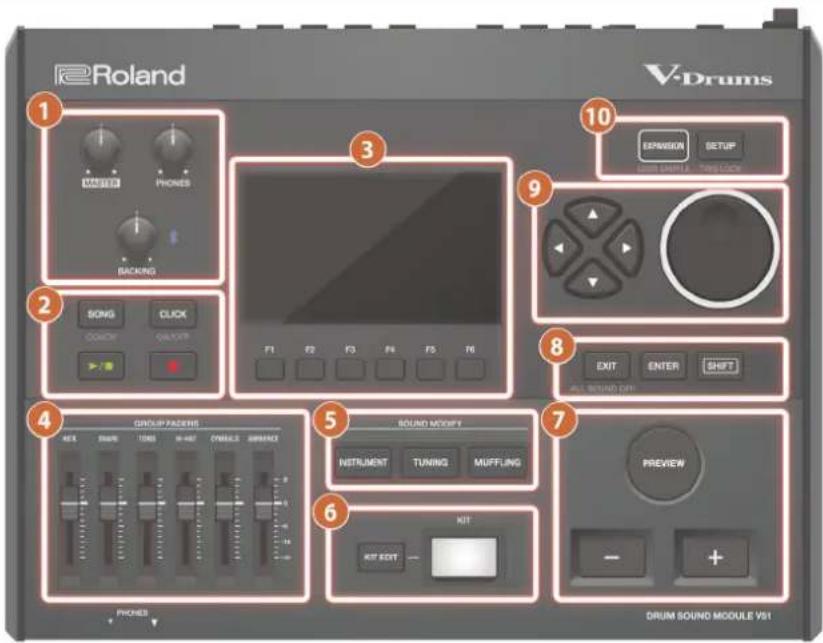
1
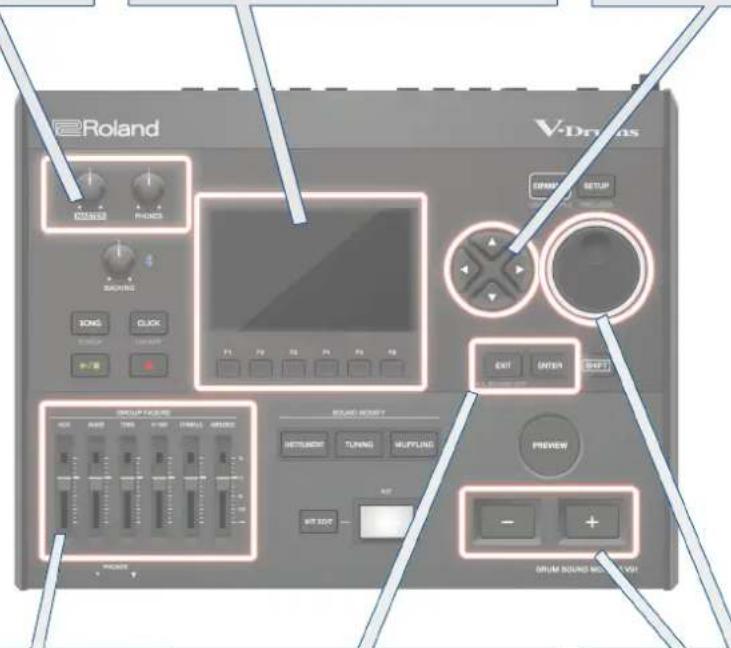
[MASTER] 旋钮
調整從MASTER OUT接孔輸出的訊號音量
[PHONES]旋鈕
調整從PHONES接孔的輸出訊號音量。
[BACKING] 旋鈕
調節歌曲(音訊檔案)的音量、來自MIX IN (STEREO)接孔的音訊輸入以及Bluetooth®藍牙音訊的音量。
- 它不會影響內建歌曲的鼓演奏聲音或錄製的鼓聲。
\* (Bluetooth) 指示燈
當藍牙配對完成時將會亮燈(p.15)。
2
[SONG]键
顯示SONG歌曲畫面。當您想要播放歌曲或錄音資料,或進行歌曲相關設定時,請按此鍵(p.16)。
若您按下[SONG]鍵的同時按住[SHIFT]鍵。按鍵將會切換為coach教練模式(p.17)。
[CLICK]键
讓您播放節拍器聲音並進行速度或節拍相關設定。
此外,您可以透過按下[SHIFT]鍵不放同時按下[CLICK]鍵來開啟/關閉節拍器。
[▶/■]键
播放/停止歌曲或是錄製的資料(p.15)。
[●]键
本機進入錄音模式(p.21)。
3
[F1]-[F6]键(功能键)
這些按鍵的功能根據顯示幕的內容而改變。用於設定顯示幕下半部所顯示的功能。
顯示幕
根據操作顯示各種不同的資訊。
4 推桿
使用這些推桿來調整大鼓、小鼓、中鼓、hi-hat,和鈞的音量ambience 環場效果等等。
5
SOUND MODIFY 聲音調節
[INSTRUMENT]键
讓選擇要調整音量的樂器音色(p.23)。
[TUNING]键
選擇鼓面的調音和鉛的尺寸大小(p.24)。
[MUDDLING]键
讓設定靜音(消音)(p.24)。
6
[KITEDIT]键
編輯鼓組(p.25)。
[KIT]键
將出現KIT鼓組畫面(p.13)。
7
[PREVIEW]键
此按键可讓您預聽樂器音色。您也可以改變當您按下按鍵時聽到聲音的音量。
NOTE
當V51受到強烈撞擊時,您可能會聽到預覽聲音。如果發生這種情況,您可以按照以下步驟關閉 preview預算功能。
按住[KIT]键不放同時按下[PREVIEW]键 將Preview Switch參數設定為“OFF”。
8
[EXIT]键
按一次可返回上一層畫面。當您連續按幾次後,畫面最後將返回KIT畫面。
此外,按住[SHIFT]鍵的同時按下[EXIT]鍵,可停止(靜音)所有正在播放的聲音(ALL SOUND OFF (*1))。當您想要同時停止多個循環樂句時,此功能非常有效。
*1:效果器的殘響、歌曲和節拍器不會停止。
[ENTER]键
按下按鍵確認一項設定值或操作。
[SHIFT]键
用於一起搭配其他按键。當您按住此按键時,另一個按键的功能將會改變。
9
[ \nabla ][▲][ ][ ]鍵(游標鍵)
用於移動游標。
轉盤
用於編輯鼓組和設定。
您也可以在按住[SHIFT]键不放同時轉動轉盤,使設定值以較大的幅度改變。
10
[EXPANSION]键
使用此按键來配置您從 Roland Cloud 安裝到 V51 的 Instrument Expansions (鼓組和樂器音色擴充包), 以及 Kit Packs (鼓組和自訂取樣擴充包) (p.13)。
按住[SHIFT]键不放同時按下[EXPANSION]键,以使用User Sample使用者取樣功能(p.26)。
[SETUP]键
將出現 SETUP畫面。
此外,若您按住[SHIFT]键不放同時按下[SETUP]键,敲下打擊板時,不會在要設定的打擊板之間切換(trigger lock)。可以應用如果想要在配置打擊板的同時播放一個樂段的時候。
側邊面板和前方面板
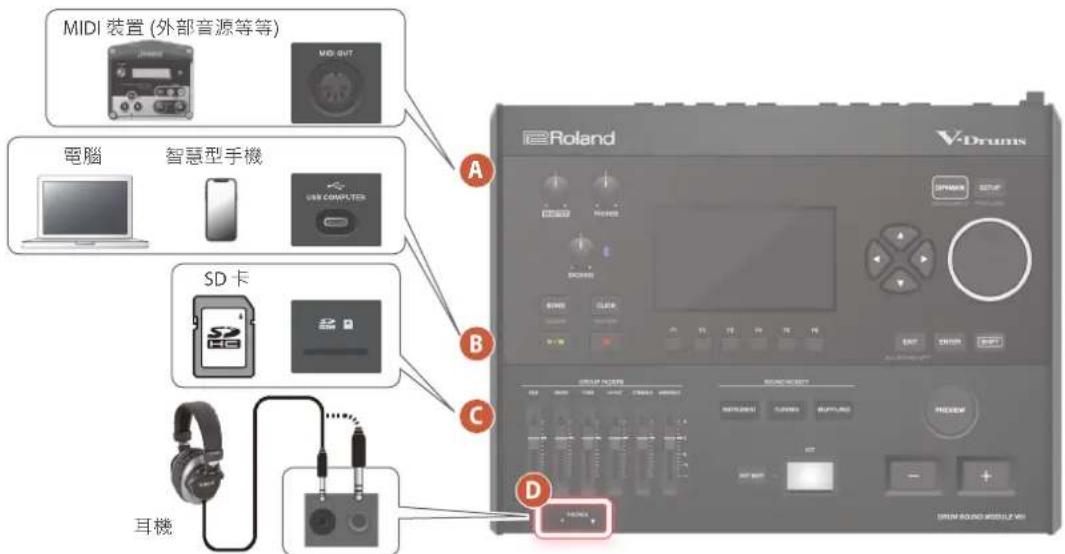
A MIDI OUT連接端子
連接至例如外接音源機等外部MIDI設備。
USB COMPUTER連接埠
使用USB線將您的電腦或智慧型手機連接到V51。您可以使用DAW軟體,將您在V51上演奏的內容錄為音訊或MIDI資料,或者您可以使用V51聆聽從電腦播放的聲音(p.33)。您可以使用“V51Editor”app在電腦上編輯鼓組(p.34)。
*請勿使用僅用於為裝置充電的USB線。充電專用線無法傳輸資料。
C SD記憶卡插槽
支援插入市售SD卡(最高可達32GB容量的SDHC卡)。您可以將V51中的歌曲和資料儲存到SD卡。您也可以使用SD卡匯入使用者取樣、匯出您錄製的歌曲等等。
首次使用SD卡前,必须在本機上進行格式化(p.30)。
- 當螢幕顯示“Processing...”時,請勿關閉電源或取出SD卡。
*某些記憶卡類型或記憶卡廠牌可能無法在本機上錄音或正確播放。
D PHONES接孔
在此連接您的耳機。
即使已連接耳機,聲音仍會從輸出接孔輸出。
底部面板
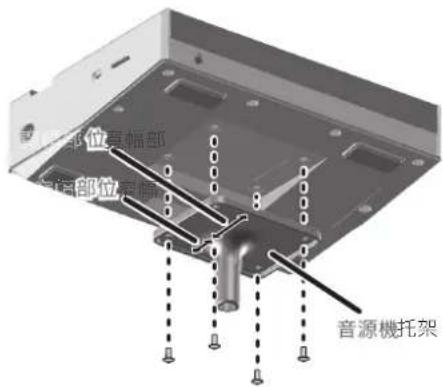
將本機裝設到鼓架上
使用內附的音源機托架,將V51裝設在鼓架。
使用V51底部的螺絲,依照插圖所示裝設音源機。
*使用適合螺絲大小的螺絲起子 (#2)。
- 請勿使用其他非V51底部的螺絲。不正確的螺絲可能導致本機故障。
- 多功能夾具(APC系列,另行選購)無法用來裝設V51。
當翻轉本機時請小心,避免損壞按鍵和旋钮。此外,請小心操作本機;不要摔落。 - 設設支架管時,請注意不要讓手指被夾在可活動部位和裝置之間。在有幼兒的地方,成人務必提供監督和指導。
後方面板 (連接您的設備)
*為避免故障和設備損壞,在進行任何連接之前,請務必調低音量並關閉所有設備的電源。
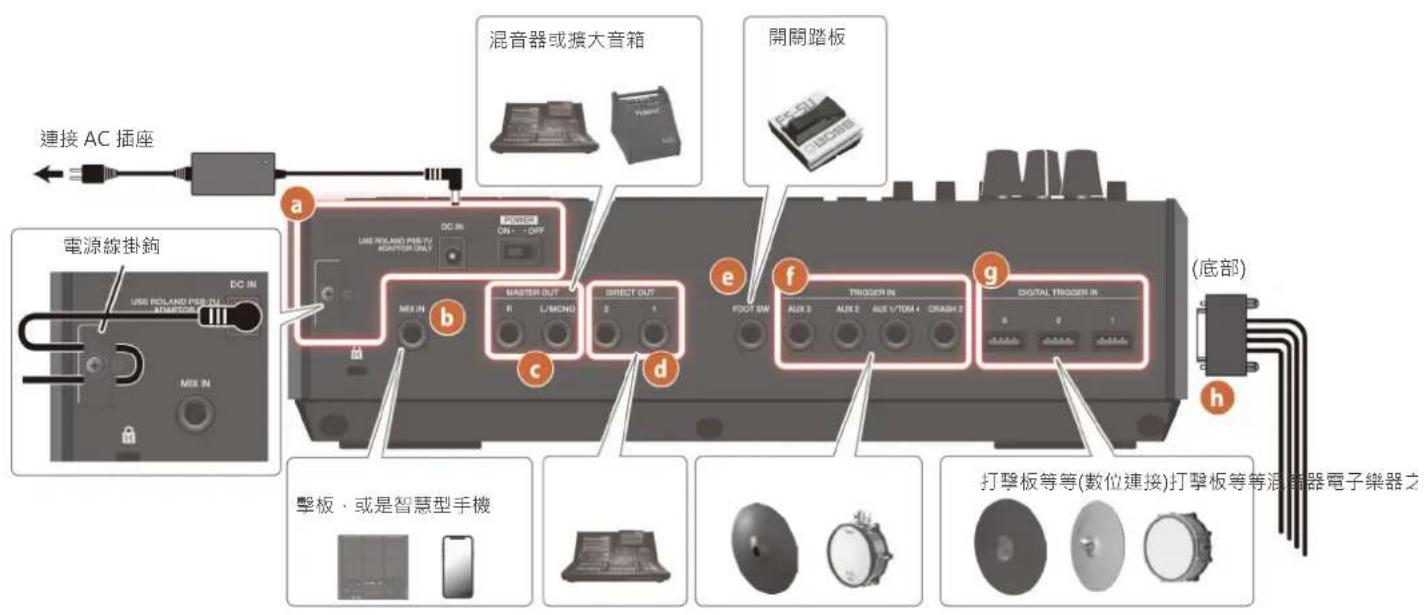

[POWER]開關
開歯/關閉電源。
DCIN接孔
將內附AC變壓器連接至此接孔。
*依照圖示,使用電源線掛鈞來固定AC變壓器的電線。

MIXIN接孔
連接例如取樣打擊板之類的電子樂器,或智慧型手機。
C MASTER OUT接孔
連接至您的擴大喇叭、混音器、錄音設備和類似的設備。要以單聲道輸出時,僅連接至MASTER OUT的L/MONO接孔。
DIRECT OUT接孔
連接至您的混音器或其他音訊設備。使用 [SETUP] 鍵來配置配置哪個 DIRECT OUT 1、2 接孔用來輸出各個樂器等等。
e FOOT SW接孔
您可以連接另行選購的開關踏板 (BOSS FS-5U, FS-6),用踏板來控制各種不同的參數。
f TRIGGER IN接孔
您可以擴充更多打擊板(另行選購)。
AUX 1/TOM 4,AUX 2,AUX 3
添加更多打擊板時,請連接到此這些接孔。當連接用於中鼓的打擊板時,請使用此接孔。
CRASH 2
連接crash鈉打擊板。
9 DIGITAL TRIGGER INPUT連接端子
在此連接支援數位連接的打擊板(例如PD-14DSX,CY-18DR或VH-14D)。
您也可以使用另行選購的DWe DrumLink™ hub 來無線連接打擊板。詳細說明,請參閱“Reference Manual”(Roland 网站)。

h TRIGGERINPUT連接端子(底部)
使用內附的專屬連接線來連接打擊板和踏板。打擊板和踏板為另行選購。
開啟/關閉電源
*開啟/關閉電源之前,務必調低音量。即使音量已經調低,當您開啟/關閉本機時可能會聽到些微聲音。然而,這是正常現象並非故障。
開啟電源
- 將V51的音量和外接設備的音量調到最低。
- 將V51的[POWER]開關設至“ON”設定。
當您開啟本機電源,將出現以下的畫面。
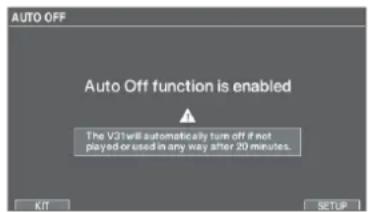
- 若 Auto Off 自動關機功能設為“OFF”,將不出現此畫面。
-
要改變 Auto Off 功能的設定,可按下 [F6] (SETUP) 鍵。詳細說明,請參閱“使電源在一段時間後自動關閉 (AUTO OFF)”(p. 6)。
-
按下 [KIT] 键返回 KIT 書面。
4.開啟外接設備的電源並調節音量。
關閉電源
NOTE
您在V51上編輯的設定,將在您關閉本機電源時進行儲存。務必透過將[POWER]開關設為"OFF"的方式關閉電源。
- 將V51的音量和外接設備的音量調到最低。
2.關閉外接設備。 - 將V51的[POWER]開關設至“OFF”設定。
將顯示“Please wait. Now saving...”訊息,當設定已儲存完畢時電源將會關閉。
在前次使用或操作完本機的按键或控制裝置之後,經過一定時間(預設為20分鐘)以後,本機的電源會自動關閉以節省能源。
-
如果您不想讓本機自動關關機,可將此設定關閉。請注意,當設備關閉,本機可能會有較耗電。
*您可以在本機自動關機之後,再次開啟電源。 -
按下 [SETUP] 键。
- 使用游標鍵來選擇“AUTO OFF”,再按下[ENTER]鍵。
將出現 AUTO OFF 處面。
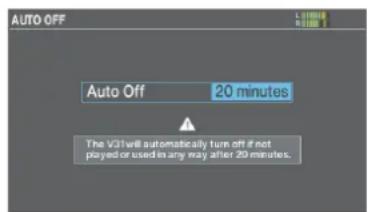
3.使用轉盤設定AUTO OFF功能。
| 設定值說明 | |
| OFF | 電源不會自動關閉。 |
| 20 minutes(原廠設定) | 當在指定時間內(20分鐘或4小時)沒有任何打擊板被敲擊或執行任何操作,電源將會自動關閉。 |
| 4 hours | |
-
若您選擇“20 minutes”以外的設定值,將出現確認訊息。選擇“OK”再按下[ENTER]鍵。
-
按下 [KIT] 键返回 KIT 書面。
MEMO
若您將Auto Off功能設為“20 minutes”或“4 hours”,在本機被關閉之前10分鐘(在設定“20 minutes”時)或30分鐘(在設定“4 hours”時)的時候,將會出現剩餘時間顯示。
配置hi-hat
如果您使用的是V-hi-hat(例如VH-14或VH-10),請調整V51上的偏移值offset。
要正確偵測開鉤/開鉤操作和踏板動作時,必須做這個設定。
範例:設定 VH-14D
- 按下 [SETUP] 键。
2.使用游標選擇"TRIGGER"再按下[ENTER]键。 - 按下[F4](HI-HAT)键。
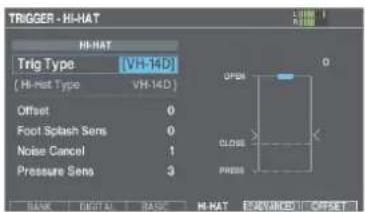
將會出現TRIGGER-HI-HAT畫面。請確定將TrigType設為“VH-14D”。
如果沒有連接VH-14D,或沒有將其配置為hi-hat,則TrigType拾音器類型不會顯示“VH-14D”。若發生這種情況,請連接VH-14D並將其設置為hi-hat(p.29)。
- 按下F6键。
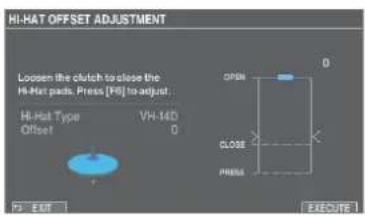
將會出現HI-HAT OFFSETADJUSTMENT畫面。
-
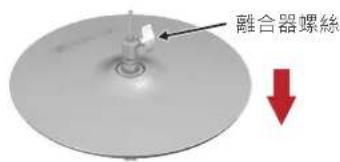
放鬆 VH-14D 的離合器螺絲,使 hi-hat 閉合。
-
請誤觸碰hi-hat或踏板。
- 按下F6键。
當進行校正時將會顯示"Processing..."。
當校正完成時,將會顯示"Complete!",顯示幕將返回TRIGGER畫面。
- 按下 [KIT] 键返回 KIT畫面。
依據需要進行詳細的調整。
"Reference Manual" (Roland 網站)
範例: 設定 VH-10
- 在hi-hat與動作感應器完全分開時,將本機開機。
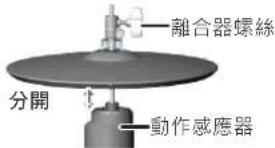
- 放鬆VH-10的離合器螺絲,使自然地停靠在動作感應器上。
- 按下 [SETUP] 键。
- 使用游標鍵來選擇“SYSTEM”→“TRIGGER”,再按下[ENTER]键。
- 按下[F4](HI-HAT)鍵。
將出現TRIGGER-HI-HAT畫面。
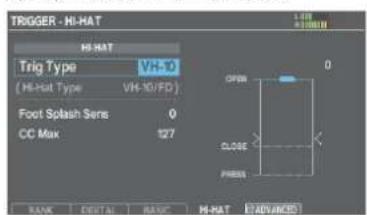
6.使用轉盤將TrigType設為“VH-10”。
7.當觀看螢幕右側顯示的儀表時,使用VH-10的offset調節螺絲調整偏移。
調整offset使號出現在儀表上。
Offset 調節螺絲
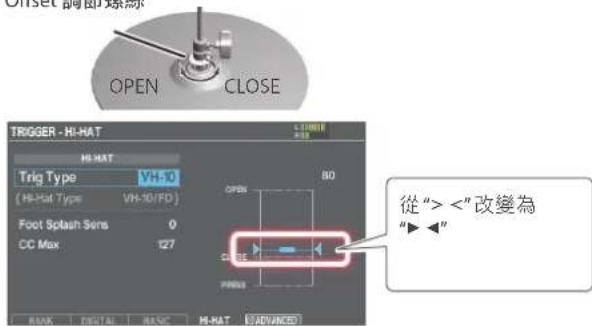
- 在能使敲擊時 hi-hat 產生自然晃動的位置,鎖緊離合器螺絲。
- 按下 [KIT] 键返回 KIT 書面。
依據需要調節參數以進行詳細設定。
Reference Manual (Roland 網站)
演奏技巧
與傳統鼓組一樣,V51支援多種演奏技巧。
NOTE
- 使用木鼓棒或塑膠鼓棒。使用碳纖維鼓棒或金屬鼓棒可能會導致感應器故障。
- 使用尼龍刷。使用金屬刷可能會導致感應器故障或刮傷打擊板。
打擊板
Head shot 鼓面敲擊
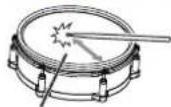
音色會根據敲擊打點而改變
敲擊打擊鼓板的鼓面。
在特定小鼓音色時,隨著您的敲擊位置從鼓面中央移向鼓邊,音色也會自然地改變。
Rim shot鼓框敲擊
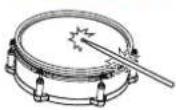
同時敲擊打擊板的敲面和敲框。
可以聽到不同於鼓面敲擊的聲音(鼓邊音色 rim shot)。
Crossstick横跨邊擊
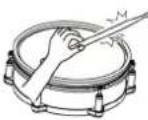
您可以使聲音根據您的演奏手法技巧而不同。例如,當使用鼓框敲擊時,將發出鼓框的聲音,當使用cross-stick技巧時將會發出cross-stick聲音。
將連接到支援cross-stick技巧並可做數位連接的打擊板(例如PD-140DSX或PD-140-DS),或是連接支援鼓框敲擊的打擊板(例如或PD-12P)到“SN”導線,或是並將它指定做為小鼓(snare)。
PD-14DSX, PD-140DS:
將您的手放在小鼓鼓面時敲擊鼓框。
PD-142P或類似打擊板:
僅鼓擊鼓框一請不要觸碰鼓面。
用鼓刷演奏
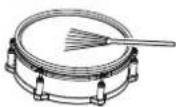
您可以用鼓刷來刷鼓面(brush sweep)。可以將網狀鼓面打擊板(例如PD-12P)連接到專屬連接導線的“SN”,或是連接支援數位連接的打擊板(例如PD-14DSX或PD-140DS)並將它指定為小鼓。
*對於分配了小鼓鼓刷聲音的鼓組,當Brush Switch處於“ON”狀態時,可以使用鼓刷技巧。
詳細說明·請參閱“Reference Manual" (Roland 網站)。
根據rimshot的細微差別改變音色
在特定小鼓和中鼓音色,當您略微改變您演奏rimshot的方式,會改變細微的表現。
一般 rim shot
(Open rim shot)
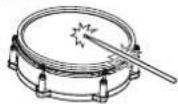
較淺的rimshot
(Shallow rim shot)
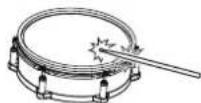
同時敲擊鼓面與鼓邊。
同時敲擊鼓框近處的鼓面和鼓框。
中鼓声音不支援使用浅鼓框敲擊 rim shot技巧。
使用響線開關strainer(PD-14DSX)
對於具有響線開關 (throw-off) 樊的小鼓 (PD-14DSX),操作小鼓響線“連接”到小鼓響線 (底部;開) 或“分離”它們 (關) 以獲得特定的小鼓聲音。
操作聲音的音量,會根據您操作開關桿的速度多快而變化。除了小鼓響線操作之外,您還可以為響線開關配置不同功能來控制效果等等。
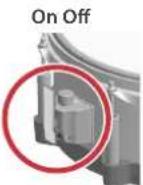
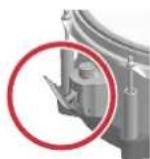
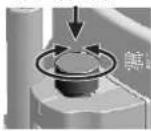
您可以為strainer分配多種功能,例如轉動過strainer旋鈕來調節小鼓響線的張力,或按下旋鈕播放或停止歌曲。
響線開關旋钮
按下(開關)
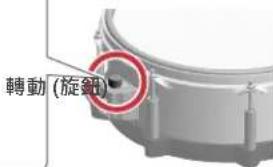
詳細說明請參閱“Reference Manual”(Roland 网站)。
在數位鼓上如何偵測敲擊位置
對於數位連接的打擊鼓,本機會偵測您敲擊在打擊鼓的位置(打點位置偵測)。
在小鼓上,聲音會根據敲擊位置而有所變化,例如敲擊鼓面的中心相對於鼓邊,或敲擊右側相對於左側。
鼓面的中心相對於鼓邊
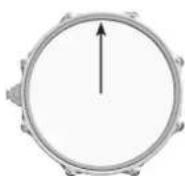
打擊板鼓面上的敲擊位置

Hi-hat
Open/closed開/閉鉤
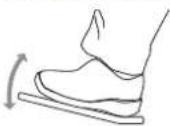
根據踏板踩下的程度·hi-hat的音色將從開到開之間流暢圓滑地持續改變。
您還可以透過採踏板演奏foot-close閉的音色,以及透過踩下踏板接著立即放開的方式演奏foot-splash的聲音。
Pressure 踢踏施壓
(VH-14D, VH-13)
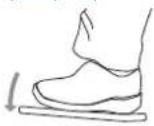
當您在踩踏板讓hi-hat開合時敲擊hi-hat·您可以隨著踩在踏板上的壓力,改變開訢的音色。
VH-11、VH-10、FD-9和FD-8不能回應壓力。
Bow shot 鉅面敲擊
根据敲警的位
置章生细微的
变化
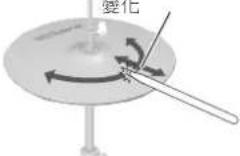
這個演奏技法是敲擊上片鈴的中間區域。它將回應所連接的拾音輸入的“鈴面”的音色。
如果您使用可辨識您敲擊區域的打擊板(例如VH-14D),某些hi-hat聲音會隨紋面敲擊位置,而有細膩的變化。
Edge shot 鉴邊敲擊
根据敲擊的位置
產生細微的變化
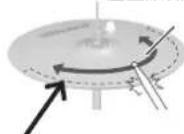
摄感器
此演奏技法使用鼓棒的肩部來敲擊上片竊的鈕。當您依圖示演奏時,將觸發連接的拾音輸入的“rim竊”聲音。
直接接敲擊鈕邊(例如正對側面)將不會發出正確的聲音。請依圖示敲擊。
如果您使用可辨識您敲擊區域的打擊板(例如VH-14D),將會依據您敲擊鉛的位置,而有聲音的細膩變化。
Choke 握鈍悶音
感應器
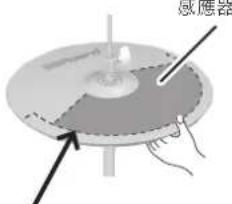
拨通感器
如果您在敲擊之後,用手立刻抓握(捏)鐵邊感應器,聲音將會停止。
使用VH-14D時,即使您只是將手放在感應器偵測區,也會停止聲音(靜音)。
當您在抓握狀態下敲打鍵,聲音將會變短。
Cymbal
Bow shot 钉面敲擊
根据敲擊的位置,產生細微的變化
這是最一般常用的演奏法,敲擊的中間部分。它會發出連接於拾音器輸入的“head-side”(敲面)聲音。
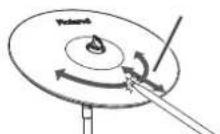
對於特定ride聲音,隨著您敲擊錶面的位置,音質會有細膩的變化。
Edge shot 鉅邊敲擊
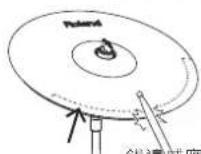
鐵邊感應器
這種演奏方法必須使用敲棒的肩部敲打鈕邊。當依圖示演奏時,將觸發“rimside”(鈕邊)聲音。
直接接敲擊鈕邊(例如正對側面)將不會發出正確的聲音。請依圖示敲擊。
如果您使用可辨别您敲擊區域的打擊板(例如CY-18DR),將會依據您敲擊邊的位置,而有聲音的細膩變化。
Bell shot 鍾心敲擊
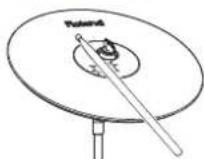
這是敲擊鉄心的演奏技巧。當敲擊圖示中的鉄心區域,將可以聽到鉄心(bell)的聲音。
可將支援三拾音器的ride(例如CY-14R-T)連接到專屬連接導線的“RDB”,或是連接支援鐵心敲擊演奏技巧和支援數位連接(例如CY-18DR)的打擊板,並將它指定作為ride。
Choke 握鉛悶音
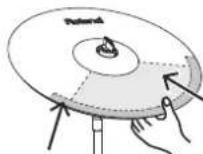
如果您在敲擊鈕之後,用手立刻抓握(捏)鈕邊感應器,聲音將會停止。
使用CY-18DR時,即使您只是將手放在感應器偵測區,聲音也會停止。
當您在抓握或閲音狀態下敲打鉛,將發出較短的聲音。
鼓組和樂器音色
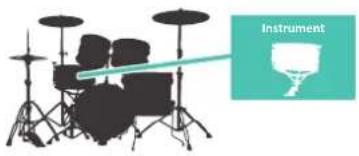
使用V51,當您敲擊每個打擊板時,所聽到的聲音稱為“樂器音色(instruments)”。指定在每個打擊板的聲音(樂器音色)的一整組組合,則是“鼓組(drum kit)”
以下的圖示顯示鼓組的架構。
Drum kit
User drum kit 200
User drum kit 001
INSTRUMENT樂器音色
KICK
INSTRUMENT
TOM
INSTRUMENT
BIDE
215701A
TOM
INSTRUMENT
SNA
INSTRUMENT
HI-HAT
INSTRUMENT
AUYI
INSTRUMENT
TOM1
INSTRUMENT
CRASH!
INSTRUMENT
AUX2
INSTRUMENT
TOM2
INSTRUMENT
CRASH2
INSTRUMENT
AUX3
一、选择权工具的种类
INSTRUMENT
m - 1 0 ;
INSTRUMENT 投资
设定
各打擊板的設定
音量,左右相位,等化器,模糊器。
各鼓組的設定
首量,等化器,壓縮器
Ambience 環境設定
宫顶贾克凤,房桐和其他贾克凤贴着套数组的收藏
Effect 效果器設定
依缘,效果器送,效果器参数
其他鼓組設定
音量,鼓组名码,燃颜色等等
Ambience 環境設定
居佩麦克坦,房屋和其他麦克坦对整套组装的收藏
MEMO
關於鼓組參數架構的詳細說明·請參閱“DataList”(Roland網站)。
樂器音色擴充
除了內建預設樂器音色和鼓組,Roland也提供Instrument Expansions樂器音色擴充。
Instrument Expansion 是個音色擴充包,包含多個鼓組,以及稱為“instruments樂器音色”的先進建模聲音,期中包含了取樣波型。 Roland Cloud 提供以下樂器擴充。
- 知名的鼓例如DW
- 來自早期V-Drums旗艦機型的聲音
·與藝人們合作創作的聲音

Instrument Expansion
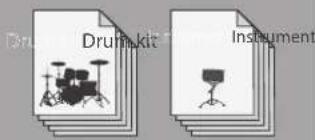
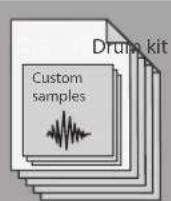
鼓組擴充包 (Kit Packs)
Kit Packs是由專業鼓手使用音響工程師製作的自訂取樣而完成的鼓組擴充包。
Roland Cloud 提供以下Kit Packs。
- 重現來自搖滾、流行與其他曲風的知名歌曲的鼓組

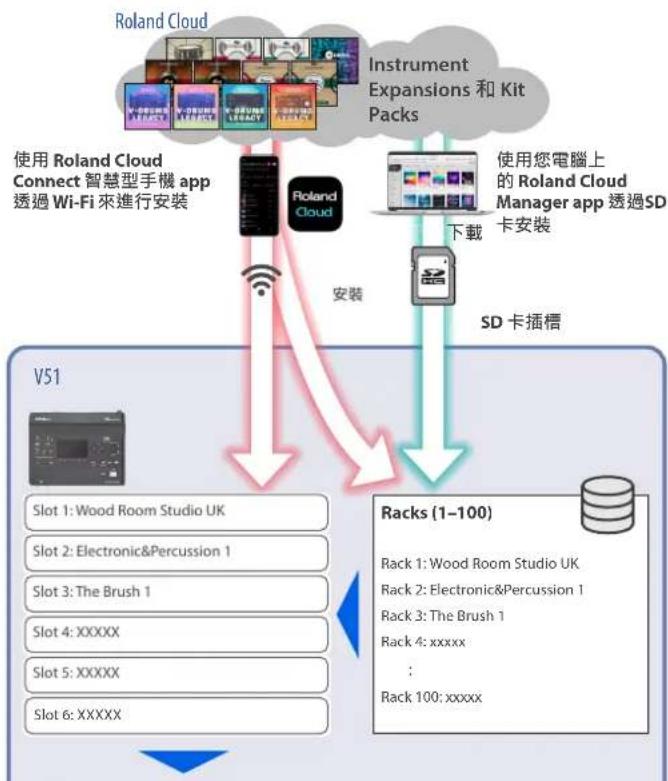
Racks 和 slots
在 Roland Cloud,您可以找到各種不同的 Instrument Expansion 樂器音色擴充包和 Kit Pack 鼓組擴充包。
使用 Roland Cloud Connect 智慧型手機 app,或電腦的 Roland Cloud Manager app,將這些來自 Roland 的樂器音色擴充包安裝至 V11 的“racks”(機櫃),並將它們載入擴充槽(slot)。

User drum kits (1-200)
Drum kit 001:xxxxx
Drum kit 002:xxxxxx
Drum kit 003:xxxxxx
Drum kit 004:xxxxxx
Drum kit 200:xxxxxx
Racks (1-100)
"Rack" 機櫃是一個可以讓您安裝最多 100 個 Instrument Expansions/Kit Packs (樂器音色擴充包/鼓組擴充包) 的儲存區。
Slots (1-6)
將您安裝於 rack 的 Instrument Expansions 載入 slot (擴充槽),就可以演奏這些擴充樂器音色。您可以載入最多六個 Instrument Expansions 到 slots 1-6。
MEMO
Racks和slots1-3包含原廠預載的InstrumentExpansions。
User drum kits (001-200)
透過將已經在 slots 1-6 的 Instrument Expansions,載入使用者鼓組 user drum kits 001-200,您將可以用 [KIT] 鍵或是透過從鼓組清單中選擇,快速地喚出及演奏鼓組。
- 您可以覆蓋原廠預設鼓組,以儲存您自己的鼓組資料。如果您想要喚出原廠預設鼓組,可以重新一次載入所有鼓組,或是逐一載入鼓組。詳細說明,請參閱“回復原廠設定”(p.32)和“將鼓組回復原廠設定”(p.33)。
MEMO
關於如何透過 Roland Cloud Connect 智慧型手機 app 安裝 Instrument Expansions,請參閱“Roland Cloud Connect Setup Guide”(另外的文件)。
關於如何透過您電腦裡 Roland Cloud Manager app 安裝 Instrument Expansions,請參閱“Roland Cloud User's Guide”(Roland 网站)。
*請注意在某些國家或地區,可能目前無法使用 Roland Cloud。
基本操作
使用 [MASTER] 旋钮調整從 MASTER OUT 接孔輸出的音量,使用 [PHONES] 旋钮調整從耳機的音量。
切換標籤集設定功能([F1]-[F6]鍵)
您可以使用[F1]-[F6]键,切換在顯示幕下半部顯示的標籤,或設定顯示幕下半部顯示的功能。
![ROLAND V-Drums V51 - 切換標籤集設定功能([F1]-[F6]鍵) - 1](/content/2026/04/746079/images/c1a37e65cbfd665d0cdb091bb0efd370e2dded06c7ec9f4f033ec8a1e0b2a984.jpg)
移動游標(游標鍵)
游標會將顯示幕上可改變設定的區域反白。如果螢幕上有多個設定項目,請按下游標鍵,將游標移至您要設定的項目。
调整打擊板的音量平衡 (推桿)
您可以用推桿調整V51的整體音量。您可以調整以下拾音器輸入和音量。
*1: 您可以將AUX1-3指定為CYMBALS以外的推 標。詳細說明請參閱“Data List”(網站)。
返回先前的畫面 ([EXIT]鍵)
按下[EXIT]键返回先前的畫面。
確認一項操作 [ENTER]鍵
確認一項操作或是觀看清單。
改變設定值([-] [+ 鍵或轉盤)
使用轉盤來編輯游標反白處的設定值。按住[SHIFT]键不放同時使用這些控制裝置,以較大的幅度改變設定值。
MEMO
若您按住[+]鍵不放同時按下[-]鍵,設定值會加速增加。按住[-]鍵不放同時按下[+]鍵,設定值會加速降低。
選擇鼓組
1. 按下 [KIT] 键。
將出現KIT鼓組畫面。
![ROLAND V-Drums V51 - 按下 [KIT] 键。 - 1](/content/2026/04/746079/images/8ca30807c25958287718fd1518fe9756919c78763872ab2c55d286ec2eed29bb.jpg)
2.使用轉盤選擇鼓組。
關於KIT鼓組畫面
這是V51的主畫面,當您按下[KIT]鍵將會出現。
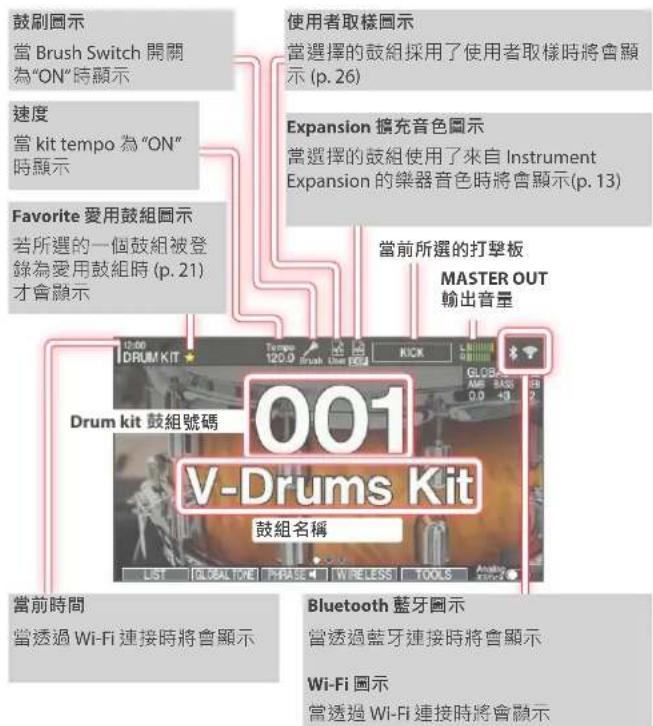
MEMO
在KIT畫面中,按下[←][▶]鍵,在KIT畫面中以顯示輸出音量和拾音器訊號等級表。
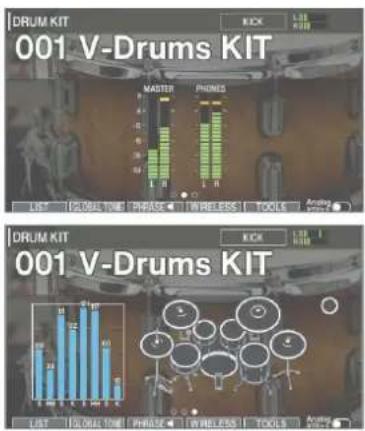
從清單中選擇鼓組
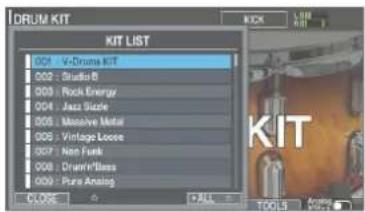
在KIT畫面中,按下F1鍵以顯示KIT LIST視窗,然後從清單中選擇鼓組。
從Instrument Expansions中載入鼓組
Slots 1-3 包含原廠預載的 Instrument Expansions
以下說明如何從Instrument Expansion匯入鼓組。
您也可以使用相同步驟,來載入Kit Pack中的鼓組。
1. 按下 [EXPANSION] 键。
MEMO
首次操作時,將出現 Roland Cloud 的介紹畫面。請依照“Roland Cloud Connect Setup Guide”(另附文件)中的步驟,連線到 Roland Cloud。
如果您想稍後再進行配置,請按F6鍵。
- 若您按下[F1]键,此畫面不會再次顯示。
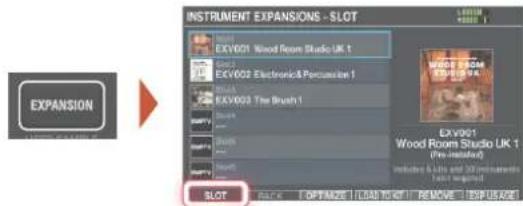
2. 按下[F1](SLOT)键。
將出現INSTRUMENT EXPANSIONS-SLOT畫面。
键。 - 1](/content/2026/04/746079/images/630d6924fa5b522098b103925bd1cd5b0595e3096451f7fa10a78f054dbf2306.jpg)
3. 將游標移至您想要載入的Instrument Expansion,再按下[F4](LOAD TO KIT)鍵。
鍵。 - 1](/content/2026/04/746079/images/9b0ba3aa4b9f5381c13e34fd3091e77439c33d6f8a52c615942221c771d0135d.jpg)
在您要載入之前,可按下F5鍵檢查您要載入的鼓組聲音。
- 將游標移至您想要載入的Instrument Expansion的鼓組,再按下F6鍵。
鍵。 - 2](/content/2026/04/746079/images/5a553bbce119cfb66d59cc2f5aab3de13fb128b01f10e0bd3cd8c384537a0119.jpg)
5.使用轉盤選擇載入目標鼓組。
- 按下F6键。
將出現確認訊息。
鍵。 - 3](/content/2026/04/746079/images/b37ec02ad3cefc526988158b243ebb1dbac866296d1e2ffc10587df8c1a17479.jpg)
7.選擇“OK”並按下[ENTER]鍵。
將會載入鼓組。
MEMO
關於如何從 Roland Cloud 安裝 Instrument Expansions·請參閱"Roland Cloud Connect Setup Guide"。
使用節拍器聲音
開啟/關閉節拍器
- 按下 [CLICK] 键。
将出現CLICK畫面。
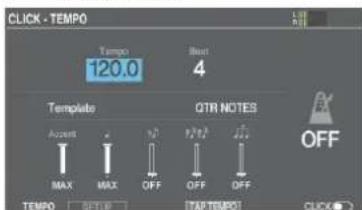
- 按下[F6]键。
將會發出節拍器聲音。
若要調整節拍器軌音量,可轉動 [CLICK] 旋鈕。
3.再次按下[F6]键。
節拍器停止。
MEMO
- 您也可以按住 [SHIFT] 鍵不放再按下 [CLICK] 鍵,來開歇/關閉節拍器。
- 您也可以將節拍器聲音僅輸出到耳機。
Reference Manual (Roland 网站)
调整速度
- 在CLICK畫面中,選擇“Tempo”,再使用轉盤改變速度。
MEMO
- 持續按住 [SHIFT] 鍵不放同時轉動轉盤,可以小數點來改變數值。
- 您可以依照想要的速度按下F4键數次,以指定速度(tap tempo)。
改變拍號設定
- 從CLICK畫面中,選擇“Beat”,再使用轉盤改變速度。
- 按下 [KIT] 键返回鼓組畫面。
關於其他可以設定的參數,請參閱“Reference Manual”(Roland 网站)。
跟随歌曲一起演奏
您可以享受您智慧型手機播放的歌曲,或是跟著在本機上播放的歌曲,跟隨著一起演奏鼓。
跟著您智慧型手機播放的歌曲一起演奏
您可以在透過本機播放的智慧型手機上播放歌曲。
透過藍牙無線連線
要透過藍牙讓您的智慧型手機與本機無線連線,您必須進行“配對”,將其登錄至您的智慧型手機,以使兩部裝置能夠相互認證。
我們以iPhone作為範例說明如何進行設定。
*當智慧型手機已經與本機配對後,就無須再次配對。請參考“連接至已配對的智慧型手機”(p.15)。
登錄智慧型手機(配對)
螢幕顯示"Now Pairing...”·V51 等待行動裝置的回應。
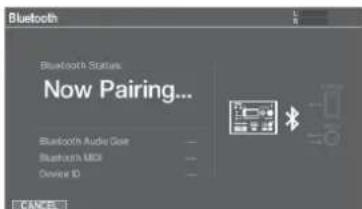
- 在您智慧型手機的設定中,將藍牙開啟。
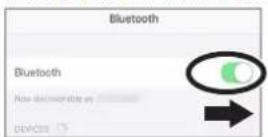
- 在您智慧型手機的藍牙裝置清單中,點選“V31 AUDIO”。
在此將本機與智慧型手機配對。當配對完成時,將出現類似以下的顯示幕。
| 智慧型手機 | "V51 AUDIO"加入“我的裝置”區,並顯示為“已連線”。 |
| V51 | 螢幕顯示“Connected(AUDIO)” |
- 按下 [KIT] 键返回鼓組畫面。
連接至已配對的智慧型手機
- 在您智慧型手機的設定中,將藍牙開啟。
智慧型手機和本機將藍牙連線。
- 如果上述步骤未建立連接,請點選智慧型手機上“裝置”欄位中顯示的"V51 AUDIO”。
從您的智慧型手機上播放歌曲
當您在智慧型手機上播放歌曲時,您會聽到連接到本機的耳機或擴大音箱發出的聲音。
若要調整歌曲的音量,請使用本機上的[BACKING]旋钮或本機的MIX IN/Bluetooth Audio Gain 藍牙音訊增益參數,或在您智慧型手機上調節音量。
MEMO
- 您可以透過本機控制智慧型手機上正在播放的歌曲。詳細說明·請參閱“Reference Manual”(Roland 网站)。
在智慧型手機上播放的歌曲,可以跟著您在V51上的演奏聲音一起錄音。 - 將智慧型手機連接至MIX IN (STEREO)接孔,以便在本機上播放聲音時,聆聽智慧型手機上播放的歌曲。
- 某些智慧型手機和音樂播放應用程式,可能不允許您從V51控制歌曲。
跟著V51的歌曲一起演奏
本機包含許多種不同風格的歌曲。
某些內建樂曲僅包含音訊資料,其他的則為以MIDI資料錄製的鼓演奏。您也可以播放儲存在SD卡中的音訊檔(WAV/MP3)。
1. 按下[SONG]键。
將出現SONG畫面。
![ROLAND V-Drums V51 - 按下[SONG]键。 - 1](/content/2026/04/746079/images/8c7b2593c0d258ed12ef3c5734470af670a573f877b43ca2befeb0683109f412.jpg)
2. 按下[F1](SONG SOURCE)鍵顯示SONG SOURCE 歌曲來源清單,再按下[F1](SELECT)鍵選擇您想要播放的歌曲類型。
鍵顯示SONG SOURCE 歌曲來源清單,再按下[F1](SELECT)鍵選擇您想要播放的歌曲類型。 - 1](/content/2026/04/746079/images/d17ca864897a6ea660977f7efe256a9c78ccab49b5ee4ec5858976843d528b73.jpg)
| 歌曲類型 說明 | |
| INTERNAL | 內建歌曲 |
| SD CARD<Top> | 儲存在 SD 卡的歌曲 |
| DRUM REC DATA | 錄製於本機的鼓演奏資料歌曲 |
| AUDIO REC DATA | 在本機以音訊檔錄製的歌曲 |
3. 將游標移至歌曲,然後使用 [-][+] 鍵或轉盤選擇歌曲。
![ROLAND V-Drums V51 - 將游標移至歌曲,然後使用 [-][+] 鍵或轉盤選擇歌曲。 - 1](/content/2026/04/746079/images/d3f2fa713be2df374f5319458e17283a846113cca73e4c73a15b206903ef5b25.jpg)
4. 按下[F6](▶■)鍵。
將播放所選的歌曲。
| 控制器 功能 | |
| [▶/■]键, [F6](▶/■)键 | 播放/停止歌曲*1 |
| [SHIFT] + [▲]键 | 返回歌曲的開頭*1 |
| [SHIFT] + [▶]键 | 移至歌曲的結尾*1 |
| [▲]键 倒轉歌曲*1 | |
| [▶]键 快轉歌曲*1 | |
| 轉盤 | 快轉/倒轉歌曲 *1, *2 |
| [BACKING] 旋钮 | 調整歌曲(音訊檔)的音量*3 |
1: 根據歌曲的類型,可能無法使用。
2: 只有在游標位於搜尋列(顯示播放位置的欄)上時啟用。
*3: 這不影響內建曲或是錄製的鼓聲的鼓演奏聲音。
MEMO
- 您可以反覆播放整首歌曲或只有一部份。
- 您可以透過將SD卡上的音訊檔案作為節拍軌輸出,來使節拍聲跟著歌曲同步。
"Reference Manual" (Roland 網站)
當從您的電腦將音訊檔儲存至SD卡
可以從SD卡的首頁目錄(根目錄)播放音訊檔案。
- 您可以在一個單一資料夾內儲存最多200首歌曲檔案。
- 每個檔案的歌曲長度應保留在一個一小時之内。
MEMO
詳細說明·請詳閱"Reference Manual"(Roland 网站)。
可以在V51上播放的音訊檔
| WAV MP3 | ||
| 格式 (附檔名) | WAV (.wav) | MP3 (.mp3) |
| 取樣頻率 | 44.1 kHz 44.1 kHz | |
| 位元率 | 16,32 bits | 64 kbps-320 kbps |
無法正確顯示超過16個字元的檔案名稱或資料夾名稱。此外,不支援使用雙位元組字元的檔案/資料夾名稱。
在coach教練模式中練習
本機提供"coach mode教練模式”,此功能可讓您的練習盡可能或的成效。
此模式可用於訓練您的速度控制、準確性和耐力,並幫助您培養良好的節奏感。
Coach模式提供多種參數供您調整,以便您可以根據自己的程度進行練習。
跟随樂句精確地演奏 (PHRASE TRAINER)
這個模式讓您練習精準地跟著樂句演奏。V51內建多種樂句供您練習使用。
- 按住 [SHIFT] 键不放同時按下 [SONG] 键。
- 使用游標鍵或轉盤選擇“PHRASE TRAINER”,再按下[ENTER]鍵。
3.選擇您想要練習的樂句。
選擇一種類別:[▲][▶]鍵或F1鍵
選擇一個樂句:[▼][▲]鍵或使用轉盤
| 類別 說明 | |
| Exercises | 適合用於基礎練習的樂句。 |
| Grooves & Fills | 適合練習律動和過門的樂句。 |
MEMO
將會顯示樂句的鼓譜。
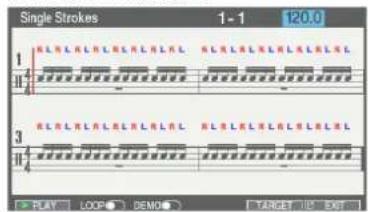
MEMO
- 播放停止後,按下F2鍵即可開始播放,並重複練習樂句(loop play 循環播放)。
- 想要在播放過程中播放樂句示範,請按F3鍵開啟功能。播放示範曲時,您演奏的打擊板將被靜音。
- 按F5鍵選擇要練習的打擊板。
-
您可以使用旋钮變更練習速度。
-
按下[F1](▶PLAY)鍵啟動錄音。
MEMO
- 若要在練習當中停止,按下[F1](STOP)鍵。
-
您也可以使用 [ / ] 鍵來操控播放/停止。
-
依照樂句的速度敲擊打擊板。
樂句的播放位置
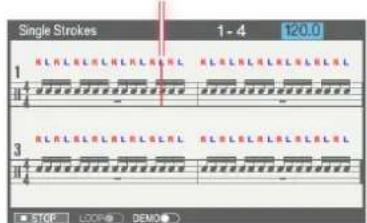
樂句演奏結束後,會顯示您演奏樂句的準確度結果。循環播放當中不會顯示成績。
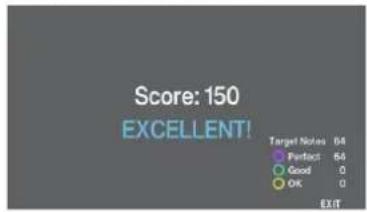
- 按下F6键完成。
跟著節拍準確地演奏 (TIME CHECK)
這個模式讓您跟著節拍準確地演奏。
- 按住 [SHIFT] 键不放同時按下 [SONG] 键。
- 使由游標鍵或是轉盤來選擇“TIME CHECK”,再按下[ENTER]鍵。
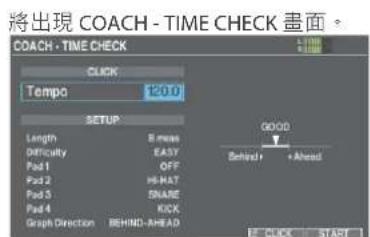
3.使用轉盤改變速度。
4. 按下F6鍵啟動。
5. 跟著節拍器演奏打擊板。
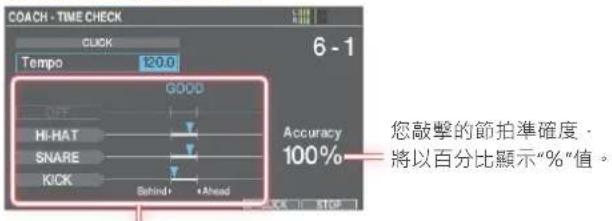
螢幕顯示您的演奏是否符合節拍器的拍子。
落後:節拍落後
超前:箭拍超前
節拍器停止後,將顯示您彈奏樂句的準確度的成績。
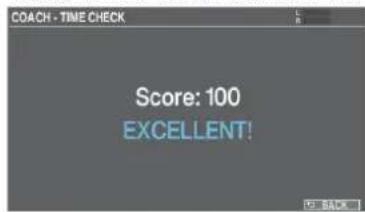
MEMO
要在練習當中停止時,可按下F6鍵。
6. 按下[F6](BACK)鍵結束練習。
使用這些設定可以改變您練習的打擊板、練習的小節數等等。
| 參數 設定值 說明 | |
| Length | 4,8,16,32 meas, INF 指定要練習的小節數。 當設為“INF”時,在您按下[F6] (STOP) 鍵之前練習不會停止。 |
| Difficulty | 設定評分的基準。 |
| EASY 標準等級 | |
| HARD 拍子檢查更嚴格。 | |
| Pad 1-4 | 選擇練習要使用的打擊板類型。 您可以設定最多四個類型。 |
| Graph Direction | BEHIND-AHEAD 拍子圖的左側代表 BEHIND (太晚)。 |
| AHEAD-BEHIND 拍子圖的左側代表 AHEAD (太早)。 | |
MEMO
按下F5键進行節拍器設定(p.14)。
培養節奏感 (QUIETCOUNT)
此模式可讓您練習保持節奏。
在前幾個小節,節拍器會以指定的音量播放,但在接下來的幾個小節中,節拍器不會播放。這種循環會持續幾個小節,直到您停止為止。
1. 按住[SHIFT]键不放同時按下[SONG]键。
2. 使用游標鍵或轉盤選擇“QUIET COUNT”,再按下[ENTER]鍵。
將出現 COACH-QUIETCOUNT畫面。
![ROLAND V-Drums V51 - 使用游標鍵或轉盤選擇“QUIET COUNT”,再按下[ENTER]鍵。 - 1](/content/2026/04/746079/images/f3659f65cd659ef024bfbf8150a82110f941cc579c27fbabe4c54557951c65fa.jpg)
3.使用轉盤改變速度。
4. 按下[F6](START)鍵啟動。
5. 跟著節拍器一起敲擊打擊板。
- 筛拍器會在前幾個小節播放。當您到達到播放節拍器的最後一個小節時,“ 電 當顯示在螢幕上。
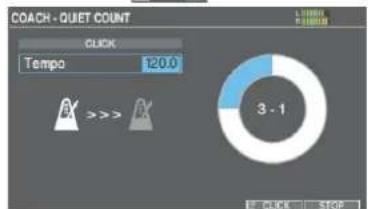
當節拍器停止播放時,螢幕顯示改變為“。在此期間繼續敲擊打擊板。
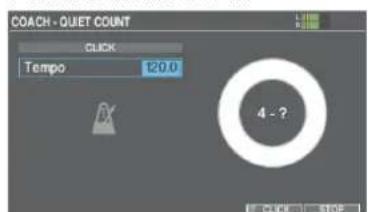
- 靜音時間過後,您以準確速度進行的敲擊比例,將以“%”值顯示。
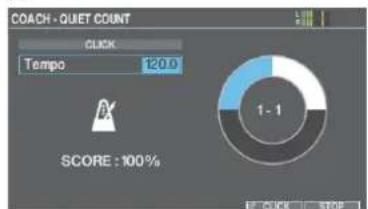
- 按下 [F6] (STOP) 键結束操作。
| 參數設定值說明 | ||
| Measures 2, 4, 8, 16 | 指定節拍器聲在"響起"和"靜音"之間交替的間隔長度(小節數)。 | |
| Quiet | 在"Measures"指定的小節中,此設定指定將靜音"Quiet"小節的長度。 | |
| RANDOM | 靜音"Quiet"間隔的長度每次隨機改變。 | |
| 1, 2, 4 | 指定靜音"Quiet"間隔的長度(小節數)。 *這個設定值不能超過"Measures"值的一半。 | |
MEMO
按下F5鍵進行節拍器設定(p.14)。
跟著變化速度一起演奏 (AUTO UP/DOWN)
這個模式讓您跟著變化的速度一起練習。
- 按住 [SHIFT] 键不放同時按下 [SONG] 键。
2.使用游標鍵或轉盤來選擇"AUTO UP/DOWN”,再按下[ENTER]鍵。
將出現 COACH-AUTO UP/DOWN畫面。
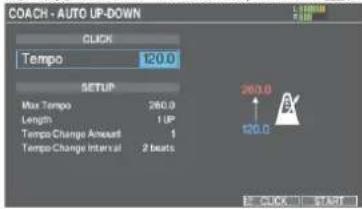
- 使用轉盤設定練習起使的速度 (start tempo)。
- 按下 [F6] (START) 鍵開始啟動。
- 跟著改變的速度一起敲擊打擊板。
根據長度Length(p.19)的設置,速度在起始速度和最大速度之間變化。
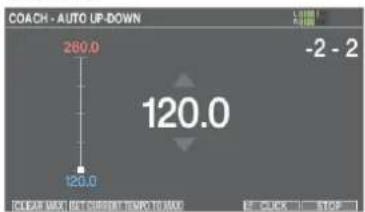
練習結束時,將會顯示您演奏打擊板的準確度成績。
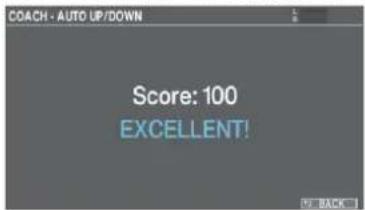
MEMO
6. 按下[F6](BACK)鍵完成練習。
| 參數設定值說明 | |
| Max Tempo 20.0-260.0 | |
| Length | 設定速度如何改變。 |
| 1UP 速度從起始速度變化到最大速度。 | |
| 1UP-DOWN 速度從起始速度變化到最大速度,接著回到起始速度。 | |
| 3UP-DOWN 速度從起始速度變化到最大速度,接著回到起始速度,然後重複三次。 | |
| INF 速度從起始速度變化到最大速度,接著回到起始速度,然後持續反覆直到按下[F6](STOP)鍵。 | |
| Tempo Change Amount | 1,4,5,8,10,20 設定速度改變的量。 |
| Tempo Change Interval | 2 beats, 1, 2, 4, 8, 16 measles 設定速度改變的間隔。 |
MEMO
按下F5鍵進行節拍器設定(p.14)。
以固定的力度演奏(STROKE MONITOR)
此模式可透過檢查您敲擊打擊板的力度,讓您練習以一致的力度敲擊打擊板。
當您想檢查用左手和右手演奏的力度差異,或用左腳和右腳演奏雙踏板的力度差異時,請使用此功能。
1. 按住 [SHIFT] 键不放同時按下 [SONG] 键。
2. 使用游標鍵或轉盤選擇“STROKE MONITOR”,再按下[ENTER]鍵。
將出現 COACH-STROKE MONITOR畫面。
![ROLAND V-Drums V51 - 使用游標鍵或轉盤選擇“STROKE MONITOR”,再按下[ENTER]鍵。 - 1](/content/2026/04/746079/images/d85d6c2792e48a4ed4ae46369378a7f4a1b99d786426ad69aa0b6e2af91598c3.jpg)
3.使用游標鍵和轉盤來改變練習的設定。
| 參數設定值說明 | |
| Tempo 20.0-260.0 | 指定節拍器速度。 若您想要節拍器發聲,可按下[F6](CLICK)鍵。 |
| Pad | 選擇要用來練習的打擊板。 |
MEMO
按下鍵進行節拍器設定(p.14)。
4.敲擊打擊板使您維持大約相同的力度。
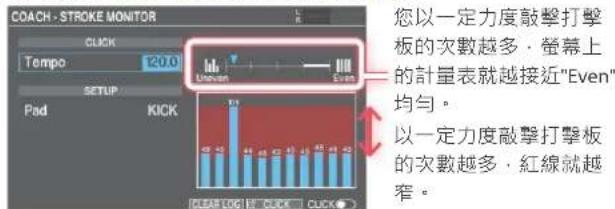
MEMO
您可以按下F4键清除顯示。
此模式讓您在10秒之内,用全力而盡可能快速敲擊打擊板,接著檢查您演奏的成果。
1. 按住 [SHIFT] 键不放同時按下 [SONG] 键。
2.使用游標鍵或轉盤選擇“BLASTBEAST”,再按下[ENTER]鍵。
將出現 COACH-BLAST BEAST畫面。
![ROLAND V-Drums V51 - 2.使用游標鍵或轉盤選擇“BLASTBEAST”,再按下[ENTER]鍵。 - 1](/content/2026/04/746079/images/7aed85f41099ba3ef5cca7614bb288eb9fc4c2dc9bd4c2976bb879d8c751eadb.jpg)
3.使用游標鍵和轉盤來改變練習的設定。
| 參數設定值說明 | |
| Mode | 選擇練習模式。 |
| POWER x 線習敲擊打擊板的力度(力量)和速度。 | |
| SPEED 度。 | |
| SPEED 線習敲擊打擊板的速度。 | |
| Pad | 選擇要用來練習的打擊板。 |
4. 按下 [F6] (START) 键啟動練習。
5.盡您的全力用力而快速地敲擊打擊板10秒。
經過10秒以後,將會顯示您敲擊打擊板的強度和快速程度的結果。
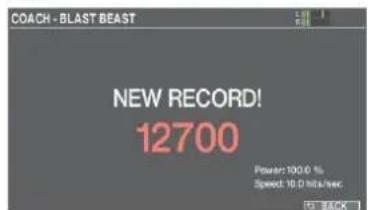
MEMO
要在練習當中停止,可按下F6鍵。
- 您可以按下F1鍵清除以前的高分記錄。
登錄/喚出您喜愛的鼓組
您可以登錄您的愛用鼓組,以便立即喚出使用。
將鼓組登錄為愛用鼓組
- 在KIT畫面(p.13)·按下F1鍵。
將會出現KITLIST視窗。
- 使用游標 [ ][] 鍵或轉盤,將游標移至您想要登錄的鼓組。
3.下[F2] () 键。
鼓組名稱旁邊會出現一個星號(★)。此鼓組已註冊為最愛。
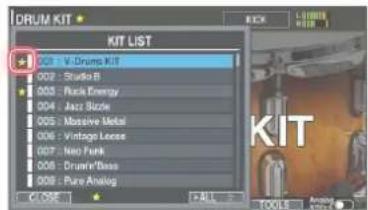
MEMO
若要取消登錄一個愛用鼓組,可按下F2鍵隱藏“★”記號。
喚出登錄的鼓組
- 在KIT畫面(p.13)按下F1鍵。
- 按下[F4](▶ALL★)键。
將顯示登錄為愛用鼓組的清單。
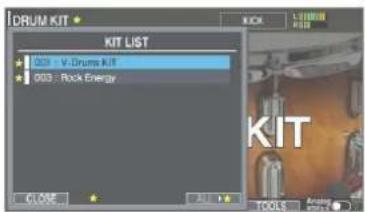
3.使用游標 [ ][ ] 鍵或轉盤選擇鼓組。
4. 按下 [KIT] 键返回 KIT畫面。
錄製您的演奏
您可以輕鬆地錄下您自己的演奏並且播放。
這可讓您將DRUMREC錄製為演奏資料(MIDI),或將AUDIOREC錄製為音訊資料(WAV)。
此章節的範例為音訊錄音的步驟(AUDIO REC)。
關於MIDI錄音(DRUMREC)的詳細說明·請參閱“Reference Manual" (Roland 网站)。
錄製音訊(AUDIOREC)
以下說明如何將您的演奏錄製為音訊資料 (WAV)。
- 儲存到 SD 卡之前,請確認已插入 SD 卡(p.4)。
NOTE
在AUDIOREC音訊錄音模式下錄音時,您再錄音完成後退出AUDIORECPLAYBACK畫面,錄音資料將會被刪除。
請務必將所有重要資料儲存到SD卡。
- 按下 [] 键。
將出現REC畫面·本機將進入錄音待機模式。
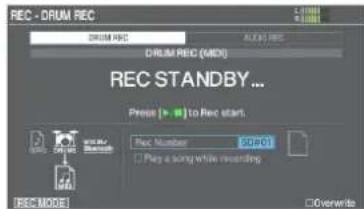
MEMO
若您想要跟著節拍器一起錄音,請播放節拍器(p.14)。
- 按下F1鍵顯示REC MODE視窗。
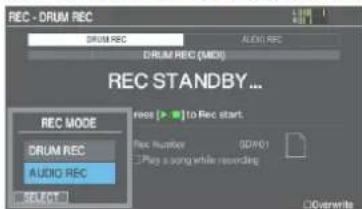
3.使用游標[▼][▲]鍵或轉盤選擇"AUDIOREC”,再按下F1鍵。
將出現REC-AUDIOREC畫面。
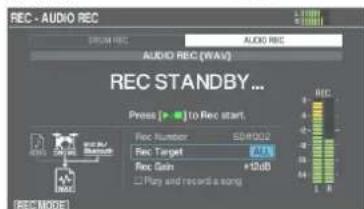
4.使用游標鍵和轉盤來改變錄音設定。
| 參數 | 設定值 | 說明 |
| Rec Number (*1) | TEMPORARY | 錄製到本機的暫存記憶區。可錄製最長一分鐘的錄音。 *當V51未插入SD卡時會選擇此項。 |
| SD#001-200 | 錄製到SD卡。可錄製最多60分鐘。 *當V51插入SD卡時會選擇此項。 | |
| Rec Target | ALL | 除了您演奏的鼓聲外,還會錄製來自MIX IN(STEREO)接孔的輸入音訊,以及透過藍牙連接的智慧型手機的播放音訊。 |
| DRUMS ONLY | 只有您的鼓演奏被錄下來。 | |
| Rec Gain -24+24dB | 調整錄音的等級。 在您啟動錄音之前,一邊檢查等級儀表一邊進行調節。 | |
*1: Rec Number 錄音號碼自動設定。
5. 按下 [ / 口 ] 鍵啟動錄音。
6. 按下 [ / 口 ] 键停止錄音。
將出現 AUDIORECPLAYBACK畫面。
![ROLAND V-Drums V51 - 按下 [ / 口 ] 键停止錄音。 - 1](/content/2026/04/746079/images/7ef720fe65cb382382c1ac31229ceb7c464fbbbc108210cf3a80c94496ed80bc.jpg)
播放
7. 按下 [ / ] 键。
錄製的演奏將會播放。
8. 按下 [ / 口 ] 鍵結束播放。
MEMO
您也可以使用[F6](▶■)鍵來播放/停止。
將錄下的資料儲存到SD卡
若您不想要儲存錄音的資料,按下F4鍵退出錄音。
9. 按下[F5](SAVE)键。
將出現確認訊息。
键。 - 1](/content/2026/04/746079/images/987a6a031b9a91bf69967c2a8751d494cdd93e968c9300cbb6aba0f6e9b9d044.jpg)
若您決定取消操作,選擇“CANCEL”再按下[ENTER]鍵。
您也可以錄製您的鼓跟著歌曲的演奏·詳情請參閱“Reference Manual"(Roland網站)。
V51可讓您以多種方式塑造聲音,從透過改變鼓面類型或鼓殼深度,到調整殘響,來自訂鼓本身的聲音。
儲存設定
由於V51會自動儲存您更改的設定值,因此不需要執行特別的操作來儲存您的設定。
當您關閉電源時,設定也會自動儲存。
MEMO
- 您可以暫時儲存正在編輯的鼓組,並在編輯時將其與目前設定進行比較(snapshot快照功能)。詳情請參閱“Reference Manual”(Roland 网站)。
- 如果您想將編輯後的鼓組恢復到原始狀態,請參閱“將鼓組恢復為出廠設定”(p.35)。
MEMO
- 您也可以按下 [ENTER] 键或 [F5] (LIST) 键,從列表中選擇一個樂器音色。
-
按下F1-(F3)(C)鍵開放/關閉每個叠加音色。
-
按下F5键,返回您第一次進入畫面時做的設定。
-
您也可以按下F6鍵,對樂器進行詳細編輯。詳細說明·請參閱“Reference Manual"(Roland 网站)。
-
按下 [KIT] 键返回 KIT 書面。
輕鬆編輯鼓組 (SOUND MODIFY)
在V51上,您可以使用SOUNDMODIFY來輕鬆調整樂器音色。SOUND MODIFY可自動調整鼓框設定,以搭配鼓面設定。
選擇樂器音色 instruments
以下是如何配置小鼓、大鼓和其他樂器聲音。
MEMO
在V51上,每個打擊板(即每個拾音器,例如鼓面或鼓邊)最多可以叠加三種樂器 (layers A-C)。
關於您可以選擇的樂器音色·請參閱“Reference Manual"(Roland 網站)。
- 按下 [INSTRUMENT] 键。
- 按下[F4]鍵顯示INSTRUMENT視窗。

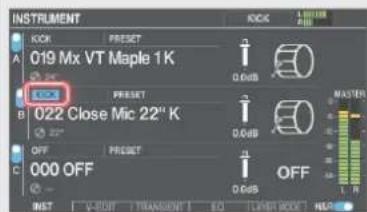
3.選擇您想要配置的打擊板(請參閱頁面的插圖文章)。
4. 按下游標鍵,將游標移至樂器音色處。
5.使用[-][+]键或轉盤選擇一個樂器音色。
選擇要設定的打擊板
敲擊打擊板來選擇
若要編輯打擊板的設定,請敲擊該打擊板來選取它。
若要選擇打擊板的鼓邊,請敲擊其邊框。
透過按住[ENTER]鍵不放同時按下[←][▶]鍵來選擇打擊板
您也可以透過按住[ENTER]键不放同時按下[←][▶]键來選擇要設置的打擊板。
透過按住[ENTER]鍵不放同時按下 [ ][ ] 鍵來選擇鼓面/鼓邊
您也可以透過按住[ENTER]鍵不放同時按下[▼][▲]鍵,來選擇要配置打擊板的鼓面/鼓邊。
預聽打擊板的聲音([PREVIEW]鍵)
按下[PREVIEW]键聽聽當前所選打擊板的聲音。
您可以從OPTION選單調整預聽音量。詳細說明請參閱“Reference Manual" (Roland 网站)。
MEMO
- 若您在按住[SHIFT]键不放同時按下[SETUP]键,敲擊打擊板並不會切換要設定的打擊板。若您想在在配置打擊板期間播放樂句相當方便( trigger lock 拾音器鎖定)。
- 按住[SHIFT]键不放同時按下[PREVIEW]鍵,可聆聽依些像是小鼓靠近鼓框、淺淺的鼓框和cross-stick敲擊、hi-hat閉鈴、ride鈴的鈴心等等聲音。
調整樂器音色或打擊板的音量
以下說明如何調節一個樂器音色或打擊板的音量。
- 按下 [INSTRUMENT] 键。
- 按下F4鍵選擇INSTRUMENT-VOLUME畫面。
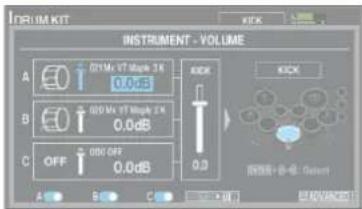
3.選擇要配置的打擊板(p.23)。
4. 使用游標鍵來選擇一個參數,再使用[-][+]鍵或轉盤編輯設定值。
MEMO
按下F5键可返回您第一次進入畫面時的設定。
调音Tuning
您可以為鼓面調音以及選擇鍍的大小。
- 按下 [TUNING] 键。
將出現 TUNING 視窗。
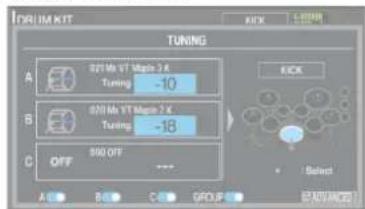
2.選擇要設定的打擊板。
3. 使用[-][+]鍵或轉盤編輯設定值。
MEMO
透過按下F4鍵·您可以將樂器音色(layers A-C)設定為一組(on)或單獨(off)。
- 按下F5键,返回您第一次進入畫面時做的設定。
- 您也可以按下F6鍵,對樂器進行詳細編輯。詳細說明,請參閱“Reference Manual”(Roland 网站)。
- 按下 [KIT] 键返回 KIT 書面。
靜音 (mute) 設定
您可以設置打擊板的靜音(mute)程度。
- 按下[MUFFLING]鍵。
將出現MUFFLING畫面。
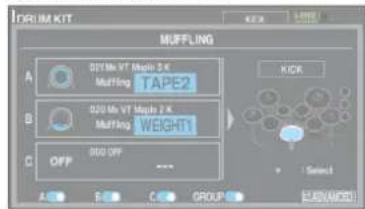
2.選擇要配置的打擊板(p.23)。
3.使用[-][+]键或轉盤改變設定值。
MEMO
透過按下F4鍵,您可以將樂器音色(layers A-C)設定為一組(on)或單獨(off)。
- 按下F5鍵,返回您第一次進入畫面時做的設定。
- 您也可以按下F6鍵,對樂器進行詳細編輯。詳細說明·請參閱“Reference Manual"(Roland 網站)。
- 按下 [KIT] 键返回 KIT 書面。
編輯鼓組(KITEEDIT)
KITEDIT可讓您編輯鼓組,包含樂器音色設定、音量和各個打擊板的音質設定與整個鼓組等等。
關於KITEDIT的詳細說明·請參閱“ReferenceManual"(Roland網站)。
1. 按下 [KITEDIT] 键。
將出現KITEDIT畫面。
![ROLAND V-Drums V51 - 按下 [KITEDIT] 键。 - 1](/content/2026/04/746079/images/965b7db210264f3d21bf73a15222fbfab3ccfbfe5317df0a0adb982c2705134e.jpg)
2. 使用游標鍵或轉盤來選擇您想要編輯的項目,再按下[F6](EDIT)鍵。
| 項目功能 | |
| INSTRUMENT A-C | 配置樂器音色。 |
| PAD VOL | 設定各個打擊板的音量和左右相位。 |
| PAD EQ | 配置各個打擊板的等化器。 |
| PAD COMP | 配置各個打擊板的壓縮器。 |
| AMBIENCE | 設定環境效果,以模擬在特定位置演奏的聲音。 |
| BUS FX | 配置應用於每個打擊板的效果器。 |
| KIT COMP | 配置應用於整個鼓組,以每一個鼓組為單位的壓縮器設定。 |
| KIT EQ | 配置應用於整個鼓組,以每一個鼓組為單位的等化器設定。 |
| KIT VOL | 設定鼓組音量。 |
3. 編輯所選項目的設定。
4. 按下 [KIT] 键返回 KIT 書面。
配置其他鼓組設定(KIT OTHERS)
您可以在此配置鼓組相關參數,例如鼓組音量、控制器的LED燈顏色等等。
關於KITEDIT的詳細說明·請參閱“ReferenceManual"(Roland網站)。
1. 在 KITEDIT畫面中(p.25),按下[F5](OTHERS)鍵。將出現KITOTHERS畫面。
鍵。將出現KITOTHERS畫面。 - 1](/content/2026/04/746079/images/ba9de1d859bc6907042bf3ae99b4dcfa1279f5bb0777910adcab4ccf2cd25672.jpg)
2. 使用游標鍵或轉盤來選擇您想要編輯的選單,再按下 [ENTER] 鍵。
| 選單功能 | |
| XSTICK | 配定 cross-stick 的音量。 |
| STRainer | 配置 strainer 的設定。 |
| SNARE BUZZ | 設定應用於小鼓的共鳴。 |
| KIT VOLUME | 設定鼓組的音量。 |
| KIT NAME | 編輯鼓組的名稱。 |
| MUTE GROUP | 配定靜音群組。 |
| KIT MIDI | 配置整個鼓組的 MIDI 相關設定。 |
| KIT COLOR | 配置按鍵和轉盤的 LED 颜色。 |
| POSITION/PEDAL | 調整聲音高根據打點或 rim shot、鼓面、鼓框的打擊點區域等等,以及根據您踩下 hi-hat 踏板的濁音改變的開啟/關閉設定。 |
| KIT OPTION | 設定鼓刷、鼓組速度、KIT 盏面等等。 |
3. 編輯所選的選單中的設定。
4. 按下 [KIT] 键返回 KIT畫面。
匯入及播放音訊檔 (USER SAMPLE)
您在您電腦上製作的音訊檔可以從SD卡匯入至VS1,並作為樂器音色來演奏(使用User Sample功能)。您可以調整使用者取樣的聲音,並以使用其他樂器音色相同的方式應用效果器。
可以載入V51的音訊檔
| WAV | |
| 格式 (附檔名) | WAV (.wav) |
| 取樣頻率 | 44.1, 48, 96 kHz |
| 位元率 16, 24 或 32 bits | |
| 時間 最多 180 秒 | |
- 構名或資料夾名稱若超過31個字符,將無法正確顯示。此外,雙位元字符的檔案/資料夾名稱不支援使用。
匯入音訊檔
以下說明如何匯入音訊檔到V51作為使用者取樣。
1. 將SD卡插入V51(p.4)。
2. 按住[SHIFT]键不放同時按下[EXPANSION]键。
將出現USERSAMPLELIST畫面。
![ROLAND V-Drums V51 - 按住[SHIFT]键不放同時按下[EXPANSION]键。 - 1](/content/2026/04/746079/images/b410e4d6be8026422518767b54bab081bac82962093127b4000412e724536db6.jpg)
3.使用游標鍵來選擇匯入目標號碼,再按下[F6](IMPORT)鍵。
將出現USERSAMPLEIMPORT畫面。
鍵。 - 1](/content/2026/04/746079/images/7638a26312cc6f29756b97fdf3d6a9723a7f3359d3a47224eda39d29ff3f4382.jpg)
*如果選擇的號碼中已存在資料,則會顯示“User Sample already exists!”(使用者取樣已存在)訊息。請選擇一個不含資料的號碼。
4. 使用游標鍵來選擇音訊檔,再按下[F6](IMPORT)鍵。
| 游標鍵功能 |
| [▲]鍵移動游標(上) |
| [▼]鍵移動游標(下) |
| [▲]鍵關閉(退出)資料夾 |
| [▼]鍵開啟(進入)資料夾 |
5. 按下[F6](IMPORT)键。
將出現確認訊息。
键。 - 1](/content/2026/04/746079/images/ef130ad7ac73c84e0e79daaa5233c888ccd94a1620c657970d817c0a768341d2.jpg)
若您決定取消操作,選擇“CANCEL”再按下[ENTER]鍵。
6.選擇“OK”再按下[ENTER]鍵。
匯入音訊檔。
MEMO
本機也可以匯入一整組音訊檔。詳細說明請參閱“Reference Manual”(Roland 网站)。
將使用者取樣分配到樂器音色並演奏它
- 按下 [INSTRUMENT] 键。
- 按下[F4]鍵顯示INSTRUMENT視窗。
3.選擇要配置的打擊板(p.23)。 - 按下 [ENTER] 键。
將出現INST LIST視窗。
5.使用[F5](GROUP>)鍵選擇"USERSAMPLE”樂器群組,再使用[▼][▲]鍵來選擇使用者取樣。
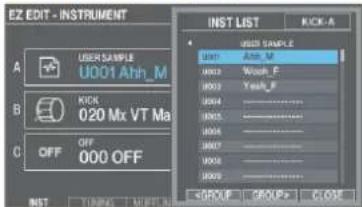
- 按下F6键。
- 按下 [KIT] 键返回 KIT 書面。
當您敲擊分配了使用者取樣的打擊板時,您會聽到該使用者取樣。
鼓組重新命名 (KIT NAME)
以下說明如何為當前所選鼓組重新命名。
- 按下 [KITEDIT] 键。
- 按下F5键。
- 使用游標鍵來選擇“KIT NAME”,再按下[ENTER]鍵。
將出現KIT NAME畫面。
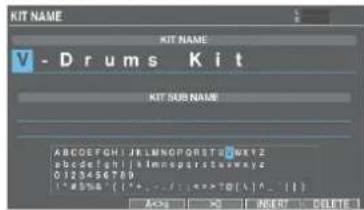
4.編輯名稱。
您可以輸入最多16個字元的鼓組名稱(上行)和最多64個字元的子名稱(下行)。
控制器說明
游標鍵將游標移至您想要改變的字元。
轉盤編輯字元。
[F3] (A < > a) 键切换大寫/小寫。
[F4] (>0) 鍵選數字輸入。
F5键在游標位置插入空格。
按下F6键在游標位置删除字符。
- 按下 [KIT] 键返回 KIT畫面。
拾音器設定
以下說明如何配置拾音器設定,使得從打擊板的訊號可被V51準確地處理。
MEMO
如果您的鼓組(TD513、TD516或VAD516),已經做好拾音器庫原廠配置,則不需要進行以下設定。
指定打擊板類型
您可以為每個拾音器輸入指定拾音器庫所使用的打擊板類型(拾音器類型)。
Trigger type 拾音器類型
拾音器類型是一系列不同拾音器參數的組合,可根據每個打擊板調整適當的設定值。為了要讓打擊板與每個拾音器輸入獲得最理想的設定,請指定所連接打板的型號(type)。
Trigger bank 拾音器庫
拾音器庫包含了整組共10個拾音器的設定。
MEMO
關於拾音器庫的詳細說明·請參閱“Reference Manual" (Roland 網站)。
1. 按下 [SETUP] 键。
2.使用游標鍵選擇“TRIGGER”,再按下[ENTER]键。
3. 按下[F1](BANK)键。
將出現 TRIGGER-BANK畫面。
Triggerbank拾音器庫號碼
键。 - 1](/content/2026/04/746079/images/fed278042fcaadb9ba908708f9c60b6da3d51343eeb9ea7041ca8c61af92986a.jpg)
Triggertype拾音器類型
- 您不能改變支援數位連接的打擊板所設置的拾音器輸入的類型。
關於拾音器設定的詳細說明·請參閱"Reference Manual" (Roland 网站)。
Trigger type 拾音器類型
調整個別打擊板的靈敏度
以下說明如何調節打擊板的靈敏度,以控制您敲擊打擊板的力度程度和音量之間的平衡。
1. 按下 [SETUP] 键。
2.使用游標鍵選擇“TRIGGER”,再按下[ENTER]鍵。
3. 按下[F3](BASIC)键。
將出現 TRIGGER-BASIC畫面。
键。 - 1](/content/2026/04/746079/images/7a83a68bc3ccf6902ae063b091eaca663196f5a19b2d5308046bc128bd573e9e.jpg)
4.選擇要配置的打擊板(p.23)。
5. 按下游標鍵選擇“Sensitivity”。
6. 使用[-][+]键或轉盤調整靈敏度。
關於打擊板靈敏度的詳細說明·請參閱"Reference Manual" (Roland 网站)。
設置支援數位連接的打擊板(另行選購)
首次將另售的支援數位連接的打擊板連接至 DIGITAL TRIGGER IN 連接焊時,將出現以下畫面。
依照螢幕上的說明,指定要將連接的打擊板分配到的拾音輸入。
- 若您指定與連接 TRIGGER INPUT 接孔的打擊板相同的拾音器輸入,連接到 TRIGGER INPUT 接孔的打擊板將不會輸出聲音。
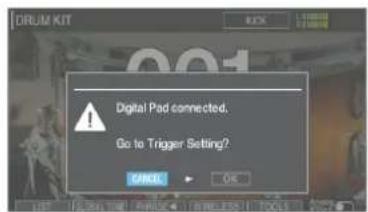
關於打擊板設定的詳細說明·請參閱"Reference Manual"(Roland 網站)。
1.選擇"OK"並按下[ENTER]鍵。
將出現TRIGGER-DIGITAL PAD畫面。
![ROLAND V-Drums V51 - 1.選擇"OK"並按下[ENTER]鍵。 - 1](/content/2026/04/746079/images/34b0e7eb3176dec006fe5565c997e7339e5e72df5b354038da344a1cc0ad186a.jpg)
2. 使用游標鍵,為您想要設置的打擊板選擇“Assign”,再使用轉盤設定您的配置。
當您選擇一個打擊板,所選打擊板的按鍵或指示燈將會閃爍。設定範例:
| 打擊板 設置 |
| PD-14DSX, PD-140DS SNARE |
| CY-18DR RIDE |
| VH-14D HI-HAT |
*您不能指定多個相同配置。
3. 按下 [KIT] 键返回 KIT 書面。
當您連接較舊版本的打擊板時將出現此畫面。請更新打擊板
若出現以下畫面,打擊板可能無法正確搭配V51運作,直到您更新任體。請依照以下步驟更新打擊板。
*您也可以將平板連接到電腦進行更新。有關詳細說明,請參閱各平板電腦的支援頁面。
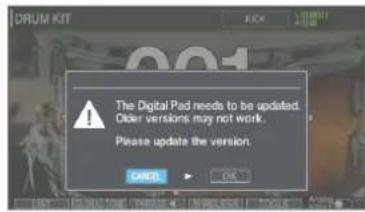
1.選擇“OK”再按下[ENTER]鍵。
將出現SYSTEMINFO-DIGITALPAD畫面。
![ROLAND V-Drums V51 - 1.選擇“OK”再按下[ENTER]鍵。 - 1](/content/2026/04/746079/images/7092e9b85e334bb310a7986bc90c0faeeb2d014aa9a0417bdc27f3a650e6794e.jpg)
2. 將游標位於“Need to update”,再按下[F6](UPDATE)鍵。
將出現確認訊息。
鍵。 - 1](/content/2026/04/746079/images/dba92a9602d4183ecae877f1ab8f12d93e875774fa888ec2a31861da12afbbb0.jpg)
若您決定取消操作,選擇“CANCEL”再按下[ENTER]鍵。
3.選擇“OK”再按下[ENTER]鍵。
打擊板開始更新。
當出現"Complete!"並且狀態顯示"OK"·表示更新完成。
-
更新可能需花費幾分鐘。
-
當螢幕上顯示“Processing...”訊息時,切勿解除數位打擊板或關閉電源。
如果在更新過程中拔掉數位打擊板,或因V51電源關閉而導致更新失敗,V51可能無法辨識此數位打擊板。關於如何處理此問題,請參閱Reference Manual (Roland 网站)。
4. 按下 [KIT] 键返回 KIT畫面。
以下是如何配置從 Roland Cloud 安裝的 Instrument Expansions 樂器音色擴充(鼓組和樂器包)以及 Kit Packs 鼓組擴充包(鼓組和自訂取樣擴充包)。
關於設定的詳細說明,請參閱Reference Manual (Roland 网站)。
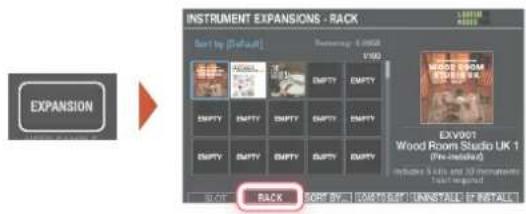
1. 按下 [EXPANSION] 键。
2. 按下功能鍵進入對應設定畫面。
| 使用此畫面管理配置到擴充槽1-6的 Instrument Expansions/Kit Packs 樂器音色擴 充/鼓組包。 | |
| SLOT畫面 | 使用此畫面管理您從Roland Cloud 安裝的 Instrument Expansions/Kit Packs。 |
| RACK畫面 | 使用此畫面管理您的 Instrument Expansions/Kit Pack。 |
3.編輯Instrument Expansions/Kit Packs的設定。
4. 按下 [KIT] 键返回 KIT畫面。
從 Roland Cloud 匝入鼓組和樂器
您可以使用以下兩種方法之一將 Roland Cloud 中的 Instrument Expansions (鼓組和樂器音色包)和 Kit Packs (鼓組和自訂取樣包)安裝到 V51 中。
- 透過Wi-Fi將V51連接到Roland Cloud Connect智慧型手機app進行安裝
請參閱"Roland Cloud Connect Setup Guide"另一份文件。
將電腦上的 Roland Cloud Manager app 中的 Instrument Expansion/Kit Pack 儲存到 SD 卡,然後透過 SD 卡安裝請參閱“Roland Cloud User's Guide”(Roland網站)。
備份資料
V51中儲存的所有設定都可以儲存(備份)到SD卡,或還原(載入)灌回V51。
- 若要備份資料到 SD 卡,先確定已經插入 SD 卡 (p.4)。
MEMO
您也可以備份或個別載入鼓組(p.32)。
格式化SD卡
請依照以下步驟初始化(格式化)SD卡。
- 要在 V51 上使用之前,請先將 SD 卡格式化。
NOTE
當您格式化SD卡,所有SD卡裡面的資料都會被清除。
1. 將V51插入SD卡(p.4)。
2. 按下 [SETUP] 键。
3.使用游標鍵選擇“BACKUP”,再按下[ENTER]鍵。將會出現BACKUP畫面。
![ROLAND V-Drums V51 - 3.使用游標鍵選擇“BACKUP”,再按下[ENTER]鍵。將會出現BACKUP畫面。 - 1](/content/2026/04/746079/images/e30be83b65e0f30c2cdc7d7fac0fa420e1990178f9fc16ffbeda1e9baf9f69a4.jpg)
4. 使用游標鍵選擇“SD CARD FORMAT”,再按下[ENTER]鍵。
將會出現SD CARD FORMAT畫面。
![ROLAND V-Drums V51 - 使用游標鍵選擇“SD CARD FORMAT”,再按下[ENTER]鍵。 - 1](/content/2026/04/746079/images/a8abc9ff280114474fc42508218ac57833f8ebcba67a56424cc07e6c14524321.jpg)
5. 按下[F6](FORMAT)鍵。
出現確認訊息。
鍵。 - 1](/content/2026/04/746079/images/567fda32d69abbe375da6520b2f14f4ce2d5237c894ea9d42c8ee3490647fe50.jpg)
若您決定取消操作,選擇“CANCEL”再按下[ENTER]鍵。
6.選擇“OK”再按下[ENTER]鍵。
SD卡將被格式化。
7. 按下 [ENTER] 键完成操作。
備份SD卡(SAVE)
以下說明如何儲存V51中儲存的所有設定(最多99組)。
-
將SD卡插入V51(p.4)。
2.進入BACKUP畫面(p.30)。 -
使用游標鍵選擇“SAVE”,再按下[ENTER]鍵。

- 設置備份。
參數選擇:使用游標鍵
設定值選擇:使用[-][+]键或轉盤
| 參數說明 | |
| Backup Number | 選擇備份號碼。 |
| With User Samples | 選擇是否使用者取樣也會被備份。 |
| Backup Name | 添加名稱到備份資料。 |
-
如果您也備份使用者取樣,根據使用者取樣的容量大小,可能需要幾分鐘的時間來儲存資料。
*若您不想備份使用者取樣,當您後續刪除使用者取樣或是重新編號時,即使您載入備份檔,鼓組也不會發出正確聲音。 -
按下F6键。
將出現確認訊息。
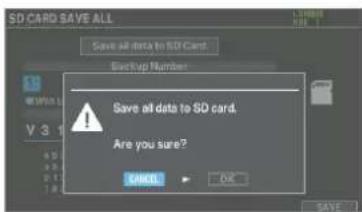
若您決定取消操作,可選擇“CANCEL”再按下[ENTER]鍵。
6.選擇“OK”接著按下[ENTER]鍵。
設定將儲存至SD卡。
- 按下 [ENTER] 键完成操作。
從SD卡載入備份資料(LOAD)
以下說明如何將儲存在SD卡上的備份資料載入到V51。
-
將SD卡插入V51(p.4)。
2.進入BACKUP畫面(p.30)。 -
使用游標鍵選擇“LOAD”,再按下[ENTER]鍵。
將出現SD CARD LOAD ALL畫面。
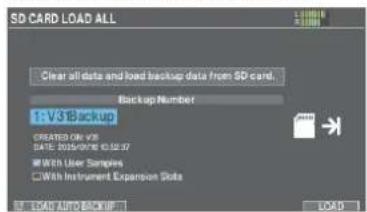
- 配置載入設定。
參數選擇:使用游標鍵
設定值選擇:使用[-][+]鍵或轉盤
| 參數說明 | |
| Backup Number | 選擇備份號碼。 |
| With User Samples | 選擇是否使用者取樣也會被載入。 |
| With Instrument Expansion Slots | 選擇是否載入 Instrument Expansions * * 如果 Instrument Expansions 未安裝在 rack 中,則無法將其載入擴充槽中(p.10)。 |
-
當您載入使用者取樣時,本機中已有的所有使用者取樣都會被覆蓋改寫。根據使用者取樣的大小,載入資料可能需要十分鐘或更長時間。
-
按下F6键。
將出現確認訊息。
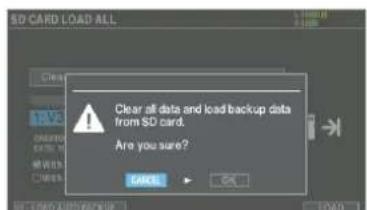
若您決定取消操作,可選擇“CANCEL”再按下[ENTER]鍵。
6.選擇“OK”接著按下[ENTER]鍵。
將從SD卡載入備份資料。
- 按下 [ENTER] 键完成操作。
將鼓組備份到SD卡(SAVE1KIT)
說明如何將V51上儲存的單一鼓組設定(最多999個檔案)備份到SD卡。
- 將SD卡插入V51(p.4)。
2.進入BACKUP畫面(p.30)。
3.使用游標鍵選擇“SAVE1KIT”,再按下[ENTER]鍵。將出現SD CARD SAVE1KIT畫面。
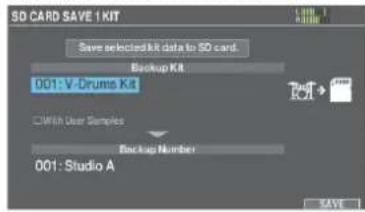
- 設置備份。
參數選擇:使用游標鍵
設定值選擇:使用[-][+]鍵或轉盤
| 參數說明 | |
| Backup Kit | 選擇您想要備份的號組。 |
| With User Samples | 選擇是否也會備份使用者取樣。 |
| Backup Number | 選擇備份號碼。 |
- 如果您也備份使用者取樣,根據使用者取樣的容量大小,可能需要幾分鐘的時間來儲存資料。
-
若您沒有備份使用者取樣,當您後續刪除使用者取樣或是重新編號時,即使您載入備份檔,鼓組也不會發出正確聲音。
-
按下[F6](SAVE)键。
將出現確認訊息。
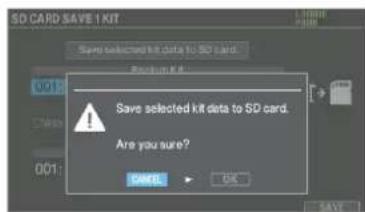
若您決定取消操作,可選擇“CANCEL”再按下[ENTER]鍵。
6.選擇“OK”接著按下[ENTER]鍵。
鼓絹備份資料將儲存至SD卡。
- 按下 [ENTER] 键完成操作。
從SD卡載入鼓組備份資料(LOAD1KIT)
以下說明如何將儲存至SD卡的鼓組備份資料載入V51。
MEMO
您也可以載入V71和V31的鼓組備份資料。詳細說明·請參閱“Reference Manual"(Roland網站)。
- 將SD卡插入V51(p.4)。
2.進入BACKUP畫面(p.30)。
3.使用游標鍵“LOAD1KIT”,再按下[ENTER]键。將出現SD CARD LOAD1KIT畫面。
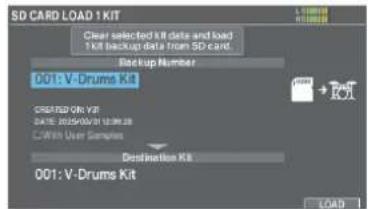
- 配置要載入的設定。
參數選擇:使用游標鍵
設定值選擇:使用[-][+]鍵或轉盤
| 參數說明 | |
| Backup Number | 選擇備份號碼。 將會顯示產品的名稱和備份的資料與時間(*1)。 |
| With User Samples | 選擇是否也載入使用者取樣。 |
| Destination Kit | 選擇載入目標鼓組。 |
1: 只有當有連接至 Wi-Fi 時備份的資料
載入使用者取樣可能需要十分鐘或更長時間。
- 按下F6键。
將出現確認訊息。
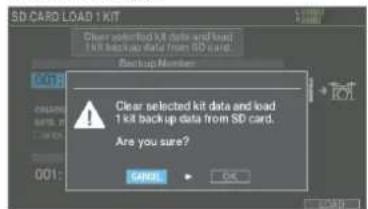
若您決定取消操作,可選擇“CANCEL”再按下[ENTER]鍵。
6.選擇“OK”接著按下[ENTER]鍵。
將從SD卡載入備份的資料。
- 按下[ENTER]键完成操作。
進行V51總體設定(SYSTEM)
以下設定對於適用於整部V51,例如指定V51的輸出目標和配置拾音器的設定。
1. 按下 [SETUP] 键。
2. 使用游標鍵選擇“SYSTEM”。
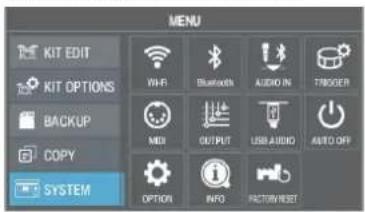
3. 使用游標鍵或轉盤選擇您想要編輯的選單,再按下[ENTER]鍵。
| 選單說明 | |
| Wi-Fi | 讓您透過 Wi-Fi 將 V51 連接 Roland Cloud Connect app。 → 參考“Roland Cloud Connect Setup Guide”(另一份文件)。 |
| Bluetooth | 設置藍牙設定。 |
| BACKUP | 將 V51 的設定儲存(備份)至 SD 卡,或是將設定灌回(載入)V51(p.30)。 |
| COPY | 複製 V51 内部或是 SD 卡的的各種不同設定。 |
| TRIGGER | 設置拾音器設定 (p. 28)。 |
| OUTPUT | 指定聲音的輸出目標。 |
| USB AUDIO | 設置 USB 音訊設定 (p. 34)。 |
| SYSTEM MIDI | 設置 V51 的整體 MIDI 相關設定。 |
| CONTROL SETUP | |
| OPTION | 設置顯示幕、鼓樂句和其他設定。 |
| AUTO OFF | 改變自動關機設定 (p. 6)。 |
| SYSTEM INFO | 用於檢查本機剩餘記體空間,以及系統程式版本。 |
| FACTORY RESET | 回復原廠設定 (p. 32)。 |
4. 根據所選的選單編輯設定。
關於每個選單項目內容的詳細說明·請參閱Reference Manual" (Roland 网站)。
連接電腦或智慧型手機
您可以將V51連接到電腦或智慧型手機來執行以下操作。
將本機連接到您的電腦(Windows/Mac)並使用DAW軟體錄製30頻道多軌音訊,或將您的演奏錄製為MIDI資料(VENDOR)。
- 您可以在本機和智慧型手機或平板電腦(GENERIC)之間直接交換音訊/MIDI資料。
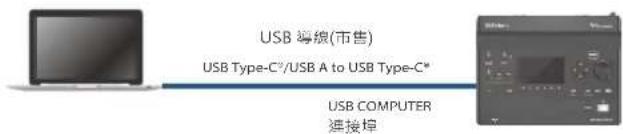
連接到電腦(Mac/Windows)
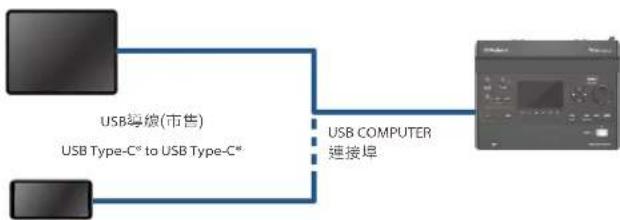
連接到iPhone/IPad
連接到具有Lightning接頭的iPad/Phone時,請使用單獨提供的USB3CameraAdapter相機轉接器。將USB3CameraAdapter相機轉接器連接至V51時,請使用USBType-C轉USBA線(售)。
* 我們已確認使用Apple的Lightning轉USB相機轉接器,連接某些具有Lightning接頭的Apple產品時可能會出現音訊噪音。這個問題可以透過使用Lightning轉USB3Camera相機轉接器來解決。
有關更多詳細資訊和最新支援資訊,請參閱“V51 Support Information”。
- 關於Lightning轉USB Camera Adapter相機轉換器和Lightning 轉USB3CameraAdapter相機轉換器之間的差別,請參閱Apple 發布的產品資訊。
設置USB驅動程式
在此說明如何在V51專用USB驅動程式(VENDOR)和OS標準驅動程式(GENERIC)之間切換。
1. 按下 [SETUP] 键。
- 使用游標鍵來選擇“USB AUDIO”,再按下[ENTER]鍵。
- 將游標移至 Driver Mode,再使用 [-] [+] 鍵或轉盤來改變設定值。
| 參數 | 設定值 | 說明 | |
| Driver Mode | GENERIC | 使用作業系統提供的驅動程式。可使用USB MIDI和USB音訊(2频道錄音和播放)。 | |
| VENDOR | 使用Roland提供的V51專用驅動程式。可使用USB MIDI和USB音訊(30頻道的錄音/32頻道播放)。 | ||
MEMO
關閉並再次開啟本機電源後,此設定才會生效。
4.關閉電源,接著再次開啟。
MEMO
關於下載和安裝USB驅動程式的詳細說明,請參閱Roland網站。https://www.roland.com/support/
使用電腦上的“V51Editor”app
您可以使用V51Editorapp,在您的電腦(Windows/Mac)編輯V51的聲音。使用電腦更大的顯示器來編輯聲音,使操作更加方便。詳細說明,請參閱“ReferenceManual”(Roland網站)。
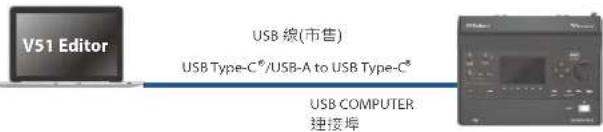
回復原廠設定
會將V51中儲存的設定恢復為原廠預設值。這個功能稱為“回復原廠設定”。
NOTE
當您執行這個設定,所有儲存在V51的資料和設定機會流失。請在執行之前,將任何重要資料和設定儲存至您的SD卡(p.30)。
1. 按下 [SETUP] 键。
- 使用游標鍵來選擇“FACTORY RESET”,再按下[ENTER]鍵。
將出現FACTORYRESET畫面。
![ROLAND V-Drums V51 - 按下 [SETUP] 键。 - 1](/content/2026/04/746079/images/1480b8b4f369ffa3bd87583341074bb7a97dedd2ff94a01f00fcf452e1588597.jpg)
參數選擇:使用游標鍵
設定值選擇:使用[-][+]鍵轉盤
| 參數 說明 | |
| Reset with User Samples | 選擇是否將已匯入V51的所有使用者取樣還原為原廠設定。 *在使用者記憶體內的所有使用者取樣會被原廠定資料覆蓋。 |
| Reset with Instrument Expansion Slots | 選擇是否將載入擴充槽的Instrument Expansions,回復為原廠設定(p.10)。 |
| Reset with All Coach Scores | 選擇是否清除您在coach模式中錄製的樂譜。 |
3. 按下[F6](EXECUTE)键。
將出現確認訊息。
键。 - 1](/content/2026/04/746079/images/f1ab23dc56e54491b6fbfdfd8813f47b383af2d4dd44448d47b164a7269194d4.jpg)
若您決定取消操作,選擇“EXIT”再按下[ENTER]鍵。
4.選擇“OK”再按下[ENTER]鍵。
將會執行回復原廠設定。
- 按下 [ENTER] 键完成操作。
將出現 HI-HAT OFFSET CALIBRATION 畫面。
您可以使用複製功能,將單一鼓組恢復為其出廠時(預設鼓組)設定。
- 按下 [SETUP] 键。
- 使用游標鍵來選擇“COPY”再按下[ENTER]鍵。
將出現 COPY畫面。
- 按下F2鍵。
將出現 COPYKIT FROM PRESET DATA畫面。
键。 - 2](/content/2026/04/746079/images/96a6fd73b5b662006c04a8d24fb21a9143c12e82e95c35fdc389cf1498edf06d.jpg)
- 將游標移至預設鼓組,然後使用[-][+]鍵或轉盤,選擇與要恢復為原廠設定的鼓組相同號碼的預設鼓組。
键。 - 3](/content/2026/04/746079/images/ccbe74284121a02a5d698088634cc08c27198ef077a32946720489aa08e1ca42.jpg)
- 將游標移到使用者鼓組,然後使用[-][+]鍵或轉盤,選擇要恢復預設設定的鼓組。
键。 - 4](/content/2026/04/746079/images/6fe47964298679bbecf0d29e1c97cf667fd32ebdd0aac76fa962f1974a4e822b.jpg)
- 按下 [F6] (COPY) 键。
將出現確認訊息。
键。 - 5](/content/2026/04/746079/images/32461343f301285d21715036bb365e17ebf0e966dcfe78bc50a8155b64d9769a.jpg)
若您取消操作,選擇“CANCEL”再按下[ENTER]鍵。
7.選擇“OK”再按下[ENTER]鍵。
將複製鼓組。
键。 - 6](/content/2026/04/746079/images/5206467dc862dccd5c78cc971ade59dd85ac18fd777b4f371eb31fe1651027d1.jpg)
WARNING
僅使用建議的腳架
本装置只能與Roland推薦的鼓架搭配使用。

請勿放在不平穩的地點
當使用Roland建議的鼓架時,必須小心放置鼓架,確保其平穩。即使不使用鼓架,您仍然需要確保本機放置的任何位置都有平坦表面,以便確實支撐本機並防止其搖晃。

將本機放置在鼓架上的注意事項
將本機放置在鼓架上時,請務必仔細遵循使用手冊中的說明(p.4)。
如果架設不當,可能會造成不穩定的情況,導致本機摔落或鼓架傾倒,並可能造成傷害。

僅可使用內附的AC變壓器與正確的電壓
請務必使用附屬的AC變壓器。此外,請確定使用於符合AC變壓器上標示的輸入電壓。其他的AC變壓器可能採用不同的極性,或是設計用於不同的電壓,如果使用可能導致損壞、故障,或是觸電。

僅可使用附屬的電源線
僅可使用內附的電源線。此外,請勿將內附的電源線用於任何其他設備。


CAUTION
僅可使用指定鼓架
本機的設計可用於搭配 Roland 原廠指定的鼓架。若使用其他鼓架組合,可能會因不夠穩固而導致本機摔落或是翻倒。

使用鼓架前的安全評估
即使您遵守使用手册中的注意事項,在特定的作法下,可能會使產品從腳架摔落,或是使腳架翻倒。請在使用本產品之前,留意各種安全問題。

小心不要爽到手指
安裝支架管桿時,請注意不要夾到手指。兒童使用本設備時,成人應從旁監督與指導。

將小零件放在兒童接觸不到的地方
為避免幼兒意外吞食下列零件,請務必將其放在兒童接觸不到的地方。

- 可拆卸零件
螺絲(p.4)
垫圈
螺帽
導線蓋
重要注意事項
電源供應
- 將 AC變壓器的指示燈面朝上放置。當您將 AC變壓器連接至 AC插座,指示燈將會亮起。
放置場所
- 據您放置本機位置的表面溫度與材質,橡膠腳墊可能會褪色或受損。
維修與資料
將本機送修之前,請務必先將儲存在內的資料作備份;或是將需要的資訊記錄下來。雖然維修時我們會盡量避免資料流失,但是某些狀況下,例如記憶體本身電路故障,我們很遺憾無法還原資料,Roland對於儲存資料之流失恕無還原之義務。
其他注意事項
·本機內儲存的資料可能會因為設備故障,或是操作不當等狀況而導致流失。為了避免資料流失,請定期備份儲存於本機內的資料,或是寫下必要的資訊。
- Roland對於任何儲存內容的流失,恕無復原之義務。
·請勿敲擊或重壓顯示幕。
·請勿使用本身含有電阻的連接線來進行連接。
使用外接記憶體
- 使用外部記憶體時請遵守以下注意事項。此外,請遵守外部記憶體裝置所附的注意事項。
- 正在寫入/讀取資料時,勿拔下裝置。
- 為了避免靜電造成損壞,請在拿起裝置之前,將您自己身上的靜電釋放掉。
關於無線電頻率發射的注意事項
-下行為可能違法。
- 拆解或改裝本設備。
-撕下本機背後黏貼的檢驗標籤。
- 在購買地以外的國家使用本樂器。
·本機無法直接連接到電信業者(例如行動或固網電信公司、網路供應商等)營運的網路,包括公共無線區域網路。將本機連接至網際網路時,您必須使用路由器或類似裝置。
智慧財產權
·未經授權,將第三方的版權之作品的部分或全部(音樂作品、影像作品、廣播、現場演奏或其他作品等)作錄音、錄影、複製或修改,並進行散佈、銷售、租借、公開演奏或廣播等,為侵權違法行為。
·請勿將本產品用於侵犯第三方版權之目的。我們對於您使用本機從事之任何侵害第三方版權之行為,恕無連帶責任。
·本產品的內容(聲音波形、節奏資料、伴奏樂段、樂句資料、聲音循環以及影像資料)為 Roland 企業版權。
·本機購買者可允許利用上述內容(除了示範樂曲之類的樂曲資料)進行原創作品的製作、演奏、錄音與發行。
- 本機購買者不可以摘錄上述的內容,以原版本或修改過的形式,作為錄音媒體的發行或是散播於電腦網路。
- SD logo SDHC logo 和 SDXC logo SD-3C, LLC. 的註冊商標。
-ASIO是SteinbergMediaTechnologies GmbH的註冊商標及軟體
·本產品包含eSOL Co.,Ltd.的eParts整合軟體平台。eParts是eSOL Co.,Ltd.在日本的商標。
- Bluetooth® 藍牙字樣標誌與圖示為Bluetooth SIG,Inc.的註冊商標。Roland已獲授權使用此標誌。
·本產品使用由T-Engine Forum (www.tron.org)許可的μT-Kernel under T-License 2.0開源程式碼。
本產品包含第三方開放源碼軟體
您可以在以下網址獲得許可的副本http://www.apache.org/licenses/License-2.0
根據BSD-3-Clause授權許可;
您可以在以下網址獲得許可的副本https://opensource.org/licenses/BSD-3-Clause
您可以在以下網址獲得許可的副本http://www.apache.org/licenses/License-2.0
- Roland和V-Drumsa皆為Roland Corporation在美國與其他國家的註冊商標或商標。
- 本手冊當中所提及之公司名稱及產品名稱,為其個別所有者之註冊商標或商標。
- 在本手册中,使用了各自所有者的公司名稱和產品名稱,是因為這是描述使用DSP技術所模擬聲音的最實際方法。
Roland