HPi-50e - 键盘 ROLAND - 免费用户手册
免费查找设备手册 HPi-50e ROLAND PDF格式.


用户关于以下问题的提问 HPi-50e ROLAND
0 问题 关于此设备。回答您知道的问题或提出自己的问题。
提出关于此设备的新问题
下载您的设备说明 键盘 免费PDF格式!查找您的手册 HPi-50e - ROLAND 并重新掌握您的电子设备。本页发布了使用您的设备所需的所有文档。 HPi-50e 品牌 ROLAND.
用户手册 HPi-50e ROLAND
您可以將鍵盤分割成左手與右手兩區,然後各自選擇及演奏不同的音色。
與朋友一起演奏
頁碼26
您可以將鍵盤分割成左邊與右邊兩區,如同使用兩部鋼琴一樣地來演奏。
受遊戲
让您更認識音符
頁碼28
透過簡易的操作與樂趣十足的動畫來學習音樂的基礎。(Wonderland)
增進您的音感
頁碼28
運用聽音訓練題目來訓練您的音感。(Flash Card, Twin Piano Game)
讓您更熟悉鍵盤
頁碼28
您可以看著落下來的桿狀圖形彈奏鍵盤,以有趣的方式提高對鍵盤的熟悉度。 (Scroll Game)
練習
弹奏一首歌曲
頁碼29
當您練習時,可以看著五線譜跟著伴奏一起彈奏。(Visual Lesson)彈奏樂曲就可以蒐集獎牌。(Medal Collection)
練習您的指法
頁碼29
您可以讓彈奏指法更進步。(Finger Exercises)
留存您的學習成果
頁碼36
您可以錄製您的練習,保存您自己的演奏。(Recording)
環保省電特色
經過一段時間之後,電源將會自動關機
頁碼52
在您停止演奏或操作本樂器之後的30分鐘,電源將會自動關閉。
- 若您不想讓電源自動關閉,您可以在"自動關機"項目進行設定(p.52)。
製作樂曲
製作您的原創樂曲
頁碼42
頁碼43
您可以跟著節奏一起演奏。(Rhythm)
您可以使用多軌錄音來製作樂曲。(16 part recorder)
編輯一首樂曲
頁碼44
您可以詳細編輯錄好的歌曲。(Song Editor)
在您的電腦上燒製CD
頁碼41
您可以複製錄好的歌曲到您的電腦並燒錄CD。(Audio Conversion)
個人化的 銅琴調節(Piano Designer)
调整鍵盤的觸鍵力度
頁碼48
您可以依據您的個人需求來調節適合的鍵盤觸鍵力度。
调整聲音的共鳴及亮度
頁碼48
您可以讓鋼琴聲音更明亮或更柔和,並可調節共鳴。
调整平台鋼琴琴蓋的開合程度
頁碼48
關上琴蓋可產生更柔和的聲音;開啟琴蓋使聲音較明亮。
便利的 功能
改變樂譜顯示
頁碼14
您可以切換樂譜的顯示方式,使顯示適合自己的程度或樂曲的類型。
將HPi-50e當作純鋼琴來使用
頁碼13
頁碼18
您可以運用功能選項來避免聲音或設定不愼被改變,並將鍵盤蓋設置在古典鋼琴位置,將HPI-50e當作簡單的鋼琴來使用。
搭配使用您的智慧型手機或平板
頁碼59
另行還購的USB無線轉接器,可讓您將HPi-50e搭配使用您的智慧型手機或平板。
安全使用指南
避免火災、觸電、以及人體傷害的指示
關於WARNING與CAUTION注意事項
| △WARNING | 用來提醒使用者本產品不當的使用,可能會有致命危險或嚴重傷害。 |
| △CAUTION | 此訊息用來提醒使用者,若不當的使用本產品,可能會導致受到傷害或是物品受損。 *物品受損表示對於居家以及所有的傢俱,或者是小動物或寵物所造成的損傷或不良後果。 |
關於這些符號
| ▲ | △符號用以提醒使用者重要的指示或警告。其特定意義取決於三角型中的記號。出現如左圖般記號時,是作為一般性的注意事項、警告、或危險警示。 |
| ◎ | ◎符號用以提醒使用者禁止執行哪些事。圓圈中的標誌指示使用者禁止從事的事項。當出現左圖符號時,表示不能拆開本機。 |
| ● | ●符號用以提醒使用者必須要執行的事。圓圈中的標誌指示使用者該執行的事情。當出現左圖的符號時,表示必須將電源插頭拔離插座。 |
請隨時遵循如下指示
WARNING
請勿自行拆機或改裝
請勿自行拆開或改裝本機或是它的AC變壓器。

請勿自行維修或更換零件
請勿自行修理本機,或更換內部零件(除非本手冊提供有關於安裝選購配備的指示)。請洽詢Roland服務中心。

請勿將本機放置在以下的場所
- 温度過高的場所(例如,日光直射下的密閉車輛中、或熱管路附近、或發熱機上方);
- 潮濕處(例如浴室、洗手間、或潮湿的地面);
·冒蒸氣或煙霧的地方;
·舍遭受障害侵触的地方;
·濕氣重的地方;
·直接雨淋的地方;
·灰塵量大的地方;
·強烈震動與搖晃的地方。
請勿放在不平穩的地點
請務必將本機放置在平坦並可確保穩固的地方。請勿放置在會搖晃或是表面傾斜的地方。

僅可使用內附的AC變壓器與正確的
電壓
僅可使用本機內附的AC變壓器。並請確認所連接使用的電壓與本機AC變壓器上標示的電壓相符。其他變壓器可能有不同的極性設計,或是不同的電壓使用,誤用可能會導致障,或是觸電。

僅可使用內附的電源線
請務必使用附屬的電源線。此外,附屬的電源線請勿使用於其他設備。
WARNING
請勿彎折電源線或在上方放置重物
請勿過度扭曲及彎折電源線,或在上面放置重物。這樣可能會損害電源線而造成短路。損壞的電線可能導致火災與觸電的危險!

避免長期在過大音量下使用
本機無論單獨使用或連接擴大器或耳機或喇叭,可能會產生會導致聽力喪失的大音量。請勿長期在過大音量,或任何會導致不適的音量之下使用。如果您感到任何聽力的損耳鳴,請您儘速至耳科求診。

請勿讓外物或液體滲入本機;請勿在本機上放置液體的容器
請勿放置任何含水物品在本機上。請勿將任何物品(易燃物、硬幣、別針等),或任何液體(水、飲料等),掉入或滲入機體。這樣可能會導致短路,無法操作或是其他故障。

請在發生異常或故障時關閉本機電源
當發生以下狀況時,請立即關閉電源,拔開在插座上的AC變壓器,再向Roland維修服務中心聯絡:

AC變壓器、電源導線,或是插頭損壞;
- 冒煙或不尋常的異味;
- 物品掉落入機體,或是液體傾倒在機身上;
- 本機遭到雨水淋溼(或其他狀況受潮);
- 本機操作不正常或是外觀上有顯著的變化。
成人必須監督小孩的使用行為
當在有兒童的地方使用本機,請注意避免兒童隨意操作本機。請注意家中幼童,成人應監督孩童行為,直到他有能力遵循必要的指示操作本機。

WARNING
請勿掉落或重擊本機
請避免重擊本機。
(請勿摔落!)

請勿與過多電器設備共用相同的插座
請勿將過多的電器與本機共用一個插座。使用延長線時請特別小心一您所連接在延長線上所有設備的總功率,絕對不可超過延長線所能承受的功率。電流的超載會導致導線熔解包覆電線的絕緣皮。

請勿在國外使用
本機若要在外國使用時,請諮詢您的經銷商或Roland維修服務中心。

CAUTION
請放置在通風良好的地方
請將本機與AC變壓器放置於不影響其通風的場所或位置。

當連接或拔掉AC變壓器時請拿著插頭處
為了避免導體受損,將插頭插入或拔開插座時,請用手拿著AC變壓器電源線的插頭部分。

請定期清潔AC變壓器的插頭
請定期拔下AC變壓器插頭,並使用乾布清除插頭的灰塵與積聚物。此外,長時間不使用時,請拔掉電源。任何堆積在變壓器與電源插座的灰塵可能會因為絕緣不佳而導致

請妥善處理導線
請避免讓電源線與連接線互相糾結在一起。此外,所有的電源線與導線應放置在幼兒無法輕易拿到之處。

請勿踩踏本機或放置重物在上方
請勿踩踏在機器上方,或將重物置放於機身上面。

手部潮濕時請勿連接或拔掉AC變壓器
手部潮濕時,請勿拿取AC變壓器電源線與插頭或將插頭插入或拔離插座。

搬動本機前的注意事項
若您需要搬動本機,請注意以下的注意事項。本機至少需要兩個人員才能安全抬起及搬動。應小心地拿穩,保持水平。請確定牢牢地抓穩,避免自己受傷以及樂器受損。

請檢查並確定將腳架固定於主機的螺絲沒有鬆動。當您發現有任何鬆動,請將螺絲鎮緊。
*·解除電源線。
解除外接設備的所有導線。
*調高腳架上的調節鈕(p.72)。
*.關閉琴蓋。
*·取下谱架。
清潔之前請先拔掉AC變壓器
當您想要進行本機清潔之前,請開閉電源並拔掉插座上的AC變壓器(p.72)。

若有閃電打雷預報,請將插頭上的AC變壓器拔掉
當您的地區預報可能會打雷閃電時,請先拔掉插座上的AC變壓器

CAUTION
請小心避免手指夾傷
當在使用可動的零件時,請小心不要讓手指夾到。成人應負責保管這些物品。
*琴蓝(p.18)
*踏板(p.16)

請將小零件放於兒童不易取得之處
為了避免下列的小配件遭到兒童吞食,請放置在幼童不易取得之處。
* 内附配件/可取下的零
立體聲耳機轉接頭(p.17)
螺絲(p.72)*
請小心處理接地端
若您取下接地端的螺絲,請確定重新裝回;不要隨地棄置以免幼童不慎吞食。當鎖上螺絲時,請牢牢地鎖緊,使螺絲不會鬆脫。

重要注意事项
電源供應
·請勿將本機使用在由變頻器控制電力、或含有馬達的設備(例如電冰箱、洗衣機、微波爐、或是冷氣機)等裝置之相同電路。依據所使用的電力設備的方式,本機可能會產生雜音。若無法使用獨立的電源插頭,請在本機與電源插頭之間使用電源雜音過濾器。
長時間使用下AC變壓器會發熱。這是正常狀況,請您無須擔心。
與其他器材連接之前,請先將所有器材電源關閉,這樣將可防止喇叭或外部器材的損壞或機能故障。
在原設定中,HPI-50e會在您停止播放或操作本機30分鐘之後自動關閉電源。若您不想要自動關機,請依據p.52中的說明將"AUTO OFF"設定改為"OFF"。
NOTE
當本機的電源關閉後,您所做的設定將會流失。若您想要保留您的設定,請在關閉電源之前先儲存您的設定。
放置場所
·若本機鄰近擴大機(或是其他有大量電流的器材)使用可能會產生雜音。為了減低此現象,可以移動本機置放方向,或移開干擾源。
·本機可能會受到收音機與電視接收器的干擾。請勿在這類接收器周邊使用本機。
- 若您在本機旁邊操作無線通訊器材,例如行動電話,可能會產生噪音。當您接聽或是播出電話,或於通話中時,可能會發生一些噪音。當出現此現象時,請在遠離本機處使用無線通訊器材,或將其關機。
·請勿將本機曝曬於日光直射下,或是放置在會散發熱度的設備旁邊,或是放在密閉的車輛內,或是其他具有極端溫度之下。此外,請勿使用的燈光設備的光源靠本機太近(例如鋼琴燈),或是強烈的聚光燈長時間照在本機的相同位置。過熱可能會導致機體變形或褪色。
當您將本機移至溫度/濕度與先前差異很大之處時,本機內部可能會形成水氣。若您在此情況下使用本機,可能會導致故障或損壞。因此,在使用本機之前,必須靜置幾小時,直到水氣完全蒸發後才能使用。
·請勿讓橡膠、乙烯基,或類似材質長時間放置在本機上。這類物品可能會使本機外觀褪色或受損。
·請勿讓物品長期放置在鍵盤上方。這樣做可能會導致故障,例如鍵盤無法發出聲音。
·請勿在本機上貼上貼紙、印花,或類似物品。撕除這類物品可能會使本機的外觀表面受損。
·請勿放置容器或任何含水的物品在本機上。此外,若有任何液體溅倒在本機的表面時,請務必使用柔軟的乾布立即擦乾。
保養
·清潔本機時,請使用柔軟乾布或微濕的布清除。請以均等的力道,沿著木紋的紋路擦拭。在同一個位置過度用力擦拭可能會損傷外觀。
請勿使用去濾油、稀释劑、酒精或任何有溶解力的溶劑,以免造成本機損毀或變色。
- 本機的踏板採用黃銅製作。在正常氧化過程中,黃銅可能會變暗。若黃銅變得失去光澤,可以用市售的金屬亮光劑來抛光。
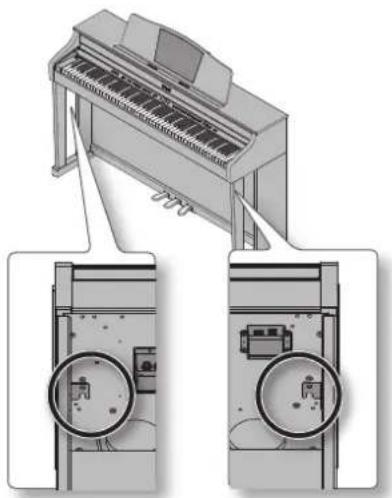
- 由於木頭在不同的放置環境下會膨脹與收縮,木製產品的螺絲在經過一些時間之後可能會鬆動。為了確保您的鋼琴的安全性,您應定期地檢查以下圖示位置的螺絲。若您發現有任何螺絲鬆動,請使用螺絲起子將它們鎖緊。
維修與資料
·請注意,當您送修時,記憶體中的資料可能會流失。重要資料請備份於USB隨身碟,或作書面紀錄。維修時我們會避免資料的流失,但是某些狀況下(尤其記憶體本身電路故障),我們很遺憾無法還原資料,Roland公司恕無承擔此類損失之義務。
其他注意事項
·請注意,記憶體內的資料可能會因為故障,或是操作不當而導致流失。為了避免您的重要資料損失,我們建議您定期將您所儲存於本機內部記憶體或USB隨身碟的資料,另存備份。
·很遺憾地,本機內部記憶體或USB隨身碟的資料一旦流失。將無法回復。Roland公司對於此類資料之損失恕無承擔之義務。
·請小心使用按键、滑桿、或是其他控制裝置與各類接頭、接孔。粗魯電力使用可能會造成損傷。
·請勿敲打或施加重壓於顯示螢幕。
當連接或是移除各種連接線時,請直接拿連接頭之處,切勿拉扯連接線。以避免造成短路或是損害連接線內部結構。
·為了避免干擾到鄰居,請將音量調整適當強度。您也可以使用耳機,避免周遭的干擾(特別是夜深時)。
- 弈奏樂器時,琴鍍敲擊的聲音與產生的振動,透過地板或牆壁傳遞時可能會有超出預期的情況。請小心避免造成對鄰居的干擾。
要運送本機時,請盡可能使用原廠紙箱(含避震材質)來包裝。若無法作到,您也必須使用類似的包裝材質。
使用時請勿對譜架過度施力。
- 某些連接導線含有電阻裝置。請勿使用含有電阻的導線來連接本機。使用這種導線可能會使音量等級非常小,或是無法聽到聲音。關於導線的規格,請洽詢導線製造商。
·開啟或關閉鍵盤蓋之前,請確定寵物或其他小型動物並不在樂器上方(小生物應遠離鍵盤與琴蓋)。否則,由於本樂器的構造設計,小型寵物或其他生物可能會受困在裡面。若發生此狀況,您必須立即關閉電源並且將電源插頭拔下。您應該儘速聯繫您的經銷商,或是Roland服務中心。
- 開啟或關閉琴蓋或操作踏板時,請注意手指不要被夾入可動零件與面板之間。若有幼童在旁,成人務必從旁監督與指導。
使用外部記憶體之前
使用外部記憶體之前
·請小心地將USB隨身碟插入連接孔,直到牢牢地連接妥當。
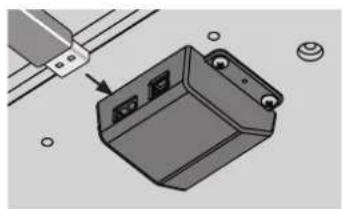
·請勿觸碰USB隨身碟的接點處。此外,請避免使接點的端口弄髒。
- USB隨身碟的結構使用了精密的元件,請小心地使用記憶卡,注意以下的要點。
·為了避免靜電使記憶卡受損,拿起記憶卡之前,請將您自己的靜電釋放掉。
·請勿觸碰或讓金屬物品接觸到記憶卡的接點位置。
·請勿彎折、掉落,或使記憶卡遭受強烈撞擊或震動。
·請避免將記憶卡放在日光直射、密閉車廂,或是類似地點。
·請勿弄濕記憶卡。
·請勿拆解或改裝記憶卡。
關於樂譜顯示的注意事項
- 當您開始播放樂曲,演奏資料將會從Favourites或從USB隨身碟讀取。資料讀取可能需要花費數十秒。請耐心等待。
- 顯示的樂譜是根據音樂資料而產生。在優先性方面,視覺的清晰度比起顯示複雜或精密度還重要。因此,顯示的樂譜可能與市售的樂譜書不同。螢幕顯示的樂譜尤其不適合需要詳細記譜的繁瑣或複雜樂曲。
在某些狀況下,歌詞或音符可能會超出顯示範為,因此沒辦法看到。
·音訊權或CD音樂中的樂曲無法顯示樂譜。
在某些狀況下,若您顯示樂譜或改變顯示的音軌時,樂曲可能會從頭播放。
·除了個人享受的目的以外,版權法禁止任何未經許可之下使用本樂譜。
除了個人享受的目的以外,未經過來自版權所有者許可下,擅自使用匯出的樂譜資料,為違法之行為。
- MMP(Moore Microprocessor Portfolio)為微處理之專利技術,由Technology Properties Limited(TPL)發展。Roland已取得TPL集團所授權之此项技術。
- XGlite( xglite)為Yamaha公司的註冊商標。
·微軟產品的畫面圖已經過微軟公司的轉載許可。 - Roland、GS、SuperNATURAL,與DigiScore皆為Roland Corporation在美國與其他國家所有的註冊商標。
- 本手冊當中所提及之產品名稱為其個別所有者之註冊技術或註冊商標。
- Microsoft, Windows, Windows Vista, 與 DirectX皆為微軟公司的註冊商標。
·iTunes為AppleInc的註冊商標或商標。 - 在“樂譜(大(Large), 附音名(with note names))”(p.14)中的樂譜顯示方式,是根據Hal Leonard Corporation USA的E-Z Play® Today Music Notation。
·未經授權,將第三方的版權之作品的部分或全部(音樂、錄影、廣播、公屏演奏等等)作錄音、分銷、出售、租借、公開演奏、廣播等,為侵權違法行為。
·請勿將本產品應用於侵犯第三方版權之目的。我們對於您利用本產品來從事任何侵犯第三方版權之行為並無連帶責任。
·本產品的內容(聲波資料、節奏資料、伴奏樂段、樂句資料、音訊循環樂段以及影像資料)為Roland企業的版權。
·本機購買者可允許利用上述內容進行原創作品的製作、演奏、錄音與發行。
·本機購買者不可以摘錄上述的內容,以原版本或修改過的形式,作為錄音媒體的發行或是散播於電腦網路。
- 您不能儲存具有版權的樂曲資料。
看看它的特色與功能! 2
安全使用指南 4
重要注意事项 6
操作導引. 10
儲存您的設定(memory backup) 12
主書面. 14
面板介紹. 16
開始彈奏之前 18
開歓/關閉琴蓋. 18
使用樂譜固定架 18
開啟/關閉電源. 19
演奏 20
使用不同的聲音來演奏 20
切换音色 20
在右手與左手彈奏不同的音色(Split Play)………22
調節您想要的聲音 24
在聲音中加入殘響(Ambience)/調節聲音的亮度 (Brilliance) 24
調節鍵盤的反應(Key Touch) 25
調節樂曲與鍵盤演奏之間的音量平衡 (Song Balance).33
調節樂曲的速度,使練習更簡單 33
單手練習(PartMute) 34
反覆地練習樂曲的段落 (ABRepeat) 35
錄音 36
準備錄音 36
製作一首新的SMF錄音 37
储存樂曲 38
在樂曲作叠加錄音 39
製作一首新的Audio錄音. 40
錄下用SMF作伴奏的Audio錄音. 40
將音訊檔案的旋律消除 (Center Cancel) 40
將樂曲的音訊檔錄音(WAV檔)燒錄為CD. 41
製作一首樂曲 42
跟著節奏一起演奏. 42
編輯節奏演奏與自動伴奏的設定 42
錄製節奏演奏與自動伴奏 42
錄製16聲部. 43
關於16聲部錄音器畫面 43
編輯聲部的設定 44
錄製各聲部 44
储存您作的多轨錄音 44
編輯樂曲 44
複製小節 (Copy) 44
插入空白小节 (Insert) 44
删除小节 (Delete) 45
清除小节(Erase) 45
交换聲部 (Part Exchange) 45
編輯個別音符 (Note Edit) 45
編輯樂曲當中的音色變化(PCEdit). 45
取消一項編輯 (Undo) 46
储存您編輯過的音符或小節的樂曲 46
插入樂譜記號 46
刪除樂譜記號 46
储存編輯過樂譜記號的樂曲 46
編輯調號 46
編輯拍號(BeatMap). 47
編輯速度 47
錄製速度資料(Tempo Recording) 47
將SMF樂曲轉檔為Audio(WAV檔) 47
人化您的鋼琴音色(Piano Designer) 48
對鋼琴聲音作微調 48
利的功能 50
改變樂譜畫面的設定 50
改變螢幕顯示與Lesson的級數標準(Resolution) 50
改變顯示的小節數. 50
將樂譜資料儲存為BMP格式 50
储存音色及節奏的設定 51
写入User Program 51
唤出User Program 51
管理UserPrograms 52
讓電源在一段時間後自動關閉(Auto Off)………52
载入/储存鋼琴設定) 52
载入一個Piano Setup 53
储存Piano Setup. 53
各種不同的設定 54
功能畫面中的基本操作 54
在钢琴聲音應用耳機3D環場效果. 54
搭配其他樂器作調音 54
改變調音的方式 54
指定樂曲的主音 54
開歟/關閉螢幕. .54
調節螢幕的亮度 54
調節音訊播放設備的音量
播放音訊檔時將中央的聲音調小 55
音訊檔移調(Audio Transpose) 55
将音高作八度音程的升降 55
選擇錄音的格式 55
選擇叠加錄音的錄音方式 55
複製儲存的樂曲 55
删除储存的樂曲 55
記憶體初始化 55
改變踏板效果的應用 55
改變踏板的功能(Center Pedal).56
改变踏板的功能 (Left Pedal) ..... 56
用踏板來切換UserPrograms 56
载入/儲存鋼琴設定(Piano Setup) 57
連接編曲機時避免重複發聲 57
MIDI Transmit Channel設定 57
改變USB驅動程式設定. 57
改變USB隨身碟設定 57
控制影像設備 57
指定Visual Control Channel频道. 58
指定最大音量 58
指定螢幕顯示的語言 58
回復原廠設定 58
關於無線區域網路功能Wireless LAN 59
什麼是無線區域網路功能? 59
基本连接方式 (Connect by WPS). 59
無線區域網路設定 60
狀態顯示 60
連線到您所選的無線區域網路存取點 (Select AP) .....60
其他設定 (Option) 61
疑難排除. 62
錯誤訊息 64
音色表. 65
内建曲目表 66
和弦指法表 68
可以作儲存的設定 69
可以儲存於Memory Backup的設定. 69
儲存於User Program的項目 69
規格 70
組裝 72
裝設譜架 74
連接顯示螢幕導線. 74
關於象牙質感鍵盤. 75
如何讀說明插圖
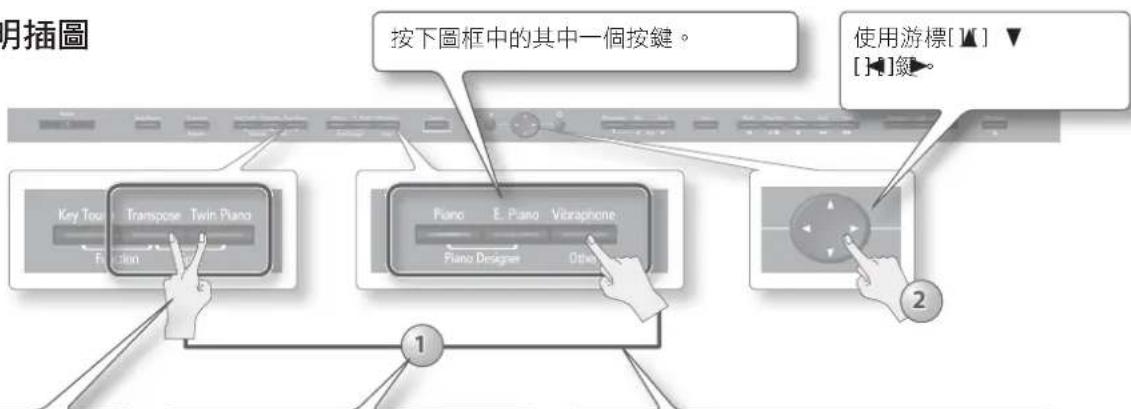
按下兩個按鍵。
按住一個按键不放,再按下另一個按键。數字代表操作步驟的順序
開始使用本樂器之前,請先閱讀“安全使用指南”(p.4)、以及“重要注意事項”(p.6)等章節。這些章節中將為您提供關於正確操作本樂器的重要須知。此外,請詳細閱讀使用者手冊各章節之說明,已確保您能夠徹底瞭解您所使用的樂器中的所有機能。請將本手冊妥善保存,並放置於使隨手查閱之處。
版權所有©2014 ROLAND CORPORATION
版權所有。未經ROLANDCORPORATION書面許可,嚴禁將本出版物的任何部分以任何方式重製。
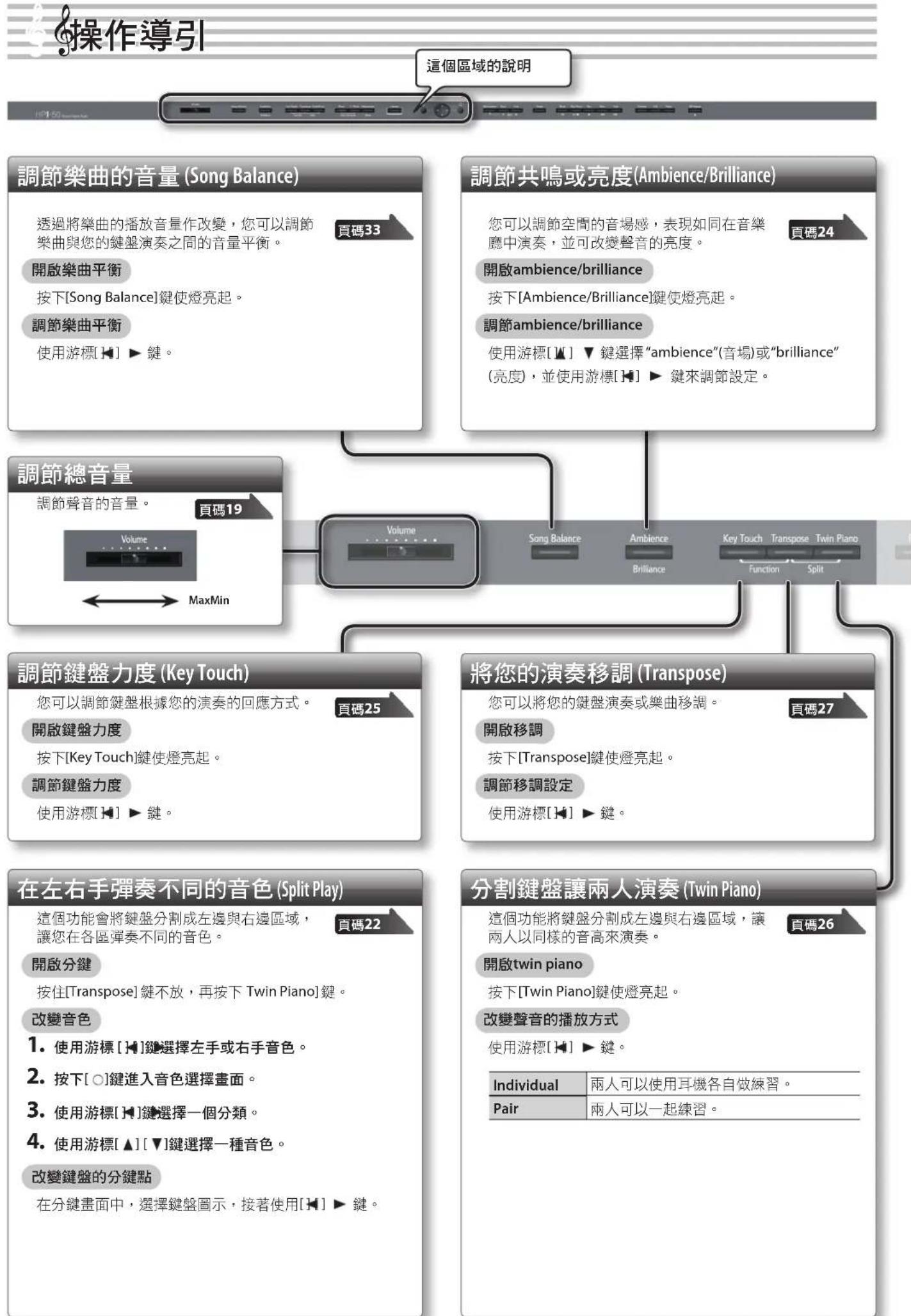
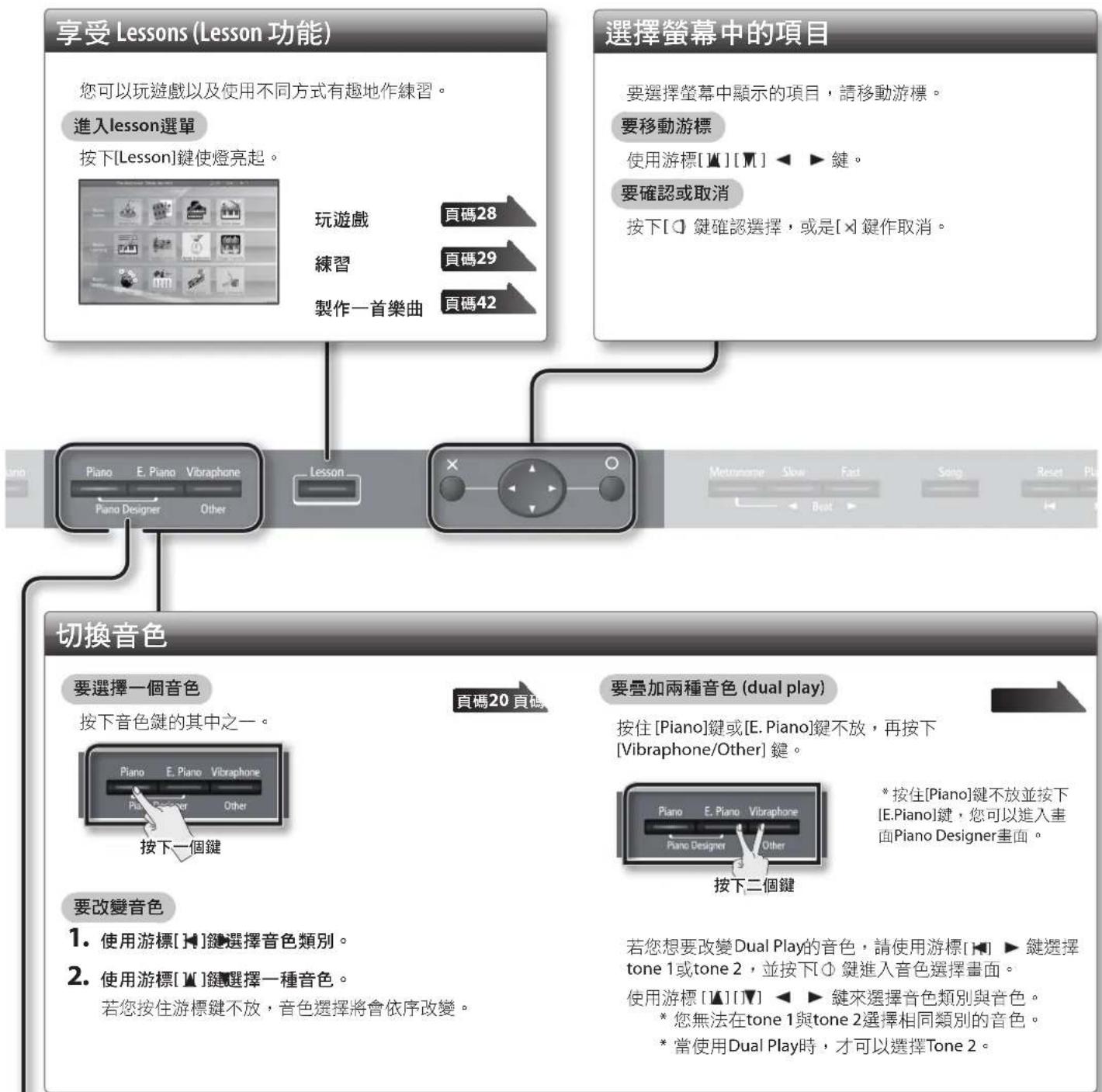
調整您的鋼琴音色(Piano Designer)
您可以調節平台鋼琴的各種聲音要素,來創造出您個人化的音色。
- 按住[Piano]键不放,並按下[E.Piano]键。
2.使用游標[▲][▼]鍵選擇您想要編輯的項目。 - 使用游標[]鍵編輯設定值。
頁碼48

储存您的設定 (memory backup)
HPI-50可讓您調節各種設定,但是這些設定將在您關閉電源時,回到預設的設定值。
但是,若使用Memory Backup功能,您可以將您更改的設定保留下來。
- 按住[Key Touch]鍵不放,再按下[Transpose]鍵。
2.使用游標[▲][▼]鍵選擇“記憶備份(Memory Backup)”。
3. 按下[游標鍵。
4.選擇“執行(Execute)”,然後按下[○]鍵。
樂譜顯示畫面
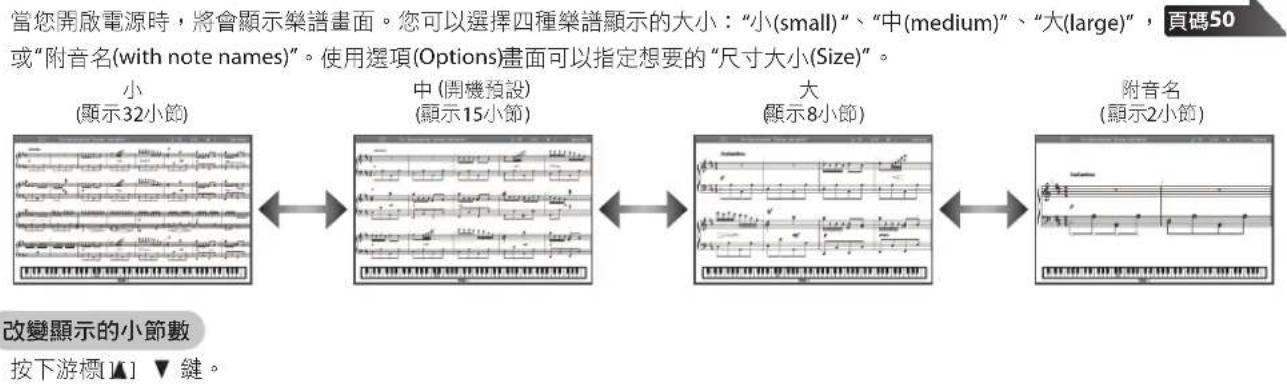
選項畫面
在樂譜畫面中按下[1]鍵進入樂譜選項畫面。頁碼50
| 項目說明 | |
| Size 大小 | 指定樂譜顯示的尺寸大小。 |
| Part 聲部 | 指定要顯示樂譜的聲部。 |
| Keyboard鍵盤 | 若這裡設為開放"On",樂譜下方將顯示鍵盤。 |
| Mark 演奏記號 | 若這裡設為開放"On",當您播放含有演奏記號的樂曲資料時,將會顯示演奏記號。 |
| Finger 指法 | 若這裡設為開放"On",當您播放含有指法號碼的樂曲資料時,將會顯示指法號碼。 |
| Chord 和弦 | 若這裡設為開放"On",當您播放含有和弦資料的樂曲資料時,將會顯示和弦名稱。 |
| Lyric 歌詞 | 若這裡設為開放"On",當您播放含有歌詞的樂曲資料時,將會顯示歌詞。 |
| Pitches音高 | 指定當樂譜畫面展開時,音名如何顯示。 |
| Auto Sync 自動同步 | 若這裡設為開放"On",樂譜將會與演奏同步顯示。 |
| Key 調號 | 以指定的調號顯示樂譜。 |
| Clef R 右手譜號 | 指定右手聲部顯示的樂譜譜號。 |
| Clef L 左手譜號 | 指定左手聲部顯示的樂譜譜號。 |
| Upper Part上聲部 | 指定樂譜上聲部要顯示的聲部。 |
| Lower Part下聲部 | 指定樂譜下聲部要顯示的聲部。 |
| Resolution解析度 | 改變畫面顯示與課程級數標準。 |
樂譜選單
[1]鍵
頁碼50
將螢幕顯示的樂譜,以 BMP格式寫入(匯出)到USB隨身碟。
[× ] 键
回到樂譜顯示畫面。
MEMO
·不僅內建樂曲可以顯示樂譜畫面,您在HPi-50e上錄下的SMF音樂資料及演奏也能夠顯示樂譜。
- 若您選擇的聲部並沒有演奏資料,樂譜上將沒有音符。若要改變顯示的聲部,請在選項畫面(Options)中,改變“上聲部(Upper Part)”或“下聲部(Lower Part)”的設定。
-
HPI-50e的指法號碼顯示僅供您作為可使用的參考範例。
-
HPI-50e的演奏記號顯示僅供您作為參考範例,目的並非要對您的演奏表情作限制。
*本手冊當中內含的插圖,為螢幕上的典型顯示畫面。請注意,若是您的樂器含有更新、更升級的系統版本(例如;含有新的音色),則您在螢幕中實際看到的畫面,可能不會與手冊中的顯示完全相同。
Lesson課程選單畫面
當您按下[Lesson]鍵,將顯示多種遊戲與輔助練習選項。使用游標鍵[▲][▼][<]從中選擇一個項目,接著按下[○]鍵來確認您的選擇。
一般(開機預設)
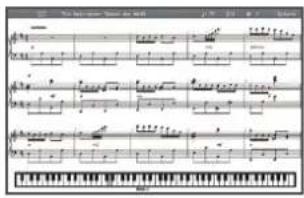
課程選單畫面
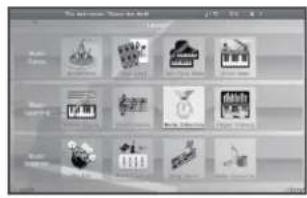
Wonderland遊樂園(範例)
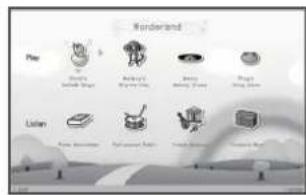
玩遊戲
透過簡易的操作與有趣的動畫,您將會對聲音及內建樂曲更熟悉。
頁碼28

Wonderland
遊樂園
内含有趣的游戲例如“猴子的節奏拍”,鷹鼠的旋律追逐以及“青蛙的歌本”。

Flash Card
這個遊戲可以讓您視譜中猜音符或是從聽音中推测音高。

Twin Piano Game
雙鋼琴遊戲
使右手鍵盤區與左手鍵盤區的音高都一致。

Scroll Game 摆動遊戲
這個遊戲可讓您看著捲軸彈奏音符。
練習
您可以一邊看著螢幕一邊研讀或練習。
頁碼29
| DoReMi Course DoReMI 課程 | 以遊戲方式來學鋼琴。 |
| Visual Lesson 視奏課程 | 這是可以為您評分的練習應用程式。 |
| Medal Collection 獎章收藏 | 跟著伴奏一起彈;您的演奏將獲得分數,並頒發獎章。 |
| Finger Training 指法訓練 | 這個應用程式可讓您練習時檢查每根手指彈奏琴鍵的力度。 |
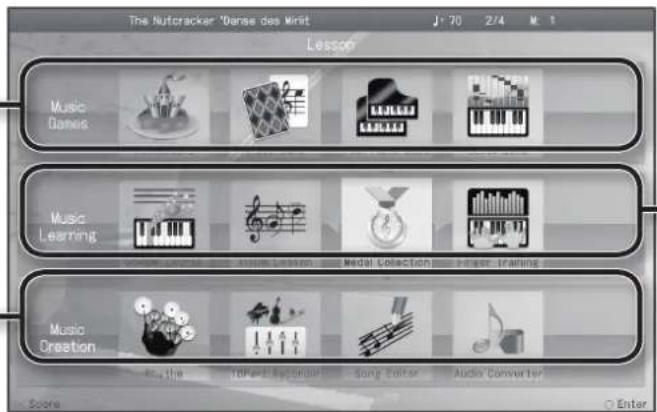
製作一首樂曲
您可以叠加錄製最多16個聲部,並可編輯您所錄製的樂曲。
頁碼42
| Rhythm節奏 | 可以跟著各式各樣的節奏一起演奏。 |
| 16 Part Recorder 16聲部錄音器 | 您可以用16聲部製作多軌錄音。 |
| Song Editor 歌曲編輯器 | 您可以編輯您所錄製的資料。 |
| Audio Converter 音訊轉換器 | 錄製為SMF的樂曲可以轉換為音訊檔。 |
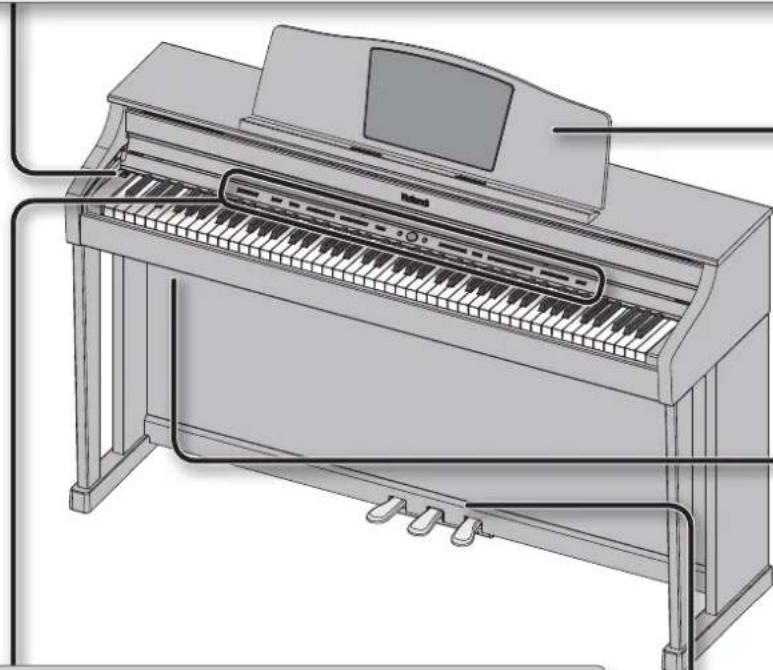
[Power]開闢
用於開/關閉電源。
頁碼52
Power
![ROLAND HPi-50e - [Power]開闢 - 1](/content/2026/04/671527/images/65bcfef9f6922d007d8bb19105fd35f70306cdc79712fef3beda7aeac7ec7676.jpg)
* 在原廠設定中,HPi-50e的電源會在您停止演奏或操作之後的30分鐘自動關閉。
若本機的電源已經自動關閉,您可以使用[Power]開關,將本機再度開機。若您不想要自動關機,請依據“讓電源在一段時間後自動關閉(Auto Off)”(p.52)中的說明將“Auto Off”設定改為“Off”。
- 當您要再次開啟電源時,您必須在關機後等待至少五秒,才再次開啟電源。若您等候的時間不足,自動關機功能可能無法重設,使電源無法正確地開啟。
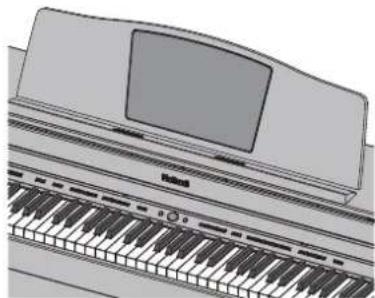
顯示幕(譜架)
這裡將顯示各種畫面及設定。您也可以將它當成講架來使用。
前方面板
這些按鍵與推桿用來操作HPI-50。
“操作導引”頁碼10-13
耳機描鉤
當您沒有使用耳機時,可以將耳機掛在這個耳機掛鈕。
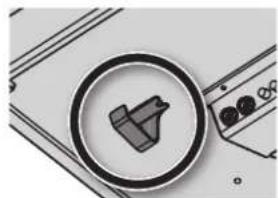
*請勿將耳機以外的其他物品掛在這裡,並且請勿過度用力。這樣做可能會使耳機掛鉤受損。
當開啟或關閉琴蓋或是操作踏板時,請注意手指不要被夾入可動部位及面板之間。若有幼童在旁,成人務必從旁監督與指導。
Pedals
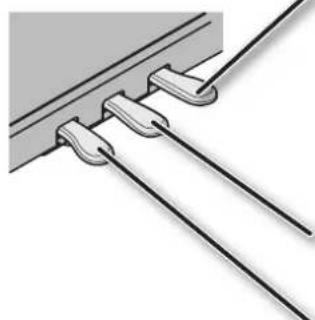
延音踏板
使用這個踏板使聲音延長。當踩住踏板時,即使您的手指離開琴鍵,聲音將會繼續延長。在傳統鋼琴上的延音踏板,當您踏著時,會先感受輕微的阻力,但當您繼續往下探,將會變得更重。在HPI-50e上,也擬擬了這樣的阻力感。在傳統鋼琴上,當您踏在延音踏板時,將先聽到制音器釋放琴弦的聲音。接著,您也應該會聽到其他鄰近實際彈奏音符的琴弦跟著諧音共振的聲音,產生豐富、充滿迴響的聲音。此外,當使用半踩踏板技巧時,聲音的主要音會快速地消失,而留下豐富、寬敞的共鳴聲,產生獨特的殘響聲音。在HPI-50e上,這種由半踩踏板所製造的獨特、餘音線繞的音色也能完整重現,還加上釋放琴弦的聲音(Damper Noise)以及共鳴的聲音(Damper Resonance)。
部分延音踏板
在您踩下踏板时所弹奏的音會作延長。
柔音踏板
此踏板讓聲音變得較為柔和。當您彈奏時踩住踏板,將產生較不強烈沈靜的聲音。此踏板與傳統鋼琴上的左踏板具有相同功能。聲音的柔音程度依據您踩下踏板的深度而有所差異。
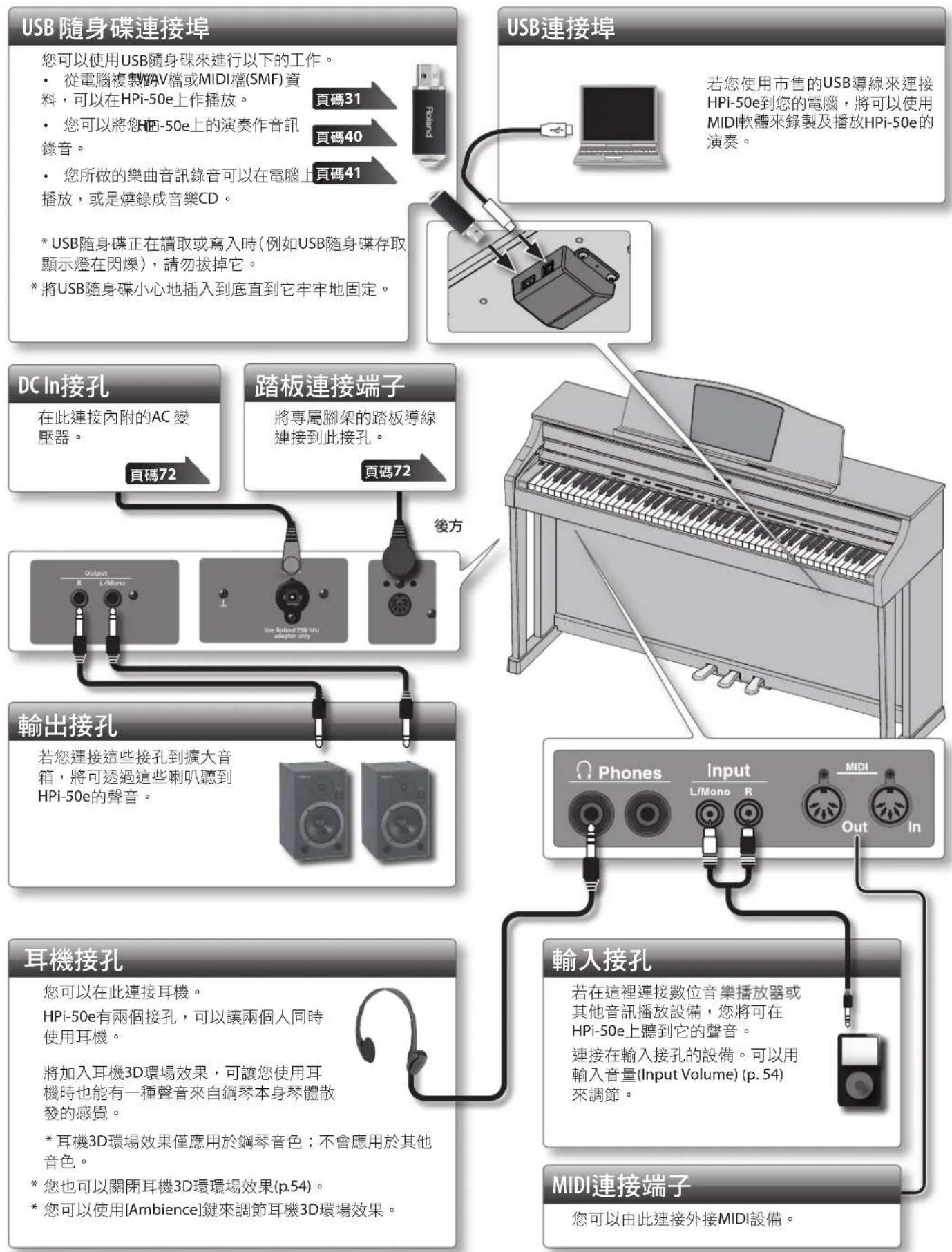
為了避免造成故障與設備受損,進行任何連接之前,請先調低音量,並關閉所有設備的電源。
當使用了有電阻的連接導線,連接於輸入接孔的設備音量等級可能會太小聲。若發生此狀況,請用不含電阻的導線。
開啟/關閉琴蓋
若要開啟琴蓋,請用雙手將琴蓋輕輕地往上抬,再往內推滑。
要圖上琴蓋時,雙手將琴蓋朝自己的方向拉動,當完全拉出來時將其輕輕放下。
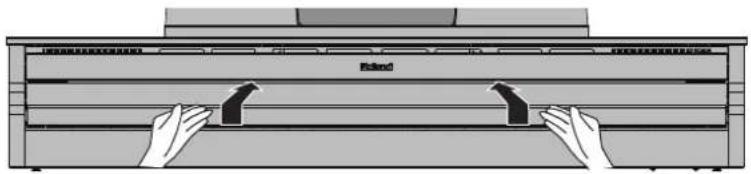
NOTE
開啟或關閉琴蓋或操作踏板時,請小心不要讓您的手指夾入可動部位與面板之間。當有幼童在場,成人務必從旁監督與指導。
·當您要搬移鋼琴時,請先將琴蓋關上以避免意外。
使用琴蓋來隱藏按鍵(Classic Position古典鋼琴位置)
您可以使用琴蓋來蓋住按键(Classic Position)。
這樣做可讓您專注於演奏上,不會因為按键而分心。
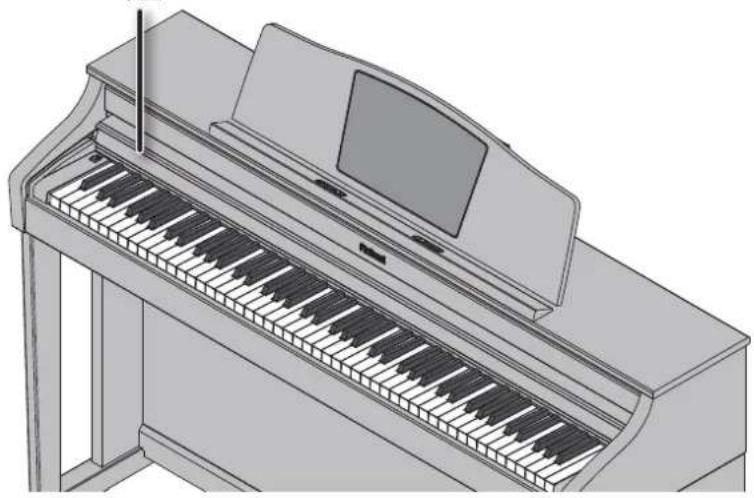
琴盖
使用樂譜固定架
您可以使用固定支架來固定頁面。
當您沒有要使用固定架時,請將它們往下收好。
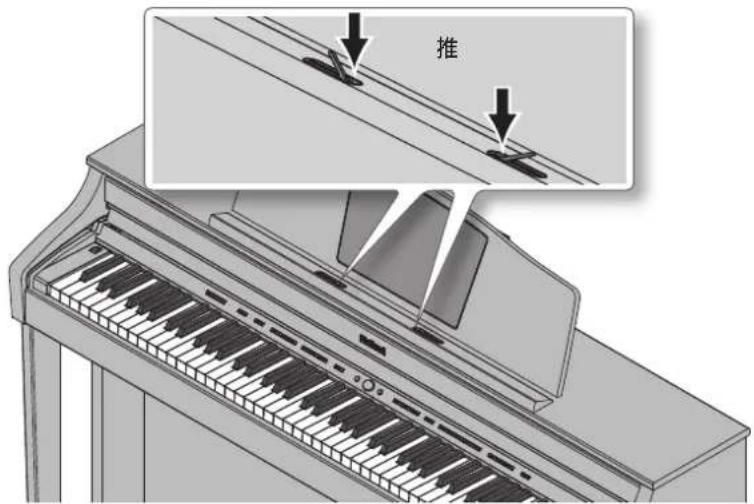
開啟/關閉電源
NOTE
·當完成正確連接之後,請依照指定的順序來開啟不同的設備的電源。若以錯誤的順序開啟設備,可能會造成喇叭或其他設備的機能故障或損壞。
·開啟電源之前請確認已將音量等級調低。即使已經將音量等級調到最低,常開啟電源時您可能仍會聽到些微聲音,這是正常現象並非故障。
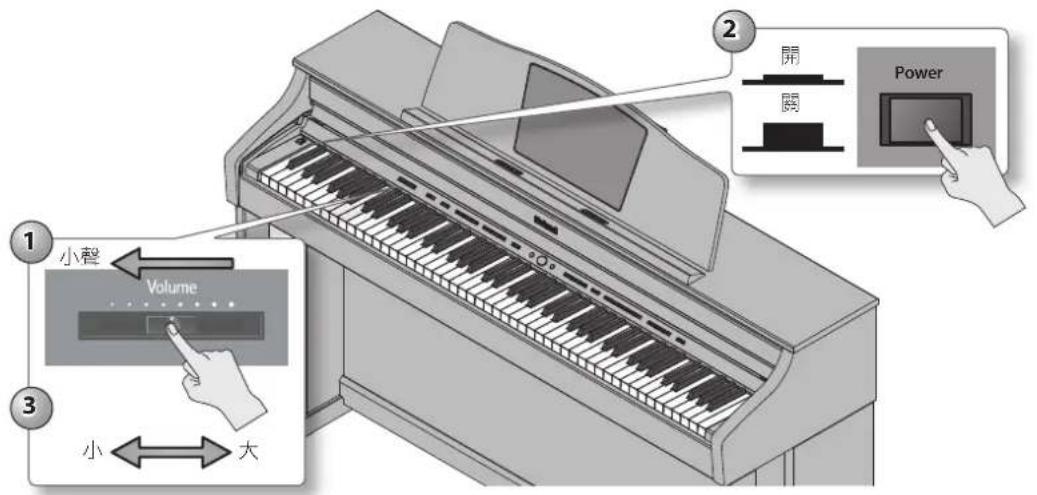
開啟電源
- 將[Volume]推桿往左推到底,將音量降到最小。
- 按下[Power]開關。
電源將會開,譜架螢幕將顯示開機的動畫,接著出現樂譜畫面(p.14)。
*本機配備電路保護裝置。開啟電源之後,需稍待幾秒才能開始正常地操作。
- 使用[Volume]推桿來調節音量。
關閉電源
- 將[Volume]推桿往左推到底,將音量降到最小。
- 按下[Power]開關。
螢幕顯示將會變為空白,並且關閉電源。
若您不想讓電源自動關閉,請將“Auto Off”設定改為“Off”。
在原廠設定中,HPI-50e的電源會在您停止演奏或操作之後的30分鐘自動關閉。
若本機的電源已經自動關閉,您可以使用[Power]開關,將本機再度開機。若您不想要自動關機,請依據“讓電源在一段時間後自動關閉(Auto Off)”(p.52)中的說明將自動關機“Auto Off”設定改為“Off”。
NOTE
- 當您要再次開啟電源時,您必須在關機後等待至少五秒,才再次開啟電源。若您等候的時間不足,自動關機功能可能無法重設,使電源無法正確地開啟。
·在電源被關閉之後,設定將會被初始化。若您仍希望下次開放電源時,仍保留您作的設定,請參閱“儲存您的設定(記憶備份)(Memory Backup)”(p.12),並將您的設定儲存下來。
使用不同的聲音來演奏
HPi-50e可以讓您使用鋼琴聲音以及其他不同音色的聲音(350種)來演奏。
這些聲音稱為“音色”。音色共分類為三大類別(p.65),分別配置在一個音色按鍵。
切换音色
首先開始使用鋼琴音色來演奏。
當您開啟電源,將選擇"ConcertPiano"音色。

- 按下一個音色鍵。
音色鍵將會亮燈,並出現音色選擇畫面。
2.使用游標[H]鍵來切換音色類別。
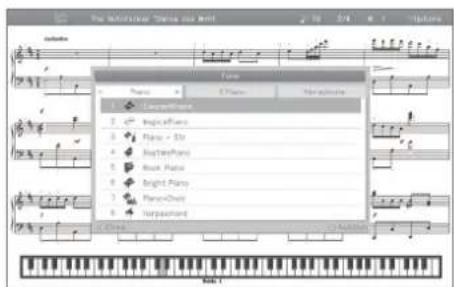
音色類別
| 音色鍵 說明 | |
| [Piano]鍵 | 選擇平台鋼琴音色以及古鋼琴的音色。 |
| [E.Piano]鍵 | 選擇流行歌曲與搖滾樂常見的電鋼琴音色。 |
| [Vibraphone/Other]鍵 | 選擇高品質鐵琴聲音與管弦樂器、風琴、貝斯或其他伴奏用的不同聲音。 若您選擇鼓組類別,您將可以從鍵盤彈奏鼓組的聲音。 *若您選擇應用了迴旋喇叭效果(rotary)*(1)的風琴音色,例如Combo Jz.Org或Ballad Organ,您可以按下[Vibraphone/Other]鍵來切換迴旋喇叭效果的調變速度。 |
關於音色的詳細說明,請參閱“音色表”(p.65)。
*1 Rotary effect迴旋喇叭效果:
迴旋喇叭效果是模擬喇叭轉動的聲音。共有兩種設定選擇:快(Fast)與慢(Slow)。
3.使用游標[1]鍵來選擇音色。
若您按住游標按键,將會依序改變所選的音色。
*若您選擇鼓組音色或FX特效音色,鍵盤中的某些音將無聲音。
試聽音色
- 在音色選擇畫面中,按下[①鍵。
将播放一段您所選音色的示範樂句。
演奏兩種叠加音色(Dual Play)
您可以在鍵盤上的每個音同時彈奏兩種音色。這個功能稱為"Dual Play"。
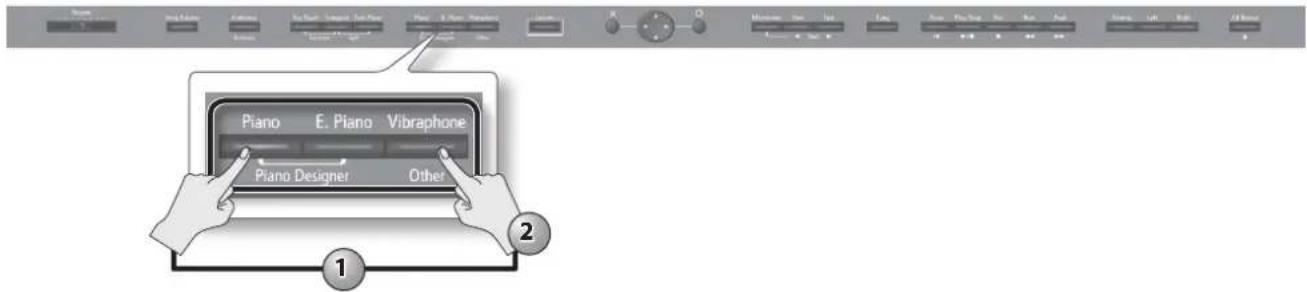
- 按住[Piano]键不放或[E.Piano]键,再同時按下[Vibraphone/Other]键。
音色選擇鍵將會亮起,並出現第一音色/第二音色(dual tone 1/tone 2)畫面。
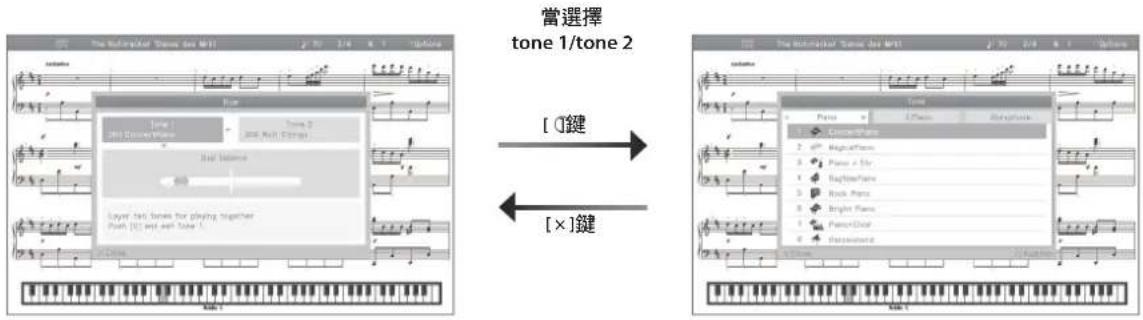
選擇重疊音色演奏的音色
- 使用游標[←][▶]键來選擇第一音色(tone1)或第二音色(tone2)。
- 按下[鍵進入音色選擇畫面。
3.使用游標[]键來選擇音色類別。
4.使用游標[]键來選擇音色。
若您按住游標鍵,將會依序改變所選的音色。
-
您無法在tone1與tone2選擇相同類別的音色。
-
按下[×]键回到重叠音色tone1/tone2畫面。
-
要退出重叠音色演奏,請按下音色键其中之一。
重叠音色的音量平衡
以下說明如何調節tone1與tone2之間的音量平衡。
- 在Dual Tone 1/Tone 2畫面中,按下游標[▼]鍵選擇“Dual Balance”。
2.使用游標[1]鍍调節音量平衡。

進階技巧
·改變tone2的八度音程音高:“八度音程升降(OctaveShift)”(p.54)
·指定延音踏板的作用聲部:“右踏板”(p.55)
在右手與左手彈奏不同的音色(Split Play)
您可以依據您指定分割的琴鍵,在鍵盤的左手與右手彈奏不同的音色。
這個功能稱為“分鍵演奏Split Play”,將鍵盤作分割的琴鍵位置稱為分鍵點“Split Point”。
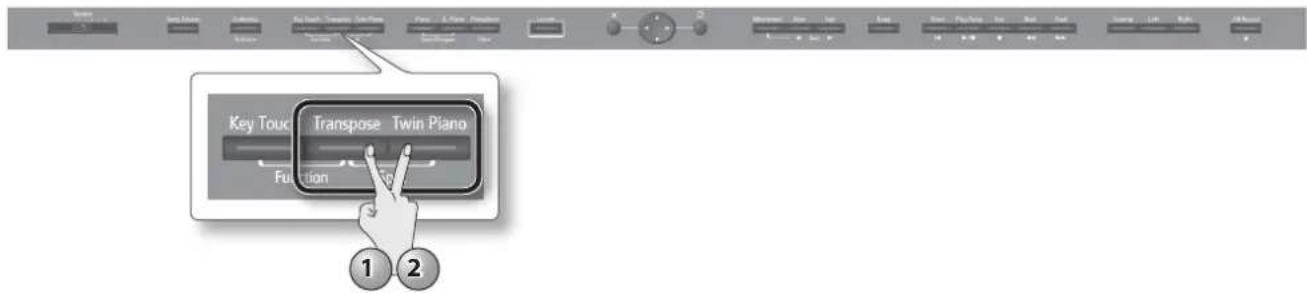
1. 按住鍵不放,再按下[Twin Piano]鍵。
將出現分鍵左手音色/右手音色畫面。
![ROLAND HPi-50e - 按住鍵不放,再按下[Twin Piano]鍵。 - 1](/content/2026/04/671527/images/6fd621c59cd0f118dadc4b4efe2b88d4582573965826aa60434d8eac923e79b8.jpg)
當開啟分鏈時,鍵盤的設定狀況如下。
![ROLAND HPi-50e - 按住鍵不放,再按下[Twin Piano]鍵。 - 2](/content/2026/04/671527/images/c5e518ec86b55d7494a58f85700001525e4683bcf1f722c3f22fff3afe51b930.jpg)
選擇分鍵音色
1.使用游標[][鍵來選擇右手音色或左手音色。
2. 按下[ ]鍵進入音色選擇畫面。
3.使用游標[][鍵來選擇音色類別。
4.使用游標[]鍵選擇音色。
若您按住游標鍵,將會依序改變所選的音色。
- 按下 [×] 键回到左手音色/右手音色畫面。
2. 要退出分鍵演奏,請按住[Transpose]鍵並再次按下[Twin Piano]鍵。
- 根據一起使用的兩個音色,因為左手區的音色不應用效果器,會使聲音聽起來有些不同。
![ROLAND HPi-50e - 要退出分鍵演奏,請按住[Transpose]鍵並再次按下[Twin Piano]鍵。 - 1](/content/2026/04/671527/images/d3ebef24f023b92af9f410ead4762630032b4958bf38b67f36ad1d68443b5578.jpg)
進階技巧
·指定延音踏板的作用聲部:“右踏板”(p.55)
· 改變左手音色的八度音程:“八度音程升降(Octave Shift)”(p.54)
改變鍵盤的分鍵點
- 在分键左手音色/右手音色畫面,按下[鍵選擇鍵盤插圖。
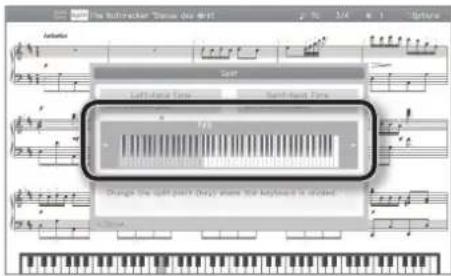
2.使用游標[1]鍵來改變分鍵點。
| 項目 設定值 | |
| 分鍵點 | B1-B6 |
調節您想要的聲音
HPi-50e可以讓您加入殘響或改變聲音的亮度。
在聲音中加入殘響(Ambience)/調節聲音的亮度(Brilliance)
您可以對HPi-50e聲音加入殘響效果,讓聲音產生動聽的迴音,使發出的聲音彷彿是在演奏廳中演奏一樣。這個效果稱為空間音場效果"Ambience"。
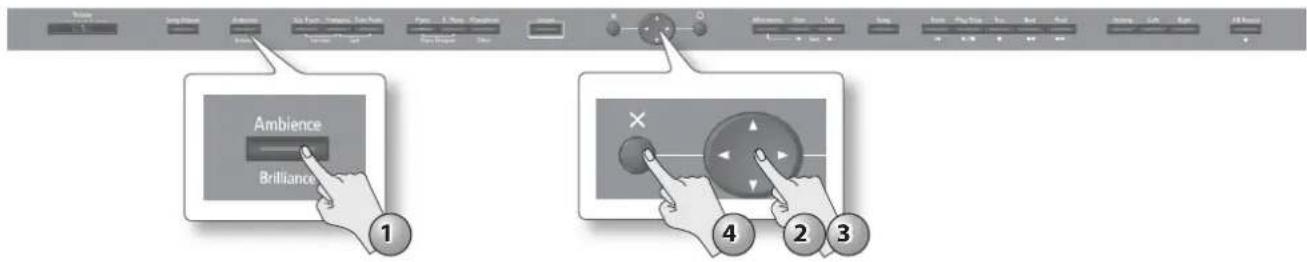
1. 按下[Ambience/Brilliance]键。
[Ambience/Brilliance]鍵將會亮起,並出現ambience/brilliance畫面。
![ROLAND HPi-50e - 按下[Ambience/Brilliance]键。 - 1](/content/2026/04/671527/images/442f5083d83ba1fbc31dc50cc765c3e4e42548312c7dd24a014115518e83bd5f.jpg)
2. 使用游標 [][] 鍵選擇“ambience”或“brilliance”。
3. 使用游標[1]鍵調節效果器的深度。
| 項目 設定值 說明 | ||
| Ambience空間效果 0-10 | 設定值越高將應用越深的空間效果。 | |
| Brilliance亮度 | 1-10 | 正數值(+)可讓聲音更明亮,負數值(-)可讓聲音較醇厚。 |
4. 若要關閉空間效果(ambience)與音色亮度(brilliance),請再次按下[Ambience/Brilliance]鍵。
[Ambience/Brilliance]鍵將會熄滅。
MEMO
空間效果與聲音亮度的開/關設定將會同時切換。
調節鍵盤的反應(Key Touch)
鍵盤反應您演奏力度的方式,可以根據您個人需求來調整。

1. 按下[Key Touch]键。
[Key Touch]鍵將亮起,將出現觸鍵力度畫面。
![ROLAND HPi-50e - 按下[Key Touch]键。 - 1](/content/2026/04/671527/images/24d6dcfcce03d0e606b16132d15ec8c4cf9ae3eb90415acee5aa02f85133f5dc.jpg)
2.使用游標[▲][▼]鍵來選擇“KeyTouch”或“Fix”開關。
3. 使用游標[1]鍵來調整觸鍵力度。
| 項目 設定值 說明 | ||
| Key Touch琴鍵力度 1-100 | 越高的設定值將會使鍵盤感越重。 設定值為50時,與[Key Touch]鍵不亮的時候是一樣的設定。 | |
| Fix固定 OFF, ON | 若設為開啟時,無論您彈奏鍵盤的力量強弱,都會以固定的音量發出聲音;觸鍵力度設定將不會採用。 |
4. 若要關閉觸鍵力度,再次按下[Key Touch]鍵。
[Key Touch]鍵將會熄滅。
分割鍵盤讓兩人演奏(Twin Piano)
您可以將鍵盤分割為左邊與右邊區域,使兩人可以用相同的音域來演奏,就像兩部鋼琴一樣。
這個功能稱為"Twin Piano"(雙鋼琴)。
舉例來說,Twin Piano可以讓兩個小朋友同時彈奏不同的歌曲。
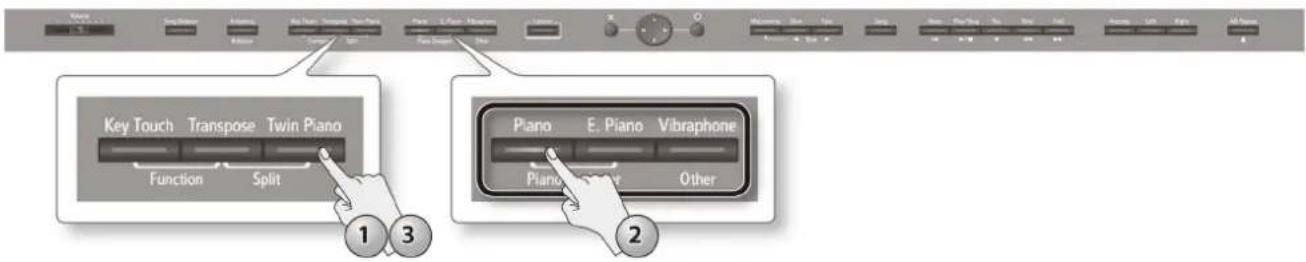
- 按下[Twin Piano]键。
[Twin Piano]鍵將會亮起,並出現Twin Piano畫面。
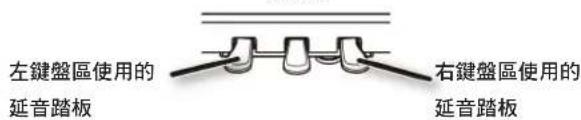
當您開啟Twin Piano時,鍵盤與踏板的設定將如插圖所示。
NOTE
若開歇Twin Piano時,將不會使用延音共鳴(damper resonance);這樣可能會使得聲音聽起來不同。
2.選擇要彈奏的音色(p.20)。
左手與右手區將使用相同的音色。
- 若要取消雙鋼琴模式,請再次按下[Twin Piano]鍵。
[Twin Piano]鍵將會熄滅。
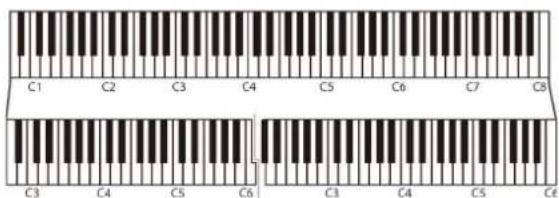
一般鍵盤
Twin Piano
分割點
改變您聽到的聲音(twin piano mode)
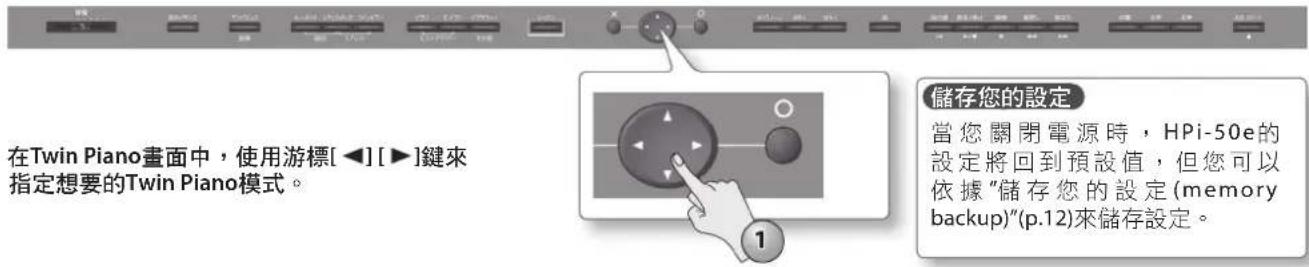
| 項目 設定值 說明 | ||
| Twin Piano Mode 雙鋼琴模式 | Individual 個別 | 兩人可以使用耳機各自練習。 右手鍵盤區的聲音將僅從右邊喇叭發出。 左手鍵盤區的聲音將僅能從左邊喇叭發出。 當使用耳機時,您將不能夠聽到另一個人彈奏的聲音。 *將關閉空間效果(Ambience) *使用某些音色時,聲音將不會分割為左邊與右邊。 *若使用耳機,彈奏左鍵盤區則連接到左耳機接孔;彈奏右鍵盤區則連接到右耳機接孔。 *若您在錄音時設定為Individual,播放可能與您在錄音時所聽到的聲音不太相同。 |
| Pair 雙人 | 兩人可以一起練習。 右手鍵盤區的聲音,在右邊喇叭聽到的將比左邊喇叭還大聲。 左手鍵盤區的聲音,在左邊喇叭聽到的將比右邊喇叭還大聲。 當使用耳機時,您將可以聽到另一個人的演奏。 |
升降音高(Transpose)
改變鍵盤的音高稱為"移調"(Transpose)。
移调功能可以更容易達成以下的功能。
- 當幫歌手伴奏時,您可以將歌曲移調至適合歌手音樂的調性,但您仍然彈奏樂譜記譜的音符(相同的指法)。
·若歌曲是具有很多升記號()或降記號()的困難調性時,您可以用這個功能,以比較簡單的調性來演奏。
例如小喇叭或薩克斯風等移調樂器的樂譜,可以依照記譜來演奏,但是聽到的是移調過的音高。
舉例來說,若您想要以C大調的指法位置方式來彈奏E大調的樂曲,請將鍵盤移調設定設置為"4"。
若您彈奏CEG將會發出EG#B
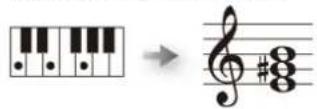
MEMO
·在原廠設定中,樂曲及鍵盤將會同時移調。若您只想要將樂曲移調或是將鍵盤移調,請依據需要將"Link"設定開啟/關閉。
·若您想要將音訊檔移調,請參閱"音訊檔移調(Audio Transpose)"(p.54)。

- 按下[Transpose]鍵。
[Transpose]鍵將會亮起,並出現移調(Transpose)畫面。
2.使用游標[]鍵來選擇一個參數。
3.使用游標[←][▶]鍵來指定鍵盤或樂曲的移調,或是開啟/關閉連結(Link)。
| 項目 設定值 說明 | ||
| Keyboard 鍵盤 -6-0-6(半音為單位) | 指定鍵盤的移調。 正數值(+)將以半音為單位升高音高,負數值(-)將會以半音為單位降低音高。 | |
| Song 樂曲 -6-0-6(半音為單位) | 指定樂曲的移調。 正數值(+)將以半音為單位升高音高,負數值(-)將會以半音為單位降低音高。 | |
| Link 連結 ON, OFF | 若設為開啟時,鍵盤與樂曲的移調設定將會一起改變。 若設為關閉時,鍵盤與樂曲的移調將可分別設置。 | |
*當您另選不同樂曲時,移調設定將會被清除。
- 若要取消移調設定,請再次按下[Transpose]鍵。
[Transpose]鍵將會熄滅。
玩遊戲
您可以在此享受玩遊戲的樂趣,並從中學習鋼琴的基礎,讓您更熟悉鍵盤。

- 按下[Lesson]键。
[Lesson]鍍將會亮起,將出現“Lesson”畫面。
2.使用游標[][]鍵來選擇您想要玩的教學遊戲。 - 按下[O]键確認您的選擇。
跟著螢幕中的指示來享受遊戲。
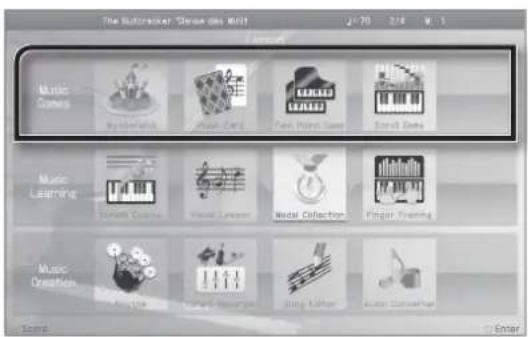
關於HPi-50e的內建遊戲

Wonderland遊樂園
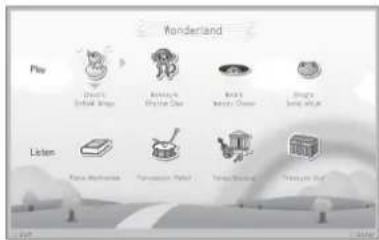
Wonderland包含以下應用程式,可讓您在遊戲中,進一步認識音符與聲音。
| 應用程式 說明 | |
| Chick's DoReMi Bingo | 當您彈出您所聽到的音,小雞將會驅出來。請幫助小雞破殼而出! |
| Monkey's Rhythm Clap | 當您跟著節奏準確地在鍵盤上彈出來,小猴子將會去摘香蕉。當您學習到技巧,猴子便會爬上樹。 |
| Mole's Melody Chase | 在地鼠出現的時候彈奏琴键,就能抓住一隻地鼠。您可以抓到所有的地鼠嗎? |
| Frog's Song Album | 跟著青蛙一起唱歌。也許您可以學著唱得比青蛙更好哦! |
| Piano Mechanism | 您可以在此學習鋼琴的運作。成為一個鋼琴專家! |
| Percussion Pallet | 您可以在演奏不同的打擊樂器音色。試著使用不同的節奏。 |
| Tones Museum | 您可以在此演奏不同的樂器。嘗試彈奏您最喜愛的樂曲。 |
| Treasure Box | 您可以在此演奏不同的音效。試著用音效來創作故事。 |

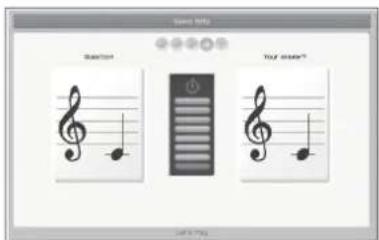
Flash Card圖卡
在這個遊戲裡,您可以使用鍵盤來彈奏您聽到或在螢幕樂譜中看到的音(和弦)。
這個遊戲有助於提升您的音感。

Twin Piano Game雙鋼琴
使用右邊的鍵盤來彈出左邊彈奏的音。透過這種愉快的親子體驗來增進音感。

Scroll Game 搓軸
根據捲軸圖桿來彈奏。當您持續練習時,將對於鍵盤更熟悉。

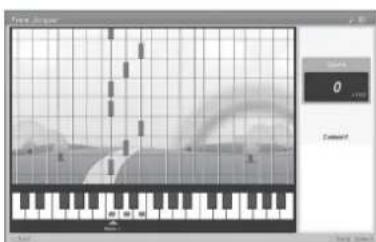
您可以透過遊戲或演奏時一邊看著樂譜,來享受鋼琴學習教學課程。
1
2
3
- 按下[Lesson]键。
[Lesson]鍍將會亮起,並出現“Lesson”畫面。 - 使用游標[][][]鍵來選擇您想要使用的教學課程應用程式。
- 按下[]键確認您的選擇。
跟著螢幕上的指示,享受遊戲。
關於HPi-50e的內建教學課程應用程式
Do Re Mi Course課程
Do Re Mi Course教導您關於讀樂譜以及音符的鍵盤位置。
DoReMi課程包含以下這些應用程式。
應用程式 說明
DoReMi(Pitch Training) 您可以在這個遊戲學習琴鍵的位置、音符、以及音名。
Note and Rest (Rhythm) 這個遊戲教您音符與休止符的長度。
Fingering Number 您可以在彈奏時學習指法號碼。
Thumb Under 這個遊戲讓您練習拇指跨指。
Let's feel the effect of the 這個遊戲讓您學習延音踏板如何影響聲音。
Dumper Pedal
Visual Lesson視奏課
跟著演奏範例一起彈奏,將會依您的表現評估。
課程 說明
Beginner's初學者課程 用右手彈奏右手聲部,將依您的表現作分級評估。
Repertoire演奏家課程 依您彈奏範例曲的表現優劣,來評估您的分級。
Medal Collection獎章收藏
學習彈奏一首樂曲,將依據您的等級贏得金牌、銀牌、或是銅牌。
您也可以用Favorites
中的樂曲,來享受
獎章收藏遊戲。
将樂曲儲存至
Favorites
您可以在練習時檢查每個手指彈奏琴鍵的力度。
以較慢的速度開始
練習,然後再逐漸
地加快速度。
這些練習曲來自哈
晨 Hanon。
用節拍器做練習
您可以聆聽著節拍器聲音,讓自己練習時保持準確的節奏。
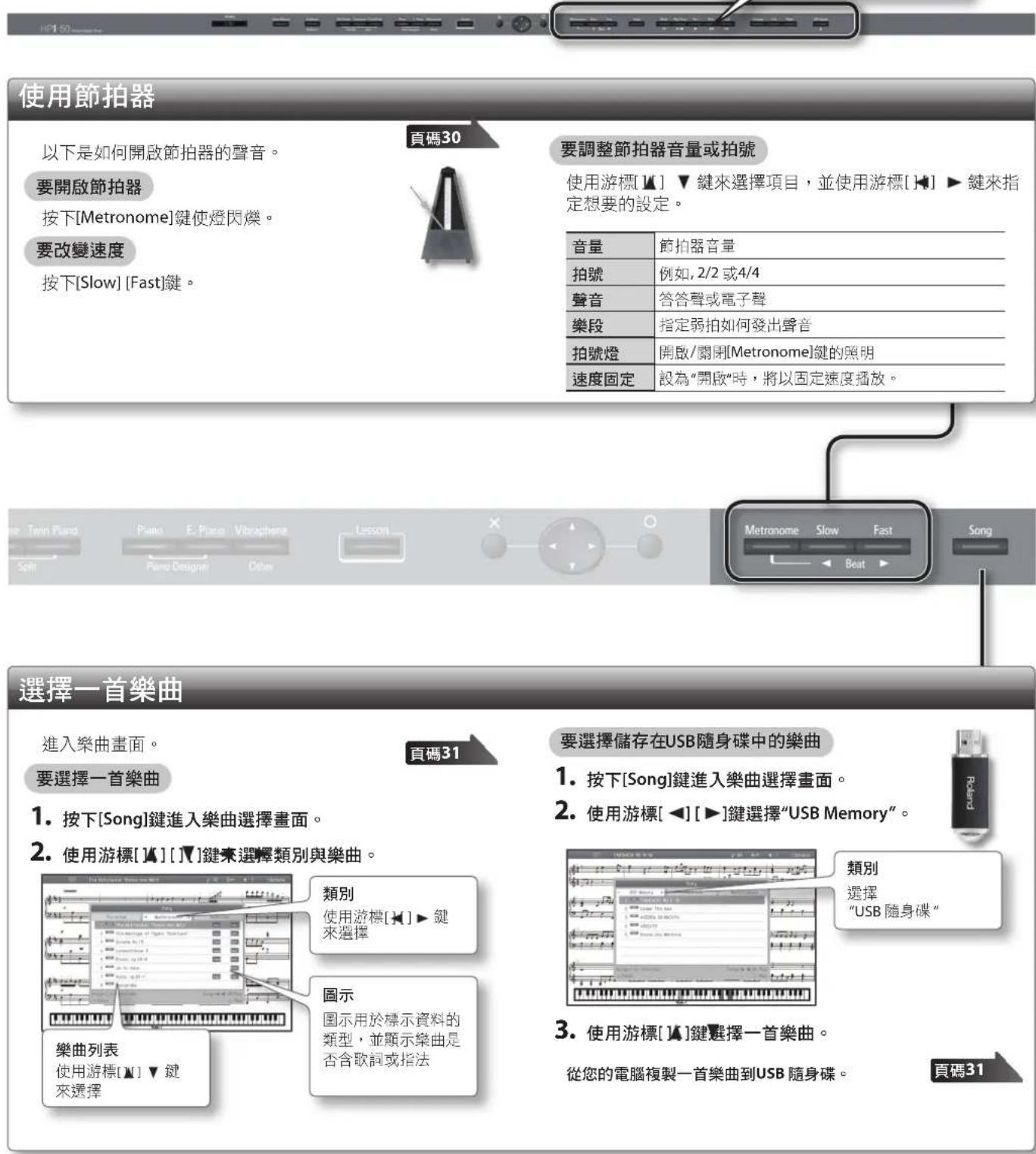
HPI-50e的節拍器可讓您改變節拍器的音量與拍號,以及節拍分割的方式。

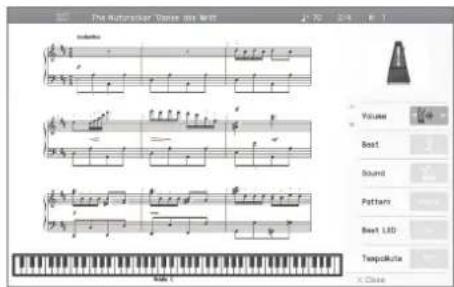
- 按下[Metronome]键。
將出現節拍器畫面。
[Metronome]鍵將會閃爍,並發出節拍器的聲音。
[Metronome]鍵將會依據目前所選的拍號,
閃爍紅燈與綠燈:紅燈表示強拍,綠燈為弱拍。
2.使用游標[]键選擇您想要設定的項目。
3.使用游標[H]键改變設定。
若要回到先前的畫面,請按下[x]鍵。
| 項目 設定 | |
| Volume音量 | OFF (無聲) 小聲... 大聲 |
| Beat拍號 | 2/2, 0/4 (只有弱拍), 2/4, 3/4, 4/4, 5/4, 6/4, 7/4, 3/8, 6/8, 9/8, 12/8 *您無法在樂曲播放時,改變“拍號”的設定。 |
| Sound聲音 | 節拍聲, 電子節拍聲, 人聲(日語“1,”“2,”“3”,…), One, two, 人聲(英語“1,”“2,”“3”,…), 狗&猫, 木魚聲, 三角鐵&響板, 拍手聲 |
| Pattern節拍樣式 | 一般, 附點二分音符, 二分音符, 附點四分音符, 四分音符, 附點八分音符, 八分音符, 十六分音符, +Double 在每一拍的後半拍加入一個音, +Triple 加入音符, 使每一拍成為三連音, +Shuffle 加入音符, 產生切分音 |
| Beat LED節拍燈號 | 將[Matronome]鍵的指示燈切換為亮起或不亮。 |
| Tempo Mute速度固定 | 指定是否要讓速度隨著樂曲的指定播放,或是以固定速度播放(不使用樂曲本身設定的速度資料)。 |
- 若要停止節拍器,請再次按下[Metronome]鍵。
[Metronome]鍵將會熄滅。
改變速度
以下說明如何改變節拍器或樂曲的速度。

用樂曲做練習
您可以在此練習單手,或是跟著伴奏一起練習。
選擇及播放一首樂曲
一起聆聽內建樂曲。HPi-50e提供許多內建樂曲,並依照不同分類來組織這些樂曲。
*未經過授權許可,在非私人享受之目的下使用這些內建樂曲,為違反版權法規之行為。
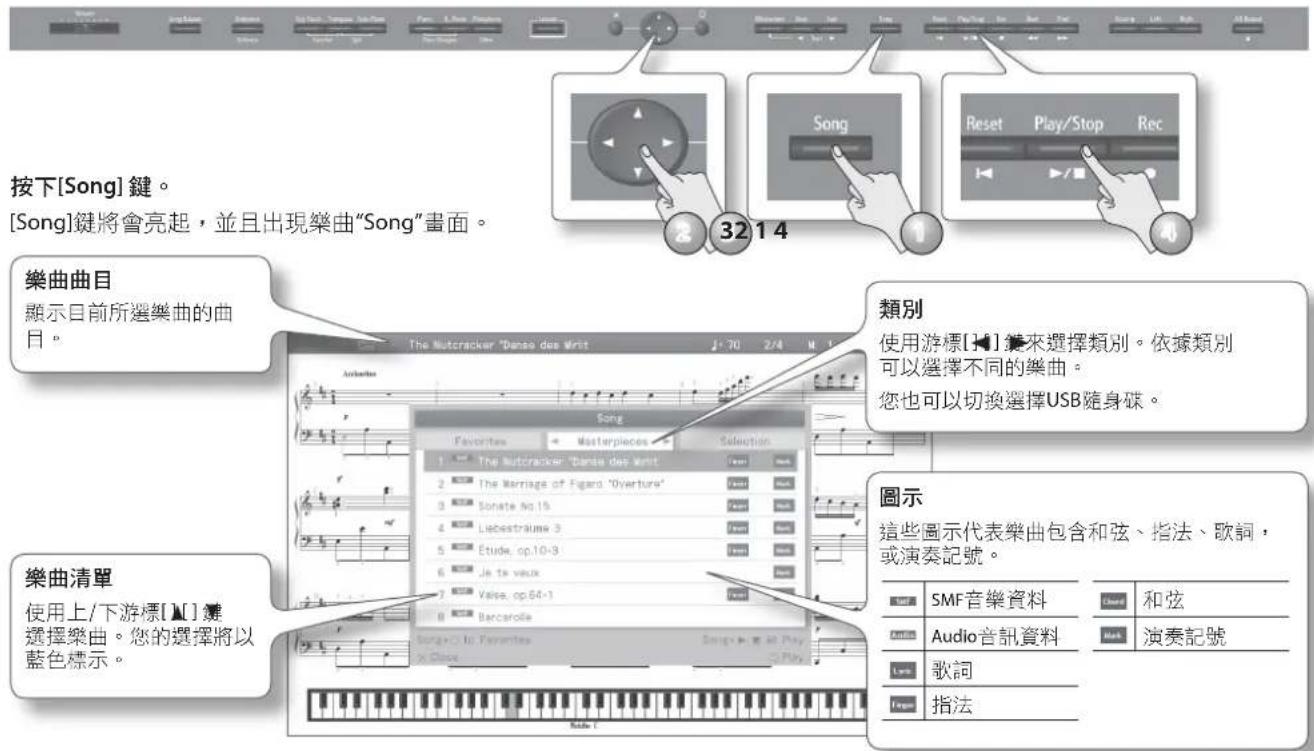
2.使用游標[]鍵來選擇類別。
3.使用游標[]键選擇樂曲清單中的樂曲。
若您按住游標鍵,將依序改變選擇的樂曲。
- 按下▶■鍵。
常樂曲播放到結尾,播放將會停止。
若要暫停播放,請再次按下[PA](Stop)键。
當您下次按下[Stop]鍵,將從您暫停的位置繼續播放。
- 按下[Song]鍵或 [× ] 鍵關閉樂曲畫面。
| 類別 說明 | |
| USB Memory | 儲存於USB隨身碟的樂曲 |
| Favorites | 儲存於Favorites的樂曲(內部記憶體) |
| Masterpieces | HPi-50e的內建樂曲 |
| Selection | |
| Kids | |
| Beyer | |
| Burgmüller | |
| Czerny100 | |
| Czerny30 | |
| Hanon | |
| Invention |
在HPi-50e上播放來自電腦的WAV或MIDI檔(SMF)
- 從您的電腦複製樂曲資料到USB隨身碟。
- 將隨身碟連接至HPi-50e。
- 在樂曲選擇畫面中,選擇“USB Memory(USB隨身碟)”類別。
-
從清單中,選擇及播放您複製到USB隨身碟中的樂曲。
-
依據資料內容,可能無法正確地播放。
加入預備拍使您的演奏同步
在歌曲開始播放之前播放的數拍聲音稱為“預備拍(count-in)”。
使用預備拍有助於您更容易在與歌曲一起彈奏時,掌握開始演奏的瞬間。
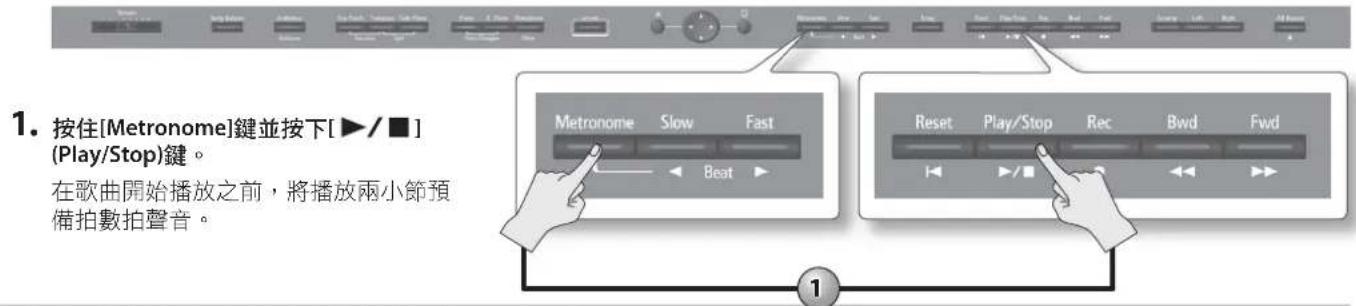
储存樂曲至最愛樂曲(Favorite)
以下說明儲存於內部記憶體或USB隨身碟的樂曲,如何登記到最愛樂曲(Favors)。
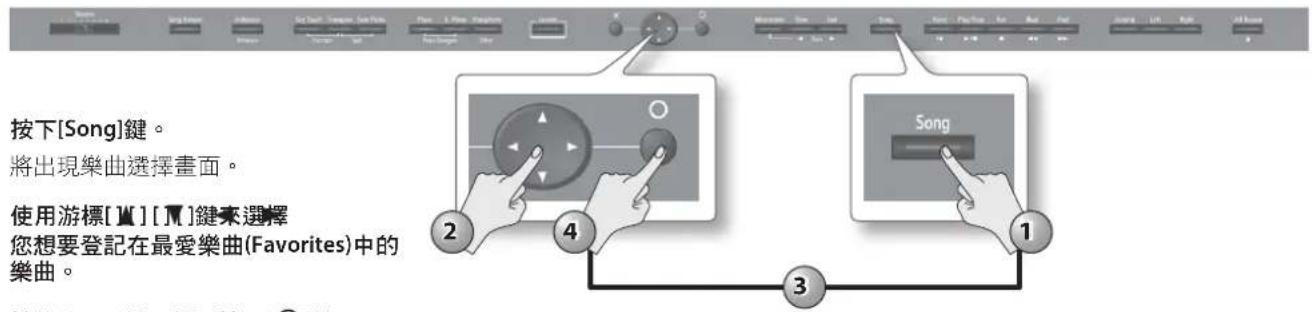
- 按下[Song]键。
將出現樂曲選擇畫面。
2.使用游標[][]键来選擇
您想要登記在最愛樂曲(Favorite)中的樂曲。
3. 按住[Song]键不放再按下[O]键。
將出現確認畫面。
4.選擇"OK"並按下"OK"鍵。
樂曲將會登記到最愛樂曲類別。
依序彈奏樂曲(All Songs Play)
您可以依序播放內建樂曲或儲存在最愛樂曲(內部記憶體)或USB隨身碟的樂曲。此功能稱為循環播放"All Songs Play"。
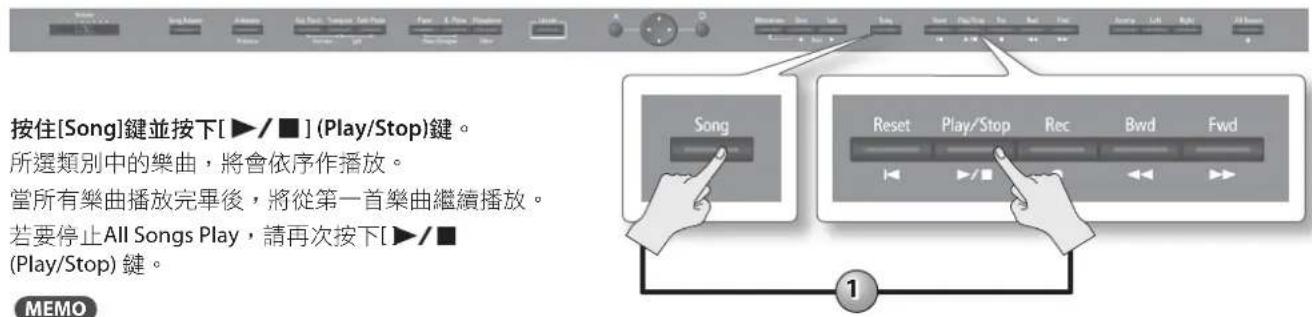
當您停止播放或是關閉電源,將會關閉循環播放。
調節樂曲與鍵盤演奏之間的音量平衡 (Song Balance)
您可以透過改變樂曲的音量,調節樂曲與您的鍵盤演奏之間的音量平衡。

- 按下[Song Balance]键。
[Song Balance]鍵將會亮起,並出現樂曲音量平衡Song Balance畫面。
- 使用游標[←][▶]鍵來調節您的演奏聲音與伴奏之間的音量平衡。
- 若要取消樂曲音量平衡功能,可再次按下[Song Balance]鍵。[Song Balance]鍵將會熄滅。
調節樂曲的速度,使練習更簡單
您可以改變樂曲播放的速度。
對於含有快速樂句的艱難樂曲,您可以放慢速度,以較為適中的速度來練習。

對若您同時按下[Slow]鍵與[Fast]鍵,速度將會重置為預設值。
單手練習(Part Mute)
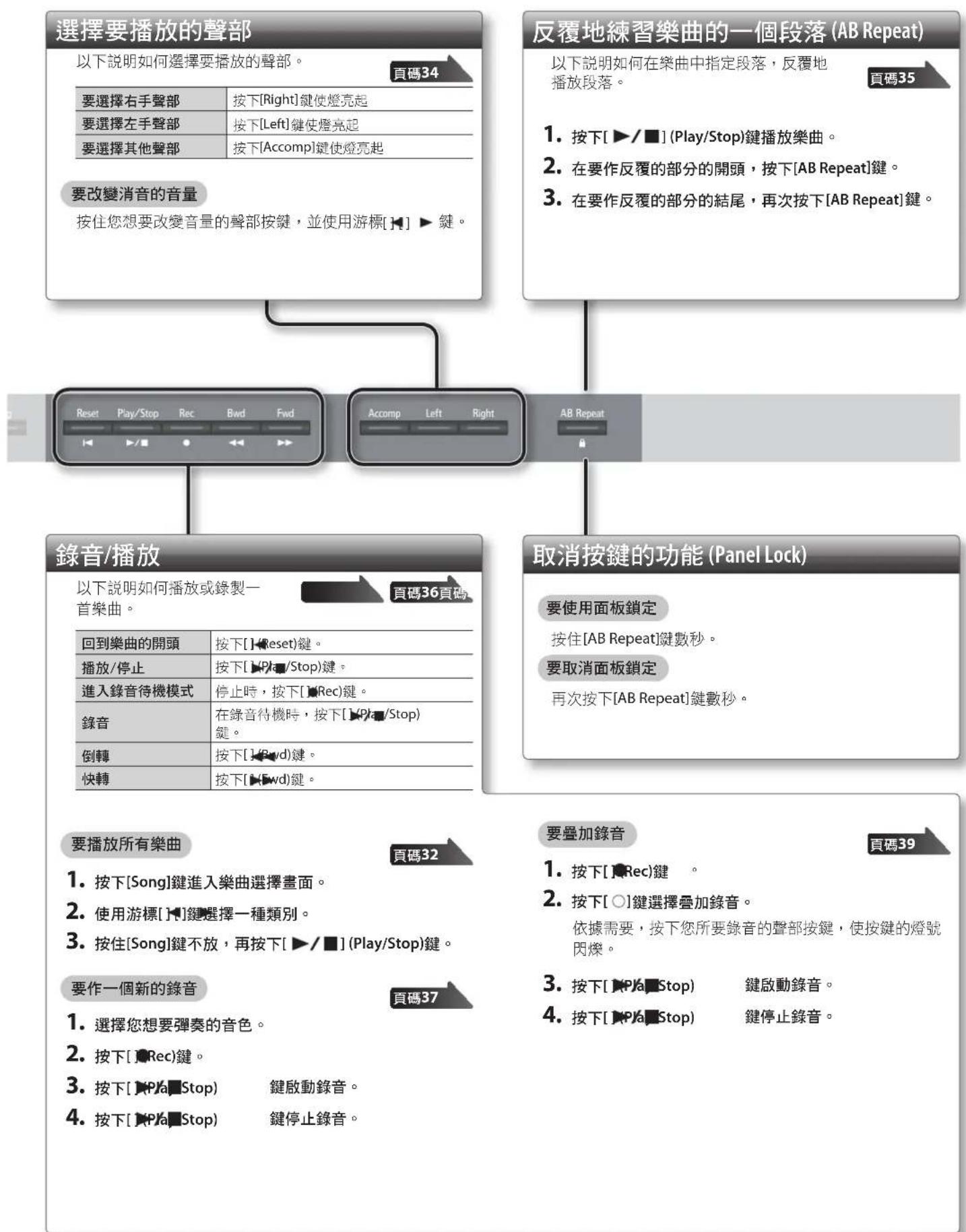
以下說明如何僅播放選擇的聲部。這個功能可以讓您在聆聽另一隻手播放時,練習樂曲的左手或右手聲部。
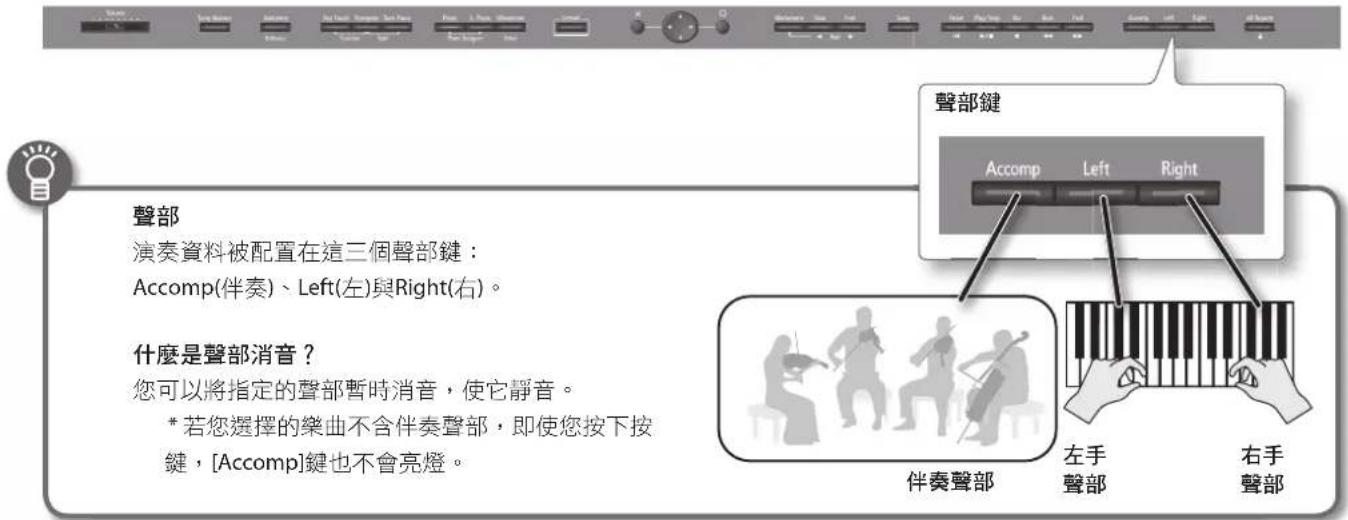
1. 按下您想要消音的聲部按鍵。
您按下的按键將會熄滅,此聲部將不播放出聲音(或是只能聽到削減音量的聲音)。
MEMO
當您切換樂曲時,消音設定將會取消。
- 虽然PartMute功能無法使用於播放音訊檔,但您可以將在聲場內位於中央的聲音降低音量,例如削減人聲或貝斯聲。請參閱“播放音訊檔時將中央的聲音調小”(p.55)。
2. 若要取消聲音消音,請再次按下聲部鍵使燈亮起。
將指定聲部的聲音當作"導引"(mute volume)
依據需要,您可以指定再按下聲部鍵並關閉它的指示燈時,聲部要以較小的音量播放而非完全靜音。
這個設定可以讓您將指定聲部以較小的音量播放,並將它當作演奏的"導引”。
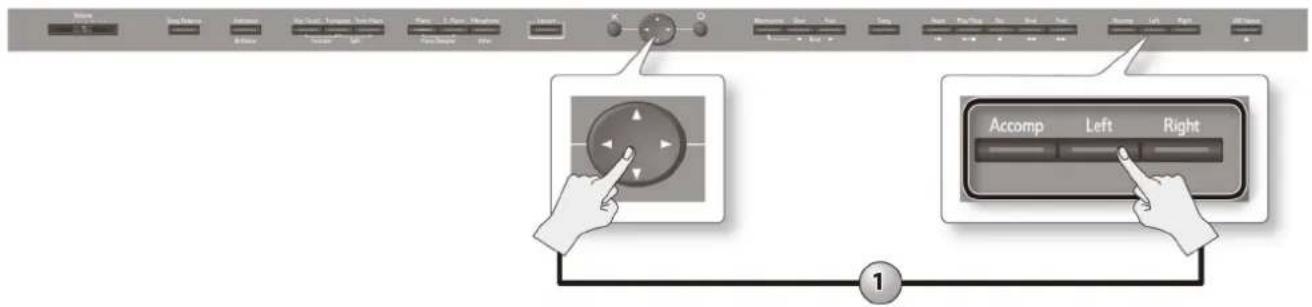
1. 按住聲部鍵不放,同時使用游標[H]鍵來調節消音的音量。
反覆地練習樂曲的段落(AB Repeat)
以下說明如何反覆播放指定的樂曲段落。您可以運用這個功能來反覆地練習一個段落。
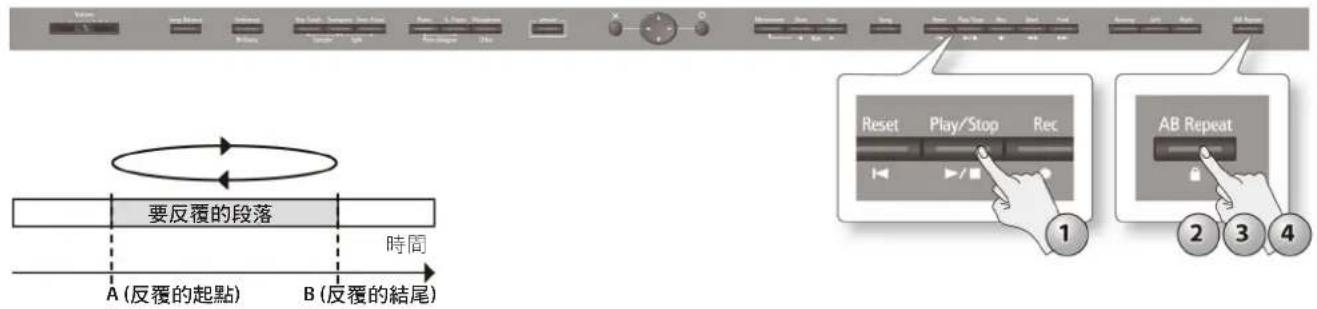
- 按下▶/■鍵。
將會播放樂曲。
- 在您想要開始反覆的位置(A點),按下[AB Repeat]鍵。
[ABRepeat]鍵將會閃爍。
若顯示樂譜畫面,您所指定的小節處將顯示一個“A”記號。
- 在您想要停止反覆的位置(B點),按下[AB Repeat]鍵。
[ABRepeat]鍵將會亮起,並且開始反覆播放。
若顯示樂譜畫面,您所指定的小節處將顯示一個“B”記號。
- 若要取消反覆播放,請再次按下[AB Repeat]鍵。
[ABRepeat]鍵將會熄滅,並且清除反覆播放段落設定。
若顯示樂譜畫面,“A”與“B”記號將會消失。
MEMO
- SMF樂曲可以用小節的拍子來指定反覆點,音訊檔則可用第1/100秒來作設定。
除了播放歌曲以外,您也可以使用【】键来指定要反覆的段落。
將反覆的位置往前或往後移動
堂開啟AB段反覆時,您可以將反覆的位置往前或往後移動。
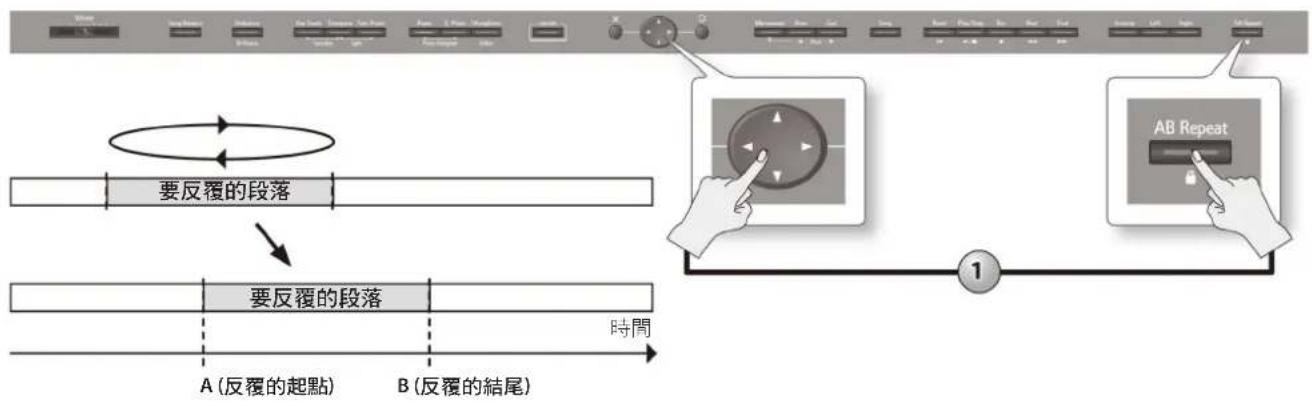
- 按住[ABRepeat]鍵不放,同時使用游標[←][▶]鍵。
反覆的段落將會移動,並且長度不變。
錄製您自己的演奏很簡單。
您可以播放绿好的演奏来检查您的演奏,或跟著绿好的演奏一起弹奏。
HPi-50e可以錄製SMF與audio。

SMF錄音與Audio錄音
| 錄音的類型 說明 | |
| SMF錄音 | 音樂演奏被記錄下來的資料,用於描述所發生的一切,例如被彈奏的音符,以及彈奏多長與多用力。 這種錄音方式可以讓您個別地錄製聲部,或是重錄樂曲的指定段落。您也可以進行叠加錄音。 使用SMF錄音的樂曲,可以在樂譜畫面檢視它的數位樂譜DigiScore。 *一般情況下您可以使用SMF錄音。 |
| Audio錄音 | 您的演奏將會以音訊資料作錄音。錄下的樂曲可以在您的電腦上使用。 *為了要進行音訊錄音,您必須將USB隨身碟(另行選購)連接到USB隨身碟端子(p.17)。 *HPI-50e的鋼琴聲音可重現鋼琴的深度與空間感,是因透過樂器內建多個喇叭發出不同的聲音(Acoustic Projection)。若您將您的演奏錄製為音訊(audio),樂曲將以兩個聲道(立體聲)作錄音,這代表將無法呈現出 Acoustic Projection(鋼琴音響投射系統)效果。(當您彈奏鍵盤或是當您播放以資料錄製的樂曲時,才能表現出的鋼琴音響投射(Acoustic Projection)效果)。 |
- SMF(標準MIDI檔)是一種統一的格式,用於處理MIDI格式音樂資料。市面有許多SMF資料可供您選購作為聆聽娛樂、樂器練習,或是卡拉OK等應用。
準備錄音
- 按住[Key Touch]鍵並按下[Transpose]鍵進入設定畫面。
2.選擇想要的錄音方式。
| 錄音的方式 設定值 說明 | ||
| Recording Mode 錄音模式 | SMF樂曲將以SMF格式來錄音。 | |
| Audio | 樂曲將以音訊格式來錄音。 | |
| Mix Recording 混合錄音 | Off | 當您在現有的素材中作錄音,當您錄下新的演奏時,先前錄下的聲部的資料將被清除。 |
| On | 當您在現有的素材中作錄音,新錄製的演奏將會與錄製聲部的原有資料一起合併。 | |
MEMO
您也可以按住錄音鍵並使用游標[]鍵來改變錄音模式。
- 若您想要叠加錄製一首SMF樂曲,請選擇您想要作叠加錄音的樂曲(p.31)。
*音訊檔樂曲不能作叠加錄音。
4.選擇您想要用於演奏的音色(p.20)。
5. 依據需要,開啟節拍器的聲音(p.30)。

錄製的聲部與聲部鍵的對應
錄下的演奏將被配置在以下的聲部鍵。
一般演奏(在整個鍵盤演奏一個音色)/重疊音色演奏
| 聲部鍵 | 錄下來的演奏 |
| 指定一個聲部錄音 您的演奏將被錄製在您指定聲部。 | |
| 指定多個聲部錄音 | [Right] [Left]聲部 → [Accomp]聲部。 |
製作一首新的SMF錄音

- 依據“準備錄音”(p.36)中的說明,開啟/關閉混合錄音並選擇錄音模式。
在這個範例中,將混合錄音設為“off”,並在錄音模式選擇“SMF”。
- 按下[Rec]键。
●鍵將亮起,▶/■鍵將會閃爍,然後HPI-50e將以新的錄音模式進入錄音待機狀態。
| 說明 | |
| New Song錄製新歌 | 將錄製新的樂曲。 |
| Add On加入 | 一邊聆聽已錄製的樂曲,一邊錄製一個聲部(限用SMF)。 詳細說明請參閱“在樂曲作叠加錄音”(p.39)。 |
若您決定取消錄音,請再次按下錄音鍵。
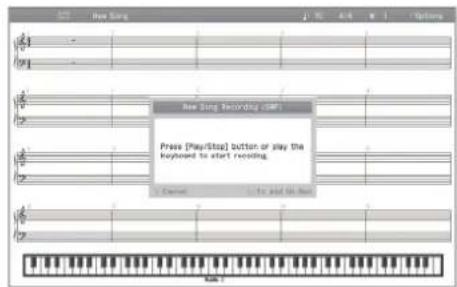
- 依據需要,使用聲部鍵來選擇您想要錄音的聲部。
您的演奏將會錄製在按鍵正在閃爍的聲部。
您可以選擇以下的聲部。
·[Right]聲部與[Left]聲部(雙手的滾奏)
- [Right]聲部
[Left]聲部
[Accomp]聲部
堂使用分鍵或雙鋼琴Twin Piano,您的演奏將會從分鍵點作分割,並分配至[Right]與[Left]聲部作錄音。
- 依據需要,使用[Slow][Fast]鍵來設定速度。
- 按下▶/■鍵。
兩小節預備拍之後(小節號碼顯示“-2”與“-1”),將會開始啟動錄音。
錄音開始時,[Rec]鍵與[(Play/Stop)鍵將會亮起。
MEMO
您也可以在錄音待機狀態時彈奏鍵盤直接錄音。在此狀況下,將立即開始錄音,您不會聽到預備拍。
- 按下▶/■鍵。
錄音將會停止,將出現讓您儲存樂曲的畫面。
請參閱“儲存樂曲”(p.38)。
Twin Piano雙鋼琴(p.26)/Split Play分鍵演奏(p.22)
| 聲部鍵 | 錄下來的演奏 | |
| Twin Piano雙鋼琴模式 Split Play | 分鍵演奏 | |
| [Right]鍵 | 右邊 右手音色 | |
| [Left]鍵 | 左邊 左手音色 | |
储存樂曲
您可以為錄下的樂曲或目前所選的SMF指定名稱,並儲存至最愛樂曲(內部記憶體)或USB隨身碟。
常完成錄音,以及常您在"16聲部錄音器"或"樂曲編輯"中編輯樂曲時,在設定畫面中選"儲存樂曲”,將出現樂曲儲存畫面。
*音訊檔樂曲無法儲存於愛用樂曲(內部記憶體)。
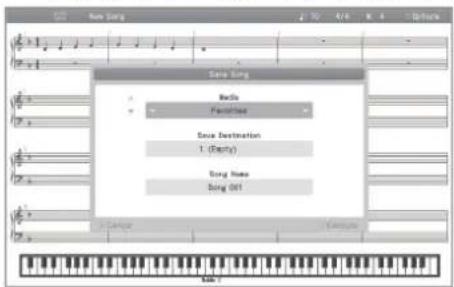
NOTE
若您沒有儲存您錄製的樂曲,關閉HPi-50e的電源,演奏資料將會流失。若想保留您錄的演奏,必須依照以下步驟來儲存。
- 當您停止錄音或當您切換樂曲時,將出現樂曲儲存畫面。
2.使用游標[1]▼鍵選擇媒體與儲存目標,並使用游標[1]▶鍵來改變設定。
若USB隨身碟連接埠沒有連接USB隨身碟,您將無法選擇作為USB儲存媒體。
若儲存目標選擇一個資料夾,按下[Stop]鍵可以進入資料夾。
- 若您想要改變樂曲的曲目,請使用游標[1]▼鍵來選擇樂曲名稱,接著按下游標[▶]鍵。
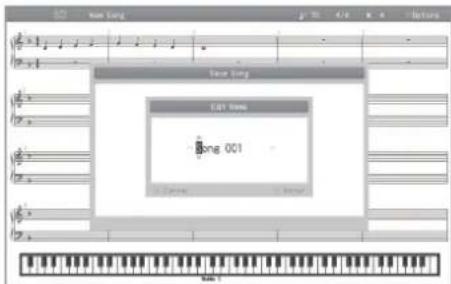
使用游標[]鍵選擇您想要改變的字母,接著使用游標[]鍵來改變字母。
若要確認名稱,請按下[ ]鍵。
若您決定取消更名,請按下[×]键。
- 按下[O]键;樂曲將會儲存在指定的儲存媒體、目標,以及樂曲曲名。
若在儲存目標選擇一個資料夾,按下[鍵並不能儲存。
若您儲存的樂曲號碼以驚險是樂曲的曲目,新儲存的樂曲將會覆蓋原本儲存的樂曲。
NOTE
堂螢幕顯示“執行中(Executing)...”時,請勿關閉電源。
取消樂曲儲存操作
- 您可以在樂曲儲存畫面中,按下[x]鍵取消樂曲儲存操作。
若您先前錄好或編輯過,將出現以下確認畫面。
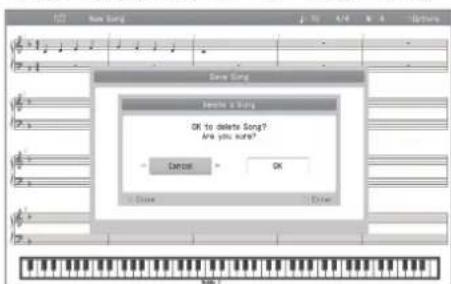
使用游標[←][键選擇"OK”,接著按下[○]鍵;您儲存或編輯的樂曲將會被清除。
在樂曲作叠加錄音
在聆聽錄好的樂曲或是內建樂曲時,您可以使用取代式(Replace)或混合式(Mix)錄音來再次錄音。
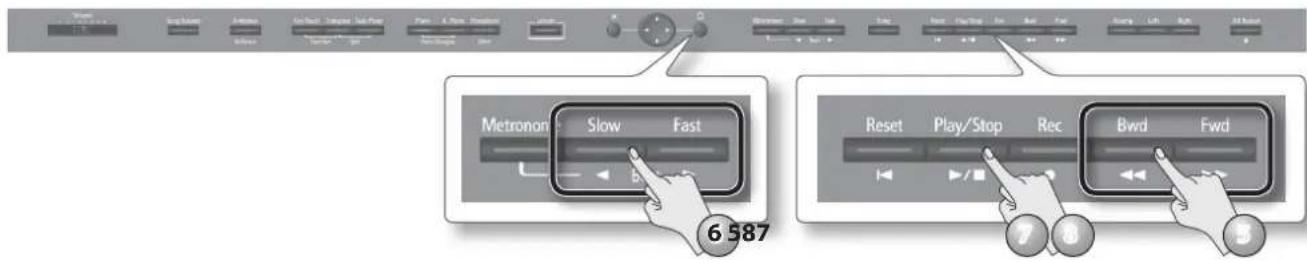
- 依據“準備錄音”(p.36)的說明,開啟/關閉混合錄音並選擇錄音模式。
在這個範例中,選擇“SMF”作為錄音模式。
- 按下[Rec]键進入錄音待機模式。
- 按下[O]键切换到叠加錄音模式。
- 依據需要,使用聲部鍵來選擇您想要錄音的聲部。
詳細說明,請參閱“製作一首新的SMF錄音"(p.37)。
- 依據需要,使用[←](Bwd)[▶](Fwd)鍵指定要啟動錄音的位置。
- 依據需要,使用[Slow][Fast]鍵來指定速度。
- 按下▶/■鍵。
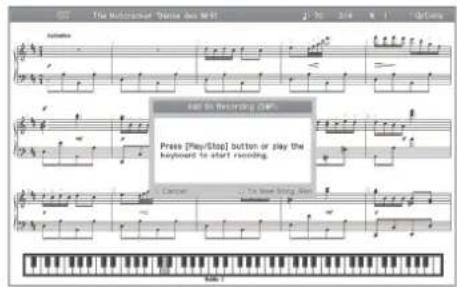
聽到兩小節預備拍之後(小節號碼顯示"-2"與"-1"),將開始錄音。
堂錄音開始時,[Rec]鍵與[](Pay@pp)鍵將會亮起。
MEMO
您也可以在進入錄音待機狀態時,彈奏鍵盤啟動錄音。在此狀況下,錄音將會直接開始而不會有預備拍。
- 按下▶/■鍵。
錄音將停止,接著出現樂曲儲存畫面。
請參閱“儲存樂曲”(p.38)。
MEMO
當您叠加錄音時,拍號將使用原本樂曲的拍號。
要重新錄音
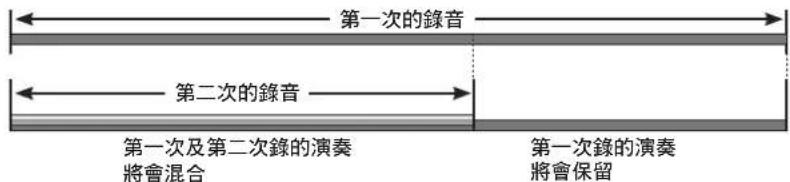
若錄音模式設定“混合錄音"(p.55)設為“off”(例如;取代式錄音),您選擇一個先前錄好的聲部要作錄音,您的新演奏將會覆蓋先前錄好的部份,取代原有聲部。換句話說,先前錄下的演奏將會被消除。

若錄音模式設定“混合錄音”(p.55)設為“on”(例如;混合式錄音),您選擇一個先前錄好的聲部要作錄音,您的新演奏將會與先前錄好的演奏作混合。
製作一首新的Audio錄音
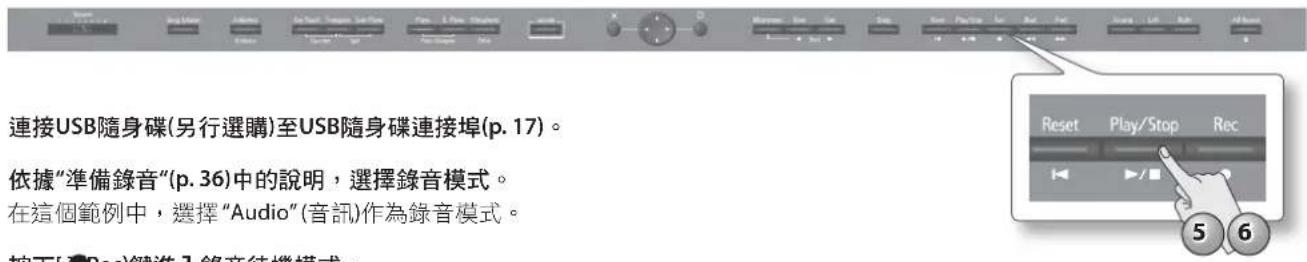
1.連接USB隨身碟(另行選購)至USB隨身碟連接埠(p.17)。
2. 依據“準備錄音”(p.36)中的說明,選擇錄音模式。在這個範例中,選擇“Audio”(音訊)作為錄音模式。
3. 按下[Rec]键進入錄音待機模式。
4. 按下▶/■鍵。當開始錄音時,[■Rec)鍵與 鍵將會亮起。
5. 按下▶/■鍵。錄音將會停止,並且出現樂曲儲存畫面。請參閱“儲存樂曲”(p.38)。
錄下用SMF作伴奏的Audio錄音
1.連接USB隨身碟(另行選購)至USB隨身碟連接埠(p.17)。
2. 依據“準備錄音”(p.36)中的說明,選擇錄音模式。在這個範例中,選擇“Audio”(音訊)作為錄音模式。
3. 按下[Rec]鍵進入錄音待機模式。
4. 按下[键切换至叠加錄音模式。
5. 依據需要,使用[←](Bwd)[▶](Fwd)鍵來指定要啟動錄音的位置。
6. 依據需要,使用[Slow][Fast]鍵來指定速度。
7. 按下▶/■鍵。當開始錄音時,[Rec]鍵與[(Play/Stop)鍵將會亮起。
8. 按下▶/■鍵。錄音將會停止,並且出現樂曲儲存畫面。請參閱“儲存樂曲”(p.38)。
將音訊檔案的旋律消除 (Center Cancel)
以下說明如何將所選音訊檔或是連接於輸入接孔的數位音樂播放機的中央位置聲音(例如人聲或是旋律樂器)的音量消到最小。以這個功能稱為中央音頻消音"Center Cancel"功能。
- 依據“選擇及播放一首樂曲”(p.32)的步驟1-3,選擇一首具有音訊圖示顯示的樂曲。
- 按下▶/■鍵。樂曲將會播放。
- 按下[Right]鍵。
[Right]鍵將會熄滅,人聲或旋律的聲音將會調到最小。
MEMO
-
某些樂曲中央位置的聲音,可能無法完全地消除。
-
您可以按下[Right]键來清除Center Cancel功能。當您另選樂曲時,Center Cancel功能也會被清除。
·使用CenterCancel功能可能會影響某些樂曲的音質。
·當您選擇音訊檔以外的樂曲,若您想要使用 Center Cancel功能,請參閱“各種不同的設定”中的“Center Cancel”(p.55)。

將樂曲的音訊檔錄音(WAV檔)燒錄為CD
在音訊檔樂曲錄音已經儲存至USB隨身碟之後,您可以將檔案複製到您的電腦,並燒錄成CD。若您想要將錄製為SMF的樂曲燒錄為CD,您必須先將檔案轉換為音訊檔(WAV檔)(p.47)。
想要在您的電腦燒錄CD,您必須使用例如“iTunes”等軟體。詳細說明,請參閱您軟體的使用手冊或線上說明。
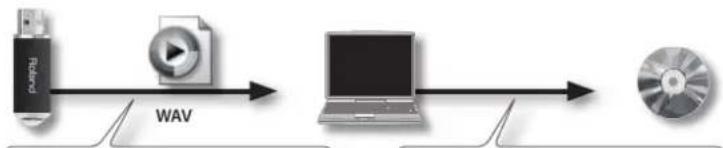
錄製在HPi-50e上的樂曲可以透過USB隨身碟複製到您的電腦。
使用電腦軟體(例如iTunes)例如將樂曲燒錄為CD。
複製及錄製樂曲到您的電腦
1.連接含有樂曲的USB隨身碟到您的電腦。
若您使用Windows,“電腦”將
出現一個“抽取式磁碟”圖示。
若您使用Mac OS X,桌面將出現一個“NO NAME”圖示。
2. 滑鼠雙擊出現的圖示。
將顯示USB隨身碟的內容。
內容當中將可看到樂曲的音訊錄音(WAV檔)。
3. 將您想要燒錄為CD的樂曲(WAV檔),複製到電腦的桌面或是您可以容易找得到的另一個位置。
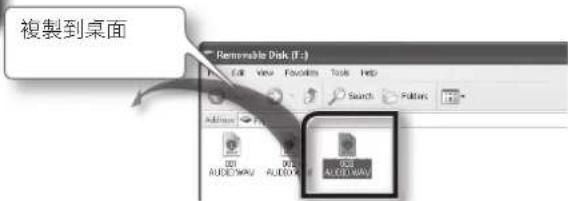
使用iTunes將樂曲燒錄為CD
以下說明使用Windows版本的iTunes 10。若您使用不同的版本或其他軟體,請參閱線上說明或使用者手冊。
1. 從開始選單中,點擊[All Programs] - [iTunes]。
2. 從 iTunes [File]選單,點擊 [New Playlist]來製作一個播放清單。
![ROLAND HPi-50e - 從 iTunes [File]選單,點擊 [New Playlist]來製作一個播放清單。 - 1](/content/2026/04/671527/images/a2d8959ad545bd6a1b5d4b72c96b774922aaacb916d6e72325d3cf75b1c0fcee.jpg)
3. 從您要複製的桌面(或其他位置),拖拉樂曲(WAV檔),加入您在步驟2中新增的播放清單。
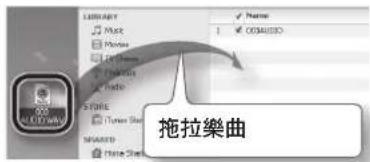
4. 將空白的CD-R放入您的電腦。
5.選擇您在步驟2中新增的播放清單,並在[檔案]選單中,點擊[燒錄播放清單到光碟]。
![ROLAND HPi-50e - 5.選擇您在步驟2中新增的播放清單,並在[檔案]選單中,點擊[燒錄播放清單到光碟]。 - 1](/content/2026/04/671527/images/271deaa7c7f1bc91ea087963a75a65afe74cad1cee034264f2bb7d88212245b1.jpg)
6. 在光碟製作對話框中,進行適當的設定,接著點擊燒錄[Burn]鍵。
![ROLAND HPi-50e - 在光碟製作對話框中,進行適當的設定,接著點擊燒錄[Burn]鍵。 - 1](/content/2026/04/671527/images/20dd0506b7102d73814bba4e3aac9e91653f367c13a8151e6fcfab0d9fb6556a.jpg)
製作一首樂曲
1. 按下[Lesson]键。
將出現教學課程選單。
![ROLAND HPi-50e - 按下[Lesson]键。 - 1](/content/2026/04/671527/images/7f2e2b884adf00a5458ed7f9f68e0824a84c409e80564854880d116c3d026ff5.jpg)
2.使用游標[▲][▼][<][键來選擇"MusicCreation”,並按下[鍵來確認您的選擇。
![ROLAND HPi-50e - 2.使用游標[▲][▼][<][键來選擇"MusicCreation”,並按下[鍵來確認您的選擇。 - 1](/content/2026/04/671527/images/de41a980daaa45b4100cbfb9663381f06c08addf7cfa44fc1963ec722426d377.jpg)
Rhythm節奏
您可以跟著各種的節奏一起彈。

16 Part Recorder聲部錄音器
您可以製作出16聲部的多軌錄音。

Song Editor樂曲編輯器
編輯您錄製的歌曲。

Audio Converter音訊轉換器
將錄製的SMF轉換為音訊。



跟著節奏一起演奏
HPi-50e可以讓您聆聽各種不同風格的節奏,跟著一起演奏。
1. 按下[Lesson]键。
2.使用游標[▲][▼][<][键選擇"Rhythm”,接著按下[键。
將會出現“Rhythm”節奏畫面。
![ROLAND HPi-50e - 2.使用游標[▲][▼][<][键選擇"Rhythm”,接著按下[键。 - 1](/content/2026/04/671527/images/5b193970fa91d321312bd8b50044bd5dd3680ac4dc71c5644d4777a3a5651911.jpg)
3.使用游標[]鍵選擇節奏樂段。
4. 若您想要演奏前奏,請按下[▶](Intro)游標鍵。若您想要不使用前奏直接演奏,請按下[鍵。
節奏將會開始播放。
若開歎"Arranger”,所選擇的節奏將根據您左手彈奏的和弦來播放伴奏。
MEMO
若踏板功能設置為“FillIn”,將可以在節奏演奏裡加入一段過門。若要改變踏板的功能,請參閱“改變踏板的功能(Left Pedal)”(p.56)或“改變踏板的功能(Center Pedal)”(p.56)。
5. 若您想要用一段尾奏來結束演奏,請按下[O](Ending)键。
若您不要用尾奏來結束演奏,請按下x鍵。
節奏演奏將會停止。
編輯節奏演奏與自動伴奏設定
以下說明如何編輯節奏演奏以及自動伴奏設定。
1. 在節奏畫面中,按住[Key Touch]鍵並按下[Transpose]鍵。
2.使用游標[1]鍵來選擇您想要編輯的參數。
3.使用游標[▲][▼]鍵來編輯設定。
| 項目 設定 說明 | ||
| Left-hand Tone左手音色 | Off, On | 若設為開歆時,您可以在播放自動伴奏時彈奏左手聲部的聲音。 若設為關閉時,將不會聽到左手聲部。 |
| Sync同步 | Off, On | 若設為開歆時,將從您開始彈奏鍵盤時,立即播放節奏。 若設為關閉時,使用[鍵]鍵可啟動節奏。 |
| Arranger自動伴奏 | Off, On | 若設為開歆時,所選的節奏將根據您左手彈奏的和弦,產生適合的伴奏。 若設為開歆時,將僅可聽到節奏的聲音。 |
MEMO
關於如何在鍵盤上彈奏自動伴奏和弦,請參閱"和弦指法表"(p.68)。
錄製節奏演奏與自動伴奏
1. 按下[Lesson]鍵。
2.使用游標[▲][▼][<][键選擇"Rhythm”,接著按下[键。
將會出現“Rhythm”節奏畫面。
3. 使用游標[]鍵選擇節奏樂段。
4.選擇您想要彈奏的音色(p.20)。
5. 按下[Rec]键。
6. 使用[O]键選擇錄音模式與錄音的格式(p.36)。
若您在使用叠加錄音,可使用[]
[Bwd]鍵來找出您想要開始作錄音的位置。
7. 按下[▶/■](Play/Stop)鍵。
您將聽到兩小節預備拍(小節號碼顯示“-2”與“-1”),接著開始錄音。
8. 按下[▶/■](Play/Stop)键。
錄音將會停止,接著出現樂曲儲存畫面。
請參閱“儲存樂曲”(p.38)。
MEMO
依據需要,您可以發出您所彈和弦的最低音("leadingbass")。Leading bass可使用踏板來切換。若要改變踏板的功能,請參閱“改變踏板的功能(Left Pedal)”(p.56)或“改變踏板的功能(Center Pedal)”(p.56)。
錄製16聲部
HPi-50e提供16聲部可讓您作多軌錄音。一個聲部可以錄製一種音色,這表示您可以叠加錄製演奏最多16種不同的音色來製作樂曲。
"16 part recorder(16聲部錄音器)"功能可讓您個別為這16個聲部作錄音及播放。
叠加錄音功能可以讓您在叠加錄製更多的聲部時,聆聽著先前錄好的聲部。
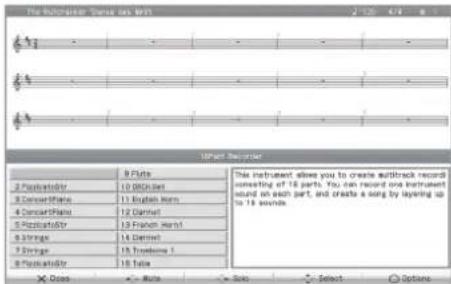
16聲部錄音器及聲部鍵
除了“16聲部錄音器”以外,HPi-50e的錄音及播放功能還有“聲部鍵”([Accomp] [Left] [Right])。這些聲部鍵,將16聲部錄音器的16聲部分成三個鍵。這表示當您使用聲部鍵來錄製您的演奏之後,您可以接著使用16聲部錄音器來叠加錄製其餘的聲部,或是更詳細地編輯您的演奏。
聲部鍵與16聲部錄音器的對應如下。
| 聲部鍵 | 聲部(聲部號碼) |
| [Accomp]鍵 | 左手與右手以外的聲部 (例如,聲部1,2與5-16) |
| [Left]鍵 左手聲部(聲部3) | |
| [Right]鍵 右手聲部(聲部4) | |
由於16聲部錄音器每個聲部錄製一種音色,因此您不能使用重疊音色演奏(p.21)或分鍵演奏(p.22),同時錄製兩個或更多音色。
消音與獨奏
當使用播放樂曲資料時,您可以按下音軌鍵簡單地將特定聲部“消音”,或是讓特定聲部“獨奏”。
常在樂曲播放當中也可以更改消音與獨奏設定。
MEMO
播放時,僅將一個特定聲部消音稱為“minus-one playback”。
什麼是MIDI
MIDI是"Musical Instrument Digital Interface(樂器的數位化介面)"的縮寫,是提供電子樂器與電腦之間交換演奏資料的通用標準規格。MIDI資料的內容為音樂演奏時所發生的許多資訊,例如,彈奏哪一個琴鍵(音符),彈奏了多長以及多用力。
由於MIDI資料並不是如同音樂CD一樣錄下聲音本身,因此您可以任意改變速度與調性,使應用的可能性更多元。
什麼是SMF?
"SMF"“Standard MIDI File(標準MIDI檔)”,這是一種處理MIDI格式音樂資料的標準檔案格式。
由於大部分MIDI播放裝置都支援SMF,因此這是一種讓音樂資料應用更廣泛的實用格式。
市售SMF音樂檔
市售Roland SMF音樂檔也包含有16聲部。您可以從隨身碟載入這種格式的音樂檔,並使用16聲部錄音器來編輯資料。
NOTE
- 某些市售SMF音樂檔無法作編輯。
·請注意,若您依據具有版權的市售SMF音樂檔而製作的衍生作品,若在非個人欣賞之目的下使用,可能會違反反版權法規。對於您所製作的衍生作品若有出現任何侵害第三方版權事宜,Roland並無任何連帶責任。
關於16聲部錄音器畫面
當您想要在16聲部錄音器錄音或是進行相關設定時,需進入“16聲部錄音器”畫面。
1. 按下[Lesson]键選擇“16聲部錄音器”,接著再按下[○]鍵(p.29)。
將出現16聲部錄音器畫面。
| 顯示說明 | |
| 1-16 | 這裡顯示各聲部指定的音色。使用游標鍵來選擇一個聲部。 亮燈的聲部內有錄好的演奏。 不亮的聲部表示沒有錄製演奏。 |
| [S]olo | 僅播放選定的聲部。 |
| [M]ute 選擇的聲部將會消音(無聲)。 | |
| [Setting] | 將出現聲部設定畫面,讓您進行各聲部的詳細說明。詳細說明,請參閱“編輯聲部設定”(p. 44)。 |
後面說明的“編輯聲部的設定”(p.44)及“錄製各聲部”(p.44),在"16聲部錄音器"畫面中執行。
編輯聲部的設定
您可以對聲部錄音器錄下的樂曲或內部樂曲的每個聲部,編輯音量及各聲部的音色,或作消音。
市售Roland SMF音樂檔也包含16聲部,每一聲部演奏不同的樂器聲音,您可以以相同方式編輯各聲部的設定。
*在開始之前,選擇您想要編輯的樂曲(p.31)。
- 使用游標[M]鍵來選擇您想要編輯的聲部,接著按下[Q]鍵。
將出現類似以下的“聲部”畫面。
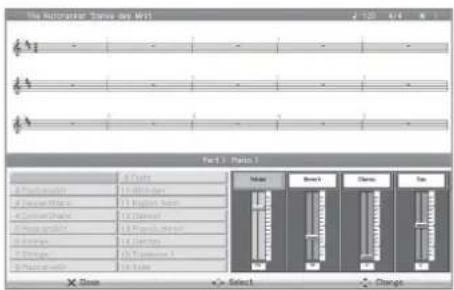
聲部名稱與音色名稱顯示於畫面的中央。當出現此畫面時,您可以使用音色鍵來切換這個聲部的音色。
2.使用游標[←][▶]鍵來選擇項目,並使用游標[▲][▼]鍵來編輯設定。
| 項目說明 | |
| Volume | 調節音量。 |
| Reverb | 調節殘響效果的深度。 將會加入典型演奏廳的殘響,使聲音聽起來空間更寬廣。 |
| Chorus | 調節和聲效果的深度。 將加入稍微移調的聲音,使聲音更有深度和空間。 |
| Pan | 調節聲音的立體聲位置。 編輯相位的設定,可以讓您指定左邊與右邊喇叭之間的聲音位置。 提高設定值將使聲音朝右邊移動,降低設定值使聲音朝左邊移動。 |
錄製各聲部
1.使用游標[]鍵來選擇您想要編輯的聲部。
2. 使用游標[(Bwd)[Fwd]键移至您想要錄音的小節。
3. 指定錄音的速度(p.47)與節拍器設定(p.30)。也可以選擇您要在錄音中使用的音色(p.20)。
4. 按下[Rec]键。
HPI-50e將進入錄音待機模式。
- 按下▶/■鍵啟動錄音。
將先聽到預備拍,接著啟動錄音。
-
若要停止錄音,請按下▶/■鍵。
-
若您要錄製其餘的聲部,請依據您的需要,反覆操作數次步驟2。
NOTE
當您關閉電源時,您錄製的樂曲將會消失。若您不想要失去您的樂曲,請將它儲存至Favorites或USB隨身碟。
储存您作的多軌錄音
在此說明如何將您製作的多軌錄音或您做過編輯的聲部設定儲存為樂曲。
- 在“16聲部錄音器”畫面中,按下[x]鍵。
16聲部錄音器將會關閉,並出現樂曲儲存畫面。
詳細說明,請參閱“儲存樂曲”(p.38)。
編輯樂曲
在此說明使用聲部鍵(p.39)或16聲部錄音器(p.43)來編輯您錄製的演奏。
基本操作
1.選擇您要編輯的樂曲(p.31)。
2. 按下[Lesson]鍵,選擇“Song Editor”,接著按下[○]鍵。
3. 用游標 [][] 鍵選擇“Note/Measure”,然後按下[O]键。
4. 用游標[][键選擇項編輯功能,再按下[鍵。
複製小節(Copy)
您可以複製指定的小節範圍到另一個聲部的其他小節。這是便利的方式可創造出類似樂句重複的樂曲。
範例:將5-7小節複製到8小節以後
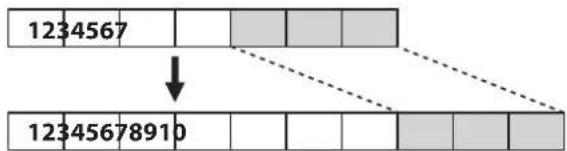
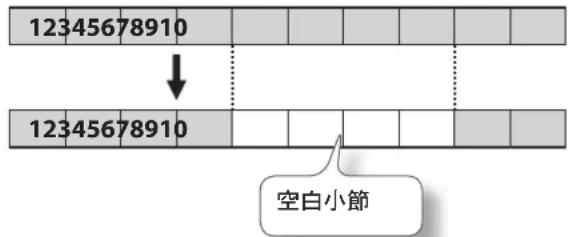
插入空白小節 (Insert)
您可以在指定的位置插入空白的小節。
範例:在第5小節插入三個空白小節
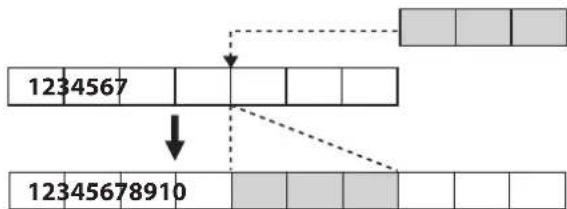
删除小節(Delete)
您可以將您演奏的指定範圍小節刪除。這是因為接續的小節將會往前移動,填補空隙。
範例:删除5-8小節
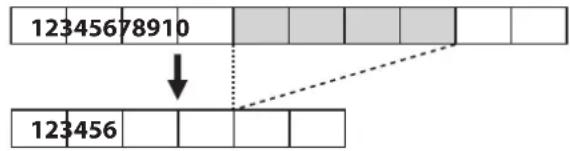
清除小節(Erase)
您可以清除指定範圍的小節,使這些小節變成空白。清除演奏資料並不影響樂曲的長度。
範例:清除5-8小節的演奏資料(變成空白小節)
交換聲部 (Part Exchange)
您可以將錄製於一個聲部的音符,與不同聲部的音符作交換。
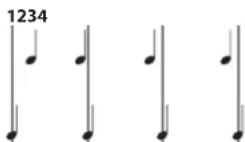
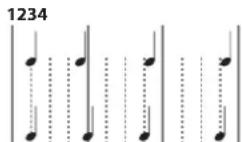
使音符的拍子準確(Quantize)
您演奏中不準確的拍子可以依據您指定的拍子間隔來修正。這個功能稱為“Quantize”。
舉例來說,若您想要以四分音符的拍子來演奏,但是表現卻不完全準確,您可以將您的演奏量化為四分音符(1/4),使拍子更準確。
範例:節拍解析度設為“1/4”
演奏的拍子
Quantize修正
範例:節拍解析度設為“1/16”
演奏的拍子
Quantize修正
整個聲部移調(Transpose)
您可以將您指定的整個聲部移調。
編輯個別音符 (Note Edit)
您可以編輯錄下演奏的個別音符。這個功能稱為“Note Edit”。
您可以使用NoteEdit來作以下的改變。
- 删除不想要的音符
- 改變單音的音高
- 改變單音的演奏力度(velocity)
·改變指法號碼
1.使用游標[]键來選擇含有您想要編輯音符的聲部。
所選聲部的號碼將顯示於螢幕的中央。
2.使用[(Bwd)键、[][Fwd)键,或游標[][▼]键來選擇您想要編輯的音符。
讓您想要編輯的音符出現在螢幕的中央。
每個音符的位置的顯示項目為“小節:拍子:分拍”。
MEMO
“分拍”分拍是比拍子更細的單位。每一拍有120分拍。
- 按下[O]键。
將出現編輯畫面。
- 使用游標[←][▶]鍵來選擇音符的“Note(音符)”、“velocity(力度)”、“Finger(指法)”、“或”Part(聲部)”,並使用游標[■]鍵來編輯設定值。
若您想要刪除所選的音符,請按下[ ]鍵。
5.當您完成編輯,請按下 [x] 鍵。
編輯樂曲當中的音色變化(PC Edit)
當樂曲當中要有樂器音色變化(例如當樂曲播放當中,原本一個聲部使用的音色作改變),必須有一個指令來指定音色應該在何時改變。
這些指令稱為"program changes (PC)。您可以使用"PC Edit"來刪除program change或改變選擇的音色。
MEMO
您不能将program change插入不含program change的小節或拍子。
- 使用游標[←][▶]键來選擇含有您想要編輯的program change的聲部。
所選聲部的號碼將出現於螢幕的中央。
2.使用[(Bwd)键、[ 1]Fwd)键、或游標[A][▼]键來選擇您想要編輯的program change。
讓您想要編輯的program change,出現於螢幕的中央。每個音符的位置的顯示項目為“小節:拍子:分拍”。
MEMO
“分拍”分拍是比拍子更細的單位。每一拍有120分拍。
- 按下[O]键。
將出現編輯畫面。
- 按下一個音色鍵來選擇音色群組,然後使用游標鍵來選擇一個音色。
若您想要刪除所選的program change,請按下[O]鍵。
5.當您完成編輯後,請按下[x]鍵。
取消一項編輯(Undo)
在“音符/小節”編輯功能裡,您可以取消最近執行的操作。
這是一項便利的方式,可讓您在編輯之後回到原本的狀態。
可撤銷的編輯將會作顯示。
使用游標 [][] 鍵來選擇“Yes”,接著按下[O]鍵來撤銷先前編輯的操作,讓資料回到先前的狀態。
若您使用游標[←][▶]鍵來選擇"Cancel”,接著按下[O]鍵,您將回到樂曲編輯畫面。
儲存您編輯過音符或小節的樂曲
- 在音符/小節畫面中,按下[x]鍵。
“音符/小節”編輯將會結束,並出現樂曲儲存畫面。
詳細說明,請參閱“儲存樂曲”(p.38)。
插入樂譜記號
您可以插入各種樂譜記號,使這些記號顯示在樂譜畫面中。
- 按下[Lesson]键,選擇“Song Editor(樂曲編輯器)”,接著按下[ 口 键。
- 使用游標[←][▶]鍵來選擇“Notation Mark(樂譜記號)”,接著按下[键。
- 使用[←](Bwd)[▶→](Fwd)键或游標左/右键來選擇您要插入樂譜記號的位置。
- 使用[Slow][Fast]鍵來選擇您想要插入的樂譜記號類型。
5.使用游標[]鍵來選擇一個樂譜記號。 - 按下 [O]鍵。樂譜記號將被加入。
刪除樂譜記號
1.使用游標[1]鍵來選擇樂譜記號。樂譜記號將顯示紅色。
2. 按下[O]鍵。所選的樂譜記號將會被刪除。
儲存編輯過樂譜記號的樂曲
- 在樂譜記號畫面中,按下[x]鍵。“樂譜記號”編輯將會結束,接著出現樂曲儲存畫面。詳細說明,請參閱“儲存樂曲”(p.38)。
編輯調號
您可以改變調號,讓樂譜更容易視讀。
- 按下[Lesson]键,選擇“Song Editor(樂曲編輯器)”,接著按下[口]键。
- 使用游標[▲][▶]鍵來選擇“Key Signature(調號)”,接著按下[鍵。
3.使用游標[▲][▼]鍵來選擇調號。 - 按下[x]鍵。
調號編輯將會結束,並出現樂曲儲存畫面。
詳細說明,請參閱“儲存樂曲”(p.38)。
編輯拍號 (Beat Map)
您可以製作出曲子進行當中有拍號改變的樂曲。
製作新樂曲時,才可以編輯拍號表(beat map)。
您必须使用拍號表(beat map)來製作一首含有拍號資料的空白樂曲。
- 按下[Lesson]键,選擇“Song Editor(樂曲編輯器)”,接著按下[口鍵。
2.使用游標[←][▶]鍵來選擇"BeatMap”,再按下[○鍵。 - 使用[▲] (Bwd)鍵或 [▶] (Fwd)鍵來選擇您想改變拍號的小節。
4.使用游標[1]鍵來選擇拍號。 - 按下[键。
- 重複步驟1-3,輸入整首樂曲的拍號資料。
- 1-3[x]键。拍號編輯將會結束,接著您將進入叠加錄音模式。執行步驟4並接著執行“樂曲中作叠加錄音”(p.39)。
編輯速度
您可以對錄好的樂曲編輯速度。
1.選擇您想要編輯速度的樂曲(p.31)。
2.使用[Slow][Fast]键來改變速度。
3. 按住●键並且按下←鍵。樂曲的速度將會被改變。
4.當出現儲存畫面時,將可以儲存樂曲。詳細說明,請參閱“儲存樂曲”(p.38)。
錄製速度資料 (Tempo Recording)
您可以改變您錄製的歌曲或內建樂曲的速度。
1.選擇您想要改變速度的歌曲。
- 按住●鍵然後再按下[Slow]或[Fast]鍵。
[Rec]鍵將會亮起,[Pc(Stop)鍵將會閃爍,HPI-50e進入錄音待機狀態。
若您決定取消錄音,請再次按下[Rec]鍵。 - 依據需要,按下鍵發出節拍器聲音。
-
使用[Slow][Fast]鍵來指定起始速度。
-
按下▶/■鍵。將會啟動錄製。在此狀況下,錄音將立即啟動並且沒有節拍器預備拍的聲音。
- 在歌曲進行中,使用[Slow][Fast]鍵來改變速度。
- 按下▶/■鍵。錄音將會停止,並出現確認訊息詢問您是否要儲存您改變過速度的這首歌曲。
- 儲存或放棄資料。
將SMF樂曲轉檔為Audio (WAV 槽)
將SMF格式的樂曲轉換為音訊資料(audio),您將可以在您的電腦上聆聽這首樂曲。您也可以在您的電腦上將樂曲燒錄為音樂CD,或者將樂曲檔案上傳至網路。
1.將您的USB隨身碟(另行選購)連接至USB隨身碟連接埠(p.17)。*音訊檔無法儲存至最愛樂曲Favorites(內部記憶體)。
2.選擇您想要轉換為音訊的樂曲(WAV檔)(p.31)。
3. 按下[Lesson]鍵。將出現“Lesson”畫面。
4.使用游標[▲][▼][<]键來選擇"Audio Converter(音
訊轉換器"再按下[Q键。 將出現訊息畫面。 使用游標[]鍵來選擇"儲存樂曲"。
5.若要轉換樂曲,請按下[]鍵。若您決定不作轉換,取消操作,請按下[x]鍵。螢幕將顯示"Converting..."("轉換中...”)。
6.當出現儲存畫面時,將可以儲存樂曲。詳細說明,請參閱“儲存樂曲”(p.38)。
複製一首樂曲的音訊錄音到您的電腦
頁碼41
若您儲存樂曲的音訊錄音到USB隨身碟,您將可以在您的電腦上聆聽這首樂曲。
若要讓一首SMF樂曲錄音能夠在您的電腦上使用,您必須將它轉換為音訊檔(WAV檔)。
樂曲的音訊錄音將會儲存為WAV檔(16-bit,44.1 kHz)。
您可以使用您的電腦將檔案燒錄為音樂CD或者將樂曲檔案上傳至網路。
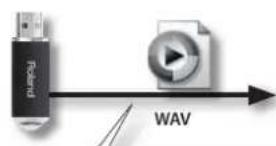
HPI-50e上錄製的樂曲可以透過USB隨身碟複製到您的電腦
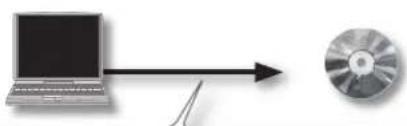
使用電腦軟體(例如iTunes)來燒錄樂曲至CD
個人化您的鋼琴音色(Piano Designer)

什麼是Piano Designer?
Hpi-50e可讓您根據您自己的喜好,透過修改各種平台鋼琴聲音的特性來調節鋼琴的聲音,例如調節它的琴弦及踏板,以及鍵盤的共鳴。
這個功能稱為“Piano Designer”。
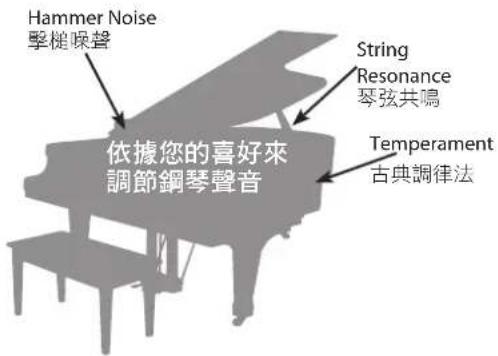
對鋼琴聲音作微調
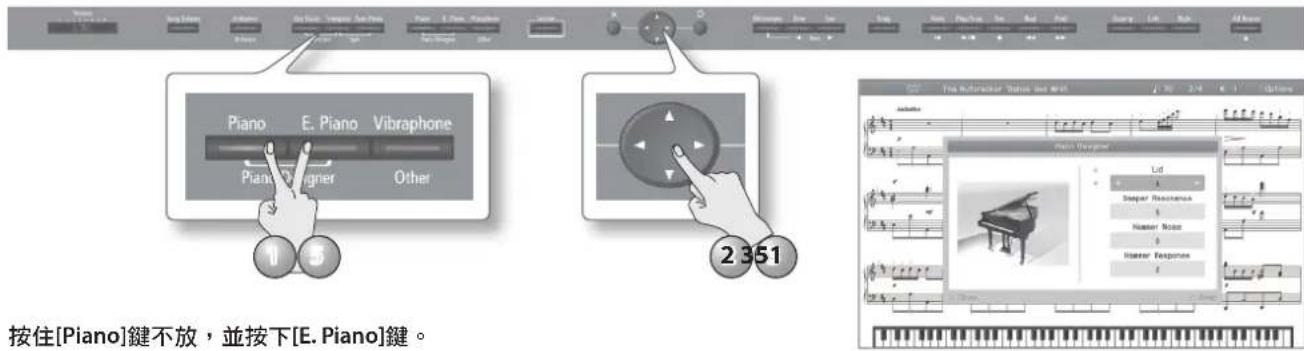
- 按住[Piano]鍵不放,並按下[E.Piano]鍵。
將出現 Piano Designer畫面。
將選擇平台鋼琴"ConcertPiano"音色。
2.使用游標[]键來選擇您想要調節的參數。
3.使用游標[1]鍵來調節設定值。
4. 重複步驟2-3來調節出您喜歡的鋼琴聲音。
5.當您完成使用Piano Designer,按下[Piano]鍵或[E.Piano]鍵。
儲存您的設定
當您關閉電源時,HPI-50e的設定將會回到預設值,但是,您可以依據“儲存您的設定记忆 backup”(p.12)的步驟來儲存。
Piano designer參數
| 參數 設定值 說明 | ||
| Lid琴蓋 | 0-6 | 調節平台鋼琴琴蓋開敥的程度。 當您在畫面中關閉鋼琴的琴蓋,聲音將會變得比較柔和。當您在畫面中開敥鋼琴的琴蓋,聲音將變得比較明亮。 |
| Hammer Noise 琴槌噪聲 | 1-5 | 這裡調節當平台鋼琴的琴槌敲擊所產生琴弦的聲音。 越高的設定值,琴槌敲擊琴弦的聲音將會越響亮。 |
| Hammer Response琴槌噪反應 | 0-10 | 對於較輕柔彈奏的音符,這裡調節當您彈奏琴鍵直到聽到鋼琴聲音所需的時間。 越高的設定值,將會產生越慢的反應。 |
| Damper Resonance延音共振 | 0-10 | 這裡調節傳統鋼琴聲音的延音共鳴(當您踩下延音踏板時,實際演奏的琴弦以外的琴弦產生的諧音共振)。 越高的設定值,將會產生越響亮的諧音共振。 |
| Duplex Scale 0-10 | 這裡調節平台鋼琴的Duplex Scale的諧音共振。 越高的設定值,將產生越響亮的諧音共振。 | |
| String Resonance 琴弦共鳴 | 0-10 | 調節傳統鋼琴聲音的琴弦共鳴(當您彈奏一個音時,先前彈奏的音所發生的琴弦諧音共振)。 越高的設定值,將產生越響亮的諧音共振。 |
| Key Off Resonance 離鍵共鳴 | 0-10 | 這裡調節傳統鋼琴的離鍵聲音(當您放開一個音時出現的細微聲音)的諧音共振。 越高的設定值,將產生越響亮的諧音共振。 |
| 參數 設定值 說明 | ||
| Cabinet Resonance琴體共鳴 | 0-10 | 調節平台鋼琴本身的琴體共鳴。 越高的設定值,將產生越大的琴體共鳴。 |
| Sound Board Behavior鋼琴響板特性 | 0-10 | 當您彈奏一個和弦,這個設定會增進和弦的每個音的清晰度,產生更優美的共鳴。 越高的設定值,將產生越清晰的共鳴。 |
| Damper Noise制音器噪聲 | 0-10 | 這裡調節傳統鋼琴聲音的延音噪聲(當您踩下延音踏板時,制音器放開琴弦的音)。 *若延音踏板共鳴(Damper Resonance)說為"Off"時,將沒有延音踏板噪音的聲音。 |
| Master Tuning標準音調音 | 415.3-440.0-466.2Hz | 這裡調整HPI-50e的標準音高(中央A音的音高)。 當與其他樂器一起合奏時等類似狀況下,您可以將標準音高搭配其它的樂器。 標準音高是中央A音的音高。當與一種或更多種其他樂器一起合奏時,若要獲得更乾淨的合奏聲音,必須確保每種樂器的標準音高與其他樂器一致。為所有樂器的標準音高調音稱為標準音調音"mastertuning"。 |
| Temperament調律法 | Equal, Just Major, Just Minor, Pythagorean, Kirn-berger, Meantone, Werckmeister, Arabic | 您可以使用古代調律法(調音的方法)來彈奏例如巴洛克時期的古典音樂。 大部分現代樂曲是以平均律來作曲及演奏,這是當今最通用的調律法。但從古至今,存在著許多種不同的調音系統。 當您用樂曲創作時所使用的調律法來演奏,您可以體驗樂曲原創者想要表現的和弦和聲。 REFERENCE 詳細說明,請參閱"古典調律法"。 |
| Temperament Key調律法主調 | C-B | 當演奏平均律以外的調律法時,您應該指定要演奏的樂曲的調律法主調(例如大調與C的對應音,或是小調與A的對應音)。 若您選擇平均律調律法,將不需要選擇調律法主調。 |
| Stretch Tuning | Off, Preset, User(User:-50-0-+50) | 這裡可讓您指定"stretch tuning"的程度,這是一種鋼琴專用的調音方法,在這種調音上會將高音域稍微調得更高,低音域稍微調得更低一點。 若您選擇預設"Present",將使用HPI-50的標準調律曲線。 若您選擇使用者"User",您可以自行編輯延伸式的調音(stretch tuning)。彈奏您想要調節的琴鍵,接著使用【】鍵來調節音高。 |
| Demo示範 | 對於某些參數,您可以聆聽示範樂曲。 1. 按下【】鍵。 2. 使用游標【】鍵來選擇示範的類型。 3. 按下【】鍵。 將開始播放示範。 | |

Temperaments古典調律法
| 調律法 特色 | |
| Equal平均律 | 這種調律法將八度均分為十二等分。每個音程產生相同程度的些微不諧和音。 |
| Just Major純律大調 | 這種調律法削除第三音與第五音之間的不和諧。此調律法不適合彈奏旋律亦無法移調,但可產生優美的和弦。 |
| Just Minor純律小調 | 純律在大調與小調之間的音律不同。您可以在小調曲子中獲得與大調調音相同的效果。 |
| Pythagorean畢氏音律 | 這種調律法為希臘哲學家畢達哥拉斯所制訂,消除在第四音與第五音之間的不和諧。 含有三度音的和弦會有些不和諧,但旋律會有和諧的效果。 |
| Kirnberger | 此調律法為Meantone調律法與Jus調律法的改良,提供更自由的移調。可以用所有調性演奏(III)。 |
| Meantone全音律 | 這種調律法為純律的一些折衷調音法,可容許移調。 |
| Werckmeister | 這是Meantone與Pythagorean調律法的結合。可容許以各調性演奏(first technique, III)。 |
| Arabic阿拉伯音律 | 此種調律法適用於演奏阿拉伯的音樂。 |
什麼是duplex scale?
Duplex Scale是一種平台鋼琴中的琴弦諧音共振系統。
這種諧音共振的琴弦並非由鋼琴擊極直接敲擊而產生,而是這些共振的聲音是與其他的琴弦一起發生的諧音共振。透過泛音的共鳴,這些琴弦會使聲音添加豐富性與華麗感。這些共振的琴弦將只加入C4音以上的高音域。
由於並沒有一個制音器(可以停止發聲的機械裝置),即使您彈奏一個音後放開它,使敲下的琴弦停止發聲時,共振仍會繼續發聲。
改變樂譜畫面的設定
您可以改變樂譜畫面顯示的聲部,並指定要如何作顯示。
1. 在樂譜畫面中,按下[鍵。
將出現樂譜設定畫面。
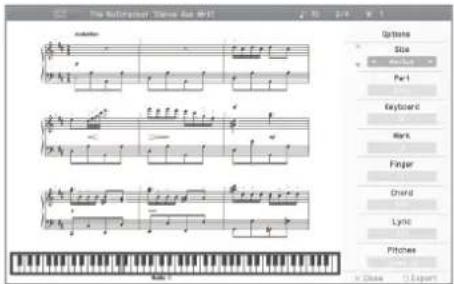
2.使用游標[键來選擇項目。
3.使用游標[1]键來改變設定。
| 項目說明 | |
| Size | 指定樂譜顯示的大小。 |
| Part | 指定要顯示樂譜的聲部。 |
| Keyboard | 若這裡設為"On(開)”,樂譜下方將出現鍵盤圖。 |
| Mark | 若這裡設為"On(開)”,當您播放含有演奏記號的樂曲資料時,將可以顯示演奏記號。 |
| Finger | 若這裡設為"On(開)”,當您播放含有指法號碼的樂曲資料時,將可以顯示指法號碼。 |
| Chord | 若這裡設為"On(開)”,當您播放含有和弦名稱的樂曲資料時,將可以顯示和弦資料。 |
| Lyric | 若這裡設為"On(開)”,當您播放含有歌词資料的樂曲時,將可以顯示歌词。 |
| Pitches | 指定當放大樂譜畫面時,音名如何顯示。 |
| Auto Sync | 若這裡設為"On(開)”,樂譜將會跟著演奏一起同步顯示。 |
| Key | 以指定的調性來顯示樂譜。 |
| Clef R | 指定右手聲部的樂譜譜號。 |
| Clef L | 指定左手聲部的樂譜譜號。 |
| Upper Part | 指定哪一個聲部要當作樂譜的上聲部。 |
| Lower Part | 指定哪一個聲部要當作樂譜的下聲部。 |
改變螢幕顯示與Lesson級數標準(Resolution)
您可以改變螢幕中顯示的最小音符值以及與視奏課程(Visual Lesson)與獎章收藏(Medal Collection)級數的標準。
- 您可以改變螢幕中顯示的最小音符值以及與視奏課程 (Visual Lesson)與獎章收藏(Medal Collection)級數的標準。
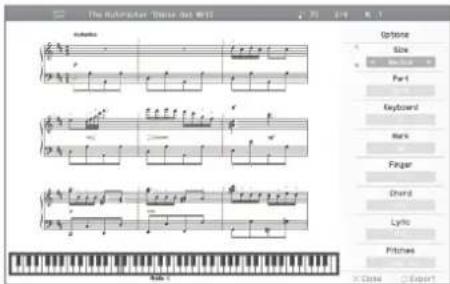
2.使用游標[▲][▼]鍵來選擇“Resolution”。
- 用游標[1]鍵來選擇“32分音符“16t分音符”。
储存您的設定
HPi-50e的設定將在您關閉電源時回到預設值,但您可以依照“儲存您的設定(記憶備份)”(p.12)方式來儲存。
32nd note
當檢視的歌曲內有32分音符時,可使用這個設定。Visual Lesson與Medal Collection的級數標準也是32分音符。由於這個設定下要求您彈奏準確的拍子,才能進階課程。
16th note
常檢視的歌曲內最小的音符值為16分音符時,可使用這個設定。
Visual Lesson與Medal Collection的級數標準也以16分音符為標準
改變顯示的小節數
- 在樂譜畫面中,使用游標[]鍵來改變設定。
將樂譜資料儲存為BMP格式
HPI-50e顯示的樂譜,可以儲存為圖片檔資料,儲存至USB隨身碟。您可以在您的電腦上讀取您儲存的圖片資料。
NOTE
-
您不能夠儲存具有版權保護的樂曲資料。
-
版權法規禁止未經過授權之下使用匿出的樂譜作為非私人使用之任何目的。
-
關於音名如何顯示於輸出BMP圖檔,請參閱“改變樂譜畫面的設定”(p.50)。
1.連接您的USB隨身碟到USB隨身碟連接端子。
2.選擇您想儲存樂譜的樂曲(p.31)。
若您想要儲存您自己錄製樂曲的樂譜圖檔,在您繼續之前,請先錄製您的演奏(p.36)。
- 在樂譜畫面中,按下[○]鍵。
- 在選項(Options)畫面中,按下[○]鍵。
- 看著訊息,接著按下[○]鍵。
若您選擇一首具有版權樂曲,將會顯示以下的畫面。
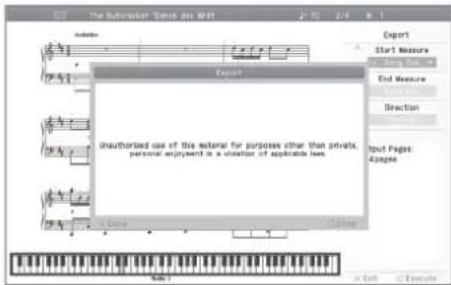
若出現這個畫面,按下[鍵將可回到步驟2,您可以另選不同的樂曲。
6.使用游標[]][]鍵来指定要儲存的範圍以及樂譜的版面。
7. 按下[○]键。
樂譜將會以BMP(bitmap)圖檔格式作儲存。
NOTE
储存完成之前,請勿拔掉USB隨身碟。
儲存音色及節奏的設定
目前所選的音色鍵以及節奏設定狀態,可以整組作儲存,當您想要使用時可立即喚出。這稱為"User Program(使用者設定),您可以在HPi-50e中儲存40組這樣的設定。關於可以儲存的設定之詳細說明,請參閱"儲存於User Program的項目"(p.69)。
寫入User Program
- 按住[Key Touch]键不放並按下[Transpose]键。
- 使用游標[▲][▼]鍵來選擇“User Program”,接著按下游標[键。
將出現使用者設定(User Program)畫面。
- 按下[键。
將出現"寫入喜愛的使用者設定(Write the Favorite User Program)"畫面。
4.輸入"UserProgramfile"使用者設定檔案名稱。
使用游標[1]键來選擇您想要改變的字母,並使用游標[1]键來改變字母。
MEMO
若您不需要改變使用者設定(User Program),可以直接執行步驟5。
- 按下游標[▶]鍵數次選擇“寫入目標Write Destination”。
- 使用游標[]鍵指定您想要的寫入目標。
- 按下[键。
目前的各項設定,將會寫入成為一個“使用者設定(User Program)”。
NOTE
當螢幕顯示"Saving..."時,請勿關閉電源。
MEMO
若您想要讓使用者設定(User Program)回到原廠設定狀態,請參閱“回復原廠設定 (p.57)。
唤出UserProgram
以下說明如何唤出您儲存的使用者設定(User Program)。
- 按住[Key Touch]键不放並按下[Transpose]键。
2.使用游標[▲][▼]鍵來選擇載入使用者設定檔"Load aUserProgramFile”,接著按下游標键。
將出現使用者設定(User Program)畫面。
- 使用游標[]键選擇您想要喚出的使用者設定。
目前的演奏設定將會被您所選擇的演奏設定取代。
運用踏板來選擇一個使用者設定
您可以使用踏板依序地選擇使用者設定(User Program)。這個功能稱為踏板切換"Pedal Shift"。
若您已依照想要的順序儲存使用者設定(User Program),只要踩下踏板,您就可以選擇下一首樂曲要使用的使用者設定(User Program)。
- 按住[Key Touch]鍵不放,並按下[Transpose]鍵。
2.使用游標[▲][▼]鍵來選擇使用者設定"UserProgram"。
3.使用游標[]键來改變設定。
| 設定值 說明 | |
| Off關 | 將使用原本指定於踏板的功能。 |
| Left Pedal 左踏板 | 左踏板的操作將用於切換使用者設定。原本左踏板所指定的功能將不能使用。 |
| Center Pedal 中央踏板 | 中央踏板的操作將用於切換使用者設定。原本左中央踏板所指定的功能將不能使用。 |
管理User Programs
您可以儲存或删除使用者設定(UserPrograms)。
MEMO
若您想要儲存User Program到USB隨身碟,請在繼續執行前,連接您的USB隨身碟到USB隨身碟連接端子。
- 按住[Key Touch]鍵並按下[Transpose]鍵。
2.使用游標[]鍵來選擇一個項目。
| 項目 說明 | |
| Load User Program 載入使用者設定 | 從Favorses或USB隨身碟,載入整組 User Program到HPI-50e。 |
| Save User Program 儲存使用者設定 | 儲存整組40個User Program到Favorite 或使用者記憶組。 |
| Copy User Program 複製使用者設定 | 從USB隨身碟,載入整組User Programs到Favorses或內部記憶體。 或者,從Favorite複製整組User Program到USB隨身碟。 |
| Delete User Program 刪除使用者設定 | 從Favorses或USB隨身碟,刪除整組 User Program。 |
3.選擇想要的項目,並按下游標[键。
將出現對應的畫面。
4. 依據螢幕上的只是來執行操作。
NOTE
螢幕顯示“執行中(Executing)...”時,請勿關閉電源或拔掉隨身碟。
讓電源在一段時間後自動關閉(Auto Off)
在原設設定中,HPI-50e的電源將會在您停止播放或操作本機的30分鐘之後,自動關閉電源。
若您不想要電源自動關閉,請依據以下操作步驟,將“Auto Off”設為“Off”。
- 按住[Key Touch]鍵並按下[Transpose]鍵。
2.使用游標[▲][▼]鍵來選擇"Auto Off”。
3.使用[]鍵來改變設定。
| 設定值 說明 | |
| Off關 | 電源將不會自動關閉。 |
| 10 min. | 電源將會在您沒有執行操作的10分鐘以後自動關閉。 |
| 10分鐘 | |
| 30 min. (預設) | 電源將會在您沒有執行操作的30分鐘以後自動關閉。 |
| 30分鐘 | |
| 240 min. | 電源將會在您沒有執行操作的240分鐘(4小時)以後自動關閉。 |
| 240分鐘 |
MEMO
這個設定將自動儲存到HPI-50e。
- 按下[x]键。
您將會退出"Function"功能畫面。
載入/儲存鋼琴設定
HPI-50e將讓您載入您儲存在USB隨身碟中的鋼琴設定(piano setup),或是儲存您的鋼琴設定到USB隨身碟。
MEMO
只能載入在HPI-50e上製作的鋼琴設定檔。
载入 Piano Setup
- 將您的USB隨身碟連接到鋼琴的USB memory連接埠。
- 按住[Key Touch]鍵不放然後再按下[Transpose]鍵。
[Key Touch]鍵與[Transpose]鍵將亮燈;HPI-50e將進入功能模式。 - 使用游標[▲][▼]鍵來選擇“Piano Setup Import(鋼琴設定匯入)”。
- 按下键。將出現鋼琴設定匯入(Piano Setup Import)畫面。若您決定取消,不載入鋼琴設定,請按下[X]鍵。
5.使用游標[1]鍵來選擇您想要載入的鋼琴設定。 - 按下[O]鍵。鋼琴設定將從USB隨身碟載入。
- 按下[Key Touch]键或[Transpose]键退出功能模式。
储存Piano Setup
- 將您的USB隨身碟連接到鋼琴的USB memory連接埠。
- 按住[Key Touch]鍵不放然後再按下[Transpose]鍵。 [Key Touch]鍵與[Transpose]鍵將亮燈;HPI-50e將進入功能模式。
- 使用游標[▲][▼]鍵來選擇“Piano Setup Export(鋼琴設定匯出)”°
- 按下键。
鋼琴設定匯出畫面將出現。
若您決定取消,不儲存鋼琴設定,請按下[X]鍵。
5.使用游標[]鍵來指定儲存目標號碼。
號碼裡面若沒有儲存鋼琴設定資料,將會顯示(Empty)。若您儲存時想要覆蓋不想要的鋼琴設定資料,請選擇您不想要的鋼琴設定號碼。
您可以使用[]鍵來選擇名稱,接著按下[]鍵來編輯鋼琴設定的名稱。使用[]鍵來選擇要改變字元的位置。使用[]鍵來改變字元。 - 按下[O]键來確認名稱。
- 按下[O]鍵儲存鋼琴設定到您的USB隨身碟。當已經儲存好鋼琴設定,您將回到步驟3的畫面。
NOTE
當畫面顯示"Executing..."時,請勿關閉電源或拔下USB隨身碟。
- 按下 [KeyTouch] 键或 [Transpose] 键退出功能模式。
| 儲存在鋼琴設定檔內的項目 | |
| Piano Designer settings設定 | Lid琴蓋 |
| Damper Resonance制音器共鳴 | |
| Hammer Noise琴槌噪音 | |
| Hammer Response琴槌反應 | |
| Duplex Scale | |
| Dynamic Harmonic動態泛音 | |
| String Resonance琴弦共鳴 | |
| Key Off Resonance離鍵共鳴 | |
| Cabinet Resonance琴體共鳴 | |
| Soundboard Behavior鋼琴響板特性 | |
| Damper Noise制音器噪音 | |
| Master Tuning標準音調律 | |
| Temperament古典調律髮 | |
| Temperament Key調律法主調 | |
| Stretch Tuning | |
| Note Volume音符音量 | |
| Note Character音符特性 | |
| 其他 | Ambience (On/Off, value) 環場效果 |
| Brilliance (value) 亮度(設定值) | |
| Key Touch (On/Off, value) 触鍵力度 | |
| Headphones 3D Ambience 耳機3D 環場效果 | |
| Volume Limit音量限制 | |
| HPI-50e自動記憶的項目 | Volume (Speaker, headphones) 音量(喇叭、耳機) |
功能畫面中的基本操作
功能畫面"Function"可以讓您編輯演奏與錄音的各種不同的設定。
- 按住[Key Touch]键不放,並按下[Transpose]键。
將出現功能畫面。
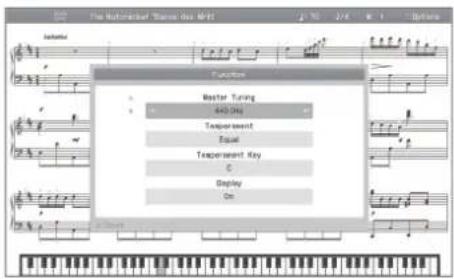
3.使用游標[]键来編輯設定。設定的內容將顯示在螢幕上。
4. 按住[Key Touch]键不放,並按下[Transpose]键。您將退出功能畫面。
MEMO
當您關閉電源時,您編輯的設定將會回到原始狀態。
·透過使用記憶備份"Memory Backup"功能,即使電源關閉,您也可以保留設定。詳細說明,請參閱"儲存您的設定(memory backup)"(p.12)。
2.使用游標[]鍵來選擇您想要編輯的項目。
MEMO
依據您所選擇的項目,螢幕可能會顯示更多的選擇。
| 顯示 說明 | |
| Master Tuning 標準音高調音 | 搭配其他樂器作調音 |
| 當與其他樂器一起合奏時等等類似狀況下,您可以將標準音高搭配其它的樂器作調音。 標準音高是中央A音的音高。當與一種或更多種其他樂器一起合奏時,若要獲得更乾淨的合奏聲音,必須確保每種樂器的標準音高與其他樂器一致。 | |
| Temperament 古典調律法 | 改變調音方式 |
| 您可以使用古代調律法(調音的方法)來彈奏例如巴洛克時期的古典音樂。 大部分現代樂曲是以平均律來作曲及演奏,這是當今最適用的調律法。但從古至今,存在著許多種不同的調音系統。 當您用樂曲創作時所使用的調律法來演奏,您可以體驗樂曲原創者想要表現的和弦和聲。 REFERENCE 詳細說明,請參閱“古典調律法”(p.49)。 | |
| Temperament Key 古典調律法主調 | 指定樂曲的主音 |
| 當演奏平均律以外的調律法時,您應該指定要演奏的樂曲的調律法主調(例如大調與“Do”的對應音,或是小調與“La”的對應音)。 若您選擇平均律調律法,將不需要選擇調律法主調。 | |
| Display 螢幕顯示 | 開啟/關閉螢幕顯示 |
| 您可以開啟/關閉HPI-50e的螢幕顯示。 | |
| Display Brightness 螢幕亮度 | 調節螢幕的亮度 |
| 您可以調節HPI-50e的螢幕亮度。 MEMO 這個設定將會自動儲存在HPI-50e。 | |
| Input Volume 螢幕亮度 | 調節音訊播放設備的音量 |
| 您可以連接至輸入接孔的音訊播放設備的音量。 | |
| Center Cancel 中央音頻消音 | 播放音訊檔時將中央的聲音調小 |
| 當播放連接於輸入接孔的數位音樂播放棄的檔案或音樂時,您可以降低播放時位於音場中央的聲音(例如:人聲或旋律樂器)。 *對於某些樂曲,位於中央的聲音可能無法完全消音,或者聲音的品質可能會受到影響。 MEMO 您也可以按下[Right]鍵來開啟/關閉中央音頻消音功能。 | |
| Audio Transpose 音訊檔移調 | 音訊檔移調(Audio Transpose) 您選擇的音訊檔與連接到輸入接孔的數位音樂播放器的聲音,都可以移調播放。 *對於某些樂曲,音訊移調設定值為0以外時,可能會影響聲音的品質。 MEMO 您也可以按住[Transpose]鍵並使用游標[H]鍵來改變這個設定。 |
| Octave Shift 八度音程升降 | 將音高作八度的升降 您可以改變重疊音色演奏Tone 2(第二音色)(p.21)以及分鍵演奏的下聲部音色(p.22)的八度音程音高。 以這種方式切換八度音程的音高稱為八度音程升降"Octave Shift"。 舉例來說,您可以提高分鍵演奏的下聲部音色音高,使它與上聲部的音高一致。 |
| Recording Mode 錄音模式 | 選擇錄音的格式 您可以選擇要錄製成SMF或音訊檔。 MEMO 您也可以按住[Rec]鍵並使用[]鍵來切換錄音模式。 |
| SMF SMF聲部可以分別地錄音。這樣可讓您重新錄製單一聲部,或叠加錄製不同的聲部。 | |
| Audio 綠音將會製作成音訊資料。錄好的樂曲可以在您的電腦上使用。 | |
| Mix Recording 混合錄音 | 選擇叠加錄音的錄音方式 您可以選擇當您叠加錄音時,要如何處理先前錄製的演奏。 Off 先前錄製的演奏將會被新錄製的演奏清除(取代式錄音)。 On 先前錄製的演奏將會作保留,新的演奏將會加進去(混合式錄音)。 |
| Save Song 儲存樂曲 | 以下說明如何為您儲存的樂曲重新命名。 REFERENCE 詳細說明,請參閱"儲存樂曲"(p.38)。 |
| Copy Song 複製樂曲 | 複製儲存的樂曲 您可以儲存於最愛樂曲Favorite的樂曲可以複製到USB隨身碟,或者,儲存在USB隨身碟的樂曲可以複製到最爱樂曲Favorite。 |
| Delete Song 刪除樂曲 | 刪除儲存的樂曲 您可以删除儲存於最愛樂曲Favorite或USB隨身碟當中的樂曲。 |
| Format Media 格式化儲存媒體 | 記憶體初始化 您可以删除最愛樂曲Favorite或USB隨身碟當中的所有樂曲。 NOTE •當執行初始化後,所有已經儲存於最愛樂曲(內部記憶體)或USB隨身碟中的樂曲將會被清除。清除的資料將無法回復,因此我們建議您在執行之前,先檢查記憶體的內容。 •若您在HPI-50e上第一次使用新的USB隨身碟(另行還購),您必須在使用它之前,先初始化(格式化)USB隨身碟。HPI-50e無法使用沒有經過格式化的USB隨身碟。 |
| Right Pedal 右踏板 (*) | 改變踏板效果的應用 當您在重疊音色或分鍵演奏時踩下延音踏板,踏板的效果通常會應用在兩個音色,但是您可以選擇要應用效果的音色。 |
| Right & Left 全部應用 | |
| Right 僅應用於第一音色Tone 1(重疊音色模式)/右手音色(分鍵模式) | |
| Left 僅應用於第二音色Tone 2(重疊音色模式)/左手音色(分鍵模式) | |
| Center Pedal中央踏板 | 改變踏板的功能(Center Pedal) |
| 當您開啟電源時,中央踏板功能設定為部分延音踏板(p.16)。您可以將踏板的功能改變為其它的操作功能, | |
| Sostenuto 將功能設為部分延音踏板。 | |
| Play/Stop踏板的功能將與[] (Play/Stop) 標相同。 | |
| Tap Tempo 依據想要的速度踩下踏板兩次,可以將此速度設置為速度值。 | |
| Page Fwd 踢下踏板將可前進至下一頁樂譜。 | |
| Layer 踢下踏板將叠加第二音色,可使用於重疊音色演奏。*當使用重疊音色演奏時,才可以使用這個彎音功能。 | |
| Octave 踢下踏板將叠加一個高八度的聲音。*當使用雙鋼琴、重疊音色演奏或分鍵演奏時,不能使用此八度音功能。 | |
| Fill In 踢下踏板將在節奏演奏中加入一段過門。*演奏節奏時才可以使用此功能。 | |
| Leading Bass 在節奏演奏中踩下踏板,將會發出您所彈奏和弦的最低音。通常會發出您所彈奏和弦的根音。*當演奏節奏時才能使用此功能。 | |
| Left Pedal左踏板 | 改變踏板的功能(Left Pedal) |
| 當您開啟電源時,左踏板功能設定為柔音踏板(p.16)。您可以將踏板的功能改變為其它的操作功能, | |
| Soft 將功能設為柔音踏板。 | |
| Play/Stop踏板的功能將與[] (Play/Stop) 標相同。 | |
| Tap Tempo 依據想要的速度踩下踏板兩次,可以將此速度設置為速度值。 | |
| Page BWD 踢下踏板將可前進至下一頁樂譜。 | |
| Layer 踢下踏板將叠加第二音色,可使用於重疊音色演奏。*當使用重疊音色演奏時,才可以使用這個彎音功能。 | |
| Octave 踢下踏板將叠加一個高八度的聲音。*當使用雙鋼琴、重疊音色演奏或分键演奏時,不能使用此八度音功能。 | |
| Fill In 踢下踏板将在節奏演奏中加入一段過門。*演奏節奏時才可以使用此功能。 | |
| Leading Bass 在節奏演奏中踩下踏板,將會發出您所彈奏和弦的最低音。通常會發出您所彈奏和弦的根音。*當演奏節奏時才能使用此功能。 | |
| User Program Pedal Shift踏板切換使用者設定 | 用踏板來切換User Program |
| 您可以使用踏板來依序切換使用者設定User Program。若您依照您想要選擇順序來儲存使用者設定,您可以踩下踏板,喚出下一首樂曲想要使用的設定。*踏板指定此功能時,將不能夠再執行原本設定的功能(p.51)。 | |
| Off 踢板將不會切換使用者設定User Program。 | |
| Left Pedal 左踏板將會切換使用者設定User Program。 | |
| Center Pedal 中央踏板將會切換使用者設定User Program。 | |
| User Program使用者設定 | 目前的音色鍵選擇與節奏設定可以儲存為一個使用者設定User Program。REFERENCE 細細說明,請參閱“寫入User Program”(p.51)。 |
| Load User Program載入使用者設定 | 您可以喚出先前儲存的使用者設定。REFERENCE 細細說明,請參閱“喚出User Program”(p.51)。 |
| Save User Program儲存使用者設定 | 可以將HPI-50的四十個使用者設定儲存為一個使用者設定組“User Program Set”到Favorite或到USB隨身碟。REFERENCE 細細說明,請參閱“管理User Programs”(p.52)。 |
| Copy User Program複製使用者設定 | 儲存在USB隨身碟的使用者設定組,可以複製到HPI-50的Favories。或者,僅存在Favorite的使用者設定組User Program Set組也可以複製到USB隨身碟。REFERENCE 細細說明,請參閱“管理User Programs”(p.52)。 |
| Delete User Program刪除使用者設定 | 您可以删除Favorite或USB隨身碟內的使用者設定組。REFERENCE 細細說明,請參閱“管理User Programs”(p.52)。 |
| 顯示說明 | ||
| Piano Setup Import Piano Setup Export | 載入/儲存鋼琴設定 HPI-50e可讓您載入您儲存在USB隨身碟的鋼琴設定資料,或儲存您的鋼琴設定到USB隨身碟。 REFERENCE 詳細說明,請參閱“載入/儲存Piano setup”(p.53)。 | |
| Local Control | 連接編曲機時避免重複發聲 當您連接MID編曲機時,將此參數設為Local Off。 由於大多數編曲機會將Thru功能開啟,您在鍵盤上彈奏的音符可能會重複發聲,或是漏失。為了避免此狀況,您可以作“Local Off”設定,使鍵盤與內部音源器解除連接。 Local Control 音频器 音源器 MIDI In MIDI Out MIDI 編曲機 | |
| On Local Control開啟。 鍵盤與錄音器連接內部音源器。 | ||
| Off Local Control關閉。 鍵盤與錄音器與內部音源器之間解除連接。彈奏鍵盤將不會發出聲音。 | ||
| MIDI Tx Channel (*)傳輸頻道 | MIDI傳輸頻道設定 這個設定指定HPI-50e要傳輸的MIDI頻道。MIDI使用十六個MIDI頻道,編號為1到16。透過連接MIDI設備並指定各設備的MIDI頻道,您可以演奏或選擇這些設備的聲音。 HPI-50e可接收所有的十六個頻道(1-16)。 | |
| USB Driver USB驅動程式 | 改變USB驅動程式設定 通常,您不需要安裝驅動程式,就能將HPI-50e連接到您的電腦。 但是若發生問題時,或是效能不佳,使用Roland的原創驅動程式可能可以解決這個問題。 在這個狀況,將HPI-50e上的“USB Driver”設定為“Original”,並在您的個人電腦上安裝驅動程式。 改變設定之後,您必須關閉HPI-50e,然後再次開啟電源。 MEMO 這個設定將自動儲存在HPI-50e。 關於Roland驅動程式的下載與安裝,請參閱Roland網站。 Roland網站: http://www.roland.com/ | |
| Generic 若您想要使用您的電腦內附的標準USB驅動程式,請選擇此項。 一般狀況下,您應該使用這個模式。 | ||
| Original 若您想要使用Roland網站下載的USB驅動程式,請選擇此項。 | ||
| USB Memory Mode USB隨身碟模式 | 改變USB驅動程式設定 在某些狀況下,當USB隨身碟連接至USB隨身碟連接埠,可能會花費較長的時間載入,或是資料無法成功地載入。若發生此狀況,您可以試著改變USB隨身碟模式的設定,可能有助於解決問題。 當本機出廠時,這裡設置為“Mode 2”。一般來說您不需要更改這項設定。 MEMO 這個設定將自動儲存在HPI-50e。 | |
| Visual Control Mode 影像控制模式 | 控制影像設備 Visual Control功能可以讓您在表演時一起控制影像。若您將Visual Control模式設為MIDI VISUAL CONTROL或V-LINK,彈奏HPI-50的鍵盤將可以控制使用MIDI導線連接HPI-50e到Visual Control的設備的影像。 REFERENCE 詳細說明,請參閱什麼是“什麼是MIDI visual control?”(p.58)與“什麼是V-LINK?”(p.58)。 | |
| Off 關閉Visual Control | ||
| MIDI VISUAL CONTROL | 選擇MIDI Visual Control模式 | |
| V-LINK 選擇V-LINK模式 | ||
| 顯示 說明 | ||
| Visual Control Tx Channel 影像控制傳輸頻道 | 指定Visual Control頻道 以下說明如何指定用來控制影像的訊息的傳送頻道。 | |
| Volume Limit(*1) 音量限制 | 指定最大音量 以下 | |
| Language 語言 | 指定螢幕顯示的語言 您可以改變螢幕所顯示的語言。 English, Français, Deutsch, Italian, Spanish, Nederland, 日本(panapanese) | |
| Auto Off 自動關機 | 在原廠設定中,本機的電源將會在您停止演奏或操作本機之後的30分鐘自動關閉。 若您不想要自動關閉電源,請將自動關機“Auto Off”設定為關“Off”。 MEMO 這個設定將自動儲存在HPI-50e。 詳細說明,請參閱“讓電源在一段時間後自動關閉(Auto Off)”(p. 52)。 | |
| Wireless 無線連線 | 連接無線USB轉換器(WNA1100-RL;另行選購)到HPI-50的USB隨身碟連接端子,您將可以使用無線相容的應用程式(例如“Piano Partner”iPad app)。 REFERENCE 細細說明,請參閱“關於無線區域網路功能”(p. 59)。 | |
| Memory Backup 記憶備份 | 當您關閉電源時,HPI-50e的設定將回到預設的設定,但是您可以儲存這些設定,使您作的設定在電源關閉並重新開歌之後仍能保留。 REFERENCE 細細說明,請參閱“儲存您的設定记忆 backup”(p. 12)。 | |
| Factory Reset 回復原廠設定 | 回復原廠設定 當您執行回復原廠設定“Factory Reset”功能,您在“Factory Reset”功能模式中所編輯的設定,將會回到原廠設定狀態。 NOTE 当您執行回復原廠設定“Factory Reset”,所有儲存的設定將會被清除並且回到原廠設定狀態。 MEMO 這個功能並不會清除最愛樂曲Favorite(內部記憶體)或USB隨身碟(另行選購)中的樂曲。 若您想要清除最愛樂曲Favorite或USB隨身碟,請參閱“記憶體初始化”(p. 55)。 | |
什麼是MIDI visual control?
MIDI Visual Control(MIDI視訊控制)是國際通用的建議應用方式,是在MIDI規格上增加功能,使得視訊的表演能夠與音樂的演奏結合。您可以透過MIDI,將配備有MIDI Visual Control相容規格的影像設備與電子樂器連接,在演出時一起控制影像設備。

什麼是V-LINK?
V-LINK是Roland獨家規格,可以讓影像與音樂演奏配合表演。透過MIDI連接相容V-LINK的影像設備與電子樂器,就可以輕鬆享受將影音效果結合的表演樂趣。

連接範例
從本機的USB接孔(p.17)連接Visual Control導線到Visual Control相容設備的USB接孔。
- 您必須使用一條USB導線(另行選購),才能將本機與支援Visual Control的設備作連接。
Visual control 功能表
彈奏本樂器鍵盤最低音的12個琴鍵(A0-G#1)可傳輸以下MIDI訊息。
| Visual Control 功能 | Transmitted MIDI訊息 | HPI-50e的操作 |
| 切换影像 | CC 0 (Bank Select): 0-4 | 彌奏黑鍵 |
| Program Change: 1-7 | 彌奏白鍵 |
什麼是無線網路功能?
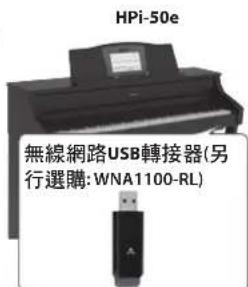
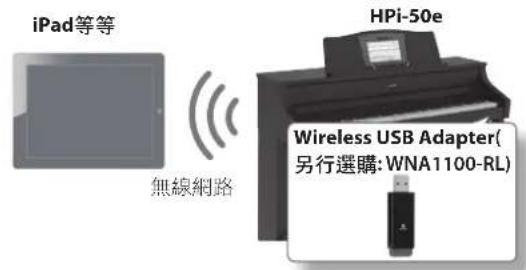
將無線USB轉接器(WNA1100-RL;另行選購)插入HPi-50e的USB MEMORY連接埠,您將可以使用與無線相容的應用程式(例如iPad app“Piano Partner”)。
iPad等
無線網路
無線網路
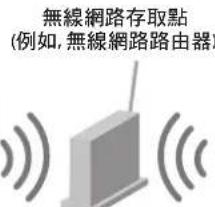
使用無線網路功能需要的項目
Wireless USB Adapter(另行選購:WNA1100-RL)4
[無線網路存取點(例如,wireless LAN路由器)123
□ iPad等設備
1 無線網路存取點必須支援WPS。若您無線網路存取點並不支援WPS,您可以使用“連接至您選擇的無線網路存取點”(p.60)來進行連線。
2 無法擔保各種無線網路存取點都能夠連線。
3 若您無法連接到無線網路存取點,請試著使用Ad-Hoc模式連接(p.61)。
4 在某些國家,可能會因為關於無線電頻率設備的規範而無法銷售Wireless USB Adapter。
關於您的國家是否可以使用Wireless USB Adapter,請與當地 Roland公司聯繫。
基本連接模式(由WPS連線)
當您第一次連接HPi-50e到無線網路,您必須執行以下的程序(WPS)來加入無線網路。
這個程序僅在第一次連線時需要。(當您加入網路後,將不再需要這個程序。)
什麼是WPS?
當連線到無線LAN存取點,這是讓它容易進行安全設定的標準。
我們建議您在連接到無線LAN存取點時,使用WPS。
- 將無線USB轉接器(WNA1100-RL;另行選購)連接到 HPI-50e的USB MEMORY端子。
- 按住[Key Touch]鍵不放,再按下[Transpose]鍵。將出現“功能”畫面。
3.使用游標[▲][▼]键來選擇"Wireless(無線連線)”,然後按游標键。
4. 按下[▲][▼]游標鍵來選擇“由WPS連接(Connect By WPS)”,然後按游標[键。
將出現“在您的無線存取點按下WPS鍵。接著按下[圈圈]來設定連線”訊息。
- 在您的無線網路存取點執行WPS操作(例如在您的無線LAN存取點按下WPS鍵)。
關於您的無線網路存取點的WPS操作,請參閱您的無線網路存取點的文件。
- 按下HPI-50e的[○]键。
當成功連接,將出現“完成”。
按下 [× ] 键回到無線連線畫面。
- 按下[Key Touch]或[Transpose]键退出功能模式。
NOTE
*執行應用程式的裝置(例如iPad)必須連線到相同的網路。
MEMO
- 當您執行WPS操作時,連線資料將儲存於記憶體;下次此裝置將會自動完成無線網路連線。
- 若您執行回復原廠設定後,所有的連線資料將會被清除。
螢幕中的圖示
無線LAN的連線狀態將顯示於螢幕左上方。
| 圖示 說明 | |
| 目前連線到這個無線網路存取點。三條桿狀圖表示訊號強度(所連線的無線網路存取點的訊號強度。) | |
| 無線USB轉接器已接上,但是尚未連線到無線網路存取點。 | |
| 無線USB轉接器未接上(無任何顯示)。 | |
| Ad-Hoc 模式(p.61)。 | |
無線網路功能設定
您可以檢視或編輯無線網路的設定。
基本操作
- 按住[Key Touch]键不放,再按下[Transpose]键。
2.使用游標[▲][▼]鍵選擇無線連線,再按下游標[▶]鍵。 - 按下游標[▲][▼]鍵選擇選單,接著按下[○]鍵。
| 選單 說明 | |
| Connect By WPS 由WPS連線 | 使用WPS來建立連線。 |
| Select Access Point 選擇存取點 | 以您指定的無線網路裝置建立連線。 |
| Option選項 | 進行無線ID或Ad-Hoc模式設定(p.61)。 。 |
在以下的說明中,將以箭頭來表示操作程序,例如:“Wireless(無線連線)” “Connect By WPS(由WPS連線)”。
狀態顯示
當您在無線連線畫面中,將會顯示狀態,讓您確認關於無線網路的情況。
| 顯示說明 | |
| Access Point 存取點 | 目前連線到無線網路存取點。 顯示連線的無線網路存取點的名稱。 |
| Now Connecting 現在正在連線 | 正在建立與無線網路存取點的連線。 |
| Not Connected 未連線 | 無線USB轉接器已連接,但是並沒有連線到無線網路存取點。 |
| Not Available 無法使用 | 未連接無線USB轉接器。 |
| Ad-Hoc SSID | Ad-Hoc mode (p. 61). 將顯示Ad-Hoc SSID與Ad-Hoc Key。 詳細說明,請參閱"在Ad-Hoc 模式的連接"AD-HOC)" (p. 61)。 |
連接至您所選的無線網路存取點 (Select AP)
這個方式可讓您從顯示的清單中選擇要連線的無線網路存取點。
*支援無線標準802.11g/n(2.4 GHz)與認證模式WPA/WPA。
1.選擇無線網路"Wireless”→選擇存取點"Select Access Point”,並按下[键。
將出現選擇存取點SELECT ACCESS POINT畫面。
- 目前連線的無線網路存取點將顯示一個“**”記號。
2.使用游標[键選擇您想要連線的無線網路系統,再按下[键。
- 您將連線到所選的無線網路存取點。
- 若您初次使用這個無線網路存取點,您必須在認證(密碼)畫面執行。
- 若您選擇的這個無線網路存取點是舊的,只要按下[○]鍵就可以連線。當成功連線後,將出現“完成”。
按下[x]可回到無線連線畫面。
密碼畫面
3.輸入您的無線網路存取點的密碼,再按下[鍵。
如何输入字母
使用游標[]鍵來選擇您想要指定字母的位置。使用游標[]鍵來更換字母。
*您不能在密碼結尾輸入空格。
當成功連線後,螢幕將顯示“已連線”。按下[×]鍵將回到無線連線畫面。
- 按下[Key Touch]或[Transpose]键退出功能模式。
其他設定(Option)
進行無線ID或Ad-Hoc模式的設定。
1.選擇無線網路"Wireless"g選項"Option"。
2. 按下游標[M]鍵選擇您想要改變的參數。
3. 按下游標[键編設定值。
| 參數說明 | |
| Wireless ID | 指定當樂器以無線方式連線app時,HPi-50e的裝置名稱的後幾碼與顯示的Ad-Hoc SSID (HPi-50)。 通常,您應指定“0”,但若您有超過一部的相同樂器,您可以設定的無線ID為1-99之間,來更改裝置的名稱以及為每部樂器用的Ad-Hoc SSID,如下。 若Wireless ID=0,“HPi-50”(預設值) 若Wireless ID=1,“HPi-50_1” : 若Wireless ID=99,“HPi-50_99” |
| Ad-Hoc Mode | 開啟/關閉Ad-Hoc模式。 |
| Ad-Hoc Ch. | 指定Ad-Hoc模式的頻道(1-11)。 通常,您不需要改變頻道。當您發生連線問題時才需要嘗試更換頻道。 |
在Ad-Hoc模式中連線
以下說明如何在Ad-Hoc模式中連線。
什麼是Ad-Hoc模式?
Ad-Hoc模式可以讓您將HPi-50e直接與iPad或其他無線裝置連接,無須使用無線區域網路存取點。當您在無法使用無線網路存取點的位置,例如在外面時這是一種很方便就能讓HPi-50e與一部iPad或其他無線裝置使用的方式。
使用限制
在Ad-Hoc模式連線時,iPod touch或其他無線裝置將無法連結到網路或連接搭配其他的無線設備。但是,iPhone或其他具有cellular的無線裝置,將可以透過cellular連線來連接到網路。
請注意若您使用cellular連接來連線到網路,可能會依您的費率方案而產生費用。
1.選擇"Wireless"g"Option"。
2.使用游標[▲][▼]鍵選擇"Ad-Hoc Mode”,再按下[▶]鍵將Ad-Hoc模式開啟"ON”。
*若您想要關閉,請按下[ ]鍵。
- 按下 [×] 鍵回到無線連線畫面。
- 當選擇Ad-Hoc模式時,將出現Ad-Hoc SSID (HPi-50)、Ad-Hockey(五字元文字串)、以及IP address。
MEMO
- Ad-Hoc SSID (HPI-50) 將是您在 WIRELESS ID 萬幕的 "Wireless ID" 設定中所指定的數值。
-
Ad-Hoc SSID與Ad-Hoc Key,可以在狀態畫面中確認。
-
在iPad或其他您想要連接的無線設備上,選擇在以上螢幕顯示的Ad-Hoc SSID來建立連線。(例如,在iPad上選擇[設定]g [Wi-Fi] g[選擇網路]來選擇上述的Ad-Hoc SSID(HPi-50)。將會出現密碼輸入畫面;請輸入上述Ad-Hoc key)。
關於如何從iPad與其他裝置連線到無線網路的詳細說明,請參閱裝置的使用手冊。 - 按下[Key Touch]或[Transpose]键退出功能模式。
- 當您完成Ad-Hoc模式的連線,請將iPad的設定回復,在[設定]g [Wi-Fi]→[選擇網路]設回原本的狀態。
| 問題 原因/對策 頁碼 | |
| 即使您使用耳機聲音被消音,彈奏鍵盤仍然聽到槌聲聲音 | 本機使用琴桿機制鍵盤,藉以模擬出傳統鋼琴的真實彈奏感。因此,當您彈奏鍵盤時會聽到琴聲的槌聲,就像是彈奏傳統鋼琴一樣。 由於本機能夠調節音量,因此在特定狀況時您會特別留意到彈聲的聲音,這並不是機能故障。若您覺得傳遞到地板或墻聲的振動有些困擾,可以將鋼琴撤離鋼聲一些,或是在底下墊上防震地後以降低這種振動現象。 |
| 電源自動關閉 | 當您停止演奏或操作本機30分鐘之後,本機的電源將會自動關閉(這是原廠設定)。 若您不想要自動關閉電源,請將自動關機"Auto Off"設定為"OFF"。 |
| 電源無法開啟 | AC變壓器的連接是否正確? |
| 您是否在關閉電源之後立即開啟電源? | |
| 重新開啟電源之前至少要间隔五秒鐘以上。 | |
| 當開啟/關閉電源時螢幕顯示不清楚 | 由於本機使用液晶螢幕,如果溫度低於450度,您將會發現螢幕上的字與其他內容無法顯示。 |
| 踏板無法運作,或是“卡住” | 踏板的連接是否正確? 請將導線牢牢地插入踏板連接端子。 |
| 若您在電源開歇時,拔掉本機上的踏板線,踏板效果可能會一直持續卡在開歇狀態。 在連接或拔掉踏板導線之前,您必須先關閉本機的電源。 | |
| 您是否改變了踏板的效果應用方式? 機若右踏板聲部設置為"R",踏板將只應用於右邊音色;若踏板設置為"L",踏板將只作用於左邊音色。 | |
| 是否開啟了Twin Piano功能? 若開啟Twin Piano,右踏板指影響右手鏈盤區,左踏板將只影響左手鏈盤區。 | |
| 您是否改變了踏板的功能? 若您改變中央踏板的功能,這個踏板將不能操控部分延音的功能。 | |
| 無法讀取/寫入USB隨身碟 | 您是否使用Roland USB隨身碟(選購)?若您使用非Roland USB隨身碟,無法保證使用的效能。 |
| 若您無法成功讀取或寫入USB隨身碟,請更改USB memory mode設定。 | |
| 外接設備聽到雜訊聲 | 外接設備是否連接至超過一個電源插座上? 若您連接外接設備,請確定連接至相同的插座。 |
| 連接至輸入端子的設備之音量不足 | 輸入音量是否設定為"0"? |
| 請提高外接設備的音量。 | |
| 您是否使用具有電阻的連接導線?請使用不含電阻的連接導線。 | |
| 沒有聲音 | |
| 沒有聲音 | 本機的音量或外接設備的音量是否闊小了? |
| 是否連接耳機? 耳機端子上是否插著一個插頭? 若耳機或是插頭連接至耳機端子,喇叭將不發出聲音。 | |
| 您 Local Control 是否設置為"OFF"? 當Local Control 設置為"OFF",彈奏鍵盤時將不發出聲音。請將Local Control 設置為"ON"。 | |
| 是否Twin Piano模式設置為"2"? 若開啟Twin Piano特連接耳機,並且模式設置為"2",左手鍵盤匯彈奏的聲音,將不會由右邊耳機孔發出聲音。相對地,右手鍵盤圓的演奏,由將無法由左邊耳機孔發出程音。 | |
| 當您播放歌曲時沒有聲音 | Local Control 是否設置為"OFF"? 當Local Control 設置為"OFF",播放歌曲時將不發出聲音。請設定為"ON"。 |
| 鍵盤最左邊的琴鍵不發出聲音 | 您是否將Visual Control 模式設定為"MIDI VISUAL CONTROL"或"V-LINK"? 您若將Visual Control 模式設定為"MIDI VISUAL CONTROL"或"V-LINK",鍵盤上的最低音12個琴鍵(A0-G#1)將用於控制影像,不發出聲音。 |
| 音符聲音不對 | |
| 鍵盤或歌曲的音高不正確 | 您是否設置Transpose(移調)設定? |
| Master Tune(標準音調律)設定是否正確? | |
| Temperament(古典鋼律法)設定是否正確? | |
| 若Stretch Tuning設定為"開",鋼琴將會以不同方式調音;鋼琴高音域的音符的調音將會更偏高,低音域的調音將會稍微更低。因此,特定的音高可能會感覺不準,但這是傳統鋼琴實際上的調音方式。 | |
| 某些彈奏的聲音不發聲 | 最大同時發聲數為128。若您跟著歌曲一起彈奏並且大量使用延音踏板,本機的音符產生的發聲數,可能會超過最大發聲數,表示某些音符不發出聲音。 |
| 當彈奏鍵盤時,聽到聲音發出兩次(重叠) | 本機是否設置為重疊音色演奏(Dual play)? |
| 當本機連接至外接編曲團,請將Local Control 設置為off。此外,編曲團應該將Soft Thru功能設定為Off。 | |
| 效果器沒有效用 | 當您使用重疊音色演奏(Dual)或分疊演奏(Split)時,這兩個設定的音色具有不同的效果器設定,效果器將不會加入第二音色Tone 2(使用重疊音色時),或是左手的音色(使用分疊演奏時)。 |
| 即使您已經離開Ambience環境效果仍具有殘馨 | 本機的鋼琴聲音忠實地模擬傳統鋼琴的深度與共鳴,即使您離開Ambience效果,仍會有殘馨的感覺。 您也可以調低琴體共鳴"Cabinet Resonance"的設定,減少一些殘譽聲音。 |
| 高音域的聲音在特定琴鍵後突然改變 | 在一部傳統鋼琴上,在鍵盤最高音的一個半八度區域,無論是否使用延音踏板都會有持續的聲響。這些音也具有完全不同的音質。本機忠實地模擬出傳統鋼琴的這種特質。在本機上,這個不受延音踏板影響的音域,會依據鍵盤移動功能的設定而改變。 |
| 問題 原因/對策 頁碼 | ||
| 高音的聲音有高頻鈴聲 | 若您在耳機聽到: 鋼琴聲音具有明亮而清純的特質,當中包含有大量高頻的組成音,聽起來可能有如加入金屬鈴響聲。這是因為忠實地重現真正的鋼琴的特質,並非故障。 這個聲音可以透過調節以下設定來改變。 ·String Resonance(琴弦共鳴)(p.48) ·Ambience(空間效果)(p.24) ·Duplex Scale(p.48) 若您在耳機沒有聽到: 在可能有其他的原因(例如本機中的共鳴)。請與您的經銷商或Roland服務中心聯繫。 | - |
| 低音聲音不對,或是嗡鳴 | 若您將音量調到最大,依據您的演奏方式聲音有可能會破音。若發生這種狀況,請調低音量。 若您在耳機沒有聽到: 以大聲的音量彈奏可能會導致喇叭或其他靠近本機的物體產生共鳴。日光燈或玻璃門也可能會產生共振。 特別在大聲的低音時更容易發生。您可以採取以下方式來降低共鳴。 ·將喇叭遠離墻壁或其他物品10-15公分 ·音量降低 ·與產生共鳴的物體離遠一些 若您在耳機也聽到: 可能有其他的原因。請與您的經銷商或是Roland服務中心聯繫。 | p.19 |
| 歌曲無法正確播放 | ||
| 歌曲當中只有特定的樂器聲音沒有作播放 | 音軌是否被消音? 若按键顯示燈燭滅,音軌中的音樂將不發出聲音。按下音軌鍵使顯示燈燭滅。 | p.34 |
| 消音的聲部仍有聲音 | 是否聲部消音的音量設定為"0"以外的設定? 若您設定為"0",消音的聲部將會完全地聽不到。 | p.34 |
| 歌曲的音量太小聲/錄音與播放的音量不同 | 歌曲音量平衡是否調得太低? | p.33 |
| 無法播放儲存在USB隨身碟中的歌曲 | 是否播放音訊檔的格式? 可以播放的音訊檔如下。 ·"WAV"的附檔名 ·16-bit linear ·"44.1 kHz"取樣頻率 檔案副權名是否是"MID"? 無法處理播放其他的副權名的檔案。 | - |
| 歌曲的速度不穩定 | 當播放USB隨身碟中的歌曲時,若演奏資料量過大,速度可能會不穩定。 | - |
| USB隨身碟中並沒有顯示歌曲名稱 | 若檔案中的歌曲資訊空白或是包含空格,將無法顯示歌曲名稱。 副檔名是否為"MID"? 其他副檔名的檔案無法進行歌曲資料的處理。 | - |
| 無法錄音/播放 | ||
| 無法錄製音訊 | USB隨身碟是否已正確連接到USB memory端子? | - |
| 當您錄製為音訊檔時,鋼琴的音質有改變 | 由於配偶多重喇叭,每個喇叭可以用來播放整體聲音的不同部分,本機可以產生深沈而具有三度空間表現的鋼琴聲音。 當您在鍵盤上彈奏,或是當您播放錄製為SMF的歌曲時會產生這種效果。但是,當您作音訊錄音時,歌曲僅有兩個管道(立體聲),將無法產生這類效果。 | - |
| 錄好的歌曲消失了 | 若您關閉本機的電源或是另選一首歌曲,您所錄製的演奏將會消失。 失去的演奏資料無法回復。關閉電源之前,請先將您錄好的演奏,儲存至內部記憶體或USB隨身碟。 | - |
| 關於連接無線網路的問題 | ||
| 無法連線到無線網路存取點 | ·確認您的無線網路存取點支援WPS標準。 若您的無線網路存取點不支援WPS,您可以操作"連接至您選擇的無線網路存取點(Select AP)"(p.60)。 ·HPI-50e不支援802.11a與802.11b網路標準。請使用802.11g與802.11n(皆為2.4GHz)。 ·不支援WEP認證模式。請使用WPA或WPA2認證模式。 ·請確定用DHCP作為您的無線區域網路存取點。 ·若HPI-50e無法連接先前所連線的無線網路存取點,檢查並確認"在Ad-Hoc模式中的連接"(p.61)中的設定說為"OFF". ·根據無線訊號的狀態,您可能無法連線到無線網路,請參閱"連接至您選擇的無線網路存取點(Select AP)" (p.59)的步驟,再嘗試選擇連接無線區域網路存取點。 ·HPI-50e可記憶的連線資料有限。進行新的連接可能會導致較舊的連線資料被刪除。 若您執行回復原設定,所有的連線資料將被删。 若連線資料被刪除時,請重新連線程序,再次連線。 | p.59 |
| 螢幕顯示"Error:46",HPI-50e無法連接至無線網路存取點 | 不支援存取點。請使用WPA或WPA2認證模式。 | p.59 |
| 連線不穩定 | 如果無線訊號太弱,傳輸可能會不穩定。 若傳輸不穩定時反應可能會遲滯,音訊聲音會中斷。 以下作法可改善此狀況。 ·讓HPI-50e的位置靠近無線網路存取點。 ·改變無線網路存取點的頻道設定。 | p.59 |
| HPi-50e沒有出現在您所連接使用的應用程式(例如iPhone Piano Partner) | · HPi-50e的電源開啟了嗎? · 是否已將無線USB轉接器(WNA1100-RL)接上HPi-50e的USB MEMORY端子? · HPi-50e是否連接至無線區域網路? · HPi-50e與iPhone是否連接到相同的網路(相同的無線區域網路存取點)? · 無線網路存取點是否設置為可允許無線網路裝置之間相互傳輸? 關於設定的詳細說明,請參閱您的無線網路存取點的使用說明。 | p.59 |
| iPhone無法連線上網 | · 無線網路存取點是否連接至網路? · 是否在Ad-Hoc模式作連線? 用Ad-Hoc模式連線時,iPhone或其他無線裝置將無法連結到網路或連接搭配其他的無線設備。但是,iPhone或其他具有cellular的無線裝置,將可以透過cellular連線來連接到網路。請注意若您使用cellular來連線到網路,可能會依您的費率方案而產生費用。 | p.59 |
關於音訊檔的使用限制
·音訊檔不能加入Ambience效果(p.24)。
·音訊檔不能儲存到HPi-50e的內部記憶體。要錄音訊檔時,必須連接USB隨身碟(另行選購)(p.17)。
·音訊檯播放時不能使用聲部消音功能(p.34)。
·音訊檔不能作複製。
錯誤訊息
| 顯示 說明 | |
| Error 1 | 您播放的音樂檔只能讀取,不能儲存。 |
| Error 2 | 寫入時發生錯誤。外部儲存媒體可能損壞。 請插入其他外部儲存媒體再試一次。此外,您可以初始化外部儲存媒體。 外接媒體的防寫保護開關可能位於"防寫保護"(不可寫入)位置,或外接媒體可能尚未初始化。 |
| Error 10 | 未插入外部儲存媒體。 請插入外部儲存媒體,並且再操作一次。 |
| Error 11 | 儲存目的地沒有足夠的可用記憶體。 請連接其他的USB隨身碟,或刪除不需要的檔案,並且再操作一次。 |
| Error 14 | 寫入時發生錯誤。外部儲存媒體可能已損壞。 請插入其他外部儲存媒體,並且再試一次。您也可以格式化外部儲存媒體。 |
| Error 15 | 檔案無法讀取。資料格式與本機不相容。 |
| Error 16 | 歌曲播放時,資料讀取不夠快。 等待數秒後,再次按下[]鍵/[ ]鍵,並能可以播放樂曲。 |
| Error 18 | 不支援這種音訊格式。 請使用44.1 kHz 16位元線性WAV格式音訊權。 |
| Error 30 | 本機的內建記憶體容量已滿。 |
| Error 40 | 本機無法處理外接MIDI設備傳送過來的過量MIDI資料。 請減少外部MIDI裝置所傳送的資料量。 |
| Error 41 | MIDI連接線已脱落。 請正確並且牢固地連接MIDI線。 |
| Error 43 | 發生MIDI傳輸錯誤。 請檢查MIDI連接線與外接MIDI設備。 |
| Error 46 | 不支援此存取點。 請使用WPA或WPA2認證模式。 |
| Error 51 | 系統可能故障。請重新重覆操作步驟。 重試數次後,若未解決,請洽Roland服務中心。 |
| Error 65 | The USB MEMORY承受過量電流。 請確認USB隨身碟沒有故障。然後關閉電源,再開啟電源。 |
- 外部儲存媒體: USB隨身碟等等。
Piano鋼琴
| No. | 音色名稱 說明 |
| 1 ConcertPiano | 這是美妙的平台鋼琴聲音。這是高度推薦的鋼 琴音色,可以使用於各種音樂類型。 |
| 2UprightPiano | 這是直立式鋼琴聲音。聲音聽起來更近距離。 |
| 3 MagicalPiano | 這是叠加合成器鈴音與平台鋼琴的迷人聲音。 |
| 4 Piano + Str. | 這個聲音重合弦樂與平台鋼琴。 |
| 5 RagtimePiano | 這是honky-tonk鋼琴聲音,適合演奏爵士樂 ragtime。 |
| 6 Bright Piano | 這是明亮的平台鋼琴音色,適合用於想讓鋼琴 聲音在合奏中更突出時。 |
| 7 Piano+Choir | 這是叠加合唱聲與演奏型平台鋼琴的音色。 |
| 8 Harpsichord | 這是巴洛克音樂所常用的精緻鍵盤樂器聲音。 |
| 9 MellowUprght | 這是溫和的直立式鋼琴音色。 |
| 10 Fortepiano | 這是古鋼琴的聲音,具有與現代鋼琴不同的音 色特質。 |
| 11 BalladePiano | 這是柔和的平台鋼琴聲音,適合較為舒緩放鬆 的樂曲。 |
| 12 Piano + Pad | 這是叠加合成背景音色與平台鋼琴的聲音。 |
| 13 Mellow Forte | 這是柔和的古鋼琴聲音。 |
| 14 Harpsi 8' + 4' | 這是綜合高一個八度大鍵琴的聲音。 |
| 15 BrightUprght | 這是明亮的直立式鋼琴音色。 |
| 16 Dolcechord | 這是夢幻式的聲音,聽起來像是鋼琴或大鍵 琴。 |
| 17 Pure Piano | 這是平台鋼琴聲音,具有清潔透明的音色。當 使用耳機時,聲音與平台鋼琴一樣。 |
| 18 Rock Piano | 這是強烈剛直的鋼琴聲音,適合演奏boogie- woogie。 |
| 19 Bright Forte | 這是明亮的古鋼琴聲音。 |
E.Piano 電鋼琴
| No. | 音色名稱 說明 | |
| 1 Tremolo EP | 這是電鋼琴加入顔音(tremolo)效果的聲音。由於顔音的速度將會根據速度改變,與您樂曲的感覺相應。 | |
| 2 E.Grand | 這是電鋼琴的聲音,其發聲機制類似傳統鋼琴。它具有較強的起音,與一般電鋼琴的音色特質不同。 | |
| 3 Pop E.Piano | 這是具有清潔金屬起音的銳利聲音,特別適合fusion音樂。 | |
| 4 Vintage EP | 這是經典電鋼琴音色,適用於各種音樂風格。 | |
| 5 Clav. | 這是擊弦古鋼琴的聲音,適合節奏式彈奏法,適用於演奏funk音樂。 | |
| 6 FM E.Piano | 這是1980年代懷舊的FM電鋼琴聲音。適用於演奏抒情歌曲。 | |
| 7 Stage Phaser | 這是電鋼琴加入phaser(移相)效果的聲音。 | |
| 8 '60s E.Piano | 這是使用振動簧片產生聲音的電鋼琴聲音,音色柔和。適合古典搖滾與老搖滾音樂。 | |
| 9 EP Belle | 這是品質的電鋼琴聲音。適用於演奏旋律或是令人難忘的樂句。 | |
| 10 '70s E.Piano | 這是用擊槌敲打金屬桿所產生的電鋼琴聲音。具有獨特較硬的聲音。 | |
Vibraphone/Other鐵琴/其他
| No. | 音色名稱 |
| Vibraphone鐵琴類 | |
| 1 Vibraphone | |
| 2 Marimba | |
| 3 Celesta | |
| 4 Mallet Isle | |
| 5 Ballad Bells | |
| 6 Morning Lite | |
| Strings弦樂 | |
| 1 SymphonicStr | |
| 2 Epic Strings | |
| 3 Violin | |
| 4 Rich Strings | |
| 5 PizzicatoStr | |
| 6 OrchestraStr | |
| 7 Harp | |
| 8 Orchestra | |
| 9 Velo Strings | |
| 10 Cello | |
| 11 DecayStrings | |
| No. | 音色名稱 |
| Organ風琴 | |
| 1 Pipe Organ | |
| 2 Nason flt 8' | |
| 3 Combo Jz.Org | |
| 4 Ballad Organ | |
| 5 Accordion | |
| 6 Gospel Spin | |
| 7 ChurchOrgan1 | |
| 8 Light Organ | |
| 9 Full Stops | |
| 10 Mellow Bars | |
| 11 Lower Organ | |
| 12 ChurchOrgan2 | |
| 13 '60s Organ | |
| Voice人聲類 | |
| 1 Jazz Cat | |
| 2 SymphonicCho | |
| 3 Beauty Vox | |
| 4 Angels Choir | |
| 5 Male Aahs | |
| 6 Aerial Choir | |
| 7 Decay Choir | |
| No. | 音色名稱 |
| 8 Female | e Aahs |
| 9 Thum | Voice |
| Pad合成音色類 | |
| 1 Soft Pad | |
| 2 Harpvox | |
| 3 Glass Pad | |
| 4 Lunar Strngs | |
| 5 Dcy ChoirPad | |
| Guitar/Bass吉他/贝斯類 | |
| 1 Nylon | str.Gt |
| 2 Steel | str.Gt |
| 3 Jazz Guitar | |
| 4 AcousticBass | |
| 5 A.Bass+Cymbl | |
| 6 FingeredBass | |
| Winds木管樂器類 | |
| 1 ChamberWinds | |
| 2 Flute | |
| 3 OrchestraBrs | |
| 4 Alto Sax | |
| 5 BrassSection | |
| 6 Tenor Sax | |
| No. | 音色名稱 |
| Drums鼓組類 | |
| 1 STANDARD Set | |
| 2 ROOM Set | |
| 3 POWER Set | |
| 4 ELEC.Set | |
| 5 ANALOG Set | |
| 6 JAZZ Set | |
| 7 BRUSH Set | |
| 8 ORCH Set | |
| 9 SFX Set | |
| GM2 | |
| 1~256 相容於GM2音色 | |
| No. | 曲目 作曲家 | |
| Masterpiece古典名曲 | ||
| 1 The Nutcracker "Danse des Mirlitons" Peter Ilych | ||
| 2 The Marriage of Figaro "Overture" Wolfgang Amadeus Mozart | ||
| 3 Sonate No.15 Wolfgang Amadeus Mozart | ||
| 4 Liebestäume 3 Franz Liszt | ||
| 5 Etude, op.10-3 Fryderyk Franciszek Chopin | ||
| 6 Je te veux Erik Satie | ||
| 7 Valse, op.64-1 Fryderyk Franciszek Chopin | ||
| 8 Barcarole Fryderyk Franciszek Chopin | ||
| 9 Zhavoronok | Mikhail Ivanovich Glinka, Arranged by Milly Alexeyevich Balakirev | |
| 10 Floral Pursuits (*) | Léo Delibes, Arranged by John Maul | |
| 11 Sonata für Klavier Nr.23 1 Ludwig van Beethoven | ||
| 12 Sonata für Klavier Nr.23 2 Ludwig van Beethoven | ||
| 13 Sonata für Klavier Nr.23 3 Ludwig van Beethoven | ||
| 14 Valse, op.34-1 Fryderyk Franciszek Chopin | ||
| 15 Polonaise op.53 Fryderyk Franciszek Chopin | ||
| 16 Nocturne No.20 Fryderyk Franciszek Chopin | ||
| 17 Die Felle | Franz Peter Schubert, Arranged by Franz Liszt | |
| 18 Reflets dans l'Eau | Claude | Achille Debussy |
| 19 La fille aux Cheveux de Lin | Claude | Achille Debussy |
| 20 La Campanella | Franz Liszt | |
| 21 Scherzo No.2 | Fryderyk Franciszek Chopin | |
| 22 Étude, op.10-12 | Fryderyk Franciszek Chopin | |
| 23 Golliwog's Cakewalk | Claude | Achille Debussy |
| 24 Fantaisie-Impromptu | Fryderyk Franciszek Chopin | |
| 25 Arabesque 1 | Claude | Achille Debussy |
| 26 An der halten, blauen Donau | Johann Strauss, Sohn | |
| 27 Auf Flügeln des Gesanges | Felix Mendelssohn | |
| 28 Mazurka No.5 Fryderyk Franciszek Chopin | ||
| 29 Gymnopédie 1 | Erik Satie | |
| 30 Étude, op.25-1 | Fryderyk Franciszek Chopin | |
| 31 Clair de Lune | Claude | Achille Debussy |
| 32 Étude, op.10-5 | Fryderyk Franciszek Chopin | |
| 33 Dr. Gradius ad Parnassum | Claude | Achille Debussy |
| 34 Grande Valse Brillante | Fryderyk Franciszek Chopin | |
| 35 La prière d'une Vierge | Tekla Badarzewska | |
| 36 Course en Troika | Peter Ilych Tchaikovsky | |
| 37 To The Spring | Edvard Hagerup Grieg | |
| 38 Valse, op.64-2 Fryderyk Franciszek Chopin | ||
| 39 Radetzky Marsch | Johann Baptist Strauss | |
| 40 Träumorei | Robert Alexander Schumann | |
| 41 Moments Musicaux 3 | Franz Peter Schubert | |
| 42 Prélude, op.28-15 | Fryderyk Franciszek Chopin | |
| 43 Harmonious Blacksmith | Georg Friedrich Händel | |
| 44 Ungarsiche Tänze 5 | Johannes Brahms | |
| 45 Türkischer Marsch | Ludwig van Beethoven | |
| 46 Nocturne No.2 | Fryderyk Franciszek Chopin | |
| 47 Frühlingslied | Felix Mendelssohn | |
| 48 Prähistorium | Johann Sebastian Bach | |
| 49 Jägerlied | Felix Mendelssohn | |
| 50 Passaged | Claude | Achille Debussy |
| 51 Für Ellse | Ludwig van Beethoven | |
| 52 Türkischer Marsch | Wolfgang Amadeus Mozart | |
| 53 Ständchen | Franz Peter Schubert | |
| 54 Humoreske | Antonio Dvořák | |
| 55 Blumenlied | Gustav Lange | |
| No. | 曲目 作曲家 | |
| 56 Alpenglückchen | Theodor Oesten | |
| 57 Menuett G dur | Ludwig van Beethoven | |
| 58 Venezianisches Gondellied | Felix Mendelssohn | |
| 59 Alpenabendröte | Theodor Oesten | |
| 60 Farewell to the Piano | Ludwig van Beethoven | |
| 61 Brauthor Wilhelm Richard Wagner | ||
| 62 Forget-Me-Not Heinrich Lichner | ||
| 63 Wiener Marsch Carl Czerny | ||
| 64 Le Coucou | Louis Claude Daquin | |
| 65 Menuett G dur | Johann Sebastian Bach | |
| 66 Spinnerlied | Albert Ellmenreich | |
| 67 Gavotte | François Joseph Gossec | |
| 68 Heidenröslein | Gustav Lange | |
| 69 Zlgeuner Tanz | Heinrich Lichner | |
| 70 La Cinquantaine | Gabriel Marie | |
| 71 Csikos Post | Hermann Necke | |
| 72 Dolly's Dreaming Awakening | Theodor Oesten | |
| 73 La Violette | Louis Streibbog | |
| 74 Fröhlicher Landmann | Robert Alexander Schumann | |
| 75 Sonatine op.36-1 | Muzio Clementi | |
| 76 Sonatine op.20-1 | Friedrich Kuhlau | |
| 77 Sonatine No.5 | Ludwig van Beethoven | |
| 78 Trio Grande (*) | John Maul | |
| 79 My Pleasure (*) Masashi Hirashita | ||
| 80 Late Night Chopin (*) | John Maul | |
Selection選曲
關於選曲中的歌曲名稱資訊,請參閱另附文件的"About the Internal Songs (Selection)"
Kids兒歌
在未經過授權擁有者的許可下,於非私下、個人娛樂以外使用這些內建樂曲,為違法之行為。
播放音樂的資料將不會從MIDIOut連接端子與USB電腦連接埠輸出。
* Roland Corporation公司的原創曲標示()記號。這些樂曲的版權為 Roland Corporation公司所擁有。
記號:顯示和弦的組成音。
★記號:顯示"★"的和弦可以只需彈奏標示"★"的琴鍵。
| Major放大器 | C | C# / Db | D | Eb / D# | E | F |
| F# / Gb | G | Ab / G# | A | Bb / A# | B | |
| Major seventh-X七放大器 | Cmaj7 | C#maj7 / Db maj7 | Dmaj7 | Eb maj7 / D#maj7 | Emaj7 | Fmaj7 |
| F#maj7 / Gbmaj7 | Gmaj7 | Abmaj7 / G#maj7 | Amaj7 | Bb maj7 / A#maj7 | Bmaj7 | |
| C7 | C#7 / Db7 | D7 | Eb7 / D#7 | E7 | F7 | |
| F#7 / Gb7 | G7 | Ab7 / G#7 | A7 | Bb7 / A#7 | B7 | |
| Seventh-X放大器 | Cm | C#m / Dbm | Dm | Eb m / D#m | Em | Fm |
| F#m / Gbm | Gm | Abm / G#m | Am | Bb m / A#m | Bm | |
| Cm7 | C#m7 / Dbm7 | Dm7 | Eb m7 / D#m7 | Em7 | Fm7 | |
| F#m7 / Gbm7 | Gm7 | Abm7 / G#m7 | Am7 | Bb m7 / A#m7 | Bm7 | |
| Minor-X放大器 | Cdim | C#dim / Db dim | Ddim | Eb dim / D#dim | Edim | Fdim |
| F#dim / Gbdim | Gdim | Abdim / G#dim | Adim | Bb dim / A#dim | Bdim |
可以儲存於Memory Backup的設定
雖然在您關閉電源時,HPi-50e的設定將回到預設值,但以下的設定可以透過執行“儲存您的設定记忆 backup”(p.12)“儲存下來。
| 設定項目 看碼 | |
| Ambience/Brilliance空間效果/亮度 | p. 24 |
| Key touch觸鍵力度 p. 25 | |
| Transpose link移調連結 p. 27 | |
| Twin piano mode雙鋼琴模式 p. 26 | |
| Split point分鍵點 p. 23 | |
| Dual balance重疊音量平衡 p. 21 | |
| Metronome volume節拍器音量 p. 30 | |
| Metronome sound節拍器聲音 p. 30 | |
| Master tuning標準音調音 p. 54 | |
| Temperament古典調律法 p. 54 | |
| Temperament key調律法主調 p. 54 | |
| Right pedal右踏板 | p. 55 |
| Midi Tx Channel傳輸頻道 | p. 57 |
| Visual control Tx channel視訊控制傳輸頻道 | p. 58 |
| Volume Limit音量限制 | p. 58 |
| Language語言 | p. 58 |
| Piano designer parameter鋼琴設計參數 | p. 48 |
儲存於User Program的項目
以下的設定會被儲存於使用者設定(User Program)。
| 設定項目 页碼 | |
| Song balance樂曲音量平衡 | p. 33 |
| Ambience環境效果 | p. 24 |
| Transpose on/off移調開/關 | p. 27 |
| Transpose value移調值 * 依據載入時生效的移調連結設定,鍵盤將會設為鍵盤/樂曲。 | p. 27 |
| Twin Piano on/off雙鋼琴開/關 | p. 26 |
| Tone (Tone 1)音色 | p. 20 |
| Split on/off分鍵開/關 | p. 22 |
| Split left-hand tone 分鍵左手音色 | p. 22 |
| Split point分鍵點 p. 23 | |
| Dual on/off重疊音色開/關 | p. 21 |
| Dual tone (Tone 2)重疊音色 | p. 21 |
| Dual balance重疊音色音量平衡 | p. 21 |
| Rotary speed迴旋喇叭轉速 | p. 20 |
| Tempo速度 | p. 30 |
| Center pedal中央踏板 | p. 55 |
| Left pedal左踏板 | p. 55 |
| Style節奏 | p. 42 |
| Intro前奏 | p. 42 |
| Arranger自動伴奏 | p. 42 |
| Sync同步 | p. 42 |
Roland HPI-50e: 數位鋼琴
| 鍵盤 | |
| 鍵盤 | 88鍵(PHA-4 Concert Keyboard:黑檀木/象牙质感鍵盤並有捨縱機制(Escapement)) |
| 力度感應 | 鍵盤力度:100種,固定力度 學槌反應:0-10 |
| 鍵盤模式 | 全鍵、重疊音色(可調音量平衡), 分鍵(可調分鍵點),雙鋼琴模式Twin Piano |
| 踏板 | |
| 踏板 | 延音踏板(漸進式延音機制踏板,可連續進行偵測) 柔音踏板(可連續進行偵測,可自設功能) 部分延音踏板(可連續進行偵測) |
| 音源 | |
| 鋼琴音色 | SuperNATURAL鋼琴音色 |
| MIDI格式 | 相容於GM2,GS,XG Lite |
| 最大同時發聲數 | 128發聲數 |
| 音色 | 總共350種音色 Piano鋼琴:19種音色 E.Piano電鋼琴:10種音色 Vibraphone鐵琴:6種音色 Strings弦樂:11種音色 Organ管鳳琴:13種音色 Voice人聲:9種音色 Pad合成器:5種音色 Guitar/Bass吉他/貝斯:6種音色 Winds木管:6種音色 Drums鼓:9種音色(8鼓組,1 SFX組) GM2:256種音色 |
| 調律法 | 8種,可選調律法主調 |
| Stretched Tuning | Stretch Tuning:-50.0-+50.0分音 音符音量:-50-0 音符特色:-5-+5 |
| 標準音調律 | 415.3 Hz-466.2 Hz(以0.1 Hz為單位調節) |
| 移調 | 琴鍵移調:-6-+6(半音) 播放移調(含音訊壇):-6-+6(半音為單位) |
| 效果器 | Ambience空間效果(0-10) Brilliance亮度(0-10) 鋼琴音色專用(Piano Designer) Open/close lid開敗/關閉琴蓋(7段) Hammer Response擊槌反應(Off,10段) Hammer Noise擊槌嗅聲(5) Damper Noise制音器噪聲(Off,10段) Damper Resonance延音踏板共鳴(Off,10段) String Resonance琴弦共鳴(Off,10段) Key Off Resonance離键共鳴(Off,10段) Cabinet Resonance琴體共鳴(Off,10段) Duplex Scale(Off,10段) Dynamic Harmonic動態泛音(Off,10段) Soundboard Behavior鋼琴響板特性(Off,10段) 風琴音色專用 Rotary Speaker Effect迴旋喇叭效果(Slow/Fast) |
| 節拍器 | |
| 速度 | 四分音符=10-500 |
| 拍號 | 2/2,0/4,2/4,3/4,4/4,5/4,6/4,7/4,3/8,6/8,9/8,12/8 |
| 音量 | 闌,10等級 |
| 樂段 | 11個樂段 |
| 聲音 | 8種 |
| SMF 錄音器 | |
| 音軌 | 3 音軌 |
| 樂曲格式 | 標準MIDI檔(格式 0) |
| 音符儲存容量 | 約30,000 notes |
| 錄音模式 | 取代式, 混合式 |
| 控制功能 | 樂曲選擇、播放/停止、錄音、倒轉、快轉、回開頭、音軌消音、消音音量、速度、速度固定、全部樂曲播放、預備拍、樂曲平衡、AB段反覆 |
| 速度 | 四分音符 = 10-500 |
| 節拍解析度 | 每四分音符120分拍 |
| 編輯 | 複製(Copy)、插入 Insert)、删除 (Delete)、清除(Erase)、聲部對調 (Part Exchange)、拍子修正 (Quantize)、移調 (Transpose)、音符編輯 (Note Edit)、PC編輯 (PC Edit)、樂譜記號 (Notation Mark)、調號(Key Signature)、節拍表 (Beat Map) |
| Audio音訊 | |
| 可播放的格式 | 音訊權(WAV格式, 44.1 kHz, 16-bit linear) |
| 錄音(使用另行選購的USB隨身碟) | 鍵盤, SMF資料, 來自輸入接孔的音訊 |
| 錄音格式(使用另行選購的USB隨身碟) | 音訊權(WAV格式, 44.1 kHz, 16-bit linear) |
| 移調 | 播放移調(來自輸入接孔的音訊): -6-+6 (半音為單位) |
| 速度 | 音訊播放速度: 75-125% |
| 控制功能 | 樂曲選擇、播放停止、錄音、倒轉、快轉、回開頭、速度、回開頭、樂曲音量平衡、AB段反覆、中央音頻消音 (來自輸入接孔的音訊) |
| DigiScore數位樂譜 | |
| 樂譜顯示 大譜表 | 、低音譜表、高音譜表 |
| 記號 單譜記號、 | 音名、歌詞、和弦、指法號碼 |
| 大小 | 小(32小節*),中(15小節*),大(8小節*),含音名(2小節*) *使用預設設定 |
| 功能 自動同步、 | 鍵盤顯示 |
| Lesson教學課程 | |
| 音樂遊戲 | 遊樂園(Wonderland)、圖卡(Flash Card)、雙鋼琴遊戲(Twin Piano Game)、戀軌遊戲(Scroll Game) |
| 音樂學習 | DoReMi課程(DoReMi Course)、視奏課程(Visual Lesson)、獎章收藏(Medal Collection)、指法訓練(Finger Training) |
| 音樂製作 | 節奏(Rhythm)、16聲部錄音器(16 Part Recorder)、樂曲編輯(Song Edit)、音訊轉換(Audio Convert) |
| 節奏 | |
| 節奏 | 50種節奏 |
| 控制功能 | 啟動/停止、前奏/尾奏、同步啟動、過門、Leading Bass、自動伴奏開/關、速度 |
| User Program面板設定 | |
| 預設 | 40種 |
| 儲存容量 | 內部記憶體:最多99組 外部記憶體:最多99組 |
| 內部記憶體 | |
| 儲存格式 | 標準MIDI音樂檔(格式0) |
| 儲存容量 | 最多99曲 |
| 外部記憶體 | |
| 外部儲存媒體 | USB隨身碟 |
| 可播放樂曲格式 | 標準MIDI音樂檔(格式0,1), Roland 原廠格式 (i-Format), 音訊檔(WAV格式, 44.1 kHz, 16-bit linear) |
| 儲存格式 | 標準MIDI音樂檔(格式0) 音訊檔(WAV格式, 44.1 kHz, 16-bit linear) |
| 其他 | |
| 內部樂曲 | Piano Masterpieces 鐵琴名曲:80曲 Kids 兒歌:20曲 Bayer 拜爾:106曲 Burgmuller 佈爾格彌勒:25曲 Czerny 100 徽爾尼100:100曲 Czerny 30 徽爾尼30:30曲 Hanon 哈晨:20曲 Invention 创意曲:15曲 |
| 顯示螢幕 | 圖形彩色LCD 1,280×800 dots(譜架上) |
| 語言 | 英文、法文、德文、日文、西班牙文、義大利文、荷蘭文、中文(法文、德文、西班牙文、義大利文與荷蘭文、中文僅適用於螢幕中某些訊息) |
| 譜架 | 附錄幕 傾斜度調節:3段 |
| 其他功能 | 無線網路連線(使用選購的無線USB轉接綱卡) 面板鎖定(Panel Lock) 自動關機(Auto Off) V-LINK MIDI視訊控制(MIDI Visual Control) Demo示範 樂譜BMP匯出(Score BMP Export) |
| 連接端子 | DC In 接孔 Input接孔:立體聲迷你耳機型 Output (L/Mono, R)接孔:1/4-时耳機型 USB Computer連接埠:USB Type B USB Memory 選接埠:USB Type A Phones接孔(立體聲,具有雙鋼琴獨立模式)x2:立體聲迷你耳機型,立體聲1/4-时耳機型 |
| 輸出功率 | 30 W x 2 7 W x 2 |
| 音量等級(SPL) | 109 dB *這個數值的測量方式是依據Roland技術標準的方式所測得的。 |
| 喇叭 | 琴體喇叭:12公分×2 空間/近場喇叭:5公分(2吋)×2 |
| 耳機 | 效果器:耳機3D環場 |
| 控制裝置 | 音量(推桿,具有喇叭音量與耳機音量自動選擇功能,具有音量限制功能) |
| 電力消耗 | 18 W (17-39 W) 18 W:當音量調為中央位置時彈奏鋼琴時的平均電力消耗 17 W:當一開機還沒有彈奏時的電力消耗 39 W:額定電力消耗 |
| 尺寸大小(含腳架) | 1,387(寬)×430(深)×1,097(高)mm |
| 重量(含腳架) | 58公斤 |
| 附件 | 使用手冊 腳架組裝說明(*1) AC變壓器 電源線(用於連接AC變壓器) 耳機掛鉤(*1) 譜架 螺絲組(*1) *1腳架內附 |
| 選購配備(另行選購) | 耳機 USB隨身碟(*2) 無線USB轉接器(*2) *2我們無法保證使用其他廠牌的USB隨身碟與無線USB轉接器皆可相容使用。 |
- 日後若有因機種更新,使本機的規格與外觀上有所改變,恕不另行通知。
為確保您可以正確地進行組裝,在開始組裝之前請先詳細閱讀本說明。請將本手冊放在容易隨手取得之處,以便於需要時提供參考。
·若要搬動鋼琴,請小心地抬起一請保持平穩。
進行組裝貨搬運時,請小心不要夾傷您手或將砸到您的腳上。
·當組裝本機或是要搬移到其他位置時,請確定至少找另一名駕手合作。
·請確定將螺絲及其他小型零件放置在幼童無法取得的安全位置,以避免小零件不慎被吞食。
·請將所有螺絲先稍微鎮上之後再鎮緊。螺絲稍微鎮上時,請鎮入約一半的長度。請勿使用電動螺絲起子,以避免磨損螺紋。


- 本機並沒有內附螺絲起子。您必須準備符合螺線大小的螺絲起子。
- 將線絲牢牢地鎖緊時,請將本機放置在平坦的地方並保持穩固。本機請勿放置在長毛地毯上,以避免因不穩固以及不必要的動作而導致諸板損傷。
- 銅琴本體的表面以及腳架非常細緻,請小心使用以避免刮傷。
*請不要將鋼琴本體直接放在地面上。這樣做可能會導致鋼琴底部的面板以及連接端子等裝置受損。
检查零件
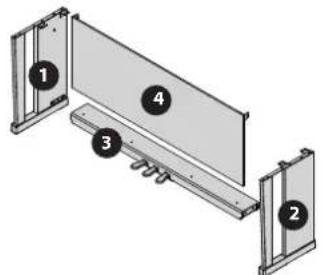
- 首先,先大致上將整個腳架的雛形組裝起來,不要將螺絲鎖得太緊。接著,檢查腳架的各部分板材是否對準後(依據需要作調整),再將各部分的螺絲鎖緊。
*依據需要,您可以鋪上毯子或類似物品,避免在組裝時使腳架或地板被刮傷
*在組裝時小心不要夾到踏板導線。
1.如圖示,將左側與右側的板子放在踏板座板,使金屬托架朝內,然後稍微鎖上螺絲 A (M5×40mm)。
2.將步驟1當中,將已稍微固定的螺絲A(四個位置)牢牢地鎖緊。
*將踏板座板朝側板的前方推,組裝時不要出現空隙。
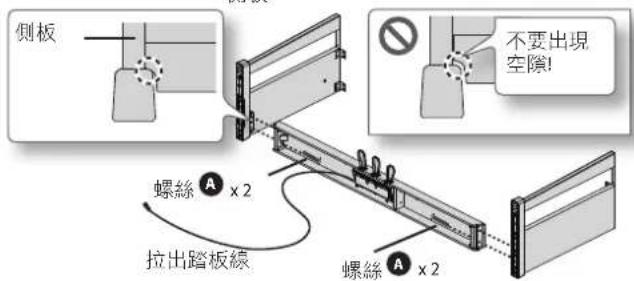
側板
3.與另一個幫手合作,將左邊與右邊側板抬起,呈站立位置。
*小心不要扭動踏板座的底板。
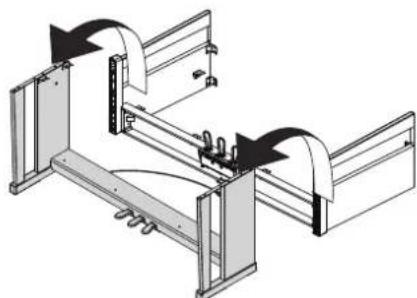
4.如圖示,將左邊與右邊的側板上的螺絲放鬆約三圈,使螺絲突出約 5mm
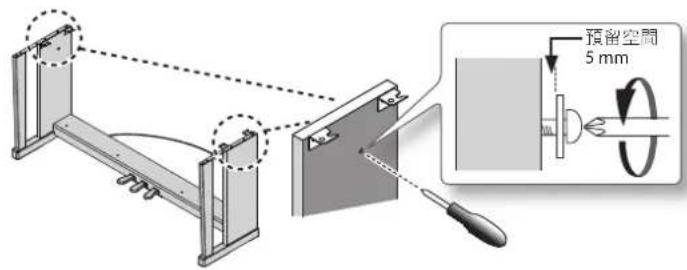
5.如圖所示,將背板的金屬托架掛上您鬆開的螺絲。
6.使用四個螺絲 電 (M5× 20mm) 將踏板座板先稍微鎖上。
7.將兩側板螺絲與四個踏板螺絲鎖緊。
*當組裝背板時,在將螺絲鎖緊之前,請根據實際需要,將所有螺絲的位置作調整,確保背板與腳架是對齊的。
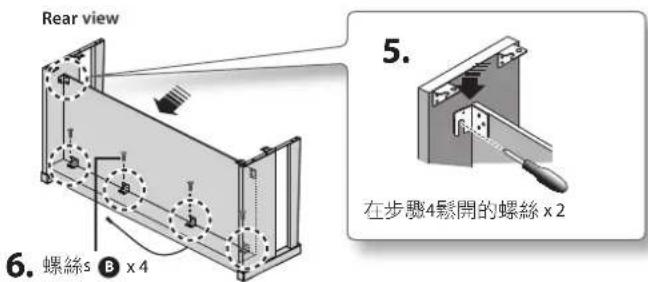
2. 將鋼琴裝到腳架上
- 將鋼琴底部螺絲對準側板的金屬托架(左右邊各一個)。接著,當將鋼琴前方抬起一到二公分,然後朝自己方向拉,使螺絲卡進金屬托架上。
*當搬著鋼琴時,請牢牢地拿好。請小心避免夾傷您的手指。
2.使用螺絲 (M5× 20mm) 將鋼琴鎖到腳架上。

- 將AC變壓器連接到鋼琴背後的DCIn接孔,再將踏板線連接到踏板接孔。依據需要,使用鋼琴底部的固定線夾來固定電源線與踏板線。
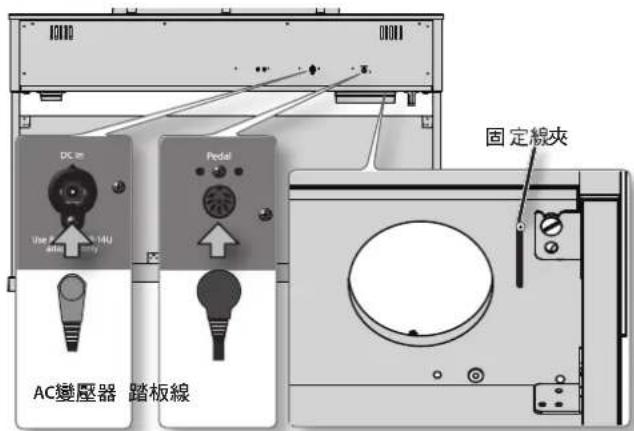
4.使用 (M4×16mm)螺絲,鎖上耳機掛鈕D。
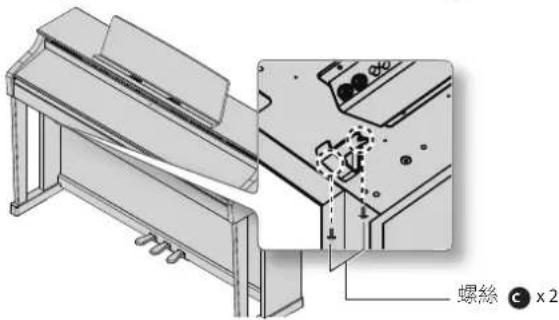
- 將附屬的AC變壓器連接至電源線。
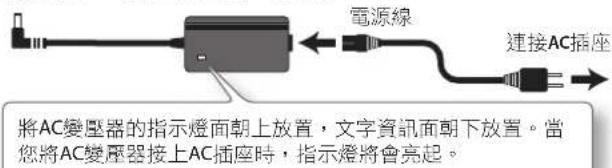
- 調整調節鈕。
轉動調整綁使其往下降至它牢牢接觸地面為止。若在踏板與地面之間有空隙,使用踏板可能會造成踏板的損壞。尤其是當您將鋼琴放置於地毯時,更須注意調節綁的調節,使踏板牢牢貼住地面。

*如果調節鈕與地板之間有空隙,踏板可能會受損。
關於接地端
依據特定的設置條件,您可能會在觸摸本機、本機連接的麥克風、或是其他物品的金屬部分時例如吉他,感覺到有點不適的沙沙的觸感。這是由於微量的電荷所引起,對人體無害。
若您有所顧慮,可以將接地端(如圖)連接至外部的接地。當本機接地時,依據連接方式,可能會發生輕微的嗡鳴聲。若您不確定連接方式,請與Roland服務中心聯繫。

不適合連接的地點
·水管(可能會導致觸電)。
- 瓦斯管(可能會導致起火或是爆炸)。
·電話線接地或避雷針(可能會在閃電時發生危險)。
當搬動鋼琴時
當您必須搬動本機時,您必須先將鍵盤蓋關上,拔掉AC變壓器,並將腳架的調節鈕往上調高。搬動本機時,至少需要兩個人合作並小心地抬起本機,保持平穩。並請格外小心不要夾傷您的手或使本機砸落在您的腳上。
裝設譜架
HPI-50e的譜架上有內建液晶顯示螢幕。
依照以下的步驟裝設譜架,並請小心進行。
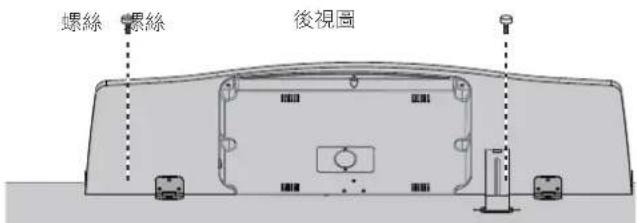
1. 將琴體上方的譜架螺絲取下(兩個位置)。
2. 使用您取下的螺絲來裝設譜架。
用一隻手支撐住譜架,使用另一隻手來鎖螺絲。當裝設譜架時,將它牢牢地插入到底,並使用您的手來支撐它,使它固定好。小心勿夾到您的手。
NOTE
·請勿對譜架施力適度。
- 您必須使用內附螺絲裝設譜架。
- 為了安全起見,請在搬運HPi-50e之前,將譜架取下。
·請注意保管好您取下的譜架螺絲,避免造成遺失或是被幼童吞食。
- 裝設譜架之前,請將琴體上方的螺絲完全取下。若在您裝設譜架時,螺絲留在琴體上方,可能會刮傷上方表面。
- 本機沒有內附螺絲起子。您必須自備與螺絲大小相符螺絲起子。
3. 將固定片放入您想要的譜架角度的插槽位置。
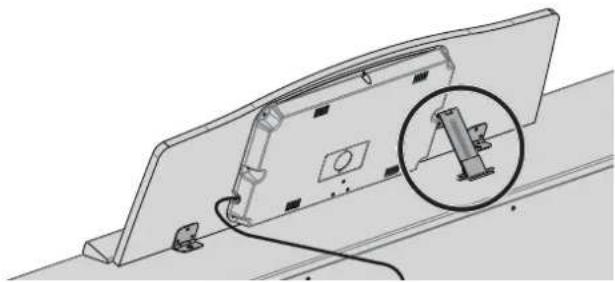
連接顯示螢幕導線
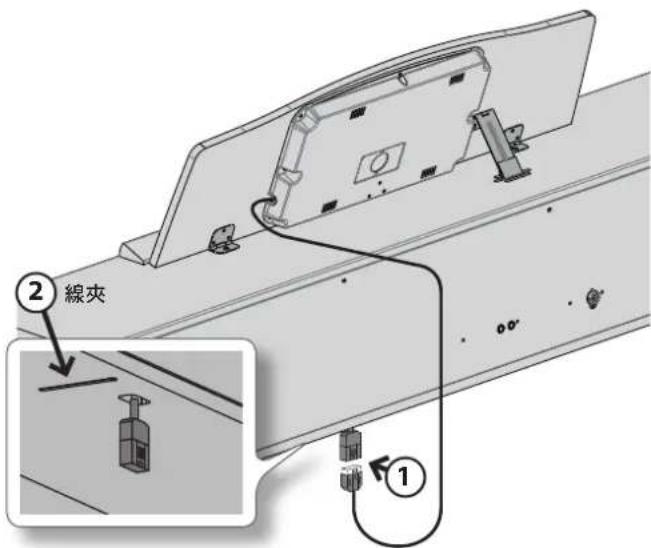
1. 將譜架上的螢幕導線連接到HPi-50e底部的螢幕導線連接端子。
NOTE
您必須在連接螢幕導線之前,先關閉電源。
MEMO
2.使用鋼琴底部的線夾來固定螢幕導線。
關於象牙質感鍵盤
象牙質感鍵盤的功能
傳統鋼琴的鍵盤使用了最佳材質的象牙(作為白鍵)與黑檀木(作為黑鍵)。象牙質感鍵盤採用最新的技術。重現了這些材質的觸感與使用手感。
象牙質感琴鍵具有以下的特色。
- 您將發現這些琴鍵具有明顯的紋理,彈奏越久時觸感越佳。
- 表面具有濕氣吸收材質使觸鍵感與演奏性更優異。
- 鍵盤具有微量的光澤與素雅的色澤,外觀更優美而雅緻。
- 白鍍外觀具有微微黃色的色調,使視覺上更接近真實象牙。
處理方式
·請勿用任何筆類或其他物品在鍵盤上塗寫,請勿蓋印或將任何標誌放置在本樂器上。墨水會滲入表面紋路而無法去除。
·請勿在鍵盤上貼上貼紙。您可能無法去除使用強力粘著劑的貼紙,並且黏劑可能會導致褪色。
維護與保養
請注意以下要點。錯誤的方式可能會導致鍵盤表面刮痕、損傷光澤、或是褪色或變形。
- 若要去污,請使用柔軟擦拭布。
請使用擇乾的微濕擦拭布,輕輕擦拭掉任何殭污。
請勿用力摩擦表面。 - 若要去除頑垢,請使用不含研磨物的市售的鍵盤清潔劑。
輕輕地擦拭。若仍無法去除髒污,請逐漸加大擦拭的力道同時注意不要刮傷鍵盤。
·請勿將苯、油漆稀釋劑、或是酒精使用於本樂器。