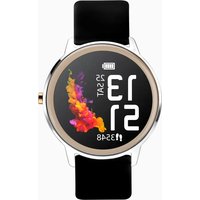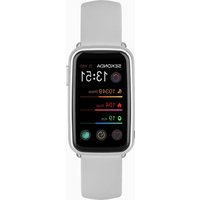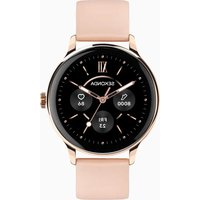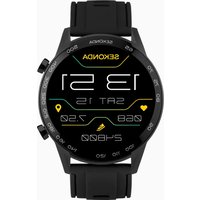
Motion 30050 - 智能手表 Sekonda - 免费用户手册
免费查找设备手册 Motion 30050 Sekonda PDF格式.


| 产品类型 | 智能手表 |
| 品牌 | Sekonda |
| 型号 | Motion 30050 |
| 处理器 | RTL8762C (ARM Cortex-M0 53 MHz) |
| 内存 | 128 KB RAM + 64 MB ROM |
| 屏幕 | 电容触摸屏,1.4英寸,分辨率240x240 |
| 蓝牙 | 5.0版本 |
| 电池 | 锂离子 3.7 V / 160 mAh |
| 续航 | 约5至7天,视使用情况而定 |
| 防水等级 | IP68(1.5米深,持续30分钟) |
| 表带 | 可拆卸,宽度22毫米 |
| 应用程序 | HitFit Pro(Android 5.1+ / iOS 10.0+) |
| 传感器 | 加速度计、心率传感器、温度传感器 |
| 主要功能 | 活动追踪、睡眠、心率、体温、运动、天气、音乐、通知、计时器、放松、查找手机 |
| 充电方式 | 磁吸USB充电,充电时间约2小时 |
| 重量 | 约50克 |
| 尺寸 | 约42 x 42 x 11毫米 |
| 保养与清洁 | 用软布擦拭;接触化学品后用清水冲洗;请勿使用吹风机 |
| 安全注意 | 请勿用于潜水;请勿在潮湿状态下充电;避免极端温度 |
| 备件与可维修性 | 可更换表带(22毫米);电池不可由用户更换 |
常见问题 - Motion 30050 Sekonda
用户关于以下问题的提问 Motion 30050 Sekonda
0 问题 关于此设备。回答您知道的问题或提出自己的问题。
提出关于此设备的新问题
下载您的设备说明 智能手表 免费PDF格式!查找您的手册 Motion 30050 - Sekonda 并重新掌握您的电子设备。本页发布了使用您的设备所需的所有文档。 Motion 30050 品牌 Sekonda.
用户手册 Motion 30050 Sekonda
開始使用(30009、30010、30013、30014、30015、30050、30053、30054)
為您的智慧手錶充電
- 透過連接磁性USB為您的智慧手錶充電
提供數據線並為手錶充電至少兩小時
首次使用前。
打開您的智慧手錶
- 按住按鈕5秒鐘
打開您的智慧手表。
- 手錶的主螢幕將
被顯示。
- 從主畫面向右滑動
存取選單畫面。從這裡
您可以點擊任何功能圖標
進入相關菜單。
- 當您的智慧型手機
手錶未使用。喚醒螢幕
按電源按鈕。
- 透過「轉動手腕喚醒」(手勢控制)
開機後螢幕也會被喚醒
當你轉動手腕時。這可以是
在應用程式內開啟關閉。
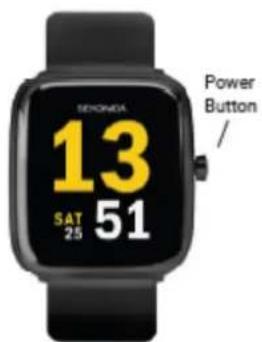
(電源按鈕)
下載並安裝應用程式
- 下載應用程式
請搜尋“HitFit Pro”
從您的應用程式商店。
- 或掃描對應的二雜碼
使用您的智慧型手機編碼
相機或二維碼閱讀器應用程式
HitFit Pro 應用程式將在
以下智慧型手機:
Android (5.1以上版本)
AppleiOS(版本10.0以上)
將您的智慧手錶連接到應用程式
·開啟應用程式並點擊頂部的圖示以前往選單
螢幕左側。
- 點選「裝置」搜尋附近的設備。確保您的
手機已開啟藍牙。
- 您的手錶有一個獨特的藍牙名稱,以
"Skonda"後面跟著字母和/或數字。你可以找到你的
從主螢幕向下滑動即可查看手錶的藍牙名稱,
點選齒輪符號,然後前往系統 > 系統版本。
name"下看到藍牙名稱
·從清單中選擇正確的藍牙名稱以連接到您的
智慧手表。
與應用程式同步數據
- 手錶與應用程式配對後,您可以同步數據
于錶已記錄。
·請每天同步您的應用程序,以避免遺失記錄的資料。數據於
手錶每天午夜重置。
- 若要同步您的數據,請連接到應用程式。在主螢幕上,滑動
向下與手錶同步資料。螢幕上會顯示“正在同步”
頁面頂部。
設定
打開應用程式並透過點擊圖示導航至選單
在螢幕的左上角。
設定您希望在手錶上接收哪些通知。
訊息推播」以設定哪些通知
您希望顯示在您的智慧型手表上。
其他設定:
展開「裝置」下方的選單以查看更多設定。
- 手錶鬧鐘一您最多可以設定五個鬧鐘
- 寻找手錶-點擊此按鈕,您的手錶將振動以幫助您找到它。
- 补充水分提醒 - 設定手錶以在以下時間提醒您:
設定間隔。
·久坐提醒- 設定手錶以在以下時間提醒您:
設定間隔。
- 相機-使用手錶作為遠端快門拍攝
照片。
- 心率監測器 - 開啟後,手錶可以監測您的心率
隨時心率。
·手勢控制-開啟此選項後,手錶的螢幕將被喚醒
當你轉動手腕時向上。
- 左手或右手一選擇您配戴手錶的手腕。
為了使應用程式正常運行
請注意以下事項:
·請勿將手錶直接與手機上的藍牙配對
設定.始終透過應用程式配對手錶
·請勿在手機設定中關閉藍牙。
- 如果您想從應用程式接收通知,您必須
接受應用程式的權限。
使用您的智慧手表
智慧手錶介面
- 向右滑動顯示功能清單一日常活動、溫度、
心率、訊息、運動、睡眠、天氣、音樂、放鬆、計時器、查找
手機設定。上下滑動可捲動瀏覽清單並
點擊一個功能來選擇它。
力量
按鈕
應用程式商店
谷歌遊戲
- 向左滑動可快速存取日常活動、運動、
心率和溫度。繼續向左滑動查看
其他功能。
- 向下滑動可顯示您可以存取的螢幕
定時器、亮度設定、設定等都沒有
打擾模式。還有一個符號顯示
此畫面上顯示電池電量。
- 向上滑動可查看新訊息/通知。滑動
再次向上查看心率數據。再次向上滑動即可
查看每日活動數據。
羁扣
- 按下按鈕喚醒螢幕。
- 在任何選單中,按按鈕可返回主畫面。
- 若要開啟或關閉智慧手錶,請按住按鈕5秒
秒。或者,從主螢幕向上滑動,點擊
設定選項並選擇系統,然後選擇關機。
改變您的手錶錶盤樣式
- 在您的主螢幕(顯示時鐘的螢幕)上
觀看,按住螢幕中間。 - 向左或向右滑動可選擇錶盤樣式,然後點選進行選擇。
下截更多表盤樣式:
·開啟應用程式並點擊右下角的錶盤圖標
螢幕. - 在這裡您可以瀏覽不同的表盤設計。
-
若要選擇錶盤並將其新增至手錶中,請點選它,然後點選「推播」。
-
確保您的手錶靠近您的手機。該應用程式將顯示
資料傳輸時「正在同步...」幾秒鐘。
- 新表盤將顯示在您的手表上。
將照片加入手表錶盤:
·開啟應用程式並點擊右下角的錶盤圖標
螢幕並點選“DIY”選項。
- 點選頁面頂部的錶盤。您將獲得
可選擇拍照或存取手機中的相冊
選擇一張現有照片。
- 在「顏色」下,您可以選擇白色或黑色來更改時間/
日期顏色。
- 選擇您是否希望時間/日期位於
錶盤的頂部、底部或中心。
- 點擊「推播」將錶盤新增至您的手錶。
功能
向右滑動即可存取菜單。手錶會顯示一個列表
下面的函數。向上或向下捲動並點擊以選擇選項。
日常活動:
- 手錶會顯示使用者的總步數、距離
步行以及當天燃燒的卡路里。數據將是
每天午夜清理。
- 您也可以透過向左滑動來存取日常活動畫面。
主螢幕。
溫度:
- 選擇此選項後,手錶將開始測量您的
溫度。
- 頂部測量值顯示您的表面皮膚溫度。
- 底部測量值顯示您的體溫。你的
手錶需要60秒來測量這一點。
·請注意,為了準確測量體溫,房間內
溫度必須在 18 - 30^ 之間。
心率:
·選擇此項目後,手錶將開始測量您的心率。
- 測量完成後手錶會震動。
訊息:
·透過藍牙連接到手機時,來自您的通知
電話將發送到您的手錶。在此處查看新消息/通知。
·确保接受您的推播通知的權限
手機才能正常運作。
運動的:
- 在此模式下,您可以選擇步行、跑步、登山、騎乘或籃球,記錄活動期間的數據。
- 記錄的資料包括時間、心率、步數和卡路里燃燒,取決於選擇的活動。
- 按下下方按鈕結束資料記錄。
睡覺:
- 手錶將顯示您前一天晚上的總睡眠時間,包括深度睡眠和淺度睡眠的總時間。
·手錶將測量第二天21:30- 12:00之間的睡眠時間。
天氣:
-
當您的手錶連接到HitFit Pro應用程式後,它將顯示當地天氣資訊。
-
向下捲動查看未來一週的天氣。
- 若要更新天氣訊息,請將手錶與
應用程式.請確保您的位置權限已開啟
手機的設定
音樂:
- 透過藍牙連接手機後,可選擇音樂
透過手錶介面。 - 可調整手機播放音樂的音量
透過手錶介面。
放鬆:
- 選擇一分鐘或兩分鐘。點擊即可開始
- 手錶將在整個時間內引導您的呼吸
已選擇。
定時器:
- 點選以啟動計時器。再次點選可暫停計時器
找電話:
- 手錶透過藍牙與手機連接後,
選擇此選項將使手機振動並發出蜂鳴聲,以便
可以很容易找到。
- 您也可以從主頁向下滑動來存取此選項
螢幕.
設定
語言:
- 設定您的語言偏好。
螢帛顯示:
- 更換錶盤。
·亮度-設定手錶螢幕的亮度。
- 萬幕時間-設定墜幕保持喚醒狀態的時間。
- 轉動手腕喚醒-設定當您轉動手腕時螢幕保持喚醒狀態的時間。
轉動手腕。必須在應用程式內開啟此設定(手勢
控制)。
請勿打擾:
·進入請勿打擾模式。
振動:
- 設定振動等級。
系統:
- 系統版本-檢視藍牙名稱、軟體和UI版本。
·關閉。 - 重置一清除手表中的所有资料。
更換表帶 - 智慧手錶上的錶帶可拆卸且可互換搭配其他22毫米錶帶。
- 將手錶翻轉並找到快速釋放裝置。
- 將快速釋放裝置滑過以分離手錶的錶帶。
安全和保養說明
國際防護等級(防水):
您的智慧型手錶具有IP68防護等級,這意味著它具有全面的保護防止灰墜進人,並防止持續浸沒
在水深1.5公尺的水中最多停留30分鐘
請注意,鹽水或水中的某些化學物質可能會損壞
或削弱手表的密封性,尤其是在反覆暴露的情况下。
為了確保您的手錶保持良好的功能狀態,
建議您:
- 當手錶浸入水中時請勿按下按鈕。
·請勿在游泳、潛水或浮潛時使用手錶
·請勿嘗試在手錶潮濕時為其充電。
請注意,手錶的觸控螢幕將無法使用
淹在水中。如果您的手錶沾水,請務必將其擦乾
用软布完全清潔。
如果您的手錶接觸到任何其他液體,例如
鹽水、游泳池水、肥皂水、香水、
防曝乳、洗手液、化妝品或其他化學品
產品;用清水清洗並用乾布充分擦乾
軟布。
以下情況,手錶的功能可能會受到影響
不遵循指示。
·請勿管試拆卸您的智慧手表。
這可能會造成安全隱患,可能會損壞您的
手錶,和/或影響防水性。
·請勿使用吹風機、吹風機或任何其他暖氣設備。
烘乾手錶的設備。請勿在附近操作手錶
散熱器或熱源。這可能會損壞您的手錶
- 請勿放置重物或對您施加過大的壓力。
智慧手錶。
- 避免在極高或極低的溫度下使用手錶
環境。
- 避免在高濕度環境下使用手錶。這可以
影響手錶的防水性能。
- 避免您的智慧手錶長時間暴露在陽光直射下。
請注意,該設備的測量結果適用於
僅供參考,不用於醫療用途。用戶應該
始終遵循醫生或其他值得信賴的醫療人員的建議
專業的。
在飛機上、醫院或附近使用智慧手錶時
醫療電子系統請遵循權威標準
請注意,傳輸的無線訊號可能會影響
敏感電子產品的功能。
產品規格
型號塞康達
CPU RTL8762C
ARM Cortex-M0 53MHz
内存RAM128KB+ROM64Mb
電容觸控螢幕1.4吋方屏240*240屏
蓝牙5.0版本
電池鈉離子3.7V/160mAh
如何取消智慧型手錶與手機的配對
·開啟應用程式並透過點擊中的圖示導覽至選單
螢幕的左上方。
- 點選“裝置”,然後點選“取消配對”。該應用程式會詢問您是否要取消配對
手表。點擊“操作”即可執行此操作
如何將手錶恢復原廠設置
- 若要清除手錶中的所有資料並將其恢復為原廠設置,請
在手錶主畫面上向右滑動,導航至「設定」。
- 在此選單中選擇“系統”,然後選擇“重設”。
如果您出於任何原因需要將手錶退還給我們,請恢復
在發送之前將您的智能手錶恢復為原廠設定。
MISE EN ROUTE (30009, 30010, 30013, 30014, 30015, 30050, 30053, 30054)
RECHARGEZ VOTRE MONTRE INTELLIGENTE
① 亚 ② 与 ③ 一夕to同期s
温度 18 30^ 无法扎莎尼马
心拍数:
二焉正 山 機能者三、電話機使用士。
又示一少:
發送前にスマーツウオチを工場出荷时期的設定に戸てくだき。
开始使用(30009、30010、30013、30014、30015、30050、30053、30054)
为您的智能手表充电
- 通过连接磁性USB为您的智能手表充电
提供数据线并为手表充电至少两个小时
首次使用前。
打开您的智能手表
- 按住按钮5秒钟
打开您的智能手表。
- 手表的主屏幕将
被显示。
- 从主屏幕向右滑动
访问菜单屏幕。从这里
您可以点击任何功能图标
进入相关菜单。
- 当您的智能手机
手表未使用。唤醒屏幕
按电源按钮。
通过“转动手腕唤醒”(手势控制)
开机后屏幕也会被唤醒
当你转动手腕时。这可以是
在应用程序内打开/关闭。
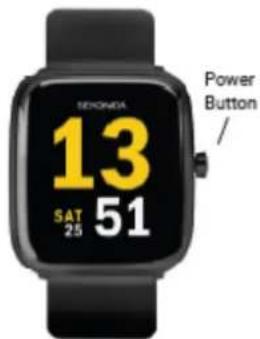
(电源按钮)
下载并安装应用程序
- 下载应用程序
请搜索“HitFit Pro”
从您的应用程序商店。
- 或扫描相应的二维码
使用您的智能手机编码
相机或二维码阅读器应用程序。
HitFitPro应用程序将在
以下智能手机:
Android (5.1及以上版本)
AppleiOS(版本10.0及以上)
将您的智能手表连接到应用程序
- 打开应用程序并点击顶部的图标转到菜单
屏幕左侧。
- 点击“设备”搜索附近的设备。确保您的
手机已打开蓝牙。
- 您的手表有一个独特的蓝牙名称,以
"Skonda"后跟字母和/或数字。你可以找到你的
从主屏幕向下滑动即可查看手表的蓝牙名称,
点击齿轮符号,然后转到系统 > 系统版本。
name"下看到蓝牙名称
- 从列表中选择正确的蓝牙名称以连接到您的
智能手表。
与应用程序同步数据
- 手表与应用程序配对后,您可以同步数据
手表已记录。
-
请每天同步您的应用程序,以避免丢失记录的数据。数据于手表每天午夜重置。
-
要同步您的数据,请连接到应用程序。在主屏幕上,滑动向下与手表同步数据。屏幕上会显示“正在同步”
页面顶部。
设置
打开应用程序并通过点击图标导航至菜单
在屏幕的左上角。
设置您希望在手表上接收哪些通知。
消息推送"以设置哪些通知
您希望显示在您的智能手表上。
其他设置:
展开“设备”下方的菜单以查看更多设置
- 手表闹钟——您最多可以设置五个闹钟。
- 查找手表 - 点击此按钮,您的手表将振动以帮助您找到它。
·补充水分提醒- 设置手表以在以下时间提醒您:
设定间隔。
·久坐提醒- 设置手表以在以下时间提醒您:
设定间隔。
- 相机-使用手表作为远程快门进行拍摄
照片。
- 心率监测器 - 打开后,手表可以监测您的心率
随时心率。
- 手势控制-打开此选项后,手表的屏幕将被唤醒
当你转动手腕时向上。
- 左手或右手——选择您佩戴手表的手腕。
为了使应用程序正常运行
请注意以下事项:
- 请勿将手表直接与手机上的蓝牙配对。
设置。始终通过应用程序配对手表
-
不要在手机设置中关闭蓝牙。
-
如果您想从应用程序接收通知,您必须
接受应用程序的权限。
使用您的智能手表
智能手表界面
- 向右滑动显示功能列表——日常活动、温度、
心率、消息、运动、睡眠、天气、音乐、放松、计时器、查找
手机设置。上下滑动可滚动浏览列表并
点击一个功能来选择它。
力量
按钮
应用商店
谷歌游戏
- 向左滑动可快速访问日常活动、运动、
心率和温度。继续向左滑动查看
其他功能。
- 向下滑动可显示您可以访问的屏幕
定时器、亮度设置、设置等都没有
打扰模式。还有一个符号显示
该屏幕上显示电池电量。
- 向上滑动可查看新消息/通知。滑动
再次向上查看心率数据。再次向上滑动即可
查看每日活动数据。
纽扣
-
按按钮唤醒屏幕。
-
在任何菜单中,按按钮可返回主屏幕。
- 要打开或关闭智能手表,请按住按钮5秒
秒。或者,从主屏幕向上滑动,点击
设置选项并选择系统,然后选择关机。
改变您的手表表盘样式
- 在您的主屏幕(显示时钟的屏幕)上
观看,按住屏幕中间。 - 向左或向右滑动可选择表盘样式,然后点击进行选择。
下载更多表盘样式:
- 打开应用程序并点击右下角的表盘图标
屏幕。
- 在这里您可以浏览不同的表盘设计。
- 要选择表盘并将其添加到手表中,请点击它,然后点击“推送”。
- 确保您的手表靠近您的手机。该应用程序将显示
数据传输时“正在同步...”几秒钟。
- 新表盘将显示在您的手表上。
将照片添加到手表表盘:
- 打开应用程序并点击右下角的表盘图标
屏幕并点击“DIY”选项。
- 点击页面顶部的表盘。您将获得
可以选择拍照或访问手机中的相册
选择一张现有照片。
- 在“颜色”下,您可以选择白色或黑色来更改时间/日期颜色。
- 选择您是否希望时间/日期位于
表盘的顶部、底部或中心。
- 点击“推送”将表盘添加到您的手表。
功能
向右滑动即可访问菜单。手表会显示一个列表
下面的函数。向上或向下滚动并点击以选择一个选项。
日常活动:
- 手表会显示用户的总步数、距离
步行以及当天燃烧的卡路里。数据将是
每天午夜清理。 - 您还可以通过向左滑动来访问日常活动屏幕。
主屏幕。
温度:
- 选择此选项后,手表将开始测量您的
温度。 - 顶部测量值显示您的表面皮肤温度。
- 底部测量值显示您的体温。你的
手表需要60秒来测量这一点。
- 请注意,为了准确测量体温,房间内
温度必须在 18 - 30^ 之间。
心率:
·选择此项后,手表将开始测量您的心率。
- 测量完成后手表会振动。
信息:
- 通过蓝牙连接到手机时,来自您的通知
电话将发送到您的手表。在此处查看新消息/通知。
·确保接受您的推送通知的权限
手机才能正常工作。
运动的:
- 在此模式下,您可以选择步行、跑步、登山、骑行或篮球,记录活动期间的数据。
- 记录的数据包括时间、心率、步数和卡路里燃烧,具体取决于选择的活动。
- 按下方按钮结束数据记录
睡觉:
- 手表将显示您前一天晚上的总睡眠时间,包括深度睡眠和浅度睡眠的总时间。
- 手表将测量第二天21:30- 12:00之间的睡眠时间。天气:
- 当您的手表连接到HitFit Pro 应用程序后,它将显示当地天气信息。
·向下滚动查看未来一周的天气
·要更新天气信息,请将手表与
应用程序。请确保您的位置权限已开启
手机的设置
音乐:
- 通过蓝牙连接手机后,可以选择音乐
通过手表界面。
- 可以调节手机播放音乐的音量
通过手表界面。
放松:
- 选择一分钟或两分钟。点击即可开始
- 手表将在整个时间内指导您的呼吸
已选择。
定时器:
- 点击以启动计时器。再次点击可暂停计时器
查找电话: - 手表通过蓝牙与手机连接后,
选择此选项将使手机振动并发出蜂鸣声,以便可以很容易地找到。 - 您还可以通过从主页向下滑动来访问此选项屏幕。
设置
语言:
- 设置您的语言偏好。
屏幕显示:
- 更换表盘。
- 亮度-设置手表屏幕的亮度。
- 屏幕时间-设置屏幕保持唤醒状态的时间。
- 转动手腕唤醒 - 设置当您转动手腕时屏幕保持唤醒状态的时间。
转动手腕。必须在应用程序内打开此设置(手势
控制)。
请勿打扰:
- 进入请勿打扰模式。
振动:
- 设置振动级别。
系统:
- 系统版本-查看蓝牙名称、软件和UI版本
- 关闭。
- 重置——清除手表中的所有数据。
更换表带
- 智能手表上的表带可拆卸且可互换
搭配其他22毫米表带。
- 将手表翻过来并找到快速释放装置
- 将快速释放装置滑过以分离
于表的表带。
安全和保养说明
国际防护等级(防水):
您的智能手表具有IP68防护等级,这意味着它具有全面的保护
防止灰尘进入,并防止持续浸没
在水深1.5米的水中最多停留30分钟。
请注意,盐水或水中的某些化学物质可能会损坏
或削弱手表的密封性,尤其是在反复暴露的情况下。
为了确保您的手表保持良好的功能状态,
建议您:
- 当手表浸入水中时请勿按下按钮。
- 请勿在游泳、潜水或浮潜时使用手表。
- 请勿尝试在手表潮湿时为其充电。
请注意,手表的触摸屏将无法使用
淹没在水中。如果您的手表沾水,请务必将其擦干
用软布完全清洁。
如果您的手表接触到任何其他液体,例如
盐水、游泳池水、肥皂水、香水、
防晒霜、洗手液、化妆品或其他化学品
产品;用清水清洗并用干布充分擦干
软布。
以下情况,手表的功能可能会受到影响
不遵循指示。
- 请勿尝试拆卸您的智能手表。
这可能会造成安全隐患,可能会损坏您的
手表,和/或影响防水性。
- 请勿使用吹风机、吹风机或任何其他加热设备。
烘干手表的设备。请勿在附近操作手表
散热器或热源。这可能会损坏您的手表
·请勿放置重物或对您施加过大的压力。
智能手表。
- 避免在极高或极低的温度下使用手表
环境。
- 避免在高湿度环境中使用手表。这可以
影响手表的防水性能。
- 避免您的智能手表长时间暴露在阳光直射下。
请注意,该设备的测量结果适用于
仅供参考,不用于医疗用途。用户应该
始终遵循医生或其他值得信赖的医疗人员的建议
专业的。
在飞机上、医院或附近使用智能手表时
医疗电子系统请遵循权威标准
请注意,传输的无线信号可能会影响
敏感电子产品的功能
产品规格
型号塞康达
CPU RTL8762C
ARM Cortex-M0 53MHz
内存RAM128KB+ROM64Mb
电容触摸屏1.4寸方屏240*240屏
蓝牙5.0版本
电池锂离子3.7V/160mAh
如何取消智能手表与手机的配对
- 打开应用程序并通过点击中的图标导航至菜单
屏幕的左上方。
- 点击“设备”,然后点击“取消配对”。该应用程序会询问您是否要取消配对
手表。点击“操作”即可执行此操作。
如何将手表恢复出厂设置
- 要清除手表中的所有数据并将其恢复为出厂设置,请
在手表主屏幕上向右滑动,导航至“设置”。
- 在此菜单中选择“系统”,然后选择“重置”。
如果出于任何原因您需要将手表退还给我们,请恢复
在发送之前将您的智能手表恢复为出厂设置。
PIERWSZE KROKI (30009, 30010, 30013, 30014, 30015, 30050, 30053, 30054)
NAŁADUJ SWÓJ SMARTWATCH