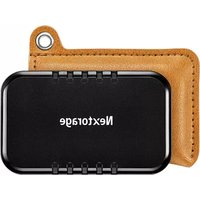
NX-P2SE - 外置硬盘 Nextorage - 免费用户手册
免费查找设备手册 NX-P2SE Nextorage PDF格式.


| 产品类型 | 外置固态硬盘 |
| 品牌 | Nextorage |
| 型号 | NX-P2SE |
| 接口 | 超高速USB 10Gbps (USB 3.2 Gen 2) |
| 尺寸(大约) | 66 毫米 x 9 毫米 x 40 毫米(长 x 高 x 深) |
| 工作温度 | 0°C 至 40°C |
| 存储温度 | -20°C 至 +60°C |
| 系统兼容性 | Windows、macOS、PlayStation 5、PlayStation 4 |
| 附带线缆 | 1根USB Type-C转Type-C线缆(30厘米),1根USB Type-C转USB Standard-A线缆(30厘米) |
| 便携包 | 包含 |
| 附带软件 | Memory Card File Rescue(可下载) |
| 保修 | 3年(美国和加拿大) |
| 电源 | 通过USB端口供电(总线供电) |
| 连接器类型 | USB Type-C |
| 主要功能 | 外置存储,兼容PS5/PS4游戏,格式化扩展存储,数据传输 |
| 安全注意事项 | 请放在儿童接触不到的地方,避免潮湿,请勿打开外壳 |
| 维护 | 避免极端温度和潮湿,定期备份数据 |
| 可维修性 | 请交由合格技术人员维修,无用户可维修部件 |
| LED指示灯 | 数据传输时闪烁 |
常见问题 - NX-P2SE Nextorage
用户关于以下问题的提问 NX-P2SE Nextorage
0 问题 关于此设备。回答您知道的问题或提出自己的问题。
提出关于此设备的新问题
下载您的设备说明 外置硬盘 免费PDF格式!查找您的手册 NX-P2SE - Nextorage 并重新掌握您的电子设备。本页发布了使用您的设备所需的所有文档。 NX-P2SE 品牌 Nextorage.
用户手册 NX-P2SE Nextorage
请将本品放在儿童接触不到的地方。如果吞食,立即请医生救治。
为减少发生火灾或触电的危险,请勿让本装置淋雨或受潮。
为防止触电,请勿打开机盖。维修只能由有资格的人员进行。
请仔细阅读本操作指南,以确保安全使用本产品。
操作环境要求
- 请通过下列 URL 查看最新的兼容列表:
- 将 USB 电缆连接到本装置的 USB 端口。
-
将 USB 电缆连接到电脑上的 USB 端口。
-
在长时间使用本装置后请务必小心操作,因为装置表面可能会很烫。
- 如果您正在使用的电脑或主设备未识别本装置,请移除本装置,关闭或重新启动电脑或主设备,然后再次尝试插入本装置。
- 进行数据传输时,LED指示灯会闪烁。请勿在指示灯闪烁时移除本装置。
从电脑上断开本装置
本节介绍在开启电脑的情况下从电脑上断开本装置的步骤。
Windows 电脑用户
- 在桌面右下角的通知区域中单击 “安全删除硬件并弹出媒体”。
屏幕上将显示当前连接至电脑的本装置。
- 单击本装置。
- 稍候片刻,直至显示信息 “Safeto Remove Hardware”,然后从电脑上断开 USB 线。
macOS 用户
- 将桌面上本装置的图标拖放至 [废纸篓] 中。
- 当图标从桌面消失后,从电脑断开 USB 线。
随附软件 (Memory Card File Rescue)
从下列 URL 下载最新软件
https://www.nextorage.net/zh/mcfr/
* 有关详细信息,请参阅上述网页。
通过连接到
PlayStation 5 使用
将本装置格式化为 USB 扩展存储
首次将本装置用作 PS5 主机的 USB 扩展存储时,请按照以下步骤进行格式化。
注意
- 格式化本装置时,装置上保存的数据会被删除。如有必要,请进行备份。
-
在格式化期间,切勿断开 USB 电缆或关闭 PS5 主机。否则可能导致故障。
-
将本装置连接到 PS5 主机背面的 USB 端口。
- 从主屏幕进入 [设定] > [存储] > [USB 扩展存储]。
- 从显示的设备中选择 “移动存储器” (本装置)。
- 选择 [格式化为 USB 扩展存储]。
在本装置和 PS5 主机存储器之间移动数据
可以在本装置和 PS5 主机存储器之间移动保存的数据。
- 从 [游戏库] 中选择要移动的数据,然后在控制器上按下选项键。
- 选择 [移动游戏和应用程序] > [移动]。
如果连接了 M.固态硬盘存储和 USB 扩展存储,请选择 [可移动到 USB 扩展存储的项目] 选项卡。
移除本装置
移除本装置之前,请确保 PS5 主机已关闭。
如果要在 PS5 主机打开期间移动本装置,请按照以下步骤将其移除。
-
选择 [设定] > [存储] > [USB 扩展存储] > [从 PS5 中安全移除]。
-
断开本装置与 PS5 主机的连接。
如果要再次使用本装置,请将本装置连接到 PS 主机背面的 USB 端口。
注意
- 只要 PS5 游戏未保存在 PS5 主机存储中,便无法玩 PS5 游戏。若要玩游戏,请将游戏数据从 USB 扩展存储复制回 PS5 主机存储器。在 [ 游戏库 ] 的 [ 您的收藏 ] 选项卡上,标记为 [USB 扩展存储 ] 的游戏只会保存在 USB 扩展存储中。选择要复制回去的游戏,按下选项键,然后选择 [ 复制 ]。
- 可以直接通过USB扩展存储来玩PS4游戏。
自动将 PS4 游戏下载到本装置
PS4 游戏可以直接安装在 USB 扩展存储中。
从主屏幕进入 [设置] > [存储] > [安装位置],然后选择安装位置。
在 PS5 主机上格式化 (删除或擦除)本装置
如果不再将本装置用作 PS5 主机的 USB 扩展存储驱动器,可以格式化驱动器。
注意
- 格式化驱动器时,本装置上保存的所有数据都会被擦除。如有必要,请进行备份。
-
在格式化期间,切勿断开 USB 电缆或关闭 PS5 主机。否则可能导致故障。
-
进入 [设定] > [存储] > [USB 扩展存储]。
-
选择 [...] (更多)> [格式化为 exFAT]。
删除本装置上的数据
如果存储了不会再用到的数据,请按照以下步骤将其删除。
- 从主屏幕进入 [设定] > [存储]。
- 选择 [USB 扩展存储] > [游戏和应用程序]。
- 选择 [删除内容] 选项卡。
- 选择要删除的数据,然后选择 [删除]。
通过连接到 PlayStation 4 使用
将本装置格式化为扩展存储器
首次将本装置用作 PS4 系统的外部存储器时,请按照以下步骤进行格式化。
注意
- 格式化本装置时,装置上保存的数据会被删除。如有必要,请进行备份。
-
在格式化期间,切勿断开 USB 电缆或关闭 PS4 系统。否则可能导致故障。
-
将本装置连接到 PS4 系统的 USB 端口。
- 从主屏幕进入 [设置] > [设备 ] > [USB 存储设备]。
- 从显示的设备中选择“移动存储器”(本装置)。
- 选择 [格式化为扩展存储器]。
更改安装位置
要更改游戏的安装位置,请按照以下步骤指定要用于保存的位置。
注意
无法在下载游戏期间更改安装位置。
- 从主屏幕进入 [设置] > [存储],然后按下控制器上的选项键。
- 选择 [应用程序的安装位置] > [扩展存储器]。
在本装置和 PS4 系统存储器之间移动数据
可以在本装置和 PS4 系统存储器之间移动保存的数据。
注意
- 如果同一游戏的数据同时保存在系统存储器和扩展存储器中,除非删除其中一个存储器内的数据,否则无法使用扩展存储器。
-
即使相关游戏数据保存在系统存储器中,也可以将插件安装到扩展存储器。
-
从主屏幕进入 [设置] [>存储]。
- 选择保存着待移动数据的存储器,然后选择 [应用程序]。
- 按下选项键,然后选择 [移动至扩展存储器] 或 [移动至主机存储器]。
- 勾选要移动的数据,然后选择 [移动]。
移除本装置
移除本装置之前,请确保 PS4 系统已关闭。
如果要在 PS4 系统打开时期间移动本装置,请按照以下一个步骤操作。
- 在快速菜单上选择[声音与周边设备]>[停止使用扩展存储器]。
- 在[设置]>[设备]>[USB存储设备]中选择本装置,然后选择 [停止使用此扩展存储器]。
如果要再次使用本装置,请将本装置连接到 PS4 系统的 RJ端口。
连接 PlayStation 的方法已于 220 年 4 月得到确认。有关详细信息,请参阅 PlayStation 的官方支持页面。
使用须知
本装置属精密设备。保存的数据可能会因突发故障而丢失。为了预防可能的故障,请定期将本装置上的数据保存到其他地方。Nextorage 在任何情况下均不负责所记录内容的维修、恢复或复制工作。
此外,Nextorage 对于因任何原因而导致记录数据的损坏或丢失概不负责。
- 在本装置与设备相连的情况下使用其他 USB 设备时,请注意以下几点:
- 本装置的传输速度可能会降低。
- 如果是通过 USB 集线器连接到设备上,则可能无法使用本装置。在这种情况下,请重新将本装置直接连接到设备的 USB 接口上。
- 切勿向本装置上连接错误的 USB 线,否则可能会损坏插孔。
- 在写入、读取或删除数据的过程中,切勿从设备上移除本装置。切勿撞击、弯折、摔落、弄湿本装置或对本装置施加过大的力。否则可能会损坏数据。
- 在下列情况下,如果本装置仍连接在电脑上,则电脑可能无法正常操作。
- 启动或重新启动电脑时。
- 电脑进入睡眠或冬眠模式,或从上述模式恢复时。
在执行上述操作之前,请先将本装置从电脑上断开。
- 强烈建议您定期备份本机上写入的数据。
- 我们的产品担保仅限于外置固态驱动器本身,且要遵守这些使用说明书,使用本机附带的附件,在指定或推荐的系统环境下正常使用。本公司提供的服务,如用户支持,也受这些限制。
- 使用设备的功能进行格式化或删除时,可能无法完全擦除固态硬盘中的数据。转让或处理固态硬盘时,必须采取措施确保数据安全,如使用特殊数据擦除软件或物理销毁固态硬盘。
Nextorage对任何记录数据的损坏或丢失概不负责。
处理本装置
- 不要在以下场所中使用或存放本装置。否则可导致本装置故障。
- 非常热、非常冷或非常湿的地方切勿将本装置暴露在高温环境中,如直射的阳光下、加热器附近或夏天封闭的车厢内。否则可导致本装置故障或变形。
- 通风差的地方
- 多尘或潮湿的地方
本装置的高温特性
使用本装置时,本装置的主体部分会变热。这并非故障。取决于操作状态,其温度可能升高至 40^ C 或以上。在这种情况下长时间触摸本装置可导致低温灼伤。
有关操作详情及与支持有关的信息,请参阅以下 URL:
https://www.nextorage.net/zh/support/
规格
接口 * SuperSpeed USB 10Gbps (USB 3.2 Gen 2)
尺寸 (近似值)
仅本装置:
$$ 6 6 \mathrm{mm} \times 9 \mathrm{mm} \times 4 0 \mathrm{mm} $$
(宽 × 深 × 高,不包括凸出部分)
操作环境
温度: 0^ C到 40^ C (无结露)
储存环境
温度: -20^ 到 +60^ (无结露)
包含的物品:
USB Type-C to USB Type-C 线 (30 cm) (1)
USB Type-C to USB Standard-A 线 (30 cm) (1)
携带袋 (1)
* 要通过 SuperSpeed USB 10Gbps (USB 3.2 Gen 2) 进行连接,此设备必须与 SuperSpeed USB 10Gbp(USB 3.2 Gen 2) 兼容设备一起使用。
设计或规格如有变动,恕不另行通知。
商标
- USB Type- ^® 和 USB- 是 USB Implementers Forum 的商标。
- Windows 是 Microsoft Corporation 在美国和 / 或其他国家或地区的注册商标和 / 或商标。
- macOS 是 Apple Inc. 在美国和其他国家或地区的注册商标。
- “PlayStation”、“PS5”和“PS4”均为Sony Interactive Entertainment Inc. 的注册商标或商标。
- 上述操作说明中所提及的其他所有系统名称及产品名称均为其各自开发公司的商标或注册商标。这些操作说明中未一一显示TM及®标记。
- 我们的产品担保仅限于数据记录设备本身,且要遵守这些使用说明书,使用本机附带的附件,在指定或推荐的系统环境下正常使用。本公司提供的服务,如用户支持,也受这些限制。
- 本公司对因使用本机导致的损害或损失,或任何第三方的索赔不承担责任。
- 本公司对下列情况不承担任何责任:由于使用本产品导致您的电脑或其它硬件出现的问题;本产品对特定硬件、软件或外设的适应性;和安装的其它软件产生操作冲突;数据损失;或其它意外或不可避免的损害。
- 本公司对因使用随本机附带的软件而产生的财务损失、利润损失、第三方的索赔等不承担任何责任。
* 以上内容和中国法律规定不符之处,以中国法律为准。
产品中有害物质的名称及含量

| 部件名称 | 有害物质 | |||||
| 铅(Pb) | 汞(Hg) | 镉(Cd) | 六价铬(Cr(VI)) | 多溴联苯(PBB) | 多溴二苯醚(PBDE) | |
| 电路板总成 | × | ○ | ○ | ○ | ○ | |
| 外壳 | ○ | ○ | ○ | ○ | ○ | |
| 配件(连接线,携带袋) | ○ | ○ | ○ | ○ | ○ | |
| 本表格依据 SJ/T 11364 的规定编制。○:表示该有害物质在该部件所有均质材料中的含量均在 GB/T 26572 规定的限量要求以下。×:表示该有害物质至少在该部件的某一均质材料中的含量超出 GB/T 26572 规定的限量要求。 | ||||||
为避免造成环境污染,请将废弃产品按照当地法律法规要求进行处置。
产品名称 : 移动固态硬盘
型号: NX-P2SE1TB, NX-P2SE2TB
商品产地:请参考包装
生产日期:请参考包装
出版日期:2023年4月
保修期:3年
制造商:新世拓株式会社
1) 本卡是本产品的保修服务凭证,丢失不补发,请您妥善保管;
2) 本卡记载的保修服务是 NexOrage 为了让用户安心购买与使用 Nextorage 产品而制定的保修政策。保修服务内容与范围以本卡明示的规定为限;
3) 本卡记载的产品出现性能故障时(以 Nstorage 授权经销商判断为准),请出示本卡和有效发票。Nextorage 授权经销商将依据自主判断,仅为用户提供更换式修理服务,即通过直接更换质量合格的产品的方式进行修理,而不再采取其他修理方式;
4) 在本卡规定的保修期内发生零件或产品更换的,均不延长或重新计算产品的保修期;
5) 在本卡记载的保修服务中更换下来的零件或产品,均不返还给用户;
6) 本卡不承担其他责任,包括但不限于偶尔发生的或随之而来的损坏或预计会得到的利益或利润的损失、由于使用或无法使用产品导致的工作停止或损坏等情况下的任何责任;
7) 凭本卡提出保修服务申请时,请事先备份好产品中的数据。在对产品进行格式化后,无法恢复和保留产品中的数据。Extorage 授权经销商对于产品中的内容被浏览、更换、删除或以任何形式被修改,恕不负责;
8) 本卡记载的保修服务只在中国境内大陆地区有效 (除台湾、香港、澳门地区);
9) 如本卡记载的内容与可适用的国家法律规定不一致时,以国家法律规定为准。
不实行保修服务的情况:
1) 不能出示有效发票和本卡的;
2) 消耗材料的自然消耗、磨损及老化的;
3) 事故、灾害、战争等不可抗力因素造成故障的;
4) 自行改装、修理、或由未获 Nextorage 或授权经销商许可的第三方拆动、改装、修理的;
5) 由于进液、受潮、外力挤压、掉落等使用或保管不当造成故障的,
6) 使用盗版软件或在使用过程中感染病毒造成故障的;
7) 不符合本卡规定情况的;
8) 未按产品使用说明要求,使用、维护、保管而造成故降的;
9) 非 Nextorage 或授权经销商所经销之产品的;
10) 应用于下列保修范围外之用途的。(应用于日常反复记录之用途,如行车记录仪、监控摄像头、服务器记录等;应用于日常反复之用途及产业用途,如数字标牌等)。
※ 接受保修服务时必须提供本保修卡,请注意保管