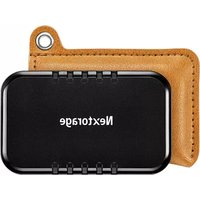
NX-P2SE - 外付けハードドライブ Nextorage - 無料のユーザーマニュアル
デバイスのマニュアルを無料で見つける NX-P2SE Nextorage PDF形式.


| 製品タイプ | 外付けSSD |
| ブランド | Nextorage |
| モデル | NX-P2SE |
| インターフェース | SuperSpeed USB 10Gbps (USB 3.2 Gen 2) |
| 寸法(約) | 66 mm x 9 mm x 40 mm(長さ x 高さ x 奥行き) |
| 動作温度 | 0 °C ~ 40 °C |
| 保存温度 | -20 °C ~ +60 °C |
| 互換OS | Windows、macOS、PlayStation 5、PlayStation 4 |
| 付属ケーブル | USB Type-C - Type-Cケーブル(30 cm)1本、USB Type-C - USB Standard-Aケーブル(30 cm)1本 |
| キャリングケース | 付属 |
| 付属ソフトウェア | Memory Card File Rescue(ダウンロード) |
| 保証 | 3年(米国およびカナダ) |
| 電源 | USBポート経由(バスパワー) |
| コネクタタイプ | USB Type-C |
| 主な機能 | 外付けストレージ、PS5/PS4ゲーム対応、拡張ストレージとしてフォーマット、データ転送 |
| 安全上の注意 | 子供の手の届かない場所に保管、湿気を避ける、筐体を開けない |
| お手入れ | 極端な温度や湿度を避け、定期的にデータをバックアップ |
| 修理 | 資格のある技術者に依頼、交換部品なし |
| LEDインジケーター | データ転送中に点滅 |
よくある質問 - NX-P2SE Nextorage
ユーザーの質問 NX-P2SE Nextorage
0 質問 この機器について。知っているものに答えるか、ご自身の質問をしてください。
この機器について新しい質問をする
デバイスの取扱説明書をダウンロード 外付けハードドライブ 無料でPDF形式で!マニュアルを見つける NX-P2SE - Nextorage 電子デバイスをもとに戻しましょう。このページにはデバイスの使用に必要なすべての書類が掲載されています。 NX-P2SE ブランド Nextorage.
使用説明書 NX-P2SE Nextorage
ご使用前に、この取扱説明書をよくお読みください。
1 本機のUSBポートにUSBケーブルを接続する。
2 PCのUSBポートにUSBケーブルを接続する。
取り外す
Windowsをお使いの場合
1 画面右下のタスクトレイで、[ハードウェアを安全に取り外してメディアを取り出す] アイコンをクリックする。
2 本機の項目をクリックする。
3 「安全に取り外すことができます。」のメッセージを確認し、PCからUSBケーブルを取り外す。
macOSをお使いの場合
1 デスクトップの本機のアイコンをゴミ箱にドラッグ&ドロップする。
2 アイコンがデスクトップから消えたことを確認したのち、PCからUSBケーブルを取り外す。
ソフトウェア(Memory Card File Rescue)について
下記URLより詳細をご確認のうえ、最新版をダウンロードしてください。
https://www.nextorage.net/mcfr/ソフトウェアをインストールするには管理者権限でPCにログインしてください。
PlayStation 5に接続して使用する
USB拡張ストレージとして本機をフォーマットする
初めて本機をPS5のUSB拡張ストレージとして使用する前に、次の手順でフォーマットしてください。
ご注意
- フォーマットすると、本機内に保存されているデータはすべて消去されます。必要に応じてバックアップを作成してください。
- フォーマット中は、絶対にUSBケーブルを抜いたり、PS5の電源を切らないでください。故障の原因になります。
1 本機をPS5本体背面にあるUSB端子に接続する。
2 ホーム画面から [設定] > [ストレージ] > [USB拡張ストレージ] に移動する。
3 表示された機器の中から本機「Portable Storage」を選ぶ。
4 [USB拡張ストレージとしてフォーマット] を選ぶ。
本機とPS5の本体ストレージ間でデータを移動する
本機とPS5の本体ストレージ間で、保存済みのデータを移動できます。
1 [ゲームライブラリー] の中から移動するデータを選び、コントローラーのオプションボタンを押す。
2 [ゲームとアプリを移動] > [移動] を選ぶ。
M.2 SSD ストレージと USB 拡張ストレージの両方を接続している場合は、[USB 拡張ストレージに移動できる項目] タブを選びます。
ご注意
- PS5本体ストレージに保存されていないPS5ゲームはプレイすることができません。その場合は、USB拡張ストレージからゲームのデータをPS5の本体ストレージに戻してください。
[ゲームライブラリー] の [あなたのコレクション] タブの中で [USB拡張ストレージ] のラベルが付いているゲームが、USB拡張ストレージにのみ保存されているゲームです。戻したいゲームを選択してオプションボタンを押し、[コピー] を選びます。
- PS4用ゲームは、USB拡張ストレージに保存したままでもプレイできます。
PS4ゲームを本機に自動的にダウン ロードする
PS4のゲームは、USB拡張ストレージに直接インストールできます。
ホーム画面から [設定] > [ストレージ] > [インストール先] に移動して、インストール先を設定してください。
本機のデータを消去する
使用しないデータを消去する場合は、次の手順で消去してください。
1 ホーム画面から [設定] > [ストレージ] に移動する。
2 [USB拡張ストレージ] > [ゲームとアプリ] を選ぶ。
3 [コンテンツを削除] タブを選ぶ。
4 削除するデータを選び、[削除] を選ぶ。
本機を取り外す
本機を取り外す場合は、PS5の電源が切れていることを確認してから取り外してください。
PS5の電源が入っている状態で本機を取り外す場合は、次の手順で取り外してください。
1 [設定] > [ストレージ] > [USB 拡張ストレージ] > [PS5から安全に取り外す] の順に選ぶ。
2 PS5から本機を取り外す。
本機を再び使用する際には、PS5本体背面にあるUSB端子に接続しなおします。
PS5で本機をフォーマット(削除または消去)する
本機をPS5のUSB拡張ストレージドライブとして使用しなくなった場合、ドライブのフォーマットを実行できます。
ご注意
- フォーマットすると、本機内に保存されているデータはすべて消去されます。必要に応じてバックアップを作成してください。
- フォーマット中は、絶対にUSBケーブルを抜いたり、PS5の電源を切らないでください。故障の原因になります。
1 [設定] > [ストレージ] > [USB 拡張ストレージ] に移動する。
2 [...] (その他)> [exFAT形式でフォーマット] を選ぶ。
PlayStation 4に接続して使用する
拡張ストレージとして本機をフォーマットする
初めて本機をPS4の拡張ストレージとして使用する前に、次の手順でフォーマットしてください。
ご注意
- フォーマットすると、本機内に保存されているデータはすべて消去されます。必要に応じてバックアップを作成してください。
- フォーマット中は、絶対にUSBケーブルを抜いたり、PS4の電源を切らないでください。故障の原因になります。
1 本機をPS4本体のUSB端子に接続する。
2 ホーム画面から [設定] > [周辺機器] > [USBストレージ機器] に移動する。
3 表示された機器の中から本機「Portable Storage」を選ぶ。
4 [拡張ストレージとして初期化する] を選ぶ。
インストール先を変更する
ゲームのインストール先を本機に変更するには、次の手順で保存する場所を指定してください。
ご注意
ゲームのダウンロード中に、インストール場所を変更することはできません。
1 ホーム画面から [設定] > [ストレージ] に移動して、コントローラーのOPTIONSボタンを押す。
2 [アプリケーションのインストール先] > [拡張ストレージ] を選ぶ。
本機とPS4の本体ストレージ間でデータを移動する
本機とPS4の本体ストレージ間で、保存済みのデータを移動できます。
ご注意
- 同じゲームのデータが本体ストレージと拡張ストレージの両方に保存されている場合には、どちらか一方からそのデータを削除しないと、拡張ストレージ機器を使用できません。
- ゲームのデータ自体が本体ストレージに保存されている場合でも、拡張ストレージにアドオンをインストールできます。
1 ホーム画面から [設定] > [ストレージ] に移動する。
2 移動するデータが保存されているストレージを選び、[アプリケーション] を選ぶ。
3 OPTIONSボタンを押して、[拡張ストレージへ移動する] または [本体ストレージへ移動する] を選ぶ。
4 移動するデータにチェックマークを付け、[移動] を選ぶ。
本機を取り外す
本機を取り外す場合は、PS4の電源が切れていることを確認してから取り外してください。
PS4の電源が入っている状態で本機を取り外す場合は、次のいずれかの手順で取り外してください。
- クイックメニューで [サウンドと周辺機器] > [拡張ストレージの使用を停止する] を選ぶ。
- [設定] > [周辺機器] > [USBストレージ機器] で本機を選び、[この拡張ストレージの使用を停止する] を選ぶ。
本機を再び使用する際には、PS4本体のUSB端子に接続しなおします。
PlayStationへの接続方法については、2023年4月時点の確認内容です。 詳しくは、PlayStation公式サポートページをご確認ください。
使用上のご注意
本機は精密機器です。突然の故障等の理由によってデータが消失する場合があります。万一の場合に備えて定期的にバックアップを行ってください。弊社では、いかなる場合においても記録内容の修復・復元・再現などはいたしません。また、記録内容の破損・消失についてはいかなる原因であっても一切その責任は負いかねます。
- スタンバイ、休止、スリープ、サスペンド、レジュームなどのPCの省電力機能はご使用いただけない場合があります。
- 本機接続時、他のUSB機器も使う場合は以下の点にご注意ください。
- 本機の転送速度が遅くなることがあります。
- 本機をUSBハブに接続しても使えないことがあります。その場合は、接続する機器のUSBポートに直接接続してください。
- データの書き込み/読み出し/削除中は、本機を取り外さないでください。データが破損する原因となります。
- 本機を接続したままPCを起動、または再起動したり、スリープや休止状態に移行、またはそこから復帰すると正常に動作しないことがあります。これらの操作は本機をPCから外して行ってください。
- 付属の製品保証書は本機限定のもので、本機の取扱説明書に従った通常のご使用時、また本機の純正付属品、または必要動作環境/推奨動作環境でのご使用時に限られます。ユー
ザーサポートなどの各種サービスも上記の前提で提供するものです。
- 付属のUSBケーブルをご使用にならない場合、性能の保証は致しません。
- ポートの形状が異なるUSBケーブルを本機に接続しないでください。
ポートが破損する原因となります。
- 本機のアクセスランプが点灯しないときは、USBケーブルが正しく接続されているか確認してください。
この装置は、クラスB機器です。この装置は、住宅環境で使用することを目的としていますが、この装置が、ラジオやテレビジョン受信機に接近して使用されると、受信障害を引き起こすことがあります。
取扱説明書に従って、正しい取り扱いをしてください。
VCCI-B
- お使いの機器などの機能による「フォーマット」や「削除」では、本機内のデータは完全に消去されない場合があります。本機の譲渡/廃棄の際は、データ消去専用ソフトをご使用いただくか、本機を物理的に破壊するなど、お客様の責任においてデータを処理してください。
本機はexFATフォーマットで初期化済みです。
本機を接続の際、お使いの機器で認識されるまでに数秒から数十秒かかることがあります。
ご注意
初期化を行うと、本機内のデータはすべて消去されます。
本機内に保存データがある場合は、必要に応じてバックアップを作成してください。
取り扱いについて
- 本機を分解したり、改造したりしないでください。
- 使用中、保管中にかかわらず、次のような場所に置かないでください。 故障の原因になります。
- 異常に高温、低温または多湿になる場所 炎天下や熱器具の近く、夏場の窓を閉め切った自動車内は特に高温になり、放置すると変形したり故障したりすることがあります。
- 強力な磁気のあるところや放射線のある場所
- 振動や大きな音のする場所、不安定な場所
- 風通しが悪い場所
- ほこり、湿気の多い場所
本体の温度上昇について
使用中、本体が温かくなりますが、故障ではありません。ただし、使用状況によっては、温度が40℃以上になることがあります。この状態で長時間皮膚が触れたままになっていると、低温やけどの原因となります。
お手入れについて
- お手入れをする前に電源をお切りください。
- 乾いた柔らかい布、または水をかたくしぼった布で軽く拭いてください。
- アルコール、シンナー、ベンジンなどは使わないでください。変質したり、塗装がはげたりすることがあります。
- 化学ぞうきんをご使用の際は、色落ちや変色する場合がありますので、ご注意ください。
- 殺虫剤のような揮発性のものをかけたり、ゴムやビニール製品に長時間接触させると、変質したり、塗装がはげたりすることがあります。
- 液体状の洗剤などは使用しないでください。本機の内部に入って、故障の原因となることがあります。
故障かな?と思ったら
- お使いの機器が本機を認識しない場合、または正常に動作しない場合、次のことを確認してください。
- お使いの機器が本機に対応しているかどうか、下記「主な仕様」の「対応OS」をご確認ください。
- システム情報の読み込み等のために、お使いの機器が本機を認識するのに時間が数分かかる場合があります。しばらくお待ちいだたいても認識しない場合は、以下のサポートサイトをご確認ください。 https://www.nextorage.net/support/
商標について
- USB Type-C®、USB-C®はUSB Implementers Forumの登録商標です。
- Windowsは、米国Microsoft Corporationの米国およびその他の国における登録商標または商標です。
- macOSは、米国およびその他の国で登録されたApple Inc.の商標です。
- “PlayStation”、“PS5”および“PS4”は、株式会社ソニー・インタラクティブエンタテインメントの商標または登録商標です。
その他、本取扱説明書で登場するシステム名、製品名は、一般に各開発メーカーの登録商標あるいは商標です。なお、本文中では™、®マークは明記していません。
主な仕様
インターフェース*1
SuperSpeed USB 10Gbps (USB 3.2 Gen 2)
ポートタイプ
USB Type-C ^® ×1
電源
USBバスパワー(外部電源なし)
対応OS ^*2
https://www.nextorage.net/compatibility/よりご確認ください。
動作環境
動作温度 0 ℃~40 ℃(結露なきこと) 保存温度 -20 ℃~+60 ℃(結露なきこと)
外形寸法
約66 mm×9 mm×40 mm(幅/高さ/奥行き)(最大突起物を除く)
付属品
USB Type-C - USB Type-C接続ケーブル (30 cm) ×1 USB Type-C - USB Standard-A接続ケーブル (30 cm) ×1 キャリングポーチ×1
*1 SuperSpeed USB 10Gbps(USB 3.2 Gen 2)で接続するためには、SuperSpeed USB 10Gbps(USB 3.2 Gen 2)対応機器でお使いいただく必要があります。 *2 全ての機器での動作を保証するものではありません。本機を接続する前に、お使いの機器がポータブル SSD に対応していることをご確認ください。最新対応状況は、https://www.nextorage.net/compatibility/よりご確認ください。
本機の仕様および外観は、改良のため予告なく変更することがあります。
保証書とアフター サービス
保証書
- この取扱説明書には保証書が添付されていますので、お買い上げ時のレシートまたは明細書を大切に保管してください。
- 所定事項の記入および記載内容をお確かめのうえ、大切に保存してください。
- 保証期間は、お買い上げ日より3年間です。
アフターサービス
調子が悪いときはまずチェックを
この取扱説明書をもう一度ご覧になってお調べください。
それでも具合が悪いときは
相談窓口にご相談ください。
ご相談になるときは、次のことをお知らせください。
- 品名:NX-P2SE□TB
- 故障の状態:できるだけ詳しく
- お買い上げ日
保証期間中の修理は
保証書の記載内容に基づいて修理または同等品との交換をさせていただきます。詳しくは保証書をご覧ください。
部品の保有期間について
当社ではポータブルSSDの補修用性能部品(製品の機能を維持するために必要な部品)を、製造打ち切り後5年間保有しています。ただし、故障の状況その他の事情により、修理に代えて同等
品との交換をする場合がありますので ご了承ください。
よくあるお問い合わせなどはホームページをご活用ください。
https://www.nextorage.net/support/

お問い合わせ相談窓口
電話:0120-889-102
受付時間 9:00\~17:00 月\~金曜日
(祝・祭日、年末年始及び当社夏季休業日を除く)
Nextorage株式会社
〒210-0007 神奈川県川崎市川崎区駅前本町12-1
川崎駅前タワー・リバーク9階
https://www.nextorage.net/

保証書
| 品名 | ポータブル SSD |
| 型名 | NX-P2SE□TB |
| お買上げ日 | 年 月 日 |
本書は、本書記載内容(下記記載)で無料修理を行うことをお約束するものです。
お買上げの日から下記期間中に故障が発生した場合は、お客様欄にご記入の上、修理をお申付けください。
販売店
お問合せ先:修理相談窓口
フリーダイヤル:0120-889-102
ホームページ:https://www.nextorage.net/support/
Nextorage株式会社 神奈川県川崎市川崎区駅前本町12-1 川崎駅前タワー・リバーク9階 〒210-0007
| 保証期間 | お買上げの日から | 3年 |
| お客様住所 | ||
| お名前 | 様電話 | - |
無料修理規定
-
正常な使用状態で、保証期間内に本機が故障した場合には、本書に従い無料修理または同等品と無料交換いたします。お買い上げのお店にお持ちいただくか、相談窓口にご連絡ください。その他の責任は、お客様の記録されたデータの損失および障害が発生した場合も含め、いかなる場合も一切負いかねます旨こ了承ください。
-
無料修理により、交換された旧製品は、当社にて適宜廃棄処分させていただきます。 ・修理後の製品をお客様にてお受け取りいただけない場合(当社がお客様と連絡がとれない場合等を含みます)、または製品お預かり後にお客様が修理のご依頼をキャンセルされたにもかかわらず当該製品をお客様にてお受け取りいただけない場合、当該製品をお預かりした日から6か月間の保管期間の経過をもって、当該製品の所有権は当社に移転し、当社が当該製品を当社所定の方法にて処分もしくは第三者へ譲渡できることとします。
-
保証期間内の故障でも次の場合には有料となります。
(1) 本書および販売店が発行するレシートまたは明細書の提示が無い場合。
(2)つぎの保証対象外の用途で使用された場合。ドライブレコーダー、監視カメラ、サーバー記録などの常時繰り返し記録用途・デジタルサイネージなど常時再生用途・産業用途
(3)本書にお買上げ日および販売店の記載がない場合または本書の記載を書き換えた場合
(4)保証期間中に発生した故障について、保証期間終了後に修理依頼された場合
(5)使用上の誤り(取扱説明書、本体貼付ラベル等の注意書きに従った正常な使用をしなかった場合を含む)による故障・損傷
(6)他の機器から受けた障害または不当な修理、改造による故障・損傷
(7)お買上げ後の移設、輸送、落下などによる故障・損傷
(8) 火災、地震、風水害、落雷その他の天災地変、公害、塩害、ガス害(硫化ガスなど)、異常電圧などによる故障・損傷
(9)業務用など一般家庭用以外での使用による故障・損傷
(10) 消耗・摩耗した部品の交換、汚損した部分の交換
-
故障の状況その他の事情により、修理に代えて製品交換をする場合がありますのでご了承ください。
-
修理に際して再生部品・代替部品を使用する場合があります。また、修理により交換した部品は弊社が任意に回収のうえ適切に処理・処分させていただきます。
-
本書に基づく無料修理(製品交換を含む)後の製品については、最初のご購入時の保証期間が適用されます。
-
故障によりお買上げの製品を使用できなかったことによる損害については補償いたしません。
-
記録媒体を搭載または使用する製品の場合、故障の際または修理・交換により記録内容が消失等する場合がありますが、記録内容についての補償はいたしません。
-
本書は日本国内でのみ有効です。(This warranty is valid only in Japan.)
修理メモ
*本書はお客様の法律上の権利を制限するものではありません。
NSSD01