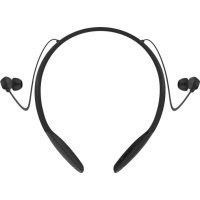
Verve Rider - 耳机 UNIDEN - 免费用户手册
免费查找设备手册 Verve Rider UNIDEN PDF格式.



| 产品类型 | 蓝牙无线耳机 |
| 品牌 | Uniden |
| 型号 | Verve Rider |
| 连接方式 | 蓝牙 |
| 续航(估算) | 长达8小时 |
| 充电 | 通过USB线缆(不配电源适配器) |
| LED指示灯 | 蓝色(配对、已连接)、红色(电量低、充电中)、绿色(充满电) |
| 控制方式 | 耳机触控按键:音量、曲目、通话、语音助手 |
| 配套应用程序 | Hubble Connect for VerveLife(可在App Store和Google Play获取) |
| 多点连接 | 支持(最多同时连接2台设备) |
| 重置 | 同时按住音量键和播放键 |
| 清洁 | 柔软干布 |
| 回收 | 内置电池,不可拆卸,寿命结束后回收 |
常见问题 - Verve Rider UNIDEN
用户关于以下问题的提问 Verve Rider UNIDEN
0 问题 关于此设备。回答您知道的问题或提出自己的问题。
提出关于此设备的新问题
下载您的设备说明 耳机 免费PDF格式!查找您的手册 Verve Rider - UNIDEN 并重新掌握您的电子设备。本页发布了使用您的设备所需的所有文档。 Verve Rider 品牌 UNIDEN.
用户手册 Verve Rider UNIDEN
第1步:充电及开机
注意: 在使用前,请充电直至状态指示灯呈绿色。
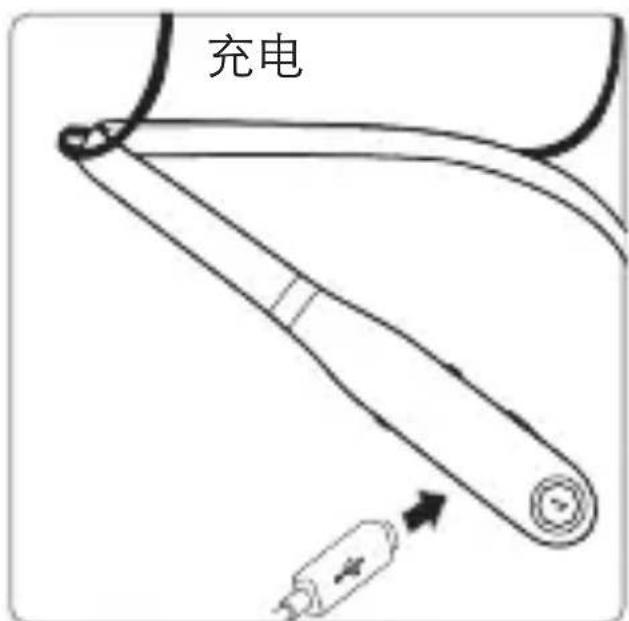
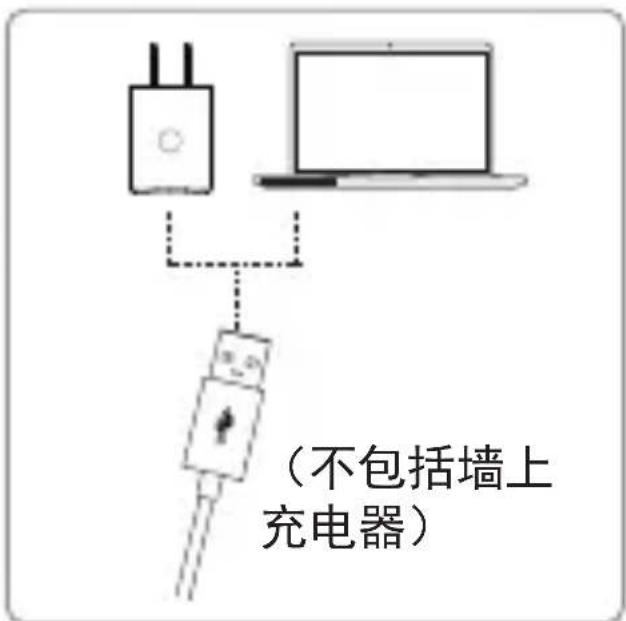
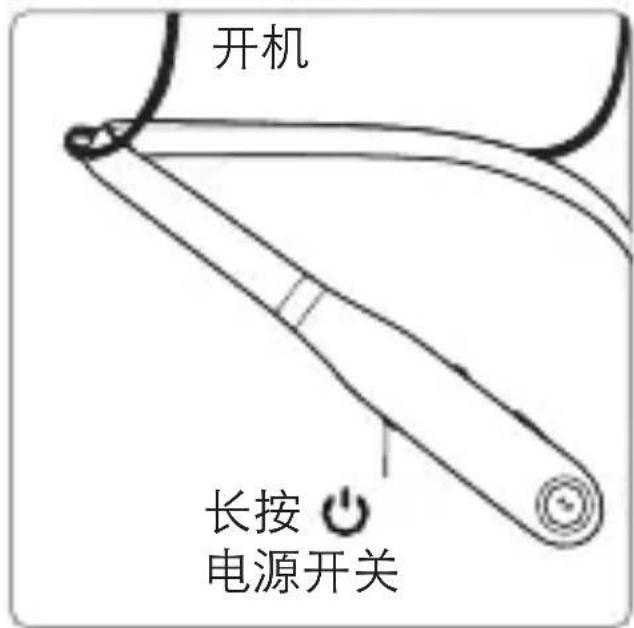
2zh-c第1步:充电及开机
第2步:与Bluetooth™配对
1
打开设备上的蓝牙功能。
2
在设备上打开蓝牙功能菜单, 选择配对及连接。 提示输入密码时,请输入 0000。
4

当设备和耳塞连接上后,您会听到提示音。
指示灯 恒亮蓝色
第3步:下载应用程序
从 The App Store ^® 或 Google Play ^TM 下载 Hubble Connect for VerveLife,让您的设备增加更多功能,例如电量指示器和耳机最终可知位置等。
通话、语音及音乐
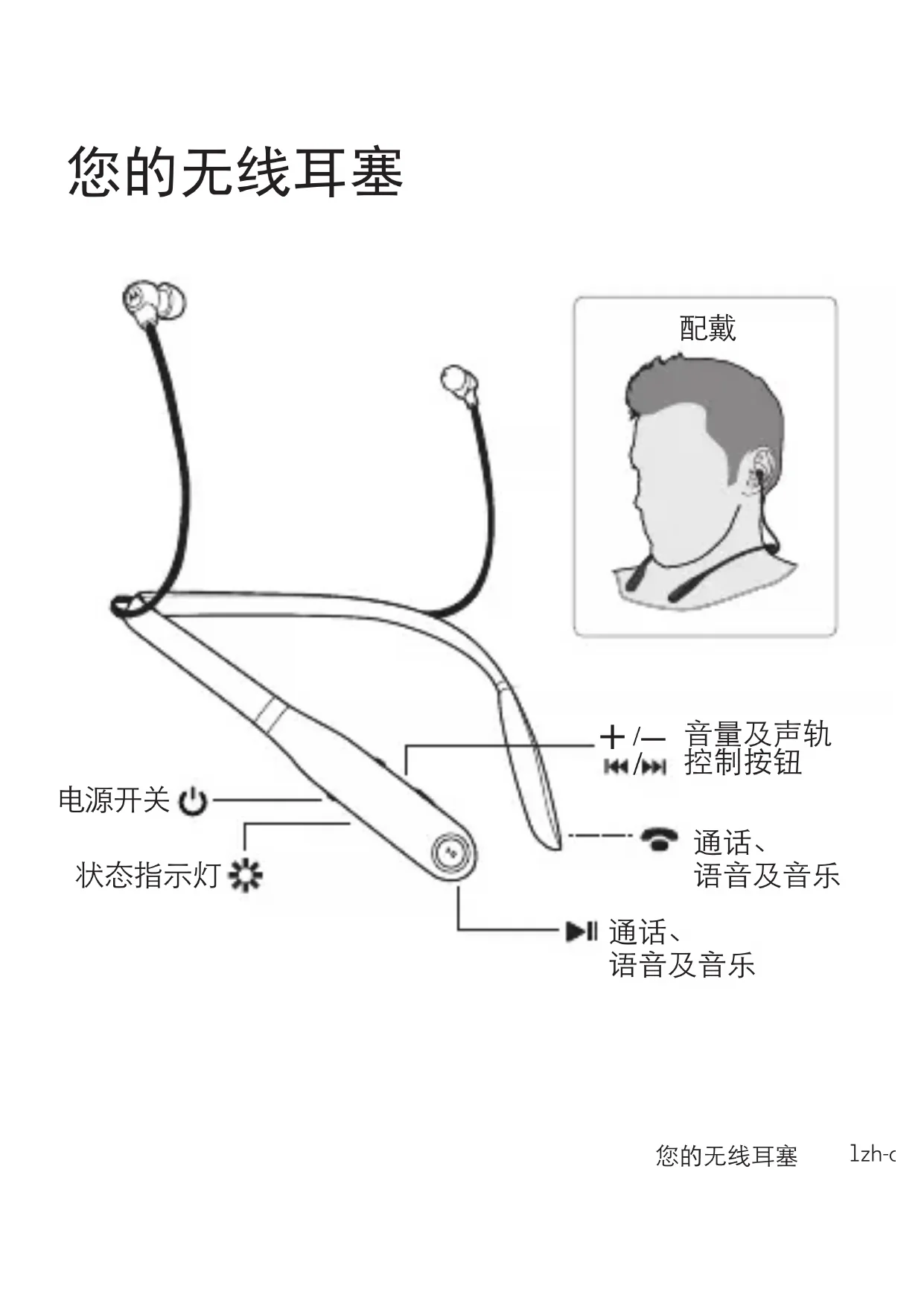
耳塞终端的按钮有相同的功能。按任一按钮控制通话、语音命令及音乐。
注意:一些设备或不可使用语音控制,或使用所有语言进行语音控制。

注意:一些功能依据手机/网络功能而定。
| 音乐 | |
| 播放/暂停 | 按 ▶或 [IMAGE] |
| 调低/高音量 | 按 ◀─或 +▶▶ |
| 下一/上一声轨 | 长按 ◀─或 +▶▶注意:依据您手机的音乐控制设置而定。 |
| 更改 EQ 设定 | 同时按 ◀─及 +▶▶进入下一声音模式 |
| 通话 | |
| 接听/结束通话 | 按 ▶或 [IMAGE] |
| 通话时静音 | 按 ◀─及 +▶▶ |
| 拒接来电 | 长按 ◀─或 +▶▶ |
| 语音 | |
| 发出语音命令 | 长按 ▶或 [IMAGE]然后说出命令 |
高级功能
状态指示灯
配对模式 蓝色闪烁
连接 蓝色恒亮
电池电量低 红色闪烁
充电 红色恒亮
完成充电 绿色恒亮
检查充电水平 绿色恒亮2秒
关机 蓝色淡入/淡出
检查充电水平
注意:并非适用于所有型号。
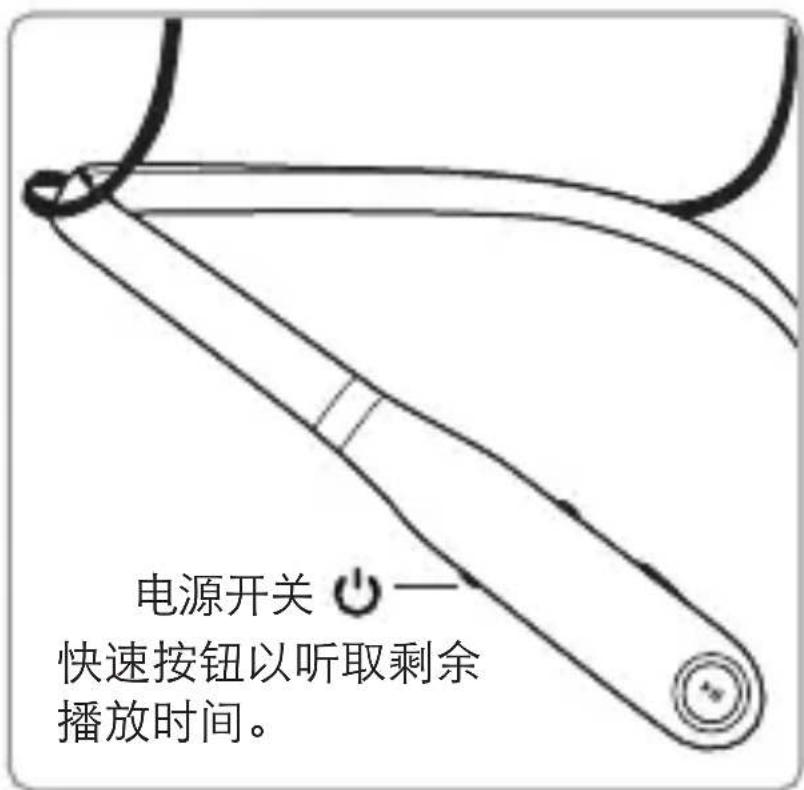
注意:您的电池寿命和产品的寿命相同。电池只应由再循环机构取下。任何尝试取下或更换电池的尝试,可能会损害产品并使产品保修失效。
重置
关闭所有连接设备的蓝牙功能。打开无线耳塞,然后长按 ▶ 和音量按钮,直至状态指示灯红色和蓝色交替闪烁。您会听到提示音。
注意:本产品含有暴露的磁体,可能会损坏磁性信息,例如信用卡磁条和ID卡。
第二个设备
您是否使用一部手机和一台平板电脑?或两部手机?您可同时与它们连接。
1 按照第 3 页 “与 Bluetooth™ 配对” 的步骤,与第一个设备配对。
2 关闭第一个设备上的蓝牙功能(您的手机、平板电脑或电脑)。
3 关闭无线耳塞,然后重新打开。
4 按照第 3 页 “与Bluetooth™ 配对” 的步骤,与第二个设备配对。
5 重新打开第一个设备的蓝牙功能,以便同时和无线耳塞连接。当第一个设备和耳塞连接上后,您会听到提示音。
提示:要切换和播放在已连接的第二设备上的音频,请暂停当前的音乐设备,然后按第二设备上的播放按钮。
疑难解答
- 寻求帮助:访问
www.motorolahome.com/support
- 搜寻配件:www.motorolahome.com 或 www.verve.life
由本产品的官方持牌人 Binatone Electronics International LTD. 制造、分销,或销售。MOTOROLA 和专门设计的 M 标志是 Motorola Trademark Holdings, LLC. 的商标或注册商标,并在许可下使用。Apple 标志是 Apple Inc. 在美国和其他国家注册的商标。App Store 是 Apple Inc. 的服务标志。Google Play 和 Android 是 Google Inc. 的商标。所有其他商标的所有权均归其各自所有者。©2016 Motorola Mobility LLC. 版权所有。
蓝牙 ID: D023372
产品 ID: Motorola SF520 SF520-A

步驟1:充電及啟動電源
注意: 使用前,請先充電至狀態燈轉為綠燈。
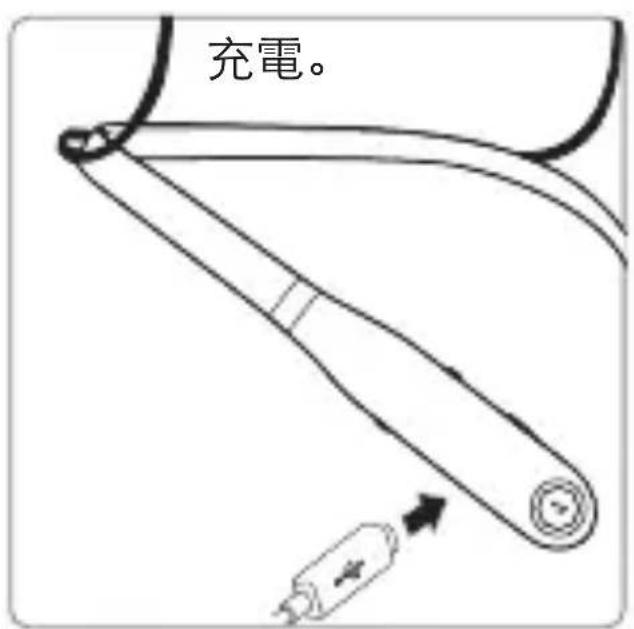
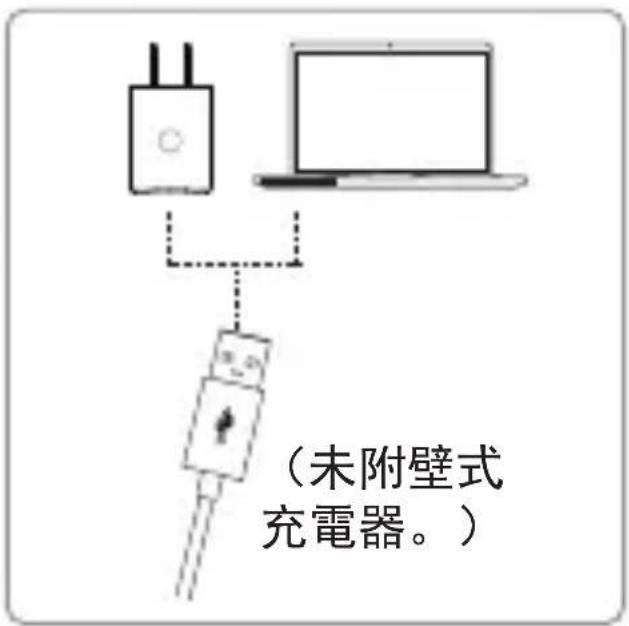
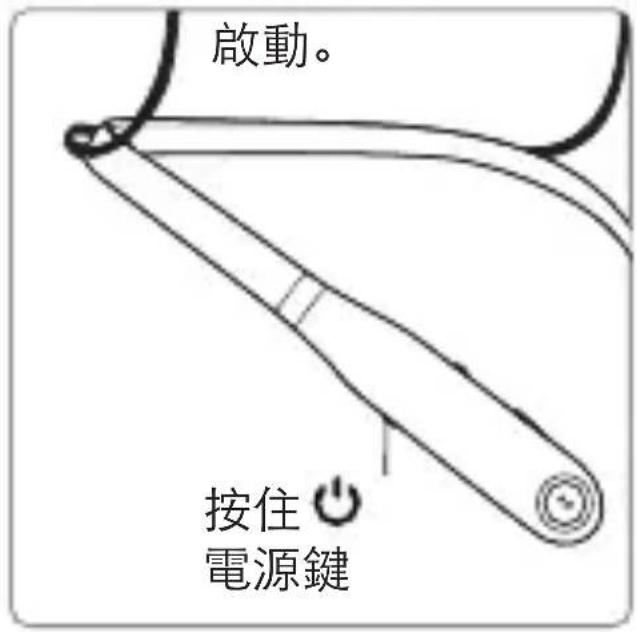
2 zh-t 步驟 1: 充電及啟動電源
步驟2:與藍牙™配對
1
在您的裝置上開啟藍牙。
2
在您的裝置上,打開藍牙選單執行配對及連線。 提示出現時,輸入 0000。
4

當裝置與耳機連線時, 您會聽到一個提示音。
藍燈恆亮。
步驟3:下載 App
從 The App Store® 或 Google Play™ 下載 Hubble Connect for VerveLife,即可享有更多額外的功能,例如電池計量器及您的耳機的最後已知位置。
通話、語音及音樂控制
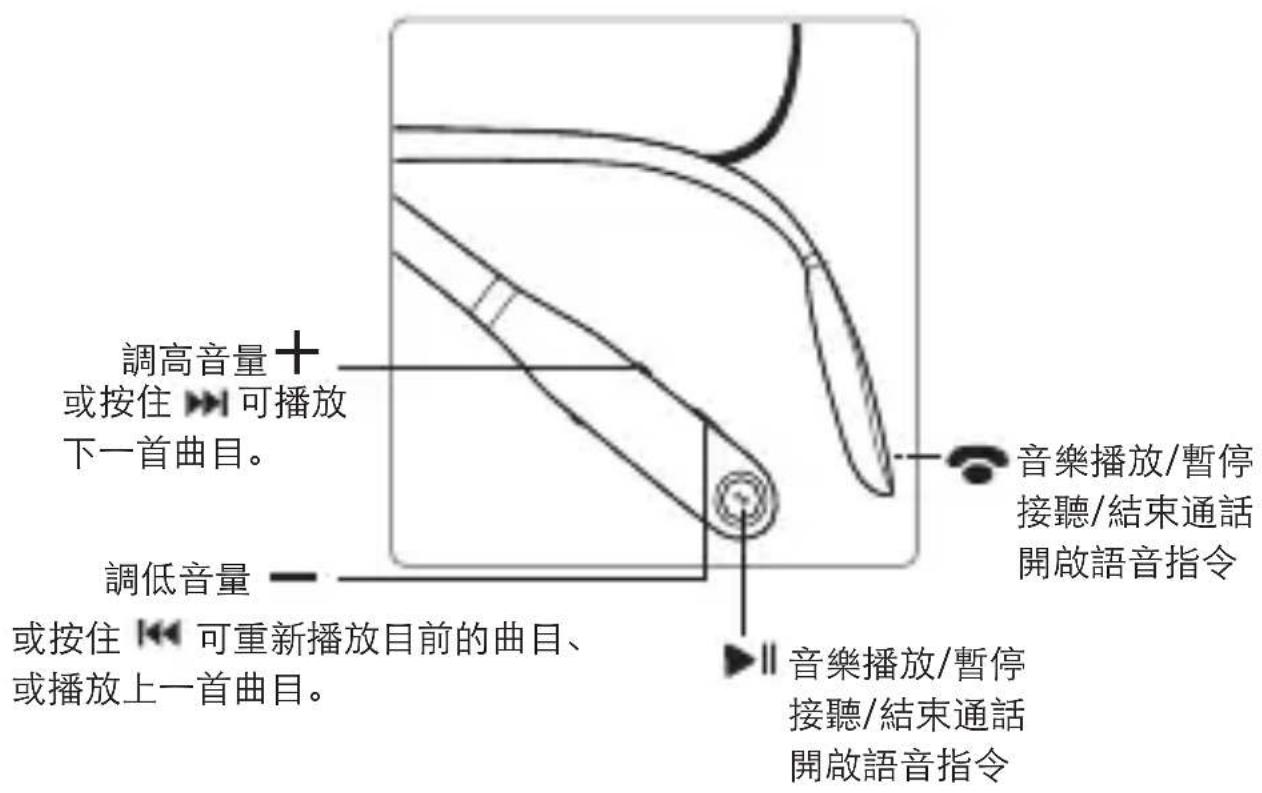
位於耳機末端的按鈕可執行同樣的功能。利用這個按鈕可以控制通話、語音指令及音樂。
注意:某些裝置或語言可能無法使用語音控制。
注意:某些功能的操作視手機/網路而定。
| 音樂 | |
| 播放/暫停 | 按▶或电话 |
| 調高/調低音量 | 按◀一或+▶▶▶▶▶▶▶▶▶▶▶▶▶▶▶▶▶▶▶▶▶▶▶▶▶▶▶▶▶▶▶▶▶▶▶▶▶▶▶▶▶▶▶▶▶▶▶▶▶▶▶▶▶▶▶▶▶▶▶▶▶▶▶▶▶▶▶▶▶▶▶▶▶▶▶▶▶▶▶▶▶▶▶▶▶▶▶▶▶▶▶▶▶▶▶▶▶▶▶▶> |
| 下一首/上一首曲目 | 注意:須視您手機的音樂控制功能而定。 |
| 更改EQ設定 | 同時按◀一和+▶▶▶▶▶▶▶▶▶▶▶▶▶▶▶▶▶▶▶▶▶▶▶▶▶▶▶▶▶▶▶▶▶▶▶▶▶▶▶▶▶▶▶▶▶▶▶▶▶▶▶▶▶▶▶▶▶▶▶▶▶▶▶▶▶▶▶▶▶▶▶▶▶▶▶▶▶▶▶▶▶▶▶▶▶▶▶▶▶▶▶▶▶▶▶▶▶▶> ▼ |
| 通話 | |
| 接聽/結束通話 | 按▶或电话 |
| 通話中靜音 | 按◀一及+▶▶▶▶▶▶▶▶▶▶▶▶▶▶▶▶▶▶▶▶▶▶▶▶▶▶▶▶▶▶▶▶▶▶▶▶▶▶▶▶▶▶▶▶▶▶▶▶▶▶▶▶▶▶▶▶▶▶▶▶▶▶▶▶▶▶▶▶▶▶▶▶▶▶▶▶▶▶▶▶▶▶▶▶▶▶▶▶▶▶▶▶▶▶▶▶▶▶▲ |
| 拒接來電 | 按住◀一或+▶▶▶▶▶▶▶▶▶▶▶▶▶▶▶▶▶▶▶▶▶▶▶▶▶▶▶▶▶▶▶▶▶▶▶▶▶▶▶▶▶▶▶▶▶▶▶▶▶▶▶▶▶▶▶▶▶▶▶▶▶▶▶▶▶▶▶▶▶▶▶▶▶▶▶▶▶▶▶▶▶▶▶▶▶▶▶▶▶▶▶▶▶▶▶> ▼ |
進階
狀態燈
配對模式 藍燈閃爍
已連線 藍燈恆亮
電量不足 紅燈閃爍
充電中 紅燈恆亮
充電完畢 綠燈恆亮
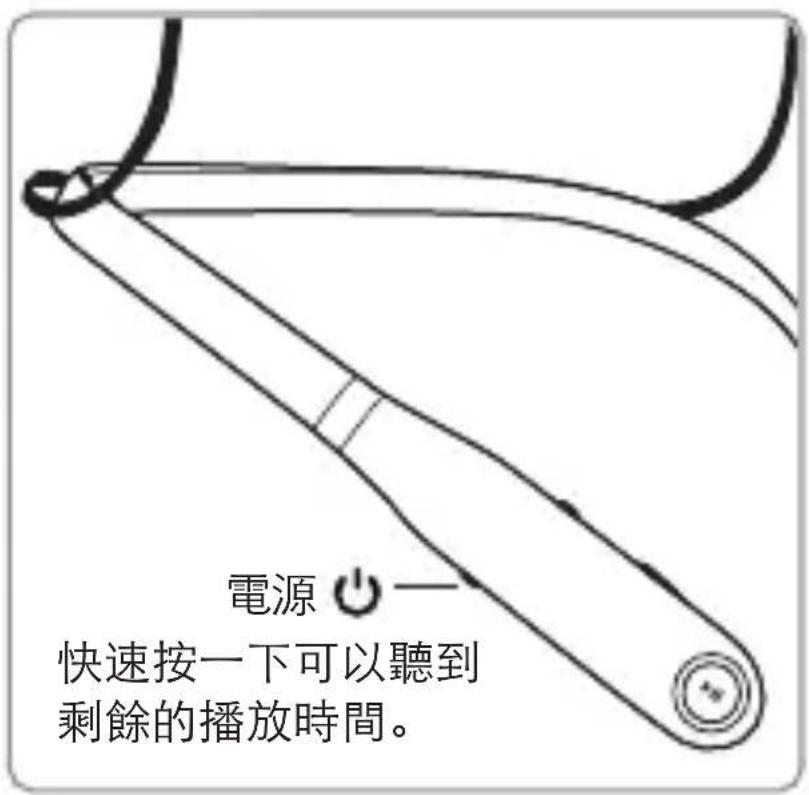
充電量檢查 綠燈恆亮2秒
關機 藍燈淡入/淡出
充電量檢查
注意:僅適用於某些機型。
注意:本電池的設計可在產品壽命內持續使用。電池只能由專業回收單位拆卸。嘗試自行取出或更換電池將損壞耳機並使您的保固失效。
重設
關閉所有已連線裝置的藍牙。啟動無線耳機,然後按住 ▶和 2 個音量鍵,直到狀態燈交替顯示紅燈及藍燈。您會聽到一個提示音。
注意:本產品含有裸磁鐵,可能會損壞信用卡磁條和 ID 卡等磁性資料。
第二個裝置
您同時擁有手機和平板電腦嗎?或是您有兩支手機?您可以同時連接兩個裝置。
1 按照第 3 頁「配對藍牙™」的步驟,配對您的第一個裝置。
2 關閉您第一個裝置(您的手機、平板電腦或電腦)上的藍牙。
3 關閉無線耳機。然後重新啟動。
4 按照第 3 頁「配對藍牙™」的步驟,配對您的第二個裝置。
5 在您的第一個裝置上重新啟動藍牙,使裝置同時連線至藍牙。當第一個裝置完成連線時,您會聽到一個提示音。
提示:若要切換由第二個已連線的裝置播放音樂,先暫停目前的音樂播放裝置,再按第二個裝置的播放鍵。
支援協助及其他資訊
·尋求協助:請造訪網站
www.motorolahome.com/support
- 寻找配件:www.motorolahome.com 或 www.verve.life
由本產品的官方授權商 Binatone Electronics International LTD. 生產、分發或銷售。MOTOROLA 及獨特樣式的 M 標誌是 Motorola. Trademark Holdings, LLC 的商標或註冊商標並在其許可下使用。Apple 標誌是 Apple Inc. 在美國及其他國家註冊的商標。App Store 是 Apple Inc. 的服務標誌。Google Play 和 Android 是 Google Inc. 的商標。所有其它商標均為其各自所有人的財產。© 2016 Motorola Mobility LLC。保留所有權利。
藍牙識別碼:D023372
產品識別碼:Motorola SF520 SF520-A

品牌 : UNIDEN
型号 : Verve Rider
类别 : 耳机