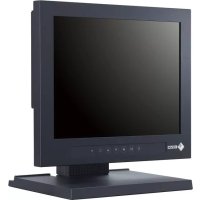
DuraVision FDX1003T - 显示器 EIZO - 免费用户手册
免费查找设备手册 DuraVision FDX1003T EIZO PDF格式.



| 产品类型 | 彩色LCD触摸屏显示器 |
| 品牌 | Eizo |
| 型号 | DuraVision FDX1003T |
| 屏幕尺寸 | 26厘米(10.4英寸)对角线 |
| 原生分辨率 | 1024 x 768 像素 |
| 面板技术 | TN 带 LED 背光 |
| 可视角度(水平/垂直) | 典型值 160°/130° |
| 对比度 | 典型值 700:1 |
| 响应时间 | 16 毫秒(黑白黑) |
| 触摸屏 | 模拟电阻式,防眩光,硬度 2H |
| 接口 | DVI-D,D-Sub 15针,上行USB,RS-232C |
| 电源 | 电源适配器 100-240 VAC,输出 12 VDC |
| 最大功耗 | 10 瓦(适配器),9 瓦(设备) |
| 待机功耗 | 1 瓦(适配器),0.5 瓦(设备) |
| 尺寸(宽 x 高 x 深) | 252 x 291 x 201 毫米(倾斜 30°) |
| 净重 | 3.7 千克 |
| 倾斜角度 | 向上 30°,向下 0° |
| 旋转角度 | 左右各 35° |
| 工作温度 | 0 °C 至 50 °C(主机) |
| 工作湿度 | 20% 至 90% 相对湿度(无冷凝) |
| 维护与清洁 | 清洁前断开电源,使用湿布,避免溶剂 |
| 安全 | 请勿拆卸,使用提供的适配器,接地插座 |
| 可维修性 | 联系 EIZO 代表,交由合格技术人员处理 |
| 包含附件 | 电源适配器,模拟信号线,USB 线,CD-ROM,手册 |
常见问题 - DuraVision FDX1003T EIZO
用户关于以下问题的提问 DuraVision FDX1003T EIZO
0 问题 关于此设备。回答您知道的问题或提出自己的问题。
提出关于此设备的新问题
下载您的设备说明 显示器 免费PDF格式!查找您的手册 DuraVision FDX1003T - EIZO 并重新掌握您的电子设备。本页发布了使用您的设备所需的所有文档。 DuraVision FDX1003T 品牌 EIZO.
用户手册 DuraVision FDX1003T EIZO
重要事项:请仔细阅读本设定手册和用户手册(储存在光盘上),以便掌握如何安全、有效地使用本产品。请保留本手册,以备日后参考。
对忘解像度
1 推斐解像度です。
1 Recommended resolution.
1 Empfohlene Auflösung.
1 Résolution recommendée.
*1 推荐的分辨率。
DuraVision® FDX1003/FDX1203
力拉一液晶毛二夕一
DuraVision FDAx1003T/FDX1203T
夕手八不装着力拉一液晶毛二夕一
経表示にて
它的末末使用於火災或感電、故障的原因とりま�。

裏をた開けな、製品を改造ない
客樣上,修理是火災或感電、故障的原因上。

異物を入い、液体を置かい
誤了接統を用と火災や感電の原因,Thら。
一卜部分引張和一卜が傷き、火災、感電の原因とりま�。





一()用用的场合是、其取说明书的指示以。
穴間隔: 100mm× 100mm 場合

- 一ムはスケンドの取付部の
夕切八部卜拉瓦的取脱説明書(CD-ROM内)以從、卡力一。
参考
你買上上乾了的乾了客樣上好充实了沙一土为届出的力、次のアスにアス、一登を也。
http://www.eizo.co.jp/registration/
DuraVision® FDX1003/FDX1203
Color LCD Monitor
DuraVision® FDX1003T/FDX1203T
本手册和本产品使用以下安全符号。这些符号表示重要信息。请仔细阅读这些信息。
| 警告 | 若不遵守“警告”中的信息,可能会造成严重伤害或威胁到生命安全。 |
| 注意 | 若不遵守“注意”中的信息,可能会造成中度伤害并/或使财产或产品受损。 |
| 表示需要注意的事项。例如,图示符号表示“触电危险”等类型的风险。 | |
| 表示禁止的动作。例如,图示符号表示“禁止拆卸”等特别禁止的操作。 | |
| 表示必须遵照执行的命令动作。例如,图示符号表示“接地装置”等一般禁止的告知事项。 |
关于设定手册与用户手册
| 设定手册(本手册) | 说明显示器连接到个人计算机以及使用显示器的基本信息。 | |
| 本显示器的用户手册*1 | 说明屏幕调整、设定和规格等应用信息。 | |
| 触摸屏驱动程序用户手册*1 | 触摸屏驱动程序的安装和使用说明。 | |
*1 光盘上的PDF文件(需要安装Adobe Reader。)
未经EIZO Corporation事先书面许可,不得以任何形式或以任何方式(电子、机械或其它方式)复制本手册的任何部分、或者将其存放到检索系统中或进行发送。EIZO Corporation没有义务为任何已提交的材料或信息保密,除非已经依照EIZO Corporation书面接收的或口头告知的信息进行了事先商议。尽管本公司已经尽最大努力使本手册提供最新信息,但是请注意,EIZO显示器规格仍会进行变更,恕不另行通知。
重要
- 为了确保人员安全和正确维护,请仔细阅读本节内容以及显示器上显示的注意事项。
警告声明的位置
FDX1003/FDX1003T

FDX1203/FDX1203T


警告
若机器出现烟雾,闻起来像是东西着火,或者有奇怪声音,请立刻断开所有电源,并与您当地EIZO的代表联系以寻求建议。
尝试使用功能异常的机器可能会造成火灾、电击或设备受损。
切勿打开机壳或改装设备。
打开机壳或改装设备可能会导致火灾、触电或灼伤。

请委托合格的维修人员进行各种维修。
切勿试图自行维修本产品,因为打开或取下机盖可能会导致火灾、触电或设备损坏。
请将小东西或液体放置在远离设备的地方。
如果小东西通过通风孔意外掉入设备或液体意外流入设备,则可能导致火灾、触电或设备损坏。
如果物体或液体掉入/流入设备,请立即拔出设备插头。重新使用设备以前,请委托合格的维修工程师对其进行检查。

将设备安置在坚固稳定的地方。
如果设备放在不恰当的平面上,则设备可能会跌落并导致人身伤害或设备损坏。如果设备跌落,请立即切断电源并与您当地EIZO的代表联系以寻求建议。使用已损坏的设备可能会导致火灾或触电。
请在适宜的场所使用本设备。
否则可能会导致火灾、触电或设备损坏。
·切勿放在室外。
- 不要放置于可能受强烈振动或冲击影响的运输系统中(船舶、航空、火车、汽车等)。
·切勿放置在多尘或潮湿的场所。
- 禁止将设备放置在水滴可溅到屏幕的位置(浴室、厨房等)。
·切勿放置在蒸汽会直接接触屏幕的场所。
·切勿放置在供暖设备或增湿器附近
- 禁止将设备放置在阳光可直射本产品的位置上。
·请勿放于有易燃气体的环境中。
·切勿置于含有腐蚀气体(例如二氧化硫、氢化硫、二氧化氮、氯气、氨气和臭氧)的环境中。
- 切勿置于含有在大气中会加快腐蚀的灰尘、成分(例如次氯酸钠和硫磺)以及导电金属等的环境中。

为避免出现窒息的危险,请将塑料包装袋放在远离婴儿和儿童的地方。
使用内附AC适配器
该封入式AC适配器仅用于该产品。不要在其他设备中使用AC适配器。连接至不符合AC适配器额定功
率的电源,可能会导致火灾或触电。
如果使用AC电源连接器,需确保电源线满足以下要求。
本产品不自带电源线。请另行准备一根符合要求的电源线。
·电源线须符合本产品使用所在国家和地区的强制性标准。
例如
在中国:电源线装置额定值至少为AC250V~10A,线的类型为“配60227IEC533×1平方毫米”。
在欧洲:电源线装置额定值至少为AC250V~10A,线的类型为H05VV-F, GTCE-3, 0.75mm²。
在美国:电源线装置额定值至少为AC125V~10A,线的类型为SVT,3/18AWG(0.75mm²)。
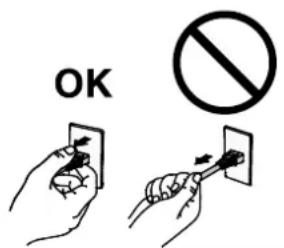
若要断开电源线,请抓紧插头并拔出。
拉址电源线可能会使其受损,从而导致火灾或触电。
设备必须连接到接地的电源插座。
否则可能引起火灾或触电。

请使用正确的电压。
- 本设备只能在特定电压下使用。若将设备连接到本用户手册中指定的电压以外的电压时,可能会导致火灾、触电或设备损坏。
·切勿使电路超载,否则可能会导致火灾或触电。
请小心使用电源线和AC适配器。
切勿在电源线或AC适配器上放重物,也不要拉扯或捆扎电源线或AC适配器。使用破损的电源线或AC适配器,可能会导致火灾或触电。

打雷时,绝对不要触摸插头、AC适配器或电源线。
否则可能会导致触电。

安装悬挂臂时,请参阅悬挂臂的用户手册,并牢固安装设备。
否则可能会导致设备与悬挂臂脱离,从而可能造成人身伤害或设备损坏。如果设备跌落,请与您当地EIZO的代表联系以寻求建议。切勿继续使用已损坏的设备。使用已损坏的设备可能会导致火灾或触电。重新安装倾斜底座时,请使用相同的螺丝并进行紧固。
切勿直接光着手触摸已损坏的液晶显示屏。
显示屏可能会有液晶流出,如果进入眼睛或口中,则将对人体造成危害。如果皮肤或人体的任何部位与显示屏直接接触,请彻底清洗该处。如果出现不良症状,请向医生咨询。

搬动设备时,请务必小心。
移动设备时,请断开电源线和电缆。在电源线保持连接时移动设备是非常危险的。因为这样可能会导致人身伤害。
搬运本装置时,请如右图所示由底部抓紧装置。
设备跌落可能会造成人身伤害或设备损坏。

OK
切勿在封闭场所安装该单元。
如果内部发热,可能会导致火灾、触电或设备损坏。

切勿用湿手触摸电源插头或AC适配器
否则可能会导致触电。

请使用易于接近的电源插座。
这样可确保在出现问题时快速切断电源。
AC适配器在使用过程中变热,请注意!
- 切勿在AC适配器顶部覆盖或放置任何物品。切勿将AC适配器放置于例如地毯、毛毯等聚热的物品上。使AC适配器远离太阳直射以及加热器等热源。否则可能会导致火灾。
·切勿空手触摸。可能会导致烫伤。 - 在移动AC适配器之前,请确保关闭电源开关,从电源插座上断开插头,并等待其完全冷却。
切勿将AC适配器悬挂在半空。
悬挂在半空使用可能会导致火灾或触电。

定期清洁插头附近的区域。
插头上的灰尘、水或油可能会导致火灾。
设备清洁以前,请先将插头拔出。
与电源插座相连时清洁设备可能会导致触电。
如果计划长期不使用本装置,为了安全和节电,请在关闭电源后拔掉电源插头。
有关此显示器的注意事项
| 除用于显示显微镜图像之外,本产品还适用于某些专门的应用场合,如操作终端设备。 |
| 为配合在销售目标区域使用,本产品已经过专门调整。如果产品使用地并非销售目标区域,则本产品的工作性能可能与规格说明不符。 |
| 本产品担保仅在此手册中所描述的用途范围之内有效。 |
| 本手册中所述规格仅适用于以下配件:·我们指定的信号线 |
| 本产品只能与我们制造或指定的备选产品配合使用。 |
| 如果您将本产品放置于涂漆桌面上,可能会有油漆因支座的橡胶材质而粘在其底部。使用前请检查桌面。 |
| 电子零件的性能需要约30分钟才能稳定下来。显示器的电源开启之后请等待至少30分钟,然后调节显示器。 |
| 为了降低因长期使用而出现的发光度变化以及保持稳定的发光度,应将显示器设置为较低亮度。 |
| 当显示器长期显示一个图像的情况下再次改变显示画面会出现残影。使用屏幕保护程序或省电模式避免长时间显示同样的图像。 |
| 建议定期清洁,以保持显示器外观清洁同时延长使用寿命(请参阅“清洁”(第7页))。 |
| 液晶面板采用高精技术制造而成。尽管液晶面板上可能会出现像素缺失或像素发亮,但这并非故障。有效点百分比:99.9994%或更高。 |
| 液晶显示屏的背光灯有一定的使用寿命。当显示屏变暗或开始闪烁时,请与您当地EIZO的代表联系。 |
| 切勿用尖锐物体刮擦或按压显示屏,否则可能会使显示屏受损。切勿尝试用纸巾擦拭显示屏,否则可能会留下划痕。 |
| 如果将较冷的显示器带入室内,或者室内温度快速升高,则显示器内部和外部表面可能会产生结露。此种情况下,请勿开启显示器。等待直到结露消失,否则可能会损坏显示器。 |
| (触摸屏使用警告)·在触摸操作过程中请注意以下几点。否则,可能会使显示器受损。·切勿用力按压、刮擦或戳划面板。·切勿用坚硬物体(如圆珠笔或金属)触碰面板。 |
清洁
注意
·酒精、消毒液等化学试剂可能导致机壳或面板光泽度变化、失去光泽、褪色及图像质量降低。
·切勿使用任何可能会损伤机壳或面板的稀释剂、苯、蜡和研磨型清洗剂。
- 严禁液体进入面板和面板框之间的缝隙。
注
·建议使用选购的ScreenCleaner清洁机壳和面板表面。
请将小块软布用水蘸湿,以去除机壳和面板表面上的污垢。
舒适地使用显示器
- 屏幕极暗或极亮可能会影响您的视力。请根据环境调节显示器的亮度。
- 长时间盯着显示器会使眼睛疲劳。每隔一小时应休息十分钟。
打包内容
请检查包装盒中是否包含下列物品。如果缺少物品,或物品存在损坏现象,请与您当地EIZO的代表联系。
注
·请保留好包装盒和包装材料,以便将来显示器移动或搬运时使用。
- 显示器
- AC适配器:FSP050-DIBAN2
- 模拟信号线:MD-C87

·电缆扎带(仅限于FDX1003/FDX1003T)
- EIZO LCD Utility Disk (CD-ROM)
- 设定手册(本手册)
注意
·产品中不带电源线。请个别提供符合该设备的电源线。详细信息,请联系当地EIZO的代表。
控制和功能
例如:FDX1003T


| 1.按钮 | 切换显示输入信号。 |
| 2.按钮 | 更改Color Mode。 |
| 3.按钮 | 显示设定菜单,确定菜单屏幕上的某个项目,并保存已调节的值。 |
| 4.按钮 | ·提供菜单选择以及某个功能的调节和设定。 ·显示亮度调整菜单。 |
| 5.按钮 | 开关电源。 |
| 6.电源指示器 | 说明显示器工作状态。 蓝色:工作 橙色:省电模式 关闭:电源关闭 |
| 7.电源插座(DC-IN) | 连接AC转接器。 |
| 8.输入信号连接器 | 左:DVI-D连接器/右:D-Sub微型15针连接器 |
| 9.上游USB端口 (仅限于FDX1003T/FDX1203T) | 本产品用作触摸屏显示器时用USB电缆连接PC和显示器。 |
| 10.RS-232C端口 (仅限于FDX1003T/FDX1203T) | 本产品用作触摸屏显示器时用RS-232C电缆连接PC和显示器。 |
| 11.底座 | 用于调节显示器屏幕角度。 |
| 12.电缆固定器 | 固定显示器电缆。 |
| 13.电缆扎带 (仅限于FDX1003/FDX1003T) | 固定电缆。 |
1 关于使用说明,请参照用户手册(在CD-ROM上)。
2 无法同时使用这些端口。电缆连接到这两个端口时,USB端口优先。
连接电缆
注意
- 确保显示器和个人计算机的电源关闭
- 将当前的显示器换成该显示器时,请务必将分辨率和垂直扫描频率等PC设置更改为该显示器可用的设置。连接PC之前,请参照兼容的分辨率表格。
注
- 当多台个人计算机连接到本产品时,请参照显示器用户手册(在CD-ROM上)。
1. 将信号线连接至输入信号连接器和PC。
检查连接器的形状,然后连接电缆。
连接到信号线后,请拧紧连接器的螺钉,固定连接。

2. 将电源线与AC转接器连接。
3. 将AC转换器连接至显示器电源插口,然后电源插头连接至电源插座。
4. 按 打开显示器电源。
显示器电源指示灯以蓝色亮起。
5. 打开个人计算机电源。
出现画面图像。
如果未出现图像,请参照“无图片”(第12页)获得帮助。
如果使用FDX1003T/FDX1203T,请继续进行触摸屏驱动程序的安装和校准。
注意
- 使用显示器和个人计算机后请关闭电源。拔掉电源线插头,完全切断显示器电源。
调整屏幕角度
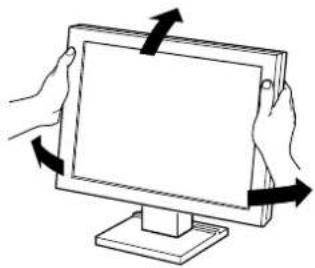
用双手抓住显示器的左右两边,调节屏幕倾斜度并回转到最佳工作位置。
注意
·请确认各接线是否正确。
安装任选悬挂臂
可以卸下底座部分,安装任选悬挂臂(或任选底座)。请访问我们的网页了解任选悬挂臂(或任选底座)。http://www.eizoglobal.com
注意
- 在安装悬挂臂或底座时,遵循相应用户手册上的说明。
-
在使用其他制造商提供的悬挂架或底座时,请先确认下列事项,并选择符合 VESA 标准的悬挂架或底座。
-
螺孔间距: 100mm× 100mm 或 75mm× 75mm (仅限于FDX1203/FDX1203T)
-板厚度:2.6mm -
其强度足以支承显示器(不包括底座)和电缆等附件的重量。
-
在安装悬挂臂或底座之后,连接电缆。
·显示器和悬挂臂或底座很重。坠落可能会导致受伤或设备损坏
·请定期检查螺钉是否拧紧。 - 如果螺钉松开,将有可能造成显示器脱落,并导致人员伤害或设备损坏。
步骤
1. 把液晶显示器放在铺有软布的稳定台面上,面板表面朝下。
2. 卸下底座。
准备一把螺丝刀。用螺丝刀松开显示器和底座的(四个)固定螺钉。
3. 将悬挂臂或支架安装到显示器上。
使用悬挂臂或底座用户手册指定的螺钉,把显示器固定在悬挂臂或底座上。
安装支撑臂或底座时,螺丝孔之间的距离: 100mm× 100mm 时
安装支撑臂或底座时,螺丝孔之间的距离: 75mm× 75mm 时(仅限于FDX1203/FDX1203T)


安装触摸屏驱D劲00/序X1203T)
注意
·安装触摸屏驱动程序所使用的用户账号必须具有“管理员”权限。
- 重新安装触摸屏驱动程序更新驱动程序等时,请在卸载驱动程序后重新启动个人计算机,然后安装触摸屏驱动程序。
- 如果安装了其它触摸屏驱动程序,请将其卸载。
- 根据CD-ROM中的说明安装触摸屏驱动程序。
如要了解触摸屏驱动程序的安装说明,请参照触摸屏驱动程序用户手册(在CD-ROM上)。
- 使用USB电缆或RS-232C电缆连接显示器和个人计算机。
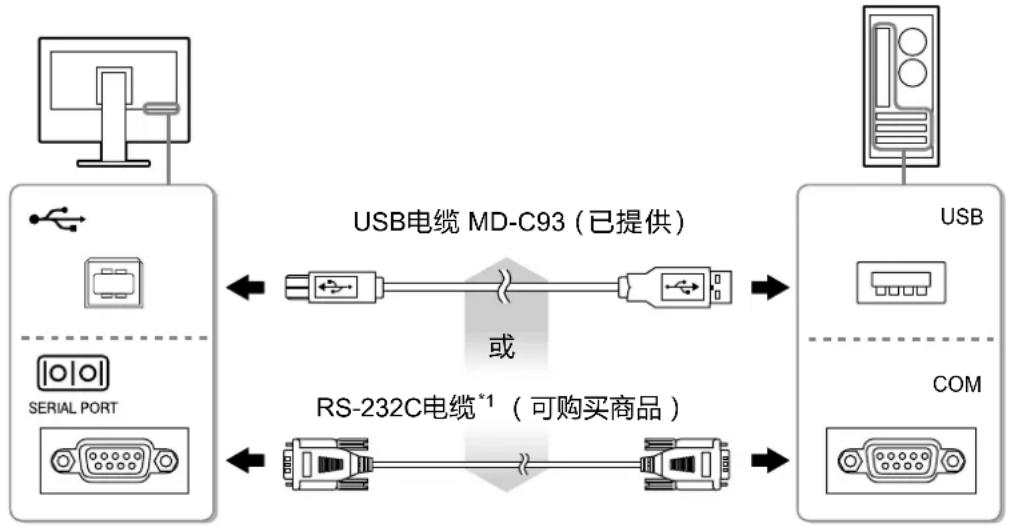
*1 交叉型
4. 重新启动个人计算机。
注意
-
在Windows 7/Windows Vista/Windows XP中使用RS-232C电缆时,重新启动后,根据下列步骤设置设备。详情请参阅触摸屏驱动程序用户手册(在CD-ROM上)。
-
单击“Start”-“All Program”-“DMC”-“DMC Touch Panel Configuration”显示“Properties”窗口。
- 单击“Add a serial device”,并记录为一个新串行设备。
- 单击“Device”,并指定“COM port”使用的COM端口号。
- 单击"Apply"。
- 单击“Close”。
校准显示DX3T/FDX1203T)
校准显示器,校准方法根据触摸屏驱动程序用户手册(在CD-ROM上)。
注
- 如果安装场所发生变动,请进行校准
故障排除
无图片
如果在采取建议的措施之后仍然有问题,请联系当地的EIZO代表。
| 问题 原因和补救措施 | |
| 1.无图片 ·电源指示灯不亮。 | ·检查电源线连接是否正确。 ·按⑨。 ·如果问题仍未被解决,请关闭显示器,几分钟后再打开。 |
| ·电源指示灯是蓝色。 ·电源指示灯是橙色。·用 | ·通过设定菜单增大“亮度”和/或“增益”。 |
| ⑧切换输入信号。 ·操作鼠标或键盘。 ·请试一下触摸屏幕。 ·检查个人计算机的电源是否已打开。 ·取决于PC与显卡,会出现检测不到输入信号,显示器未退出省电模式的情况。如果移动鼠标或敲击键盘上的任何键,但屏幕仍未显示出来时,请使用显示器的电源按钮,将显示器关闭并打开。当屏幕显示出来时,请按以下步骤进行操作。这个问题可得到改善。 1. 按⑨关闭显示器电源。 2. 按住M的同时按⑨打开显示器电源。 设定菜单的“信息”菜单标题显示“x”。 3. 重新启动PC。 如需返回之前的设定,请重复执行第一至第三的步骤。 | |
| Information (DVI) x ********** S/N: 00000001 Usage Time (h) 0 Input Signal **** fH: **.kHz fV: **.Hz fD: ****.MHz | |
| 2.显示下列信息。 | 即使显示器正常工作,如果不正确输入信号,也显示此信息。 |
| ·该信息表示输入信号不在指定频率范围之内。 例如: | ·检查PC配置是否符合显示器的分辨率和垂直扫描频率要求(请参照“兼容的分辨率”)。 ·重新启动PC。 ·用显卡工具选择合适的设定。参照显卡用户手册了解详情。 |
注
- 如果显示的图像或者触摸屏有问题,请参照显示器用户手册(在CD-ROM上)。
规格
| FDX1003 FDX1003T | 液晶面板 | |
| 类型 TN | ||
| 背光 LED | ||
| 尺寸 | 26 cm (10.4英寸) (26.3cm对角线) | |
| 原始分辨率 | 1024点×768行 | |
| 显示尺寸(水平×垂直) | 210.4 mm × 157.8 mm | |
| 像素间距 0.2055 mm | ||
| 显示色彩 | 8位色: 16.77万色 | |
| 视角(水平/垂直,典型) | 160° / 130° | |
| 对比度(典型) 700:1 | ||
| 响应时间(典型) | 16毫秒(黑色-白色-黑色) | |
| 功率 | ||
| 输入 | AC适配器 (AC): 100 V - 240 VAC ± 10%, 50/60 Hz 0.3 A 主机(DC): DC 12 V ± 10%, 0.7 A | |
| 最大功耗 | AC适配器 (AC): 10.0 W或更低 主机(DC): 9.0 W或更低 | |
| 待机模式 | AC适配器 (AC): 1.0 W或更低 主机(DC): 0.5 W或更低 | |
| 规格 | ||
| 尺寸 (宽度)×(高度)×(深度) | 252 mm × 291 mm × 201 mm (倾斜: 30°) 252 mm × 255 mm × 175 mm (倾斜: 0°) | |
| 尺寸(不含底座) (宽度)×(高度)×(深度) | 252 mm × 216 mm × 45 mm | |
| 净重 | FDX1003: 约3.5 kg FDX1003T: 约3.7 kg | |
| 净重(不含底座) | FDX1003: 约1.8 kg FDX1003T: 约2.0 kg | |
| 倾斜 | 向上30°,向下0° | |
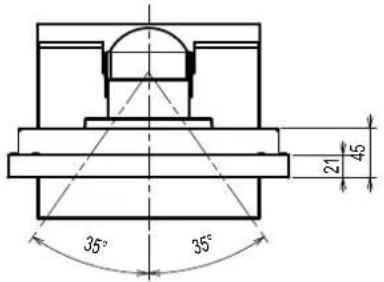
| 摆动 | 向右35°,向左35° | |
| FDX1203 FDX1203T | 液晶面板 | |
| 类型 TN | ||
| 背光 LED | ||
| 尺寸 | 31 cm (12.1英寸) (30.7 cm对角线) | |
| 原始分辨率 | 1024点 × 768行 | |
| 显示尺寸(水平×垂直) | 245.7 mm × 184.3 mm | |
| 像素间距 0.240 mm | ||
| 显示色彩 | 8位色: 16.77万色 | |
| 视角(水平×垂直,典型) | 160° / 140° | |
| 对比度(典型) 600:1 | ||
| 响应时间(典型) | 25毫秒(黑色-白色-黑色) | |
| 功率 | ||
| 输入 | AC适配器 (AC): 100 V - 240 VAC ± 10%, 50 / 60 Hz 0.4 A Main unit (DC): DC 12 V ± 10%, 1.2 A | |
| 最大功耗 | AC适配器 (AC): 16.0 W或更低 Main unit (DC): 15.0 W或更低 | |
| 待机模式 | AC adapter (AC): 1.0 W或更低 Main unit (DC): 0.5 W或更低 | |
| 规格 | ||
| 尺寸 (宽度)×(高度)×(深度) | 299 mm × 338 mm × 197 mm (倾斜: 30°) 299 mm × 302.5 mm × 175 mm (倾斜: 0°) | |
| 尺寸(不含底座) (宽度)×(高度)×(深度) | 299 mm × 239 mm × 55.5 mm | |
| 净重 | FDX1203: 约3.7 kg FDX1203T: 约3.9 kg | |
| 净重 (不含底座) | FDX1203: 约2.0 kg FDX1203T: 约2.2 kg | |
| 倾斜 | 向上30°,向下0° | |
| 摆动 | 向右35°,向左35° | |
| FDX1003T FDX1203T | 触摸屏 | |
| 方式 模拟电阻技术 | ||
| 通信方式 | USB, RS-232C (*无法同时使用。) | |
| 表面处理 防反射 | ||
| 表面硬度 2H | ||
| OS | Microsoft Windows 10 (32 bit / 64 bit) Microsoft Windows 8.1 (32 bit / 64 bit) Microsoft Windows 7 Service Pack 1 (32 bit / 64 bit) Microsoft Windows Vista Service Pack 2 (32 bit) Microsoft Windows XP Service Pack 3 (32 bit) (与Mac OS不兼容) | |
| FDX1003 FDX1203 FDX1003T FDX1203T | 视频信号 | |
| 输入端口 | DVI-D连接器×1, D-Sub微型15针×1 | |
| 数字扫描频率 (水平/垂直) | 31 kHz - 49 kHz / 59 Hz - 61 Hz (720 × 400 : 69 Hz - 71 Hz) | |
| 模拟扫描频率 (水平/垂直) | 24 kHz - 61 kHz / 55 Hz - 76 Hz | |
| 点时钟数字65 MHz | 模拟80 MHz | |
| 同步信号 | 单独、TTL、正/负 | |
| 通信 | ||
| 输入端口 | RS-232C: D-Sub9针(公) | |
| USB | ||
| 端口上游端口×1 | ||
| 标准USB Specification Rev. | 2.0 | |
| 工作环境要求 | ||
| 温度 | AC适配器(AC): 0°C至40°C (32°F至104°F) 主机(DC): 0°C至50°C (32°F至122°F) | |
| 湿度 | 20%至90%相对湿度(不凝结) | |
| 大气压 | AC适配器(AC): 540 hPa至1060 hPa 主机(DC): 540 hPa至1060 hPa | |
| 运输/存储环境要求 | ||
| 温度 | -20°C至60°C (-4°F至140°F) | |
| 湿度 | 10%至90%相对湿度(不凝结) | |
| 大气压 | 200 hPa to 1060 hPa | |
主要初期设定
| 色彩模式 | User1 |
| 平滑处理 | 3 |
| 节能 | 开启 |
| 环保节能设定 | 关闭 |
| 语言 | English |
| 触摸屏 | 自动 |
外形尺寸
FDX1003/FDX1003T
单位:mm


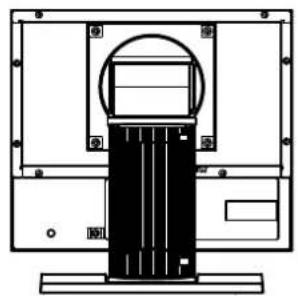
FDX1203/FDX1203T
单位:mm


本标识根据「电子信息产品污染控制管理办法」,适用于在中华人民共和国销售的电子信息产品。标识中央的数字为环保使用期限的年数。只要您遵守该产品相关的安全及使用注意事项,在自制造日起算的年限内,不会产生对环境污染或人体及财产的影响。上述标识粘贴在机器背面。
- 有毒有害物质或元素的名称及含量
| 部件名称 有毒有害物质或元素 | ||||||
| 铅(Pb) | 汞(Hg) | 镉(Cd) | 六价铬(Cr(VI)) | 多溴联苯(PBB) | 多溴二苯醚(PBDE) | |
| 印刷电路板×○○○○ | ○ | |||||
| 机箱○○○○○○ | ||||||
| 液晶显示器×○○○○ | ○ | |||||
| 其他×○○○○○ | ||||||
| ○:表示该有毒有害物质在该部件所有均质材料中的含量均在SJ/T11363-2006规定的限量要求以下。×:表示该有毒有害物质至少在该部件的某一均质材料中的含量超出SJ/T11363-2006规定的限量要求。(企业可在此处,根据实际情况对上表中打“×”的技术原因进行进一步说明) | ||||||
保證書
中国苏州市苏州工业园区展业路8号中新科技工业坊5B
Phone: +86 512 6252 0100 Fax: +86 512 6252 1508


- 对忘解像度
- DuraVision® FDX1003/FDX1203
- DuraVision FDAx1003T/FDX1203T
- 経表示にて
- 裏をた開けな、製品を改造ない
- 異物を入い、液体を置かい
- 一()用用的场合是、其取说明书的指示以。
- 参考
- DuraVision® FDX1003T/FDX1203T
- 关于设定手册与用户手册
- 重要
- 警告声明的位置
- 警告
- 切勿打开机壳或改装设备。
- 请委托合格的维修人员进行各种维修。
- 请将小东西或液体放置在远离设备的地方。
- 将设备安置在坚固稳定的地方。
- 请在适宜的场所使用本设备。
- 为避免出现窒息的危险,请将塑料包装袋放在远离婴儿和儿童的地方。
- 使用内附AC适配器
- 如果使用AC电源连接器,需确保电源线满足以下要求。
- 若要断开电源线,请抓紧插头并拔出。
- 设备必须连接到接地的电源插座。
- 请使用正确的电压。
- 请小心使用电源线和AC适配器。
- 打雷时,绝对不要触摸插头、AC适配器或电源线。
- 安装悬挂臂时,请参阅悬挂臂的用户手册,并牢固安装设备。
- 切勿直接光着手触摸已损坏的液晶显示屏。
- 搬动设备时,请务必小心。
- 搬运本装置时,请如右图所示由底部抓紧装置。
- 切勿在封闭场所安装该单元。
- 切勿用湿手触摸电源插头或AC适配器
- 请使用易于接近的电源插座。
- AC适配器在使用过程中变热,请注意!
- 切勿将AC适配器悬挂在半空。
- 定期清洁插头附近的区域。
- 设备清洁以前,请先将插头拔出。
- 有关此显示器的注意事项
- 清洁
- 注意
- 注
- 舒适地使用显示器
- 打包内容
- 控制和功能
- 连接电缆
- 将信号线连接至输入信号连接器和PC。
- 将电源线与AC转接器连接。
- 将AC转换器连接至显示器电源插口,然后电源插头连接至电源插座。
- 按 打开显示器电源。
- 打开个人计算机电源。
- 调整屏幕角度
- 安装任选悬挂臂
- 步骤
- 把液晶显示器放在铺有软布的稳定台面上,面板表面朝下。
- 卸下底座。
- 将悬挂臂或支架安装到显示器上。
- 安装触摸屏驱D劲00/序X1203T)
- 重新启动个人计算机。
- 校准显示DX3T/FDX1203T)
- 故障排除
- 无图片
- 保證書
品牌 : EIZO
型号 : DuraVision FDX1003T
类别 : 显示器