MSACUSM1 - USB读卡器 SONY - 免费用户手册
免费查找设备手册 MSACUSM1 SONY PDF格式.



| 产品类型 | 多插槽USB存储卡读卡器 |
| 品牌 | 索尼 |
| 型号 | MSACUSM1 |
| 尺寸(长 x 高 x 深) | 85 x 16 x 65 mm |
| 重量 | 约39克(不含支架) |
| 电源 | 5 V直流(通过USB线) |
| 接口 | USB 2.0高速(兼容USB 1.1) |
| 最大传输速度 | 480 Mbps |
| 功耗 | 500 mA(工作),0.5 mA(待机) |
| 支持的存储卡格式 | Memory Stick(PRO、Duo、MagicGate)、CompactFlash Type I/II、Microdrive |
| 兼容操作系统 | Windows 98SE/Me/2000/XP、Mac OS 9.0-9.2.2 和 OS X v10.1-10.3 |
| 附带软件 | USB驱动程序、Memory Stick格式化工具(Windows)、用户手册(PDF) |
| 包含配件 | 专用USB线1米、CD-ROM、打印手册 |
| 工作温度 | 0°C 至 40°C |
| 工作湿度 | 20% 至 80%(无凝结) |
| 维护与清洁 | 用柔软的干布清洁。请勿使用溶剂。 |
| 使用安全 | 在数据访问期间不要取出存储卡或断开设备连接。保护存储卡免受冲击和潮湿。 |
| 备件与可维修性 | 联系索尼授权服务中心。保修期为1年。 |
| 一般信息 | 符合加拿大NMB-003标准(B类)。注册商标:Sony、Memory Stick、CompactFlash、Microdrive等。 |
常见问题 - MSACUSM1 SONY
用户关于以下问题的提问 MSACUSM1 SONY
0 问题 关于此设备。回答您知道的问题或提出自己的问题。
提出关于此设备的新问题
下载您的设备说明 USB读卡器 免费PDF格式!查找您的手册 MSACUSM1 - SONY 并重新掌握您的电子设备。本页发布了使用您的设备所需的所有文档。 MSACUSM1 品牌 SONY.
用户手册 MSACUSM1 SONY
在操作本機前,請通讀本說明書,並保存以備將來參考。
須知
如果靜電或電磁場導致數據傳送失敗,請重新啟動應用軟件或拔下USB電纜後再將其插入。
2000-2004年Sony公司程式©版权所有
2004年Sony公司文檔©版權所有
- “Memory Stick”、“MagicGate Memory Stick”、“Memory Stick PRO”、“Memory Stick Duo”、“MagicGate Memory Stick Duo”、“Memory Stick PRO Duo”和“是Sony公司的商標。
- Microsoft 和Windows 是 Microsoft 公司在美國和/或其他國家的商標或註冊商標。
- MMX Pentium 是 Intel 公司的註冊商標或商標。
- Adobe、Acrobat、Acrobat Reader 是 Adobe 系統公司在美國和/或其他國家的註冊商標或商標。
- Macintosh 和 Mac OS 是 Apple 電腦公司在美國和/或其他國家的註冊商標。
- CompactFlash 和 CF 是 SanDisk 公司的商標。
- Microdrive 是日立環球存儲科技公司荷蘭 B.V. 的商標或註冊商標。
- 所有其他商標是它們各自所有者的註冊商標或商標。此外,本手冊不是每次都提到“TM”和“®”。
目錄
關於“Memory Stick” 5
系统要求 7
檢查隨機附件 8
附帶的應用程式 9
使用操作說明和“說明” 10
在電腦上安裝軟體 12
將本機與您的電腦相連 14
確認連接完成 17
沒有顯示抽取式磁碟(Memory Stick)圖示時(Windows XP 除外)……18
向本機插入記錄媒體 21
將記錄在記錄媒介上的影像資料拷貝到您的電腦上 22
將本機從您的電腦上斷開 23
格式化(初始化)“Memory Stick”(僅限於Windows) 25
注意事项 27
使用“Memory Stick”的注意事项 28
使用 CF Memory Card(Microdrive)的注意事项 30
卸載(刪除)軟體 31
故障排除 33
規格 34
關於“Memory Stick”
什麼是“Memory Stick”?
“Memory Stick”是新一代的集成儲存介質,體積小,重量輕,比軟碟有更大的儲存容量。這種介質不僅可以用於“Memory Stick”相容產品之間的資料傳輸,還可以作爲可移動的外部儲存介質。
可用的“Memory Stick”有標準尺寸和稱之為“Memory Stick Duo”的小尺寸兩種。當把“Memory Stick Duo”插入Memory Stick Duo配接器中,它的尺寸會和標準尺寸的“Memory Stick”一樣,這樣就可以在與標準尺寸的“Memory Stick”相容的產品上使用。
能和本機配套使用的“Memory Stick”類型
- 有5種類型的“Memory Stick”可滿足您的需要。
"Memory Stick PRO"
此類“Memory Stick”只能和與“Memory Stick PRO”相容的產品一起使用,並且介質具有內置版權保護技術(“MagicGate”)。(要在本機中使用“Memory Stick PRO”的版權保護技術,需要和版權保護技術相容的應用軟體。)
"Memory Stick"
允許記錄所有類型的資料,需要版權保護技術("MagicGate")的資料除外。
“Memory Stick Duo”(相容 MagicGate/High-speed 資料傳輸)
“Memory Stick Duo”是帶“MagicGate”版權保護技術的“Memory Stick”,支持高速資料傳輸。本裝置可以用於和“Memory Stick”、“Memory Stick PRO”相容的設備。(傳輸速度取決於使用的“Memory Stick”相容設備。)
“Memory Stick”(帶記憶體選擇功能)
這是包含一個以上記憶體(128MB)的“Memory Stick”。“Memory Stick”背面的記憶體選擇開關使您可以選擇更合適的記憶體。不能同時或逐次使用不同的記憶體。
內置有版權保護技術(“MagicGate”)功能的“Memory Stick”。
什麼是“MagicGate”?
“MagicGate” 是一種版權保護的技術,當“Memory Stick”和使用“Memory Stick”的產品均帶有此項技術時,它就發揮作用。在配備了“MagicGate”的設備(本機等)和“Memory Stick”之間會進行“您遵守“MagicGate”嗎?”的驗證。驗證之後將進行資料加密,除了那些被驗証認可的設備外,其餘的設備不能播放版權保護資料。
那些需要版權保護的音樂資料和其他資料可使用MagicGate相容“Memory Stick”和與“MagicGate”相容的設備(如本機)進行記錄和播放。
不同類型的資料可以記錄在同一個“Memory Stick”上。
例如,可將圖像資料保存在包含有音樂資料的 MagicGate 相容“Memory Stick”的空閒區域中。
- 格式化一個包含資料的 MagicGate 相容 “Memory Stick” 將會刪除所有的資料,包括音樂資料。小心不要意外刪除重要資料。格式化過程中造成的資料丢失 Sony 公司不負任何責任。
- 記錄下來的資料僅作個人娛樂用,版權法禁止未經版權所有者的許可進行任何其他形式的使用。
·因該產品或“Memory Stick”出故障而使已記錄資料的下載受阻或音樂資料損壞或被刪除,Sony公司不負任何責任。
8 註
本装置不配備 MagicGate。
系統要求
推薦的 Windows 環境
- 作業系統:Microsoft Windows 98 Second Edition (Windows 98SE)/
Windows Millennium Edition (Windows Me)/Windows 2000
與 Microsoft Windows 98 版本不相容
-
從廠家裝運發貨時,電腦上必須安裝了上述作業系統。
*對於昇級的作業系統,即使是上面提及的,也不能保證操作。 -
CPU:MMX Pentium II 400 MHz 或更快的處理器
(推薦 Pentium III 450 MHz 或更快的處理器)
- RAM:64 MB 或更多
- 可用的硬碟空間:10 MB 或更多
(取決於使用的Windows版本,可能需要更多的磁碟空間。)
- CD-ROM 驱動器
- 標準配備的 USB 插孔
(本機支持 Hi-Speed USB(基於 USB 2.0)。)
- 顯示器:高彩(16位)或更高, 800 × 480 像素或更高
(推薦 800× 600 像素或更多。)
推薦的 Macintosh 環境
- 作業系統:Mac OS 9.0 9.2.2 / X (v10.1 ~ 10.3)
- 從廠家裝運發貨時,電腦上必須安裝了上述作業系統。
*對於升級的作業系統,即使是上面提及的,也不能保證操作。 - RAM:64 MB 或更多
- 硬碟:10 MB 或更多可用硬碟空間
- 標準配備的 USB 插孔
(本機支持 Hi-Speed USB(基於 USB 2.0)。)
註
即使電腦符合推薦的環境配置,也不能保證能在所有電腦上的操作。
檢查隨機附件
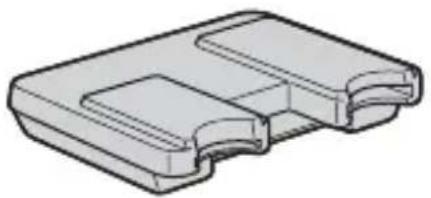
- 多插槽 USB 輸/寫器 (1)
-
專用 USB 電纜 1.0 m (1)
-CD-ROM (MSAC-USM1) (1) -
CD-ROM 包含下列軟體程式。
-
設備驅動程式
- Memory Stick Formatter 2.2 版(僅限於 Windows)
- 使用說明書(PDF 檔案)
本機的使用說明書資料(PDF 档案)為MSAC-USM1Manual_CHT.pdf
- 本機的使用說明書 (1)
附带的應用程式
附帶的 Windows CD-ROM 包含以下軟體程式。
設備驅動程式
安装驅動程式的方法,請參閱第12頁。
Memory Stick Formatter 2.2 版(僅限於 Windows)
這是用於格式化(初始化)“Memory Stick”的軟體。格式化會刪除記錄在“Memory Stick”上的所有資料。
當“Memory Stick”和其相容產品一起使用時,為了保持“Memory Stick”的可相容性,在本機上格式化“Memory Stick”時必須使用此軟體。
註
格式化存有資料的“Memory Stick”會刪除原先的資料。請不要誤刪重要的資料。
使用操作說明和“說明”
使用 CD-ROM 上的操作說明
附帶的 CD-ROM 包含了更詳細的操作說明(PDF 檔案)。
想進一步了解本產品的使用方法,請參閱 CD-ROM 上的操作說明。
您需要安裝 Adobe 系統公司的 Acrobat Reader 來閱讀 PDF 檔案。
下面說明如何使用 Acrobat Reader。
畫面
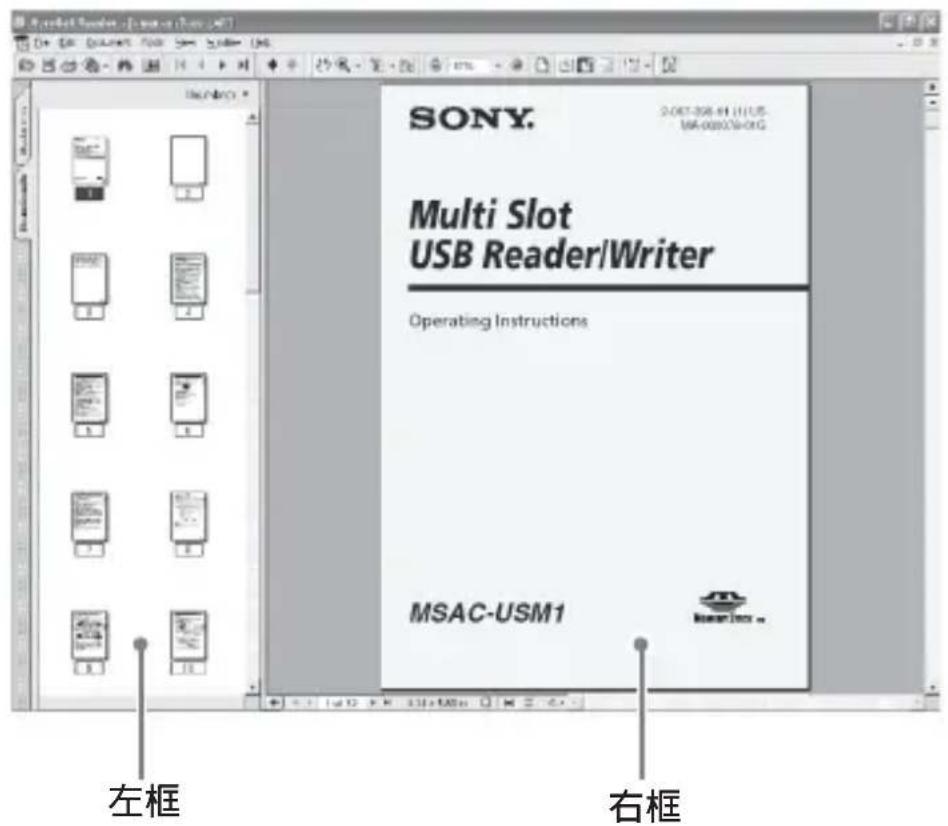
- 左框
每一頁操作說明都顯示為一幅縮略圖。如果您點擊與某一頁相對應的縮略圖,這一頁的內容就顯示在“右框”中。
- 右框
顯示每一頁的內容。
進一步了解 Acrobat Reader的使用方法,請參閱Adobe Acrobat Reader的線上“說明”。
如何使用“說明”(使用 Windows 作業系統時)
以下應用程式包含“說明”手冊。
- Memory Stick Formatter
想近一步了解應用程式的使用方法,請參閱“說明”手冊。
下面說明如何使用“說明”手冊。
畫面
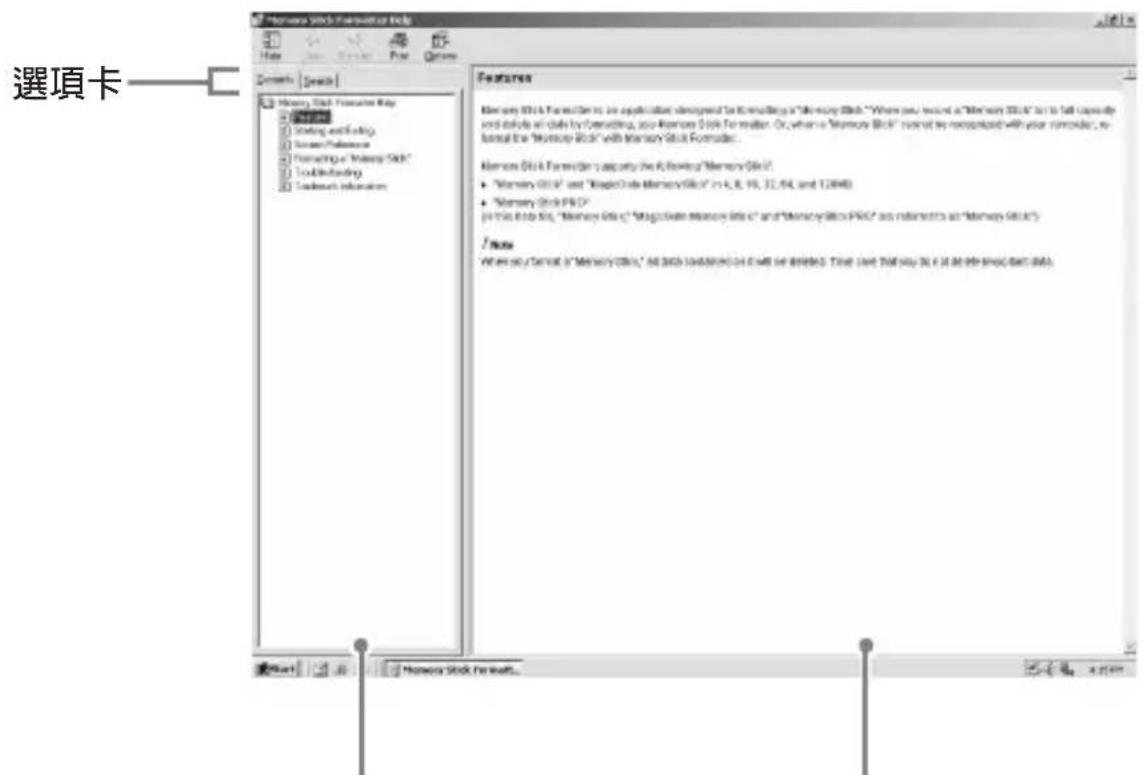
左框 右框
- 左框
顯示目錄或關鍵詞。
- 右框
顯示相應的說明。按一下正文中標有下劃線的部分會顯示相應的說明。
在電腦上安裝軟體
請按下列步驟安裝設備驅動程式。
CD-ROM 包含下列軟體程式。
- 設備驅動程式
- Memory Stick Formatter 2.2 版(僅限於 Windows)
註(首先)
使用 Windows XP 時,請將本機與電腦連接後執行安裝。
使用其他作業系統時,請在將本機與電腦連接之前安裝設備驅動程式。
使用 Mac OS 10.2.4 或更高版本時,只需將本機與電腦連接而不必安裝設備驅動程式。
1打開電腦。
關閉所有正在運行的應用程式。
當使用 Windows 2000 或 Windows XP 時,要安裝設備驅動程式,必須以系統管理員權限登錄。
2把附帶的CD-ROM(MSAC-USM1)插入電腦的CD-ROM驅動器。按一下正在使用的作業系統所對應的設備驅動程式。
3按螢幕上的提示完成安装。
4對於 Windows 用戶,如果需要 Memory Stick Formatter,按一下“Memory Stick Formatter”資料夾,然後按一下“Setup .EXE”圖示開始安裝。
- 在 Macintosh 電腦上,不能使用“Memory Stick Formatter”。 根据螢幕提示按一下這些按鈕。
5重新啟動電腦。
將本機與您的電腦相連
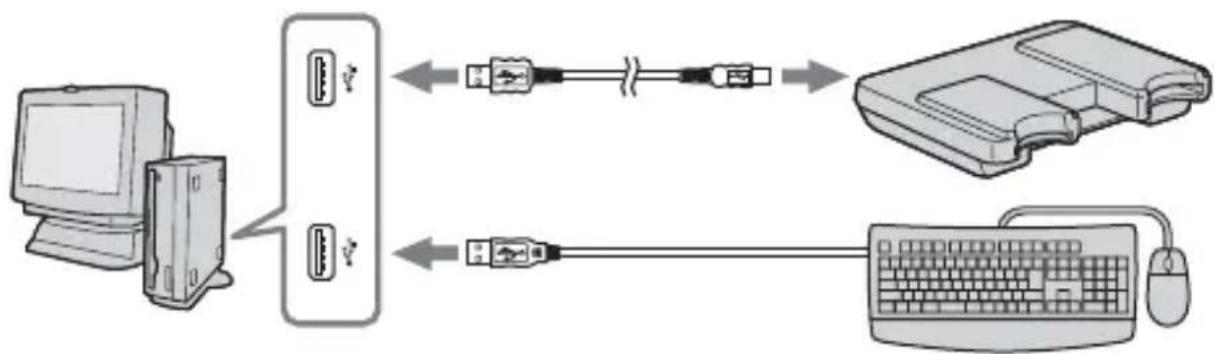
用附帶的專用 USB 電纜將本機的 USB 插孔和電腦的 USB 插孔連接起
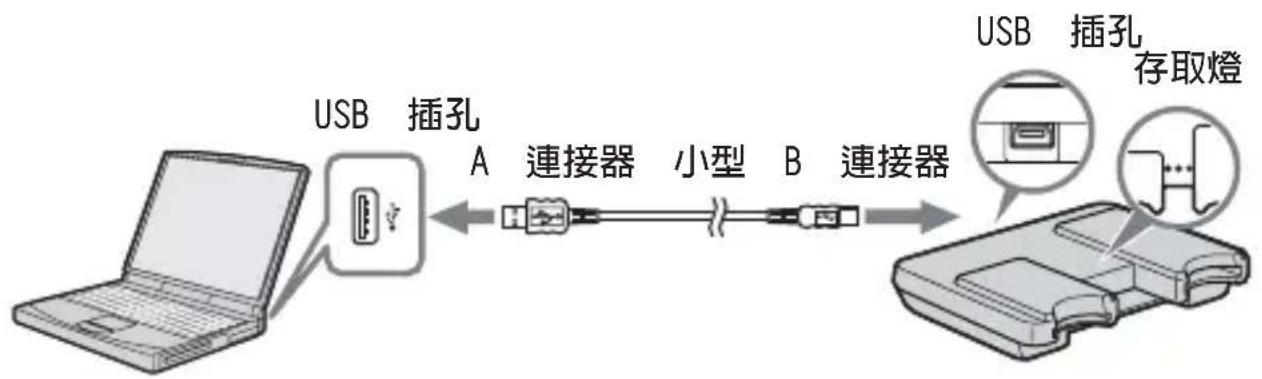
關於專用 USB 電纜
A連接器:與電腦上的USB插孔相連。假如電腦有多個USB插孔,可以與其中的任何一個插孔相連。
小型 B 連接器:與本機上的 USB 插孔相連。
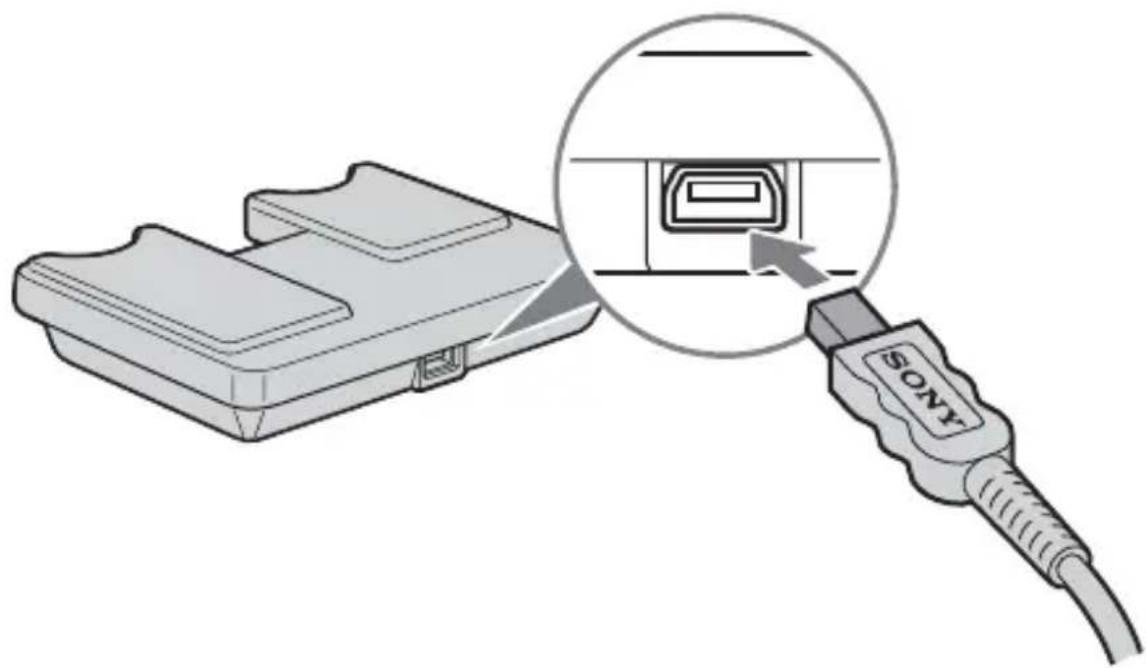
2把USB電纜的A連接器插到電腦的USB插孔。
-
“Found New Hardware Wizard”啟動,開始安裝驅動程式。取決於作業系統,可能可以自動安裝驅動程式。
-
不同電腦的 USB 插孔的位置不同。
-
當所用的電腦有多個USB插孔時,除了標準的滑鼠和鍵盤外,不要在使用本機的同時將其他設備連到USB插孔上。當使用臺式電腦時,請使用電腦主機上的USB插孔。詳細內容,請參閱第16頁的“連接本機的推薦方法”。
連接本機的推薦方法
用下面任一種方法連接電腦可確保本機的正常操作。
當本機連接到電腦主機的 USB 插孔,而沒有別的設備連接到電腦主機的其他 USB 插孔時。

在USB鍵盤和滑鼠作爲標準配置的電腦中,當USB鍵盤連到電腦主機的其中一個USB插孔,而本機通過附帶的USB電纜與電腦主機的另一個USB插孔相連時。
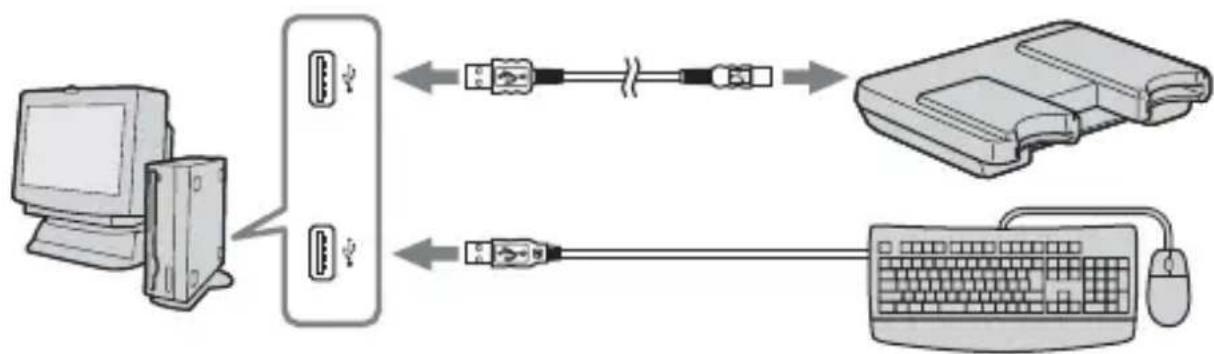
註
- 當兩個或兩個以上非標準USB設備連接到一臺電腦上並同時使用時,取決於不同的 USB 設備,不能保證操作正確。
- 務必將提供的 USB 電纜和電腦主機上的 USB 插孔相連。如果電纜是通過鍵盤或 USB 電線器等其他設備相連,不能確保操作正確進行。
- 不能確保所有運行在推薦環境下的電腦都能正確操作。
·務必用指定的 USB 電纜(附帶)連到您的電腦上。
確認連接完成
取決於作業系統類型和設定,畫面可能不同。
1打開“My Computer”資料夾。
2 確認顯示新識別到的Memory Stick (F:), Memory Stick Duo (G:), 以及 CF(H:) 圖示。
註
驅動器盤符(F:)可能因使用的電腦的不同而不同。
Memory Stick (F:), Memory Stick Duo (G:), 以及CF (H:)圖示出現時,連接完成。
Memory Stick (F:), Memory Stick Duo (G:), 以及CF (H: )圖示出現之前可能需要等一會兒。
註
- 使用Windows 98SE時,“Memory Stick(F:)”及“Memory Stick Duo(G:)”驅動器可能顯示為相同的圖示。使用 Macintosh 時,所有圖示顯示均相同。
- 如果未顯示 Memory Stick 圖示,設備驅動程式可能安裝不正確。執行以下所敘述的步驟。使用其他“Removable Disk”時,也顯示“Removable Disk”圖示。
沒有顯示抽取式磁碟(Memory Stick)圖示時 (Windows XP 除外)
可能已經安裝了另一個設備驅動程式。將本機與您的電腦相連,然後按以下步驟操作。
-當使用Windows2000作業系統時-
以“系統管理員”身份或具有管理員權限的用戶身份登錄。
出現“System Properties”畫面。
2檢查設備驅動程式是否已安裝。
①按一下“System Properties”畫面上的[Hardware]選項卡。
②按一下[Device Manager]。出現“Device Manager”畫面。
③按一下[View]。
④ 按一下[View devices by type]。
⑤按雨下[Universal Serial Bus Controller]。
⑥檢查以“?”開頭的[?MSAC-USM1]是否顯示。
3如果已安裝驅動程式,請刪除它。
如果您按步驟2操作,並確認在“View devices by type”的“Universal Serial Bus Controller”中顯示[?MSAC-USM1],那麼另外一個設備驅動程式已經被安裝。
請使用下列步驟刪除此驅動程式。
不要删除[?MSAC-USM1]以外的其他設備。
①右擊[?MSAC-USM1]。
②按一下[Remove]。出現“Confirm Device Removal”畫面。
③按一下[OK]按钮。刪除設備。
(4) 斷開本機與電腦的連接,然後重新啟動電腦。
請參照第12頁從步驟1開始重新安裝設備驅動程式。
註
如果您刪除[?MSAC-USM1]以外的其他設備,您的電腦可能會工作不正常。
- 當使用 Windows 98SE/Windows Me 作業系統時 -
顯示“System Properties”畫面。
2檢查是否已安裝了設備驅動程式。
①按一下“System Properties”畫面中的[Device Manager]選項卡。
②按雨下[Universal Serial Bus Controller]。
③ 檢查以“?”開頭的[?MSAC-USM1]是否顯示。
3如果已安裝驅動程式,請刪除它。
如果您按步驟2操作,並確認在“Universal Serial Bus Controller”中顯示[?MSAC-USM1],則表示已安裝了另外一個設備驅動程式。
請使用下列步驟刪除此驅動程式。
不要删除[?MSAC-USM1]以外的其他設備。
① 按一下 [? MSAC-USM1]。
②按一下[Remove]。出現“Confirm Device Removal”畫面。
③按一下[OK]按钮。删除設備。
(4) 斷開本機與電腦的連接,然後重新啟動電腦。
請參照第12頁從步驟1開始重新安裝設備驅動程式。
註
如果您刪除[?MSAC-USM1]以外的其他設備,您的電腦可能會工作不正常。
向本機插入記錄媒體
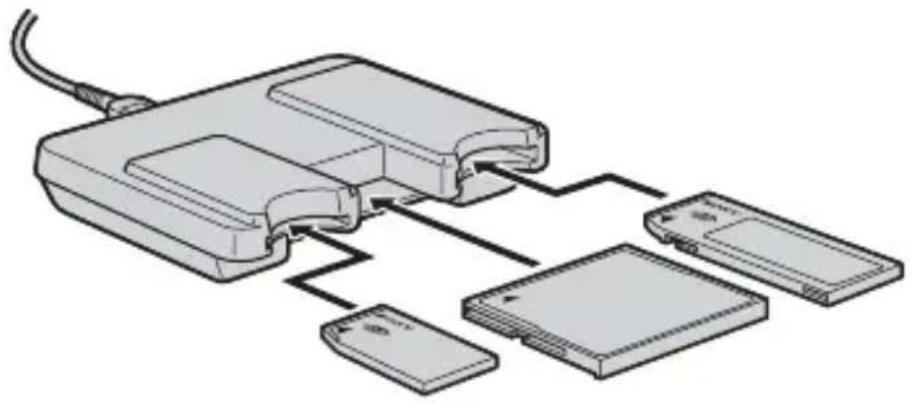

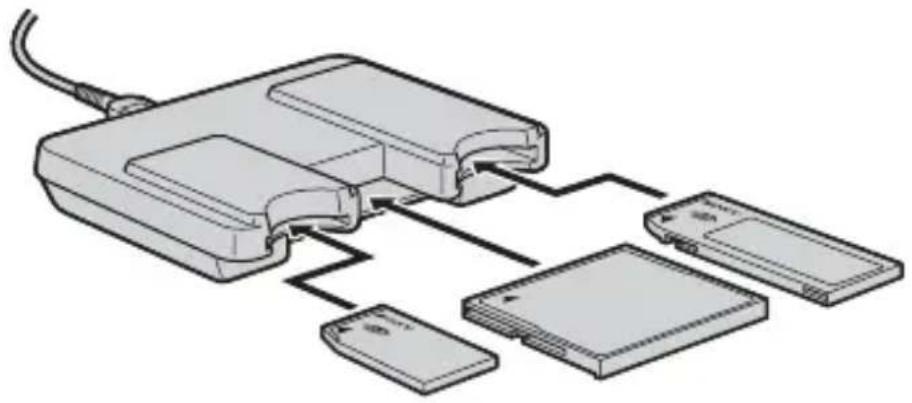
在正確的插槽中插入記錄媒體。在錯誤的插槽中插入記錄媒體可能會損壞本機。
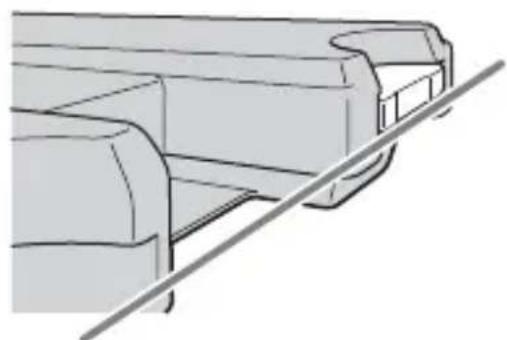
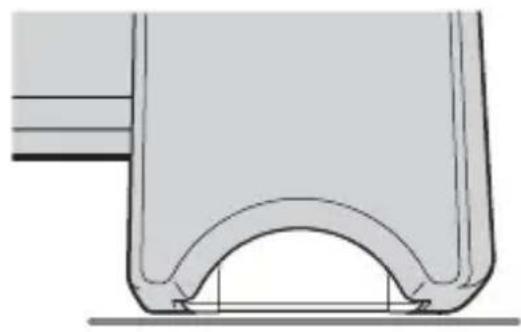
插入記錄媒體,使其末端與本機在同一水平面。
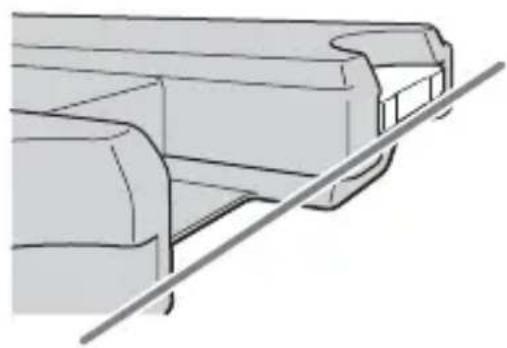
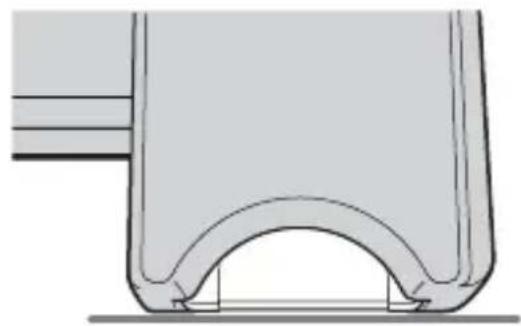
註
- 記錄媒體正在存取時,存取燈點亮。當存取燈點亮時,切勿取出記錄媒體、關閉電腦或拔掉 USB 電纜等。記錄媒體上的資料可能會損壞。
- 當拔掉 USB 電纜時,切勿抓住電纜,而要抓住連接器。
將記錄在記錄媒介上的影像資料拷貝到您的電腦上
如果斷開連接本機和您的電腦的USB電纜,電腦就無法識別出本機,電腦也無法瀏覽儲存在“Removable Disk( recording media)”中的影像資料。如果您將儲存在記錄媒介上的影像資料拷貝到您的電腦上,電腦就可以顯示和處理影像資料,即使此時本機與您的電腦沒有相連。
當USB電纜斷開後,Memory Stick (F:),Memory Stick Duo (G:) 和CF(H:)圖示就會消失。
如何把影像資料拷貝到電腦上的詳情,請參閱電腦手冊。
將本機從您的電腦上斷開
-適用於使用Windows Me/Windows 2000/Windows XP的客戶-
將USB電纜從電腦上斷開之前,先執行下列步驟。
- 所用作業系統的不同可能會導致螢幕顯示的輕微差異。
- 使用 Windows 98SE 的客戶不必執行下列步驟。
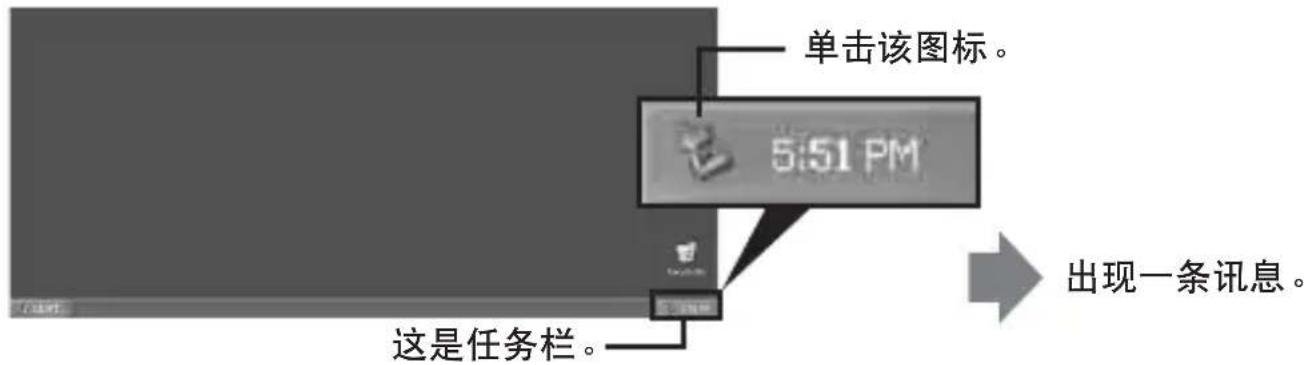
1 按一下螢幕右下角任務欄中的“Unplug or Eject Hardware”圖示。
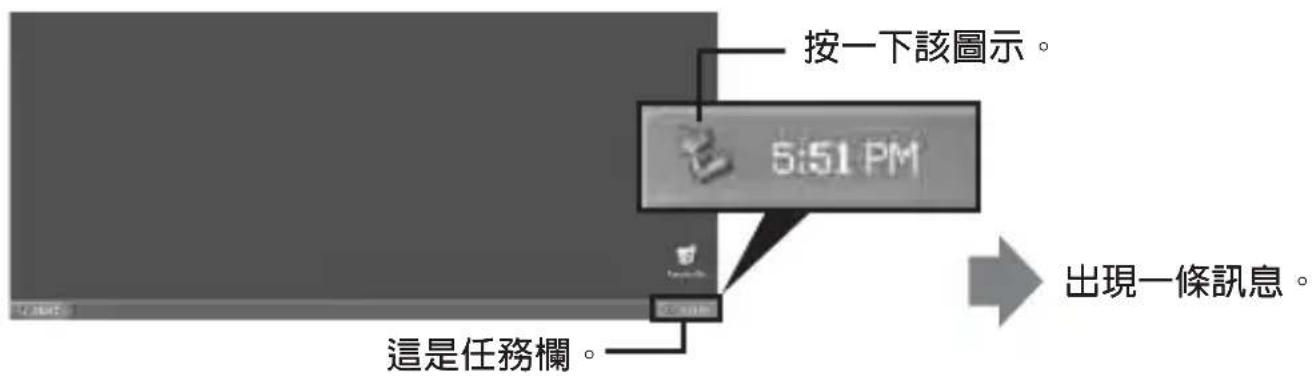
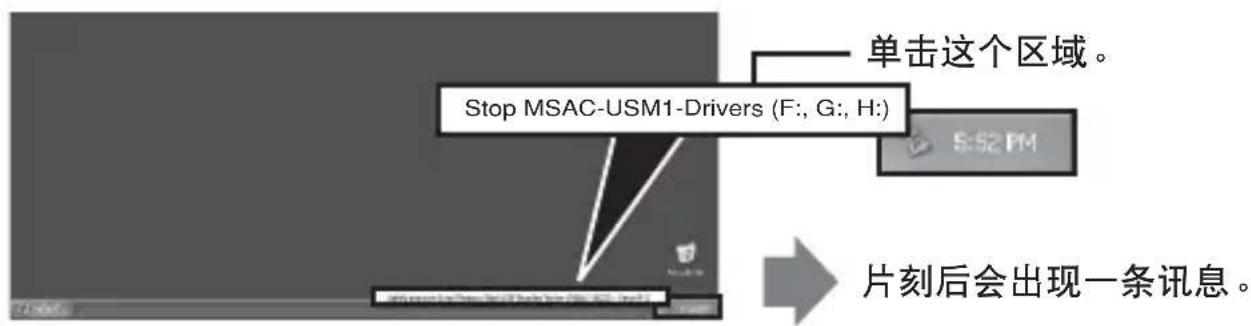
2 按一下 “Stop MSAC-USM1 - Drivers (F:, G:, H:)”。
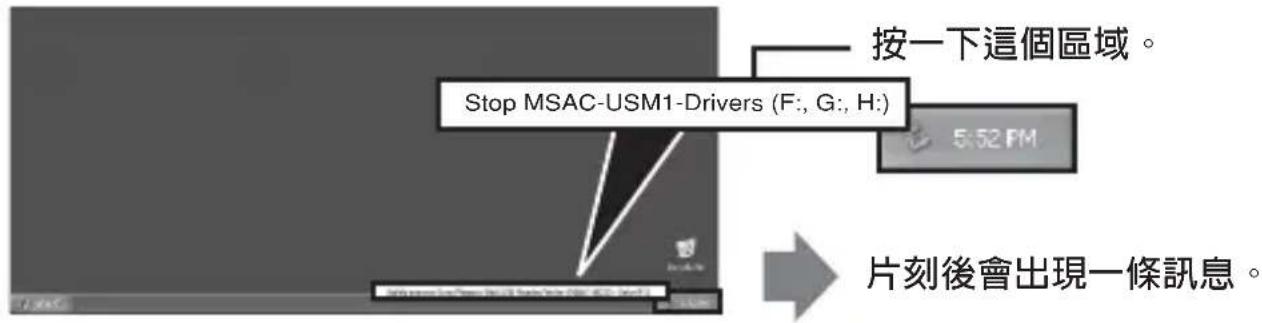
- 驱動器盤符 “(F:)” 等因所用電腦而異。
-
當您只想從本機上取出記錄媒介時,不需要進行上面說明的步驟。
-
當存取燈閃爍時,不要從本機中取出記錄媒介。否則,可能損壞記錄媒介上的資料。
-
當您執行此項操作時,您的電腦不會識別本機。要識別本機,請從您的電腦上拔掉 USB 電纜,並將 USB 電纜再重新連到您的電腦上。
格式化(初始化)“Memory Stick”(僅限於 Windows)
這會刪除記錄在“Memory Stick”上的所有資料。要在本機上進行格式化時,務必使用附帶的“Memory Stick Formatter”軟體程式並遵循下述步驟。如果沒有使用“Memory Stick Formatter”軟體格式化“Memory Stick”,不能確保 Handycam 或其他“Memory Stick”可相容產品的操作。
有關如何使用“Memory Stick Formatter”的詳情,參閱“Memory Stick Formatter”附帶的手冊。您可以在網址http://www.sony.net/Products/ mssupport/下載“Memory Stick Formatter”。
註
如果您對記錄有資料的“Memory Stick”進行格式化,原先記錄的資料會被刪除。請不要輕易刪除重要的資料。
1 將“Memory Stick”插入到本機中。
2啓動“Memory Stick Formatter”
3按一下[Start formatting]。格式化開始。
註
當格式化“Memory Stick”時,切勿從電腦上取出本機。否則,“Memory Stick”上的資料可能損壞。
寫保護資料
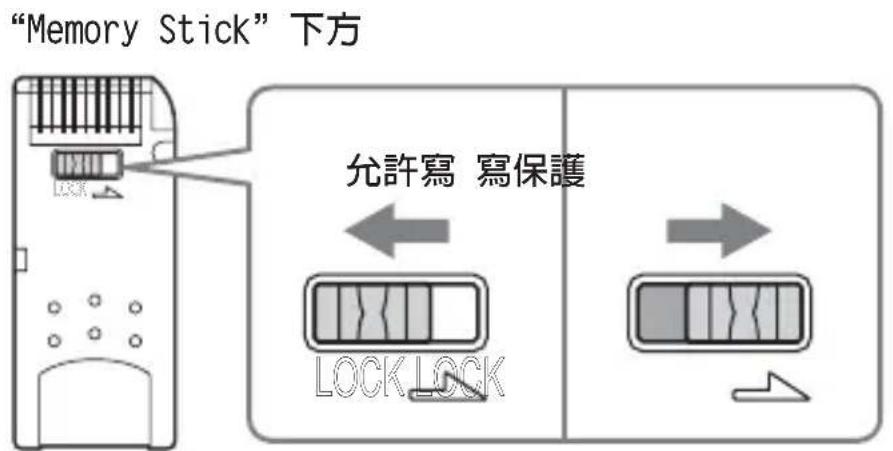
“Memory Stick”有一個防刪除的開關,它可以保證重要資料不被誤刪。(某些“Memory Stick”(“Memory Stick Duo”)沒有防刪除開關。如果使用這樣的“Memory Stick”(“Memory Stick Duo”),當心不要誤寫或誤刪資料。)將此開關向左或向右滑動能允許或阻止向“Memory Stick”寫入資料。
- 允許寫
可以寫入資料。
·寫保護
將此開關向右滑動,就不能向“Memory Stick”寫入資料。資料允許被讀出但不能被寫入。
資料讀/寫速度
資料讀/寫的速度同您使用的“Memory Stick”及產品有關。
注意事項
- 本裝置不配備 MagicGate。
- 本機可以使用“Memory Stick”、“Memory Stick Duo”或CF Memory Card(Microdrive)。在這些使用說明書中,“Memory Stick”、“Memory Stick Duo”和CF Memory Card(Microdrive)被稱作“記錄媒體”。
- 如果本機髒了,用軟布擦拭。忌使用汽油、酒精、塗料稀釋劑或其他的溶劑。否則本機會變形或出現故障。
- 詳細的操作說明(PDF 档案),請參閱附帶 CD-ROM 中的內容。在使用本機前,務必閱讀操作說明。
- 記錄媒體正在存取時,存取燈點亮。當存取燈點亮時,切勿取出記錄媒體、關閉電腦或拔掉 USB 電纜等。記錄媒體上的資料可能會損壞。
- 當拔掉 USB 電纜時,切勿抓住電纜,而要抓住連接器。
使用“Memory Stick”的注意事項
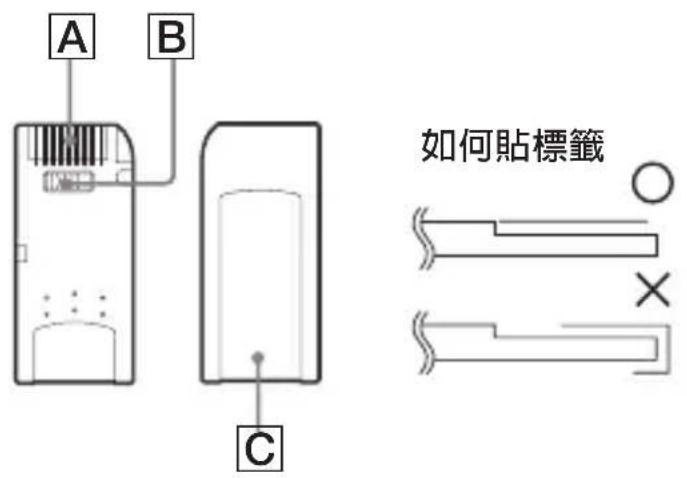
- 當防刪除開關設為“LOCK”位置 B時,不能記錄、編輯和刪除資料。
- 請使用尖頭的物體撥動“Memory Stick Duo”上的防刪除開關。(某些“Memory Stick”(“Memory Stick Duo”)沒有防刪除開關。)
-
在下列幾種情況下,資料可能會損壞。
-
當存取燈點亮時(此時正在讀/寫資料),取出“Memory Stick”或關閉本機的電源
-
在有靜電或電噪音的地方使用
·始終要備份重要的資料。Sony公司對資料損壞不承擔任何責任。
當使用本機時,如果資料丢失或損壞,或本機損壞,我們不承擔責任。
- 受“MagicGate”版權保護的資料只能和 MagicGate 相容“Memory Stick”一起使用。
- 除了專門提供給 “Memory Stick” 的標籤 外, 不要粘貼任何其他標籤。
- 粘貼標籤時,要將標籤貼在指定位置。標籤不能伸出“Memory Stick”邊緣以外。
- 當向“Memory Stick Duo”的儲存區寫入的時候,不要用力過度。
- 當運輸或存放“Memory Stick”時,將它放在廠家提供的儲存盒中。
- 不要用手指或金屬物體接觸連接器部分 A。
- 不要讓“Memory Stick”折彎、跌落或受劇烈碰撞。
- 不要試圖拆開或改裝“Memory Stick”。
- 不要被水弄湿。
- 如果由於“Memory Stick”出錯這樣的故障而導致記錄或播放不能完成時,資料將不能恢復。
- 為了防止“Memory Stick”上的資料被記錄或刪除,請將“Memory Stick”的寫保護開關切換到“LOCK”狀態。
-
不要在以下地方使用和存放:
-
温度可能會變得很高的汽車內或其他高溫地方
- 受陽光直射的地方
- 濕度很大或有腐蝕性物質的地方
使用 CF Memory Card(Microdrive)的注意事项
Microdrive 是一種符合 Compact Flash Typell 的輕巧的小型硬碟驅動器。
使用 Microdrive 的注意事項
- 首次使用 Microdrive 時請務必用本數位相機格式化 Microdrive。
- Microdrive是一種小型硬碟驅動器。因爲Microdrive是可旋轉的磁碟,所以與使用快閃記憶體的“Memory Stick”相比,Microdrive不能很好地抗震動和衝擊。
當播放和拍攝時,請勿讓 Microdrive 受到震動或衝擊。
- 在下列情況資料可能被破壞:
- 在讀 / 編資料時取出 Microdrive 。
- 在腐蝕性物質旁邊存放 Microdrive 。
- 注意在低於 5^ 時使用 Microdrive 可能會導致性能降低。Microdrive 的工作溫度範圍為: 5^ 到 40^ 。
·注意在低大氣壓(海拔 3000m 以上)時不能使用數位相機。 - 刚使用完 Microdrive 時會很燙。手拿時請小心。
·請勿在標籤上塗寫。 - 請勿撕除標籤或在標籤上粘貼新的標籤。
- 當運輸或存放 Microdrive 時,將它放在廠家提供的儲存盒中。
- 請勿讓 Microdrive 碰到水。
·請勿用力按標籤。 - 用手握住 Microdrive 的側面,請勿壓擠 Microdrive。
卸載(刪除)軟體
-在使用Windows98SE/WindowsMe作業系統情況下-
1選擇[Start]功能表中的[Settings],然後按一下[Control Panel]。顯示“Control Panel”畫面。
2按兩下“Add/Remove Programs”圖示。出現“Add/Remove Programs Properties”對話方塊。
3從可以被自動刪除的軟體程式清單中選擇要刪除的軟體(Memory Stick Formatter),然後按一下[Add/Remove]。選定的軟體被卸載。
-在使用Windows2000/WindowsXP作業系統情況下-以“系統管理員”身份登錄後,按下述步驟操作。要知道如何以“系統管理員”身份登錄,請參閱您電腦的使用手冊。
1 使用Windows2000:選擇[Start]功能表中的[Settings],然後按一下[ControlPanel]。使用WindowsXP:按一下[Start]功能表中的[ControlPanel]。顯示“ControlPanel”畫面。
2使用Windows2000:按兩下“Add/RemovePrograms”圖示。
顯示“Add/Remove Programs”對話方塊。
3按一下“Change/Remove”。
4.從“Currently installed programs”清單中選擇要刪除的軟體(Memory Stick Formatter),然後按一下[Change/Remove](在Windows XP中是[Change and Remove])。
選定的軟體被卸載。
故障排除
| 故障 | 原因/解決方法 |
| 不顯示 Memory Stick 圖示(抽取式磁碟)。 | ·沒有正確連接。 →正確連接。(第14頁) ·除了本產品外,還有其他設備連到電腦的USB插孔上。 →斷開其他USB設備和電腦的連接。關閉電源並重新啟動。 ·沒有安裝驅動程式。 →從附帶的CD-ROM上安裝驅動程式。 (第12頁) |
| 不能從 Explorer 或 My Computer訪問記錄媒介。 | ·沒有插入記錄媒介。 →插入記錄媒介。 |
| 當插入記錄媒介時,存取燈閃爍。 | ·記錄媒介的連接器部分粘有異物。 →檢查是否有灰塵或泥土粘到記錄媒介的連接器部分。 除去異物,重新插入記錄媒介。 |
規格
多插槽USB讀/寫器
接口:USB 接口
波特率:最大480Mbps
一般
操作電壓直流電 5V (通過USB電纜提供)
最大 0.5mA (電腦掛起階段)
外形尺寸 約 85
mm×16mm×6mm(宽×高×深)
重量 約 39
g(不包括“Memory Stick”)
操作環境 温度 0
^ C 40^ (不允許結露)
濕度 20% 80% (不允許結露)
設計和規格說明如有變更,恕不另行通知。
關於本產品,如果您有任何疑問/評論,請訪問我們的客戶支持網站:
在操作本机前,请通读本说明书,并保存以备将来参考。
须知
如果静电或电磁场导致数据传送失败,请重新启动应用软件或拔下USB电缆后再将其插入。
2000-2004年Sony公司程序©版权所有
2004年Sony公司文档©版权所有
- “Memory Stick”、“MagicGate Memory Stick”、“Memory Stick PRO”、“Memory Stick Duo”、“MagicGate Memory Stick Duo”、“Memory Stick PRO Duo”和是Sony公司的商标。
- Microsoft 和 Windows 是 Microsoft 公司在美国和/或其他国家的商标或注册商标。
- MMX Pentium 是 Intel 公司的注册商标或商标。
- Adobe、Acrobat、Acrobat Reader 是 Adobe 系统公司在美国和/或其他国家的注册商标或商标。
- Macintosh和Mac OS是Apple计算机公司在美国和/或其他国家的注册商标。
- CompactFlash 和 CF 是 SanDisk 公司的商标。
- Microdrive 是日立环球存储科技公司荷兰 B.V. 的商标或注册商标。
- 所有其他商标是它们各自所有者的注册商标或商标。此外,本手册不是每次都提到“TM”和“®”。
目录
关于“Memory Stick” 5
系统要求 7
检查随机附件 8
附带的应用程序 9
使用操作说明和“帮助” 10
在计算机上安装软件 12
将本机与您的计算机相连 14
确认连接完成 17
没有显示移动硬盘(Memory Stick)图标时(Windows XP 除外)……18
向本机插入记录介质 21
将记录在记录介质上的图像数据复制到您的计算机上 22
将本机从您的计算机上断开 23
格式化(初始化)“Memory Stick”(仅限于Windows) 25
注意事项 27
使用“Memory Stick”的注意事项 28
使用CFMemoryCard(Microdrive)的注意事项 30
卸载(删除)软件 31
故障排除 33
规格 34
关于“Memory Stick”
什么是“Memory Stick”?
“Memory Stick”是新一代的集成存储介质,体积小,重量轻,比软盘有更大的存储容量。这种介质不仅可以用于“Memory Stick”兼容产品之间的数据传输,还可以作为可移动的外部存储介质。
可用的“Memory Stick”有标准尺寸和称之为“Memory Stick Duo”的小尺寸两种。当把“Memory Stick Duo”插入Memory Stick Duo适配器中,它的尺寸会和标准尺寸的“Memory Stick”一样,这样就可以在与标准尺寸的“Memory Stick”兼容的产品上使用。
能和本机配套使用的“Memory Stick”类型
- 有5种类型的“Memory Stick”可满足您的需要。
"Memory Stick PRO"
此类“Memory Stick”只能和与“Memory Stick PRO”兼容的产品一起使用,并且介质具有内置版权保护技术(“MagicGate”)。(要在本机中使用“Memory Stick PRO”的版权保护技术,需要和版权保护技术兼容的应用软件。)
"Memory Stick"
允许记录所有类型的数据,需要版权保护技术(“MagicGate”)的数据除外。
“Memory Stick Duo”(兼容 MagicGate/High-speed 数据传输)
“Memory Stick Duo”是带“MagicGate”版权保护技术的“Memory Stick”,支持高速数据传输。本装置可以用于和“Memory Stick”、“Memory Stick PRO”兼容的设备。(传输速度取决于使用的“Memory Stick”兼容设备。)
“Memory Stick”(带存储器选择功能)
这是包含一个以上存储器(128MB)的“Memory Stick”。“Memory Stick”背面的存储器选择开关使您可以选择更合适的存储器。不能同时或逐次使用不同的存储器。
内置有版权保护技术(“MagicGate”)功能的“Memory Stick”。
什么是“MagicGate”?
“MagicGate”是一种版权保护的技术,当“Memory Stick”和使用“Memory Stick”的产品均带有此项技术时,它就发挥作用。在配备了“MagicGate”的设备(本机等)和“Memory Stick”之间会进行“您遵守“MagicGate”吗?”的验证。验证之后将进行数据加密,除了那些被验证认可的设备外,其余的设备不能播放版权保护数据。
那些需要版权保护的音乐数据和其他数据可使用 MagicGate 兼容“Memory Stick”和与“MagicGate”兼容的设备(如本机)进行记录和播放。
不同类型的数据可以记录在同一个“Memory Stick”上。
例如,可将图像数据保存在包含有音乐数据的 MagicGate 兼容“Memory Stick”的空闲区域中。
- 格式化一个包含数据的 MagicGate 兼容“Memory Stick”将会删除所有的数据,包括音乐数据。小心不要意外删除重要数据。格式化过程中造成的数据丢失 Sony 公司不负任何责任。
- 记录下来的数据仅作个人娱乐用,版权法禁止未经版权所有者的许可进行任何其他形式的使用。
- 因该产品或“Memory Stick”出故障而使已记录资料的下载受阻或音乐数据损坏或被删除,Sony公司不负任何责任。
注
本装置不配备 MagicGate。
系统要求
推荐的Windows环境
- 操作系统:Microsoft Windows 98 Second Edition (Windows 98SE)/Windows Millennium Edition (Windows Me)/Windows 2000 Professional (Windows 2000)/Windows XP Home Edition/XP Professional (Windows XP)
与 Microsoft Windows 98 版本不兼容
- 从厂家装运发货时,计算机上必须安装了上述操作系统。
-
对于升级的操作系统,即使是上面提及的,也不能保证操作。
-
CPU:MMX Pentium II 400 MHz 或更快的处理器(推荐 Pentium III 450 MHz 或更快的处理器)
- RAM: 64 MB 或更多
- 可用的硬盘空间:10 MB 或更多(取决于使用的 Windows 版本,可能需要更多的磁盘空间。)
- CD-ROM 驱动器
- 标准配备的USB插孔(本机支持Hi-Speed USB(基于USB2.0)。)
- 显示器:高彩(16位)或更高, 800 × 480 像素或更高(推荐 800 × 600 像素或更多。)
推荐的Macintosh环境
- 操作系统:Mac OS 9.0~9.2.2/X (v10.1~10.3)
- 从厂家装运发货时,计算机上必须安装了上述操作系统。
- 对于升级的操作系统,即使是上面提及的,也不能保证操作。
- RAM: 64 MB 或更多
- 硬盘:10 MB 或更多可用硬盘空间
- 标准配备的USB插孔(本机支持Hi-Speed USB(基于USB2.0)。)
注
即使计算机符合推荐的环境配置,也不能保证能在所有计算机上的操作。
检查随机附件
- 多插槽 USB 读/写器 (1)
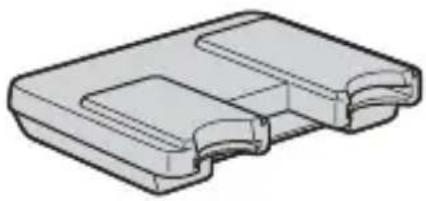
-
专用 USB 电缆 1.0 ~m (1)
-CD-ROM (MSAC-USM1) (1) -
CD-ROM 包含下列软件程序。
-
设备驱动程序
- Memory Stick Formatter 2.2 版(仅限于 Windows)
- 使用说明书(PDF文件)
本机的使用说明书数据(PDF文件)为MSAC-USM1Manual_CHS.pdf
- 本机的使用说明书 (1)
附带的应用程序
附带的Windows CD-ROM包含以下软件程序。
设备驱动程序
安装驱动程序的方法,请参阅第12页。
Memory Stick Formatter 2.2 版(仅限于 Windows)
这是用于格式化(初始化)“Memory Stick”的软件。格式化会删除记录在“Memory Stick”上的所有数据。
当“Memory Stick”和其兼容产品一起使用时,为了保持“Memory Stick”的可兼容性,在本机上格式化“Memory Stick”时必须使用此软件。
注
格式化存有数据的“Memory Stick”会删除原先的数据。请不要误删重要的数据。
使用操作说明和“帮助”
使用 CD-ROM 上的操作说明
附带的 CD-ROM 包含了更详细的操作说明(PDF 文件)。
想进一步了解本产品的使用方法,请参阅 CD-ROM 上的操作说明。
您需要安装Adobe系统公司的AcrobatReader来阅读PDF文件。
下面说明如何使用 Acrobat Reader。
画面
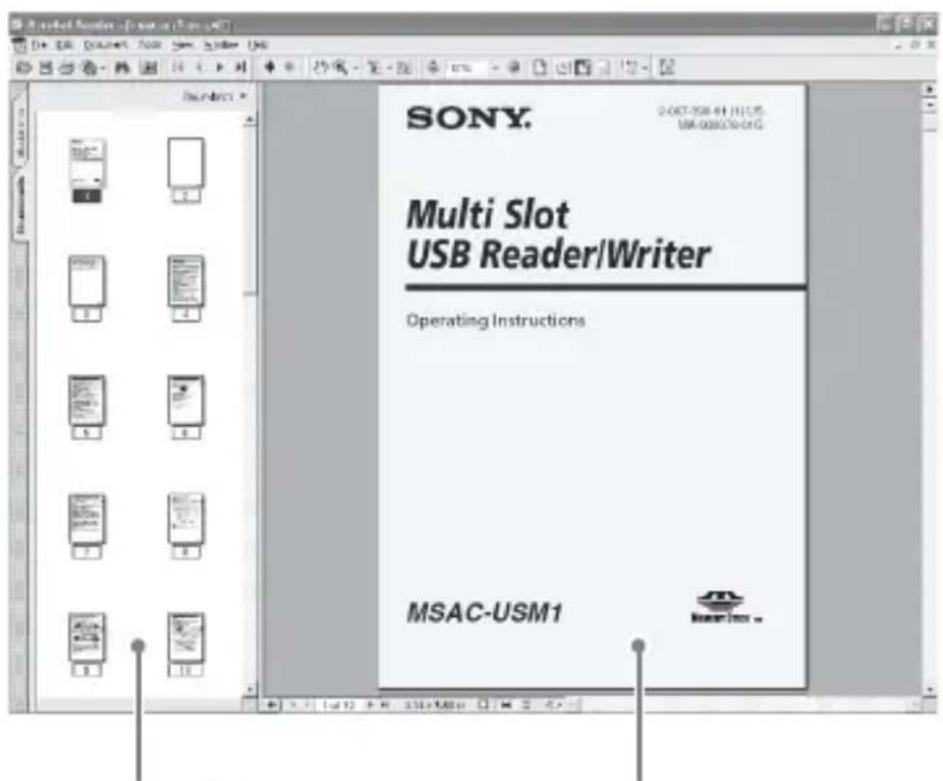
左框 右框
- 左框
每一页操作说明都显示为一幅缩略图。如果您点击与某一页相对应的缩略图,这一页的内容就显示在“右框”中。
- 右框
显示每一页的内容。
想进一步了解 Acrobat Reader 的使用方法,请参阅 Adobe Acrobat Reader 的联机“帮助”。
如何使用“帮助”(使用Windows操作系统时)
以下应用程序包含“帮助”手册。
- Memory Stick Formatter
想近一步了解应用程序的使用方法,请参阅“帮助”手册。
下面说明如何使用“帮助”手册。
画面
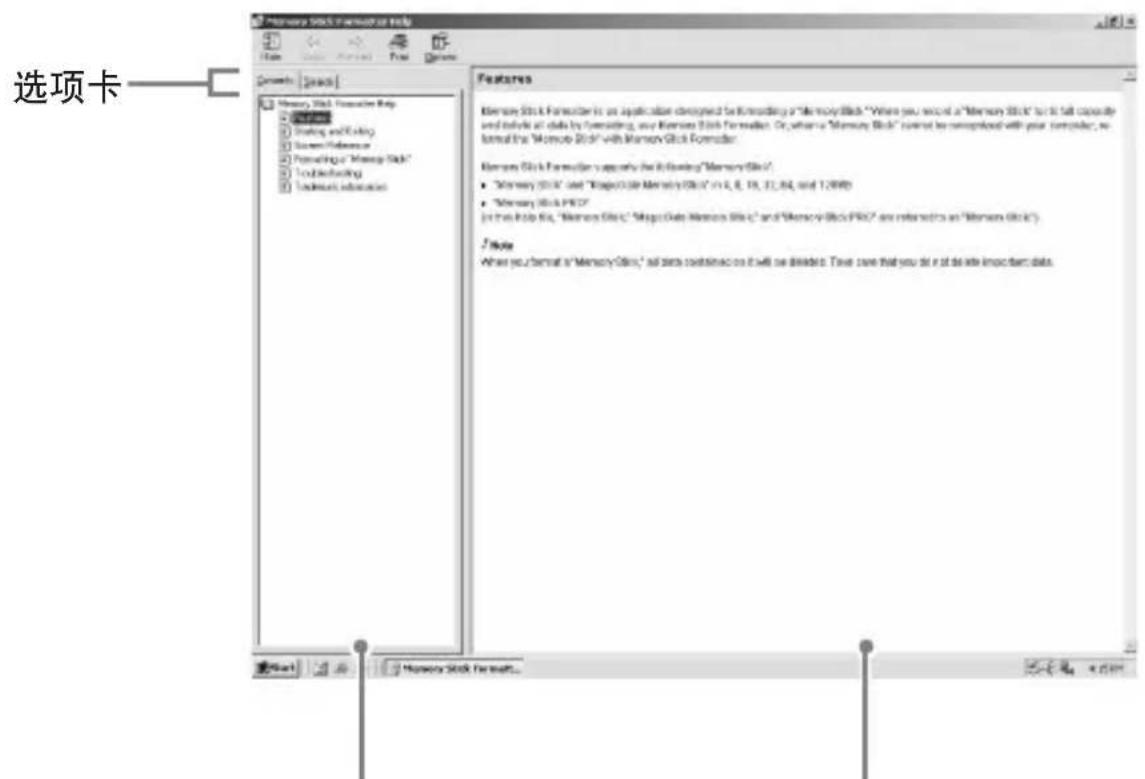
左框 右框
- 左框
显示目录或关键词。
- 右框
显示相应的说明。单击正文中标有下划线的部分会显示相应的说明。
在计算机上安装软件
请按下列步骤安装设备驱动程序。
CD-ROM 包含下列软件程序。
- 设备驱动程序
- Memory Stick Formatter 2.2 版(仅限于 Windows)
注(首先)
使用WindowsXP时,请将本机与计算机连接后执行安装。
使用其它操作系统时,请在将本机与计算机连接之前安装设备驱动程序。
使用Mac OS 10.2.4或更高版本时,只需将本机与计算机连接而不必安装设备驱动程序。
1打开计算机。
关闭所有正在运行的应用程序。
当使用Windows2000或WindowsXP时,要安装设备驱动程序,必须以系统管理员权限登录。
2把附带的CD-ROM(MSAC-USM1)插入计算机的CD-ROM驱动器。
单击正在使用的操作系统所对应的设备驱动程序。
3按屏幕上的提示完成安装。
4对于Windows用户,如果需要Memory Stick Formatter,单击“Memory Stick Formatter”文件夹,然后单击“Setup.EXE”图标开始安装。
- 在 Macintosh 计算机上,不能使用“Memory Stick Formatter”。根据屏幕上说明单击这些键。
5重新启动计算机。
将本机与您的计算机相连
用附带的专用USB电缆将本机的USB插孔和计算机的USB插孔连接起来。
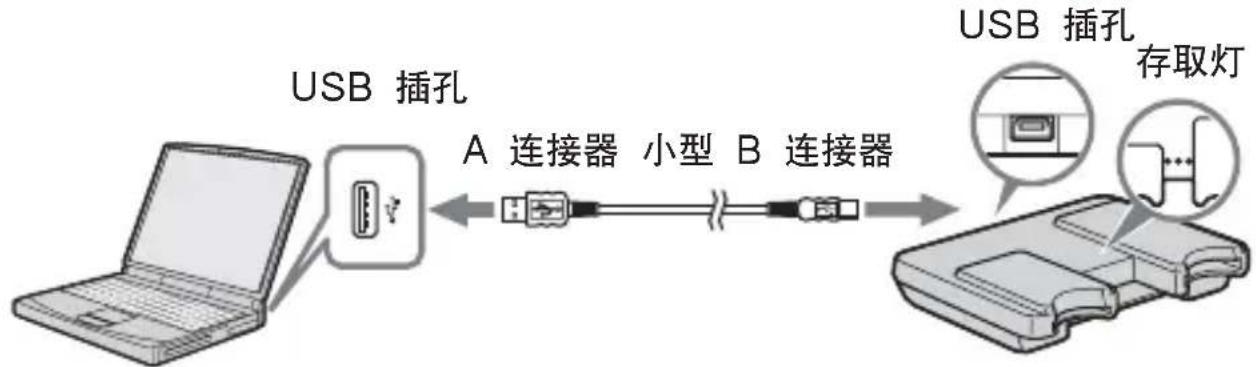
关于专用 USB 电缆
A 连接器:与计算机上的 USB 插孔相连。假如计算机有多个 USB 插孔,可以与其中的任何一个插孔相连。
小型B连接器:与本机上的USB插孔相连。
1把USB电缆的小型B连接器尽可能紧地插入本机的USB插孔。
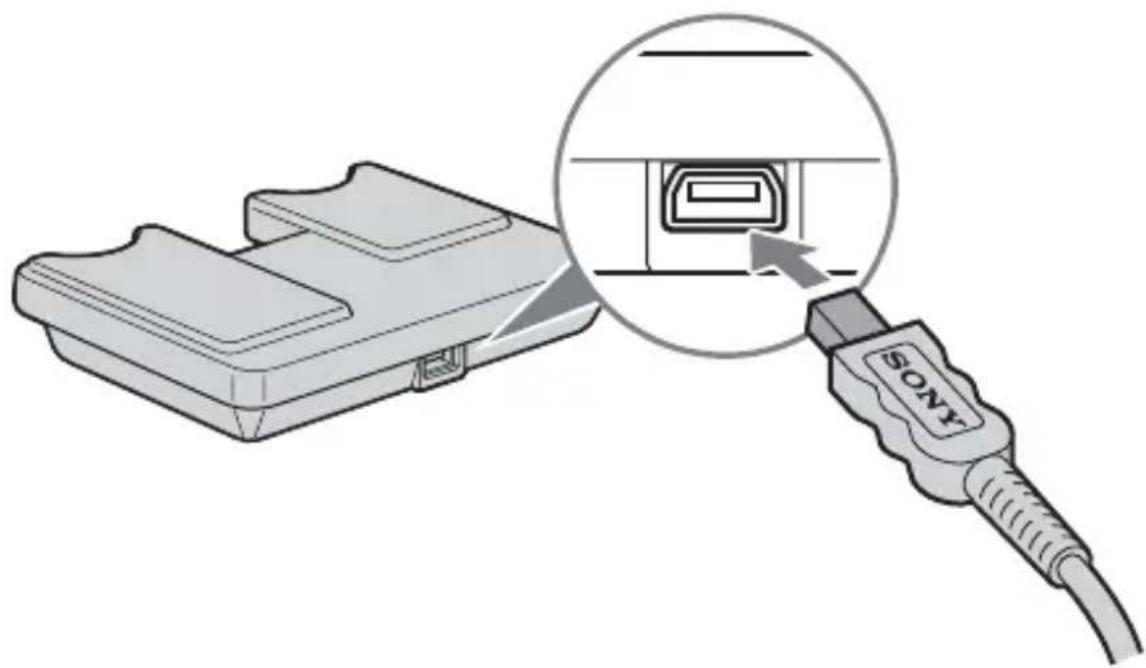
2把USB电缆的A连接器插到计算机的USB插孔。
-
“Found New Hardware Wizard” 启动,开始安装驱动程序。取决于操作系统,可能可以自动安装驱动程序。
-
不同计算机的 USB 插孔的位置不同。
-
当所用的计算机有多个USB插孔时,除了标准的鼠标和键盘外,不要在使用本机的同时将其他设备连到USB插孔上。当使用台式计算机时,请使用计算机主机上的USB插孔。详细内容,请参阅第16页的“连接本机的推荐方法”。
连接本机的推荐方法
用下面任一种方法连接计算机可确保本机的正常操作。
当本机连接到计算机主机的USB插孔,而没有别的设备连接到计算机主机的其他USB插孔时。

在USB键盘和鼠标作为标准配置的计算机中,当USB键盘连到计算机主机的其中一个USB插孔,而本机通过附带的USB电缆与计算机主机的另一个USB插孔相连时。
注
- 当两个或两个以上非标准 USB 设备连接到一台计算机上并同时使用时,取决于不同的 USB 设备,不能保证操作正确。
- 务必将提供的 USB电缆和计算机主机上的 USB插孔相连。如果电缆是通过键盘或 USB 集线器等其他设备相连,不能确保操作正确进行。
- 不能确保所有运行在推荐环境下的计算机都能正确操作。
- 务必用指定的 USB 电缆(附带)连到您的计算机上。
确认连接完成
取决于操作系统类型和设置,画面可能不同。
1打开“MyComputer”文件夹。
2确认显示新识别到的Memory Stick (F:), Memory Stick Duo (G:), 以及CF (H:)图标。
注
驱动器盘符(F:)可能因使用的计算机的不同而不同。
Memory Stick (F:), Memory Stick Duo (G:), 以及 CF (H:) 图标出现时, 连接完成。
Memory Stick (F:), Memory Stick Duo (G:), 以及 CF (H:) 图标出现之前可能需要等一会儿。
注
- 使用Windows 98SE时,“Memory Stick (F:)”及“Memory Stick Duo (G:)”驱动器可能显示为相同的图标。使用Macintosh时,所有图标显示均相同。
- 如果未显示Memory Stick图标,设备驱动程序可能安装不正确。执行以下所叙述的步骤。使用其它“Removable Disk”时,也显示“Removable Disk”图标。
没有显示移动硬盘(Memory Stick)图标时(Windows XP 除外)
可能已经安装了另一个设备驱动程序。将本机与您的计算机相连,然后按以下步骤操作。
-当使用Windows2000操作系统时-
以“系统管理员”身份或具有管理员权限的用户身份登录。
1在“ControlPanel”中双击“System”图标。
出现“System Properties”画面。
2检查设备驱动程序是否已安装。
① 单击“System Properties”画面上的[Hardware]选项卡。
②单击[Device Manager]。出现“Device Manager”画面。
③单击[View]。
④单击[View devices by type]。
⑤双击[Universal Serial Bus Controller]。
⑥检查以“?”开头的[?MSAC-USM1]是否显示。
3如果已安装驱动程序,请删除它。
如果您按步骤2操作,并确认在“View devices by type”的“Universal Serial Bus Controller”中显示[?MSAC-USM1],那么另外一个设备驱动程序已经被安装。
请使用下列步骤删除此驱动程序。
不要删除[?MSAC-USM1]以外的其他设备。
①右击[?MSAC-USM1]。
②单击[Remove]。出现“Confirm Device Removal”画面。
③单击[OK]按钮。删除设备。
④断开本机与计算机的连接,然后重新启动计算机。
请参照第12页从步骤1开始重新安装设备驱动程序。
注
如果您删除[?MSAC-USM1]以外的其他设备,您的计算机可能会工作不正常。
-当使用Windows98SE/WindowsMe操作系统时-
1在“ControlPanel”中双击“System”图标。
显示“System Properties”画面。
2检查是否已安装了设备驱动程序。
① 单击“System Properties”画面中的[Device Manager]选项卡。
② 双击[Universal Serial Bus Controller]。
③ 检查以“?”开头的[?MSAC-USM1]是否显示。
3如果已安装驱动程序,请删除它。
如果您按步骤2操作,并确认在“Universal Serial Bus Controller”中显示[?MSAC-USM1],则表示已安装了另外一个设备驱动程序。
请使用下列步骤删除此驱动程序。
不要删除[?MSAC-USM1]以外的其他设备。
①单击[?MSAC-USM1]。
②单击[Remove]。出现“Confirm Device Removal”画面。
③单击[OK]按钮。删除设备。
④断开本机与计算机的连接,然后重新启动计算机。
请参照第12页从步骤1开始重新安装设备驱动程序。
注
如果您删除了[?MSAC-USM1]以外的其他设备,您的计算机可能会操作不正常。
向本机插入记录介质
注
在正确的插槽中插入记录介质。在错误的插槽中插入记录介质可能会损坏本机。
插入记录介质,使其末端与本机在同一水平面。
注
- 记录介质正在存取时,存取灯点亮。当存取灯点亮时,切勿取出记录介质、关闭计算机或拔掉 USB 电缆等。记录介质上的数据可能会损坏。
- 当拔掉 USB 电缆时,切勿抓住电缆,而要抓住连接器。
将记录在记录介质上的图像数据复制到您的计算机上
如果断开连接本机和您的计算机的USB电缆,计算机就无法识别出本机,计算机也无法浏览存储在“Removable Disk (recording media)”中的图像数据。如果您将存储在记录介质上的图像数据复制到您的计算机上,计算机就可以显示和处理图像数据,即使此时本机与您的计算机没有相连。
当USB电缆断开后,Memory Stick (F:), Memory Stick Duo (G:)和CF (H:)图标就会消失。
如何把图像数据复制到计算机上的详情,请参阅计算机手册。
将本机从您的计算机上断开
-适用于使用Windows Me/Windows 2000/Windows XP的客户-
将USB电缆从计算机上断开之前,先执行下列步骤。
- 所用操作系统的不同可能会导致屏幕显示的轻微差异。
- 使用Windows98SE的客户不必执行下列步骤。
1单击屏幕右下角任务栏中的“Unplug or Eject Hardware”图标。
2单击“Stop MSAC-USM1 - Drivers(F: , G: , H:)”。
- 驱动器盘符“(F:)”等因所用计算机而异。
此时,可以安全地断开计算机和本机的连接。
- 取决于使用的操作系统,显示可能不同。
注
- 当您只想从本机上取出记录介质时,不需要进行上面说明的步骤。
- 当存取灯闪烁时,不要从本机中取出记录介质。否则,可能损坏记录介质上的数据。
- 当您执行此项操作时,您的计算机不会识别本机。要识别本机,请从您的计算机上拔掉 USB 电缆,并将 USB 电缆再重新连到您的计算机上。
格式化(初始化)“Memory Stick”(仅限于Windows)
这会删除记录在“Memory Stick”上的所有数据。要在本机上进行格式化时,务必使用附带的“Memory Stick Formatter”软件程序并遵循下述步骤。如果没有使用“Memory Stick Formatter”软件格式化“Memory Stick”,不能确保Handycam或其他“Memory Stick”可兼容产品的操作。
有关如何使用“Memory Stick Formatter”的详情,参阅“Memory Stick Formatter”附带的手册。您可以在网址http://www.sony.net/Products/mssupport/下载“Memory Stick Formatter”。
注
如果您对记录有数据的“Memory Stick”进行格式化,原先记录的数据会被删除。请不要轻易删除重要的数据。
1将“Memory Stick”插入到本机中。
2启动“Memory Stick Formatter”。
3单击[Start formatting]。格式化开始。
注
当格式化“Memory Stick”时,切勿从计算机上取出本机。否则,“Memory Stick”上的数据可能损坏。
写保护数据
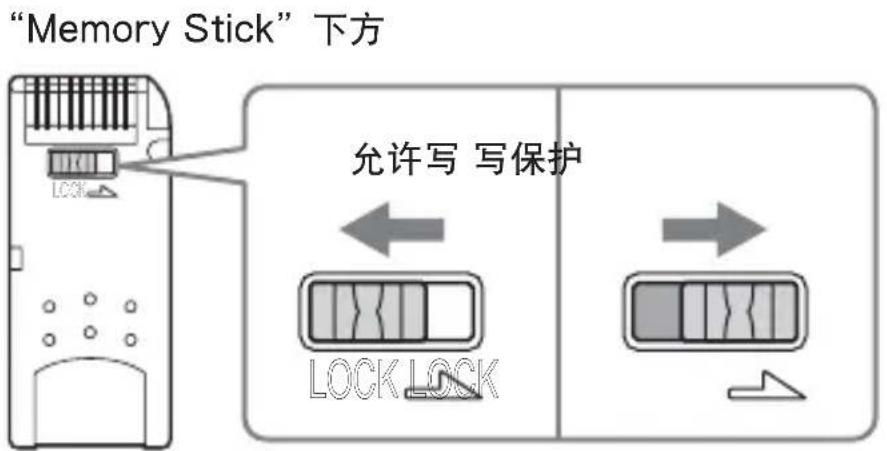
“Memory Stick”有一个防删除的开关,它可以保证重要数据不被误删。(某些“Memory Stick”(“Memory Stick Duo”)没有防删除开关。如果使用这样的“Memory Stick”(“Memory Stick Duo”),当心不要误写或误删数据。)将此开关向左或向右滑动能允许或阻止向“Memory Stick”写入数据。
- 允许写
可以写入数据。
写保护
将此开关向右滑动,就不能向“Memory Stick”写入数据。数据允许被读出但不能被写入。
数据读/写速度
数据读/写的速度同您使用的“Memory Stick”及产品有关。
注意事项
- 本装置不配备 MagicGate。
- 本机可以使用“Memory Stick”、“Memory Stick Duo”或CF Memory Card(Microdrive)。在这些使用说明书中,“Memory Stick”、“Memory Stick Duo”和CF Memory Card(Microdrive)被称作“记录介质”。
- 如果本机脏了,用软布擦拭。忌使用汽油、酒精、涂料稀释剂或其他的溶剂。否则本机会变形或出现故障。
- 详细的操作说明(PDF文件),请参阅附带CD-ROM中的内容。在使用本机前,务必阅读操作说明。
- 记录介质正在存取时,存取灯点亮。当存取灯点亮时,切勿取出记录介质、关闭计算机或拔掉USB电缆等。记录介质上的数据可能会损坏。
- 当拔掉USB电缆时,切勿抓住电缆,而要抓住连接器。
使用“Memory Stick”的注意事项
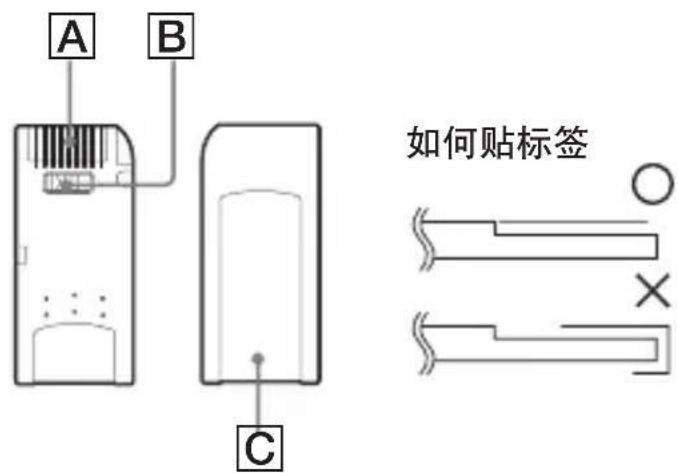
- 当防删除开关设为“LOCK”位置 B时,不能记录、编辑和删除数据。
- 请使用尖头的物体拨动“Memory Stick Duo”上的防删除开关。(某些“Memory Stick”(“Memory Stick Duo”)没有防删除开关。)
-
在下列几种情况下,数据可能会损坏。
-
当存取灯点亮时(此时正在读/写数据),取出“Memory Stick”或关闭本机的电源
-
在有静电或电噪音的地方使用
-
始终要备份重要的数据。Sony公司对数据损坏不承担任何责任。
当使用本机时,如果数据丢失或损坏,或本机损坏,我们不承担责任。 - 受“MagicGate”版权保护的数据只能和MagicGate兼容“Memory Stick”一起使用。
- 除了专门提供给“Memory Stick”的标签 外,不要粘贴任何其他标签。
- 粘贴标签时,要将标签贴在指定位置。标签不能伸出“Memory Stick”边缘以外。
- 当向“Memory Stick Duo”的存储区写入的时候,不要用力过度。
- 当运输或存放“Memory Stick”时,将它放在厂家提供的存储盒中。
- 不要用手指或金属物体接触连接器部分 A。
- 不要让“Memory Stick”折弯、跌落或受剧烈碰撞。
- 不要试图拆开或改装“Memory Stick”。
- 不要被水弄湿。
- 如果由于“Memory Stick”出错这样的故障而导致记录或播放不能完成时,数据将不能恢复。
-
为了防止“Memory Stick”上的数据被记录或删除,请将“Memory Stick”的写保护开关切换到“LOCK”状态。
-
不要在以下地方使用和存放:
-
温度可能会变得很高的汽车内或其他高温地方
- 受阳光直射的地方
- 湿度很大或有腐蚀性物质的地方
使用 CF Memory Card(Microdrive)的注意事项
Microdrive是一种符合Compact Flash TypeII的轻巧的小型硬盘驱动器。
使用 Microdrive 的注意事项
- 首次使用 Microdrive 时请务必用本数码相机格式化 Microdrive。
- Microdrive是一种小型硬盘驱动器。因为Microdrive是可旋转的磁盘,所以与使用闪存的“Memory Stick”相比,Microdrive不能很好地抗震动和冲击。
当播放和拍摄时,请勿让 Microdrive 受到震动或冲击。
- 在下列情况数据可能被破坏:
- 在读 / 写数据时取出 Microdrive。
- 在腐蚀性物质旁边存放 Microdrive。
- 注意在低于 5^ 时使用 Microdrive 可能会导致性能降低。Microdrive 的工作温度范围为: 5^ 到 40^ 。
·注意在低大气压(海拔 3000m 以上)时不能使用数码相机。 - 刚使用完 Microdrive 时会很烫。手拿时请小心。
- 请勿在标签上涂写。
- 请勿撕除标签或在标签上粘贴新的标签。
- 当运输或存放 Microdrive 时,将它放在厂家提供的存储盒中。
- 请勿让 Microdrive 碰到水。
- 请勿用力按标签。
- 用手握住 Microdrive 的侧面,请勿压挤 Microdrive。
卸载(删除)软件
-在使用Windows98SE/WindowsMe操作系统情况下-
1 选择[Start]菜单中的[Settings],然后单击[Control Panel]。显示“Control Panel”画面。
2双击“Add/Remove Programs”图标。出现“Add/Remove Programs Properties”对话框。
3从可以被自动删除的软件程序列表中选择要删除的软件(Memory Stick Formatter),然后单击[Add/Remove]。选定的软件被卸载。
-在使用Windows2000/WindowsXP操作系统情况下-以“系统管理员”身份登录后,按下述步骤操作。要知道如何以“系统管理员”身份登录,请参阅您计算机的使用手册。
1 使用Windows2000:选择[Start]菜单中的[Settings],然后单击[ControlPanel]。使用WindowsXP:单击[Start]菜单中的[ControlPanel]。显示“ControlPanel”画面。
2 使用 Windows 2000:双击“Add/Remove Programs”图标。使用 Windows XP:双击“Add/Remove Programs”图标。显示“Add/Remove Programs”对话框。
3单击“Change/Remove”。
4从“Currently installed programs”列表中选择要删除的软件(Memory Stick Formatter),然后单击[Change/Remove](在Windows XP中是[Change and Remove])。选定的软件被卸载。
故障排除
| 故障 | 原因/解决方法 |
| 不显示Memory Stick图标(移动硬盘)。 | ·没有正确连接。 →正确连接。(第14页) ·除了本产品外,还有其他设备连到计算机的USB插孔上。 →断开其他USB设备和计算机的连接。 关闭电源并重新启动。 ·没有安装驱动程序。 →从附带的CD-ROM上安装驱动程序。(第12页) |
| 不能从Explorer或My Computer访问记录介质。 | ·没有插入记录介质。 →插入记录介质。 |
| 当插入记录介质时,存取灯闪烁。 | ·记录介质的连接器部分粘有异物。 →检查是否有灰尘或泥土粘到记录介质的连接器部分。 除去异物,重新插入记录介质。 |
规格
多插槽USB读/写器
接口:USB 接口
波特率:最大480Mbps
一般
操作电压直流电 5V (通过USB电缆提供)
耗电量最大 500mA (工作期间)
最大 0.5mA (计算机挂起阶段)
外形尺寸约 85mm× 16mm× 65mm (宽 × 高 × 深)
重量约 39g (不包括“Memory Stick”)
操作环境温度 0^ 40^ (不允许结露)
湿度 20% 80% (不允许结露)
设计和规格说明如有变更,恕不另行通知。
关于本产品,如果您有任何疑问/评论,请访问我们的客户支持网站:
- 須知
- 目錄
- 關於“Memory Stick”
- 什麼是“Memory Stick”?
- 能和本機配套使用的“Memory Stick”類型
- "Memory Stick PRO"
- "Memory Stick"
- “Memory Stick Duo”(相容 MagicGate/High-speed 資料傳輸)
- 註
- 系統要求
- 推薦的 Windows 環境
- 與 Microsoft Windows 98 版本不相容
- 推薦的 Macintosh 環境
- 註
- 檢查隨機附件
- 附带的應用程式
- 設備驅動程式
- Memory Stick Formatter 2.2 版(僅限於 Windows)
- 使用操作說明和“說明”
- 使用 CD-ROM 上的操作說明
- 畫面
- 如何使用“說明”(使用 Windows 作業系統時)
- 在電腦上安裝軟體
- 註(首先)
- 1打開電腦。
- 將本機與您的電腦相連
- 關於專用 USB 電纜
- 連接本機的推薦方法
- 確認連接完成
- 沒有顯示抽取式磁碟(Memory Stick)圖示時 (Windows XP 除外)
- -當使用Windows2000作業系統時-
- 2檢查設備驅動程式是否已安裝。
- 3如果已安裝驅動程式,請刪除它。
- 向本機插入記錄媒體
- 將記錄在記錄媒介上的影像資料拷貝到您的電腦上
- 將本機從您的電腦上斷開
- 格式化(初始化)“Memory Stick”(僅限於 Windows)
- 寫保護資料
- 資料讀/寫速度
- 注意事項
- 使用“Memory Stick”的注意事項
- 使用 CF Memory Card(Microdrive)的注意事项
- 使用 Microdrive 的注意事項
- 卸載(刪除)軟體
- 故障排除
- 規格
- 一般
- 须知
- 目录
- 关于“Memory Stick”
- 什么是“Memory Stick”?
- 能和本机配套使用的“Memory Stick”类型
- “Memory Stick Duo”(兼容 MagicGate/High-speed 数据传输)
- “Memory Stick”(带存储器选择功能)
- 什么是“MagicGate”?
- 注
- 系统要求
- 推荐的Windows环境
- 与 Microsoft Windows 98 版本不兼容
- 推荐的Macintosh环境
- 检查随机附件
- 附带的应用程序
- 设备驱动程序
- Memory Stick Formatter 2.2 版(仅限于 Windows)
- 使用操作说明和“帮助”
- 使用 CD-ROM 上的操作说明
- 画面
- 如何使用“帮助”(使用Windows操作系统时)
- 在计算机上安装软件
- 注(首先)
- 1打开计算机。
- 将本机与您的计算机相连
- 关于专用 USB 电缆
- 连接本机的推荐方法
- 确认连接完成
- 没有显示移动硬盘(Memory Stick)图标时(Windows XP 除外)
- -当使用Windows2000操作系统时-
- 1在“ControlPanel”中双击“System”图标。
- 2检查设备驱动程序是否已安装。
- 3如果已安装驱动程序,请删除它。
- 向本机插入记录介质
- 将记录在记录介质上的图像数据复制到您的计算机上
- 将本机从您的计算机上断开
- 格式化(初始化)“Memory Stick”(仅限于Windows)
- 写保护数据
- 数据读/写速度
- 注意事项
- 使用“Memory Stick”的注意事项
- 使用 Microdrive 的注意事项
- 卸载(删除)软件
- 规格
品牌 : SONY
型号 : MSACUSM1
类别 : USB读卡器