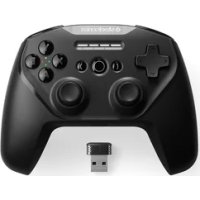
Stratus Duo - 控制器 STEELSERIES - 免费用户手册
免费查找设备手册 Stratus Duo STEELSERIES PDF格式.



| 品牌 | SteelSeries |
| 型号 | Stratus Duo |
| 产品类型 | 无线游戏手柄 |
| 连接方式 | 2.4GHz无线(配USB适配器),蓝牙 |
| 兼容性 | Windows 7及以上,Steam,Oculus Rift,Oculus Go,Samsung Gear VR,Android 4及以上 |
| 电源 | 锂离子充电电池(通过Micro-USB线缆) |
| 续航时间 | 约20小时(估计) |
| 按钮 | 8向方向键,A/B/X/Y按钮,返回/开始/主页按钮,R1/L1按钮,R2/L2模拟扳机 |
| 摇杆 | 两个模拟摇杆 |
| LED指示灯 | 4个LED指示灯,显示电池电量和玩家编号 |
| 电池电量按钮 | 是,用于手动检查 |
| 即插即充模式 | 是,可在PC上边玩边充电 |
| 重量 | 约200克(估计) |
| 维护与清洁 | 用柔软干布清洁。请勿使用腐蚀性液体。 |
| 安全提示 | 请勿接触水或潮湿环境。仅使用附带充电器。 |
| 配件 | USB无线适配器,Micro-USB线缆 |
| 可维修性 | 含电池,建议由专业人员更换 |
| 保修 | 详见SteelSeries官网 |
| 包装内容 | Stratus Duo手柄,USB无线适配器,Micro-USB线缆,信息指南 |
常见问题 - Stratus Duo STEELSERIES
用户关于以下问题的提问 Stratus Duo STEELSERIES
0 问题 关于此设备。回答您知道的问题或提出自己的问题。
提出关于此设备的新问题
下载您的设备说明 控制器 免费PDF格式!查找您的手册 Stratus Duo - STEELSERIES 并重新掌握您的电子设备。本页发布了使用您的设备所需的所有文档。 Stratus Duo 品牌 STEELSERIES.
用户手册 Stratus Duo STEELSERIES
Steam, Steam Big Picture 模式
Oculus Rift 与 Oculus Go
Samsung Gear VR
Android 4+
如需帮助,请访问 support.steelseries.com
产品概览
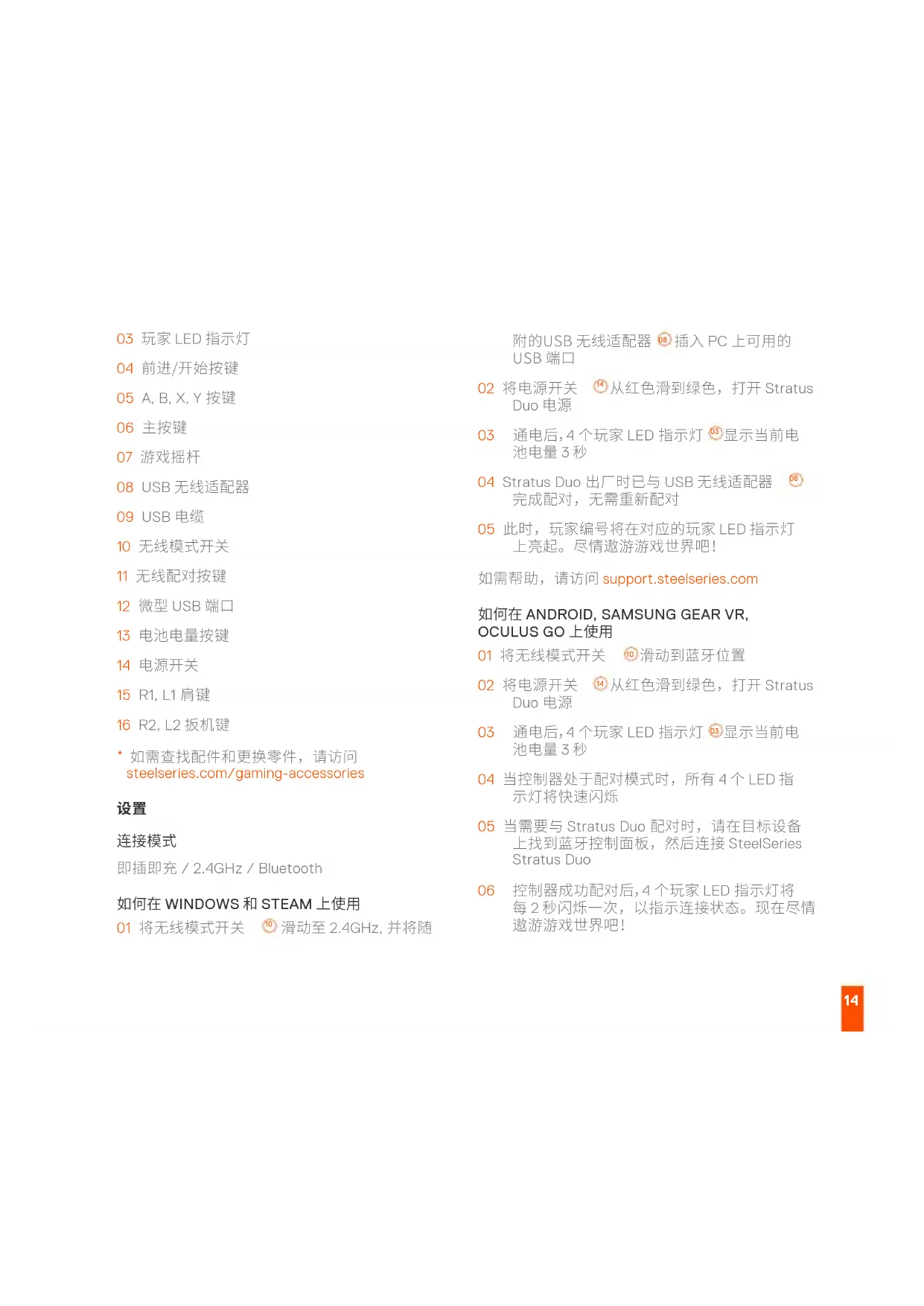
01 8 向方向键
02 后退/选择按键
03 玩家 LED 指示灯
04 前进/开始按键
05 A, B, X, Y 按键
06 主按键
07 游戏摇杆
08 USB 无线适配器
09 USB 电缆
10 无线模式开关
11 无线配对按键
12 微型 USB 端口
13 电池电量按键
14 电源开关
15 R1, L1 肩键
16 R2, L2 扳机键
* 如需查找配件和更换零件,请访问steelseries.com/gaming-accessories
设置
连接模式
即插即充 / 2.4GHz / Bluetooth
如何在 WINDOWS 和 STEAM 上使用
01 将无线模式开关 ⑩ 滑动至 2.4GHz, 并将随
附的USB 无线适配器 08 插入 PC 上可用的 USB 端口
02 将电源开关 ⑭从红色滑到绿色,打开 Stratus Duo 电源
03 通电后,4 个玩家 LED 指示灯 03 显示当前电池电量 3 秒
04 Stratus Duo 出厂时已与 USB 无线适配器完成配对,无需重新配对
05 此时,玩家编号将在对应的玩家 LED 指示灯上亮起。尽情遨游游戏世界吧!
如需帮助,请访问 support.steelseries.com
如何在 ANDROID, SAMSUNG GEAR VR, OCULUS GO 上使用
01 将无线模式开关 ⑩ 滑动到蓝牙位置
02 将电源开关 14 从红色滑到绿色,打开 Stratus Duo 电源
03 通电后,4 个玩家 LED 指示灯 03 显示当前电池电量 3 秒
04 当控制器处于配对模式时,所有 4 个 LED 指示灯将快速闪烁
05 当需要与 Stratus Duo 配对时,请在目标设备上找到蓝牙控制面板,然后连接 SteelSeries Stratus Duo
06 控制器成功配对后, 4 个玩家 LED 指示灯将每 2 秒闪烁一次, 以指示连接状态。现在尽情遨游游戏世界吧!
在蓝牙模式下重新配对 STRATUS DUO
Stratus Duo 会记住通过蓝牙连接的上一个设备并自动重新配对。如果要强制 Stratus Duo 进入配对模式:
01 按无线配对按键 ⑪ 重新进入配对模式
或者 - 如要清除以前的蓝牙连接,请
01 按住无线配对按键 ⑪ 5 秒,清除以前的蓝牙连接,并重新进入配对模式
02 当处于配对模式时, 所有 4 个 LED 指示灯将快速闪烁
03 在设备上找到蓝牙控制面板,选择 SteelSeries Stratus Duo
04 配对成功后,4个LED指示灯将每2秒闪烁一次。
将 STRATUS DUO 与新的 USB 无线适配器进行配对
注意:Stratus Duo 已与随附的 USB 无线适配器
08 配对。
01 将无线模式开关 ⑩ 滑动至 2.4GHz, 并将电源开关 ⑭ 从红色滑到绿色, 打开 Stratus
繁體中文
包装內容
Stratus Duo 遊戲搖桿
Duo 电源
02 按无线配对按键 ⑪
03 将USB无线适配器 插入PC上的USB端口
04 配对完成后,玩家编号将在对应的玩家 LED 指示灯上亮起。
如需帮助,请访问 support.steelseries.com
充电
充电设置
要为 Stratus Duo 充电,请连接随附的 USB 电缆 ^99 。可以通过 Windows PC 上的 USB 电缆边玩边充。
电池电量指示
通电后,4 个玩家 LED 指示灯 ^03 显示当前电池电量 3 秒。
要手动显示电池电量,可随时按电池电量按键 ^13 查看4个玩家LED指示灯 ^03 上指示的当前电池电量
如需帮助,请访问 support.steelseries.com
USB 線
USB 無線接收器
產品資訊指南
相容平台
Windows 7 +
Steam 及 Steam Big Picture 模式
Oculus Rift 及 Oculus Go
Samsung Gear VR
Android 4+
如需協助,請前往 support.steelseries.com
產品介紹
01 8 向十字鍵
02 返回/選擇鍵
03 玩家指示燈
04 向前/開始鍵
05 A, B, X, Y 按鍵
06 主按键
07 摇桿
08 USB 無線接收器
09 USB 線
10 無線模式開關
11 無線配對鍵
12 Micro-USB 孔
13 電池電量顯示鍵
14 電源開關
15 R1, L1 鍵
16 R2, L2 扳機鍵
* 如需配件或替換零件,請瀏覽 steelseries.com/gaming-accessories
設定
連線模式
即插即充電 / 2.4GHz / Bluetooth
在 WINDOWS 及 STEAM 上開始使用
01 將無線模式開關 ⑩ 滑向 2.4GHz,然後將隨機附送的 USB 無線配對器 ⑪ 插入電腦上可用的 USB 插孔
02 將電源開關 ⑭ 由紅色滑向綠色,開啟 Stratus Duo 上的電源
03 開啟電源後,四顆玩家指示燈 ③會顯示目前電池電量三秒。
04 Stratus Duo 出廠時已經與 USB 無線接收器 DB 完成配對,不須重新配對
05 現在,您的玩家編號會在相應的玩家指示燈亮起。準備就緒,隨時可以玩了!
如需協助,請前往 support.steelseries.com
在 ANDROID, SAMSUNG GEAR VR 及 OCULUS
GO 上開始使用
01 將無線模式開關
10 滑向藍牙
02 將電源開關 ⑭ 由紅色滑向綠色,開啟 Stratus Duo 上的電源
03 開啟電源後,玩家指示燈 03 會顯示目前電池電量三秒。
04 當控制器處於配對模式時,四個玩家指示燈會快速閃爍
05 如要配對 Stratus Duo,請前往目標裝置上的藍牙控制面板,然後連接 SteelSeries Stratus Duo
06 如果控制器已經成功配對,四個玩家指示燈會每 2 秒閃亮/熄滅一次顯示連線狀態。準備就緒,現在隨時可以玩了!
在藍牙模式中重新配對 STRATUS DUO
Stratus Duo 會自動記住上一次經由藍牙連接的裝置,並且會自動配對。如果您想強制 Stratus Duo 重新進入配對模式:
01 按下無線配對鍵 ⑪ 重新進入配對模式
或者 - 如果您想删除之前的蓝牙連接,請您
01 按住無線配對鍵 5 秒,以便刪除之前的藍牙連接,然後重新進入配接模式
02 當處於配對模式時,全部四個玩家指示燈會快速閃亮/熄滅
03 請前往裝置上的藍牙控制面板,選擇 SteelSeries Stratus Duo
04 一旦配接成功,全部四個玩家指示燈會每2秒快速閃亮/熄滅
將您的 STRATUS DUO 與 USB 無線適配器進行配對
備註:您的 Stratus Duo 已經與附送的 USB 無線適配器 ^08 完成配對。
01 將無線模式開關 ⑩ 滑向 2.4GHz, 然後將電源開關 ⑭ 由紅色滑向綠色,開啟 Stratus Duo 上的電源
02 按下無線配對鍵 11
03 將USB無線接收器 08 插入個人電腦上的 USB插頭
04 一旦完成配對,您的玩家編號會在相對的玩家指示燈亮起。
如需協助,請前往 support.steelseries.com
充電
充電設定
如需為 Stratus Duo 充電,請接上隨機附送的 USB 線 ^09 。您可以透過 USB 線在 Windows 電腦上邊玩邊充電。
電池電量顯示
開啟電源後,四顆玩家指示燈 ^03 會顯示目前電池電量三秒。
如需手動顯示電池電量,您可隨時按下電池電量顯示鍵 ^13 ,便能在四顆玩家指示燈 ^03 上查看目前的電池電量
如需協助,請前往 support.steelseries.com
日本語
パッケージの 内 容
Stratus Duoコントローラー
USBケーブル
USBワイヤレスアダプター
製品情報ガイド
プラットフォーム互換性
Windows 7以降
SteamおよびSteam Big Picture Mode
Oculus RiftおよびOculus Go
Samsung Gear VR
Android 4+
以下のサイトのヘルプをご覧ください。
第十二條 經型式認證合格之低功率射頻電機,非經許可,公司、商號或使用者均不得擅自變更頻率、加大功率或變更原設計之特性及功能。
第十四條 低功率射頻電機之使用不得影響飛航安全及干擾合法通信;經發現有干擾現象時,應立即停用,並改善至無干擾時方得繼續使用。
前項合法通信,指依電信法規定作業之無線電通信。
低功率射頻電機須忍受合法通信或工業、科學及醫療用電波輻射性電機設備之干擾。
*報廢電池請按照廢棄物管理辦法回收處理
鋰電池安全使用指南
注意: 電池若未正確更換,可能會爆炸,請用原廠建議之同款的電池來更換。
電池不可當作一般的家庭廢棄物棄置,請依據當地法規使用公共回收系統退回、回收或處理電池。
電池極性(+)和(-)不得相反連接,充電電池極性如果電池極性反轉,則有爆炸危險。
請勿將此電池放在靠近火源或任何高溫的地方,否則可能會因高熱源而發生爆炸。
電池組不得受撞擊,也不能用任何尖銳的物體去穿刺。
該電池組無防水功能,不得暴露於湖濕場所避免受潮導致兩電池極性短路導致爆炸危險。

该电子电气产品含有某些有害物质,在环保使用期限内可以放心使用,超过环保使用期限之后则应该进入回收循环系统。
《废弃电器电子产品回收处理管理条例》提示性说明
为了更好地关爱及保护地球,当用户不再需要此产品或产品寿命终止时,请遵守国家废弃电器电子产品回收处理相关法律法规,将其交给当地具有国家认可的回收处理资质的厂商进行回收处理。
锂电池安全使用指南
注意: 电池若木正确更换, 可能会爆炸, 请用原厂建议之同款的电池来更换。
电池不可当作一般的家庭废弃物弃置,请依据当地法规使用公共回收系统退回、回收或处理电池。
- 电池极性(+)和(-)不得相反连接,充电电池极性如果电池极性反转,则有爆炸危险。
2.请勿将此电池放在靠近火源或任何高温的地方,否则可能会因高热源而发生爆炸。
3.电池组不得受撞击,也不能用任何尖锐的物体去穿刺。
4.该电池组无防水功能,不得暴露于潮湿场所避免受潮导致两电池极性短路导致爆炸危险。
| 根据中国大陆《电子电气产品有害物质限制使用标识要求》,以下部分列出了产品中可能包含的有害物质的名称和含量: | ||||||
| 零部件名称 | 有害物质 | |||||
| 铅(Pb) | 汞(Hg) | 镉(Cd) | 六倍铬( Cr^3+ ) | 多溴联苯(PBB) | 多溴二苯醚(PBDE) | |
| 电路板组件 | × | ○ | ○ | ○ | ○ | ○ |
| 其他线材 | × | ○ | ○ | ○ | ○ | ○ |
| *:电路板组件包括印刷电路板及其构成的零部件,如电阻、电容、集成电路、连接器等。 | ||||||
| 本表格依据SJ/T 11364的规定编制。○:表示该有害物质在该部件所有均质材料中的含量均在GB/T 26572规定的限量要求以下。×:表示该有害物质至少在该部件的某一均质材料中的含量超出GB/T 26572规定的限量要求;上表中打“X”的部件,应功能需要,部分有害物质含量超出GB/T 26572规定的限量要求,但是符合欧盟RoHS法规要求(属于豁免部分)。 | ||||||

Product Name (產品名稱/产品名称): Gaming Controller (遊戲搖桿/游戏手柄)
Model No.(型號/型号): GC-00005
Rated (規格/規格): 5V = 500mA
Made in China 中國製造/中国制造
Accessories information (配件資訊/配件信息)
Product Name (產品名稱/產品名称): Transceiver (收發器/收发器)
Model No. (型號/型号): GC-00005TX
Rated (規格/规格): 5V ---, 100mA



- 产品概览
- 设置
- 连接模式
- 如何在 WINDOWS 和 STEAM 上使用
- 如何在 ANDROID, SAMSUNG GEAR VR, OCULUS GO 上使用
- 在蓝牙模式下重新配对 STRATUS DUO
- 或者 - 如要清除以前的蓝牙连接,请
- 将 STRATUS DUO 与新的 USB 无线适配器进行配对
- 繁體中文
- 包装內容
- 充电
- 充电设置
- 电池电量指示
- 相容平台
- 產品介紹
- 設定
- 連線模式
- 在 WINDOWS 及 STEAM 上開始使用
- GO 上開始使用
- 在藍牙模式中重新配對 STRATUS DUO
- 或者 - 如果您想删除之前的蓝牙連接,請您
- 將您的 STRATUS DUO 與 USB 無線適配器進行配對
- 充電
- 充電設定
- 電池電量顯示
- 日本語
- パッケージの 内 容
- プラットフォーム互換性
品牌 : STEELSERIES
型号 : Stratus Duo
类别 : 控制器