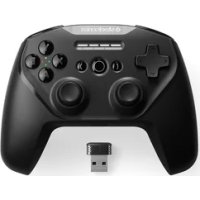
Stratus Duo - Контроллер STEELSERIES - Бесплатное руководство пользователя
Найдите руководство к устройству бесплатно Stratus Duo STEELSERIES в формате PDF.



| Марка | SteelSeries |
| Модель | Stratus Duo |
| Тип продукта | Беспроводной геймпад для игр |
| Подключение | Беспроводное 2.4 ГГц (с USB-адаптером), Bluetooth |
| Совместимость | Windows 7+, Steam, Oculus Rift, Oculus Go, Samsung Gear VR, Android 4+ |
| Питание | Аккумуляторная литий-ионная батарея (через кабель micro-USB) |
| Время работы | Примерно 20 часов (оценка) |
| Кнопки | 8-позиционный крестовина, кнопки A/B/X/Y, кнопки Назад/Пуск/Home, кнопки R1/L1, аналоговые триггеры R2/L2 |
| Джойстики | Два аналоговых джойстика |
| Светодиодные индикаторы | 4 световых индикатора для уровня заряда и номера игрока |
| Кнопка уровня заряда | Да, для ручной проверки |
| Режим Plug & Charge | Да, игра и зарядка одновременно на ПК |
| Вес | Примерно 200 г (оценка) |
| Уход и чистка | Протирать мягкой сухой тканью. Не использовать агрессивные жидкости. |
| Безопасность | Не подвергать воздействию воды или влаги. Использовать только прилагаемое зарядное устройство. |
| Запасные части | Беспроводной USB-адаптер, кабель micro-USB |
| Ремонтопригодность | Батарея встроена, замену рекомендуется производить специалистом |
| Гарантия | Подробности на сайте SteelSeries |
| Содержимое коробки | Геймпад Stratus Duo, беспроводной USB-адаптер, кабель micro-USB, информационное руководство |
Часто задаваемые вопросы - Stratus Duo STEELSERIES
Вопросы пользователей о Stratus Duo STEELSERIES
0 вопрос об этом устройстве. Ответьте на те, что знаете, или задайте свой.
Задать новый вопрос об этом устройстве
Скачайте инструкцию для вашего Контроллер в формате PDF бесплатно! Найдите своё руководство Stratus Duo - STEELSERIES и возьмите своё электронное устройство обратно в руки. На этой странице опубликованы все документы, необходимые для использования вашего устройства. Stratus Duo бренда STEELSERIES.
РУКОВОДСТВО ПОЛЬЗОВАТЕЛЯ Stratus Duo STEELSERIES
Контроллер Stratus Duo
USB-кабель
Беспроводной USB-адаптер
Сведения о продукте
СОВМЕСТИМОСТЬ ПЛАТФОРМ
Windows 7 и более поздние
Steam и Steam в режиме Big Picture
Oculus Rift и Oculus Go
Samsung Gear VR
Android 4+
Поддержка на сайте: support.steelseries.com
КРАТКИЕ СВЕДЕНИЯ О ПРОДУКТЕ
01 8-позиционная кнопка-крестовина
02 Кнопка «Назад/выбрать»
03 Игровые светодиодные индикаторы
04 Кнопка «Вперед/пуск»
05 Кнопки А, В, Х, У
06 Кнопка возврата в главное меню
07 Аналоговый джойстик
08 Беспроводной USB-адаптер
09 USB-кабель
10 Переключатель беспроводного режима
11 Кнопка беспроводного сопряжения
12 Порт микро-USB
13 Кнопка проверки уровня заряда батареи
14 Выключатель питания
15 Торцевые кнопки-бамперы R1, L1
16 Аналоговые кнопки-триггеры R2, L2
* Для поиска аксессуаров и запасных частей посетите страницу steelseries.com/gaming-accessories.
ПОДКЛЮЧЕНИЕ И НАСТРОЙКА
РЕЖИМЫ ПОДКЛЮЧЕНИЯ
Зарядка при подключении / 2.4GHz / Bluetooth
НАЧАЛО РАБОТЫ НА WINDOWS И STEAM
01 Установите переключатель беспроводного режима Ⓞ в положение 2,4 ГГц и подключите поставляемый в комплекте беспроводный USB-адаптер Ⓞ к свободному USB-порту на вашем компьютере.
02 На выключателе питания Stratus Duo нажмите зеленую клавишу.
03 При включении питания уровень заряда батареи будет отображаться на четырех игровых светодиодных индикаторах 03 на протяжении трех секунд.
04 Stratus Duo уже сопряжен с беспроводным USB-адаптером 08 и не требует настроек.
05 Ваш игровой номер будет отображаться на соответствующем светодиодном индикаторе. Вы готовы к игре!
Поддержка на сайте: support.steelseries.com
НАЧАЛО РАБОТЫ НА ANDROID, SAMSUNG GEAR VR И OCULUS GO
01 Установите переключатель беспроводного режима 10 в положение Bluetooth.
02 На выключателе питания Stratus Duo нажмите зеленую клавишу.
03 При включении питания уровень заряда батареи будет отображаться на четырех игровых светодиодных индикаторах 03 на протяжении трех секунд.
04 Все четыре индикатора быстро
мерцают, когда контроллер находится
в режиме сопряжения.
05 Для сопряжения со Stratus Duo
перейдите на панель управления
Bluetooth выбранного устройства и
подключите к нему SteelSeries Stratus
Duo.
06 При успешном подключении
контроллера четыре игровых
светодиодных индикатора будут
мерцать каждые 2 секунды для
отображения статуса «Подключено».
Теперь вы готовы к игре!
ПОВТОРНОЕ СОПРЯЖЕНИЕ STRATUS DUO В РЕЖИМЕ BLUETOOTH
Stratus Duo запоминает последнее подключенное к нему Bluetooth-устройство и подключается к нему автоматически. Если вы хотите повторно перевести Stratus Duo в режим сопряжения:
01 Нажмите кнопку беспроводного сопряжения ①, чтобы повторно перевести устройство в режим сопряжения
ИЛИ, если вы хотите удалить из памяти информацию о предыдущих Bluetooth-подключениях и перевести Stratus Duo в режим сопряжения,
01 нажмите и удерживайте кнопку беспроводного сопряжения ⑪ в течение 5 секунд.
02 В режиме сопряжения все четыре светодиода начинают быстро мигать.
03 Перейдите на панель управления Bluetooth вашего устройства и подключите к нему SteelSeries Stratus Duo.
04 После установления сопряжения все четыре светодиода будут мигать каждые 2 секунды.
СОПРЯЖЕНИЕ STRATUS DUO С НОВЫМ БЕСПРОВОДНЫМ USB-АДАПТЕРОМ.
Примечание: Stratus Duo уже находится в режиме сопряжения с поставляемым в комплекте беспроводным USB-адаптером 08.
01 Установите переключатель
беспроводного режима ⑩ в положение
2,4 ГГц и на выключателе питания
Stratus Duo ⑭ нажмите зеленую
клавишу.
02 Нажмите кнопку беспроводного сопряжения ⑪ Нажмите кнопку беспроводного сопряжения
03 Подключите поставляемый в комплекте беспроводной USB-адаптер 08 к свободному USB-порту на вашем компьютере.
04 После сопряжения ваш игровой
номер будет отображаться на соответствующем
светодиодном индикаторе.аПоддержка на сайте: support.steelseries.com
ЗАРЯДКА КОНТРОЛЛЕРА
ПОРЯДОК ЗАРЯДКИ
Для зарядки Stratus Duo подключите его к поставляемому USB-кабелю 09. Вы можете одновременно играть и заряжать контроллер через USB-кабель, подключенный к ПК с операционной системой Windows.
При включении питания уровень заряда батареи будет отображаться на четырех игровых светодиодных индикаторах на протяжении трех секунд.
Текущий статус заряда батареи можно определить, нажав кнопку Battery Level 13, — уровень заряда будет отображаться на четырех игровых светодиодных индикаторах 03.
Поддержка на сайте: support.steelseries.com
FRANÇAIS
CONTENU DE L'EMBALLAGE
Manette Stratus Duo
Câble USB


- СОВМЕСТИМОСТЬ ПЛАТФОРМ
- КРАТКИЕ СВЕДЕНИЯ О ПРОДУКТЕ
- ПОДКЛЮЧЕНИЕ И НАСТРОЙКА
- РЕЖИМЫ ПОДКЛЮЧЕНИЯ
- НАЧАЛО РАБОТЫ НА WINDOWS И STEAM
- НАЧАЛО РАБОТЫ НА ANDROID, SAMSUNG GEAR VR И OCULUS GO
- ПОВТОРНОЕ СОПРЯЖЕНИЕ STRATUS DUO В РЕЖИМЕ BLUETOOTH
- СОПРЯЖЕНИЕ STRATUS DUO С НОВЫМ БЕСПРОВОДНЫМ USB-АДАПТЕРОМ
- ЗАРЯДКА КОНТРОЛЛЕРА
- ПОРЯДОК ЗАРЯДКИ
- FRANÇAIS
- CONTENU DE L'EMBALLAGE
Марка : STEELSERIES
Модель : Stratus Duo
Категория : Контроллер