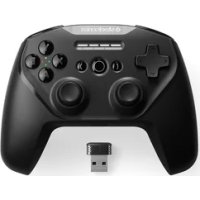
Stratus Duo - コントローラー STEELSERIES - 無料のユーザーマニュアル
デバイスのマニュアルを無料で見つける Stratus Duo STEELSERIES PDF形式.



| 特徴 | 詳細 |
|---|---|
| コントローラーの種類 | ワイヤレスコントローラー |
| 互換性 | Android、iOS、PC、および一部のゲーム機器に対応 |
| 接続性 | BluetoothおよびUSB-C |
| バッテリー寿命 | 最大20時間 |
| 充電時間 | 約2時間 |
| 寸法 | 150 x 100 x 60 mm |
| 重量 | 250 g |
| ボタンの種類 | アナログおよびデジタル |
| 使用用途 | モバイルおよびPCゲームに最適 |
| メンテナンス | 柔らかい布で清掃し、湿気を避けてください |
| 安全性 | 極端な温度にさらさないでください |
| 付属品 | USB-C充電ケーブル |
| 保証期間 | 1年 |
よくある質問 - Stratus Duo STEELSERIES
ユーザーの質問 Stratus Duo STEELSERIES
0 質問 この機器について。知っているものに答えるか、ご自身の質問をしてください。
この機器について新しい質問をする
デバイスの取扱説明書をダウンロード コントローラー 無料でPDF形式で!マニュアルを見つける Stratus Duo - STEELSERIES 電子デバイスをもとに戻しましょう。このページにはデバイスの使用に必要なすべての書類が掲載されています。 Stratus Duo ブランド STEELSERIES.
使用説明書 Stratus Duo STEELSERIES
PRIMEROS PASOS EN WINDOWS Y STEAM
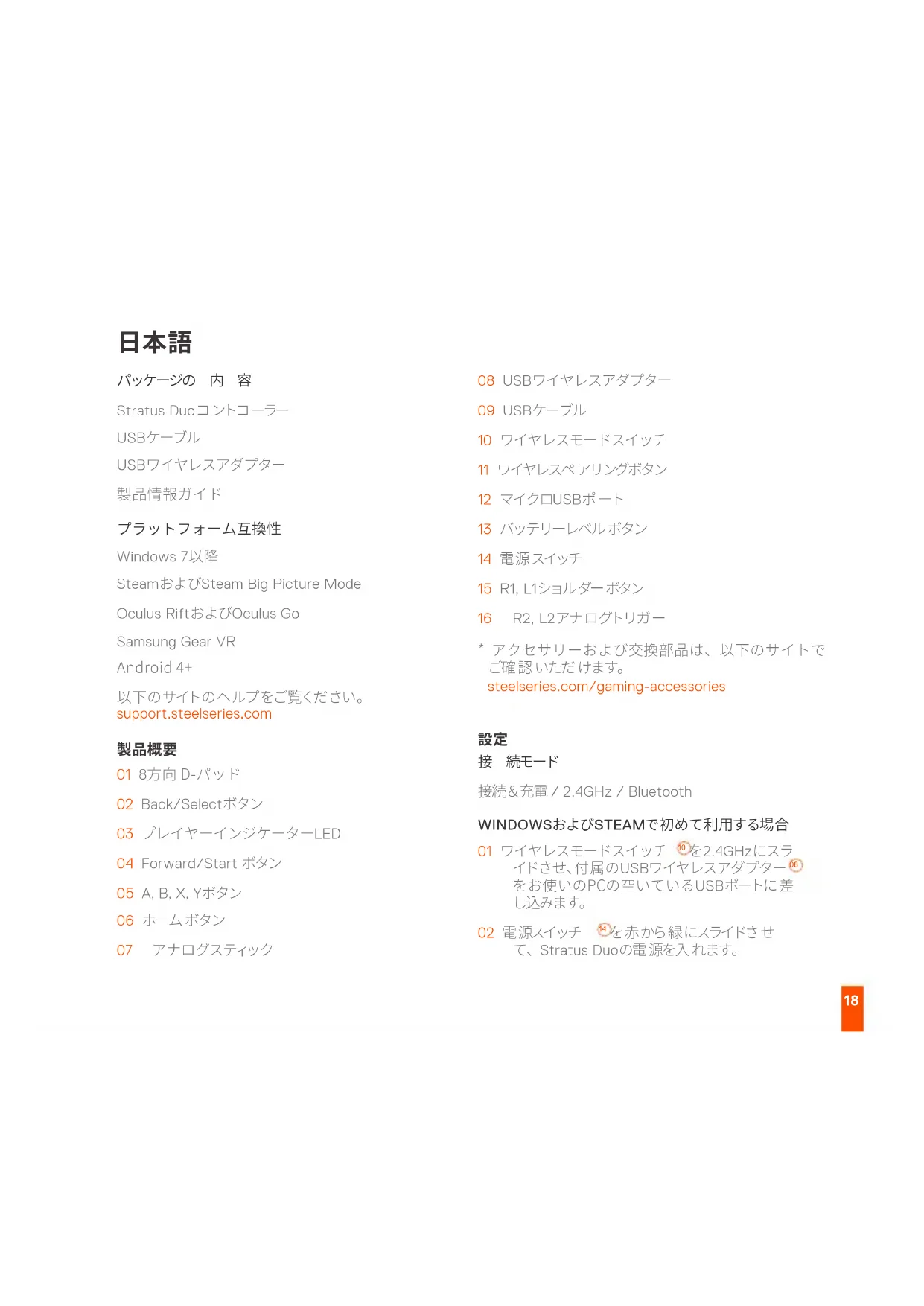
04 Forward/Start ボタン
05 A, B, X, Yボタン
06 ホームボタン
07 アナログスティック
08 USBワイヤレスアダプター
09 USBケーブル
10 ワイヤレスモードスイッチ
11 ワイヤレスペアリングボタン
12 マイクロUSBポート
13 バッテリーレベルボタン
14 電源スイッチ
15 R1, L1ショルダーボタン
16 R2, L2アナログトリガー
* アクセサリーおよび交換部品は、以下のサイトでご確認いただけます。
WINDOWSおよびSTEAMで初めて利用する場合
01 ワイヤレスモードスイッチ ^10 を2.4GHzにスライドさせ、付属のUSBワイヤレスアダプター ^08 をお使いのPCの空いているUSBポートに差し込みます。
02 電源スイッチ ^14 を赤から緑にスライドさせて、Stratus Duoの電源を入れます。
03 電源投入時に、現在のバッテリーレベルが、4つのプレイヤーインジケーターLED ^03 上に3秒間表示されます。
04 Stratus DuoとUSBワイヤレスアダプター ^08 とのペアリングは電源が入る前に完了しており、再ペアリングは不要です。
05 接続中のプレイヤー番号が、該当するプレイヤーインジケーターLED上に表示されるとプレイの準備が完了です。
以下のサイトのヘルプをご覧ください。
ANDROID, SAMSUNG GEAR VRおよびOCULUS GOでの初めて利用する場合
01 ワイヤレスモードスイッチ ⑩をBluetoothにスライドさせます。
02 電源スイッチ ^14 を赤から緑にスライドさせて、Stratus Duoの電源を入れます。
03 電源投入時に、現在のバッテリーレベルが、4つのプレイヤーインジケーターLED ^93 上に3秒間表示されます。
04 コントローラーがペアリングモードにある状態では、4つのすべてのLEDが高速で点滅します。
05 Stratus Duoをペアリングするには、接続先のデバイスでBluetoothコントロールパネルを開き、SteelSeries Stratus Duoを接続します。
06 コントローラーのペアリングが問題なく完了すると、4つのプレイヤーインジケーターLED
が2秒間隔で点滅して、接続状態であることを示します。これでプレイの準備が完了です。
STRATUS DUOをBLUETOOTHモードで再ペアリングする
Stratus Duoは、Bluetooth経由で最後に接続されたデバイスを記憶し、自動的に再ペアリングします。Stratus Duoを手動でペアリングモードにするには:
01 ワイヤレスペアリングボタン m)を押すとペア リングモードになります
または 以前のBluetooth接続を消去します
01 無線ペアリングボタン ⑪を5秒間押したままにすると、以前のBluetooth接続が消去され、ペアリングモードに戻ります
02 ペアリングモードでは4つのすべてのLEDが高速で点滅します
03 お使いのデバイスのBluetoothコントロールパネルを開き、SteelSeries Stratus Duoを選択します
04 ペアリングに成功すると、4つのすべてのLEDが2秒おきにオン/オフ点滅します。
新しいUSBワイヤレスアダプターにSTRATUS DUOをペアリングする
注: Stratus Duo はすでに付属のUSBワイヤレスアダプター 08 とペアリングされています。
01 ワイヤレスモードスイッチ 10 を2.4GHzにスライドさせ、電源スイッケを赤から緑にスラ
イドさせて、Stratus Duoの電源をオンにします
02 ワイヤレスペアリングボタン ⑪ を押します
03 USB ワイヤレスアダプター ☐ をお使いのPCのUSBポートに差し込みます
04 ペアリングされると、該当するプレイヤーイン
ジケーターLEDにプレイヤー番号が表示されます。“以下の
サイトのヘルプをご覧ください。
お使いのStratus Duoを充電するには、付属のUSBケーブル ^09 を接続します。Windows PC上で、USBケーブルを介したプレイ&充電が可能です。
バッテリーレベルの表示
電源投入時に、現在のバッテリーレベルが、4つのプレイヤーインジケーターLED ^03 上に3秒間表示されます。
手動でバッテリーレベルを表示することもできます。いつでも、バッテリーレベルボタン ^13 を押せば現在のバッテリーレベルがプレイヤーインジケーターLED ^03 上に表示されます。
以下のサイトのヘルプをご覧ください。 support.steelseries.com
Samsung Gear VR
Android 4+
INICIAR WINDOWS & STEAM
この装置は、クラスB機器です。この装置は、住宅環境で使用することを目的としていますが、この装置がラジオやテレビジョン受信機に近接して使用されると、受信障害を引き起こすことがあります。取扱説明書に従って正しい取り扱いをして下さい。VCCI-B
この機器の使用周波数帯では、電子レンジ等の産業・科学・医療用機器のほか工場の製造ライン等で使用されている移動体識別用の構内無線局(免許を要する無線局)及び特定小電力無線局(免許を要しない無線局)並びにアマチュア無線局(免許を要する無線局)が運用されています。
1 この機器を使用する前に、近くで移動体識別用の構内無線局及び特定小電力無線局並びにアマチュア無線局が運用されていないことを確認して下さい。
2 万一、この機器から移動体識別用の構内無線局に対して有害な電波干渉の事例が発生した場合には、速やかに使用周波数を変更するか又は電波の発射を停止した上、下記連絡先にご連絡頂き、混信回避のための処置等(例えば、パーティションの設置など)についてご相談して下さい。
3 その他、この機器から移動体識別用の特定小電力無線局あるいはアマチュア無線局に対して有言な電波干渉の事例が発生した場合など何かお困りのことが起きたときは、次の連絡先へお問い合わせ下さい。