
ROG Chakram - 键盘 ASUS - 免费用户手册
免费查找设备手册 ROG Chakram ASUS PDF格式.
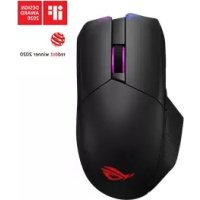


| 产品类型 | 游戏鼠标 |
| 品牌 | ASUS |
| 型号 | ROG Chakram |
| 连接方式 | 有线 (USB-C), 2.4GHz 无线, 蓝牙 |
| 传感器 | 光学 |
| DPI 分辨率 | 100 至 16000 DPI(每 100 可调) |
| 按键数量 | 6个(左键、右键、滚轮、前进、后退、DPI)+ 模拟摇杆 |
| 模拟摇杆 | 是(可拆卸) |
| 滚轮 | 是 |
| 灯光 | RGB(LED) |
| 电池 | 可充电(USB-C 或 Qi 无线充电) |
| 自定义软件 | Armoury II |
| 内置配置文件 | 3个(鼠标、鼠标+摇杆、游戏手柄) |
| 包装内容 | 鼠标、USB-C 线缆、USB 接收器、说明书 |
| 清洁 | 干软布 |
| 安全认证 | 符合 RF、CE、ISED 标准 |
| 保修 | 根据国家(请参阅华硕网站) |
常见问题 - ROG Chakram ASUS
用户关于以下问题的提问 ROG Chakram ASUS
0 问题 关于此设备。回答您知道的问题或提出自己的问题。
提出关于此设备的新问题
下载您的设备说明 键盘 免费PDF格式!查找您的手册 ROG Chakram - ASUS 并重新掌握您的电子设备。本页发布了使用您的设备所需的所有文档。 ROG Chakram 品牌 ASUS.
用户手册 ROG Chakram ASUS
將隨附的USB Type-C轉Type-A線的一端連接至電競滑鼠,另一端插入電腦的USB連接埠。
將您的電競滑鼠設定為RF無線滑鼠
- 將 USB 無線訊號接收器插入電腦的 USB 連接埠。
- 將連線模式切換至RF 2.4G無線模式。
將您的電競滑鼠設定為藍牙無線滑鼠
將連線模式切換至藍牙模式。
注意:欲將您的電競滑鼠與其它裝置配對,請長按 配對按鈕3秒直至電競滑鼠的LED指示燈變為藍色閃爍。電競滑鼠配對成功後,LED指示燈將會亮起3秒。
電競滑鼠設定檔
| 設定檔 預設燈效 預設功能 | |||
| 設定檔 1 + | 波紋滑鼠和鍵盤上的 4 個方向鍵 | ||
| 設定檔 2 | 11 + 颜色循環 滑鼠和搖桿 | ||
| 設定檔 3 | 11 + 蟻星(藍色)Gamepad | ||
將電競滑鼠映射為gamepad,暢玩Steam平台遊戲
您可以使用gamepad設定檔(預設為設定檔3),將電競滑鼠設定為gamepad,暢玩Steam平台遊戲。
注意:您可以個人化您的gamepad設定檔或使用ROGArmouryII將其重置為預設的設定檔3。
- 將電競滑鼠連接至電腦。 2.開啟Steam軟體,然後進入設定 > 控制器 > 一般控制器設定。
- 將電競滑鼠設定檔切換為 GamePad 設定檔(預設為設定檔 3)。
- 查看Xbox配置支援和通用手把配置支援項目。
- 在偵測到的控制器下,選擇ROG CHAKRAM:通用Gamepad。
- 將電競滑鼠的向後按鈕、向前按鈕、滾輪和右鍵映射為主要動作、返回、第三和次要動作。
- 將桿的 X 軸和 Y 軸映射為左桿 X 和右桿 Y 命令。
- 按下鍵盤上的 Esc,然後點選「儲存」完成設定。
規格
解析度 DPI1 DPI2 DPI3(預設) DPI4
100 DPI - 16000 DPI 400 DPI 800 DPI 1600 DPI 3200 DPI
- 您可以透過 Armoury II 或 DPI On-The-Scroll 調節功能自訂您的 DPI 設定。
使用 DPI On-The-Scroll 調節功能
DPI On-The-Scroll 調節功能可讓您無需使用 Armoury II 即可自訂電競滑鼠的 DPI。
1. 長按 DPI 按鈕 3 秒直至電競滑鼠的 LED 指示燈亮起。 2. 向前或向後撥動滾輪以調節 DPI。依據 DPI 調節後的差異,滾輪的 LED 指示燈顏色也會有所不同。
注意:
- 向前撥動滾輪時,每次 DPI 增量為 100 DPI;向後撥動滾輪時,每次 DPI 減量為 100 DPI。 ·DPI 範圍為 100 DPI(藍色)- 16000 DPI(紅色)。
- 完成 DPI 數值自訂設定後,請按下 DPI 按鈕以儲存更改。
電池狀態
藍牙狀態或RF 2.4G模式下,當電池電量低於25%時,電競滑鼠的LED指示燈將會顯示紅色(呼吸)。您可以使用隨附的USB線或Qi無線充電器為電競滑鼠充電。
注意:Qi無線充電器需另行購買。
更新韌體及個人化
- 使用隨附的USB線將電競滑鼠連接至電腦。
- 請至 https://www.asus.com/Keyboards-Mice/ROG-Chakram/HelpDeskDownload 下載並安裝Armoury II軟體。
- 請依照螢幕提示完成韌體更新。
- 使用Armoury II個性化您的電競滑鼠。
设备功能
| 1 | 左键ROG铭板(隐藏式) | 8 |
| 2 | 右键USB Type-C | 9 |
| 3 | 滚轮连接模式切换开关 | 10 |
| 4 | 摇杆(侧面)配对按钮 | 11 |
| 5 | 向前按钮DPI按钮 | 12 |
| 6 | 向后按钮光学感应器 | 13 |
| 7 | USB无线信号接收器(隐藏式)Qi无线充电区域 | |
连接您的电竞鼠标
将您的电竞鼠标设置为有线鼠标
将随附的USB Type-C转Type-A线的一端连接至电竞鼠标,另一端插入电脑的USB接口。
将您的电竞鼠标设置为RF无线鼠标
- 将USB无线信号接收器插入电脑的USB接口。
- 将连接模式切换至【RF 2.4G无线模式】。
将您的电竞鼠标设置为蓝牙无线鼠标
将连接模式切换至【蓝牙模式】。
注意:欲将您的电竞鼠标与其它设备配对,请长按【配对按钮】3秒直至电竞鼠标的LED指示灯变为蓝色闪烁。电竞鼠标配对成功后,LED指示灯将会亮起3秒。
电竞鼠标配置文件
| 配置文件 默认灯效 默认功能 | |||
| 配置文件 1 | 11 + 波纹 | 鼠标和键盘上的 4 个方向键 | |
| 配置文件 2 | 11 + 颜色 | 循环 鼠标和摇杆 | |
| 配置文件 3 | 11 + 曲星 | (蓝色) Gamepad | |
将电竞鼠标映射为gamepad,畅玩Steam平台游戏
您可以使用 gamepad 配置文件(默认为配置文件 3),将电竞鼠标设置为 gamepad,畅玩 Steam 平台游戏。
注意:您可以个性化您的gamepad配置文件或使用ROGArmouryII将其重置为默认的配置文件3。
- 将电竞鼠标连接至电脑。
- 开启 Steam 软件,然后进入 设置 > 控制器 > 常规控制器设置。
- 将电竞鼠标配置文件切换为 GamePad 配置文件(默认为配置文件 3)。
- 查看Xbox配置支持和通用手柄配置支持项目。
- 在检测到的控制器下,选择ROG CHAKRAM:通用Gamepad。
- 将电竞鼠标的向后按钮、向前按钮、滚轮和右键映射为主要动作、返回、第三和次要动作。
- 将摇杆的 X 轴和 Y 轴映射为左摇杆 X 和左摇杆 Y 命令。
- 按下键盘上的 Esc,然后点击【保存】完成设置。
规格
- 您可以通过Armoury II或DPI On-The-Scroll调节功能自定义您的DPI设置。
使用DPI On-The-Scroll调节功能
DPI On-The-Scroll调节功能可让您无需使用Armoury II即可自定义电竞鼠标的DPI。
- 长按DPI按钮3秒,直至电竞鼠标的LED指示灯亮起。
- 向前或向后拨动滚轮以调节DPI。依据DPI调节后的差异,滚轮的LED指示灯颜色也会有所不同。
注意:
- 向前拨动滚轮时,每次DPI增量为100 DPI;向后拨动滚轮时,每次DPI减量为100 DPI。
- DPI范围为100 DPI(蓝色)至16000 DPI(红色)。
- 完成DPI数值自定义设置后,请按下DPI按钮以保存更改。
电池状态
蓝牙状态或RF2.4G模式下,当电池电量低于25%时,电竞鼠标的LED指示灯将会显示红色(呼吸)。您可以使用随附的USB线或Qi无线充电器为电竞鼠标充电。
注意:Qi无线充电器需另行购买。
更新固件及个性化
- 使用随附的USB线将电竞鼠标连接至电脑。
- 请至 https://www.asus.com/Keyboards-Mice/ROG-Chakram/HelpDeskDownload 下载并安装Armoury II 软件。
- 请依照屏幕提示完成固件更新。
- 使用Armoury II个性化您的电竞鼠标。
各部名称
| 해상도 | DPI 1 | DPI 2 | DPI 3 (기본본) | DPI 4 |
| 100 DPI ~ 16000 | DPI 400 | DPI 800 | DPI 1600 | DPI 3200 |
Armoury II将通过DPI 1-40大一的DPI终端登录用户,从而实现用户与服务器之间的通信。
- 这里马乌斯的LED灯泡时刻DPI 表示了3次不同亮度的灯泡。
- 3K10
主的自向:
- DPI是的,100 DPI的中加,,
- DPI 佰號是 100 DPI(四)、16000 DPI(四)、160000
- DPI 越的正常使用,当用到 DPI 越则将不能使用。
[BaT]
龍臥卍士號在RF2.4G馬上從載軌日開電0125%明不以或默記間用點門马USS的LED加 增相樂由行,可到。新音和音。賊同的USB制信将音用音。音用音。音用音。音用音。音用音。音用音。音用音。音用音。音用音。音用音。音用音。音用音。音用音。音用音。音用音。音用音。音用音。音用音。音用音。音用音。音用音。音用音。音用音。音用音。音用音。音用音。
脚端码 100
- 產品和合約,請問可開門,請在門上寫上“開門號碼”,請在門上寫上“開門號碼” 2.https://www.asus.com/Keyboards-Mice/ROG-Chakram/HelpDesk_Download 电从ArmouryIISosFtT
- Armoury II 言者,如:
.()DPI16000()DPI100DPI
.3
y
RF Bluetooth 25%
- 此滑鼠只應在溫度不高於 40°C (104F)的環境下使用。
- 安裝錯誤型號的電池可能會導致爆炸。
型式認證合格之低功率射頻電機,非經許可,公司、商號或使用者均不得擅自變更頻率、加大功率或變更原設計之特性及功能。
第十四條
低功率射頻電機之使用不得影響飛航安全及干擾合法通信;經發現有干擾現象時,應立即停用,並改善至無干擾時方得繼續使用。前項合法通信,指依電信法規定作業之無線電通信。
低功率射頻電機須忍受合法通信或工業、科學及醫療用電波輻射性電機設備之干擾。
經型式認證合格之低功率射頻電機,非經許可,公司、商號或使用者均不得擅自變更射頻、加大功率或變更原設計之特性及功能。低功率射頻電機之使用不得影響飛航安全及干擾合法通信;經發現有干擾現象時,應立即停用,並改善至無干擾時方得繼續使用。前項合法通信指依電信法規定作業之無線通信。低功率射頻電機須忍受合法通信或工業、科學及醫療用電波輻射性電機設備之干擾。

电子电气产品有害物质限制使用标识:图中之数字为产品之环保使用期限。仅指电子电气产品中含有的有害物质不致发生外泄或突变,从而对环境造成污染或对人身、财产造成严重损害的期限。
| 部件名称有害物质 | |
| 铅(Pb)汞(Hg)镉(Cd)六价铬 (Cr6) 多溴联苯 (PBB) 多溴二苯醚 (PBDE) | |
| 印刷电路板及其电子组件 | ×○○○○○ |
| 外壳 | ○○○○○○ |
| 外部信号连接头及线材 | ○○○○○○ |
| 其它 | ×○○○○○ |
| 本表格依据SJ/T 11364的规定编制。○:表示该有害物质在该部件所有均质材料中的含量均在GB/T 26572规定的限量要求以下。×:表示该有害物质至少在该部件的某一均质材料中的含量超出GB/T 26572规定的限量要求,然该部件仍符合欧盟指令2011/65/EU的规范。备注:此产品所标示之环保使用期限·系指在一般正常使用状况下。 | |
「產品之限用物質含有情況」之相關資訊,請參考下表:
| 單元 限用物質及其化學符號 | ||||
| 鉛(Pb) 汞(Hg) 鍍(Cd) | 六價鉻(Cr⁺) | 多溴聯苯(PBB) | 多溴二苯醚(PBDE) | |
| 印刷電路板及電子組件 | - | ○○○○○ | ||
| 外殼 | ○○○○○○○ | |||
| 滾輪裝置 | ○○○○○○○ | |||
| 其他及其配件 | - | ○○○○○○ | ||
| 備考1. “O”係指該項限用物質之百分比含量未超出百分比含量基準值。 備考2. “-”係指該項限用物質為排除項目。 | ||||
VCCI:日本合規聲明
此華碩產品服務手冊(以下稱為「服務手冊」)由華碩電腦股份有限公司出示給購買者(以下稱為「您」),隨您在購買華碩電腦系統、平板和手機等配件(以下稱為「產品」)時一起附帶,並受以下條款及條例限制。產品的保固將由華碩公司授權的技術服務人員及維修中心提供。
重要:請妥善保管此保固卡以備日後使用。在接受更換要求之前,華碩有權要求您出示此文件。
產品保固期限:
華碩公司保證此產品在保固期限內提供保固服務,獲取保固期限的準確時間,請首先登入華碩官網https://www.asus.com/entry.htm,並依次選擇購買產品的國家>支援網頁的“服務與支援”>“產品保固與註冊”(保固期限:從終端使用者首次購買產品的日期開始計算),請造訪華碩官方網站查詢產品購買國相關資訊。若使用者無法提供該產品對應的有效購機發票原件時,則產品保固期將以機身序列號所對應的出廠日期開始計算。
法定條款:
本保固獨立於任何您所購買產品的國家所適用的保固條款,但並不會以任何方式影響或限制法定的保固維修。
1. 概述
在保固期内如因產品故障,華碩公司將免費提供保固服務。如本產品在保固期内正常使用時發生故障,華碩公司將依據檢測結果維修或更換問題元件,或產品本身。替換維修後的元件或產品與原始元件產品相比,效能相同甚至更佳。
此保固僅適用於新產品自購買之日起。請妥善保管原始購機發票,以便日後維修服務所需。保固服務不包括由於不正確的安裝、操作、清潔、維修、意外事故、損壞、誤用、濫用、非華碩原廠零配件、軟體錯誤、自然磨損或其它非華碩控制範圍之內的事故、行為、故障或疏忽所造成的故障。
由華碩授權的服務中心維修或替換的所有元件在剩下的保固期内或三個月內正常操作使用下故障仍可獲得免費保固。服務中心會在維修產品時回復作業系統的預設設定。華碩公司不會復原或轉移任何送修產品儲存媒體中的任何資料或軟體。產品退換或退還後,所有使用者的原始資料將被永久刪除。如產品接受保固服務,您同意將替換的損壞元件的所有權轉至華碩公司,並自動視為華碩公司的財產。
2.使用者責任
使用產品時
請先閱讀使用手冊並遵照使用手冊的指示使用本產品。定期備份儲存在本產品上的資料訊息。您可在華碩技術支援頁面https://www.asus.com/tw/support中找到技術支援熱線。在送修前,請確認將重要資料完整備份並已移除任何儲存在此產品上的個人、機密、財產等訊息。允許華碩公司在不備份的情況下,刪除安裝在此產品上的任何資料、軟體或程式。您將自行承擔未建立備份檔案而刪除資料,並由此導致的資料永久遺失、損害或誤用等責任。
請使用安全牢固的包裝袋包裝產品,並確保所有配件都包含在包裝內。在運輸過程中,原始包裝袋能為本產品提供更好的保護。除由華碩公司的主觀或客觀疏忽行為而造成的錯誤,華碩公司將對任何產品配件以及移動儲存裝置的遺失、損毀、損壞不承擔責任。
3. 保固服務
若產品發生故障請攜帶購買發票及保固卡,將故障產品送至購買門市換修,或請至最近的維修中心尋求服務。
4. 除外保固服務
華碩公司不保證此產品不間斷或無錯誤運作。此保固服務僅包括在保固期內與正常使用狀況下所發生的故障或失常,並適用於軸體常見問題,但不包括任何軟體問題或由使用者造成的故障。若因下列因素引起之損害,將不提供保固服務:
(a) 產品由您或非經授權的第三方導致的毀損; (b) 任意變更、取消或移除產品之條碼、零件或配件; (c) 產品已報廢; (d) 由於產品的外觀改變(意外或其它)所造成的損壞,但對產品的作業過程及效能無影響。如生鏽、更改顏色、紋理裝飾、自然磨損及產品的逐步老化; (e) 由於不正確安裝或連接周邊裝置如印表機、光碟機、網路卡或USB裝置所導致的故障。
5. 責任限制
除本保固提供以及在法律允許的最大範圍內,華碩公司對違反保固條例或其他法律所造成的直接、特殊、偶發、間接損毀概不負責。包括但不限於使用損失、稅務損失、實際或預期收入損失(包括合同收入損失)、錢款損失、預存費用損失、商業損失、機會損失、商譽損失、名譽損失、資料損壞損失、包括任何因替換裝置及財產造成的間接損失或損毀,任何因還原複製在產品上儲存或使用的資料而產生的費用。
6. 個人資料保護
華碩公司為使維修服務更便捷而需收集處理並使用您的個人資料,因此您的個人資料可能會被傳輸至華碩公司或其在任何設有分支公司辦事機構的國家進行儲存、處理或使用。華碩承諾,所有上述對您個人資料的傳輸、儲存、處理或使用都將嚴格遵守隱私權保護和個人資料安全所適用的法律,並接受華碩隱私權保護政策的保護。請造訪 https://www.asus.com/tw/Terms_of_Use_Notice_Privacy_Policy/Privacy_Policy/ 閱讀華碩隱私保護條款。
7. 國際保固與支援
此保固適用於歐盟國家購買產品。
本服務可讓您於保固期內於各歐盟國家享受保固,並受以下額外條款限制:
保固服務流程會按國家而有所不同。 · 部份保固服務或配件並非在所有國家均有提供。 · 部份國家在保固時可能會產生費用或限制條款,詳情請參考華碩技術支援網站https://www.asus.com/tw/support
華碩公司保留對華碩產品服務資訊解釋說明之權利。有關最新適用及完整之華碩產品服務資訊,請參考華碩技術支援網站https://www.asus.com/support
8.華碩聯絡資訊
此保固服務由以下公司提供:
華碩電腦股份有限公司
台北市112北投區立德路15號
電話:+886-2-2894-3447
警告!本產品可能含有被加利福尼亞認定為可導致癌症、出生缺陷或其他生殖危害的化學物質,請於使用後洗手。
華碩保修服務卡
姓名(先生/女士):
聯繫電話:
聯繫地址:
電子郵件:
購買日期: / (年/月/日)
經銷商名稱:
經銷商聯繫電話:
经销商地址:
序列号

此华硕产品的保修卡(下称“保修卡”)由华硕电脑(上海)有限公司提供给购买者(下称“您”),随您购买的华硕产品(下称“产品”)一起附带,保修期限和保修条款如下文所述。产品的售后服务将由华硕认证的技术服务人员及服务中心提供。
重要:请妥善保管此保修卡以备日后使用。在接受更换要求之前,华硕有权要求您出示此文件。
保修期限:
华硕公司保证此产品在保修期内提供保修服务,保修期限请查阅华硕技术支持网站https://www.asus.com.cn/support“华硕产品保修政策”。
保修条款
本保修独立于您所购买产品适用的其他任何保修条款,但并不会以任何方式影响或限制法定的保修条款。
1. 概述
自购机之日起的有效保修期内,于正常操作使用状况下,产品出现性能故障,可在华硕指定授权服务中心享受免费售后维修服务。
请您保留有效购机发票(或清晰复印件)和保修卡,于享受保修服务时出示,当您提供产品对应的有效购机发票时,将以发票开具的日期开始计算。若无法提供有效购机发票(或复印件)和保修卡,则保修期将按产品机身序列号对应生产日期作为开始日期。
产品享受保修服务后,对于同一故障,如剩下的保修期限不足3个月,则按3个月提供保修服务。
华硕提供售后维修服务时,所有更换的主机、零件、配件等均归华硕公司所有。
2. 用户责任
使用产品时
请先阅读用户手册并仅遵照用户手册的指示使用本产品。 - 您可在华硕技术支持网页 https://www.asus.com.cn/support 查找相关产品支持信息或华硕授权服务中心。或拨打华硕 7×24 小时服务热线400-600-6655(国家法定节假日除外)寻求技术支持,包含产品售前咨询、技术咨询、产品故障报修等等。 - 在送修前,请确认将重要数据完整备份并已移除任何存储在此产品上的个人、机密、财产等信息。允许华硕公司在不备份的情况下,删除安装在此产品上的任何数据、软件或程序。您将自行承担未建立备份文件而删除数据,并由此导致的数据永久遗失、损害或误用等责任。 - 如果您需要采用包裹邮寄或运输本产品,请使用安全牢固的包装袋包装产品,并确保所有配件都包含在包装内。在运输过程中,原始包装袋能为本产品提供更好的保护。除由华硕公司的主观或客观疏忽行为而造成的错误,华硕公司将对任何产品配件以及移动存储设备的遗失、损坏、损坏不承担责任。
3. 保修服务
若本产品在正常使用的情况下发生故障,请携带购买发票和本保修卡,将本产品送至当地离您最方便的华硕授权服务中心维修。
4. 保修限定条款
以下情况不属于免费保修范围,服务中心有权利收取维修或服务费用:
a)无法提供有效的三包凭证,或者三包凭证无法识别的。 b)产品发生故障的部件已超过免费保修期限;或者产品已属于报废。 c)因天灾(水灾、火灾、地震、雷击、台风等),或遇动物、宠物、昆虫灾害等不可抗拒外力或人为操作使用不慎(异物进入、进液体物质、划伤、强辐射等)造成的损害。 d)自行拆装、修理;或将单独的零部件送修至华硕授权的服务中心;或将产品送至非华硕授权认证的维修点进行检测维修。 e)擅自或请第三人修改、修复、变更产品规格,以及安装、添加、扩展非华硕公司原厂销售、授权或认可的配件所引起的故障与损坏。 f)由于外接电源问题或意外导致的故障。 g)由于产品的外观改变(意外或其它)所造成的损坏,但对产品的操作过程及性能无影响。如生锈、更改颜色、纹理装饰、自然磨损及产品的逐步老化。 h)产品的保修识别标签被撕毁或破损导致无法辨识,涂改保修服务卡或保修卡与产品不符;或者产品零部件的条码、序号被撕毁破坏等。 i)产品电池与一般电池相同,为易损耗产品,其性能会随着使用时间增长而降低,为正常现象,不在保修范围之内。 j)产品未按照使用手册所示的操作方式、人为不当操作或其它不正常使用所造成的问题或故障。 k)欺诈、偷盗、无故消失等蓄意行为。
5. 责任范围
除本保修提供以及在法律允许的最大范围内,华硕公司对违反保修条例或其他法律所造成的直接、特殊、偶发、间接损坏概不负责。包括但不限于使用损失、税务损失、实际或预期收入损失(包括合同收入损失)、钱款损失、预存费用损失、商业损失、机会损失、商誉损失、名誉损失、资料损坏损失、包括任何因替换装置及财产造成的间接损失或损坏,任何因还原复制在产品上储存或使用的资料而产生的费用。以上限制并不适用于或因华硕公司疏忽而造成的人身死亡或伤害索赔,或任何故意及重大过失行为的法定责任。部份法律规定不允许责任的全部免除或对偶发及间接损坏的责任限制;所以上述限制或排除条款可能对您不适用。
6. 个人数据保护
华硕公司为使维修服务更便捷而需收集处理并使用您的个人数据。因此,您的个人数据可能会被传输至华硕公司或其在任何设有分支公司办事机构的国家进行存储、处理或使用。华硕承诺,所有上述对您个人数据的传输、存储、处理或使用都将严格遵守隐私权保护和个人数据安全所适用的法律,并接受华硕隐私权保护政策的保护。请访问https://www.asus.com.cn/Terms.ofUseNoticePrivacy
Policy/PrivacyPolicy/阅读华硕隐私权保护条款。
华硕公司保留对华硕产品服务信息解释说明之权利。有关最新适用及完整之华硕产品服务信息,请参考华硕技术支持网站https://www.asus.com.cn/support
7. 华硕联系信息
此保修服务由以下公司提供:
华硕电脑(上海)有限公司
上海市闵行区金都路5077号
电话:+86-21-54421616
微信扫一扫,关注官方服务号,享受更多精彩
初期不良対応期間:購入日から約14日以内
保証書の譲渡に際しては、本書が必要です。
受付時間:365日年中無休/9:00~19:00
2. 二
诸言者亦承之。
·早,人用藥,
- 请在页面中设置“页码”和“页数”,然后单击“确定”按钮,即可完成页面设置。
- 佳将日用的可http://www.asus.com/support
3. 乡
試用品成達在的,是用,如法,以之ASUS告中,且不
4. 4.1
5. 佰
6. 内在表法
7. 国家制度的完善及作用
8. (孕) 用云
电话号码
地址:
电子邮件:


- 將您的電競滑鼠設定為RF無線滑鼠
- 將您的電競滑鼠設定為藍牙無線滑鼠
- 電競滑鼠設定檔
- 將電競滑鼠映射為GAMEPAD,暢玩STEAM平台遊戲
- 規格
- 使用 DPI ON-THE-SCROLL 調節功能
- 注意:
- 電池狀態
- 更新韌體及個人化
- 设备功能
- 连接您的电竞鼠标
- 电竞鼠标配置文件
- 将电竞鼠标映射为GAMEPAD,畅玩STEAM平台游戏
- 规格
- 使用DPI ON-THE-SCROLL调节功能
- 电池状态
- 更新固件及个性化
- 各部名称
- 主的自向:
- [BAT]
- 脚端码
- Y
- 第十四條
- VCCI:日本合規聲明
- 產品保固期限:
- 法定條款:
- 概述
- 使用者責任
- 使用產品時
- 保固服務
- 除外保固服務
- 責任限制
- 個人資料保護
- 國際保固與支援
- 華碩聯絡資訊
- 此保固服務由以下公司提供:
- 華碩電腦股份有限公司
- 華碩保修服務卡
- 序列号
- 保修期限:
- 保修条款
- 用户责任
- 使用产品时
- 保修服务
- 保修限定条款
- 责任范围
- 个人数据保护
- 华硕联系信息
- 二
- 诸言者亦承之。
- 乡
- 佰
- 内在表法
- 国家制度的完善及作用
- (孕) 用云
品牌 : ASUS
型号 : ROG Chakram
类别 : 键盘