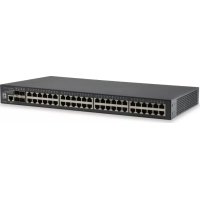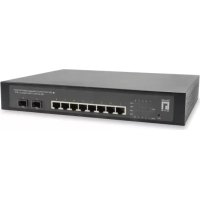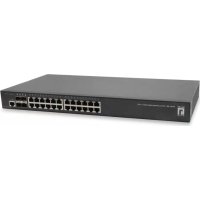
GEL2861 - 开关 LEVELONE - 免费用户手册
免费查找设备手册 GEL2861 LEVELONE PDF格式.



请选择您的语言并填写邮箱:我们将为您发送专门翻译的版本。
| 产品类型 | 网络交换机 |
| 品牌 | LevelOne |
| 型号 | GEL2861 |
| 电源 | 100-240 V AC, 50/60 Hz |
| 工作温度 | 0 °C 至 40 °C |
| 工作湿度 | 10% 至 90% 无冷凝 |
| 安装方式 | 19英寸机架或桌面式 |
| 管理接口 | Web (HTTP) |
| 默认IP地址 | 192.168.1.1 |
| 默认用户名 | admin |
| 默认密码 | admin |
| 随机配件 | 电源线,快速安装指南,安装支架,CD-ROM |
| 安装环境 | 室内,避免阳光直射和电磁干扰 |
| 连接方式 | RJ-45端口,网线 |
常见问题 - GEL2861 LEVELONE
如何将交换机安装到机架中?
使用随附的螺丝将L型支架安装在交换机两侧。将交换机放入机架,并将支架固定在导轨槽中。插入电源线。
如何配置计算机的IP地址以访问交换机?
在Windows 7下:进入控制面板 > 网络和 Internet > 网络和共享中心 > 更改适配器设置。右键单击本地连接,选择属性。双击Internet 协议版本 4 (TCP/IPv4),设置一个介于 192.168.1.2 和 192.168.1.254 之间的固定IP地址。
如果电源指示灯不亮怎么办?
检查电源线是否正确连接,电源插座是否工作。确保电源电压在100-240 V AC之间。如果问题仍然存在,请联系您的经销商。
我可以将交换机安装在桌子上吗?
可以。撕下防滑垫的保护纸,将其粘贴在机箱底部。将交换机放置在一个稳定且通风良好的表面上。
如何访问交换机的管理界面?
打开网页浏览器,在地址栏中输入默认IP地址 192.168.1.1。使用用户名 admin 和密码 admin 登录。
连接设备需要哪些电缆?
使用标准的RJ-45网络电缆(Cat5e或更高等级)将计算机、路由器或其他设备连接到交换机。
推荐的工作温度范围是多少?
交换机应在室内环境下工作,温度范围 0 °C 至 40 °C,相对湿度 10% 至 90% 无冷凝。
如何将交换机恢复出厂设置?
说明书中未提及重置程序。如有必要,按住重置按钮(如果有)约10秒钟。否则,请联系技术支持。
交换机附带哪些配件?
包装盒内含:主机,一根电源线,一本快速安装指南,用于机架安装的L型支架,以及包含手册和指南的CD-ROM。
如何更新交换机的固件?
通过浏览器访问管理界面。在菜单中查找固件更新部分。从LevelOne官网下载最新固件,并按照屏幕指示操作。更新期间请勿切断电源。
用户关于以下问题的提问 GEL2861 LEVELONE
0 问题 关于此设备。回答您知道的问题或提出自己的问题。
提出关于此设备的新问题
还没有问题。成为第一个提问的人。
下载您的设备说明 开关 免费PDF格式!查找您的手册 GEL2861 - LEVELONE 并重新掌握您的电子设备。本页发布了使用您的设备所需的所有文档。 GEL2861 品牌 LEVELONE.
用户手册 GEL2861 LEVELONE
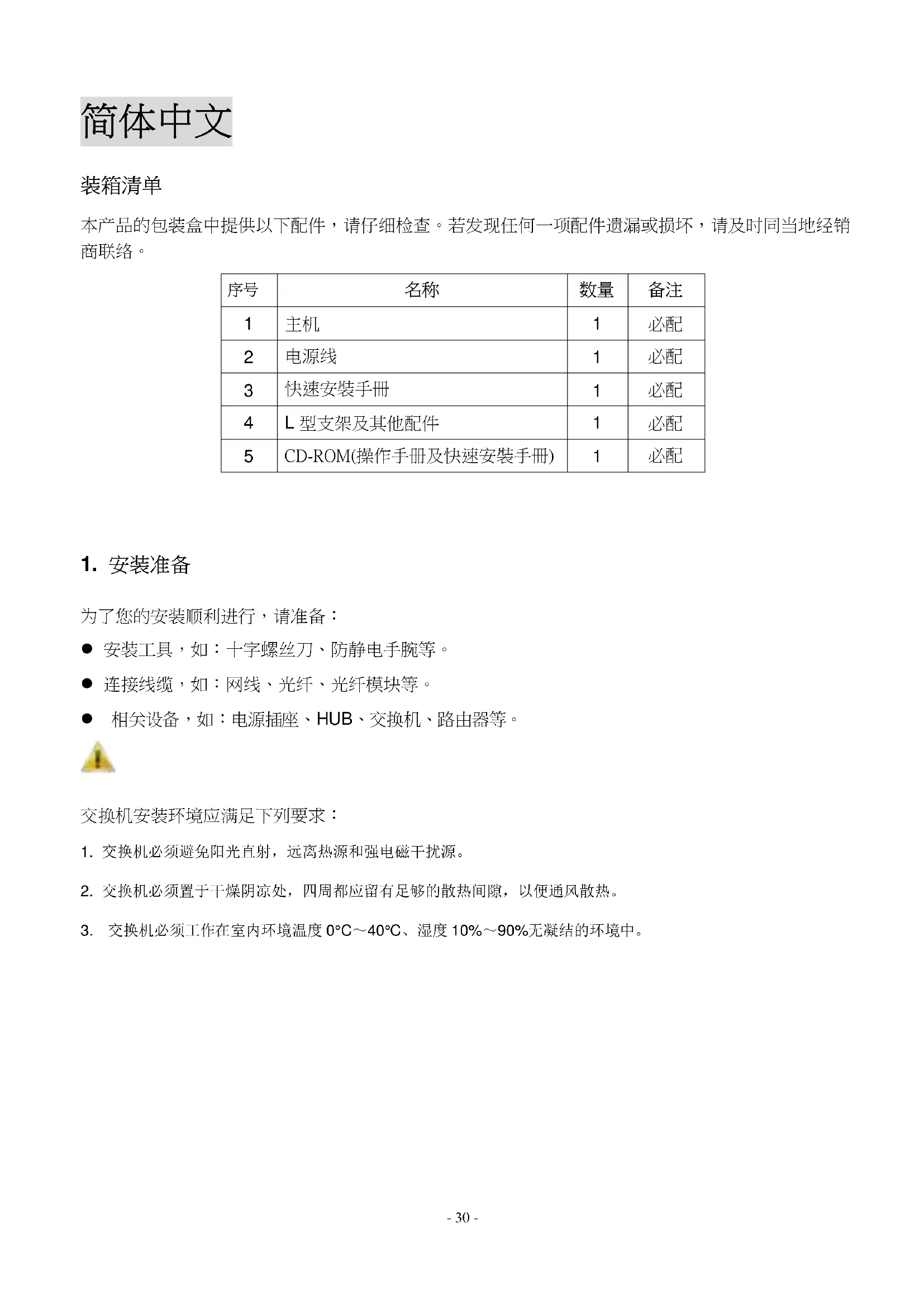
本产品的包装盒中提供以下配件,请仔细检查。若发现任何一项配件遗漏或损坏,请及时同当地经销商联络。
| 序号 | 名称 | 数量 | 备注 |
| 1 | 主机 | 1 | 必配 |
| 2 | 电源线 | 1 | 必配 |
| 3 | 快速安装手册 | 1 | 必配 |
| 4 | L型支架及其他配件 | 1 | 必配 |
| 5 | CD-ROM(操作手册及快速安装手册) | 1 | 必配 |
1. 安装准备
为了您的安装顺利进行,请准备:
安装工具,如:十字螺丝刀、防静电手腕等。
连接线缆,如:网线、光纤、光纤模块等。
- 相关设备,如:电源插座、HUB、交换机、路由器等。

交换机安装环境应满足下列要求:
- 交换机必须避免阳光直射,远离热源和强电磁干扰源。
- 交换机必须置于干燥阴凉处,四周都应留有足够的散热间隙,以便通风散热。
- 交换机必须工作在室内环境温度 0°C 40°C 、湿度 10% 90% 无凝结的环境中。
2. 设备安装
■ 安装在机架上
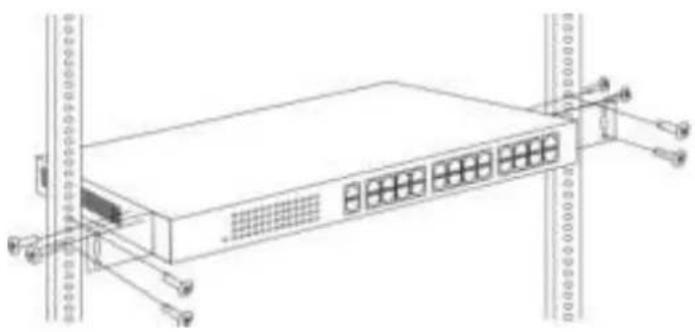
将交换机安装在 19 寸标准机架上,安装步骤如下:
- 检查机架的接地与稳定性;
- 将配件中的两个L型支架分别安装在交换机面板的两侧,并用配件中的螺丝固定;
- 将交换机安放在机架内适当的位置,由托架支撑;
- 用螺钉将 L 型支架固定在机架两端固定的导槽上,确保交换机稳定、水平地安装在机架上;
- 使用电源线连接交换机电源接口与电源插座。
■ 安装在工作台上
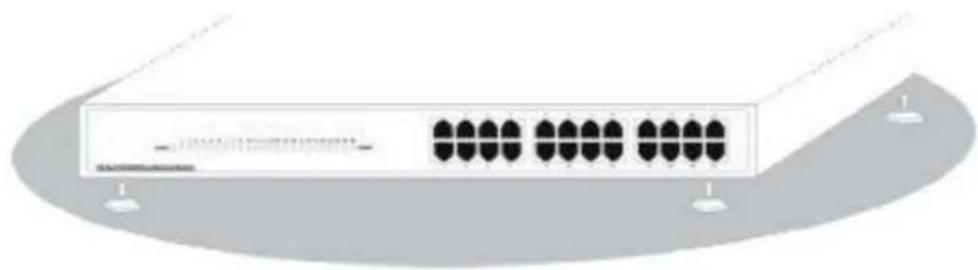
将交换机安装在工作台上,安装步骤如下:
- 将交换机底部朝上,放置在足够大、平稳且接地良好的工作台上;
- 揭去脚垫的胶面保护纸,把4个脚垫分别粘贴在机壳底部的4个圆型凹槽内;
- 把交换机翻转过来,平稳地放置在工作台上;
- 使用电源线连接交换机电源接口与电源插座。

- 交换机使用 100 - 240 V, 50 / 60 Hz 交流电, 接通电源前必须保证电源供电、接地正常。
- 加电后请检查交换机的电源指示灯(Power)是否变亮,灯亮表示电源连接正确。
- 请勿在交换机上放置重物。
3. 登录设备
- 使用网线连接交换机的 RJ-45 接口与计算机。
- 设置计算机的 TCP/IP 属性,参阅附录:设置计算机。
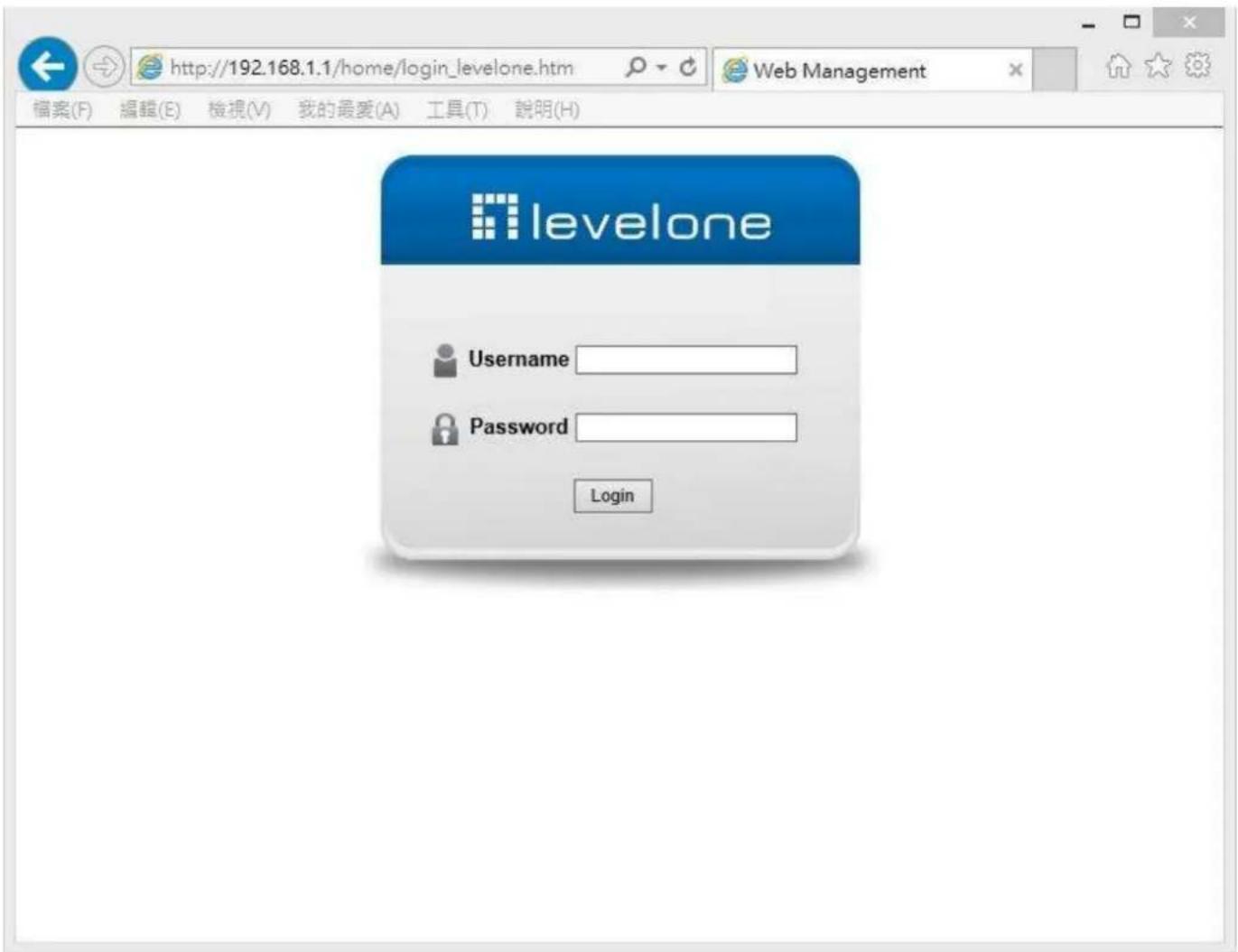
- 登录设备:打开浏览器,在地址栏输入192.168.1.1,敲Enter键;在弹出的登录界面中输入出厂登录用户名admin,密码admin,并点击OK。
附录:设置计算机
Windows 7
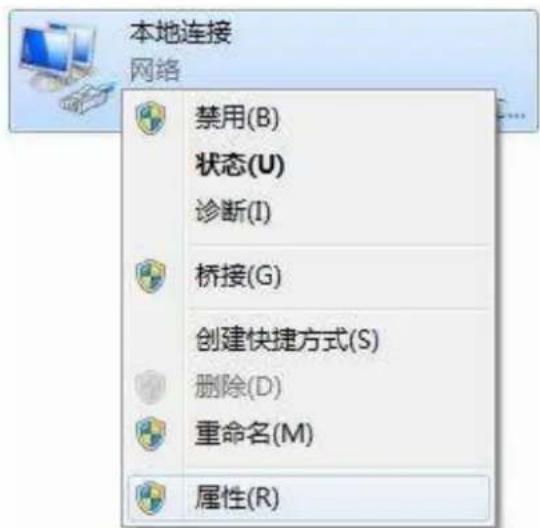
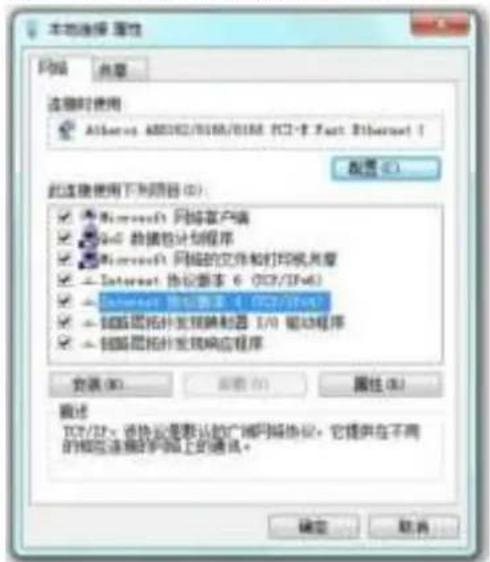
- 点击开始→控制面板→网络和 Internet→网络和共享中心→更改适配器设置,右键点击本地连接,选择属性;
- 双击 Internet协议版本 4(TCP/IPv4);
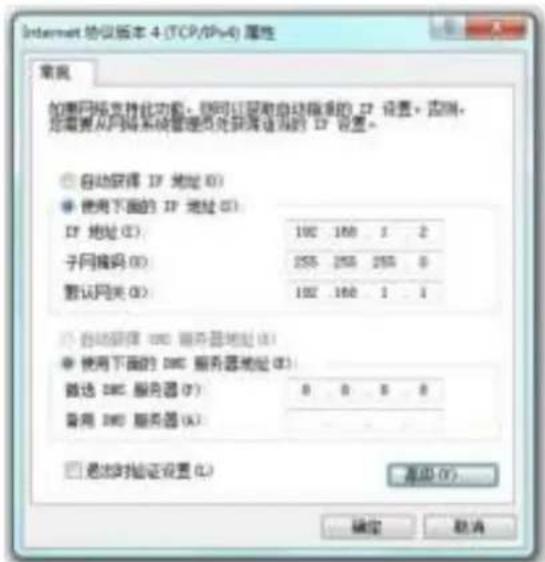
设置计算机的IP地址:计算机的IP地址应为192.168.1.2-192.168.1.254中的任意一个空闲IP地址,然后点击确定,返回上一个页面,点击确定。