RA900 - 运动智能手表 OREGON SCIENTIFIC - 免费用户手册
免费查找设备手册 RA900 OREGON SCIENTIFIC PDF格式.


| 产品类型 | 运动智能手表 |
| 品牌 | Oregon Scientific |
| 型号 | RA900 |
| 尺寸(估计) | 50 x 50 x 15 毫米 |
| 重量(估计) | 55 克 |
| 电源 | 1 节 CR2032 3V 锂电池 |
| 防水性能 | 5 ATM(50 米) |
| 显示屏 | LCD 触摸屏带背光 |
| 连接性 | 蓝牙智能(兼容 iOS 和 Android) |
| 主要功能 | 跑步、骑行、游泳、训练、活动、徒步、钓鱼、天气、计步器、卡路里、心率(可选胸带) |
| 运动模式 | 最多可从应用程序下载 3 个模式 |
| 内存 | 最多 100 圈或 80 小时运动数据 |
| 心率范围 | 30-240 bpm |
| 训练区间 | 燃脂、有氧、无氧 |
| 保养与清洁 | 用微湿软布擦拭;避免撞击、灰尘、过度潮湿和长时间日晒 |
| 安全须知 | 请勿拆卸;请勿潜水使用;请勿在水下按按钮 |
| 零件与维修 | 可更换电池(CR2032);用户不可自行维修内部组件 |
| 一般信息 | 需要 Oregon Scientific 应用程序;兼容 iOS/Android;仅限运动使用 |
常见问题 - RA900 OREGON SCIENTIFIC
用户关于以下问题的提问 RA900 OREGON SCIENTIFIC
0 问题 关于此设备。回答您知道的问题或提出自己的问题。
提出关于此设备的新问题
下载您的设备说明 运动智能手表 免费PDF格式!查找您的手册 RA900 - OREGON SCIENTIFIC 并重新掌握您的电子设备。本页发布了使用您的设备所需的所有文档。 RA900 品牌 OREGON SCIENTIFIC.
用户手册 RA900 OREGON SCIENTIFIC
| 目录 | |
| 产品简介 | 2 |
| 包装配件 | 2 |
| 控制键 | 2 |
| 屏幕 | 2 |
| 启用手表(第一次使用) | 2 |
| 设置手表 | 2 |
| 退出至原厂设置时间屏幕 | 2 |
| 设置时间模式 | 2 |
| 设置用户模式 | 3 |
| Oregon Scientific 应用程序 | 4 |
| 购买锻炼模式 | 4 |
| 设置锻炼模式 | 4 |
| 连接到电话 | 4 |
| 下载锻炼模式到手表上 | 4 |
| 上传锻炼模式至移动设备 | 5 |
| 更新系统 | 5 |
| 设置传感器 | 5 |
| 添加感应装置 | 5 |
| 移除感应装置 | 6 |
| 开始运动 | 6 |
| 跑步模式 | 7 |
| 设置 | 7 |
| 参考资料 | 8 |
| 在跑步时查看运动记录 | 8 |
| 在跑步后查看运动记录 | 9 |
| 通过应用程序查看运动记录 | 9 |
| 自行车模式 | 11 |
| 设置 | 11 |
| 参考资料 | 11 |
| 在骑自行车时查看运动记录 | 11 |
| 骑自行车后查看运动记录 | 12 |
| 通过应用程序查看运动记录 | 13 |
| 游泳模式 | 14 |
| 设置 | 14 |
| 游泳时查看运动记录 | 14 |
| 游泳后查看运动记录 | 15 |
| 在应用程序中查看运动记录 | 15 |
| 锻炼模式 | 17 |
| 设置 | 17 |
| 参考资料 | 17 |
| 在运动时查看运动记录 | 18 |
| 在运动后查看运动记录 | 18 |
| 通过应用程序查看运动记录 | 19 |
| 活动模式 | 20 |
| 参考资料 | 20 |
| 活动后查看记录 | 20 |
| 在应用程序中查看活动记录 | 21 |
| 天气资料 | 22 |
| 设置 | 22 |
| 查看温度和天气 | 22 |
| 通过应用程序查看天气 | 22 |
| 登山模式 | 23 |
| 设置 | 23 |
| 在登山时查看记录 | 23 |
| 在登山后查看记录 | 23 |
| 通过应用程序查看登山记录 | 23 |
| 钓鱼模式 | 25 |
| 设置 | 25 |
| 在钓鱼时查看状态 | 25 |
| 在应用程序中查看钓鱼记录 | 26 |
| 防水 | 26 |
| 背光灯 | 26 |
| 更换电池 | 26 |
| 技术规格 | 26 |
| 警告 | 27 |
| 关于欧西亚 | 27 |
产品简介
感谢您选购 Oregon Scientific Smart Watch。这款手表堪称最佳运动拍档,兼容各种移动设备(例如智能手机和平板电脑)下载的应用程序。作为一款多功能手表,它可以助您有条不紊地达到和维持最佳运动状态。何不立即与您的亲朋好友分享运动的益处!
这款手表现在兼容iPhone4S/Phone5/IPad3.Bluetooth标志代表稳定可靠的网络传输品质。如需进一步了解最新的兼容性信息,请浏览http://ssmart.oregonscientific.com
您可以另外购买我们的零配件,例如BluetoothSmartFabricChestBelt(SZ999)和BluetoothSmartBikePod(AD262)以充分利用本手表的功能。
重要事项 此款手表专为运动设计,不可用于替代任何医学设备。
专利通知:本产品正在申请美国及欧洲专利。
包装配件
包装随附内容:
1×SE900或RA900手表
1×CR20323伏锂电池(已安装在手表上)
1x OregonScientificd保修卡
1×快速入门指南
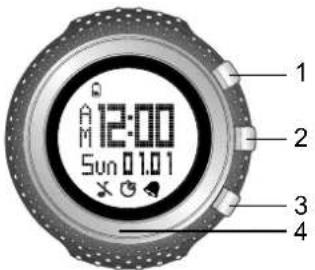
控制键

1.顶部(1)按钮:启动/停止秒表;增大数值的设定:进入各模式设定
2.中间(2)按钮:切换于各模式及显示屏幕;切换于各种数据;确认设定
3.底部(3)按钮:减少数值的设定:进入记忆模式查看记录:进入设定秒表工作时记录圈数:跳出实时屏幕及回到上一页屏幕
4.轻点两下便会启动背光灯
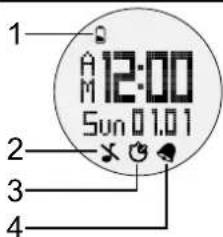
屏幕

- 表示电池状态低或近乎耗尽
- :表示「哗」声关上
- ③ :表示运动定时器已启用;计时期间会闪烁
- :表示闹钟已启用
启用手表(第一次使用)
从包装盒中取出手表后,按住顶部(1)按钮以激活手表,直至屏幕显示时间。
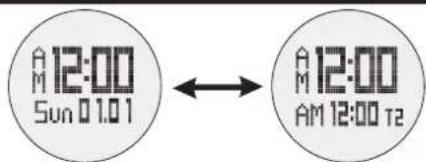
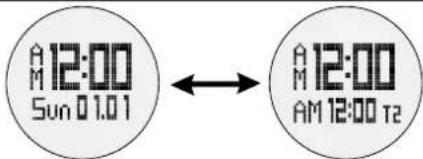
按顶部(1)按钮,在原厂设置时间Time1和Time2之间切换屏幕。按中间(2)按钮继续设置时间模式。
设置手表
重要事项
- 为确保运动计算的准确性,我们建议您在运动之前进行手表和用户模式设置。
请谨记在更换或重装电池后设置用户模式。
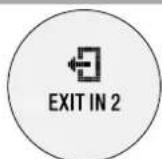
退出至原厂设置时间屏幕
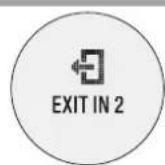
按住中间(2)按钮可以退出任何显示屏并随时直接返回原厂设置时间屏幕。
设置时间模式
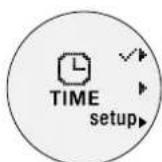
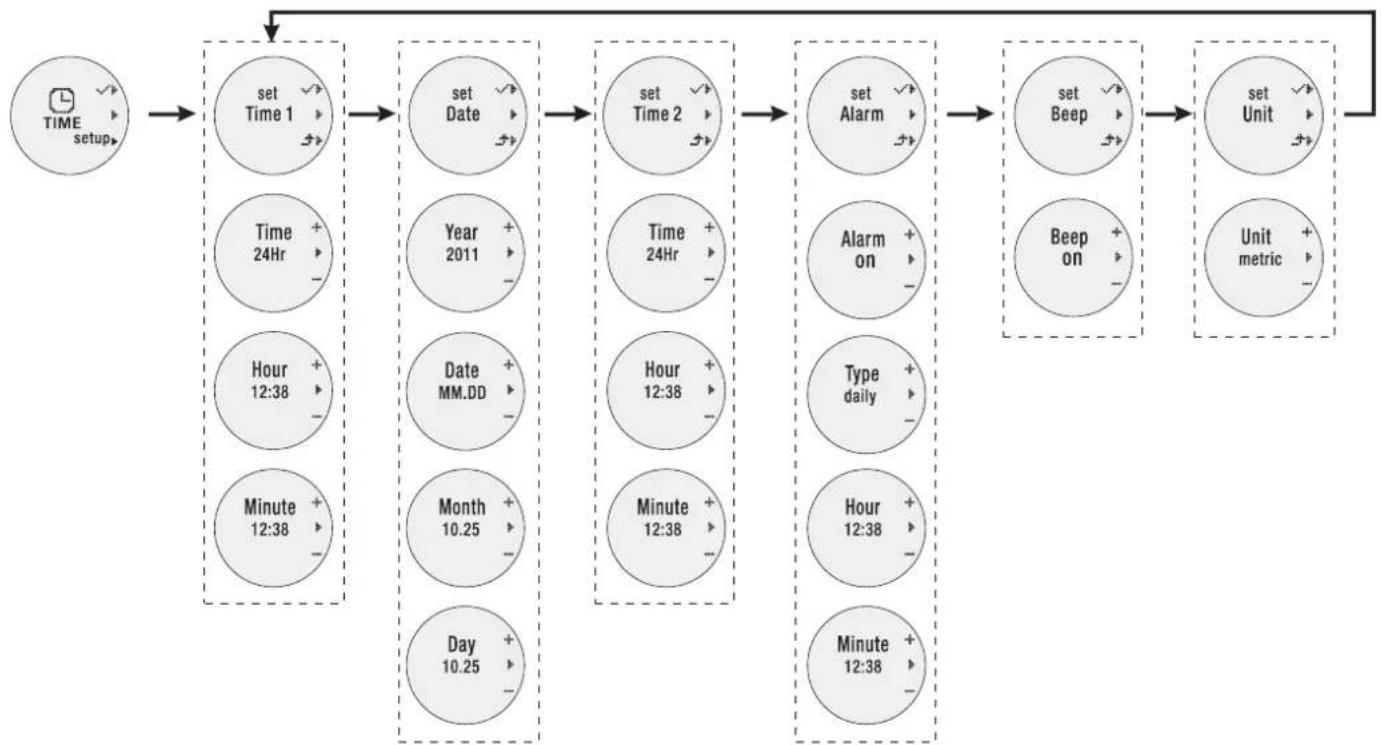
第一次启用手表后,您可以按下中间(2)按钮,进入TIME setup(时间设置)模式。
-
按底部(3)按钮开始逐步进行设置。
2.切换中间(2)按钮选择需要设置的项目,包括Time1(时间1)、Date(日期)、Time2(时间2)、Alarm(闹钟)、Beep(提示声)以及Unit(计量单位)。选择某个选项后,按以下按钮即可修改设置: -
按顶部(1)按钮显示某个设置屏幕。
- 按顶部 (1) 按钮增大数值或进行选择; 按底部 (3) 按钮减小数值或进行选择;
3.按中间(2)按钮保存设置并自动进入另一个设置屏幕(如适用);
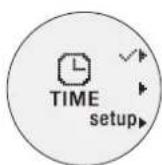
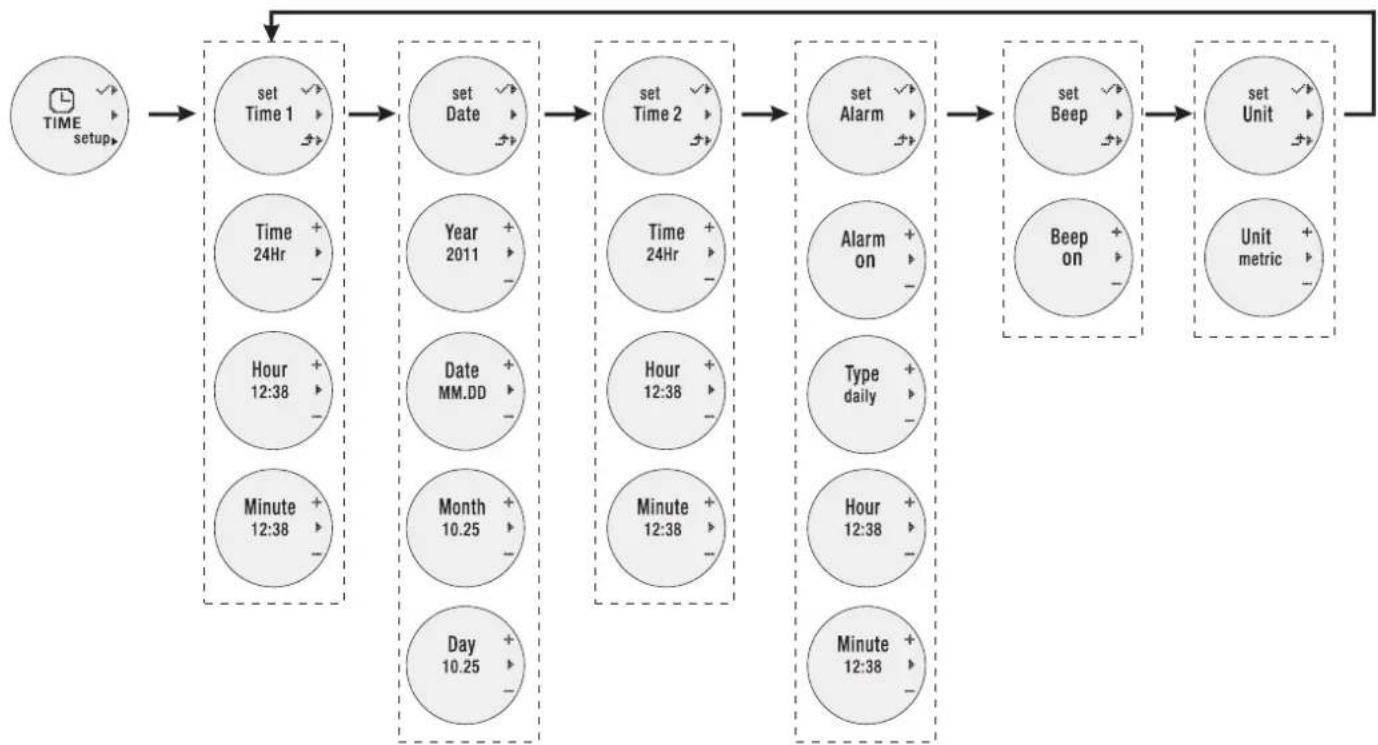
注如需返回实时屏幕,返回TIMEsetup(时间设置)模式,然后按顶部(1)按钮。
注如果已启用闹钟,屏幕会显示志,直至关闭闹钟为止。
注 您可以分别设置每日/工作日/周末闹钟。
注:手表电量较低时,提示声会自动停止且不会显示
设置用户模式
您可以选择在设置时间模式后设置用户模式或下载锻炼模式,但我们强烈建议您在运动前设置用户模式。
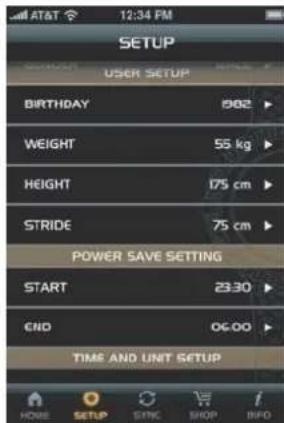
您可以通过移动设备应用程序设置用户模式,以及在手表上更新模式。
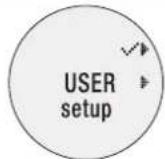
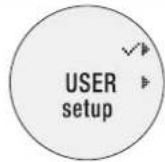
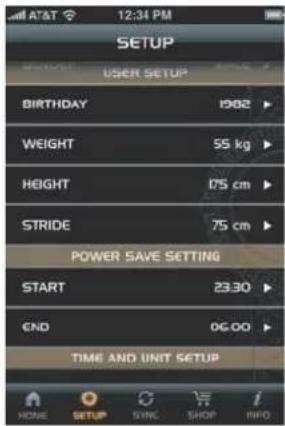
在USERsetup(用户设置)模式下,按顶部(1)按钮再按以下按钮即可按照以下顺序继续设置用户模式:Gender(性别)、Birthday(生日)、Weight(体重)(以及计量单位)、Height(身高)(以及计量单位)、Stride(步幅)(以及计量单位)、Toggle(切换)和Power Save(节电模式)。
- 按顶部(1)按钮增大数值或进行选择;按底部(3)按钮减小数值或进行选择;
- 按中间 (2) 按钮保存设置并自动进入另一个设置屏幕;
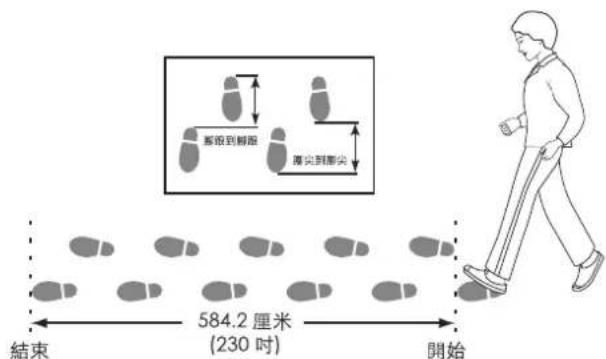
提示步幅是行走一步时,前脚的趾尖到后脚的脚尖,或前脚的脚跟到后脚的脚跟之前的距离。如需获得准确的个人步幅,您可以正常速度行走一段距离,然后除以步数,再将得出的平均值作为步幅输入手表内。

例如,您行走了10步,距离是230英寸(584.2厘米),则平均步幅为23英寸(59厘米)。
总距离 ÷ 步数 = 平均步幅
230 ÷ 10 = 23 英寸
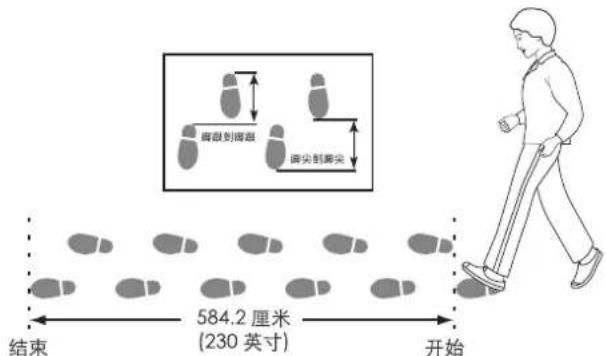
注 如果您希望手表在运动时自动切换运动数据,请启用 Toggle(切换)设置。
注当Power Save(节电模式)的状态为on(启用)时,在晚上11点和上午6点期间,手表会于30分钟后进入睡眠模式,您无需按任何按钮。轻触屏幕即可再次显示页面内容。您可以通过应用程序的POWER SAVE SETTING(节电设置)中设置所需的时间段。
注您也可以通过应用程序更改时间和计量单位设置。
重要事项当另一位用户使用完手表后,请重新设置用户模式。
OREGON SCIENTIFIC 应用程序
请使用您的移动设备从Apple App Store(iOS版本)或Google Play Store(android版本即将推出)下载Oregon Scientific应用程序。您可以下载多个免费的锻炼模式,或直接通过应用程序购买。
提示要快速搜索此应用程序,请在搜索引擎中输入关键词“SsmartWatch”。
购买锻炼模式
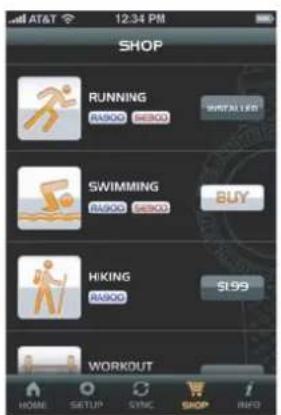
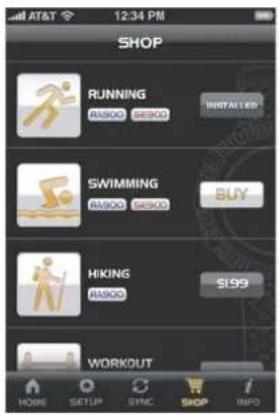
在SHOP(购物)模式下,锻炼模式以列表形式显示。如锻炼模式已安装在您的手表上,该运动模式的图标旁会有
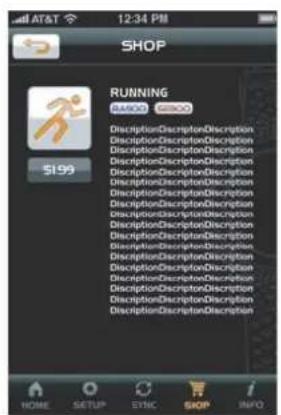
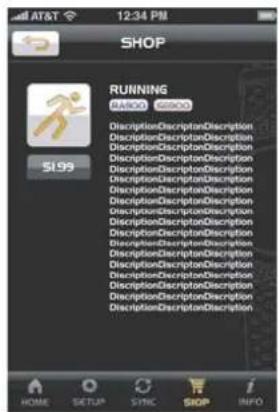
如果您希望购买锻炼模式,只需轻按价格图标S99,然后按。如需确认购买,只需再次轻按。您将看到锻炼模式详情,并可继续进行购买。
设置锻炼模式
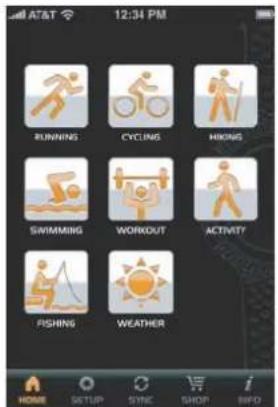
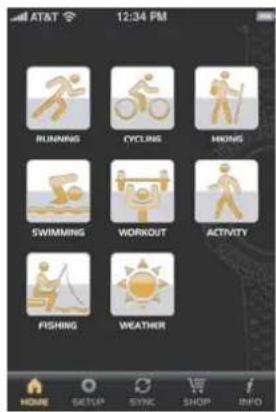
Oregon Scientific 应用程序提供以下锻炼模式可供下载:
跑步
自行车
游泳
锻炼
户外活动
·钓鱼
除上述模式外,RA900型号还额外配备以下模式:
·登山
·天气
连接到电话
下载锻炼模式到手表上
您可以通过应用程序下载所需的锻炼模式到您的手表。您最多可以选择3个模式,并可随时更改
- 在模式下,在移动设备上选择所需的锻炼模式,然后轻按
- 在手表上按下切换中间(2)按钮进入 CONNECT(连接)模式。按顶部(1)按钮进入。
3.在移动设备上轻按CONNECTWITHHATCH(连接手表)开始同步,同时再次按顶部(1)按钮。成功连接和下载后屏幕会显示Done(完成)。

| 图标代表 | |
| SEARCHING | 移动设备正在搜索要连接的手表。 |
| 连接成功,开始下载。 |
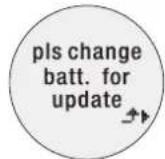
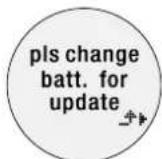
注当电池电量较低时,屏幕会显示“pls change batt.for update”(“请更换电池以进行更新”)屏幕,此时您不能继续进入其他屏幕。
上传锻炼模式至移动设备
您可以从手表上传锻炼模式至应用程序。
1.在CONNECT(连接)模式下,按顶部(1)按钮进入并切换中间(2)按钮进入upload memory(上传记忆)屏幕。
2. 按顶部(1)按钮进入以选择锻炼模式,切换中间(2)按钮选择所需的模式,然后按顶部(1)按钮开始上传。
3.在移动设备上轻按CONNECTWITHHATCH(连接手表)开始同步,同时再次按顶部(1)按钮。成功连接和下载后屏幕会显示Done(完成)。

注如果无法连接,于表会自动再次尝试同步。
屏幕提示
| Transfer (传输) | 正在同步 |
| Done (完成) | 成功同步 |
| Failed (失败) | 无法同步。手表会再次尝试同步。 |
| no memory (没有记录) 手表没有数据。 | |
| pls change batt-for update (请更换电池以进行更新) 电池电量不足,请充电。 | |
更新系统
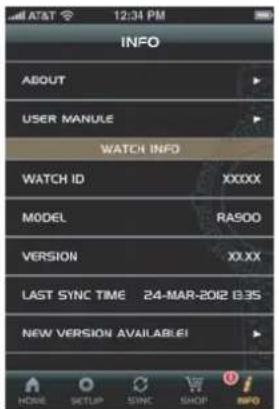
您可以通过应用程序将手表更新至 Oregon Scientific 最新的系统(如适用)。应用程序的 INFO (信息)页面会弹出消息提示, 您也可以查看页面底部的 NEW VERSION AVAILABLE! [新版现已推出!]
1.在CONNECT(连接)模式下,按顶部(1)按钮进入,并切换中间(2)按钮进入uploadmemory(上传记忆)屏幕。
2.切换顶部(1)按钮依次进入以下屏幕。做出确认后当前手表系统将会被清除。
注如果系统更新失败,屏幕会显示Failed(失败),然后返回start system update(开始系统更新)屏幕尝试再次更新。
注您可以在INFO(信息)屏幕浏览WATCHID(手表ID),VERSION(版本)和LASTSYNCTIME(最近同步时间)。

设置传感器
手表配备不同的感应装置,可调整至最强大性能以达到您的运动目标,包括胸带和自行车传感器[另售]。您可以在下载锻炼模式之前或之后增加一个传感器。
重要事项为确保运动计算准确,我们建议您购买与手表配对的ScientificBluetoothSmartFabricChestBelt(SZ999型号)。如需购买零配件,请浏览www.oregonscientific.com或联络您的本地零售商。
添加感应装置
请先拆除传感器的包装,然后将其置于手表附近。
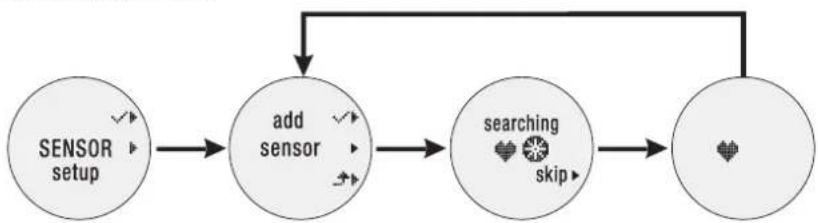
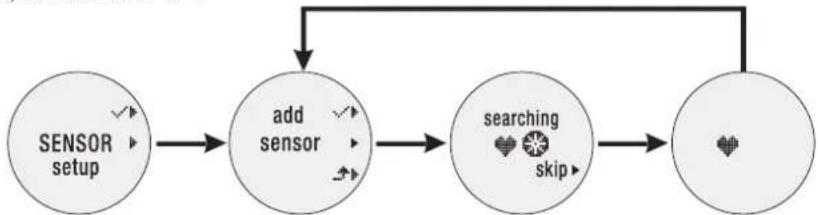
第一次使用时,请按照以下步骤安装传感器:
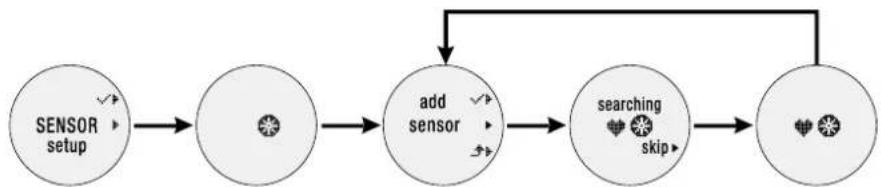
1.在SENSORsetup(传感器设置)模式下,按顶部(1)按钮进入传感器屏幕,屏幕会显示add sensor(添加传感器)。
2.再次按顶部(1)按钮开始进行传感器配对。配对过程中 闪烁,配对完成后屏幕将仅显示已配对传感器的图标。
3. 3秒后, add sensor(添加传感器)将会再次显示在手表上。
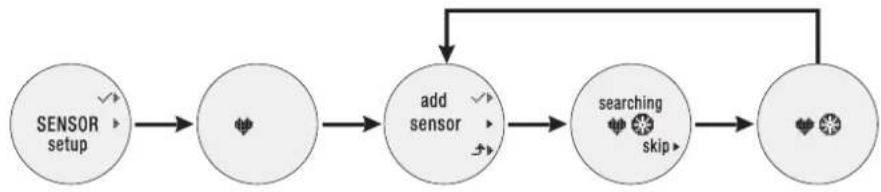
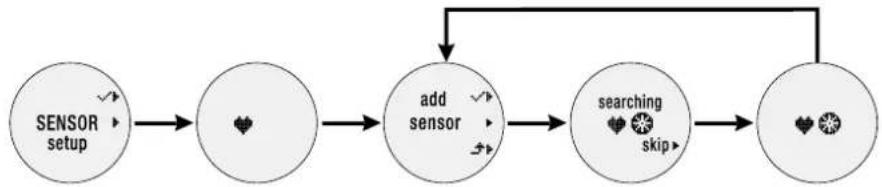
如果手表已连接至胸带,请按照以下步骤操作:
1.在SENSORsetup(传感器设置)模式下,按顶部(1)按钮进入,屏幕会显示图标。
2.3秒后add sensor(添加传感器)将显示在屏幕上。
3.再次按顶部(1)按钮开始进行传感器配对。配对过程中会闪烁,配对完成后屏幕将仅显示已配对传感器的图标。
4.3秒后,手表的屏幕将再次显示add sensor{添加传感器}。
如果手表已添加自行车传感器,请按照以下步骤操作:
- 在 SENSOR setup(传感器设置)模式下,按顶部(1)按钮进入,屏幕会显示已配对传感器图标。
2.3秒后,add sensor(添加传感器)将显示在屏幕上。
3.再次按顶部(1)按钮开始进行传感器配对。配对过程中闪烁,配对完成后,屏幕将仅显示已配对传感器的图标。
4.3秒后,手表的屏幕将再次显示add sensor{添加传感器}。
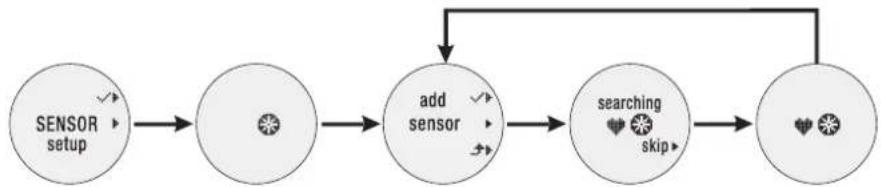
注 您可以一次完成手表和所有传感器之间的配对。
移除感应装置
您可以从手表上移除传感器。一次可移除一个传感器。
1.在SENSORsetup(传感器设置)模式下,按顶部(1)按钮进入。屏幕会显示配对成功的传感器然后切换中间(2)按钮直至屏幕显示remove sensor(移除传感器)。
2. 按顶部(1)按钮进入。
3.切换中间(2)按钮选择需要移除的传感器。传感器图标下也会显示传感器ID。
4.再次按顶部(1)按钮以确认删除,屏幕会显示Done(完成)。
5.3秒后,屏幕会自动显示其他已配对传感器的图标。
6. 按照第3步的方法操作,或按底部(3)按钮退出。

注传感器ID的范围从0000到FFFF.每个传感器均配备唯一的传感器ID。
开始运动
将所需的锻炼模式下载至手表后,您便可以开始运动,并在运动后查看记录在手表上的锻炼模式或上传模式至应用程序,有条不紊地管理和分析您的记录。
重要事项您需要在运动前进行手表和传感器的配对(如有必要),例如骑自行车前配对自行车传感器。未经配对,锻炼模式不会收集数据。
跑步模式
设置
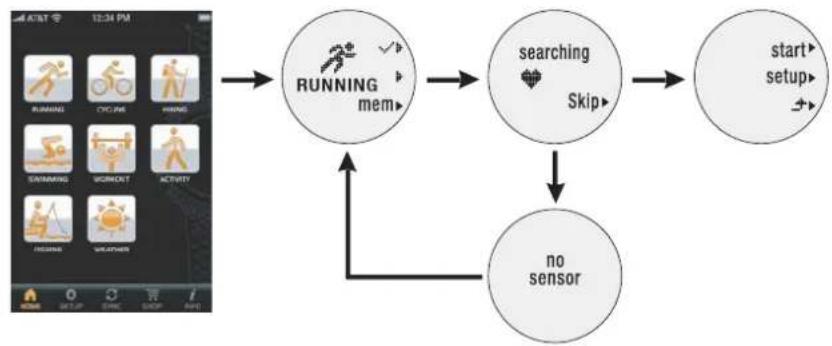
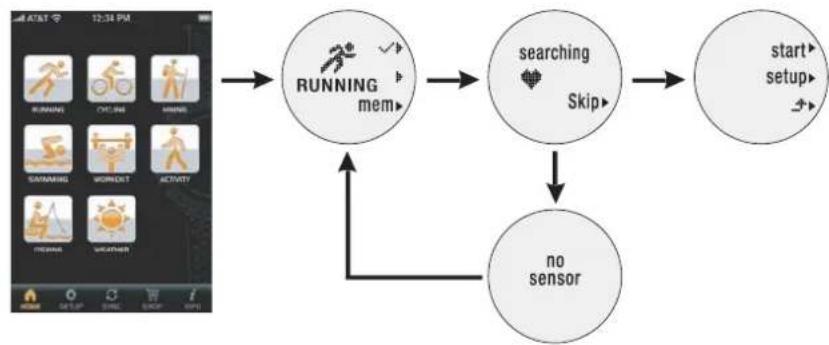
您可以在手表上进行跑步设置。在RUNNING(跑步)模式下,按顶部(1)按钮进入,屏幕会出现已配对传感器的图标。按底部(3)按钮略过,然后切换中间(2)按钮进入setup(设置)模式。设置主要包括:
·问歇
·休息
心率区
注如果没有配对的传感器,屏幕会显示no sensor(没有传感器)。
注请在跑步前测量您的步幅,详情请参阅USERSETUP(用户设置)部分。
注 运动前请先等待几秒钟,以便手表搜索传感器。这样可以确保您获得全方位的锻炼模式(例如圈数、热量、心率和速度)。如果您在运动前没有搜索传感器,则将仅获得心率数据。
传感器图标闪烁时,请等待至其停止闪烁并显示在屏幕上。
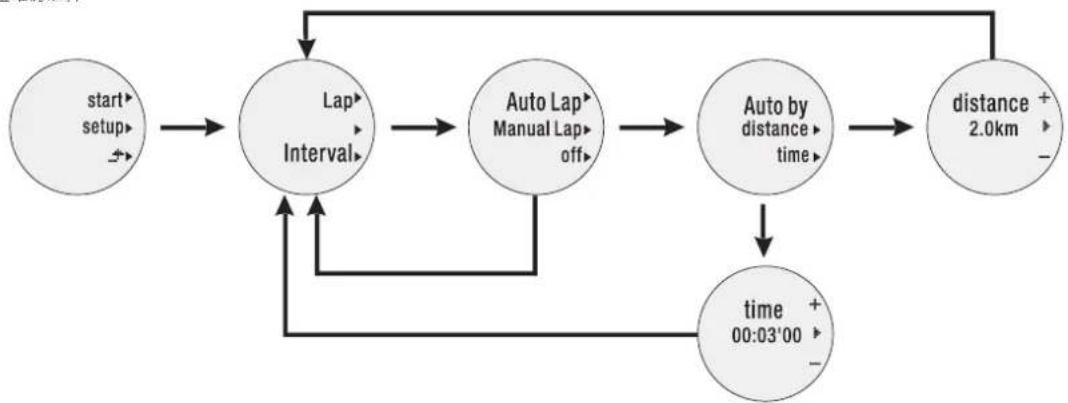
设置圈数
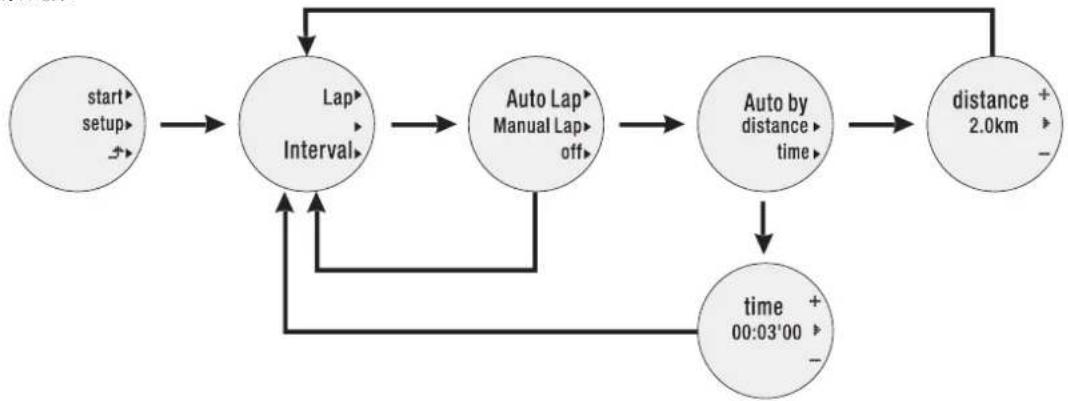
- 进入setup(设置)屏幕后,按中间(2)按钮进行Lap(圈数)设置。
-
按顶部(1)按钮。如需设置AutoLap(自动圈数),请再次按顶部(1)按钮,或按中间(2)按钮启用ManualLap(手动圈数)。
3.按中间(2)按钮以按距离计算,或按底部(3)按钮以按时间计算。如需调整距离或时间,请依次序按以下按钮: -
按顶部(1)按钮增大数值
-
按底部(3)按钮减小数值
注 长按可快速增大或减小数值。
- 按中间 (2) 按钮确认选择。
间歇设置
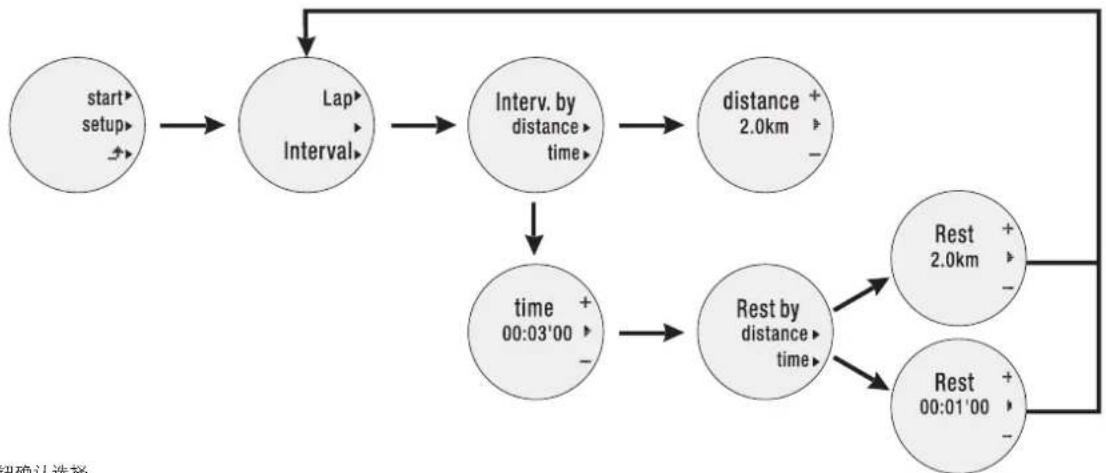
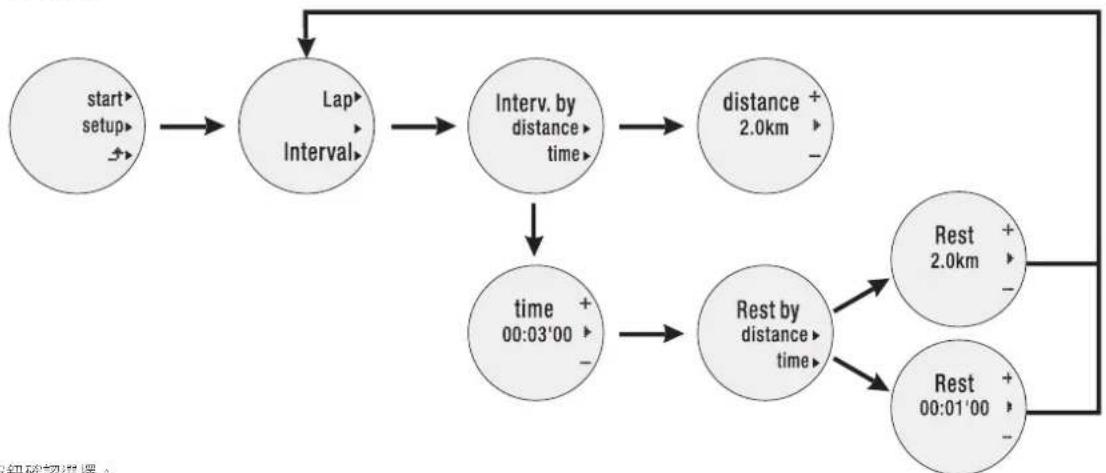
- 进入 setup(设置)屏幕后,按底部(3)按钮进行 Interval(间歇)设置。
2.如需设置Interv.bydistance(距离间歇)(按距离计算,请按中间(2)按钮或按底部(3)按钮设置Interv.bytime(时间间歇)(按时间计算)。 -
按中间 (2) 按钮以按距离计算,或按底部 (3) 按钮以按时间计算。如需调整距离或时间,请依次序按以下按钮:
-
按顶部{1}按钮增大数值
-
按底部 (3) 按钮减小数值
注长按可快速增大或减小数值。
- 按中间(2)按钮确认选择,并进入Rest by distance/time (按距离/时间计算休息时间)屏幕。
-
按中间 (2) 按钮以按距离计算,或按底部 (3) 按钮以按时间计算。如需调整距离或时间,请依次序按以下按钮:
-
按顶部(1)按钮增大数值
-
按底部 (3) 按钮减小数值
心率区设置
- 进入 setup{设置}屏幕后,切换中间 (2) 按钮进行 HR Zone (心率区) 设置。
- 按顶部(1)按钮启用HR Zone(心率区)。
- 按顶部 (1) 按钮或按底部 (3) 按钮选择 Fatburn 61-70% (燃脂运动 61-70%)、Aerobic 71-80% (有氧运动 71-80%) 或 Anaerobic 81-90% (无氧运动 81-90%)。
- 按中间(2)按钮确认选择。

参考资料
目标心率区
了解以下健康指数有助获得最佳运动效果:
最高心率(MHR)
心率上限
心率下限
MHR是指每分的心跳次数。您可以通过MHR测试得知您的MHR,或利用以下方程式进行估算:
220-年龄=MHR
手表已内置三个目标心率区选项,并分别提供以下心率上限和下限:
| 心率区 下限 上限 | ||
| 燃脂运动 | 61% x MHR 70% x MHR | |
| 有氧运动 | 71% x MHR 80% x MHR | |
| 无氧运动 | 81% x MHR 80% x MHR |
心率区位于 61% 至 80% 时的心血管功能、燃脂和健美效果最佳。
下表是对这三类训练的说明:
| 训练类型 | MHR% | 说明 |
| 燃脂运动 | 61-70% | 这是最低的运动强度。适合初学者、希望提供心血管系统和燃脂的人士。 |
| 有氧运动 | 71-80% | 可锻炼力度和耐力,在身体正常摄入氧气的状态下进行,可燃烧更多热量,而且可以维持较长时间。 |
| 无氧运动 | 81-90% | 锻炼速度和力度。在身体正常摄入氧气或缺氧状态下进行,可锻炼肌肉,可维持的时间较短。 |
心率上限和下限的计算方式是将MHR乘以所选训练类别的百分比。
例如:
一位40岁的人士希望达到燃脂目的:
他的心率上限为[220-40(年龄)]×70%
他的心率下限为[220-40(年龄)]×61%
注每次运动前应进行热身运动,并选择适合自己体能的训练类别。经常锻炼,每次20-30分钟,每周3-4次,有助心血管健康。
警告选择个人训练类别是获得有效和安全训练的重要一环。请向您的医生或专业健康顾问查询适合您的年龄、身体状况和训练目的的运动频率和时间长度。
在跑步时查看运动记录
您可以按照以下步骤开始跑步,如果您已设置间歇,则距离或定时器会进行倒计时。
注请确保手表尚余记忆空间,否则在RUNNING(跑步)模式下按下按钮时,屏幕会显示no memory(没有记忆)屏幕。
查看跑步记录:
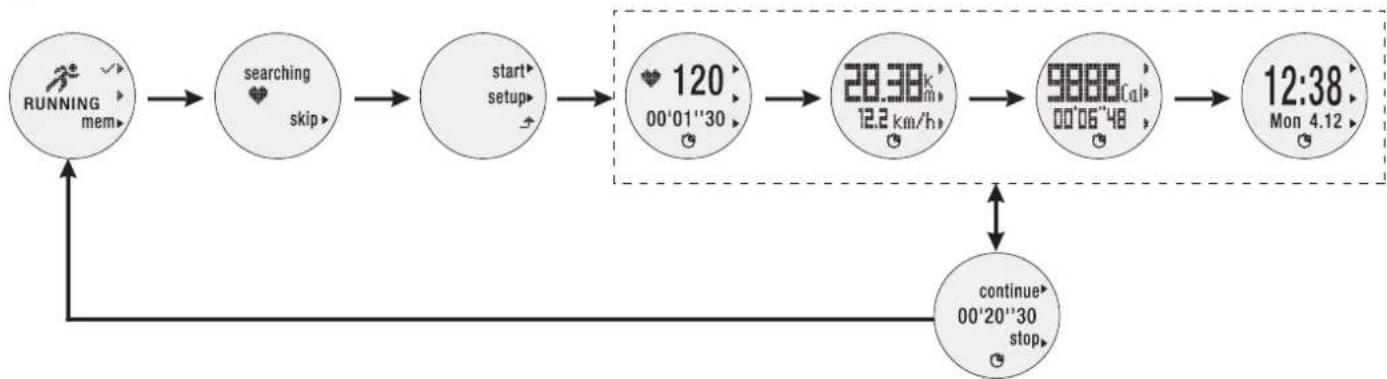
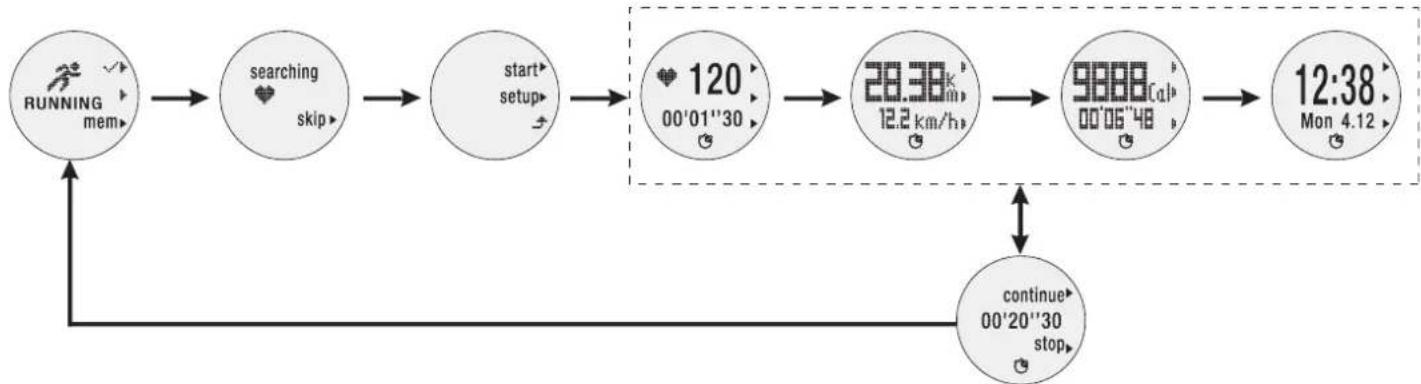
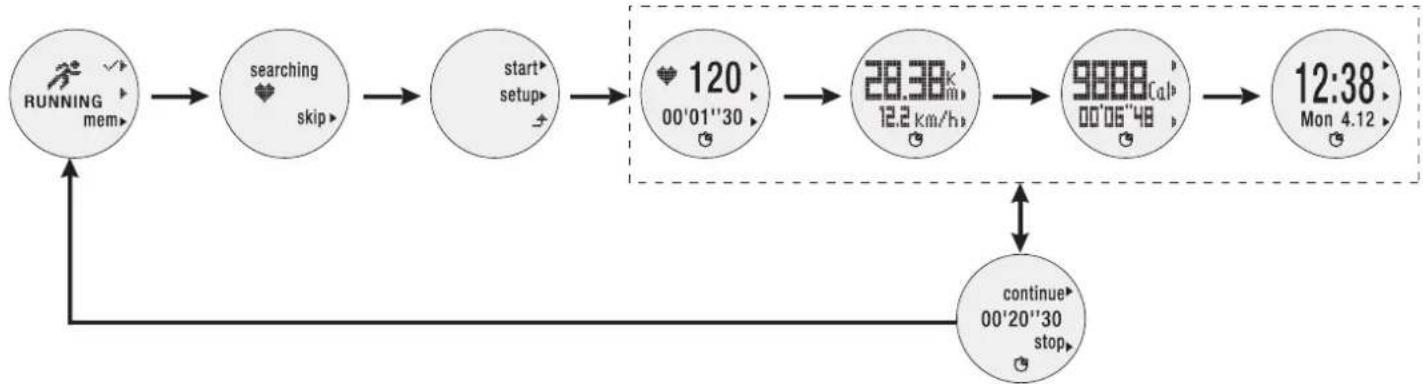
1.在RUNNING(跑步)模式下按顶部{1}按钮进入传感器搜索模式,如传感器已配对,可按底部{3}按钮略过此模式。
2.按顶部(1)按钮进入start{开始}模式。闪烁时开始计时。屏幕会显示心率图标()和运动时间倒数[00'00'00]。
3.切换中间(2)按钮。屏幕会显示总距离(km)/速度(km/h)、热量计算(Cal)/当前的运动时间(00'00'00),以及时间屏幕。
如已设置AutoIap(自动圈数)当达到设置值时,圈数和计时数据会自动显示在屏幕上。
或
如已设置Manuallap(手动圈数),按底部(3)按钮即可手动设置圈数。
或
在此屏幕按顶部(1)按钮即可停止倒数,会停止闪烁然后按顶部(1)按钮选择continue(继续)或按底部(3)按钮选择stop(停止)跑步。如已按底部(3)按钮以停止倒数,屏幕会显示RUNNING(跑步)模式。
注 如果您将手表设置为自动切换屏幕,手表每5秒会自动切换最后四个屏幕。有关启用切换功能的说明,请参阅SETUSERPROFILE(设置用户模式)部分。
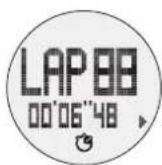
注 如果您已启用HR zone[心率区],当您的心率超过某一数值时,Above Zone(超过心率区)屏幕将会显示3秒;当您的心率低于某一数值时,Below Zone(低于心率区)屏幕将会显示3秒。
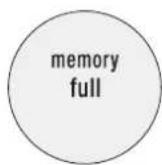
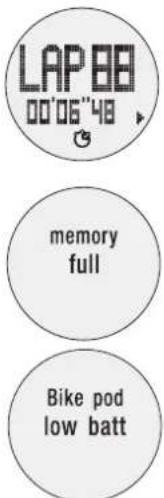
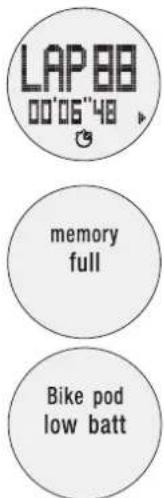
注当总圈数和记录达到100条,或运动小时达80小时,屏幕会显示memory full(记忆已满),并会发出持续的提示声。请清除所有记忆以继续使用手表的功能。
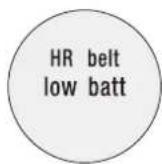
注如果手表检测到胸带的电量较低,屏幕会显示HR belt low batt(心率带电量不足)。
在跑步后查看运动记录
您可按照以下步骤,在跑步后查看手表上的记录:
查看运动记录:
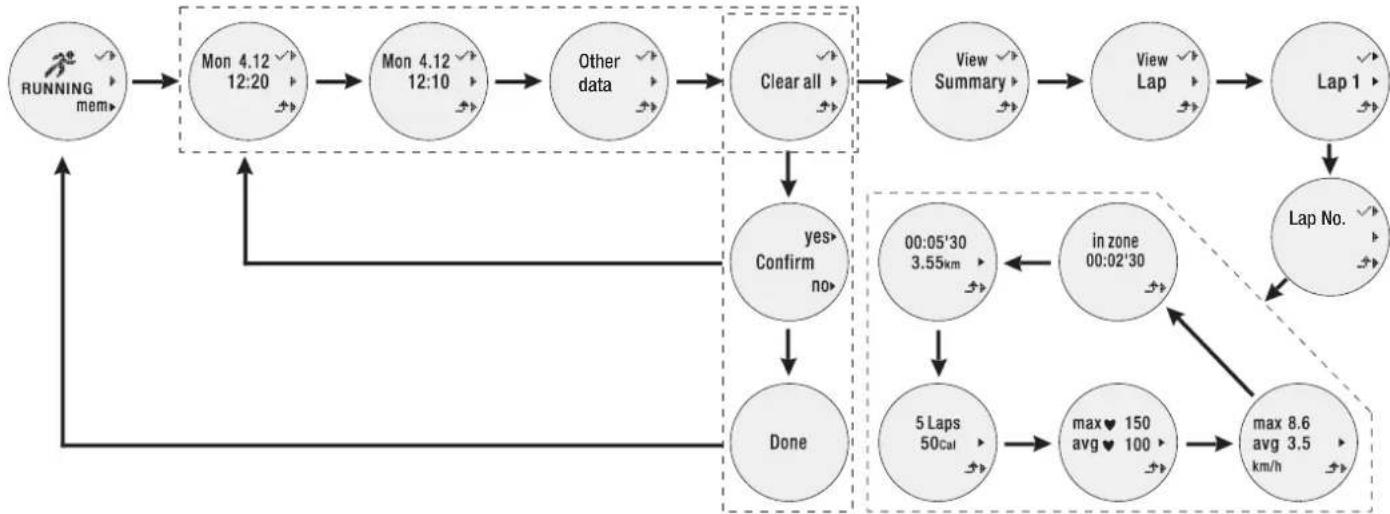
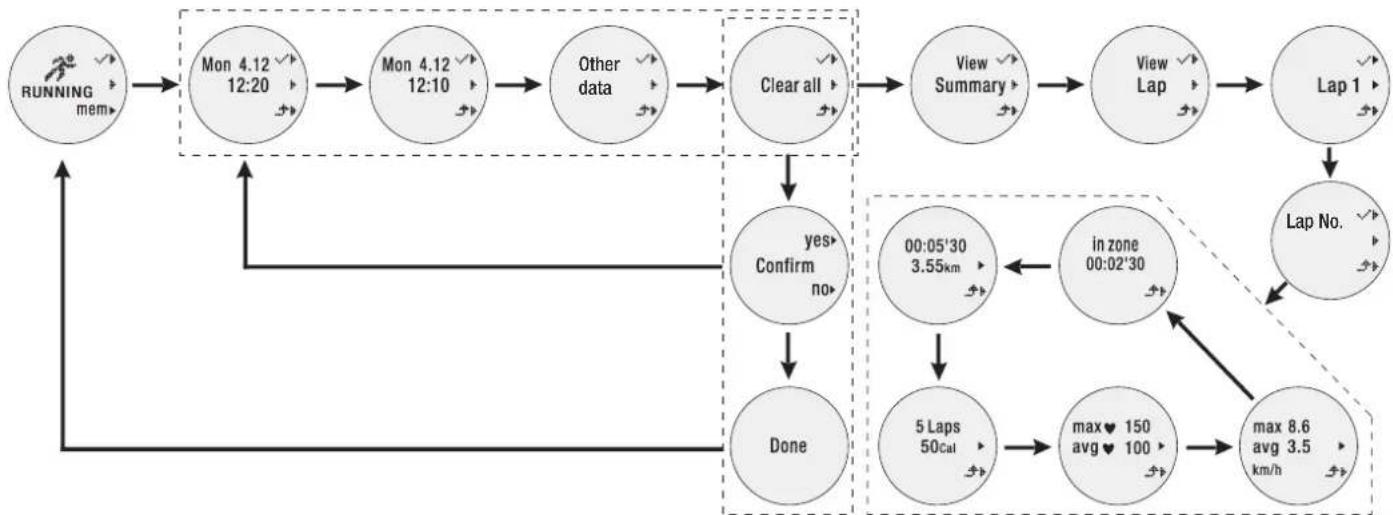
1.在RUNNING(跑步)模式下,按底部(3)按钮进入跑步记忆(mem)。屏幕会显示最新的运动日期和时间。切换中间(2)按钮选择所需的项目然后按顶部(1)按钮进入。
·如需清除所有记忆,切换中间(2)按钮直至Clearall(全部清除)屏幕出现。按顶部(1)按钮进入,然后再次按顶部(1)按钮.选择yes(是)确定删除所有记录或按底部(3)按钮选择no(否)返回记录屏幕。
2. 按顶部(1)按钮进入View Summary(查看摘要)屏幕。再次按顶部(1)按钮开始查看,然后切换中间(2)按钮查看记录。或
按底部(3)按钮退出。
- 按中间 (2) 按钮进入 ViewLap(查看圈数)屏幕。按顶部 (1) 按钮开始查看或切换中间 (2) 按钮查看相关圈数。
- 再次按顶部(1)按钮开始查看,然后切换中间(2)按钮查看记录。
或
按底部 (3) 按钮退出。
通过应用程序查看运动记录
您可以将记忆上传至您的应用程序,然后在移动设备上查看跑步记录。
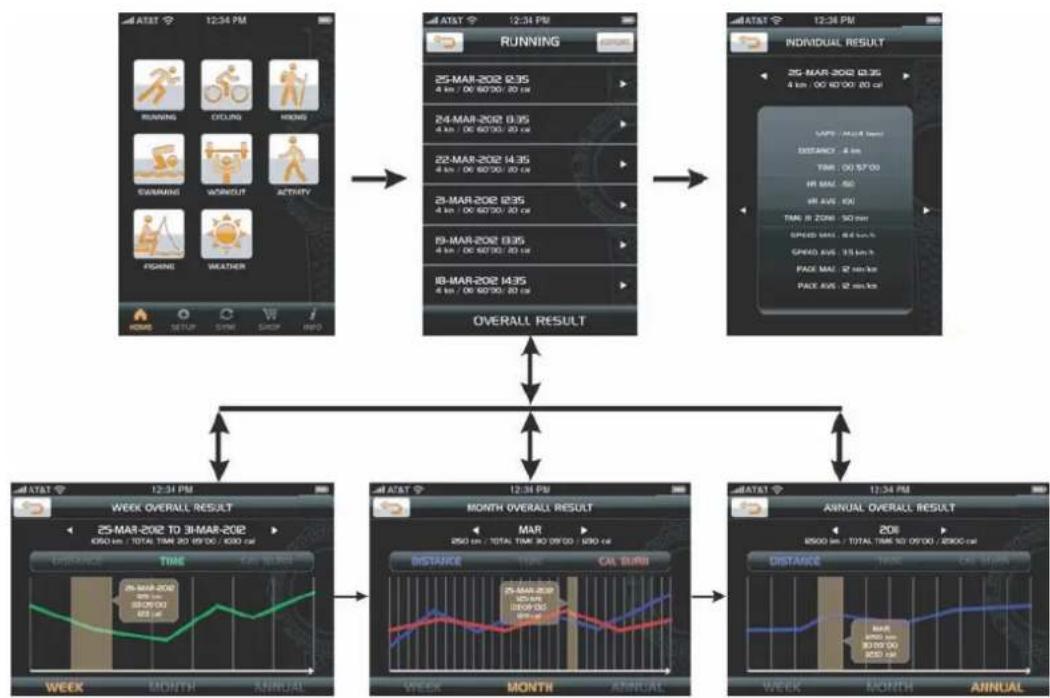
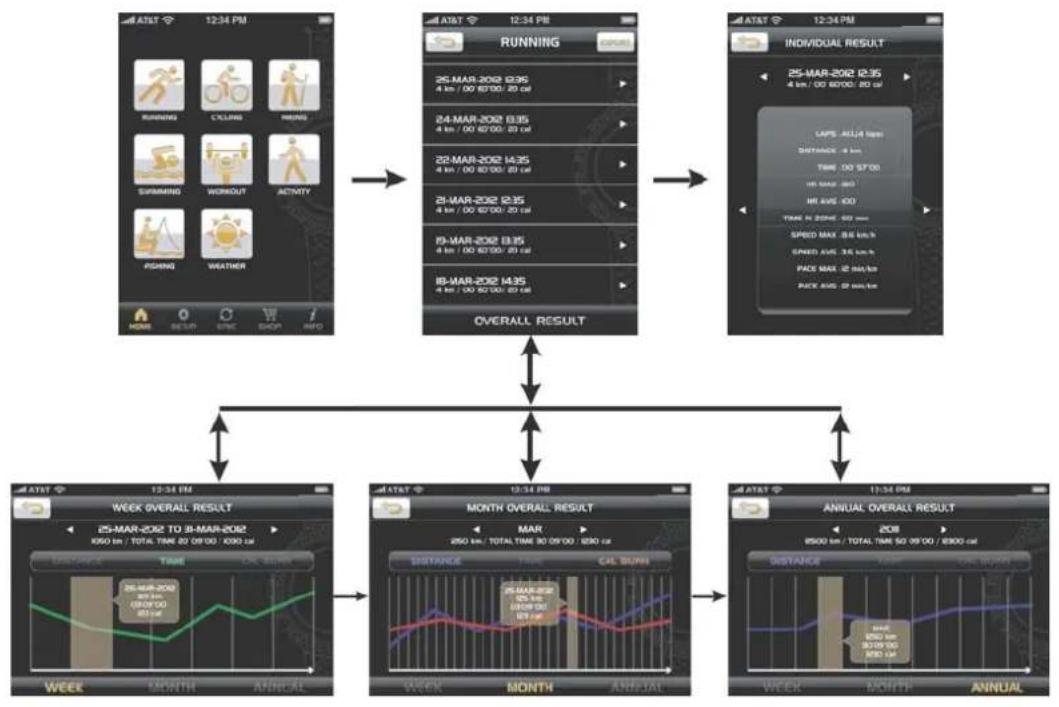
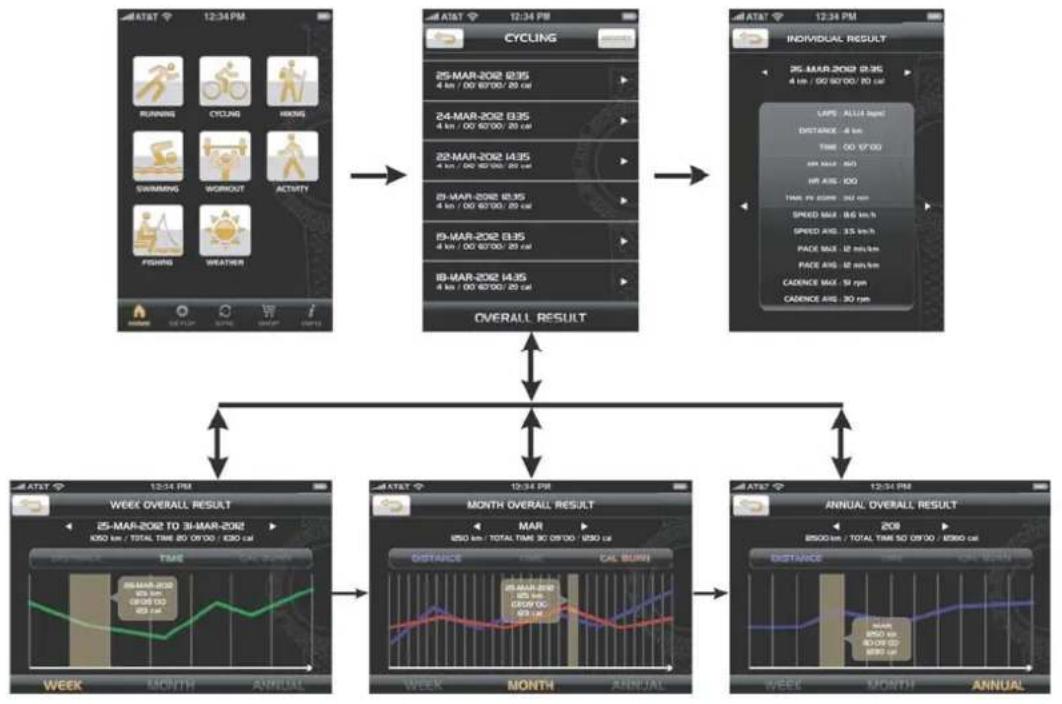
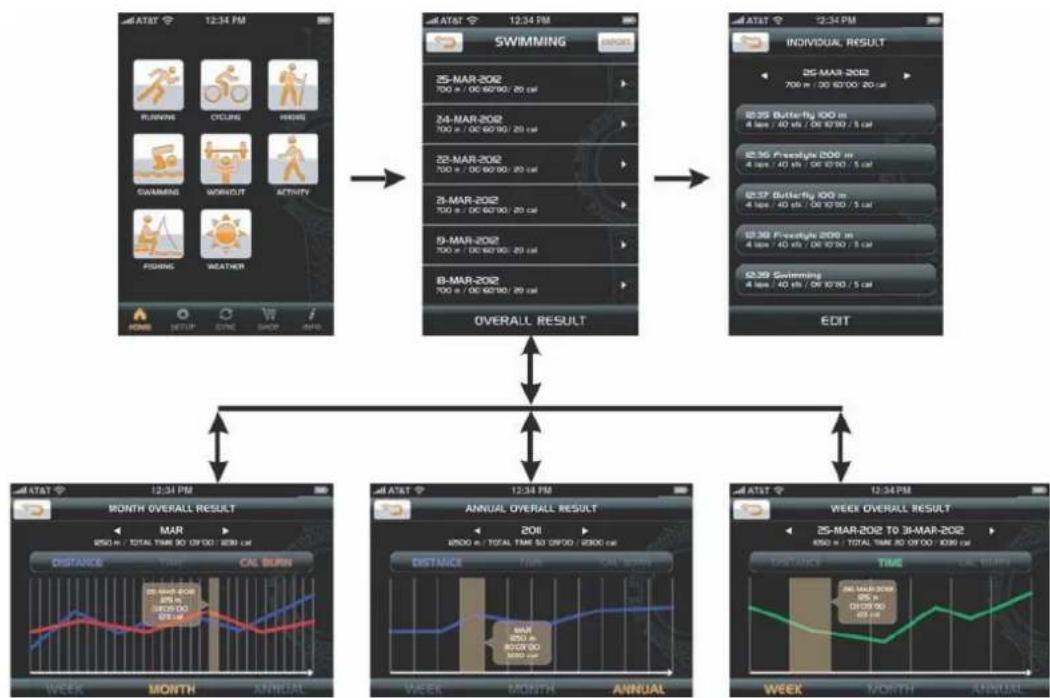
- 进入您的应用程序的锻炼模式页面。经按RUNNING(跑步)模式图标。
2.跑步记录会按日期和时间列出。请按照以下步骤操作: - 轻按需要查看的记录或轻按 通过电邮传输数据。
- 左右滑动屏幕以查看其他记录。
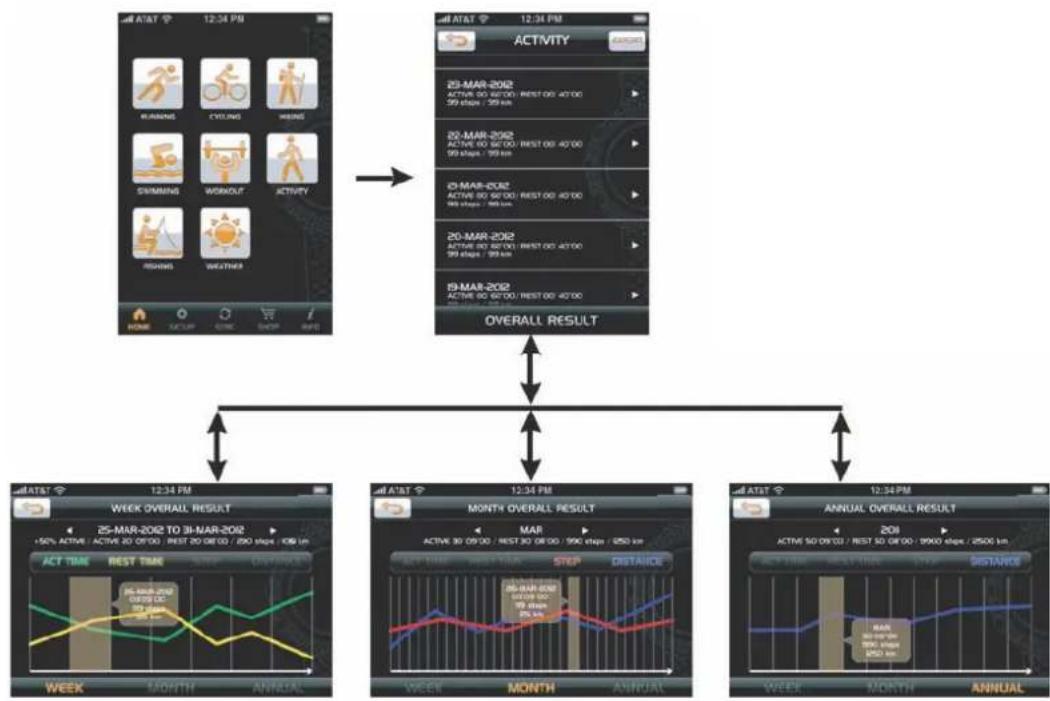
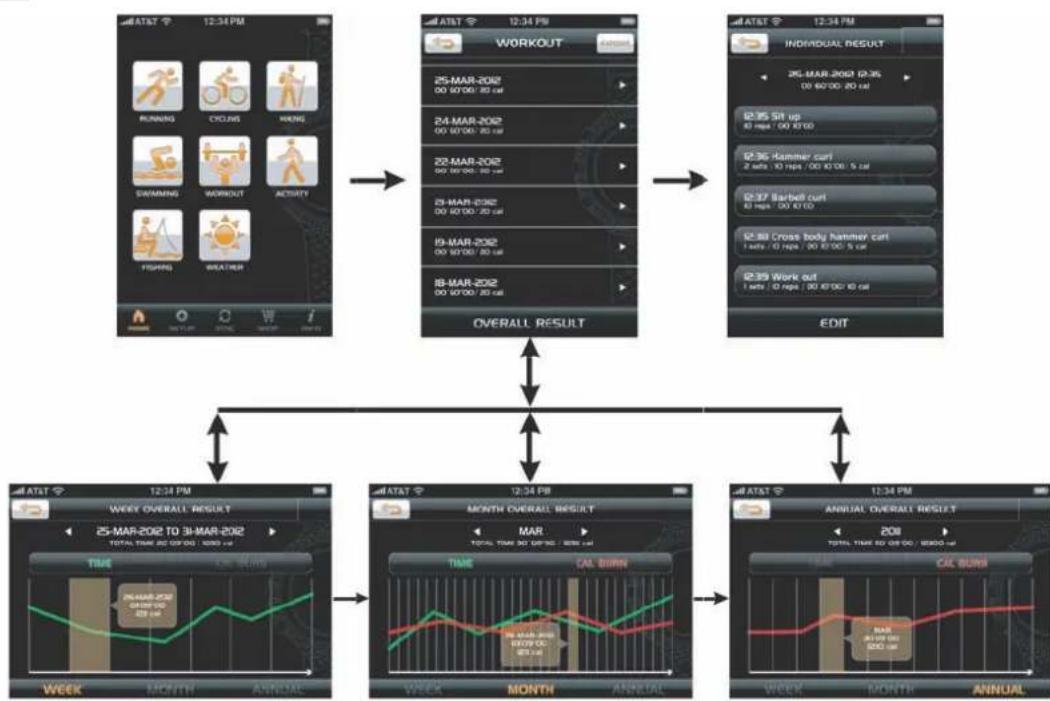
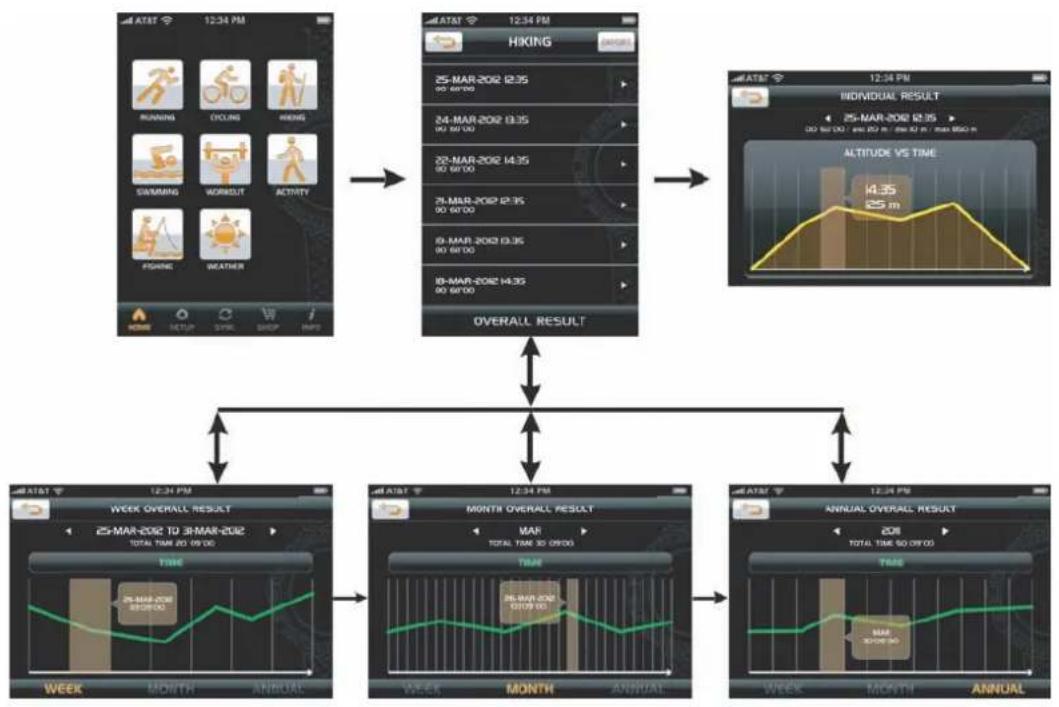
3.轻按OVERALLRESULT{总体结果}进入。然后轻按WEEK{周}、MONTH{月}和ANNUAL{年}查看每个总体结果表格。左右滑动屏幕分别查看不同时间间隔的表格。轻按表格的每栏,相关数据就会弹出,再次轻按数据就会消失。
4. 轻按屏幕上的 退出。
自行车模式
设置
除设置车轮尺寸外,您还可以在RUNNING PROFILE(跑步资料)下的SETUP(设置)部分设置所有自行车模式。
注 请在骑自行车前确保自行车传感器已与手表配对。
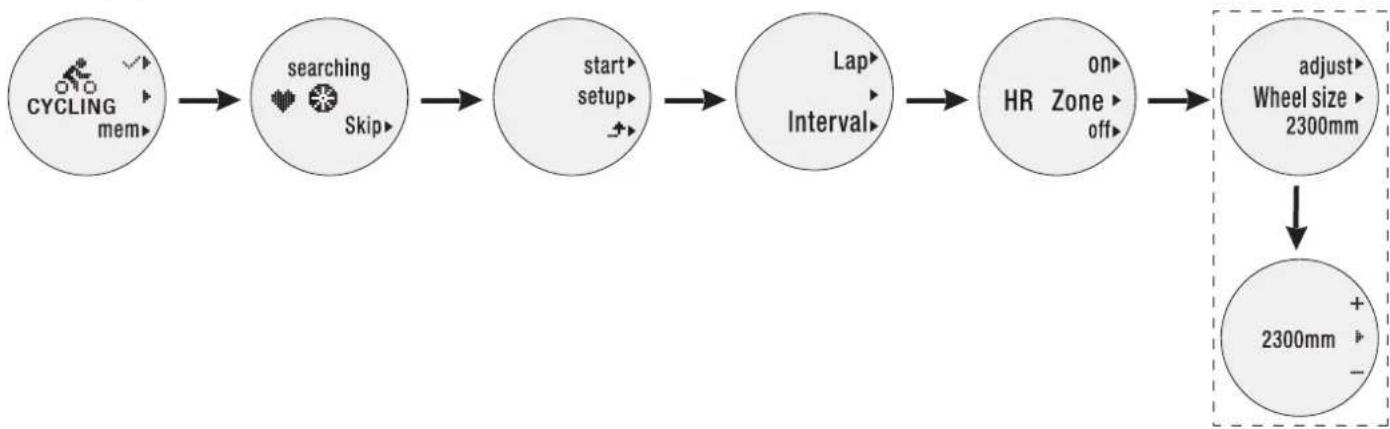
设置主要包括以下几个部分:
- 圈数
·间歇
·休息
心率区 - 车轮尺寸
设置车轮尺寸
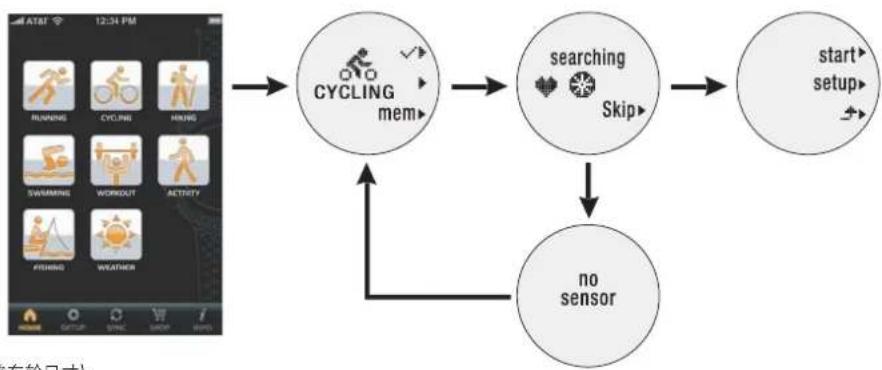
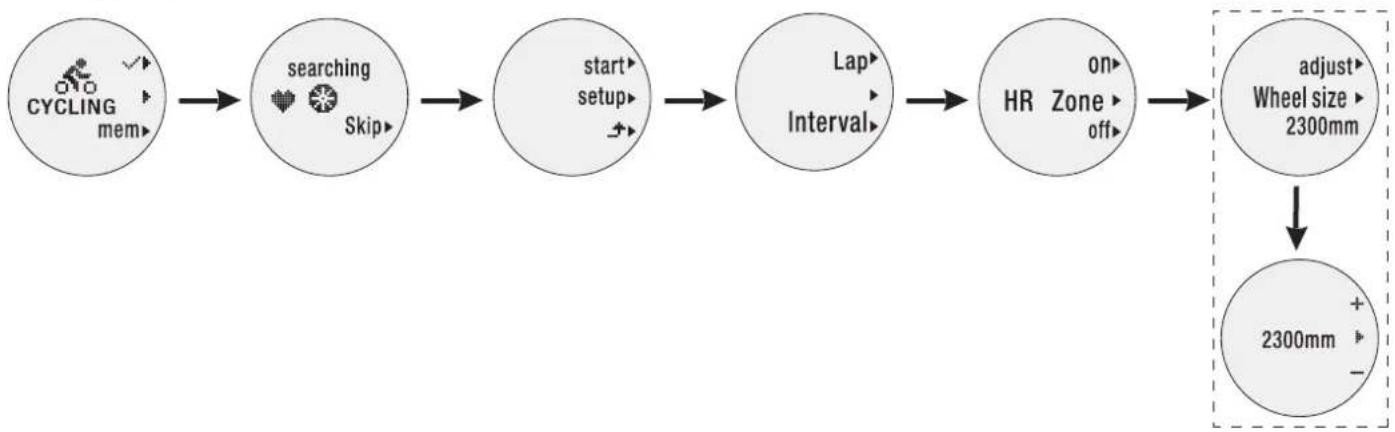
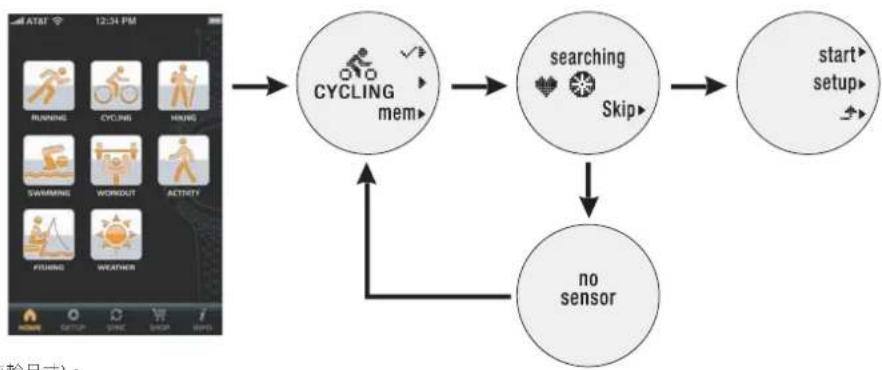
- 在 CYCLING (自行车) 模式下, 按顶部 (1) 按钮进入, 屏幕会出现已配对传感器的图标。如已添加传感器, 请按底部 (3) 按钮略过。
- 按中间(2)按钮进入setup(设置)模式。
- 切换中间(2)按钮直至屏幕出现adjust Wheel size(调整车轮尺寸)。
- 按顶部(1)按钮进入。
5.再次按顶部(1)按钮增大数值或按底部(3)按钮减小数值。 - 按中间(2)按钮确认选择。
参考资料
关于自行车车轮尺寸
下表是ETRTO、车轮上印有的直径和车轮尺寸设置对照表。请在自行车传感器配对后输入相关的车轮尺寸。
| ETRTO | 车轮直径 (英寸) 车轮设置 (毫米) | |
| 25-559 26 x 1.0 1884 | ||
| 23-571 650 x 23C 1909 | ||
| 35-559 26 x 1.50 1947 | ||
| 37-622 700 x 35C 1958 | ||
| 47-559 26 x 1.95 2022 | ||
| 20-622 700 x 20C 2051 | ||
| 52-559 26 x 2.0 2054 | ||
| 23-622 700 x 23C 2070 | ||
| 25-622 700 x 25C 2080 | ||
| 28-622 700 x 28 2101 | ||
| 32-622 700 x 32C 2126 | ||
| 42-622 700 x 40C 2189 | ||
| 47-622 700 x 47C 2220 |
注上表中的车轮尺寸仅供参考,车轮的尺寸需视车轮类别和气压而定。
在骑自行车时查看运动记录
您可以按照以下步骤开始骑自行车,如果您已设置Interval(间歇),则距离或定时器会进行倒计时。
注 请确保手表尚余记忆空间,否则在 CYCLING (自行车) 模式下按按钮时,屏幕会显示 no memory (没有记忆)屏幕。
查看骑自行车记录:
1.在CYCLING(自行车)模式下按顶部(1)按钮进入传感器搜索模式,如传感器已配对,可按底部(3)按钮略过此模式。
2. 按顶部(1)按钮进入start(开始)模式。闪烁时开始计时。屏幕会显示心率图标(和运动时间倒数00'00'00)。
-
按中间 (2) 按钮。屏幕显示总距离 [km] /速度 [km / h] 、步频计算(rpm)、热量计算(Cal),以及时间屏幕。
-
如已设置 AutoIap{自动圈数},当达到设置值时,圈数和计时数据会自动显示在屏幕上。
或 - 如已设置 Manual lap(手动圈数),按底部(3)按钮即可手动设置圈数。
或
在此屏幕按顶部(1)按钮即可停止倒数,会停止闪烁然后按顶部(1)按钮选择continue(继续)或按底部(3)按钮选择stop(停止)跑步。如已按底部(3)按钮以停止倒数,屏幕会显示CYCLING(自行车)模式。
注 如果您将手表设置为自动切换屏幕,手表每5秒会自动切换最后五个屏幕。有关启用切换功能的说明,请参阅SETUSERPROFILE(设置用户模式)部分。
注如果您已启用HR zone(心率区),当您的心率超过某一数值时,Above Zone(超过心率区)屏幕将会显示3秒;当您的心率低于某一数值时,Below Zone(低于心率区)屏幕将会显示3秒。
注当总圈数和记录达到100条,或运动小时达80小时,屏幕会显示memoryfull(记忆已满),并会发出持续的提示声。请清除所有记录以继续使用手表的功能。
注如果手表检测到自行车传感器的电量较低屏幕会显示Bike pod low batt(自行车传感器电量不足)。
骑自行车后查看运动记录
您可按照以下步骤,在骑自行车后查看手表上的记录:
查看运动记录:
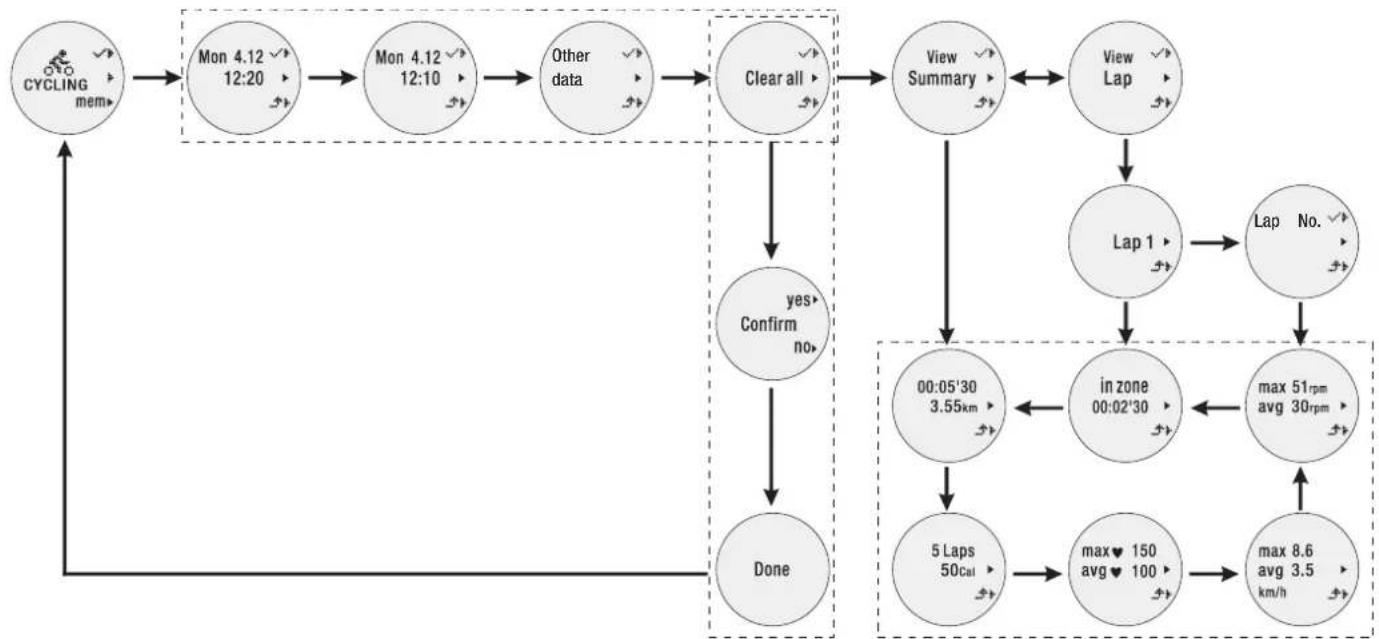
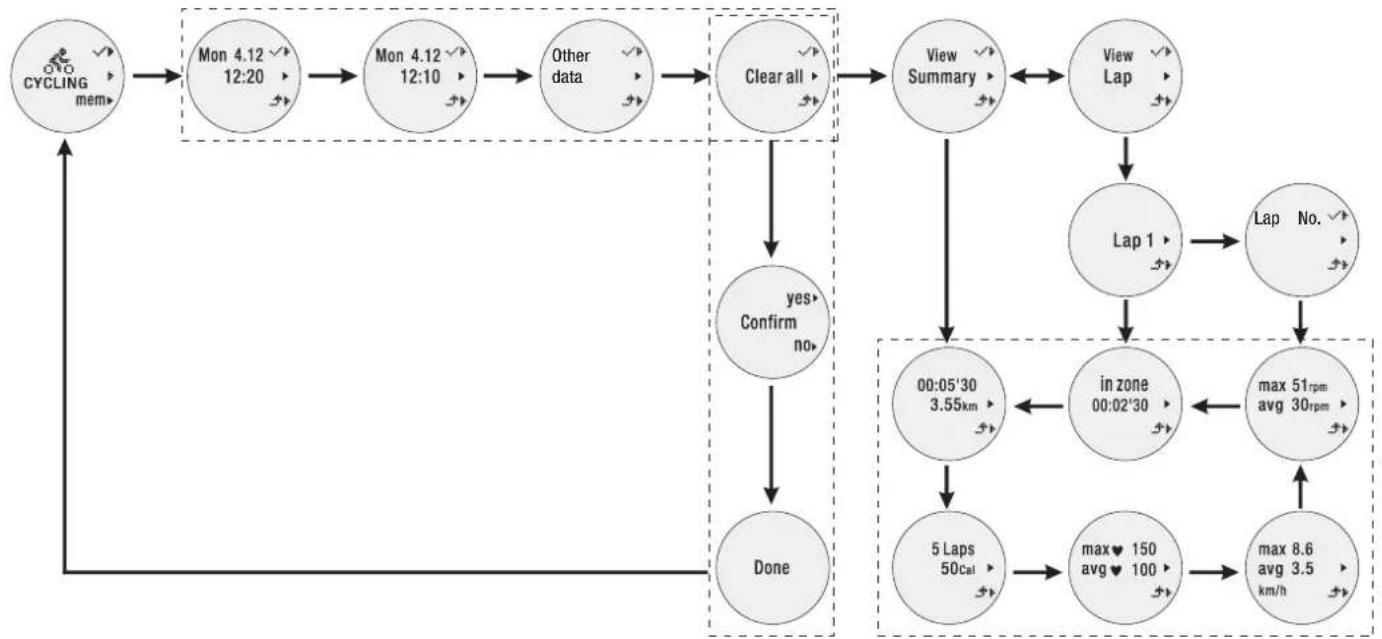
- 在 CYCLING (自行车) 模式下, 按底部 (3) 按钮进入自行车记忆 (mem)。屏幕会显示最新的运动日期和时间。切换中间 (2) 按钮选择所需的项目, 然后按顶部 (1) 按钮进入。如需清除所有记忆, 切换中间 (2) 按钮直至 Clear all (全部清除) 屏幕出现。按顶部 (1) 按钮进入, 然后再次按顶部 (1) 按钮, 选择 yes (是) 确定删除所有记忆; 或按底部 (3) 按钮选择 no (否) 返回记录屏幕。
- 按顶部(1)按钮进入View Summary(查看摘要)屏幕。再次按顶部(1)按钮开始查看,然后切换中间(2)按钮查看记录。
或
按底部(3)按钮退出。
- 按中间(2)按钮进入ViewLap(查看圈数)屏幕。按顶部(1)按钮查看Lap1[第一圈]。
4.再次按顶部(1)按钮开始查看,然后切换中间(2)按钮查看记录。 - 按照上述第4步的方法,切换中间(2)按钮查看相关圈数。
或
按底部(3)按钮退出。
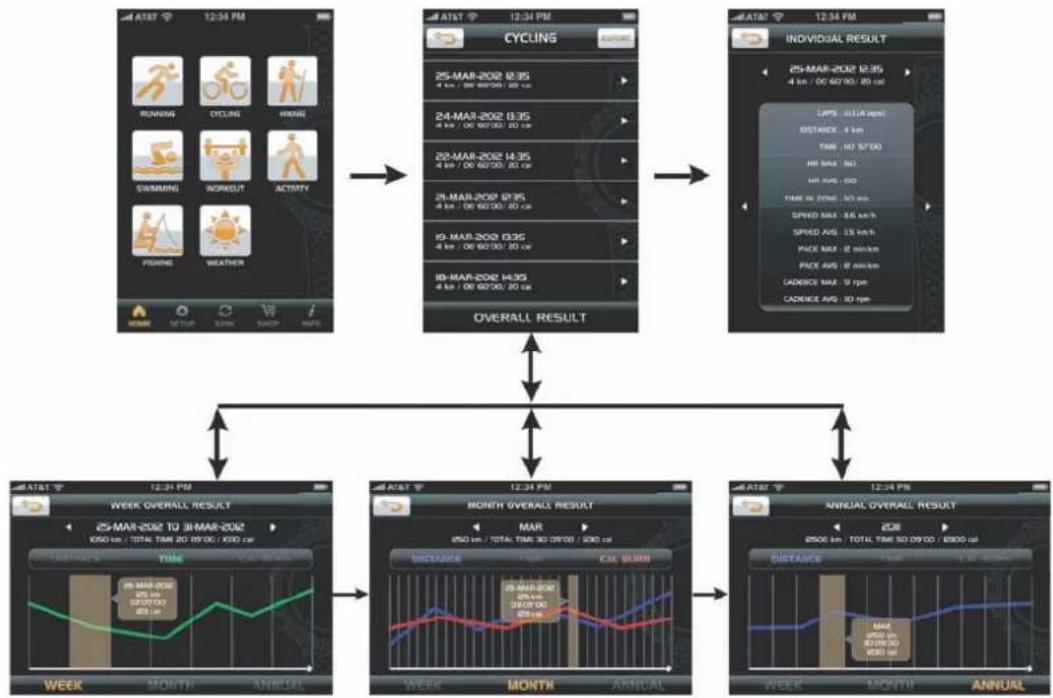
您可以将记录上传至您的应用程序,然后在移动设备上查看骑自行车记录。
-
进入您的应用程序的锻炼模式页面。经按CYCLING(自行车)模式图标。
2.骑自行车记录会按日期和时间列出。请按照以下步骤操作: -
轻按需要查看的记录或轻按通过电邮传输数据。
- 左右滑动屏幕以查看其他记录。
3.轻按OVERALLRESULT(总体结果)进入。然后轻按WEEK{周}、MONTH(月)和ANNUAL(年)查看每个总体结果表格。左右滑动屏幕分别查看不同时间间隔的表格。轻按表格的每栏相关数据就会弹出,再次轻按数据就会消失。
4. 轻按屏幕上的退出。
游泳模式
设置
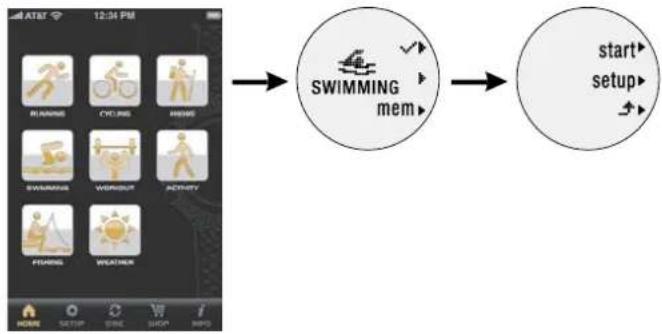
您可在手表上进行游泳设置。在SWIMMING(游泳)模式下,按顶部{1}按钮进入setup{设置}模式。设置主要包括下列部份:
游泳类别
游泳池大小
- 校准
注避免在水中按任何按钮进行设置或游泳,此举可能使手表进水而导致手表故障。
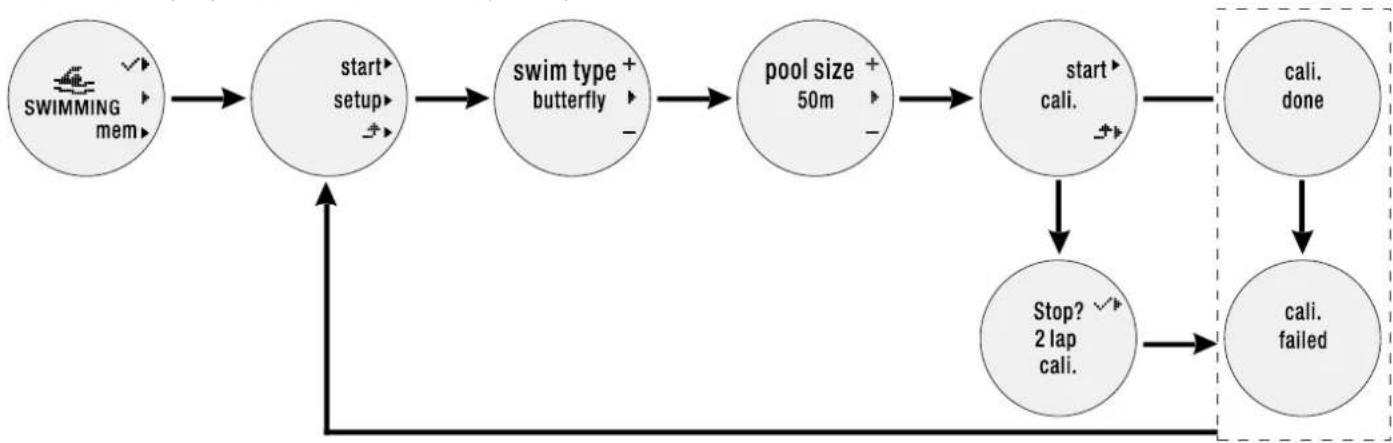
游泳类别设置
- 在 SWIMMING[游泳] 模式下,按顶部(1)按钮进入 setup (设置) 模式。
- 按中间(2)按钮进入swim type(游泳类别)模式,然后按顶部(1)按钮或按底部(3)按钮选择ft.crawl(爬泳)、backstr(仰泳)、breastr(蛙泳)和butterfly(蝶泳)。
- 再按中间 (2) 按钮确认选择。
游泳池大小设置
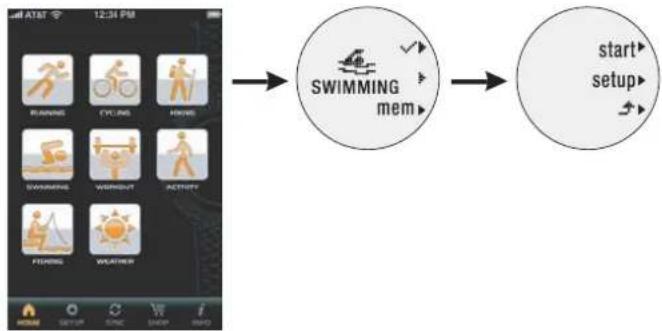
- 在 SWIMMING(游泳)模式下,按顶部(1)按钮进入 setup(设置)模式。
- 切换中间(2)按钮进入游泳池大小模式然后按顶部(1)按钮或按底部(3)按钮选择50m(50米)或25m(25米)。
- 再按中间 (2) 按钮, 确认选择。
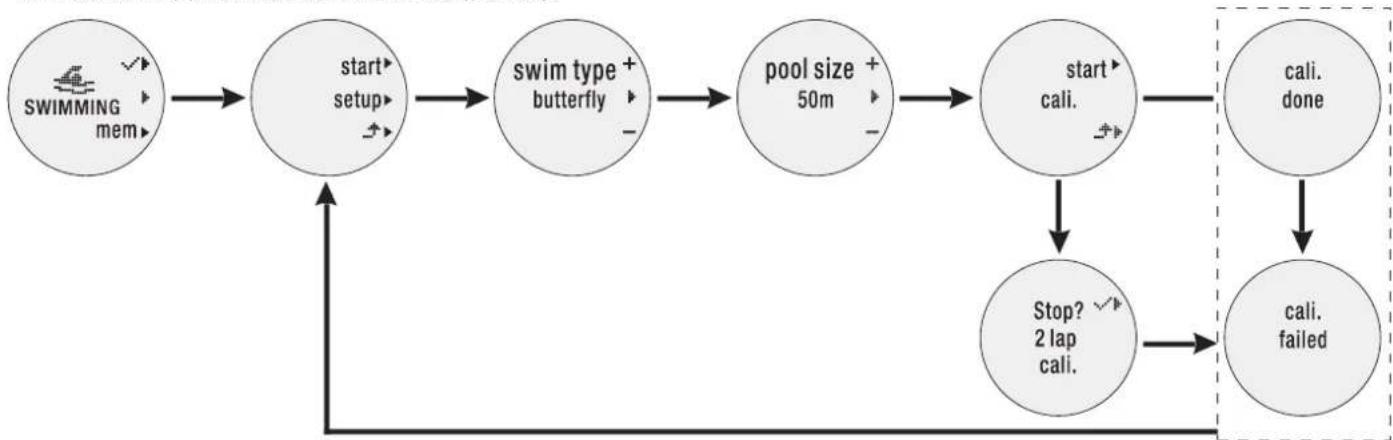
校准
- 在 SWIMMING[游泳] 模式下, 按顶部 (1) 按钮进入 setup(设置)模式。
- 切换中间(2)按钮,直到屏幕显示start cali.(开始校准)。
3.按顶部(1)按钮开始校准。
或
按底部(3)按钮退出。
4. 显示圈数。您需要游泳两圈并手动按顶部(1)按钮,在水面上停止计算。成功完成校准后.calidone(完成校准)在两秒后显示,接着返回setup(设置)屏幕。
或
要停止校准,按顶部(1)按钮,接着屏幕将显示califailed(校准失败)。
游泳时查看运动记录
按照下列步骤,开始游泳。
注 确定手表具备足够的记忆空间,否则在 SWIMMING (游泳) 模式下按钮时,屏幕将显示 no memory (没有记忆)。
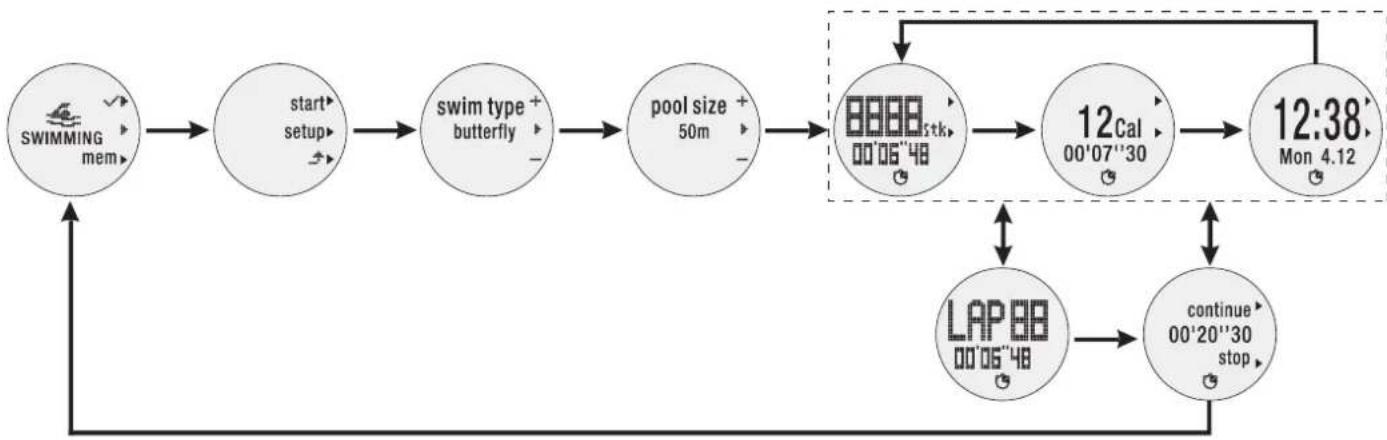
查看游泳记录:
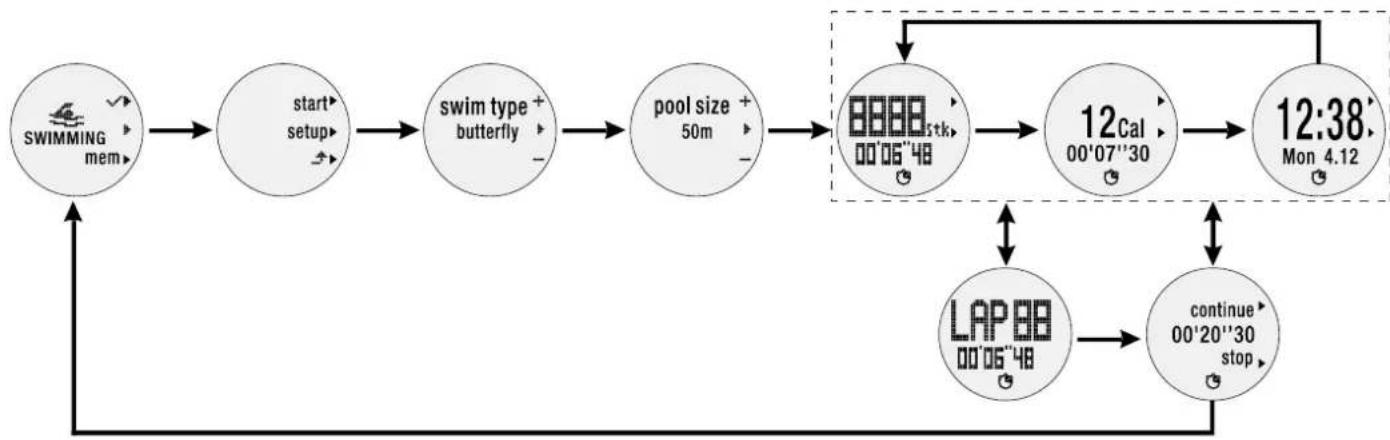
- 在 SWIMMING[游泳] 模式下,按顶部(1)按钮进入 start (开始) 模式。
- 切换中间(2)按钮,选择swim type (游泳类别)和pool size (游泳池大小) (详见上方章节)。
- 手表开始计时。游泳时仅提供 Auto lap (自动圈数), 屏幕将自动显示 stk (划水)、时间 (00'00'00) 和 Cal (卡路里) 计算数据。到达设置值时将显示圈数数据。
或
查看屏幕时按顶部(1)按钮,暂停计数,将停止闪烁然后选择continue(继续)或stop(停止)。若按底部(3)按钮停止计数,将显示SWIMMING(游泳)模式屏幕。直接进行上方第1步,再次计数。
注若设置手表为自动切换屏幕,最后三个屏幕将自动切换每隔5秒显示一个不同的屏幕。详情请参阅SETUSERPROFILE(设置用户模式),了解如何开启切换功能。
注若圈数到达100圈或运动总时数到达80小时,屏幕将显示memoryfull(记忆已满)且发出长“哗”声。请清除记忆,以进行更多运动。
游泳后查看运动记录
游泳后可以按照下列步骤在手表上查看记录。
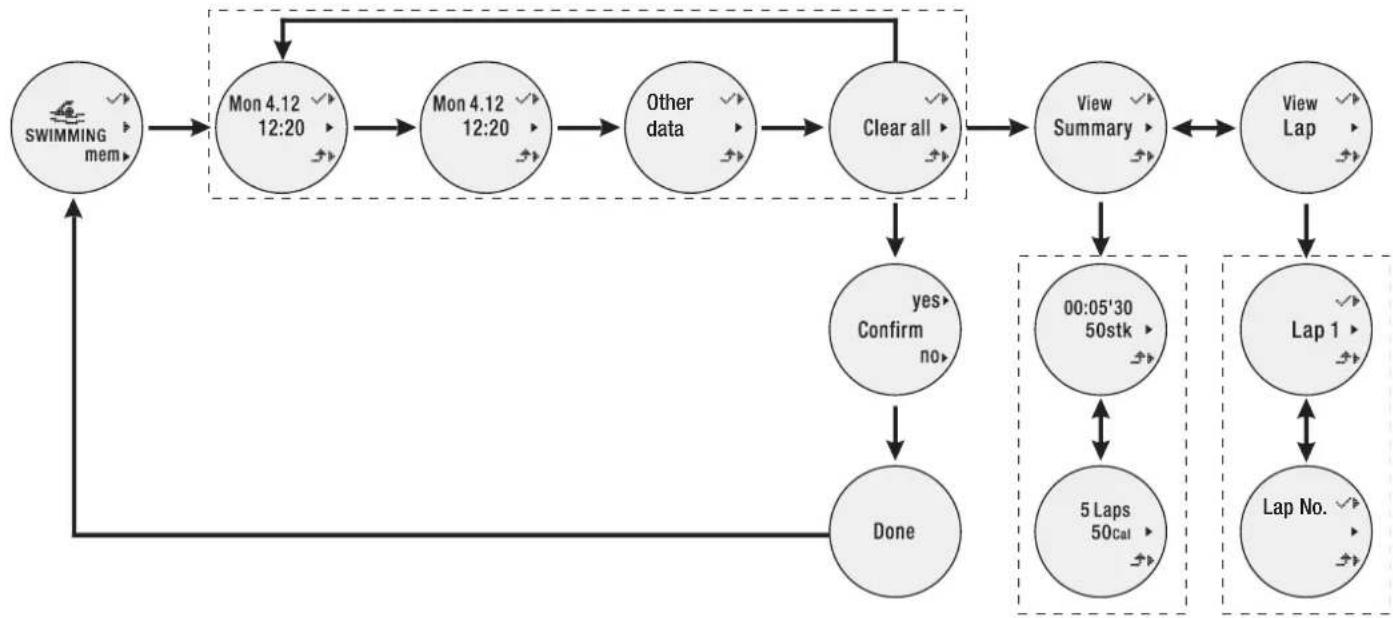
查看运动记录:
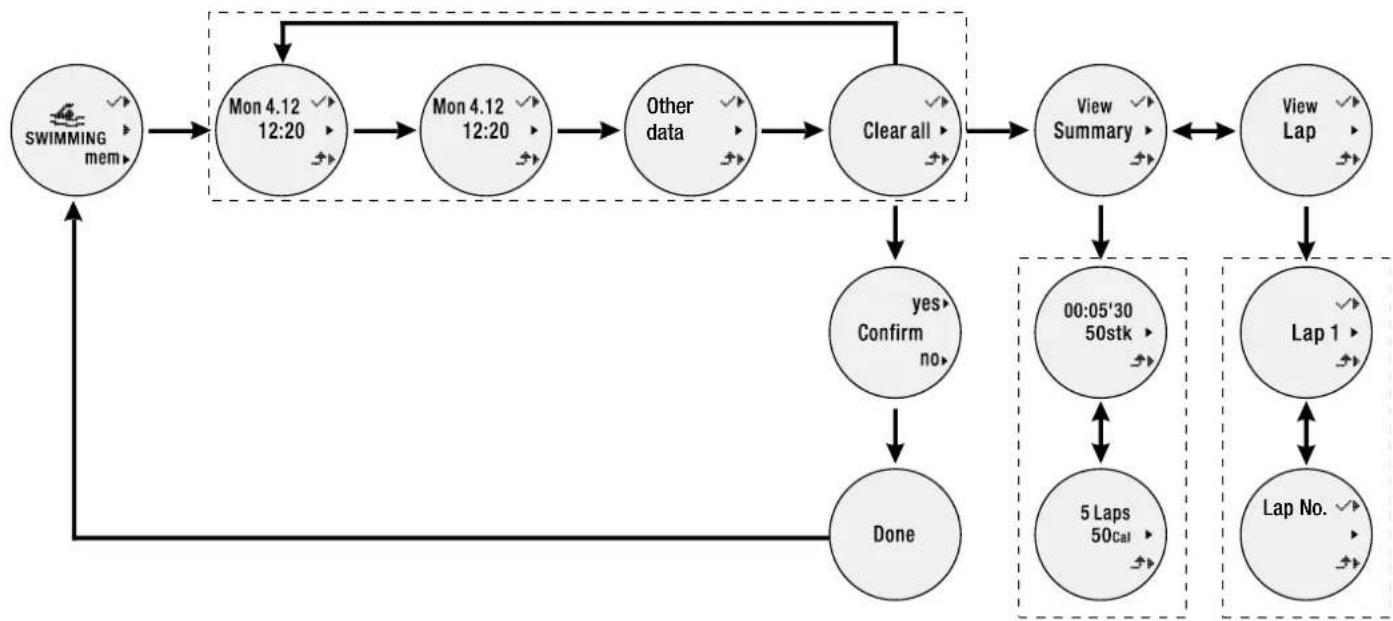
1.在SWIMMING(游泳)模式下按底部(3)按钮进入。屏幕显示最新的运动日期和时间。切换至中间(2)按钮选择想要的数据,然后按顶部(1)按钮进入。
注要清除所有记忆,切换至中间(2)按钮,直到屏幕显示Clearall(全部清除)。按顶部(1)按钮进入,然后再按顶部(1)按钮选择yes{是}.确认删除记忆或按底部(3)按钮.选择no{否}返回记录屏幕。
2.按顶部(1)按钮进入ViewSummary查看摘要屏幕。再按顶部(1)按钮开始查看然后切换中间(2)按钮查看记录。
或
按底部(3)按钮退出。
3. 按中间(2)按钮进入ViewLap(查看圈数)屏幕。按顶部(1)按钮查看Lap1(圈数1)。
4. 再按顶部(1)按钮开始查看,然后切换中间(2)按钮查看记录。
5. 切换至中间(2)按钮查看想看的圈数。按照上述第4步。
或按底部(3)按钮退出。
在应用程序中查看运动记录
可将记忆上传到应用程序,在移动设备上查看游泳记录。
- 进入应用程序的锻炼模式页。轻按SWIMMING(游泳)模式图标。
-
游泳记录按日期和时间排列。请按照下列步骤。
-
轻按您想查看的记录或轻按用电子邮件传送数据。
- 左右滑动屏幕,查看其他各组记录。
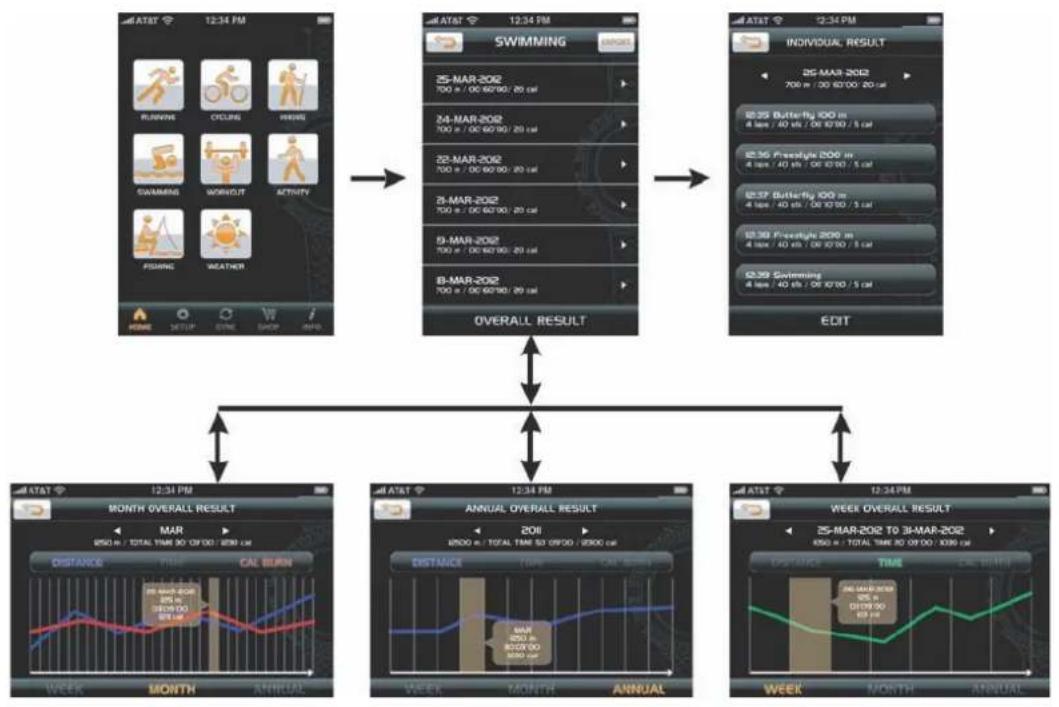
3.轻按OVERALLRESULT(总体结果)进入。接着轻按WEEK(周)、MONTH(月)和ANNUAL(年).查看每个总体结果图表。左右滑动屏幕,按每个时间单位查看图表。轻按每个图标的条形图,将弹出特定的数据,再次轻按弹出数据将消失。
4. 轻按屏幕上的 退出。
锻炼模式
设置
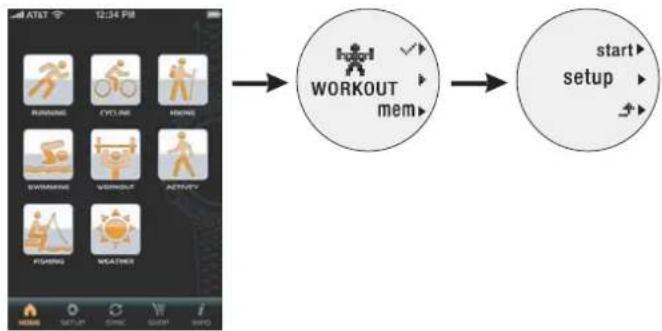
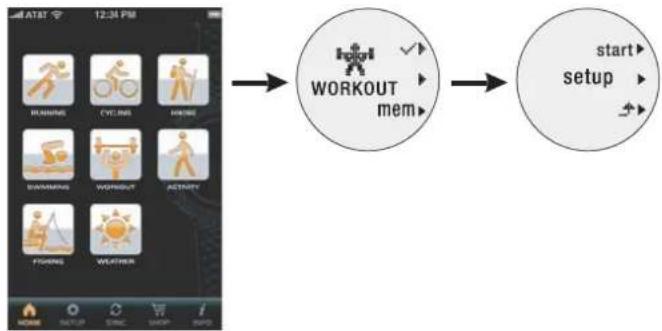
进行力量训练前,请先在手表上进行运动设置。在WORKOUT(运动)模式下按顶部(1)按钮进入setup(设置)模式。您可以设置以下内容:
组数
重复次数
- 休息时间
- 代谢当量
您也可在setup(设置)模式下,按skip(略过)略过设置;手表会自动计算组数
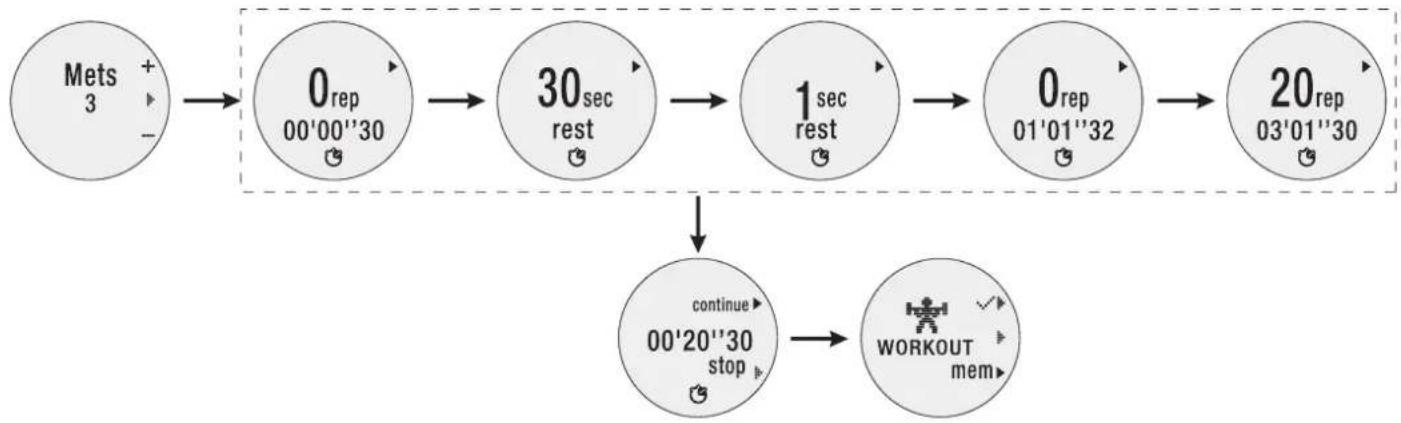
{原厂设置值 = 3 组)、重复次数{原厂设置值 = 12 次)、休息时间{原厂设置值 = 15 秒},以及MET{原厂设置值 = 3 。但是,我们建议您在进行力量训练前先进行设置。
按顶部(1)按钮暂停,再按即可继续或按底部(3)按钮停止。屏幕会显示运动结果。
注计时将于每天凌晨12点归零。

设置运动组数
- 在WORKOUT(运动)模式下,按顶部{1}按钮进入setup(设置)模式。
2.在setup(设置)模式下,按中间(2)按钮,然后选择yes(是)。按顶部(1)按钮进入Sets(组数)模式。 - 按顶部 (1) 按钮增大数值或按底部 (3) 按钮减小数值。
- 按中间(2)按钮确认选择。
注 运动组数范围为 1-9 组。
设置重复次数
- 在WORKOUT(运动)模式下,按顶部{1}按钮进入setup(设置)模式。
- 在setup(设置)模式下,按中间(2)按钮然后选择yes(是)。按顶部(1)按钮进入Rep(重复)模式。
- 按顶部(1)按钮增大数值或按底部(3)按钮减小数值。
- 按中间 (2) 按钮确认选择。
注 重复次数设置范围为 1-99 次。
设置休息时间
- 在WORKOUT(运动)模式下,按顶部{1}按钮进入setup(设置)模式。
2.在setup(设置)模式下,按中间(2)按钮,然后选择yes(是)。按顶部(1)按钮进入Resttime(休息时间)模式。
3.按顶部(1)按钮增大数值或按底部(3)按钮减小数值。 - 按中间 (2) 按钮确认选择。
注 休息时间的范围为15-30秒。开始后手表会进行休息时间倒数。
设置Mets
- 在WORKOUT(运动)模式下,按顶部{1}按钮进入setup(设置)模式。
2.在setup(设置)模式下,按中间(2)按钮然后选择yes(是)。按顶部(1)按钮然后切换中间(2)按钮直至屏幕显示Mets(代谢当量)。
3.按顶部(1)按钮增大数值或按底部(3)按钮减小数值。 - 按中间 (2) 按钮确认选择。手表会自动开始计时。
注Mets的设置范围为3-13。

参考资料
MET(代谢当量)
体力活动对人体的总能量消耗有很大的影响,并会直接影响到身体的能量消耗总量。不同强度和类型的运动消耗的能量都会有所不同。
记录体力活动强度的其中一种最简单的方法,是代谢当量(MET)方法。在一般情况下,可通过监控运动时消耗的氧气量,计算出每个时间单位的氧气摄入量,从而计算出多种运动的能量消耗量,然后将这个数值与休息时的氧气摄入量进行比较。
下面是MET数值与不同类别运动对比的参考数据:
注 每项运动的 MET 数值为约数,每个人的实际情况可能会有所不同。
| 运动类别 MET 数值 | |
| 拉伸或瑜伽 | 2.5 |
| 举重(轻度或中等、轻度运动和一般运动) | 3.0 |
| 水上有氧操和水上健美操 | 4.0 |
| 一般健身中心运动 | 5.5 |
| 举重(动力提升或健身、强烈运动)和健美操 | 6.0 |
| 滑雪机 | 7.0 |
| 楼梯跑步机 | 9.0 |
在运动时查看运动记录
在手表上设置MET值后,您便可以开始运动。手表会自动开始计数。您可以在屏幕上查看重复次数、计时和剩余时间。
按顶部(1)按钮暂停。如果您决定停止运动,按底部(3)按钮即可。屏幕会显示消耗的热量总数和时间,并在3秒后返回WORKOUT(运动)模式。
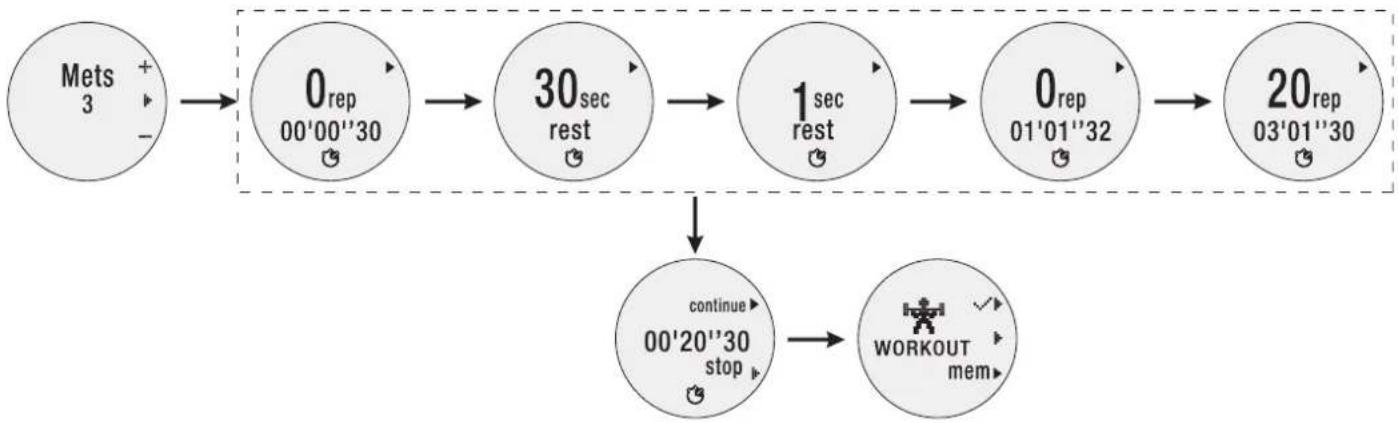
注 当数到第4个后,屏幕会开始显示重复。
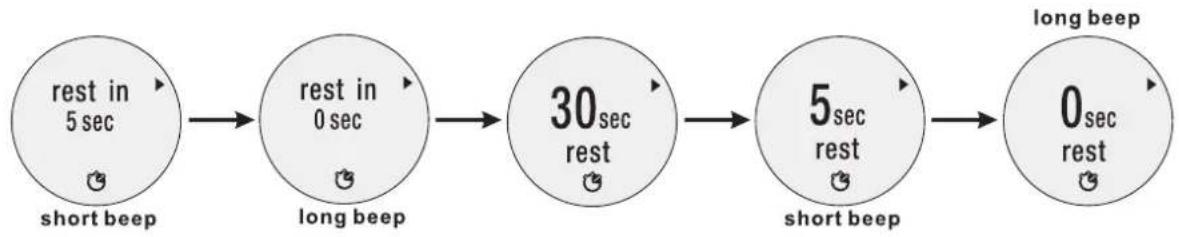
注手表会在每次休息时间前后发出五秒的短促提示声,并在休息开始时或在休息时间结束后发出长“哗”声,此时屏幕会闪烁。
在运动后查看运动记录
您可按照以下步骤,在运动后查看手表上的记录:
查看运动记录:
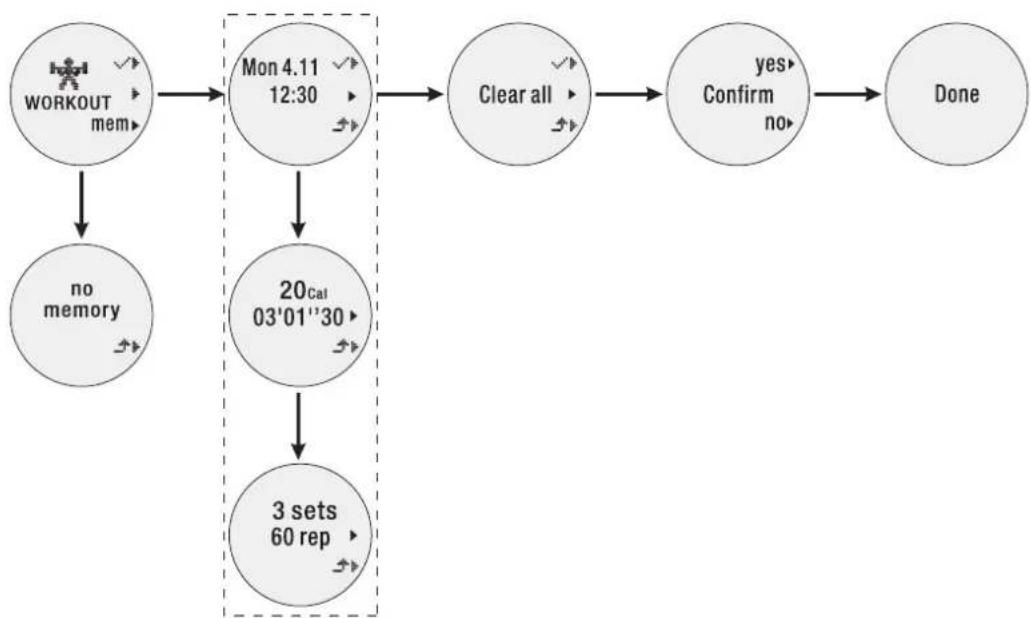
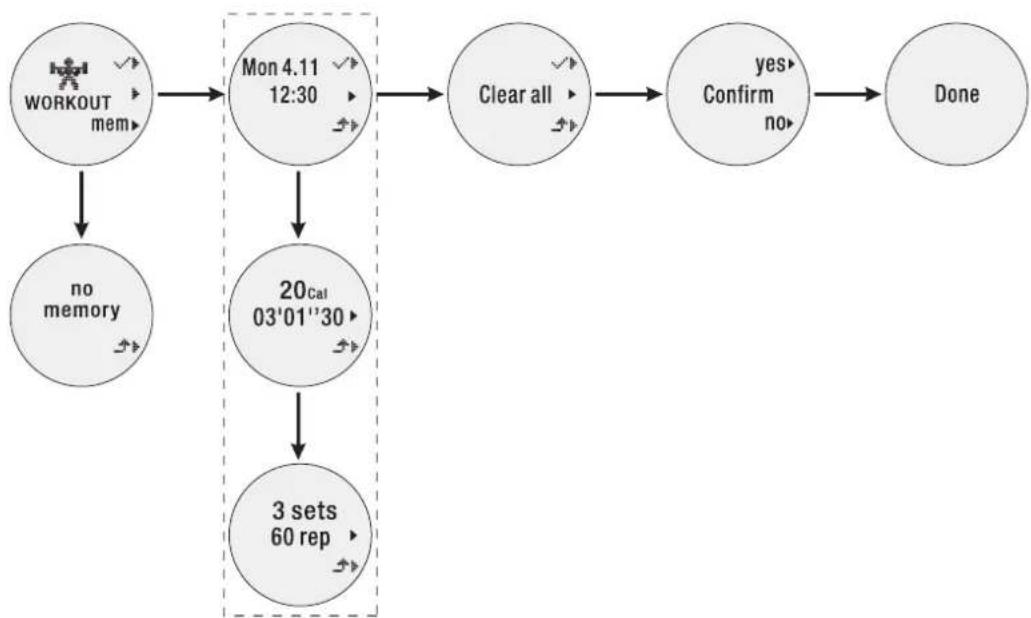
1.在WORKOUT(运动)模式下,按底部{3}按钮进入记忆(mem)。
2.手表会先显示最新的记录。切换中间(2)按钮可按日期和时间查看其他记录。按顶部(1)按钮查看某个记录。
- 如果您需要查看可设置的记录,切换中间(2)按钮即可查看热量、时间、组数和重复次数。
或 - 如果您要查看的记录未经设置,则将仅可查看重复次数和时间。
或
如需清除所有记忆,切换中间(2)按钮直至 Clear all (全部清除)屏幕出现。按顶部(1)按钮进入,选择 yes (是)确认删除,屏幕将显示 Done (完成);或按底部(3)按钮选择 no (否)取消删除。
注 如果您希望查看记录但没有记忆,屏幕会显示 No memory (没有记忆)。
通过应用程序查看运动记录
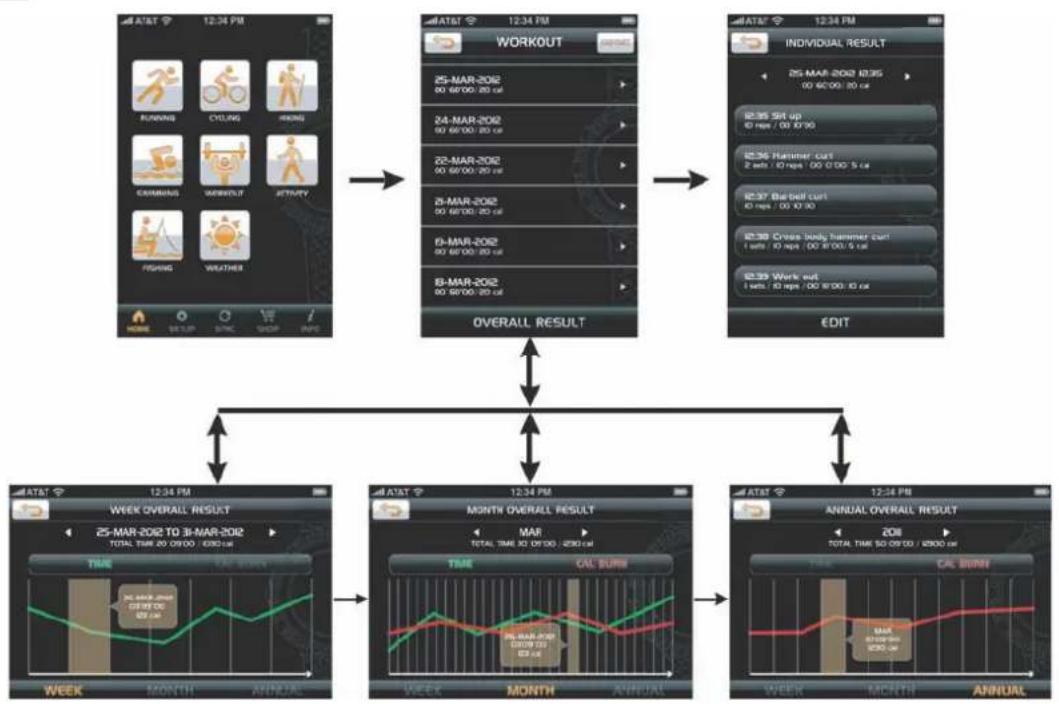
您可以将记录上传至您的应用程序,然后在移动设备上查看运动记录。
- 进入您的应用程序的锻炼模式页面。轻按WORKOUT(运动)模式图标。
-
运动记录会按日期和时间列出。
-
轻按需要查看的记录或轻按通过电邮传输数据。
-
左右滑动屏幕以查看其他记录。
-
轻按OVERALL RESULT(总体结果)进入。然后轻按 WEEK(周)、MONTH(月)和 ANNUAL(年)查看每个总体结果表格。左右滑动屏幕分别查看不同时间单位的表格。轻按表格的每栏,相关数据就会弹出,再次轻按,数据就会消失。
- 轻按屏幕上的 退出。
活动模式
为达到WHO(世界卫生组织)指南规定的每日和每周体能活动量,您可从移动设备下载ACTIVITY MONITOR(活动监测)。此模式适用于监督中度的体能活动。此模式设置每日活动量为30分钟,而每周活动量则为150分钟。
监测活动量:
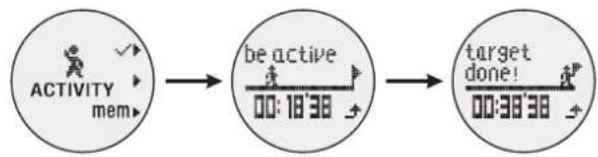
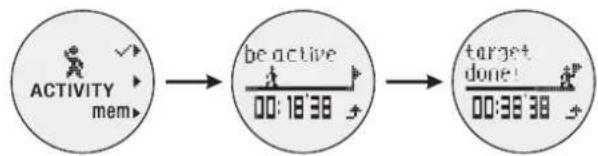
在将锻炼模式下载到手表后,系统即可自动监测和计算您的活动量。在ACTIVITY(活动)模式下按顶部(1)按钮。
- 屏幕显示 be active (加油) 和动画效果。
若达成目标,则显示targetdone!(目标完成)。
按底部(3)按钮退出。
注除了更换电池外,手表会自动监测和计算您的活动量,即使您已退出锻炼模式。
参考资料
"健康指南"
世界卫生组织-欧盟委员会
针对18至65岁身体健康的成人,WHO建议的运动目标是每周5天进行最少30分钟的中强度运动*。每周每隔2或3天还要额外进行强化肌肉和耐力的活动"。
美国疾病控制与预防中心:
"成人需要最少2.5小时{150分钟}的中强度运动”。"每周应进行两次或以上的有氧活动(如快走)和肌肉强化活动,锻炼主要肌肉群(大腿、臀部、背部、腹部、胸部、肩部和手臂)。
| 等级 活动强度 | 步伐/分钟 | ||
| 男 | 女性 | ||
| 1 休息 <60 <60 | |||
| 2 轻 (<=2.99 METs) 60 | 96 60-107 | ||
| 3 中等 (3.0-5.99 METs) | 96-124 107-135 | ||
| 4 强 (6.0-8.99 METs) | 125-153 | 136-162 | |
| 5 极强 (>=9.0 METs) | >153 | >162 | |
活动后查看记录
查看今天的数据:
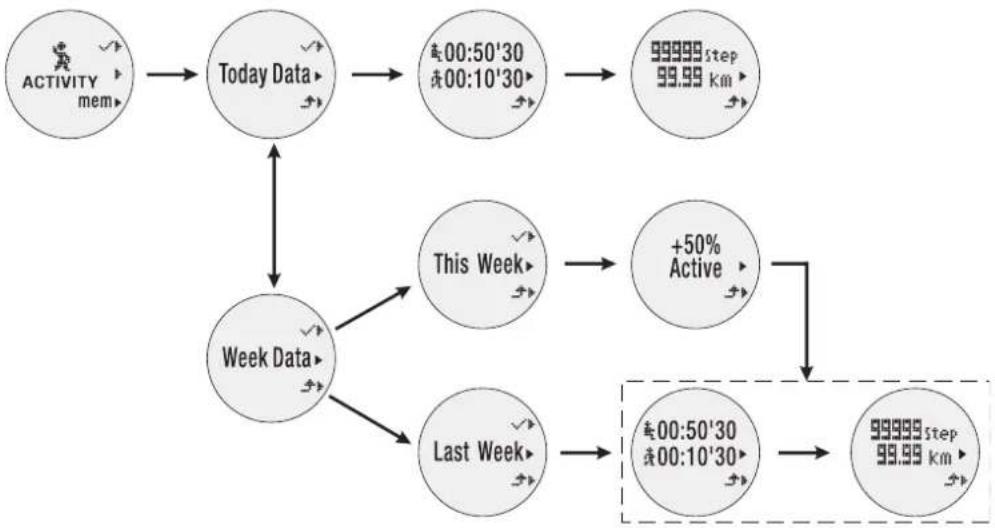
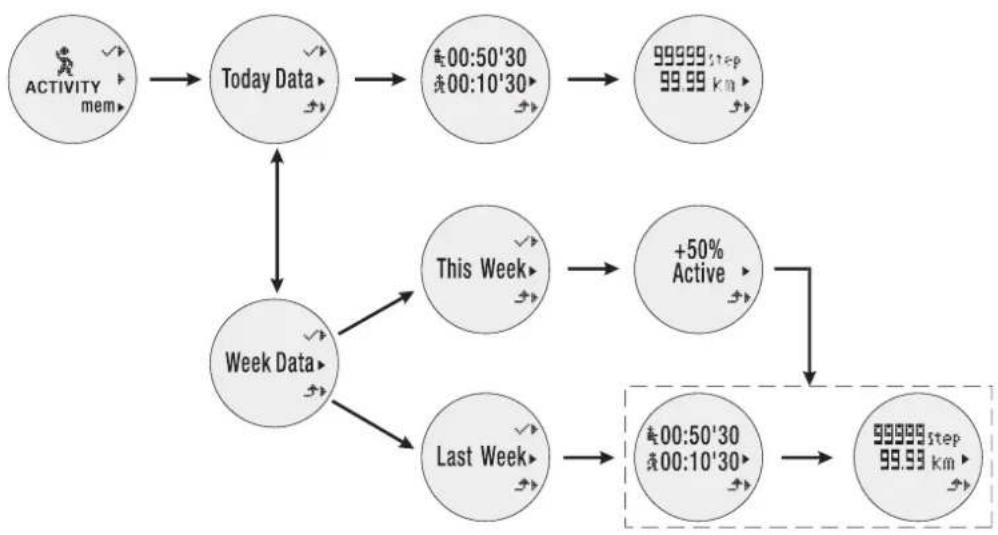
- 在ACTIVITY(活动)模式下,按底部(3)按钮进入。显示Today Data(今天数据)屏幕。
2.按顶部(1)按钮,然后切换至中间(2)按钮,查看不同的记录,例如:休息时间量()、活动时间量()、步伐和距离。
查看每周数据:
- 在ACTIVITY(活动)模式下,按底部(3)按钮进入。切换中间(2)按钮直到屏幕显示Week Data(周数据)。
- 按顶部 (1) 按钮进入。然后切换中间 (2) 按钮,查看 This Week (本周) 或 Last Week (上周) 记录。按顶部 (1) 按钮进入。
- 切换至中间 (2) 按钮,查看不同的活动记录,例如:休息时间量( )、活动时间量( )、步伐和距离。若查看本周记录,屏幕也同时显示;本次活动和上周记录相比下,活动达标率的增加或减少百分比。
注 This Week (本周) 指的是刚过的周日到今天: 上周指的是上周日到上周六。
可将记忆上传到应用程序,在移动设备上查看活动记录。
- 进入应用程序的锻炼模式页。轻按ACTIVITY(活动)模式图标。
- 活动记录按日期和时间排列。请遵循下列步骤。
·轻按您想查看的记录或轻按,用电子邮件传送数据。
- 左右滑动屏幕,查看其他各组记录。
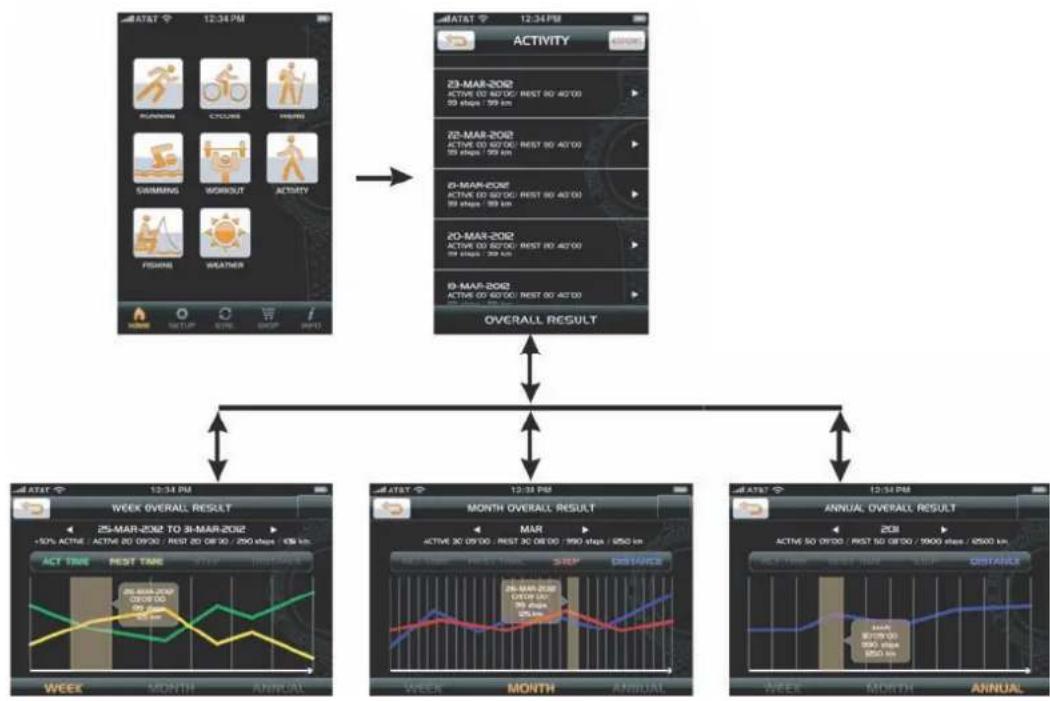
3.轻按OVERALLRESULT(总体结果)进入。接着轻按WEEK(周)、MONTH(月)和ANNUAL(年),查看每个总体结果图表。左右滑动屏幕,按每个时间单位查看图表。轻按每个图标的条形图,将弹出特定数据,再次轻按弹出数据将消失。
- 轻按屏幕上的退出。
天气资料
您可以在手表上查看未来12到24小时的温度和天气预报。
注天气图标如下表所示:
| 天气图标 代表 | |
| 晴天 | |
| 阴天 | |
| 雨天 | |
设置
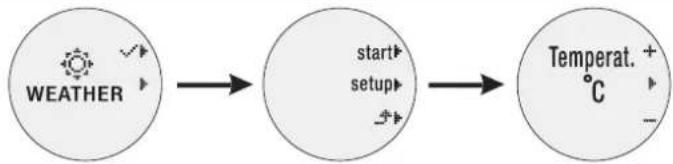
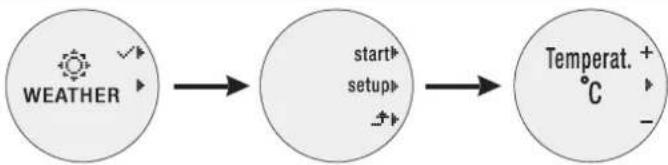
您可以在查看前设置温度单位:
- 在 WEATHER{温度} 模式下, 按顶部 (1) 按钮进入。
- 按中间 (2) 按钮进入设置模式。
- 按顶部 (1) 按钮或底部 (3) 按钮选择 ^ C 或 ^ F_
4.按中间(2)按钮确认选择。
查看温度和天气
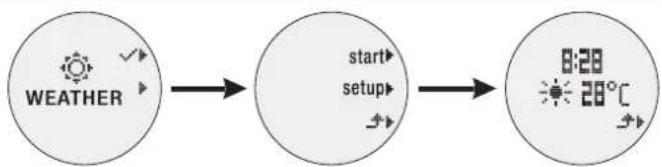
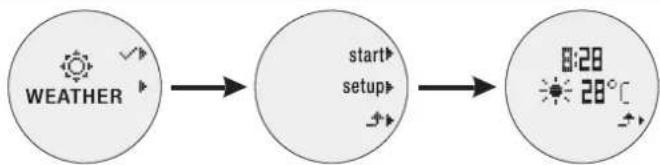
您可以在手表屏幕上查看温度和天气预报:
- 在 WEATHER (天气资料) 模式下, 按顶部 (1) 按钮进入。
- 按中间 (2) 按钮进入 start (开始)模式。屏幕会显示当前时间、温度和天气预报图标。
- 按底部(3)按钮退出。
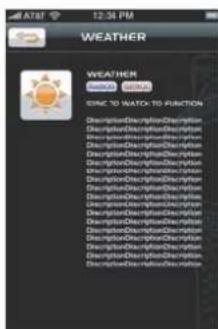
通过应用程序查看天气
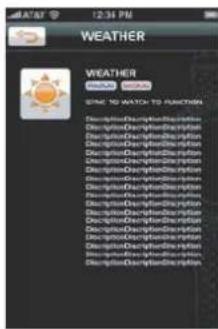
您可以在手表上查看温度和天气预报。
登山模式
您可以使用登山模式设置和监控不同的参数例如距离、海拔和海平面气压等。设置内容包括:
- 海拔
海平面
设置
请在登山前输入海拔和海平面高度。详情请浏览居住地或特定城市的本地天文台网页。
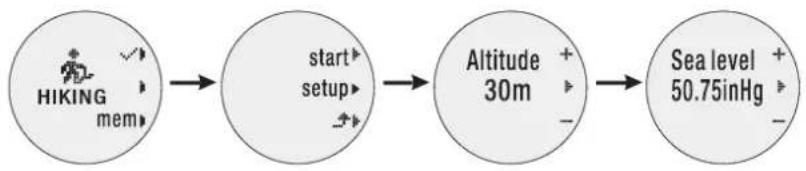
设置海拔和海平面高度:
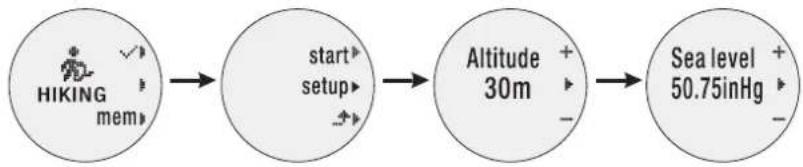
- 在HIKING(登山)模式下,按顶部(1)按钮进入setup(设置)模式。
2.切换中间(2)按钮设置海拔和计量单位(m或ft)及海平面高度和计量单位(inHg或hPa)。
3.按顶部(1)按钮增大数值或进行选择按底部(3)按钮减小数值或进行选择。
在登山时查看记录
您可以查看不同的参数,例如当前的海拔、海拔差、局部气压和海平面气压等。最多可以记录10个时间日志:
设置海拔和水平面高度:
- 在HIKING(登山)模式下,按顶部(1)按钮进入setup(设置)模式。
2.在开始登山前再次按顶部(1)按钮。屏幕会显示您所在地点的海拔和时间日志。再次按顶部(1)按钮即可停止计时。或
按住顶部(1)按钮,将时间重新设置为0:00'00。
3.切换中间(2)按钮查看其他屏幕和数据。
·您所在地点的海拔和海拔差
局部气压和海平面气压
- 局部气压和当前时间
- 按底部(3)按钮退出。

在登山后查看记录
您可在登山后查看手表上的记录。时间日志的记录按日期和时间排列。
如需查看时问日志:
1.在HIKING(登山)模式下,按底部(3)按钮进入记忆模式。您可以查看所有时间日志、日期和时间。
2. 切换中间(2)按钮选择所需的记录。
3. 按顶部(1)按钮进入。
4.切换中间(2)按钮查看登山的累计时间屏幕会显示一个包含您所处地点的海拔、递增海拔、递减海拔和最高登山海拔的对照表。
5. 按底部(3)按钮退出。

通过应用程序查看登山记录
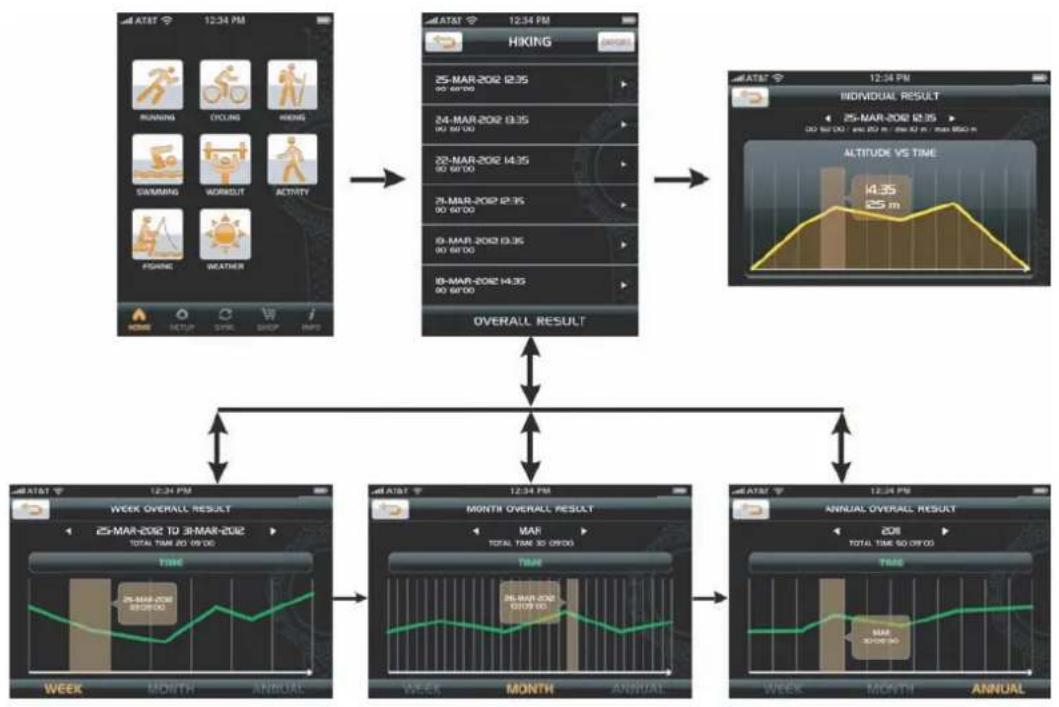
您可以将记录上传至您的应用程序,然后在移动设备上查看登山记录。
-
进入您的应用程序的锻炼模式页面。轻按HIKING(登山)模式图标。
2.HIKING(登山)记录按日期和时间列出。请按照以下步骤操作: -
轻按需要查看的记录或轻按EXPORT(导出)通过电邮传输数据。
- 左右滑动屏幕以查看其他记录。
3.轻按OVERALLRESULT(总体结果)进入。然后轻按WEEK(周)、MONTH(月)和ANNUAL(年)查看每个总体结果表格。左右滑动屏幕分别查看不同时间间隔的表格。轻按表格的每栏相关数据就会弹出,再次轻按数据就会消失。
4. 轻按屏幕上的 退出。
钓鱼模式
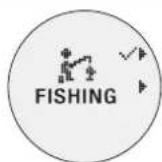
您可以使用FISHING(钓鱼)模式预测您所在地点未来14天的最佳钓鱼时间范围。请在使用前进行设置。设置内容包括:
纬度
- 经度
设置
请按照以下步骤操作:
设置纬度和经度:
- 在 FISHING (钓鱼) 模式下, 按顶部 (1) 按钮进入设置模式。
- 切换中间(2)按钮进入纬度和经度模式。您可以按顶部(1)按钮或底部(3)按钮选择计量单位(北、南、东和西)。
3.按中间(2)按钮确认选择。 - 如需设置数值,只需按顶部(1)按钮增大数值或按底部(3)按钮减小数值。
- 按中间 (2) 按钮确认选择。

在钓鱼时查看状态
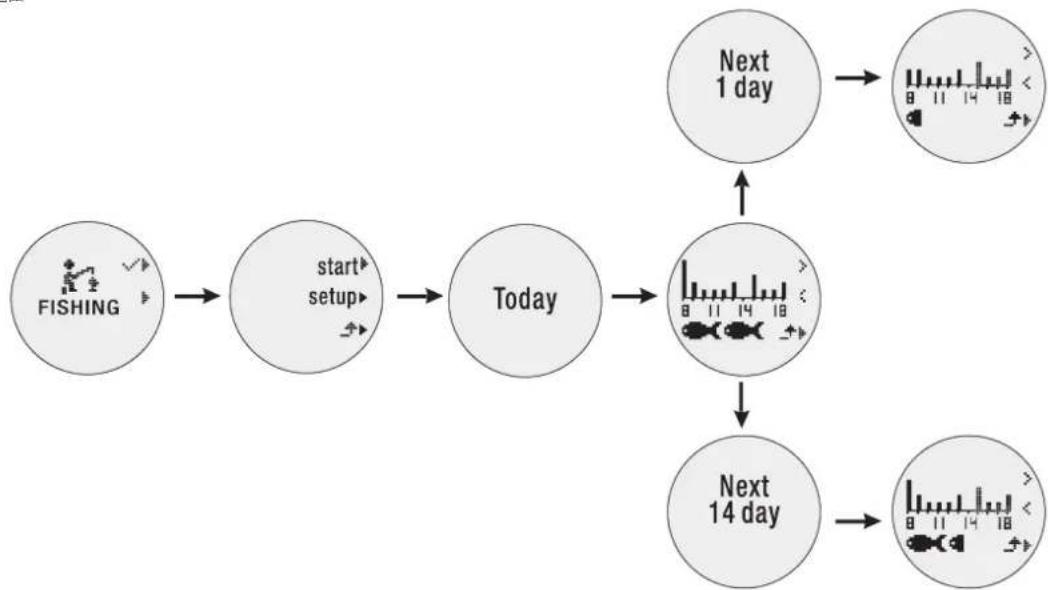
您可以查看未来10小时至14天的鱼量预测。趋势表的开始时间是当前的时间。
查看今天的数据:
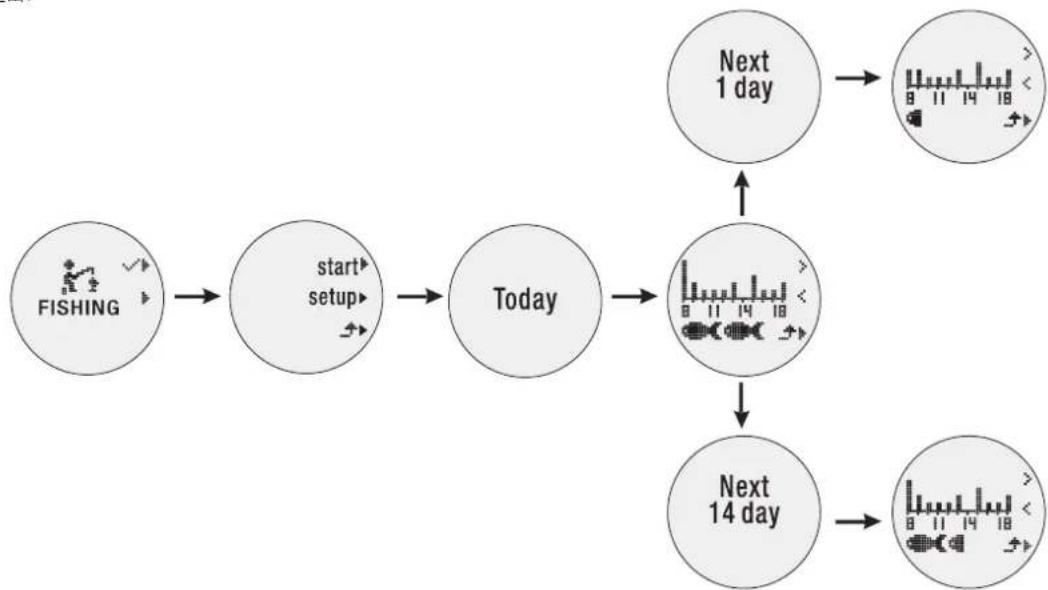
- 在FISHING(钓鱼)模式下,按顶部(1)按钮进入start(开始)模式。
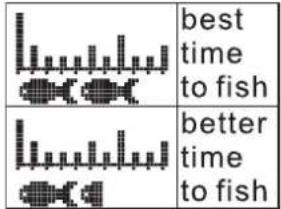
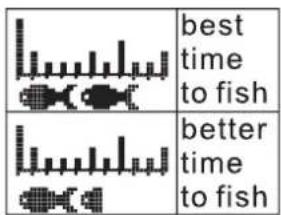
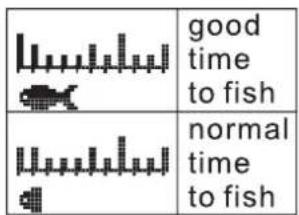
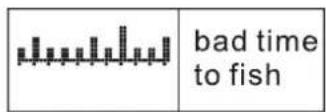
- 屏幕会显示 Today (今天).3秒后会显示钓鱼预测表。下面是参考状态表。
- 按底部 (3) 按钮退出。
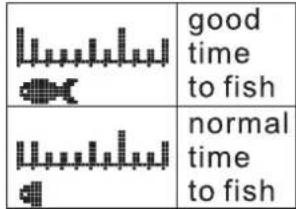
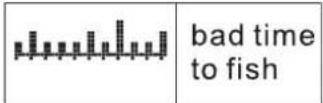
查看其他日期的数据:
- 在FISHING(钓鱼)模式下,按顶部(1)按钮进入start(开始)模式。
2.按顶部(1)按钮进入Next1day(未来1天)屏幕.3秒后屏幕会显示相关的预测表。切换顶部(1)按钮选择所需日期。
或
按中间(2)按钮进入Next14day(未来14天)屏幕3秒后屏幕会显示相关的预测表。切换中间(2)按钮以相反顺序选择所需日期。
- 按底部(3)按钮退出。
在应用程序中查看钓鱼记录
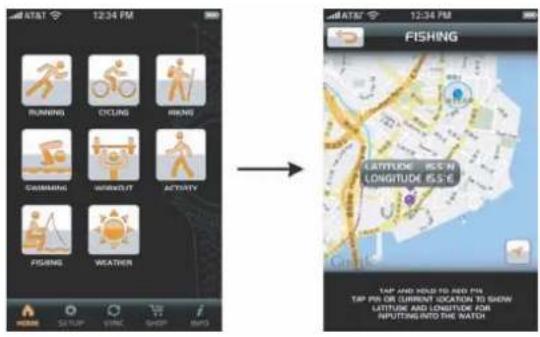
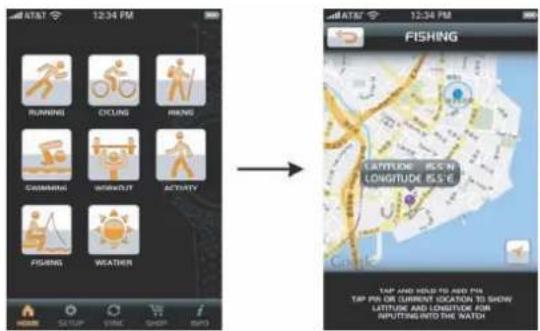
您可以上传记忆至您的应用程序,然后在地图上查看预测的钓鱼地点。
- 进入应用程序的锻炼模式页面。轻按FISHING(钓鱼)模式图标。
- 在地图上,预测地点所在的经度和纬度会以紫色大头针标示,或轻触显示您所在的地方。
- 轻按屏幕上的 退出。
防水
Ssmart Watch 可防水深达 5ATM(50 米或 164 英尺)。这表示您可以佩戴手表游泳或进行其他水上活动(例如滑浪),但请勿佩戴进行浮潜或潜水。
注
- 浸入水中之前请先确保按键和电池仓已妥善扣好且完整无缺。
- 避免在水中或暴雨时按下按键,否则水可能会进入手表内部,造成故障。
- 虽然手表采用防水设计,但在水中时是无法接收无线电信号,手表和周边配件(例如胸带)无法在水中进行信号传输。
背光灯
敲两下开启背光。如想背光灯长时间启用,请连续轻拍三下。
更换电池
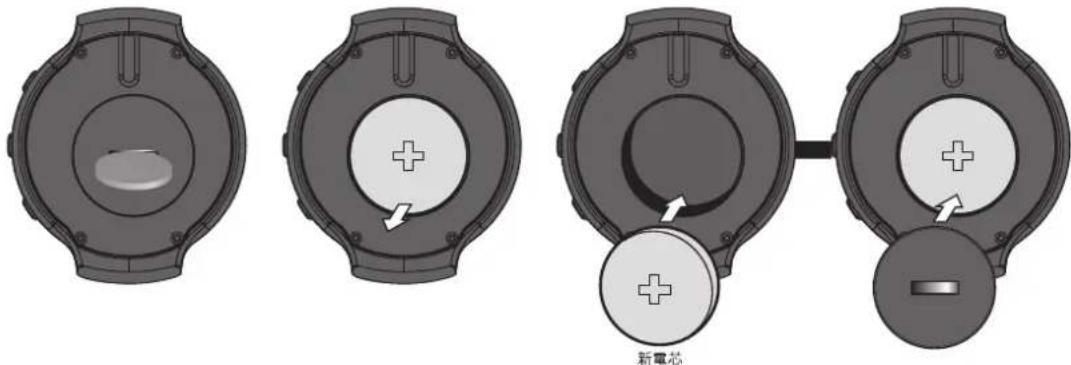
当手表的电量较低时,屏幕会显示图标:在CONNECT(连接)状态下,如电量较低,屏幕会显示“plschangebatt.forupdate”(“请更换电池以进行更新”)屏幕。为获得最佳使用效果,请按照下面的方法更换手表的电池:
注您可从本地电器商处购买替换电池或致电我们的客户服务中心查询。
更换手表电池:
- 使用硬币开启电池仓盖。
2.移除旧电池,插入新的CR20323伏锂电池。 - 用硬币小心拆下电池盖,然后将电池盖盖上。
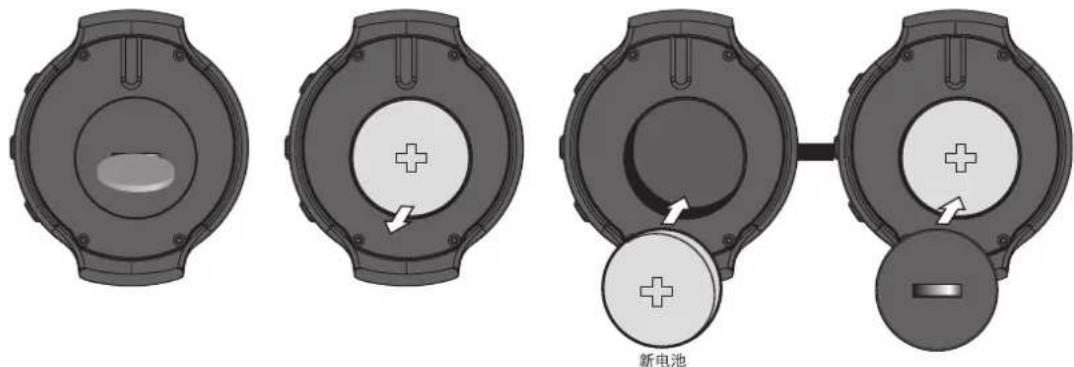
技术规格
| 闹钟 | |
| 时间格式 12/24 小时制,以时 / 分 / 秒格式显示 | |
| 日期格式 日日 / 月月或月月 / 日日 | |
| 年份 2012-2061 | |
| 闹钟 闹钟提供每日、平日或周末设置 只适用于 time 1 时间 1) | |
| 训练 | |
| 运动时间范围 00:00:00 到 99:59:00 | |
| 休息时间范围 00:00:00 到 99:59:00 | |
| 目标心率区燃脂、有氧运动和无氧运动 | |
| 心率范围 0,30-240 bpm | |
| 距离测量范围 0-599.9 单位(单位为公里或英里) | |
| 步数测量范围 0 到 99999 | |
| 步数计时范围 00:00:00 到 99:59:00 | |
| 最高圈数 99 | |
| 步频测量范围 0 到 9999.99 单位(单位为公里或英里) | |
| 步数测量范围 0 到 99999 | |
| 步频测量范围 1 到 199 转 | |
| 间歇训练次数 2 到 5 次 | |
| 热量范围 0 到 9999 千卡 | |
| 燃脂比例范围 0 到 100% | |
| 距离校准范围 0.4-2.0 公里 | |
| 运动重复范围 0-999 | |
| 车轮尺寸范围 800-3000 毫米 | |
| 泳池范围 25 米/50 米 | |
| MET 数值范围 3-13METS | |
| 运动组数范围 1-9 组 | |
| 运动重复范围 1-99 次 | |
| 用户 | |
| 出生年份范围 1913-2012 | |
| 体重范围 20-225 公斤 (44-496 磅) | |
| 身高范围 69-231 厘米(2' 3-7' 7 英寸) | |
| 步幅范围 22-152 厘米(11-60 英寸) | |
| 电池 | |
| 手表 I x CR2032 3 伏锂电池 | |
| 操作环境 | |
| 操作温度 手表 0°C to 40°C (32°F to 104°F) | |
| 储存温度 手表 -20°C to 60°C (-4°F to 140°F) | |
警告
为确保您安全正确地使用本产品,使用前请阅读下列警告并通读本使用说明书。以下警告包含重要的安全资讯,请务必时刻遵守。
- 本产品在受到静电放电影响时,可能会触发手表变更模式或画面。此时,只需按模式/退出,或返回上一画面即可。这是正常现象。
- 每次训练后,应彻底清洁仪器。不可在产品仍然潮湿时保存。请使用微湿软布进行清洁。请勿使用磨损性或腐蚀性的清洁剂,以免损伤塑胶零件并腐蚀电路。
- 切勿对产品猛力施压、撞击、或将其置于温度或湿度变化大的场所。不得长时间将产品直接曝露在阳光下。否则,可能会导致功能失灵、电子零件寿命缩短、电池损坏及零件变形。
- 不要改造内部零件。否则可能会造成无法保修,并可能损坏产品。产品内的零件是用户无法自行维修的。
- 不要用硬物刮划液晶显示屏,否则可能会损坏显示屏。
- 妥善处理各类电池。
若长期不使用本产品,应取出电池。
- 更换电池时,使用本说明书指定的新电池。不要混合使用新、旧电池或不同类型的电池。
- 本产品属于精密仪器,切勿试图拆解本装置。若产品需要维修,请与零售商或本公司客户服务部联系。
- 切勿触摸暴露在外的电路,以免遭受电击。
- 本产品长期不使用后,应检查其所有主要功能。应定期进行装置的内部测试和清洁。
- 废弃本产品时,不得将其视为不需分类的城市废弃物。必须以特别方式另行处理此类废弃物。
- 由于印刷的限制,本使用说明书中显示的画面可能与实际产品不符。
未经制造商的许可,不得复制手册中的任何内容。
注本产品的技术规格和本使用说明书的内容如有变更,恕不另行通知。
注产品功能和附件并非在所有国家均可利用。更多信息请咨询当地供应商。
关于欧西亚
浏览我们的网站www.oregonscientic.com了解更多关于欧西亚的产品。
如有任何疑问,请联络我们的客户服务info@oregonscienti.c.com.
Ssmart Watch Model: SE900/RA900
用户手册
| 目錄 | |
| 產品簡介 | 2 |
| 包裝配件 | 2 |
| 控制鍵 | 2 |
| 屏幕顯示 | 2 |
| 啟用手錶(第一次使用) | 2 |
| 設定手錶 | 2 |
| 退出至原廠設定的時間血血 | 2 |
| 設定時間 | 2 |
| 設定用戶資料 | 3 |
| Oregon Scientific 應用程式 | 4 |
| 備管資料 | 4 |
| 設定運動資料 | 4 |
| 連接到電話 | 4 |
| 下賬資料到達 | 4 |
| 上號數據存流動裝置 | 5 |
| 更新系統 | 5 |
| 設定感應器 | 5 |
| 新增感應裝置 | 5 |
| 移除感應裝置 | 6 |
| 開始運動 | 6 |
| 跑步資料 | 7 |
| 設定 | 7 |
| 參考資料 | 8 |
| 在跑步時檢視運動記錄 | 8 |
| 在跑步後檢視運動記錄 | 9 |
| 過濾應用程式檢視運動記錄 | 9 |
| 踩單車資料 | 11 |
| 設定 | 11 |
| 參考資料 | 11 |
| 在踩單車時檢視運動記錄 | 11 |
| 踩單車後檢視運動記錄 | 12 |
| 過濾應用程式檢視運動記錄 | 13 |
| 游泳資料記錄 | 14 |
| 設定 | 14 |
| 游泳時檢視運動記錄 | 14 |
| 游泳後檢視運動記錄 | 15 |
| 在應用程式中檢視運動記錄 | 15 |
| 健身資料 | 17 |
| 設定 | 17 |
| 參考資料 | 17 |
| 在健身時檢視運動記錄 | 18 |
| 於健身後檢視運動記錄 | 18 |
| 透過應用程式檢視運動記錄 | 19 |
| 活動資料記錄 | 20 |
| 參考資料 | 20 |
| 活動後檢視記錄 | 20 |
| 在應用程式中檢視活動記錄 | 21 |
| 天氣資料 | 22 |
| 設定 | 22 |
| 檢視溫度和天氣 | 22 |
| 透過應用程式檢視天氣 | 22 |
| 進足資料 | 23 |
| 設定 | 23 |
| 於進足時檢視記錄 | 23 |
| 於進足後檢視記錄 | 23 |
| 過濾應用程式檢視進足記錄 | 23 |
| 鈞魚資料 | 25 |
| 設定 | 25 |
| 於鈞魚時檢視狀態 | 25 |
| 在應用程式中檢視鈞魚記錄 | 26 |
| 防水 | 26 |
| 背光燈 | 26 |
| 更換電池 | 26 |
| 技術規格 | 26 |
| 警告 | 27 |
| 關於 OREGONSCIENTIFIC (歐西亞) | 27 |
產品簡介
感謝您運屬 Oregon Scientific Ssmart Watch。這款手錦是您的運動最佳拍帶,並可兼容於從您的流動裝置(例如智能手機和平板電腦)下載的應用程式。這款多功能的手錦可以助您有系統地達到和維持運動的最佳狀態。請與您的朋友和家人分享運動的益處!
這款手錦現在可兼容於iPhone4S/Phone5/IPad3,Bluetooth標誌代表穩定可靠的網絡傳輸質素。如需進一步了解最新的兼容性資訊請瀏覽http://ssmart.oregonscientific.com
您可以另行選購我們的周邊配件,例如BluetoothSmartFabricChestBolt(SZ999)和BluetoothSmartBikePod(AD262)以充分利用您的手錶的功能。
重要事項此款手錶是專為運動而設計,並非旨在替代任何醫學裝置。
專利通知:本產品正在申話美國及歐洲專利。
包装配件
包装随附内容:
1×SE900或RA900手
1×CR20323伏键電池(已安装在手線上)
1x Oregon ScientificTM保修卡
1×快速入門指南
控制键
1.顶部(1)按钮:歌励/停止秒表;增大数据值的设定;进入各模式设定
2.中間(2)按針:切換於各模式及顯示屏幕;切換於各種數據;確認設定
3.底部(3)按钮:減少數值的設定;進入記憶模式查看記錄;進人設定;秒表工作時記錄圈數;跳出實時屏幕及回到上一直屏幕。
4. 轉點兩下放動背光燈
屏幕顯示
- 表示電池狀態低或近乎耗盡
2.:表示「哩」聲闋上
3.:表示運動計時器已歟用,計時期間會閃爍
4.:表示開鐘已啟用
歇用手錶(第一次使用)
從包裝盒中取出手錶後,按住頂部(1)按鋅以啟用手錗,直至屏幕顯示時間為止。
按頂部(1)按鈕將屏幕在原設設定的時間(Time 1)和Time2之間切換。按中間(2)的按鈕繼續進行時間設定。
設定手錶
重要事项
為確保理動計算的準確性,我們建議您於運動前進行手錶和用戶資料設定。
·請謹記於每次更換或重裝電池後進行用戶設定。
退出至原廠設定的時間畫面
您可以按住中間(2)按钮以退出任何顯示畫面並於任何時間直接返回原廳設定的時間畫面。
設定時間
第一次歟用手後,您可以按中間(2)按鈕,進入TIMEsetup(時間設定)模式。
- 按底部(3)按钮開始逐步進行設定。
2.切換中間(2)按鈕選揮需要設定的項日,包括Time1(時間1)·Date(日期)·Time2(時間2)·Alarm(開建)·Beep(提示聲)以及Unit(度量衡單位)。選擇後,按以下按鈕即可修改設定:
1.按頂部(1)按號顯示其估設定畫面。
2.按顶部(1)按钮增加数值或进行选择;按底部(3)按钮减少数值或进行选择。
3.按中間(2)按針可保存設定和自動進入另一個設定畫面(如適用);
如需返回密時面,返回TIMEsetup(時間設定)模式,然後按頂部(1)按鈕。
註如果已啟用閲鍵,屏幕會顯示標誌,直至關閉閲鍵為止。
註您可以分別設定每日/平日/週末節。
手续電量較低時,提示警會自動停止並不會顯示
設定用戶資料
您可以在設定時間後進行用戶設定,但我們建議您在運動前設定用戶資料。
您可以通過流動裝置應用程式設定用戶資料,以及更新手續的設定。
在USERsetup(用戶設定)模式下,按頂部(1)按針,以及按以下按針,即可按照以下順序編織設定用戶資料:Gender(性別)、Birthday(生日)、Weight(體重)(以及度量衝單位)、Height(身高)(以及度量衝單位)。
Stride(步幅)(以及度量单位)、Toggle(切换)和 Power Save(节省模式):
1.按頂部(1)按薪增加數值或進行選項;按底部(3)按鈉減少數值或進行選項;
2.按中間(2)按鈕可保存設定和自動進入另一個設定畫面;
秘缺步幅是行走一步时,前脚的脚趾尖到後脚的脚趾尖,或前脚的脚跟到後脚的脚跟之間的距離。如需獲得准確的個人步幅,您可以正常速度行走一段距離,然後除以步數,而將得出的平均值作為步幅輸入到手錶中。

例如,您行走了10步,距离是230时(584.2厘米),平均步幅为23时(59厘米)。
總趾離步數=平均步幅
230 ÷ 10 = 23 时
胜如果您希望于在運動時自動切換運動數據,請啟用 Toggle(切換)設定。
在晚上11點和上午6點期間,當Power Save(節電模式)處於on(啟用)狀態時,手機會在最後一次按鈕的30分鐘後進入睡眠模式。經觸屏幕即可再次顯示頁面內容。您可以透過應用程式的POWER SAVE SETTING(節電設定)中設定所需的时间段。
您也可以透過應用程式更改時間和度量衡量單位設定。
重要事项若另一位用户将使用手表,请重新設定用户资料。
OREGON SCIENTIFIC 應用程式
請使用您的流動裝置從Apple App Store(OS版本)或Google Play Store( android 版本即將推出)下載 Oregon Scientific 應用程式。您可以下載多個免費的運動資料,或直接通達應用程序購買。
秘只需在搜索引擎输入開键字“SsmartWatch”,即可快速找寻此应用程序。
購買資料
在SHOP(猎物)模式下,资料以列表形式顯示。如任何資料已安裝在您的手錶上,該資料的圖示旁會有
如果您希望購買資料,只需輕按價格圖示SI99,然後按E欲確認購買,只需再次輕按BUY。您將看到資料詳情,並可繼續進行付款。
設定運動資料
Oregon Scientific 應用程式提供以下運動資料可供下載:
- 跑步
- 踢單中
- 游泳
健身 - 戶外活動
·
除上述资料外,RA900型號造配備以下資料:
·行山
天氣
連接到電話
下载资料到手
您可以透過應用程式下載所需的運動檔案至您的手錶。您最多可以選擇3個資料,並隨時更改。
1.在 模式下,在流動裝置上按選擇所需的運動資料,然後輕按
2.在手錶上按和切換中間(2)按鍾進入CONNECT(連線)模式。按頂部(1)按鍾進入。
3.在流動裝置上輕按CONNECTWITHHATCH(連線至手錦)開始同步,同時再次按頂部(1)按鈕。成功連線和下或後,屏幕會顯示Done(完成)。

| 圖示 意義 | |
| SEARCHING | 流動装置正在搜尋連線的手機。 |
| 連接成功後,將開始下載。 |
當電池電量較低時,屏慕會顯示“pIs change batt.for update”(「請更換電池以進行更新」)畫面,此時您不能繼續進入其他畫面。
上載數據至流動裝置
您可以從手表上載數求至應用程式。
1.在CONNECT(連線)模式下,按頂部(1)按鈕進入,並切換中間(2)按鈕進入uploadmemory(上載記億體)畫面。
2.按頂部(1)按題選操運動資料,切換中間(2)按題選操所需的資料,然後按頂部(1)按題開始上载。
3.在流动装置上轻按 CONNECTWITHWATCH(連線至手端)開始同步,同時再次按頂部(1)按鈕。成功連線和下載後屏幕含顯示Done(完成)。

注如果無法連線,手錶會自動再次嘗試同步。
書面訊息
| Transfer (傳輸) | 正在同步 |
| Done(完成) | 成功同步 |
| Failed(失敗) | 無法同步。手錶會再次嘗試同步。 |
| no memory(沒有記錄) | 手錗沒有數據。 |
| pls change batt-for update (請更換電池以進行更新) | 電池電量不足,請充電。 |
更新系统
以後您可以透過應用程式將手機更新至 Oregon Scientific 最新的系統(如適用)。應用程式的 INFO (資訊)頁面會彈出訊息提示,您亦可檢視頁面底部的 NEW VERSION AVAILABLE! (新版本現已推出!)
1.在CONNECT(連線)模式下,按頂部(1)按鈕進入,並切換中間(2)按鈕進入upload memory(上載記憶器)畫面。
2.使用頂部(1)按近依次輸入以下頁面。確認後,手錶當前的系統將會被清除。
注如果系统更新失败,屏幕會顯示Failed(失敗),然後返回start system update画面(開始系統更新)首次內次更新。
您可以在INFO(資訊)書面,測览WATCHID(手稿ID),VERSION(版本)和LASTSYNCTIME(上一次更新時間)。

設定感應器
手錶配備不同的感應裝置,可調整至最強大效能以達到您的運動目標,包括胸鈍帶和單中感應器(另售)。您可以在下載運動資料之前或之後增加一個感應器。
重要事项为确保運動算準,我們建議您購買與手錶配對的ScientificBluetoothSmartFabricChestBelt(SZ999型號)。如需購買同邊配件,請瀏覽www.oregonscientific.com或聯絡您的本地零售商。
新增感应装置
請先拆除感應器的包裝,然後將其置於手後附近。
第一次使用将木增置感器,請按照以下步驟:
1.在SENSORsetup(感應器設定)模式下,按顶部(1)按钮进入感應器画面,屏幕會顯示add sensor(新增感應器)。
2.再次按顶部(1)按扭开始进行感惠器配對。配對過程中,當會閃爛,配對完成後,會面只會顯示已配對感惠器的開示。
3.秒後,add sensor(新增感應器)將會再次顯示於手表上。
如果手鍵已連接至陶黃帶,請按照以下步驟操作:
1.在SENSORsetup(感應器設定)模式下,按頂部(1)按鈕進入,屏幕會顯示配對感應器圖示。
2.3秒後,add sensor(新增感應器)將顯示於畫面上。
3.再次按頂部(1)按針開開始感應器配對。配對過程中,會關閉,配對完成後,畫面只會顯示已配對感應器的圖示。
如果丁镁已添加單車感應器,请按照以下步驟操作:
1.在SENSORsetup(感應器設定)模式下,按頂部(1)按钮進人,屏幕會顯示已配對感應器圖示。
2.3秒後,add sensor(新增感應器)將顯示於畫面上。
3.再次按顶部(1)按钮开始进行感器配对。配对过程中,当肉膜,配对完成后,直面只会显示已配对感器的图示。
4.3秒後,手錶的畫面將再次顯示add sensor(新增感應器)。
您可以一次完成手猿和所有感器之间的配對。
移除感應裝置
您可以從手錶上移除感應器。每次可移除一個感應器。
1.在SENSORsetup(感應器設定)模式下,按頂部(1)按鍾進入。屏幕會顯示配對成功的感應器,然後切換中間(2)按鍾直至屏幕會顯示remove sensor(移除感應器)。
2.按顶部(1)按钮进入。
3.切換中間(2)按鈕選揮需要移除的感應器。感應器ID下亦會顯示感應器ID。
4.再次按頂部(1)按鈕以確認刪除和屏慕會顯示Done(完成)。
5.3秒後,屏幕會自動顯示其他已配對感應器的圖示
6.按照第3步的方法操作,或按底部(3)按钮退出。

注 感感器ID的范围是由00000至FFFF,每因感感器均配備獨立的感應器ID。
開始運動
將所需的資料下載至手續後,您便可以開始運動,並於運動後檢視記錄在手續上的運動數據,或上載數據至應用程式,有系統地管理和分析您的記錄。
重要事项您需要在運動前进行下锁和感器的配對(如有必要),例如踩車車前配對車感器。未經配對,運動資料不會收集數據。
跑步资料
設定
您可以在手續上進行跑步設定。在RUNNING(跑步)模式下,按頂部(1)按钮進入,然後屏幕會出現已配對感應器的圖示。按底部(3)按钮略過,然後按中間(2)按钮進入setup(設定)模式。設定主要包括:
- 四数
·同题
·休息
心率
注如果沒有配對的感應器,屏幕會顯示no sensor(沒有感應器)。
在請於跑步前測量您的步幅,詳情請參閱USER SETUP(用戶設定)部分。
莊運動前請先等行幾秒,以便手攘搜尋應器。這樣可以確保您獲得全方位的運動數據(例如圖數、熱量、心率和適度)。如果您於運動前沒有搜尋應器則只可獲得心率數據。
若感應器圖示在閃,請等待至其停止閃並顯示於畫面上。
设定圈数
1.進入setup(設定)畫面後,按中間(2)按鍵進行Lap(圈數)設定。
2. 按頂部 (1) 按鈕。如需設定 Auto Lap (自動圖數),請再次按頂部 (1) 按鈕,或按中間 (2) 按鈕敬用 Manual Lap (手動圖數)。
3.按中間(2)按扣按距離計算或按底部(3)按扣按照時間計算。如需調整距離或時間,請按以下按扣:
按頂部(1)按钮增加数值
·按底部(3)按钮减少数值
長按可快速增加或減少數值。
- 按中間(2)按確認選擇。
問歌設定
- 溢入 setup(設定)面後,按底部(3)按钮进行 Interval(間歇)設定。
2.如需設定Interv.by distance(距離間歇)(按照距離計算),請按中間(2)按钮;或按底部(3)按钮Interv.by time(時間間歇)(按照時間計算)。
3.按中間(2)按鈕按距離計算或按底部(3)按钮按照時間計算。如需調整距軸或時間,請按以下按針:
按頂部(1)按鈕增加數值
- 按底部(3)按钮減少數值
注:民按可快速增加或减少数值。
4.按中間(2)按確認選項,並進入Restbydistance/time(按距離/時間計算休息時間)書面。
5.按中間(2)按起按距離計算或按部部(3)按組按照時間計算。如需調整距離或時間,請按以下按組:
- 按頂部(1)按鈕增加數值
- 按底部 (3) 按針減少數值
心率品设定
1.進人setup(設定)畫面後,切換中間(2)按钮進行HR Zone(心率區)設定。
2.按頂部(1)按鍵歟用HR Zone(心率區)。
3.按顶部(1)按钮或按底部(3)按钮选择Fatburn61-70%(燃脂操动61-70%)·Aerobic71-80%(有氧操动71-80%)或Anaerobic81-90%(無氧操動81-90%)。
4.按中間(2)按鍙確認選擇。

參考資料
目标心率匝
了解以下健康指数有助獲得最佳運動效果:
最高心率(MHR)
心率上限
心率下限
MHR以每分鐘的心跳數目為單位。您可以透過MHR測試得知您的MHR,或利用以下方程式進行估算:
220-年龄-MHR
于核已内置三個目標心率區選項,並分別提供以下心率上限和下限:
| 心率區 下限 上限 | ||
| 燒脂運動 | 61% x MHR 70% x MHR | |
| 有气運動 | 71% x MHR 80% x MHR | |
| 無氧運動 | 81% x MHR 80% x MHR |
心率區位於61%至80%時的心血管功能、燒脂和健美效果最佳。
下表是對這三類訓練的説明:
| 訓練類型 | MHR% | 說明 |
| 燒脂運動 | 61-70% | 這是最低的運動強度,適合初學者、希望強化心血管系統和燒脂的人士。 |
| 有氧運動 | 71-80% | 可鍍煉力度和耐力,在身體正常攝入氣氣的狀態下進行,可燃燒更多熱量,而且可以維持較長時間。 |
| 無氧運動 | 81-90% | 鍍煉速度和力度。在身體正常攝入氣氣或缺氧狀態下進行,可鍍煉肌肉,可維持的时间較短。 |
心率上限和下限的计算方式,是将MHR乘以選擇的訓練類別的百分比。
例如:
一位40岁的人士希望逛到烧脂日的:
他的心率上限为[220-40(年龄)]×70%
他的心率下限為[220-40(年齡)]×61%
每次運動前應進行熟身運動,並選擇適合自己體能的訓練類別。經常锻炼,每次20-30分鐘,每周3-4次,有助心血管健康。
警告選擇個人訓練類別是獲得有效和安全的訓練的重要一環。請向您的醫生或專業健康顧問查詢適合您的年齡、身體狀況和訓練目的的運動頻率和時間長度。
在跑步時檢視運動記錄
您可以按照以下步骤開始跑步,如果您已設定間歇,距離或計時器會進行倒計時。
請确保手錶尚餘記憶空間,否則在RUNNING(跑步)模式下按按鈕時,屏幕會顯示no memory(沒有記錄)畫面。
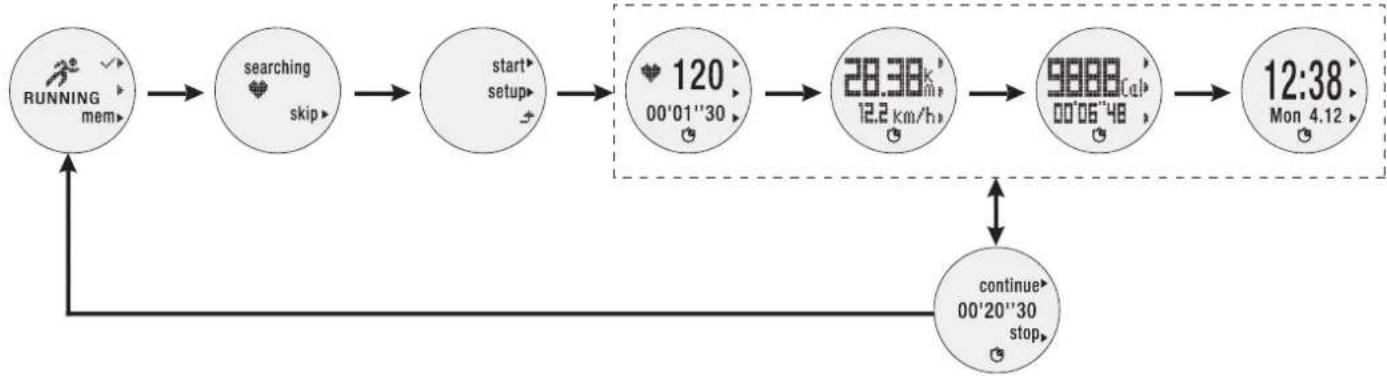
检视路步记者:
1.在RUNNING(跑步)模式下按顶部(1)按钮进入感應器搜寻模式,如感應器已配對,可按底部(3)按斜略施此模式。
2. 按頂部(1)按鈕進入start(開始)模式。閥爛時開始計時。屏幕會顯示心率圖示()和運動時間倒數(00'00'00)。
3.切換中間(2)按鈕。屏幕會顯示總距離(km)/速度(km/h)、顆量計算(Cal)/當前的運動時間(00'00'00),以及時間畫面。
如已設定Auto lap(自動圈数),達到設定值時,圈数和計時數據會自動顯示於畫面上。
或
如已设定Manuallap(手動圈数),按底部(3)按钮即可手动设定圈数。
或
在此書面按頂部(1)按鈕即可停止倒數,會停止閃爍,然後按頂部(1)按鈕選擇continue(繼續)或按底部(3)按鈕選擇stop(停止)跑步。妇已按底部(3)按鈕以停止倒數,屏幕會顯示RUNNING(跑步)模式。
注 如果您将手鍍設置為自動切換畫面,手鍍每5秒會自動切換最後四個畫面。有關啟用切換功能的説明請參閱SETUSER PROFILE(設定用戶資料) 部分。
如果您已敬用HR zone(心率區),當您的心率超過心率區時,Above Zone(超過心率區)會將會顯示3秒;當您的心率低於心率區時,Below Zone(低於心率區)會將顯示3秒。
注:曾總國数和記錄達到第100條或運動小時達80小時,屏幕會顯示memory full(記憶已滿),並會發出持續的提示聲。請清除所有記錄以繼續使用手表的功能。
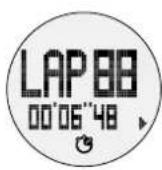
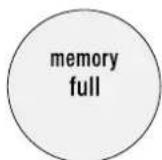
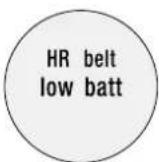
注如果于镜测到胸横带的每量较低,屏幕会显示HR belt low batt(心率带恒足不足)。
在跑步後檢視運動記錄
您可按照以下步骤,於狗步後檢視手錶上的記錄:
檢視運動記錄:
1.在RUNNING(跑步)模式下,按底部(3)按钮进入跑步記憶(mem)。屏幕會顯示最新的運動日期和時間。切换中間(2)按钮選擇所需的項目,然後按頂部(1)按钮進入。
·如需清除所有記,切接中間(2)按百至Clearall(全部清除)面出現。按頂部(1)按鍾連人,然後再次按頂部(1)按钮,選操yes(是)確定删除所有記錄;或按底部(3)按 鍵選择no(否)返回記錄量面。
2.按頂部(1)按鍾進人View Summary(檢視摘要)面。再次按頂部(1)按鍾開始檢視,然後切換中間(2)按鍾檢視記錄。
或
按底部(3)按钮退出。
3.按中間(2)按鍾進入ViewLap(檢視圖書)畫面,按頂部(1)按鍾開始檢視或切換中間(2)按鍾檢視相關圖數。
4. 再次按顶部(1)按钮开始检视,然後切换中间(2)按钮检视记录。
或
按底部(3)按钮退出。
透過應用程式檢視運動記錄
您可以將記錄上載至您的應用程式,然後在流動裝置上檢視跑步記錄。
-
进入您的應用程式的資料頁面。按 RUNNING(踏步)資料圖示。
2.跑步記錄會以日期和時間列出。請按照以下步驟操作: -
按需要核视的記錄或框按 透過電郵發輸數據。
-
在屏幕從左至右轉掃以檢視其他記錄。
-
睉按OVERALL RESULT(整體結果)進入。然後輕按WEEK(週), MONTH(月)和 ANNUAL(年)檢視每個整體結果表格。在屏幕從左至右轉掃分別檢視不同時間間隔的表格。輕按表格的每欄,相鄰數據就會彈出,再次輕按,數據就會消失。
- 轉按屏上的退出。
採單重資料
藻X中
設定
除設定車喻尺寸外,您還可以在RUNNING PROFILE(跑步資料)內的SETUP(設定)部分設定所有踩單車資料。
莊請於踩車前確認車應感器已與手錶配對。
設定主要包括以下幾個部分:
·圈
·简歇
- 休息
心率显
車輸尺寸
設定重輸尺寸
1.在CYCLING(踩車)模式下,按頂部(1)按鈕進入,屏會出現已配對感應器的圖示。如已添加感應器,請按底部(3)按鈕略過。
2. 按中間(2)按組進人setup(設定)模式。
3.切換中間(2)按鈕直全屏幕出現adjust Wheel size(調整車輪尺寸)。
4.按顶部(1)按钮进入。
5. 再次按顶部(1)按按钮增加数值,或按底部(3)按钮减少数值。
6. 按下中間(2)按鈕軸鍾連項。
參考資料
關於單車車輪尺寸
下表是ETRTO、車輪上印有的直徑和車輪尺寸設定對照表。請於單車感應器配對後輸入相關的車輪尺寸。
| ETRTO | 車輪直徑 (吋) 車輪設定 (毫米) | |
| 25-559 26 x 1.0 1884 | ||
| 23-571 650 x 23C 1909 | ||
| 35-559 26 x 1.50 1947 | ||
| 37-622 700 x 35C 1958 | ||
| 47-559 26 x 1.95 2022 | ||
| 20-622 700 x 20C 2051 | ||
| 52-559 26 x 2.0 2054 | ||
| 23-622 700 x 23C 2070 | ||
| 25-622 700 x 25C 2080 | ||
| 28-622 700 x 28 2101 | ||
| 32-622 700 x 32C 2126 | ||
| 42-622 700 x 40C 2189 | ||
| 47-622 700 x 47C 2220 |
注上表中的市输尺寸供参考,市输的尺寸需视乎市输類別和氣壓而定。
在踩單車時檢視運動記錄
您可以按照以下步驟開始踩單車,如果您已設定Interval(間歇),距離或計時器會進行倒計時。
請確保手錶尚餘記憶空間,否則在CYCLING(單車)模式下按按鈕時,屏幕會顯示no memory(沒有記錄)畫面。
检视探单更记
1.在CYCLING(踩車)模式下按顶部(1)按钮进入感應器投尋模式,如感應器已配到,可按底部(3)按钮略過此模式。
2.按頂部(1)按钮進入start(開始)模式。閡梁時開始計時·屏其會顯示心率圖示()和運動時間倒數(00'00'00)。
3.按中間(2)按鈕。畫面顯示總距離(km)/速度(km/h)、步頻計算(rpm)、熱量計算(Cal),以及時間畫面。
·如已設定Auto lap(自動圈歌),當達到設定值時,圈數和計時數據會自動顯示於當面上。
或
·如已設定Manuallap(手動圖数),按底部(3)按钮即可手动設定圖數。
或
在此面按顶部(1)按钮即可停止倒数,会停止閉爍,然後按頂部(1)按鍵選擇continue(續或按底部(3)按鍵選择stop(停止)跑步。如已按底部(3)按钮以停止倒數,屏幕會顯示CYCLING(踩單币)模式。
注 如果您将手鍍設置為自動切換書面,手鍍每5秒會自動切換最後五個書面。有開歟用切換功能的説明請參閱SETUSER PROFILE(設定用戶資料)部分。
如果您已默用HR zone(心率區),當您的心率超過心率區Above Zone(超過心率區)書面將會顯示3秒;當您的心率低於心率區Below Zone(低於心率區)書面將會顯示3秒。
當總圈致和記錄達到第100條或運動小時達80小時,屏幕會顯示memory full(記憶已滿),並會發出持續的提示聲。請清除所有記錄以繼續使用手錶的功能。
如果手钱值测到单感器的量较低,屏幕曾显示Bike pod low batt(单感器量不足)。
採單車後檢視運動記錄
您可按照以下步骤,於跑步躁車後檢視了鍍上的記錄:
檢視運動記錄:
1.在CYCLING(踩車)模式下,按底部(3)按钮进入跑步記憶(mem)。屏幕會顯示最新的運動日期和時間。切換中間(2)按鍵選擇所需的項目,然後按頂部(1)按鍵進入。如需清除所有記錄,切換中間(2)按鍵直至Clear all(全部清除)畫面出現。按頂部(1)按鍵進入,然後再次按頂部(1)按鍵,選擇yes(是)確定刪除所有記錄;或按底部(3)按鍵選擇no(否)返回記錄頁面。
2. 按頂部(1)按鍵進入View Summary (檢視摘要)畫面。再次按頂部(1)按鍵開始檢視,然後切換中間(2)按鍵檢視記錄。
或
按底部(3)按纽退出。
- 按中間(2)按鈕進人ViewLap(檢視圖書)畫面。按頂部(1)按鈕檢視Lap1(第一圈)。
- 再次按頂部(1)按針開始檢視,然後切換中間(2)按針檢視記錄
5.按照上述第4步的方法,切换中間(2)按钮检视相圈圈数。或
按底部(3)按钮退出。
您可以將記錄上載至您的應用程式,然後在流動裝置上檢視單車記錄。
1. 送入您的應用程式的資料頁面。軸按 CYCLING (踩算市)資料圖示。
2.踩單車記錄會以日期和時間列出。請按照以下步驟操作:
-
載按需要檢視的記錄或轉按透過電郵傳輸數據。
在屏左右瓣择以视其他記 -
載按 OVERALL RESULT (整體結果)進入。然後點按 WEEK(週)、MONTH(月) 和 ANNUAL(年) 檢視每個整體結果表格。在屏幕從左至右輕掃分別檢視不同時間間隔的表格。輕按表格的每個相關數據就會彈出,再次輕按,數據就會消失。
- 輕按屏幕上的 退出。
游泳資料記錄
設定
您可在手續上進行游泳設定。在SWIMMING(游泳)模式下,按頂部(1)按钮進入setup(設定)模式。設定主要包括下列部分:
- 游泳類別
- 游泳池塘塘
- 校准
在翁左水中按任何按钮进行设定或游泳,此单可能使手银进水而导致手银故障。
游泳类用品设定
1.在SWIMMING(游泳)模式下,按顶部(1)按钮,进入setup(设定)模式。
2.按中間(2)按,进入swim type(游泳類別)模式,然後按頂部(1)按扭或按底部(3)按,選擇ft.crawl(腿泳)·backstr(仰泳)·breastr(蛙泳)和butterfly(蛾泳)。
3.再按中間(2)按钮,確認選擇。
游泳池锚槽设定
1.在SWIMMING(游泳)模式下,按顶部(1)按钮,进入setup(设定)模式。
2.切換至中間(2)按,進入游泳池體積,然後按頂部(1)按,或按底部(3)按,選择50m(50公尺)和25m(25公尺)。
3.再按中間(2)按,確認選擇。
校准
1.在SWIMMING(游泳)模式下,按顶部(1)按钮,进入setup(设定)模式。
2.切換中間(2)按鍾,直到面顯示startcali.(開始校準)
3.按頂部(1)按鍵,開始校準。
或
按底部(3)按钮退出。
- 顯示圈數。閣下需要游泳兩圈並手動安頂部 (1) 按鈕,在水面上停止計算。成功完成校準後, calidone (完成校準) 在兩秒後顯示,接著返回 setup (設定) 面面。或
欲停止校准,按顶部(1)按钮,接著畫面將顯示califailed(校準失敗)。
游泳時檢視運動記錄
按照下列步骤,開始游泳。
注:借註確定下達具備足夠的記憶體,否則在SWIMMING(游泳)模式下按鈕時,量面將顯示no memory(沒有記憶)。
验视游泳记
1.在SWIMMING(游泳)模式下,按顶部(1)按钮,进入start(开始)模式。
2.切換至中間(2)按綁,選擇swim type(游泳類別)和pool size(游泳池體積)(詳見上方段落)。
3. 于续开始时,游泳时僅提供 Auto lap (白動圖数),重面將白動顯示stk(划水)、時間(00'00'00)和Cal(卡路里)計算資料。到達設定時將顯示圖數資料。或
檢視畫面時按頂部 (1) 按綁,暫停計數,將停止開業,然後選擇continue(繼續)或stop(停止)。若按底部(3)按鈕停止計數,將顯示SWIMMING(游泳)模式畫面。直接進行上方第1步,再次計數。
註若設定下為自動切換畫面,最後三個畫面將自動切換,每隔5秒顯示一個不同的畫面。詳見SETUSER PROFILE(設定用戶資料記錄),了解如何開啟切換功能。
胜若图数到達100圈或運動態時数到達80小特,全面将顯示memoryfull(記意已滿)發出長「呼」聲。請清除記憶,達成進一步的運動目的。
游泳後檢視運動記錄
按照下列步骤,游泳後在手錶上檢視記錄。
檢視運動記錄...
1.在SWIMMING(游泳)模式下,按底部(3)按钮进入。正面顯示最新的運動日期和時間。切換至中間(2)按钮,選擇想髮的資料,然後按頂部(1)按鍵進入。
注:欲清除所有記憶,切換至中間(2)按钮,直到背面顯示Clear all(全部清除)。按頂部(1)按钮進入,然後再按頂部(1)按钮,選擇yes(是),確認刪除記憶;或按底部(3)按钮,選擇no(否),返回記錄頁面。
2.按顶部(1)按钮进入View Summary(检视摘要)畫面。再按顶部(1)按钮,開始檢视,然後切換中間(2)按鈕檢視記錄。
或
按底部(3)按钮退出。
3.按中間(2)按輸入ViewLap(檢視圖數)面。按頂部(1)按鈕檢視Lap1(圖數1)。
4.再按頂部(1)按,開始檢視,然後切換中間(2)按鈕檢視記錄。
5.切換至中間(2)按組檢想看的圈數。按照上述第4部。
或
按底部(3)按钮退出。
在應用程式中檢視運動記錄
可上或記憶至應用程式,在行動裝置中檢視游泳記錄。
- 进入應用程式的資料記錄頁。鍍敲 SWIMMING (游泳) 資料記錄頁示。
- 游泳記錄是按日期和時間排列。請按照下列步驟。
-輕敲害下想檢親的記,或輕敲,用電子郵件傳送資料。
- 將書面再向左邊或右邊,檢視其他的記錄組合。
3.輕敲OVERALL RESULT(整體成績)進入。接著可輕敲 WEEK(週)·MONTH(月)和 ANNUAL(年),檢視每個整體成果表。將畫面轉向左邊或右邊,按每個時間單位檢視圖表。輕敲每個國標條形,將跳出特定的資料,再輕敲一次就會消失。
4. 解敲壶面上的退出。
健身资料
設定
進行力量訓練前請先在手續上進行健身設定。在WORKOUT(健身)模式下,按頂部(1)按鍵進入setup(設定)模式。您可以設定以下內容:
·紙數
重默次歌
·休息時間
·代副常星
您亦可於setup(設定)模式下,按skip(略)略设定;于儀會自動計數組數
(原來設定值 = 3 组)·重複(原來設定值 = 12 次)·休息時間(原來設定值 = 15 秒)
以及 met(原來設定值 = 3)。但是,我們建議您在進行力量訓練前先進行設定
按頂部(1)按扭暫停,再按即可繼續,或按底部(3)按扭停止。屏幕會顯示健身結果:
計時會於每天凌晨12點重設為零。

设定运动组数
1.在WORKOUT(健身)模式下,按顶部(1)按钮进入setup(设定)模式。
2.在setup(假定)模式下,按中間(2)按钮,然後选择yes(是)。按顶部(1)按钮进入Sets(组徽)模式。
3.按顶部1)按钮增加数值或按底部(3)按钮减少数值。
4.按中間2)按研确選項。
建連動組號範圍為1-9組。
设定重复次数
1.在WORKOUT(健身)模式下,按顶部(1)按钮进入setup(设定)模式。
2. 在setup(設定)模式下,按中間(2)按钮,然後選擇yes(是)。按頂部(1)按钮進入Rep(重複)模式。
3. 按顶部1)按钮增加数值或按底部(3)按钮减少数值。
4. 按中間2)按鍵確認選項。
注 重複次数数設定範圍為1-99次。
设定休息时间
1.在WORKOUT(健身)模式下,按顶部(1)按钮进入setup(設定)模式。
2.在setup(設定)模式下,按中間(2)按钮,然後選擇yes(是)。按頂部(1)按鍵進入Rest tin(休息時間)模式。
3. 按顶部1)按增加数值或按底部(3)按减少数值。
4.按中間(2)按確選項。
1 休息時間的範圍為15-30秒。開始後,手錦會進行休息時間倒數。
设定Mets
1.在WORKOUT(健身)模式下,按顶部(1)按钮进入setup(設定)模式。
2.在setup(假定)模式下按中間(2)按,然後择yes是。按顶部(1)按,然後切换中間(2)按直至屏幕示Mett(代财常)。
3.按顶部(1)按钮增加数值或按底部(3)按钮减少数值。
4.按中間(2)按鍾確認選項。手錶會自動開始計時。
註Mets的設足國為3-13。

參考資料
MET(代謝當量)
體力活動對人體的總能量消釋有很大的影響,並會直接影響到身體的能量消解總量。不同強度和類型的運動消耗的能量都會有所不同。
記錄體力活動強度的其中一種最簡單的方法,是代謝當量(MET)方法。在一般情況下,可透過監控運動時消耗的氣氛量計算出每個時間單位的氣氛摄入量,從而計算出多種運動的能量消耗量,然後將這個數值與休息時的氣氛摄入量進行比較。
以下是MET數值與不同類別運動對比的參考數據
注 每項運動的 MET 数值為約數,每個人的實際情況可能會有所不同。
| 健身類別 | MET 數值 |
| 仰展或瑜珈 | 2.5 |
| 舉重(轉度或中等、轉度健身和一般運動) | 3.0 |
| 水上右氧操和水上健美操 | 4.0 |
| 一般健身中心運動 | 5.5 |
| 舉重(動力提升或健身、強烈運動)和健美操 | 6.0 |
| 滑雪磚 | 7.0 |
| 樓梯跑步機 | 9.0 |
在健身時檢視運動記錄
在手表上設定MET值後,您便可以開始健身。手表會自動開始計數。您可以在屏幕上檢視重複次數、計時和剩餘時間。
按顶部1)按钮暂停。如果您决定停止健身,按底部(3)按钮即可。屏幕曾显示消零的热量總数和时间,並於3秒後返回WOHKOUT(健身)模式。
莊當數到第4個後,屏幕開始顯示重複。
手機會於每次休息時間前後發出五秒的短促提示聲,並於休息開始時或於休息時間結束後發出長「啤」聲,此時屏幕會閃爍。

於健身後檢視運動記錄
您可按照以下步骤,於健身後檢視于鐵上的記錄:
檢視運動記錄
- WORKOUT(健身)模式下,按底部(3)按按钮进入跑步记忆(mem)
2.于管先示最新的記錄,切換中間2)按組可按日和時間驗視其他記錄。按頂部(1)按組檢視某個記錄。
·如果您需要檢視可設定的記錄,切換中間(2)按鈕即可檢視熱量、時間、組數和重複次數。
或
·如果您需要检视个可設定的記錄,您只可檢視重複次數和時間。
或
如需清除所有記錄,切換中間(2)按鍵直至Clear(全部清除)畫面出現。按頂部(1)按鍵進入,然後再次按頂部(1)按鍵,選擇yes(是)確定刪除所有記錄;或按底部(3)按鍵選擇no(否)返回記錄畫面。
如果您希望教视副像但配信已满,屏幕曾显示Nomemor(没有記)
透過應用程式檢視運動記錄
您可以將記錄上載至您的應用程式,然後在流動裝置上檢視健身記錄。
1.进入您的應用程式的資料頁面。輕按WORKOUT(健身)資料圖示。
2.健身記録會以日期和時間列出。
-
載按需要檢視的記錄或轉按 CRR 透過電郵信號數據
在屏幕從左至右擰擰以檢視其他記錄。 -
聯援OVERALL HESUI(整體結果)進入。然後聯援WEEK(進) MONTH(月)和ANNUAL(年)檢視每個整體結果表格。在屏幕從左至右轉撥分別檢視不同時間間隔的表格。標按表格的每欄,相關數據就會彈出,再次輕按,數據就會消失。
- 幅按屏幕上的 退出。
活動資料記錄
為按WHO(世界衛生組織)的領頭,成為閣下每日和每周體能活動量,閣下可從行動裝置中下載ACTIVITY MONITOR(活動監者)。這個資料記錄適用於監管中度的體能活動。資料記錄設定每日活動量為30分鐘,而每周活動量則為150分鐘。
盗有丛劫童
從手錶下載的資料錄,系統已自動監察和計算您的活動單。在ACTIVITY(活動)模式下,按頂部(1)按綁。
- 表面顯示be activ(加油)和動畫。
若達成目標,則顯示target don(達成目標)。
按底部(3)按钮退出。
除了更換電池外,千葉自動監看和計算您的活動量,即使您已退出資料記錄。
參考資料
健康網領
世界衍生组织-欧盟委员会
「剝到18全65歳身健康的成人,WHO建議的運動目標是每週5大最少要進行30分鐘的中強度運動。」[每週每隔2或3大單價額外進行強化肌肉和耐力的活動。]
美国疾病控制与预防中心
「成人需要最少2.5小时(150分)的中强度通動。」「每週應進行兩次或以上的有氧活動(也就是快走)和肌肉強化活動,鍍練主要肌肉群(大腿、臀部、背部、腹部、胸部、肩部和手臂)。
| 等級 | 活動強度 | 步伐/分鐘 | |
| 男性 | 女性 | ||
| 1 | 休息 | <6f | <6f |
| 2 | 軸 (<-2.99 METs) | 60-96 | 60-107 |
| 3 | 中等 (3.0-5.99 METs) | 96-124 | 107-135 |
| 4 | 強 (6.0-8.99 METs) | 125-153 | 136-162 |
| 5 | 極強 (>=9.0 METs) | >153 | >162 |
活動後建設記錄
祝视今大的省区。
1.在ACTIVITY(活动)模式下,按底部(3)按钮进入。显示Today Da(今天资料)画面。
2.按顶部(1)按钮,然後切换至中間(2)按钮,檢視不同的記錄例如:休息時間量()·活動時間量()·步伐和距離。
檢視每週資料
1.在ACTIVITY(活动)模式下,按底部(3)按钮进入。切换中間(2)按钮,直到画面顯示WeekDai(通资料)。
2.按顶部(1)按钮填人。然後切揉中间(2)按钮,检视This Wee(本翘)或Last Wee(上翘)资料。按顶部(1)按钮填入。
3.切換至中間(2)按扭,機提不同的活動記錄,例如:休息時間早()·活動時間早()·步伐和距離。若檢視本週記錄,画面也同時顯示:本次活動和上週記錄相比下,活動達成率的增加或減少百分比。
注 This Wee (本週) 指的是週週的週日到今天: 上週指的是上週日到上週六。
在應用程式中檢視活動記錄
可上藏記憶至應用程式,在行動裝置中檢視活動記錄。
1. 进入应用程序的资料記錄真。鍍敲 ACTIVITY(活動)資料記錄圖示。
2. 活動記録是按日期和時間排列。請按照下列步驟。
-
電版附上想框视的記錄,或電版 EXPOR,用電子郵件傳送資料。
将畫向轉向左邊或右邊,檢視其他的記錄組合 -
載敲OVERALL RESUI(整體成果)進入。接著可輕敲WEEK(週)·MONTH(月)和ANNUAL(年)檢視每個整體成果表。將畫面轉向左邊或右邊,按每個時間單位檢視圖表。輕敲每個圖標的條形,將跳出特定的資料,再輕敲一次就會消失。
- 輕敲畫面上的 撤出。
天氣資料
您可以在手錶上檢視未來12-24小時的溫度和天氣預報。
注天氧图示如下表所示:
| 大氣 | 圖示意義 |
| 晴天 | |
| 多云 | |
| 雨天 |
設定
您可以在按视前設定温度單位:
1.在WEATHER(温度)模式下,按顶部(1)按新进入。
2.按中间(2)按进人散定模式
3.按頂部(1)按鋼或底部(3)按鋼選擇 念 或 念 ^ 念
4.按中同(2)按証認選項。
检视温度和天氣
您可以在手镜屏上检视温度和天气负荷:
1.在WEATHER(温度)模式下,按顶部(1)按钮进入。
2. 按中間(2)按鈕進入start(開始)模式。屏幕會顯示當前時間、溫度和天氣預報圖示。
3.按底部(B)按组退出。
透過應用程式檢視天氣
您可以在手錶上檢視溫度和天氣預報。
遠足資料
您可以使用遠足資料設定和監察不同的參數,例如距離、海拔和海平面氣壓等。設定內容包括:
海拔
海平面
設定
請於遠足前輸入海拔和海平面高度,詳情請測閱居住地或城市本地的天文臺網良。
设定海拔和海平面高度:
1.在HIKING(遠足)模式下,按頂部(1)按钮進人setup(設定)模式。
2.按中間(2)按鈕設定海拔和度量衡单位(r或n及海平面高度和度量衡单位(mHc或nPa)。
3.按顶部(1)按加数值或进行选择,按底部(3)按减少数值或进行选择
於遠足時檢視記錄
您可以檢視不同的參數,例如當前的海峽、海峽差、局部氣壓和溝平面氣壓等。最多可以記錄10個時間日報
設定海販和水販面高度:
1.在HIKING(遠足)模式下,按頂部(1)按鍵進入setup(設定)模式。
2.在開始遠足前,再次按頂部(1)按鈕。屏幕會顯示您所在地點的海拔和時間日誌。再次按頂部(1)按鈕即可停止計時。
或
按下和按住頂部(1)按鍵,將時間重新設定為0:00'00。
3.切換中間(2)按鍵按视其他畫面和数据
您可於達足後檢視手錄上的記錄。時間日誌的記錄是以日期和時間排列。
如需核视時間日志
1.在HIKING(遠足)模式下,按底部(3)按钮進入記憶模式。您可以檢視所有時間日誌·日期和時間。
2.切換中間(2)按鈕選擇所需的記錄:
3.按頂部(1)按扭進入。
4.切换中司(2)按钮核视结足的累计时间,屏幕管显示一个包含您所处地的海拔、增海拔、减海拔和最高爬山海拔的到燕表
5. 按底部(3)按钮退出。

透過應用程式檢視遠足記錄
您可以將記錄上載全您的應用程式,然後在流動裝置上檢視這點記錄。
1.造入您的應用程式的资料頁面。按HIKING(远足)资料圖示。
2.HIKING(還足)記錄會以日期和時間列出。請按照以下步驟操作:
-
轉按需要检视的記錄或轉按EXPORT(匯出)透過写郵传输数据
·在屏幕從左至右擺掃以檢視其他記錄。 -
眸按OVERALL RESUI(整體結果)進入。然後輕按WEEK(週) MONTH(月)和ANNUAL(年)檢視每個整體結果表格,在屏幕從左至右轉移分別檢視不同時間間隔的表格。輕按表格的每條,相關數據就會彈出,再次輕按,數據就會消失。
- 程按屏幕上口 退出。
鈞魚資料
您可以使用FISHING(钓鱼)资料预测您所在地點未來14天的最佳魚時間範圍。請於使用前進行設定。設定內容包括
- 羽度
·經度
設定
请按照以下步骤操作:
設定維度和經度:
1.在FISHING(豹)模式下,按员部(1)按钮进入设定模式。
2.切換中間(2)按鍵進人韋度和經度模式。您可以按頂部(1)按钮或底部(3)按钮操擇度呈衡單位(北、南、東和西)。
3.按中間2)按钮確認選項。
4.如高设定数值,只需按顶部1)按钮增加数值或按底部(3)按钮减少数值。
5. 按中間2)按細認選項。

於釣魚時檢視狀髮
您可以發視未來10小時至14大的魚量預測。趨勢表的開始時間是當前的時間:
視今大的數據:
1.在FISHING(钓鱼)模式下,按顶部(1)按钮进入start(开始)模式。
2.屏幕會顯示Today(今天),3秒後會顯示魚預測表。下面是參考試態表。
3. 按底部3)按針退出。
檢視其他日子的數據
1.在FISHING(魚)模式下,按頂部(1)按鈕進入start(開始)模式。
2.按顶部(1)按钮进入Next1(未来1天)面,3秒后屏幕含顯示相題的預測表。切換頂部(1)按钮選擇相關日了。
或
按中間(2)按扭入Next14(未來14天)面,3秒後屏幕會顯示相關的預測表。切換中間(2)按扭以相反順序選擇相關口子
3.按底部(3)按钮退出。
在應用程式中檢視鯨魚記錄
您可以上载記憶體至您的應用程式,然後在地圖上檢視預測的魚地點。
- 进入應用程式的資料頁面。驅按FISHING(魚)資料圖示。
2.在地圖上,預測地點所在的經度和緯度會以紫色大頭針標示,或轉顯顯示您所在的地區。 - 幅按屏幕上的 退出。
防水
Ssmart Watch 可防水高達 5ATM (50 米或 164 頁)。這表示您可以佩戴手續游泳或進行其他水上活動(例如滑浪),但請勿側載進行浮濬或潛水。
註
·漏水和浸入水前请先确保按键和电池盒已妥普托好和完整无缺。
- 避免在水中或暴雨時按按键,否則水可能會進入工藝內部和造成故障。
- 備手錶採用防水設計,但在水中期間是無法接收無線電訊號,手錗和同邊配件(例如胸帶)無法在水中進行訊號傳輸。
背光燈
請輕拍兩下敬動背光燈。如想背光燈長時間敬用,請連續輕拍三下。
更换電池
當手錶的電量較低時,屏幕會顯示圖示;在CONNECT(連線)狀態下,如電量較低,屏幕會顯示“plschangebatt.forupdate”(「請更換電池以進行更新」)畫面。為獲得最佳使用效果,請按照下面的方法更換手錗的電池:
註您可從本地電器商購買替換電池,或致電我們的客戶服務中心查詢。
更换手錶電池:
1.使用硬幣開電池盒蓋。
2.移除蓄电池,插入新的CR20323伏锂电池。
3. 便用硬幣小心拆下電池蓋,然後將電池蓋蓋上。
技術規格
| 闌鍾 | |
| 時間格式 | 12/24小時制,以時/分/秒格式顯示 |
| 日期格式 日日/月月或月月/日日 | |
| 年份 2012-2061 | |
| 間達 開達提供每日、平日或週末設定,只適用於time 1(時間1) | |
| 訓練 | |
| 運動時間範圍 00:00:00至99:59:00 | |
| 休息時間範圍 00:00:00至99:59:00 | |
| 目標心率區 備脂、有氧運動及無氧運動 | |
| 心率範圍 0,30-240 bpm | |
| 距離測量範圍 0-599.9單位(單位為公里或英哩) | |
| 步數測量範圍 0至99999 | |
| 步數計時範圍 | 00:00:00 至 99:59:00 |
| 最高圈數 | 99 |
| 步频測量範圍 | 0 至 9999.99 單位(單位為公里或英哩) |
| 步數測量範圍 | 0 至 99999 |
| 步频測量範圍 | 1 to 199 得 |
| 間歇測試範圍 | 2 to b |
| 熱量範圍 | 0 to 9999 千卡 |
| 燃脂比例範圍 | 0 to 100% |
| 距離校准範圍 | 0.4-2.0 公里 |
| 運動直被範圍 | 0-999 |
| 車輪尺寸範圍 | 800-3000 毫米 |
| 泳池範圍 | 25 米/50 米 |
| MET 數值範圍 | 3-T3 METS |
| 健身組數範圍 | 1-9 鋼 |
| 健身直被範圍 | 1-99 次 |
| 用戶 | |
| 出生年份範圍 | 1913-2012 |
| BMI 設国 | 20-225 公斤 (44-496 磅) |
| 身高範圍 | 69-231 厘米(2' 3-7' 7吋) |
| 步幅範圍 | 22-152 厘米(11-60吋) |
| 電池 | |
| 手錶 | 1 x CR2032 3 伏超電池 |
| 操作環境 | |
| 操作溫度 | 手錗 0°C - 40°C (32°F - 104°F) |
| 儲存溫度 | 手錗 -20°C -60°C (-4°F -140°F) |
警告
- 德勿卷中機被猛力施壓、揮擊,或將機放皆在大眾灰塵、溫度或濕度變化大的地方。
· 請勿用報紙、圈塞等物品蓋住通孔。
請勿將機體浸水。若不慎將機體沾水,立即使用柔軟、不含麻質的布擦拭。
请勿使用磨损或腐蚀性的物质清潔機。
不要干摄内部零件。此图终产品保
请用新电池。不要混合使用新、售电池。
手册中顯示的圖像可能與實際產品不符。 - 丟棄本產品時,請確保個別回收作特別處理。
將本產品放在某些木管表面,將可能損壞漆料,Oregon@Scientific概不負。請諮詢像具製造商,了解傢具保養。
未經製造商的許可,不得複製手匣中的任何内容。
請勿將曾電池與未經分類之廢物一併處理。此廢物須分開作特別處理。
請注意某些機器附設電池安全貼。請於首次使用前除去電池盒之安全貼。
註我們有權更改本產品的技術規格和本使用手續之內容,而無需另行通知。
注 產品功能和附件並非所有國家都可用到。如需更多資訊,請聯絡本地經銷商。
關於 OREGON SCIENTIFIC (歐西亞)
测算我們的網站 www.oregonscientific.com)「解更多關於歐西亞的產品。
如有任何疑問,請聯絡我們的客戶服務:info@oregonscientific.com

- 产品简介
- 包装配件
- 控制键
- 屏幕
- 启用手表(第一次使用)
- 设置手表
- 重要事项
- 退出至原厂设置时间屏幕
- 设置时间模式
- 设置用户模式
- OREGON SCIENTIFIC 应用程序
- 购买锻炼模式
- 设置锻炼模式
- 连接到电话
- 下载锻炼模式到手表上
- 上传锻炼模式至移动设备
- 更新系统
- 设置传感器
- 添加感应装置
- 第一次使用时,请按照以下步骤安装传感器:
- 如果手表已连接至胸带,请按照以下步骤操作:
- 移除感应装置
- 开始运动
- 跑步模式
- 设置
- 设置圈数
- 间歇设置
- 心率区设置
- 参考资料
- 目标心率区
- 在跑步时查看运动记录
- 查看跑步记录:
- 在跑步后查看运动记录
- 查看运动记录:
- 通过应用程序查看运动记录
- 自行车模式
- 设置车轮尺寸
- 在骑自行车时查看运动记录
- 骑自行车后查看运动记录
- 游泳模式
- 游泳类别设置
- 游泳池大小设置
- 校准
- 游泳时查看运动记录
- 查看游泳记录:
- 游泳后查看运动记录
- 在应用程序中查看运动记录
- 锻炼模式
- 设置运动组数
- 设置重复次数
- 设置休息时间
- 设置Mets
- MET(代谢当量)
- 在运动时查看运动记录
- 在运动后查看运动记录
- 活动模式
- 活动后查看记录
- 查看今天的数据:
- 查看每周数据:
- 天气资料
- 查看温度和天气
- 通过应用程序查看天气
- 登山模式
- 设置海拔和海平面高度:
- 在登山时查看记录
- 设置海拔和水平面高度:
- 在登山后查看记录
- 如需查看时问日志:
- 通过应用程序查看登山记录
- 钓鱼模式
- 设置纬度和经度:
- 在钓鱼时查看状态
- 查看其他日期的数据:
- 在应用程序中查看钓鱼记录
- 防水
- 注
- 背光灯
- 更换电池
- 技术规格
- 警告
- 关于欧西亚
- Ssmart Watch Model: SE900/RA900
- 產品簡介
- 屏幕顯示
- 歇用手錶(第一次使用)
- 設定手錶
- 退出至原廠設定的時間畫面
- 設定時間
- 設定用戶資料
- OREGON SCIENTIFIC 應用程式
- 購買資料
- 設定運動資料
- 連接到電話
- 下载资料到手
- 上載數據至流動裝置
- 設定感應器
- 新增感应装置
- 如果丁镁已添加單車感應器,请按照以下步驟操作:
- 移除感應裝置
- 開始運動
- 跑步资料
- 設定
- 设定圈数
- 問歌設定
- 心率品设定
- 參考資料
- 目标心率匝
- 在跑步時檢視運動記錄
- 检视路步记者:
- 在跑步後檢視運動記錄
- 檢視運動記錄:
- 透過應用程式檢視運動記錄
- 採單重資料
- 設定重輸尺寸
- 關於單車車輪尺寸
- 在踩單車時檢視運動記錄
- 检视探单更记
- 或
- 採單車後檢視運動記錄
- 游泳資料記錄
- 游泳类用品设定
- 游泳池锚槽设定
- 游泳時檢視運動記錄
- 验视游泳记
- 游泳後檢視運動記錄
- 檢視運動記錄...
- 在應用程式中檢視運動記錄
- 健身资料
- 设定运动组数
- 设定重复次数
- 设定休息时间
- 设定Mets
- MET(代謝當量)
- 在健身時檢視運動記錄
- 於健身後檢視運動記錄
- 檢視運動記錄
- 活動資料記錄
- 健康網領
- 活動後建設記錄
- 在應用程式中檢視活動記錄
- 天氣資料
- 检视温度和天氣
- 透過應用程式檢視天氣
- 遠足資料
- 於遠足時檢視記錄
- 透過應用程式檢視遠足記錄
- 鈞魚資料
- 設定維度和經度:
- 於釣魚時檢視狀髮
- 視今大的數據:
- 檢視其他日子的數據
- 在應用程式中檢視鯨魚記錄
- 註
- 背光燈
- 更换電池
- 更换手錶電池:
- 技術規格
- 關於 OREGON SCIENTIFIC (歐西亞)
品牌 : OREGON SCIENTIFIC
型号 : RA900
类别 : 运动智能手表