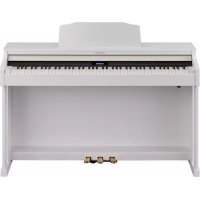
HP601 - 数字钢琴 ROLAND - 免费用户手册
免费查找设备手册 HP601 ROLAND PDF格式.


| 产品类型 | 数码钢琴 |
| 品牌 | Roland |
| 型号 | HP601 |
| 尺寸(含谱架) | 1379 (宽) x 430 (深) x 1014 (高) mm |
| 重量(含琴架) | 36.5 kg |
| 电源 | 附赠电源适配器 |
| 键盘 | PHA-50:88键,混合木材和塑料,带擒纵结构,象牙/乌木触感 |
| 音源 | SuperNATURAL Piano |
| 蓝牙 | 音频(蓝牙 3.0);MIDI / 翻页(蓝牙 4.0) |
| 功耗 | 5 W(4 至 22 W) |
| 主要功能 | SMF/音频录音,双钢琴,分割音色,双人钢琴,钢琴设计师,节拍器,MIDI和音频文件播放(USB闪存盘),蓝牙音频和应用程序 |
| 踏板 | 3个(延音、持续音、柔音),高度可调 |
| 包含附件 | 使用说明书,安全手册,电源适配器,电源线,乐谱集,耳机挂钩 |
| 保养与清洁 | 用柔软干布或微湿布擦拭;对于黄铜踏板,使用金属护理产品 |
| 安全提示 | 仅使用附赠适配器,请勿攀爬乐器,请勿在键盘上放置重物,请勿将物体插入开口 |
| 备件与可维修性 | 请联系您的Roland经销商。维修前请备份数据 |
| 一般信息 | 自动关机功能可调,面板锁定,设置自动保存,兼容Roland应用程序(Piano Partner 2, Piano Designer) |
常见问题 - HP601 ROLAND
用户关于以下问题的提问 HP601 ROLAND
0 问题 关于此设备。回答您知道的问题或提出自己的问题。
提出关于此设备的新问题
下载您的设备说明 数字钢琴 免费PDF格式!查找您的手册 HP601 - ROLAND 并重新掌握您的电子设备。本页发布了使用您的设备所需的所有文档。 HP601 品牌 ROLAND.
用户手册 HP601 ROLAND
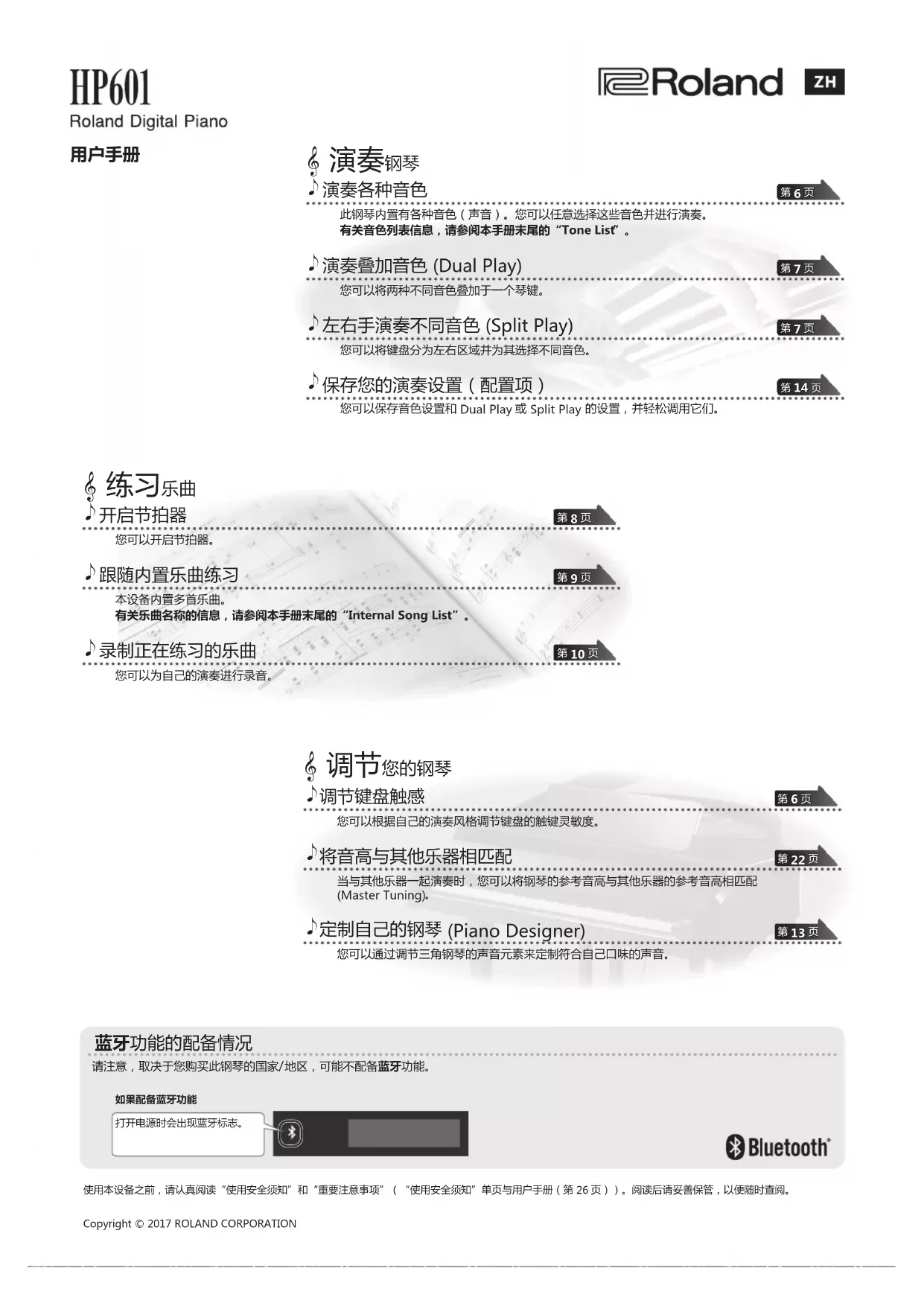
此钢琴内置有各种音色(声音)。您可以任意选择这些音色并进行演奏。有关音色列表信息,请参阅本手册末尾的“Tone List”。
演奏叠加音色 (Dual Play)
第7页
您可以将两种不同音色叠加于一个琴键。
左右手演奏不同音色 (Split Play)
第7页
您可以将键盘分为左右区域并为其选择不同音色。
保存您的演奏设置(配置项)
第14页
您可以保存音色设置和 Dual Play 或 Split Play 的设置,并轻松调用它们。
练习乐曲 开启节拍器
您可以开启节拍器。
跟随内置乐曲练习
本设备内置多首乐曲。
有关乐曲名称的信息,请参阅本手册末尾的“Internal Song List”。
录制正在练习的乐曲
您可以为自己的演奏进行录音。
第8页
第9页
第10页
调节您的钢琴
调节键盘触感
第6页
您可以根据自己的演奏风格调节键盘的触键灵敏度。
将音高与其他乐器相匹配
第22页
当与其他乐器一起演奏时,您可以将钢琴的参考音高与其他乐器的参考音高相匹配 (Master Tuning)。
● 定制自己的钢琴 (Piano Designer)
第13页
您可以通过调节三角钢琴的声音元素来定制符合自己口味的声音。
蓝牙功能的配备情况
请注意,取决于您购买此钢琴的国家/地区,可能不配备蓝牙功能。
如果配备蓝牙功能
打开电源时会出现蓝牙标志。


Bluetooth®
注意
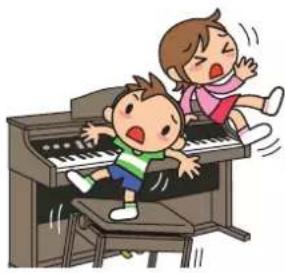
- 必须由成人进行监督和指导,以防儿童爬上钢琴或挂在上面。这样做可能会使钢琴翻倒,导致儿童受伤。
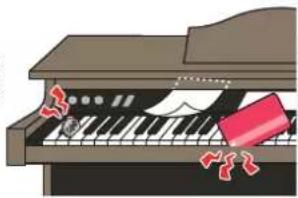
- 小心异物(如乐谱或其他纸张)通过键盘盖上的开口进入钢琴。此外,纸张放在盖子上时,请勿打开盖子。否则可能会导致纸张无法取出,从而造成故障。
在这架钢琴上,您可以使用操作面板按键进行各种功能设置。
屏幕上显示的“◀”“▶”、“-”“+”、“Enter▶/■”和“I◀ Exit”代表用于操作各种功能的按键。
上面一行:显示要指定的类别
(您可以使用[◀]▶]按键更改此设置)
下面一行:显示类别中的值
(您可以使用[-][+]按键更改此设置)

选择要设置的类别
使用 [◀] [▶] 按键选择要设置的类别。
选择类别中的值
使用 [-] [+] 按键更改类别中的值。
"Enter" 和 "Exit"
使用 [▶/■] (Enter) 按键确认所选类别或值。
使用 [I◀] (Exit) 按键返回上一操作。
使用键盘盖隐藏面板(经典位置)
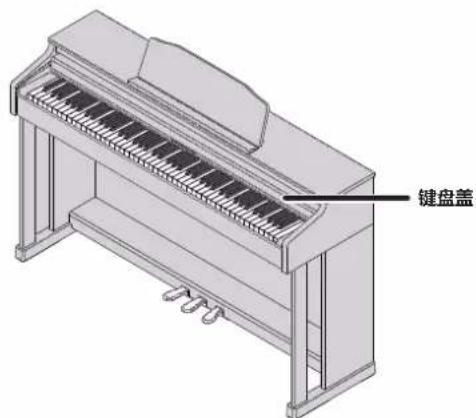
如果缓慢打开盖子,它会停在隐藏操作面板的位置。如果使用键盘盖隐藏操作面板,您将能够专注于演奏,就像您在演奏原声钢琴一样。当您进一步向内并向上推动键盘盖时,它会停在操作面板可见的位置。
* 打开或合上键盘盖时,请注意不要将手指夹在活动部件与设备主体之间。儿童在场时,使用该设备要特别注意。
请先阅读.... 2 基本操作.... 2
主要规格.... 3
简单快速指南....4 打开/关闭电源....4 选择音色....4 使用节拍器....4 选择并播放乐曲....4
面板说明 5
操作指南 6
选择音色 6
调节总音量 6
为声音添加混响 (Ambience) 6
调节声音的明亮度 (Brilliance) 6
进行各种设置(功能模式) 6
改变音高 (Transpose) 6
更改键盘的演奏感觉 (Key Touch) 6
将键盘分为双人演奏 (Twin Piano) 7
左右手演奏不同音色 (Split Play) 7
创建自己的钢琴音色 (Plano Designer) 7
保存您的演奏设置(配置项) 7
将两个音色叠加 (Dual Play) 7
显示屏 8
使用蓝牙功能 8
选择项目/编辑值 8
开启节拍器 8
选择乐曲 9
播放或录音 9
禁用按键 (Panel Lock) 9
选择声部进行播放(声部静音) 9
高级操作....10 为您的演奏录音....10 录音....10 录制新乐曲....10 在已录制的演奏上进行叠加录制....10 将音频录制到 USB 闪存盘中....11 删除保存的乐曲 (Delete Song)....11 复制保存的乐曲 (Copy Song)....12 重命名乐曲 (Rename Song)....12 创建自己的钢琴音色 (Piano Designer)....13 保存演奏设置(配置项)....14 调用配置项....14 将当前设置保存到配置项....14 保存配置项集 (Registration Export)....15 加载已保存的配置项集 (Registration Import)....15 载入/保存钢琴设置....16 保存钢琴设置 (Piano Setup Export)....16 加载钢琴设置 (Piano Setup Import)....16 便捷功能....17 初始化存储器 (Format Media)....17 恢复出厂设置 (Factory Reset)....17 使用 Bluetooth® 功能....18
功能概览 18
通过钢琴扬声器聆听音乐 19
进行初始设置(配对) 19
连接已配对的移动设备 19
播放音频 19
将钢琴与应用程序搭配使用 20
可以和钢琴搭配使用的应用程序示例 20
进行设置(配对) 20
使用踏板在乐谱应用程序上进行翻页 21
进行初始设置(配对) 21
连接已配对的移动设备 21
翻页 21
各种设置 22
进行各种设置(功能模式) 22
功能模式中的基本操作 22
使音高与其他乐器相匹配 (Master Tuning) 22
更改调音方法 (Temperament) 22
指定主音符 (Temperament Key) 22
调节乐曲 (SMF) 音量 (Song Volume SMF) 22
调节乐曲(音频)音量 (Song Volume Audio) 22
调节音频播放设备或蓝牙音频的音量
(Input/Bluetooth Vol.) 22
指定播放乐曲时键盘的音色 (SMF Play Mode) 23
选择录音格式 (Recording Mode) 23
更改踏板效果的应用方式 (Damper Pedal Part) 23
更改踏板的工作方式 (Center Pedal) 23
更改踏板的效果 (Left Pedal) 23
使用踏板切换演奏设置 (Reg. Pedal Shift) 23
调节显示屏的亮度 (Display Contrast) 23
指定最大音量 (Volume Limit) 23
从外部扬声器和内置扬声器同时输出声音
(Speaker Auto Mute) 24
连接至音序器时防止重音 (Local Control) 24
MIDI传输通道设置 (MIDI Transmit Ch.) 24
更改屏幕上显示的语言 (Language) 24
设置电源在一段时间后自动关闭 (Auto Off) 24
自动保存设置 (Auto Memory Backup) 24
连接您的设备 25
使用安全须知 26
重要注意事项 26
故障排除 27
错误消息 29
主要规格
RolandHP601 : 数码钢琴
| HP601 | ||
| 音源 | 钢琴音色:SuperNATURAL钢琴 | |
| 键盘 | PHA-50 键盘:木质和塑料混合结构,带有擒纵装置和乌木/象牙质感(88键) | |
| 蓝牙 | 音频 蓝牙版本 | 3.0(支持 SCMS-T 内容保护) |
| MIDI、乐谱能页 | 蓝牙版本 4.0 | |
| 电源 | 电源适配器 | |
| 功耗 | 5 W (4 W-22 W) | |
| 尺寸(包括钢琴架) | 含琴谱架:1379(宽)x430(深)x1014(高)毫米 | |
| HP601 | |
| 重量(包括钢琴架) | 36.5千克 |
| 配件 | 用户手册、“使用安全须知”单页、电源适配器、电源线、RolandClassical Piano Masterpieces、Roland钢琴改编系列“Let's Enjoy Piano”、耳机挂钩 |
| 选购配件 | USB闪存盘(*1)*1:请使用市售或Roland出售的USB闪存盘。但是,我们无法保证所有市售USB闪存盘均可用于本设备。 |
- 本文档对产品发行时的技术参数进行说明。有关最新信息,请参阅 Roland 网站。
打开/关闭电源
打开电源
1. 按下 [◎](电源)按键。
几秒钟后,您可以演奏键盘来发出声音。
* 为了保护电路,电源打开一小段时间后,钢琴才开始运行。
按键。 - 1](/content/2026/02/426461/images/8ef993edd086f07ab8dadd2ccf308ff16317c6a0ad0670aba047de28924ee595.jpg)
2. 使用 [Volume] 按键调节音量。
![ROLAND HP601 - 使用 [Volume] 按键调节音量。 - 1](/content/2026/02/426461/images/aa88aba24672fb8472f3b3aa8ed6d2601030c499a8de328c284afdf96b6942dc.jpg)
关闭电源
1. 长按 [◎](电源)按键。
电源关闭。
选择音色
使用此钢琴,您可以尽情演奏多种钢琴音色和其他音色。
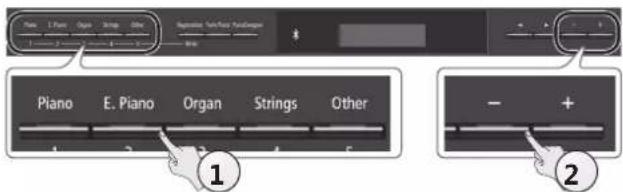
| 按键 说明 | |
| [Piano] 按键 | 三角钢琴音色 |
| [E. Piano] 按键 | 电钢琴音色 |
| [Organ] 按键 | 风琴音色 |
| [Strings] 按键 | 弦乐器(如小提琴)的音色,以及管弦乐队中使用的其他乐器的音色。 |
| [Other] 按键 | 选择各种声音,如贝斯声音或伴奏声音。 |
2. 使用 [-] [+] 按键选择音色。
备注
有关音色的详细信息,请参阅本手册末尾的“Tone List”。
第6页
使用节拍器
您可以伴随节拍器一起演奏。
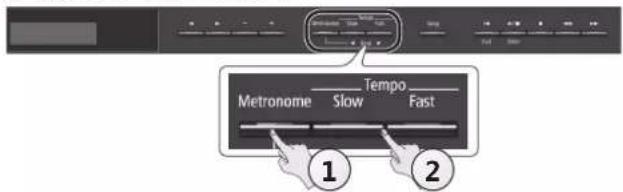
1. 按下 [Metronome] 按键。
2. 按下 [Slow] [Fast] 按键。
节拍器速度发生变化。
第8页
选择并播放乐曲
您可以伴随乐曲一起演奏。
选择乐曲
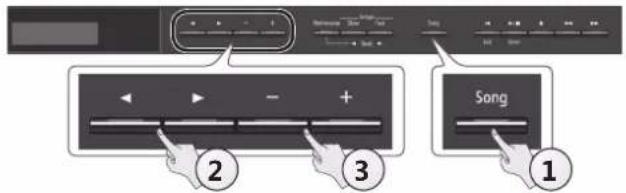
1. 按下 [Song] 按键。
类别
![ROLAND HP601 - 按下 [Song] 按键。 - 1](/content/2026/02/426461/images/b5771af63a2966408684b905e75d789a068ecbd6bb8c54b189ac5299da6b3b62.jpg)
2. 使用 [◀] [▶] 按键选择类别。
| 类别 说明 | ||
| USB Memory | 保存在 USB 闪存盘中的乐曲 | |
| Internal Memory | 保存在内部存储器中的乐曲 | |
| Listening | 钢琴的内置乐曲 | 推荐收听的钢琴乐曲 |
| Masterpieces | 钢琴名曲对应于随附乐谱收藏的乐曲“Roland Classical Piano Masterpieces”。 | |
| Easy Piano | 著名流行乐曲和古典曲目对应于随附乐谱收藏的乐曲“Let's Enjoy Piano”。 | |
| Scales | 所有主调的音阶(大调音阶、小调音阶)对应于随附乐谱收藏的乐曲“Let's Enjoy Piano”。 | |
| Hanon | The Virtuoso Pianist No.1-20 | |
| Beyer | Vorschule im Klavierspiel Op.101 No.1-106 | |
| Burgmüller | 25 Études faciles et progressives Op.100 | |
| Czerny100 | 100 Übungsstücke Op.139 | |
3. 使用 [-] [+] 按键选择类别中的乐曲。
备注
有关内置乐曲的详细信息,请参阅本手册末尾的“Internal Song List”。
播放乐曲
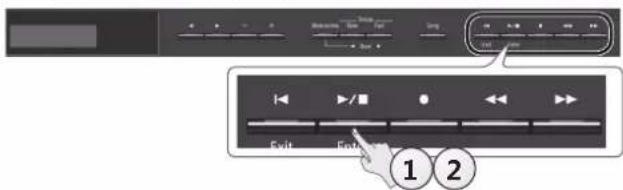
1. 按下 [▶/■] 按键。
乐曲播放。
2. 再次按下 [▶/■] 按键。
乐曲停止。
乐曲操作
| 返回乐曲的起始处 | 按下 [◀] 按键。 |
| 播放/停止 | 按下 [▶/■] 按键。 |
| 回倒 | 按下 [◀◀]按键。 |
| 快进 | 按下 [▶▶]按键。 |
| 播放所选类别中的所有乐曲(播放所有乐曲) | 按住 [Song] 按键,然后按下[▶/■]按键。 |
| 更改乐曲速度 | 按下 [Slow] [Fast] 按键。 |
第9页
[⊕] 按键
要打开电源,请按下 [◎] 按键。 要关闭电源,请长按 [◎] 按键。
![ROLAND HP601 - [⊕] 按键 - 1](/content/2026/02/426461/images/376030d5a4cd1882b40ca9cffef0885023eec3b24ceeba5a14569700bebb9f7e.jpg)
* 当屏幕上显示“请勿断开电源”时,请勿断开电源线。
* 打开/关闭钢琴之前,请务必调低音量。即使音量已调低,您依然有可能在打开/关闭钢琴时听到细微声响。这是正常现象,不是故障。
关于 Auto Off 功能
在未用其播放音乐或者未操作其按键或控件达到预定的时间后,本设备的电源将自动关闭(Auto Off 功能)。如果您不想让电源自动关闭,请禁用“Auto Off”功能(第 24 页)。
- 关闭电源时,编辑中的设置将全部丢失。如果您有想要保留的任何设置,应事先将其保存好。
- 如要恢复供电,请重新打开电源。
耳机挂钩
不使用耳机时,您可以将它们挂在耳机挂钩上。
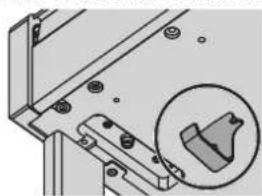
* 不要将除耳机以外的任何其他物品挂在此挂钩上,不要对其过度施力。否则可能会损坏耳机挂钩。
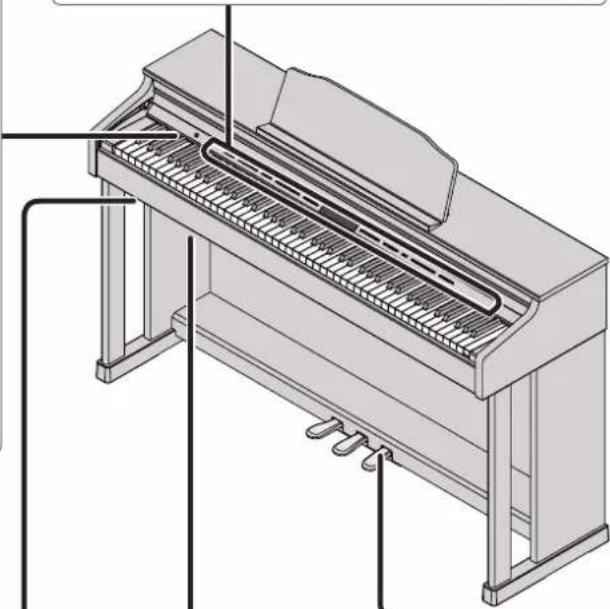
前面板
要操作钢琴,请使用按键选择屏幕中显示的项目。
第6页
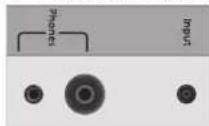
将耳机或音频播放器连接至这些插孔(左侧)。
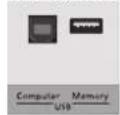
您可以使用 USB 线缆将钢琴连接至计算机,或连接 USB 闪存盘(背面)。
第25页
踏板
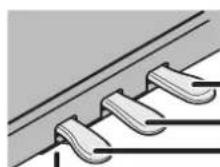
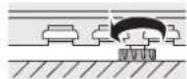
调整调节器
取决于使用条件或钢琴放置的环境,调节器可能会逐渐上移,导致您在踩下踏板时会听到异常声音。如果出现这种情况,请调整调节器。
调整方法
降低位于踏板连接板下方的调节器,调整使其接触地面。如果钢琴放在地毯上,请将调节器调得稍低一些,使其轻轻压触地面。
延音踏板
使用此踏板使声音持续。踩住此踏板后,即使您从键盘上松开手指,音符也会持续较长时间。
这再现了原声钢琴的延音踏板的以下特性:
- 踩下踏板时的触感变化起初很轻,随着持续的踩压会变得越来越重
与您演奏的音符声同时共鸣的其他琴弦声,增加了丰富度和空间感 - “半脚踏”增添了独特的衰减效果,声音核心很快终止,而只剩下充沛的空间感和共鸣
持音踏板
踩下此踏板时,您按下的音符将会持续。
弱音踏板
使用此踏板将使音色更柔和。踩下弱音踏板演奏的声音不如以同等强度演奏时的声音强烈。此功能与三角钢琴左踏板的功能相同。音色的柔和度可通过踩下踏板的深度进行细微调整。
* 操作踏板时,请注意不要将手指夹在活动部件与设备主体之间。儿童在场时,使用该设备要特别注意。
基本操作
| 选择设置项目 | 使用 [◀] [▶] 按键。 |
| 编辑项目值 | 使用 [-] [+] 按键。 |
| 恢复默认值 | 同时按下 [-] [+] 按键。 |


除了钢琴声音,此钢琴还可以演绎许多其他声音。共有五组音色,每个音色按键可选择一组音色。
备注
有关音色的详细信息,请参阅本手册末尾的“Tone List”。
选择音色
- 按下音色按键(例如,[Piano])。
- 使用 [-] [+] 按键。
查看显示屏
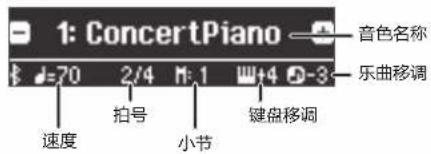
试奏音色(音色演示)
-
按住 [Key Touch] 按键,然后按下 [Transpose] 按键。
-
选择音色。
您可以听到每个音色组中的音色演示。 - 要结束音色演示,请按下 [◀] (Exit) 按键。
音色组
| 按键 说明 | |
| [Piano] 按键 | 三角钢琴音色 |
| [E. Piano] 按键 | 电钢琴音色 |
| [Organ] 按键 | 风琴音色* 如果您选择了提供旋转效果(*1)的风琴音色,例如Combo Jz.Org或Ballad Organ,按下[Organ]按键将切换旋转效果的速度。 |
| [Strings] 按键 | 弦乐器(如小提琴)的音色,以及管弦乐队中使用的其他乐器的音色。 |
| [Other] 按键 | 选择各种声音,如贝斯声音或伴奏声音。备注您可以使用[◀][▶]按键选择下一个类别的声音。 |
*1 旋转效果是模拟旋转扬声器声音的效果。有两种设置可供选择:快和慢。
调节总音量
您可以在使用内置扬声器时调节扬声器音量,或者在连接耳机时调节耳机音量。
调节音量 0-100(默认值:50)
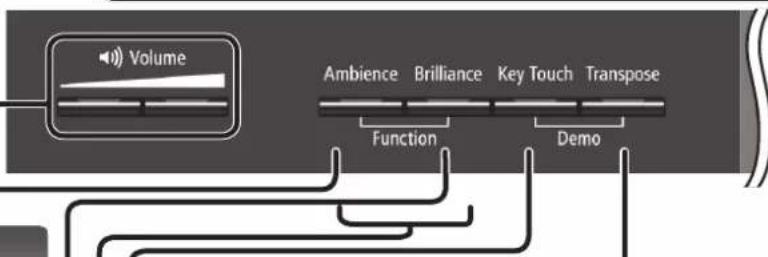
flowchart
graph LR
    A["Volume"] --> B["Function"]
    B --> C["Ambience"]
    B --> D["Brilliance"]
    B --> E["Key Touch"]
    B --> F["Transpose"]
    F --> G["Demo"]
为声音添加混响 (Ambience)
在音乐厅演奏的典型混响可以添加到声音中。
| 调节混响(Ambience) | 值越大,空间混响越深;值越小,空间混响越浅。* 如果您使用耳机,只有在“Headphones 3D Ambience”功能为“On”的情况下,才能调节通过耳机听到的声音的空间混响。 |
| 0-10(默认值:2) | |
| Headphones 3D Ambience(使用耳机时) | 应用一种效果,让您即使在使用耳机的情况下,也能感觉声音是从钢琴本身发出的。* Headphones 3D Ambience 效果仅适用于钢琴声音,不适用于其他声音。 |
| Off、On(默认值:On) |
* 混响效果不适用于音频文件。
改变音高 (Transpose)
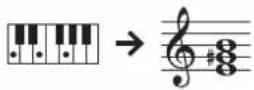
可以以半音阶为单位对键盘或乐曲移调。例如,如果一首乐曲是 E 大调的,但您想使用 C 大调的琴键指法演奏,则可以将键盘移调设置为“4”。
如果演奏 C E G → 将会听到 E G*B
| Kbd Transpose | -6-0-5(默认值:0)备注您还可以通过按住[Transpose]按键并按下移调琴键的主音(根音)的音符来更改键盘移调设置。 |
| Song Transpose | -12-0-12(默认值:0) |
调节声音的明亮度 (Brilliance)
当您演奏键盘或播放乐曲时,可以调节声音的明亮度。值越大,声音越亮。
调节声音的明亮度 -10-0-10(默认值:0)
进行各种设置(功能模式)
您可以对钢琴进行详细设置。
- 同时按下 [Ambience] 按键和 [Brilliance] 按键。
- 使用 [◀] [▶] 按键选择要设置的项目。
- 使用 [-] [+] 按键编辑设置。
更改键盘的演奏感觉 (Key Touch)
您可以更改键盘的演奏感觉(触感)。
| 调节琴键触感 | 默认值(50) | 该设置与原声钢琴的琴键触感最相近。 |
| 1-100 | 值越大,键盘感觉越重。 | |
| 固定(Fix) | 即使您的演奏力度起伏变化,音符音量也会保持不变。 | |
| Fix、1-100(默认值:50) | ||
| Hammer Response | 调节从演奏琴键直至听到钢琴声音的时间。值越大,延迟越明显。 | |
| Off、1-10(默认值:1) | ||
将键盘分为双人演奏 (Twin Piano)
您可以将键盘分为左右区域,这样两人可演奏相同的音高范围。
| 启用双钢琴模式 | 启用 [Twin Piano] 按键。 | |
| 更改双钢琴音色 | 1. 按下音色按键。2. 使用 [-] [+] 按键。 | |
| 更改声音的输出方式 (Mode) | 配对 | 从右扬声器听到的右手区域音符声音更大,从左扬声器听到的左手区域的音符声音更大。 |
| 单独 | 右手区域的音符只能从右扬声器听到,而左手区域的音符只能从左扬声器听到。 | |
传统键盘
双钢琴
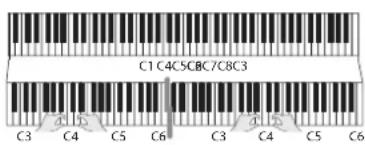
分隔点
左侧区域延音踏板 右侧区域延音踏板
创建自己的钢琴音色 (Piano Designer)
您可以通过定制符合自己口味的三角钢琴声音元素来创建自己的钢琴音色。
- 按下 [Piano Designer] 按键。
- 使用 [◀] [▶] 按键选择要编辑的项目。
- 使用 [-] [+] 按键编辑值。

* Piano Designer 可用来定制仅适用于 [Piano] 按键音色的声音。
第13页
保存您的演奏设置(配置项)
您可以保存音色设置和 Dual Play 或 Split Play 演奏设置,并随时轻松调用它们。
第14页
Split
Dual
Piano
E. Piano
Organ
Strings
Other
1 — 2
-3
4
5
左右手演奏不同音色 (Split Play)
您可以在指定键的左右区域演奏不同音色。
例如,您可以用左手演奏贝斯音色,右手演奏钢琴音色。
该功能称为 “Split Play”,分隔左右键盘的点称为 “Split Point”。
| 启用 Split | 启用 [Split] 按键。 |
| 更改右侧音色和左侧音色 | 1. 使用 [◀] ▶ 按键选择“右侧音色”或“左侧音色”。2. 按下音色按键。3. 使用 [-] [+] 按键。 |
| Split Point | 更改分键点。备注您还可以通过按住 [Split] 按键并按下要拆分键盘的键来指定分键点。 |
| B1-B6(默认值:F#3) | |
| Balance | 更改 Split Play 的音量平衡。 |
| 9:1-9:9-1:9(默认值:9:9) | |
| Left Shift | 以八度音阶为单位更改左侧音色的音高。 |
| -2-0-2(默认值:0) |
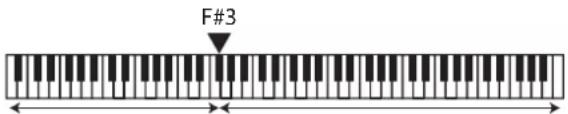
左侧音色 右侧音色
分键点(开机默认值):F#3
将两个音色叠加 (Dual Play)
您可以用一个琴键同时演奏两种音色。该功能称为 “Dual Play”。
| 启用 Dual | 启用 [Dual] 按键。备注您也可以通过同时按下两个音色按键来使用 Dual Play。 |
| 更改音色 1 和音色 2 | 1. 使用 [◀] ▶ 按键选择“音色 1”或“音色 2”。2. 按下音色按键。3. 使用 [-] [+] 按键。 |
| Balance | 调节 Dual Play 的音量平衡(音色 1:音色 2)。 |
| 9:1-9:9-1:9(默认值:9:4) | |
| Tone 2 Shift | 以八度音阶为单位更改音色 2 的音高。 |
| -2-0-2(默认值:0) |
* 取决于音色组合,效果可能不适用于音色2,导致声音与平时有所不同。
阅读音符名称(如 C4)
按字母顺序显示设置(如 Split Point)显示了音符的名称。
例如,“C4”表示从键盘左边起“第4个‘C’”。

显示屏显示音色名称、乐曲名称、速度和拍号等信息。 屏幕上显示的“◀”“▶”和“-”“+”代表用于操作各种功能的按键。
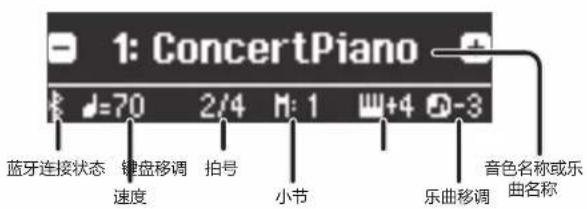
选择项目/编辑值
使用 [◀] [▶] [-] [+] 按键选择屏幕上显示的项目和值。
| 选择设置项目 | 使用 [◀] [▶] 按键。 |
| 编辑项目值 | 使用 [-] [+] 按键。 |
| 连续更改值 | 按住 [-] 按键或 [+] 按键。 |
| 恢复默认值 | 同时按住 [-] 按键和 [+] 按键。 |
使用蓝牙功能
来自配备蓝牙的音频播放器的声音可以通过钢琴播放,您也可以将钢琴与您在移动设备上安装的应用程序配合使用。
打开本乐器电源时,蓝牙指示灯亮起。
建立配对、连接或断开连接时,蓝牙指示灯闪烁。
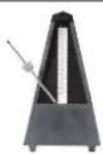
开启节拍器
您可以在演奏期间开启节拍器。您还可以更改节拍器的速度和拍号。
如果正在播放乐曲,节拍器将以该乐曲的速度和拍号发出声音。
备注
使用 [◀] [▶] 按键选择要设置的项目。
使用 [-] [+] 按键更改项目值。
| 开启节拍器 | 启用 [Metronome] 按键。 |
| 更改速度 | 按下 [Slow] [Fast] 按键。 |
| 10-500 | |
| Beat | 更改节拍器的拍号。备注您还可以通过按住 [Metronome] 按键并使用 [Slow] [Fast] 按键来更改拍号。 |
| 2/2、3/2、2/4、3/4、4/4、5/4、6/4、7/4、3/8、6/8、8/8、9/8、12/8(默认值:4/4) | |
| Down beat | 第一拍就能发出很强的音符(强拍)。 |
| Off、On(默认值:On) | |
| Pattern | 更改节拍器的旋律。 |
| Off、Eighth note、Eighth-note triplet、Shuffle、Sixteenth note、Quarter-note triplet、Quarter note、Dotted eighth(默认值:Off) | |
| Volume | 更改节拍器的音量。 |
| Off、1-10(默认值:5) | |
| Tone | 更改节拍器的音色。 |
| Click、Electronic、Voice (Japanese)、Voice (English)(默认值:Click) |
选择乐曲
您可以在屏幕中选择乐曲。
- 按下 [Song] 按键访问屏幕。
类别
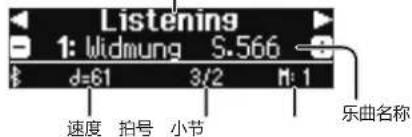
- 使用 [◀] [▶] 按键选择类别。
- 使用 [-] [+] 按键选择乐曲。
- 按下 [▶/■] 按键播放乐曲。
备注
要从 USB 闪存盘上的文件夹中选择乐曲,请按照以下步骤进行操作。
| 进入文件夹 | 使用 [-] [+] 按键选择文件夹,然后按下 [▶/■] (Enter) 按键。 |
| 退出文件夹 | 使用 [-] 按键选择 "(up)" ,然后按下 [▶/■] (Enter) 按键。 |
类别列表
| 类别 说明 | ||
| USB Memory | 保存在 USB 闪存盘中的乐曲 | |
| Internal Memory | 保存在内部存储器中的乐曲 | |
| Listening | 本设备的内置乐曲 | 推荐收听的钢琴乐曲 |
| Masterpieces | 钢琴名曲对应于随附乐谱收藏的乐曲“Roland Classical Piano Masterpieces”。 | |
| Easy Piano | 著名流行乐曲和古典曲目对应于随附乐谱收藏的乐曲“Let's Enjoy Piano”。 | |
| Scales | 所有主调的音阶(大调音阶、小调音阶)对应于随附乐谱收藏的乐曲“Let's Enjoy Piano”。 | |
| Hanon | The Virtuoso Pianist No.1-20 | |
| Beyer | Vorschule im Klavierspiel Op.101 No.1-106 | |
| Burgmüller | 25 Études faciles et progressives Op.100 | |
| Czerny100 | 100 Ubungsstücke Op.139 | |
备注
有关内置乐曲的详细信息,请参阅本手册末尾的“Internal Song List”。

| 返回乐曲的起始处 | 按下 [◀] 按键。 |
| 播放/停止 | 按下 [▶/■] 按键。 |
| 输入录音就绪条件 | 乐曲停止播放后,按下 [●] 按键。 |
| 录音 | 在录音就绪条件下,按下 [▶/■] 按键。 |
| 回倒 | 按下 [◀◀] 按键。 |
| 快进 | 按下 [▶▶] 按键。 |
| 播放所选类别中的所有乐曲(播放所有乐曲) | 按住 [Song] 按键,然后按下 [▶/■] 按键。 |
| 更改乐曲速度 | 按下 [Slow] [Fast] 按键。 |
| 以恒定的速度播放乐曲(速度静音) | 按住 [▶/■] 按键,然后按下 [Slow] 按键或 [Fast] 按键。要清除速度静音功能,请再次按住 [▶/■] 按键,然后按下 [Slow] 按键或 [Fast] 按键。 |
| 发预备拍声音 (*1) | 按住 [Metronome] 按键,然后按下 [▶/■] 按键。 |
*1 在乐曲开始之前,有节奏地播放以指示速度的一系列声音称为“预备拍”。听到预备拍时,更容易将自己的演奏与播放速度同步。
进行新录音
- 选择要演奏的音色。
- 按下 [●] 按键。
- 按下 [▶/■](播放/停止)按键开始录音。
- 按下 [▶/■](播放/停止)按键停止录音。
叠加录音
- 选择要混录的乐曲。
- 按下 [●] 按键。
- 按下光标 [▶] (右) 按键。
- 按下要录制声部的按键,使其闪烁。
- 按下 [▶/■](播放/停止)按键开始录音。
- 按下 [▶/■](播放/停止)按键停止录音。
禁用按键 (Panel Lock)
通过禁用 [◎] 按键和 [Volume] 按键以外的按键,可以防止意外操作。
| 锁定面板 | 按住 [Right] 按键直到屏幕显示“ ”符号。 |
| 开启面板 | 按住 [Right] 按键直到 “ ”符号消失,或关闭电源。 |
选择声部进行播放(声部静音)
该钢琴的乐曲由三个声部组成:伴奏声部、左手声部和右手声部。您可以将特定的声部静音,使其不发声,仅播放您想听的声部。
| 播放声部 | 使要播放的声部按键亮起。 |
| 使声部静音 | 使要静音的声部按键熄灭。 |
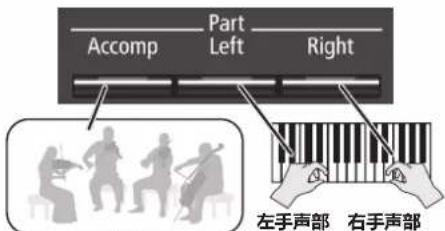
伴奏声部
* 部分乐曲不包含左手声部或伴奏声部。如果是这样,按下相应的声部按键不会使其亮起。
* 播放音频文件时,声部静音功能不可用。
该钢琴可以播放的乐曲格式
该钢琴可以播放以下格式的数据:
- SMF 格式 0/1
- 音频文件:WAV 格式,44.1 kHz,16 位线性
为您的演奏录音
该钢琴可以播放录制的乐曲,以便您可以检验自己的演奏或伴随录制乐曲进行练习。
录音
录制新乐曲
SMF 录音
以下说明如何录制您的演奏并在钢琴上播放。
您还可以单独录制每只手的演奏,然后聆听双手合奏乐曲。
准备录音
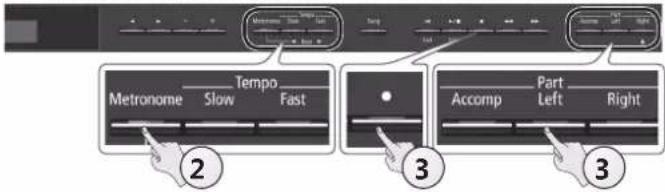
- 选择要演奏的音色(第6页)。
- 如果喜欢,您可以开启节拍器(第 8 页)。
您可以指定节拍器的速度和拍号。
备注
节拍器速度和拍号存储在乐曲中,以便乐曲能够伴随相同的速度和拍号播放。
- 按下 [●] 按键。
[●] 按键亮起,[▶/■] 按键闪烁,钢琴进入录制准备模式。如果您决定取消录制,请再次按下 [●] 按键。
备注
如果要单独录制左手声部和右手声部,请按下要录制声部(左手声部或右手声部)的声部按键使其闪烁。
* 如果您此时没有选择声部,则您的演奏将录制到以下按键。
| 演奏单一音色时 | [Right] 按键 |
| 左右手演奏不同的音色时(Split Play) | [Right] 按键和[Left]按键 |
| 将键盘分成播放相同音高范围的左右区域时(Twin Piano) | |
| 演奏两个分层音色时(Dual Play) | [Right] 按键和[Accomp]按键 |
开始录制并保存录音
![1. 按下 [▶/■] 按键 ① ②](/content/2026/02/426461/images/903f1ee0cf9ec8222a4bf0bd5db916f3a55fc929df0203f996f4546015963bca.jpg)
- 按下 [▶/■] 按键。
听到两小节预备拍之后(显示屏右下方的小节数将先后显示“-2”和“-1”),开始录音。 预备拍开始时,[●]按键和[▶/■]按键亮起。
备注
如果在没有按下 [▶/■] 按键的情况下演奏键盘,则立即开始录制。在这种情况下,不会听到预备拍。
- 按下 [▶/■] 按键。
录制停止,您的演奏将自动保存。
备注
- 您可以删除录制的乐曲(第11页)。
- 您可以重命名录制的乐曲(第12页)。
注意
显示屏上显示“Saving...”时,请勿关闭电源。
聆听录制的演奏
录制完成后,将选中最新录制的乐曲。
- 按下 [▶/■] 按键。
将从录制演奏的开始位置播放。
在已录制的演奏上进行叠加录制
SMF 录音
您可以将录音叠加到之前录制的左手(或右手)演奏来录制您的右手(或左手)演奏。
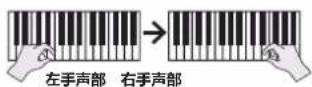
- 选择要叠加的演奏录制数据(第9页)。
备注
如果您只想重新录制乐曲的一部分,请使用 [◀◀] [▶▶] 按键移动到要开始录音的小节。
- 按下 [●] 按键。
[●] 按键亮起,[▶/■] 按键闪烁,钢琴进入录制准备模式。
在这种情况下,将选中新乐曲。
如果您决定取消录制,请再次按下 [●] 按键。
- 按下 [▶] (右) 按键。
选中步骤 1 的录制数据。
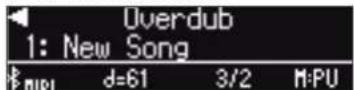
备注
叠加演奏的速度和拍号将与您选择的录制数据的设置相同。
- 按下要录制声部(左手声部或右手声部)的声部按键,使其闪烁。
在录制过程中,将播放按键亮起的声部。
- 按照“开始录制并保存录音”(第 10 页)中的说明开始录音。
将音频录制到 USB 闪存盘中 Audio录音
如果要录制您的钢琴演奏并在计算机或音频播放器上聆听,或制作CD,可将其录制为音频保存到USB闪存盘中。
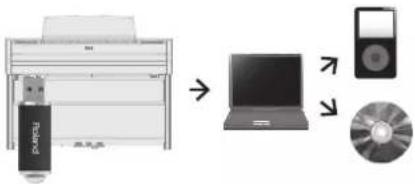
- 将 USB 闪存盘连接至 USB 存储器端口(第 25 页)。 * 音频数据无法保存到钢琴的内部存储器中。
- 选择要演奏的音色(第6页)。
- 按住 [●] 按键,然后按下 [+] 按键选择 “Audio”。
备注
您还可以通过功能模式 “Recording Mode” 设置来指定(第 23 页)。
- 按下 [●] 按键。
[●] 按键亮起,[▶/■] 按键闪烁,钢琴进入录制准备模式。如果您决定取消录制,请再次按下 [●] 按键。
- 如果喜欢,您可以开启节拍器(第 8 页)。
开始录制并保存录音
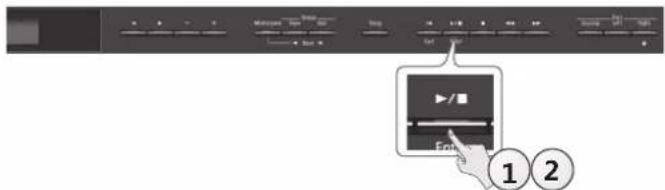
在录音开始时,[●]按键和[▶/■]按键亮起。
注意
在录制过程中,请勿关闭电源或拔出 USB 闪存盘。
- 按下 [▶/■] 按键。
录制停止,您的演奏将自动保存。
备注
- 您可以删除录制的乐曲(第11页)。
- 您可以重命名录制的乐曲(第12页)。
聆听录制的演奏
录制完成后,将选中最新录制的乐曲。
- 按下 [▶/■] 按键。
将从录制演奏的开始位置播放。
将 SMF 录制的乐曲转换成音频
之前录制为 SMF 的歌曲可以转换为音频数据,以便您可以在计算机上播放,或制作 CD。
- 选择要转换为音频的录制数据(第9页)。
-
准备音频录制(“准备录音”(第11页))。
-
连接 USB 闪存盘。
- 按住 [●] 按键,然后使用 [+] 按键选择 “Audio”。
-
按下 [●] 按键。
-
按下 [▶](右)按键选择步骤 1 中的乐曲。
-
按下 [▶/■] 按键开始录制音频(“开始录制并保存录音”(第 11 页))。
* 在录制过程中,通过演奏键盘产生的声音或通过 USB 端口、Input 插孔或 Bluetooth Audio 输入到钢琴的任何声音,都包含在通过该转换过程录制的音频中。不会录制静音部分。
* 取决于 SMF,可能无法将其转换为与录制乐曲时相同的音频。
下面将说明如何删除保存在内部存储器或 USB 闪存盘中的乐曲。
如果要删除 USB 闪存盘中的乐曲,请将 USB 闪存盘连接至 USB 存储器端口,再继续操作。
备注
如果要删除保存在内部存储器中的所有乐曲,请初始化存储器(第17页)。
- 同时按下 [Ambience] 按键和 [Brilliance] 按键。
- 使用 [◀] [▶] 按键选择 “Delete Song”,然后按下 [▶/■] (Enter) 按键。
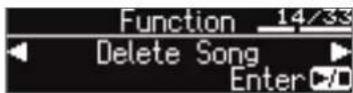
将显示 Delete Song 屏幕。
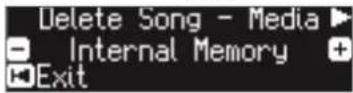
- 使用 [-] [+] 按键选择要删除乐曲所在的存储位置(内部存储器或 USB 闪存盘)。
- 按下 [▶] (右) 按键。
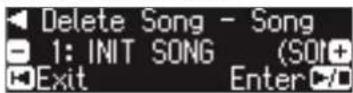
- 使用 [-] [+] 按键选择要删除的乐曲。
- 按下 [▶/■] (Enter) 按键。
将显示确认消息。
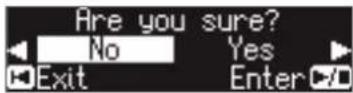
如果要取消操作,请按下 [◀] (Exit) 按键。
- 使用 [▶](右)按键选择 “Yes”,然后按下 [▶/■] (Enter) 按键。
删除已完成。
注意
屏幕上显示“Executing...”时,请勿关闭电源或拔出USB闪存盘。
- 同时按下 [Ambience] 按键和 [Brilliance] 按键退出功能模式。
复制保存的乐曲 (Copy Song)
保存在内部存储器中的乐曲可以复制到 USB 闪存盘中。存储在 USB 闪存盘上的乐曲也可以复制到内部存储器中。
* 音频文件无法复制。
* 如果未连接 USB 闪存盘,您将无法执行此操作。
-
同时按下 [Ambience] 按键和 [Brilliance] 按键。
-
使用 [◀] [▶] 按键选择 “Copy Song”,然后按下 [▶/■] (Enter) 按键。
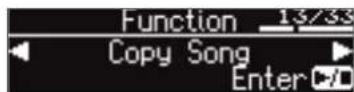
将显示 Copy Song 屏幕。
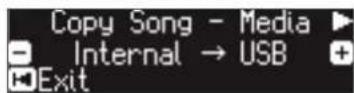
- 使用 [-] [+] 按键选择复制源和复制目标存储位置(内部存储器或 USB 闪存盘)。
- 按下 [▶] (右) 按键。
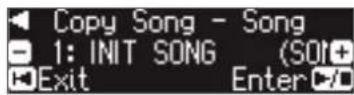
- 使用 [-] [+] 按键选择要复制的乐曲。如果要取消操作,请按下 [◀] (Exit) 按键。
- 按下 [▶/■] (Enter) 按键。 复制已完成。
注意
屏幕上显示“Executing...”时,请勿关闭电源或拔出USB闪存盘。
- 同时按下 [Ambience] 按键和 [Brilliance] 按键退出功能模式。
重命名乐曲 (Rename Song)
下面说明如何重命名之前保存的乐曲。
- 同时按下 [Ambience] 按键和 [Brilliance] 按键。
- 使用 [◀] [▶] 按键选择 “Rename Song”,然后按下 [▶/■] (Enter) 按键。
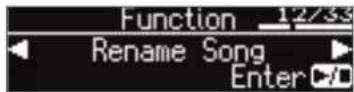
将显示 Rename Song 屏幕。
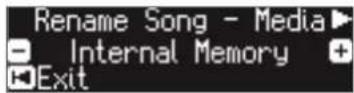
- 使用 [-] [+] 按键选择要重命名乐曲所在的媒介(内部存储器或 USB 闪存盘)。
- 按下 [▶] (右) 按键。
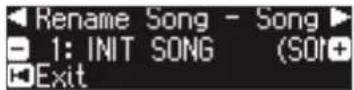
- 使用 [-] [+] 按键选择要重命名的乐曲,然后按下 [▶] (右)按键。
- 重命名乐曲。
| [◀] [▶] 按键 | 选择要更改字符的位置。 |
| [-] [+] 按键 | 更改字符。 |
如果要取消操作,请按下 [◀] (Exit) 按键。
- 按下 [▶/■] (Enter) 按键。
将显示确认消息。
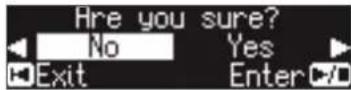
如果要取消操作,请按下 [◀] (Exit) 按键。
- 使用 [▶](右)按键选择 “Yes”,然后按下 [▶/■] (Enter) 按键。
乐曲已重命名。
注意
屏幕上显示“Executing...”时,请勿关闭电源或拔出USB闪存盘。
- 同时按下 [Ambience] 按键和 [Brilliance] 按键退出功能模式。
创建自己的钢琴音色 (Piano Designer)
什么是 Piano Designer?
本设备允许您通过调节影响声音的各种因素(如琴弦和使用踏板产生的共鸣)来个性化您的钢琴声音。
该功能称为“Piano Designer”。
* Piano Designer 可用于仅为 [Piano] 按键的音色自定义声音。
* 为 [Piano] 按键的每个音色保存您的设置。
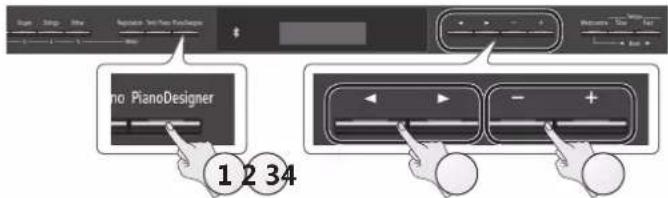
1. 按下 [Piano Designer] 按键。
将显示 Piano Designer 屏幕。
![ROLAND HP601 - 按下 [Piano Designer] 按键。 - 1](/content/2026/02/426461/images/52178edd7e3d9b5b3727f4a44a9a5a9d6fdf38a994ebde8fe746c330231d3883.jpg)
-
使用 [◀] [▶] 按键选择要编辑的项目。
-
使用 [-] [+] 按键编辑设置值。
-
完成使用 Piano Designer 后,请按下 [Piano Designer] 按键或 [I◀] (Exit) 按键。
将显示确认消息。
![ROLAND HP601 - 按下 [Piano Designer] 按键。 - 2](/content/2026/02/426461/images/3d5470289f90e8c3b5ca74e3720d8c9c0235263ad1d90eebda3dbebc2cd7bafa.jpg)
如果要取消操作,请按下 [◀] (Exit) 按键。
5. 使用 [▶](右)按键选择 “Yes”,然后按下 [▶/■] (Enter) 按键。
Piano Designer 设置已保存。
如果您决定退出而不保存设置,请使用 [◀] (left) 按键选择 “No”,然后按下 [▶/■] (Enter) 按键。
备注
如果您在 iPad 或其他移动设备上安装专用应用程序,则可以使用移动设备的屏幕以更直观的方式编辑 “Piano Designer” 设置。
(请参阅“将钢琴与应用程序搭配使用”(第20页)。)
可以在 Piano Designer 中编辑的项目
| 参数 值 说明 | ||
| Lid 0-6 | 调整三角钢琴盖的打开程度。当您在屏幕上关闭钢琴盖时,声音变得更柔和。当您在屏幕上打开钢琴盖时,声音变得更明亮。 | |
| String Resonance | Off, 1-10 | 调节原声钢琴音的琴弦共鸣(在演奏其他音符时,之前演奏音符时琴弦产生的同步振动)。数值设置越大,共鸣音效越强。 |
| Damper Resonance | Off, 1-10 | 踩下延音踏板时,调节原声钢琴的整体共鸣(当您踩下延音踏板时,其他琴弦同时振动的声音和整个乐器的共鸣声)。数值设置越大,共鸣音效越强。 |
| Key Off Resonance | Off, 1-10 | 调节琴弦共鸣,如原声钢琴离键声音(松开琴键时产生的细微声音)。数值设置越大,声音减弱期间产生的音色变化越大。 |
| Single Note Tuning (*1) | -50-0-+50 | 指定一种钢琴特有的调音方法(拉伸调音),其中高音域调得略微尖锐,低音域略微平缓。 |
| Single Note Volume (*1) | -50-0 | 调节每个琴键的音量。数值设置越小,音量越低。 |
| Single Note Character (*1) | -5-0-+5 | 调节每个琴键的音调特性。数值设置越大,声音越刺耳,数值越小,音色越柔和。 |
| Reset Setting | 下面说明如何将选中声音的 Piano Designer 设置恢复出厂状态。1. 按下 [▶/■] (Enter) 按键。如果要取消操作,请按下 [◀] (Exit) 按键。2. 使用 [▶](右)按键选择 “Yes”,然后按下 [▶/■](Enter) 按键。设置恢复出厂状态。 | |
(\*1) 单音符设置
-
选择一个单音符参数,然后按下 [▶/■] (Enter) 按键。
-
演奏想要编辑的琴键,并使用 [-] [+] 按键调节该琴键的设置。备注
您可以使用 [◀] [▶] 按键移动到另一个单音符参数。
- 按下 [◀] (Exit) 按键返回上一屏幕。
保存演奏设置(配置项)
音色设置以及 Dual Play 和 Split Play 等设置可以保存并轻松调用。这种设置称为“配置项”。
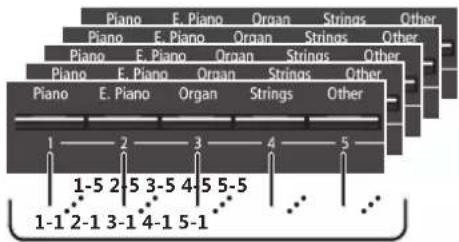
您共计可以保存 25 个配置项,[1]–[5] 每个按键 5 个。这 25 个配置项统称为“配置项集”。
| 设置 页码 | |
| Ambience | 第6页 |
| Rotary Speed | 第6页 |
| Key Touch | 第6页 |
| Transpose | 第6页 |
| The selected tone (包括 Split 或 Dual 音色) | 第6页 |
| Split on/off | 第7页 |
| Split point | 第7页 |
| Left Shift | 第7页 |
| Dual on/off | 第7页 |
| Tone 2 Shift | 第7页 |
| Balance (Split, Dual) | 第7页 |
| Twin Piano on/off | 第7页 |
| Twin Piano Mode | 第7页 |
| Damper Pedal Part | 第23页 |
| Center Pedal | 第23页 |
| Left Pedal | 第23页 |
| MIDI Transmit Ch. | 第24页 |
调用配置项
-
按下 [Registration] 按键。
-
按下数字按键([1] 到 [5])选择所需配置项的存储位置。
-
按下 [-] [+] 按键选择配置项变体。
设置相应地发生变化。
您可以按下 [▶](右)按键编辑选中的配置项。
备注
- 您也可以使用踏板调用配置项(第23页)。
- 如果按下 [Registration] 按键退出配置项屏幕,您将返回到调用配置项之前的状态。
将当前设置保存到配置项
注意
当您将配置项保存到某个位置时,它将覆盖已存储在该位置的任何配置项。
- 按住 [Registration] 按键的同时,按下 [1] 至 [5] 键选择配置项,然后按下 [-] [+] 按键选择配置项变体。
- 重命名配置项。
| [◀] [▶] 按键 | 选择要更改字符的位置。 |
| [-] [+] 按键 | 更改字符。 |
如果要取消操作,请按下 [◀] (Exit) 按键。
- 按下 [▶/■] (Enter) 按键。
配置项已保存。
注意
屏幕上显示“Executing...”时,请勿关闭电源。
保存配置项集 (Registration Export)
您可以将配置项存储器中的所有配置项保存到 USB 闪存盘上的配置项集中。
- 将 USB 闪存盘连接至 USB 存储器端口(第 25 页)。
- 同时按下 [Ambience] 按键和 [Brilliance] 按键。
- 使用 [◀] [▶] 按键选择 “Registration Export”,然后按下 [▶/■] (Enter) 按键。
将显示 Registration Export 屏幕。
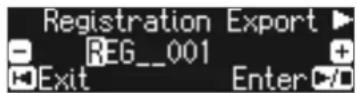
- 重命名配置项集。
| [◀] [▶] 按键 | 选择要更改字符的位置。 |
| [-] [+] 按键 | 更改字符。 |
如果要取消操作,请按下 [◀] (Exit) 按键。
- 按下 [▶/■] (Enter) 按键。
设置已保存。
注意
屏幕上显示“Executing...”时,请勿关闭电源。
- 同时按下 [Ambience] 按键和 [Brilliance] 按键退出功能模式。
加载已保存的配置项集 (Registration Import)
下面说明如何将保存在USB闪存盘中的配置项集载入[Registration]按键中。
注意
载入配置项集时,保存在 [Registration] 按键中的配置项将被覆盖并丢失。如果您不想失去这些配置项,请将其保存到 USB 闪存盘中。
- 将 USB 闪存盘连接至 USB 存储器端口(第 25 页)。
- 同时按下 [Ambience] 按键和 [Brilliance] 按键。
- 使用 [◀] [▶] 按键选择 “Registration Import”,然后按下 [▶/■] (Enter) 按键。
将显示 Registration Import 屏幕。
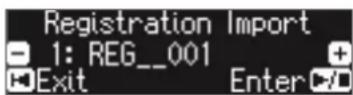
- 使用 [-] [+] 按键选择要载入的配置项。
- 按下 [▶/■] (Enter) 按键。
将显示确认消息。
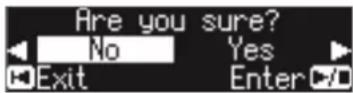
如果要取消操作,请按下 [◀] (Exit) 按键。
- 使用 [▶](右)按键选择 “Yes”,然后按下 [▶/■] (Enter) 按键。
设置已加载。
注意
屏幕上显示“Executing...”时,请勿关闭电源。
- 同时按下 [Ambience] 按键和 [Brilliance] 按键退出功能模式。
载入/保存钢琴设置
如果将设置保存在 USB 闪存盘中,然后将其载入另一台 HP601 设备,您就可以在另一台 HP601 设备(如音乐学校的设备)上使用钢琴设置。
* 只能载入在 HP601 上创建的钢琴设置。
保存为钢琴设置的设置
| 设置 页码 | |
| Speaker volume | 第6页 |
| Headphone volume | 第6页 |
| Ambience | 第6页 |
| Headphones 3D Ambience | 第6页 |
| Brilliance | 第6页 |
| Key Touch | 第6页 |
| Hammer Response | 第6页 |
| Piano Designer settings | 第13页 |
| Master Tuning | 第22页 |
| Temperament | 第22页 |
| Temperament Key | 第22页 |
| Volume Limit | 第23页 |
保存钢琴设置 (Piano Setup Export)
- 将 USB 闪存盘连接至 USB 存储器端口(第 25 页)。
- 同时按下 [Ambience] 按键和 [Brilliance] 按键。
- 使用 [◀] [▶] 按键选择 “Piano Setup Export”,然后按下 [▶/■] (Enter) 按键。
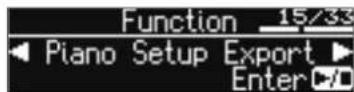
将显示 Piano Setup Export 屏幕。
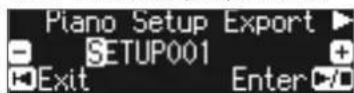
- 重命名钢琴设置。
| [◀] [▶] 按键 | 选择要更改字符的位置。 |
| [-] [+] 按键 | 更改字符。 |
- 按下 [▶/■] (Enter) 按键。
设置已保存。
注意
屏幕上显示 “Executing...” 时,请勿关闭电源或拔出 USB 闪存盘。
- 同时按下 [Ambience] 按键和 [Brilliance] 按键退出功能模式。
加载钢琴设置 (Piano Setup Import)
- 将 USB 闪存盘连接至 USB 存储器端口(第 25 页)。
- 同时按下 [Ambience] 按键和 [Brilliance] 按键。
- 使用 [◀] [▶] 按键选择 “Piano Setup Import”,然后按下 [▶/■] (Enter) 按键。
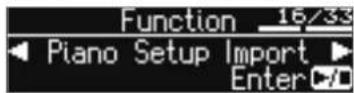
将显示 Piano Setup Import 屏幕。
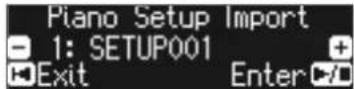
- 使用 [+] 或 [-] 按键选择要导入的钢琴设置。
- 按下 [▶/■] (Enter) 按键。
将显示确认消息。
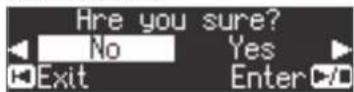
如果要取消操作,请按下 [◀] (Exit) 按键。
- 使用 [▶] 按键选择 “Yes”,然后按下 [▶/■] (Enter) 按键。
设置已加载。
注意
屏幕上显示“Executing...”时,请勿关闭电源或拔出USB闪存盘。
- 同时按下 [Ambience] 按键和 [Brilliance] 按键退出功能模式。
便捷功能
初始化存储器 (Format Media)
下面介绍如何删除保存在内部存储器或 USB 闪存盘(另售)中的所有文件。
注意
- 初始化时,保存在内部存储器或 USB 闪存盘中的所有数据都将丢失。
-
如果要将内部存储器设置以外的设置恢复至出厂设置状态,请执行 Factory Reset(第 17 页)。
-
如果要初始化 USB 闪存盘,请将 USB 闪存盘连接至 USB 存储器端口(第 25 页)。
- 同时按下 [Ambience] 按键和 [Brilliance] 按键。
- 使用 [◀] [▶] 按键选择 “Format Media”,然后按下 [▶/■] (Enter) 按键。
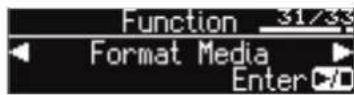
将显示 Format Media 屏幕。
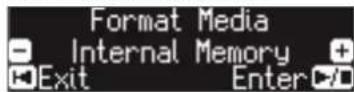
如果要取消操作,请按下 [◀] (Exit) 按键。
- 使用 [-] [+] 按键选择要格式化的介质(内部存储器或 USB 存储器)。
- 按下 [▶/■] (Enter) 按键。
将显示确认消息。
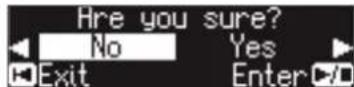
如果要取消操作,请按下 [◀] (Exit) 按键。
- 使用 [▶](右)按键选择 “Yes”,然后按下 [▶/■] (Enter) 按键。
存储器已格式化。
注意
屏幕上显示 “Executing...” 时,请勿拔出 USB 闪存盘或关闭电源。
- 同时按下 [Ambience] 按键和 [Brilliance] 按键退出功能模式。
恢复出厂设置 (Factory Reset)
下面介绍如何将所有配置项和内部保存的设置恢复至出厂设置状态。该功能称为“Factory Reset”。
注意
Factory Reset 将删除您存储的所有设置,并将其恢复至出厂设置状态。
备注
执行此功能不会删除内部存储器或 USB 闪存盘(另售)中的乐曲。如果要删除内部存储器或 USB 闪存盘中的所有乐曲,请参阅“初始化存储器 (Format Media)”(第 17 页)。
- 同时按下 [Ambience] 按键和 [Brilliance] 按键。
- 使用 [◀] [▶] 按键选择 “Factory Reset”,然后按下 [▶/■] (Enter) 按键。
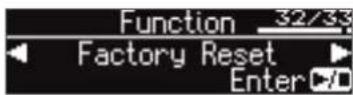
将显示确认消息。
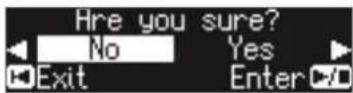
如果要取消操作,请按下 [◀] (Exit) 按键。
- 使用 [▶](右)按键选择 “Yes”,然后按下 [▶/■] (Enter) 按键。
存储器已重置为出厂值。
注意
屏幕上显示 “Executing...” 时,请勿关闭电源。关闭电源,然后再打开(第 4 页)。
- 关闭电源,然后再打开(第 4 页)。
使用 Bluetooth® 功能
Bluetooth
蓝牙功能的配备情况
请注意,取决于您购买此钢琴的国家/地区,可能不配备蓝牙功能。
如果配备蓝牙功能
打开电源时会出现蓝牙标志。
功能概览
蓝牙功能可将此钢琴无线连接至智能手机或平板电脑等移动设备(以下称为“移动设备”),允许您进行以下操作。
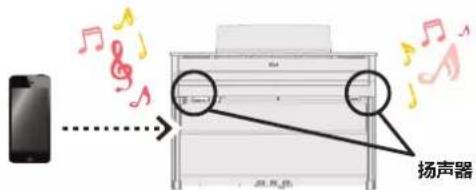
通过钢琴扬声器可以听到移动设备播放的音乐。
您可以播放保存在 iPhone 或其他移动设备上的音乐数据,以无线方式通过钢琴扬声器聆听音乐。
→ “通过钢琴扬声器聆听音乐”(第 19 页)
您可以使用应用程序来增强钢琴体验。
您可以在移动设备上安装应用程序(如 Roland 的 “Piano Partner 2” 或 “Piano Designer”),并将其与钢琴配合使用。
→ “将应用程序与钢琴搭配使用”(第 20 页)
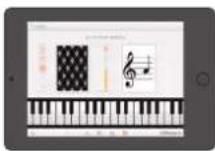
应用程序“Piano Partner 2”猜音符游戏
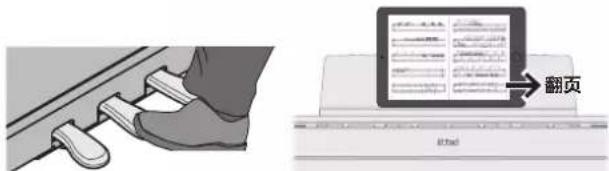
您可以连接乐谱查看应用程序,并使用踏板进行翻页。
您可以在 iPad 或其他移动设备上查看电子乐谱(在诸如 “piaScore” 的乐谱查看应用程序中),并使用踏板进行翻页。
→ “使用踏板在乐谱查看应用程序中翻页”(第 21 页)
为了使用蓝牙功能,您必须首先进行一项称为“配对”的操作,将钢琴按一对一的关系连接至移动设备。
“配对”是将您的移动设备与钢琴进行配置(相互认证)的过程。
要进行配对,请采用适用于每个功能的过程。
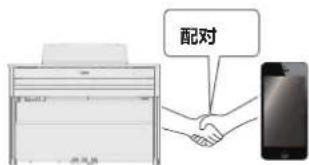
* 如果您无法进行连接,请参阅“蓝牙功能问题”(第28页)。
本设备与移动设备之间的连接状态
根据已连接的移动设备的功能,屏幕左下方会显示以下图标。
| 功能 显示的图标 | |
| 通过移动设备聆听音乐 | AUDIO (AUDIO) |
| 连接应用程序 | MINI (MIDI) |
| 使用踏板进行翻页 | PAGE (PAGE) |
| 翻页和连接应用程序 | P+MID (P+MID) |
通过钢琴扬声器聆听音乐
下面介绍如何进行设置,以便可以通过钢琴扬声器无线播放保存在移动设备上的音乐数据。
* 如果移动设备已经与钢琴配对,则无需再次进行配对。请参阅“连接已配对的移动设备”(第19页)。
进行初始设置(配对)
我们以 iPad 为例,说明如何进行设置。如果您使用的是 Android 设备,请参阅您所使用的移动设备的用户手册。
- 将要连接的移动设备放置在钢琴附近。
- 同时按下 [Ambience] 按键和 [Brilliance] 按键。
- 使用 [◀] [▶] 按键选择 “Bluetooth Audio”,然后按下 [▶/■] (Enter) 按键。
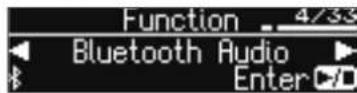
将显示 Bluetooth Audio 屏幕。
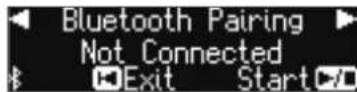
- 按下 [▶/■] (Enter) 按键。
显示屏显示 “Now pairing...”,钢琴等待移动设备的响应。
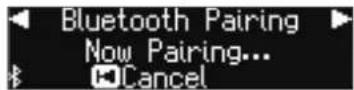
如果要取消配对,请按下 [◀] (Exit) 按键。
- 打开移动设备的蓝牙功能。
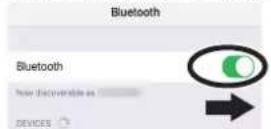
- 点击移动设备蓝牙设备屏幕中显示的 “HP601 Audio”。
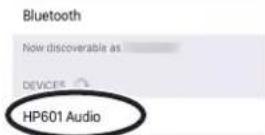
* 如果移动设备屏幕上要求输入“密钥”,请输入“0000”(四个零)。
配对成功后,“HP601 Audio”被添加到移动设备的“我的设备”列表中。
钢琴的显示屏显示连接 “Completed”,蓝牙徽标旁边显示 “AUDIO”。
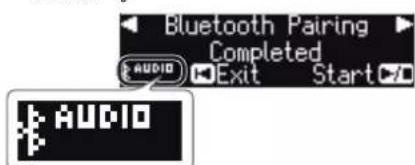
- 同时按下 [Ambience] 按键和 [Brilliance] 按键退出功能模式。
初始设置即已完成。
备注
如果配对不成功,请暂时取消移动设备上的配对,然后从步骤5开始再次尝试该过程。
连接已配对的移动设备
- 打开移动设备的蓝牙功能。
钢琴和移动设备通过无线方式连接。
备注
如果您无法使用上述步骤建立连接,请点击移动设备蓝牙设备屏幕中显示的“HP601 Audio”。
播放音频
当您在移动设备上播放音乐数据时,将从钢琴扬声器中听到声音。
调节音频的音量
通常在移动设备上调节音量。如果不能提供您想要的音量调节,可以按以下方式调节音量。
- 继续执行“进行初始设置(配对)”(第 19 页)中的步骤 2-3。
- 使用 [◀] [▶] 按键选择 “Input/Bluetooth Vol.”,然后使用 [-] [+] 按键调节音量。
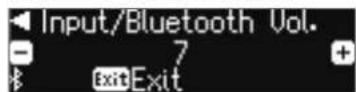
如果您有多架钢琴
例如,如果要将您的移动设备与音乐学校的多架钢琴配对,您可以为每架钢琴指定一个 ID,以便将您的移动设备与所需钢琴配对。
将您的设备与多架钢琴配对
指定每架钢琴的 Bluetooth ID。
进行此设置时,每个 ID 编号将被添加至移动设备上显示的设备名称的末尾处(例如,HP601 Audio1)。
- 同时按下 [Ambience] 按键和 [Brilliance] 按键。
- 使用 [◀] [▶] 按键选择 “Bluetooth ID”,然后按下 [▶/■] (Enter) 按键。
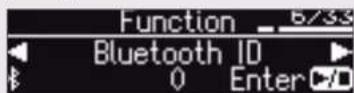
- 使用 [-] [+] 按键编辑设置值。
| 值 | 说明 |
| 0-99 | 设为“0”:“HP601 Audio”(默认值)设为“1”:“HP601 Audio1” |
* 如果您在有多架钢琴的环境中进行配对,我们建议您打开移动设备的电源,并仅打开您要配对的那些钢琴(关闭其他设备的电源)。
将钢琴与应用程序搭配使用
下面介绍如何进行设置,以便您可以将钢琴与安装在移动设备上的应用程序搭配使用。
可以和钢琴搭配使用的应用程序示例
| 应用程序名称 | 支持的操作系统 | 说明 |
 Piano Partner 2 Piano Partner 2 | iOSAndroid | 您可以查看内置乐曲的乐谱、演奏键盘时通过检测和弦自动添加伴奏,或玩猜音符游戏来训练您的耳朵。 |
 Piano Designer Piano Designer | iOSAndroid | 您可以通过更加可视化且直观的方式使用“Piano Designer”功能(第13页)来调节钢琴声音的各个方面,例如钢琴琴弦和踏板共鸣。 |
* 应用程序可以从 App Store 或 Google Play 下载(免费)。
* 此处提供的有关 Roland 应用程序的信息为本手册发布当时的最新信息。有关最新信息,请参阅 Roland 网站。
进行设置(配对)
我们以 iPad 为例,说明如何进行设置。如果您使用的是 Android 设备,请参阅您所使用的移动设备的用户手册。
* 为了将钢琴与应用程序搭配使用,您必须每次都进行配对设置。
1. 如果 HP601 已经在移动设备的蓝牙设置中配对,请暂时取消配对。
如果未显示设备名称 “HP601”,则钢琴未配对。继续进行下一步骤。
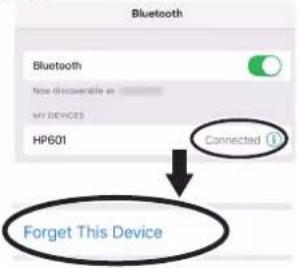
- 将您安装了要使用的应用程序的移动设备放置在钢琴附近。
- 同时按下 [Ambience] 按键和 [Brilliance] 按键。
- 使用 [◀] [▶] 按键选择 “Bluetooth Turn/MIDI”,然后按下 [▶/■] (Enter) 按键。
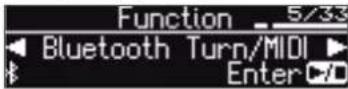
- 使用 [-] [+] 按键选择 “MIDI”。
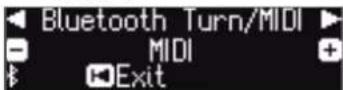
7. 打开移动设备的蓝牙功能。
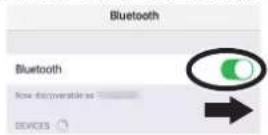
注意
此时,请仅打开蓝牙功能;即使显示设备名称“HP601”,也不要点击。如果您点击该设备名称进行配对,请重复步骤1中的过程。
8. 在安装在移动设备上的应用程序(例如 “Piano Partner 2”)设置中,将设备与钢琴配对。
配对完成后,钢琴屏幕上的蓝牙标志旁边将显示“MIDI”。设置即已完成。
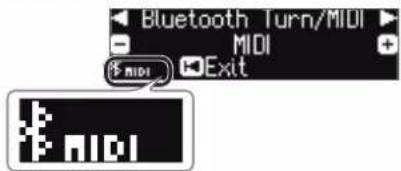
如果您有多架钢琴
例如,如果要将您的移动设备与音乐学校的多架钢琴配对,您可以为每架钢琴指定一个ID,以便将您的移动设备与所需钢琴配对。
将您的设备与多架钢琴配对
指定每架钢琴的 Bluetooth ID。
进行此设置时,每个 ID 编号将被添加至移动设备上显示的设备名称的末尾处(例如,HP601 Audio1)。
- 同时按下 [Ambience] 按键和 [Brilliance] 按键。
- 使用 [◀] [▶] 按键选择 “Bluetooth ID”,然后按下 [▶/■] (Enter) 按键。
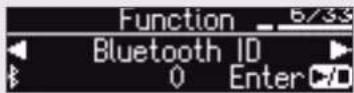
- 使用 [-] [+] 按键编辑设置值。
| 值 | 说明 |
| 0-99 | 设为“0”:“HP601”(默认值)设为“1”:“HP601_1” |
* 如果您在有多架钢琴的环境中进行配对,我们建议您打开移动设备的电源,并仅打开您要配对的那些钢琴(关闭其他设备的电源)。
使用踏板在乐谱应用程序上进行翻页
下面介绍如何使用钢琴踏板对移动设备(例如在诸如“piaScore”的乐谱查看应用程序中)上显示的乐谱进行翻页。
进行初始设置(配对)
我们以 iPad 为例,说明如何进行设置。如果您使用的是 Android 设备,请参阅您所使用的移动设备的用户手册。
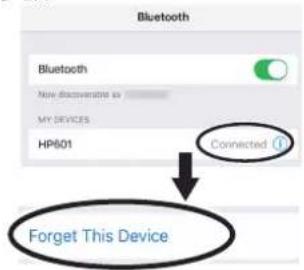
- 如果 HP601 已经在移动设备的蓝牙设置中配对,请暂时取消配对。
如果未显示设备名称“HP601”,则钢琴未配对。继续进行下一步骤。
- 将您安装了要使用的应用程序的移动设备放置在钢琴附近。
- 同时按下 [Ambience] 按键和 [Brilliance] 按键。
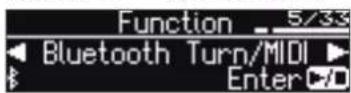
- 使用 [◀] [▶] 按键选择 “Bluetooth Turn/MIDI”,然后按下 [▶/■] (Enter) 按键。
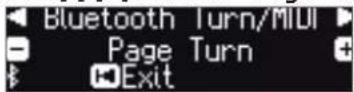
- 使用 [-] [+] 按键选择 “Page Turn”。
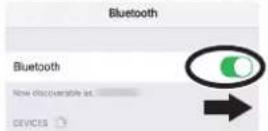
- 打开移动设备的蓝牙功能。
- 在移动设备上,点击 “HP601”。
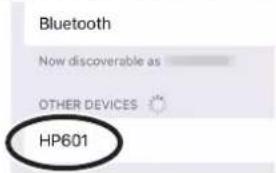
* 如果移动设备屏幕上要求输入“密钥”,请输入“0000”(四个零)。
配对成功后,型号名称(“HP601”)被添加到移动设备的“我的设备”列表中。钢琴屏幕上的蓝牙标志旁边将显示“PAGE”。
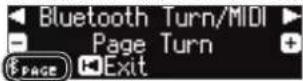
- 同时按下 [Ambience] 按键和 [Brilliance] 按键退出功能模式。
初始设置即已完成。
连接已配对的移动设备
- 打开移动设备的蓝牙功能。
钢琴和移动设备通过无线方式连接。
翻页
- 启动安装在移动设备上的乐谱查看应用程序,然后加载乐谱。
- 持音踏板翻至下一页,弱音踏板翻至上一页。
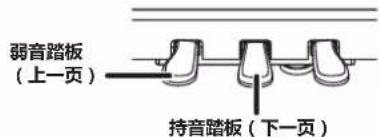
* 即使在“中心/左侧踏板功能”(第23页)中分配了踏板功能,仍优先使用“翻页”功能。
如果要使用翻页和弱音/持音踏板
如果要使用翻页功能,同时也要使用弱音踏板和持音踏板,可以按以下方式更改设置。
- 执行 “进行初始设置(配对)” 中的步骤 4 和 5 (第 21 页)。
- 使用 [◀] [▶] 按键选择 “Page Turn Mode”,然后使用 [-] [+] 按键选择设置。
| 值 | 说明 |
| 一下 | 踩一下踏板进行翻页。 |
| 两下 | 快速连踩两下踏板进行翻页。如果只踩一下踏板,则执行常规的踏板功能。 |
- 同时按下 [Ambience] 按键和 [Brilliance] 按键退出功能模式。
进行各种设置(功能模式)
功能模式中的基本操作
- 同时按下 [Ambience] 按键和 [Brilliance] 按键。
钢琴处于功能模式。
- 使用 [◀] [▶] 按键选择要编辑的项目。
备注
取决于您选择的项目,可能会显示另一个屏幕,允许您选择其他项目。
-
使用 [-] [+] 按键编辑设置值。
-
同时按下 [Ambience] 按键和 [Brilliance] 按键退出功能模式。
| 指示( [K] [J] 按键) | 值( [-] [+] 按键) | 说明 |
| Master Tuning | 使音高与其他乐器相匹配 (Master Tuning)当与其他乐器配合演奏以及在其他类似情况下,您可以将标准音高与其他乐器相匹配。标准音高通常是指按下中间的 A (A4) 键时演奏的音符音高。要想在配合一个或多个其他乐器演奏时获得更清晰的合奏音,请确保每个乐器的标准音高都与其他乐器的音高协调一致。将所有乐器按标准音高进行调音称作“主调音”。 | |
| 415.3 Hz-440.0 Hz-466.2 Hz | ||
| Temperament | 更改调音方法 (Temperament)您可以使用历史时期的调律(调音方法)演奏诸如巴洛克风格的古典音乐。大多数现代乐曲都是以平均律(当今最常用的调音方法)进行编写和演奏的。然而,曾经也存在过各种其他调音体系。使用乐曲创作时所采用的原始音律进行演奏,可以体验到最初为该乐曲设计的和弦的浑厚音色。 | |
| Equal | 此调律将八度分为十二个相等的音阶。这是现代钢琴最常用的调律。每个间隔都存在同等少量的不和谐音。 | |
| Just Major | 在这些调律中,主要的三和音完全一致。它既不适用于演奏旋律,也不能进行移调,但可以产生优美的浑厚音色。“纯律”调式不同于大调和小调。 | |
| Just Minor | ||
| Pythagorean | 此调式为哲学家毕达哥拉斯所创,去除了四度和五度不和谐音。虽然三和弦略微不和谐,但此调式适合于旋律简单的乐曲。 | |
| Kirnberger I | 和“纯律”调式一样,主要的三和音在此调式中是协调一致的。演奏以适合于此调式的主调而编写的乐曲时,将产生优美的浑厚音色。 | |
| Kirnberger II | 这是对 Kirnberger I 的修订,减少了对可用主调的限制。 | |
| Kirnberger III | 此调式是中庸全音律和“纯律”调式的改进调式,它提供了高度自由的调制。能够以任何主调进行演奏。由于共鸣因主调的不同而有所差异,与平均律相比,以这种调律演奏的和弦以多种方式产生共鸣。 | |
| Meantone | 此调律相对于纯律略微减小了五度。虽然纯律包含两种类型的全音(大调全音和小调全音),但是中庸全音律仅使用一种全音(平均全音)。能够在有限的主调范围内进行移调。 | |
| Werckmeister | 此调律由八个完全五度和四个减小的五度组成。能够以任何主调进行演奏。由于不同的主调产生不同的浑厚音色,与平均律(Werckmeister I (III))相比,和弦会以多种方式产生共鸣。 | |
| Arabic | 此调式适合演绎阿拉伯曲风的乐曲。 | |
| Temperament Key | 指定主音符 (Temperament Key)当使用平均律以外的调式演奏时,您需要指定主级调来为要演奏的乐曲进行调音。如果您选择平均律调式,则不必选择主级调。C-B | |
| Bluetooth Audio | 请参阅“通过钢琴扬声器聆听音乐”(第 19 页)。 | |
| Bluetooth Turn/MIDI | 请参阅“使用踏板在乐谱应用程序上进行翻页”(第 21 页)。 | |
| Bluetooth ID | 请参阅“如果您有多架钢琴”(第 19 页)。 | |
| Song Volume SMF | 调节乐曲(SMF)音量(Song Volume SMF)调节文件格式为SMF的乐曲音量。* 如果SMF Play Mode设置为“Internal”,则当您调节Song Volume SMF值时,某些部分的音量将不会发生变化。如果SMF Play Mode设置为“External”,则所有部分的音量都将发生变化。 | |
| 0-10 | ||
| Song Volume Audio | 调节乐曲(音频)音量(Song Volume Audio)调节乐曲(音频)音量。0-10 | |
| Input/Bluetooth Vol. | 调节音频播放设备或蓝牙音频的音量(Input/Bluetooth Vol.)当音频播放设备连接至输入插孔或通过蓝牙播放音频时,调节音频播放设备的音量。0-10 | |
| SMF Play Mode | 指定播放乐曲时键盘的音色(SMF Play Mode)此设置用于指定在播放内置乐曲或外部数据时您在键盘上演奏的音色。通常您可以使用“Auto Select”设置。当您播放文件格式为SMF的乐曲时,此设置会确定是否选择最适合内置乐曲或最适合外部数据的设置。备注您还可以通过按住[▶/■]按键并使用[-][+]按键来切换SMF播放模式。*如果SMF Play Mode被设置为“External Data”,Piano Designer的“Damper Resonance”效果(第13页)将不会被应用。 | |
| Auto Select | 根据您播放的乐曲自动选择“Internal Song”或“External”数据。 | |
| Internal | 当您播放内置乐曲时,用于键盘演奏的音色会自动更改为内置乐曲的音色。推荐您在播放内置乐曲或用此钢琴录制的乐曲时选择此设置。 | |
| External | 即使播放外部数据,也可以指定用于键盘演奏的音色,而无需考虑用于播放外部数据的音色。当播放外部数据(例如市售的音乐数据)时,建议选择此设置。 | |
| Recording Mode | 选择录音格式(Recording Mode)您可以选择SMF或音频录音格式。备注您还可以通过按住[●]按键的同时使用[-][+]按键来切换录音模式。 | |
| SMF | 为您的演奏录音,并通过钢琴播放。您还可以单独录制每只手的演奏,然后聆听双手合奏乐曲。 | |
| Audio | 录制为音频数据。您录制的钢琴演奏可通过计算机或音频播放器进行播放,也可以用于制作CD光盘。 | |
| Rename Song | 请参阅“重命名乐曲(Rename Song)”(第12页)。 | |
| Copy Song | 请参阅“复制保存的乐曲(Copy Song)”(第12页)。 | |
| Delete Song | 请参阅“删除保存的乐曲(Delete Song)”(第11页)。 | |
| Piano Setup Export | 请参阅“保存钢琴设置(Piano Setup Export)”(第16页)。 | |
| Piano Setup Import | 请参阅“加载钢琴设置(Piano Setup Import)”(第16页)。 | |
| Damper Pedal Part | 更改踏板效果的应用方式(Damper Pedal Part)使用Dual Play(第7页)或Split Play(第7页)踩下右侧踏板时,踏板效果应用于两种音色,但您只能选择应用效果的音色。 | |
| Right & Left | 全部启用 | |
| Right | 仅应用于音色1(音色叠加模式下)/右侧音色(分键模式下) | |
| Left | 仅应用于音色2(音色叠加模式下)/左侧音色(分键模式下) | |
| Center Pedal | 更改踏板的工作方式(Center Pedal)打开电源时,中心踏板充当持音踏板(第5页)。您可以将踏板功能改为各种其他操作。*踏板功能设置的优先顺序如下:“Reg. Pedal Shift”→“Page Turn(第21页)”→“Center/Left Pedal”。 | |
| Sostenuto | 此踏板充当持音踏板。 | |
| Play/Stop | 此踏板与[▶/■]按键拥有相同的功能。 | |
| Layer | 踩下踏板将叠加音色2,用于Dual Play。*此设置仅在使用Dual Play时可用。 | |
| Left Pedal | 更改踏板的效果(Left Pedal)打开电源时,左侧踏板充当弱音踏板(第5页)。您可以将其改为执行其他功能。*踏板功能设置的优先顺序如下:“Reg. Pedal Shift”→“Page Turn(第21页)”→“Center/Left Pedal”。 | |
| Soft | 此踏板充当弱音踏板。 | |
| Play/Stop | 此踏板与[▶/■]按键拥有相同的功能。 | |
| Layer | 踩下踏板将叠加音色2,用于Dual Play。*此设置仅在使用Dual Play时可用。 | |
| Reg. Pedal Shift | 使用踏板切换演奏设置(Reg. Pedal Shift)您可以分配一个踏板,连续切换演奏设置。每次踩下踏板时,您将切换到下一个演奏设置。*踏板功能设置的优先顺序如下:“Reg. Pedal Shift”→“Page Turn(第21页)”→“Center/Left Pedal”。 | |
| Off | 踩下踏板不会更改配置项。 | |
| Left Pedal | 弱音踏板只能用于切换配置项。选择该设置时,无法使用分配至弱音踏板的功能。 | |
| Center Pedal | 持音踏板只能用于切换配置项。选择该设置时,无法使用分配至持音踏板的功能。 | |
| Registration Export | 请参阅“保存配置项集(Registration Export)”(第15页)。 | |
| Registration Import | 请参阅“加载已保存的配置项集(Registration Import)”(第15页)。 | |
| Display Contrast | 调节显示屏的亮度(Display Contrast)您可以调节钢琴显示屏的亮度。 | |
| Volume Limit | 指定最大音量(Volume Limit)您可以指定最大音量值。这样即使您无意中操作[Volume]按键,输出音量也不会过高。 | |
| 20、40、60、80、100 | ||
| Speaker Auto Mute | 从外部扬声器和内置扬声器同时输出声音 (Speaker Auto Mute)在出厂设置条件下,如果 PHONES 插孔连接了外部扬声器(带有内置功放),则不会从内置扬声器输出声音。但您可以更改此设置,同时从外部扬声器和内置扬声器输出声音。* 更改此设置会影响从外部扬声器输出的声音音色。 | |
| On | 仅从外部扬声器输出声音(默认设置)。 | |
| Off | 同时从外部扬声器和内置扬声器输出声音。 | |
| Local Control | 连接至音序器时防止重音 (Local Control)当您通过 USB 连接 MIDI 音序器时,将此参数设置为 Local Off。由于大多数音序器开启了 Thru 功能,通过键盘演奏的音符可能会重音或丢失。为了防止这种情况的发生,可以启用“Local Off”设置,从而让键盘和内置音源断开连接。 | |
| Off | Local Control 关闭。键盘与内置音源断开连接。演奏键盘将不会发声。 | |
| On | Local Control 开启。键盘与内置音源相连接。 | |
| MIDI Transmit Ch. | MIDI 传输通道设置 (MIDI Transmit Ch.)此设置用于指定钢琴传输声音所用的 MIDI 通道。本设备可接收来自所有 16 个通道 (1-16) 的声音。 | |
| Off、1-16 | ||
| Language | 更改屏幕上显示的语言 (Language)您可以更改屏幕上显示的语言。 | |
| English、Japanese | ||
| Auto Off | 设置电源在一段时间后自动关闭 (Auto Off)根据出厂设置,钢琴电源会在停止演奏或操作设备的 30 分钟后自动关闭。如果您不想让电源自动关闭,请将“Auto Off”设置为“OFF”。 | |
| Off、10、30、240 (min) | ||
| Auto Memory Backup | 自动保存设置 (Auto Memory Backup)您可以自动保存设置,以便关闭电源并打开后,设置保持不变。 | |
| Off | 设置不会被保存。当关闭电源并打开后,设置将恢复为默认值。 | |
| On | 设置会被自动保存。有关已保存设置的详细信息,请参阅“自动保存的设置”(第 24 页)。 | |
| Format Media | 请参阅“初始化存储器 (Format Media)”(第 17 页)。 | |
| Factory Reset | 请参阅“恢复出厂设置 (Factory Reset)”(第 17 页)。 | |
| Version | 显示钢琴的系统程序版本。 | |
自动保存的设置
此钢琴会自动保存以下设置。即使当电源关闭时,仍可记住这些设置。
| 设置 页码 | |
| Speaker volume | 第6页 |
| Headphone volume | 第6页 |
| All settings for the Bluetooth function | 第18页 |
| Input/Bluetooth vol. | 第22页 |
| Auto Off | 第24页 |
更改后保存的设置
关闭电源后,以下项目将恢复为默认值。如果 “Auto Memory Backup”(第 24 页)设置为 “On”,则会保存以下设置。
| 设置 页码 | |
| Ambience | 第6页 |
| Headphones 3D Ambience | 第6页 |
| Brilliance | 第6页 |
| Key Touch | 第6页 |
| Hammer Response | 第6页 |
| Balance (Split, Dual) | 第7页 |
| Twin Piano Mode | 第7页 |
| Metronome (volume, tone, down beat) | 第8页 |
| Master Tuning | 第22页 |
| Temperament | 第22页 |
| Temperament Key | 第22页 |
| SMF Play Mode | 第23页 |
| Damper Pedal Part | 第23页 |
| Display Contrast | 第23页 |
| Volume Limit | 第23页 |
| Speaker Auto Mute | 第24页 |
| MIDI Transmit Ch. | 第24页 |
| Language | 第24页 |
Input 插孔
如果连接音频播放器或其他音频播放设备,音频播放设备的声音将从钢琴输出。使用 Input/Bluetooth Vol.(第 22 页)调节连接至 Input 插孔的设备音量。
Phones 插孔

您可以在此处连接立体声耳机。
本设备有两个耳机插孔,可以让两个人同时使用耳机。
将应用耳机 3D 空间混响效果,即使使用耳机,也可产生声音从钢琴发出的感觉。
![将应用耳机 3D 空间混响效果,即使使用耳机,也可产生声音从钢琴发出的感觉。 * Headphones 3D Ambience 效果仅适用于钢琴声音,不适用于其他声音。 * 当 “Speaker Auto Mute” 关闭时(第 24 页),耳机 3D 空间混响效果不会生效。 * 您也可以关闭 Headphone 3D Ambience 效果(第 6 页)。 * 您可以使用 [Ambience] 按键调节耳机 3D 空间混响效果。 Input Phones Computer Memory USB](/content/2026/02/426461/images/3c7d47973bb4d73497cbc86239d11f467355e796f387258a356914f21df43d99.jpg)
USB Computer 端口
如果使用市售的 USB 线缆将钢琴的 USB Computer 端口连接至计算机的 USB 端口,则可以执行以下操作。
- 通过 MIDI 兼容软件播放的 SMF 数据可使用钢琴播放。
- MIDI 数据可以在钢琴和音序器软件(另售)之间传输,为音乐制作和编辑提供广泛的可能性。
USB Memory 端口
您可以使用 USB 闪存盘执行以下操作:
- 从计算机复制的 WAVE 文件或 MIDI 文件 (SMF) 数据可以由钢琴播放。
- 您可以在钢琴上录制您的演奏。
- 您制作的乐曲录音可在您的计算机上播放。
* USB 闪存盘存取指示灯闪烁时,请勿关闭电源或拔下USB闪存盘和电源线。
* 使用 Roland 出售的 USB 闪存盘。如果使用其他 USB 闪存盘,我们无法保证能否正常操作。

警告
关于 Auto Off 功能
在未用其播放音乐或者未操作其按键或控件达到预定的时间后,本设备的电源将自动关闭(Auto Off 功能)。如果您不想让电源自动关闭,请禁用“Auto Off”功能(第 24 页)。

仅使用随附的电源适配器和正确的电压
只能使用本设备随附的电源适配器。此外,应确保设备的线路电压与电源适配器上注明的输入电压匹配。其他电源适配器有可能具有不同的极性,或者为不同的电压而设计,使用这种适配器有可能造成设备损坏、故障或者触电。

请仅使用随附的电源线
请仅使用随附的电源线。另外,请勿将随附的电源线同其他任何设备一同使用。


注意
移动本设备时请注意
如果需要移动本设备,请注意下列事项。至少需要两个人来安全地抬起和移动本设备。需小心抬起并始终保持水平。确保牢牢抓住设备,以免受伤和造成设备损坏。

- 检查以确保将设备固定到支架上的螺丝未松动。如发现任何松动,请再次牢固固定。
- 断开电源线连接。
- 断开所有外部设备的接线。
- 升高支架上的调节器(第5页)。
- 合上琴盖。
- 拆下乐谱架。

注意
注意不要夹到手指
操作以下活动部件时,请注意不要夹到手指、脚趾等部位。儿童使用本设备时,应有成年人在场进行监督和指导。
- 键盘盖(第2页)
·踏板(第5页)

将小件物品远离儿童
为防止下列部件被意外吞食,应将小件物品始终远离儿童。
- 随附部件/可拆卸部件螺丝


重要注意事项
安放方式
- 不可让光源非常靠近本设备时通常使用的照明设备(例如:钢琴灯)或者大功率聚光灯长时间照射本设备的同一部位。过热会导致设备变形或褪色。
- 请勿将重物放置在键盘上。这将会使设备产生故障,如不能发声。
维护
- 请使用一块干软布或者稍微润湿的软布清洁本设备。尽量使用软布以相同力度沿木纹擦拭整个表面。在同一部位过于用力摩擦,有可能损伤漆面。
- 本设备的踏板为铜制踏板。随着自然氧化,铜色会变暗。如果黄铜变色,请使用市售的金属抛光机进行抛光。
键盘保养
- 请勿使用任何笔或其他工具在键盘上涂画,也不要在乐器上粘贴任何标志。墨水会渗入表面间隙且无法擦除。
- 请勿将贴纸粘贴于键盘上。您可能无法撕下带有强力粘合剂的贴纸,粘合剂会导致褪色。
- 要清除顽固污垢,请使用不含磨料的市售键盘清洁剂。先轻轻擦拭,如果未能清除污渍,请逐渐用力擦拭,但注意不要划伤琴键。
维修与数据
- 在将本设备送交维修之前,务必对存储在本设备内部的数据进行备份,您也可选择记下所需的信息。尽管我们在维修时会尽最大努力保管好存储在您设备内的数据,但是在有些情况下(例如:当存储器区段损坏时),可能无法恢复存储的内容。对于恢复已经丢失的任何存储内容,Roland 不承担任何责任。
其他注意事项
- 将智能手机或平板电脑等移动设备放置在本设备上时的注意事项
- 小心轻放设备,以免刮伤本设备或移动设备。
- 为防止移动设备翻倒或摔落,请勿移动琴盖。
- 设备故障、操作不当等因素有可能造成存储在设备内的数据丢失。为了防止数据出现无法弥补的损失,应养成对存储在设备内的数据定期备份的习惯。
- 对于恢复已经丢失的任何存储内容,Roland 不承担任何责任。
-
请勿敲打或重压显示屏。
-
敲击琴键的声音和演奏乐器产生的振动,可能会通过地板或墙壁传输到意想不到的范围。请注意不要影响到附近其他人员。
- 使用乐谱架时,请勿对其施加太大的力度。
- 请勿使用含有内置电阻器的连接线缆。
使用外部存储设备
- 操作外部存储设备时,请遵守以下注意事项。同时,请务必遵守外置存储设备随附的所有注意事项。
- 在读取/写入过程中,请不要拔出设备。
- 为了避免静电损害,请在操作设备之前,释放您身上的静电。
关于无线电频率发射的注意事项
- 以下行为可能使您受到法律惩罚。
- 拆卸或改装本设备。
- 移除贴在本设备背面的认证标签。
知识产权
- 法律规定,未经版权所有人许可,禁止对第三方版权作品(音乐、视频、广播、直播或其他作品)的全部或部分进行录音、录制视频、复制或修改、分发、销售、租赁、演奏或播放。
- 请勿将本产品用于有可能侵犯第三方版权的用途。对于因使用本产品对第三方版权造成的任何侵犯,我们将不承担任何责任。
- 本产品所含内容(声音波形数据、风格数据、伴奏模板、乐句数据、音频循环和图像数据)的版权由 Roland Corporation 保留。
- 本产品的购买者可以使用上述内容(Demo乐曲的数据除外)创作、表演、录音和发布原创音乐作品。
- 本产品的购买者不得以传播上述内容的记录介质或将其发布到计算机网络为目的,以原始形式或经过修改的形式提取上述内容。
- 本产品中含有 eSOL Co., Ltd. 的 eParts 内置软件平台。eParts 是日本公司 eSOL Co., Ltd. 的商标。
- Bluetooth ^ 字标和徽标是 Bluetooth SIG, Inc. 拥有的注册商标,Roland 拥有使用此类商标的许可。
- 本产品使用 μT-Kernel 的源代码,基于 T-Engine Forum (www.tron.org) 授权的 T-License 2.0。
- Roland、SuperNATURAL 和 BOSS 是 Roland Corporation 在美国和 /或其他国家/地区的注册商标或商标。
- 本文档中出现的公司名称和产品名称为各自所有者的注册商标或商标。
- 本产品使用了 Jansson (http://www.digip.org/jansson/) 源代码。
版权所有 © 2009-2017 Petri Lehtinen petri@digip.org。遵循 MIT 许可证发布 http://opensource.org/licenses/mit-license.php
| 问题检查的项目措施 | 页码 | ||
| 即使您使用耳机将声音调为静音,在演奏键盘时仍能听到砰砰的声音 | 此钢琴的键盘设计模拟了原声钢琴的构造。即使在原声钢琴上,当您按下琴键时,也会发出砰砰的声音。这种声音不表示存在故障。 | - | |
| 电源自动关闭 | 可能Auto Off功能未设置为“Off”? | 如果您不想让电源自动关闭,请将“Auto Off”设置为“Off”。 | 第24页 |
| 电源无法打开 | 是否正确连接电源适配器? | - | |
| 连接至Input插孔的钢琴音量过低 | 可能“Input/Bluetooth Vol.”过低?第 | 22页 | |
| 可能调低了所连接设备的音量? | - | ||
| 无法执行操作 | 可能已启用“Panel Lock”? | 停用“Panel Lock”设置。 | 第9页 |
| 尽管已连接耳机,仍从扬声器输出声音 | 可能Speaker Auto Mute设置已调至“Off”? | 将Speaker Auto Mute设置调至"On"。 | 第24页 |
| 钢琴音色似乎不正常 | |||
| 无声音 | 音量是否已调低?第 | 6页 | |
| 可能耳机或适配器插头已插入Phones插孔?或者,如果这些设置导致扬声器无法输出声音,您将听不到声音。 | 第24页 | ||
| Local Control已设置为“Off”? | 请将Local Control设置为"On"。 | 第24页 | |
| 键盘或乐曲的音高不正确 | 可能进行了Transpose设置?第 | 6页 | |
| Master Tune设置是否正确?第 | 22页 | ||
| Temperament设置是否正确?第 | 22页 | ||
| Single Note Tuning设置是否正确? | 第13页 | ||
| 音符中断 | 可能踩住了延音踏板,导致大量音符同时发声?可能使用了Dual Play或伴随乐曲一起演奏? | - | |
| 演奏键盘时将会听到两次声音(双音) | 可能使用了“Dual Play”将两种音色叠加? | 按下[Dual]按键关闭Dual Play。 | 第7页 |
| 可能钢琴已连接至外部音序器? | 如果不想让其他音源发声,请将DAW的弱音Thru功能调至“Off”。 | - | |
| 如果Local Control已调为"On",请将Local Control设置为“Off”。 | 第24页 | ||
| 使用Dual Play或Split Play时,声音似乎有所不同 | 使用“Dual Play”叠加两种音色,或者使用“Split Play”双手演奏不同的音色时,在特定音色组合条件下,声音可能有所不同。 | 第7页 | |
| 即使关闭空间混响,仍有混响效果 | 即使空间混响效果已关闭,原声钢琴的自身共鸣仍然存在。您可以通过调节机箱共鸣,减少这种混响效果。 | - | |
| 较高的音符音色突然从某一琴键处发生改变 | 这是对原声钢琴特性的忠实还原,而并非故障。当每个琴键的琴弦数量有所变化或者从紧绷琴弦过渡到松弛琴弦时,声音将会发生变化。 | - | |
| 听到高音调鸣响 | 如果在耳机中听不到高音调鸣响可能钢琴已发生故障。请联系您的经销商或Roland客户服务中心。如果在耳机中也可听到高音调鸣响要减少金属鸣响,请调节以下设置:• Ambience(第6页)• String Resonance(第13页) | - | |
| 按下某个琴键时,听到微弱的未按下的音符声音 | 在某些情况下,您演奏的音符可能使另一个音符(其频率为第一个音符的整数倍)发出共鸣,产生声音已发生变化的感觉,这不是故障。降低Piano Designer的“String Resonance”值,或将其关闭。 | 第13页 | |
| 问题 检查的项目 措施 | 页码 | ||
| 低频音符发声异常或有嗡嗡声 | 可能音量已设为最大? | 降低音量。第 | 6页 |
| 如果在耳机中也可听到高音调鸣响可能钢琴已发生故障。请联系您的经销商或Roland 客户服务中心。如果在耳机中听不到高音调鸣响由于从扬声器发出的声音音量过高,位于钢琴附近的物体产生共鸣。您可以通过以下方法减少共鸣:将扬声器置于距离墙壁或其他表面10-15 厘米处降低音量远离产生共鸣的物体 | - | ||
| 踏板发声异常 | |||
| 踩下踏板时发出异常的声音 | 可能位于踏板下面的调节器未接触地面? | 使用踏板时,调节器可能已松动。调整调节器。 | 第5页 |
| 踏板失灵或“卡住” | 是否正确连接踏板?检查踏板线以及位于钢琴底部的 Pedal插孔。 | - | |
| 可能在电源打开时断开或连接了踏板线? | 连接或断开踏板线前,请关闭钢琴电源。 | - | |
| 可能延音踏板部件已设置为“Right”或“Left”? | 第23页 | ||
| 可能打开了 Twin Piano?如果打开了 Twin Piano,右踏板仅影响右手键盘区域,左踏板仅影响左手键盘区域。 | 第7页 | ||
| 可能已改变踏板的功能? | 将踏板功能(Center Pedal、Left Pedal、Reg. Pedal Shift)恢复到之前的设置。 | 第23页 | |
| 可能使用了翻页功能?第 | 21页 | ||
| 乐曲不能正确播放 | |||
| 在录音时,钢琴的音色发生变化 | 可能使用了在 Piano Designer 中创建的音色进行录音? | 在播放乐曲时,可能无法再现 Piano Designer 的部分设置。 | - |
| 可能在播放音频录制的声音? | 录制为 SMF。 | 第 10 页 | |
| 只有乐曲中某一乐器的声音无法播放 | 可能声部按键已熄灭? | 请按下声部按键使其指示灯亮起。 | 第 9 页 |
| 播放乐曲时没有声音 | 可能乐曲音量已设置为“0”? | 第 22 页 | |
| 乐曲音量过低/录制和播放的音量存在差别 | 可能乐曲音量设得过低? 第 | 22 页 | |
| 无法播放储存于 USB 闪存盘中的乐曲 | 可以播放两种类型的文件:音频文件和MIDI 文件。 | - | |
| 音频文件 | 扩展名“.WAV”,16 位线性采样率“44.1 kHz” | ||
| MIDI 文件 | 扩展名“.MID” | ||
| 屏幕上不显示保存在USB 闪存盘中的乐曲名称 | 可能文件中的乐曲名称为空白或者仅由空格组成? | - | |
| 文件是否带有“.MID” 扩展名?只有带有“.MID” 扩展名的文件,才会在屏幕中显示乐曲名称。 | - | ||
| 无法录制 | ||
| 无法录制 SMF 乐曲 | 是否选择进行录音的声部按键?第 | 10页 |
| 无法录制音频 | USB Memory 端口是否连接了 USB 闪存盘? | - |
蓝牙功能的问题
| 问题 检查的项目 | /措施 页码 | ||
| 钢琴名称 (HP601) 未显示在移动设备的蓝牙设备列表中 | 可能将蓝牙功能设置为“Off”? | 将蓝牙功能设置为"On"。Bluetooth Audio 功能:功能模式→"Bluetooth Audio"→启用"Bluetooth Audio"Bluetooth Turn/MIDI功能:功能模式→"Bluetooth Turn/MIDI"→启用"Bluetooth Turn & MIDI(*1)"(*1)取决于功能模式"Bluetooth Turn/MIDI"设置,屏幕上可能显示"Bluetooth Page Turn"或"Bluetooth MIDI"。 | 第19页第20页第21页 |
| 如果 Bluetooth Audio 功能设置为"On" 将显示名为 HP601 Audio"的设备。 | - | ||
| 如果 Bluetooth Page Turn 功能设置为"On",Bluetooth Turn/MIDI 功能设置为"Page Turn"或"Page Turn&MIDI" | 将显示名为"HP601"的设备。 | ||
| Bluetooth Page Turn 功能是否设置为"On",Bluetooth Turn/MIDI 功能是否设置为"MIDI"或"Page Turn&MIDI" | 您可以从"Piano Partner 2"等应用程序中检查这些设置。 | ||
| 无法连接至蓝牙音频(无法进行设置以从钢琴扬声器听到乐曲) | 如果钢琴 (HP601_Audio) 在移动设备的蓝牙设置中显示为设备 | 从移动设备中删除本设备的配置项,将移动设备的蓝牙功能设置为"Off"→"On",然后重新进行配对。 | 第18页 |
| 如果钢琴 (HP601_Audio) 未显示为设备 | 将移动设备的蓝牙功能设置为"Off"→"On",然后从钢琴启动配对以重新进行配对。 | ||
| 无法连接至蓝牙翻页(无法进行设置以使用踏板翻页) | 在某些情况下,当您切换Bluetooth Turn/MIDI功能时,与移动设备的连接可能会变得不可用。从移动设备的蓝牙设置中删除本设备,然后将移动设备的蓝牙功能设置为"Off"→"On",然后重新连接。 | 第21页 | |
| 如果钢琴 (HP601) 在移动设备的蓝牙设置中显示为设备 | 从移动设备的蓝牙设置中删除本设备,然后将移动设备的蓝牙功能设置为"Off"→"On",然后重新连接。 | 第18页 | |
| 如果钢琴 (HP601) 未显示为设备 将移动设备的 | 蓝牙功能关闭再打开,然后重新建立连接。 | 第18页 | |
| 无法连接至蓝牙 MIDI(无法进行设置以搭配应用程序使用钢琴) | 将Bluetooth Page Turning/MIDI功能在"Page Turn"和"MIDI"设置之间进行切换,可能导致无法连接移动设备。从移动设备的蓝牙设置中删除本设备,然后将移动设备的蓝牙功能设置为"Off"→"On",然后重新连接。 | ||
| 无法连接移动设备的应用程序 | 不通过移动设备的蓝牙设置建立连接,而是通过应用程序(如"Piano Partner 2")中的设置建立连接。“Music Data Browser”应用程序仅支持iOS系统。 | ||
| 无法与翻页功能和 MIDI 功能建立配对 | 在首次建立连接时,翻页功能和应用程序关联(MIDI)功能会与您在移动应用程序中选定的设备进行配对。不需要通过钢琴启动配对。 | ||
| 无法同时使用翻页功能和 MIDI 功能 | 将Bluetooth Turn/MIDI功能设置为"Page Turn&MIDI"。 | ||
| 无法连接已配对的移动设备 | 如果连接建立后断开,或者如果在翻页功能和应用程序关联(MIDI)功能之间进行切换,可以通过临时关闭移动设备的蓝牙开关后再打开,重新建立连接。 | ||
| 移动设备上不再显示键盘(键盘不可用) | 在某些情况下,取决于您正在使用的移动设备应用程序,键盘可能不再显示(即键盘可能不可用)。如果想要在使用翻页功能时显示移动设备键盘,请在按住本设备的[Accomp]按键的同时按下[Left]按键。要隐藏移动设备的键盘,请再次按住[Accomp]按键的同时按下[Left]按键。 | - | |
| 踩下踏板时不翻页 | 取决于所使用的乐谱显示应用程序,可通过文本输入键盘的上/下箭头键或其Page Up和Page Down键进行翻页。如果踩下弱音踏板或持音踏板时不翻页,请尝试更换翻页操作键。1.继续执行“使用踏板在乐谱应用程序上进行翻页”(第21页)中的步骤4-5。2.使用[◀][▶]按键选择"Page Turn Assign",然后使用[-][+]按键选择功能。 | - | |
| 设置说明 | |||
| Cursor Up/Down | 键盘的[↑][↓]键由翻页应用程序使用。 | ||
| Page Up/Down | 键盘的[Page Up][Page Down]键由翻页应用程序使用。 | ||
| Cursor Left/Right | 键盘的[←][→]键由翻页应用程序使用。 | ||
| 3.同时按下 [Ambience]按键和 [Brilliance]按键退出功能模式。 | |||
| 指示 说明 | |||
| Error 2 | 写入时发生错误。外部介质可能已损坏。请插入其他外部介质并重试。或者,您可以初始化该外部介质(第17页)。 | ||
| 内部存储器可能已损坏。格式化内部存储器(第17页)。 | |||
| Error 10 | 未插入外部介质。请插入外部介质并重试。 | ||
| 内部存储器可能已损坏。格式化内部存储器(第17页)。 | |||
| Error 11 | 存储设备的储存空间不足。插入其他外部介质或删除不需要的文件,然后重试。 | ||
| Error 14 | 读取时发生错误。外部介质可能已损坏。请插入其他外部介质并重试。或者,您可以初始化该外部介质(第17页)。 | ||
| 内部存储器可能已损坏。格式化内部存储器(第17页)。 | |||
| Error 15 | 文件不可读。数据格式与钢琴不兼容。 | ||
| Error 18 | 不支持该音频格式。请使用44.1 kHz 16比特线性WAV格式的音频文件。 | ||
| Error 30 | 钢琴的内部存储容量已满。 | ||
| Error 40 | 钢琴无法处理从外部MIDI设备发送的过多MIDI数据。请减少传输至钢琴的MIDI数据。 | ||
| Error 43 | MIDI传输发生错误。检查连接的MIDI设备。 | ||
| Error 51 | 系统可能出现问题。请重新执行操作。如果数次尝试仍不能解决问题,请联系Roland服务中心。 | ||
| Error 65 | USB闪存盘接口承受过强电流。请确认外部介质未产生故障,然后重新关闭电源,再重新打开。 | ||
Piano
本资料就本公司产品中所含的特定有害物质及其安全性予以说明。
本资料适用于2007年3月1日以后本公司所制造的产品。
环保使用期限

此标志适用于在中国国内销售的电子信息产品,表示环保使用期限的年数。所谓环保使用期限是指在自制造日起的规定期限内,产品中所含的有害物质不致引起环境污染,不会对人身、财产造成严重的不良影响。
环保使用期限仅在遵照产品使用说明书,正确使用产品的条件下才有效。
不当的使用,将会导致有害物质泄漏的危险。
产品中有毒有害物质或元素的名称及含量
| 部件名称 | 有毒有害物质或元素 | |||||
| 铅(Pb) | 汞(Hg) | 镉(Cd) | 六价铬(Cr(VI)) | 多溴联苯(PBB) | 多溴二苯醚(PBDE) | |
| 外壳(壳体) | X | O | O | O | O | O |
| 电子部件(印刷电路板等) | X | O | X | O | O | O |
| 附件(电源线、交流适配器等) | X | O | O | O | O | O |
| O:表示该有毒有害物质在该部件所有均质材料中的含量均在SJ/T11363-2006标准规定的限量要求以下。X:表示该有毒有害物质至少在该部件的某一均质材料中的含量超出SJ/T11363-2006标准规定的限量要求。因根据现有的技术水平,还没有什么物质能够代替它。 | ||||||