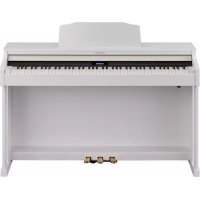
HP504 - 数字钢琴 ROLAND - 免费用户手册
免费查找设备手册 HP504 ROLAND PDF格式.


| 产品类型 | 数字钢琴 |
| 品牌 | 罗兰 |
| 型号 | HP504 |
| 键盘 | 88键(PHA-4 Premium键盘,象牙质感) |
| 最大复音数 | 128个 |
| 音色数量 | 350种(包括14种三角钢琴、5种立式钢琴、10种电钢琴) |
| 扬声器 | 2 x 12厘米,功率12瓦 |
| 踏板 | 3个:渐进式延音、弱音、持续音(可分配) |
| 节拍器 | 是,可调节速度和节拍 |
| 录音 | SMF(3轨)和音频(WAV 44.1 kHz/16位) |
| 实用功能 | 分键、双音色、双钢琴、移调、面板锁定、静音模式 |
| 接口 | USB(B型连接电脑)、USB(A型连接U盘)、2个耳机插孔(6.35mm和mini)、音频输入/输出 |
| 尺寸(含琴谱架) | 1 387 x 429 x 1 040 mm |
| 重量 | 51.5 kg |
| 功耗 | 8瓦(平均),5-32瓦(最大) |
| 电源 | 附送电源适配器(DC IN) |
| 自动关机 | 是,可调节(关闭、10、30、240分钟) |
| 保养 | 柔软干布;避免使用溶剂、酒精、苯 |
| 安全注意事项 | 请勿受潮、请勿打开、仅使用附送适配器 |
| 可维修性 | 请联系罗兰授权技术人员;未列出专用备件 |
| 附带配件 | 电源适配器、电源线、琴谱架、耳机挂钩、安装手册 |
常见问题 - HP504 ROLAND
用户关于以下问题的提问 HP504 ROLAND
0 问题 关于此设备。回答您知道的问题或提出自己的问题。
提出关于此设备的新问题
下载您的设备说明 数字钢琴 免费PDF格式!查找您的手册 HP504 - ROLAND 并重新掌握您的电子设备。本页发布了使用您的设备所需的所有文档。 HP504 品牌 ROLAND.
用户手册 HP504 ROLAND
您可以将键盘分为左右区域并为其选择不同音色。
演奏二重奏
您可以将键盘分为左右区域,可像两架钢琴一样进行演奏。
练习乐曲
开启节拍器
您可以开启节拍器。
跟随内置乐曲练习
钢琴设备内置有多首乐曲。
关于乐曲的名称,请参阅“内置乐曲列表”(第59页)。
左右手分别演奏
在练习曲乐时,您可以只听左手声部或右边声部播放。
第24页
第26页
第28页
泰制乐曲
录制您的演奏
您可以为自己的演奏进行录音。
使用计算机为您录制的乐曲制作 CD
您录制的乐曲可复制到计算机,并录入 CD。
第31页
第38页
调节您的钢琴
调节琴键触感
第18页
您可以根据自己的演奏风格调节键盘的触键灵敏度。
为您的声音添加混响
第17页
您可以添加混响(空间混响),创造出在音乐厅演绎的感觉。
调节声音的亮度
第17页
您可以调节声音的音质,在洪亮音色与柔和音色之间变换。
便捷功能
改变键盘或乐曲的音调
第20页
Transpose功能可改变键盘或乐曲的音调,这样您可以更自如地演奏。
禁用按键
第44页
PanelLock功能可防止无意中按下按键更改声音或设置。
调节和弦的共鸣
第50页
您可以通过更改钢琴音板的振动方式来修改和弦的共鸣。
切换乐律
第48页
您可以在各种乐律之间进行切换,例如巴洛克时代的历史乐律。
连接到无线局域网
第45页
您可以使用WNA1100-RL无线USB适配器(另售)连接到无线局域网并使用无线应用程序,如iPad应用程序。
节能环保设计
电源将在指定时间过后关闭
第41页
未对钢琴设备进行演奏或操作的时间超过30分钟后,电源将自动关闭。
- 如果您不想让电源自动关闭,请更改“Auto Off”设置(第41页)。
使用本设备之前,请仔细阅读以下章节:“使用安全须知”(第62页)和“重要注意事项”(第64页)。这些章节中包含了关于正确操作本设备的重要信息。此外,为确保您已掌握新设备的各项功能,请完整阅读用户手册。应当将本手册保管好并确保可随时取阅,以便于参阅。
版权所有 © 2017 ROLAND CORPORATION
保留所有权利。未经ROLANDCORPORATION书面许可,禁止以任何方式复制本出版物中的任何部分。
功能概览 2
操作指南 6
面板说明 10
背板和底板 (HP506) 11
背板和底板 (HP504) 12
演绎 13
演绎各种声音 13
切换音色 13
演绎叠加音色(双重演奏) 14
左右手演奏不同的音色(分区演奏) 15
根据个人喜好调节音效 17
为声音添加混响效果(Ambience) 17
调节声音亮度(Brilliance). 17
调节键盘灵敏度(Key Touch). 18
将键盘分为双人演奏 (Twin Piano). 19
改变音调(Transpose) 20
演奏之前 21
设置乐谱架 21
打开/合上琴盖 21
开启/关闭电源 22
练习 24
使用节拍器练习 24
改变速度 24
改变拍号 24
调整节拍器的音量 25
添加预备拍以同步您的演奏 25
使用乐曲练习 26
选择并播放乐曲 26
连续播放乐曲(AllSongsPlay) 27
调整乐曲和键盘演绎之间的音量平衡(Song Balance) 27
调整乐曲速度以方便练习 28
单手练习(声部静音) 28
重复练习乐曲的一部分 (AB Repeat) 30
录制练习的乐曲 31
SMF录音 31
叠加录制已录制的乐曲 32
将录制的SMF乐曲转换为音频乐曲 35
录音 36
使用音频文件享受卡拉OK(中央消音) 37
将乐曲(WAV文件)的录音刻录到CD 38
使用您指定的名称保存乐曲 39
重命名乐曲 40
便捷功能 41
设置电源一段时间后自动关闭 (Auto Off) 41
关机后仍保留设置(内存备份) 41
恢复出厂设置 (Factory Reset) 42
复制保存的乐曲 (Copy Song) 42
初始化存储器(FormatMedia) 43
连接到您选择的无线局域网接入点(选择AP) 46
其他设置(可选) 47
各种设置(Function模式) 48
为钢琴音色施加耳机3D环境音效(Headphones 3D Ambience) 48
调节双音演奏音量平衡 (Dual Balance). 48
使音调与其他乐器相匹配 (Master Tuning). 48
更改调音方法(Temperament) 48
指定乐曲的主音(TemperamentKey). 49
踩下延音踏板时产生共鸣(Damper Resonance) 49
演奏琴键时产生琴弦共鸣(String Resonance). 49
松开琴键时演奏声音(Key Off Resonance) 49
调节弹奏音符时产生的金属音(DynamicHarmonic) 49
调节三角钢琴琴体的共鸣(Cabinet Resonance) 49
调节和弦中单个音符的清晰度 (Soundboard Behavior) 50
使用钢琴的独特调音 (Stretch Tuning) 50
调节每个琴键的音量(NoteVolume) 50
调节每个琴键的音色(Note Character). 50
调节音频播放设备的音量 (Input Volume) 50
播放音频文件时,将中心音量调至最低(CenterCancel) 50
将音频文件移调 (Audio Transpose) 51
指定移调影响的方面(Transpose Mode) 51
以八度音级更改音色的音调 (Octave Shift). 51
选择录音格式 (Recording Mode) 51
更改踏板效果的应用方式(Damper Pedal Part). 51
更改踏板的工作方式 (Center Pedal) 51
连接至音序器时防止二全音符(Local Control) 52
MIDI传输通道设置(MIDITransmitChannel) 52
保存内置乐曲(Save Song) 52
复制已保存的乐曲(CopySong) 52
删除已保存的乐曲 (Delete Song) 52
初始化存储器 (Format Media) 52
更改USB驱动程序设置(USBDriver) 52
更改USB闪存盘设置(USBMemoryMode) 53
控制视频设备(Visual Control Mode) 53
指定VisualControl通道(VisualControlChannel) 53
无线局域网功能设置 54
指定最大音量 (Volume Limit) 54
更改屏幕上显示的语言(Language) 54
设置电源在一段时间后自动关闭(Auto Off) 54
存储设置(内存备份) 54
恢复出厂设置 (Factory Reset) 54
故障排除 55
错误消息 57
音色列表 58
内置乐曲列表 59
主要规格 60
使用安全须知 62
64
关于 Ivory Feel 键盘 65
支架组装 66
-
组装步骤 66
-
将钢琴安装到支架上 67
如何参考解释说明
在关机后仍保留设置(内存备份)
钢琴设备允许您调节多项设置,但这些设置将在关闭电源后立即恢复为默认值。但是,有了内存备份功能,您可以保留设置中的更改。
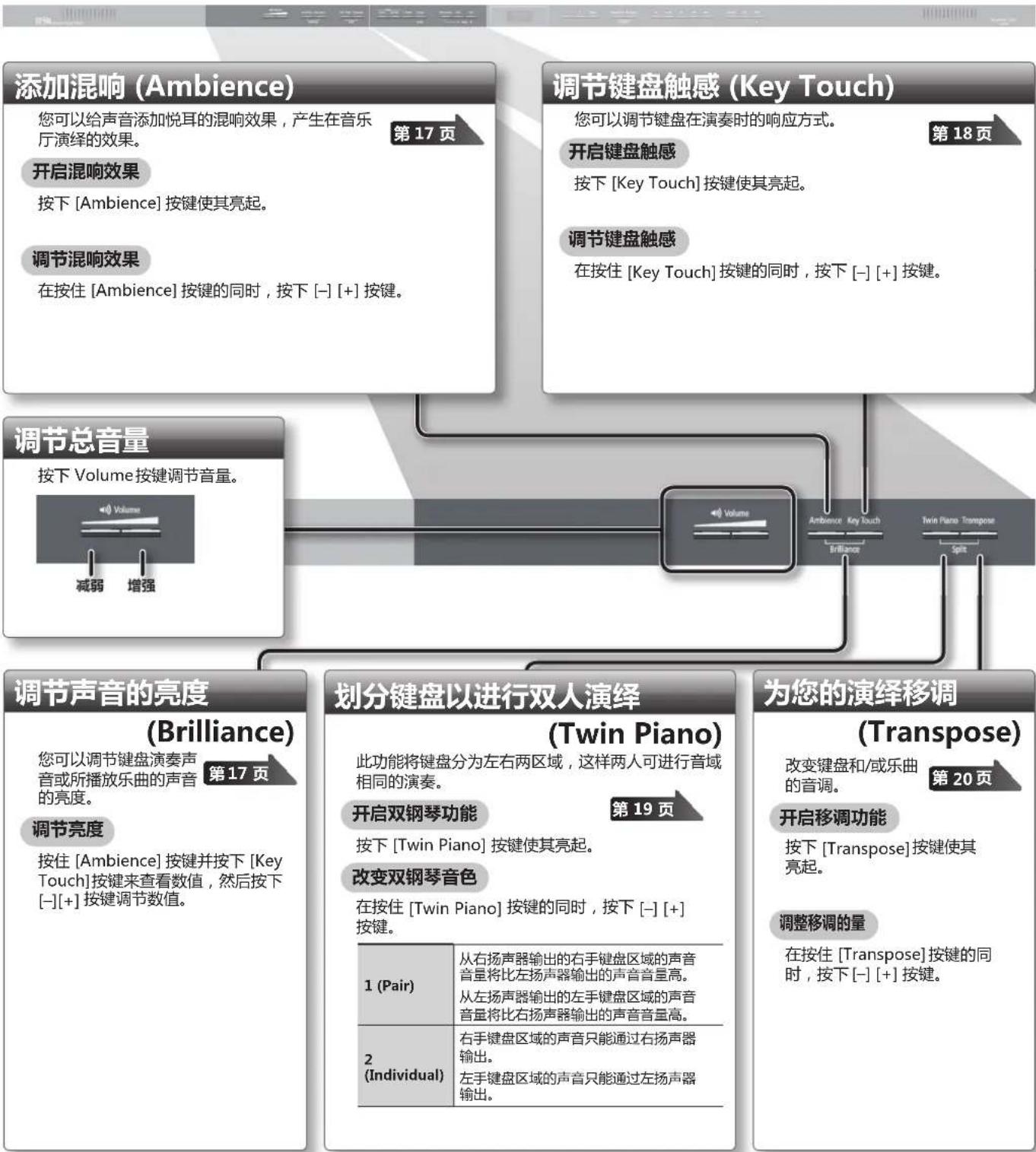
- 在按住 [Song Balance] 按键的同时,按下 [AB Repeat] 按键。
- 使用[←][Slow/Fast) 按键选择“Backup”。
- 按下 [Song] 按键。
- 使用 [▶] (Fast) 按键选择 “Y”(是)。
第41页
音色按键
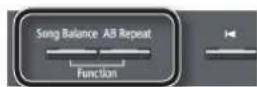
选择单个音色
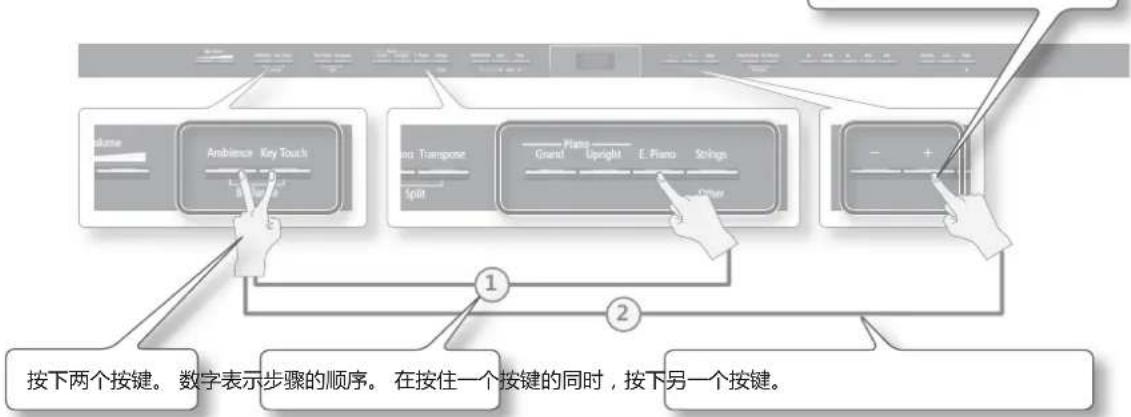
按下音色按键中的其中一个,然后按下[-] [+ ]按键。
第13页
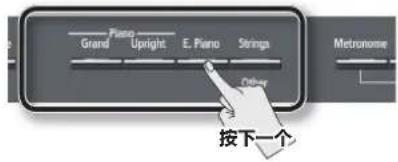
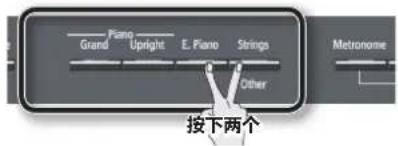
叠加双重音色(双重演奏)
按下两个音色按键。
第14页
改变音色
| 音色1 | 按下[-] [+]按键。 |
| 音色2 | 按住亮起的音色按键的最右侧,然后按下[-] [+]按键。 |


左右手演奏不同音色(分区演奏)
此功能将键盘分为左右两区域,您可以在每个区域演奏不同音色。
开启分键功能
第15页
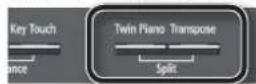
在按住[Transpose]按键的同时,按下[Twin Piano]按键。
改变音色
| 右侧音色 | 1. 按下一个音色按键。 2. 按下[-] [+]按键。 |
| 左侧音色 | 1. 在按住 [Transpose] 按键和 [Twin Piano] 按键的 同时,按下一个音色按键。 2. 在按住 [Transpose] 按键和 [Twin Piano] 按键的 同时,按下[-] [+]按键。 |
改变键盘的分区点
在按住[Transpose]按键和[Twin Piano]按键的同时,演奏要指定为分区点的琴键。
使用节拍器
下面介绍如何开启节拍器。
开启节拍器
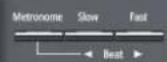
按下 [Metronome] 按键使其亮起。
调节节拍器的音量
在按住 [Metronome] 按键的同时,按下 [-] [+] 按键。
改变速度或拍号
您可以调节节拍器或乐曲的速度。
改变速度
按下[(Slow/Fast) 按键。
改变拍号
在按住 [Metronome] 按键的同时,按下 [ ] [Slow/Fast) 按键。
第24页
选择要播放的声部
下面介绍如何选择要播放的声部。
第28页
| 选择右手声部 | 按下 [Right] 按键使其亮起。 |
| 选择左手声部 | 按下 [Left] 按键使其亮起。 |
| 选择其他声部 | 按下 [Accomp] 按键使其亮起。 |
将某个声部调节为静音
按下您要调节其音量的声部按键,然后按下[-][+]按键。
录音/播放
下面介绍如何播放乐曲或为乐曲录音。
第26页
第31页
| 返回乐曲的起始处 | 按下[ ](复位)按键。 |
| 播放/停止 | 按下[▶/■](播放/停止)按键。 |
| 进入录音待机状态 | 乐曲停止播放后,按下[●](录音)按键。 |
| 录音 | 进入录音待机状态后,按下[▶/■](播放/停止)按键。 |
| 回倒 | 按下[▲](快退)按键。 |
| 快进 | 按下[▶](快进)按键。 |
播放全部乐曲
在按住 [Song] 按键的同时,按下 [▶■](播放/停止)按键。
进行新录音
第31页
- 选择要播放的音色。
- 按下(录音)按键。
- 按下[▶/■](播放/停止)按键开始录音。
- 按下[▶/■(播放/停止)按键停止录音。
禁用按键 (Panel Lock)
按住 [Right] 按键直到屏幕显示“Lock”。
取消面板锁定
再次按住 [Right] 按键停留一会儿。
第44页
叠加录音
- 选择要播放的音色。
- 选择要混录的乐曲。
- 按下 [] (录音)按键。
- 按下 [+ 按键。
- 按下要录制声部的按键,使其闪烁。
- 按下[▶/■](播放/停止)按键开始录音。
- 按下[▶/■](播放/停止)按键停止录音。
第34页
[Power] 开关
此开关可打开/关闭电源。
![ROLAND HP504 - [Power] 开关 - 1](/content/2026/02/390020/images/ab19cd4f8ba1071025994d22d8dc9d1945c841fc0460c897c7444cafad36602a.jpg)
先达到预定的时间。
![ROLAND HP504 - [Power] 开关 - 2](/content/2026/02/390020/images/4d62fec42977cec9878ab2800ef3394b8c34f439d3b7cc0be78b7aa50e8364f1.jpg)
*在未用其播放音乐或者未操作其按键或控件达到预定的时间后,本设备的电源将自动关闭(Auto Off功能)。
如果您不想让电源自动关闭,请禁用“Auto Off”功能(第41页)。
关闭电源时,编辑中的任何设置将会丢失。如果您有想要保留的任何设置,请参阅“关机后仍保留设置(内存备份)”(第41页)将其保存好。
如要恢复供电,请重新打开电源。
如果要再次打开电源,必须在关闭电源后至少五秒钟后再打开电源。如果无法停留足够的时间,则Auto Off功能可能不会复位,从而无法正确打开电源。
USB存储器端口
如果连接了USB闪存盘,您可以利用它来保存或播放乐曲。
第26页
第40页
您可以使用USB闪存盘执行以下操作:
- 从计算机复制的 WAVE 文件或 MIDI 文件 (SMF) 数据可以由钢琴设备播放。
- 您可以在钢琴设备上录制您的演绎。
- 您制作的乐曲录音可在您的计算机上播放,或刻录到 CD。
- 请小心插入 USB 闪存盘,直到它稳固。
- 使用 Roland 出售的 USB 闪存盘。如果使用其他 USB 闪存盘,我们无法保证能否正常操作。
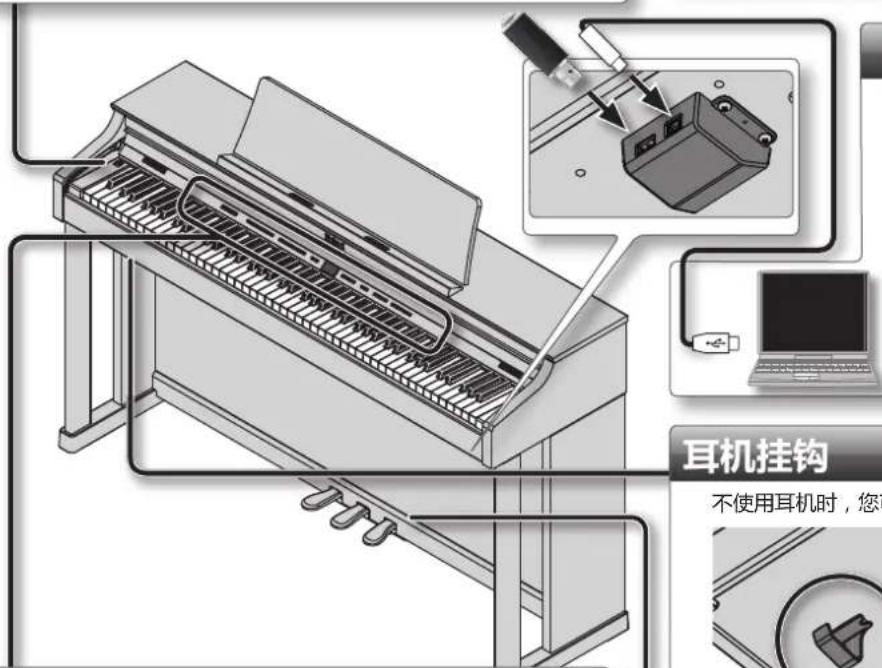
前面板
这些按键用于操作钢琴设备。
操作指南6-9页
USB计算机端口
如果使用市售的USB电缆将钢琴设备的USB计算机端口连接到计算机的USB端口,则可以执行以下操作。
通过MIDI兼容软件播放的SMF数据可使用钢琴设备播放。
- MIDI数据可以在钢琴设备和音序器软件(另售)之间传输,为音乐制作和编辑提供广泛的可能性。
耳机挂钩
不使用耳机时,您可以将它们挂在耳机挂钩上。
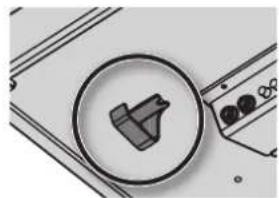
- 不要将除耳机以外的任何其他物品挂在此挂钩上,不要对其过度施力。否则,可能会损坏耳机挂钩。
踏板
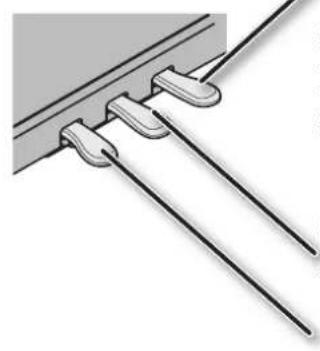
延音踏板
使用此踏板来维持声音。按下此踏板后,即使您从键盘上松开手指,音符也会持续较长时间。原声钢琴上带有延音踏板,当您踩踏踏板时,起初会产生轻微的阻力,但当您进一步踩下时会感觉更重。在钢琴设备上,这种阻力感的变化是模拟的。
在原声钢琴上,当您踩踏延音踏板时,起初会听到延音器释放琴弦的声音。然后,也应该能听到实际发挥共鸣音符附近的琴弦声音,产生丰富、响亮的音调。此外,使用半踏板技术时,声音的核心迅速消失,但丰富而宽敞的共振仍然存在,产生独特的混响形式。在钢琴设备中,除了释放琴弦的声音(延音噪声)和共鸣声音(延音共鸣)之外,还可再现由半踏板技术产生的独特余音。
持音踏板
踩下此踏板时,您按下的音符将持续。
弱音踏板
此踏板可使声音更柔和。
踩下弱音踏板产生的声音不如同等强度演奏时的声音强烈。此功能与原声钢琴左踏板功能相同。
音色的柔和度可通过按下踏板的深度细微地改变。
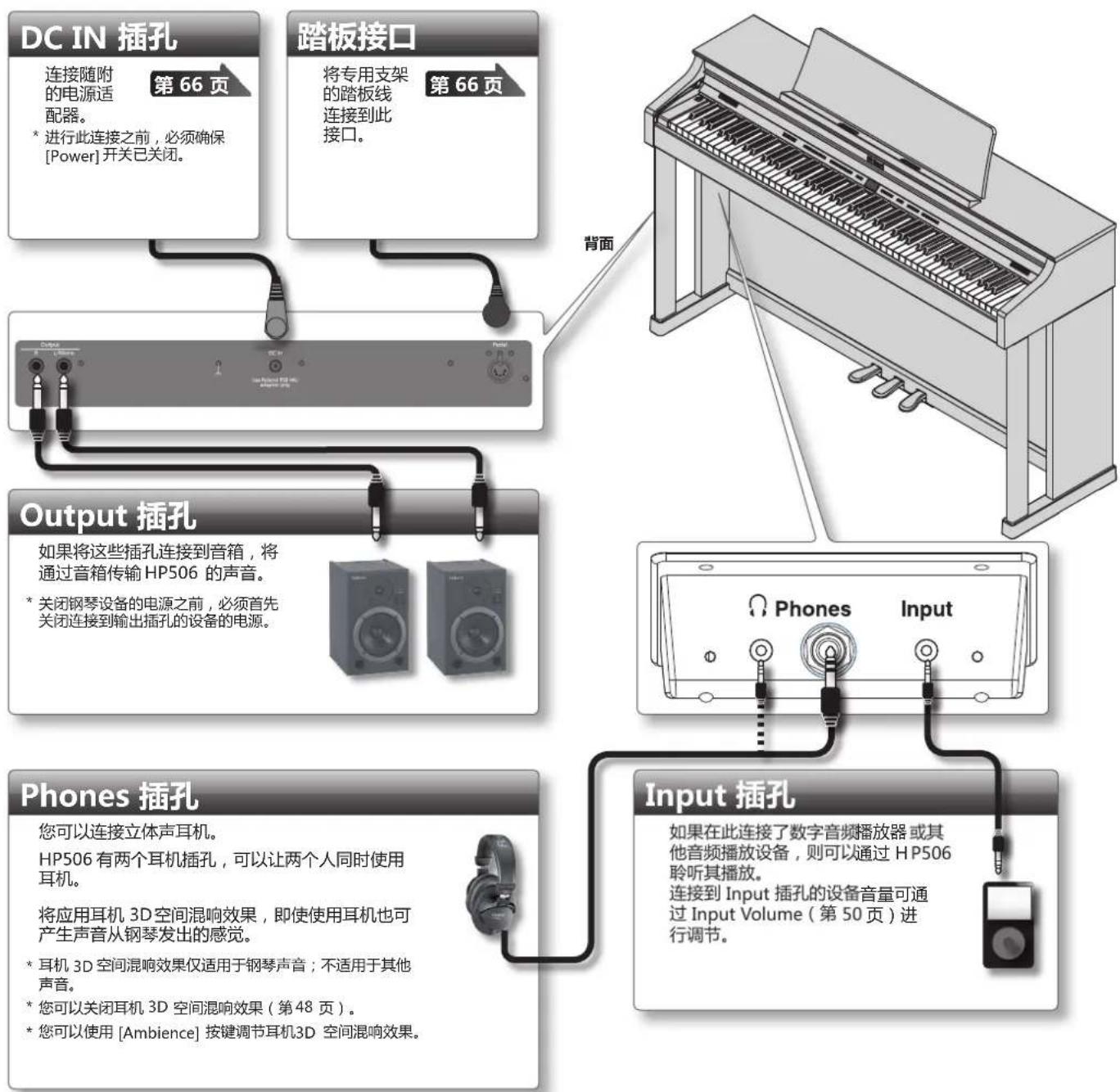
背板和底板 (HP506)
背板和底板 (HP504)
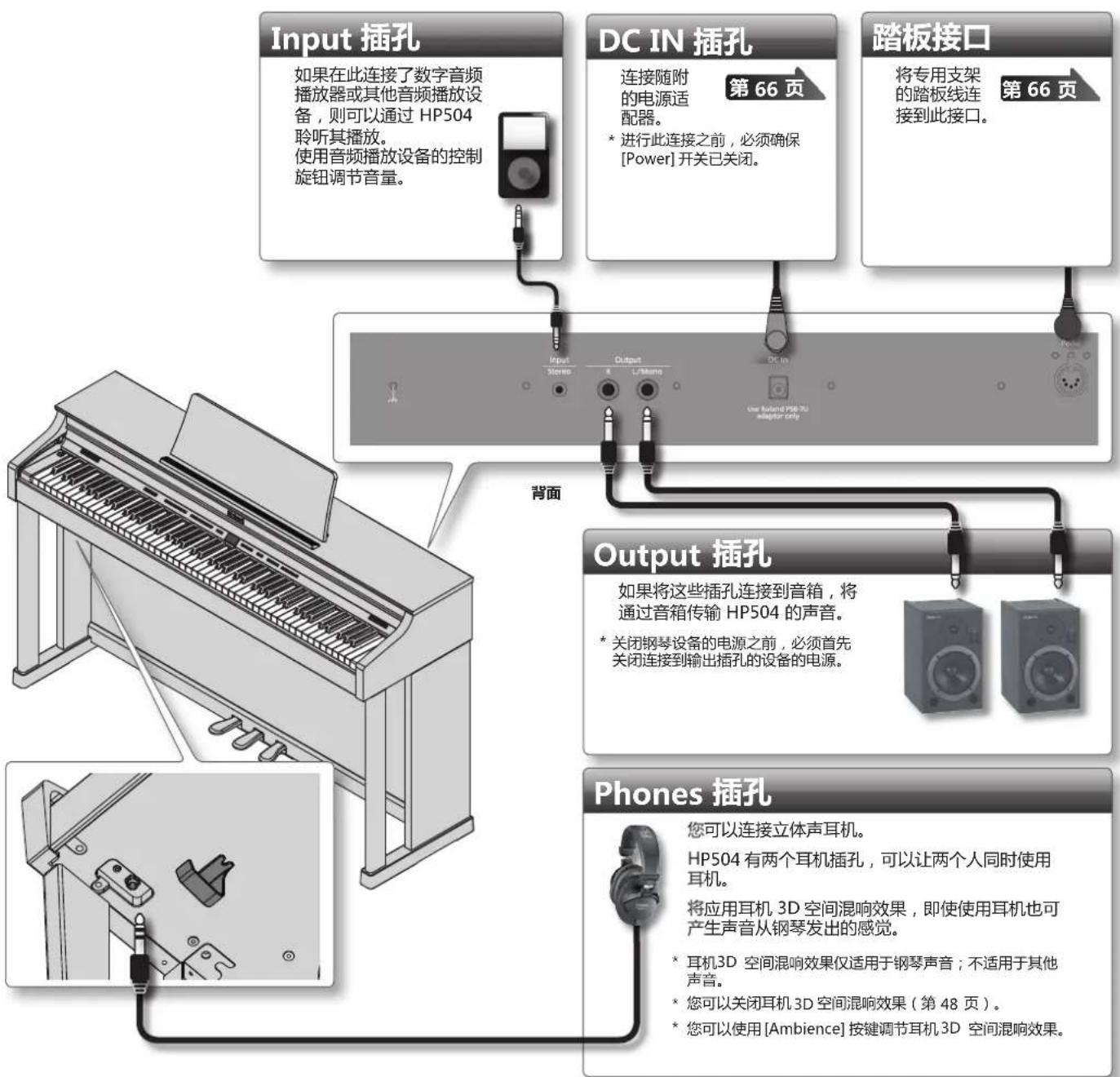
- 为了防止失灵和设备故障,在进行任何连接之前,请始终降低音量并关闭所有设备。
- 使用带有电阻的连接线时,连接至 Input 插孔的设备的音量电平可能会过低。如果出现这种情况,请使用不带电阻器的线缆。
演绎各种声音
除了钢琴声音,钢琴设备还可以演绎许多其他声音(350种)。
这些声音称为“音色”。音色分为四组,每组指定到不同的音色按键。
切换音色
从钢琴音色开始演绎。
打开电源时,即选择“Concert”(大钢琴)音色。
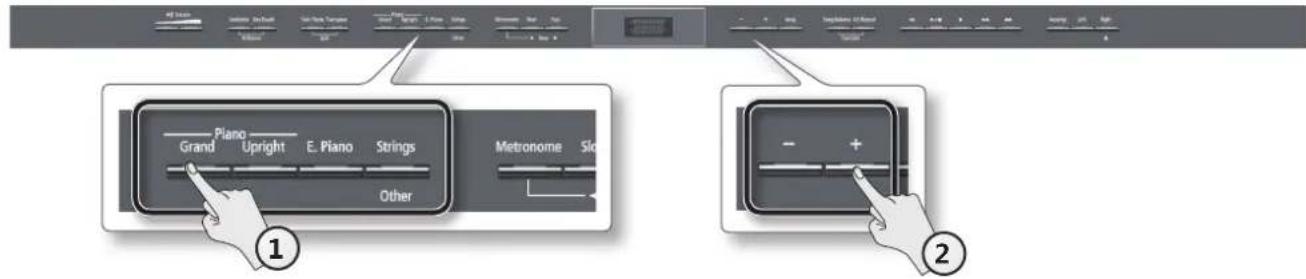
1. 按下音色按键以选择音色组。
显示当前选择的音色编号和音色名称。
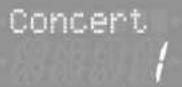
- 本手册中的说明包括屏幕中通常显示的图示。
但请注意,您的设备可能采用更高级的系统版本(例如包含新的音色),因此,说明书中的图示可能与您实际在显示屏上看到的有所不同。
音色组
| 音色按键说明 | |
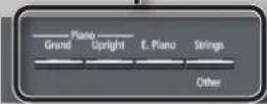
| 钢琴 [Grand] 按键 | 选择三角钢琴声音。 |
| 钢琴 [Upright] 按键 | 选择立式钢琴声音。 |
| [E. Piano] 按键 | 选择流行乐或摇滚乐中使用的各种电钢琴声音。 |
| [Strings] 按键 | 选择各种声音,如弦乐器声音、风琴声音、低音或伴奏声音。 * 如果选择编号为 57-65 的音色,您可以使用键盘演奏鼓组或 SFX 的声音。 * 如果您选择了具有旋转音效 (*1) 的风琴声音,例如“Jazz Org”或“Balad Or”,按下 [Strings] 按键将切换旋转音效的速度。 |
有关音色的详细信息,请参阅“音色列表”(第58页)。
*1 旋转音效:
旋转音效是模拟旋转扬声器声音的效果。有两种设置选择:快和慢。
2. 按下 [-][+] 按键选择音色组中的变化。
- 如果您选择了鼓组音色或 SFX 组音色,键盘的某些音符将不会发音。
试奏音色(音色演示)
- 按住音色按键的同时,按下[ ](播放/暂停)按键。
使用每个音色组第一个音色的音色演示将开始播放。
- 要暂停音色演示,请按下 [Song] 按键或 l / l (播放/暂停)按键。
演绎叠加音色(双重演奏)
您可以通过键盘的每个音符同时演奏两个音色。该功能称为“双重演奏”。以下是如何叠加钢琴和弦乐器音色的示例。
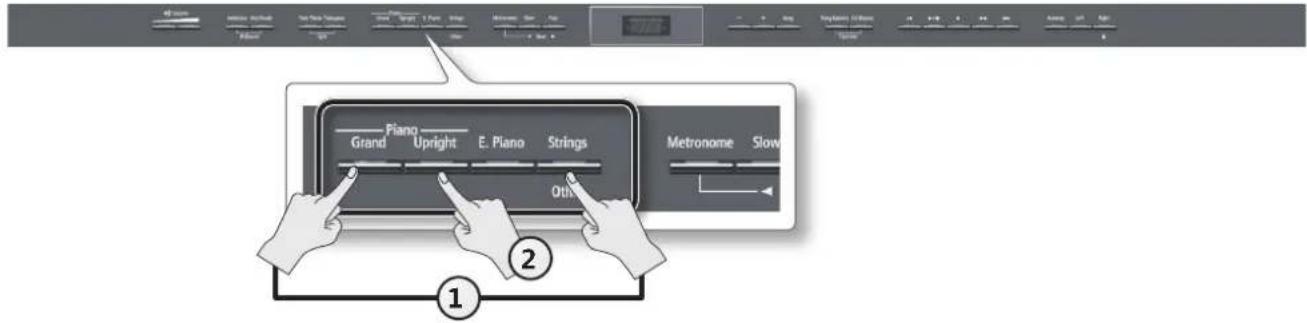
1. 按住钢琴 [Grand] 按键的同时,按下 [Strings] 按键。
两个按键都将亮起。
演奏键盘时,您会听到钢琴和弦乐器音色。
- 如果打开分区演奏(第15页)或Twin Piano(第19页),则双重演奏不可用。
- 对于某些声音组合,该效果不适用于音色 2,这可能会影响音色的声音。
- 无法将钢琴 [Grand] 和钢琴 [Upright] 音色叠加在一起。
选择双重演奏音色
| 音色名称 相应按键 如何选择音色 | ||
| 音色1 | 左音色按键 按下 | [-] [+]按键。 |
| 音色2 | 右音色按键 按住音色 | 2的音色按键(最右边亮起的音色按键),同时按下[-] [+]按键。 |
2. 要退出双重演奏,请按下其中一个音色按键。
高级技巧
以八度音阶为单位改变音色2的音调:“OctaveShift”(第51页)
指定受延音踏板影响的部件:“Damper Pedal Part”(第51页)
调节两种音色的音量平衡:“Dual Balance”(第48页)
什么是音效?
部分音色提供各种各样的其他“音效”,可以以各种方式修饰声音。
旋转音效是其中之一。
左右手演奏不同的音色(分区演奏)
您可以在键盘的左右侧演奏不同的音调,键盘在特定琴键处分开。该功能称为“分区演奏”,分隔左右键盘的琴键称为“分区点”。
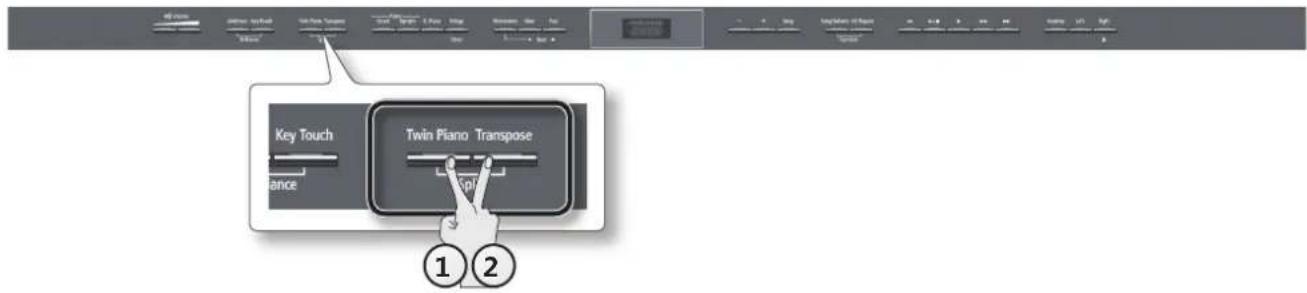
1. 在按住 [Transpose] 按键的同时,按下 [Twin Piano] 按键。
显示屏将指示“SPLIT”。
![ROLAND HP504 - 在按住 [Transpose] 按键的同时,按下 [Twin Piano] 按键。 - 1](/content/2026/02/390020/images/ceda9fe721423581d2b16fe3eb0fb37d058f23661883a6e614cdb9e0a78120f8.jpg)
打开分区演奏时,键盘设置如下。
![ROLAND HP504 - 在按住 [Transpose] 按键的同时,按下 [Twin Piano] 按键。 - 2](/content/2026/02/390020/images/e588b46a6e4ef13102b9e1459225984f2834fc72102b1afc50565a2b1c43c370.jpg)
2. 要退出分区演奏,请在按住[Transpose]按键的同时按下[Twin Piano]按键。
- 根据与之一起演奏音色的不同,音色听起来可能有所差异,因为左侧音色没有应用音效。
高级技巧
指定受延音踏板影响的部件:“Damper Pedal Part”(第51页)
改变右侧音色
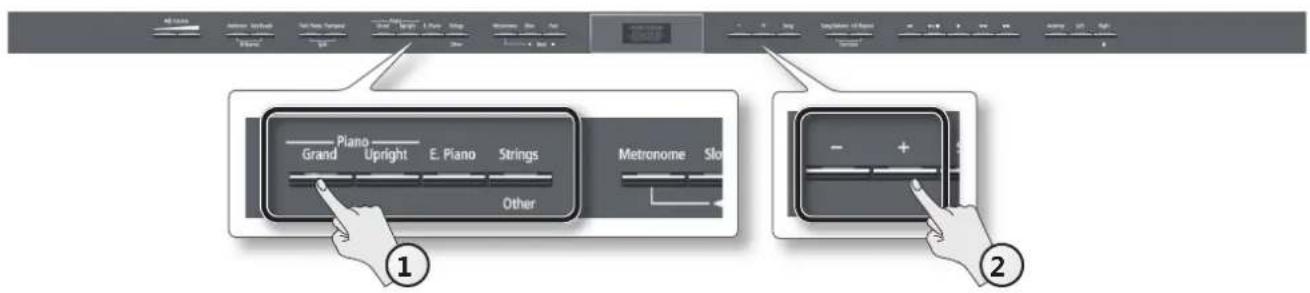
1. 按下音色按键。
显示右侧区域当前所选音色的编号和名称。
2. 按下 [-] [+] 按键。
即可选择不同的音色。
![ROLAND HP504 - 按下 [-] [+] 按键。 - 1](/content/2026/02/390020/images/c744f1742941fa644b9c7b87cb026498dd06ce9839b8716100aa6ee901270e75.jpg)
改变左侧音色
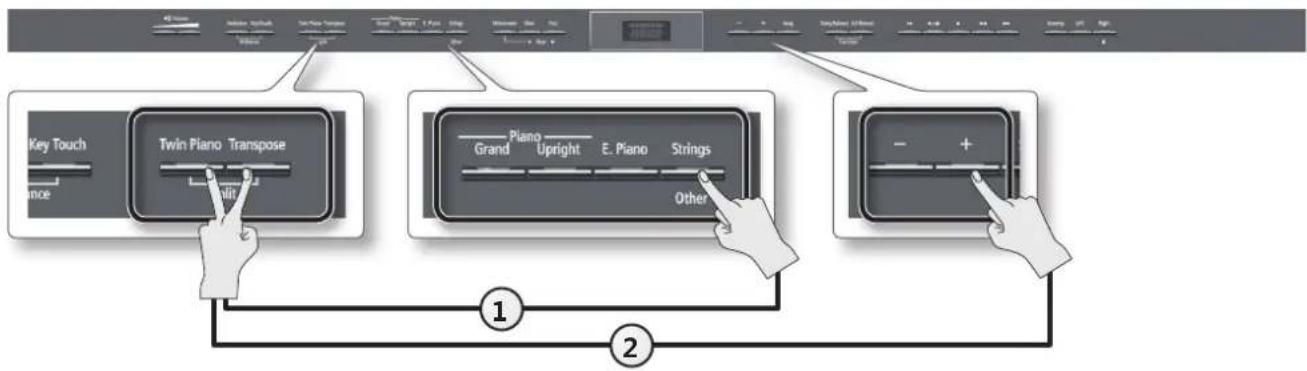
- 在按住 [Transpose] 按键和 [Twin Piano] 按键的同时,按下一个音色按键。
显示左侧区域当前所选音色的编号和名称。

- 按住 [Transpose] 按键和 [Twin Piano] 按键的同时,按下 [-] [+ ] 按键。
即可选择不同的音色。
高级技巧
以八度音阶为单位改变左侧音色的音调:“Octave Shift”(第51页)
改变键盘的分区点
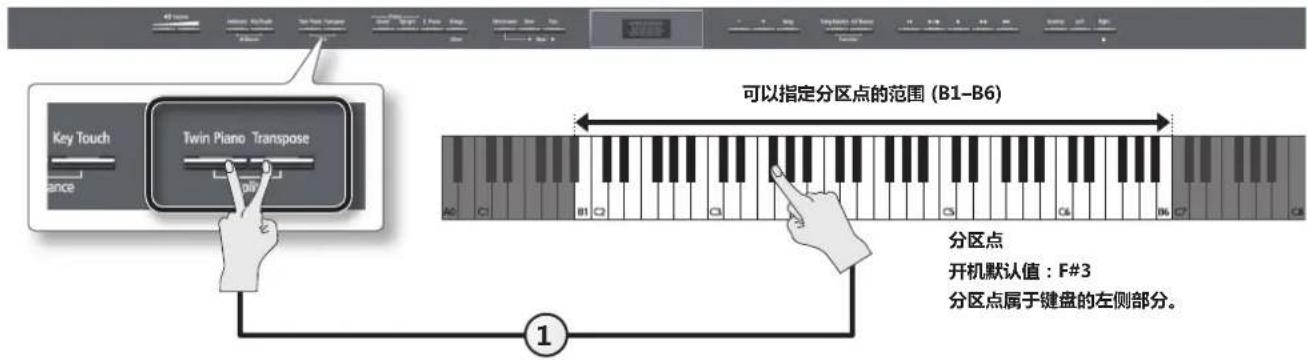
- 按住 [Transpose] 和 [Twin Piano] 按键的同时,按下您想指定为分区点的琴键。
按下的琴键成为新的分区点,并显示在显示屏上。
| 屏幕 | 值 |
| Split | B1-B6 (默认值:F#3) |
- 在显示屏中,引号(")表示升半音 (#)。
保存您的设置
关闭电源时,钢琴设备的设置将恢复为默认值,但是您可以按照“关机后仍保留设置(内存备份)”(第41页)所述进行保存。
根据个人喜好调节音效
钢琴设备可允许您添加混响效果或修改声音亮度。
为声音添加混响效果 (Ambience)
您可以向钢琴设备声音添加悦耳的混响效果,产生在音乐厅表演的效果。
该效果称为“空间混响”。
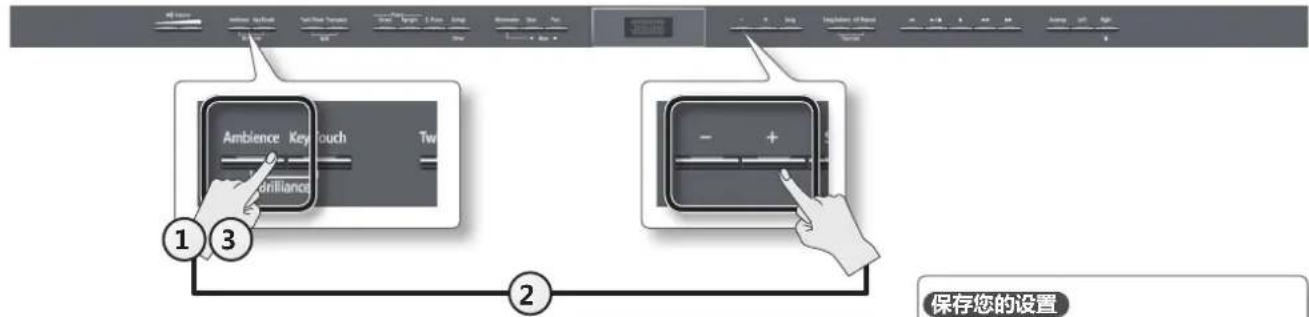
1. 按下 [Ambience] 按键。
[Ambience] 按键将亮起。
2. 在按住 [Ambience] 按键的同时,按下 [-] [+] 按键。
显示屏将指示空间混响效果值的深度。
保存您的设置
关闭电源时,钢琴设备的设置将恢复为默认值,但是您可以按照“关机后仍保留设置(内存备份)”(第41页)所述进行保存。
| 屏幕值说明 | ||
| Ambience | 1-10 (默认值:2) | 值越高,空间混响效果越好。 *如果您使用耳机,且耳机3D空间混响效果(第48页)设置为"On",则可以调节耳机3D空间混响效果的深度。 |
3. 要关闭空间混响效果,请再次按下 [Ambience] 按键。
[Ambience] 按键将熄灭。
- 无法为每个音调单独指定空间混响程度。音效将以相同的方式应用于每个音调。
调节声音亮度 (Brilliance)
您可以调节在键盘上演奏的声音亮度或播放的乐曲声音亮度。
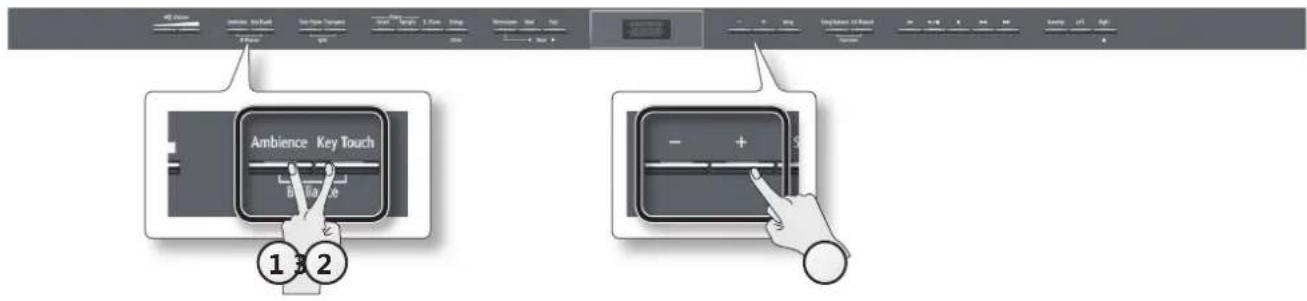
- 按住 [Ambience] 按键的同时,按下 [Key Touch] 按键。显示屏将指示亮度效果值的深度。
- 按下[-] [+] 按键。
保存您的设置
关闭电源时,钢琴设备的设置将恢复为默认值,但是您可以按照“关机后仍保留设置(内存备份)”(第41页)所述进行保存。
| 屏幕值说明 | ||
| Briance | -10-0-10 (默认值:0) | 正(+)值使音色更亮,负(-)值使音色更圆润。 |
- 按下 [Ambience] 按键或 [Key Touch] 按键返回上一屏幕。
调节键盘灵敏度 (Key Touch)
键盘响应演奏强度的方式可以根据您的个人喜好进行调节。
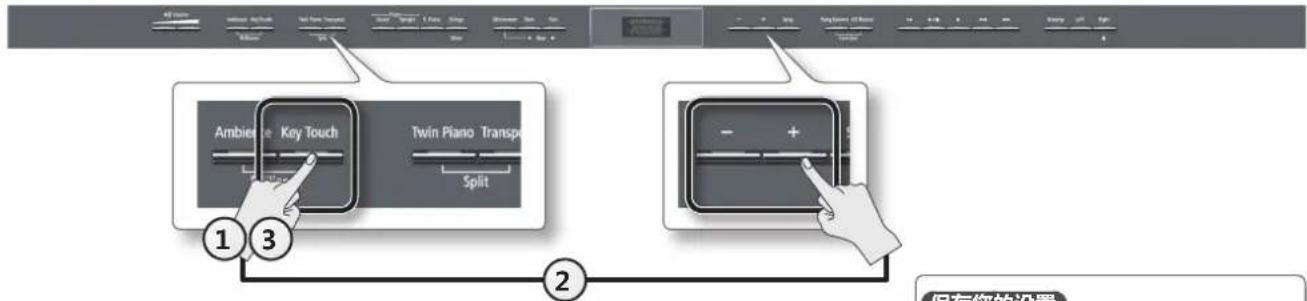
- 按下 [Key Touch] 按键。
[Key Touch]按键将亮起。
- 在按住 [Key Touch] 按键的同时,按下 [-] [+] 按键。
显示屏将显示琴键触感设置。
保存您的设置
关闭电源时,钢琴设备的设置将恢复为默认值,但是您可以按照“关机后仍保留设置(内存备份)”(第41页)所述进行保存。
| 屏幕值说明 | ||
| KeyTouch | FIX | 无论弹奏琴键的力度如何,声音均以一个设定音量播放。 |
| L2 | 此设置产生最灵敏的键盘触感。 | |
| L1 | 使用比通常弹奏小的力度就可以达到强音 (ff),使键盘感觉配置较轻。该设置使演奏更轻松,尤其对于儿童。 | |
| M | 此设置将键盘设置为标准触感。您可以感受最自然的演奏触感。该设置与原声钢琴的弹奏触感最相近。[Key Touch]按键不亮时应用该设置。 | |
| H1(默认) | 您需要使用比通常弹奏更强的力度弹奏强音 (ff),使键盘触感更重。动态指法可为您的演奏增添更多感觉。 | |
| H2 | 此设置产生最沉重的键盘触感。 |
- 要取消键盘触感,请再次按下[Key Touch]按键。
[Key Touch]按键将熄灭。
将键盘分为双人演奏 (Twin Piano)
您可以将键盘分为左右区域,两人可像弹奏两架钢琴一样弹奏相同的音调范围。
该功能称为“双钢琴”。
例如,使用双钢琴可以让学生和老师一起演奏。
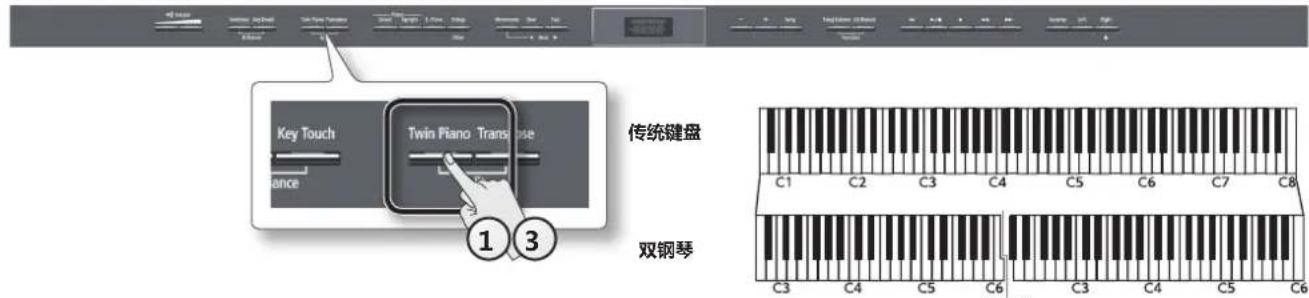
1. 按下 [Twin Piano] 按键。
[Twin Piano] 按键将亮起,并且将选择“Concert”(大钢琴)音色。
当您打开 Twin Piano 模式时,键盘和踏板设置将如图所示。
![ROLAND HP504 - 按下 [Twin Piano] 按键。 - 1](/content/2026/02/390020/images/acb9c037a920067a8f2fddf508db93fe95450421831ababd11e481af7b44ff30.jpg)
注意
如果 Twin Piano 模式打开,则不会应用共鸣;这可能会使钢琴发出不同的声音。
2. 选择要演奏的音色(第13页)。
左右部分将具有相同的音色。
3. 要取消 Twin Piano 模式,请再次按下 [Twin Piano] 按键。
[Twin Piano] 按键将熄灭。
改变声音的输出方式(Twin Piano模式)
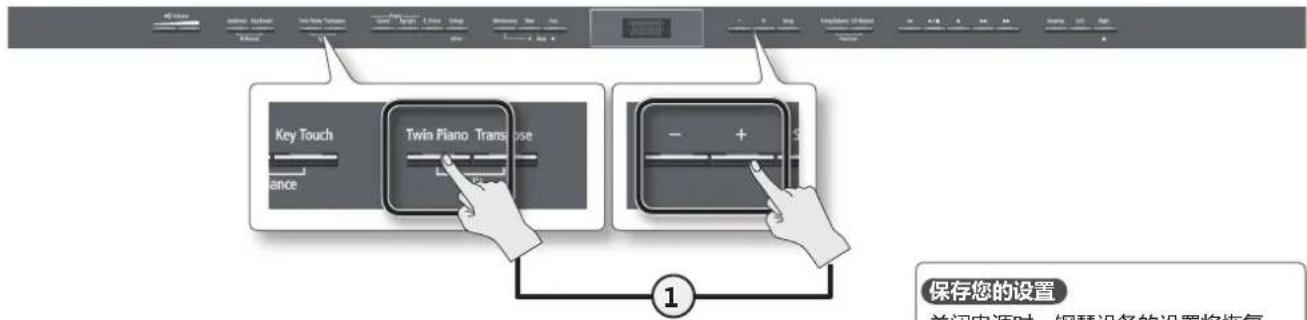
1. 在按住 [Twin Piano] 按键的同时,按下 [-] [+] 按键。
显示屏将显示 Twin Piano 模式。
保存您的设置
关闭电源时,钢琴设备的设置将恢复为默认值,但是您可以按照“关机后仍保留设置(内存备份)”(第41页)所述进行保存。
仅HP506
| 屏幕值说明 | ||
| TwinPno | 1 | 从右扬声器输出的右手键盘区域的声音音量将比左扬声器输出的声音音量高。从左扬声器输出的左手键盘区域的声音音量将比右扬声器输出的声音音量高。戴耳机时,您可以听到另一个人的演奏。 |
| 2(默认) | 右手键盘区域的声音只能通过右扬声器输出。左手键盘区域的声音只能通过左扬声器输出。戴耳机时,听不到另一个人的演奏。*空间混响将关闭。*对于某些音色,声音不会被分为左右音。*使用耳机时,如果在左键盘区域演奏,将耳机连接到左侧 Phones 插孔;如果在右键盘区域演奏,将耳机连接到右侧 Phones 插孔。*如果在此处设置为“2”时录制,播放听到的声音可能与录制过程中听到的声音不同。 |
仅HP504
| 屏幕值说明 | ||
| TwinPro | 1 (默认) | 从右扬声器输出的右手键盘区域的声音音量将比左扬声器输出的声音音量高。 从左扬声器输出的左手键盘区域的声音音量将比右扬声器输出的声音音量高。 戴耳机时,您可以听到另一个人的演奏。 |
| 2 | 右手键盘区域的声音只能通过右扬声器输出。 左手键盘区域的声音只能通过左扬声器输出。 如果使用耳机,右手键盘区域演奏的声音右耳可以听到,左手键盘区域演奏的声音左耳可以听到。 *空间混响将关闭。 *对于某些音色,声音不会被分为左右音。 |
改变音调 (Transpose)
"Transpose" 意味着改变乐曲和键盘的音调。
Transpose功能可以轻松执行以下操作:
- 您可以使用不变的指法为以不同于原始音乐的声调唱歌的歌手伴奏。
·用具有许多升半音(#)或降半音(b的复杂声调谱写的乐曲,可以用对您来说更简单的声调演奏。 - 诸如小号或萨克斯等移调乐器的乐谱可以按照谱写的演奏,同时可听到移调的音调。
例如,如果乐曲是用E大调写的,但您想使用C大调的琴键指法演奏,您可以将Transpose设置为“4”。
如果演奏CEG→将会听到EG#B
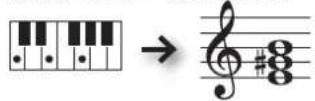
备注
根据出厂设置,乐曲和键盘都将被移调。如果您只想移调键盘或乐曲,请按照“指定移调影响的方面(Transpose Mode)”(第51页)中的说明进行适当设置。
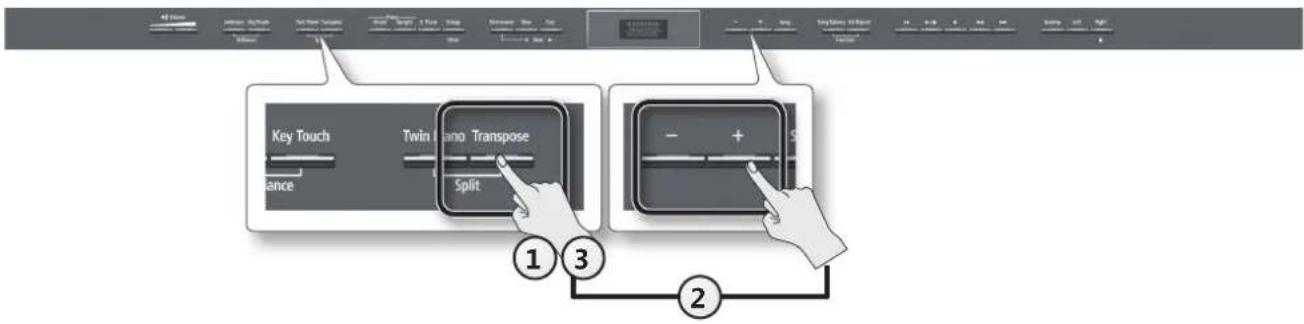
1. 按下[Transpose]按键。
[Transpose] 按键将亮起。
2. 在按住 [Transpose] 按键的同时,按下 [-] [+] 按键。
显示屏将显示移调总量。
| 屏幕值说明 | ||
| Trnspose | -6-0--+5 (半音单位) (默认值: +1) | 正 (+) 值以半音阶为单位增加音调,负 (-) 值以半音阶为单位降低音调。 |
备注
您也可以按住[Transpose]按键并播放要转调琴键的主调音符来指定此值。
- 如果选择其他乐曲,则将取消移调设置。
3. 要取消移调,请再次按下[Transpose]按键。
[Transpose] 按键将熄灭。
- 打开/关闭琴盖或抬起/折叠乐谱架时,请当心避免手指夹在可动件与踏板之间。有儿童在场时,务必有成年人进行监督和指导。
设置乐谱架
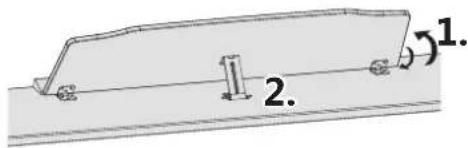
抬起乐谱架
- 轻轻地抬起乐谱架。
- 将闩锁安装到其中一个插槽中,使乐谱架处于所需的角度。
向下折叠乐谱架
- 使用一只手支撑乐谱架时,抬起位于乐谱架背面的门锁,然后轻轻向下折叠乐谱架。
使用乐谱夹
您可以使用乐谱夹使乐谱保持固定位置。不使用乐谱夹时,请将其折叠
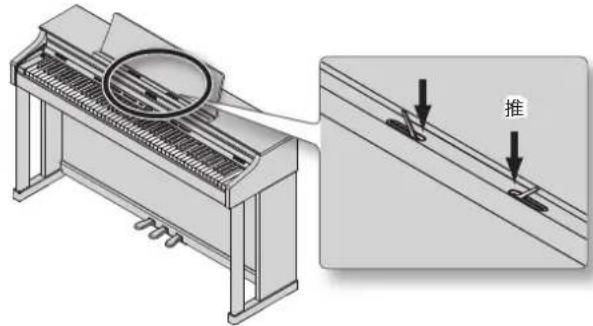
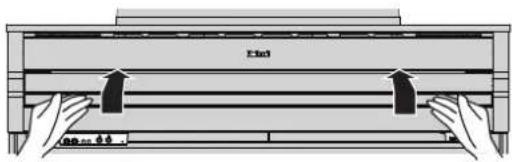
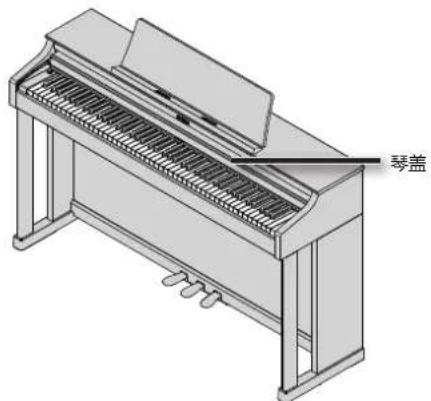
打开/合上琴盖
要打开琴盖,请用双手轻轻抬起琴盖,然后将其向自己的反方向打开。
要合上琴盖,请将它轻轻地拉向自己,并在完全伸展后将其轻轻放低。
注意
打开和合上琴盖时,请小心不要夹到手指。如果儿童要使用钢琴设备,需要成人监督。
如果需要移动钢琴,确保先合上琴盖以避免意外。
使用琴盖隐藏按键和显示器(经典位置)
您可以使用琴盖隐藏按键和显示器。这样您可以专心演绎,而不会因按键或显示器分心。
开启/关闭电源
注意
正确连接所有相关的线缆后(第12页),请依照下面的步骤打开各类设备的电源。如果按错误的顺序开启设备电源,可能使设备发生故障或损坏。
开启电源
1. 按下 [Power] 开关。
短暂的间隔之后,您可以弹奏键盘发出声音。
- 本设备配有保护电路。设备接通电源后,需要稍候几秒钟才能正常工作。
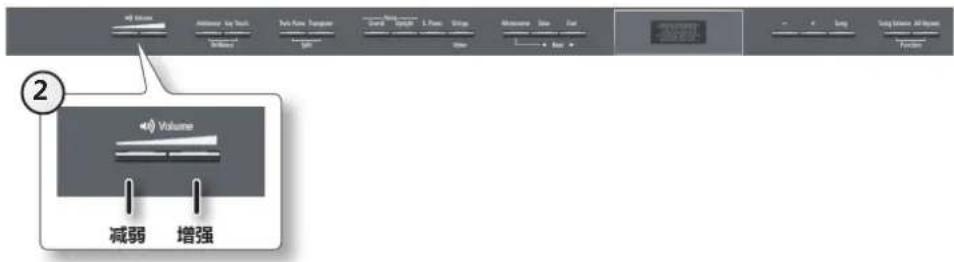
2. 使用[Volume]按键调节音量。
当您按下右侧的按键时,音量会增大,当您按下左侧的按键时,音量会减小。
如果使用本设备的扬声器,请调节扬声器的音量,如果连接了耳机,请调节耳机的音量。每个音量设置(扬声器或耳机)将自动保存。
使用扬声器时的音量调节屏幕 使用耳机时的音量调节屏幕
![ROLAND HP504 - 使用[Volume]按键调节音量。 - 1](/content/2026/02/390020/images/9c8ea9b62eb6e1d26f3886bd2eb9303fdc8d7f99007b9883eb11f4fc41a291fa.jpg)
![ROLAND HP504 - 使用[Volume]按键调节音量。 - 2](/content/2026/02/390020/images/ad5c2ca734b4e914a060a2f15e857174359121eb9a6e7b3d271b39f4e62c08b9.jpg)
备注
钢琴设备设计使得即使在低音量下,也可清晰听到您演奏动态中的细微差别,即使在高音量下,声音也会保持清晰。
关闭电源
1. 按下 [Power] 开关。
电源关闭。
如果您不想让电源自动关闭,请将“Auto Off”设置为“OFF”!
在未用其播放音乐或者未操作其按键或控件达到预定的时间后,本设备的电源将自动关闭(Auto Off功能)。如果您不想让电源自动关闭,请禁用“Auto Off”功能(第41页)。
注意
- 关闭电源时,编辑中的任何设置将会丢失。如果您有想要保留的任何设置,请参阅“关机后仍保留设置(内存备份)”(第41页)将其保存好。
·要恢复电源,请再次打开电源(第10页)。 - 如果要再次打开电源,必须在关闭电源后至少五秒钟后再打开电源。如果无法停留足够的时间,则Auto Off功能可能不会复位,从而无法正确打开电源。
使用节拍器练习
您可以在练习期间开启节拍器。
在选择乐曲时,节拍器将以该乐曲的速度和拍号发出声音。

1. 按下 [Metronome] 按键。
[Metronome] 按键闪烁,节拍器发出声音。
[Metronome] 按键将根据当前选择的拍号闪烁红色和绿色;红色表示强拍,绿色表示弱拍。
2. 要关闭节拍器,请再次按下 [Metronome] 按键。
[Metronome] 按键将熄灭。
![ROLAND HP504 - 要关闭节拍器,请再次按下 [Metronome] 按键。 - 1](/content/2026/02/390020/images/05e995cf6abdbe36810958ab0e6b90271682006be17d16f641643bc559363e8a.jpg)
12
改变速度

1. 按下[ ] (Slow/Fast)按键。
![ROLAND HP504 - 按下[ ] (Slow/Fast)按键。 - 1](/content/2026/02/390020/images/036504f022d0e582e037603ce5b21a90a25bf0f74fc83485ee0f4980573acf78.jpg)
当您播放乐曲时,节拍器的速度将设置为该乐曲的速度。
![ROLAND HP504 - 按下[ ] (Slow/Fast)按键。 - 2](/content/2026/02/390020/images/1caa3ca1e825030ec6aea62c531ecbdf1f919952809afbc71e1577d88d46bdaf.jpg)
改变拍号

1. 在按住 [Metronome] 按键的同时,按下 [▶] (Slow/Fast) 按键。
![ROLAND HP504 - 在按住 [Metronome] 按键的同时,按下 [▶] (Slow/Fast) 按键。 - 1](/content/2026/02/390020/images/15a1925e0a7515987f778b6fac7455039513ef7b888587f74f5c830116aeb7e6.jpg)
如果指定“0/4”,只有弱拍会发出声音。
当播放乐曲时,节拍器的拍号将设置为该乐曲的拍号。
![ROLAND HP504 - 在按住 [Metronome] 按键的同时,按下 [▶] (Slow/Fast) 按键。 - 2](/content/2026/02/390020/images/c79602822476bb171431faa6ab53b282dd3fc42bf4ed25ecf2ae3ccdcb58e1eb.jpg)
可用拍号
2/2、0/4、2/4、3/4、4/4、5/4、6/4、7/4、3/8、6/8、9/8、12/8
(默认值:44)
- 在乐曲播放期间,不能更改节拍器的拍号。
- 如果使用 0/4 进行录制,则乐曲的拍号在保存时将设置为 4 / 4 。
调整节拍器的音量
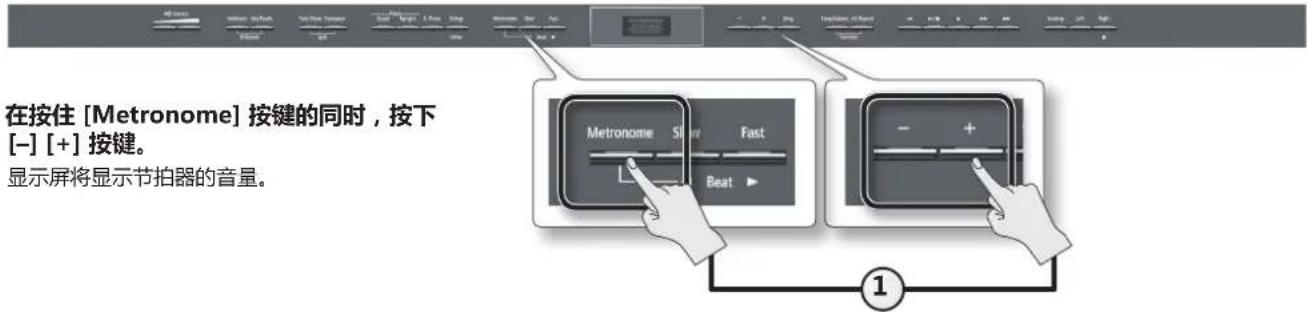
| 屏幕值说明 | ||
| Metr Vol 5 | 0-10 (默认值:5) | 当节拍器的音量设置为为“0”时,节拍器不会发出声音,但[Metronome]按键将闪烁。 |
添加预备拍以同步您的演奏
在乐曲开始之前,为提示速度而有节奏播放的一系列声音被称为“预备拍”。
如果听到预备拍,您会更轻松地让自己的演奏与播放速度保持同步。
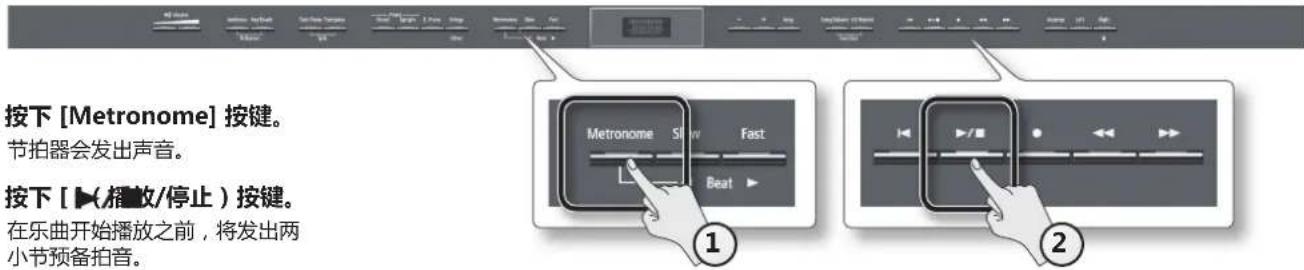
使用乐曲练习
在练习时,您还可以伴随乐曲一起演奏。
选择并播放乐曲
聆听内置乐曲的方式如下。钢琴设备提供200多首内置钢琴曲。
您还可以播放存储在另售的USB闪存盘中的乐曲。
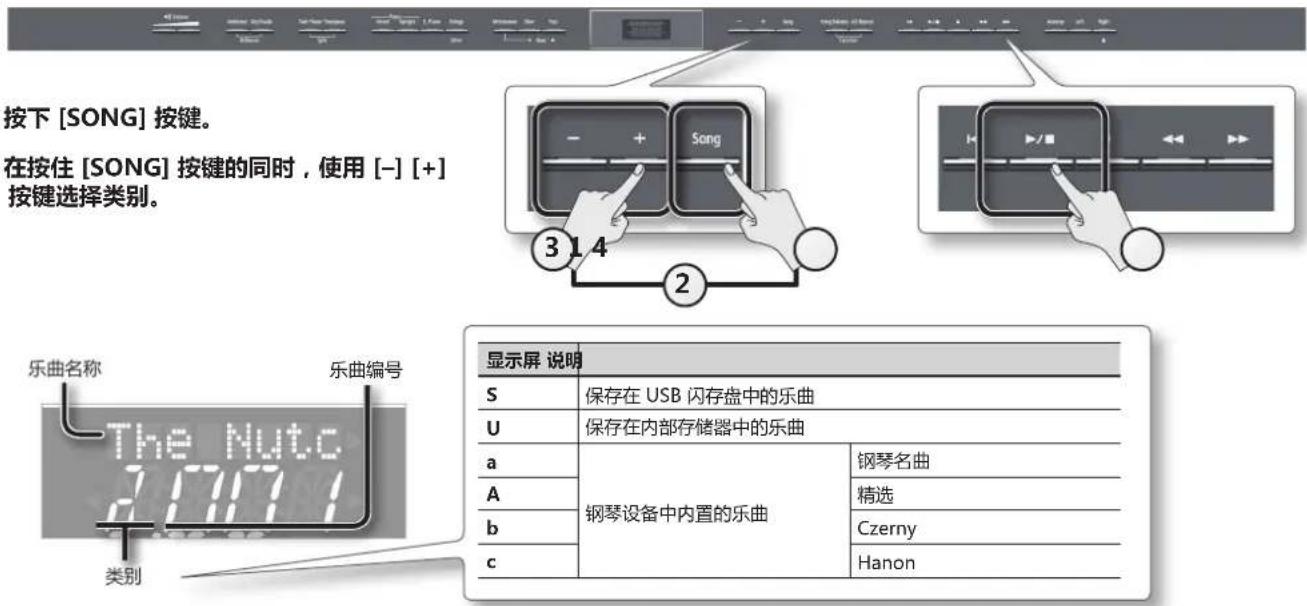
- 如果某个音频文件被选中,则会在乐曲编号之后显示一个“.”(句点)。
3. 使用[-][+]按键选择乐曲。
备注
请按以下操作从文件夹中选择乐曲。
- 要移动到其他文件夹,请使用[-] [+ 按键选择该文件夹,然后按下[▶/■](播放/停止)按键。
- 要选择文件夹中的乐曲,请使用[-][+]按键。
- 要退出文件夹,请使用[-]按键选择“Fld. UP”,然后按下[▶/■](播放/停止)按键。
- 如果一个文件夹包含的文件或文件夹超过 500 个,则可能无法显示某些文件或文件夹。
4. 按下[(/停止)按键。
当乐曲播放结束时,播放将停止。
要暂停播放,请再次按下[▶/■](播放/停止)按键。
下次按下[▶■](播放/停止)按键时,播放将从暂停位置恢复。
按键操作
| [复位)按键 | 返回到乐曲开头。 |
| [播放/停止)按键 | 播放/停止乐曲。 开始/停止录音。 |
| [●] (录音)按键 | 进入录音-待机模式。 |
| [←] (后退)按键 | 回倒乐曲。 |
| [→] (前进)按键 | 快进乐曲。 |
备注
在显示乐曲编号时,您可以按下 [Song] 按键查看乐曲播放位置(小节数或时间)。再次按下 [Song] 按键,返回乐曲编号指示。
钢琴设备可以播放的乐曲格式
钢琴设备可以播放以下格式的数据。
- SMF 格式 0/1
- Roland Piano Digital 格式 (i-format)
·音频文件:WAV格式,44.1kHz,16位线性
连续播放乐曲 (All Songs Play)
您可以连续重复播放内置乐曲或保存在内部存储器或USB闪存盘上的乐曲。
此功能称为“All Songs Play”(播放所有乐曲)。
- 在按住 [Song] 按键的同时,使用 [-] [+] 按键选择类别。
- 在按住 [Song] 按键的同时,按下 [↑/停止) 按键。
"All Songs Play" 将被选中,[1](播放/停止)按键闪烁。
- 如果停止播放或关闭电源,“All Songs Play”将被取消。
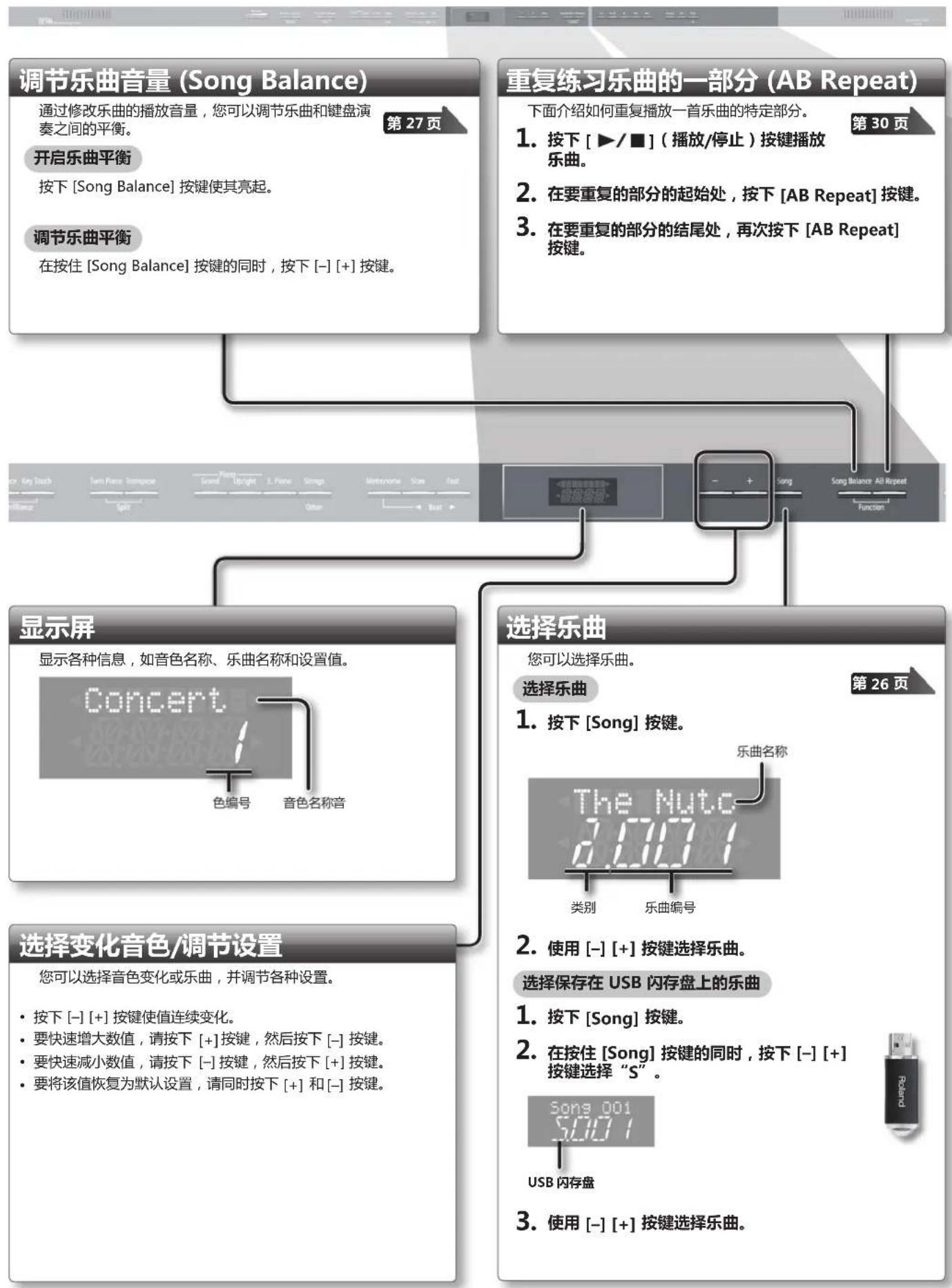
调整乐曲和键盘演绎之间的音量平衡 (Song Balance)
您可以通过更改乐曲的音量来调整乐曲和键盘演绎之间的平衡。
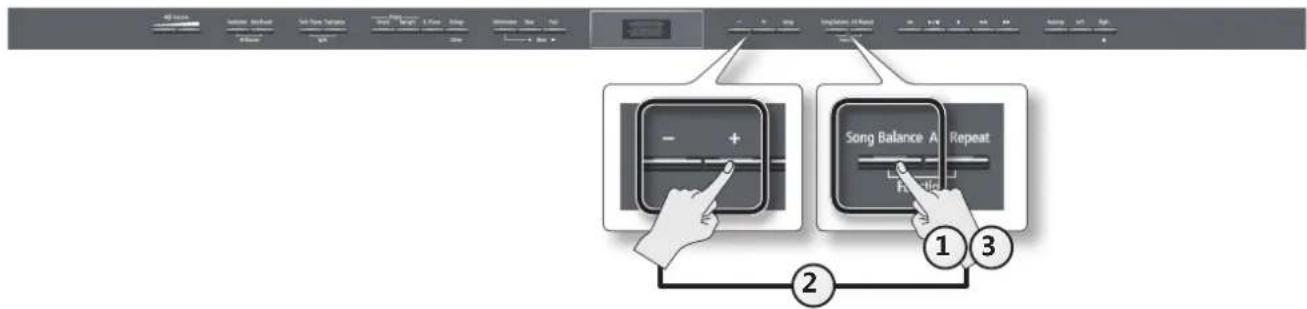
- 按下 [Song Balance] 按键。
[Song Balance] 按键将亮起。
- 在按住 [Song Balance] 按键的同时,按下 [-] [+ ] 按键。
显示屏将显示乐曲平衡。
| 屏幕值说明 | ||
| Song Bal 5 | 0-9 (默认值:5) | 该值调得越小,乐曲的音量越低,同时键盘演绎将越突出。 该值调得越大,乐曲的音量越高,同时键盘演绎将越不突出。 |
- 要取消乐曲平衡功能,请再次按下 [Song Balance] 按键。
[Song Balance] 按键将熄灭。
调整乐曲速度以方便练习
您可以更改乐曲的播放速度。
当您跟随乐曲进行练习时,您可以使用此项功能减慢高难度乐曲的速度,以便更轻松地演奏。
- 按下[ ] (Slow/Fast)按键。将显示速度。
备注
如果某个音频文件被选中,您可以在 75% - 100% - 125% 的范围内调节速度。
- 要使速度返回到原始设置,请同时按下[Slow]和[Fast]按键。
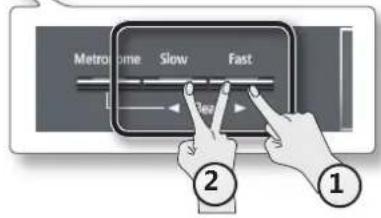
以固定速度播放(速度静音)
在使用一些内部乐曲时,其速度会在乐曲播放期间发生改变。如果需要,您可以将这些乐曲以固定不变的速度播放。
- 在显示速度时,按住[(/停止)按键的同时按下[][((Show/Fast)按键调节速度。
屏幕将显示速度和“.”(句点)。这个“.”表示速度已静音。
单手练习(声部静音)
只播放选定声部的方式如下。通过这项功能,您可以练习乐曲的左手声部或右手声部,同时聆听自动播放的另一只手声部。
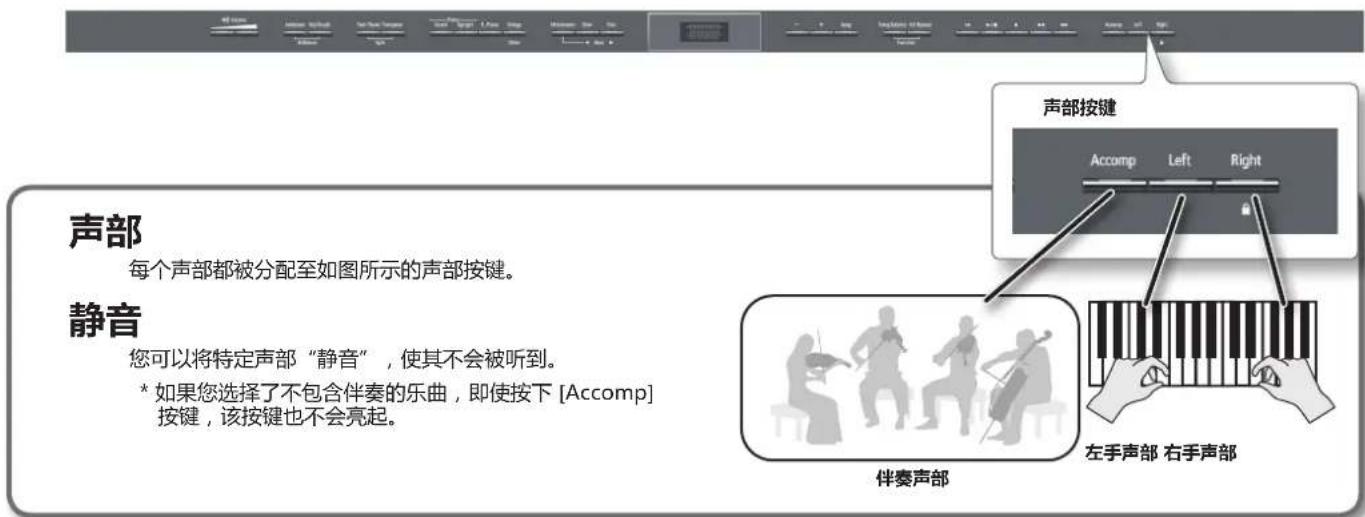
- 按下您不想演奏的声部的声部按键。
您所按下的按键的灯将熄灭,选定的声部不会被听到。
备注
- 如果伴奏声部静音,播放将跳过前奏。
- 在切换乐曲时,静音设置将被取消。
-
尽管声部静音功能不能用于播放音频文件,但是,可以在播放位于声场中心的声音(例如人声或低音)时降低音量。请参阅“中央消音”(第37页)。
-
要取消静音,请再次按下声部按键,使其亮起。
使用特定声部的声音作为“指南”(静音音量)
如果需要,在按下声部按键并关闭其指示灯时,您可以指定使用较低的音量播放某个声部的声音而不是完全静音。通过此设置,您能够以较低音量播放特定声部,并将其用作演奏“指南”。
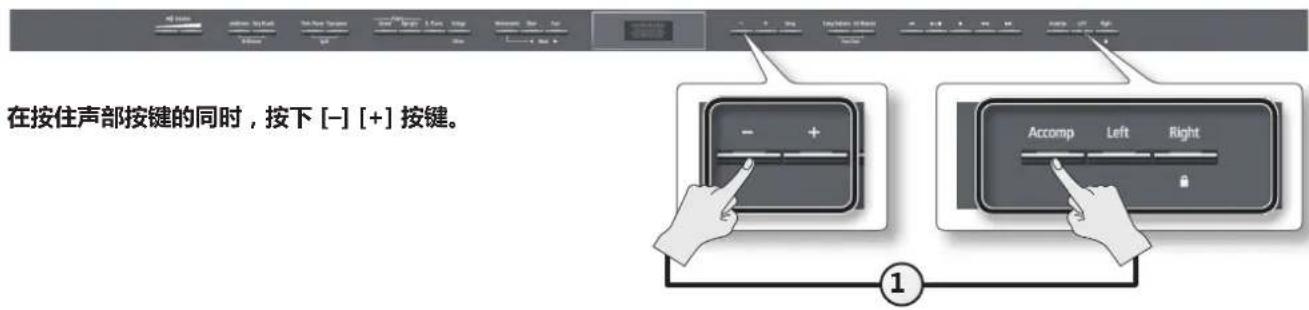
| 屏幕值说明 | ||
| MuteVo1A | 0-10 (默认值:0) | 值越高,声音越大。 |
| MuteVo1L | ||
| MuteVo1R |
重复练习乐曲的一部分 (AB Repeat)
重复播放乐曲指定部分的方式如下。您可以使用此功能重复练习该部分。
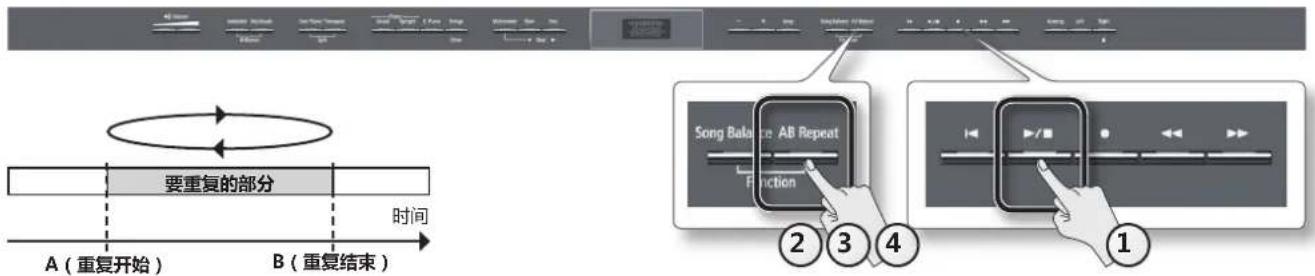
- 按下[ 喜 停止)按键。
乐曲将开始播放。 - 在要开始重复的点(点A)处按下[ABRepeat]按键。
[ABRepeat]按键闪烁。
- 在要停止重复的点(点B)处按下[ABRepeat]按键。
[ABRepeat]按键亮起,播放将开始重复。
- 要取消重复功能,请再次按下[ABRepeat]按键。
[ABRepeat]按键将熄灭,您指定的重复点将被清除。
备注
- 可以在 SMF 乐曲的每个小节的开始处设置重复点,或者按照 1/100 秒的间隔设置音频重复点。
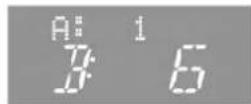
- 您还可以不播放乐曲,使用 [←] [→] 按键指定要重复的部分。
向前或向后移动重复部分
当AB重复功能打开时,您可以将重复部分向前或向后移动。
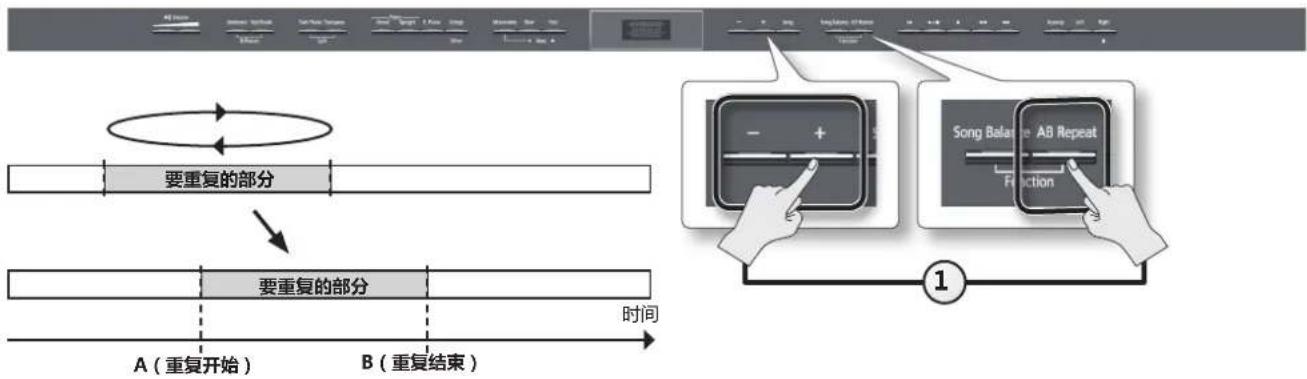
- 在按住 [AB Repeat] 按键的同时,按下 [-] [+ ] 按键。
重复的部分将被移动,但长度不变。
录制练习的乐曲
录制自己的演奏非常方便。
您可以播放录制的演奏以检查您的演奏,也可以跟随录制的演奏进行演奏。
您可以使用钢琴设备通过下列方式录音。
| 录音类型 说明 | |
| SMF 录音 | 声部将进行分轨。 您可以重新录制乐曲中的指定部分。 您可以进行叠加录制。 *通常情况下,应使用 SMF 录音。 |
| 录音 | 您的演奏将作为音频数据进行录音。所录制的乐曲可以在计算机中使用。 *要使用录音功能,必须将 USB 闪存盘(另售)连接到 USB 存储器端口(第 51 页)。 |
- SMF(标准MIDI文件)采用音乐文件制作的标准格式,使得包含音乐文件的文件能够广泛兼容任何制造商的聆听设备。提供各种各样的音乐,可用于聆听、练习乐器、卡拉OK等。
仅HP506
- 由于具有多个扬声器,每个扬声器都可用于播放整个声音的不同部分,因此,HP506 能够发出具有很大深度、似乎具有3D空间感的钢琴音色。当您用键盘演奏时,或者播放已录制为 SMF 的乐曲时,将会产生这种效果。但是,当您录制音频时,乐曲将由两个声道(立体声)组成,因此,无法再现这种效果。
SMF录音
要录制新乐曲,请按照如下步骤进行操作。
如果您想尽可能轻松地录制演奏,这种方法很方便。
准备录音
备注
如果您更改节拍器的速度和拍号,它们将与乐曲一起录制,从而让节拍器能够在播放期间正确地发出声音。
开始/停止录音
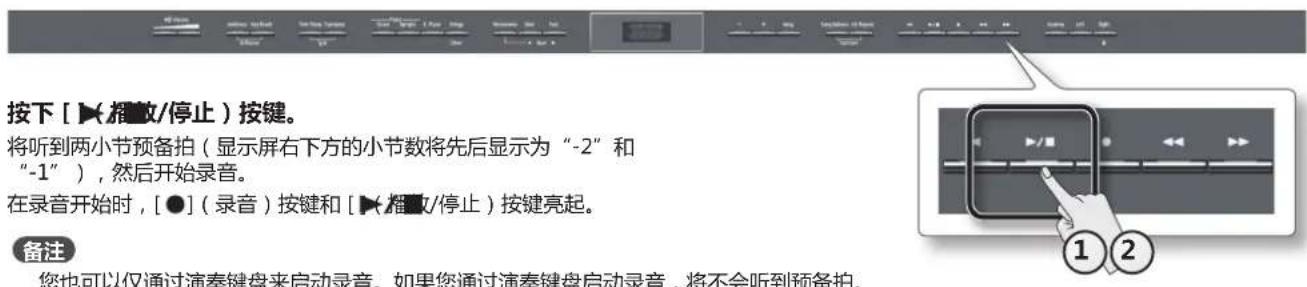
1. 按下【/停止)按键。
将听到两小节预备拍(显示屏右下方的小节数将先后显示为“-2”和“-1”),然后开始录音。
在录音开始时,[●](录音)按键和[/停止)按键亮起。
备注
您也可以仅通过演奏键盘来启动录音。如果您通过演奏键盘启动录音,将不会听到预备拍。
2. 按下【 摆动/停止)按键。
录制将停止,并显示一条信息,询问您是否要保存演奏。
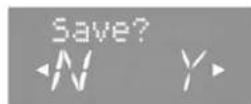
保存您录制的演奏
- 如果要保存到 USB 闪存盘(另售),请在继续之前将 USB 闪存盘连接到 USB 存储器端口。
1. 按下[Fast)按键选择“Y”。
开始保存。
录制的演奏使用最早的空乐曲编号进行保存。
乐曲将自动获得如下格式的名称:“Song nnn”,其中“nnn”是乐曲编号。
注意
屏幕上显示“Working...”时,切勿关闭电源。
保存到特定存储器、乐曲编号或乐曲名称
如果按下 [Song] 按键而非 [Fast] 按键,您可以指定保存目标存储器、乐曲编号和用于保存的乐曲名称。
关于操作步骤的详细信息,请参阅“使用您指定的名称保存乐曲”(第39页)。
擦除您录制的演奏
- 使用[Slow)按键选择“N”。
将显示一条信息,要求您确认是否要删除乐曲。
- 按[Fast)按键删除乐曲。
聆听您所录制的演奏
- 按下[(/停止)按键。
将从录制的演奏开始位置播放。
叠加录制已录制的乐曲
当录制 SMF 时,可以单独叠加录制每个声部。例如,您可以分别录制左手声部和右手声部,也可以随同乐曲录制。
分别录制两侧声部
您可以将左手演奏单独录制到 [Left] 按键,右手演奏单独录制到 [Right] 按键。之后,您还可以单独重新录制两侧声部。
准备录音
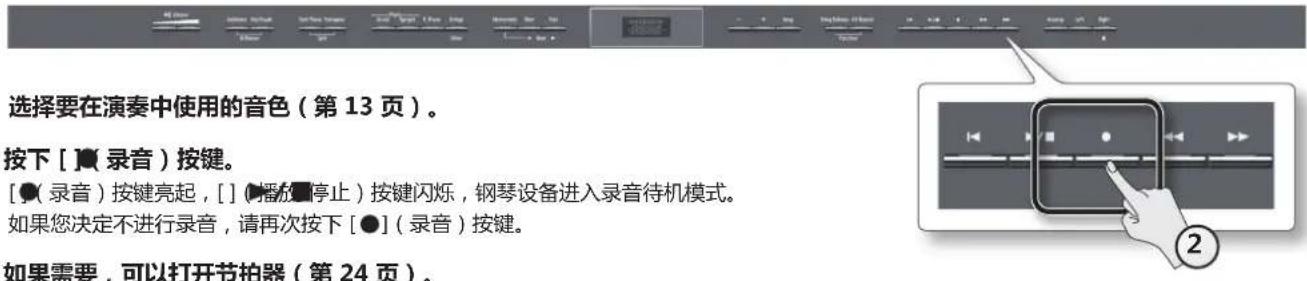
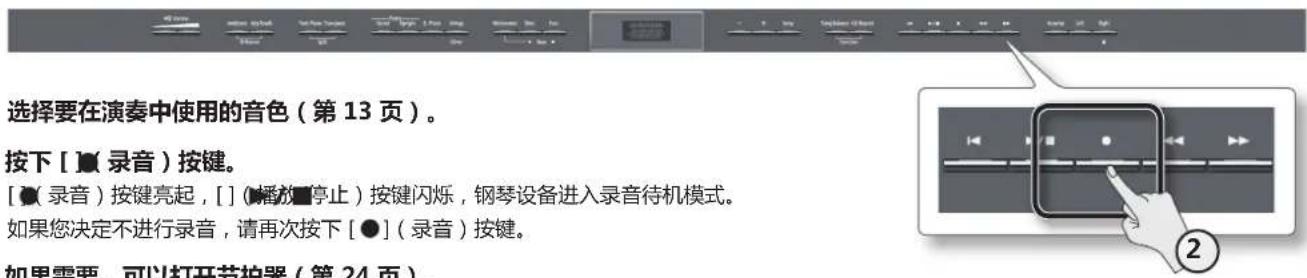
- 选择要在演奏中使用的音色(第13页)。
- 按下【录音)按键。
[(录音)按键亮起,[](播放停止)按键闪烁,钢琴设备进入录音待机模式。如果您决定不进行录音,请再次按下 [ ] (录音)按键。
3.如果需要,可以打开节拍器(第24页)。
备注
如果您更改节拍器的速度和拍号,它们将与乐曲一起录制,从而让节拍器能够在播放期间正确地发出声音。
录制左手声部
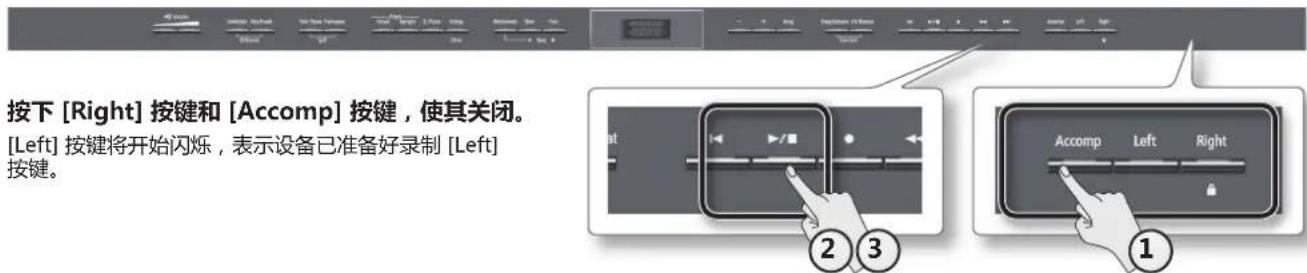
- 如果此时未指定声部,则录制的演奏将按下列顺序录制:[Right] 按键 → [Left] 按键 → [Accomp] 按键。
- 如果您使用四手联弹或左右手演奏不同音色,左侧或左手音色将录制到 [Left] 按键,右侧或右手音色将录制到 [Right] 按键。
2. 按下【→/停止)按键。
将听到两小节预备拍(显示屏右下方的小节数将先后显示为“-2”和“-1”,然后开始录音。
在录音开始时,[●](录音)按键和[√/停止)按键亮起。
备注
您也可以通过演奏键盘来启动录音。在这种情况下,不会听到预备拍。
3. 按下【 堆/停止)按键。
录制将停止,并会显示一条确认信息,询问您是否要保存录音。
4. 保存演奏或擦除演奏(第32页)。
叠加录制右手演奏
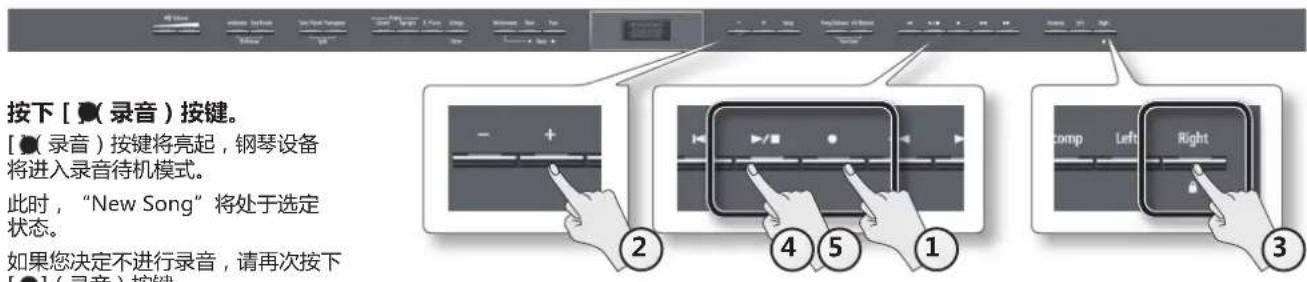
2. 通过按下 [+] 按键重新选择您先前保存的乐曲。
备注
乐曲的速度和拍号将与您录制左手声部时相同。
3. 按下 [Right] 按键使其闪烁。
在此状态下,右手演奏将录制到 [Right] 按键。让 [Left] 按键保持亮起状态。
注意
如果您选择以前录制的部分,然后再进行录制,您的新演奏将覆盖该部分;以前录制的演奏将丢失。
4. 按下【 摆放/停止)按键。
将听到两小节预备拍(显示屏右下方的小节数将先后显示为“-2”和“-1”),然后开始录音。
将播放以前录制的左手演奏,以便您可以在演奏右手声部时聆听。
在录音开始时,[●](录音)按键和[√/停止)按键亮起。
备注
您也可以通过演奏键盘来启动录音。在这种情况下,不会听到预备拍。
5. 按下[推/停止)按键。
录制将停止,并会显示一条确认信息,询问您是否要保存录音。
6. 保存演奏或擦除演奏(第32页)。
同时录制您的演奏和乐曲
将乐曲与您的演奏同时录制的方式如下。
准备录音
- 选择要录制的音色(第13页)。
- 选择要混录的乐曲(第26页)。
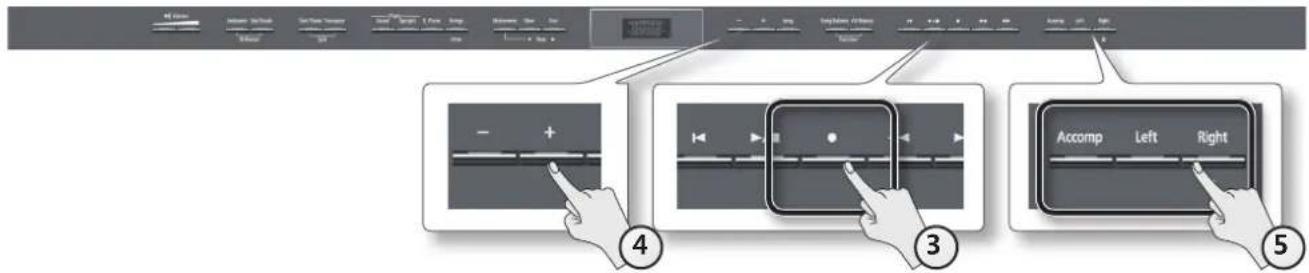
- 按下【录音)按键。
[(录音)按键将亮起,钢琴设备将进入录音待机模式。
此时,“New Song”将处于选定状态。
如果您决定不进行录音,请再次按下[(录音)按键。
- 通过按下 [+] 按键重新选择在步骤2中选择的乐曲。
备注
乐曲的速度和拍号将视您选择的乐曲的设置而定。
- 按下要录制的声部的声部按键,使其闪烁。
在录制过程中,将播放按键亮起的声部。
备注
如果您只想重新录制乐曲的一部分,请使用【←→】(后退)按键或【前进)按键移动到要开始录音的小节。
开始/停止录音
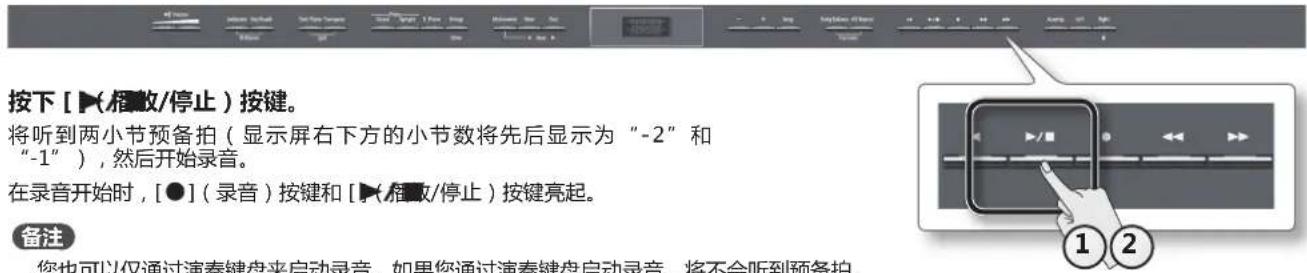
- 按下[(/停止)按键。
将听到两小节预备拍(显示屏右下方的小节数将先后显示为“-2”和“-1”),然后开始录音。
在录音开始时,[●](录音)按键和[√/停止)按键亮起。
备注
您也可以仅通过演奏键盘来启动录音。如果您通过演奏键盘启动录音,将不会听到预备拍。
- 按下【 摆/停止)按键。
录制将停止,并会显示一条确认信息,询问您是否要保存录音。
- 保存演奏或擦除演奏(第32页)。
将录制的 SMF 乐曲转换为音频乐曲
通过将以 SMF 形式录制的乐曲转换为音频,您可以在计算机中聆听。您也可以使用计算机将乐曲刻录到音乐 CD 上,还可以将其上传到互联网。
将乐曲的录音复制到计算机第38页
如果您将乐曲的录音保存在USB闪存盘上,您可以在计算机上聆听乐曲。
为了在您的计算机上使用SMF乐曲录音,您需要将其转换为音频(WAV文件)。
乐曲的录音保存为WAV文件(16位,44.1kHz)。
您可以使用计算机将乐曲刻录到音乐CD上,还可以将其上传到互联网。
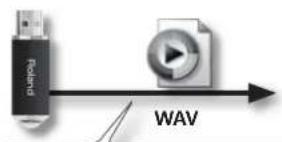
在钢琴设备中录制的乐曲可通过USB 闪存盘复制到计算机。
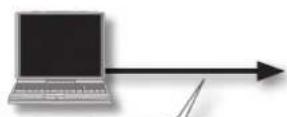
使用计算机软件(如iTunes)将乐曲刻录到CD。
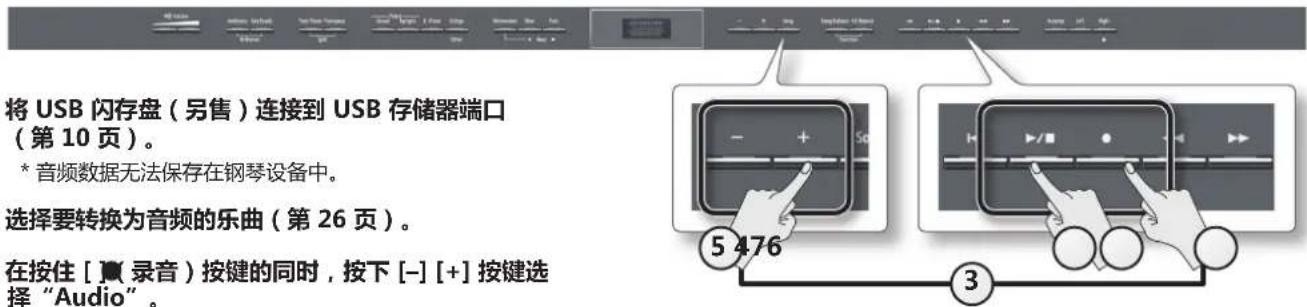
- 将 USB 闪存盘(另售)连接到 USB 存储器端口(第 10 页)。
*音频数据无法保存在钢琴设备中。 - 选择要转换为音频的乐曲(第26页)。
- 在按住 [录音) 按键的同时,按下 [-] [+] 按键选择“Audio”。
- 按下【录音)按键。
[录音)按键亮起,[]播放停止)按键闪烁,钢琴设备进入转换待机模式。
此时,“New Song”将处于选定状态。
如果您决定不进行转换,请再次按下[(录音)按键。
- 通过按下 [+] 按键重新选择在步骤2中选择的乐曲。
- 按下【 推动/停止)按键。
将播放该乐曲,并开始转换。
备注
在转换过程中,所有声音都将被转换,其中包括您的键盘演绎、通过MIDI端口(USB MIDI)输入的内容、或在HP506上通过输入插孔输入的声音。静音的声部不进行转换。
注意
- 在转换过程中,切勿关闭电源或断开USB闪存盘。
-
对于某些 SMF 录音,可能无法完全转换其原始格式的录音。
-
按下【 摆动/停止)按键。
乐曲播放将停止,所播放的部分将被转换。并会显示一条确认信息,询问您是否要保存文件。
- 保存演奏或擦除演奏(第32页)。
录音
下面将介绍如何将您使用钢琴设备演奏的乐曲录制为音频数据。所录制的乐曲可以在计算机中使用。
仅HP506
由于具有多个扬声器,每个扬声器都可用于播放整个声音的不同部分,因此钢琴设备能够发出具有很大深度、似乎具有3D空间感的钢琴音色。当您用键盘演奏时,或者播放已录制为SMF的乐曲时,将会产生这种效果。但是,当您录制音频时,乐曲将由两个声道(立体声)组成,因此,无法再现这种效果。
准备录音
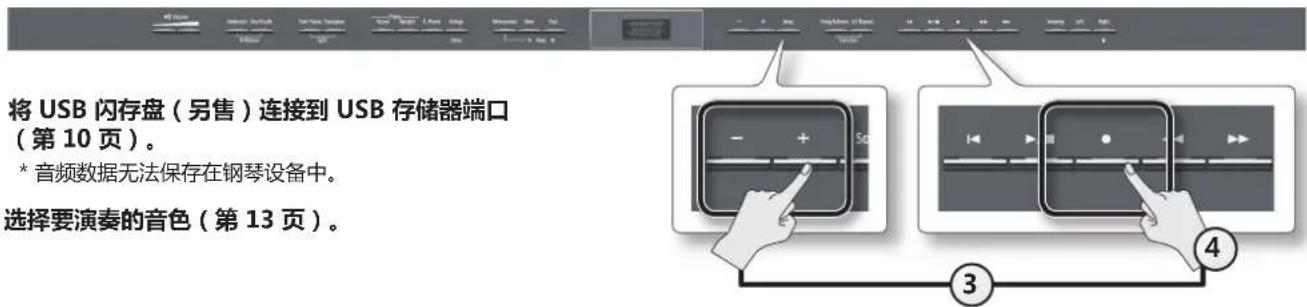
- 将USB闪存盘(另售)连接到USB存储器端口(第10页)。
-
音频数据无法保存在钢琴设备中。
-
选择要演奏的音色(第13页)。
-
在按住 [ ] 录音)按键的同时,按下 [-] [+] 按键选择“Audio”。
- 按下【录音)按键。
[(录音)按键亮起,[]播放停止)按键闪烁,钢琴设备进入录音待机模式。
如果您决定不进行录音,请再次按下[(录音)按键。
5.如果需要,可以打开节拍器(第24页)。
开始/停止录音
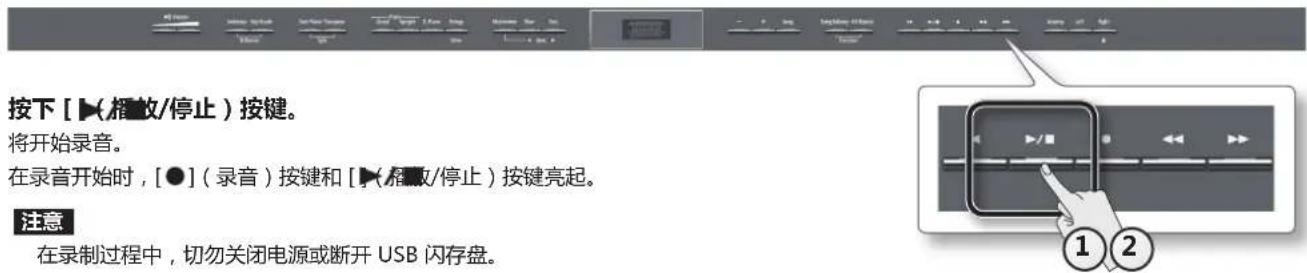
- 按下【(/停止)按键。
将开始录音。
在录音开始时,[●](录音)按键和[√/停止)按键亮起。
注意
在录制过程中,切勿关闭电源或断开USB闪存盘
- 按下【 摆动/停止)按键。
录制将停止,并会显示一条确认信息,询问您是否要保存录音。
- 保存演奏或擦除演奏(第32页)。
改变乐曲音调以方便演奏(音频移调)
您可以在播放音频文件时变调。您可以一边聆听变调声音,一边演奏键盘。
仅HP506
- 移调对选定音频文件的声音和连接至 Input 插孔的数字音频播放器的声音均适用。
- 您还可以使用 Function 模式的“音频移调”设置更改移调量(第 51 页)。
1. 按下 [Transpose] 按键。
[Transpose] 按键将亮起。
2. 在按住 [Transpose] 按键的同时,按下 [-] [+] 按键。
显示屏将显示移调总量。
| 屏幕值说明 | ||
| Trnspose + / - | -6-0-+5 (半音单位) (默认值: +1) | 正 (+) 值以半音阶为单位增加音调,负 (-) 值以半音阶为单位降低音调。 |
备注
在使用出厂设置时,音频文件(在HP506中,包括来自输入插孔的声音)和键盘将被移调。如果您想要在移调中仅影响键盘或仅影响音频文件,请按照“指定移调影响的方面(Transpose Mode)”(第51页)中所述进行适当的设置。
- 如果选择另一首乐曲,音频移调设置将被取消。
3. 要取消移调,请再次按下[Transpose]按键。
[Transpose] 按键将熄灭。
使用音频文件享受卡拉 OK(中央消音)
在播放音频文件时,您可以将中央的声音调至最低。例如,这允许您将音乐 CD 上的旋律或人声调至最低,以便您可以播放或演唱该部分。
- 对于一些乐曲,可能无法完全消除旋律声音。
仅HP506
- “中央消音”效果对选定音频文件的声音和连接至 Input 插孔的数字音频播放器的声音均适用。
- 您也可以使用 Function 模式的“中央消音”设置将其关闭(第 50 页)。
1. 按下 [Right] 按键。
[Right] 按键熄灭,旋律声音被调至最低。
- 如果选择另一首乐曲,“中央消音”设置将关闭。
2. 当您想要听到声音时,再次按下 [Right] 按键。
[Right] 按键将亮起。
将乐曲(WAV文件)的录音刻录到CD
将乐曲的录音保存到USB闪存盘后,您可以将其复制到计算机并刻录到CD。如果要使用录制为SMF的乐曲刻录CD,则必须先将其转换为音频(WAV文件)(第35页)。
为了在您的计算机上刻录CD,您需要使用“iTunes”等软件。
详情请参阅您所使用的软件的用户手册或在线帮助。
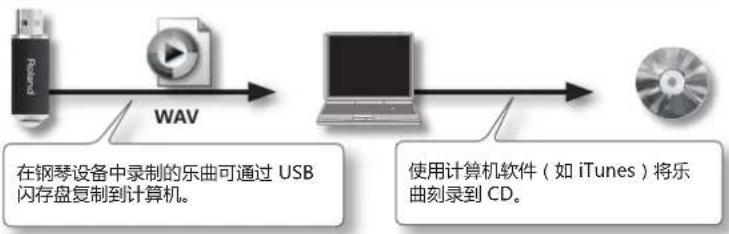
将录制的乐曲复制到计算机
1. 将包含乐曲的 USB 闪存盘连接到计算机。
如果您使用的是Windows,
"Computer" 中将显示
"Removable disk" 图标。如果您使用的是 Mac OS X 桌面上会显示“NO NAME”图标。
2. 双击出现的图标。
将显示USB闪存盘的内容。
这些内容包括乐曲的录音(WAV文件)。
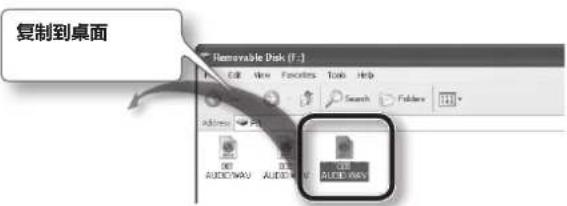
3. 将要刻录到 CD 的乐曲(WAV 文件)复制到计算机的桌面或其他方便找到的位置。
使用 iTunes 将乐曲刻录到 CD
以下操作以 iTunes 10 for Windows 为例。如果您使用的是其他版本或其他软件,请参阅其在线帮助或用户手册。
- 从开始菜单中,单击 [All Programs] - [iTunes]。
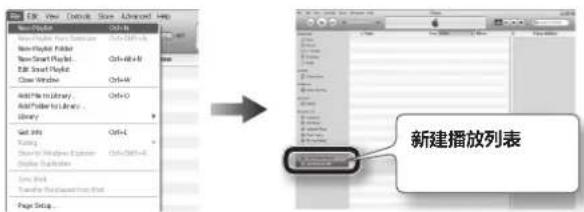
- 从 iTunes [File] 菜单中,单击 [New Playlist] 创建播放列表。
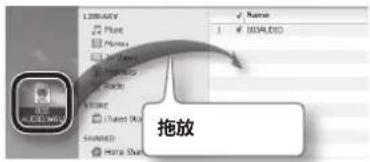
- 从复制它的桌面(或其他位置),拖放乐曲(WAV文件),将其添加到您在步骤2中创建的播放列表。
- 将空白CD-R光盘插入计算机。
5. 选择您在步骤2中创建的播放列表,然后在[File]菜单中单击[Burn playlist to Disc]。
![ROLAND HP504 - 选择您在步骤2中创建的播放列表,然后在[File]菜单中单击[Burn playlist to Disc]。 - 1](/content/2026/02/390020/images/cfb7ea9962f441817c24f4a323bb2858faa3279cba84e1bdfce8d980c93f9182.jpg)
- 在光盘创建对话框中进行相应的设置,然后单击 [Burn] 按键。
![ROLAND HP504 - 选择您在步骤2中创建的播放列表,然后在[File]菜单中单击[Burn playlist to Disc]。 - 2](/content/2026/02/390020/images/daf9f8344eadfb257a1e1b2befd874bd4c0bf946cc842330d97184f94b6b011a.jpg)
使用您指定的名称保存乐曲
在录制完成后,您可以立即将乐曲保存到您指定的存储器、乐曲编号和乐曲名称。
- 如果要保存到 USB 闪存盘(另售),请在继续之前,将 USB 闪存盘连接到 USB 存储器端口。
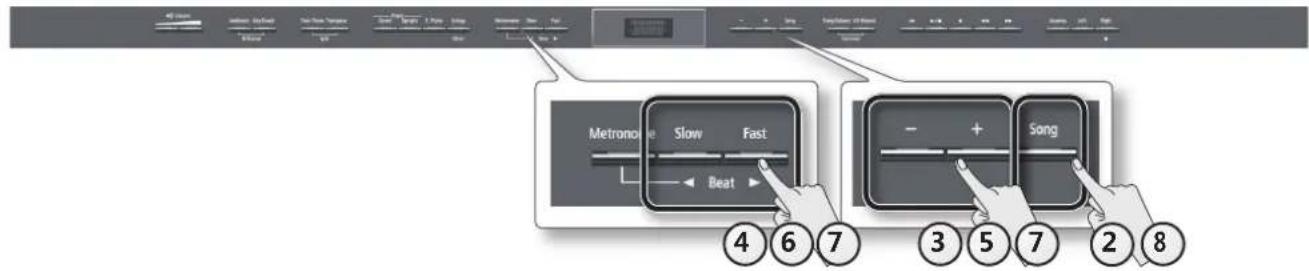
- 确保您已完成录制,并且显示如右侧所示的屏幕。
- 按下 [Song] 按键。
媒体选择界面将出现。
- 使用[-] [+] 按键选择保存目标媒体。
- 如果未连接 USB 闪存盘(另售),您将无法选择“USB Memory”。
- 按下【Fast)按键。
将出现一个屏幕,让您选择保存目标的乐曲编号。
- 使用[-][+]按键选择保存目标的乐曲编号。
没有乐曲以乐曲名称列中显示为 (Empty) 的乐曲编号保存。
选择未保存乐曲的乐曲编号。
如果要通过覆盖不再需要的现有乐曲来保存乐曲,请选择不需要的乐曲的乐曲编号。 - 按下【Fast)按键。
将显示一个界面,让您指定乐曲的名称。 - 使用下图中所示的按键编辑名称。
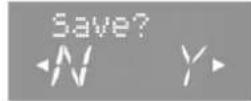
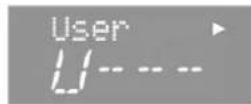
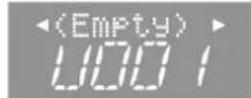
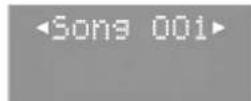
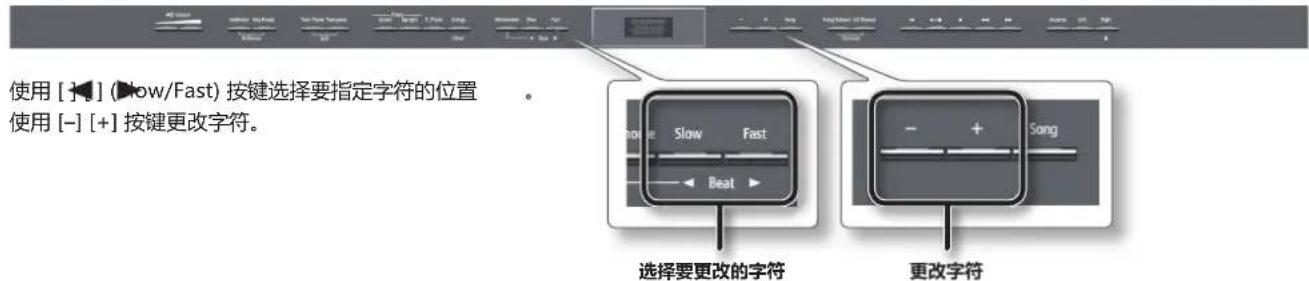
- 按下 [Song] 按键保存乐曲。
如果决定保存乐曲,请按下[Metronome]按键。
注意
屏幕上显示“Working...”时,切勿关闭电源或断开USB闪存盘。
重命名乐曲
重命名已保存的乐曲的方式如下。
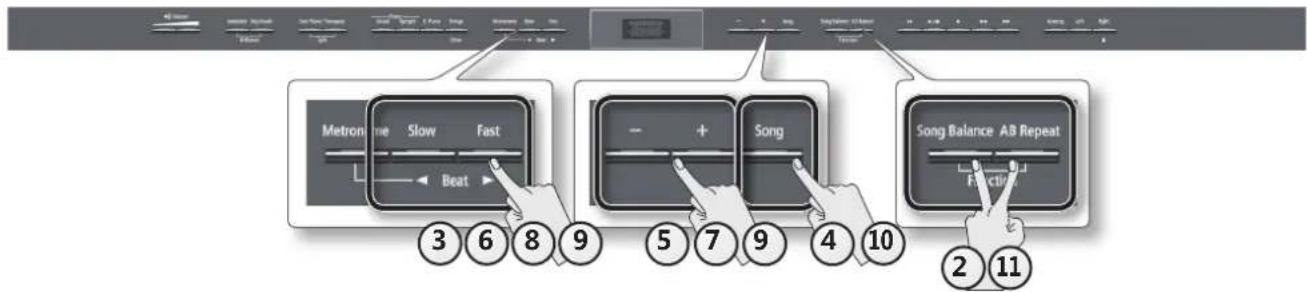
- 选择要重命名的乐曲(第26页)。
- 在按住 [Song Balance] 按键的同时,按下 [AB Repeat] 按键。[Song Balance] 按键和 [AB Repeat] 按键亮起,钢琴设备进入 Function 模式。
- 使用 [ ] (Slow/Fast) 按键选择 "SaveSong"。
- 按下 [Song] 按键。媒体选择界面将出现。如果决定重命名乐曲,请按下 [Metronome] 按键。
- 使用[-][+]按键选择保存目标媒体。
- 按下【Fast)按键。将出现一个屏幕,让您选择保存目标的乐曲编号。
7.使用[-][+]按键选择保存目标的乐曲编号。没有乐曲以乐曲名称列中显示为(Empty)的乐曲编号保存。选择未保存乐曲的乐曲编号。如果要通过覆盖不再需要的现有乐曲来保存乐曲,请选择不需要的乐曲的乐曲编号。 - 按下[Fast)按键。将出现一个屏幕,让您指定乐曲名称
- 使用下图中所示的按键编辑乐曲名称。
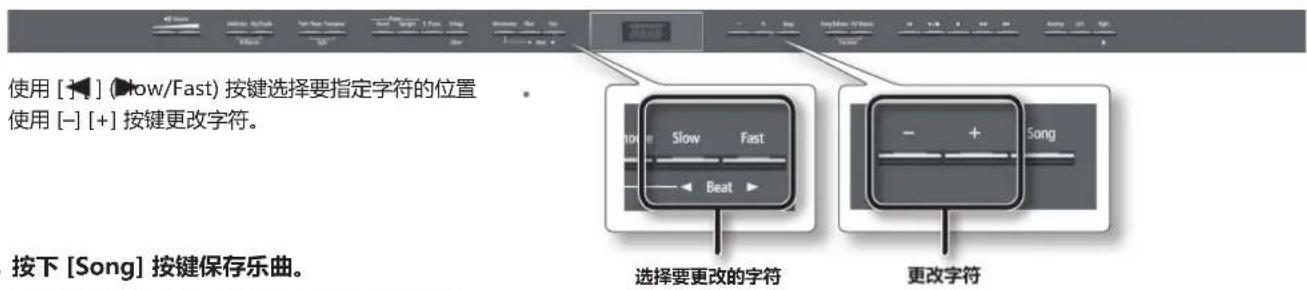
注意
屏幕上显示“Working...”时,切勿关闭电源或断开USB闪存盘。
- 按下 [Song Balance] 按键或 [AB Repeat] 按键完成此过程。
设置电源一段时间后自动关闭 (Auto Off)
根据出厂设置,钢琴设备的电源会在停止弹奏或停止操作设备30分钟后自动关闭。
如果不需要电源自动关闭,请按以下说明将“Auto Off”设置为“OFF”。
- 在按住 [Song Balance] 按键的同时,按下 [AB Repeat] 按键。
- 使用[]Slow/Fast) 按键选择“Auto Off”。
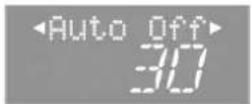
- 使用[-][+]按键更改设置。
| 值 | 说明 |
| OFF | 电源不会自动关闭。 |
| 10 | 如果在10分钟内未执行任何操作,电源将自动关闭。 |
| 30(默认) | 如果在30分钟内未执行任何操作,电源将自动关闭。 |
| 240 | 如果在240分钟(4小时)内未执行任何操作,电源将自动关闭。 |
-
该设置自动保存在钢琴设备中。
-
按下 [Song Balance] 按键或 [AB Repeat] 按键完成此过程。
注意
如果电源由于自动关闭功能而关闭,则务必在电源关闭后至少等待五秒钟,然后再重新打开电源。如果您重新打开设备速度太快,自动关闭功能将没有足够的时间进行重置,并且您可能无法正常打开电源。
关机后仍保留设置(内存备份)
关闭电源时,钢琴设备设置将恢复为出厂设置状态。但是,您可以存储设置,这样即使关闭电源也能保留设置。
这称为“内存备份”功能。
| 存储在内存备份中的参数 页码 | |
| Ambience (on/off, depth) | 第17页 |
| Brilliance (depth) | 第17页 |
| Split Point | 第16页 |
| Twin Piano mode | 第19页 |
| Key Touch (on/off, value) | 第18页 |
| Damper Resonance | 第49页 |
| String Resonance | 第49页 |
| Key Off Resonance | 第49页 |
| DynHarmo | 第49页 |
| Cabinet Resonance | 第49页 |
| Soundboard Behavior | 第50页 |
| Note Volume | 第50页 |
| Note Character | 第50页 |
| Master Tuning | 第48页 |
| Temperament | 第48页 |
| Temperament Key | 第49页 |
| Stretch Tuning | 第50页 |
| Volume Limit | 第54页 |
| Language | 第54页 |
| Dual Balance | 第48页 |
| Transpose Mode | 第51页 |
| Headphones 3D Ambience | 第48页 |
| Damper Pedal Part | 第51页 |
| MIDI Transmit Channel | 第52页 |
| Visual Control Channel | 第53页 |
- 在按住 [Song Balance] 按键的同时,按下 [AB Repeat] 按键。
- 使用[ ]Slow/Fast)按键选择“Backup”。
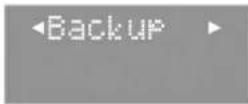
- 按下 [Song] 按键。
将出现一个屏幕,此时您可以进行备份。
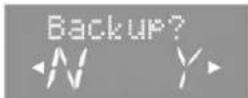
- 按下【Fast)按键选择“Y”。
将开始内存备份。
如果要在备份之前取消,请按下[(Slow)按键选择“N”。
如果内存备份已完成,将出现步骤2屏幕。
注意
屏幕上显示“Working...”时,切勿关闭电源。
- 按下 [Song Balance] 按键或 [AB Repeat] 按键完成此过程。
恢复出厂设置 (Factory Reset)
使用内存备份功能(第41页)存储的设置,可以返回到出厂设置状态。这称为“恢复出厂设置”功能。
注意
执行“恢复出厂设置”时,所有存储的设置将被清除并返回出厂设置。
备注
此功能不会从内部存储器或USB闪存盘(另售)中清除乐曲。
如果您想要清除内部存储器或USB闪存盘,请参阅“初始化存储器(FormatMedia)”(第43页)。
- 在按住 [Song Balance] 按键的同时,按下 [AB Repeat] 按键。
- 使用[] How/Fast) 按键选择“FctReset”。
FctReset
- 按下 [Song] 按键。
将出现一个屏幕,此时您可以执行恢复出厂设置。
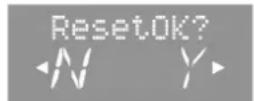
- 按下【Fast)按键选择“Y”。
将开始恢复出厂设置。
如果要在备份之前取消,请按下[(Slow)按键选择“N”。
恢复出厂设置完成后,屏幕将显示“END”。
注意
屏幕上显示“Working...”时,切勿关闭电源。
- 关闭电源,然后再打开(第22页)。
复制保存的乐曲
(Copy Song)
保存在内部存储器中的乐曲可以复制到USB闪存盘(另售)中。存储在USB闪存盘上的乐曲可以复制到内部存储器中。
*音频文件无法复制。
-
如果未连接 USB 闪存盘(另售),您将无法执行此操作。
-
在按住 [Song Balance] 按键的同时,按下 [AB Repeat] 按键。
-
按下[](Slow/Fast)按键选择“Copy Song”。
Copyson
- 按下 [Song] 按键。
将出现一个屏幕,此时您可以选择复制源和目标存储位置。
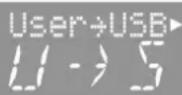
如果要取消复制乐曲,请按下 [Metronome] 按键。
- 使用 [-][+] 按键选择复制源和复制目标存储位置。
- 按下【Fast)按键。
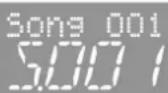
- 按下 [-] [+] 按键选择要复制的乐曲。
备注
如果选择“ALL”,将复制源存储器中的除音频文件以外的所有乐曲。
- 按下[Fast)按键。
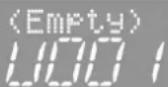
- 使用[-][+]按键选择复制目标编号。
乐曲编号中没有保存乐曲的乐曲名称显示为(空)。
选择一个没有保存乐曲的乐曲编号。
如果要删除不想要的乐曲并将其替换为正在复制的乐曲,请选择不想要的乐曲编号。
- 按下 [Song] 按键选择乐曲。
如果要取消复制,请按下 [Metronome] 按键。
乐曲复制完成后,将返回到步骤2的屏幕。
注意
屏幕上显示“Working...”时,切勿关闭电源或断开USB闪存盘。
- 按下 [Song Balance] 按键或 [AB Repeat] 按键完成此过程。
下面将说明如何删除保存在内部存储器或USB闪存盘(另售)中的乐曲。
备注
如果要删除保存在内部存储器中的所有乐曲,请初始化存储器。
-
如果要删除 USB 闪存盘(另售)中的乐曲,请将 USB 闪存盘连接到 USB 存储器端口,再继续操作。
-
在按住 [Song Balance] 按键的同时,按下 [AB Repeat] 按键。
2.使用[]How/Fast)按键选择“DelSong”。
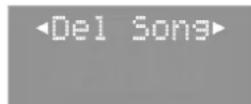
- 按下 [Song] 按键。
将出现一个屏幕,此时您可以选择包含要删除乐曲的存储位置。
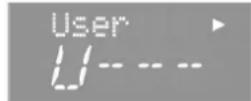
如果决定不删除乐曲,请按下 [Metronome] 按键。
- 使用 [-][+] 按键以选择包含要删除乐曲的存储位置。
- 按下(Fast)按键。
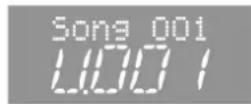
- 使用[-][+]按键选择要删除的乐曲。
- 按下 [Song] 按键。
出现确认信息。
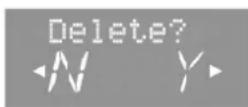
- 按下[Fast)按键选择“Y”。
将开始删除乐曲。
如果决定不删除,请按下[(Slow)按键。
乐曲删除完成后,将返回到步骤2的屏幕。
注意
屏幕上显示“Working...”时,切勿关闭电源或断开USB闪存盘。
- 按下 [Song Balance] 或 [AB Repeat] 按键结束步骤。
初始化存储器 (Format Media)
下面将说明如何彻底清除保存在内部存储器或USB闪存盘(另售)中的乐曲。
注意
·一旦执行初始化,保存在内部存储器或USB闪存盘中的所有乐曲都将被清除。清除的数据无法恢复,因此,我们建议您在进行清除之前,先查看存储器内容。
如果您第一次使用新的USB闪存盘(另售)和钢琴设备,则需要在使用之前初始化(格式化)USB闪存盘。钢琴设备无法使用尚未初始化的USB闪存盘。
如果要格式化 USB 闪存盘,请将 USB 闪存盘连接到 USB 存储器端口(第 10 页)。
- 在按住 [Song Balance] 按键的同时,按下 [AB Repeat] 按键。
- 使用[] How/Fast) 按键选择“Format”。

- 按下 [Song] 按键。
将出现一个屏幕,此时您可以进行格式化。

如果决定不进行格式化,请按下 [Metronome] 按键。
- 使用 [-][+] 按键选择要初始化的存储器。
- 按下 [Song] 按键。
出现确认信息。
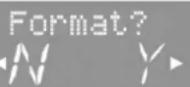
- 按下【Fast) 按键选择“Y”。
将开始格式化媒介。
如果决定不进行初始化,请按下(Slow)按键。
初始化完成后,您将返回到步骤2的屏幕。 - 按下 [Song Balance] 或 [AB Repeat] 按键结束步骤。
初始化存储器时的注意事项
- 显示屏上显示“Working...”时,切勿关闭电源。
- 如果显示屏显示“Error”,请参阅“错误消息”(第57页)。
·初始化钢琴设备内部存储器时,不会初始化内部存储器内容以外的设置。如果要将内部存储器内容以外的设置恢复为出厂设置,请执行恢复出厂设置操作(第42页)。 - 在USB闪存盘初始化完成之前,请勿断开USB闪存盘连接。
禁用按键 (Panel Lock)
激活面板锁定时,除[Volume]按键以外的所有按键都将被禁用。
此操作可以防止您意外按下按键更改音色或设置。
1. 按住 [Right] 按键,直到显示以下内容。
将激活面板锁定。
将禁用所有按键操作。
Lock
2. 要取消面板锁定,请再次按住 [Right] 按键一段时间。关闭电源后,面板锁定也会取消。
- 如果在播放乐曲时激活面板锁定,则播放会停止。
- 在 Function 模式(第 48 页)或音色演示(第 13 页)期间,您无法在录制过程中激活面板锁定。
关于无线局域网功能
将无线USB适配器(WNA1100-RL;另售)插入钢琴设备的USB MEMORY端口,即可使用无线兼容应用程序
(如“Piano Partner”iPad应用程序)。
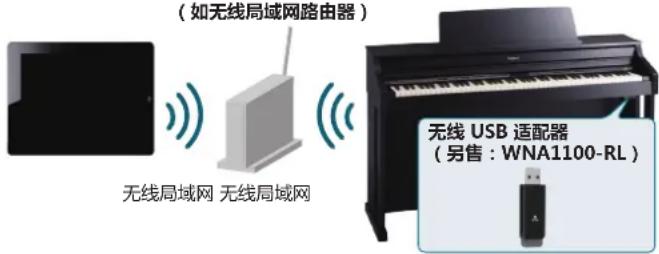
iPad等
需要使用无线局域网功能的物件
- 无线USB适配器(另售:WNA1100-RL)
- 无线局域网接入点(如无线局域网路由器)12*3
·iPad等
1 您使用的无线局域网接入点必须支持 WPS。如果您的无线局域网接入点不支持 WPS,则可以按照“连接到您选择的无线局域网接入点(选择 AP)”(第 46 页)中所述的步骤进行连接。
2 无法保证与各种无线局域网接入点连接的功能。
3 如果无法连接到无线局域网接入点,请尝试使用 Ad-Hoc 模式进行连接(第 47 页)。
4 根据您使用的无线局域网系统,您可能无法连接,或者连接可能会中断。
5 根据无线局域网功能使用的无线设备,可能会听到钢琴设备发出噪声。在这种情况下,您可以通过移动无线设备使其远离钢琴设备,或改变无线连接模式(WPS/ad-hoc模式)来改善这种状况。
6 建立连接时,声音和功能可能会受到短暂影响,这不属于故障。
基本连接方法(通过WPS连接)
第一次将钢琴设备连接到无线网络时,需要执行以下步骤(WPS)才能接入无线网络。
此步骤只需在第一次连接时执行(接入网络后,将不再需要执行此步骤)。
什么是WPS?
WPS是可以在连接到无线局域网接入点时轻松进行安全设置的标准。我们建议您连接无线局域网接入点时使用WPS。
-
将无线USB适配器(WNA1100-RL;另售)插入钢琴设备USB MEMORY端口。
-
在按住 [Song Balance] 按键的同时,按下 [AB Repeat] 按键。
- 按下[ ](Slow/Fast)按键以选择“Wireless”,然后按下 [Song] 按键。
- 按下[ ](Slow/Fast)按键以选择“Connect”,然后按下 [Song] 按键。
- 按下[←][▶](Slow/Fast)按键以选择“WPS”,然后按下[Song]按键。
将显示“Proceed?”。
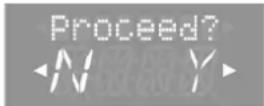
- 在无线局域网接入点上执行WPS操作(例如,按下无线局域网接入点上的WPS按键)。
有关无线局域网接入点的WPS操作的详细信息,请参阅无线局域网接入点文档。
- 按下钢琴设备的 [Fast) 按键。
成功连接后,将显示“Success”。
-
如果未能成功连接,请参阅“故障排除”(第55页)。
-
按下 [Song Balance] 或 [AB Repeat] 按键退出 Function 模式。
注意
运行应用程序的设备(如iPad)必须连接到同一网络。
备注
- 执行WPS步骤时,连接数据存储在存储器中;以后,设备将自动连接到无线网络。
- 如果执行恢复出厂设置,所有连接数据将被清除。
这就完成了接入无线网络所需的所有步骤。您可以从 Piano Partner 等 iPad 应用程序上使用无线连接。
无线局域网功能设置
您可以查看或编辑无线设置。
基本操作
- 在按住 [Song Balance] 按键的同时,按下 [AB Repeat] 按键。
- 按下[←][▶](Slow/Fast)按键以选择“Wireless”,然后按下[Song]按键。
- 按下【↑】(Slow/Fast)按键以选择菜单,然后按下[Song]按键。
| 菜单说明 | |
| 状态 | 显示无线局域网状态。 |
| 连接 | 连接到无线局域网接入点。 |
| 选项 | 设置无线ID或Ad-Hoc模式(第47页)。 |
在本章说明中,将使用箭头表示步骤,如下所示:“Wireless” “Status”。
状态指示
显示无线局域网状态。
- 选择“Wireless” “Status”。将显示状态屏幕。
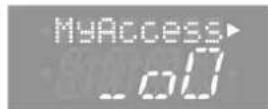
| 显示屏说明 | ||
| -00 | 信号电平:强 | 当前已连接到无线局域网接入点。三个条块用于指示信号电平(连接的无线局域网接入点的无线电信号强度)。 |
| -00 | 信号电平:中 | |
| - - - | 信号电平:弱 | 显示连接的无线局域网接入点的标识符(名称)。 |
| 未连接 | 无线USB适配器已插入,但未连接到无线局域网接入点。 | |
| 不可用 | 未插入无线USB适配器。 | |
| HP506服务集标识符 | Ad-Hoc模式(第47页)。显示Ad-Hoc服务集标识符。按下[▶](Fast)按键以显示Ad-Hoc密钥。详情请参阅“什么是Ad-Hoc模式?”(第47页)。 | |
- 按下[Fast)按键以显示IP地址。
连接到您选择的无线局域网接入点(选择AP)
您可以使用该方法从显示的列表中选择无线局域网接入点进行连接。
-
支持无线标准 802.11g/n (2.4 GHz) 和认证方法 WPA/WPA2。
-
选择“Wireless” “Connect” “Select AP”,然后按下 [Song] 按键。
将显示SelectAccessPoint屏幕。
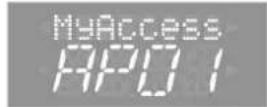
当前连接的无线局域网接入点用“*”表示。
-
按下[-][+]按键选择要连接的无线局域网接入点,然后按下[Song]按键。
-
将连接到所选的无线局域网接入点。
- 如果是首次使用此无线局域网接入点,您将进入授权(PASS)屏幕。
- 如果您曾连接过该无线局域网接入点,则只需按下 [Song] 按键就可以连接。成功连接后,将显示“Success”。
授权屏幕 (PASS)
- 输入无线局域网接入点的安全代码(密码),然后按下 [Song] 按键。
如何输入字符
使用[←] [→(Slow/Fast)按键选择要指定字符的位置。使用[-] [+]按键更改字符。
- 不能在密码末尾输入空格。
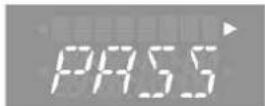
成功连接后,将显示“Completed”。
*如果未能成功连接,请参阅“故障排除”(第55页)。
- 按下 [Song Balance] 或 [AB Repeat] 按键退出 Function 模式。
其他设置(可选)
设置 Wireless ID 或 Ad-Hoc 模式。
- 选择“Wireless” “Option”。
- 按下[ ] (Slow/Fast) 按键选择想要更改的参数。
- 按下 [-] [+] 按键编辑设置的值。
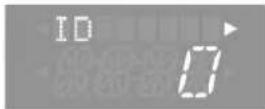
| 参数说明 | |
| ID(Wireless ID) | 指定钢琴设备设备名称和 Ad-Hoc 服务集标识符(钢琴设备)(将显示为无线连接应用程序中的乐器)的最终数字。通常,应指定为“0”,但如果您有多个相同的乐器,可以按照以下方法将 Wireless ID 设置为 1-99,以更改每个仪器的设备名称和 Ad-Hoc 服务集标识符。如果 Wireless ID=0,“HP506”(默认值)如果 Wireless ID=1,“HP506_1”如果 Wireless ID=99,“HP506_99” |
| Ad-HocCh. | 指定 Ad-Hoc 模式的通道 (1-11)。通常无需变更通道。只有在连接出现问题时,可以尝试变更通道。 |
Ad-Hoc 模式中的连接
以下内容说明如何在Ad-Hoc模式中进行连接。
什么是 Ad-Hoc 模式?
Ad-Hoc 模式可以使您将钢琴设备直接连接到 iPad 或其他无线设备,而无需使用无线局域网接入点。如果您通常使用的无线局域网接入点在您所在的位置不可用(如您不在家时),这是在 iPad 或其他无线设备上使用钢琴设备的便捷方式。
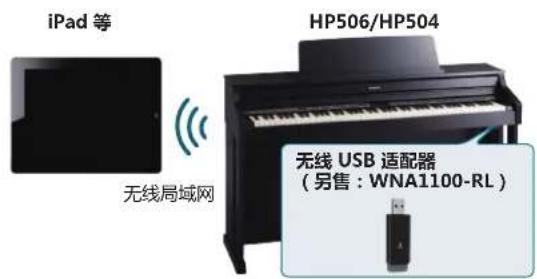
限制
在Ad-Hoc模式中连接的iPad或其他无线设备将无法与Internet或另一无线设备通信。然而,具有移动通信功能的iPad或其他无线设备能通过移动通信网络连接至Internet。请注意,如果您使用移动通信网络连接Internet,则可能需要支付费用,具体取决于您的费率计划。
- 选择“Wireless” “Option” “Ad-Hoc”,然后按下 [Song] 按键。
- 按下(Fast)按键将 Ad-Hoc 模式设置为“On”。
- 要关闭 Ad-Hoc 模式,请按下(Slow)按键。
- 进入 Ad-Hoc 模式后,将显示 Ad-Hoc 服务集标识符(HP506 或 HP504)。按下 [▶] (Fast) 按键以显示 Ad-Hoc 密钥(5 个字符的文本字符串)。记下该数字。
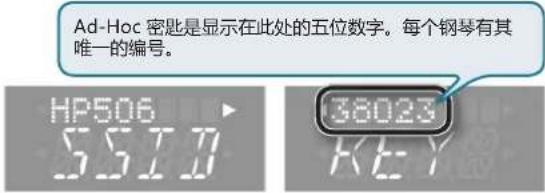
备注
- Ad-Hoc 服务集标识符(钢琴设备)是您在 WIRELESS OPTIONS 屏幕指定的“Wireless ID”设置值。
-
Ad-Hoc 服务集标识符和 Ad-Hoc 密钥也可以在状态屏幕中验证。
-
在 iPad 或要连接的其他无线设备上,选择上述屏幕中显示的 Ad-Hoc 服务集标识符进行连接。(例如,在 iPad 上,选择 [Settings] [Wi-Fi] [Choose a Network] 以选择上述 Ad-Hoc 服务集标识符(HP506 或 HP504)。将显示输入密码屏幕,输入上述 Ad-Hoc 密钥。
关于如何从iPad或其他无线设备上连接无线局域网的详细信息,请参阅相应设备的用户手册。
- 按下 [Song Balance] 或 [AB Repeat] 按键退出 Function 模式。
- 完成 Ad-Hoc 模式连接后,在 [Settings] [Wi-Fi] [Choose a Network] 中将 iPad 设置恢复到之前的状态。
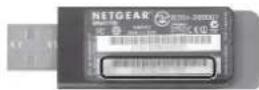
检查MAC地址
无线USB适配器底部显示的MAC地址(WNA1100-RL;另售)。
各种设置(Function模式)
以下步骤适用于 Function 模式下的所有设置。
- 在按住 [Song Balance] 按键的同时,按下 [AB Repeat] 按键。
[Song Balance] 按键和 [AB Repeat] 按键将亮起;钢琴设备将处于 Function 模式。
-
按下[ ] (Slow/Fast) 按键选择要更改的功能设置。
-
按下 [-] [+] 按键以编辑设置值。
- 按下 [Song Balance] 按键或 [AB Repeat] 按键退出 Function 模式。
| 指示值说明 | ||
| Phones3D | 为钢琴音色施加耳机 3D 环境音效 (Headphones 3D Ambience)使用耳机时,您可以施加耳机 3D 环境音效,给人制造一种声音是从钢琴本身发出的感觉。 | |
| ON | Headphones 3D Ambience 开启。 | |
| OFF | Headphones 3D Ambience 关闭。 | |
| Dual Bal | 调节双音演奏音量平衡 (Dual Balance)使用双音演奏时,您可以调节音色1和音色2之间的音量平衡。 | |
| 9-1 (音色1音量较大)-9-9 (相同音量)-1-9 (音色2音量较大) | ||
| Tuning | 使音调与其他乐器相匹配 (Master Tuning)当与其他乐器配合演奏以及在其他类似情况下,您可以将标准音调与其他乐器相匹配。标准音调通常是指按下中间的A键(A4)时演奏的音符音调。要想在配合一个或多个其他乐器演奏时获得更清晰的合奏音,请确保每个乐器的标准音调都与其他乐器的音调协调一致。将所有乐器按标准音调进行调音称作“主调音”。 | |
| 415.3 Hz-440.0 Hz-466.2 Hz | ||
| Temprrmt | 更改调音方法 (Temperament)您可以使用历史时期的调律(调音方法)演奏诸如巴洛克风格的古典音乐。大多数现代乐曲都是以平均律(当今最常用的调音方法)进行编写和演奏的。然而,曾经也存在过各种其他调音体系。使用乐曲创作时所采用的原始音律进行演奏,可以体验到最初为该乐曲设计的和弦的浑厚音色。 | |
| 屏幕说明特点 | ||
| EQU | 平均律 平均律将一个八度音阶划分为十二个同等音级。每个音程产生等量的轻微不和谐音。 | |
| MAJ | 纯律大调此调式移去了五度音和三度音之间的不明确音。它既不适用于演奏旋律,也不能进行移调,但可以产生优美的声响。 | |
| MIN | 纯律小调“纯律”调式不同于大调和小调。演奏小音阶和大音阶将获得相同的音效。 | |
| PYTH | 五度相生律此调式为哲学家毕达哥拉斯所创,去除了四度和五度不和谐音。不和谐音是由三度音程和弦产生的,而旋律是悦耳的。 | |
| KIRN | Kirnberger此调式是中庸全音律和“纯律”调式的改进调式,它提供了高度自由的调制,并能够以任何调式(III)进行演绎。 | |
| MEAN | 中庸全音律该音阶较纯律调式做出了一些妥协,可以移调到其他调式。 | |
| WERC | Werckmeister此调式结合了中庸全音律和五度相生律两种调式,并能够以任何调式(第一种技术,III)进行演绎。 | |
| ARB | 阿拉伯 此调式适合演绎阿拉伯曲风的乐曲。 | |
| Tmpr Key | 指定乐曲的主音 (Temperament Key) | |
| 当演奏非平均律调式时,您需要指定演绎乐曲的主级调(如对应C大调的音符或对应A小调的音符)。如果您选择平均律调式,则不必选择主级调。 | 如何保存设置?按“内存备份”(第41页)中的说明保存设置。 | |
| C、C、D、E、F、F、G、A、A、B、B*在显示屏中,引号(”)表示升半音(#)。 | ||
| Dmpr Res | 踩下延音踏板时产生共鸣(Damper Resonance)调节原声钢琴音的延音共鸣(除踩下延音踏板时实际演奏的琴弦外,其他琴弦产生的共鸣)。数值设置越大,共鸣音效越强。 | 如何保存设置?按“内存备份”(第41页)中的说明保存设置。 |
| OFF,1-10 | ||
| Strg Res | 演奏琴键时产生琴弦共鸣(String Resonance)调节原声钢琴音的琴弦共鸣(在演奏其他音符时,之前演奏音符时琴弦产生的同步振动)。数值设置越大,共鸣音效越强。 | 如何保存设置?按“内存备份”(第41页)中的说明保存设置。 |
| OFF,1-10 | ||
| KOff Res | 松开琴键时演奏声音(Key Off Resonance)调节琴弦共鸣,如原声钢琴离键声音(松开琴键时产生的细微声音)。数值设置越大,共鸣音效越强。 | 如何保存设置?按“内存备份”(第41页)中的说明保存设置。 |
| OFF,1-10 | ||
| DynHarmo | 调节弹奏音符时产生的金属音(Dynamic Harmonic)调节大力弹奏原声钢琴时产生的金属共鸣。数值设置越大,金属音效越强。 | 如何保存设置?按“内存备份”(第41页)中的说明保存设置。 |
| OFF,1-10 | ||
| Cabinet | 调节三角钢琴琴体的共鸣(Cabinet Resonance)调节三角钢琴自身的琴体共鸣。数值越大,产生的琴体共鸣越大。 | 如何保存设置?按“内存备份”(第41页)中的说明保存设置。 |
| OFF,1-10 | ||
| SoundBrd | 调节和弦中单个音符的清晰度(Soundboard Behavior) | |
| 在演奏和弦时,此设置可提高和弦中单个音符的清晰度,产生更美妙的共鸣。数值设置越大,共鸣音效越清晰。 | 如何保存设置?按“内存备份”(第41页)中的说明保存设置。 | |
| OFF,1-10 | ||
| Stretch | 使用钢琴的独特调音(Stretch Tuning) | |
| 用于指定“拉伸调音”的量,专用于钢琴的调音法,其中高音域调音较锐利,低音域调音较平淡。如果选择“User”,然后按下[Song]按键,您将能够自行编辑拉伸调音。按下要调节音调的琴键,然后使用[-] [+]按键调节音调。 | 如何保存设置?按“内存备份”(第41页)中的说明保存设置。 | |
| OFF,1,2,USER (USER:-50-0-+50) | ||
| Note Vol | 调节每个琴键的音量(Note Volume) | |
| 用于调节每个琴键的音量。数值设置越大,音量越大。如果选择“User”,然后按下[Song]按键,您将能够编辑Note Volume设置。按下要调节音量的琴键,然后使用[-] [+]按键调节音量。 | 如何保存设置?按“内存备份”(第41页)中的说明保存设置。 | |
| OFF,USER (USER:-50-0) | ||
| NoteChar | 调节每个琴键的音色(Note Character) | |
| 用于调节每个琴键的音色。数值设置越大,音色越硬朗;数值设置越小,音色越柔和。如果选择“User”,然后按下[Song]按键,您将能够调节Note Character设置。按下要调节音色的琴键,然后使用[-] [+]按键调节音色。 | 如何保存设置?按“内存备份”(第41页)中的说明保存设置。 | |
| OFF,USER (USER:-5-0-+5) | ||
| InputVol | 调节音频播放设备的音量(Input Volume) | |
| 仅HP506 | 您可以调节连接至Input插孔的音频播放设备的音量。 | |
| 0-10 | ||
| C Cancel | 播放音频文件时,将中心音量调至最低(Center Cancel) | |
| 仅HP506 | 播放音频文件时,可以将从中心听到的声音调至最低。例如,您可以将旋律或人声部分的音量调至最低,然后自己演奏或演唱该部分。*对于某些乐曲,位于中心的声音可能不会完全消失,否则,声音的音色可能会受到影响。*“中央消音”效果对选定音频文件的声音和连接至Input插孔的数字音频播放器的声音均适用。备注您也可以通过按下[Right]按键,打开/关闭Center Cancel功能。 | |
| ON | 在播放期间,中心的声音降低。 | |
| OFF | 正常播放。 | |
| AudiTrans仅HP506 | 将音频文件移调(Audio Transpose) | |
| 您可以改变音频文件的播放主调。也可以用键盘进行伴奏。*对于某些乐曲,0以外的音频移调设置可能会影响声音的音色。*移调对选定音频文件的声音和连接至Input插孔的数字音频播放器的声音均适用。备注您还可以通过按住[Transpose]按键的同时使用[-] [+]按键来更改此设置。 | ||
| -6-0+5(半音单位) | 正 (+) 值以半音阶为单位增加音调,负(-) 值以半音阶为单位降低音调。 | |
| Trnspose | 指定移调影响的方面(Transpose Mode)此设置指定移调影响的方面。您可以使用移调功能同时更改乐曲和键盘的音调,也可单独更改其中一项的音调。 | |
| KBD | 键盘的声音 | |
| SONG | 正在播放的乐曲(在HP506中,是指通过Input插孔输入的声音) | |
| BOTH | 键盘和正在播放的乐曲的声音(在HP506中,是指通过Input插孔输入的声音) | |
| Oct Shft | 以八度音级更改音色的音调(Octave Shift)每次可将双重演奏(第14页)中的音色2的音调和分区演奏(第15页)中Lower音色的音调更改一个八度。通过这种方式以八度为单位更改音调称为“八度移调”。例如,您可以将Lower Tone的音调升高到分区演奏中Upper Tone的音调。 | |
| -2-0-+2 (octave) | ||
| Rec Mode | 选择录音格式(Recording Mode)您可以选择SMF或音频录音格式。备注您还可以通过按住[REC]按键的同时使用[-] [+]按键来切换录音模式。 | |
| SMF | SMF部分将单独录音。您可以为单个部分重新录音,也可以为多个不同部分叠加录制。 | |
| Audio | 录音将制作成音频数据。录制的乐曲可用于计算机中。 | |
| DPdl Prt | 更改踏板效果的应用方式(Damper Pedal Part)在双重演奏或分区演奏中踩下延音踏板时,踏板效果通常应用于两种音色,但您只能选择应用效果的音色。 | |
| R+L | 全部启用 | |
| R | 仅应用于音色1(音色叠加模式下)/右侧音色(分键模式下) | |
| L | 仅应用于音色2(音色叠加模式下)/左侧音色(分键模式下) | |
| CPdl Fnc | 更改踏板的工作方式(Center Pedal)打开电源时,中心踏板充当持音踏板(第10页)。您可以将踏板功能改为各种其他操作。 | |
| SOST | 将功能设置为持音踏板。 | |
| PLAY | 踏板与[▶/■](播放/停止)按键拥有相同的功能。 | |
| LAYR | 踩下踏板将叠加音色2,用于双重演奏。*使用双重演奏时只能应用Layer功能。 | |
| OCT | 踩下踏板将在一个八度音阶上叠加。*使用Twin Piano、双重演奏或分区演奏时,无法应用Octave功能。 | |
| LocalCtrl | 连接至音序器时防止二全音符(Local Control)当您通过USB 连接MIDI 音序器时,将此参数设置为 Local Off.由于大多数音序器开启了Thru 功能,通过键盘演奏的音符可能会重音或丢失。为了防止这种情况的发生,可以启用“Local Off”设置,从而让键盘和内置音源断开连接。USB MIDI In USB MIDI Out MIDI 正常使用USB MIDI In USB MIDI Out MIDI 正常使用USB MIDI In USB MIDI Out MIDI 正常使用USB MIDI In USB MIDI Out MIDI 正常使用USB MIDI In USB MIDI Out MIDI 正常使用USB MIDI In USB MIDI Out MIDI 正常使用USB MIDI In USB MIDI Out MIDI 正常使用USB MIDI In USB MIDI Out MIDI 正常使用USB MIDI In USB MIDI Out MIDI 正常使用USB MIDI InUSB MIDI Out MIDI 正常使用USB MIDI In USB MIDI Out MIDI 正常使用USB MIDI In USB MIDI Out MIDI 正常使用USB MIDI In USB MIDI Out MIDI 正常使用USB MIDI In USB MIDI Out MIDI 正常使用USB MIDI In USB MIDI Out MIDI 正常使用USB MIDI In USB MIDI Out MIDI 正常使用USB MIDI In USB MIDI Out MIDI 正常使用USB MIDI In USB MIDI Out MEDIUM 正常使用USB MIDI In USB MIDI Out MEDIUM 正常使用USB MIDI In USB MIDI Out MEDIUM 正常使用USB MIDI In USB MIDI Out MEDIUM 正常使用USB MIDI In USB MIDI Out MEDIUM 正常使用USB MIDI In USB MIDI Out MEDIUM 正常使用USB MIDI In USB MIDI Out MEDIUM 正常使用USB MIDI In USB MIDI Out MEDIUM 正常使用USB MIDI In USB MIDI Out MEDIUM 正常用USB MIDI In USB MIDI Out MEDIUM 正常使用USB MIDI In USB MIDI Out MEDIUM 正常使用USB MIDI In USB MIDI Out MEDIUM 正常使用USB MIDI In USB MIDI Out MEDIUM 正常使用USB MIDI In USB MIDI Out MEDIUM 正常使用USB MIDI In USB MIDI Out MEDIUM 正常使用USB MIDI In USB MIDI Out MEDIUM 正常使用USB MIDI In USB MIDI Out MEDIUM 正常使用USB MIDI InUSB MIDI Out MEDIUM 正常使用USB MIDI In USB MIDI Out MEDIUM 正常使用USB MIDI In USB MIDI Out MEDIUM 正常使用USB MIDI In USB MIDI Out MEDIUM 正常使用USB MIDI In USB MIDI Out MEDIUM 正常使用USB MIDI In USB MIDI Out MEDIUM 正常使用USB MIDI In USB MIDI Out MEDIUM 正常使用USB MIDI In USB MIDI Out MEDIUM 正常使用USB MIDI In USB MIDI Out Medium 正常使用USB MIDI In USB MIDI Out MEDIUM 正常使用USB MIDI In USB MIDI Out MEDIUM 正常使用USB MIDI In USB MIDI Out MEDIUM 正常使用USB MIDI In USB MIDI Out MEDIUM 正常使用USB MIDI In USB MIDI Out MEDIUM 正常使用USB MIDI In USB MIDI Out MEDIUM 正常使用USB MIDI In USB MIDI Out MEDIUM 正常使用USB MIDI In USB MIDI Out MEDIUM 正常 使用USB MIDI In USB MIDI Out MEDIUM 正常使用USB MIDI In USB MIDI Out MEDIUM 正常使用USB MIDI In USB MIDI Out MEDIUM 正常使用USB MIDI In USB MIDI Out MEDIUM 正常使用USB MIDI In USB MIDI Out MEDIUM 正常使用USB MIDI In USB MIDI Out MEDIUM 正常使用USB MIDI In USB MIDI Out MEDIUM 正常使用USB MIDI In USB MIDI Out MEDIUM 正常使用USB MIDI In BUSIIDI 正常使用USB MIDI In USBIDI 正常使用USB MIDI In USBIDI 正常使用USB MIDI In USBIDI 正常使用USB MIDI In USBIDI 正常使用USB MIDI In USBIDI 正常使用USB MIDI In USBIDI 正常使用USB MIDI In USBIDI 正常使用USB MIDI In USBIDI 正常使用USB MIDI In USBIDI 正常使用USB MIDI In USBIDI 正常使用USB MIDI In USBIDI 正常使用USB MIDI In USBIDE 正常使用USBIDI 正常使用USBIDI 正常使用USBIDI 正常使用USBIDI 正常使用USBIDI 正常使用USBIDI 正常使用USBIDI 正常使用USBIDI 正常使用USBIDI 正常使用USBIDI 正常使用USBIDI 正常使用USBIDI 正常使用USBIDI 正常使用USBIDI 正常使用USBIDI 正常使用USBIDI 正常使用USBIDI 正常 使用USBIDI 正常使用USBIDI 正常使用USBIDI 正常使用USBIDI 正常使用USBIDI 正常使用USBIDI 正常使用USBIDI 正常使用USBIDI 正常使用USBIDI 正常使用USBIDI 正常使用USBIDI 正常使用USBIDI 正常使用USBIDI 正常使用USBIDI 正常使用USBIDI 正常使用USBIDI 正常使用USBIDI 歰正常使用USBIDI 正常使用USBIDI 正常使用USBIDI 正常使用USBIDI 正常使用USBIDI 正常使用USBIDI 正常使用USBIDI 正常使用USBIDI 正常使用USBIDI 正常使用USBIDI 正常使用USBIDI 正常使用USBIDI 正常使用USBIDI 正常使用USBIDI 正常使用USBIDI 正常使用USBIDI 正常使用USBIDI 硬盘模式,如图1-2所示。 | |
| OFF | Local Control关闭。编曲键盘与内置音源断开连接。演奏键盘将不会发声。 | |
| ON | Local Control开启。编曲键盘与内置音源相互连接。 | |
| MIDI Ch | MIDI 传输通道设置 (MIDI Transmit Channel)此设置可指定钢琴设备传输的MIDI通道。MIDI 使用了16个“MIDI通道”,编号从1到16。通过连接MIDI设备(USB MIDI并为每个设备指定合适的MIDI通道,您可以用这些设备演奏或选择声音。钢琴设备将接收所有16个通道(1-16)。 | |
| OFF,1-16 | ||
| SaveSong | 保存内置乐曲(Save Song)您可以将内置乐曲保存到内部存储器或USB 闪存盘(第40页)。 | |
| CopySong | 复制已保存的乐曲(Copy Song)可以将已保存至内部存储器中的乐曲复制到USB 闪存盘。也可以将保存至USB 闪存盘的乐曲复制到内部存储器(第42页)。 | |
| Del Song | 删除已保存的乐曲(Delete Song)您可以将已保存的乐曲从内部存储器或USB 闪存盘删除(第43页)。 | |
| Format | 初始化存储器(Format Media)您可以将所有乐曲从内部存储器或另售的USB 闪存盘删除(第43页)。 | |
| USB Drv | 更改USB 驱动程序设置 (USB Driver)通常,将钢琴设备连接至计算机时不需要安装驱动程序。但如果出现某些问题,或者性能较差,使用Roland 原厂驱动程序可解决问题。对于本产品,钢琴设备中的“USB Drv”设置为“ORG”,将驱动程序安装到个人计算机上。更改此设置后,您需要关闭钢琴设备,然后将其重新打开。备注此设置自动保存在钢琴设备中。有关下载并安装Roland 原厂驱动程序的详细信息,请参阅Roland 网站。Roland 网站:http://www.roland.com/GEN 如果要使用计算机随附的通用USB 驱动程序,请选择此项。通常情况下,您应该使用此模式。ORG 如果要使用从Roland 网站下载的USB 驱动程序,请选择此项。 | |
| USB Mode | 更改 USB 闪存盘设置 (USB Memory Mode) | |
| 在某些情况下,USB 闪存盘连接至 USB 存储器端口时,可能需要较长时间加载数据,否则,数据可能无法成功加载。如果发生这种情况,您可以通过更改 USB 闪存盘设置来解决此问题。设备出厂时,该参数设置为“2”。通常不需要对该项进行设置。备注此设置自动保存在钢琴设备中。 | ||
| 1,2 | ||
| VC Mode | 控制视频设备 (Visual Control Mode) | |
| Visual Control 是一项功能,可以控制演绎期间的影像画面。如果已将 Visual Control 模式设置为 MVC 或 VLINK,演奏钢琴设备的键盘可以控制通过 MIDI 线缆连接至钢琴设备的 Visual Control 设备产生的影像。 | ||
| OFF | Visual Control 关闭。 | |
| MVC | MIDI Visual Control 模式选定。 | |
| VLINK | V-LINK 模式选定。 | |
| VC Ch | 指定 Visual Control 通道 (Visual Control Channel) | |
| 此处说明如何指定发送视频控制信息的通道 (Visual Control Channel)。 | ||
| 如何保存设置?按“内存备份”(第41页)中的说明保存设置。 | ||
| 1-16 | 指定用于将 MIDI 信息传输至 Visual Control 设备的 MIDI 通道。 | |
什么是MIDI Visual Control?
MIDI Visual Control 是国际上使用的推荐练习,被添加到 MIDI 规格中,使图像表现可以与音乐演奏相融合。与 MIDI Visual Control 兼容的视频设备可以通过 MIDI 连接到电子乐器,以保持视频设备与演奏协调。
什么是V-LINK?
V-LINK是Roland的专有技术标准,能将图像表现与音乐演绎相融合。兼容V-LINK的视频设备可连接至电子乐器,让您轻松享受与演绎相融合的各种视觉效果。


连接示例
将USB连接线从本设备的USB端口(第10页)连接至VisualControl兼容设备的USB端口。
*您需要市售的USB连接线将本设备连接至支持VisualControl的设备。
Visual Control功能表
演奏本设备音调最低的12个琴键(A0-G#1)将会发送以下MIDI信息。
| Visual Control功能 | 发送的MIDI信息设备操作 | |
| 切换图像 | CC 0 (Bank Select): 0-4 | 演奏黑色琴键 |
| Program Change: 1-7 | 演奏白色琴键 |
各种设置(Function模式)
| 指示值说明 | ||
| Wireless | 无线局域网功能设置 | |
| 您可以查看或编辑无线设置(第45页)。 | ||
| Vollimit | 指定最大音量 (Volume Limit) | |
| 您可以指定最大 [Volume] 设置。这样即使无意中操作了音量按键,也可以防止出现过高的音量。 | 如何保存设置?按“内存备份”(第41页)中的说明保存设置。 | |
| 20, 40, 60, 80, 100 | ||
| Language | 更改屏幕上显示的语言(Language) | |
| 您可以更改屏幕上显示的语言。 | 如何保存设置?按“内存备份”(第41页)中的说明保存设置。 | |
| ENG, JPN | ||
| Auto Off | 设置电源在一段时间后自动关闭 (Auto Off) | |
| 根据出厂设置,设备电源会在停止演奏或操作设备的30分钟后自动关闭。如果您不想让电源自动关闭,请将“Auto Off”设置为“OFF”(第41页)。备注此设置自动保存在钢琴设备中。 | ||
| Backup | 存储设置(内存备份) | |
| 关闭电源后,钢琴设备的设置将恢复默认设置,但您可以存储这些设置,以便即使关闭后重新打开电源,仍能保留所做的更改(第41页)。 | ||
| FctReset | 恢复出厂设置 (Factory Reset)执行“Factory Reset”功能时,在Function模式下编辑的设置将恢复为出厂设置状态(第42页)。 | |
| 症状原因 | /措施页码 | |
| 即使您使用耳机,且将声音调为静音,但在演奏键盘时仍能听到砰砰的声音 | 钢琴设备使用锤击结构键盘,以尽可能真实地模拟原声钢琴的演奏触感。因此,当您演奏键盘时会听到锤击声,如同在演奏原声钢琴一般。由于该设备可以调节音量,在某些情况下,您可能会听到琴键的声音,但这并非故障。如果担心振动传输至地板或墙壁,请将设备置于离墙壁较远的位置,或将市售的钢琴防振垫置于设备下方来减少振动。 | - |
| 电源自动关闭 | 设备将在停止操作或演奏30分钟后自动关闭电源(此项为出厂设置)。如果您不想让电源自动关闭,请将“Auto Off”设置为“OFF”。 | 第41页 |
| 电源无法打开 | 是否正确连接电源适配器?第 | 66页 |
| 可能在关闭电源后立即重新打开了电源?在再次打开电源之前,请至少等待五分钟钟。 | - | |
| 电源打开/关闭时,屏幕显示不正常 | 由于钢琴设备使用液晶显示屏,您可能会发现,在温度低于0摄氏度(32华氏度)的环境中,无法显示字母或其他内容。 | - |
| 踏板失灵或“卡住” | 是否正确连接踏板?将线缆牢固插入踏板接口。 | 第66页 |
| 如果电源处于开启状态时将踏板线从钢琴设备断开,踏板效果可能会“卡”在On状态。连接或断开踏板线前,请务必关闭钢琴设备。 | 第66页 | |
| 可能已改变踏板效果的应用方式?如果将延音踏板部件设置为“R”,则踏板效果将仅应用于右侧音色;如果设置为“L”,踏板效果将仅应用于左侧音色。 | 第51页 | |
| 可能打开了Twin Piano?如果打开了Twin Piano,右踏板仅影响右手键盘区域,左踏板仅影响左手键盘区域。 | 第19页 | |
| 可能已改变踏板的功能?如果您重新指定了中央踏板的功能,该踏板将不会作为消音踏板操作。 | 第51页 | |
| 无法读取/写入USB闪存盘 | 您是否正在使用(可选)Roland USB闪存盘?如果您使用非Roland USB闪存盘产品,我们将无法保证产品的可靠性能。如果无法成功读取USB闪存盘,请更改USB存储模式。第 | - |
| 53页 | ||
| 外置设备产生“嗡嗡”声 | 外置设备是否连接至多个电源插座?如果您连接了多个外置设备,请确保将其连接至同一电源插座。 | - |
| 连接至Input插孔的乐器音量过低 | 仅HP506 可能将 Input音量设置为“0”? | 第50页 |
| 调高所连接设备的音量。 | - | |
| 可能使用了带有电阻器的连接线缆?请使用不带电阻器的连接线缆。 | - | |
| 无声音 | ||
| 无声音 | 可能调低了钢琴设备的音量或所连接设备的音量?第 | 22页 |
| 可能连接了耳机?可能将插头插入了耳机插孔?如果将耳机或插头连接至耳机插孔,扬声器将不会发声。 | 第11页第12页 | |
| 可能将Local Control设置为“OFF”?若将Local Control设置为“OFF”,演奏键盘时将不会发声。请将Local Control设置为“ON”。 | 第52页 | |
| 仅HP506 可能将 Twin Piano 模式设置为“2”?如果在Twin Piano 模式为ON且设置为“2”时连接耳机,则在连接至右侧 Phones插口的耳机中,听不到左手键盘区域演奏的音符。同样,在连接至左侧 Phones插口的耳机中,将听不到右手键盘区域演奏的音符。 | 第19页 | |
| 播放乐曲时没有声音 | 可能将Local Control设置为“OFF”?若将Local Control设置为“OFF”,播放乐曲时将不会发声。请将Local Control设置为“ON”。 | 第52页 |
| 可能将乐曲音量设置为“0”? | 第27页 | |
| 键盘最左侧的音符没有声音 | 可能将Visual Control 模式设置为“MVC”或“VLNK”?如果将Visual Control 模式设置为“MVC”或“VLNK”,键盘上最低的12个琴键(A0-G#1)则用来控制图像;它们不产生声音。 | 第53页 |
| 音符听起来不正确 | ||
| 键盘或乐曲的音调不正确 | 可能进行了Transpose设置? | 第20页第37页 |
| 是否适当设置了Master Tune? | 第48页 | |
| 是否正确设置了Temperament? | 第48页 | |
| 如果拉伸调音为“ON”,钢琴将以独特的方式进行调谐;钢琴上限范围内的音符将稍微尖锐,而下限范围内的音符将稍微低沉。因此,某些音调似乎是关闭的,实际上这正是原声钢琴的发声方式。 | 第50页 | |
| 并非演奏的所有音符都可以听见 | 同时复音最多为128个声音。如果您伴随乐曲演奏,且频繁使用延音踏板,钢琴设备试图产生的音符数量可能会超过最大复音数量,这意味着部分音符将会消失。 | - |
| 演奏键盘时将会听到两次声音(双音) | 钢琴设备是否为双重演奏?第 | 14页 |
| 当钢琴设备连接至外置音器时,请关闭Local Control。或者,可对音序器进行设置,使其Soft Thru功能为Off。 | 第52页 | |
| 效果未应用 | 使用双重演奏或Split演奏时,将为两个所选音色指定不同效果,使用双重演奏时,该效果无法用于Tone 2,使用Split演奏时,无法用于左侧音色。 | - |
| 即使关闭空间混响仍有混响效果 | 钢琴设备的钢琴音色忠实地模拟了原声钢琴的深度和共鸣,即使关闭空间混响,也可能给人一种混响的感觉。此外,您可以通过减少“Cabinet Resonance”的设定值来消除部分混响。 | 第49页 |
| 较高的音符音色突然从某一琴键处发生改变 | 在原声钢琴上,不管延音踏板如何,键盘顶部大约一个八度音符会持续发音。这些音符也有少量不同的音调特征。钢琴设备忠实地模拟了原声钢琴的特征。在钢琴设备中,不受延音踏板影响的范围将根据琴键移调设置而改变。 | - |
| 听到高音调鸣响 | 如果在耳机中听到高音调鸣响:钢琴声有华丽和轻快的特征,包含大量高频成分,这些成分听起来好像是掺进了金属振铃。这是因为其忠实地再现真实钢琴的特征,而并非故障。您可以通过调节以下设置调节声音。·String Resonance(第49页)·Ambience(第17页)如果在耳机中听不到高音调鸣响:可能是其他的原因(例如设备中的共鸣)。请联系您的经销商或附近的Roland服务中心。 | - |
| 低频音符发声异常或有嗡嗡声 | 如果将音量设置为最大,演奏方式不同可能会导致声音失真。如果出现这种情况,请调低音量。 | - |
| 如果在耳机中听不到高音调鸣响:高音演奏可能会使扬声器或钢琴设备附近的物体产生共鸣。荧光灯或玻璃门也可能产生共鸣。特别是较低音符和较高音量,更有可能产生共鸣。您可以通过以下方法减少共鸣:·将扬声器置于墙壁或其他物体表面10-15厘米(4-6英寸)处·降低音量·远离产生共鸣的物体如果在耳机中听到高音调鸣响:可能有其他原因。请联系您的经销商或附近的Roland服务中心。 | - | |
| 乐曲不能正确播放 | ||
| 只有乐曲中某一乐器的声音无法播放 | 某个声部是否静音?如果按键指示灯熄灭,则不会听到该声部上的音乐。请按下声部按键使其指示灯亮起。 | 第28页 |
| 听到静音声部发出的声音 | 可能将静音声部的音量设置为“0”以外的音量?如果将其设置为“0”,则将完全听不到静音声部的声音。 | 第29页 |
| 乐曲音量过低/音量在录音和播放时不同 | 可能调低了Song Balance音量?第 | 27页 |
| 无法播放储存于USB闪存盘中的乐曲 | 可能播放了该格式的音频文件?可以播放以下格式的音频文件:·文件扩展名为“.WAV”·16比特线性“44.1 kHz”采样率文件扩展名是否为“MID”?其他文件扩展名的文件不能作为乐曲数据处理。 | 第27页 |
| - | ||
| 乐曲节奏不稳定 | 当播放USB闪存盘中的乐曲时,播放次数过多可能会使速度变得不稳定。 | - |
| 不显示USB闪存盘中的乐曲名 | 若文件中的乐曲信息空白或仅含有空格,则乐曲名将不会显示。 | - |
| 文件扩展名是否为“MID”?其他文件扩展名的文件不能作为乐曲数据处理。 | - | |
| 乐曲名只能由英文字母、数字、特定符号和日语音节的单字节字符组成;如果使用其他字符,设备将无法正确显示乐曲名。 | - | |
| 无法录音/播放 | ||
| 无法录制SMF乐曲 | 是否选择进行录音的声部按键?第 | 31页 |
| 无法录制音频 | 是否将USB闪存盘连接至USB存储端口? | - |
| 将演奏乐曲录制为音频时,钢琴音色的音质发生改变 | 仅HP506钢琴设备有多个扬声器,每个扬声器可以用来播放不同部分的声音,因此,能产生高深度且似乎具有3D存在的钢琴声音。当您用键盘演奏时,或者播放已录制为SMF的乐曲时,将会产生这种效果。但是,当您录制音频时,乐曲将由两个声道(立体声)组成,因此,无法再现这种效果。 | - |
| 问题措施 | |
| 与连接相关的问题 | |
| 无法连接到无线局域网接入点 | ·请确保您的无线局域网接入点支持WPS。如果您的无线局域网接入点不支持WPS,则可以按照“连接到您选择的无线局域网接入点(选择AP)”(第46页)中所述的步骤进行连接。·不支持02.11a/b无线标准。请使用02.11g/n(2.4GHz)无线标准。·不支持WEP身份验证方法。请使用WPA或WPA2身份验证方法。·请确保DHCP适用于您的无线局域网接入点。·如果在打开本设备时未连接到以前连接的无线局域网接入点,请检查并确保“Ad-Hoc模式中的连接”(第47页)中所述的设置为OFF。·无线电信号的状态可能会导致无法成功连接。如果出现这种情况,请按“连接到您选择的无线局域网接入点(选择AP)”(第46页)中所述步骤,选择无线局域网接入点并进行重新连接。·可被记住的连接数据有限。重新连接可能会使之前的连接数据丢失。恢复出厂设置将删除所有的连接数据。若已删除连接数据,请重新连接无线局域网接入点。 |
| 显示屏显示“Error 46”,无法连接到无线局域网接入点 | ·不支持此接入点。请使用WPA或WPA2身份验证方法。 |
| 连接不稳定 | 无线电频谱的使用可能会导致连接不稳定。如果连接不稳定,响应可能比较慢,若使用音频连接,音频可能会丢失。以下操作可以改善这种情况:·移动无线局域网接入点和钢琴设备,使其彼此靠近。·更改无线局域网接入点的通道设置。 |
| 乐器的应用程序(如iPad应用程序Piano Partner)连接中无法找到钢琴设备 | ·是否开启了钢琴设备?·是否将无线USB适配器(WNA1100-RL)插入钢琴设备?·是否将钢琴设备连接至无线局域网?·是否将钢琴设备和iPad连接至同一网络(同一无线局域网接入点)?·是否将无线局域网接入点设置为允许无线局域网设备之间的连接?有关设置的详情,请参阅无线局域网接入点用户手册。 |
| iPad无法连接至Internet | ·是否将无线局域网接入点连接至Internet?·可能在Ad-Hoc模式下进行了连接?在Ad-Hoc模式中连接的iPad或其他无线设备,将无法与Internet或另一无线设备通信。然而,具有移动通信功能的iPad或其他无线设备,能通过移动通信网络连接至Internet。请注意,如果您使用移动通信网络连接Internet,则可能需要支付费用,具体取决于您的费率计划。 |
有关音频文件的限制
·空间混响将不会应用于音频文件(第17页)。
·音频数据无法保存在本设备的收藏夹(内部存储器)中。若要录制音频,您必须连接一个USB闪存盘(第31页、第35页、第36页)。
- 播放音频文件时无法使用 Part Mute 功能(第28页)。
- 无法复制音频文件(第42页)。

错误消息
| 指示说明 | |
| Error 1 | 仅能读取音乐文件。无法储存。 |
| Error 2 | 写入时发生错误。外部介质可能已损坏。 请插入其他外部介质并重试。或者,您可以初始化该外部介质。 |
| Error 10 | 未插入外部介质。请插入外部介质并重试。 |
| Error 11 | 存储设备的储存空间不足。 插入其他外部介质或删除不需要的文件,然后重试。 |
| Error 14 | 读取时发生错误。外部介质可能已损坏。 请插入其他外部介质并重试。或者,您可以初始化该外部介质。 |
| Error 15 | 文件不可读。数据格式与钢琴设备不兼容。 |
| Error 16 | 在播放乐曲时未及时调用数据。等待几秒钟后,您可以再次按下[▶/■](Play/Stop)按键播放乐曲。 |
| Error 18 | 不支持该音频格式。 请使用44.1 kHz 16比特线性WAV格式的音频文件。 |
| Error 30 | 钢琴设备的内部存储容量已满。 |
| Error 40 | 钢琴设备无法处理外部USB MIDI发送的过多MIDI数据。 请减少传输至钢琴设备的MIDI数据。 |
| Error 43 | MIDI传输发生错误。请检查MIDI连接线和所连接的MIDI设备。 |
| Error 51 | 系统可能出现问题。请重新执行操作。如果数次尝试仍不能解决问题,请联系Roland服务中心。 |
| Error 65 | USB闪存盘接口承受过强电流。请确认外部介质未产生故障,然后重新关闭电源,再重新打开。 |
- 外部介质:USB闪存盘
Piano-Grand
| 编号 | 音色名称 | 说明 |
| 1 | Concert | 盛大的演唱会三角钢琴音色。我们极力推荐这种钢琴音色,可用于任何风格的音乐。 |
| 2 | Ballade | 圆滑的钢琴音色,建议演奏安静的乐曲时使用。 |
| 3 | Bright | 明亮的三角钢琴音色,若您想在合奏中突显出钢琴的声音,推荐您使用。 |
| 4 | Magical | 迷人的音色,将铃声与 Concert 融合。 |
| 5 | Pno+Str | 弦乐音与 Concert 叠加。 |
| 6 | Pno+Pad | 长音与 Concert 叠加。 |
| 7 | Pno+Cho | 合唱音与 Concert 叠加。 |
| 8 | Pure Pno | 大钢琴音色显然更清晰。使用耳机时,其音色与 Concert Piano 相同。 |
| 9 | FortePno | 一种早期类型的钢琴,其音色独特,与现在的钢琴有所不同。 |
| 10 | MlwForte | 醇厚的 FortePno (Forte Piano) 音色。 |
| 11 | BrtForte | 明亮的 FortePno (Forte Piano) 音色。 |
| 12 | Dolcechd | 梦幻般的音色,听起来像钢琴或大键琴。 |
| 13 | Harpsi | 一种广泛应用于巴洛克音乐的键盘乐器,发出的声音细腻。 |
| 14 | Hpsd 8+4 | 混有较高八度音的大键琴音色。 |
Piano-Upright
| 编号 | 音色名称 | 说明 |
| 1 | Upright | 立式钢琴声音。感觉声音离您很近。 |
| 2 | MellowUp | 醇厚的立式钢琴音色。 |
| 3 | BrightUp | 明亮的立式钢琴音色。 |
| 4 | Rock Pno | 坚定的钢琴音色,推荐布基伍基乐曲演奏使用。 |
| 5 | Ragtime | 纯朴的钢琴音色,推荐雷格泰姆乐曲演奏使用。 |
E. Piano
| 编号 | 音色名称 |
| 1 | Trem EP |
| 2 | Pop EP |
| 3 | Vint EP |
| 4 | FM EP |
| 5 | EP Belle |
| 6 | '60s EP |
| 7 | Clav. |
| 8 | Stg Phsr |
| 9 | '70s EP |
| 10 | E.Grand |
Strings
| 编号 | 音色名称 |
| 1 | SymphStr |
| 2 | Epic Str |
| 3 | Rich Str |
| 4 | Orch Str |
| 5 | Orchstra |
| 6 | Cham Win |
| 7 | Harp |
| 8 | Violin |
| 9 | Velo Str |
| 10 | Flute |
| 11 | Cello |
| 12 | Orch Brs |
| 13 | Pizz Str |
| 14 | Decy Str * |
| 15 | Vib |
| 16 | Celesta |
| 17 | Jz Scat |
| 18 | SymphCho |
| 19 | Pipe Org |
| 20 | Nasn Flt |
| 21 | Jazz Org |
| 22 | Balad Or |
| 23 | Soft Pad |
| 24 | Harpvox |
| 25 | Nylon Gt |
| 26 | Steel Gt |
| 编号 | 音色名称 |
| 27 | Marimba |
| 28 | Mlt Isle |
| 29 | Mrng Lit |
| 30 | Balad Bl |
| 31 | Acordion |
| 32 | Church 1 |
| 33 | Church 2 |
| 34 | Aerl Cho |
| 35 | Angl Cho |
| 36 | Beau Vox |
| 37 | Fem Aahs |
| 38 | Male Aah |
| 39 | Decy Cho * |
| 40 | Thum Vo |
| 41 | Gspl Spn |
| 42 | Full Stp |
| 43 | Melw Bar |
| 44 | Lite Org |
| 45 | Lowr Org |
| 46 | ‘60s Org |
| 47 | Glas Pad |
| 48 | Lunr Str |
| 49 | Dcy C.Pd * |
| 50 | Jazz Gt |
| 51 | Ac.Bass |
| 52 | Bass+Cym |
| 53 | Fingr Bs |
| 54 | Brs Sect |
| 编号 | 音色名称 |
| 55 | Alto Sax |
| 56 | Ten Sax |
- 显示 * 的音色适合与钢琴音色叠加演奏。
- 编号为 57 以及以上的音色是用于伴奏的 GM2 音色。
*在音色组“Strings”中,当按住[-] [+]按键连续切换音色时,音色将在编号57和编号66处停止变化。
要选择下一个音色,请松开[-][+]按键,然后再次按下。
| 编号 乐曲名称 作曲者 | ||
| MASTERPIECE | ||
| a.001 | The Nutcracker "Danse des Mirlitons" | Peter Ilyich Tchaikovsky |
| a.002 | The Marriage of Figaro "Overture" | Wolfgang Amadeus Mozart |
| a.003 | Barcarolle Fryderyk Franciszek | Chopin |
| a.004 | Zhavoronok | Mikhail Ivanovich Glinka, Milly Alexeyevich Balakirev 编曲 |
| a.005 | Floral Pursuits Léo Delibes | , John Maul 编曲 |
| a.006 | Sonate für Klavier Nr.23 1 Ludwig van Beethoven | |
| a.007 | Sonate für Klavier Nr.23 2 Ludwig van Beethoven | |
| a.008 | Sonate für Klavier Nr.23 3 Ludwig van Beethoven | |
| a.009 | Valse, op.34-1 Fryderyk François | szek Chopin |
| a.010 | Polonaise op.53 Fryderyk Franciszek Chopin | |
| a.011 | Nocturne No.20 Fryderyk Franciszek Chopin | |
| a.012 | Die Forelle | Franz Peter Schubert, Franz Liszt 编曲 |
| a.013 | Reflets dans l'Eau Claude Achille Debussy | |
| a.014 | La Fille aux Cheveux de Lin Claude Achille Debussy | |
| a.015 | La Campanella Franz Liszt | |
| a.016 | Scherzo No.2 Fryderyk Franciszek Chopin | |
| a.017 | Étude, op.10-12 Fryderyk Franciszek Chopin | |
| a.018 | Sonate No.15 | Wolfgang Amadeus Mozart |
| a.019 | Liebestraume 3 | Franz Liszt |
| a.020 | Étude, op.10-3 | Fryderyk Franciszek Chopin |
| a.021 | Je te veux Erik Satie | |
| a.022 | Valse, op.64-1 Fryderyk Franciszek Chopin | |
| a.023 | Golliwog's Cakewalk | Claude Achille Debussy |
| a.024 | Fantaisie-Improptu | Fryderyk Franciszek Chopin |
| a.025 | Arabesque 1 | Claude Achille Debussy |
| a.026 | An der bereits, blauen Donau | Johann Strauss, Sohn |
| a.027 | Auf Flügeln des Gesanges | Felix Mendelssohn |
| a.028 | Mazurka No.5 Fryderyk Franciszek Chopin | |
| a.029 | Gymnopédie 1 | Erik Satie |
| a.030 | Étude, op.25-1 | Fryderyk Franciszek Chopin |
| a.031 | Clair de Lune | Claude Achille Debussy |
| a.032 | Étude, op.10-5 | Fryderyk Franciszek Chopin |
| a.033 | Dr. Gradus ad Parnassum | Claude Achille Debussy |
| a.034 | Grande Valse Brillante | Fryderyk Franciszek Chopin |
| a.035 | La prière d'une Vierge | Tekla Badarzewska |
| a.036 | Course en Troika | Peter Ilyich Tchaikovsky |
| a.037 | To The Spring | Edvard Hagerup Grieg |
| a.038 | Valse, op.64-2 Fryderyk Franciszek Chopin | |
| a.039 | Radetzky Marsch | Johann Baptist Strauss |
| a.040 | Träumerei Robert Alexander Schumann | |
| a.041 | Moments Musicaux 3 | Franz Peter Schubert |
| a.042 | Prélude, op.28-15 | Fryderyk Franciszek Chopin |
| a.043 | Harmonious Blacksmith | Georg Friedrich Händel |
| a.044 | Ungarische Tänze 5 | Johannes Brahms |
| a.045 | Türkischer Marsch | Ludwig van Beethoven |
| a.046 | Nocturne No.2 | Fryderyk Franciszek Chopin |
| a.047 | Frühlingslied | Felix Mendelssohn |
| a.048 | Präludium | Johann Sebastian Bach |
| a.049 | Jägerlied | Felix Mendelssohn |
| a.050 | Passepied | Claude Achille Debussy |
| a.051 | Für Elise | Ludwig van Beethoven |
| 编号乐曲名称作曲者 | ||
| a.052 | Türkischer Marsch | Wolfgang Amadeus Mozart |
| a.053 | Ständchen | Franz Peter Schubert |
| a.054 | Humoreske | Antonín Dvořák |
| a.055 | Blumenlied | Gustav Lange |
| a.056 | Alpenglückchen Theodor Oesten | |
| a.057 | Menuett G dur | Ludwig van Beethoven |
| a.058 | Venezianisches Gondellied | Felix Mendelssohn |
| a.059 | Alpenabendröte | Theodor Oesten |
| a.060 | Farewell to the Piano | Ludwig van Beethoven |
| a.061 | Brautchor | Wilhelm Richard Wagner |
| a.062 | Forget-Me-Not | Heinrich Lichner |
| a.063 | Wiener Marsch | Carl Czerny |
| a.064 | Le Coucou | Louis Claude Daquin |
| a.065 | Menuett G dur | Johann Sebastian Bach |
| a.066 | Spinnerlied | Albert Ellmenreich |
| a.067 | Gavotte | François Joseph Gossec |
| a.068 | Heidenröslein | Gustav Lange |
| a.069 | Zigeuner Tanz | Heinrich Lichner |
| a.070 | La Cinquantaine | Gabriel Marie |
| a.071 | Csikos Post | Hermann Necke |
| a.072 | Dolly's Dreaming Awakening | Theodor Oesten |
| a.073 | La Violette | Louis Streabbog |
| a.074 | Fröhlicher Landmann | Robert Alexander Schumann |
| a.075 | Sonatine op.36-1 | Muzio Clementi |
| a.076 | Sonatine op.20-1 | Friedrich Kuhlau |
| a.077 | Sonatine No.5 | Ludwig van Beethoven |
| SELECTIONS | ||
| A.001 | Triumphal March from Aida | Giuseppe Verdi |
| A.002 | Ninna Nanna Johannes Brahms | |
| A.003 | Papageno' s Aria | Wolfgang Amadeus Mozart |
| A.004 | The Spring | Antonio Lucio Vivaldi |
| A.005 | Polovtsian Dances | Alexander Borodin |
| A.006 | Air on the G String | Johann Sebastian Bach |
| A.007 | Cucaracha | 墨西哥流行乐曲 |
| A.008 | Samba Lele | 巴西流行儿童乐曲 |
| A.009 | Old MacDonald Had a Farm | 流行儿童乐曲 |
| A.010 | When the Saints Go Marching in | 流行乐曲 |
| CZERNY 100 | ||
| b.001 | Czerny 100 | Carl Czerny |
| -b.100 | ||
| HANON | ||
| C.001 | Hanon 1-20 | Charles Hanon |
| -C.020 | ||
- 保留所有权利。未经授权不得将本资料用于非私人的个人欣赏目的,否则,将违反适用法律。
- 不得将所播放的音乐数据通过 USB Computer 端口输出。
- 用星号 (*) 标记的乐曲是为 Roland Corporation 创作的原创乐曲。这些乐曲的版权归 Roland Corporation 所有。
- MASTERCIPEE 3-4、6-17 为钢琴独奏,无伴奏。
Roland HP506:数码钢琴
| 键盘 | |
| 键盘 | 88键(PHA-4 Concert 键盘:具有操纵和鸟木/象牙质感) |
| 触键灵敏度 | 琴键触感:100种类型,固定触感 琴槌灵敏度:Off,10级 |
| 键盘模式 | Whole Dual(可调节音量平衡) Split(可调节分区点) Twin Piano |
| 踏板 | |
| 踏板 | 延音踏板(渐进式延音操作踏板,可进行连续检测) 柔音踏板(可进行连续检测) 消音踏板(可指定功能) |
| 音源 | |
| 钢琴音色 | SuperNATURAL钢琴音色 |
| MIDI 格式 | 符合 GM2、GS、XGlite |
| 最大复调 | 128个声音 |
| 音色 | 三角钢琴:14种音色 立式钢琴:5种音色 电钢琴:10种音色 其他:321种音色(包括8个鼓组、1个SFX组) |
| 音律 | 8种可选调律键 |
| 独奏发声(个别音符可调) | 拉伸调音:-50.0~+50.0分 音符音量:-50-0 音符特征:-5+5 |
| 主调音 | 415.3-466.2 Hz(0.1 Hz的增量可调节) |
| 移调 | 琴键移调:-6~+5(半音) 播放移调:-6~+5(半音,包括音频文件) |
| 音效 | 空间混响(Off,10级) 亮度(21级) 仅适用于 Piano Tones (Piano Designer): Damper Resonance (Off,10级) String Resonance (Off,10级) Key Off Resonance (Off,10级) Cabinet Resonance (Off,10级) Duplex Scale (Off,10级) Dynemic Harmonic (Off,10级) Soundboard Behavior (Off,10级) 仅适用于风琴音: 旋转扬声器效果(“Slow”(慢)/“Fast”(快)) |
| 节拍器 | |
| 速度 | 四分音符=10-500 |
| 节拍 | 2/2 0/4、2/4、3/4、4/4、5/4、6/4、7/4、3/8、6/8、9/8、12/8 |
| 音量 | 11级 |
| SMF 录音器 | |
| 部件 | 3个部件 |
| 保存乐曲 | 标准MIDI文件(格式0) |
| 音符存储 | 大约30,000个音符 |
| 控件 | Song Select、Play/Stop、Rec、Rewinding、Fast-forwarding、Top of song Part Mute、Mute Volume Tempo、Tempo Mute、All Songs Play、Count-in、Song Balance、AB Repeat |
| 速度 | 四分音符=10-500 |
| 解析度 | 每个四分音符有120个扣点 |
| 音频 | |
| 播放 | 文件格式:音频文件(WAV 44.1 kHz、16位线性格式) |
| 录音 | 键盘、SMF数据、Input插孔的音频 文件格式:音频文件(WAV 44.1 kHz、16位线性格式) |
| 移调 | 播放移调:-6~+5(半音,包括输入插孔的音频) |
| 播放速度 | 75-125% |
| 控件 | Song Select、Play/Stop、Rec、Rewinding、Fast-forwarding、Top of song、Playback Speed、All Songs Play、Song Balance、AB Repeat、Center Cancel (Input插孔的音频) |
| 内部存储器 | |
| 保存乐曲 | 标准MIDI文件(格式0) |
| 乐曲 | 最多可存储99首乐曲 |
| 外部存储器 | |
| 外部存储 | USB 闪存 |
| 可播放软件 | 标准MIDI文件(格式0、1) Roland 源格式 (i-Format) 音频文件(WAV 44.1 kHz、16位线性格式) |
| 保存乐曲 | 标准MIDI文件(格式0) 音频文件(WAV 44.1 kHz、16位线性格式) |
| 其他 | |
| 内部乐曲 | 钢琴名曲:77首乐曲 精选:欧洲10首乐曲/美国18首乐曲/其他国家或地区 10首乐曲 Hanon:20首乐曲 Czerny #100:100首乐曲 |
| 显示屏 | 16个分部x4(LED),8种特征(背光LCD) 节拍指示灯 |
| 语言 | 英语、日语 |
| 乐谱架 | 倾斜调整:3级 |
| 键盘盖 | 滑动类型(处于经典位置) |
| 其他功能 | 无线连接(使用可选无线USB适配器时) Panel Lock Auto Off V-LINK MIDI Visual Control Demo |
| 接口 | DC In插孔 Input插孔:立体声微型手机类型 Output(L/Mono,R)插孔:1/4英寸手机类型 USB COMPUTER端口:B类USB USB MEMORY端口:B类USB Phones插孔(立体声,Twin Piano独奏模式)x2:立体声微型电话类型 立体声1/4英寸手机类型 |
| 额定输出功率 | 30 W x 2 7 W x 2 |
| 音量(SPL) | 112 dB *该值根据基于Roland技术标准的方法测量。 |
| 扬声器 | 箱式扬声器:12厘米(4-3/4英寸)x2 空间/近场扬声器:5厘米(2英寸)x2 |
| 耳机 | 音效:耳机3D空间混响 |
| 控件 | 音量(按键具有自动选择扬声器音量和耳机音量功能,同时带音量限制功能) |
| 功耗 | 11 W(10-36 W) 11 W:用一半音量演奏钢琴时的平均功耗 10 W:通电后尽管没有播放乐曲,但会立即产生功耗 36 W:额定功耗 |
| 尺寸 (包括钢琴架) | (带乐谱架) 1,387(宽)x430(深)x1,070(高)毫米 (将乐谱架折叠后) 1,387(宽)x458(深)x899(高)毫米 |
| 重量 (包括钢琴架) | HP506-RW、HP506-CB:55千克 HP506-PE:56.9千克 |
| 配件 | 用户手册 安装手册(*1) 电源适配器 电源线(适用于电源适配器) 耳机挂钩 螺丝组(*1) |
| 选购配件 (另售) | 耳机 USB 闪存(*2) 无线USB适配器(*2) 音频线缆 *2 使用Roland所售的USB闪存及无线USB适配器。如果使用其他产品,我们无法确保正常操作。 |
- 由于产品不断改进,本设备的规格和/或外观如有改动,恕不另行通知。
Roland HP504: 数码钢琴
| 键盘 | |
| 键盘 | 88键(PHA-4高端键盘:具有操纵和象牙质感) |
| 触键灵敏度 | 琴键触感:100种类型,固定触感 琴槌灵敏度:Off,10级 |
| 键盘模式 | Whole Dual(可调节音量平衡) Split(可调节分区点) Twin Piano |
| 踏板 | |
| 踏板 | 延音踏板(渐进式延音操作踏板,可进行连续检测) 柔音踏板(可进行连续检测) 消音踏板(可指定功能) |
| 音源 | |
| 钢琴音色 | SuperNATURAL钢琴音色 |
| MIDI格式 | 符合GM2、GS、XGlite |
| 最大复调 | 128个声音 |
| 音色 | 三角钢琴:14种音色 立式钢琴:5种音色 电钢琴:10种音色 其他:321种音色(包括8个鼓组、1个SFX组) |
| 音律 | 8种可选调律键 |
| 独奏发声(个别音符可调) | 拉伸调音:-50.0~+50.0分 音符音量:-50-0 音符特征:-5-+5 |
| 主调音 | 415.3-466.2 Hz(0.1 Hz的增量可调节) |
| 移调 | 琴键移调:-6~+5(半音) 播放移调:-6~+5(半音,包括音频文件) |
| 音效 | 空间混响(Off,10级) 亮度(21级) 仅适用于Piano Tones(Piano Designer): Damper Resonance (Off,10级) String Resonance (Off,10级) Key Off Resonance (Off,10级) Cabinet Resonance (Off,10级) Duplex Scale (Off,10级) Dynemic Harmonic (Off,10级) Soundboard Behavior (Off,10级) 仅适用于风琴音: 旋转扬声器效果(“Slow”(慢)/“Fast”(快)) |
| 节拍器 | |
| 速度 | 四分音符=10-500 |
| 节拍 | 2/2、0/4 2/4 3/4、4/4、5/4、6/4、7/4、3/8、6/8、9/8、12/8 |
| 音量 | 11级 |
| SMF录音器 | |
| 部件 | 3个部件 |
| 保存乐曲 | 标准MIDI文件(格式0) |
| 音符存储 | 大约30,000个音符 |
| 控件 | Song Select Play/Stop、Rec Rewinding、Fast-forwarding、Top of song Part Mute、Mute Volume、Tempo、Tempo Mute All Songs Play、Count-in Song Balance、AB Repeat |
| 速度 | 四分音符=10-500 |
| 解析度 | 每个四分音符有120个拍点 |
| 音频 | |
| 播放 | 文件格式:音频文件(WAV 44.1 kHz、16位线性格式) |
| 录音 | 键盘、SMF数据 文件格式:音频文件(WAV 44.1 kHz、16位线性格式) |
| 移调 | 播放移调:-6~+5(半音) |
| 播放速度 | 75-125% |
| 控件 | Song Select、Play/Stop、Rec Rewinding、Fast-forwarding、Top of song、Playback Speed、All Songs Play、Song Balance、AB Repeat、Center Cancel |
| 内部存储器 | |
| 保存乐曲 | 标准MIDI文件(格式0) |
| 乐曲 | 最多可存储99首乐曲 |
| 外部存储器 | |
| 外部存储 | USB闪存 |
| 可播放软件 | 标准MIDI文件(格式0、1)Roland源格式(i-Format)音频文件(WAV 44.1 kHz、16位线性格式) |
| 保存乐曲 | 标准MIDI文件(格式0)音频文件(WAV 44.1 kHz、16位线性格式) |
| 其他 | |
| 内部乐曲 | 钢琴名曲:77首乐曲精选:欧洲10首乐曲/美国18首乐曲/其他国家或地区10首乐曲Hanon:20首乐曲Czerny#100:100首乐曲 |
| 显示屏 | 16个分部x4(LED),8种特征(背光LCD)节拍指示灯 |
| 语言 | 英语、日语 |
| 乐谱架 | 倾斜调整:3级 |
| 键盘盖 | 滑动类型(处于经典位置) |
| 其他功能 | 无线连接(使用可选无线USB适配器时)Panel LockAuto OffV-LINKMIDI Visual ControlDemo |
| 接口 | DC In插孔Input插孔:立体声微型手机类型Output(L/Mono,R)插孔:1/4英寸手机类型USB COMPUTER端口:B类USBUSB MEMORY端口:B类USBPhones插孔(立体声,Twin Piano独奏模式)x2:立体声微型电话类型、立体声1/4英寸手机类型 |
| 额定输出功率 | 12W |
| 音量(SPL) | 106 dB*该值根据基于Roland技术标准的方法测量。 |
| 扬声器 | 12厘米(4-3/4英寸)x2 |
| 耳机 | 音效:耳机3D空间混响 |
| 控件 | 音量(按键具有自动选择扬声器音量和耳机音量功能,同时带音量限制功能) |
| 功耗 | 8W(5-32W)8W:用一半音量演奏钢琴时的平均功耗5W:通电后尽管没有播放乐曲,但会立即产生功耗32W:额定功耗 |
| 尺寸(包括钢琴架) | (带乐谱架)1,387(宽)x429(深)x1,040(高)毫米(将乐谱架折叠后)1,387(宽)x429(深)x860(高)毫米 |
| 重量(包括钢琴架) | 51.5kg |
| 配件 | 用户手册安装手册(*1)电源适配器电源线(适用于电源适配器)耳机挂钩螺丝组(*1) |
| 选购配件(另售) | 耳机USB闪存(*2)无线USB适配器(*2)音频线缆*2使用Roland所售的USB闪存及无线USB适配器。如果使用其他产品,我们无法确保正常操作。 |
- 由于产品不断改进,本设备的规格和/或外观如有改动,恕不另行通知。
避免火灾、电击以及人身伤害的指示
| 警告 | 这些指示用于提醒使用者,本产品的不当使用可能会有致命危险或严重伤害。 |
| 注意 | 这些指示用于提醒使用者,本产品的不当使用可能会导致物品的破坏或受损。 *物品受损涉及对于家庭、家具或宠物所造成的损害或不良后果。 |
| △符号用于提醒使用者重要的指示或者警告。其意义取决于三角形中的记号。如左图般的记号是作为一般的注意、警告或慎防危险。 | |
| ○符号用于提醒使用者不能执行的操作。圆圈中的标志指示使用者不能执行的操作。当出现左图符号时,表示不能拆开本设备。 | |
| ●符号用于提醒使用者必须要执行的操作。圆圈中的标志指示使用者应该执行的操作。当出现左图的符号时,表示必须将插头拔离插座。 |
请始终遵守以下指示
| 警告警告警告如要完全关闭设备电源,请将插头从插座中拔出即使电源开关关闭,本设备仍无法与主电源完全隔离。当需要完全关闭电源时,请先关闭设备上的电源开关,然后将插头从插座内拔出。因此,您在连接电源线插头时选择的插座应当便于拿取和随时可用。关于 Auto Off 功能最后一次使用本设备播放音乐或者操作其按键或控件之后,本设备会在既定的时间后自动关闭电源(Auto Off 功能)。如果您不想让电源自动关闭,请禁用“Auto Off”功能(第41页)。请勿自行拆卸或改装除非用户手册中提供了说明,否则请勿进行任何操作。否则,将有可能使设备发生故障。 | 请勿在下列位置或环境中使用或存放·受到极端温度影响(例如:封闭车辆内日光直射、靠近加热管、位于发热设备顶部)·潮湿环境(例如:浴室、卫生间、潮湿地面)·暴露在蒸汽或烟气的环境·与盐接触的环境·受到雨淋·出现粉尘或沙土·受到剧烈振动和摇晃·请勿放置在不稳定的位置否则,将有可能因设备倾翻或坠落造成受伤。 |
请勿自行维修或更换零件
进行任何维修时,请联系您的零售商、离您最近的Roland服务中心或者Roland授权经销商。

仅使用随附的电源适配器,并确保电压正确
确保仅使用本设备随附的电源适配器。此外,应确保设备的线路电压与电源适配器上注明的输入电压匹配。其他电源适配器有可能使用不同的极性,或者为不同的电压而设计,使用这种适配器有可能造成设备损坏、故障或者触电。
必须使用随附的电源线
必须使用随附的电源线。另外,不得将随附的电源线同其他任何设备一同使用。

请勿弯折电源线,请勿在电源线上放置重物
否则,将有可能造成起火或触电。

避免长时间大音量播放
长时间大音量播放有可能造成听力损伤。如果出现任何听力损伤或者耳鸣,应立即停止使用本设备,并由专业医师诊治。

避免异物或液体进入设备内;请勿在设备上放置装有液体的容器
请勿将装有液体的容器(例如:花瓶)放在本产品上。切勿让异物(例如:可燃物体、硬币、金属丝)或液体(例如:水或果汁)进入本产品。否则,将有可能造成短路、运行故障或其他故障。

如果出现异常或故障,请关闭设备
下列情况下,请立即关闭设备,从电源插座上拔下电源适配器的插头,并联系您的零售商、最近的Roland服务中心或授权的Roland经销商进行维修:

·电源适配器或电源线损坏
- 如果出现焦糊味或者异常气味
- 有物体落入设备内或者液体溅到设备上时
·本设备已受雨淋(或受潮)
设备似乎无法正常工作或者性能出现明显变化

警告注意注意

注意以防儿童受伤
在有儿童在场的地点使用本设备时,或者儿童使用本设备时,务必有成人在场监督和指导。

请勿攀爬到本设备顶部,或者在本设备上方放置重物
否则,将有可能因设备倾翻或坠落造成受伤。

切勿摔落设备或使其遭受强烈碰撞
否则,将有可能造成设备损坏或发生故障。

请勿用湿手连接/断开电源插头
否则,将有可能造成触电。

请勿与过多的其他设备共用同一插座
否则,将有可能造成过热或起火。

移动本设备时请注意
如果需要移动本设备,请注意以下列事项。至少需要两个人安全地抬起和移动本设备。需小心抬起并始终保持水平。确保牢牢抓住,以免受伤和造成仪器损坏。

请勿在国外使用
在国外使用本设备之前,请先联系您的零售商、离您最近的Roland服务中心或者Roland授权经销商。


注意
请放置在通风良好的位置
应当将本设备与电源适配器放置在通风良好的位置。

清洁本设备前,首先将电源插头从插座内拔出
如果不将电源插头从插座内拔出,将有可能造成触电。

断开电源线时,请握住电源线上的插头
为了防止导线损坏,从本设备或电源插座上拔下电源线时,请始终握住电源适配器插头。

定期清洁电源插头
电源插头与电源插座之间积聚的灰尘或异物,有可能造成起火或触电。

务必定期拔出电源插头,并且使用一块干布擦拭积聚的灰尘或异物。
存在雷电威胁时,请将电源插头从插座内拔出
如果不将电源插头从插座内拔出,将有可能造成触电。

本设备长时间不使用时,应断开电源插头连接
在极端情况下,故障有可能造成起火。

当心避免夹到手指
操作下列可动件时,当心避免夹到手指、脚趾等部位。儿童使用本设备时,应有成年人在场进行监督和指导。

- 琴盖(第21页)
·乐谱架(第21页)
对所有电源线和电缆布线时,防止其缠结在一起
当人员被电缆绊倒并且造成本设备坠落或倾翻时,有可能造成受伤。

将小件物品远离儿童
为防止意外吞下以下部件,请始终让小件物品远离儿童。

随附部件
用于支架组装的螺丝(第66页)

小心操作接地端子
取下接地端子上的螺丝后请正确放置;不要将螺丝随意摆放以免被儿童误吞食。再次固定螺丝时,需确保螺丝紧固而不会松动。

电源
- 请勿将本设备连接至受逆变器或电机(例如:冰箱、洗衣机、微波炉或空调)控制的电器所使用的同一个电源插座。根据电器的使用方式,电源噪声有可能造成本设备发生故障或者产生明显噪音。如果无法使用单独的电源插座,应在本设备与电源插座之间连接一个电源噪声滤波器。
- 如果长时间不间断使用,电源适配器将会发热。这属于正常现象,请不必担心。
安放方式
- 在功率放大器(或者含有大功率变压器的其他设备)附近使用本设备时,有可能产生嗡嗡声。为缓解这一问题,可改变本设备的方向,或将其移至远离干扰源的地方。
- 本设备可能会干扰收音机和电视的信号接收。请勿在此类接收器附近使用本设备。
- 如果在本设备附近操作无线通信设备(例如:手机),则有可能产生噪音。拨打或接听电话或通话中时,可能会出现此类噪音。遇到此类问题时,应将此类无线设备转移位置,使其远离本设备,或将无线设备关闭。
·请勿将本设备暴露于阳光直射的地方、置于发热设备附近、置于封闭车辆内部或置于极端温度下。另外,不可让光源非常靠近本设备的常用照明设备(例如:钢琴灯)或者大功率聚光灯长时间照射本设备的同一部位。过热会导致设备变形或褪色。 - 将本设备从一个位置移至温度和/或湿度有较大差异的另一位置时,设备内部可能会形成小水滴(冷凝)。如果在这种条件下使用本设备,则有可能造成设备损坏或发生故障。因此,在使用本设备之前,必须将其静置数小时,直至凝结水珠完全蒸发。
- 请勿将橡胶、塑胶或类似材料长时间放在本设备上。这些物品会导致设备变形或褪色。
·请勿将重物放置在键盘上。这将会使设备产生故障,如琴键不能发声。
·请勿将贴纸或贴花之类物质粘贴在本设备上。从设备上揭除此类物质有可能损伤外部漆面。
·请勿将装有液体的容器或物体放置在本设备顶部。另外,有任何液体溅到本设备表面时,务必使用一块干布立即擦拭
维护
·请使用一块干软布或者稍微润湿的软布清洁本设备。尽量使用软布以相同力度沿木纹擦拭整个表面。在同一部位过于用力摩擦有可能损伤漆面。
·请勿使用汽油、稀释剂、酒精或任何种类溶剂,以免造成褪色和/或变形。
- 本设备的踏板为铜制踏板。随着自然氧化,铜色会变暗。如果黄铜变色,请使用市售的金属抛光机进行抛光。
精致抛光钢琴的维护(仅适用于HP506-PE)
·本设备表面经过抛光处理,极具光泽,如镜面般光洁。本设备是一款美丽优雅拥有顶级品质的木制设备,需要定期维护。维护设备时,请确保遵循以下事项:
- 对于日常护理,请使用软布或钢琴专用的毛掸轻轻清洁表面。请务必避免施加任何力,即使是最细小的砂粒或砂粒,如果用力擦拭,也会产生划痕。
- 如果设备失去光泽,请使用蘸有抛光液的软布均匀擦拭设备表面。
- 避免使用洗涤剂或其他清洁剂,它们可能导致表面光洁度降低。这可能导致裂纹或其他缺陷。此外,不要使用化学增强的清洁布。
·使用抛光剂的注意事项
- 有关正确使用抛光剂的说明,请参阅抛光剂随附的说明书。
- 仅使用专门用于钢琴镜面抛光的抛光剂。使用任何其他产品,可能会导致划伤、变形、变色等。要购买正确的产品,请咨询最近的乐器店。
- 仅在本设备具有镜面效果的部分使用本产品,并均匀触摸,使其均匀应用于整个表面。如果在一个位置施加较多力,本设备可能失去一些光泽。
- 存放在儿童接触不到的地方。如误吸入,请立即尽力吐出。然后及时就医诊断。
维修与数据
- 在将本设备送交维修之前,务必对存储在内部的数据进行备份,您也可选择记下所需的信息。尽管我们在维修时会尽最大努力保管好存储在您设备内的数据,但是在有些情况下(例如:当内存部分损坏时),可能无法恢复存储的内容。对于恢复已经丢失的任何存储内容,Roland不承担任何责任。
附加注意事项
设备故障、操作不当等因素有可能造成存储在设备内的任何数据丢失。为了防止数据出现无法弥补的损失,应养成对存储在设备内的数据定期备份的习惯。
- 对于恢复已经丢失的任何存储内容,Roland不承担任何责任。
·应妥善使用本设备的按键、滑块或其他控件以及插座和接头。用力过猛可能会导致故障。
·请勿敲打或重压显示屏。
- 断开所有电缆时,应握住接头本身,请勿拉拽电缆。这样可避免发生短路或者损坏电缆的内部元件。
- 为了避免干扰附近其他人员,请尽量将本设备的音量保持在合理水平。
- 演奏时敲击键盘的声音或弹奏乐器产生的震动可能会超出预想,通过地板或墙壁传播。请注意不要对他人造成不当影响。
- 如果您需要运输本设备,请将其包裹在减震材料中。如果不这样做,运输本设备可能会导致设备刮伤或损坏,并可能导致故障。
- 使用时,不要对音乐架施加过度的力。
- 打开/关闭琴盖或抬起/折叠乐谱架时,请当心避免手指夹在可动件与踏板之间。有儿童在场时,务必有成年人提供监督和指导。
使用外置存储设备
-
操作外部存储设备时,请遵守以下注意事项。 同时,请务必遵守外部存储设备随附的所有注意事项。
-
在读取/写入过程中,请不要拔出设备。
为了避免静电损害,请在操作设备之前,释放您身上的静电。
关于无线局域网功能
- 如果在使用无线局域网功能时遇到噪音或掉线,请采取以下措施。这些措施可能会有所助益。
·将无线设备挪离本设备。
- 更改连接方式(WPS/ad-hoc模式)
- 法律规定,未经版权所有人许可,禁止对第三方版权作品(音乐、视频、广播、直播或其他作品)的全部或部分进行录音、录制视频、复制或修改、分发、销售、租赁、演奏或播放。
·请勿将本产品用于有可能侵犯第三方版权的用途。对于因使用本产品对第三方版权造成的任何侵犯,我们将不承担任何责任
·本产品所含内容(声音波形数据、风格数据、伴奏模板、乐句数据、音频循环和图像数据)的版权由RolandCorporation保留。 - 本产品的购买者可以使用上述内容(除了乐曲数据如Demo Song)进行创作、表演、录音和发布原创音乐作品。
- 该产品的购买者不得以传播上述内容的记录介质或将其发布到计算机网络为目的,以原始形式或经过修改的形式提取上述内容。
-
MMP (Moore Microprocessor Portfolio) 为微处理之专利技术,由 Technology Properties Limiter (TPL) 开发。Roland 已从 TPL Group 获得该项技术的许可。
-
XGlite (X) 是 Yamaha Corporation 的注册商标或商标。
- 微软产品截屏获得 Microsoft Corporation 的许可。
本文档中出现的公司名称和产品名称为各自所有者的注册商标或商标。 - Microsoft、Windows、Windows Vista 和 DirectX 是 Microsoft Corporation 的注册商标或商标。
- Mac OS 和 iTunes 是 Apple, Inc. 的注册商标或商标。
- Roland、GS、SuperNATURAL、Acoustic Projection 和 Ivory Feel 均为 Roland Corporation 在美国和/或其他国家的注册商标或商标。
关于 Ivory Feel 键盘
Ivory Feel 键盘的特点
传统的钢琴键是由最好的材料象牙(白键)和乌木(黑键)制成的。Ivory Feel 键盘采用最新的技术,再现这些材料的触感。Ivory Feel 键盘具有以下特性:
- 我们相信您会逐渐爱上这些键的独特纹理,演奏次数越多,就会越喜欢。
- 表面结合吸湿材料的条纹,使其更有质感,弹奏触感更好。
- 这些键具有微妙的光泽和低调的色彩,美化了外观,使其更优雅。
·白键上微黄的色调使其更接近真的象牙。
维护
·请勿使用任何笔或其他工具在键盘上书写,也不要在仪器上盖印或做任何标记。墨水会渗入表面纹路且不可擦除。
- 不要在键盘上贴贴纸。您可能无法清除使用强力粘合剂的贴纸,粘合剂可能会导致变色。
保养和维护
请注意以下几点。否则,可能导致光洁表面划伤、光泽损坏或其他变色或变形。
- 要清除污垢,请使用软布。
使用蘸湿并拧干的布,轻轻擦拭所有污垢。
不要剧烈摩擦表面。
·要清除顽固污垢,请使用不含磨料的市售键盘清洁剂
开始时可以轻轻擦拭。如果污垢不脱落,请逐渐加大力气擦拭,同时小心不要划坏琴键。 - 不要使用苯、油漆稀释剂或酒精擦拭。
#
- 为了确保正确组装,在开始组装之前,请务必阅读这些说明。请将这些说明放在方便查阅的地方,以便随时进行参阅。
- 要移动钢琴,请小心抬起并始终保持水平。
- 在组装或运输期间,请当心不要夹到手或砸到脚。
- 在组装本设备并移动其位置时,请务必至少再找一个人帮忙。
- 确保将螺丝及其他任何小部件保存在儿童接触不到的安全位置,以免这些小部件被意外吞食。
- 应先将所有螺丝临时拧入,随后再拧紧。临时拧入螺丝时,请将螺丝拧至大约只能看见其长度的一半。拧紧螺丝时,请勿使用电动螺丝刀。否则可能会磨损螺纹。


- 不提供进行组装所需的螺丝刀。您需要准备一把与螺丝尺寸相匹配的十字螺丝刀。
*拧紧所有螺丝后,将本设备放在水平位置并保持稳定。切勿将本设备放置在厚绒地毯上。否则,可能会因不稳定性和意外移动导致踏板损坏。 - 钢琴设备和支架的表面非常精致;应小心轻放,以免刮伤。
- 请勿将钢琴设备直接放置在地面上。否则会损坏底面板盒以及钢琴底部的接口和固定器。
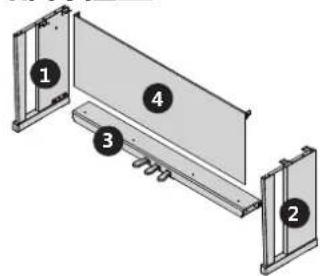
部件检查
侧板(左)
侧板(右)
踏板
4背板

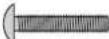
螺丝(M5×40毫米)×4


螺丝(M5×20毫米)×6


螺丝(M4×16毫米)×2


耳机挂钩 x1
1. 组装步骤
- 首先将整个支架临时组装,而不完全拧紧螺丝。然后,检查完各个板的整体定位(必要时轻轻移动某些部件)后,逐一拧紧所有螺丝。
- 如有必要,可铺上毯子或类似的材料,以防止在组装过程中刮伤支架或地面。
-
在组装过程中,请当心避免夹住踏板线。
-
如图所示,将左右侧板放在踏板上,使金属支架位于内部,然后使用螺丝 A (M5×40毫米)临时固定。
2.拧紧在步骤1中临时拧入的螺丝(4处)。 -
安装踏板时,组装好各个部件后,不要在侧板与踏板之间留有任何空隙。
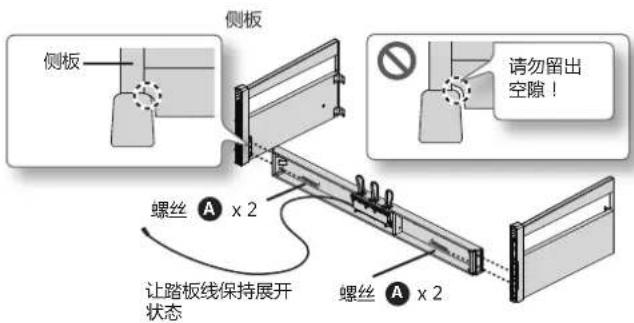
-
在另一个人的帮助下将左右侧板垂直抬起。
-
请当心不要弯折踏板。
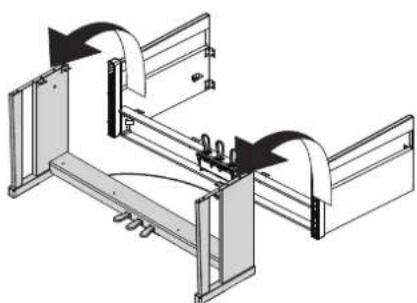
- 将左右侧板上安装的螺丝轮流拧松大约三次,使其伸出大约5毫米,如图所示。
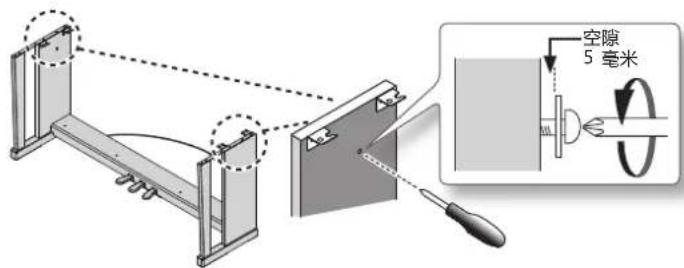
-
将背板的金属支架钩住拧松的螺丝,如图所示。
6.使用4个螺丝 日 (M5×20毫米)临时固定踏板。
7.拧紧2个侧板螺丝和4个踏板螺丝 -
安装背板时,在拧紧螺丝之前,在所有螺丝安装点作出必要的调整,以确保背板与踏板平行。
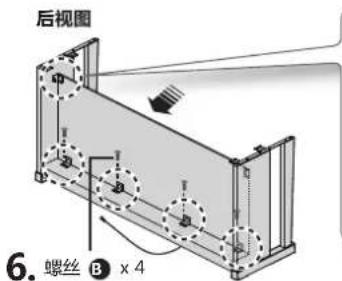
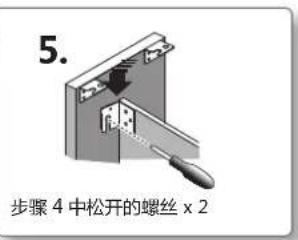
2. 将钢琴安装到支架上
- 将钢琴底部的螺丝(左右各一个)与侧板上的金属支架对齐。然后,将钢琴正面抬起1到2厘米并向前拖动,以便螺丝与金属支架相接合。
-
搬运钢琴时请抓牢。务必小心以免夹到手指。
-
用螺丝 串 ~ ( ~ M 5 ~ × 20 毫米)将钢琴固定到支架上。
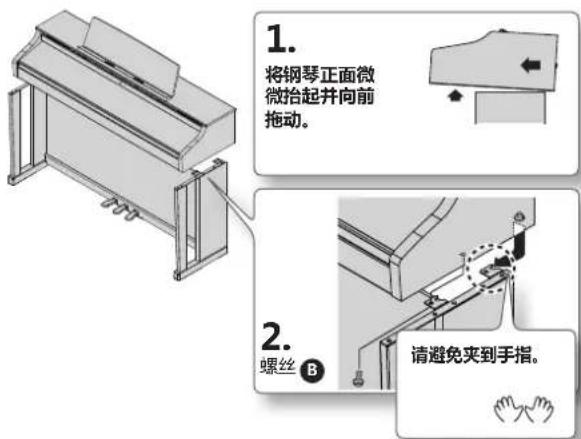
- 将电源适配器连接至钢琴背面的DCIN插孔,并将踏板线连接至踏板接口。根据需要,使用钢琴底部的镀层夹固定电源线和踏板线。
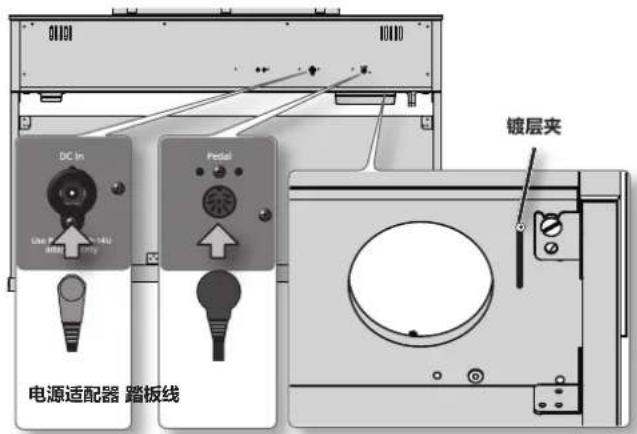
- 使用螺丝 (M4x16毫米)固定耳机挂钩 日
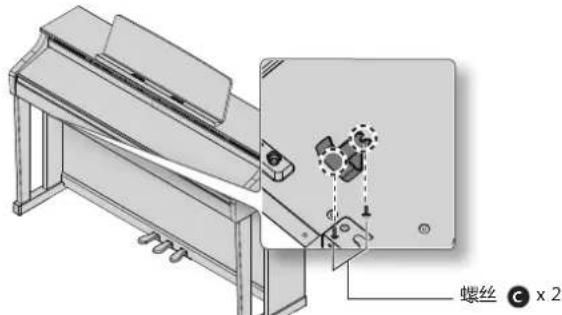
- 连接随附的电源适配器和电源线。
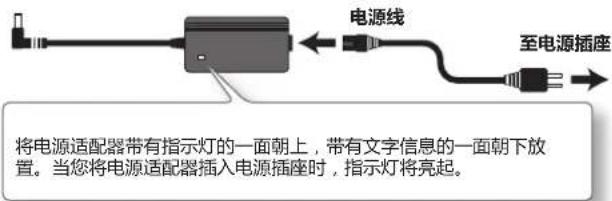
6.调整调节器。
转动调节器使其降低,直至调节器与地面牢固接触。特别是将钢琴放置在地毯上之后,必须转动调节器,直到它牢牢地压在地板上。
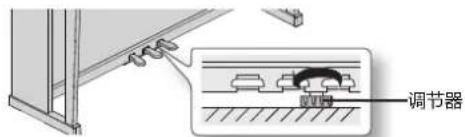
- 如果调节器与地面之间存在空隙,则踏板可能会损坏。
关于接地端子
根据具体的设置环境,您可能会在接触此设备时感到不适或感觉表面刺灼。这是微小放电所致,对人体无害。但是,如果您对此感到担忧,可以将外部接地导线与接地端子(参见图示)进行连接。设备接地后,可能会产生轻微的嗡嗡声,具体由安装方式决定。如果您不确定连接方法是否正确,可联系离您最近的Roland服务中心或Roland授权经销商。
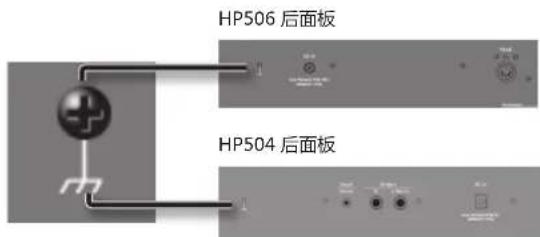
不宜连接的位置
- 水管(可能导致电击或触电)
-燃气管道(可能导致火灾或爆炸) - 电话线接地或避雷针(发生闪电时存在危险)
移动钢琴时
如果需要移动本设备,应先合上键盘盖,断开电源适配器,然后升高支架的调节器。移动本设备时,应至少两个人一起合作,小心地抬起设备,同时保持水平并且高度谨慎,以免夹到手或砸到脚。
备注
有关产品中所含有害物质的说明
本资料就本公司产品中所含的特定有害物质及其安全性予以说明。
本资料适用于2007年3月1日以后本公司所制造的产品。
环保使用期限

此标志适用于在中国国内销售的电子信息产品,表示环保使用期限的年数。所谓环保使用期限是指在自制造日起的规定期限内,产品中所含的有害物质不致引起环境污染,不会对人身、财产造成严重的不良影响。
环保使用期限仅在遵照产品使用说明书,正确使用产品的条件下才有效。
不当的使用,将会导致有害物质泄漏的危险。
产品中有毒有害物质或元素的名称及含量
| 部件名称 | 有毒有害物质或元素 | |||||
| 铅(Pb) | 汞(Hg) | 镉(Cd) | 六价铬(Cr(VI)) | 多溴联苯(PBB) | 多溴二苯醚(PBDE) | |
| 外壳(壳体) | X | O | O | O | O | O |
| 电子部件(印刷电路板等) | X | O | X | O | O | O |
| 附件(电源线、交流适配器等) | X | O | O | O | O | O |
| O:表示该有毒有害物质在该部件所有均质材料中的含量均在SJ/T11363-2006标准规定的限量要求以下。X:表示该有毒有害物质至少在该部件的某一均质材料中的含量超出SJ/T11363-2006标准规定的限量要求。因根据现有的技术水平,还没有什么物质能够代替它。 | ||||||
备注