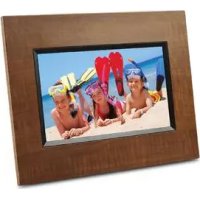
DPX702WD - 数码相框 VIEWSONIC - 免费用户手册
免费查找设备手册 DPX702WD VIEWSONIC PDF格式.



| 品牌 | Viewsonic |
| 型号 | DPX702WD |
| 产品类型 | 数码相框 |
| 屏幕尺寸 | 7英寸(估计) |
| 屏幕分辨率 | 800 x 480像素(估计) |
| 屏幕类型 | LCD TFT |
| 支持的图像格式 | JPEG(基本格式最高8000x8000,渐进格式最高1024x1024),BMP(最高1024x1024) |
| 连接性 | USB端口,读卡器(CompactFlash、Memory Stick、XD、SD、MMC) |
| 电源 | 附带电源适配器 |
| 重量 | 约0.5千克(估计) |
| 尺寸 | 约200 x 150 x 30毫米(估计) |
| 主要功能 | 照片显示、带效果和速度调节的幻灯片放映、复制、删除、旋转、全屏、黑白效果 |
| 设置 | 亮度、按键音、语言、节能、恢复出厂设置 |
| 维护 | 用干净干布擦拭。请勿使用液体产品。 |
| 安全 | 请勿在靠近水的地方使用,请勿堵塞通风口,避免热源,长时间不用时请拔掉电源。 |
| 合规性 | FCC Class B、ICES-003、CE、RoHS、WEEE |
| 包装内容 | 相框、电源适配器、支架、USB线、快速入门指南、备用前面板(视型号而定) |
| 客户服务 | ViewSonic网站或经销商 |
常见问题 - DPX702WD VIEWSONIC
用户关于以下问题的提问 DPX702WD VIEWSONIC
0 问题 关于此设备。回答您知道的问题或提出自己的问题。
提出关于此设备的新问题
下载您的设备说明 数码相框 免费PDF格式!查找您的手册 DPX702WD - VIEWSONIC 并重新掌握您的电子设备。本页发布了使用您的设备所需的所有文档。 DPX702WD 品牌 VIEWSONIC.
用户手册 DPX702WD VIEWSONIC
本產品符合 FCC 規定的第 15 部份。操作時有以下兩種情況:(1) 本裝置可能不會造成有害的干擾,以及 (2) 本裝置必須接受任何接收到的干擾,包括造成操作不良的干擾。
本設備已通過測試,並符合 FCC 規則第 15 部分 B 級數位裝置的限制。這些限制旨在提供合理的保護,以防在一般住宅環境中造成有害干擾。本設備會產生、使用和發射無線電頻率能量,因此若沒有依照指示安裝及使用,可能會對無線電通訊產生有害的干擾。然而,並不保證在特定安裝方式下不會產生干擾。如果本設備對無線電或電視收訊產生有害干擾,(可透過開、關設備判定),建議使用者嘗試以下方法消除干擾:
- 重新調整或放置接收天線。
- 增加設備與無線接收設備的距離。
- 將本設備連接到與接收器不同的電源插座上。
· 請向經銷商或具有經驗的無線電 / 電視技術人員請求幫助。
警告:進行任何本手冊未明確核准的變更或修改可能使您沒有權利操作本產品。
適用於加拿大
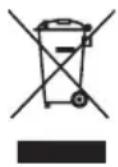
右側所示的符號符合《廢電子電機產品 (WEEE) 指令 2002/96/EC》之規定。
凡標有此符號的產品不得作城市廢品加以處理,而必須按照當地有關法律利用貴國或貴地區的廢品回收及收集系統而加以處理。
重要的安全指示
- 請詳讀這些操作指示。
- 請保存這些操作指示文件。
- 請注意所有的警告訊息。
- 請遵守所有的指示。
- 請勿在靠近水的地方使用本設備。警告:為減低火災或電擊的危險,請勿將此產品暴露在雨或潮濕的環境中。
- 只能用柔軟的乾布擦拭。如果仍無法清潔,請參造 ”清潔 LCD 顯示器” 中更進一步的指示。
- 請勿擋住任何通風口。請依製造商的指示安裝本設備。
- 請勿安裝於接近熱源的地方,例如靠近發熱器、暖氣調節設備、爐子或其他會產生熱氣(包括放大器)等設備的地方。
- 請勿改變確保安全用的分極式或接地式插頭。分極式插頭有兩個扁平狀的插腳,兩個插腳的寬度有大小之分。接地式插頭有兩個扁平狀的插腳及一個接地用的圓柱型插腳。較寬的扁平插腳和接地插腳是確保安全之用,如果該插腳和您的電源插座不符的話,請洽電氣技師為您更換合適的插座。
- 請避免讓電源線受到踩踏或擠壓,特別是插頭、電源插座及電源線與設備的連接點這幾個地方。請將設備放置於靠近電源插座的地方,以便取用。
- 只能使用製造商指定的附件 / 配件。
- 只能使用製造商指定或與產品隨售的推車、三腳架、托架或平台。如使用推車,在移動推車/設備時務必小心,避免翻覆導致設備損害。
- 如長時間不使用本設備時,請將插頭拔下。
- 所有的維修服務請找合格的服務人員進行。當設備有任何損壞,例如電源線或插頭損壞、液體濺入或物體掉入設備內部、設備淋到雨或受潮、或無法正常運作、或掉落地面時,就需要維修服務。
RoHS 符合性聲明
本產品係根據歐盟議會與事會 (European Parliament and the Council) 之 Directive 2002/95/EC 的規定設計與製造而成,限制在電氣與電子設備上使用某些危害物質 (RoHS 危害物質禁用指令),並通過歐盟技術協調委員會 (Technical Adaptation Committee, TAC) 對於一些物質最大濃度的規範,如下所示:
上述某些產品元件在 RoHS 排除條款下得以免除,範圍如下:
排除元件範例:
- 每支省能源精緻型螢光燈(即省電燈泡)中不超過 5 mg 的汞,以及未在 RoHS 排除條款中特別提到之其他燈泡 / 燈管內的汞。
- 陰極射線管(即映像管)、電子元件、日光燈管和電子陶瓷零件(如壓電裝置等)中的鉛。
- 高溫型焊料中的鉛(即鉛含量(重量)達 85% 以上的鉛合金)。
- 鋼鐵中鉛含量達0.35%、鋁中鉛含量達0.4%,以及銅合金中鉛含量達4%等作為分配元素的鉛(此處的含量指重量)。
產品內容物
請檢查您的數位相框產品是否包含下列內容物。
- 數位相框
- 電源變壓器
- 相框站立架
- 快速入門指南
- USB連接線
- 可更换式外框*
* 並非所有數位相框均配備有可更換式外框,購買時請與經銷商先行確認。
更换外框
如果您的數位相框配備有可更換式外框,請依照下列指示進行外框的替換。
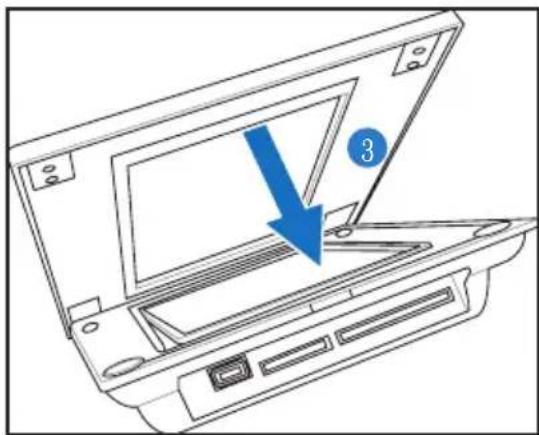
- 在數位相框接近記憶卡插槽邊緣可以發現如圖所示的凹槽。
- 手指按住凹槽部位,依圖示方向將原有相框往外輕輕扳開。
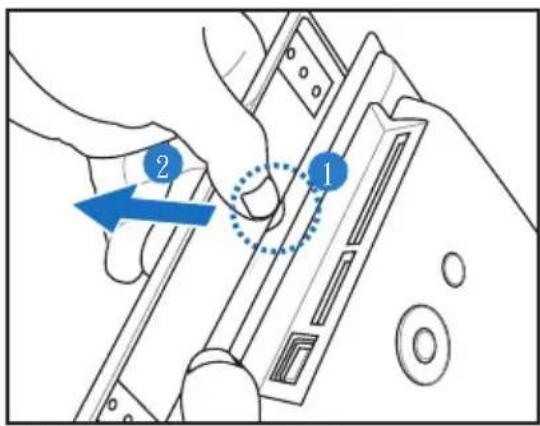
- 然後將新外框的左側嵌入數位相框邊緣,再將右側兩處角落輕壓直至密合為止。
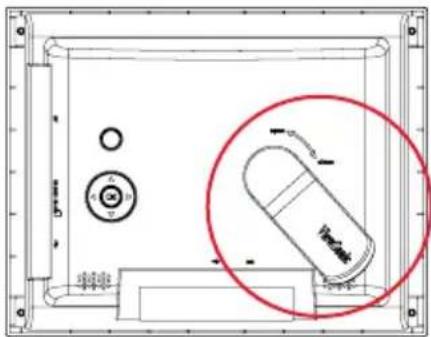
- 將站立架較寬的一端,如圖所示嵌入數位相框背面的凹槽,然後順時鐘旋轉直到站立架卡入定位為止。
- 將隨附電源變壓器的兩端連接至相框與電源插座。
控制鍵操作(位於相框背面)
依照下列說明,操作位於相框背面的控制按鍵。
| 按鍵 功能說明 | |
| 進入/確認 進入功能選單或確認操作選項 | |
| 向左 | 前往上一張或左邊選項 |
| 向右 | 前往下一張或右邊選項 |
| 向上 | 往上移動 |
| 向下 | 往下移動 |
| ➊ | 啟動/關閉電源 |
啟動/關閉數位相框
啟動數位相框
請按 ⏻鍵即可啟動數位相框,並顯示設定主畫面。
關閉數位相框
請按住 🔊鍵幾秒鐘不放,即可關閉數位相框電源。
註:一旦關閉數位相框電源,日期時間設定便會自動恢復為原始預設值。如欲保留日期與時間的設定,建議您採用省電模式電力運作。

當電池充電時,電源鍵會亮藍燈,而電池完成充電時,電源鍵的藍燈會關掉。
設定
亮度
調整螢幕亮度。
語言
選擇設定主畫面的顯示語言。
嗶聲設定
啟動/關閉按鍵的操作聲響。
狀態
顯示軟體版本與目前的記憶體容量。
省電模式
當您無法使用電源變壓器時,為免電力不足,可以啟用數位相框內建的省電模式,以延長電池運作時間。請先進入設定主畫面,運用向左、向右鍵選取設定 > 省電模式啟動,然後按是啟用省電模式,或按否保持原設定。設定省電模式之後,一旦數位相框閒置未使用,LCD螢幕的背光源便會自動關閉。只要按任何按鍵,即可恢復LCD背光源。

當電池電力不足時,螢幕上會顯示電源不足請使用電源變壓器的警示。此時,請立即使用電源變壓器,以免數位相框因電力不足而關閉電源。
觀賞相片
進入設定主畫面,運用向左、向右鍵選取相片,然後選擇您想要觀賞的相片來源。
如果未插裝任何記憶卡或USB隨身牒,數位相框會顯示內建儲存的相片。選擇妥相片來源之後,請按進入鍵選取下列某種觀賞模式:
- 瀏覽模式:手動逐張觀賞相片
- 縮圖模式:以縮圖方式顯示所有相片
當您使用縮圖模式觀賞相片時,只要按住向下鍵不放,即可進入設定選單,進行相片的播放設定。
- 幻燈片模式:自動逐張播放相片
如果您要退出相片觀賞功能,只要調整至縮圖模式,再按向上鍵即可。
觀賞記憶卡或USB隨身碟的相片
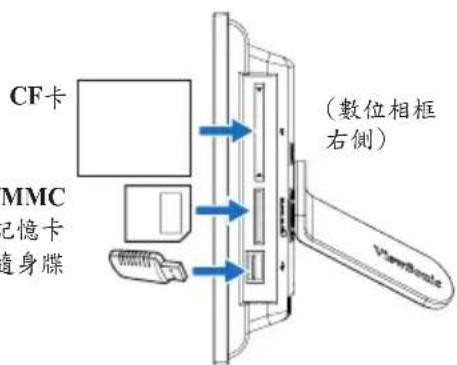
- 如欲觀賞記憶卡內的
相片,請將記憶卡插入
卡片插槽,如欲觀賞USB
隨身牒的相片,請將
隨身牒連接至USB介面。
- 幾秒鐘後,記憶卡或
隨身牒的相片,便會顯示於數位相框。
複製其他來源相片
-
進入縮圖模式,然後按左右上下鍵,選擇想要複製的相片。
-
按住向下 ➕ 鍵不放,以進入相片設定選單。
-
選擇複製該相片至或複製所有相片至,然後按確認鍵。
-
接著選擇複製相片的儲存路徑。
-
最後按確認鍵即可完成複製。
複製多張相片
- 進入縮圖模式,選取某張想要複製的相片,然後按向下 [icon] 鍵,該相片便會標示有 “+” 的符號。
- 重複前述步驟,繼續選擇其他想要複製的相片。
- 選取完所有欲複製的相片之後,請依照複製其他來源相片的步驟,順序完成複製相片的儲存。
刪除其他來源相片
- 進入縮圖模式,按左右上下鍵選取想要刪除的相片。
- 按住向下 ↓ 鍵不放,以進入相片設定選單。
- 選擇刪除或刪除所有,然後按確認鍵。
刪除多張相片
- 進入縮圖模式,選取某張想要刪除的相片,然後按向下 ☐↓ 键,該相片便會標示有 “+” 的符號。
- 重複前述步驟,繼續選擇其他想要刪除的相片。
- 選取完所有欲刪除的相片之後,請依照刪除其他來源相片的步驟,順序完成相片刪除。
相片設定選單
進入縮圖模式,按住向下☑鍵不放,即可進入相片設定選單。在相片設定選單中,您可以選擇全螢幕觀賞、幻燈片連續播放/效果/速度、複製或刪除相片、特效、或旋轉相片。
- 全螢幕:調整相片觀賞畫面為全螢幕。
設定為全螢幕時,數位相框會自動裁切相片,以符合螢幕尺寸。 - 幻燈片連續播放:設定相片為連續播放。
- 幻燈片效果:設定相片的連續播放效果。
- 幻燈片播放速度:設定相片的連續播放速度。
- 複製該相片至/複製所有相片至:複製某張相片或所有相片至所選取的路徑。
- 刪除該相片/刪除所有相片:刪除某張相片或所有相片。
- 特效:讓相片呈現黑白特效。
- 旋轉相片:以0/90/180/270的角度旋轉相片。
支援格式
JPEG : JPEG Baseline (4:4:4/4:2:2/4:2:0,支援高達8000 x 8000畫素)、Progressive JPEG (支援高達1024 x 1024畫素)
BMP : MS Windows V3.1/4/8/16/24未壓縮BMP檔案 (支援高達1024 x 1024畫素)
此款數位相框能夠容納呈現多達4000張來自於記憶卡或USB隨身牒的相片檔案。
客户支援
關於技術支援或產品服務,請參照下表或洽詢經銷商。
注意事項:您需要產品序號。
| 公司名稱 地址 | T= 電話F= 傳真 | 電子郵件 | |
| 優派國際股份有限公司 | 台北縣中和市連城路192 號 9 樓 | T= 886 2 2246 3456F= 886 2 2249 1751Toll Free= 0800 061 198 | service@tw.viewsonic.com |
| 優派香港有限公司 | 香港尖沙咀東部科學館道 1 號康宏廣場南座15 樓 03 室 | T= 852 3102 2900 | service@hk.viewsonic.com |