Notice-Facile
CASQUE GAMING HYPERX CLOUD II GUN METAL GRIS - 游戏耳机 KINGSTON - 免费用户手册
免费查找设备手册 CASQUE GAMING HYPERX CLOUD II GUN METAL GRIS KINGSTON PDF格式.



下载您的设备说明 游戏耳机 免费PDF格式!查找您的手册 CASQUE GAMING HYPERX CLOUD II GUN METAL GRIS - KINGSTON 并重新掌握您的电子设备。本页发布了使用您的设备所需的所有文档。 CASQUE GAMING HYPERX CLOUD II GUN METAL GRIS 品牌 KINGSTON.
用户手册 CASQUE GAMING HYPERX CLOUD II GUN METAL GRIS KINGSTON
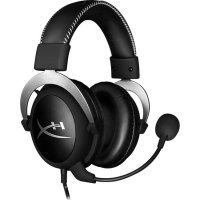
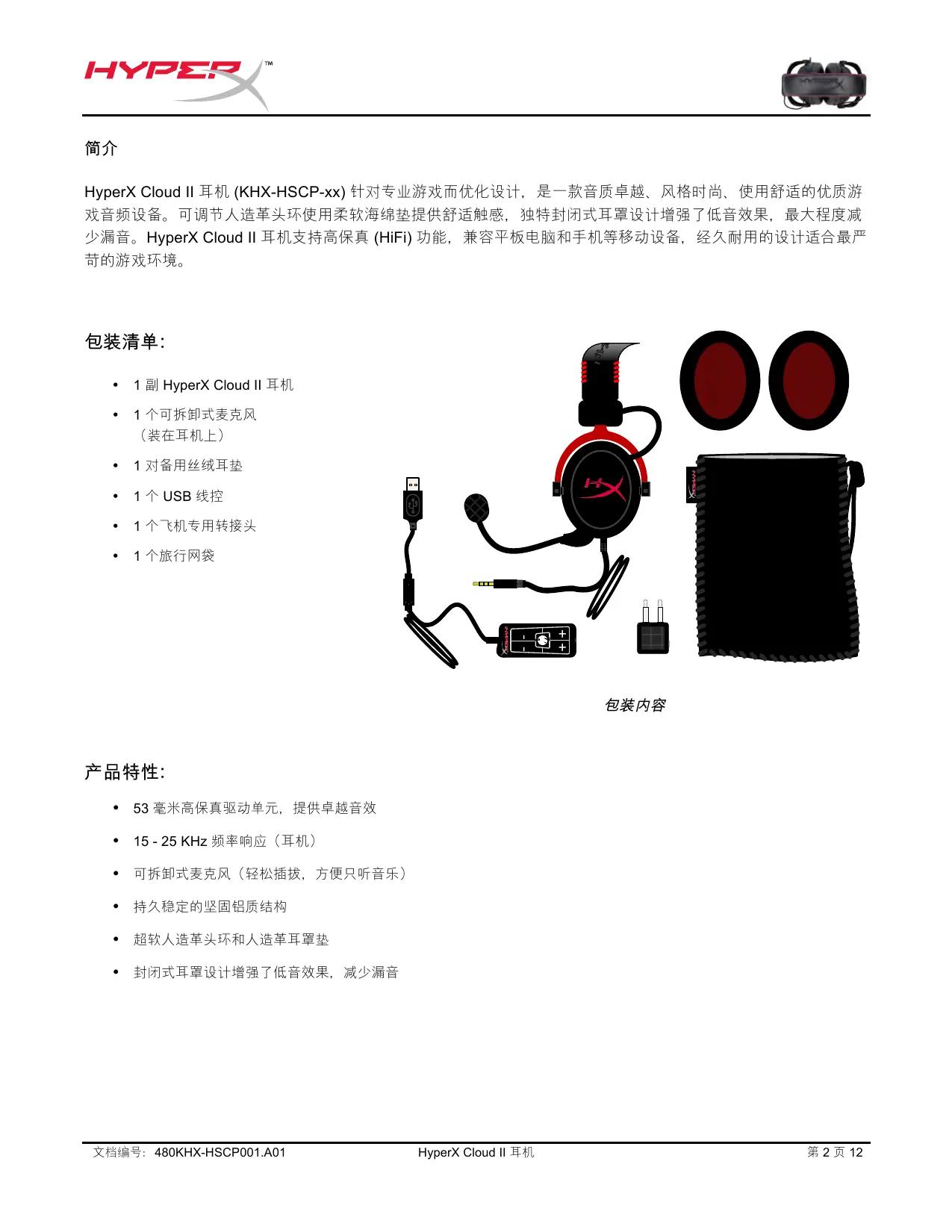
HyperX Cloud II ⽿耳机 (KHX-HSCP-xx) 针对专业游戏⽽而优化设计,是⼀一款⾳音质卓越、风格时尚、使⽤用舒适的优质游 戏⾳音频设备。可调节⼈人造⾰革头环使⽤用柔软海绵垫提供舒适触感,独特封闭式⽿耳罩设计增强了低⾳音效果,最⼤大程度减 少漏⾳音。HyperX Cloud II ⽿耳机⽀支持⾼高保真 (HiFi) 功能,兼容平板电脑和⼿手机等移动设备,经久耐⽤用的设计适合最严
- 53 毫⽶米⾼高保真驱动单元,提供卓越⾳音效
- 15 - 25 KHz 频率响应(⽿耳机)
- 可拆卸式麦克风(轻松插拔,⽅方便只听⾳音乐)
- 封闭式⽿耳罩设计增强了低⾳音效果,减少漏⾳音 ⽂文档编号:480KHX-HSCP001.A01 HyperX Cloud II ⽿耳机 第 2 页 12
发⾳音单元换能器类型:53 毫⽶米钕磁铁单元动圈
频率响应:15Hz-25KHz(⽿耳机)
线缆长度与类型:1 ⽶米 + 2 ⽶米延长线
连接:迷你⽴立体声插孔(3.5 毫⽶米)
麦克风换能器类型:电容器(后置式电介体)
开路电压(f = 1 kHz):20 mV / Pa
频率响应:50 - 18,000 Hz(麦克风)
总谐波失真率(T.H.D):f = 1 KHz 时为 2%
最⾼高声压级:105 dB SPL(1 KHz 时 THD ≤ 1.0%)
麦克风活动架长度:150 毫⽶米(包括鹅颈管)
G. 带 USB 接头和线控的(字母 H)的
H. 带⾳音量控制和 7.1 ⾳音频按钮的 USB
⽂文档编号:480KHX-HSCP001.A01 HyperX Cloud II ⽿耳机 带 3.5 毫⽶米⾳音频插头与输⼊入转换器 插孔的飞机专⽤用转接头 第 4 页 12 不⽤用线控(直接连接)的使⽤用⽅方法
将⽿耳机直接连接到有 3.5 毫⽶米⾳音频插孔的电脑、游戏主机或其他设备(⼿手机或平板电脑)。 ⽂文档编号:480KHX-HSCP001.A01 HyperX Cloud II ⽿耳机 第 5 页 12 使⽤用⽅方法(配合线控)
将⽿耳机的 3.5 毫⽶米⾳音频插头连接到 USB 线控上的输⼊入插孔。然后⽤用 USB 线控⼀一端的 USB 接头将 USB
⽂文档编号:480KHX-HSCP001.A01 HyperX Cloud II ⽿耳机 第 6 页 12 要确保 HyperX Cloud II 为默认⾳音频设备,必须按照以下说明操作:
1. 打开“控制⾯面板”,选择“硬件和声⾳音”,
2. 如果“HyperX 7.1 Audio”⽬目前不是默认⾳音频
设备,右键单击该选项,然后选择“设置为默
3. 此时默认⾳音频设备旁应出现绿⾊色对勾。
图 2 – 右键单击默认⾳音频 图 1 - 控制⾯面板 图 3 – 默认声⾳音设备 对“录⾳音”选项卡(也位于“控制⾯面板”的“声⾳音” 程序中)下⽿耳机的麦克风部分,重复以上步骤。 ⽂文档编号:480KHX-HSCP001.A01 HyperX Cloud II ⽿耳机 第 7 页 12 要确保 HyperX Cloud II 为默认的⾳音频设备,必须按照以下说明操作:
2. 在“系统偏好设置”中,单击 - 声⾳音
图 2 - 系统偏好设置 ⽂文档编号:480KHX-HSCP001.A01 图 3 - 声⾳音偏好设置 HyperX Cloud II ⽿耳机 第 8 页 12 使⽤用⽅方法 (PlayStation® 4) 配合 PlayStation® 4 (PS4®) 使⽤用时,为了取得最佳使⽤用效果,请将⽿耳机插头从 USB 线控上拔下,将⽿耳 机的⾳音频插头直接连接到 PS4 游戏控制器,然后按以下步骤操作:
2. 导航⾄至“Settings Menu”(设置菜单)并选中。
3. 突出显⽰示“ Devices” (设备)菜单选项并选中。
4. 向下滚动到“ Audio Devices” (⾳音频设备)并选中。
5. 选择“ Output to Headphones” (输出到⽿耳机)并选择“ All Audio” (所有⾳音频)。
PlayStation 4 (⽆无需 USB 线控) HyperX Cloud II 连接 PS4 ⽂文档编号:480KHX-HSCP001.A01 HyperX Cloud II ⽿耳机
第 9 页 12 使⽤用⽅方法 (Xbox® One) 要配合 Xbox® One 使⽤用 HyperX Cloud II ⽿耳机,只需将 Xbox One 转接头(需单独购买)插⼊入 Xbox® One 控制器(如下图所⽰示)。此款转接头内置⾳音量控制装置,使⽤用时可取下 HyperX Cloud II ⽿耳机⾃自带的 USB 线控,直接连接 Xbox One 控制器。 Xbox One,需使⽤用控制器适配器
(⽆无需 USB 线控) ⽤用于 Xbox® One ⽂文档编号:480KHX-HSCP001.A01 HyperX Cloud II ⽿耳机 第 10 页 12 ⽤用于移动设备(⼿手机或平板电脑)
要将 HyperX Cloud II ⽿耳机⽤用于移动设备,请拔下 USB 线控,将 3.5 毫⽶米⽿耳机插头直接连接到⽿耳机或平
(⽆无需 USB 线控) 图 1.14 - ⽤用于移动设备(⼿手机或平板电脑)
⽂文档编号:480KHX-HSCP001.A01 HyperX Cloud II ⽿耳机 第 11 页 12 使⽤用⽅方法(飞机专⽤用转接头)
若将 Cloud II ⽿耳机连接到飞机上的插孔,则不使⽤用 USB 线控。只需将⽿耳机⾳音频插头连接到飞机专⽤用转接 头(⽿耳机附带),然后直接插⼊入位于座椅扶⼿手前⾯面或内侧的飞机插孔。
⽂文档编号:480KHX-HSCP001.A01 HyperX Cloud II ⽿耳机 第 12 页 12 HyperX Cloud II 耳機 產品型號: KHX-HSCP-GM(金屬灰) KHX-HSCP-PK(粉紅) KHX-HSCP-RD(紅) 文件編號:480KHX-HSCP001.A01 HyperX Cloud II 耳機 1 頁,共 12
HyperX Cloud II (KHX-HSCP-xx) 耳機是一款針對職業電競設計的高品質通訊裝置,不僅擁有高水準的聲音表現, 而且配戴舒適,外型更是獨樹一格。本產品採用可調式加墊皮製頭帶,並具備可以強化低音重現,降低聲音傳輸損 失的封閉式設計。HyperX Cloud II 耳機具有 HiFi 高音質,以及可適應嚴苛電競環境的高耐用度設計,並且相容於 平板電腦和智慧型手機,攜帶使用方便。
- 53mm 驅動單體,提供 HiFi 絕佳音質
- 可拆式麥克風(聆聽音樂時可快速簡便的拆裝)
- 強化低音再現和降低聲音傳輸損失的的封閉式設計 文件編號:480KHX-HSCP001.A01 HyperX Cloud II 耳機 2 頁,共 12
頻率響應:15Hz-25KHz (耳機)
連接孔:迷你立體聲插座插頭(3.5mm)
頻率響應:50 - 18,000 Hz(麥克風)
最大聲壓級:105dB 聲壓級 (THD ≤ 1.0% 於 1KHz)
麥克風桿長度:150mm(包含鵝頸桿部)
囊部直徑:6mm 文件編號:480KHX-HSCP001.A01 HyperX Cloud II 耳機 3 頁,共 12
A. 皮製頭帶(含 HyperX 標誌)
B. 頭帶為可調式鋁製結構 C. 連接線(含 3.5 mm 輸入接頭)
D. 可拆式電容式麥克風含可調式蛇管 E. 3.5mm 音源輸入接頭 F. 多附一組耳墊 G. 線控裝置含 USB 接頭和控制器(字 母 H)
H. USB 控制器含音量控制鈕和 7.1 音
HyperX Cloud II 耳機 4 頁,共 12 使用方式(直接連接,無控制器) 將您的耳機直接連接到具有 3.5mm 音源接頭的電腦、遊戲主機或其他裝置(手機或平板電腦)。 文件編號:480KHX-HSCP001.A01 HyperX Cloud II 耳機 5 頁,共 12
將耳機的 3.5mm 音源插頭連接至 USB 控制器的輸入插孔。接著使用控制器尾端的 USB 接頭,將 USB
文件編號:480KHX-HSCP001.A01 HyperX Cloud II 耳機 6 頁,共 12 為了確保 HyperX Cloud II 為預設的音效裝置,請您依照以下指示設定: Windows:
1. 打開〔[控制台〕],選擇〔[硬體和音效〕],然後
2. 如果目前預設的音效裝置不是「HyperX 7.1
Audio」,請在選項上按右鍵,並選擇「設為
3. 一個綠色的核取符號將顯示於預設的音效裝置
圖 1-控制台 圖 2-在預設音效上按滑鼠右鍵 圖 3-預設音效裝置 有關耳機的麥克風部分設定,請於「錄製」分頁下重 複相同的步驟(同樣位於〔[控制台〕]的〔[音效〕] 程
文件編號:480KHX-HSCP001.A01 HyperX Cloud II 耳機 7 頁,共 12 為了確保 HyperX Cloud II 為預設的音效裝置,請您依照以下指示設定: Mac:
1. 按下 Apple 選單,並於下拉式選單中
2. 在〔[系統偏好設定〕]中,按一下〔[ 聲
圖 1-Apple 選單 圖 2-系統偏好設定 圖 3-聲音偏好設定 文件編號:480KHX-HSCP001.A01 HyperX Cloud II 耳機 8 頁,共 12 使用方式(PlayStation® 4) 為了要在 PlayStation® 4 (PS4®) 上發揮本產品的功能,請從 USB 控制器上拔除耳機插頭 ,並將耳機的 音源插頭直接連接至 PS4 遊戲控制器,然後依照以下步驟設定:
4. 向下滑動至 〔[聲音裝置〕] 並選取此項目。
PlayStation 4 (不需要 USB 控制器) HyperX Cloud II 與 PS4 文件編號:480KHX-HSCP001.A01 HyperX Cloud II 耳機
9 頁,共 12 使用方式(Xbox® One) 如果您要將 HyperX Cloud II 耳機使用於 Xbox® One,您需要 Xbox One 轉接器(需另行購買)以連接 Xbox® One 控制器(如下圖所示。)因為此轉接器內建了音量控制功能,您可以把 HyperX Cloud II 耳機 隨附的 USB 控制器拆下,然後直接連接至 Xbox One 控制器。 Xbox One,需要控制器轉接器 (不需要 USB 控制器) 使用於 Xbox® One 文件編號:480KHX-HSCP001.A01 HyperX Cloud II 耳機 10 頁,共 12 使用於行動裝置(手機或平板電腦) 如果您要在行動裝置上使用 HyperX Cloud II 耳機,請拔除 USB 控制器,然後將 3.5mm 耳機插頭直接 插入您手機或平板電腦上的音源插孔。 行動裝置(手機/平板電腦) (不需要 USB 控制器) 圖 1.14-使用於行動裝置(電話或平板電腦) 文件編號:480KHX-HSCP001.A01 HyperX Cloud II 耳機 11 頁,共 12 使用方式(飛機專用轉接頭) 如果您要將 Cloud II 耳機連接至飛機專用插孔,您將不需要使用 USB 控制器。您只要將耳機音源插頭連 接至飛機專用轉接頭(隨附於耳機包裝中),接著將其插入位於座椅扶手前方或內側的飛機專用插孔。
飛機座椅(扶手)上的輸入插孔 文件編號:480KHX-HSCP001.A01 HyperX Cloud II 耳機 12 頁,共 12