
TM-m10 - 打印机 EPSON - 免费用户手册
免费查找设备手册 TM-m10 EPSON PDF格式.


| 品牌 | 爱普生 |
| 型号 | TM-m10 |
| 产品类型 | 热敏收据打印机 |
| 尺寸 | 127 x 127 x 127 毫米 |
| 重量 | 0.8 千克 |
| 电源 | 电源适配器(输入100-240V AC,输出24V DC)或USB |
| 打印方式 | 直接热敏 |
| 打印速度 | 高达200毫米/秒 |
| 分辨率 | 203 dpi |
| 纸张宽度 | 58毫米或80毫米(视型号而定) |
| 连接方式 | USB 2.0(B型),RS-232串口(可选) |
| 主要功能 | 打印小票、收据、条码、图形 |
| 命令语言 | ESC/POS,TM仿真 |
| 维护与清洁 | 用蘸有异丙醇的棉签清洁打印头,定期清除灰尘 |
| 安全注意事项 | 避免潮湿,清洁前拔掉电源,仅使用提供的适配器 |
| 备件与可维修性 | 热敏纸卷、打印头、电源模块;需由授权技术人员维修 |
| 一般信息 | 专为轻型销售点使用设计,兼容大多数收银系统 |
常见问题 - TM-m10 EPSON
用户关于以下问题的提问 TM-m10 EPSON
0 问题 关于此设备。回答您知道的问题或提出自己的问题。
提出关于此设备的新问题
下载您的设备说明 打印机 免费PDF格式!查找您的手册 TM-m10 - EPSON 并重新掌握您的电子设备。本页发布了使用您的设备所需的所有文档。 TM-m10 品牌 EPSON.
用户手册 TM-m10 EPSON
經型式認證合格之低功率射頻電機,非經許可,公司、商號或使用者均不得擅自變更頻率、加大功率或變更原設計之特性及功能。
第十四條
低功率射頻電機之使用不得影響飛航安全及干擾合法通信;經發現有干擾現象時,應立即停用,並改善至無干擾時方得繼續使用。
前項合法通信,指依電信法規定作業之無線電通信。
低功率射頻電機須忍受合法通信或工業、科學及醫療用電波輻射性電機設備之干擾。
避免電波干擾,本器材禁止於屋外使用。
序言
本產品為 Epson TM 印表機專用的無線區域網路纜線組件。
請檢查印表機的說明書等以確定本產品可使用於您的印表機。
此說明書提供本產品的安裝和基本操作的說明,以便於採用安全正確的方式使用此印表機。
請詳閱此說明書並保管在容易拿取的地方,以便快速地解決不明之處。
使用注意事項
國際旅行注意事項
無線裝置的設計符合所欲使用的國家的頻道和頻率限制。本組件基於銷售國家的規格。如果在銷售國家外使用本組件,請與當地的經銷商確認更多資訊。
使用無線 LAN 時有關安全的要點
(有關消費者權益的重要資料(保留隱私))
不使用 LAN 纜線而使用無線 LAN 的好處是,因為使用射頻信號交換資料,如果您處於射頻信號的範圍內,可以輕易地連接至網路。它的缺點是,在某個範圍內,如果不採用某些安全措施,電磁信號可以穿越牆壁等障礙物,因此可能發生以下問題。
- 通訊數據會被截獲
第三方在未經驗證下可能接收到無線傳輸,而且他們可以從這些傳輸中獲取個人資料,例如身份證號碼、密碼或信用卡號碼,或者他們能夠截獲個人的電郵信息。
- 未經驗證即存取網路
第三方可能在未經許可下接入個人或公司內部網路,並且執行以下任何一項活動。
- 擷取個人數據或其他秘密資料(資料洩漏)
- 假冒其他用戶發送不適當的數據(假冒)
- 改動遭截取的數據內容並重新發送(偽造)
- 引入會造成數據遺失或系統當機的電腦病毒(破壞)
最初,透過有關無線 LAN 產品安全的設定,和使用產品而發生這些問題的可能性會減少,這是由於無線 LAN 卡和接入點有處理這些問題的安全措施。我們建議您在使用本產品之前透過自己個人的判斷進行安全設定,並且假設負有完全責任,以及完全明白如果沒有進行任何安全設定可能會發生問題。
SSID (服務設定識別碼)設定的要點
為了保護安全,設定 SSID 時請注意下列注意事項:
- 請從內定值換成 SSID。
- 請勿使用可識別所有人的文字來設定 SSID。
密碼鍵設定的要點
為了保護安全,設定密碼鍵時請注意下列注意事項:
- 請盡量避免使用辭典上的詞彙。
- 請混合使用無意義的英文數字和符號。
- 可能的話,請使用由至少13個以上的文字或者20以上的文字構成的文本。
可連接產品
本產品可連接至符合 IEEE 802.11b, 802.11g, and 802.11n 的下列產品。
● 配備內置無線 LAN 功能的電腦
- 接入點
連接設備的規格可能會制約可使用的通訊模式。
連接無線 LAN 組件
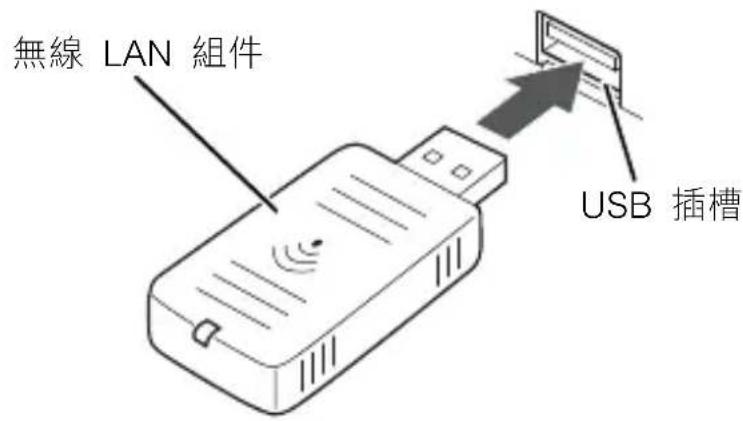
將無線 LAN 組件連接至印表機時,您可直接連接或者使用 USB 延長纜線。如果直接連接無線 LAN 組件導致對其他纜線的干擾或通信情況不良,請使用附帶的 USB 延長纜線。
將組件直接連接至印表機
請將無線 LAN 組件插入至印表機的 USB 插槽。
USB 插槽的位置因印表機而異。詳情請參閱各印表機的使用手冊。
使用 USB 延長纜線
- 將附帶橡膠蓋裝在插入 LAN 組件的 USB 延長纜線插槽上,以免組件脫落。
- 將無線 LAN 組件插入至纜線的插槽。
注意:
請調整橡膠蓋的位置,以免無線 LAN 組件背面的標籤說明被覆蓋。

- 將 USB 延長纜線連接至印表機的 USB 插槽。

如果想要固定無線 LAN 組件,請裁切附帶的固定帶,對準並貼在組件上,然後將組件固定在通訊環境良好的地方。

連接至網路
對於 TM 印表機與網路的連接方法,請參閱 OT-WL02 的 Technical Reference Guide(技術參考指南)。
您可從如下網頁下載OT-WL02 的Technical Reference Guide(技術參考指南)。http://www.epson-biz.com/?prd=ot-wl02&inf=trg

監看無線 LAN 指示燈
無線 LAN 指示燈的位置如下圖所示。
無線 LAN 指示燈

| 狀態 無線 LAN 指示燈 | |
| 無線 LAN 組件沒有連接至印表機,或者印表機電源關閉。 |  |
| 本無線 LAN 組件連接至印表機並正在工作。 | [4422] |
| 本無線 LAN 組件連接至印表機並正在工作。本組件已連接至網路。 |  藍色(快速閃爍) 藍色(快速閃爍) |
| 發生錯誤。請關閉印表機,重新安裝無線 LAN 組件後再打開印表機。 |  藍色(慢速閃爍) 藍色(慢速閃爍) |
規格
| 供給電壓 | DC 5 V |
| 電流損耗 | 最大 0.4 A |
| 頻率範圍 | 2.4 GHz 頻帶(1~13 頻道)頻道 1~11 僅限於北美利用 |
| 潛在干擾範圍 | 40 m |
| 外觀 | 無線 LAN 組件:大約 24 x 51 x 10 mm (W x D x W)USB 延長纜線:1m(長) |
EPSON 是 Seiko Epson Corporation 的註冊商標。
Exceed Your Vision 是 Seiko Epson Corporation 的註冊商標或商標。
所有其他商標均為其各自所有者的財產,僅供識別之用。產品資訊如有變更,恕不另行通知。
© Seiko Epson Corporation. 2015-2016 版權所有。
Printed in China

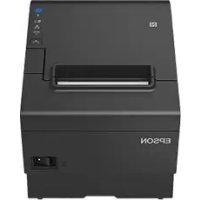
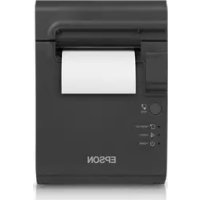
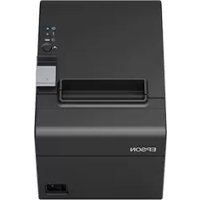
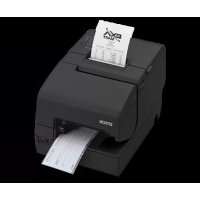
品牌 : EPSON
型号 : TM-m10
类别 : 打印机