
DHP-W220AV - 电力线适配器 D-LINK - 免费用户手册
免费查找设备手册 DHP-W220AV D-LINK PDF格式.


| 产品类型 | 电力线适配器 |
| 型号 | DHP-W220AV |
| 品牌 | D-Link |
| 尺寸 (宽 x 高 x 深) | 约 10.0 x 6.0 x 3.0 厘米 |
| 重量 | 约 150 克 |
| 电源 | 交流 100-240 伏, 50/60 赫兹 |
| 数据速率 | 最高 500 Mbps |
| 以太网端口 | 1 x 10/100/1000 千兆以太网 |
| 加密 | 128位 AES |
| 频率范围 | 2-68 兆赫 (HomePlug AV) |
| 功耗 (待机) | 低于 1 瓦 |
| 工作温度 | 0°C 至 40°C |
| 湿度 | 10% 至 90% 无凝结 |
| LED 指示灯 | 电源, 以太网, 电力线 |
| 配对按钮 | 是 |
| 重置按钮 | 是 |
| 安全 | 通过按钮配对进行电力线加密 |
| 包装内容 | 1 x 电力线适配器, 1 x 以太网线缆, 快速安装指南 |
| 标准符合性 | HomePlug AV, IEEE 1901 |
| 认证 | CE, FCC, RoHS |
| 保修 | 1 年有限保修 |
常见问题 - DHP-W220AV D-LINK
用户关于以下问题的提问 DHP-W220AV D-LINK
0 问题 关于此设备。回答您知道的问题或提出自己的问题。
提出关于此设备的新问题
下载您的设备说明 电力线适配器 免费PDF格式!查找您的手册 DHP-W220AV - D-LINK 并重新掌握您的电子设备。本页发布了使用您的设备所需的所有文档。 DHP-W220AV 品牌 D-LINK.
用户手册 DHP-W220AV D-LINK
若有缺少以上任何物品,請與您的經銷商聯絡。
系統需求
· 寬頻網路連線
· 現有的電力線網路
· 具有 Wi-Fi 功能的電腦、智慧型機或平板電腦
· 網頁瀏覽器 Internet Explorer 8, Firefox 12, Chrome 20, Safari 4 或以上版本
產品設定
硬體安裝
在您設定 DHP-W220AV 前請先確認要延伸的地點是位在相同的電力迴路內,以下圖示為電力線網路的架構範例:

flowchart
graph LR
    A["房間 A 房間 B 房間 C"] --> B["數據機網路"]
    B --> C["HomePlug AV 裝置"]
    C --> D["DHP-W220AV"]
    D --> E["iPad"]
    D --> F["DHP-W220AV"]
    F --> G["iPad"]
    F --> H["笔记本电脑"]
    D --> I["第記型電腦"]
    D --> J["第記型電腦"]
    style A fill:#f9f,stroke:#333
    style B fill:#ccf,stroke:#333
    style C fill:#cfc,stroke:#333
    style D fill:#fcc,stroke:#333
    style E fill:#ffc,stroke:#333
    style F fill:#fcc,stroke:#333
    style G fill:#ffc,stroke:#333
    style H fill:#fcc,stroke:#333

步驟 1:
請確認您現有的 HomePlugAV 裝置已插入在數據機附近的電源插座並已連線至您的網路。

步驟 2:
請將 DHP-W220AV 插入在您想要延伸網路位置(如另一個房間)的電源插座。

步驟 3:
請將包裝內附網路線的一端連接至 DHP-W220AV 的 LAN 埠,另一端連接至您電腦的網路埠。電腦也可以使用無線方式連線至 DHP-W220AV,無線網路的名稱和密碼標示在無線網路資訊卡上。
現在您的電腦和 DHP-W220AV已連接在一起,請參考下一頁的設定精靈來將 DHP-W220AV 連線至您現有的電力線網路。
產品設定
設定精靈
步驟 1:
請開啟網頁瀏覽器並在網址列輸入 http://192.168.0.50(此時電腦 IP 位址的前三碼也必須相同)。
步驟 2:
在 User Name 欄位選擇 admin,不需輸入密碼直接按下 Login。
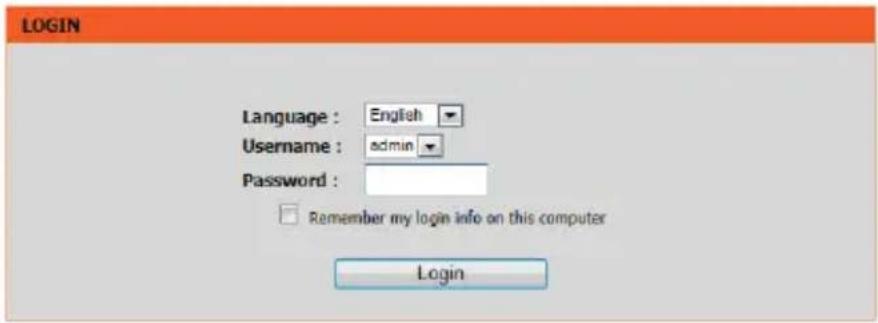
請在頁面中點選 SETUP WIZARD(設定精靈)並依照畫面中的指示來設定 DHP-W220AV。
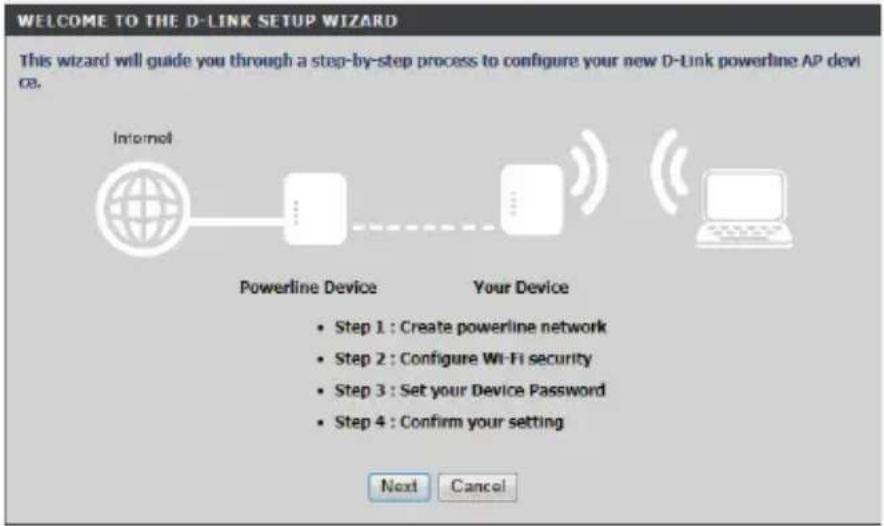
在畫面提示時請按壓現有裝置上的快速連線按鈕約2秒來連線到 DHP-W220AV。
備註: 若您之前尚未將現有的電力線網路加密,您需要將現有的電力線網路全部執行安全設定。請在現有的每一個電力線裝置上執行以下動作:按壓 DHP-W220AV 的快速連線按鈕約2秒,並在2分鐘內按壓您現有的電力線裝置的快速連線按鈕。
步驟 5:
請點選 Save 來完成設定精靈的程序,若要取得更多詳細的資訊,請參考完整的使用手冊。
疑難排解
常見問題
1. 我要如何手動設定路由器?
- 請開啟電腦或行動裝置的無線功能並連線至路由器。預設的無線網路名稱(SSID)和密碼請查看無線網路資料卡。
- 請開啟網頁瀏覽器,在網址列輸入 http://192.168.0.50 來開啟設定網頁(此時電腦 IP 位址的前三碼也必須相同),以管理者(Admin)帳戶登入,密碼預設為空白(無),若您有更改過請輸入您改過的密碼,忘記時請依問題2的回答來回復預設值。
2. 若忘記路由器的登入密碼或想將設定回復預設值時該如何處理?
- 請在設備有電源的情況下按壓快速連線按鈕約10秒再放開,待設備重開機後再重新設定。
注意! 執行此動作後將會清空所有設定並回復至出廠預設值。
3. 若忘記無線網路的名稱或密碼時該如何解決?
- 請用電腦連接網路線至 DHP-W220AV 埠。
- 開啟網頁瀏覽器,在網址列輸入 http://192.168.0.50 來開啟設定網頁(此時電腦 IP 位址的前三碼也必須相同),以管理者(Admin)帳戶登入,密碼預設為空白(無),若您有更改過請輸入您改過的密碼。
- 請至「無線網路 Wireless」的頁面查看或修改相關資料。或是您也可以依問題2的說明來將設備回復預設值,預設的無線名稱和密碼標示在無線網路資料卡上。
4. 為何設定後無法上網?
- 請確認網路業者提供的線路是否可正常運作。
- 請檢查您設定的連線資料(如 xDSL 的連線帳號密碼或固定 IP 位址)是否正確。
如果您還有任何本使用手冊無法協助您解決的產品相關問題,台灣地區用戶可以透過我們的網站、電子郵件或電話等方式與D-Link台灣地區技術支援工程師聯絡。
D-Link 免付費技術諮詢專線
0800-002-615
手機付費電話 (02)6600-0123#8715
服務時間:週一至週五,早上9:00到晚上9:00
週六日及國定假日(不含農曆春節) 早上10:00到晚上7:00
網站:http://www.dlink.com.tw
電子郵件:dssqa_service@dlink.com.tw
如果您是台灣地區以外的用戶,請參考D-Link網站,全球各地分公司的聯絡資訊以取得相關支援服務。
產品保固期限、台灣區維修據點查詢,請參考以下網頁說明:
http://www.dlink.com.tw
產品維修:
使用者可直接送至全省聯強直營維修站或請洽您的原購買經銷商。
注意!
依據 低功率電波輻射性電機管理辦法
第十二條:經型式認證合格之低功率射頻電機,非經許可,公司、商號或使用者均不得擅自變更頻率、加大功率或變更原設計之特性及功能。
第十四條:低功率射頻電機之使用不得影響飛航安全及干擾合法通信;經發現有干擾現象時,應立即停用,並改善至無干擾時方得繼續使用。
前項合法通信,指依電信規定作業之無線電信。低功率射頻電機須忍受合法通信或工業、科學及醫療用電波輻射性電機設備之干擾。
ISI KEMASAN

flowchart
graph TD
    A["D-Link Package"] --> B["Wi-Fi Configuration Note"]
    B --> C["Storage Device"]
MINI EXTENSOR WIRELESS N150 POWERLINE AV 200MBPS
DHP-W220AV
KABEL ETHERNET CAT5
KARTU KONFIGURASI WI-FI
BERISI INFORMASI DEFAULT WI-FI ROUTER


品牌 : D-LINK
型号 : DHP-W220AV
类别 : 电力线适配器