GR8670-TB3 - Système de disques Raidon - 免费用户手册
免费查找设备手册 GR8670-TB3 Raidon PDF格式.


用户关于以下问题的提问 GR8670-TB3 Raidon
0 问题 关于此设备。回答您知道的问题或提出自己的问题。
提出关于此设备的新问题
下载您的设备说明 Système de disques 免费PDF格式!查找您的手册 GR8670-TB3 - Raidon 并重新掌握您的电子设备。本页发布了使用您的设备所需的所有文档。 GR8670-TB3 品牌 Raidon.
用户手册 GR8670-TB3 Raidon
》GR8670-TB3產品使用說明....16
-
環境需求.....16
-
產品外觀及包裝內容 ..... 16
-
硬體需求與注意事項 ..... 17
-
硬體安裝....18
-
風扇故障狀況排除 ..... 19
-
MSU 簡易設定....19
-
硬碟狀態指示燈號說明 ..... 25
-
與其他裝置連接說明 ..... 25
-
常見問題....26
About this Manual
感謝您使用 RAIDON 的產品。本手冊將介紹 RAIDON GR8670-TB3 產品。在您開始使用 RAIDON GR8670-TB3 產品前,建議您先閱讀過本手冊。手冊裡的資訊在出版前雖已被詳細確認,實際產品規格仍將以出貨時為準;任何產品規格或相關資訊更新請您直接到 www.RAIDON.com.tw 網站查詢,本公司將不另行通知。若您想獲得 RAIDON 最新產品訊息、使用手冊、韌體,或對 RAIDON 產品有任何疑問,請您聯絡當地供應商或到 www.RAIDON.com.tw 取得相關訊息。
本手冊相關產品內容歸銳銨科技股份有限公司版權所有
1. 環境需求
打開包裝外盒後,包裝內容應包含下列組件:
| GR8670-TB3 |
| GR8670-TB3 產品本體 x1(內含抽取盒 x8) |
| ThunderboltTM 連接線 x1 |
| 電源線 x1 |
| 螺絲及鑰匙 |
| 快速安裝手冊 x 1 |
- 請確認相關配件與產品本身是否有受損或配件缺少,若有任何疑問請與本產品供應商聯絡。
- 請前往官網 - 產品資料下載頁面 (http://www.raidon.com.tw/RAIDON2016/download.php) 下載驅動程式以及其餘相關資源。
前視圖 背視圖
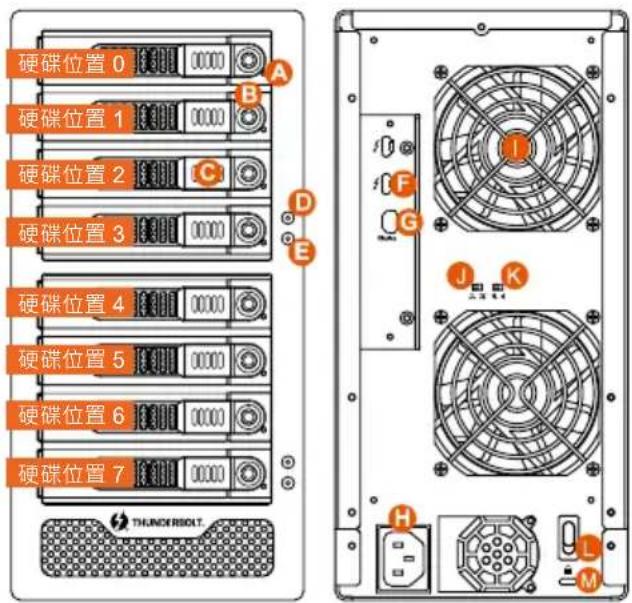
A. 硬碟讀取燈
B. 硬碟抽取盒鎖
C. 硬碟卡榫退出鍵
D. 電源指示燈
E. 系統指示燈
F. Thunderbolt™ 連接埠
G. Mini DisplayPort 連接埠
H. 電源插座
- 風扇
J. 風扇轉速切換按鈕
K. 靜音開關
L. 電源開關
M. 防竊鎖孔
注意:請依硬碟位置順序由上而下安裝硬碟。
3. 硬體需求與注意事項
- 本系統同一時間只可透過一組介面與一台電腦執行資料傳輸。
- RAID5的容量形成是將硬碟中最小容量乘上7倍後,RAID0乘上8倍,之後會被視為一個大儲存容量;因此,用本系統前必須每顆硬碟裝置槽都已完成硬碟安裝,並建議全部使用相同品牌與同規格之全新硬碟。同時,如果需要更換新的硬碟時,也請您務必購買規格、容量、廠牌相同的硬碟,若您無法購買到符合上述條件的硬碟時,請選購容量大於另一硬碟最少 20 GB。
- 硬碟格式化後,由電腦主機作業系統所辨識 GR8670-TB3 的實際總容量會與硬碟廠所標示的容量加總後,將有所差異。
- 第一次使用本產品進行設定時,資料會被全數清除。請於硬碟置入前,確認硬碟已備份,避免資料遺失。
- 在安裝新硬碟到 GR8670-TB3 之前,請先確認硬碟是沒有壞軌而且是沒有故障的,以避免資料受損。
- 當您需要關閉或移除 GR8670-TB3 時,務必透過您所操作的作業系統中執行硬碟安全移除後,方可進行電源關閉的動作。
- 當系統運作時,請勿任意移除任何一顆硬碟,以免導致資料遺失。
- 完成系統初始化安裝後,在使用上請勿任意變更硬碟位置;此動作將可能導致系統無法形成 RAID。
- RAID 模式一旦設定完成,若要進行切換,因切換過程中將會清除硬碟中的資料,請務必先將硬碟中的資料另行備份後再行切換。
- 在 RAID5 模式下儲存系統僅容許單顆硬碟故障。因此,當您發現二顆以上的硬碟顯示故障時,您先前已存儲的資料可能已毀損或遺失;在 RAID0 模式下,當您發現一顆以上的硬碟顯示故障時,您先前已存儲的資料可能已毀損或遺失。
-
當您需要關閉或移除 GR8670-TB3 時,務必透過您所操作的作業系統中執行硬碟安全移除後,方進行電源關閉的動作。
-
當系統溫度達到 55 度時,機器風扇會全速運轉,加速機器內部散熱,當系統溫度降回 50 度以下時,才會恢復手動風扇轉速設定之狀態。
-
強烈建議除了使用 GR8670-TB3 的資料儲存功能外,請針對重要資料備份到另一個儲存裝置上或遠端備份,雙重備份您重要的資料。若您儲存在 GR8670-TB3 的資料損毀或遺失,RAIDON 將不負任何的責任。
4. 硬體安裝
請參照以下步驟完成硬體安裝
步驟 1 當你打開包裝後,首先請先檢查產品主體以及附件是不是有毀損或是短缺情形,如果發生產品主體及附件短缺,請立刻與您的供應商聯絡。
步驟 2 將主機置放於平穩空間上,並確認散熱風扇沒有被擋住,且四周有適當的散熱空間。(請避免接近水源或是其他容易造成產品損傷的環境)
步驟 3 請使用零件包中所附的鑰匙插入鑰匙孔,開啟硬碟抽取盒把手便將抽取盒取出。
步驟 4 將硬碟安裝到抽取盒上,並以零件包內附的螺絲加以固定,以避免不必要的移動對硬碟造成傷害。
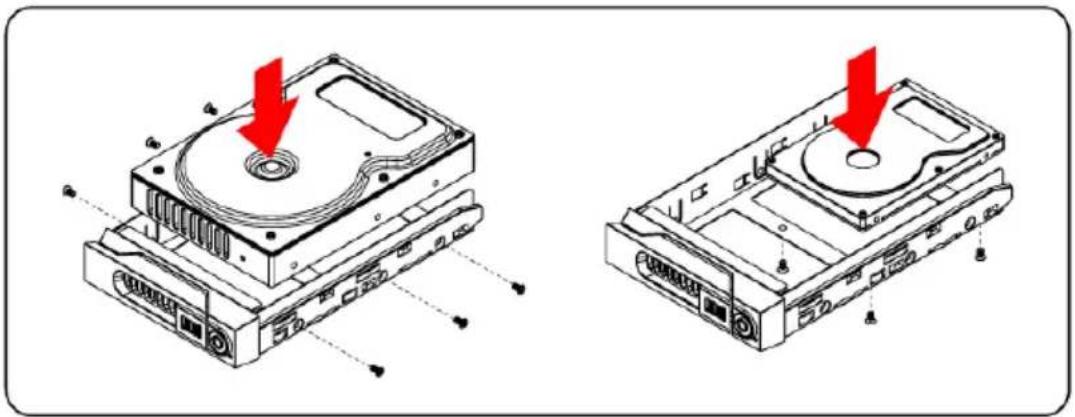
注意:不建議使用不同廠牌,或是同廠牌不同型號的硬碟,避免影響效能。
步驟 5 硬碟安裝完成後,請將抽取盒平移放入主機內,並關上把手。
步驟 6 請依據您欲使用的介面,從附件包中選擇相對應的連接線,將 GR8670-TB3 背面連接埠與電腦主機相對應介面埠連接。
步驟 7 AC Power 電源線與 GR8670-TB3 連接好,並將接頭接上電源插座後開機。
步驟 8 開機後,您的作業系統將會自動辨識到儲存容量;待辨識成功後,請依據您所需的儲存格式,將系統依照作業系統的指示完成格式化。待硬盤格式化完成後,便可直接使用 GR8670-TB3 系統。
步驟 9 如電腦無法辨識此系統,請前往 - 產品資料下載頁面 (http://www.raidon.com.tw/RAIDON2016/download.php) 下載驅動程式並安裝。
5. 風扇故障狀況排除
GR8670-TB3內建風扇故障警示功能,若GR8670-TB3風扇發生故障時,內建的蜂鳴器會發出警告聲響,前面板的紅色警示燈號也會亮起;此時你可選按系統後面的靜音開關,先將警示聲關閉,並在允許的狀況下關閉 GR8670-TB3電源讓機器降溫;同時,請先確認機體擺放環境是否通風良好,沒有任何物體擋住風扇孔,一併檢查 GR8670-TB3的風扇是否停止運轉;待上述檢查確認後,再將電源開啟繼續使用本系統。若問題還是無法獲得解決,請與此產品供應商或 RAIDON 連絡,以便取得進一步的支援。
6. MSU 簡易設定
請至官網 - 產品資料下載頁面 (http://www.raidon.com.tw/RAIDON2016/download.php) 下載 Marvell Storage Utility (MSU), GR8670-TB3 連接電腦並安裝 MSU 後,可透過 MSU 建立多種 RAID 模式。
一、建立 RAID 模式:
- 開啟 MSU 程式進入登錄頁面,使用 Windows 或 Mac 帳戶及密碼登錄進入 MSU。若有帳戶卻無密碼,請將 MSU 登錄密碼處維持空白。
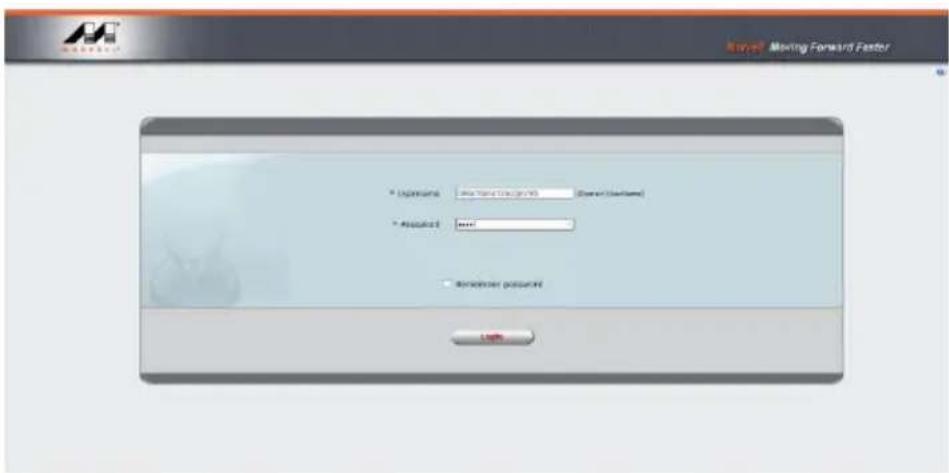
4. 選擇【RAID 5】(或其他 RAID)
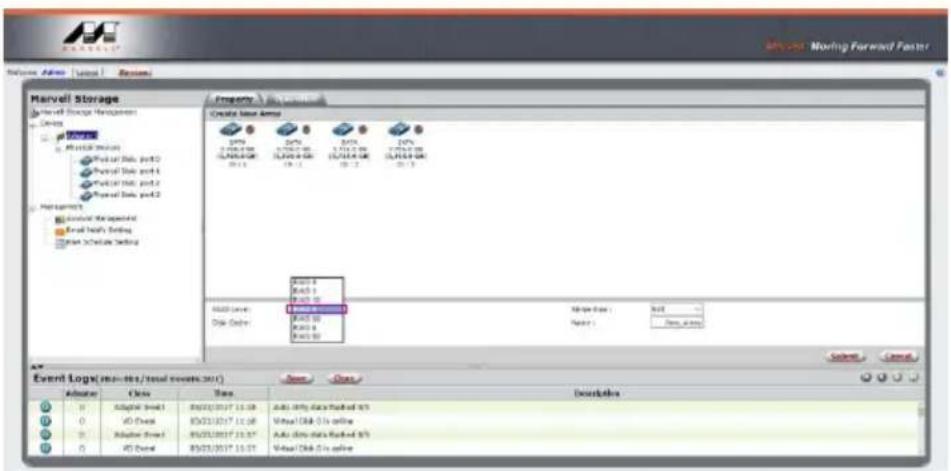
5. 設定 Stripe Size
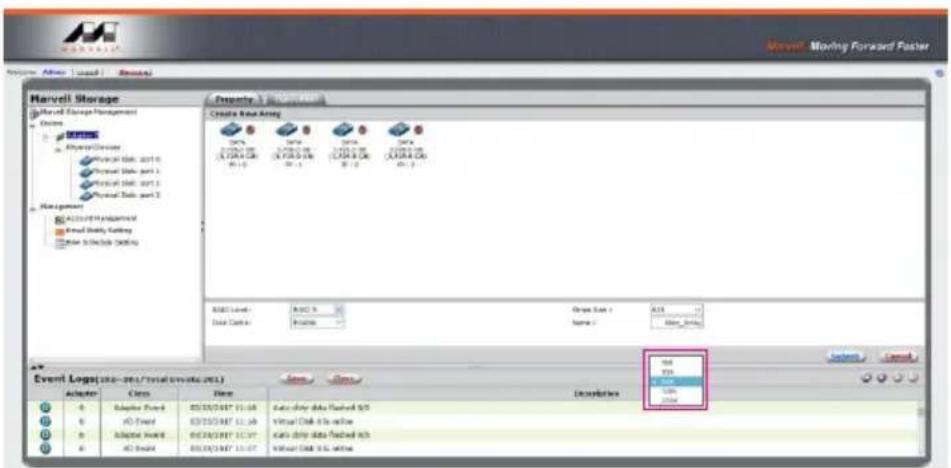
數值越大,大量傳輸資料的效能越好(如圖像編修、影音編輯等);
數值越小,隨機讀寫越快(如程式啟動、文書處理、系統頻繁讀寫等)。
- 輸入存儲名稱,再點擊【Submit】,提交 RAID 設置。
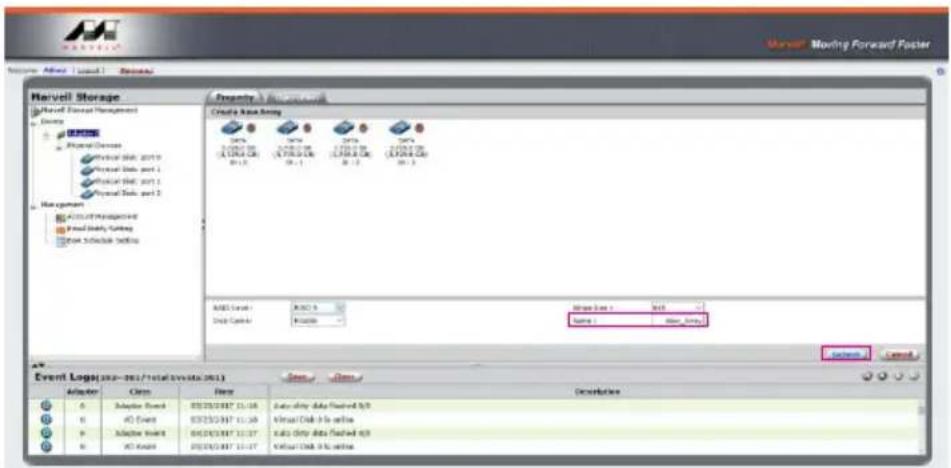
P.S. VD 為虛擬磁碟 virtual disk 的簡稱
-
於作業系統進行初始化硬碟的設定。
-
格式化之後,即可開始使用。
二、移除 RAID 模式:
- 點擊【Operation】與【Delete VD】。
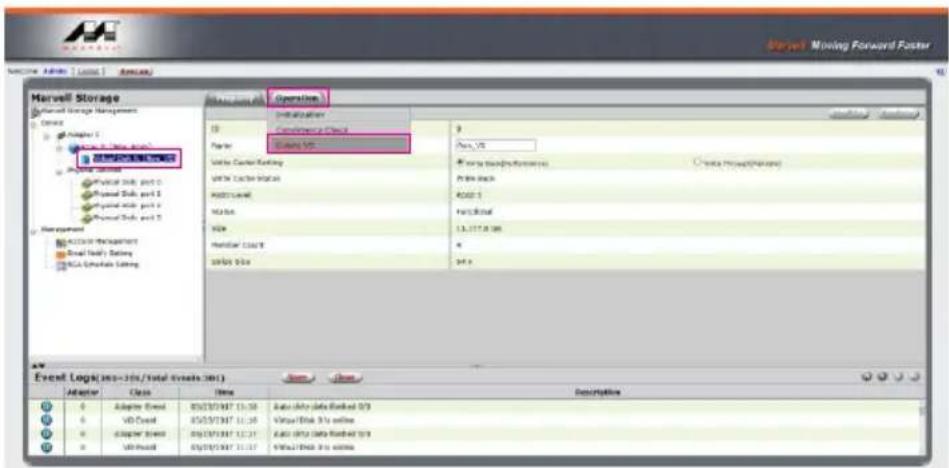
6. 磁碟系統轉為 JBOD 模式,之後只需要個別格式化硬碟,或設置新的 RAID 模式。
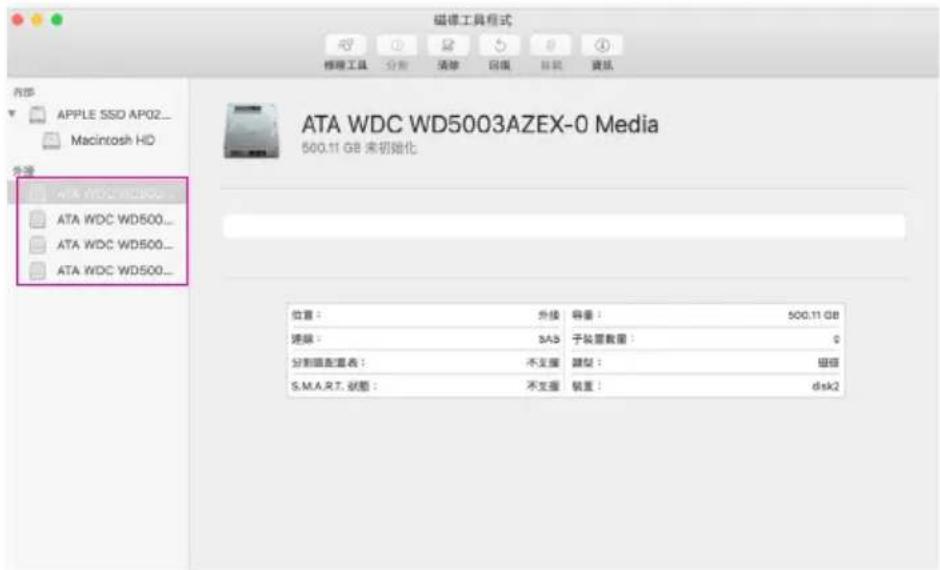
更詳細的 RAID 設定方式請參閱 RAIDON All TB2&TB3 RAID 5 Storage MSU User Manual.pdf
7. 硬碟狀態指示燈號說明
| 狀態 電源指示燈 系統指示燈 硬碟狀態燈 蜂鳴器 | |||||
| 無硬碟 藍燈 恆亮 N/A 紅燈 恆亮 N/A | |||||
| 硬碟故障 藍燈 恆亮 紅燈閃爍 紅燈恆亮 YES | |||||
| 資料存取 藍燈 恆亮 N/A 藍燈閃爍 N/A | |||||
| 硬碟閒置 藍燈 恆亮 N/A 藍燈 恆亮 N/A | |||||
| 資料重建 - 來源碟 | 藍燈恆亮 | N/A | 藍燈閃爍 | N/A | |
| 資料重建 - 目標碟 | 藍燈恆亮 | N/A | 紫燈閃爍 | N/A | |
| 風扇故障 藍燈 恆亮 紅燈閃爍 藍燈恆亮 YES | |||||
| 過熱 | 藍燈恆亮 紅燈閃爍 藍燈恆亮 YES | ||||
8. 與其他裝置連接說明
- TB port : Thunderbolt™ 3 連接埠可串接 TB3,USB 3.1 和 DisplayPort 裝置;其中向下支援 USB3.0/USB2.0,有轉接線即可連接不同規格之 USB 產品,本產品支援 TB port 供電功能 (PD),可以提供 15W (5V/3A) 的電源輸出給支援 5V/3A 充電的筆記型電腦使用,不用額外連接電源。
- Mini Display port:配置 Mini DisplayPort (mDP) 連接埠,支援額外的螢幕輸出。
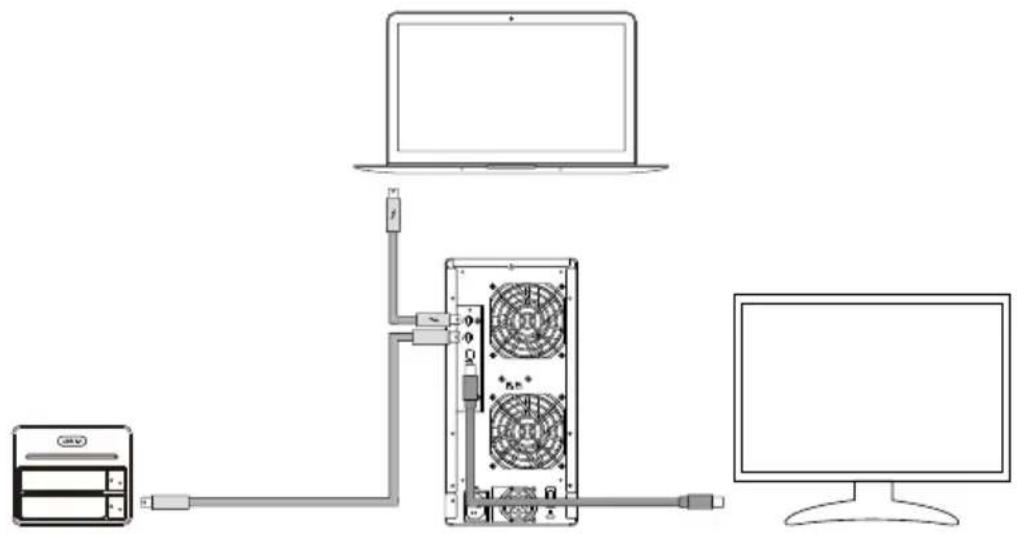
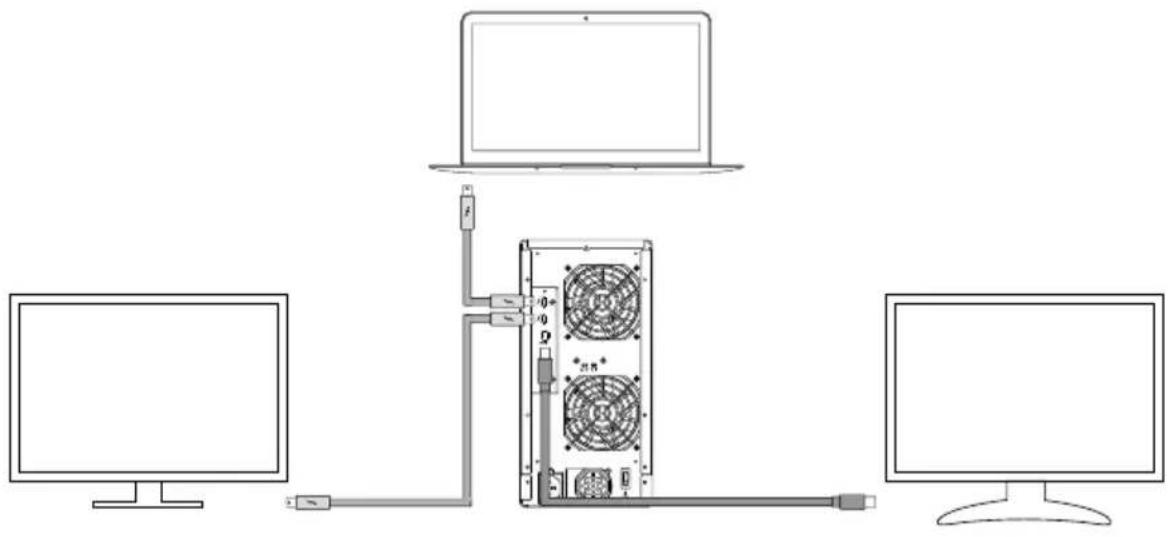
裝置連接示意圖:
A. GR8670-TB3: TB A port 接 MB (Host), TB B port 接 other Device (USB or TB), mDP 接螢幕。
flowchart
graph TD
    A["Server"] -->|USB| B["Laptop"]
    B -->|Power Supply| C["Central Panel with fans and drive"]
    C --> D["Computer"]
B. GR8670-TB3: TB A port 接 MB (Host), TB B port 接螢幕, mDP 接螢幕 (雙螢幕)
flowchart
graph TD
    A["Computer 1"] -->|Data Flow| B["Server Unit"]
    C["Computer 2"] -->|Data Flow| B
    B --> D["Computer 3"]
    style B fill:#f9f,stroke:#333,stroke-width:2px
9. 常見問題
- GR8670-TB3 在開機情況下,未連接 Thunderbolt™ cable 時,風扇與電源指示燈皆為停止及休眠狀態,直至連接 Thunderbolt™ cable 至電腦才會啟動風扇及電源指示燈。
- 電腦進入睡眠模式時,GR8670-TB3 的風扇與電源指示燈皆為停止及休眠狀態,直至喚醒時才會啟動風扇及電源指示燈。
- 若硬碟已在其他磁碟陣列產品存取資料或設定 RAID MODE 過,建議還原成 JBOD 模式後再應用於 GR8670-TB3,以避免產生無法讀取硬碟問題。
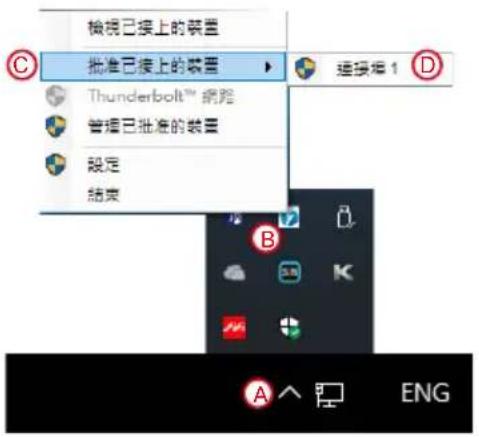
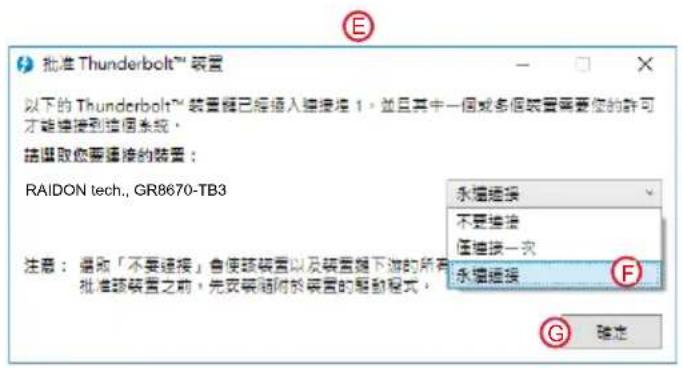
- 若 GR8670-TB3 裝設在 Windows 作業系統上卻無法連線,請參考下方步驟:
A. 開啟右下角工作列圖示
B. 在 Thunderbolt™ software 圖示上擊點滑鼠右鍵
C. 選擇「批准已接上的裝置」
D. 選擇連接埠
E. 等候對話框「批准 Thunderbolt™™ 裝置」出現
F. 選擇「永遠連接」
G. 按下確定。
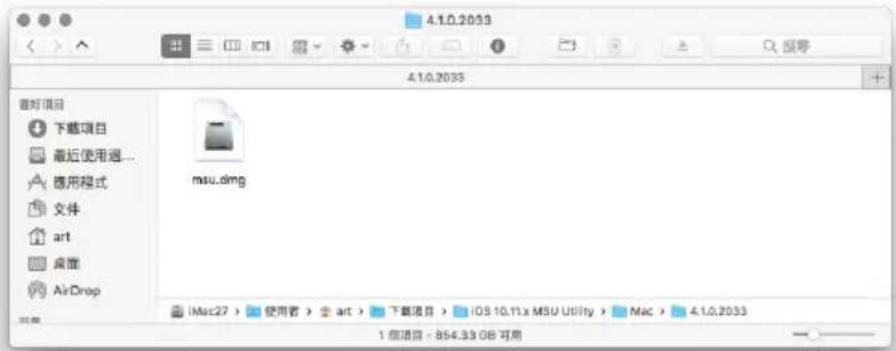
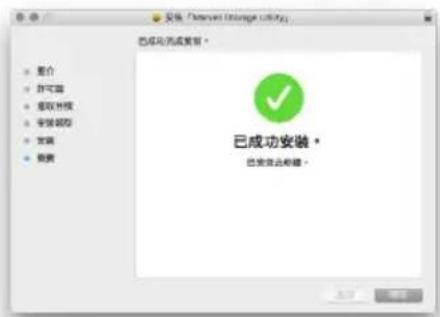
5. 如何在 macOS 安装軟體:
A. 將下載的壓縮檔解壓縮後,執行 msu.dmg。
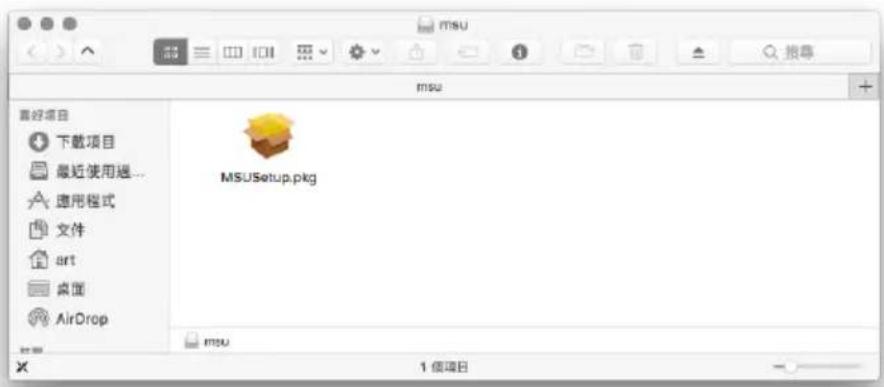
B. 得到安裝程式 MSUSetup.pkg,執行該程式,進入安裝流程。
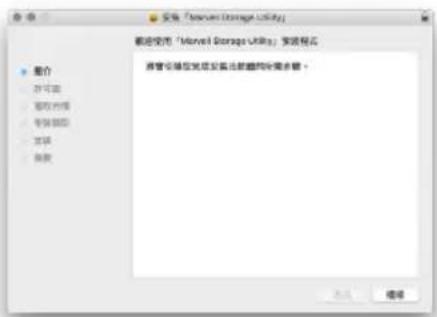
C. 依照流程指示與實際狀況選擇,以完成安裝。
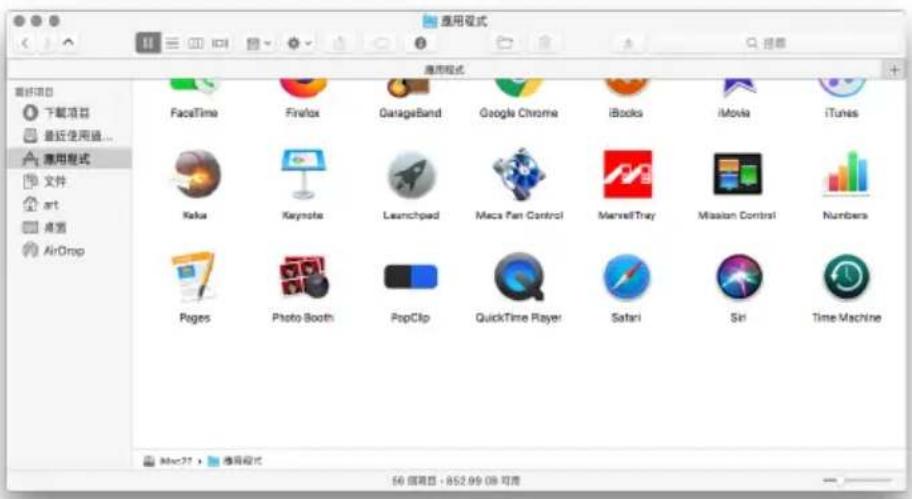
6. 啟動程式的方式有三:
A. 在資料夾「應用程式」內找到 MarvellTray,擊點並執行程式。
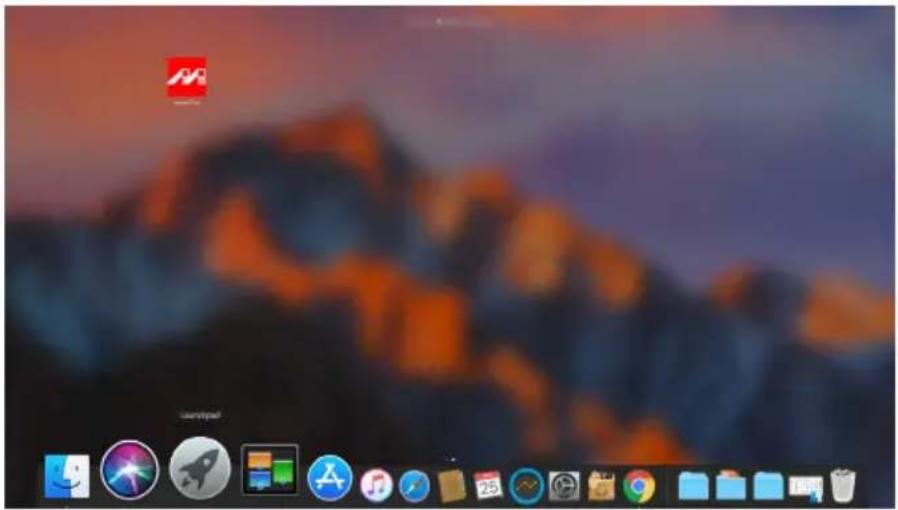
B. 擊點 Dock 上的 Launchpad,擊點 MarvellTray 的圖示便能執行程式。
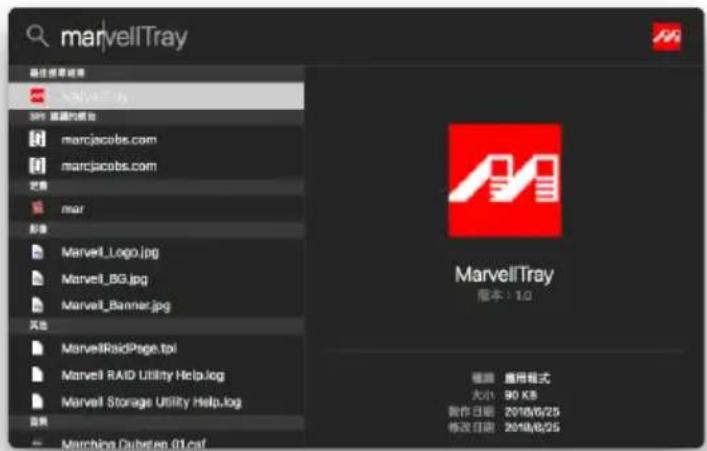
C. 利用 Spotlight 的搜尋功能,輸入 MarvellTray,便能找到程式,按下 Enter 就能執行程式。
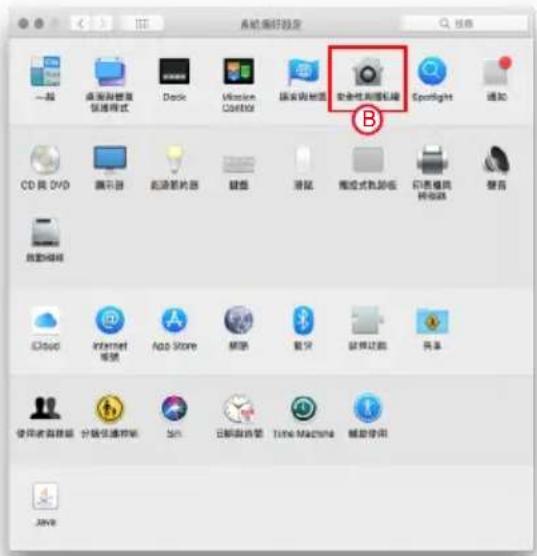
- 確於 macOS 10.13 (High Sierra) 的權限設定,如果程式來自於未識別開發者,是無法直接安裝的。請依照下列步驟進行安裝:
A. 執行 MarvellMvumi.pkg,出現來自未識別開發者的警訊,先點選右下角的「好」。
B. 進入「系統偏好設定」後,點選「安全性與隱私」功能。
C. 接著下方就會看到被阻擋的訊息,按旁邊的「允許」。
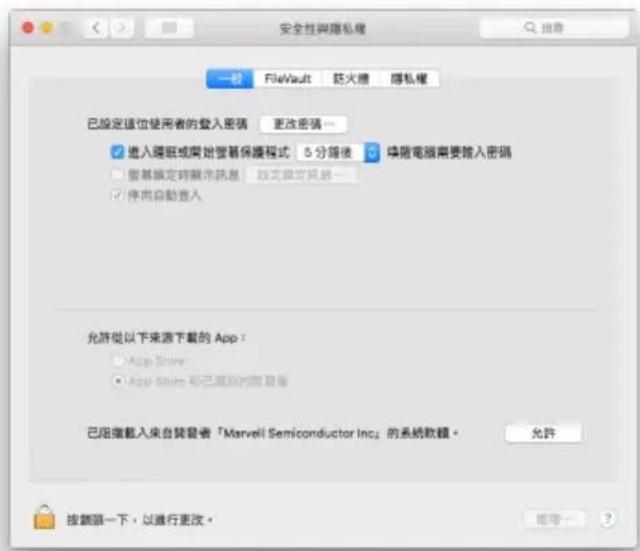
注意:如果無法擊點允許按鈕,請先擊點左下角的鎖頭圖示,並輸入管理員密碼。
RAIDON
www.raidon.com.tw