GT4670-TB3 - NAS Raidon - 免费用户手册
免费查找设备手册 GT4670-TB3 Raidon PDF格式.


用户关于以下问题的提问 GT4670-TB3 Raidon
0 问题 关于此设备。回答您知道的问题或提出自己的问题。
提出关于此设备的新问题
下载您的设备说明 NAS 免费PDF格式!查找您的手册 GT4670-TB3 - Raidon 并重新掌握您的电子设备。本页发布了使用您的设备所需的所有文档。 GT4670-TB3 品牌 Raidon.
用户手册 GT4670-TB3 Raidon
» GT4670-TB3 產品使用說明 ..... 15
-
環境需求 ..... 15
-
產品外觀及包裝內容 ..... 15
-
硬體需求與注意事項 ..... 16
-
硬體安裝 ..... 17
-
MSU 簡易設定....18
-
硬碟狀態指示燈號說明 ..... 24
-
與其他裝置連接說明 ..... 24
-
常見問題 ..... 25
About this Manual
感謝您使用 RAIDON 的產品。本手冊將介紹 RAIDON GT4670-TB3 產品。在您開始使用 RAIDON GT4670-TB3 產品前,建議您先閱讀過本手冊。手冊裡的資訊在出版前雖已被詳細確認,實際產品規格仍將以出貨時為準;任何產品規格或相關資訊更新請您直接到 www.RAIDON.com.tw 網站查詢,本公司將不另行通知。若您想獲得 RAIDON 最新產品訊息、使用手冊、韌體,或對 RAIDON 產品有任何疑問,請您聯絡當地供應商或到 www.RAIDON.com.tw 取得相關訊息。
本手冊相關產品內容歸銳銨科技股份有限公司版權所有
1. 環境需求
打開包裝外盒後,包裝內容應包含下列組件:
| GT4670-TB3 |
| GT4670-TB3 產品本體 x1(內含抽取盒 x4) |
| ThunderboltTM 連接線 x1 |
| 電源線 x1 |
| 螺絲及鑰匙 |
| 快速安裝手冊 x1 |
- 請確認相關配件與產品本身是否有受損或配件缺少,若有任何疑問請與本產品供應商聯絡。
- 請前往官網 - 產品資料下載頁面 (http://www.raidon.com.tw/RAIDON2016/download.php) 下載驅動程式以及其餘相關資源。
前視圖 背視圖
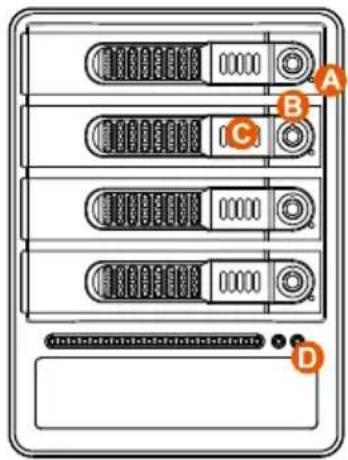
E. 電源開關
F. 電源插座
G. Mini DisplayPort
H. Thunderbolt™ 連接埠
- 防竊鎖孔
J. 風扇
3. 硬體需求與注意事項
- 本系統同一時間只可透過一組介面與一台電腦執行資料傳輸。
- 在安裝新硬碟到 GT4670-TB3 之前,請先確認硬碟是沒有壞軌而且是沒有故障的,以避免資料受損。
- 當您需要關閉或移除 GT4670-TB3 時,務必透過您所操作的作業系統中執行硬碟安全移除後,方可進行電源關閉的動作。
- 當系統運作時,請勿任意移除任何一顆硬碟,以免導致資料遺失。
- 如你希望將 GT4670-TB3 搭配軟體或硬體 RAID 功能使用時,請先瞭解並注意你所要使用 RAID 層次及配件的特性與限制。
- 強烈建議除了使用 GT4670-TB3 的資料儲存功能外,請針對重要資料備份到另一個儲存裝置上或遠端備份,雙重備份您重要的資料。若您儲存在 GT4670-TB3 的資料損毀或遺失,RAIDON 將不負任何的責任。
4. 硬體安裝
請參照以下步驟完成硬體安裝
步驟 1 當你打開包裝後,首先請先檢查產品主體以及附件是不是有毀損或是短缺情形,如果發生產品主體及附件短缺,請立刻與您的供應商聯絡。
步驟 2 將主機置放於平穩空間上,並確認散熱風扇沒有被擋住,且四周有適當的散熱空間。(請避免接近水源或是其他容易造成產品損傷的環境)
步驟 3 請使用零件包中所附的鑰匙插入鑰匙孔,開啟硬碟抽取盒把手便將抽取盒取出。
步驟 4 將硬碟安裝到抽取盒上,並以零件包內附的螺絲加以固定,以避免不必要的移動對硬碟造成傷害。

注意:不建議使用不同廠牌,或是同廠牌不同型號的硬碟,避免影響效能。
步驟 5 硬碟安裝完成後,請將抽取盒平移放入主機內,並關上把手。
步驟 6 請依據您欲使用的介面,從附件包中選擇相對應的連接線,將 GT4670-TB3 背面連接埠與電腦主機相對應介面埠連接。
步驟 7 AC Power 電源線與 GT4670-TB3 連接好,並將接頭接上電源插座後開機。
步驟 8 開機後,您的作業系統將會自動辨識到儲存容量;待辨識成功後,請依據您所需的儲存格式,將系統依照作業系統的指示完成格式化。待硬盤格式化完成後,便可直接使用 GT4670-TB3。
步驟 9 如電腦無法辨識此系統,請前往 - 產品資料下載頁面 (http://www.raidon.com.tw/RAIDON2016/download.php) 下載驅動程式並安裝。
5. MSU 簡易設定
- RAID 0:僅加速資料存取速度,對於資料備份不作任何保障。
- RAID 1:全自動備份,確保資料安全。
- JBOD:各別使用用置入入的硬碟存取空間。
請至官網 - 產品資料下載頁面 (http://www.raidon.com.tw/RAIDON2016/download.php) 下載 Marvell Storage Utility (MSU), GT4670-TB3 連接電腦並安裝 MSU 後,可透過 MSU 建立多種 RAID 模式。
一、建立 RAID 模式:
- 開啟 MSU 程式進入登錄頁面,使用 Windows 或 Mac 帳戶及密碼登錄進入 MSU。若有帳戶卻無密碼,請將 MSU 登錄密碼處維持空白。
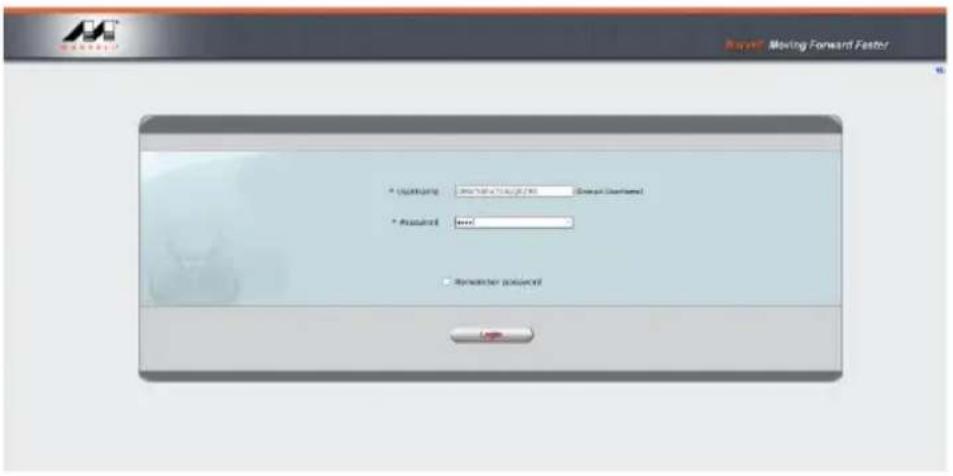
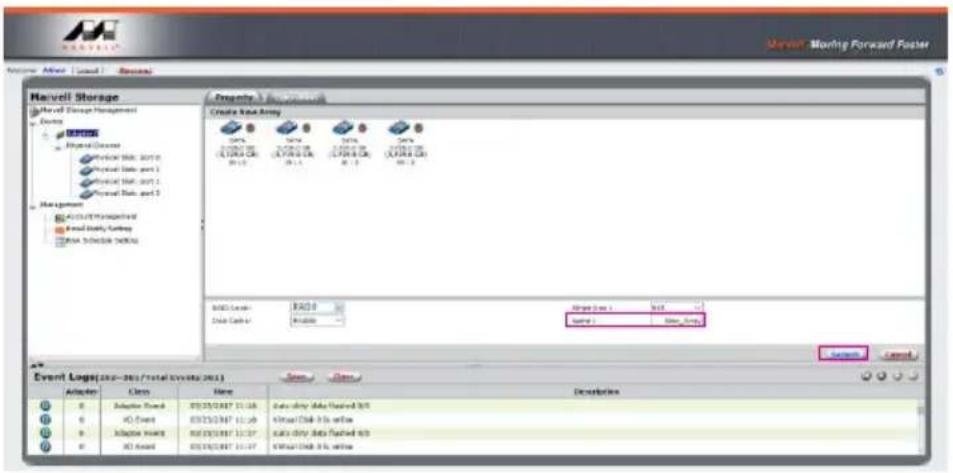
數值越大,大量傳輸資料的效能越好(如圖像編修、影音編輯等);數值越小,隨機讀寫越快(如程式啟動、文書處理、系統頻繁讀寫等)。
- 輸入存儲名稱,再點擊【Submit】,提交 RAID 設置。
text_image
Marvell Storage Marvell Storage Management Event MOROS Physical Devices Physical Data: 2013 Physical Data: port 1 Physical Data: port 2 Physical Data: port 3 Management ACSLUT/SPRING/SPR Real Data Flow/Spag Data Schedule Details Create Data Array 50% 50% 50% 50% 50% 50% 50% 50% 50% 50% 50% 50% 50% 50% 50% 50% 50% 50% 50% 50% 50% 50% 50% 50% 50% 50% 50% 50% 50% 50% 50% 50% 50% 50% Event Logs (2013-2014 Virtual Events, 2013) Action Close Name Description E: Theta Event E:\C\O\O\O\O\O\O\O\O\O\O\O\O\O\O\O\O\O\O\O\O\O\O\O\O\O\O\O\O\O\O\O\O\O\O\O\O\O\O\O\O\O\O\O\O\O\O\O\O\O\O\o E: Theta Event E:\C\O\O\O\O\O\O\O\O\O\O\O\O\O\O\O\O\O\O\O\O\O\O\O\O\O\O\O\O\O\O\O\O\O\O\O\O\O\O\O\O\o E: Theta Event E:\C\O\O\O\O \ O \ O \ O \ O \ O \ O \ O \ O \ O \ O \ O \ O \ O \ O \ O \ O \ O \ O \ O \ O \ O \ O \ O \ O \ O \ O \ O \ O \ O \ O \ O \ O \ O \ O \ O \ O \ O \ O \ O \ O \ O \ O \ O \ O \ O \ O \ O \ O \ O \ O \ o Event Log(s): 2013-2014 Virtual Events, 2013) Start Close Event Log(s): 2013-2014 Virtual Events, 2013) A Action Close Hire Data Only Auto Flawed Web E:\Theta Event E:\C\O\O\O\O\O\O\O\O\O\O\O\O\O\O\O\O\O\O\O\O\O\O\O\O\O\O\O\O\o E: Theta Event E:\C\O\O\O\O\O\O\O\O\O\O\O\O\O\O\o E: Theta Event E:\C\no/O\r\no/O\r\no/O\r\no/O\r\no/O\r\no/O\r\no/O\r\no/O\r\no/O\r\no/O\r\no/O\r\no/O\r\no/O\r\no/O\r\no/O\r\no/O\r\no/O\r\no/O\r\no/O\r\no/O\r\no/O\r\no/O\r\no/O\r\no/O\r\no/O\r\no/O]\nTheta Event Theta Event Theta Event Theta Event Theta Event Theta Event Theta Event Theta Event Theta Event Theta Event Theta Event Theta Event Theta Event Theta Event Theta Event Theta Event Theta Event Theta Event Theta Event Theta Event Theta Event Theta Event Theta Event Theta Event Theta Event Theta Event Theta Event Theta Event Theta Event Theta Event Theta Event Theta Event Theta Event Theta Event Θi#e#e#e#e#e#e#e#e#e#e#e#e#e#e#e#e#e#e#e#e#e#e#e#e#e#e#e#e#e#e#e#e#e#e#e#e#e#e#e#e#e#e#e#e#e#e#e#e#e#e# e##r o o o o o o o o o o o o o o o o o o o o o o o o o o o o o o o o o o o o o o o o o o o o o o o o o o o o o o o o o o o o o o o o o o o o o o o o o o o o o o o o o o o o o o o o o o u n- 提交 RAID 設置後的回饋如下:
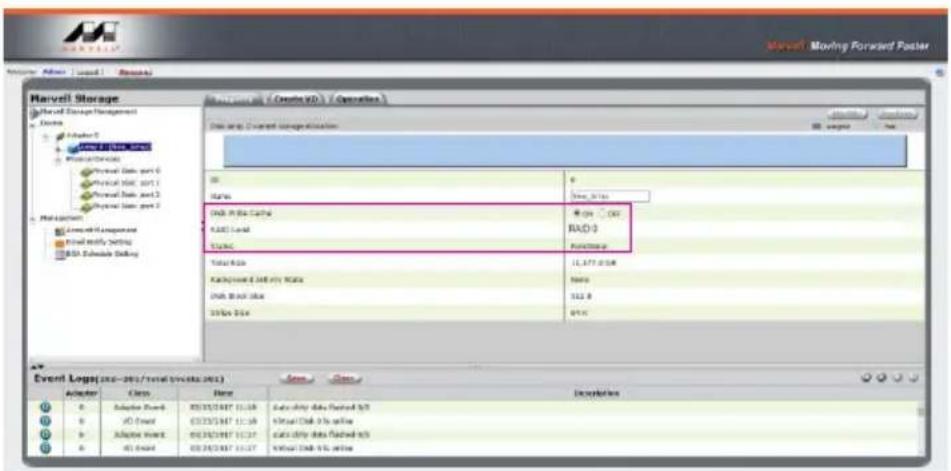
9. 提交後,您將獲得一個 New\_VD。
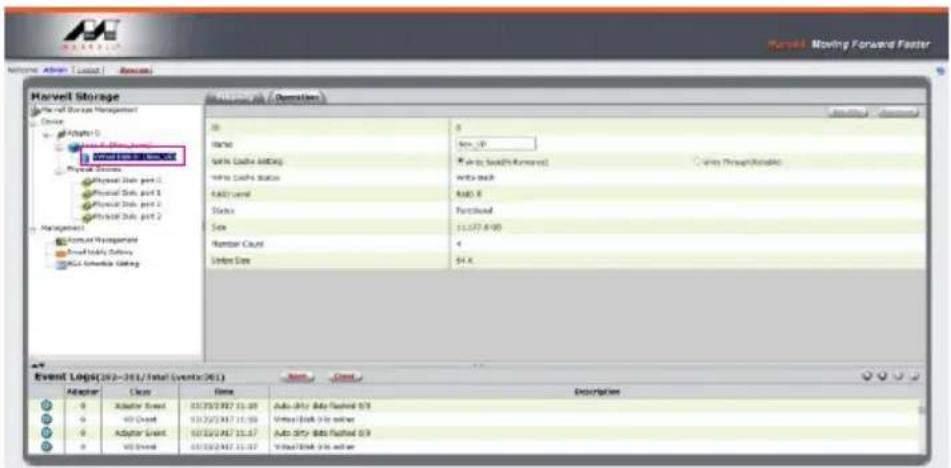
text_image
Harvell Storage Event Log(202-301/Total Events/301) Adapter Name Win: 0.0 Win: 0.0 Win: 0.0 Win: 0.0 Win: 0.0 Win: 0.0 Win: 0.0 Win: 0.0 Win: 0.0 Win: 0.0 Win: 0.0 Win: 0.0 Win: 0.0 Win: 0.0 Win: 0.0 Event Log(202-301/Total Events/301) Adapter Name Win: 0.0 Win: 0.0 Win: 0.0 Win: 0.0 Win: 0.0 Win: 0.0 Win: 0.0 Win: 0.0 Win: 0.0 Win: 0.0 Win: 0.0P.S. VD 為虛擬磁碟 virtual disk 的簡稱
10. 於作業系統進行初始化硬碟的設定。
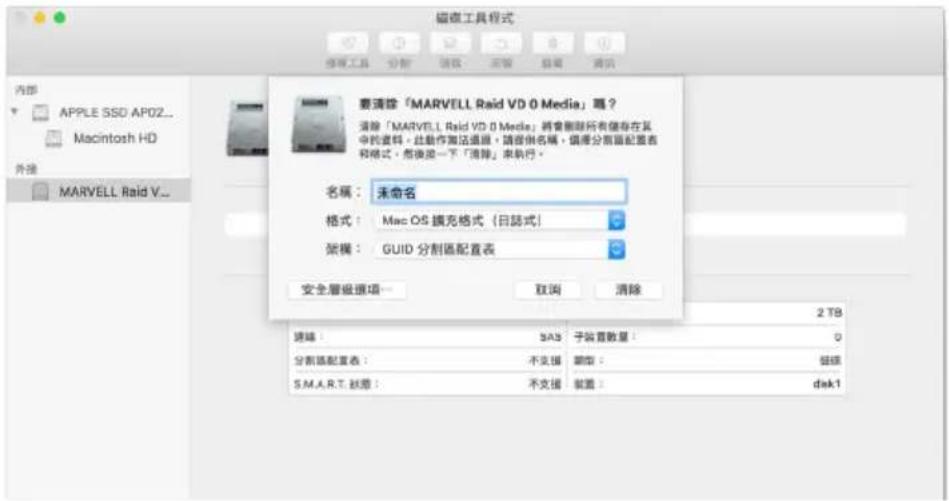
text_image
磁盘工具程式 外部 APPLE SSD AP02... Macintosh HD 外接 MARVELL Raid V... 要清除「MARVELL Raid VD 0 Media」吗? 清除「MARVELL Raid VD 0 Media:將會刪除所有儲存在其中的資料。此動作無法通過。請提供名稱、備應分割區配置表和格式,並換受一下「清除」來執行。 名稱:未命名 格式:Mac OS 撤充格式(日誌式) 架稱:GUID 分割區配置表 安全層級選項... 取消 清除 2 TB 連鎖: SAS 子站查數量: 0 分割區配置表:不支援 類型: 継続 S.M.A.R.T. 設選:不支援 裝置: dak111. 格式化之後,即可開始使用。
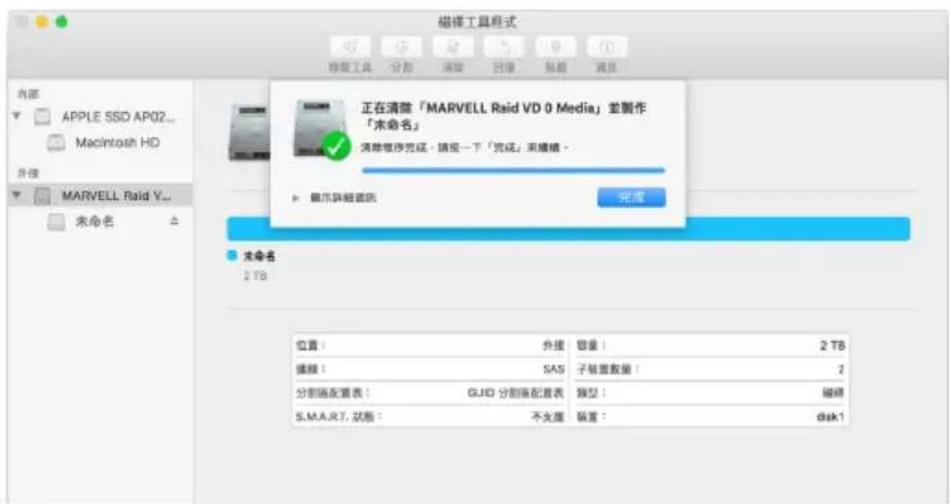
text_image
磁盘工具样式 正在清除「MARVELL Raid VD 0 Media」差制作 「未命名」 清除排序完成 - 预设一下「完成」来编辑 - 磁盘块被选中 完成 位置: 外接 容量: 2 TB 捕捉: SAS 子装置数量: 2 分割装配表: GJJD 分割装配表 模型: 磁盘 S.M.A.R.T. 状态: 不支援 装置: disk1二、移除 RAID 模式:
- 點擊【Operation】與【Delete VD】。
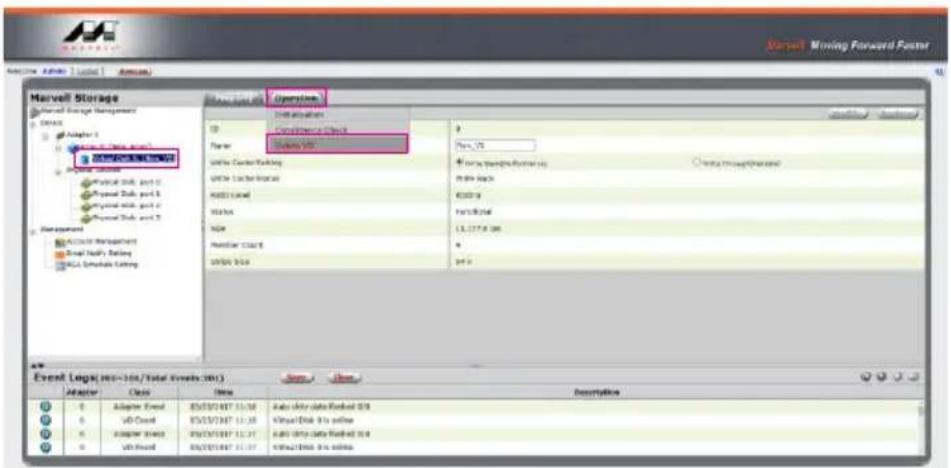
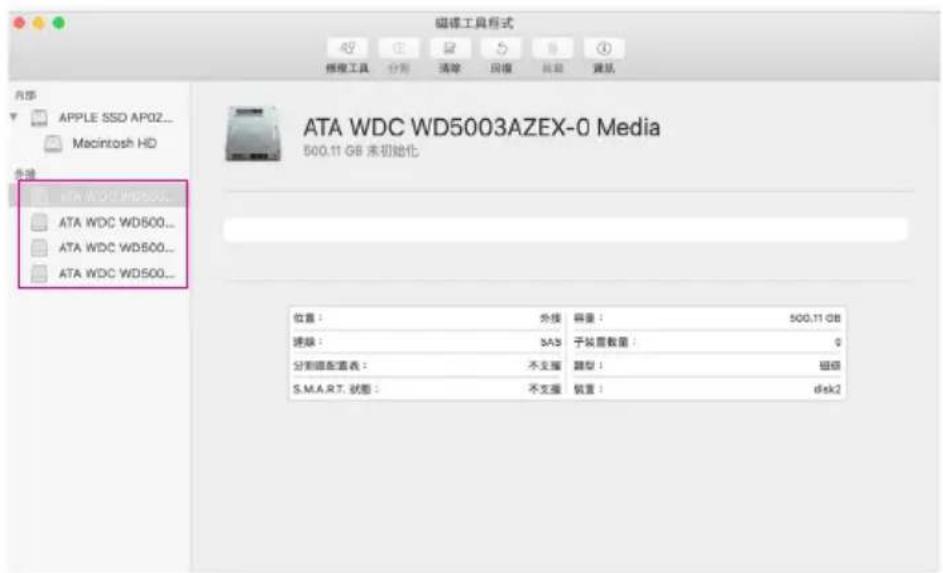
6. 磁碟系統轉為 JBOD 模式,之後只需要個別格式化硬碟,或設置新的 RAID 模式。
text_image
磁盘工具形式 常规工具 分别 清除 回复 批载 质献 内部 APPLE SSD AP02... Macintosh HD 外部 ATA WDC WD5003 ATA WDC WD500... ATA WDC WD500... ATA WDC WD500... ATA WDC WD5003 ATA WDC WD5003AZEX-0 Media 500.11 GB 未初始化 位置: 外接 密量: 500.11 GB 连接: SAS 子装置数量: 9 分别磁盘配置表: 不支援 颜型: 钾级 S.M.A.R.T. 状态: 不支援 链置: disk2更詳細的 RAID 設定方式請參閱 RAIDON All TB2&TB3 RAID 5 Storage MSU User Manual.pdf
6. 硬碟狀態指示燈號說明
| 狀態 | 電源指示燈 | 硬碟狀態燈 |
| 無硬碟 | 藍燈恆亮 | N/A |
| 硬碟故障 | 藍燈恆亮 | N/A |
| 資料存取 | 藍燈恆亮 | 藍燈閃爍 |
| 硬碟閒置 | 藍燈恆亮 | 藍燈恆亮 |
7. 與其他裝置連接說明
- TB port : Thunderbolt™ 3 連接埠可串接 TB3 · USB 3.1 和 DisplayPort 裝置;其中向下支援 USB3.0/USB2.0,有轉接線即可連接不同規格之 USB 產品,本產品支援 TB port 供電功能 (PD),可以提供 15W (5V/3A) 的電源輸出給支援 5V/3A 充電的筆記型電腦使用,不用額外連接電源。
- Mini Display port: 配置 Mini DisplayPort (mDP) 連接埠,支援額外的螢幕輸出。
裝置連接示意圖:
A. GT4670-TB3: TB A port 接 MB (Host), TB B port 接 other Device (USB or TB), mDP 接螢幕。
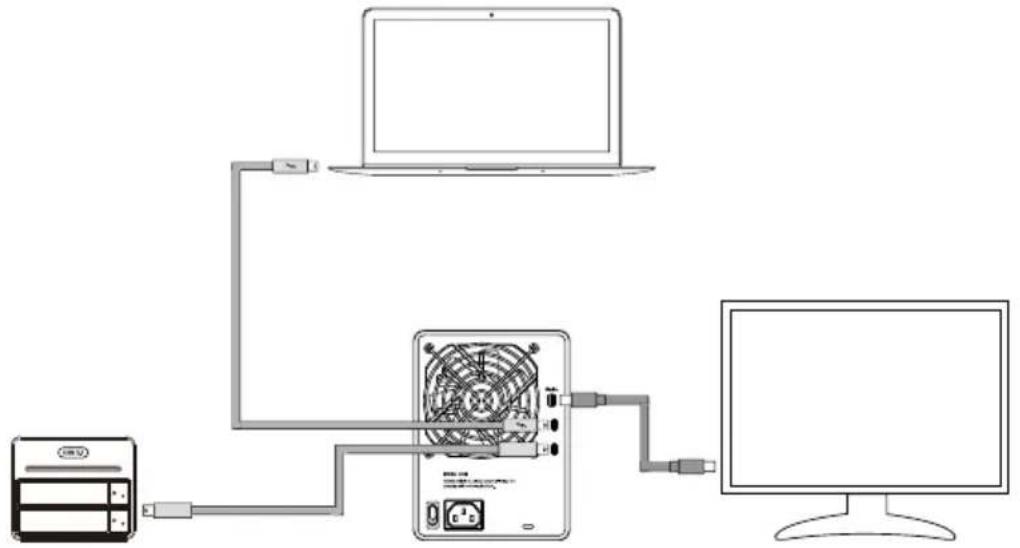
flowchart
graph TD
    A["Server"] -->|USB cable| B["Laptop"]
    B --> C["Fan"]
    C --> D["Computer"]
B. GT4670-TB3: TB A port 接 MB (Host), TB B port 接螢幕, mDP 接螢幕 (雙螢幕)
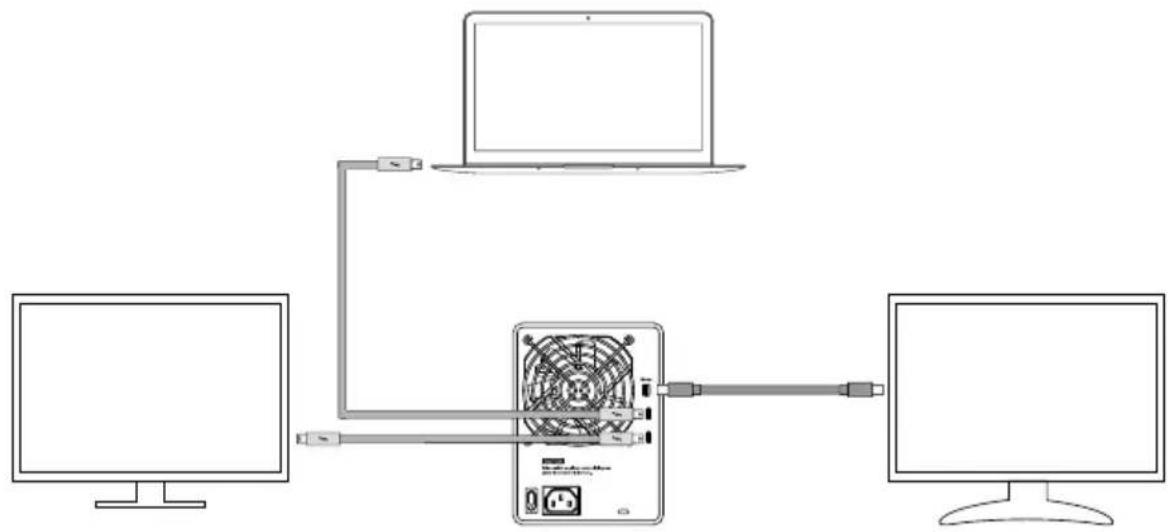
flowchart
graph TD
    A["Computer monitor"] --> B["Laptop"]
    B --> C["Internal fan with power lines"]
    C --> D["Computer monitor"]
8. 常見問題
- GT4670-TB3 在開機情況下,未連接 Thunderbolt™ cable 時,風扇與電源指示燈皆為停止及休眠狀態,直至連接 Thunderbolt™ cable 至電腦才會啟動風扇及電源指示燈。
- 電腦進入睡眠模式時,GT4670-TB3 的風扇與電源指示燈皆為停止及休眠狀態,直至喚醒時才會啟動風扇及電源指示燈。
- 若硬碟已在其他磁碟陣列產品存取資料或設定 RAID MODE 過,建議還原成 JBOD 模式後再應用於 GT4670-TB3,以避免產生無法讀取硬碟問題。
- 若 GT4670-TB3 裝設在 Windows 作業系統上卻無法連線,請參考下方步驟:
A. 開啟右下角工作列圖示
B. 在 Thunderbolt™ software 圖示上擊點滑鼠右鍵
C. 選擇「批准已接上的裝置」
D. 選擇連接埠
E. 等候對話框「批准 Thunderbolt™™ 裝置」出現
F. 選擇「永遠連接」
G. 按下確定。
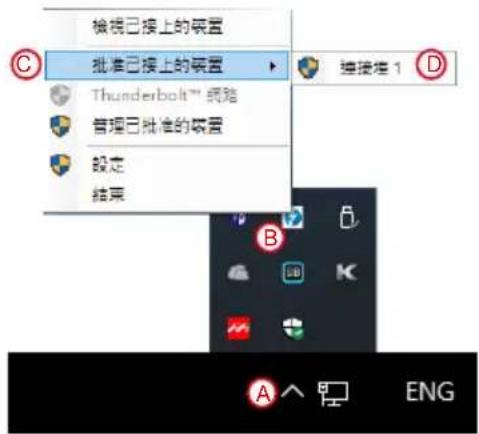
text_image
檢視已接上的裝置 C 批准已接上的裝置 ▶ Thunderbolt™ 網路 管理已批准的裝置 設定 結束 連接塔 1 D A ENG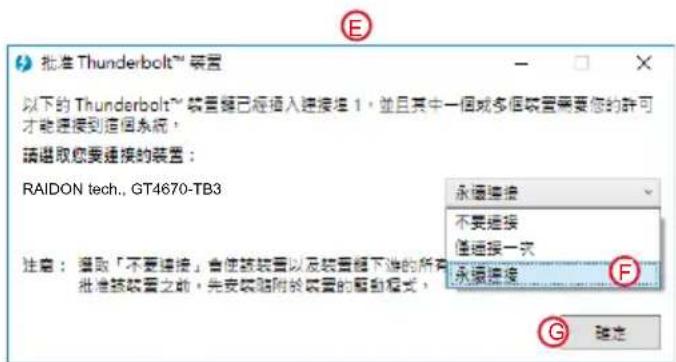
text_image
批准 Thunderbolt™ 装置 以下的 Thunderbolt™ 装置鍵已經插入連接堆 1,並且其中一個或多個裝置需要您的許可才能連接到這個系統, 請选取您要連接的裝置: RAIDON tech., GT4670-TB3 注意:攝取「不要連接」會使該裝置以及較重編下游的所有 批准該裝置之前,先安裝附於裝置的解剖模式, 承續連接 不要連接 僅連接一次 承續連接 G 確定5. 如何在 macOS 安装軟體:
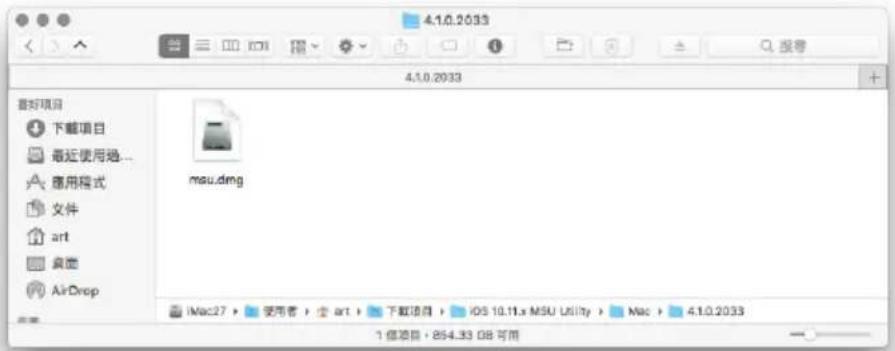
A. 將下載的壓縮檔解壓縮後,執行 msu.dmg。
text_image
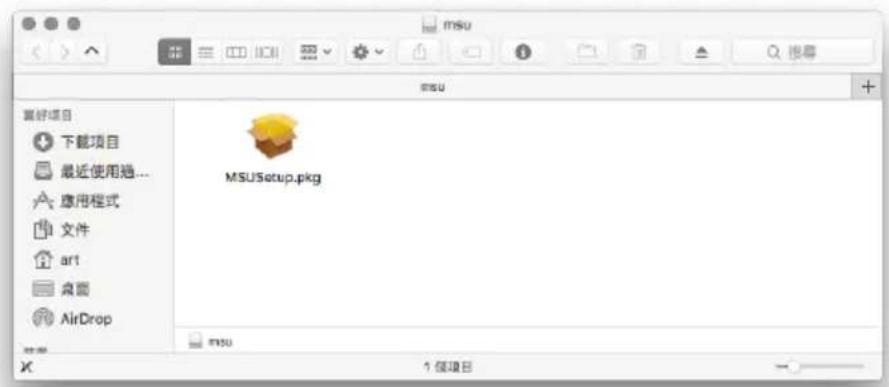
4.1.0.2033 4.1.0.2033 最好项目 下载项目 最近使用通... 应用程序 文件 art 桌面 AirDrop msu.dmg iMac27 > 使用者 > 全 art > 下载项目 > iOS 10.11.x MSU Utility > Mac > 4.1.0.2033 1 项项目,854.33 GB 可用B. 得到安裝程式 MSUSetup.pkg,執行該程式,進入安裝流程。
text_image
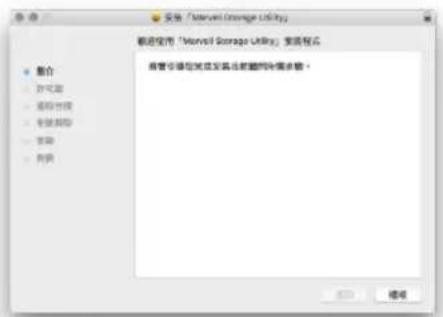
MSU MSU MSUSetup.pkg MSU 下载项目 最近使用過... 應用程式 文件 art 桌面 AirDropC. 依照流程指示與實際狀況選擇,以完成安裝。
text_image
安装 / Microsoft Storage Utility 欢迎发布 / Microsoft Storage Utility: 变更程序 请在您现在关闭至我的电脑的网络余额。 请在您现在关闭至我的电脑的网络余额。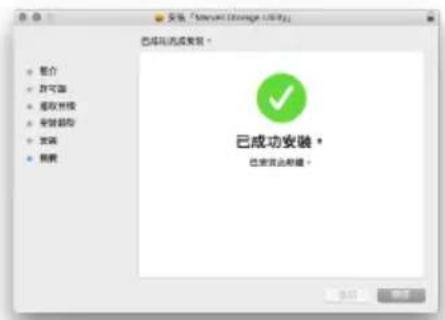
text_image
安装 / [openset (save single)]: 已成功完成安装。 • 预介 • 許写器 • 重做书签 • 安装新版 • 安装 • 线规 已成功安装。 已安装完成建。6. 啟動程式的方式有三:
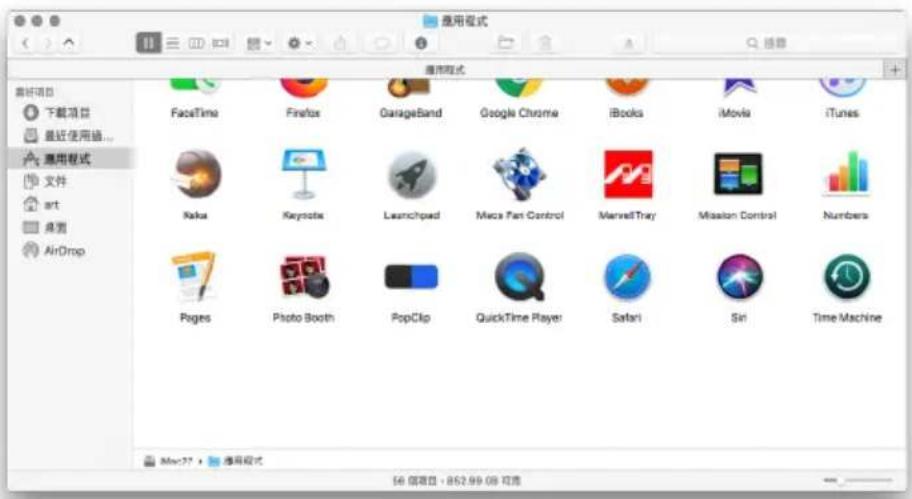
A. 在資料夾「應用程式」內找到 MarvellTray,擊點並執行程式。
text_image
应用程序 偏好项目 下载项目 最近使用语... 应用程序 文件 art 桌面 AirDrop FaceTime Firefox GarageBand Google Chrome iBooks iMovie iTunes Naka Keynote Launchpad Maca Fan Control MarvelTray Mission Control Numbers Pages Photo Booth PopClip QuickTime Player: Safari Sir Time Machine Mac27 - 应用程序 56 项项目:852.99 08 可选B. 擊點 Dock 上的 Launchpad,擊點 MarvellTray 的圖示便能執行程式。
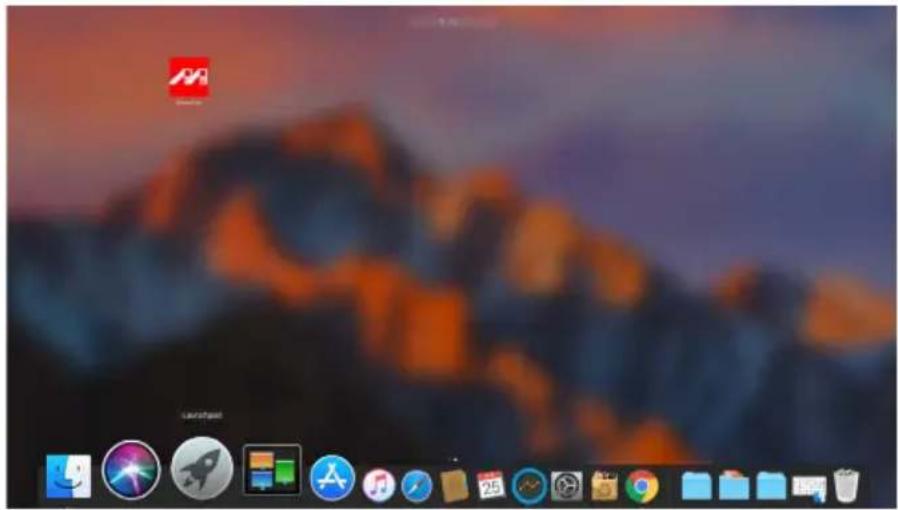
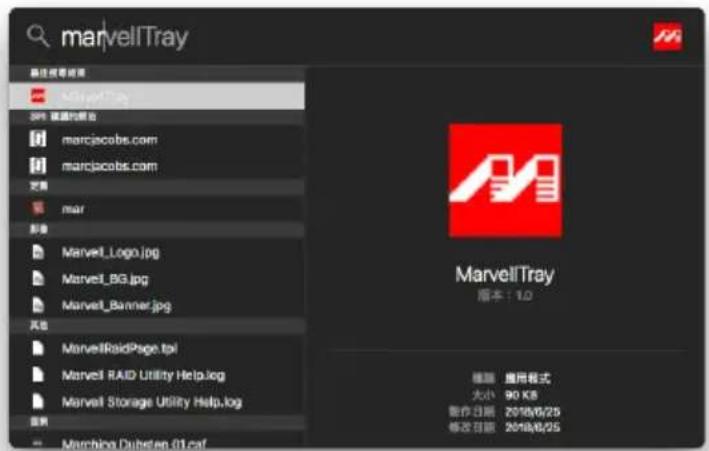
C. 利用 Spotlight 的搜尋功能,輸入 MarvellTray,便能找到程式,按下 Enter 就能執行程式。
text_image
marvellTray 最近使用项目 marvellTray 3D 调整的驱动 marcjacobs.com marcjacobs.com 文件 mar 新装 Marvell_Logo.jpg Marvell_BG.jpg Marvell_Banner.jpg 其他 MarvellRaidPage.jsp Marvell RAID Utility Help.log Marvell Storage Utility Help.log 摘要 Marchina Dubai en 01.caf 版本:1.0 版面 应用模式 大小 90 KB 制作日期 2018/6/25 修改日期 2018/6/25- 確於 macOS 10.13 (High Sierra) 的權限設定,如果程式來自於未識別開發者,是無法直接安裝的。請依照下列步驟進行安裝:
A. 執行 MarvellMvumi.pkg,出現來自未識別開發者的警訊,先點選右下角的「好」。
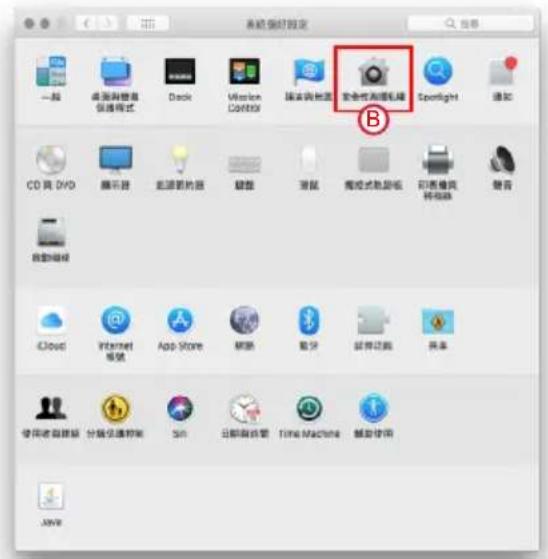
B. 進入「系統偏好設定」後,點選「安全性與隱私」功能。
C. 接著下方就會看到被阻擋的訊息,按旁邊的「允許」。
text_image
系统偏好设定 一般 桌面浏览器 保護模式 Dock Mission Control 渲染和渲染 安全性清理机箱 Spotlight 通知 CD 网 DVD 显示器 监视器的机器 键盘 播放 播放式数据板 印着墙 网络板 警告 投影镜像 iCloud Internet 书签 App Store 刷新 重分 软件功能 共享 使用收藏夹 分层快捷控制 SIN 日期浏览器 Time Machine 帮助使用 Java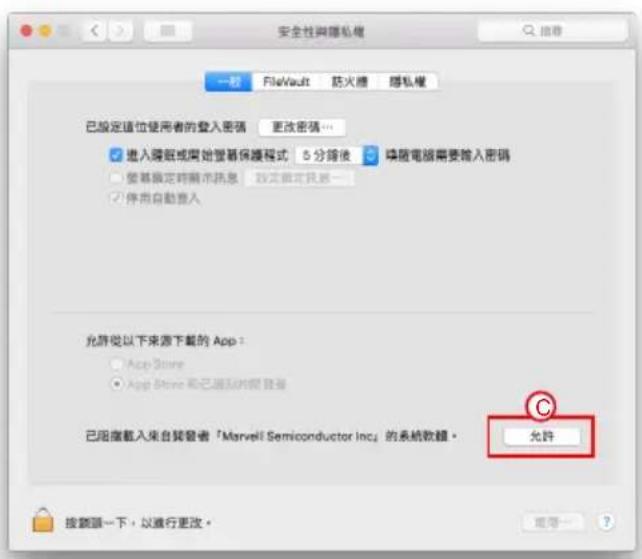
text_image
安全性與隱私權 一般 FileVault 警火欄 隨私權 已設定這位使用者的登入密碼 更改密碼... ☑ 进入確認或開始登幕保護程式 5 分鐘後 噴隨電腦需要輸入密碼 ☐ 簡幕確定時顯示消息 改定確定資訊 ☑ 停用自動進入 允許從以下來源下載的 App: App Store App Store 和已確認的開發者 已阻塞載入來自開發者「Marvell Semiconductor Inc」的系統軟體。 C 允許 按翻頭一下,以進行更改。注意:如果無法擊點允許按鈕,請先擊點左下角的鎖頭圖示,並輸入管理員密碼。
RAIDON
www.raidon.com.tw