GN246HL - 显示器 ACER - 免费用户手册
免费查找设备手册 GN246HL ACER PDF格式.



| 产品类型 | LED显示器 |
| 品牌 | ACER |
| 型号 | GN246HL |
| 屏幕尺寸 | 24英寸(61厘米) |
| 原生分辨率 | 1920 x 1080(全高清) |
| 刷新率 | 144赫兹 |
| 响应时间 | 1毫秒 |
| 视频输入接口 | DVI-D、HDMI、VGA |
| 电源 | 100-240伏交流电,50/60赫兹 |
| 功耗(典型值) | 24瓦 |
| 净重 | 4.2千克 |
| 尺寸(含支架) | 565 x 445 x 195毫米 |
| 可视角度(水平/垂直) | 170°/160° |
| 亮度 | 350 cd/m² |
| 对比度 | 1000:1 |
| 特殊功能 | 不闪屏、低蓝光 |
| 安全锁 | 肯辛通 |
| 维护与清洁 | 清洁前拔掉电源;使用湿布 |
| 可维修性 | 交由合格技术人员处理 |
| 随附配件 | 电源线、DVI线、VGA线(视型号而定)、用户指南光盘 |
| 认证 | CE、FCC B类、NMB-003 |
常见问题 - GN246HL ACER
用户关于以下问题的提问 GN246HL ACER
0 问题 关于此设备。回答您知道的问题或提出自己的问题。
提出关于此设备的新问题
下载您的设备说明 显示器 免费PDF格式!查找您的手册 GN246HL - ACER 并重新掌握您的电子设备。本页发布了使用您的设备所需的所有文档。 GN246HL 品牌 ACER.
用户手册 GN246HL ACER
当您连接和使用显示器时,请依照以下安全指导进行:
首先确认使用的电源线符合你所使用的地区标准。
请将显示器的插头插到附近最方便连接的电源插座上。
请将显示器小心放置在坚固的平面上,若显示器落下,撞击或者刮伤,本屏幕可能会被损坏。
请勿将显示器放置于过度的湿气或灰尘。
如果电源线被损坏,请不要使用显示器,请不要将其它的东西放置在电源线上,请将电源线放置在远离人群的地方。
不要把异物放入机内,它能引起短路而导致火灾或电击。
- 为避免电击,请勿接触显示器内部。只能由专业技术人员打开显示器机壳。
- 当显示器从电源插头上取下时,请确定关掉插座电源,而不是拔掉电源线。
- 在后壳的上部及下都有许多狭长的开孔是通风用的。为保证显示器持续操作而不过热,这些散热孔不能被堵塞或覆盖。故显示器不能置于、沙发、毛毯或类似的表面上,也不能靠近于辐射体或热源之上。除非通风得到保障,否则不能放在书柜或箱子内。
请不要把显示器暴露在雨中或潮湿的环境下使用。如果意外受潮,请拔掉电源线,并与授权经销商联系。如果有必要,你可以使用湿布擦拭显示器,为安全起见,清洁前要拔掉电源插头。
如果你的显示器不能正常操作一特别是发出异常声响或异味,请立即拔掉电源,并与授权经销商或服务中心联系。
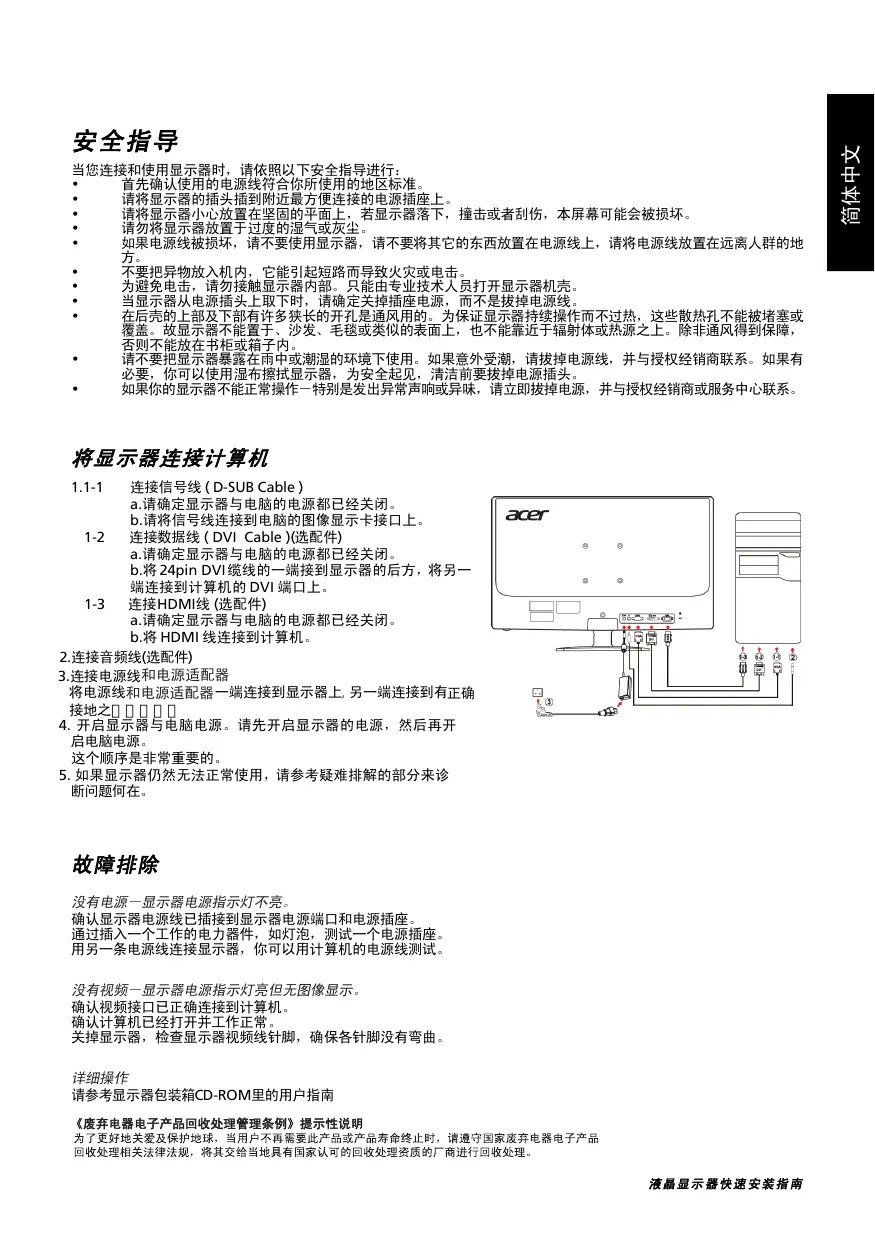
将显示器连接计算机
1.1-1 连接信号线(D-SUB Cable)
a.请确定显示器与电脑的电源都已经关闭。
b.请将信号线连接到电脑的图像显示卡接口上
1-2 连接数据线(DVI Cable)(选配件)
a.请确定显示器与电脑的电源都已经关闭
b.将24pinDVI缆线的一端接到显示器的后方,将另一
端连接到计算机的DVI端口上。
1-3 连接HDMI线(选配件)
a.请确定显示器与电脑的电源都已经关闭
b.将HDMI线连接到计算机
2.连接音频线(选配件)
3.连接电源线和电源适配器
将电源线和电源适配器一端连接到显示器上,另一端连接到有正确接地之
- 开启显示器与电脑电源。请先开启显示器的电源,然后再开启电脑电源。
这个顺序是非常重要的。
- 如果显示器仍然无法正常使用,请参考疑难排解的部分来诊断问题何在。

故障排除
没有电源一显示器电源指示灯不亮。
确认显示器电源线已插接到显示器电源端口和电源插座
通过插入一个工作的电力器件,如灯泡,测试一个电源插座。
用另一条电源线连接显示器,你可以用计算机的电源线测试。
没有视频一显示器电源指示灯亮但无图像显示。
确认视频接口已正确连接到计算机。
确认计算机已经打开并工作正常
关掉显示器,检查显示器视频线针脚,确保各针脚没有弯曲。
详细操作
请参考显示器包装箱CD-ROM里的用户指南
《废弃电器电子产品回收处理管理条例》提示性说明
为了更好地关爱及保护地球,当用户不再需要此产品或产品寿命终止时,请遵守国家废弃电器电子产品
回收处理相关法律法规,将其交给当地具有国家认可的回收处理资质的厂商进行回收处理。
监管和安全声明
FCC声明
经测试,本设备符合FCC规则第15部分对B类数字设备的限制规定。这些限制用于提供合理的保护措施,以防该设备在住宅区安装时产生有害干扰。本设备产生、使用并辐射射频能量,如果未遵照说明进行安装和使用,可能会对无线电通信产生干扰。
但也不能保证在特定的安装中不会产生干扰的问题。如果本设备确实对无线电或电视接收造成干扰(可以通过开关设备来确定),建议用户采取以下一种或多种措施排除干扰:
重新调整接收天线的方向或位置。
增大本设备与接收器的间距。
- 将设备电源连接到不同于接收器所连接到的电路的电源插座上。
咨询经销商或有经验的无线电/电视机技术人员以获取帮助。
CE符合规范声明
Acer Inc.特此声明,本液晶显示器符合 EMC 指令2004/108/EC、低压指令2006/95/EC与RoHS指令2009/125/EC的基本要求及其它相关规定。
注意:屏蔽电缆
所有到其它计算设备的连接都必须使用屏蔽电缆,以便符合 EMC 法规的要求。
注意:外设
只有经过认证,符合B类限制的外设(输入/输出设备、终端、打印机等)才可连接到本设备。使用未认证的外设可能会造成无线电和电视接收的干扰。
注意
任何未经制造商明确批准的改动或修改,都可能使用户丧失由联邦通讯委员会赋予的操作本产品之权利。
操作条件
本设备符合FCC规则第15部分。操作符合以下两个条件:(1)本设备不会造成有害干扰,(2)本设备必须能够承受收到的干扰,包括任何可能会造成操作异常的干扰。
注意:加拿大用户
本B数字设备符合CanadianICES-003的规范。
| 依据中国《电子信息产品污染控制管理办法》,简称《管理办法》或《China RoHS》之规定,列出宏碁电子信息产品中可能含有的有毒或有害物质的名称及含量于以下表格中。 | ||||||
| 显示器(液晶及CRT) | ||||||
| 零部件名称 | 有毒有害物质或元素 | |||||
| 铅(Pb) | 汞(Hg) | 镉(Cd) | 六价铬(Cr+6) | 多溴联苯(PBB) | 多溴二苯醚(PBDE) | |
| 金属结构件 | X | O | O | O | O | O |
| 塑料结构件 | O | O | O | O | O | O |
| 电路板组件* | X | O | O | O | O | O |
| 液晶显示屏/灯管 | X | O | O | O | O | O |
| CRT显示屏/灯管 | X | O | O | O | O | O |
| 电源模块 | X | O | O | O | O | O |
| 电源线 | O | O | O | O | O | O |
| 外部信号连接线 | X | O | O | O | O | O |
| 喇叭 | X | O | O | O | O | O |
| *: 电路板组件包括印刷电路板及其构成的零部件,如电阻、电容、集成电路、连接器等O: 表示该有毒有害物质在该部件所有均质材料中的含量均在《电子信息产品中有毒有害物质的限量要求标准》规定的限量要求以下X: 表示该有毒有害物质至少存在於该部件的某一均质材料中,是因为目前业界还没有成熟的可替代技术,以致含量虽然超出《电子信息产品中有毒有害物质的限量要求标准》规定的限量要求;但仍然符合欧盟RoHS指令所容许的豁外条款及电池指令的要求. | ||||||
液晶顯示器
快速設定說明書
安全說明
連接和使用電腦顯示器的時候,請詳閱和遵守以下之規定:
請確定您的液晶顯示器所使用的電源適合您當地的交流電源。
請將液晶顯示器的插頭插到附近最方便連接的電源插座上。
請將液晶顯示器小心置于堅實的表面。若掉落、強烈撞擊、或以尖銳、粗糙工具接觸的話,熾幕可能會損壞。
請將液晶顯示器置于干燥且少灰塵的地方。
如果電源線已經損壞,絕對不可以使用液晶顯示器。請勿讓任何物品壓到電源線,並且應該讓電源線遠離人員往來的通道。
- 絕對不可將任何金屬物品插到液晶顯示器的開孔中,這樣做可能會有觸電的危險。
為避兌觸電,絕對不可以觸碰液晶顯示器內部的零件。只有合格的技術人員才可以打開液晶顯示器的外殼。
將液晶顯示器的插頭從電源插座上拔下來時,應該抓住插頭而不可拉扯電線。
液晶顯示器外殼上方的開孔是為了通風用的,因此為了避免過熱,請勿讓這些開孔被阻塞或者被覆蓋住。此外應當避兗將液晶顯示器放在床、沙發、地毯或者其他柔軟表面上,這樣做可能會使液晶顯示器底部通風用的開孔阻塞。如果您要將液晶顯示器放在書柜或者其它封閉的空間中,請確定其具有良好的通風情況。
請勿讓液晶顯示器受到雨淋,且不可在靠近水源的地方使用,如果液晶顯示器不小心沾到水,請立即將插頭拔掉,并且聯絡合格的經銷商,必要時您可以使用沾濕的軟布來擦拭液晶顯示器,但是應確定先將液晶顯示器的電源拔掉。
如果您的液晶顯示器無法正常操作,尤其是發出任何異常的聲音或者有異味出現時,請立即將插頭拔掉,並且聯絡合格的經銷商或者服務中心。
將液晶顯示器連接到電腦上
1. 1-1 連接視訊線(D-SUB Cable)
a. 請確定液晶顯示器與電腦的電源都已經關閉。
b. 請將視訊線連接到電腦圖像顯示卡接口上。
1-2連接信號線(DVI Cable)(僅針對雙路輸入機型)
a. 請確定液晶顯示器與電腦的電源都已經關閉。
b. 將24 pin DVI纜線的一端連接到液晶顯示器的後方,將另一端連接到電腦的DVI連接埠上。
1-3 連接HDMI線(HDMI Cable)(僅針對HDMI輸入機型)
a. 請確定液晶顯示器與電腦的電源都已經關閉。
b. 請將視訊線連接到電腦圖像顯示卡接口上。
2.連接音訊線(僅適用於音訊輸入機型)(選用)
3.連接電源转接器和電源線
將電源转接器和電源線連接到液晶顯示器上,以及正確接地之A C插座。
4.開啓液晶顯示器與電腦電源
請先開啓液晶顯示器的電源,然後再開啓電腦電源。這個順序是非常重要的。
5. 如果液晶顯示器仍然無法正常使用,請參考疑難排解的部分來診斷問題何在。
疑难排解提示
沒有電源一液晶顯示器的電源指示燈不亮。
請確定液晶顯示器電纜是否完全插入了液晶顯示器的電源連接埠以及電源插座上。
請將電燈之類的正常電器裝置插頭插入插座中來測試是否供電正常。
請為液晶顯示器使用其它電源電纜。您可以使用電腦的電源電纜來執行此項測試。
沒有影像一液晶顯示器的電源指示燈亮著,但發幕沒有影像。
請確定影像接頭是否正確的連接到了電腦上。
請確定電腦電源是開啓的,其功能也是正常的。
·請關閉液晶顯示器電源來檢查影像電纜針腳。請確定針腳沒有彎曲。
操作細節
請參考本液晶顯示器所附之光碟中的使用者指南

法規和安全性公告
FCC公告
本裝置經過測試,並符合美國聯邦通訊委員會(FCC)規則第15部份中有關B類數位裝置的規定。這些限制旨在對居民住宅安裝提供合理的保護,以防有害干擾。本裝置產生並使用射頻能量,如果沒有依照指示安裝和使用,可能會對無線電通訊造成有害干擾。
然而,我們不能保證在特定環境中安裝本裝置不會帶來任何干擾。如果本裝置已對無線電或電視接收造成有害干擾,使用者可透過以下一種或多種措施來改善干擾狀況:
重新調整收訊天線的方向或位置。
- 增加本裝置和接收器之間的距離。
將本裝置的插頭連接到與接收器不同的電源插座上。
尋求經銷商或有經驗的無線電/電視技術人員的協助。
CE符合聲明
Acer Inc.特此聲明本液晶顯示器符合歐洲議會及和生態設計規定有關之議會所制訂的EMC指令2004/108/EC、低電壓指令2006/95/EC、RoHS指令2002/95/EC及指令2009/125/EC的基本規定與其他相關條款。
公告:屏蔽缆線
所有連接皆使用屏蔽纖線以確保符合EMC條例的規定。
公告:週邊裝置
本設備僅能安裝符合ClassB限制的合格週邊裝置(輸入/輸出裝置、端子、印表機等)。使用不合格的週邊裝置可能對收音機和電視訊號的接收產生干擾。
小心
未經製造商明確許可的改裝會導致使用者喪失聯邦通訊委員會授予使用者操作本產品的權利。
操作條件
本裝置符合FCC規則第15部分的規定。操作程序受限於以下兩個條件:(1)本裝置不得產生有害干擾,且(2)本裝置必須承受任何接收到的干擾,包括可能導致意外操作的干擾。
公告:針對加拿大使用者
本B類裝置符合加拿大ICES-003的規定。