
KG251QP3 - 显示器 ACER - 免费用户手册
免费查找设备手册 KG251QP3 ACER PDF格式.
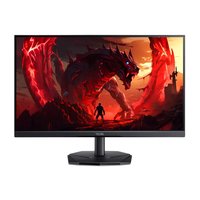


| 产品类型 | LCD显示器 |
| 品牌 | Acer |
| 型号 | KG251Q (KG251QP3) |
| 屏幕尺寸 | 24.5英寸 |
| 原生分辨率 | 1920 x 1080 (全高清) |
| 刷新率 | 180赫兹 |
| 响应时间 | 1毫秒 (VRB) |
| 同步技术 | 可变刷新率 (兼容FreeSync和G-Sync) |
| 连接方式 | HDMI (x2), DisplayPort |
| 电源 | 外部电源适配器 |
| 功耗 | 节能: 待机模式(橙色), 工作模式(蓝色) |
| 重量(大约) | 约4.5千克含底座 |
| 尺寸(含底座) | 约560 x 420 x 240毫米 |
| 可视角度 | 水平: 178°, 垂直: 178° |
| 游戏功能 | 动作、竞速、运动模式; 准星(Aim Point); 定时器; 高级超频 |
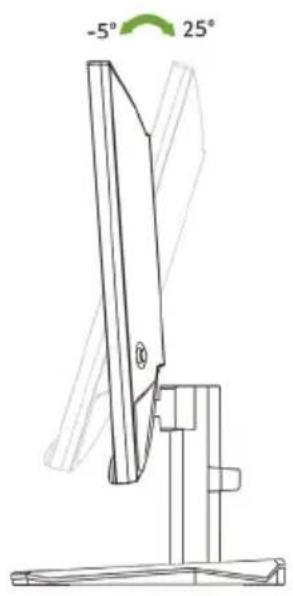
| 人体工学调节 | 倾斜: -5°至+25° |
| 蓝光过滤 | 是, 4级+标准模式 |
| 维护 | 清洁前拔掉电源; 使用软布 |
| 壁挂安装 | VESA 100 x 100毫米 (M4 x 10毫米螺丝) |
| 包装内容 | 显示器、电源线、DP或HDMI线(视型号而定)、快速入门指南 |
常见问题 - KG251QP3 ACER
用户关于以下问题的提问 KG251QP3 ACER
0 问题 关于此设备。回答您知道的问题或提出自己的问题。
提出关于此设备的新问题
下载您的设备说明 显示器 免费PDF格式!查找您的手册 KG251QP3 - ACER 并重新掌握您的电子设备。本页发布了使用您的设备所需的所有文档。 KG251QP3 品牌 ACER.
用户手册 KG251QP3 ACER
本出版物中的資訊可能會定期更改,而且無義務將此類修訂或更改通知任何人。此類更改將納入本手冊的新版本或補充文件和出版物。本公司對其內容不作任何明確或暗示性表示或保證,特別是對於為特定目的所暗示的適銷性或適用性不負任何責任。
在下面空白處記錄型號、序號、購買日期和購買地點等資訊。貼於電腦的標籤上有記錄序號和型號。有關貴單位的所有信件都應包括序號、型號和購買資訊。
未經 Acer Incorporated 事先書面許可,不得以任何形式或透過任何方式、採用電子技術、採用機械技術、透過影印、錄製或以其他方式將本出版物的任何部分複製、儲存在檢索系統中或傳送。
Acer LCD 顯示器使用指南
型號:
序號:
購買日期:
購買地點:
Acer 和 Acer 標誌是 Acer Incorporated 的註冊商標。其他公司的產品名稱或商標在本文件中僅用於識別目的,並且屬於其各自的公司。
安全與舒適使用資訊
安全指示
請詳讀這些指示,並保留本文件供將來參考之用;請遵守產品上標示的所有注意事項和指示。
LCD 顯示器特殊注意事項
LCD 顯示器可能出現下面的問題是正常現象,並不是表示顯示器有問題。
- 由於螢光燈的特性,初次使用時畫面可能會閃爍。請關閉顯示器然後重新開啟以保證畫面不再閃爍。
- 當您使用不同的桌面圖樣時,畫面亮度可能會存在輕微的不均勻。
液晶顯示器螢幕的有效像素達到或超過 99.99% 。但在顯示時也會有 0.01% 或更少的像素丢失或亮度丢失。 - 由於液晶螢幕的特性,當同一幅圖像顯示很長的時間後再切換圖像時先前的餘像可能會繼續保留。在這種情況下,通過圖像的改變螢幕會慢慢恢復或隔幾個鐘頭關閉一下顯示器的電源。
清潔您的顯示器
清潔顯示器時請謹慎遵循下列指導方針:
·清潔前務必将電源拔除。
·使用軟布擦拭螢幕與櫻櫃正面與側邊
可用性
請確定電源線所插入的電源插座可方便取用,且盡可能靠近操作人員所在之處。若需切斷設備的電源,請務必将電源線自電力插座中拔下。
安全聆聽
請依照聽力專家建議的指示保護您的聽力。
- 逐漸增加音量,直到您能清楚與舒適地聽到聲音且無失真即可。
- 設定音量等級後,在耳朵適應後不要調高音量。
- 限制以高音量聆聽音樂的時間。
- 避免調高音量蓋過嘈雜環境的聲音。
- 若聽不到附近的人說話,請降低音量。
警告
- 不可在靠近水的位置使用本產品。
- 不可將本產品放在不穩定的推車、支架或桌子上。本產品掉落可能造成嚴重損壞。
- 插槽與開口供通風使用,以確保本產品的操作可靠並防止過熱。不可堵塞或覆蓋開口,且不可將本產品置放於床上、沙發、地毯或其他類似表面上,以避免堵塞開孔。不可將本產品置放於靠近散熱器或加熱器的位置或上方。除非有正常的通風,否則不可放在密閉位置中。
- 不可將任何物體經由機殼孔插入本產品中,否則可能碰觸到導致起火或人員觸電的危險高電壓部位或短路零件。不可讓任何液體潰到或潰入本產品。
- 若要避免損壞內部零組件和防止電池漏液,請勿將本產品放於震動的表面上。
- 不可在運動或可能造成無法預期的短路或損壞旋轉裝置、硬碟、光碟機或甚至是鋰電池組暴露危險的震動環境中使用。
- 配接器僅用於此顯示器,請勿用於其他目的。
使用電源
·本產品必須接用規格標籤上所標示的電源。若不確定可使用的電源類型,請洽詢經銷商或當
地的電力公司。
·切勿將任何物品放置於電源線上。切勿將電源線擺設於人員可能踐踏之處。
·本產品使用延長線時,注意所有接用此延長線之設備的總安培數,不得超過延長線的額定安培數。同時,亦請確認所有接用電源插座之設備的總安培數,不得超過保險絲的額定安培數。
·切勿接用過多設備,以免電源插座、延長線或插座盒過載。總系統負載不可超過分支線路額定值的 80% 。如果使用接線板,則負載不應超過接線板輸入額定值的 80%
·本產品電源線備有三芯接地式插頭,此類型的插頭僅適用於接地式電源插座。插入電源線插頭前,請先確定電源插座已正確接地。切勿將插頭插入不具接地作用的電源插座。相關細節,請洽電力專業人員。

警告!接地插腳具有安全作用。若接用接地作用不良的電源插座,則可能導致人員觸電及/或受傷。

注意:若本產品附近尚有其他設備運作,接地插腳同時具有消除電氣雜訊及避免本產品效能遭受影響的作用。
·務必使用本產品隨附的電源線組。若您必須置換電源線組,請確定新的電源線符合下列條件:可卸式、UL安全規格/經CSA認證、SPT-2類型、最小7A125V、VDE許可或同等級、最長4.6公尺(15英呎)。
產品維修
不可嘗試自行維修本產品,因為打開或拆開本產品的機殼會使您置於危險的高電壓部位或其他危險中。請交由專業的維修人員進行維修。
在下列情況中,請將本產品的電源插頭從牆上電源插座上拔下,然後洽詢專業的維修人員進行維修:
- 電源線或插頭損壞、剪斷或磨損
- 液體潰入產品內
·產品暴露於下雨或有水的環境中
·產品已摔落或機殼已損壞 -
產品的性能有明顯的不同,表示需要維修
-
依照操作指示後,無法正常操作本產品

注意:請依照操作指示調整控制鈕,因錯誤的調整會損壞本產品,而且會導致專業的技術人員需要更多時間才能將產品回復正常情況。
具有爆炸性的環境
進入任何可能具有爆炸性危險的區域,請務必将相關設備關閉,並遵守所有標示與指示。可能具有爆炸性危險的區域,通常亦要求車輛熄火。類似區域中若有火星產生,可能引發爆炸或失火危險,導致人員受傷甚至死亡。關閉倉庫、存放區和配送區;化工廠;或正在進行爆破作業處附近的裝置。可能具有爆炸性危險的區域,通常會張貼標示。這些地點包括:船舶甲板下方、化學品轉運或儲放中心、使用液化瓦斯的車輛(丙烷或丁烷),以及空氣中含有化學物或穀物、灰塵及金屬粉末顆粒的地點。
其他安全資訊
本產品及配件可能含有小型零件。請勿放置於孩童可取得之處。
IT 設備回收資訊
Acer 堅決致力於環境保護,並以廢物利用和二手設備處置的形式回收,作為公司在減輕環境負擔方面的首要任務之一。
我們 Acer 非常關注公司業務對環境的影響,並且努力確定並提供最佳工作程序,以減少我們產品對環境的影響。
有關回收利用時的更多資訊和說明,請前往以下網站:http://www.acer-group.com/public/Sustainability/sustainability01.htm
如需與我們其他產品的功能和優點有關的更多資訊,請造訪 www.acer-group.com。
廢棄處理說明

棄置本電子產品時,不得丟棄於一般垃圾桶內。為了使污染減到最少並確保為全球環境提供最大保護,請回收利用。有關電氣和電子設備廢棄物(WEEE)規範的更多資訊,請造訪
Acer鼓勵資訊技術(IT)設備所有人以負責任的態度回收不再需要的設備。Acer提供計劃和服務來協助設備所有人完成此過程。
有關回收IT設備的更多資訊,請造訪:
本液晶顯示器是以高精密生產技術所製造。儘管如此,有時仍會像素不亮或顯示成黑點或紅點。但此情形不會影響影像的品質,而且也不會造成功能異常。
此產品備有電源管理功能:
- 若使用者於5分鐘內無動作將啟動顯示器休眠模式。
- 在顯示器處於作動關閉模式時將其唤醒,移動滑鼠或按下任何鍵盤按鍵。
舒適使用的要訣與資訊
電腦使用者在長時間使用電腦後,可能會抱怨眼睛疲勞和頭痛。使用者長時間在電腦前工作,也面臨身體受傷害的風險。長時間工作、錯誤姿勢、不良的工作習慣、壓力、不足的工作條件、個人健康和其他因素都會大幅增加身體受傷害的風險。
不當使用電腦可能造成腕隧道症候群、肌腱炎、肌腱腱鞘炎或其他肌肉骨骼失調。下列症狀可能出現在手、手腕、手臂、肩膀、脖子或背部:
- 痿痺、燒燙或針刺的痛覺
- 疼痛、酸痛或無力
- 腫脹或陣陣抽痛
- 僵硬或緊縛
- 冰冷或虚弱
如果您有這些症狀,或任何其他與使用電腦有關的重複發生或持續的不適感和/或疼痛,請立刻就醫並痛知您公司的保健與安全部門。
下節提供讓使用電腦更舒適的要訣。
最舒適的位置
調整顯示器的觀角度看、使用擱腳物或提高坐的高度至您覺得最舒適的位置。請遵照下列要訣:
·避免長時間保持在同一個固定姿勢
·避免往前靠和/或往後靠
定期站立和四處走動,消除腿部肌肉的疲勞
保健您的視力
長時間觀看、眼鏡或隱形眼鏡度數錯誤、眩光、室內照明太亮、聚焦不良的螢幕、極小的字型和低對比度顯示畫面,會對眼睛施加壓力。下列章節提供有關如何減少眼睛壓力的建議。
眼睛
·經常讓眼睛休息。
- 定期將視線離開顯示器並看向遠方定點,使眼睛得到休息。
·經常眨眼睛,避免眼睛乾澀。
顯示器
- 保持顯示器乾淨。
- 讓您的頭部比顯示器最上方邊緣更高,如此眼睛注視顯示器的中間時才會往下看。
- 將顯示器的亮度或對比度調整至舒適的程度,增強文字的可讀性和圖形的清晰度。
-
使用下列方法消除眩光和反射:
-
放置顯示器時,將顯示器的側面朝向窗戶或任何光源。
- 使用布簾、遮罩或遮板將室内光線減至最少。
- 使用工作燈。
- 改變顯示器的視角
- 使用抗眩光滤镜。
-
使用顯示器遮光板,例如從顯示器頂部前緣伸出的一片硬紙板
-
避免將顯示器調整到令人很不舒適的觀角度看角度。
·避免長時間凝視如開啟的窗戶等特別明亮的光源。
培養良好的工作習慣
培養下列工作習慣能讓您使用電腦時更輕鬆且更有效率:
- 定期休息片刻。
進行伸展運動。 - 盡可能常呼吸新鮮空氣。
定期運動並保持身體健康。
拆開包裝時,請確認以下物品是否齊全,也請保留包裝材料,以便日後需要運送或運輸顯示器時使用。
液晶顯示器
快速指南
DP 訊號線 (選用)
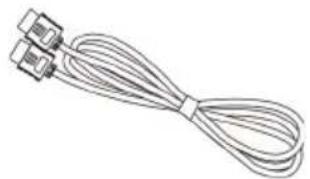
HDMI 記號線(選用)
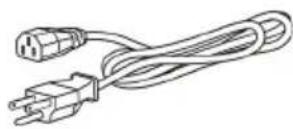
AC電源線
安装/移除底座
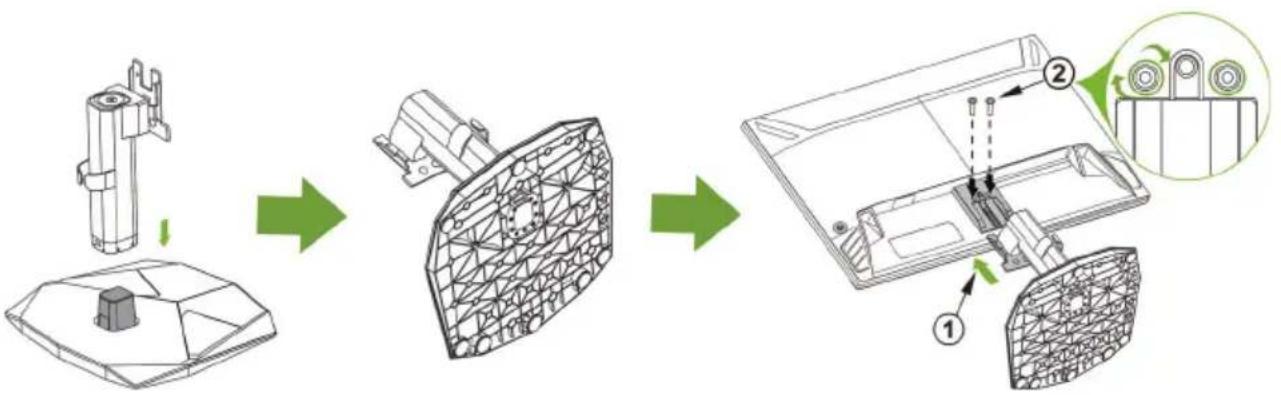
安裝:將底座與支架對齊,並將底座朝顯示器上方推入,然後順時鐘旋轉底座。將螺絲以順時鐘方向鎖緊。
移除:
- 按照相反的步驟移除底座。
- 使用螺絲起子按下背蓋的彈片,同時卸下支架。

注意:進行安裝時請小心,以免受傷。
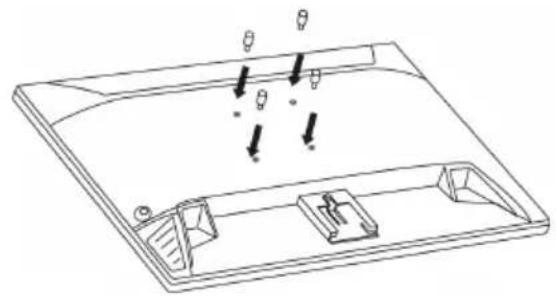
如果使用壁掛式安裝套件進行安裝,則將4根延長柱安裝到背蓋的銅螺椿裡(如下圖所示),建議使用帶有M4×10(L)公釐螺絲的VESA安裝套件(100×100)將您的顯示器固定在牆上。
螢幕位置調整
為使視野位置達到最佳化,您可調整顯示器的高度/傾斜。
·傾斜
傾斜角度範例請見下方圖示。
僅在最高點能提供後仰25度的仰角
連接交流電源線
·請先檢查看看您所使用的電源線是否符合您所在地區所要求的正確類型。
- 本顯示器提供了通用之電源供應器,可以讓您在100/120V AC或220/240V AC的電壓區域中使用。您不需要自行調整變換電壓。
- 將交流電源線的一端插入配接器,另一端則插入交流電插座。
- 對於在120V AC的環境下:
請使用UL Listed電源線組、Type SVT電線及插頭,電流電壓規格為10A/125V。
-對於在220/240 V AC的環境下(美國以外):
請使用由H05VV-F電源線與10A、250V之插頭所組成的電源線組。此電源線組必須符合您要安裝設備所在的國家的安全標準。
休眠
顯示器將透過來自顯示控制器的控制訊號,如琥珀色電源LED所示,進入「省電」模式。
| 狀態 電源燈號 | |
| 亮起 藍色 | |
| 省電模式 琥珀色 |
省電狀態將一直保持,直到偵測到控制訊號或啟動鍵盤或滑鼠為止。從作動關閉狀態回到開放狀態的復原時間約為3秒。
顯示資料通道 (DDC)
為了使您的安裝更簡單,如果您的系統也支援 DDC 通訊協定,則顯示器可以隨插即用的方式安裝到您的系統上。DDC(顯示資料通道)是一種透過顯示器自動通知主系統有關其功能之通訊協定,例如,其所支援的解析度及對應時計等。本顯示器支援 DDC2B 標準。
19 針腳彩色顯示訊號線
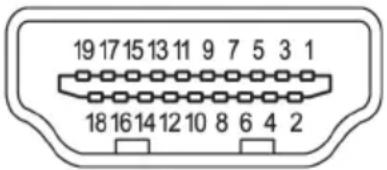
| 針腳編號 | 說明 | 針腳編號 | 說明 |
| 1 | TMDS 資料 2+ | 11 | TMDS 時脈屏蔽 |
| 2 | TMDS 資料 2 屏蔽 | 12 | TMDS 時脈- |
| 3 | TMDS 資料 2- | 13 CEC | |
| 4 | TMDS 資料 1+ | 14 | DDC-串列資料 |
| 5 | TMDS 資料 1 屏蔽 | 15 SCL | |
| 6 | TMDS 資料 1- | 16 SDA | |
| 7 | TMDS 資料 0+ | 17 | DDC/CEC 接地 |
| 8 | TMDS 資料 0 屏蔽 | 18 | +5 V 電源 |
| 9 | TMDS 資料 0- | 19 | 熱插拔偵測 |
| 10 | TMDS 時脈+ |
20 針腳彩色顯示訊號線
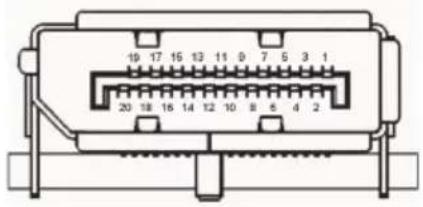
| 針腳編號 | 說明 | 針腳編號 | 說明 |
| 1 | 通道0(p) | 11 GND | |
| 2 | GND 12 | 通道3(n) | |
| 3 | 通道0(n) | 13 Config1 | |
| 4 | 通道1(p) | 14 Config2 | |
| 5 | GND 15 | AUX_CH(n) | |
| 6 | 通道1(n) | 16 GND | |
| 7 | 通道2(p) | 17 | AUX_CH(p) |
| 8 | GND 18 | 熱插拔偵測 | |
| 9 | 通道3(n) | 19 | DP電源回流 |
| 10 | 通道3(p) | 20 | DP電源 |
標準時序表
| 模式 | 解析度 | |||
| 1 | DMT | 640×480 | 60 | Hz |
| 2 | DMT | 640×480 | 72 | Hz |
| 3 | DMT | 640×480 | 75 | Hz |
| 4 | DMT | 800×600 | 56 | Hz |
| 5 | DMT | 800×600 | 60 | Hz |
| 6 | DMT | 800×600 | 72 | Hz |
| 7 | DMT | 800×600 | 75 | Hz |
| 8 | DMT | 1024×768 | 60 | Hz |
| 9 | DMT | 1024×768 | 70 | Hz |
| 10 | DMT | 1024×768 | 75 | Hz |
| 11 | VESA | 1280×960 | 60 | Hz |
| 12 | VESA DMT | 1280×1024 | 60 | Hz |
| 13 | DMT | 1440×900 | 60 | Hz |
| 14 | VESA DMT | 1920×1080 | 60 | Hz |
| 15 | VESA DMT | 1920×1080 | 120 | Hz |
| 16 | VESA DMT | 1920×1080 | 144 | Hz |
| 17 | VESA DMT | 1920×1080 | 165 | Hz |
| 18 | VESA DMT | 1920×1080 | 180 | Hz |
安装
1.關閉您的電腦電源,並拔除電腦電源線。
2. 將信號電纜連接於螢幕上的 DP(選用)及/或 HDMI(選用)的輸入埠,並也接上電腦繪圖卡上的 DP(選用)及/或 HDMI(選用)的輸出埠。
3. 將顯示器電源線插入顯示器背面的電源埠。
4. 將電腦與顯示器的電源線插入附近的電源插座。
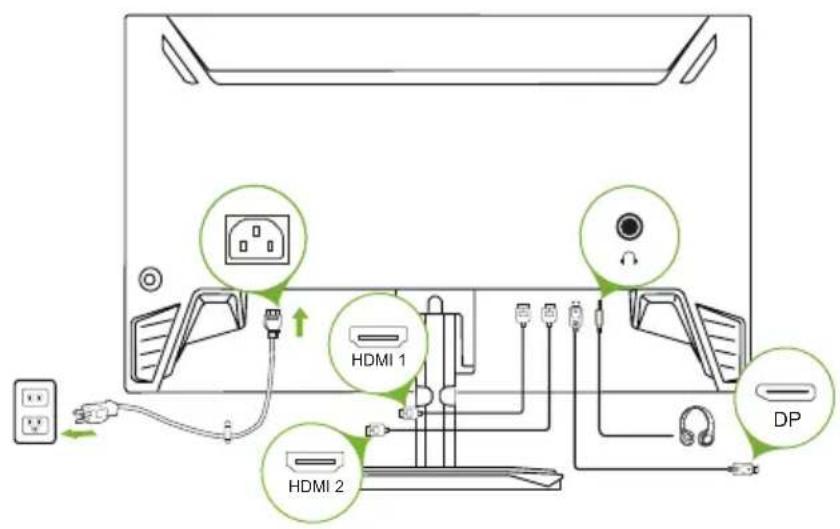
注意:音訊輸出僅限音訊輸出機型。如需更多說明,請查看使用手冊。
使用控制
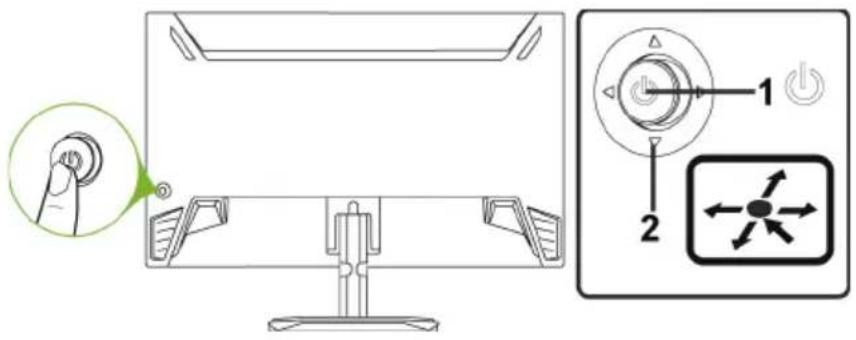
外部控制
| 1 | 電源鍵 | 將顯示器開啟/關閉。藍色表示電源開啟。橘色代表待機/省電模式。 |
| a.按下即可檢視主頁面。再按一次即可進入功能選單中的下一個功能。 | ||
| 2 | 功能鍵 | b.顯示器邊框背面的單一切換按鈕如搖桿般運作。若要移動游標,只要依四個方向切換按鈕即可。按下按鈕即可選擇所欲選項。 c.深灰色表示無法操作。 |
允許支援適應性同步、G同步相容性和FreeSync的圖形來源根據典型內容畫面播放速率動態調整顯示器的更新頻率,提供節能、流暢且低延遲的視覺效能。
使用捷径選單

注意:以下內容僅作為一般參考。實際的產品規格或許不同。
可將 OSD(螢幕顯示)用於調整 LCD 顯示器的設定。按下選單鍵即可開啟 OSD。您可使用 OSD 來調整畫面品質、OSD 位置和一般設定。若想瞭解進階設定值,請參考下列頁面:
主頁面
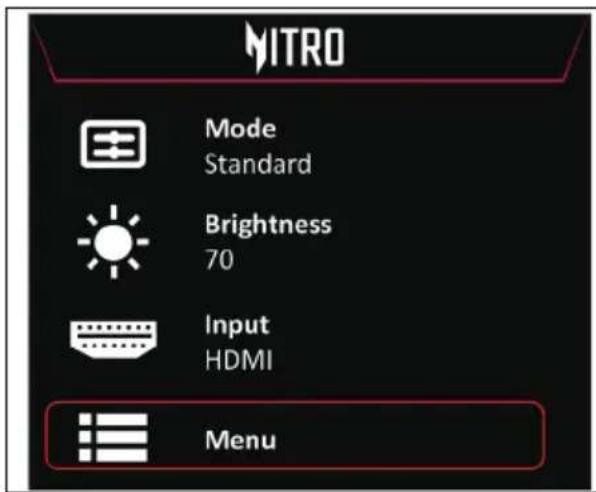
- 主選單 OSD
- 熱鍵1(預設: Mode(模式))
- 熱鍵2(預設:Brightness(亮度))
4.輸入來源
熱鍵1 (預設:標準模式)
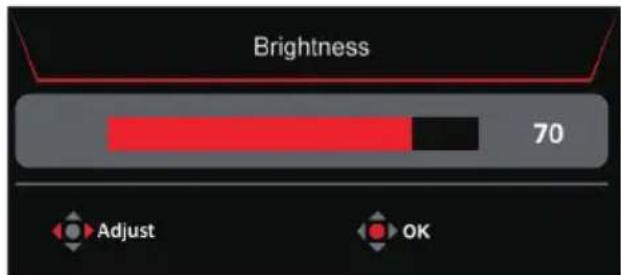
開啟Brightness(亮度)控制,並選擇喜好的亮度設定。完成後,按下搖桿即可離開目前頁面並儲存。
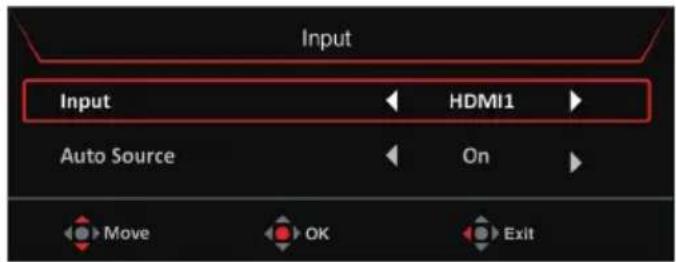
選擇輸入
開啟輸入控制並選取 HDMI、DP。完成後,按下搖桿即可退出目前頁面並儲存。
主選單
- 按下選單鍵即可開啟OSD。
- 將遙桿向上▲或向下▼切換即可從OSD選擇Picture(畫面)。向右切換即可導覽至要調整的元素,然後按遙桿進入該元素。
- 將遙桿 → 向左 或向右 切換即可調整滑動比例。
遊戲助手
- 按下選單鍵即可開啟OSD。
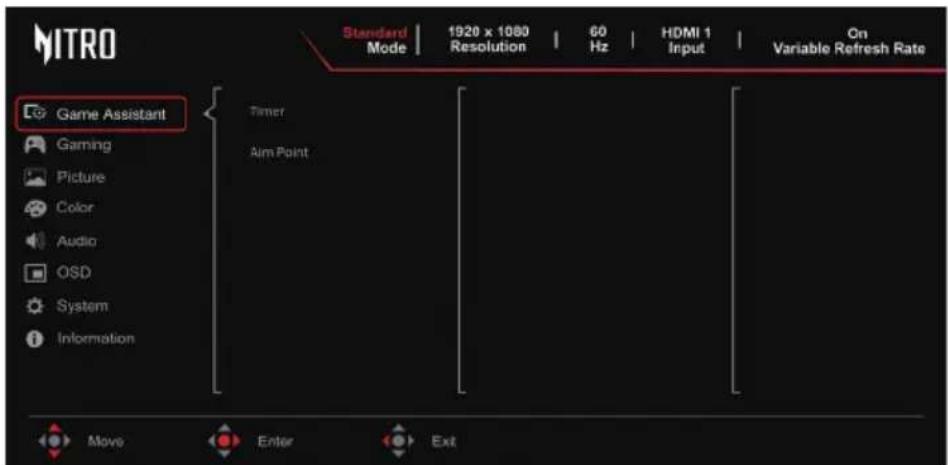
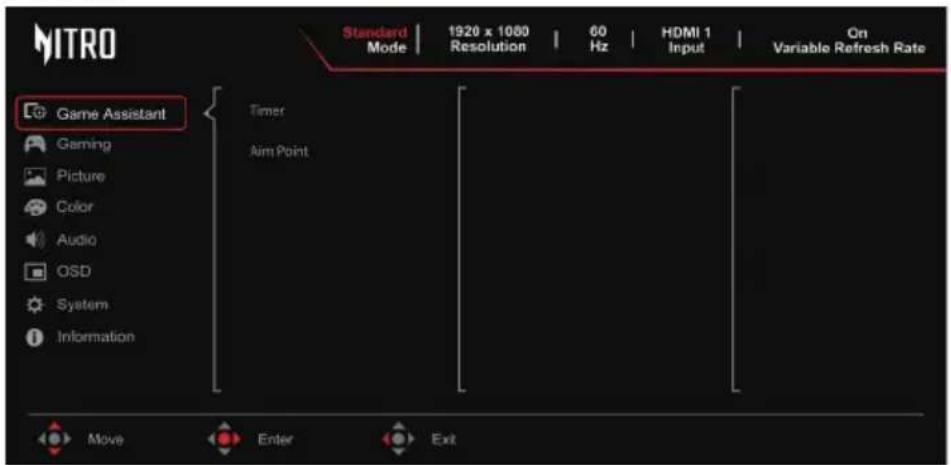
- 將遙桿向上或向下切換即可從 OSD 選擇 Game Assistant(遊戲助手)。接著,向右切換即可導覽至要調整的元素,然後按遙桿進入該元素。
- 向左或向右切换即可调整滑動比例或選擇功能。
- Game Assistant(遊戲助手)選單可用於調整 Timer(計時器)、Aim Point(瞄準點)。
- Timer(計時器):OSD在顯示器左上方顯示計時器。
選取 Off(關閉)/15 Mins(15分鐘)/30 Mins(30分鐘)/45 Mins(45分鐘)/60 Mins(60分鐘)

注意:
如果使用者選取 30 Mins (30 分鐘),則 OSD 會將計時器從 30:00 倒數計時至 00:00。
- Aim Point(瞄準點):在畫面上顯示瞄準點以進行射擊遊戲。選取 Off(關閉)/On(開)。預設為 Off(關閉),灰色顯示所有項目。
遊戲
- 按下選單鍵即可開啟OSD。
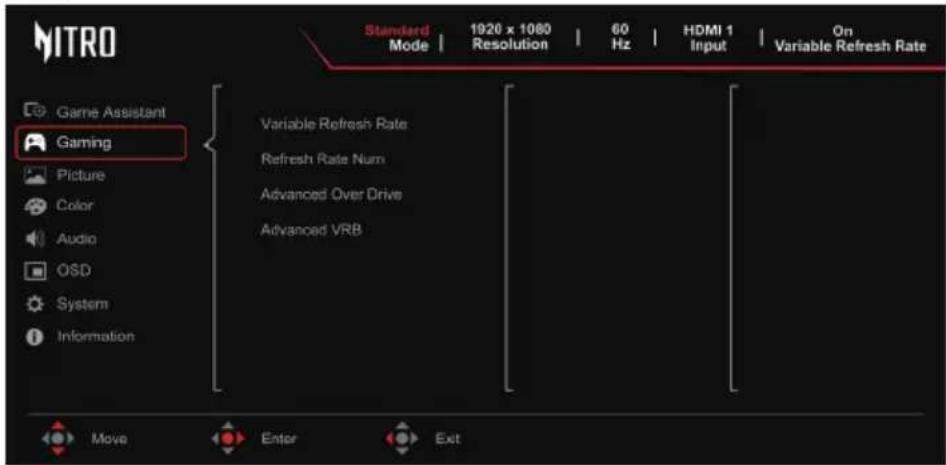
- 將遙桿向上或向下切換即可從 OSD 選擇 Gaming(遊戲)。接著,向右切換即可導覽至要調整的元素,然後按遙桿進入該元素。
- 向左或向右切换即可调整滑動比例或選擇功能。
- Variable Refresh Rate:允許支援適應性同步、G同步相容性和FreeSync的圖形來源根據典型內容畫面播放速率動態調整顯示器的更新頻率,提供節能、流暢且低延遲的視覺效能。
- Refresh Rate Num(更新頻率數字):在螢幕上顯示面板的目前掃描頻率。

注意:若Variable Refresh Rate設定「On」(開啟),您可在OSD中看到V Frequency(垂直頻率)改變。
- Advanced Over Drive(進階加速):選擇 Off(關閉)、Normal(標準)、或 Extreme(極速)。
- Advanced VRB(進階VRB):要選擇是否支援動態畫面更清晰控制,預設為Off(關閉)。
畫面
- 按下選單鍵即可開啟OSD。
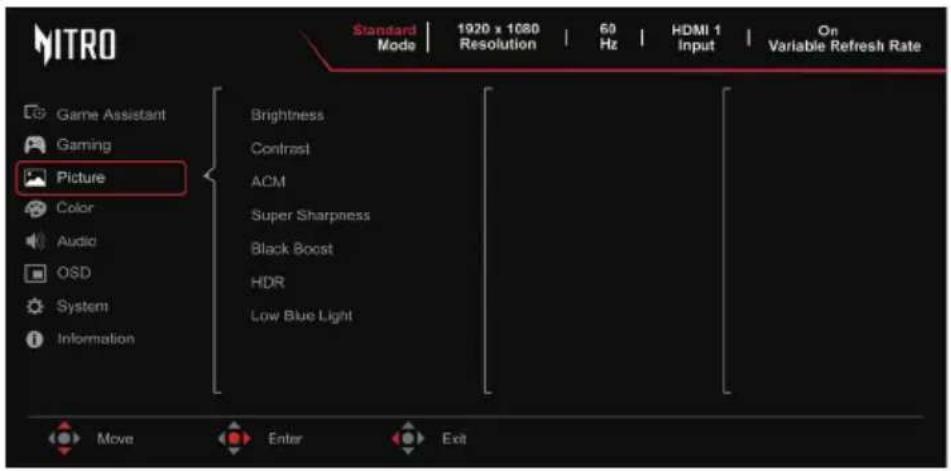
- 將遙桿向上或向下切換即可從 OSD 選擇 Picture(畫面)。接著,向右切換即可導覽至要調整的元素,然後按遙桿進入該元素。
- 向左或向右切换即可调整滑動比例或選擇功能。
- Brightness(亮度):亮度調整範圍從0到100。


注意:调整高度和陰影的平衡度。
- Contrast(對比度):對比調整範圍從0到100。


注意:設定明暗區域之間的差異程度。
- ACM: 開啟或關閉 ACM。
注意:設定為On(開啟)時,會根據目前螢幕進行動態對比調整。
- Super Sharpness(超清晰度):On(開啟)或 Off(關閉)超清晰度。超清晰度技術能增強訊號來源的畫素密度,讓圖像更銳利、更清晰度,模擬成高解析度圖像。
- Black Boost(黑色增):黑色位準調整範圍從0到10。提高亮度但不改變較淺陰影,以增強陰影效果。
- HDR:MNT會自動判斷訊號源是否為HDR,例如PC HDR,如果是HDR格式,則可開啟顯示器的HDR功能,並且可選取Auto(自動)/Off(關閉)效果。
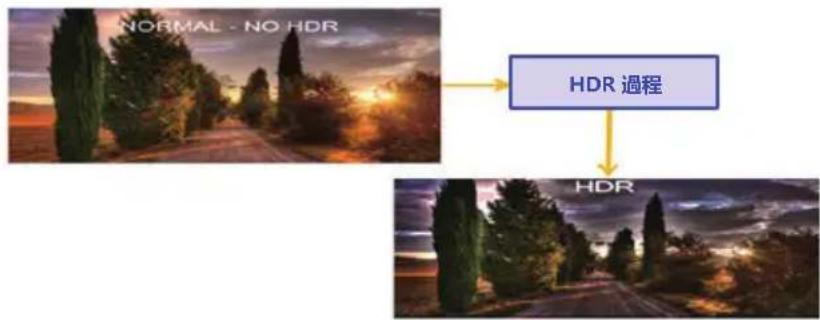

注意:
當 HDR = Auto (自動)時,一些參數:(ACM、Gamma(色差補正)、Contrast(對比度)、Black Boost(黑色增點)...)功能會灰色顯示並停用。
- 按下選單鍵即可開啟OSD。
- 將遙桿向上或向下切換即可從 OSD 選擇 Color(顏色)。接著,向右切換即可導覽至要調整的元素,然後按遙桿進入該元素。
- 向左或向右切换即可调整滑動比例或選擇功能。
- Modes(模式):選擇情境模式。詳細規則請參閱模式規格。
| Action (動作) | 為了提升動作遊戲或電影的配色效果,使用者可以修改一些參數並自行儲存這些參數。 |
| Racing (競賽) | 為了提升競賽遊戲或電影的配色效果,使用者可以修改一些參數並自行儲存這些參數。 |
| Sports (運動) | 為了提升運動遊戲或電影的配色效果,使用者可以修改一些參數並自行儲存這些參數。 |
| User (使用者) 套用 | 使用者定義的畫面設定組合。 |
| Standard (標準) | 對於基本PC應用程式(預設設定)。 |
| ECO | 用於透過為所有正在執行的程式提供最低亮度,以低耗電量節省電力。 |
| Graphics (圖形) | 用於提升圖形配色效果。 |
| HDR | 用於提升 HDR 配色效果 |
- Color Space(色彩空間):您可以選擇sRGB、Rec.709、HDR、EBU、DCI、SMPTE-C和General(一般)。

-
Grayscale Mode(灰階模式):選擇灰階模式。
-
On(開啟):色彩只有黑白效果。
-
Off(關閉):標準色彩效果。
-
Gamma(色差補正)模式可讓您調整亮度色調。預設值為2.2(Windows的標準值)。調整範圍是1.8、2.0、2.2、2.4或2.6。
- Color Temp.(色溫):您可以選擇如Warm(暖色溫)、Normal(標準)、Cool(冷色溫)、Low Blue Light(低藍光)或User(使用者)等色溫。
- 6-axis Hue(6軸色調):調整RedHue(紅色色調)、GreenHue(綠色色調)、BlueHue(藍色色調)、YellowHue(黃色色調)、MagentaHue(洋紅色色調)、Cyanhue(藏青色色調)或Reset(恢復出廠模式)
- 6-axis Saturate(6軸飽和):調整 Red Saturate(紅色飽和)、Green Saturate(綠色飽和)、Blue Saturate(藍色飽和)、Yellow Saturate(黃色飽和)、Magenta Saturate(洋紅色飽和)、Cyan Saturate(藏青色飽和)或 Reset(恢復出廠模式)。
音訊
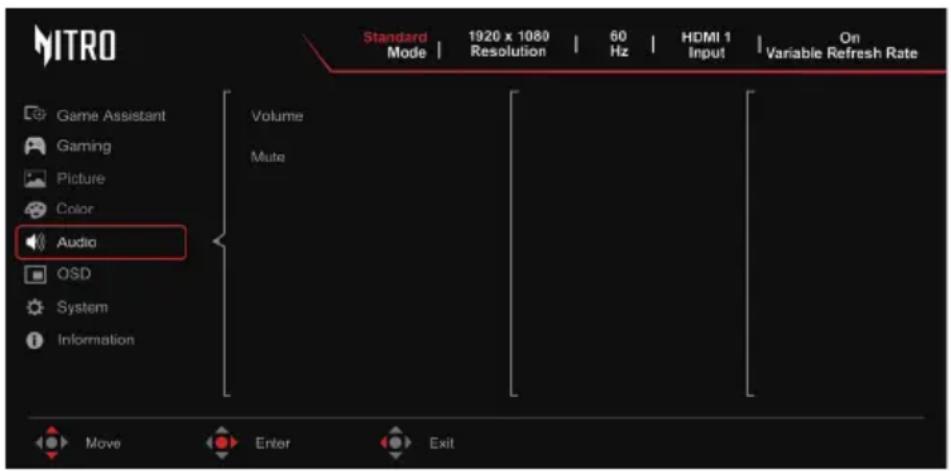
- 按下選單鍵即可開啟OSD。
- 將遙桿向上或向下切換即可從 OSD 選擇 Audio(音訊)。接著,向右切換即可導覽至要調整的元素,然後按遙桿進入該元素。
- 向左或向右切换即可调整滑動比例或選擇功能。
- Volume(音量):调整音量
- Mute(靜音):用來選擇開啟/關閉靜音。
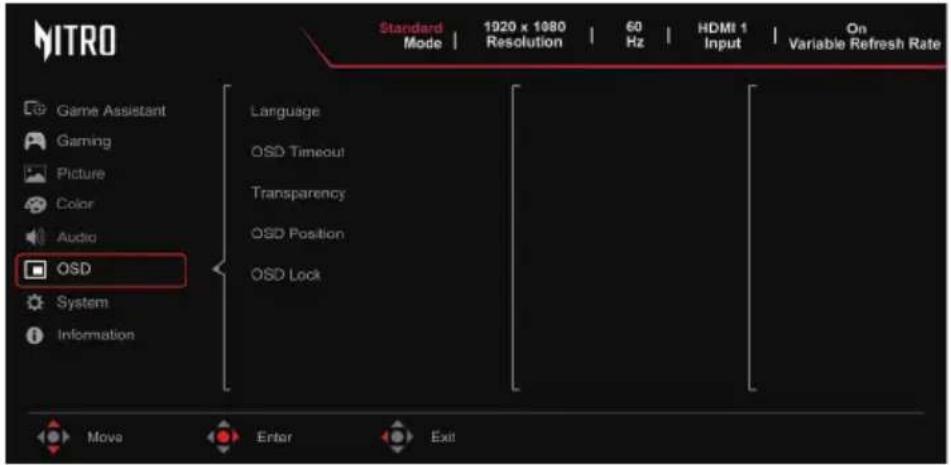
OSD
- 按下選單鍵即可開啟OSD。
- 將遙桿向上或向下切換即可從 OSD 選擇 OSD。接著,向右切換即可導覽至要調整的元素,然後按遙桿進入該元素。
- 向左或向右切换即可调整滑動比例或選擇功能。
- Language(語言):設定 OSD 選單語言。
- OSD Timeout(OSD顯示時間設定):調整延遲關閉OSD功能表的時間。
- Transparency(透明度):於使用遊戲模式時選取透明度。透明度可以是 0% (Off)(不透明)、 20% 、 40% 、 60% 或 80% 。
- OSD Position (OSD 位置):您可以選擇 Center(中心)/Top Left(左上)/Top Right(右上)/Bottom Right(右下)/Standard(標準)/Bottom Left(左下)。OSD預設位置是 Center(中心)。
- OSD Lock (OSD 鍵定):用來選擇 OSD 鍵定開/關。
注意:
OSD 已銷定:
- 使用 OSD 選項將 OSD 鍵定設定為 On(開啟),然後按下「輸入」來執行「所有鍵」鎖定功能。(關閉主選單之後)
- OSD Locked (OSD 已鎖定) 訊息會顯示在畫面中央。
- LED 指示燈會由藍光變成橘光。
- 「按任何鍵」畫面會提示 OSD Locked(OSD 已鎖定)訊息。
OSD解鎖:
- 在正常顯示條件下,於超過3秒的時間中間按下「Navi Key(導覽鍵)」即可觸發
OSD Unlock(OSD解鎖)。
- OSD Unlock (OSD 解鎖) 訊息會顯示在畫面中央。
- LED 指示燈會變回藍光。
系統
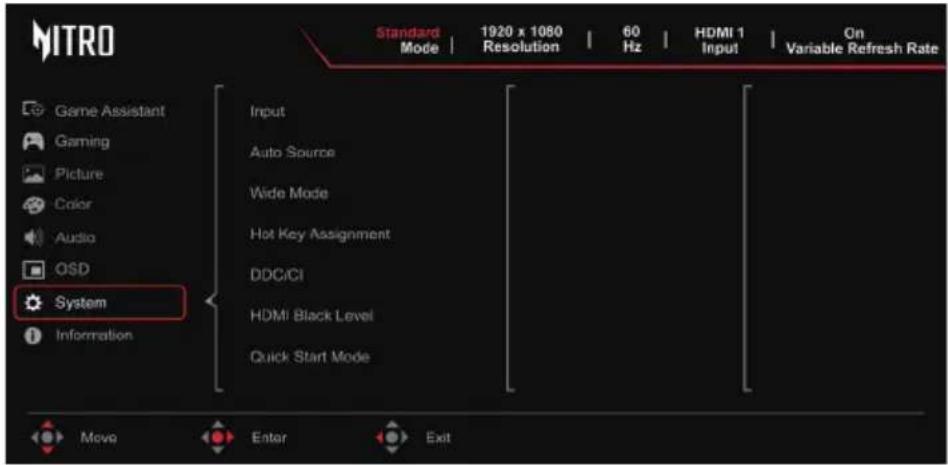
- 按下選單鍵即可開啟OSD。
- 將遙桿向上或向下切換即可從 OSD 選擇 System(系統)。接著,向右切換即可導覽至要調整的元素,然後按遙桿進入該元素。
- 向左或向右切换即可调整滑動比例或選擇功能。
- Input(輸入):從DP、HDMI1、HDMI2選擇來源。
- Auto Source(自動來源):預設為「On」(開啟),可支援按順序自動搜索訊號源。
注意:周圍應用程式必須將自動訊號源設定為「Off」(關閉)。 - Wide mode(宽螢幕模式):您可選擇正在使用的是哪個螢幕外形比。選項為 Aspect(外形比)和 Full(完全)。
- Hot Key Assignment(快速鍵指派):選取快速鍵1(Modes(模式)/Brightness(亮度)/Volume(音量)/Gamma(色差補正)/Contrast(對比度)/Low Blue Light(低藍光)/Advance Over Drive(進階超速驅動)/Advance VRB(進階VRB)以及快速鍵2(Modes(模式)/Brightness(亮度)/Volume(音量)/Gamma(色差補正)/Contrast(對比度)/Low Blue Light(低藍光)/Advance Over Drive(進階超速驅動)/Advance VRB(進階VRB)的功能。
- DDC/CI:允許透過PC軟體來設定顯示器設定值。

注意:DDC/CI為「顯示資料通道/命令介面」的縮寫,能允許透過軟體傳送顯示器控制命令。
- HDMI Black level(HDMI黑階):選擇以設定HDMI黑階。
- Quick start mode(快速啟動模式):選擇 Off(關閉)或 On(開啟)。開啟即可提升開機速度。
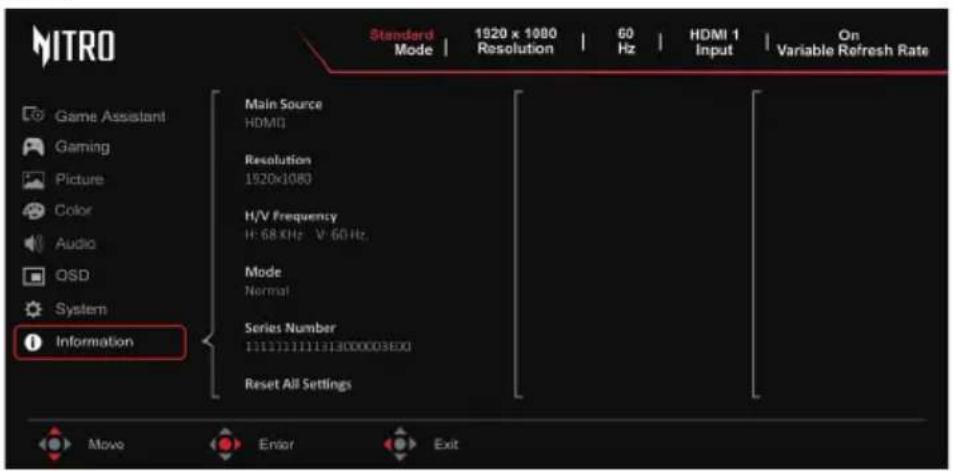
資訊
- 按下選單鍵即可開啟OSD。
- 使用向上/向下鍵,選取資訊頁面即可檢視顯示器的基本資訊和目前輸入。
- Reset All Settings(重設所有設定):將自訂色彩設定重設為出廠預設。
將設定儲存至…(僅使用者模式)
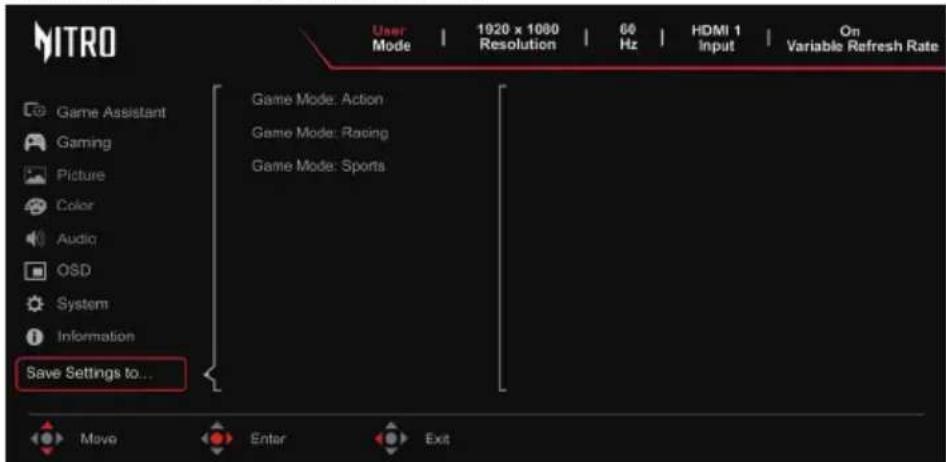
- 按下選單鍵即可開啟OSD。
- 將遙桿向上或向下切換即可從 OSD 選擇 Save Setting to...(將設定儲存至...)。接著,向右切換即可導覽至要調整的元素,然後按遙桿進入該元素。
- Save Setting to Game mode(將設定儲存至遊戲模式):有三個使用者定義設定檔可用。決定好適合您的設定後,儲存起來,以後當您開啟遊戲模式時,系統便能夠重新叫用這些設定。
疑难排除
在您將 LCD 顯示器送修之前,請檢查以下之疑難排解清單,看看您是否可以自我診斷問題。
DP/HDMI模式(選用)
| 問題 指示燈狀態 解決方法 | ||
| 沒有圖形 藍色 | 請使用 OSD 來將亮度與對比調整到最大程度,或者將其重設為預設值。 | |
| 關閉 請檢查電源開關。 | 請檢查 AC 電源線是否正確連接到了顯示器上。 | |
| 琥珀色 | 請檢查影像訊號電纜是否正確連接到了電腦後端的正確插孔上。 | |
| 請檢查電腦電源系統是否為開啟狀態。 | ||
| 圖形不穩定 | 請檢查圖形配接器的規格是否符合顯示器的要求,如不符合,可能會導致輸入訊號頻率無法搭配。 | |
| 圖形異常 | 顯示內容消失,無法置中,或顯示內容太大或太小。 | 檢查您的系統的螢幕模式設定。如果畫面顯示內容不完整的話,請選擇其他解析度或垂直掃描頻率。調整畫面顯示大小之後,不可立即更換或取下電纜連接或關閉螢幕電源,請稍待數秒鐘後才實施相關動作。 |
注意:Acer顯示器是專為視訊和來自電子裝置的可視顯示訊息而設計的。

歐盟能量標籤的產品資訊
法規符合說明




品牌 : ACER
型号 : KG251QP3
类别 : 显示器