
KG320 - điện thoại di động LG - Hướng dẫn sử dụng miễn phí
Tìm hướng dẫn sử dụng thiết bị miễn phí KG320 LG ở định dạng PDF.




| Loại sản phẩm | Điện thoại di động |
| Thương hiệu | LG |
| Mẫu máy | KG320 |
| Kích thước (xấp xỉ) | 100 x 45 x 15 mm |
| Trọng lượng | khoảng 80 g |
| Nguồn điện | Pin Li-Ion 800 mAh, bộ sạc điện |
| Màn hình | Màn hình màu TFT 1.8 inch, 128x160 pixel |
| Máy ảnh | VGA (0.3 MP) |
| Bộ nhớ | Bộ nhớ trong 128 MB, mở rộng qua microSD |
| Kết nối | Bluetooth, GPRS, EDGE |
| Chức năng chính | Gọi điện, SMS, danh bạ, radio FM, máy nghe nhạc MP3, máy ảnh, trò chơi |
| Bảo quản và vệ sinh | Lau bằng vải mềm khô. Tránh ẩm ướt và nhiệt độ quá cao hoặc quá thấp. |
| An toàn | Không sử dụng khi lái xe. Giữ xa máy tạo nhịp tim. Tuân thủ các khu vực hạn chế (máy bay, bệnh viện). |
| Phụ tùng thay thế và khả năng sửa chữa | Pin và bộ sạc có thể thay thế. Các phụ tùng khác có sẵn qua dịch vụ ủy quyền. |
| Ngôn ngữ hướng dẫn sử dụng | Tiếng Pháp, Tiếng Anh, Tiếng Indonesia, Tiếng Mã Lai, Tiếng Việt, Tiếng Trung |
Câu hỏi thường gặp - KG320 LG
Câu hỏi của người dùng về KG320 LG
0 câu hỏi về thiết bị này. Trả lời những câu bạn biết hoặc đặt câu hỏi riêng.
Đặt câu hỏi mới về thiết bị này
Tải xuống hướng dẫn cho thiết bị của bạn điện thoại di động ở định dạng PDF miễn phí! Tìm hướng dẫn của bạn KG320 - LG và lấy lại thiết bị điện tử của bạn. Trên trang này được đăng tải tất cả các tài liệu cần thiết để sử dụng thiết bị của bạn. KG320 thương hiệu LG.
HƯỚNG DẪN NGƯỜI DÙNG KG320 LG
Cuộc gọi đã nhận [Mục 0-2] 42
Số đã gọi [Mục 0-3] 42
Mọi cuộc gọi [Mục 0-4] 42
Xóa cuộc gọi gần đây [Mục 0-5] 42
Chi phí cuộc gọi [Mục 0-6] 42
Thông tin GPRS [Mục 0-7] 43
CÀI ĐẶT 44
Bảo dưỡng và chăm sóc sản phẩm
Cảnh báo! Chỉ sử dụng pin, bộ nạp điện và các thiết bị phụ trợ chính hãng và đồng bộ đi kèm với sản phẩm. Sử dụng bất kỳ sản phẩm nào không đúng chủng loại sẽ vô hiệu hóa quy tắc bảo hành chính hãng và có thể gây nguy hiểm cho cả sản phẩm và người sử dụng.
- Không được tháo rời điện thoại. (Hãy mang điện thoại đến phòng bảo hành hoặc công ty khi cần sửa chữa).
- Để điện thoại tránh xa các thiết bị điện tử như TV, radio, hoặc máy PC.
- Để điện thoại xa các nguồn phát nhiệt như lò sưởi hoặc bếp lửa. Không bao giờ được đặt điện thoại của bạn trong lò vi sóng vì sẽ gây nổ pin.
- Không làm rơi điện thoại.
CÁC HƯỚNG DẪN SỬ DỤNG AN TOÀN VÀ HIỆU QUẢ
- Không để điện thoại trong môi trường rung động cơ học hoặc không ổn định.
- Điện thoại có thể bị hỏng nếu bọc bởi giấy hoặc chất bọc bằng nhựa vinyl. Sử dụng vải khô lau chùi bên ngoài của thiết bị. (Không sử dụng dung môi như benzen, chất pha loãng hoặc rượu.) Không để điện thoại trong môi trường nhiều hóa chất hoặc bụi. Không để điện thoại gần thẻ tín dụng hoặc các loại thẻ từ vì máy có thể gây ảnh hưởng đến thông tin trên lớp từ tính. Không cao màn hình bằng vật nhọn; vì chúng có thể gây hư hóng cho điện thoại. Không để điện thoại trong chất lỏng hoặc môi trường ẩm. Hãy chú ý khi sử dụng các phụ kiện như tai nghe hay bộ rảnh. Đảm bảo rằng các cáp nối được cất giữ ở nơi an toàn và tránh đụng vào ăng-ten nếu không cần thiết. Sử dụng cẩn thận các phụ kiện như tai nghe.
- Micro
- Loa Stereo ngoài.
Nghe nhạc MP3 không cần tai nghe.
- Phim nóng truy cập Đa phương tiện và Camera
Kích hoạt Camera (bấm và giữ 1 lúc) và vào menu Đa phương tiện (bấm nhanh) trực tiếp.
CÁC CHỨC NĂNG CỦA KG320
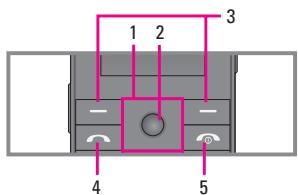
- Phím điều hướng
- Trong chế độ chờ:

Nhanh: Ưa thích

Nhanh: Danh bạ

Nhanh: Tin nhắn

Nhanh: Danh sách cấu hình
Nhấn và giữ: Kích hoạt/Bỏ kích hoạt chế độ rung
- Trong menu: cuộn lên & xuống
- Phím xác nhận
- Các phím mềm
Các phím này thực hiện chức năng được hiển thị ở dưới cùng của màn hình.
- Phím gọi
- Quay số điện thoại và trả lời cuộc gọi đến
- Trong chế độ chờ: hiển thị các cuộc gọi đi, đến và nhỡ gần đây
- Phím kết thúc
Bật/tắt nguồn (và giữ) Kết thúc hoặc từ chối cuộc gọi
Màn hình sẽ hiển thị một vài biểu tượng. Bên dưới là bảng mô tả các biểu tượng.
Các biểu tượng trên màn hình
| Chi bó | Mô tà |
| T. lll | Cho biét cuòng dō tínhieu cúa mang di dòng. * |
| Cuóc goi dā duoc két noci. | |
| G. llll | Ban có the sù dung dich vú GPRS. |
- Chất lượng đàm thoại có thể thay đổi tùy theo vùng phủ sóng của mạng. Khi mức tín hiệu dưới 2 vạch, bạn có thể gặp phải tình trạng không có tiếng, gián đoạn cuộc gọi và méo tiếng. Vui lòng để ý đến mức vạch hiển thị mức độ tín hiệu. Khi không có vạch nào, có nghĩa là không nằm trong vùng phủ sóng: trong trường hợp này, bạn sẽ không thể truy cập vào mạng để sử dụng bất cứ dịch vụ nào (như là gọi, tin nhắn, v.v...)
| Chi bó | Mô tà |
| R | Cho biét ban dang su dung dich vu chuyén mang. |
| R | Chúc nang bó thuc dā duoc cai dát v dang hoat dong. |
| III | Cho biét tinh trang cu pin. |
| Ban nhân duoc mòt tin nhán vân bàn. | |
| Ban nhân duoc mòt tin nhân thoi. | |
| Ché do Rung trong cáu hinh. | |
| Ché do Binh/thuongyang trong cáu hinh. | |
| Ché do Tiếng to trong cáu hinh. | |
| Ché do Im lamy trong cáu hinh. | |
| Ché do Tai nghe trong cáu hinh. | |
| Ban có the chuyén huóng mòt cuoc goi. | |
| Chi thi ràng dien thoa iang duay cap vào WAP. | |
| G | Chi thi ràng ban dang su dung GPRS. |
| B | Ban dã kich hoat Bluetooth. |
THAO LẮP
Lắp thẻ SIM và pin
Nhớ tắt điện thoại trước khi tháo pin.
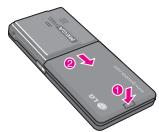
1. Tháo lắp nắp pin phía sau thân máy.
Nhấn và trượt nắp pin về phía sau của thân máy, và lấy nắp pin ra.
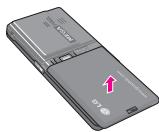
2. Tháo pin.
Giữ cạnh trên cùng của pin và nhấc pin ra.
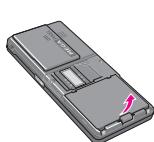
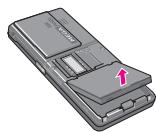
3. Lắp thẻ SIM.
Cài thẻ SIM vào khe. Trượt thẻ SIM vào khe giữ thẻ SIM.
Đảm bảo rằng thẻ SIM được lắp đúng và điểm tiếp xúc vàng trên thẻ quay xuống.
Để tháo thẻ SIM, bấm xuống nhẹ nhàng và kéo nó lên theo hướng ngược lại.
Để tháo thẻ SIM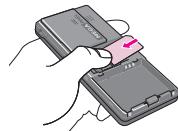
Để lắp thẻ SIM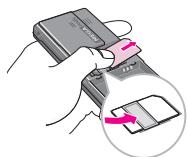
Lưu ý
Điểm tiếp xúc của thẻ SIM có thể đang bị hỏng do chà xát. Bạn cần lưu ý tới thẻ SIM khi thao tác. Theo các hướng dẫn được cung cấp cùng với thẻ SIM.
Cảnh báo
Lưu ý trước khi cài hoặc tháo thẻ SIM, bạn nên tắt điện thoại. Nếu không, thông tin cũng như dữ liệu lưu trong thẻ SIM có thể sẽ bị mất.
4. Lắp pin.
Trước tiên, lắp phần dưới cùng của pin vào gần chỗ pin. Ấn phần trên cùng của pin xuống cho tới khi pin đóng tách vào vị trí.
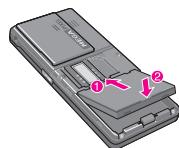
Chú ý
Lưu ý khi lắp đặt hay tháo pin, thao tác ấn than với lắp pin có cạnh rất sắc.
Sạc pin
Trước khi kết nối bộ sạc với điện thoại, bạn phải lắp pin trước.
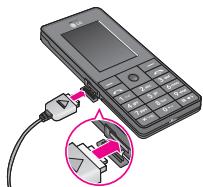
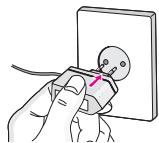
- Pin nên được sạc ĐẦY trước khi sử dụng.
- Cắm đầu sạc vào điện thoại theo chiều mũi tên xanh quay lên trên, cho đến khi có tiếng kêu tách.
- Nói đầu kia của bộ nạp vào ổ điện. Chỉ sử dụng bộ nạp đi kèm trong hộp.
- Biểu tượng pin sẽ ngừng nhấp nháy khi pin được sạc đầy.
Chú ý
Không được mang tay với dây cắm có thể gây hư hỏng cho điện thoại hoặc bộ sạc.
Khi rau nóc ngoài nên mang theo một phích cắm chuyển đổi dự phòng cho bộ sạc pin. - Không được tháo pin hoặc thẻ SIM trong khi đang sạc pin.
Cảnh báo
Rút dây điện và bộ sạc khi có sấm sét nhằm tránh bị sốc điện hay cháy nổ. Không để những vật sắc cạnh như răng, móng động vật, tiếp xúc với pin. Có nguy cơ gây ra cháy. - Không gọi điện cũng như nhận cuộc gọi trong khi đang sạc pin vì có thể gây ngắn mạch điện thoại hoặc sốc điện và gây cháy. Tắt điện thoại trước khi tháo lắp thẻ SIM.
Bạn có thể gọi một số đơn giản bằng cách tìm tên trong danh bạ. Để có thêm chi tiết về chức năng danh bạ, vui lòng xem trang 20.
Nhận Cuộc Gọi
Khi bạn nhận một cuộc gọi, điện thoại sẽ đổ chuông và biểu tượng hiển thị, số điện thoại của người gọi hoặc tên nếu được lưu trong Danh bạ sẽ được hiển thị.
- Mở điện thoại và nhấn phím bấm hoặc phím mềm bên trái để nhận cuộc gọi đến. Nếu tùy chọn menu Phím Bất Kỳ [Mục #4-2], nhấn phím bất kỳ trừ phím bấm hoặc phím bên phải để trả lời cuộc gọi.
- Kết thúc cuộc gọi bằng cách đóng điện thoại dạng lật hoặc nhấn phím
Lưu ý
Bạn có thể nhận cuộc gọi ngay cả khi bạn đang truy cập vào các menu trong điện thoại như Danh bạ hay các menu khác. Trường hợp nếu bạn đang kết nối điện thoại với PC qua cổng USB, bạn sẽ không nhận được cuộc gọi đến lúc đó, nhưng sau khi ngắt kết nối, bạn sẽ nhìn thấy danh sách cuộc gọi hiện trên màn hình.
Chế Độ Rung (Nhanh)
Có thể khởi động chế độ rung bằng cách nhấn và giữ phím điều hướng.
Cường Độ Tín Hiệu
Nếu bạn đang ở trong một tòa nhà, đến gần cửa sổ có thể giúp thu sóng tốt hơn. Bạn có thể xem cường độ tín hiệu nhờ chỉ báo (Y.ILL) trên màn hình hiển thị của điện thoại.
Nhập Văn Bản
Bạn có thể nhập các ký tự chữ và số bằng cách sử dụng các phím số của điện thoại. Ví dụ, lưu tên trong Danh bạ, viết tin nhắn, lập lịch làm việc, tất cả đều yêu cầu nhập văn bản. Bạn có thể sử dụng các phương pháp nhập văn bản sau trong điện thoại.
Lưu ý
Một số trường có thể chỉ cho phép một kiểu nhập văn bản (ví dụ, số điện thoại trong các trường Danh bạ).
Chế Độ T9
Chế độ này cho phép bạn nhập các từ mà chỉ cần một lần nhấn cho mỗi chữ. Mỗi phím trên bàn phím có nhiều chữ. Chế độ T9 tự động so sánh các lần nhấn của bạn với một từ điển ngôn ngữ có sẵn để xác định từ thích hợp, và do đó yêu cầu số lần nhấn ít hơn nhiều so với chế độ ABC thông thường.
Chế Độ ABC
Chế độ này cho phép bạn nhập các chữ cái bằng cách nhấn phím có chữ mong muốn một, hai, ba hoặc bốn lần cho tới khi chữ này được hiển thị.
Chế Độ 123 (Chế Độ Chữ Số)
Nhập các số sử dụng một lần nhấn cho mỗi chữ số. Để chuyển sang chế độ 123 trong trường nhập chữ, nhấn phím #+ và giữ cho tới khi chế độ 123 được hiển thị.
Chế Độ Ký Hiệu
Chế độ này cho phép bạn nhập những ký tự đặc biệt.
NHỮNG CHỨC NĂNG THÔNG THƯỜNG
Thay đổi Chế Độ Nhập Văn Bản
- Khi bạn ở trong một trường cho phép nhập các ký tự, bạn sẽ thấy chỉ báo chế độ nhập văn bản ở góc bên phải phía trên của màn hình.
- Nếu bạn muốn đổi chế độ, nhấn [z+]. Những chế độ khả dụng sẽ được đổi.
Sử dụng Chế Độ T9
Chế độ này cho phép bạn nhập các từ mà chỉ cần một lần nhấn cho mỗi chữ. Mỗi phím trên bàn phím có nhiều chữ. Chế độ T9 tự động so sánh các lần nhấn của bạn với một từ điển ngôn ngữ cài sẵn để xác định từ thích hợp, và do đó yêu cầu số lần nhấn phím ít hơn nhiều so với chế độ ABC thông thường. Tính năng này đôi khi được biết đến như là đoán chữ.
Lưu ý
Bạn có thể chọn một ngôn ngữ khác từ tùy chọn menu bằng cách nhấn và giữ phím 1/2 - . Trong cài đặt mặc định của điện thoại, chế độ T9 sẽ bị vô hiệu.
- Khi bạn ở chế độ nhập văn bản tiên đoán T9, bắt đầu nhập một từ bằng cách nhấn các phím [2abc] đến [9wxyz]. Nhấn một phím cho mỗi chữ cái.
- Từ thay đổi khi các chữ cái được nhập vào - không cần để tâm tới màn hình cho tới khi nhập xong cả từ.
- Nếu từ này vẫn không đúng sau khi nhập đầy đủ, nhấn phím điều hướng xuống một hoặc nhiều lần để chuyển qua các lựa chọn từ khác.
Ví dụ: Nhấn 4 gbl 6 mno 6 mno 3 def để nhập Good.
Nhấn 6mm 6mm 3 def [phím điều hướng xuống] để nhập Home.
- Nếu từ mong muốn không có trong danh sách lựa chọn từ, nhập từ này bằng cách sử dụng chế độ ABC.
- Nhập ký tự trước khi thay đổi hoặc xóa bất kỳ phím nào.
- Hoàn tất một từ bằng một dấu cách bằng cách nhấn phím 0-1 hoặc phím
Lưu ý
Để thoát chế độ nhập văn bản mà không lưu những gì đã nhập, nhấn Điện thoại trở lại màn hình chờ.
Chế Độ ABC
Chế độ này cho phép bạn nhập các chữ cái bằng cách nhấn phím có chữ mong muốn một, hai, ba hoặc bốn lần cho tới khi chữ này được hiển thị.
Lưu ý
Xem bảng dưới đây để biết thêm thông tin về các ký tự có thể nhập sử dụng các phím.
| Phim | Các ký tú theo Thú tú Hiến Trí | |
| Chūr Hoa | Chūr Thuậnng | |
| 1ωi | , /? !:-'' 1 @ | , /? !:-'' 1 @ |
| 2ωc | ABC 2 | a b c 2 |
| 3ωf | DEF 3 | def 3 |
| 4ωi | GHI 4 | g h i 4 |
| 5ai | JKL 5 | j k l 5 |
| 6mno | M N O 6 | m n o 6 |
| 7pers | PQRS 7 | p q r s 7 |
| 8tov | TUV 8 | t u v 8 |
| 9wup | W XYZ 9 | w x y z 9 |
| 0+/- | Dái Cǎch 0 | Dái Cǎch 0 |
Sử dụng chế độ 123 (nhập số)
Chế độ 123 cho phép nhập các chữ số trong 1 tin nhắn văn bản (số điện thoại chẳng hạn).
Nhấn các phím tương ứng với những số điện thoại cần nhập trước khi chuyển sang chế độ nhập ABC.
Sử dụng chế độ biểu tượng
Chế độ biểu tượng cho phép bạn nhập các ký hiệu cũng như các ký tự đặc biệt.
Để nhập một ký hiệu, nhấn phím có cùng góc với ký hiệu trên bàn phím [x]. Sử dụng phím điều hướng để chọn ra ký hiệu mong muốn rồi nhấn phím OK.
SƠ ĐỒ MENU
4 MP3 5 Ảnh đã chụp 6 Phim cá nhân
2 DANH BẠ
1 Tìm kiếm 2 Thêm mới 3 Nhóm người gọi 4 Quay số nhanh 5 Số máy chủ 6 Danh thiếp 7 Cài đặt
5 TIN NHẮN
1 Soạn tin mới 2 Hộp thư đến 3 Nháp 4 Hộp thư đi 5 Nghe thư thoại 6 Tin thông báo 7 Tin mẫu 8 Cài đặt
3 SỔ TAY
1 Lịch 2 Ghi chú
4 ĐA PHƯƠNG TIỆN
Bạn có thể gọi trực tiếp bằng cách nhấn và giữ phím này.
Số máy chủ [Mục 2-5] (tùy thuộc Sim)
Bạn có thể lưu và kiểm tra số cuối cùng trên thẻ SIM.
Danh thiếp [Mục 2-6]
Tùy chọn này cho phép bạn tạo danh thiếp riêng có tên và một số điện thoại di động. Để tạo một danh thiếp mới, nhấn phím mềm bên trái [Sửa đổi] và nhập thông tin vào các trường có sẵn.
Cài đặt
[Mục 2-7]
Di chuyển đến Cài đặt rồi nhấn phím mềm bên trái [OK].
Bộ nhớ máy định
- Nếu bạn chọn Luôn hỏi, điện thoại sẽ hỏi bạn muốn lưu số điện thoại trong danh bạ vào bộ nhớ nào trước khi bạn thêm vào số điện thoại mới.
- Nếu bạn chọn SIM hoặc Điện thoại, số điện thoại sẽ được lưu vào Điện thoại hoặc SIM tương ứng.
Xem lựa chọn
- Chỉ tên: Đặt danh bạ chỉ hiển thị tên mà thôi.
- Tên và số: Đặt danh bạ hiển thị cả tên và số của số điện thoại lưu trong máy.
- Có hình: Bật danh bạ hiển thị cả thông tin và hình danh bạ của số điện thoại lưu trong máy.
| Phim | Mô tã | Phim | Mô tã |
| 1←3← | Hùng nám | Hang tuân | |
| *←#*) | Hang tháng | Hang nguy |
Trong chế độ lập biểu, nhấn phím mềm bên trái [Tùy chọn] theo cách sau:
Thêm
[Mục 3-1-1]
Cho phép bạn thêm lập biểu và bản ghi nhớ cho ngày đã chọn. Bạn có thể lưu nhiều nhất là 20 ghi chú.
Xem lịch hằng ngày
[Mục 3-1-2]
Xem tất cả lịch biểu và bản ghi nhớ của ngày đã chọn. Sử dụng ▽ để duyệt qua các danh sách ghi nhớ. Nếu bạn đặt báo thức cho ghi nhớ, biểu tượng báo thức sẽ được hiển thị.
Nếu bạn muốn xem ghi nhớ một cách chi tiết, nhấn phím mềm bên trái [OK]. Nhấn phím mềm bên trái [Chọn] để xóa hay chỉnh sửa ghi chú bạn chọn.
Xóa lịch cũ
[Mục 3-1-3]
Bạn có thể xóa các ghi chú cũng như các lịch làm việc đã hết hạn.
Xóa tất cả
[Mục 3-1-4]
Bạn có thể xóa tất cả ghi chú.
Đến ngày
[Mục 3-1-5]
Bạn có thể nhập tháng ngày muốn chọn một cách trực tiếp.
Đặt âm báo
[Mục 3-1-6]
Bạn có thể đặt báo thức cho ngày đã chọn.
Ghi nhớ
[Mục 3-2]
- Chọn Ghi nhớ bằng cách nhấn phím mềm bên trái [OK].
- Nếu muốn thêm mới, hãy nhấn phím mềm bên trái [Viết].
- Nhập ghi chú vào rồi nhấn phím mềm bên trái [OK].
Lưu
Nếu bạn muốn đổi chế độ nhập văn bản, nhấn # theo thứ tự.
ĐA PHƯƠNG TIỆN
Bạn có thể tận hưởng chức năng đa phương tiện như máy ảnh, ghi âm, MP3 để giải trí.
Lưu
Khi tình trạng pin ở mức yếu, bạn không thể sử dụng chức năng Máy ảnh hay Đa phương tiện. - Trong khi sử dụng chức năng Đa phương tiện, vẫn có thể vừa nạp pin vừa sử dụng.
Máy ảnh
[Mục 4-1]
- Nhấn phím mềm bên trái [Menu], sau đó dùng phím điều hướng chọn mục Đa phương tiện. Chọn Camera và hiển thị ở trạng thái không có ngàm. Nếu bạn muốn truy cập nhanh vào chức năng này, nhấn [phím bên có biểu tượng máy ảnh] trong vài giây.
- Nhấn vào đối tượng muốn chụp rồi nhấn
- Nếu bạn muốn lưu hình lại, nhấn - hoặc
- Chế độ [ ]: Cho phép chụp nhiều ảnh liên tiếp.
- Chụp ảnh tĩnh: 72x72, 220x176, 320x240, 640x480, 1280x960 - Chụp liên tiếp: 320x240, 640x480 - Chụp có khung: 176x220
Hiệu ứng [ ]: Có 5 cài đặt: Trung thực, Đêm, Nâu đỏ, Trắng đen, Ấm bàn. - Đèn chớp [€]: Cho phép bạn chụp ở một nơi tối. - Phóng to/Thu nhỏ [40]: Cho phép bạn đặt giá trị phóng to/thu nhỏ từ x1 đến x2, x3, x4 tùy thuộc vào độ phân giải. - Độ sáng [V]: Sử dụng các phím điều hướng phải/trái để điều chỉnh ánh sáng. Có 5 mức sáng khác nhau: -2, -1, 0, 1, 2. - Cỡ [Bra]': Cho phép bạn đặt kích thước ảnh chụp ở một trong các kích thước sau đây: Cao (1280x960), Trung bình (640x480), Thấp (320x240), (176x220), Hình danba (72x72). Chỉ có thể chụp hình ghép khi đặt kích thước ảnh chụp là 176x220. - Giờ [ ]: Cho phép bạn đặt trước thời gian chụp (Tắt, 3 Giây, 5 Giây, 10 Giây). Sau đó Điện thoại sẽ tự động chụp sau khoảng thời gian mà bạn đã chọn. - Chất lượng [][]: Cho phép bạn thay đổi chất lượng hình ảnh từ Bình thường, Mịn và Siêu mịn. - Cân Bằng Trắng [WB]: Cho phép bạn thay đổi cài đặt theo môi trường.
ĐA PHƯƠNG TIỆN
- Chụp ghép [ ]: Cho phép chụp hình với một khung hình mẫu đặt sẵn. Chức năng chỉ thực hiện được với kích thước ảnh là 220x176.
- Ẩm chụp hình [D]: Cho phép đặt ẩm chụp ảnh mịn khi chụp. Tự động lưu [国]: Nếu bạn chọn menu này, hình ảnh bạn chụp sẽ được lưu một cách tự động vào máy của bạn mà không cần hỏi xem có lưu hay không.
- Album [□]: Cho phép bạn xem ảnh được lưu trong điện thoại.
Lưu
Trong album, bạn chỉ có thể xem được những bức ảnh chụp bằng điện thoại.
- Thoát [θa]: Trở về chế độ màn hình để chụp ảnh.
Trong chế độ chụp hình, bạn có thể điều chỉnh độ sáng bằng cách bấm phím bên điều hướng lên xuống.
Chụp ảnh bằng phím camera bên hông máy.
- Nhấn và giữ [ɪ] khoảng vài giây.
- Bạn có thể vào chế độ chụp hình trực tiếp.
Quay phim
[Mục 4-2]
- Chọn menu Quay phim.
- Độ sáng [ ]: Cho phép điều chỉnh độ sáng.
- Cỡ [ ]: Bạn có thể chọn một trong các độ phân giải sau: 128x96, 176x144, 208x160.
- Giờ [ ]: Cho phép bạn đặt trước thời gian chụp (Tắt, 3 Giây, 5 Giây, 10 Giây). Sau đó Điện thoại sẽ tự động chụp sau khoảng thời gian mà bạn đã chọn.
- Chất lượng [ ]: Cho phép bạn thay đổi chất lượng hình ảnh từ Bình thường, Mịn và Siêu mịn.
- Cân Bằng Trắng [WB]: Cho phép bạn thay đổi cài đặt theo môi trường.
- Thời gian quay [ ]: Bạn có thể chọn thời gian quay theo một trong các khoảng thời gian sau: 1 phút, 5 phút, 30 phút, 90 phút và không giới hạn.
- Thoát [ ]: Trở về chế độ màn hình để chụp ảnh. Hiệu ứng [ ]: Có 4 cài đặt: Trung thực, Nâu đỏ, Trắng đen, Ấm bàn.
- Đèn chớp [ ]: Cho phép bạn chụp trong điều kiện thiếu sáng.
- Phóng to/Thu nhỏ [ ]: Cho phép bạn đặt giá trị phóng to/Thu nhỏ từ x1 đến x2, x3, x4 tùy thuộc vào độ phân giải.
- Để bắt đầu ghi nhán ©. Ngay sau khi bắt đầu ghi đếm giờ sẽ được hiển thị.
- Nhấn để ngừng ghi và video sẽ được lưu lại.
Ghi âm [Mục 4-3]
Chức năng ghi âm cho phép bạn ghi tối đa 10 tin nhắn thoại, mỗi tin có thể dài tới 20 giây.
MP3 [Mục 4-4]
KG320 tích hợp chức năng nghe nhạc MP3 trong điện thoại. Bạn có thể nghe các file âm nhạc MP3 lưu trong bộ nhớ qua tai nghe hoặc loa của điện thoại.
Lưu ý
Vì kích thước loa nhỏ, trong một số trường hợp tiếng có thể bị méo, đặc biệt ở mức âm lượng tối đa và khó có nhiều âm trầm. Do vậy, chúng tôi khuyên bạn nên sử dụng bộ tai nghe Stereo để có chất lượng nghe nhạc cao.
Trình nghe nhạc hỗ trợ:
MPEG-1 Layer III, MPEG-2 Layer III, MPEG-2.5 Layer III: Tần số lấy mẫu từ 8KHz đến 48KHz. Tốc độ bit từ 8 đến 320Kbps stereo. - AAC: Định dạng ADIF, ADTS (Tần số lấy mẫu từ 8KHz đến 48KHz) - AAC+: V1: (Tốc độ bit 16~128Kbps) V2: (Tốc độ bit 16~48Kbps) (Tần số lấy mẫu từ 8KHz đến 48KHz)
- MP4, M4A: Tần số lấy mẫu từ 8KHz đến 48KHz, Tốc độ bit từ 8 đến 320Kbps, stereo. WMA: Tần số lấy mẫu từ 8KHz đến 48KHz, Tốc độ bit từ 8 đến 320Kbps, stereo.
Lưu ý
KG320 không hỗ trợ biến đổi tốc độ bit của tất cả các loại tệp được đề cập. Do vậy, bạn không thể đổi tệp từ định dạng MP3 sang AAC.
Bạn có thể chuyển các tệp MP3 từ một PC tương thích sang bộ nhớ trong điện thoại sử dụng Bộ Lưu Trữ Thứ Cấp.
Lưu ý
Chức năng lưu trữ USB chỉ làm việc khi màn hình hiển thị ở chế độ chờ. - Bạn nên sao chép các tệp MP3 vào thư mục Nhạc trong thư mục lưu trữ. Nếu bạn sao chép chúng sang thư mục khác, bạn sẽ không thể nhìn thấy chúng trong danh sách bài hát MP3. - Chức năng lưu trữ USB không hoạt động trên các môi trường Windows 2000 và Windows XP. - Không nên tháo cáp kết nối trong khi đang tải. Bạn nên nhấp chuột vào biểu tượng tháo bỏ an toàn phần cứng Windows ® trên PC và sau đó mới tháo cáp kết nối. - Nếu có cuộc gọi đến trong khi đang kích hoạt chức năng lưu trữ USB, cuộc gọi sẽ không được báo hiệu. Và sau khi bạn tháo cáp kết nối, bạn sẽ xem được danh sách cuộc gọi đã gọi đến.
ĐA PHƯƠNG TIỆN
Trình nghe nhạc MP3
[Mục 4-4-1]
Màn hình sau đây sẽ được hiển thị.
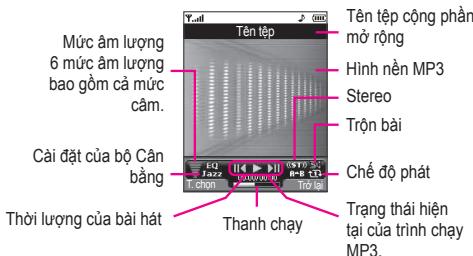
| Ché do lap | Vùng lap |
| Phát tát cà | A→B |
| Lap lái tát cà | |
| LapMZt làn |
Lưu ý
Trong trường hợp có một tệp nào đó không đúng định dạng trong danh sách bài hát MP3, thông báo lỗi sẽ hiện ra và màn hình sẽ tự động quay trở về màn hình trước.
- Nhấn menu MP3, và chọn trình nghe nhạc MP3.
- Nhấn phím mềm bên trên [T.chọn] để truy cập các menu phụ sau.
Xem danh sách bài hát: Bạn có thể chọn một nhạc khác bạn muốn trên tệp MP3 đang phát - Lặp lại: Đoạn nhạc hiện thời sẽ được lặp lại khi bạn chọn menu lặp lại là BẬT. - Đặt làm nhạc chuông: Bạn có thể đặt đoạn nhạc MP3 hiện thời đang phát làm nhạc chuông cho điện thoại của bạn. Cài đặt: Có nhiều menu cài đặt, và bạn có thể tham khảo phần Cài đặt ở trang tiếp theo.
Danh sách bài hát
[Mục 4-4-2]
Menu này cho phép xem toàn bộ danh sách nhạc. Bạn có thể di chuyển bản nhạc bằng cách nhấn phím điều hướng. Ngoài ra, nếu bạn chọn menu tùy chọn, bạn có thể xóa tệp này hoặc xem thông tin của tệp.
Cài đặt
[Mục 4-4-3]
- Bộ chỉnh tăng
Menu này giúp bạn điều chỉnh để nghe nhạc với các thể loại khác nhau.
- Chế độ nghe nhạc
Menu này cho phép đặt chế độ phát: Phát tất cả, Lặp lại tất cả, Lặp một bài.
- Chế độ trộn bài
Nếu bạn chọn Bật, bạn có thể nghe nhạc theo thứ tự ngẫu nhiên.
Hình ảnh nền khi nghe nhạc
Bạn có thể chọn các menu hiệu ứng hình ảnh: Sáng, Bóng này và Người chơi ghi ta. Menu này cho phép thay đổi nền của LCD chính và LCD phụ khi chạy tệp MP3.
Lưu
Nhạc được bảo hộ bởi bản quyền tác giả theo các điều ước quốc tế và luật bản quyền của từng quốc gia. Có thể phải xin phép hoặc xin cấp giấy phép để tái sản xuất hoặc sao chép nhạc. Ở một số nước, luật quốc gia cấm việc sao chép các đối tượng có bản quyền với mục đích cá nhân. Vui lòng tham khảo luật pháp quốc gia liên quan đến việc sử dụng những đối tượng này của nước có thể áp dụng.
Ảnh đã chụp
[Mục 4-5]
Bạn có thể xem và gửi ảnh. Ngoài ra, bạn có thể đặt ảnh làm hình nền.
Lưu
Album ảnh sẽ chỉ hiển thị những hình ảnh được chụp bởi chính điện thoại của bạn.
Phim cánhàn
[Mục 4-6]
Bạn có thể xem video được lưu trong bộ nhớ.
TIN NHẮN
Soạn tin mới
[Mục 5-1]
Menu này bao gồm các chức năng liên quan đến SMS (Dịch vụ Tin nhắn Ngắn), MMS (Dịch vụ Tin nhắn Đa phương tiện), thư thoại, cũng như các tin nhắn dịch vụ của mạng.
Tin nhắn văn bản
[Mục 5-1-1]
Bạn có thể soạn và chỉnh sửa tin nhắn văn bản cũng như kiểm tra số trang tin nhắn.
Tùy chọn
Gửi: Gửi tin nhắn văn bản.
- Nhập số điện thoại của người nhận.
- Nhấn phím để bổ sung thêm người nhận.
- Bạn có thể thêm số điện thoại vào trong danh bạ.
- Nhấn phím mềm bên trái — sau khi nhập số. Tất cả các tin nhắn sẽ tự động được lưu vào trong thư mục hộp thư đi, ngay cả khi không gửi được.
Chèn
- Hình ảnh: Bạn có thể chèn những hình có sẵn hoặc những hình trong thư mục riêng cho các tin nhắn văn bản. - Âm thanh: Bạn có thể chèn âm thanh đính kèm cho tin nhắn văn bản.
- Tin mẫu: Bạn có thể sử dụng các mẫu văn bản có sẵn trong điện thoại. - Danh bạ: Bạn có thể thêm các số điện thoại hoặc địa chỉ email trong danh bạ. - Biểu tượng: Bạn có thể thêm các ký tự đặc biệt. - Chữ ký: Bạn có thể thêm danh thiếp của bạn vào tin nhắn.
Lưu vào Nháp: Lưu tin trong Nháp. - Phông chữ & căn lề: Bạn có thể chọn kích thước và kiểu phông chữ, vào căn lề văn bản. - Màu: Bạn có thể chọn màu sắc của chữ và phông nền văn bản. - Thêm từ điển T9: Bạn có thể thêm từ riêng của bạn. Menu này có từ được hiển thị chỉ khi chế độ soạn là Tiên đoán T9ABC/T9Abc/T9abc. - Ngôn ngữ T9: Chọn ngôn ngữ cho chế độ nhập T9. Bạn cũng có thể bỏ kích hoạt chế độ nhập T9 bằng cách chọn 'Tắt T9'. - Thoát: Nếu bạn nhấn phím Thoát trong khi đang soạn tin nhắn, bạn có thể kết thúc việc soạn thảo và trở về menu Tin nhắn. Tin nhắn mà bạn đã soạn sẽ không được lưu.
Lưu ý
Điện thoại này hỗ trợ chức năng EMS phiên bản 5 dùng để gửi hình ảnh, âm thanh, các kiểu văn bản, v.v... Điện thoại của hãng khác có thể không nhận được hình ảnh, âm thanh hoặc kiểu văn bản mà bạn đã gửi nếu không hỗ trợ chức năng này.
Tin nhắn đa phương tiện [Mục 5-1-2]
Một tin nhắn đa phương tiện sẽ bao gồm cả văn bản, hình ảnh và âm thanh. Tin nhắn này sẽ chỉ được sử dụng nếu nó được hỗ trợ bởi nhà cung cấp mạng hay nhà cung cấp dịch vụ của bạn. Các thiết bị tương thích với các tính năng tin nhắn đa phương tiện hoặc email có khả năng nhận và gửi tin nhắn đa phương tiện.
Tùy chọn
Gửi: Bạn có thể gửi tin nhắn đa phương tiện đến nhiều người, cài đặt ưu tiên cho tin nhắn cũng như để gửi sau. - Chèn: Bạn có thể chèn ảnh chụp, hình ảnh, âm thanh, số điện thoại, ký hiệu, ghi âm, tin soạn sẵn và danh thiếp.
Lưu ý
Tất cả các tin nhắn sẽ tự động được lưu vào trong thư mục hộp thư đi, ngay cả khi không gửi được.
Xem trước: Bạn có thể xem trước tin nhắn đa phương tiện mà bạn đã soạn.
Lưu: Bạn có thể lưu các tin nhắn đa phương tiện trong Nháp, hoặc lưu thành mẫu. - Sửa đổi chủ đề: Sửa đổi tiêu đề của tin nhắn đa phương tiện bạn chọn. - Thêm trang: Bạn có thể thêm trang bỏ trống sau trang hiện hành. - Trang: Xóa trang. - Chuyển tới trang: Bạn có thể di chuyển đến trang trước hoặc trang sau. Xóa trang: Bạn có thể xóa trang hiện tại.
Cài đặt trang
- Đặt thời gian hiển thị: Bạn có thể cài đặt thời gian hoạt động cho trang, văn bản, hình ảnh và âm thanh. - Hoán đổi chữ và hình ảnh: Bạn có thể đổi vị trí của hình ảnh và văn bản của tin nhắn.
- Xóa dữ liệu: Bạn có thể xóa hình ảnh, âm thanh hoặc video trong trang. - Thêm từ điển T9: Bạn có thể thêm từ riêng của bạn. Menu này có thể được hiển thị chỉ khi chế độ soạn là Đoạn trực T9ABC/T9Abc/T9abc. - Ngôn ngữ T9: Chọn ngôn ngữ cho chế độ nhập T9. Bạn cũng có thể bỏ kích hoạt chế độ nhập T9 bằng cách chọn 'Tắt T9'.
TIN NHẮN
- Thoát: Bạn có thể trở về menu Tin nhắn.
Lưu
Nếu bạn chọn hình ảnh (50k) khi soạn tin nhắn đa phương tiện, thời gian nạp hình sẽ mất ít nhất 10 giây. Hơn nữa, bạn không thể sử dụng bất kỳ phím nào trong khi đang nạp. Sau 10 giây, bạn mới có thể tiếp tục soạn tin nhắn.
Hộp thư đến
[Mục 5-2]
Bạn sẽ được thông báo khi có tin nhắn mới. Các tin nhắn này sẽ được lưu trong Hộp thư đến.
Nếu điện thoại thông báo "Không còn chỗ cho tin nhắn SIM" bạn chỉ cần xóa tin nhắn SIM trong Hộp thư đến. Nếu điện thoại hiển thị "Không còn chỗ cho tin nhắn", bạn có thể tạo chỗ trống bằng cách xóa các tin nhắn, dữ liệu đa phương tiện và ứng dụng.
- Tin nhắn SIM
Tin nhắn SIM là tin nhắn được lưu trong thẻ SIM. Bạn có thể chuyển tin nhắn này vào điện thoại.
Nháp
[Mục 5-3]
Sử dụng menu này, bạn có thể soạn trực tiếp các tin nhắn đa phương tiện mà bạn sử dụng thường xuyên nhất. Menu này hiển thị danh sách tin nhắn đa phương tiện được soạn trước.
Hộp thư đi
[Mục 5-4]
Menu này cho phép xem tin nhắn sắp gửi đi, đã gửi rồi hoặc gửi đi nhưng chưa được. Mỗi một biểu tượng tin nhắn sẽ nói lên tình trạng của tin nhắn đó trong hộp thư đi.
Nghe thư thoại
[Mục 5-5]
Khi menu này được chọn, đơn giản chỉ cần nhấn phím mềm bên trái [OK] để nghe thư thoại. Bạn cũng có thể giữ phím 1 ở chế độ chờ để nghe thư thoại.
Lưu ý
Khi bạn nhận một thư thoại, điện thoại của bạn sẽ hiển thị biểu tượng và bạn sẽ nghe thấy một âm báo. Vui lòng kiểm tra với nhà cung cấp mạng của bạn để có thông tin về dịch vụ của họ và cấu hình điện thoại một cách thích hợp.
Tin thông báo [Mục 5-6] (Tùy thuộc vào thẻ SIM và mạng)
Các tin nhắn Dịch vụ thông tin là tin nhắn văn bản được gửi từ mạng đến các thuê bao của mạng GSM. Chúng cung cấp các thông tin như dự báo thời tiết, giao thông, dịch vụ taxi, dược phẩm và giá chứng khoán. Mỗi loại thông tin được xác định bằng một mã số; do đó bạn có thể liên hệ với nhà cung cấp dịch vụ này ngay khi bạn nhập xong số dịch vụ thông tin nhất định.
Đọc [Mục 5-6-1]
Khi bạn nhận được một tin nhắn dịch vụ thông tin và chọn Đọc để xem, tin nhắn sẽ hiển thị trên màn hình. Bạn có thể đọc tin nhắn khác bằng cách phím di chuyển l , hoặc phím mềm bên trái [Kế tiếp].
Chủ đề [Mục 5-6-2] (Tùy thuộc vào nhà cung cấp mạng và loại thuê bao)
- Chủ đề: Bạn có thể thêm mã của tin nhắn Dịch vụ thông tin vào Bộ nhớ điện thoại cùng với tên của nó. Xem danh sách: Bạn có thể xem các mã của tin nhắn Dịch vụ thông tin mà bạn đã thêm vào. Nếu nhấn phím mềm bên trái [Chọn], bạn có thể chỉnh sửa và xóa loại tin nhắn dịch vụ thông tin mà bạn đã thêm vào.
Danh sách hộp thư: Bạn có thể chọn số của tin nhắn Dịch vụ thông tin trong danh sách. Nếu bạn kích hoạt một số dịch vụ thông tin, bạn có thể nhận tin nhắn từ số đó.
Tin mẫu [Mục 5-7]
Mẫu văn bản [Mục 5-7-1]
Bạn có thể chọn mẫu văn bản khi viết tin nhắn.
Mẫu đa phương tiện [Mục 5-7-2]
Sau khi bạn đã lưu một tin mẫu mới, bạn có thể sử dụng các tùy chọn sau đây:
Xem: Bạn có thể xem các mẫu đa phương tiện. Xóa: Bạn có thể xóa các mẫu đa phương tiện. - Thêm mới: Cho phép bạn tạo các mẫu đa phương tiện mới. - Soạn tin nhắn: Bạn có thể soạn và gửi tin nhắn đa phương tiện. - Sửa: Bạn có thể chỉnh sửa mẫu đa phương tiện. Xóa tất cả: Cho phép bạn xóa tất cả các tin nhắn đa phương tiện.
TIN NHẮN
Cài đặt
[Mục 5-8]
Tin nhắn văn bản
[Mục 5-8-1]
Kiểu tin nhắn: Văn bản, Thoại, Fax, Nhắn tin trong nước, X.400, Email, ERMES. Bạn có thể chuyển đổi tin nhắn văn bản sang các định dạng khác nhau. Liên hệ với nhà cung cấp dịch vụ để biết chức năng này có được hỗ trợ không. - Thời hạn: Dịch vụ mạng này cho phép bạn cài đặt thời hạn lưu trữ tin nhắn văn bản tại trung tâm tin nhắn. - Báo gửi: Nếu cài Có, bạn có thể kiểm tra xem tin nhắn của mình đã được gửi thành công hay không. - Trả lời qua cùng TTDV: Khi một tin nhắn được gửi đi, nó cho phép người nhận trả lời và tính cước trả lời vào hóa đơn điện thoại của bạn. - Trung tâm tin nhắn: Nếu muốn gửi tin nhắn văn bản, bạn có thể sẽ nhận được địa chỉ của trung tâm SMS qua menu này.
Tin nhắn MMS
[Mục 5-8-2]
Mục ưu tiên: Bảng thẻ đặt ưu tiên của tín hiệu bạn chọn. - Thời hiệu: Dịch vụ mạng này cho phép bạn cài đặt thời hạn lưu trữ tin nhắn văn bản tại trung tâm tin nhắn.
- Chủ đề: Bạn có thể nhập chủ đề tin nhắn đa phương tiện khi menu này bật. Báo gửi tin: Nếu đặt là Có, bạn có thể kiểm tra xem tin nhắn của mình đã được gửi thành công hay không. Tự động tải về: Nếu bạn chọn Bật, bạn sẽ tải nhận được tin nhắn đa phương tiện. Nếu bạn chọn Tắt, bạn chỉ nhận được tin nhắn thông báo trong hộp thư đến và sau đó bạn có thể kiểm tra thông báo này. Nếu bạn chọn Chỉ với mạng chủ, bạn nhận các tin nhắn đa phương tiện dựa vào Mạng Chủ. Cài đặt mạng: Nếu bạn chọn máy chủ tin nhắn đa phương tiện, bạn có thể thiết lập địa chỉ URL cho máy chủ tin nhắn đa phương tiện. Loại tin nhắn
Cá nhân: Tin nhắn cá nhân.
Quảng cáo: Tin nhắn thương mại.
Thông tin: Thông tin cần thiết.
Trung tâm thư thoại
[Mục 5-8-3]
Bạn có thể nghe tin nhắn thoại nếu chức năng này được nhà cung cấp dịch vụ mạng hỗ trợ. Khi có thư thoại mới, một biểu tượng sẽ hiển thị trên màn hình.
Vui lòng kiểm tra với nhà cung cấp dịch vụ mạng để biết thêm chi tiết về các dịch vụ mà họ cung cấp để cài đặt đúng.
Dịch vụ thông tin
[Mục 5-8-4]
- Nhận
Nếu bạn chọn Có, điện thoại của bạn sẽ nhận các Tin nhắn dịch vụ thông tin.
Báo hiệu
Nếu bạn chọn Có, điện thoại của bạn sẽ có tiếng bíp khi bạn nhận được tin nhắn dịch vụ thông tin.
- Ngông ngữ
Bạn có thể chọn ngôn ngữ mong muốn bằng cách nhấn [Bật/Tắt]. Sau đó, tin nhắn dịch vụ thông tin sẽ được hiển thị theo ngôn ngữ mà bạn chọn.
Tin nhắn mở rộng
[Mục 5-8-5]
Bạn có thể đặt lựa chọn nhận hoặc không nhận tin nhắn này.
THƯ MỤC RIÊNG
Lưu ý
Không thay đổi tên thư mục mặc định, nếu không thư mục này sẽ không hoạt động đúng.
Phim
[Mục 6-1]
Hiển thị định dạng các tệp 3GP, 3G2, MP4 (lên tới 208x160) trong thư mục Phim chính.
- Phát: Bạn có thể chạy các tệp video bằng cách nhấn phím OK hoặc chọn Phát từ menu tùy chọn.
- Gửi qua Bluetooth: Gửi tệp đã chọn tới thiết bị có hỗ trợ Bluetooth khác.
- Đổi tên: Cho phép đổi tên của một tệp phim mà bạn chọn. Độ dài tối đa ký tự là 200. Bạn không thể thay đổi được phần mở rộng của tên tệp (phần đuôi).
Chuyển
Các ký tự sau đây, / .*? 一 > | sẽ không được sử dụng làm tên tệp.
Xóa: xóa tệp phim - Xóa tất cả: Xóa tất cả các tệp trong danh sách phim. - Thông tin: Cho biết thông tin của tệp phim.
Ảnh
[Mục 6-2]
Hiển thị danh sách các tệp JPG trong thư mục Ảnh đã chụp trong Bộ nhớ đa phương tiện.
Xem: Bạn có thể xem tệp JPG bằng cách nhấn phím OK hoặc chọn Xem từ menu tùy chọn.
Lưu
Kích thước tối đa cho một tệp JPG bạn có thể xem là 460Kbytes.
- Gửi tin nhắn đa phương tiện: Bạn có thể gửi một hình ảnh hay ảnh chụp qua tin nhắn đa phương tiện.
- Gửi qua Bluetooth: Gửi tới một thiết bị có hỗ trợ Bluetooth khác.
- Đổi tên: Thay đổi tên tệp. Bạn không thể thay đổi phần mở rộng của tệp. Xóa: Xóa tệp ảnh. Xóa tất cả: Xóa tất cả các tệp trong danh sách.
- Thông tin: Hiển thị thông tin của tệp.
Hình
[Mục 6-3]
Sau khi chọn được hình ảnh mong muốn, nhấn phím mềm bên trái [Xem] và sau đó bạn có thể kiểm tra các tùy chọn dưới đây:
- Đặt làm hình nền: Hình được chọn hiện tại sẽ được đặt làm hình nền.
- Gửi tin nhắn: Các hình ảnh tải về từ mạng có thể được gửi đi qua các dịch vụ. Kích thước tối đa cho 1 tin nhắn là 100Kb cho tin nhắn MMS.
- Gửi qua Bluetooth: Các tệp được tải xuống từ nhà cung cấp dịch vụ mạng có thể được gửi qua Bluetooth.
Nhạc
[Mục 6-4]
Hiển thị danh sách các tệp MP3, MP4, AAC, M4A, WMA trong thư mục Nhạc trong Bộ nhớ đa phương tiện.
- Phát: Có thể phát MP3 bằng phím OK hoặc chọn Phát từ menu tùy chọn.
- Gửi qua Bluetooth: Gửi tệp đã chọn sang một thiết bị có hỗ trợ Bluetooth khác.
- Đổi tên: Thay đổi tên của tệp đã chọn, độ dài ký tự tối đa là 34. Bạn không thể thay đổi phần mở rộng của tệp.
- Xóa: Xóa 1 tệp. Xóa tất cả: Xóa tất cả các tệp trong danh sách. - Thông tin: Hiển thị thông tin của tệp.
Âm thanh
[Mục 6-5]
Sau khi chọn được nhạc chuông mong muốn, nhấn phím mềm bên trái [Tùy chọn] và sau đó bạn có thể kiểm tra các tùy chọn dưới đây.
- Đặt làm nhạc chuông: Nhạc chuông được chọn hiện được đặt làm nhạc chuông cho cấu hình hiện tại.
- Gửi tin nhắn: Các nhạc chuông tải về từ mạng có thể được gửi qua các dịch vụ. Kích thước tối đa cho 1 tin nhắn là 100Kb cho tin nhắn MMS.
- Gửi qua Bluetooth: Các tệp được tải xuống từ nhà cung cấp dịch vụ mạng có thể được gửi qua Bluetooth.
Văn bản
[Mục 6-6]
Hiển thị danh sách các tệp TXT trong thư mục Văn bản trong Bộ nhớ đa phương tiện. Xem: Bạn có thể xem tệp TXT bằng cách nhấn phím OK hoặc chọn Xem từ menu tùy chọn.
Lưu
Hiển thị danh sách các tệp trong thư mục 'Khác' trong Bộ nhớ đa phương tiện.
Xem: Bạn có thể xem một tệp nếu tệp này thuộc một trong các định dạng sau: JPG, GIF, WBMP, PNG và TXT. - Gửi qua Bluetooth: Gửi tệp đã chọn tới một thiết bị khác qua Bluetooth.
HIỂN THỊ
Bạn có thể đặt các chức năng liên quan tới hiển thị trên điện thoại.
Hình nền [Mục 7-1]
Bạn có thể chọn hình nền cho điện thoại khi ở chế độ chờ.
Mặc định [Mục 7-1-1]
Bạn có thể chọn một hình nền hoặc một hình động bằng cách nhấn các phím sau: ,,,
Nếu chọn Bật, bạn có thể chỉnh sửa chữ hiển thị ở chế độ chờ.
Đèn nền [Mục 7-4]
Bạn có thể xem tất cả các thiết bị tương thích với điện thoại Bluetooth.
Lưu ý
Do vấn đề về tương thích, một số thiết bị có thể không hỗ trợ chức năng này.
Thiết bị cầm tay [Mục 9-3-2]
Bạn có thể xem danh sách những thiết bị cầm tay tương thích với điện thoại hỗ trợ Bluetooth.
Nếu bạn đã ghép cặp với một điện thoại hoặc một thiết bị cầm tay khác, bạn sẽ thấy các tùy chọn sau đây trên cả hai menu:
- Kết nối/ Ngắt kết nối: Cho phép bạn kết nối tới các thiết bị có hỗ trợ Bluetooth khác.
- Thêm mới: Cho phép bạn tìm kiếm thêm thiết bị có hỗ trợ Bluetooth mới. Đặt tên: Cho phép bạn đặt tên của thiết bị Bluetooth của bạn khi hiển thị trên các thiết bị Bluetooth khác.
- Đặt ưu tiên/ Hủy ưu tiên: Cho phép bạn thiết lập các kết nối ưu tiên giữa các thiết bị Bluetooth.
- Dịch vụ hỗ trợ: Cho phép bạn xem tất cả các dịch vụ được hỗ trợ bởi thiết bị Bluetooth. Xóa: Cho phép bạn xóa một thiết bị Bluetooth nào đó trong danh sách thiết bị đã ghép của bạn. Xóa tất cả: Cho phép bạn xóa tất cả thiết bị Bluetooth đang trong danh sách thiết bị đã ghép của bạn.
CÔNG CỤ
Cài đặt [Mục 9-3-3]
Bạn có thể tìm một thiết bị mới tương thích với Bluetooth. Nếu bạn đã thêm thiết bị này, bạn có thể tìm nó sau khi nhập mật khẩu.
Các dịch vụ được hỗ trợ [Mục 9-3-4]
Bạn có thể nhìn thấy danh sách dịch vụ Bluetooth riêng, như là một Truyền tệp, In ấn, PC sync v.v...
Modem [Mục 9-4]
Bạn có thể truy cập vào các dịch vụ mạng qua Modem. Nếu bạn muốn sử dụng PCsync, Ngân hàng, Internet Cube, bạn có thể truy cập vào Menu Modem và cắm cáp vào.
Máy tính [Mục 9-5]
Menu này có các chức năng chính như +, -, ×, ÷, Cộng, Trừ, Nhân và Chia.
Ngoài ra, bạn có thể sử dụng các chức năng khác nhau của máy tính như +/-, sin, cos, tan, log, Ln, lũy thừa, căn bậc hai.
Đổi đơn vị đo [Mục 9-6]
Chức năng này chuyển đổi số đo sang đơn vị bạn muốn. Có 9 loại số đo có thể được chuyển đổi: Tiền tệ, Diện tích, Độ dài, Trọng lượng, Nhiệt độ, Thể tích, Vận tốc, Giấy và Cao.
Giờ quốc tế [Mục 9-7]
Bạn có thể xem giờ của những thành phố lớn trên thế giới.
- Chọn thành phố trước mũi giờ mong muốn bằng cách nhấn phím ▲, ▼ và
- Bạn cũng có thể cài đặt giờ hiện tại thành giờ của thành phố bạn chọn bằng cách nhấn phím bên trái [Cài đặt].
Dịch vụ SIM [Mục 9-8]
Menu này tùy thuộc vào SIM và dịch vụ mạng.
Lưu ý
- Trong trường hợp SIM của bạn có hỗ trợ dịch vụ SAT, thì menu này sẽ là menu của dịch vụ được lưu trên chính SIM card của bạn.
- Còn trong trường hợp SIM card của bạn không hỗ trợ dịch vụ SAT, menu này sẽ là menu chờ.
TRÌNH DUYỆT
Bạn có thể truy cập vào các dịch vụ WAP (Wireless Application Protocol, Giao Thức Ứng Dụng Không Dây) khác nhau như là thông tin ngân hàng, tin tức, dự báo thời tiết và các chuyến bay. Các dịch vụ này được thiết kế đặc biệt dành cho điện thoại di động và chúng được duy trì bởi nhà cung cấp dịch vụ WAP.
Kiểm tra tính năng các dịch vụ WAP, cước phí và bảng giá với nhà cung cấp dịch vụ mạng và/hoặc nhà cung cấp dịch vụ mà bạn muốn sử dụng. Các nhà cung cấp dịch vụ cũng sẽ cung cấp cho bạn các hướng dẫn về cách sử dụng các dịch vụ của họ.
Sau khi được kết nối, trang chủ được hiển thị. Nội dung tùy thuộc vào nhà cung cấp dịch vụ. Bạn có thể truy cập vào bất kỳ trang web nào bằng cách nhập địa chỉ URL của nó. Để thoát khỏi trình duyệt bất cứ lúc nào, nhấn phím ([]) Điện thoại sẽ trở về menu chế độ chờ.
Sử dụng các phím điện thoại
Khi duyệt Internet, các phím điện thoại thực hiện chức năng khác so với chế độ điện thoại.
| Phim | Mô tà |
| Cuôn mõi dòng,cua vùng,dür lièu | |
| Chon lça chon,và xác,nhàn hoàt,dòng |
Lưu ý
Các menu trình duyệt WAP có thể khác nhau, tùy thuộc vào phiên bản trình duyệt của bạn.
Trang chủ [Mục *-1]
Dùng để kết nối với trang chủ. Trang chủ có thể là một trang WAP được xác định sẵn trong trang cấu hình đang hoạt động. Nếu bạn không cài đặt một trang chủ trong chế độ này, trang này sẽ được xác định bởi nhà cung cấp dịch vụ.
Các chỉ mục [Mục *-2]
Menu này cho phép bạn lưu địa chỉ của các trang web ưa thích để dễ dàng truy cập sau. Điện thoại của bạn có một vài chỉ mục cài sẵn. Không thể xóa những chỉ mục cài sẵn này.
Truy cập URL [Mục *-3]
Kết nối trực tiếp với trang web bạn muốn. Sau khi nhập một địa chỉ URL cụ thể, hãy nhấn phím OK.
Cài đặt [Mục *-4]
Bạn có thể đặt cấu hình, bộ nhớ đệm, cookie và bảo mật liên quan đến dịch vụ internet.
NHẬT KÝ CUỘC GỌI
Bạn có thể kiểm tra danh sách các cuộc gọi nhỡ, cuộc gọi đến, và cuộc gọi đi chỉ khi mạng của bạn hỗ trợ Nhận Dạng Số Gọi (CLI) trong vùng dịch vụ.
Số và tên (nếu có) được hiển thị cùng với ngày và giờ gọi. Bạn cũng có thể xem thời lượng cuộc gọi.
Cuộc gọi bị nhỡ [Mục 0-1]
Menu này cho phép bạn xem 10 cuộc gọi không được trả lời gần đây.
Cuộc gọi đã nhận [Mục 0-2]
Menu này cho phép bạn xem 10 cuộc gọi đến gần đây.
Số đã gọi [Mục 0-3]
Menu này cho phép bạn xem 20 cuộc gọi đi (đã gọi được hoặc gọi nhưng không thành công) gần đây.
Mọi cuộc gọi [Mục 0-4]
Bạn cũng có thể xem tất cả các danh sách các cuộc gọi đến và các cuộc gọi đi.
Xóa cuộc gọi gần đây [Mục 0-5]
Bạn có thể xóa tất cả các cuộc gọi mới nhất trong các mục Cuộc gọi bị nhỡ, Cuộc gọi đã nhận, Số đã gọi hoặc Mỗi cuộc gọi.
Chi phí cuộc gọi [Mục 0-6]
Thời lượng cuộc gọi [Mục 0-6-1]
Cho phép bạn xem thời lượng của các cuộc gọi đến và đi. Bạn cũng có thể đặt lại thời gian gọi.
Chi phí cuộc gọi [Mục 0-6-2]
Chức năng này cho phép bạn kiểm tra chi phí của cuộc gọi vừa gọi, của tất cả cuộc gọi, chi phí còn lại và đặt lại chi phí. Để cài đặt lại chi phí, bạn cần có mã PIN2.
Cài đặt [Mục 0-6-3]
(Phụ thuộc thẻ SIM)
- Đặt giới hạn chi phí: Bạn có thể cài đặt loại tiền và đơn vị tiền tệ. Liên hệ với nhà cung cấp dịch vụ để nhận giá tính đơn vị. Để chọn loại tiền tệ hoặc đơn vị trong menu này, bạn cần có mã PIN2.
- Đặt giới hạn chi phí: Dịch vụ mạng này cho phép bạn giới hạn chi phí các cuộc gọi theo đơn vị tính cước đã chọn. Nếu bạn chọn Đọc, số đơn vị còn lại sẽ hiển thị. Nếu bạn chọn Đổi, bạn có thể thay đổi mức giới hạn chi phí.
- Tự động hiển thị: Dịch vụ mạng này cho phép bạn xem chi phí cuộc gọi vừa thực hiện một cách tự động. Nếu bạn chọn Bật, bạn có thể xem chi phí mới nhất khi cuộc gọi vừa kết thúc.
Thông tin GPRS [Mục 0-7]
Bạn có thể kiểm tra tổng dung lượng dữ liệu đã truyền tải trên mạng qua GPRS. Ngoài ra, bạn cũng có thể xem tổng thời lượng kết nối mạng.
CÀI ĐẶT
Ngày & Giờ [Mục #-1]
Bạn có thể cài đặt các chức năng liên quan đến ngày và giờ.
Ngày [Mục #-1-1]
Đặt ngày
Bạn có thể nhập ngày hiện tại vào.
Kiểu ngày
Bạn có thể cài định dạng ngày như Ng/Th/N, Th/Ng/N, N/Th/Ng.
Giờ [Mục #-1-2]
Đặt giờ
Bạn có thể nhập giờ hiện tại vào.
- Kiểu giờ
Bạn có thể cài dạng 12-giờ hoặc 24-giờ.
Tiết kiệm điện [Mục #-2]
Nếu chọn Bật, bạn có thể tiết kiệm điện năng khi bạn không sử dụng điện thoại.
Ngôn ngữ [Mục #-3]
Chuyển hướng các cuộc gọi khi máy tắt hoặc ngoài vùng phủ sóng.
Chuyển hướng có điều kiện đến một điện thoại có kết nối với máy tính.
Mọi cuộc gọi fax
Chuyển hướng có điều kiện đến máy fax có kết nối.
Hủy chuyển hướng
Hủy bỏ tất cả dịch vụ chuyển hướng cuộc gọi.
Menu phụ
Các menu chuyển hướng cuộc gọi có các menu phụ dưới đây:
Kích hoạt
Kích hoạt dịch vụ tương ứng.
Đến trung tâm thư thoại
Chuyển hướng cuộc gọi tới trung tâm thư thoại. Chức năng này không áp dụng đối với các menu cho cuộc gọi dữ liệu cũng như cuộc gọi fax.
Đến số khác
Nhấp soạn chuyển hồng đến.
Đến số ưa thích
Nếu bạn chọn menu này, bạn có thể nhận một cuộc gọi bằng cách nhấn phím [Gửi].
Gửi số máy chủ
[Mục #-4-3]
(tùy thuộc thuê bao và mạng)
Cài theo mạng
Nếu chọn mục này, bạn có thể gửi số điện thoại của mình tùy thuộc vào dịch vụ hai số máy, ví dụ số máy 1 hoặc 2.
Bật
Bạn có thể gửi số máy điện thoại của mình đến thành viên khác. Số điện thoại của bạn sẽ được hiển thị trên điện thoại của người nhận.
Tắt
Số điện thoại của bạn sẽ không được hiển thị.
CÀI ĐẶT
Cuộc gọi chờ [Mục #-4-4]
(tùy thuộc mạng)
- Kích hoạt
Nếu bạn chọn Kích hoạt, bạn có thể nhận một cuộc gọi đang chờ.
Hủy bỏ
Nếu bạn chọn Hủy bỏ, bạn không thể nhận một cuộc gọi đang chờ.
Xem trạng thái
Hiển thị hiện trạng cuộc gọi chờ.
Báo phút [Mục #-4-5]
Nếu chọn Bật, bạn có thể kiểm tra thời lượng cuộc gọi hiện tại bằng một tiếng bíp sau mỗi phút.
Tự gọi lại [Mục #-4-6]
Nếu bạn đặt Bật, điện thoại sẽ tự động quay số lại khi chưa kết nối thành công.
Báo mất [Mục #-5]
Hỏi mã PIN [Mục #-5-1]
Trong menu này, bạn có thể cài đặt để điện thoại yêu cầu nhập mã PIN của thẻ SIM mỗi khi bật điện thoại.
Nếu chức năng này được kích hoạt, bạn sẽ được yêu cầu nhập mã PIN.
Khóa máy [Mục #-5-2]
Bạn có thể sử dụng mã bảo vệ để ngăn việc sử dụng điện thoại trái phép. Bất cứ khi nào bật điện thoại, điện thoại sẽ yêu cầu mã bảo mật nếu bạn đặt khóa điện thoại khi bật.
Nếu bạn đặt điện thoại khóa khi đổi SIM, điện thoại sẽ chỉ yêu cầu mã bảo mật khi đổi thẻ SIM.
Tự động khóa phím [Mục #-5-3]
Khi bạn chọn Khóa phím tự động, bàn phím sẽ tự động được khóa khi ở màn hình chờ, phụ thuộc vào cài đặt: Tắt, 10 giây, 15 giây, 30 giây, 45 giây, đến khi tắt.
Chặn cuộc gọi
[Mục #-5-4]
Dịch vụ Chặn cuộc gọi ngăn không cho điện thoại thực hiện hoặc nhận một số loại cuộc gọi nhất định. Chức năng này yêu cầu phải có mã chặn cuộc gọi. Bạn có thể xem các menu phụ sau.
Tất cả cuộc gọi đi
Dịch vụ này sẽ chặn tất cả cuộc gọi đi.
Gọi đi quốc tế
Dịch vụ này sẽ chặn tất cả cuộc gọi đi quốc tế.
Gọi đi quốc tế khi chuyển vùng
Dịch vụ này sẽ chặn tất cả cuộc gọi đi quốc tế ngoại trừ gọi về mạng chủ.
Mọi cuộc gọi đến
Dịch vụ này sẽ chặn tất cả cuộc gọi đến.
Gọi đến khi chuyển vùng
Dịch vụ này sẽ chặn tất cả cuộc gọi đến khi chuyển mạng.
Hủy tắt chặn cuộc gọi
Bạn có thể hủy dịch vụ chặn cuộc gọi.
- Đổi mã
Bạn có thể thay đổi mã của dịch vụ chặn cuộc gọi.
Menu phụ:
- Kích hoạt
Cho phép yêu cầu nhà cung cấp mạng thiết lập dịch vụ chặn cuộc gọi.
Hủy bỏ
Hủy dịch vụ chặn cuộc gọi.
Xem trạng thái
Xem trạng thái hiện tại của điện thoại xem nó có bị chặn hay không.
Số gọi ẩn định
[Mục #-5-5]
(Tùy chọn thẻ SIM)
Bạn có thể hạn chế các cuộc gọi đến số điện thoại đã chọn.
Các số điện thoại này được bảo vệ bởi mã PIN2.
Kích hoạt
Bạn có thể hạn chế các cuộc gọi đến số điện thoại đã chọn.
Hủy bỏ
Bạn có thể hủy chương trình gọi ấn định.
Danh bạ
Bạn có thể xem danh sách các số điện thoại được lưu trong Sổ gọi ấn định.
CÀI ĐẶT
Đổi mã [Mục #-5-6]
PIN là viết tắt của Personal Identification Number (Số nhận dạng cá nhân) dùng để ngăn chặn điện thoại của bạn không bị sử dụng trái phép.
Bạn có thể thay đổi các mã truy cập: Mã bảo vệ, Mã PIN, Mã PIN2.
Mạng [Mục #-6]
Bạn có thể chọn mạng mà bạn sẽ đăng ký sử dụng theo cách tự động hay thủ công. Thông thường, việc chọn mạng sẽ được cài Tự động.
Lựa chọn mạng [Mục #-6-1]
Tự động
Nếu bạn chọn chế độ Tự động, điện thoại sẽ tự động tìm và chọn mạng cho bạn. Một khi bạn đã chọn "Tự động", điện thoại sẽ được cài ở chế độ "Tự động" cho dù bạn bật hay tắt điện thoại.
Tự cài đặt
Điện thoại sẽ tự động tìm danh sách các mạng hiện có và hiển thị các mạng này. Sau đó bạn có thể chọn mạng mà bạn muốn sử dụng nếu mạng đó có thỏa chuẩn chuyển mạng với mạng chủ của bạn. Điện thoại sẽ cho phép bạn chọn một mạng khác nếu không kết nối được với mạng đã chọn.
Ưa thích
Bạn có thể lập một danh sách các mạng mà điện thoại cần ưu tiên kết nối trước khi đăng ký kết nối với các mạng khác. Danh sách này được lập từ danh sách các mạng có hiệu lực được cài sẵn trong điện thoại.
Lựa chọn băng tần [Mục #-6-2]
- EGSM/DCS
Tùy thuộc vào tình huống mạng, bạn có thể chọn EGSM/DCS.
Chỉ PCS
Tùy thuộc vào tình huống mạng, bạn có thể chọn Chỉ PCS.
Kết nối GPRS [Mục #-7]
Bạn có thể đặt dịch vụ GPRS tùy thuộc vào từng trường hợp khác nhau.
Nếu bạn chọn menu này, điện thoại tự động được đăng ký với mạng GPRS khi bạn bật điện thoại. Chạy các ứng dụng WAP và ứng dụng quay số của PC sẽ tạo ra kết nối để truyền dữ liệu giữa điện thoại và mạng. Khi bạn dùng ứng dụng này, kết nối GPRS được ngắt nhưng đăng ký với mạng GPRS vẫn duy trì.
Khi cần [Mục #-7-2]
Nếu bạn chọn menu này, kết nối GPRS được thiết lập khi bạn kết nối với một dịch vụ WAP và đóng khi bạn ngừng kết nối WAP này.
Tình trạng bộ nhớ [Mục #-8]
Bạn có thể kiểm tra bộ nhớ còn trống và bộ nhớ đã sử dụng của mỗi bộ nhớ: Bộ nhớ trong, Bộ nhớ đã phương tiện và Bộ nhớ ngoài. Bạn có thể truy cập menu của mỗi vùng bộ nhớ.
Về cài đặt GPC [Mục #-9]
Bạn có thể khôi phục các giá trị mặc định ban đầu. Bạn cần phải có Mã bảo vệ để kích hoạt chức năng này.
CÁC PHỤ KIỆN
Có rất nhiều phụ kiện khác nhau dành cho điện thoại di động của bạn. Bạn có thể chọn những phụ kiện này tùy theo nhu cầu thông tin liên lạc của bạn.
Pin chuẩn
Bộ sạc
Bộ sạc này cho phép bạn sạc pin khi ở xa nhà hoặc văn phòng.
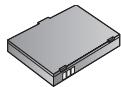
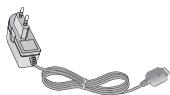
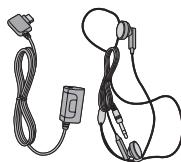
Tai nghe-micro không cần dùng tay và bộ điều khiển nghe nhạc
Tai nghe stereo Bộ điều khiển: Nút Trả lời & Kết thúc, điều khiển trình nghe nhạc, điều khiển âm lượng, nút Tạm giữ và micro.
Cáp dữ liệu/CD
- CÀI ĐẶT
- BẢO DƯỠNG VÀ CHĂM SÓC SẢN PHẨM
- CÁC HƯỚNG DẪN SỬ DỤNG AN TOÀN VÀ HIỆU QUẢ
- CÁC CHỨC NĂNG CỦA KG
- CÁC BIỂU TƯỢNG TRÊN MÀN HÌNH
- THAO LẮP
- LẮP THẺ SIM VÀ PIN
- THÁO LẮP NẮP PIN PHÍA SAU THÂN MÁY
- THÁO PIN
- LẮP THẺ SIM
- LƯU Ý
- CẢNH BÁO
- LẮP PIN
- SẠC PIN
- NHẬN CUỘC GỌI
- CHẾ ĐỘ RUNG (NHANH)
- CƯỜNG ĐỘ TÍN HIỆU
- NHẬP VĂN BẢN
- CHẾ ĐỘ T
- CHẾ ĐỘ ABC
- CHẾ ĐỘ 123 (CHẾ ĐỘ CHỮ SỐ)
- CHẾ ĐỘ KÝ HIỆU
- NHỮNG CHỨC NĂNG THÔNG THƯỜNG
- THAY ĐỔI CHẾ ĐỘ NHẬP VĂN BẢN
- SỬ DỤNG CHẾ ĐỘ T
- SỬ DỤNG CHẾ ĐỘ 123 (NHẬP SỐ)
- SỬ DỤNG CHẾ ĐỘ BIỂU TƯỢNG
- SƠ ĐỒ MENU
- DANH BẠ
- TIN NHẮN
- SỔ TAY
- ĐA PHƯƠNG TIỆN
- SỐ MÁY CHỦ [MỤC 2-5] (TÙY THUỘC SIM)
- DANH THIẾP [MỤC 2-6]
- [MỤC 2-7]
- BỘ NHỚ MÁY ĐỊNH
- XEM LỰA CHỌN
- THÊM
- XEM LỊCH HẰNG NGÀY
- XÓA LỊCH CŨ
- XÓA TẤT CẢ
- ĐẾN NGÀY
- ĐẶT ÂM BÁO
- GHI NHỚ
- LƯU
- MÁY ẢNH
- [MỤC 4-1]
- CHỤP ẢNH BẰNG PHÍM CAMERA BÊN HÔNG MÁY
- QUAY PHIM
- GHI ÂM [MỤC 4-3]
- MP3 [MỤC 4-4]
- TRÌNH NGHE NHẠC MP
- DANH SÁCH BÀI HÁT
- BỘ CHỈNH TĂNG
- PHIM CÁNHÀN
- SOẠN TIN MỚI
- TIN NHẮN VĂN BẢN
- TÙY CHỌN
- TIN NHẮN ĐA PHƯƠNG TIỆN [MỤC 5-1-2]
- CÀI ĐẶT TRANG
- HỘP THƯ ĐẾN
- [MỤC 5-2]
- TIN NHẮN SIM
- NHÁP
- [MỤC 5-3]
- HỘP THƯ ĐI
- [MỤC 5-4]
- NGHE THƯ THOẠI
- [MỤC 5-5]
- TIN THÔNG BÁO [MỤC 5-6] (TÙY THUỘC VÀO THẺ SIM VÀ MẠNG)
- ĐỌC [MỤC 5-6-1]
- CHỦ ĐỀ [MỤC 5-6-2] (TÙY THUỘC VÀO NHÀ CUNG CẤP MẠNG VÀ LOẠI THUÊ BAO)
- TIN MẪU [MỤC 5-7]
- MẪU VĂN BẢN [MỤC 5-7-1]
- MẪU ĐA PHƯƠNG TIỆN [MỤC 5-7-2]
- TIN NHẮN MMS
- TRUNG TÂM THƯ THOẠI
- DỊCH VỤ THÔNG TIN
- NHẬN
- BÁO HIỆU
- NGÔNG NGỮ
- TIN NHẮN MỞ RỘNG
- THƯ MỤC RIÊNG
- PHIM
- [MỤC 6-1]
- CHUYỂN
- ẢNH
- [MỤC 6-2]
- HÌNH
- [MỤC 6-3]
- NHẠC
- [MỤC 6-4]
- ÂM THANH
- [MỤC 6-5]
- VĂN BẢN
- [MỤC 6-6]
- HIỂN THỊ
- THIẾT BỊ CẦM TAY [MỤC 9-3-2]
- CÔNG CỤ
- TRÌNH DUYỆT
- SỬ DỤNG CÁC PHÍM ĐIỆN THOẠI
- TRANG CHỦ [MỤC *-1]
- CÁC CHỈ MỤC [MỤC *-2]
- TRUY CẬP URL [MỤC *-3]
- CÀI ĐẶT [MỤC *-4]
- NHẬT KÝ CUỘC GỌI
- THÔNG TIN GPRS [MỤC 0-7]
- MENU PHỤ
- ĐẾN TRUNG TÂM THƯ THOẠI
- ĐẾN SỐ ƯA THÍCH
- GỬI SỐ MÁY CHỦ
- [MỤC #-4-3]
- (TÙY THUỘC THUÊ BAO VÀ MẠNG)
- CHẶN CUỘC GỌI
- [MỤC #-5-4]
- (TÙY CHỌN THẺ SIM)
- TÌNH TRẠNG BỘ NHỚ [MỤC #-8]
- VỀ CÀI ĐẶT GPC [MỤC #-9]
- CÁC PHỤ KIỆN
- PIN CHUẨN
- BỘ SẠC
- TAI NGHE-MICRO KHÔNG CẦN DÙNG TAY VÀ BỘ ĐIỀU KHIỂN NGHE NHẠC
- CÁP DỮ LIỆU/CD
Thương hiệu : LG
Mẫu : KG320
Danh mục : điện thoại di động