
Alloy Elite - Bàn phím HYPERX - Hướng dẫn sử dụng miễn phí
Tìm hướng dẫn sử dụng thiết bị miễn phí Alloy Elite HYPERX ở định dạng PDF.
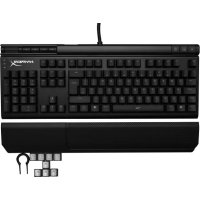

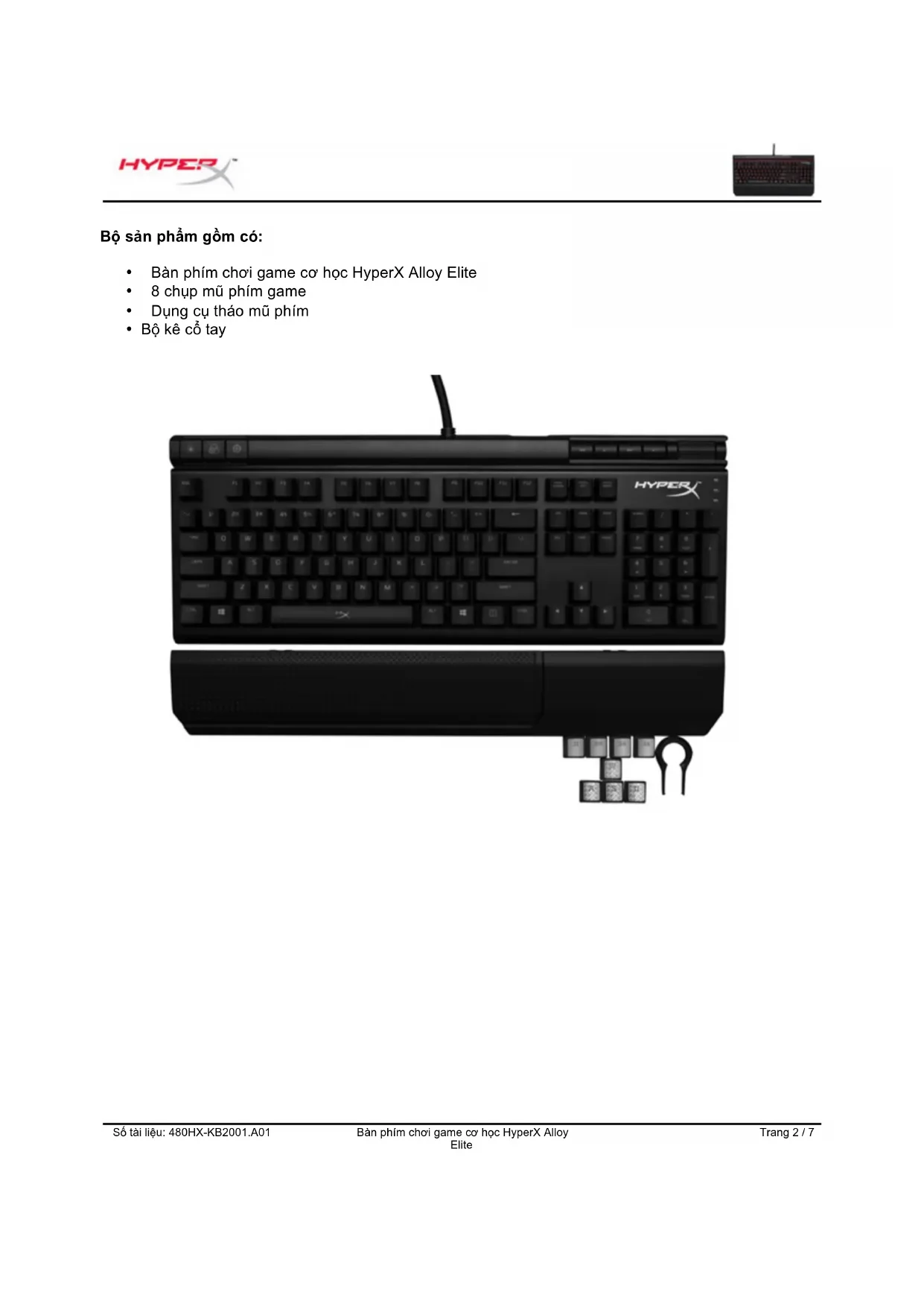


| Loại sản phẩm | Bàn phím cơ chơi game |
| Thương hiệu | HyperX |
| Mẫu | Alloy Elite |
| Các loại switch có sẵn | Cherry MX Blue, Brown, Red |
| Đèn nền | LED đỏ (6 chế độ) |
| Các chế độ đèn nền | Tĩnh, Thở, Kích hoạt, Nổ, Sóng, Tùy chỉnh |
| Phím đa phương tiện chuyên dụng | Có (phát/tạm dừng, quay lại/tiến, âm lượng, tắt tiếng) |
| Chế độ chơi game | Có (vô hiệu hóa phím Windows) |
| Tựa tay | Bao gồm |
| Kết nối | USB 2.0 (2 đầu nối) |
| Tương thích | Windows |
| Nguồn điện | Qua USB |
| Số lượng phím | 104 phím (tiêu chuẩn) |
| Phím lập trình | Tùy chỉnh đèn nền |
| Nội dung hộp | Bàn phím, 8 phím chơi game, chìa tháo phím, tựa tay |
| Khôi phục cài đặt gốc | Giữ các phím FN + + nhấn giữ |
| Bảo trì | Lau sạch bằng vải mềm và khô |
| Bảo hành | 2 năm (tùy theo nhà bán lẻ) |
Câu hỏi thường gặp - Alloy Elite HYPERX
Câu hỏi của người dùng về Alloy Elite HYPERX
0 câu hỏi về thiết bị này. Trả lời những câu bạn biết hoặc đặt câu hỏi riêng.
Đặt câu hỏi mới về thiết bị này
Tải xuống hướng dẫn cho thiết bị của bạn Bàn phím ở định dạng PDF miễn phí! Tìm hướng dẫn của bạn Alloy Elite - HYPERX và lấy lại thiết bị điện tử của bạn. Trên trang này được đăng tải tất cả các tài liệu cần thiết để sử dụng thiết bị của bạn. Alloy Elite thương hiệu HYPERX.
HƯỚNG DẪN NGƯỜI DÙNG Alloy Elite HYPERX
1- Nhấn phím Fn + phím mũi tên để bật đèn nền bàn phím.
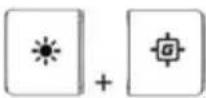
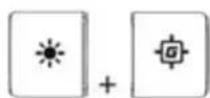
2- Giữ phím + cho đến khi đèn nền sáng. 3- Nhấn một hoặc nhiều phím mà bạn muốn bật đèn nền.
4- Khi hoàn tất, nhấn
lại để lưu hồ sơ tùy chỉnh của bạn.
Đặt lại về cài đặt gốc:
Nếu gặp bất kỳ sự cố nào với bàn phím, bạn có thể khôi phục cài đặt gốc. Khi đó, bạn sẽ mất hồ sơ tùy chỉnh của mình.
Bộ kê tay có thể tháo rời
Lắp bàn phím:
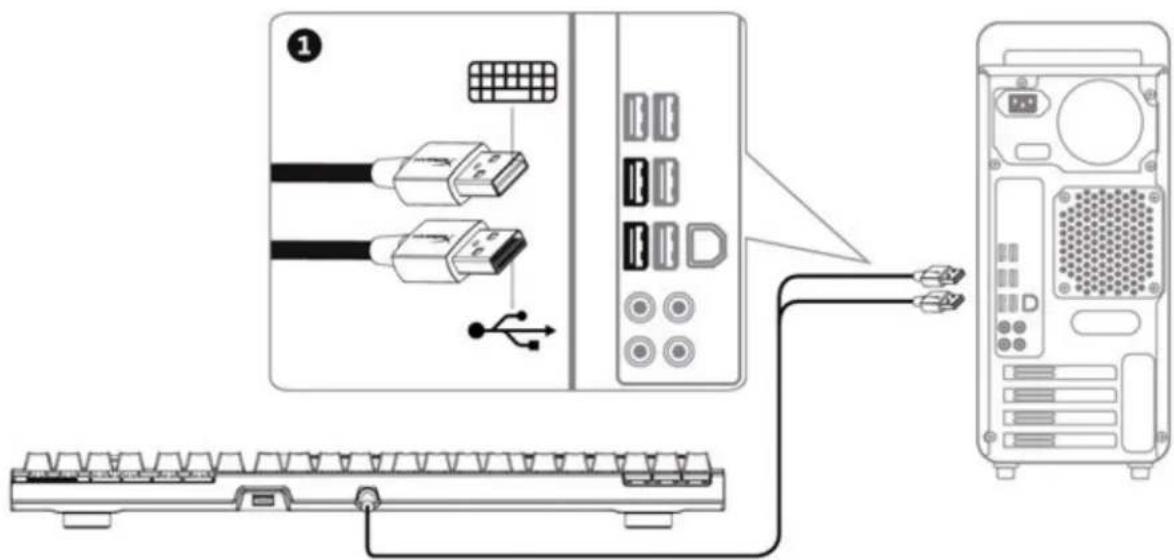
1- Cắm hai đầu USB vào máy tính.
Các phím chức năng:
| Cộng phim chóc nang | Tângh nang phú |
| Thay doi do sang cua dèn nèn LED. Có 4 cap do sang: TÂT, tháp, trung binh và cao. | |
| Chuyén ché do dèn nèn LED. | |
| Bât ché do game de tát phim Windows và tranh vô tinh va cham khi choi game. Khi bât Ché do game, dèn báo sē sáng. | |
| Mò/tām dùng ▶□, tua lài ▶□先进技术 và di ▶□ khi nghe nhac先进技术 xem video. | |
| Tát tiếng may tiên. | |
| Tùng先进技术 may科技进步. |
Chế độ đèn nền LED:
Có sáu chế độ đèn nền LED: Solid (Mặc định), Breathing (Nhịp thở), Trigger (Bật sáng), Explosion (Nổ), Wave (Sóng), Custom (Tùy chỉnh).

Solid (Ổn định): Ánh sáng ổn định (cài đặt mặc định).

Breathing (Nhịp thở): Nhấp nháy chậm theo nhịp thở.

Kích hoạt (Bật sáng): Mỗi phím sẽ sáng lên khi nhấn rồi mờ dần sau một giây.

Nổ (No): Ánh sáng sẽ phát ra mỗi khi nhấn phím.

Sóng (Wave): Các phím sẽ sáng theo chiều từ trái sang phải theo kiểu sóng.

Tùy chỉnh (Custom): Bạn có thể chọn các phím bạn muốn chiếu sáng.
Hãy làm theo các bước sau để tùy chỉnh:
1-Chuyển chế độ đèn nền sang Tùy chỉnh (Custom).
2-Giữ





Thương hiệu : HYPERX
Mẫu : Alloy Elite
Danh mục : Bàn phím