
RT-AX82U - Маршрутизатор ASUS - Безкоштовний посібник користувача
Знайдіть посібник до пристрою безкоштовно RT-AX82U ASUS у форматі PDF.


| Тип продукту | Wi-Fi роутер |
| Бренд | ASUS |
| Модель | RT-AX82U |
| Стандарт Wi-Fi | 802.11ax (Wi-Fi 6), сумісний з 802.11a/b/g/n/ac |
| Діапазони частот | 2,4 ГГц та 5 ГГц |
| Антени | 4 зовнішні, незнімні |
| Роз'єми | 1x WAN (Інтернет), 4x LAN (RJ-45), 1x USB 3.1 Gen1 |
| Індикатори LED | Індикатор живлення, 2,4 ГГц, 5 ГГц, WAN, LAN 1-4 |
| Кнопки | Вимикач живлення, Скидання, WPS, Увімк./Вимк. LED |
| Блок живлення | Постійний струм 19 В, 1,75 А |
| Робоча температура | від 0 °C до 40 °C |
| Температура зберігання | від 0 °C до 70 °C |
| Робоча вологість | від 50 % до 90 % |
| Вологість зберігання | від 20 % до 90 % |
| Відповідність | Директива ЄС 2014/53/EU (CE), Екодизайн 2009/125/EC |
| Безпечна відстань | Дотримуйтеся відстані не менше 20 см між пристроєм та тілом |
| Комплект постачання | Роутер, блок живлення, мережевий кабель (RJ-45), короткий посібник |
| Гарантія | Залежно від країни, див. підтримку ASUS |
| Оновлення мікропрограми | Через веб-інтерфейс або додаток ASUS Router |
Часті запитання - RT-AX82U ASUS
Питання користувачів про RT-AX82U ASUS
0 питання про цей пристрій. Дайте відповідь на ті, що знаєте, або поставте власне.
Поставити нове питання про цей пристрій
Завантажте інструкції для вашого Маршрутизатор у форматі PDF безкоштовно! Знайдіть свій посібник RT-AX82U - ASUS і поверніть собі контроль над електронним пристроєм. На цій сторінці опубліковані всі документи, необхідні для використання вашого пристрою. RT-AX82U бренду ASUS.
ПОСІБНИК КОРИСТУВАЧА RT-AX82U ASUS
До комплекту входять До комплекту входять
RT-AX82U
Адаптер змінного струму
☑ Мережевий кабель (RJ-45)
☑ Керівництво для початку експлуатації
Швидкий огляд Швидкий огляд
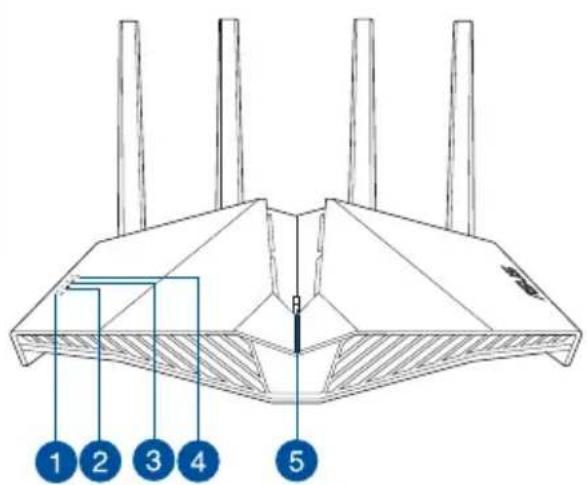
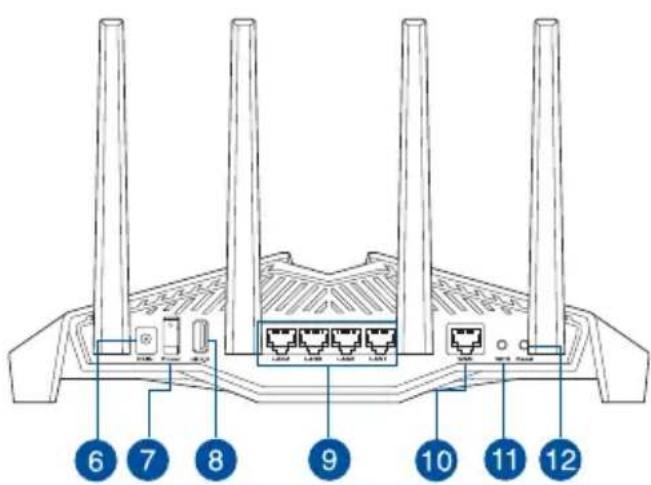
| 1 Світлодіод живлення Вимикач | 7 |
| 2 Світлодіод 2,4 ГГц Порти USB 3.1 | Gen 1 |
| 3 Світлодіод 5 ГГц Порти LAN 1~4 | 9 |
| 4 Світлодіод WAN (Internet) Порти | WAN (Internet) |
| 5 Кнопка увімкнення/вимкнення світлодіода WPS | 11 Кнопка WPS |
| 6 Порт живлення (входу постійного струму) | 12 Кнопка “Скинути” |
Розташування бездротового маршрутизатора Розташування бе
Щоб забезпечити найвищу якість передачі сигналу між маршрутизатором і підключеними до нього мережевими пристроями, переконайтеся, що:
- Маршрутизатор знаходиться по центру всіх пристроїв, щоб досягти максимального покриття для мережевих пристроїв.
- Розташовуйте маршрутизатор подалі від металевих предметів, які стають перешкодами на шляху сигналу, і бережіть від прямого сонячного проміння.
- Розташовуйте пристрій подалі від пристроїв Wi-Fi 802, 11g або 20 МГц, периферійних пристроїв комп'ютерів на 2,4 ГГц, пристроїв Bluetooth, бездротових телефонів, трансформаторів, потужних моторів, люмінесцентних ламп, мікрохвильових пічок, холодильників та іншого промислового обладнання, щоб уникнути інтерференції або втрати сигналу.
- Постійно поновлюйте первинне ПЗ. Відвідайте сайт ASUS http://www.asus.com, щоб отримати найсвіжіші поновлення первинного ПЗ.
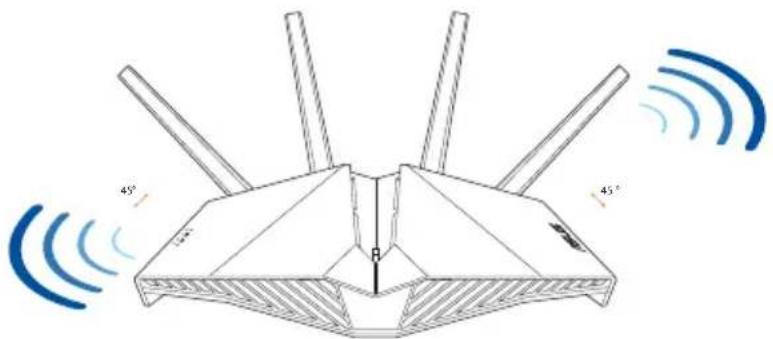
- Щоб отримати найвищу якість бездротового сигналу, орієнтуйте чотири нез'ємн антени так, як показано на малюнку нижче.
ПРИМІТКИ:
- Користуйтеся лише адаптером з комплекту. Користування іншими адаптерами може пошкодити пристрій.
• Технічні характеристики:
| Адаптер живленняпостійного струму | Вихід постійного струму: +19 В з макс.струмом 1,75 А | ||
| Температура експлуатації 0~40 °C 36ерігання 0~70 °C | |||
| Відносна вологість повітряексплуатації | 50~90% 36ерігання 20~90% | ||
Підготовка модема Підготовка модема
- Вимкніть з мережі шнур живлення/модем DSL. Якщо пристрій має акумулятор, вийміть його.
ПРИМІТКА: Якщо ви користуєтеся Інтернет через DSL, вам знадобиться ім'я користувача/пароль від Інтернет- провайдера, щоб правильно конфігурувати маршрутизатор.
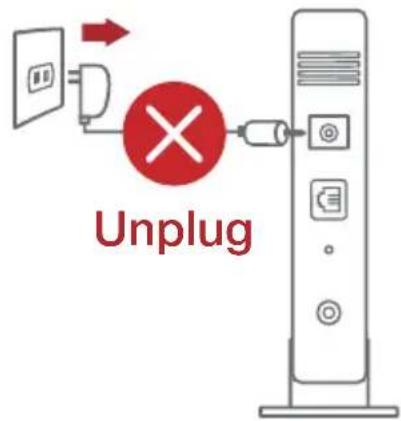
- Підключіть модем до маршрутизатора поєднаним у пару мережевим кабелем.
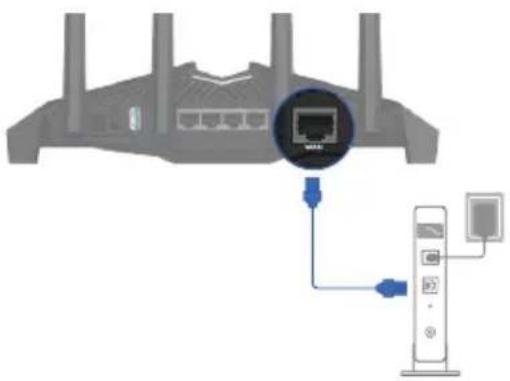
-
Підключіть до електромережі шнур живлення/модем DSL.
-
Перевірте шнур/світлодіодні індикатори модема DSL, щоб пересвідчитися, що підключення - активне.
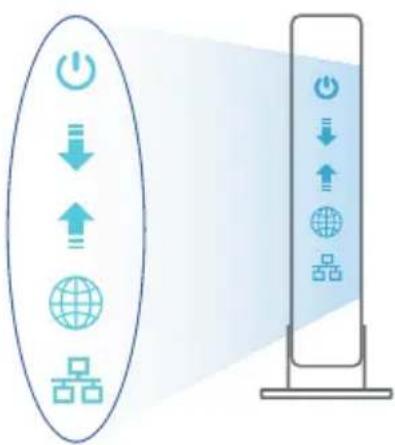
flowchart
graph TD
    A["Power Icon"] --> B["Download Icon"]
    B --> C["Upload Icon"]
    C --> D["Global Icon"]
    D --> E["Group Icon"]
    E --> F["Vertical Server Platform"]
Налаштування RT-АХ82U Налаштування RT-АХ82U
Можна налаштувати RT-AX82U через дротове або бездротове підключення.
A. Дротове підключення:
- Увімкніть маршрутизатор до розетки живлення і подайте живлення. Підключіть мережевий кабель від комп'ютера до порту LAN на маршрутизаторі.
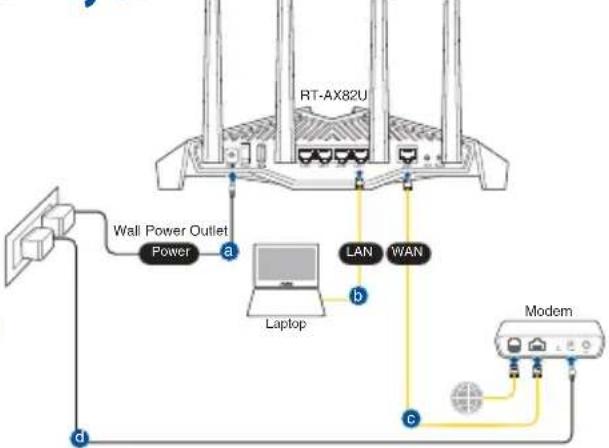
- Графічний веб-інтерфейс автоматично запускається, коли ви відкриваєте веб-браузер. Якщо він не запускається автоматично, введіть http://router.asus.com.
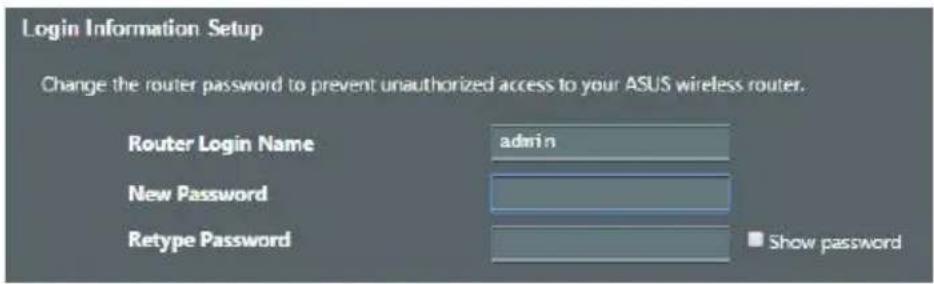
- Встановіть пароль на маршрутизатор, щоб запобігти неавторизованому доступу.
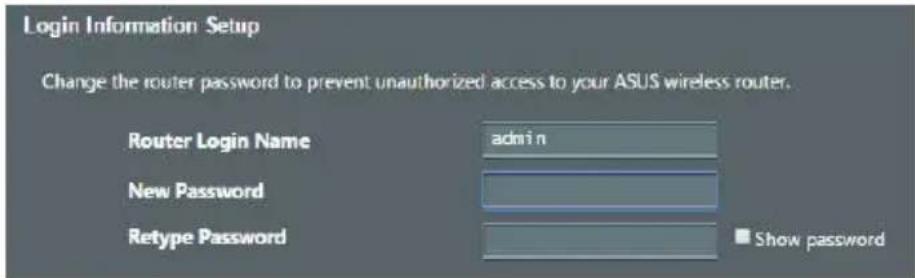
В. Бездротове підключення
- Увімкніть маршрутизатор до розетки живлення і подайте живлення.
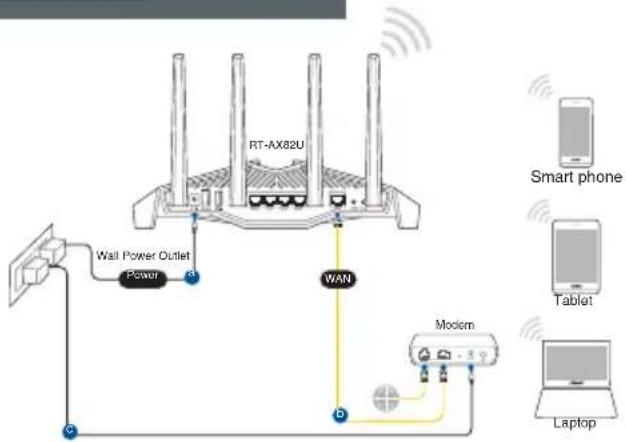
flowchart
graph TD
    A["RT-AX82U"] -->|Wi-Fi| B["Smart phone"]
    A -->|Wi-Fi| C["Tablet"]
    A -->|Wi-Fi| D["Laptop"]
    A -->|Wi-Fi| E["Power Outlet"]
    A -->|Wi-Fi| F["WAN"]
    A -->|Wi-Fi| G["Power"]
    style A fill:#f9f,stroke:#333
    style B fill:#ccf,stroke:#333
    style C fill:#ccf,stroke:#333
    style D fill:#ccf,stroke:#333
    style E fill:#cfc,stroke:#333
    style F fill:#cfc,stroke:#333
    style G fill:#fcc,stroke:#333
- Підключіться до мережевої назви (SSID), вказаної на ярлику виробу ззаду на маршрутизаторі. Заради надійнішої безпеки мережі змініть SSID на унікальний і призначте пароль.
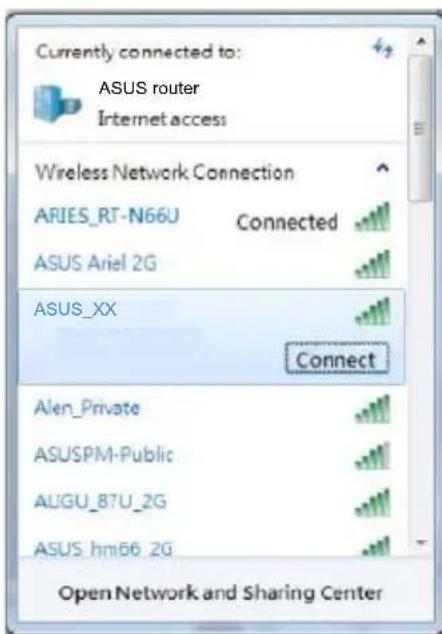
* XX відповідає останнім двом цифрам MAC-адреси 2,4 ГГц. їх вказано на ярлику ззаду на RT-AX82U.
- Для налаштування маршрутизатора можна вибрати графічний вебінтерфейс або програму маршрутизатора ASUS.
а. Налаштування через графічний веб-інтерфейс
- Графічний веб-інтерфейс автоматично запускається, коли ви відкриваєте веб-браузер. Якщо він не запускається автоматично, введите http://router.asus.com.
- Встановіть пароль на маршрутизатор, щоб запобігти неавторизованому доступу.
b. Налаштування через програму
Завантажте програму маршрутизатора ASUS, щоб налаштувати маршрутизатор через мобільні пристрої.
• Виконуйте інструкції з налаштування програми маршрутизатора ASUS, щоб завершити налаштування.
• Увімкніть Wi-Fi на мобільних пристроях і підключіть їх до мережі RT-AX82U.

ASUS
Router



ASUS Router
Як запам'ятати налаштування бездротового маршрутизатора
- Завершуючи налаштування маршрутизатора, запам'ятайте бездротові налаштування.
| Назва маршрутизатора: Пароль: | |
| SSID мережі 2,4 ГГц: Пароль: | |
| SSID мережі 5 ГГц: Пароль: |
Розповсюджені питання Розповсюджені питання
- Де знайти більше інформації про цей бездротовий маршрутизатор?
- Розповсюджені питання он-лайн: https://www.asus.com/support/faq
- Сайт технічної підтримки: https://www.asus.com/support
- Гаряча лінія для клієнтів: Див. "Гарячі лінії" у Supplementary Guide (Додаткове керівництво).
- Посібник користувача можна отримати онлайн: https://www.asus.com/support
Перелік режимів роботи для України:
2,4ΓΓμ: 802.11b, 802.11g, 802.11n (HT20), 802.11n (HT40), 802.11ac (VHT20), 802.11ac (VHT40), 802.11ax(HE20), 802.11ax (HE40)
5ГГц: 802.11a, 802.11n (HT20), 802.11n (HT40), 802.11ac (VHT20), 802.11ac (VHT40), 802.11ac (VHT80),
802.11ac (VHT160), 802.11ax (HE20), 802.11ax (HE40), 802.11ax (HE80), 802.11ax (HE160)
Частота, режим і максимальна випромінювана потужність для України:
Пристрій призначено для використання тільки у приміщенні під час роботи в частотному діапазоні 5150–5350 МГц.
EAC

CE statement
- До комплекту входять До комплекту входять
- Швидкий огляд Швидкий огляд
- Розташування бездротового маршрутизатора Розташування бе
- ПРИМІТКИ:
- Підготовка модема Підготовка модема
- Налаштування RT-АХ82U Налаштування RT-АХ82U
- b. Налаштування через програму
- Як запам'ятати налаштування бездротового маршрутизатора
- Розповсюджені питання Розповсюджені питання
- CE statement
Марка : ASUS
Модель : RT-AX82U
Категорія : Маршрутизатор