Zeta - смартфон Keneksi - Безкоштовний посібник користувача
Знайдіть посібник до пристрою безкоштовно Zeta Keneksi у форматі PDF.


| Тип продукту | Смартфон |
| Бренд | Keneksi |
| Модель | Zeta |
| Операційна система | Android 4 |
| Дисплей | Ємнісний сенсорний екран, мультитач |
| Задня камера | 8,0 Мп |
| Фронтальна камера | 1,3 Мп |
| Бездротове з'єднання | WiFi, 3G |
| Підтримка карт пам'яті | Micro SD до 32 ГБ |
| USB | USB 2.0, підтримка OTG |
| Акумулятор | Літій-іонний високої ємності, заряджається через USB або DC-зарядний пристрій |
| Розміри | Приблизно 145 x 70 x 8 мм (оцінка) |
| Вага | Приблизно 150 г (оцінка) |
| GPS | Вбудований GPS-приймач |
| Аудіо | Вбудований мікрофон, тривалий запис, підтримує відображення текстів пісень |
| Відтворення відео | Багато форматів, висока чіткість, підтримує субтитри SRT |
| Електронна книга | Підтримується |
| Поворот екрану | Автоматичний поворот (горизонтальний/вертикальний) |
| Оновлення прошивки | Підтримується |
| Очищення | Протирайте м'якою сухою тканиною. Не використовуйте рідини або абразиви. |
| Застереження щодо безпеки | Не розбирайте, використовуйте лише оригінальний зарядний пристрій, уникайте екстремальних температур та вологи. |
| Запасні частини / Ремонтопридатність | Зверніться до дилера для обслуговування. Не намагайтеся ремонтувати самостійно. |
| Загальна інформація | Посібник користувача доступний у форматі PDF. Відвідайте www.keneksi.com для оновлень. |
Часті запитання - Zeta Keneksi
Питання користувачів про Zeta Keneksi
0 питання про цей пристрій. Дайте відповідь на ті, що знаєте, або поставте власне.
Поставити нове питання про цей пристрій
Завантажте інструкції для вашого смартфон у форматі PDF безкоштовно! Знайдіть свій посібник Zeta - Keneksi і поверніть собі контроль над електронним пристроєм. На цій сторінці опубліковані всі документи, необхідні для використання вашого пристрою. Zeta бренду Keneksi.
ПОСІБНИК КОРИСТУВАЧА Zeta Keneksi
Інструкція користувача
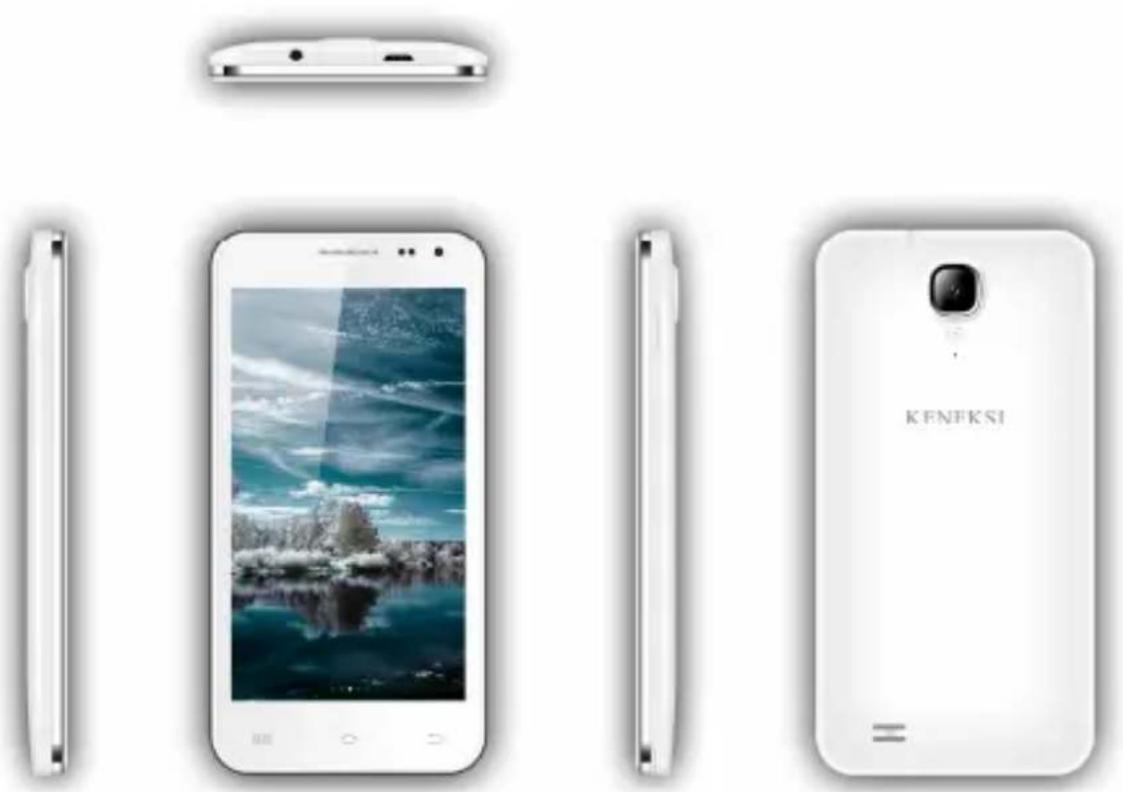
Передмова
Дякуємо Вам за придбання телефону KENEKSI Zeta. Документ є інструкцією з експлуатації KENEKSI Zeta. Для швидкого і зручного використання уважно вивчіть інструкції з експлуатації.
KENEKSI Zeta - високотехнологічний пристрій, що володіє широким функціоналом.
Компанія «KENEKSI» продовжує удосконалювати смартфон KENEKSI Zeta, збільшуючи функціональність і апаратні характеристики.
При використанні цього пристрою в якості знімного диска, компанія не несе відповідальності за безпеку файлів, збережених на диску.
Основні функції (характеристики)
- Сенсорний екран із функцією - мультиторкання;
- Підтримка безпровідних мереж WIFI, 3G;
● Вмонтовані камери: фронтальна 1.3 Мпікс., задня 8.0 Мпікс. - Функція відеовиклику;
- Функція фото та відео зйомки;
- OC Android 4;
● Автоматичний поворот екрану по горизонталі чи по вертикалі; - Підтримується перегляд сторінок в інтернеті;
- Можливість завантаження та втановлення ігор та програм;
- Функція синхронного виведения тексту при відтворенні музики;
- Підтримується перегляд зображень в різних форматах;
- Підтримується функція читання електронних книг в різних форматах;
- USB2.0;
- Функція диктофону під час виклику;
- Підтримується оновлення ПЗ;
- Підтримка карт пам'яті microSD.
Основні операції
Ввімкнення
Для ввімкненя настиніть та утримуйте кнопку"
Вимкнення
Для вимкнення натисніть та утримуйте кнопку "☐" протягом 3 секунд, після появи спливаючого вікна виберіть «Вимкнути живлення».
Сплячий режим
Для ввімкнення сплячого режиму на короткий час натисніть кнопку " ".При повторному натисканні кнопки " Ви повернетесь до звичайного режиму. Ця функція може використовуватися для зменшення витрати енергії.
Перезавантаження
Для перезавантаження натисніть та утримуйте кнопку "
Екран в режимі очікування
Якщо Ви не торкаєтеся екрану протягом вказаного часу та не натискаєте кнопок, сенсорний екран автоматично вимикається.
Для виходу з режиму очікування натисніть кнопку "". Для зняття блокування екрану натисніть на іконку «Замок» та протягніть вліво.
Використання карти пам'яти Micro SD card
Після підключення пристрою до ПК, Ви побачите два знімних диски:
1) Пам'ять телефону
2) Карта пам'яті (Якщо карта не вставлена, другий диск відкрити неможна).
Пристрій підтримує карти пам'яті Micro SD від 128 Мб до 32 Гб.
Встановлення та витягнення карти пам'яти Micro SD card
Встановлення:
Вставте карту пам'яті Micro SD лицевою частиною вверх та злегка
вдавіть карту в роз'єм для карти, тобто вставте в пристрій.
Витягнення:
Злегка надавіть на карту пам'яті Micro SD, вона висунеться з роз'єму, після чого її можна дістати.
Увага!
Будь ласка, вимкніть пристрій перед встановленням чи витягненням карти пам'яті MicroSD! Інакше, це може призвести до знищення чи пошкодження файлів збережених на карті. Переконайтеся, що карта пам'яті встановлена, інакше ПК не зможе виконати операції зчитування файлів з карти пам'яті.
В пристрої використовується літій іонний акумулятор (батарея). Тривалість роботи акумулятора (батареї) залежить від рівня інтенсивності використання пристрою, тобто відтворення файлів, рівень гучності, вибір режиму використання пристрою і т.д.
Для економії заряду акумулятора (батареї), Ви можете змінити налаштування пристрою.
Зарядка:
Пристрій можна заряджати за допомогою мережевого зарядного пристрою. Дістаньте зарядний пристрій, підключіть до джерела живлення (мережа змінного струму 220В), тоді вставте штекер в роз'єм живлення на пристрої.
Пристрій можна заряджати через USB-порт.
Заходи безпеки при зарядці:
Новий акумулятор (батарея) може бути не зарядженим до купівлі Вами пристрою.
Якщо пристрій не використовується тривалий час, необхідно зарядити акумулятор (батарею) до повної ємності.
Використання нестандартного зарядного пристрою значно зменшує термін експлуатації акумулятора (батареї) пристрою.
Використання нестандартного зарядного впливає на функціонування пристрійу та може нанести шкоди.
Повернення в головне меню
Для переходу в головне меню з будь-якого вікна, натисніть на кнопку " "
Повернення в попереднє вікно чи меню
Для переходу в попереднє вікно чи меню з будь-якого вікна, настиність на кнопку "".
Вхід в головне меню
Для входу в головне меню натисніть на кнопку "".
Пошук
Для пошуку необхідного Вам документу, файлу, додатку, контакту і т.д. натисніть кнопку" "
Увага!
Не використовуйте пристрій в дуже холодних, спекотних, запорошених, а також вологих умовах.
Не кидайте пристрій.
Заряджайте пристрій, якщо
D. Індикатор рівня заряду акумулятора (багареї) відображає пустий значок;
Е. Система автоматично відключається після того, як Ви намагалися ввімкнути пристрій;
F. При натисканні на будь-які кнопки дії не виконуються.
Не відключайте живлення в процесі форматування, а також під час передачі
файлів. Це може призвести до збою.
Під час використання пристрою в якості знімного диску користувачу потрібно зберігати чи експортувати файли належним чином. Використання неналежних методів може призвести до втрати файлів. В даному випадку Компанія не несе відповідальності.
Не розбирайте пристрій самостійно. За наявності питань звертайтеся в авторизований сервісний центр чи до офіційного дилера.
Интерфейс
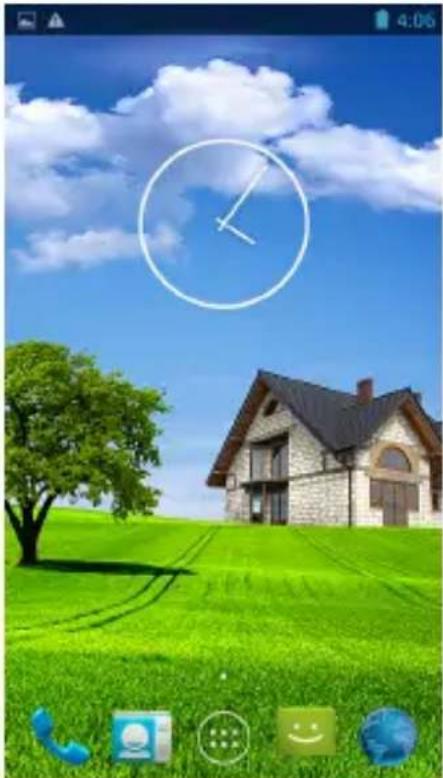
Статуєній рядок відображає поточний час, рівень заряду батареї, прийому сигналу та іншу інформацію
Проведів по екрану справа наліво для переміщення між робочими столами. Натисніть та утримуйте іконку на екрані для додавання, переміщення ярлика і т.д.
Для початку роботи натисніть на іконку
| Іконка | Значення | Іконка | Значення |
| Індикатор рівня сигналу | Авіарежим | ||
| Нове повідомлення | Підключення через USB | ||
| Bluetooth ввімкн. | Будильник | ||
| Wi-Fi ввімки. | |||
| Навушники ввмікн. | |||
| Режим Без звуку | |||
| Пропущені виклики | |||
Головне меню
При натисканні на іконку відкриється доступ в головне меню телефону.
Додавання плагіну
В головному меню оберіть вкладку «Віджети», щоб додати невеликий плагін на робочий стіл. Плагін — це невелика допоміжна програма, створена як додаток до основної.
Панель сповіщення на Головному екрані
При отриманні нової інформації Ви можете відкрити панель Сповіщення для перегляду повідомлень, нагадувань чи сповіщень про події. Натисніть та утримуйте рядок стану, а тоді посуньте палець вниз, щоб відкрити панель.
Для закриття панелі Сповіщення натисніть та утримуйте нижній рядок панелі, потім проведіть пальцем вверх по екрану.
Додавання та видалення іконки з робочого столу
Для додавання чи видалення іконки (значок програми) Вам необхідно натиснути на вибрану Вами іконку та, утримуючи, переміщати в потрібне для Вас місце. Для видалення іконки з робочого столу Вам необхідно натиснути та утримувати іконку, паралельно переміщаючи її вверх до спливаючого напису «Видалити».
Відеоплеєр
Для того, щоб відкрити папку з відеофайлами Вам необхідно вибрати в головному меню іконку «Галерея».
Функції кнопок
▶ / : "відтворення / пауза
//: при короткотривалому натисканні – перехід на інший відео файл, при тривалому натисканні – перемотування вперед/назад;
/ .підвищення чи зниження рівня гучності;
: при короткотривалому натисканні відбувається повернення в попереднє вікно.
Корисна інформація:
- Підтримка Full HD.
- Підтримка файлів субтитрів «SRT». Ця функція дозволяє синхронно відтворювати відео та субтитри.
- Підтримується відтворення відеофайлів в різних форматах високого розширення.
Аудіоплеєр
Для того, щоб включити аудіоплеєр натисніть на іконку «Музика».
Вікно «Музика»
Функції кнопок
Для перегляду списку аудіофайлів проведіть пальцем по екрану вверх/вниз
Виконавець – сортування аудіофайлів за виконавцями
Альбом – сортування аудіофайлів за альбомами
Трек – відображення всіх аудіофайлів
Плейлист – список вибраних аудіофайлів
Відтворення у фоновому режимі – при виході з додатку відтворюється аудіофайл.
Вікно відтворюваного треку
Функції кнопок
/ при короткотривалому натисканні відтворюється наступний /
попередній трек. При тривалому натисканні починається перемотування треку вперед/назад;
▶ / ||
: Відтворення / пауза
三
: Перехід до плейлистів
X
: Ввімкнення/ вимкнення відтворення у випадковому порядку
↔
: Повернення в попереднє вікно.
Відображення тексту пісень
При відтворенні аудіофайлу текст відображається на екрані (за наявності текстового файлу. Текстові файли завантажуються окремо.)
Зображення
Для перегляду зображень перейдіть в «Галерею».
Вікно перегляду зображень
Функції кнопок

: Запуск слайд-шоу

: Спливаюче меню для роботи із зображеннями.

: Видалити зображення
Налаштування виклику
Здійснення виклику
Для здійснення виклику необхідно:
-
Для виклику абонента Вам необхідно натиснути на іконку «Телефонна трубка», на екрані з'явиться віртуальна клавіатура. Вам необхідно набрати номер абонента та натиснути на значок «Телефонна трубка».
-
Натисніть на вкладку «Журнал викликів», оберіть контакт необхідного Вам
абонента, тоді натисніть на значок «Телефонна трубка».
Відповідь на виклик
Під час вхідного виклику Вам необхідно натиснути на значок «Телефонна трубка».
Завершення виклику
Для завершення виклику Вам необхідно натиснути на значок «Завершення виклику»
Контакти
- Для перегляду контактів натисніть на значок «Телефон», потім перейдіть у вкладку «Контакти».
- Для перегляду контактів Ви також можете натиснути на значок «Контакти»
Додавання нового контакту
- На головному екрані натисніть на значок «Меню»;
- Виберіть значок «Контакти» та натисніть на нього;
- У вікні «Контакты», що відкриється, в нижній правій частині екрану натисніть на іконку «Додати контакт»;
- В спливаючому вікні виберіть місце збереження;
- Введите дані абонента, які необхідно зберегти;
- Для збереження інформації натисніть на кнопку «Готово».
Повідомлення
Використовуйте додаток Повідомлення для написання та відправлення текстових (SMS) та мультимедійних (MMS) повідомлень.
На головному екрані натисніть на значок «Меню», потім відкрийте додаток «Повідомлення».
Прочитати повідомлення
- Відкрийте додаток «Повідомлення»;
- Відкрийте нове вхідне повідомлення.
Відправити повідомлення
- Відкрийте додаток «Повідомлення»;
- В лівому нижньому кутку натисніть на значок «Написати нове повідомлення»;
- У відкритому вікні введіть дані адресата в поле «Кому», напишіть повідомлення в полі «Написати повідомлення».
- Щоб прикріпити аудіо/відео файл чи зображення натисніть на значок «».
- Щоб відправити повідомлення натисніть на значок « ».
Параметри
Для доступу до параметрів системи натисніть на значок «» в головному меню. Після відображення вікна параметрів Ви можете почати налаштування пристрійу.
Описання функцій:
25. Wi-Fi
«»ввімкнути/вимкнути безпровідне з'єднання
Wi-Fi налаштування: при тривалому натисканні на рядок Ви відкриєте налаштування Wi-Fi
26. Bluetooth
« » ввімкнути/вимкнути Bluetooth
Bluetooth налаштування: при тривалому натисканні на рядок Ви відкриєте налаштування Bluetooth
27. Трафик
«» при тривалому натисканні відкриється вікно використання «Трафіка».
Трафік – об'єм інформації, переданої за певний період часу.
28. Профілі звуку
«» при тривалому натисканні відкриється вікно «Профілі звуку». Тут Ви можете задати параметри звуку, тобто гучність виклику, клавіатури, повідомлення і т.д.
29. Дисплей
« ① » при натисканні відкриється вікно «Дисплей». Тут Ви можете задати параметри дисплея, тобто відрегулювати яскравість, змінити шпалери робочого столу, встановити різні теми, вибрати розмір шрифту, ввімкнути/вимкнути функцію повороту екрану, скористатися функцією «Сплячий режим».
30. Пам'ять
«» при натисканні відкриється вікно «Пам’ять». Тут Ви можете отримати інформацію про стан внутрішньої пам’яті пристрою, а також знімної карти пам’яті (Micro SD).
31. Живлення
«» при торкannі відкриється вікно «Живлення». Тут Ви можете отримати інформацію про статус акумулятора (батареї) пристрою.
32. Додатки
« » при натисканні відкриється вікно «Додатки». Тут Ви можете отримати інформацію про статус додатків, можливість видаляти, а також призупиняти роботу додатків.
33. Безпека
«↑» при натисканні відкриється вікно «Безпека». Тут Ви можете змінювати налаштування безпеки пристрою, тобто встановити блокування екрану, заблокувати телефон, встановити блокування SIM-карт і т.д.
34. Мова та клавіатура
«» при натисканні відкриється вікно «Мова та клавіатура». Тут Ви можете встановити методи вводу тексту, встановити функцію перевірки орфографії та багато іншого.
35. Резервне копіювання та скидання
« » при натисканні відкриється вікно «Резервне копіювання та скидання». Тут Ви можете виконати резервне копіювання, скидання та відновлення заводських налаштувань.
36. Дата та час
« » при натисканні відкриється вікно «Дата та час». Тут Ви можете встановити час та дату, вибрати часовий пояс, вибрати формат часу та дати, включити автоналаштування часового поясу.
37. Про телефон
При натисканні відкриється вікно «Про телефон». Тут Ви можете отримати інформацію про пристрій, версії ОС та іншу інформацію.
Підключення до комп'ютера
Ви можете підключити пристрій до комп'ютера через USB-кабель або через Bluetooth пристрій.
Після підключення пристрою до комп'ютера через USB-кабель, на екрані пристрою з'явиться повідомлення «USB-підключення встановлено». Оберіть параметри використання пристрою.
Налаштування мережі 3G
-
Встановіть SIM-карту в пристрій.
-
Зайдіть в «Головне меню», потім в пункт «Ще», виберіть пункт «Мережі мобільного зв'язку», тоді «Параметри мережі GSM/WCDMA», Вам необхідно буде вибрати SIM-карту. Після чого відкриється спливаюче вікно. Оберіть опцію «GSM/WCDMA».
Календарь
Використовуйте Календар телефону для створення та керування своїми подіями, зборами та зустрічами.
Диктофон
Для запису необхідної Вам інформації скористайтеся додатком «Диктофон». Відкрийте «Меню» телефону, оберіть додаток «Диктофон»
Функціональні клавіші:
" Вікно списку файлів запису;
"●: Запис;
" ■: Зупинити поточний запис;
"►: Відтворення/ пауза.
Будильник
Перейдіть в пункт «Меню», виберіть додаток «Будильник». У відкритому вікні додатку оберіть «Додати будильник». Задайте налаштування будильника
Скидання налаштувань
Перезавантаження / скидання налаштувань телефону
Якщо Ваш телефон перестав відповідати на Ваші дії, спробуйте
перезавантажити. За наявності постійної проблеми з телефоном, яку не вдається вирішити, спробуйте виконати повернення до заводських налаштувань.
Перезапуск телефону (часткове скидання)
Якщо Ваш телефон працює повільно, додатки працюють некоректно або телефон не відповідає на Ваші дії, спробуйте перезапустити телефон. Для перезапуску телефону вимкніть його, а потім ввімкніть. Якщо кнопка ввімкнення/ вимкнення не працює, витягніть акумулятор (батарею), а тоді вставте акумулятор (батарею) та знову ввімкніть телефон.
Повернення до заводських налаштувань
Якщо в телефоні постійна проблема, яку не вдається вирішити, Вам необхідно виконати повернення до заводських налаштувань. Це повертає телефон в той стан, в якому він був перед першим ввімкненням.
Повернення до заводських налаштувань не видалить дані та файли, які зберігаються на microSD карті.
Перед тим, як виконати перехід до заводських налаштувань, здійсніть резервне копіювання всіх даних та файлів, які Ви хочете зберегти.
Оновлення
Інформацію щодо оновленнь Ви можете отримати на офіційному сайті компанії KENEKSI – www.keneksi.com
: Кездейсок тэртіпте косу/сөндіру
←
Шакыруды аяктау үшін Сізге «Шакыруды аяктау» белгішесіне басу кажет.