Zeta - смартфон Keneksi - Бесплатное руководство пользователя
Найдите руководство к устройству бесплатно Zeta Keneksi в формате PDF.


| Тип продукта | Смартфон |
| Бренд | Keneksi |
| Модель | Zeta |
| Операционная система | Android 4 |
| Дисплей | Емкостный сенсорный экран, мультитач |
| Задняя камера | 8.0 МП |
| Фронтальная камера | 1.3 МП |
| Беспроводная связь | WiFi, 3G |
| Поддержка карт памяти | Micro SD до 32 ГБ |
| USB | USB 2.0, поддержка OTG |
| Аккумулятор | Литий-ионный высокой емкости, зарядка через USB или DC-зарядное устройство |
| Размеры | Примерно 145 x 70 x 8 мм (приблизительно) |
| Вес | Примерно 150 г (приблизительно) |
| GPS | Встроенный приемник GPS |
| Аудио | Встроенный микрофон, длительная запись, поддержка отображения текста песни |
| Воспроизведение видео | Несколько форматов, высокая четкость, поддержка субтитров SRT |
| Электронная книга | Поддерживается |
| Поворот экрана | Автоматический поворот (горизонтальный/вертикальный) |
| Обновление прошивки | Поддерживается |
| Чистка | Протирайте мягкой сухой тканью. Не используйте жидкости или абразивы. |
| Предупреждения по безопасности | Не разбирайте, используйте только оригинальное зарядное устройство, избегайте экстремальных температур и влажности. |
| Запчасти / Ремонтопригодность | Обращайтесь к дилеру для обслуживания. Не пытайтесь ремонтировать самостоятельно. |
| Общая информация | Руководство пользователя доступно в PDF. Посетите www.keneksi.com для обновлений. |
Часто задаваемые вопросы - Zeta Keneksi
Вопросы пользователей о Zeta Keneksi
0 вопрос об этом устройстве. Ответьте на те, что знаете, или задайте свой.
Задать новый вопрос об этом устройстве
Скачайте инструкцию для вашего смартфон в формате PDF бесплатно! Найдите своё руководство Zeta - Keneksi и возьмите своё электронное устройство обратно в руки. На этой странице опубликованы все документы, необходимые для использования вашего устройства. Zeta бренда Keneksi.
РУКОВОДСТВО ПОЛЬЗОВАТЕЛЯ Zeta Keneksi
Руководство пользователя
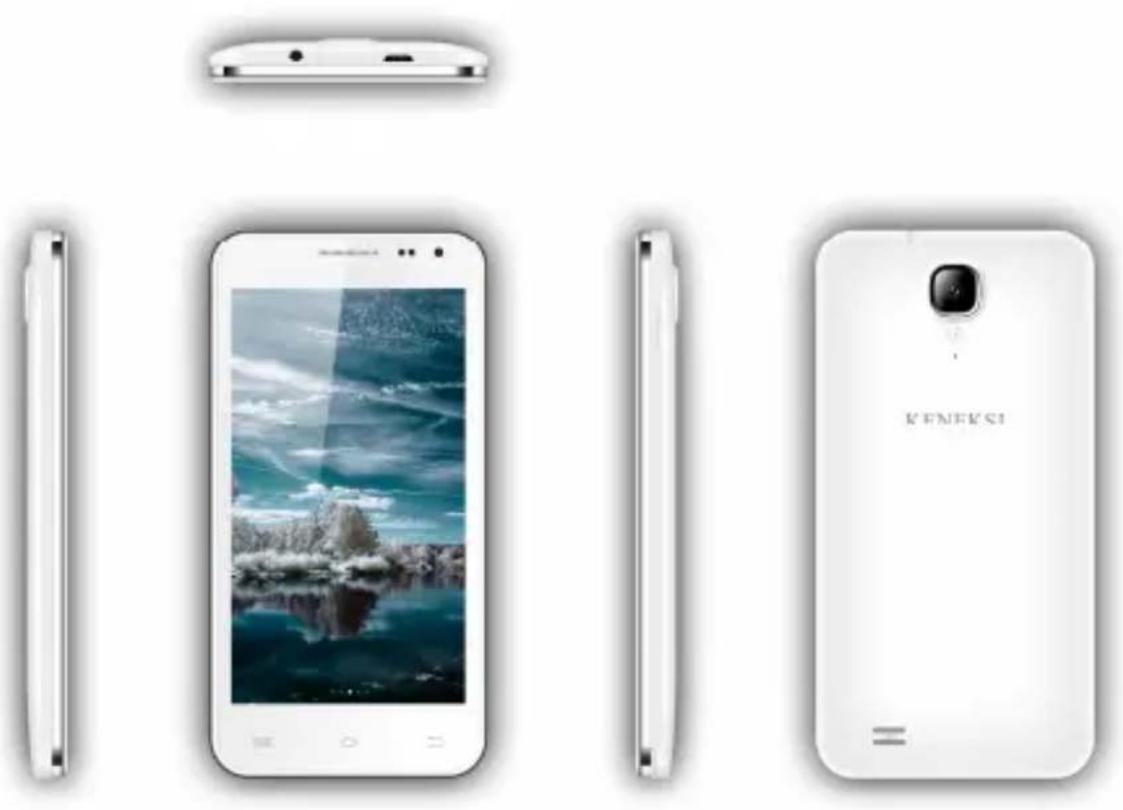
Предисловие
Благодарим Вас за приобретение телефона KENEKSI Zeta.
Документ является инструкцией по эксплуатации KENEKSI Zeta. Для быстрого и удобного использования внимательно изучите инструкции по эксплуатации.
KENEKSI Zeta – высокотехнологичное устройство, обладающее широким функционалом.
Компания «КЕНЕКСИ» продолжает совершенствовать смартфон KENEKSI Zeta, увеличивая функциональность и аппаратные характеристики.
При использовании данного устройства в качестве съемного диска, компания не несет ответственности за безопасность файлов, сохраненных на диске.
Основные функции (характеристики)
● Сенсорный экран с функцией - мультикасание;
● Поддержка беспроводных сетей WIFI, 3G;
● Встроенные камеры: фронтальная 1.3 Мпикс., задняя 8.0 Мпикс.
● Функция видеовызов;
● Функция фото и видео съемки;
- OC Android 4;
● Автоматический поворот экрана по горизонтали или по вертикали;
● Поддерживается просмотр страниц в интернете;
- Возможность загрузки и установки игр и программ;
● Функция синхронного выведения текста при воспроизведении музыки;
● Поддерживается просмотр изображений в различных форматах;
- Поддерживается функция чтения электронных книг в различных форматах;
- USB2.0;
● Функция диктофона во время вызова;
● Поддерживается обновление ПО;
- Поддержка карт памяти micro SD.
Основные операции
Включение
Для включения нажмите и удерживайте кнопку"
Отключение
Для отключения нажмите и удерживайте кнопку " в течение 3 секунд, после появления всплывающего окна выберите «Отключить питание».
Спящий режим
Для включения спящего режима кратковременно нажмите кнопку " 🔊". При повторном нажатии кнопки " ", Вы вернетесь к обычному режиму. Данная функция может использоваться для уменьшения расхода энергии.
Перезагрузка
Для перезагрузки нажмите и удерживайте кнопку "
Экран в режиме ожидания
Если Вы не касаетесь экрана в течение заданного времени и не нажимаете кнопок, сенсорный экран автоматически отключается.
Для выхода из режима ожидания нажмите кратковременно кнопку "☐". Для снятия блокировки экрана нажмите на иконку «Замок» и протяните влево.
Использование карты памяти Micro SD card
После подключения устройства к ПК, Вы увидите два съемных диска:
1) Память телефона
2) Карта памяти (Если карта не вставлена, второй диск открыть нельзя).
Устройство поддерживает карты памяти Micro SD от 128 Мб до 32 Гб.
Установка и извлечение карты памяти Micro SD card
Установка:
Вставьте карту памяти Micro SD лицевой частью вверх и слегка вдавите
карту в разъем для карты, т.е. вставьте в устройство
Извлечение:
Слегка надавите на карту памяти Micro SD, она выдвинется из разъема, после чего ее можно достать.
Внимание!
Пожалуйста, отключите устройство перед установкой или извлечением карты памяти MicroSD! В противном случае, это может привести к уничтожению или повреждению файлов сохраненных на карте. Убедитесь, что карта памяти установлена, в противном случае ПК не сможет выполнить операции по считыванию файлов с карты памяти.
Аккумулятор (батарея):
В устройстве используется литий ионный аккумулятор (батарея). Длительность работы аккумулятора (батареи) зависит от уровня интенсивности использования устройства, т.е. воспроизведение файлов, уровень громкости, выбор режима использования устройства и т.д.
Для экономии заряда аккумулятора (батареи), Вы можете изменить настройки устройства.
Зарядка:
Устройство можно заряжать при помощи сетевого зарядного устройства. Достаньте зарядное устройство, подключите к источнику питания (сеть переменного тока 220В), затем вставьте штекер в разъем питания на устройстве.
Устройство можно заряжать через USB-порт.
Меры предосторожности при зарядке:
Новый аккумулятор (батарея) может быть не заряжен до покупки Вами устройства.
Если устройство не используется длительное время, необходимо зарядить
аккумулятор (батарею) до полной емкости.
Использование нестандартного зарядного устройства значительно сокращает срок эксплуатации аккумулятора (батареи) устройства.
Использование нестандартного зарядного влияет на функционирование устройства и может нанести вред.
Возврат в главное меню
Для перехода в главное меню из любого окна, нажмите на кнопку

Возврат в предыдущее окно или меню
Для перехода в предыдущее окно или меню из любого окна, нажмите на кнопку " .
Вход в главное меню
Для входа в главное меню нажмите на кнопку " [18]".
Поиск
Для поиска необходимого Вам документа, файла, приложения, контакта и т.д. нажмите кнопку" "
Внимание!
Не используйте устройство в очень холодных, жарких, пыльных, а так же влажных условиях.
Не роняйте устройство.
Заряжайте устройство, если
A. Индикатор уровня заряда аккумулятора (батареи) отображает пустой значок;
В. Система автоматически отключается после того, как Вы попытались включить устройство;
С. При нажатии на любые кнопки действия не выполняются.
Не отключайте питание в процессе форматирования, а также при передаче
файлов. Это может привести к сбою.
При использовании устройства в качестве съемного диска пользователю следует хранить или экспортировать файлы надлежащим образом.
Использование ненадлежащих методов может привести к потере файлов. В данном случае Компания не несет ответственности.
Не разбирайте устройство самостоятельно. При наличии вопросов обращайтесь в авторизованный сервисный центр или к официальному дилеру.
Интерфейс
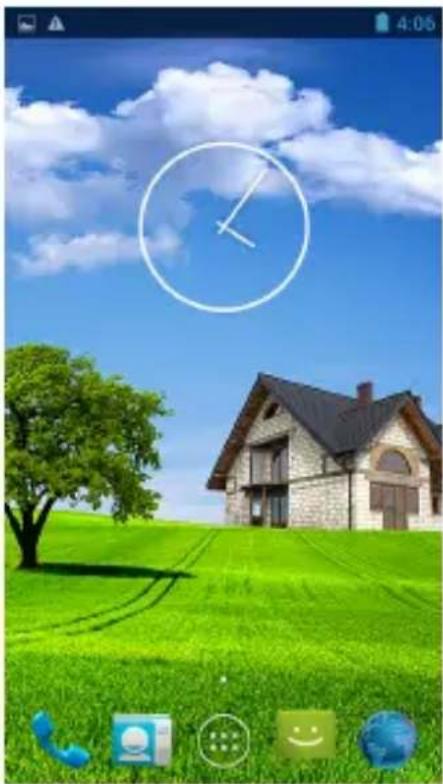
— Статусная строка отображает текущее время, уровень заряда батареи, приема сигнала и иную информацию
—Проведите по экрану справа налево для перемещения между рабочими столами. Нажмите и удерживайте иконку на экране для добавления, перемещения ярлыка и т.д.
— Для начала работы нажмите на иконку
| Иконка Обозначение Иконка Обозначение | |||
 | Индикатор уровня сигнала |  | Авиарежим |
| [НК7Н] | Новое сообщение | [8BDA] | Подключение по USB |
| [А6КВ] | Bluetooth вкл. | [425К] | Будильник |
| Wi-Fi вкл. | |||
| Наушники вкл. | |||
| Режим Без звука | |||
| Пропущенные вызовы | |||
Главное меню
При нажатии на иконку откроется доступ в главное меню телефона. Добавление плагина
В главном меню выберите вкладку «Виджеты», чтобы добавить небольшой плагин на рабочий стол. Плагин — это небольшая вспомогательная программа, созданная в дополнение к основной.
Панель уведомления на Главном экране
При получении новой информации Вы можете открыть панель Уведомления для просмотра сообщений, напоминаний или уведомления о событии. Нажмите и удерживайте строку состояния, а затем сдвиньте палец вниз, чтобы открыть панель.
Для закрытия панели Уведомления нажмите и удерживайте нижнюю строку панели, затем проведите пальцем вверх по экрану.
Добавление и удаление иконки с рабочего стола
Для добавления или удаления иконки (значок программы) Вам необходимо нажать на выбранную Вами иконку и удерживая перемещать в нужное для Вас место. Для удаления иконки с рабочего стола Вам необходимо нажать и удерживать иконку, параллельно перемещая ее вверх к всплывающей надписи «Удалить».
Видеоплеер
Для того чтобы открыть папку с видеофайлами Вам необходимо выбрать в главном меню иконку «Галерея».
Функции кнопок
▶ / "воспроизведение / пауза
◀/▶: при кратковременном нажатии – переход на другой видео файл, при длительном нажатии – перемотка вперед/назад;
- / .повышение или понижение уровня громкости;
: при кратковременном нажатии происходит возврат в предыдущее окно.
Полезная информация:
-
Поддержка Full HD.
-
Поддержка файлов субтитров «SRT». Данная функция позволяет синхронно воспроизводить видео и субтитры.
-
Поддерживается воспроизведение видеофайлов в различных форматах высокого разрешения.
Аудиоплеер
Для того чтобы включить аудиоплеер нажмите на иконку «Музыка».
Окно «Музыка»
Функции кнопок
Для просмотра списка аудиофайлов проведите пальцем по экрану вверх/вниз Исполнитель – сортировка аудиофайлов по исполнителям
Альбом – сортировка аудиофайлов по альбомам
Трек – отображение всех аудиофайлов
Плейлист – список избранных аудиофайлов
Воспроизведение в фоновом режиме – при выходе из приложения воспроизводиться аудиофайл.
Окно воспроизводимого трека
Функции кнопок
/ при кратковременном нажатии воспроизводиться следующий / предыдущий трек. При длительном нажатии начинается перемотка трека вперед/назад;
▶ / " : Воспроизведение / пауза
三
: Переход к плейлистам
X
: Включение/ отключение воспроизведения в случайном порядке
←
: Возврат в предыдущее окно.
Отображение текста песен
При воспроизведении аудиофайла текст отображается на экране (при наличии текстового файла. Текстовые файлы загружаются отдельно.)
Изображения
Для просмотра изображений перейдите в «Галерею».
Окно просмотра изображений
Функции кнопок
▶
: Запуск слайд-шоу
[Non-Text]
: Всплывающее меню для работы с изображениями.
:
далить изображение
Настройки вызова
Выполнение вызова
Для осуществления вызова необходимо:
- Для вызова абонента Вам необходимо нажать на иконку «Телефонная трубка», на экране появиться виртуальная клавиатура. Вам необходимо набрать номер абонента и нажать на значок «Телефонная трубка».
- Нажмите на вкладку «Журнал вызовов», выберите необходимый Вам контакт абонента, затем нажмите на значок «Телефонная трубка».
Ответ на вызов
Во время входящего вызова Вам необходимо нажать на значок «Телефонная
трубка».
Завершение вызова
Для завершения вызова Вам необходимо нажать на значок «Завершение вызова»
Контакты
- Для просмотра контактов нажмите на значок «Телефон», затем перейдите во вкладку «Контакты».
- Для просмотра контактов Вы так же можете нажать на значок «Контакты»
Добавление нового контакта
- На главном экране нажмите на значок «Меню»;
- Выберите значок «Контакты» и нажмите на него;
- В открывшимся окне «Контакты», в нижней правой части экрана нажмите на иконку «Добавить контакт»;
- Во всплывающем окне выберите место хранения;
- Введите данные абонента, которые необходимо сохранить;
- Для сохранения информации нажмите на кнопку «Готово».
Сообщения
Используйте приложение Сообщение для написания и отправления текстовых (SMS) и мультимедийных (MMS) сообщений.
На главном экране нажмите на значок «Меню», затем откройте приложение «Сообщения».
Прочитать сообщение
- Откройте приложение «Сообщения»;
- Откройте новое входящее сообщение.
Отправить сообщение
-
Откройте приложение «Сообщения»;
-
В левом нижнем углу нажмите на значок «Написать новое сообщение»;
-
В открытом окне введите данные адресата в поле «Кому», напишите сообщение в поле «Написать сообщение».
-
Чтобы прикрепить аудио/видео файл или изображение нажмите на значок

- Чтобы отправить сообщение нажмите на значок « ».
Параметры
Для доступа к параметрам системы нажмите на значок « » в главном меню. После отображения окна параметров Вы можете начать настройку устройства.
Описание функций:
12. Wi-Fi
« »включить/выключить беспроводное соединение
Wi-Fi настройки: при длительном нажатии на строку Вы откроете настройки Wi-Fi
13. Bluetooth
« » включить/выключить Bluetooth
Bluetooth настройки: при длительном нажатии на строку Вы откроете настройки Bluetooth
14. Трафик
« 🍴 » при длительном нажатии откроется окно использования «Трафика». Трафик - объём информации, передаваемый за определенный период времени.
15. Профили звука
« ⚡ » при длительном нажатии откроется окно «Профили звука». Здесь Вы
можете задать параметры звука т.е. громкость вызова, клавиатуры, сообщения и т.д.
16. Дисплей
« » при нажатии откроется окно «Дисплей». Здесь Вы можете задать параметры дисплея т.е. отрегулировать яркость, изменить обои рабочего стола, установить различные темы, выбрать размер шрифта, включить/отключить функцию поворота экрана, воспользоваться функцией «Спящий режим».
17. Память
«» при нажатии откроется окно «Память». Здесь Вы можете получить информацию о состоянии внутренней памяти устройства, а также съемной карты памяти (Micro SD).
18. Питание
«» при касании откроется окно «Питание». Здесь Вы можете получить информацию о статусе аккумулятора (батареи) устройства.
19. Приложения
« »при нажатии откроется окно «Приложения». Здесь Вы можете получить информацию о статусе приложений, возможность удалять, а так же приостанавливать работу приложений.
20. Безопасность
«» при нажатии откроется окно «Безопасность». Здесь Вы можете изменять настройки безопасности устройства, т.е. установить блокировку экрана, заблокировать телефон, установить блокировку SIM-карт и т.д.
21. Язык и клавиатура
«A» при нажатии откроется окно «Язык и клавиатура». Здесь Вы можете установить методы ввода текста, установить функцию проверки орфографии и многое др.
22. Резервное копирование и сброс
« » при нажатии откроется окно «Резервное копирование и сброс». Здесь Вы можете выполнить резервное копирование, сброс и восстановление заводских настроек.
23. Дата и время
« » при нажатии откроется окно «Дата и время». Здесь Вы можете установить время и дату, выбрать часовой пояс, выбрать формат времени и даты, включить автонастройку часового пояса.
24. О телефоне
При нажатии откроется окно «О телефоне». Здесь Вы можете получить информацию об устройстве, версии ОС и другую информацию.
Подключение к компьютеру
Вы можете подключить устройство к компьютеру через USB-кабель или через Bluetooth устройство.
После подключения устройства к компьютеру через USB-кабель, на экране устройства появиться сообщение «USB-подключение установлено». Выберите параметры использования устройства.
Настройки сети 3G
- Установите SIM-карту в устройство.
- Зайдите в «Главное меню», затем в пункт «Еще», выберите пункт «Сети мобильной связи», затем «Параметры сети GSM/WCDMA», Вам необходимо
будет выбрать SIM-карту. После чего откроется всплывающее окно. Выберите опцию «GSM/WCDMA».
Диктофон
Для записи необходимой Вам информации воспользуйтесь приложением «Диктофон». Откройте «Меню» телефона, выберите приложение «Диктофон»
Функциональные клавиши:
• "": Окно списка файлов записи;
• "": Запись;
• "": Остановить текущую запись;
• "": Воспроизведение/ пауза.
Сброс настроек
Перезагрузка / сброс настроек телефона
Если Ваш телефон перестал отвечать на Ваши действия, попробуйте перезагрузить. При наличии постоянной проблемы с телефоном, которую не удается решить, попробуйте выполнить возврат к заводским настройкам.
Перезапуск телефона (частичный сброс)
Если Ваш телефон работает медленно, приложения работают некорректно или телефон не отвечает на Ваши действия, попробуйте перезапустить телефон. Для перезапуска телефона выключите его, а затем включите. Если кнопка включения/отключения не работает, извлеките аккумулятор (батарею), а затем вставьте аккумулятор (батарею) и снова включите телефон.
Возврат к заводским настройкам
Если в телефоне постоянная проблема, которую не удается решить, Вам необходимо выполнить возврат к заводским настройкам. Это возвращает телефон в то состояние, в котором он был перед первым включением.
Возврат к заводским настройкам не удалит данные и файлы, хранящиеся на microSD карте.
Прежде чем выполнить переход к заводским настройкам, выполните резервное копирование всех данных и файлов, которые Вы хотите сохранить.
Обновления
Информацию по обновлениям Вы можете получить на официальном сайте компании КЕНЕКСИ – www.keneksi.com
Акумулятор (батарея):
Аккумулятор (батарея):
Трек – барлык аудиофайлдарды бейнелеу