Zeta - смартфон Keneksi - Тегін пайдаланушы нұсқаулығы
Құрылғының нұсқаулығын тегін табыңыз Zeta Keneksi PDF форматында.


| Өнім түрі | Смартфон |
| Бренд | Keneksi |
| Модель | Zeta |
| Операциялық жүйе | Android 4 |
| Дисплей | Сыйымдылық сенсорлық экран, мульти-сенсор |
| Артқы камера | 8.0 MP |
| Алдыңғы камера | 1.3 MP |
| Сымсыз байланыс | WiFi, 3G |
| Жад картасын қолдау | Micro SD 32 ГБ дейін |
| USB | USB 2.0, OTG қолдауы |
| Батарея | Жоғары сыйымдылықты Li-ion, USB немесе DC зарядтағыш арқылы зарядталады |
| Өлшемдер | Шамамен 145 x 70 x 8 мм (шамамен) |
| Салмақ | Шамамен 150 г (шамамен) |
| GPS | Біріктірілген GPS қабылдағыш |
| Аудио | Кірістірілген микрофон, ұзақ уақыт жазу, мәтінді көрсетуді қолдайды |
| Бейне ойнату | Бірнеше формат, жоғары ажыратымдылық, SRT субтитрлерін қолдайды |
| Электрондық кітап | Қолданылады |
| Экранды бұру | Автоматты бұру (көлденең/тік) |
| Бағдарламалық жасақтаманы жаңарту | Қолданылады |
| Тазалау | Жұмсақ, құрғақ шүберекпен сүртіңіз. Сұйықтықтарды немесе абразивтерді қолданбаңыз. |
| Қауіпсіздік ескертулері | Бөлшектемеңіз, тек түпнұсқа зарядтағышты пайдаланыңыз, төтенше температура мен ылғалдан аулақ болыңыз. |
| Қосалқы бөлшектер / Жөндеу мүмкіндігі | Қызмет көрсету үшін дилерге хабарласыңыз. Өз бетіңізше жөндеуге тырыспаңыз. |
| Жалпы ақпарат | Пайдаланушы нұсқаулығы PDF форматында қолжетімді. Жаңартулар үшін www.keneksi.com сайтына кіріңіз. |
Жиі қойылатын сұрақтар - Zeta Keneksi
Пайдаланушылардың сұрақтары туралы Zeta Keneksi
0 сұрақ осы құрылғы туралы. Білетініңізге жауап беріңіз немесе өзіңіздікін қойыңыз.
Осы құрылғы туралы жаңа сұрақ қою
Құрылғыңыздың нұсқаулығын жүктеңіз смартфон PDF форматында тегін! Нұсқаулықтарыңызды табыңыз Zeta - Keneksi және электрондық құрылғыңызды қайта қолыңызға алыңыз. Бұл бетте құрылғыңызды пайдалануға қажетті барлық құжаттар жарияланған. Zeta брендінің Keneksi.
ПАЙДАЛАНУШЫ НҰСҚАУЛЫҒЫ Zeta Keneksi
Пайдаланушы нускаулығы
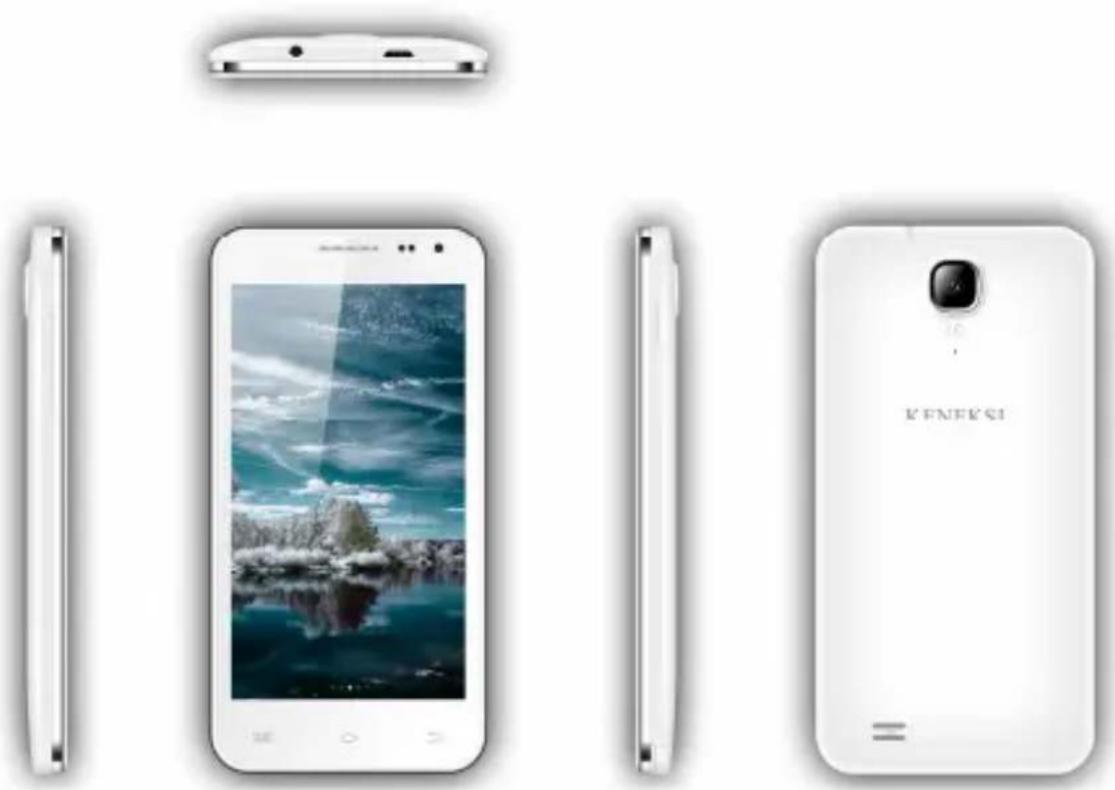
Алғысөз
KENEKSI Zeta телефонын сатып алғаныңыз үшін алғыс айтамыз.
Кужат KENEKSI Zeta колдану бойынша нускаулык болып табылады. Жылдам және ыңғайлы пайдалану үшін осы колдану бойынша нускаулықты оқып шығыңыз.
KENEKSI Zeta – кен аткарымы бар жоғары технологиялық құрылғы.
«КЕНЕКСИ» компаниясы KENEKSI Zeta смартфонын жетілдіріп, аткарымдығы мен аппараттық сипаттамаларын жаксартуда.
Осы кұрылғыны алмалы-салмалы диск ретінде пайдаланған кезде компания дискте сақталған файлдардың қауіпсіздігі үшін жауапкершілік тартпайды.
Негізгі аткарымдары (сипаттамалары)
- Аткарымы бар сенсорлык экран - мультижанасу;
- WIFI, 3G сымсыз желілерін колдау;
- Кіріктірме камералар: түтас 1.3 Мпикс., артқы 8.0 Мпикс.
● Бейне шакыру аткарымы; - Фото және бейне түсірілім атқарымы;
- OC Android 4;
- Экранды көлденен немесе тігі бойынша автоматты бұру;
● Фаламтордағы беттерді карауға болады; - Ойындар мен бағдарламаларды жүктеу және орнату мүмкіндігі;
● Музыканы жанғырткан кезде мәтінді үйлесімді шығару аткарымы; - Эртүрлі пішімдегі бейнелерді карауға болады;
- Эртүрлі пішімдегі электрондык кітаптарды оку аткарымына колдаукөрсетіледі;
- USB2.0;
- Шақыру кезіндегі диктофонның аткарымы;
- БК жаңартуға колдау көрсетіледі;
- MicroSD жадын карталарын колдау.
Негізге операциялар
Kocy
Косу үшін "Обасыңыз және ұстап тұрыңыз
Сөндіру
Сөндіру үшін " "батырмасын басыныз және 3 секунд бойы ұстап тұрыңыз, калкыма терезе пайда болғаннан кейін «Куатты сөндіруді» танданыз.
Уйкыдағы тәртіп
Уйкыдағы тәртіпті косу үшін " " батырмасынкыска мерзім ішінде басыңыз. " 🔒" батырмасын басқан кезде Сіз кәдімгі тәртіпке ораласыз. Осы атқарым куат шығынын азайту үшін пайдаланыла алады.
Қайтадан жуктеу
Қайтадан жүктеу үшін " батырмасын басыңыз және ұстап тұрыңыз.
Күту тәртібіндегі экран
Егер белгіленген уакыт ішінде экранға кол тигізсеніз және батырмаларды баспасаныз, сенсорлық экран автоматты түрде сөнеді.
Куту тэртібінен шығу үшін " "кыска мерзімге басыңыз. Экранның блокировкасын алып тастау үшін «Замок» белгішесін басыңыз және солға қарай тартыңыз.
Кұрылғыны ДК-ге жалғап қосканнан кейін Сіз екі алмалы-салмалы дискіні көресіз:
1) Телефонның жадыны
2) Жадын картасы (Егер карта кіріктірілмесе, екінші дискті ашуға болмайды).
Курылғы Micro SD жадын картасын 128 Мб-ден 32 Гб дейін колдайды.
Micro SD card жадын картасын орнату және алып шығу
Орнату:
Micro SD жадын картасын беткі жағын жоғары қаратып салыңыз және картаға арналған ажыратқышка аздап басыңыз, ягни құрылғыны салыңыз
Алып шығу:
Micro SD жадын картасын аздап басыныз, ол ажыраткыштан шығады, содан кейін оны алып шығуға болады.
Назар аударыңыз!
MicroSD жадын картасын орнату немесе алып шығу алдында құрылғыны сөндірініз! Кері жағдайда бұл картада сақталған файлдардың закымдалуына немесе жойылуына экеп соғуы мұмкін. Жадын картасы салынғандығына көз жеткізініз, кері жағдайда ДК жадын картасынан файлдарды оку жөніндегі операцияларды орындай алмайды.
Құрылғыда иондық аккумулятор (багарея) пайдаланылады. Аккумулятор (батарея) жұмысының ұзактығы кұрылғыны пайдалану карқынының дейгейіне, яғни файлдарды жаңғыртуға, дауыс қаттылығының деңгейіне, кұрылғыны пайдалану тәртібін таңдауға және т.б. тәуелді болады.
Аккумулятор (батарея) куатын үнемдеу үшін Сіз құрылғының күйлеулерін өзгерте аласыз.
Куаттандыру:
Құрылғыны желілік куаттандыру құрылғысының көмегімен куаттандыруға болады. Куаттандыру құрылғысын алып шығыңыз, куат көзіне жалғап қосыңыз (ауыспалы ток желісі 220В), содан кейін кадалықты құрылғыдағы куаттандыру ажыратқышына орнатыңыз.
Кұрылғыны USB-порт арқылы куаттандыруға болады.
Куаттандыру кезіндегі сактык шаралары:
- Жаңа аккумулятор (батарея) Сіз кұрылғыны сатып алғанға дейін куаттандырылған болуы мүмкін.
- Егер кұрылғы ұзак ұакыт бойы пайдаланылмаса, аккумуляторды (батареяны) толық сыйымдыққа дейін куаттандырған жөн.
Стандартты емес куаттандыру кұрылғысын пайдалану кұрылғының аккумуляторының (батареясының) қызмет ету мерзімін айтарлықтай азайтады.
Стандартты емес куаттандыру кұрылғысын пайдалану кұрылғының қызметіне әсер етеді және закым келтіруі мүмкін.
Басты мэзірге оралу
Кез-келген терезеден басты мэзірге ауысу үшін " " батырмасын басыңыз.
Алдыңғы терезеге немесе мәзірге оралу
Кез-келген терезеден алдыңғы терезеге немесе мәзірге ауысу үшін "батырмасын басыңыз.
Басты мэзірге кіру
Басты мәзірге кіру үшін " " батырмасын басыңыз.
Издеу
кажетті кужатты, файлды, косымшаны, байланысты және т.б. іздеу үшін " " батырмасын басыңыз.
Назар аударыңыз!
- Кұрылғыны өте салқын, ыстық, шанды, сондай-ақ дымқыл жағдайда сақтаңыз.
- Кұрылғыны түсіріп алмаңыз.
- Егер аккумуляторды
A. (батареяны) куаттандыру деңгейінің индикаторы бос белгішені бейнелейді;
В. Сіз құрылғыны қосуға талпынғаннан кейін жүйе автоматты түрде сөндіріледі;
С. Кез-келген батырмага баскан кезде эрекеттер орындалмайды.
- Пішімдеу үрдісі кезінде, сондай-ак файлдарды жіберген кезде куатты сөндірменіз. Бүл жаңылыска экеп соғуы мүмкін.
- Кұрылғыны алмалы-салмалы диск ретінде пайдаланған кезде пайдаланушыға файлдарды тиісті түрде сактаған және экспорттаған жән. Тиісті емес тәсілдерді пайдалану файлдардың жоғауына әкеп соғуы мүмкін. Бүл жағдайда Компания жауапкершілік тартпайды.
- Кұрылғыны өз бетіңізбен бөлшектемеңіз. Сұрақтар туындаған кезде авторластырылған сервистік орталыққа немесе ресми дилерге хабарласыңыз.
Интерфейс
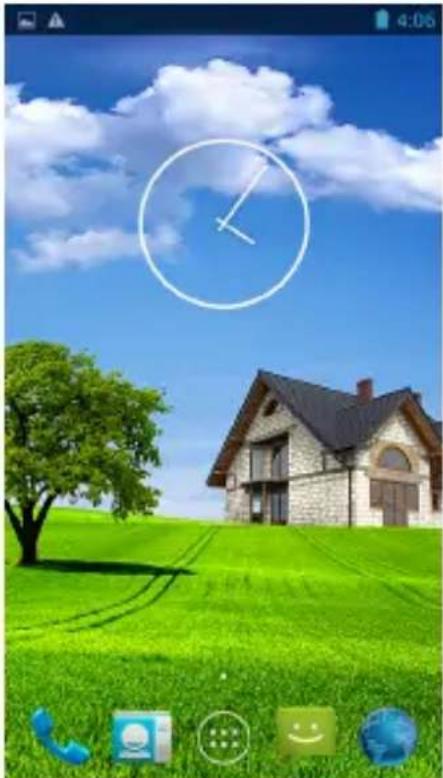
Мэртебнік жол ағымдағы уақтты, батарея куатының деңгейін, дабылды кабылдауды және баска да акпаратты бейнелейді
Жұмыс үстелдері арасында орын ауыстыру үшін экран бойымен оңнан солға карай өткізіңіз. Таңбашаны енгізу, орнын ауыстыру және т.б. үшін белгішені басыңыз және үстап тұрыңыз.
Жумыеты бастау үшін белгішені басыңыз
| Белгіше Белгіленуі Белгіше Белгіленуі | |||
 | Дабыл деңгейініциндикаторы |  | Авиатәртіп |
 | Жаца хабарлама USB бойымен |  | |
| [KGB] | Bluetooth косу | [AWY0] | Оятар |
 | Wi-Fi косу | ||
| [ATZK] | Кулаккаптар косу | ||
| [SBCT] | Дыбыссыз тәртібі | ||
| [SH2T] | Өткізіген шақырулар | ||
Басты мэзір
белгішесін баскан кезде телефонның басты мәзіріне колжетімдік ашылады.
Плагинді енгізу
Жұмыс үстеліне шағын плагинді енгізу үшін басты мәзірде «Ветиджеттер» косымша бетін іздеіңз. Плагин — негізгі бағдарламаға косымша ретінде жасалған шағын косалқы бағдарлама.
Басты экрандағы басқару тактасы
Жаңа акпаратты алған кезде Сіз хабарламаларды, еске салуларды карап шығу туралы ескертуді немесе окифалар туралы ескерту карап шығу үшін Ескерту тактасын аша аласыз. Күйдің жолын басыңыз және ұстан тұрыңыз, ал содан кейін тактаны ашу үшін саусағыңызды төмен карай жылжытыңыз.
Ескертулер тактасын жабу үшін тактаның төменгі жолын басыңыз және үстап тұрыңыз,содан кейін саусағыңызбен экран бойынша жүргізіңіз.
Жұмыс үстеліне белгішені косу және алып тастау
Белгішені косу немесе алып тастау үшін (бағдарлама белгісі) Сізге тандалған белгішеге басу және ұстап тұрып Өзіңізге қажетті жерге ауыстыру қажет. Жұмыс үстелінен белгішені алып тастау үшін Сізге батырманы басыу және ұстап тұру қажет, «Жою» балқымалы жазбаны қатар ауыстыру қажет.
Бейнеплеер
Бейне файлдар келтірілген мукабаны ашу үшін Сізге басты мәзірдегі «Галерея» белгішесін тандау кажет.
Батырмалар аткарымы
▶ / :"жаңғырту / үзіліс
◀◀/▶: кыска уакыт бойы ішінде баскан кезде – баска бейне файлға ауысу, үзак уакыт бойы баскан кезде – алға/артқа айналдыру;
/ DAyis kattyllyfy dengetin jogarblatu hemese tomendety;
: кыска уакыт бойы баскан кезде алдыңғы терезеге оралады.
Пайдалы акпарат:
- Full HD колдау.
- «SRT» косалкы титрлердін файлдарын колдау. Осы аткарым бейнені және косалкы титрлерді үйлесімді жанғыртуға мүмкіндік береді.
- Жоғары таралымды әртүрлі пішімдердегі бейне файлдарды жаңғыртуға қолау көрсетіледі
Аудиоплеер
Аудиоплеерді косу үшін «Музыка» белгішесін басыңыз.
«Музыка» терезесі
Батырмалар аткарымы
Аудиофайлдар тізімін карап шығу үшін саусағыңызбен экран бойымен жоғары/төмен жүргізіңіз
Орындаушы – аудиофайлдарды орындаушылар бойынша сурыштау
Альбом – аудиофайлдарды альбомдар бойынша сұрыптау
Плейлист – тандалған аудиофайлдардың тізімі
Фон тэртібінде жанғырту – косымшадан шыккан кезде аудиофайл жанғыртылады.
Жанғыртылатын трек терезесі
Батырмалар аткарымы
/ ▶: кыска уакыт бойы баскан кезде келес/алдыңғы трек жанғыртылады.
Узак уакытбойы баскан кезде трек алға/артқа қарай айналдырылады;
▶ / " : Жанғырту / үзіліс
三
: Плейлисттерге ауысу
×
: Алдыңғы терезеге оралу.
Өлендердің мәтіндерін бейнелеу
Аудиофайлды жаңғыртқан кезде мәтіні экранда бейнеленеді (мәтіндік файл болған кезде. Мәтіндік файлдар жеке-жеке жүктеледі.)
Бейнелер
Бейнелерді карап шығу үшін «Галереяға» ауысыңыз.
Бейнелерді карап шығу терезесі
Батырмалар аткарымы
▶
: Слайд-шоуды косу
[Non-Text]
: Бейнелермен жұмыс істеуге арналған балқыма мәзірі.
[NO TEXT]
Бейнені жою
Шакыруды күйлеу
Шакыруды орындау
Шакыруды орындау үшін мыналар кажет:
- Абонентті шакыру үшін Сізге «Телефон түткасы» батырмасына басу кажет, экранда виртуалдык пернелер тактасы пайда болады. Сізге абоненттің нөмірін теру және «Телефон түткасы» белгішесін басу кажет.
- «Шакырулар журналы» косымша бетін басыңыз, Өзіңізге кажетті абоненттің байланысын табыңыз, содан кейін «Телефон түткасы» белгішесін басыңыз.
Шақыруға жауап беру
кіріс шакыруы кезінде Сізге «Телефон түткасы» белгішесіне басу керек.
Шакыруды аяктау
- Байланыстарды карап шығу үшін «Телефон» белгішесін басыңыз, содан кейін «Байланыстар» косымша бетіне ауысыңыз.
- Байланыстарды карап шығу үшін Сіз «Байланыстар» батырмасына баса аласыз.
Жаца байланысты енгізу
- Басы экандағы «Мәзір» белгісін басыңыз;
- «Байланыстар» белгішесін тандаңыз және басыңыз;
- Ашылған «Байланыстар» терезесінде, экранның төменгі оң жақ бөлігіндегі «Байланысты косу белгішесін басыныз»;
- Балкыма терезесіндегі сақтау орнына таңданыз;
- Сактау кажет болатын абоненттің деректерін сактаңыз;
- Акпаратты сактау үшін «Дайын» батырмасын басыңыз.
Хабарламалар
Мәтіндік (SMS) және мультимедиялық (MMS) хабарламаларды жазу және жәнелту үшін Хабарлама косымшасын пайдаланыңыз.
Басты экрандағы «Мәзір» белгішесін басыңыз, содан кейін «Хабарламалар» косымшасын ашыңыз.
Хабарламаны оку
- «Хабарламалар» косымшасын ашыңыз;
- Жаңа кіріс хабарламасын ашыңыз.
Хабарламаны жіберу
-
«Хабарламалар» косымшасын ашыңыз;
-
Сол жақ жоғарғы бұрыштағы «Жаңа хабарлама жазу» белгісешін басыңыз;
- Ашык терезеде «Кімге» өрісіне жолданушының деректерін енгізіңіз, «Хабарлама жазу» өрісіне хабарлама жазыныз.
- Аудио/бейне файлды немесе бейнені бекіту ушін «» белгішесін басыныз.
- Хабарламаны жіберу ушін « » батырмасын басыңыз.
Параметрлер
Жүйенің параметрлеріне колжетімдік үшін басты мәзірдегі «» вбатырмасын басыныз. Параметрлер терезесі бейнеленгеннен кейін Сіз кұрылғыны күйлеуді бастай аласыз.
Аткарымдардың сипаттамасы:
1. Wi-Fi
« »сымсыз жалғануды қосу/сөндіру
Wi-Fi күйлеулер: жолды үзак уақыт бойы басқан кезде Cіз Wi-Fi күйлеулерін ашасыз
2. Bluetooth
Bluetooth күйлеулер: жолды үзак уакыт бойы баскан кезде Сіз Bluetooth күйлеулерін ашасыз
3. Трафик
« » узак уакыт бойы баскан кезде «Трафикті» пайдалану терезесі ашылады. Трафик - белгілі уакыт кезенінде таратылатын акпарат көлемі.
4. Дыбыс кескіндері
« » узак уакыт бойы баскан кезде «Дыбыс кескіндері» пайдалану терезесі ашылады. Осы жерде Сіз дыбыс параметрлерін, ягни шакырудың дауыс
каттылығын, пернелер тактасын, хабарламаларды белгілей аласыз.
5. Дисплей
« ①» баскан кезде «Дисплей» терезесі ашылады. Бүл жерде Сіз дисплейдін параметрлерін белгілей аласыз, ягни ашыктығын реттеу, жұмыс үстелінің беткі қабатын орнату, экранды бұру атқарымын қосу/сөндіру, «Ўйқыдағы тәртіпті» пайдалану.
6. Жадын
« » баскан кезде «Жадын» терезесі ашылады. Осы жерде Сіз кұрылғының ішкі жадынының, сондай-ак алмалы-салмалы картаның (Micro SD) күйі туралы акпарат ала аласыз.
7. Куаттану
«» баскан кезде «Куаттану» терезесі ашылады. Осы жерде Сіз кұрылғы аккумуляторының (батареясының) мәртебесі туралы акпарат ала аласыз.
8. Косымшалар
« »» баскан кезде «Қосымшалар» терезесі ашылады. Бүл жерде Сіз қосымшалардың мәртебесі, жою мүмкіндігі, сондай-ак косымшанын жұмысын уақытша төктату туралы акпарат ала аласыз.
9. Қауіпсіздік
«» баскан кезде «Қауіпсіздік» терезесі ашылады. Бүл жерде сіз құрылғының қауіпсіздік күйлеулерін өзгерте аласыз, яғни экранды блокировкалай, телефонды блокировкалай, сымсыз SIM-картаны орната аласыз және т.б.
10. Тіл және пернелер тактасы
«» баскан кезде «Тіл және пернелер тактасы» терезесі ашылады. Бул жерде Сіз мәтінді енгізу тәсілдерін, орфографиялық қателерді тексеру тәсілдерін және көптеген баска да тәсілдерді орната аласыз.
11. Резервтік көшірмелеу және тасталынды
« » баскан кезде «Резервтік көшірмелеу және тасталынды» терезесі ашылады. Бүл жерде Сіз резервтік көшірмелеуді, зауыттық күйлеулерді алып тастау және калпына келтіруді орындай аласыз.
12. Күні және уақыты
« ⑧ » баскан кезде «Күні және уакыты» терезесі ашылады. Бүл жерде Сіз уакыт пен күнді орната аласыз, сағаттық белдікті таңдай аласыз, уакыт пен күн пішімін таңдай аласыз, сағаттық белдіктің автокүйлеуін қоса аласыз.
13. Телефон туралы
Баскан кезде «Телефон туралы» терезе ашылады. Бул жерде Сіз кұрылғы, ОЖ нұскалары туралы және басқа да акпаратты ала аласыз.
Компьютерге косу
Сіз кұрылғыны USB-кабель немесе Bluetooth арқылы компьютерге қоса аласыз. Кұрылғыны USB-кабель арқылы компьютерге қоскан кезде кұрылғының жкранында «USB-қосу орнатылды» деген хабарлама пайда болады. Кұрылғыны пайдалану параметрлерін тандаңыз.
3G желісінің күйлеулері
- SIM-картаны курылғыға орнатыңыз.
- «Басты мэзірге», содан кейін «Тағы» тармакшасына кіріңіз, «Уялы байланыс желілері» тармағына, содан кейін «GSM/WCDMA
желісініңмпараметрлерін» кіріңіз, Сізге SIM-картаны тандау керек болады. Осыдан кейін балкыма терезе ашылады. «GSM/WCDMA» опциясын танданыз.
Диктофон
Сізге кажетті акпаратты жазу үшін «Диктофон» косымшасын пайдаланыңыз. Телефонның «Мәзірін» ашыңыз, «Диктофон» косымшасын тандаңыз
"Жазба файлдар тізімінің терезеі;
"●: Жазба;
"■: Ағымдағы жазбаны токтату;
": Жанғырту / үзіліс.
Оятар
«Мэзір» тармағына ауысыңыз, «Оятар» косымшасын тандаңыз. Косымшаның ашык терезесінде «Оятарды енгізуді» тандаңыз. Оятардың күйлеулерін белгіленіз.
Күйлеулерді түсіру
Телефонға шамадан тыс күш түсі / күйлеулерді түсіру
Егер Сіздің телефоныңыз Сіздің әрекеттеріңізді орындамасағ оны кайтадан жүктеп көріңіз. Телефон шешілуі мүмкін емес киындық болған кезде зауыттық күйлеулерге оралуға тырысып көріңіз.
Телефонды кайта косу (жартылай түсіру)
Егер телефоныңыз баяу жұмыс істесе, косымшалар дұрыс істемесе немесе телефон Сіздің әрекеттеріңізге жауап бермесе, телефонды кайта жүктеп көрініз. телефонды кайта косу үшін оны сөндірініз, содан кейін кайта косыңыз.
Егер косу/сөндіру батырмасын жұмыс істемесе, аккумуляторды (батареяны) алып шығыныш, ал содан кейін аккумуляторды (батареяны) салыңыз және телефонды кайтадан косыңыз.
Зауыттык күйлеулерге оралу
Егер телефонда шешуі мүмкін емес тұрақты қындықтар болса, Сізге зауыттық күйлеулерге оралу кажет болады. Бүл телефонды қоспағанға дейінгі күйге кайтарады.
Зауыттык күйлеулерге оралу microSD картада сакталатын деректер мен файлдарды жоймайды.
Зауыттык күйлеулерге ауыспас бұрын Өзіңіз сақтағыңыз келген барлық деректер мен файлдардың резервтік көшірмесін жасаңыз.
Жаңартулар
Жанартулар бойынша акпаратты Сіз КЕНЕКСИ компаниясының ресми сайтынан ала аласыз – www.keneksi.com