
PIXMA G2410 - принтер CANON - Безкоштовний посібник користувача
Знайдіть посібник до пристрою безкоштовно PIXMA G2410 CANON у форматі PDF.
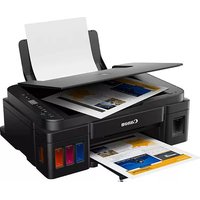


| Тип продукту | Струменевий принтер |
| Бренд | Canon |
| Модель | PIXMA G2410 |
| Розміри (приблизно) | 445 x 330 x 163 мм (Д x Ш x В) |
| Вага (приблизно) | 5,3 кг |
| Живлення | 100-240 В змінного струму, 50/60 Гц |
| Основні функції | Монохромний та кольоровий друк |
| Технологія друку | Струменевий |
| Кількість картриджів | 2 (один чорний, один кольоровий) |
| Тип чорнила | Пляшки з чорнилом (вбудований резервуар) |
| Місткість лотка для паперу | Приблизно 100 аркушів |
| Підключення | USB 2.0 (тип B) |
| Сумісні операційні системи | Windows, macOS |
| Дисплей | Світлові індикатори (LED) |
| Поточне обслуговування | Очищення друкувальних головок, заповнення чорнилом |
| Безпека використання | Не переміщуйте принтер нахиленим, уникайте контакту з чорнилом |
| Доступні запасні частини | Пляшки з чорнилом, картриджі, шнур живлення |
| Ремонтопридатність | Заміна картриджів та пляшок з чорнилом користувачем |
| Загальна інформація | Інструкція доступна онлайн та у форматі PDF |
Часті запитання - PIXMA G2410 CANON
Питання користувачів про PIXMA G2410 CANON
0 питання про цей пристрій. Дайте відповідь на ті, що знаєте, або поставте власне.
Поставити нове питання про цей пристрій
Завантажте інструкції для вашого принтер у форматі PDF безкоштовно! Знайдіть свій посібник PIXMA G2410 - CANON і поверніть собі контроль над електронним пристроєм. На цій сторінці опубліковані всі документи, необхідні для використання вашого пристрою. PIXMA G2410 бренду CANON.
ПОСІБНИК КОРИСТУВАЧА PIXMA G2410 CANON
Canon
PIXMA G2410 series
PIXMA G2510 series
Початок роботи
Посібник із початку роботи
Para Começar
Démarrage
Посібник із початку роботи
початок роботи
Посібник
роботи

Спочатку прочитайте «Інформацію з техніки безпеки та важливу інформацію» (додаток).
Спочатку прочитайте «Інформацію з техніки безпеки та важливу інформацію» (додаток).
Спочатку прочитайте «Важливу інформацію та інформацію з техніки безпеки» (додаток).
Спочатку прочитайте «Безпека та важлива інформація» (додаток).
У першу чергу прочитайте розділ Інформація з безпеки Важливі відомості (додаток).
Спершу прочитайте розділ Інформація щодо безпеки Важливі відомості (додаток).

Встановлення принтера сторінка 1
Встановлення принтера сторінка 1
Встановлення принтера сторінка 1
Встановлення принтера сторінка 1
Встановлення принтера сторінка 1
Встановлення принтера сторінка 1
1 1

Підключення до комп'ютера сторінка 4
Підключення до комп'ютера сторінка 4
Підключення до комп'ютера сторінка 4
Підключення до комп'ютера сторінка 4
Підключення до комп'ютера сторінка 4
Підключення комп'ютера .. сторінка 4
4 4
Відео
Пояснювальні відео
Пояснювальні відео
Пояснювальні відео
Інформаційні відеоролики
Додаткові матеріали для початку роботи



1. Перевірка комплекту поставки
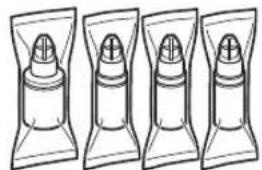
Картридж Чорнильний флакон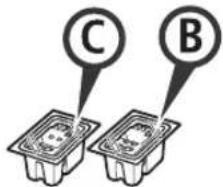
Кабель живлення Установчий компакт-диск для ПК з Windows Інформація з техніки безпеки та важлива інформація Початок роботи (цей посібник)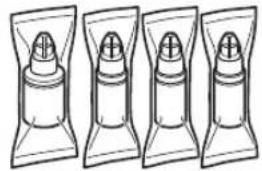
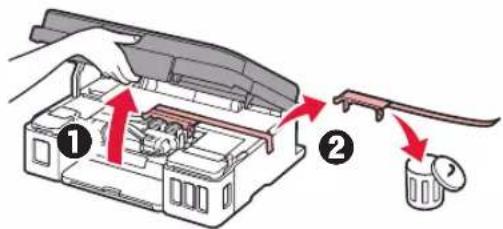
2. Видалення пакувальних матеріалів

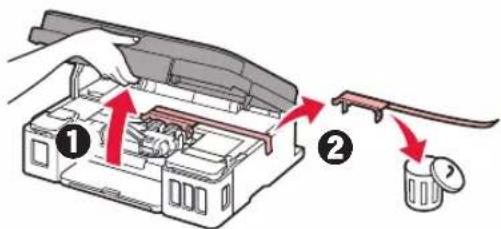
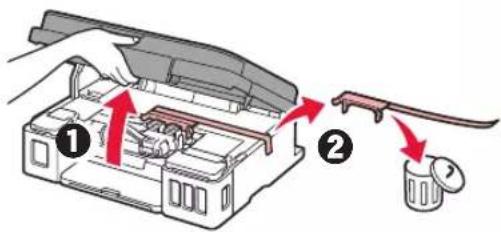
1 Зніміть пакувальні матеріали (наприклад, помаранчеву стрічку) із зовнішньої сторони принтера. 2 1 Відкрийте блок сканування / кришку. Зніміть помаранчеву стрічку та захисний матеріал і викиньте їх.
3. Встановлення картриджа
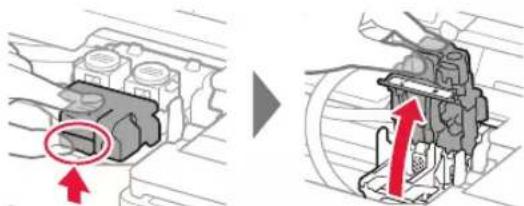
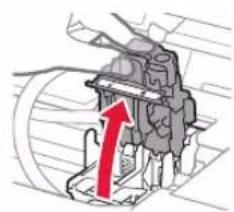
1 Відкрийте кришку фіксації картриджа.
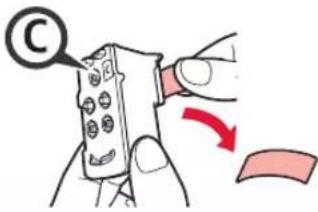
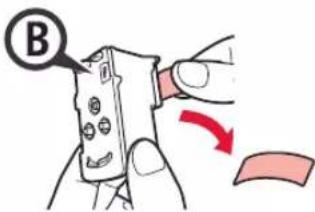
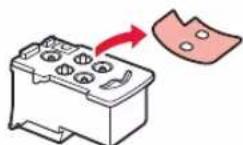
2 Дістаньте кожен картридж з упаковки та зніміть етикетку.
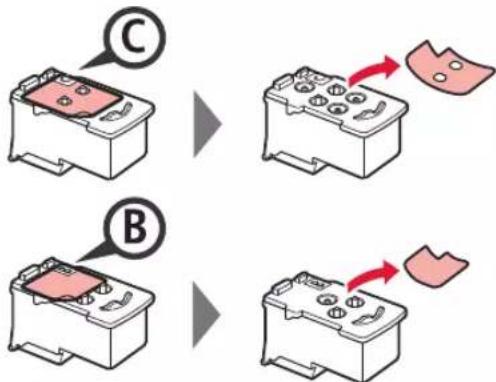
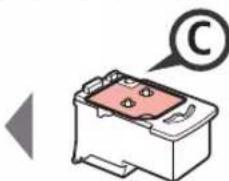
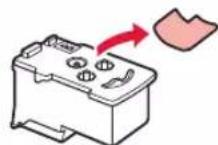
3 Зніміть захисну плівку.
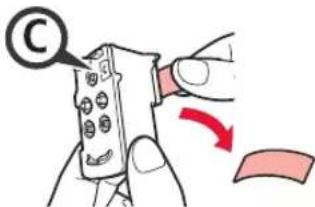
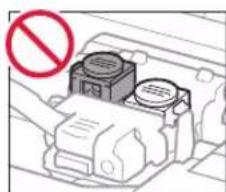
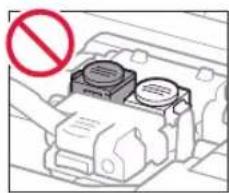
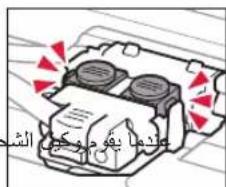
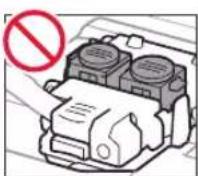
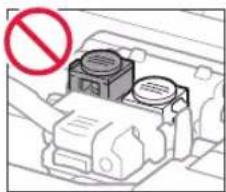
Не торкайтеся.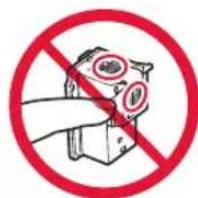
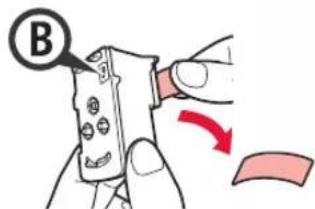
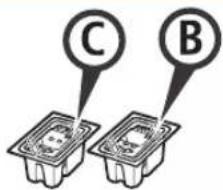
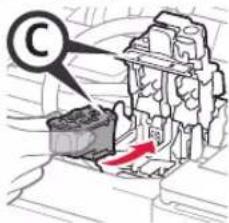
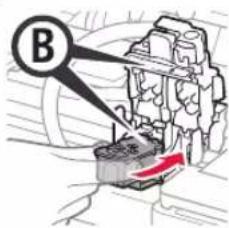
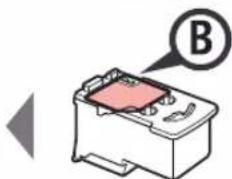
4 Вставте картридж C (кольоровий) зліва та картридж B (чорний) справа.
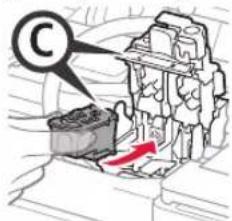
Не вдарте його об навколишні деталі.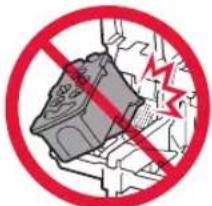
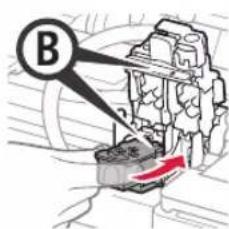
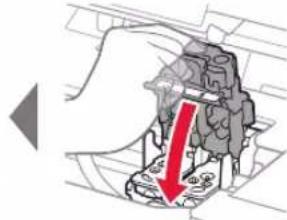
5 Закрийте кришку фіксації картриджів і натисніть її вниз.
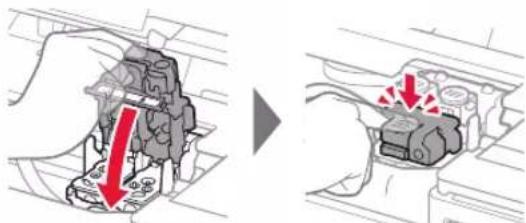
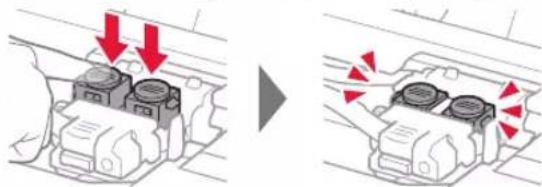
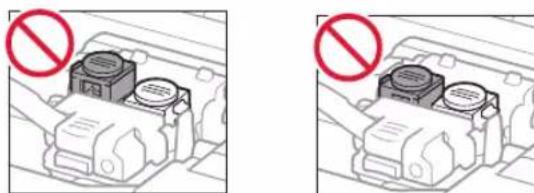
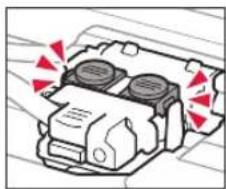
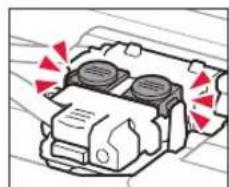
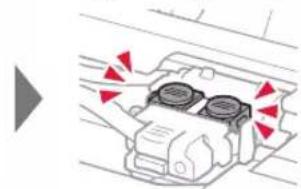
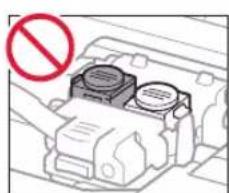
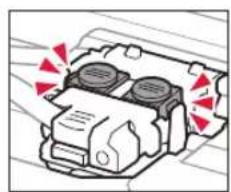
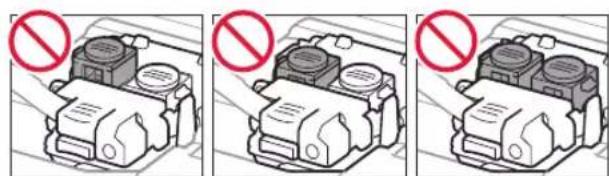
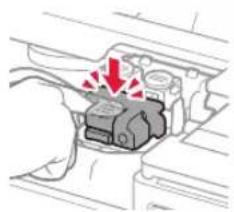
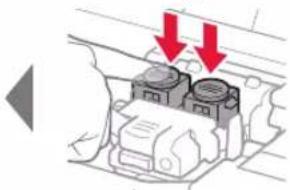
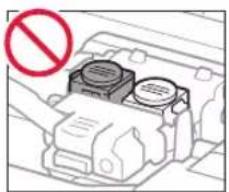
6 Натисніть обидві кнопки з'єднання повністю.
4. Увімкнення принтера

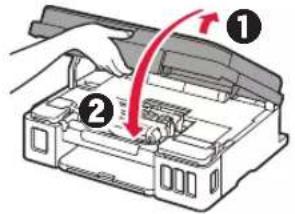
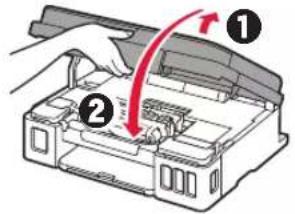
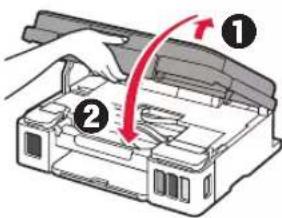
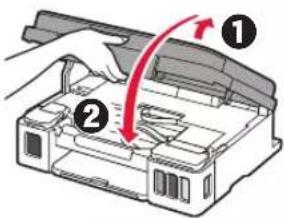
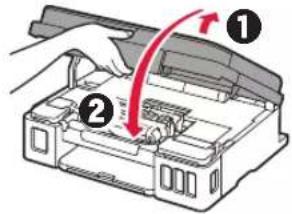
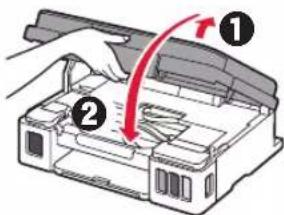
1 Підніміть блок сканування / кришку, а потім закрийте його.
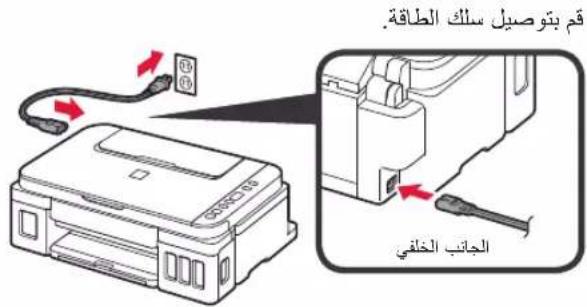
2 Підключіть шнур живлення.
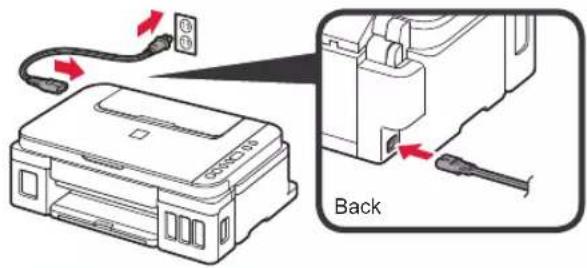
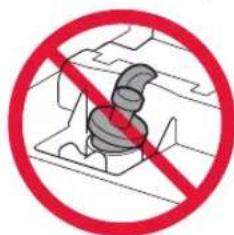
Не підключайте жодних кабелів, крім шнура живлення.
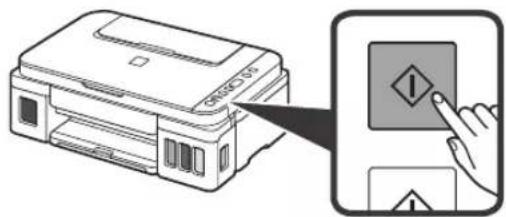
3 Натисніть кнопку ON.

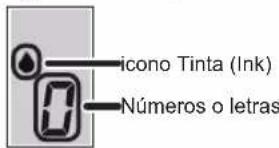
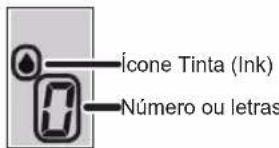
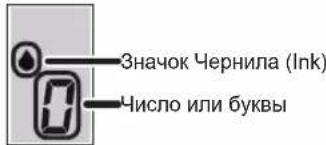
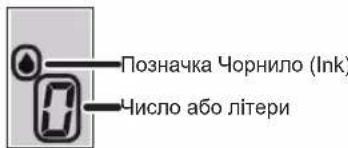
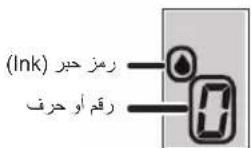
4 Переконайтеся, що на екрані відображаються (значок чорнила) та .
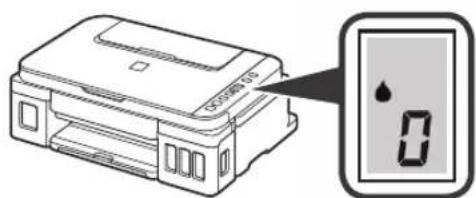
Якщо з'явиться інший екран, зверніться до розділу "Якщо з'явиться один із наведених нижче екранів" на сторінці 3, щоб усунути помилку.
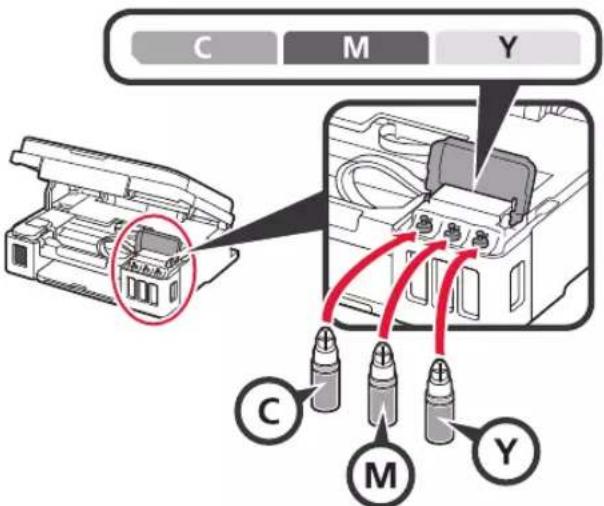
5. Заливання чорнила

Цей продукт вимагає обережного поводження з чорнилом. Під час заправлення чорнильних резервуарів чорнило може розбризкуватися. Якщо чорнило потрапить на одяг або речі, воно може не відіпратися.
1 Відкрийте блок сканування / кришку.
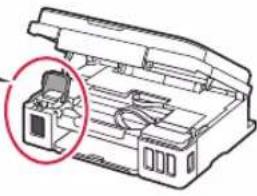
2 Відкрийте кришку чорнильного резервуара.
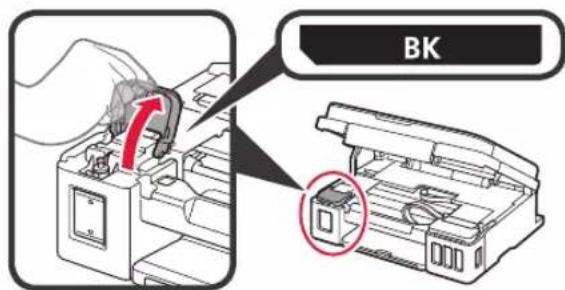
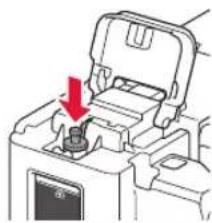
3 Візьміться за кришку резервуара та зніміть її.
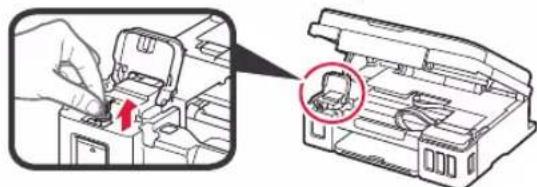
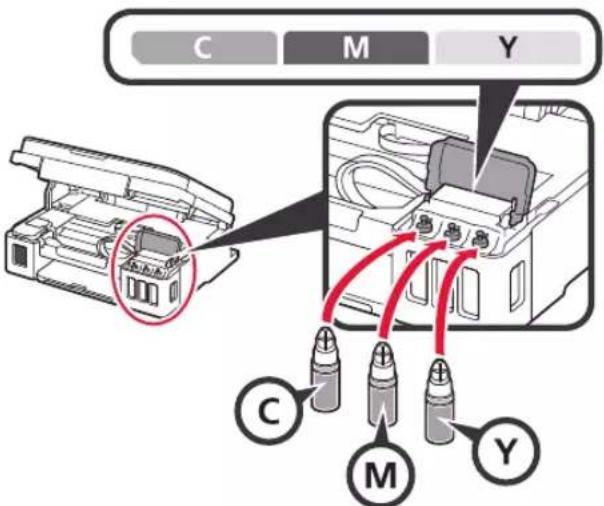
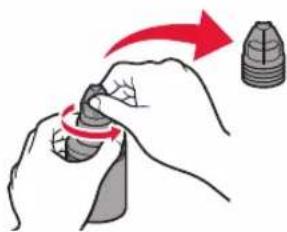
4 Тримайте пляшку з чорнилом вертикально та зніміть кришку пляшки.

5 Вставте носик пляшки з чорнилом у впускний отвір і переверніть пляшку догори дном.
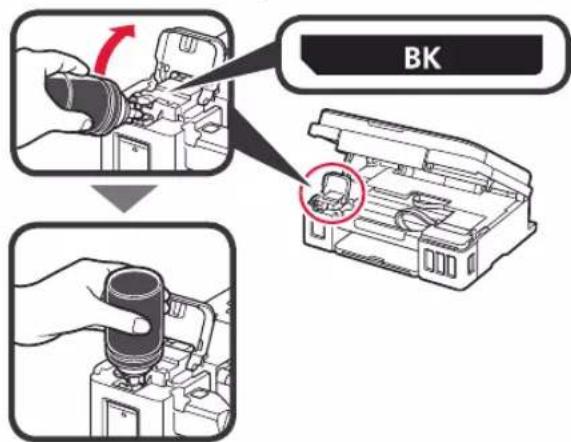
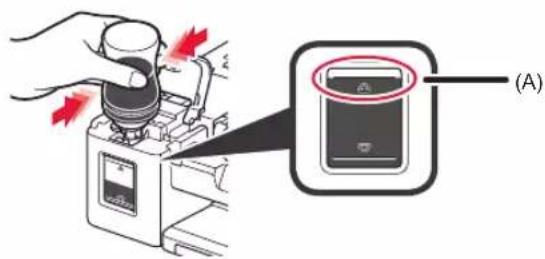
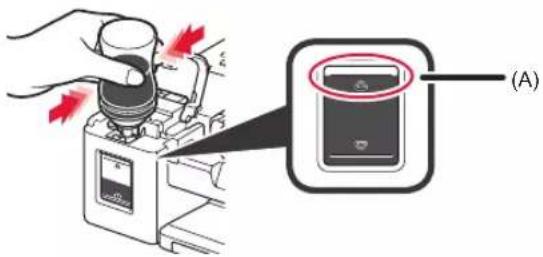
Вилий все чорнило в чорнильний резервуар.
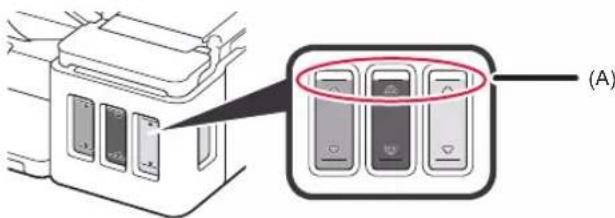
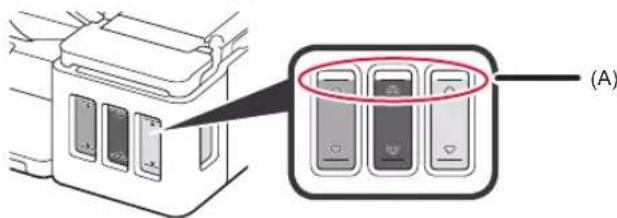
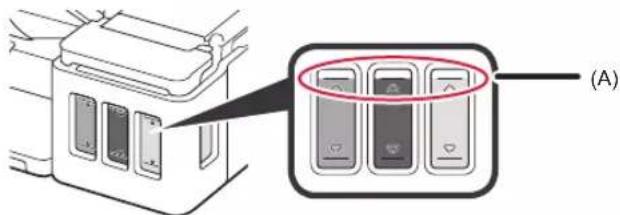
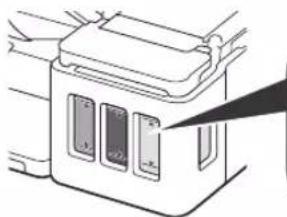
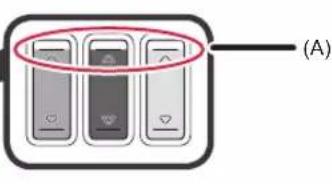
Переконайтеся, що чорнило заповнено до верхньої лінії (A).
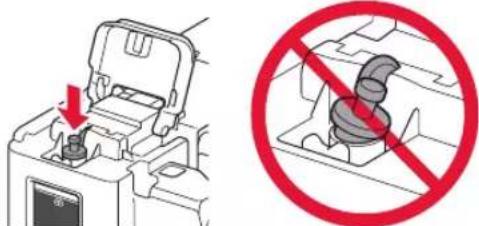
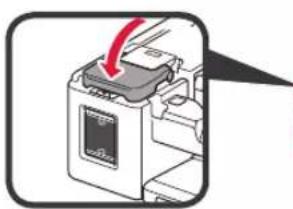
7 Щільно закрийте кришку резервуара.
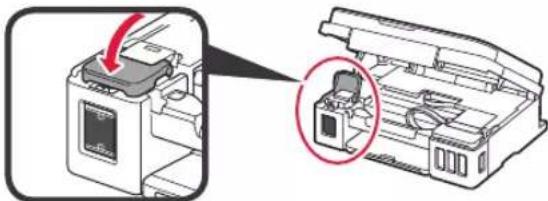
8 Закрийте кришку чорнильного резервуара.
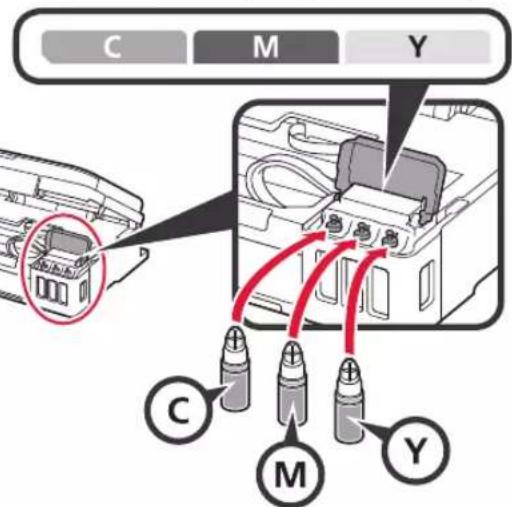
9 Повторіть кроки 2-8, щоб залити все чорнило у відповідні чорнильні резервуари праворуч відповідно до етикетки.
Переконайтеся, що чорнило заповнено до верхньої лінії (A).
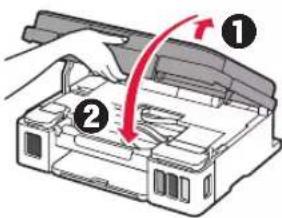
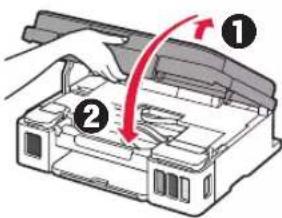
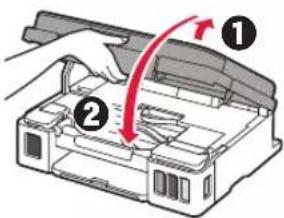
10 ПІДНІМІТЬ блок сканування / кришку, а потім закрийте його.
6. Підготовка системи подачі чорнила
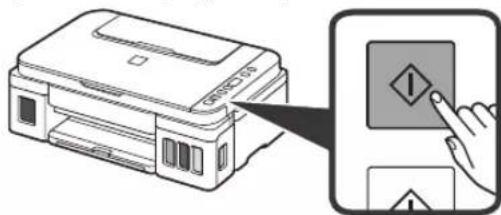
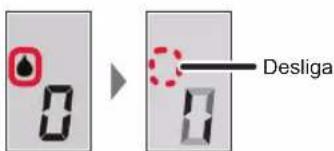
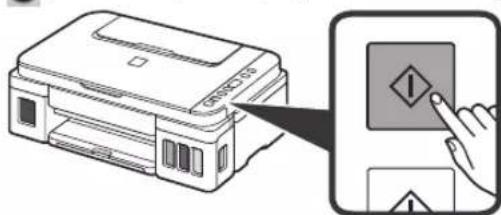
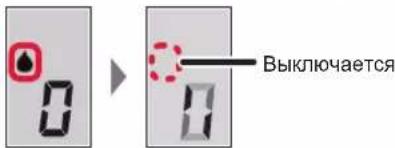
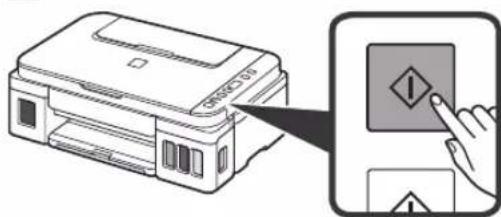
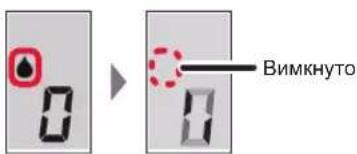
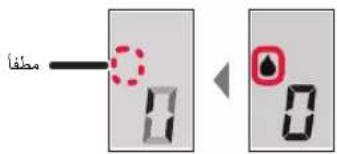
1 Натисніть кнопку Black (Чорний) і переконайтеся, що значок зник.
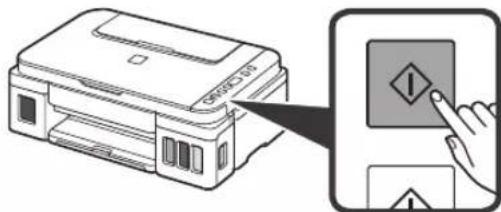
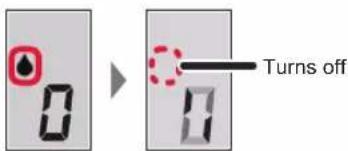
Підготовка чорнила займає близько 5–6 хвилин. Перейдіть до наступної сторінки.

Якщо з'являється будь-який з наступних екранів
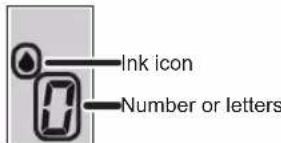
EO4
Картриджі встановлено неправильно. Див. «3. Встановлення картриджа» на сторінці 1
EOS
Картриджі не встановлено. Див. «3. Встановлення картриджа» на сторінці 1
EO9
Захисні матеріали не видалено. Див. «2. Видалення пакувальних матеріалів» на сторінці 1
P0B
Чорнило підготовлено неправильно. Натисніть кнопку ON, щоб перезапустити принтер, а потім див. «5. Заливання чорнила» на сторінці 2.
#
Очікування підготовки чорнила. Див. «6. Підготовка системи чорнила». Якщо ви ще не залили чорнило в резервуар, див. «5. Заливання чорнила» на сторінці 2.
В усіх інших випадках зверніться до онлайн-посібника.
7. Підключення до комп'ютера
Для кожного комп'ютера потрібне налаштування підключення. Виконайте налаштування, починаючи з кроку 1, для кожного комп'ютера.
Якщо ви використовуєте принтер, не підключений до комп'ютера, переконайтеся, що на екрані принтера відображається символ i. Налаштування завершено.
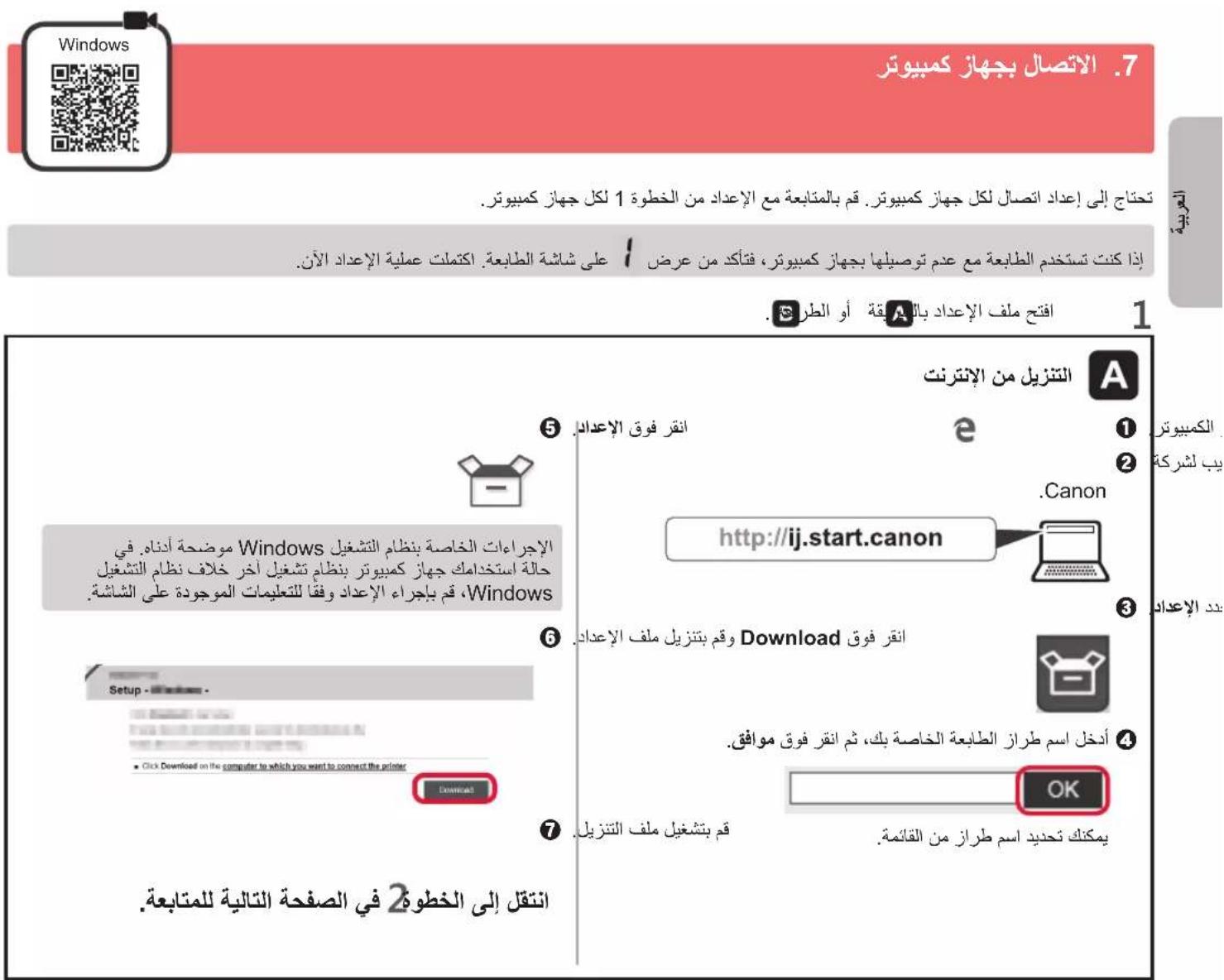
1 Запустіть файл налаштування для методу A або методу B.

Завантаження з Інтернету
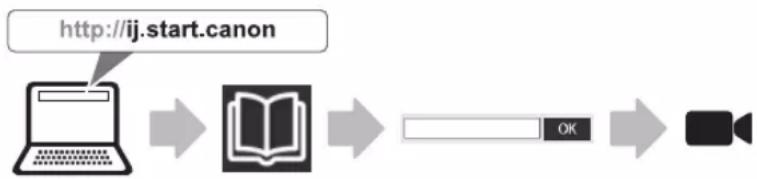
Відкрийте веб-браузер (тощо) на вашому комп'ютері. Введіть наступну URL-адресу та отримайте доступ до веб-сайту Canon.

3 Виберіть Налаштувати.

Введіть назву моделі вашого принтера та натисніть OK.

Ви можете вибрати назву моделі зі списку.
Натисніть Налаштування.

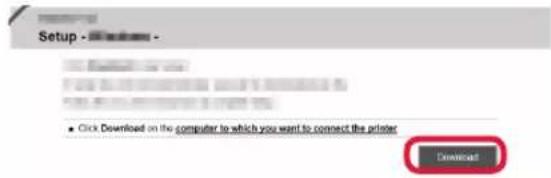
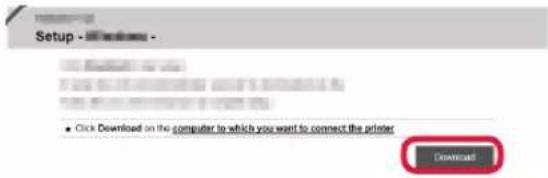
Нижче наведено процедури для Windows. Якщо ви використовуєте комп'ютер з операційною системою, відмінною від Windows, виконайте налаштування відповідно до інструкцій на екрані. Натисніть Завантажити та завантажте файл налаштування.
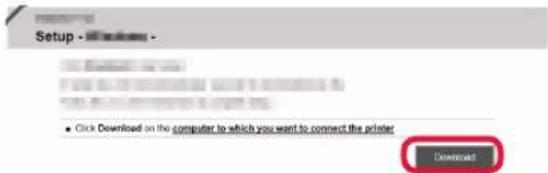
7 Виконайте завантажений файл.
Перейдіть до кроку 2 на наступній сторінці, щоб продовжити.

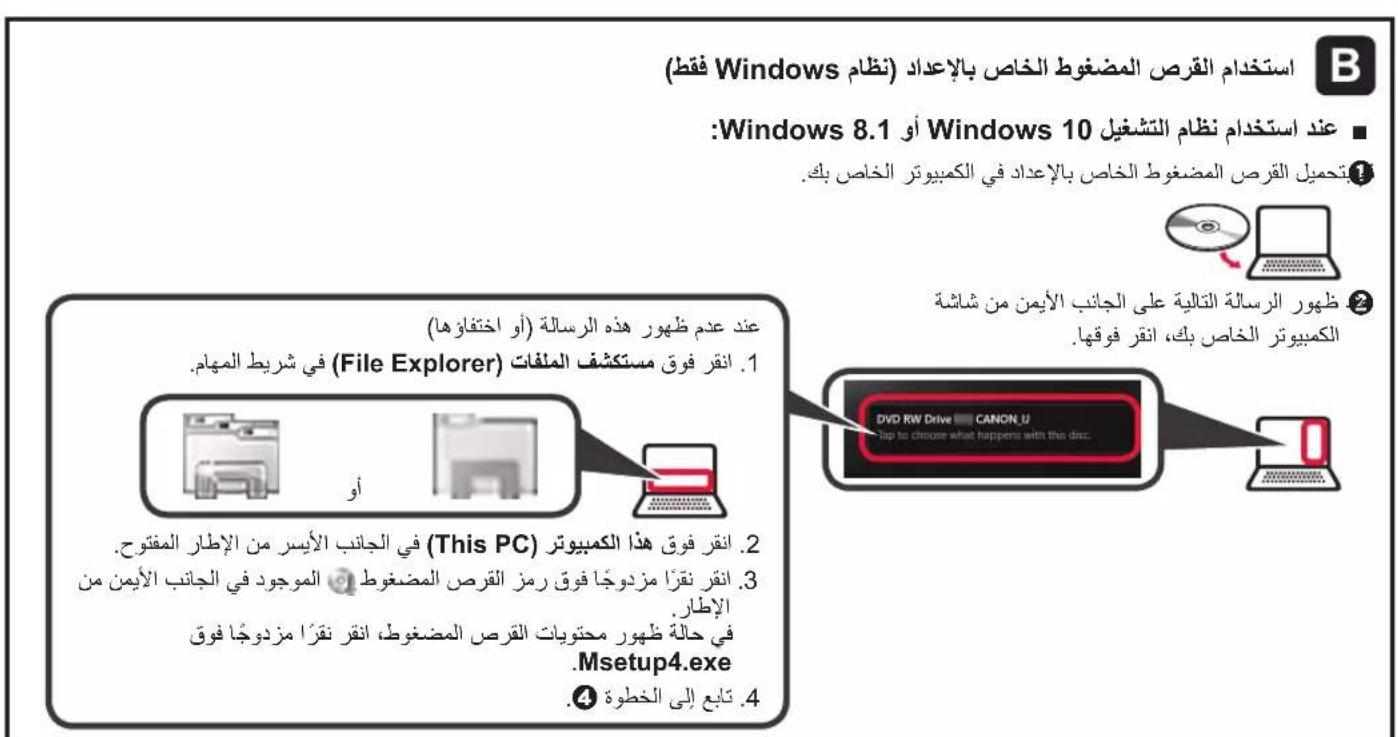
Використання компакт-диска з програмою налаштування (лише для Windows)
Якщо ви використовуєте Windows 10 або Windows 8.1:
1 Вставте компакт-диск із програмою налаштування у ваш комп'ютер.

Коли на правій стороні екрана комп'ютера з'явиться наступне повідомлення, натисніть на нього.
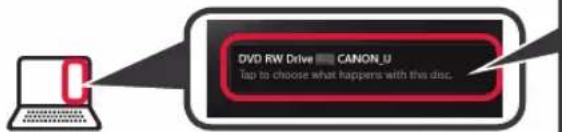
Коли це повідомлення не з'являється (або зникло)
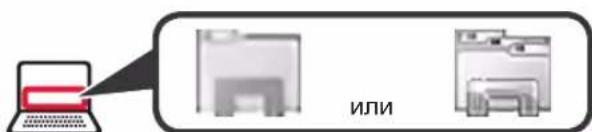
- Натисніть Провідник на панелі завдань.
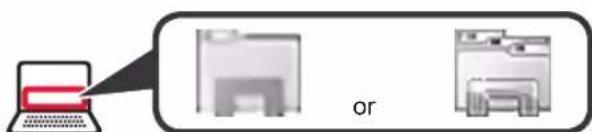
- Натисніть Цей комп'ютер у лівій частині відкритого вікна.
- Двічі клацніть піктограму CD-ROM у правій частині вікна. Якщо з'явиться вміст CD-ROM, двічі клацніть Msetup4.exe.
- Перейдіть до кроку 4.
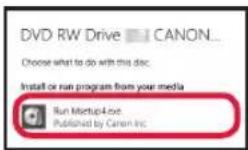
Якщо з'явиться наступний екран, натисніть Виконати Msetup4.exe.
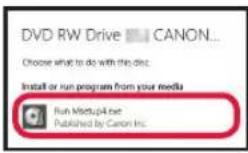
Якщо з'явиться діалогове вікно Контроль облікових записів користувачів, натисніть Так.
Перейдіть до кроку 2, щоб продовжити.
При використанні Windows 7:
1 Вставте компакт-диск Setup CD-ROM у комп'ютер.

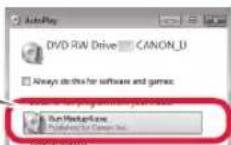
Коли з'явиться екран автозапуску, натисніть Виконати Msetup4.exe.
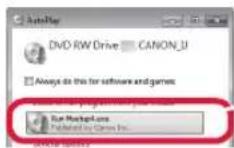
Коли екран автозапуску не з'являється
- Натисніть Комп'ютер у меню "Пуск".
- Двічі клацніть піктограму CD-ROM у правій частині відкритого вікна. Якщо з'явиться вміст CD-ROM, двічі клацніть Msetup4.exe.
Якщо з'явиться діалогове вікно Контроль облікових записів користувачів, натисніть Продовжити.
Перейдіть до кроку 2, щоб продовжити.
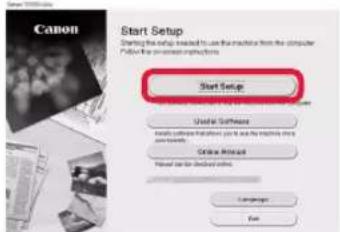
2 Натисніть «Почати налаштування».
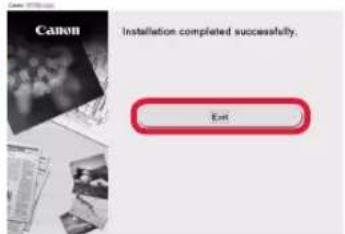
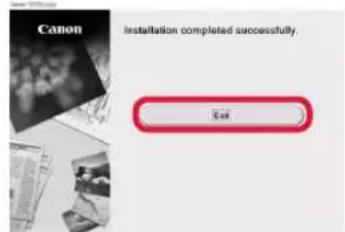
Якщо з'явиться наступний екран, натисніть «Вихід».
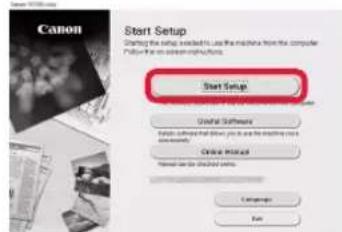
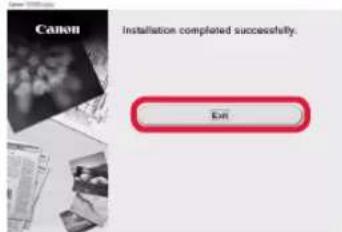
Налаштування завершено, коли воно з'явиться на екрані принтера. Тепер ви можете друкувати з комп'ютера.
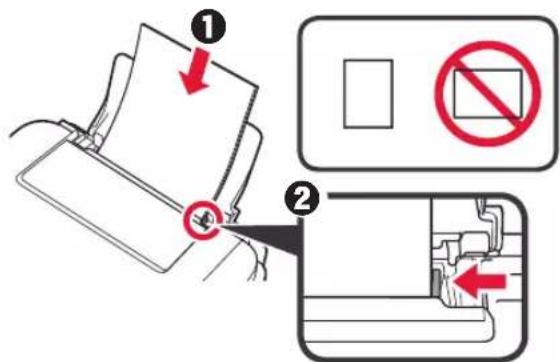
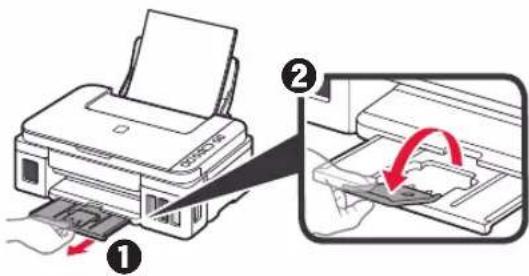
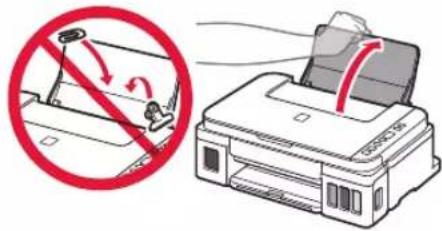
1 Відкрийте лоток для паперу.
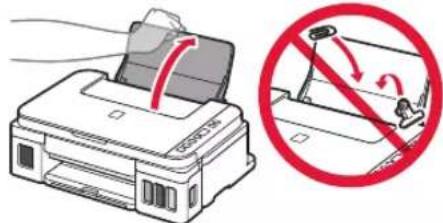
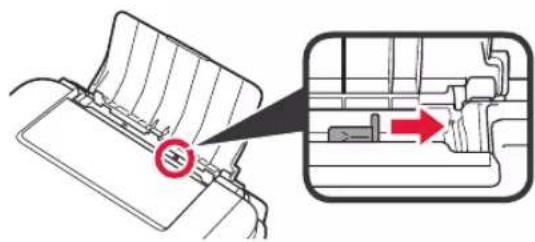
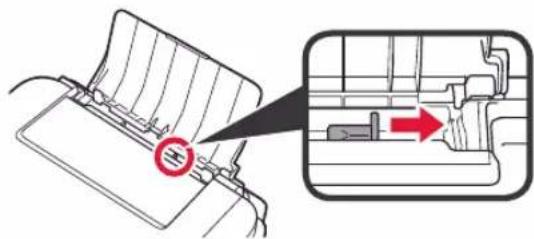
2 Пересуньте праву напрямну паперу до кінця.
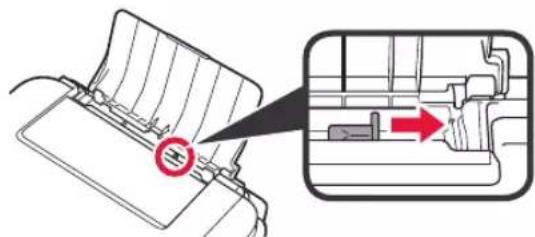
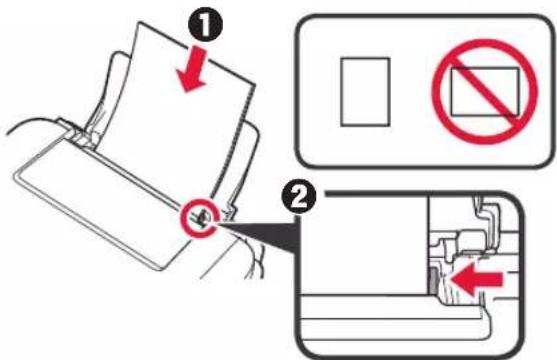
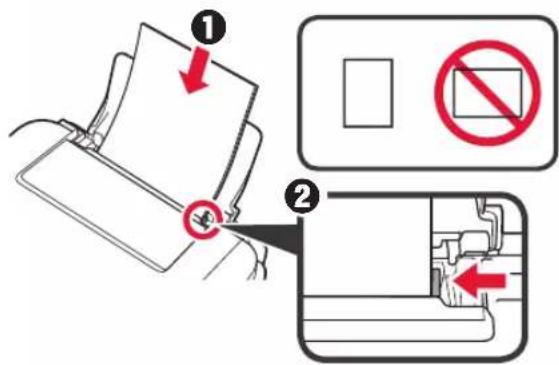
3 1 Завантажте папір друкованою стороною догори.
Пересуньте праву напрямну паперу, щоб вирівняти її з краєм стоси паперу.
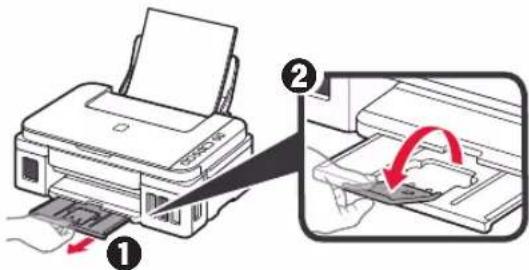
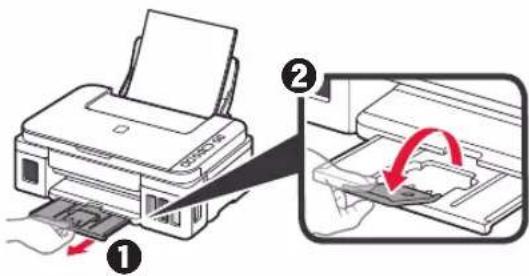
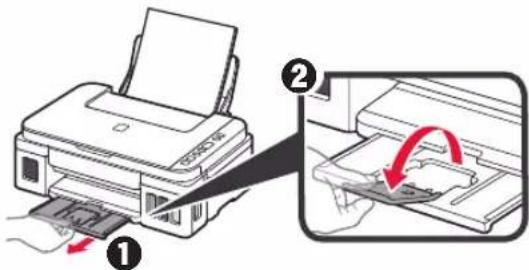
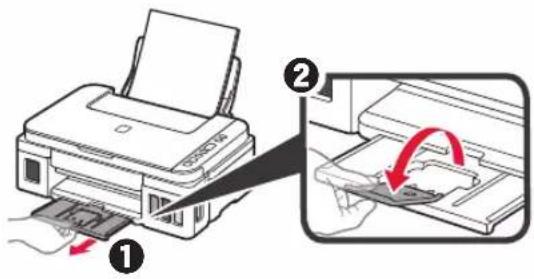
4 ① Висуньте лоток для вихідного паперу.
Відкрийте подовжувач лотка для вихідного паперу.
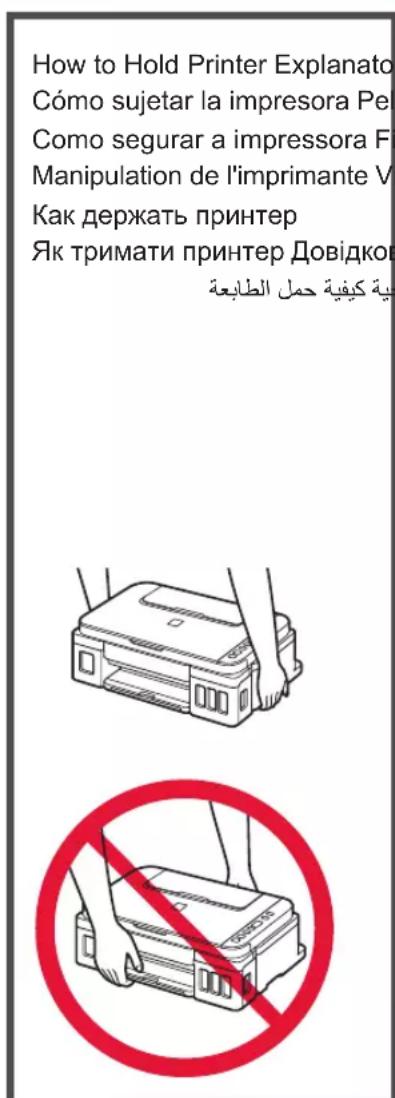
Транспортування принтера
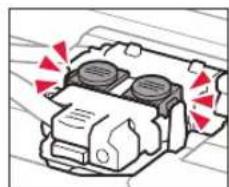
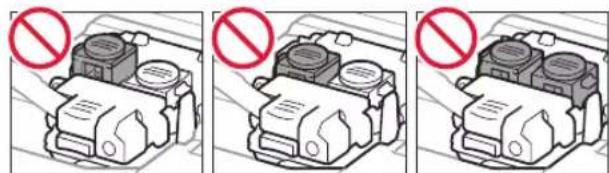
Під час переміщення принтера переконайтеся в наступному. Детальніше див. в онлайн-посібнику.
Переконайтеся, що обидві кнопки з'єднання повністю натиснуті, щоб уникнути витоку чорнила.
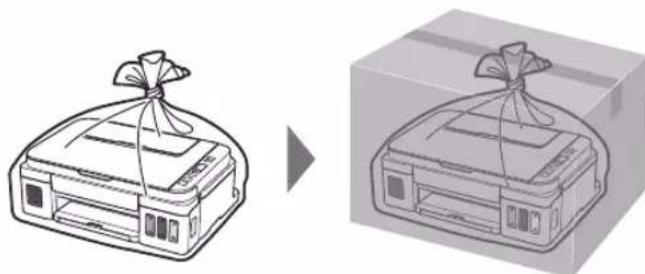
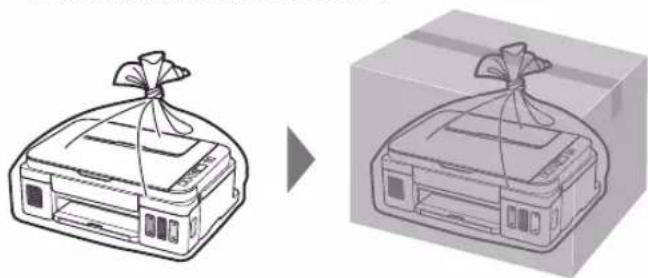
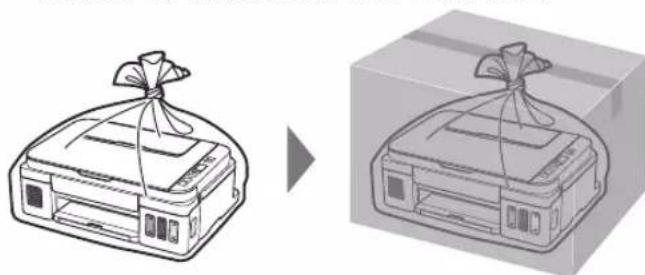
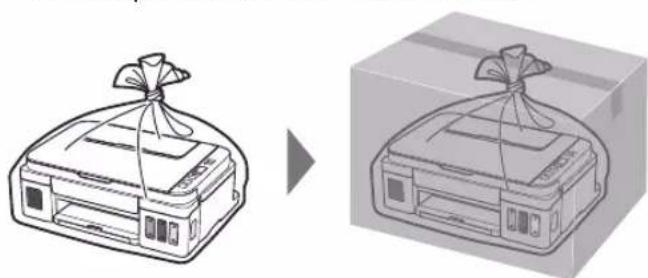
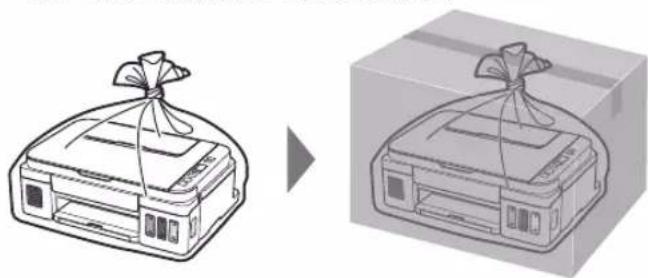
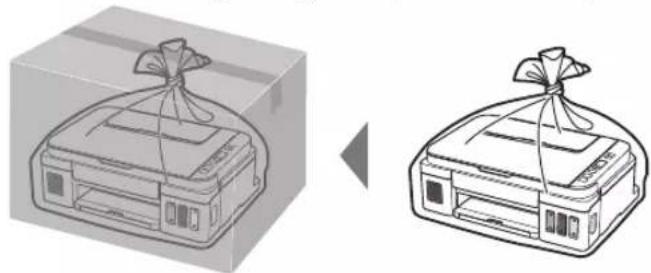
Упакуйте принтер у поліетиленовий пакет на випадок витоку чорнила.
- Упакуйте принтер у міцну коробку так, щоб він був розміщений дном униз, використовуючи достатній захисний матеріал для забезпечення безпечного транспортування.
- Не нахиляйте принтер. Чорнило може витекти.
- Будь ласка, поводьтеся з обережністю та переконайтеся, що коробка залишається рівною і НЕ перевернута догори дном або на бік, оскільки принтер може бути пошкоджений, а чорнило в принтері може витекти.
- Коли транспортний агент займається перевезенням принтера, позначте його коробку "ВЕРХ" (THIS SIDE UP), щоб принтер залишався дном донизу. Також позначте "КРИХКЕ" (FRAGILE) або "ОБЕРЕЖНО" (HANDLE WITH CARE).
1. Перевірка комплекту поставки
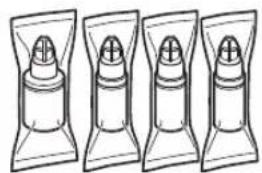
Картридж, флакон з чорнилом, кабель живлення, інсталяційний CD-ROM для ПК з Windows - Інформація з безпеки та важлива інформація, Посібник з початку роботи (цей посібник)
2. Видалення захисних матеріалів

1 Видаліть пакувальні матеріали (наприклад, помаранчеву стрічку) із зовнішньої сторони принтера. 2 ① Відкрийте кришку/сканувальний блок. ② Видаліть помаранчеву стрічку та захисний матеріал і викиньте їх.
3. Встановлення картриджа
1 Відкрийте кришку блокування картриджа.
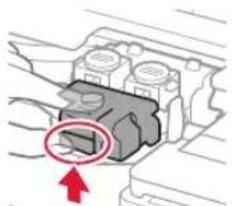
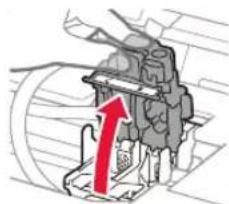
Дістаньте кожен картридж з упаковки та зніміть етикетку.
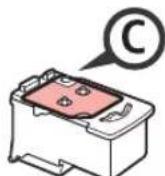

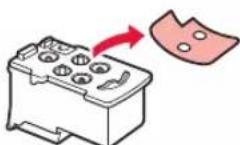


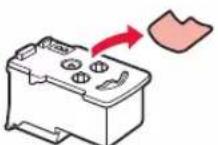
3 Зніміть захисну стрічку.
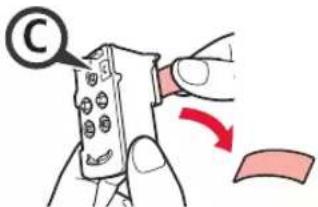
Не торкатися.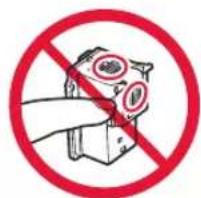
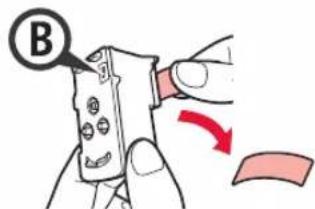
4 Вставте картридж C (кольоровий) у ліву частину, а картридж B (чорний) у праву частину.
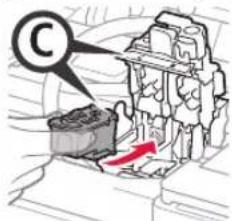
Не вдаряйте об навколишні предмети.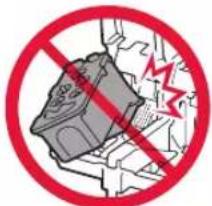
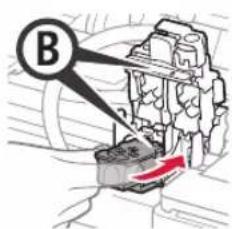
5 Закрийте кришку блокування картриджа та натисніть вниз.
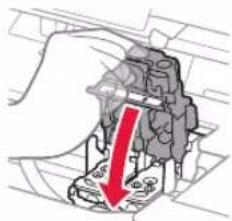
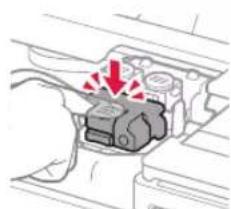
6 Натисніть також кнопки з'єднання донизу.
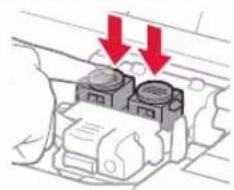
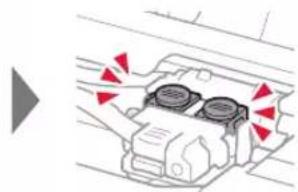
4. Увімкнення принтера

1 Підніміть кришку/блок сканування, а потім закрийте її.
2 Підключіть кабель живлення.
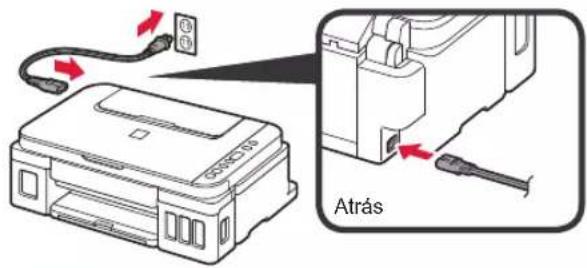
Не підключайте жодних кабелів, крім кабелю живлення.
3 Натисніть кнопку УВІМКНЕННЯ (ON).

4 Переконайтеся, що індикатори Tinta (Ink) та інші відображаються на екрані.

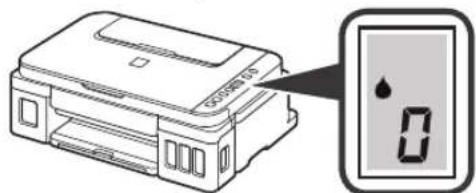
Якщо з'явиться інший екран, зверніться до розділу "Якщо з'являється один із наступних екранів" на сторінці 3, щоб усунути помилку.
5. Заливання чорнила

Цей виріб потребує обережного поводження з чорнилом, оскільки воно може розбризкуватися під час заповнення чорнильних резервуарів. Можливо, плями чорнила не відійдуть від одягу чи інших речей.
1 Відкрийте кришку/блок сканування.
2 Відкрийте кришку чорнильного резервуара.
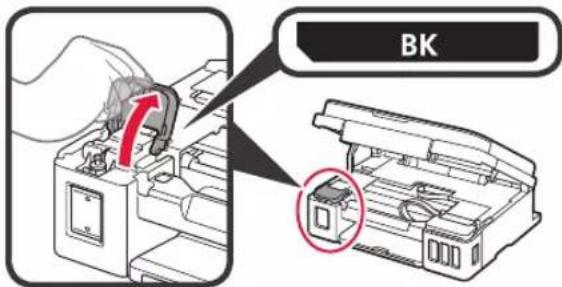
3 Візьміться та зніміть кришку резервуара.
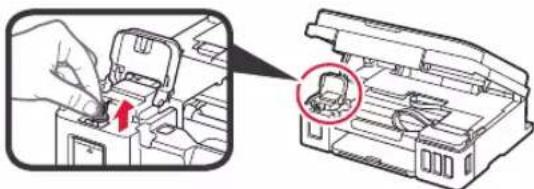
4 Тримайте пляшку з чорнилом догори дном і зніміть кришку з пляшки.
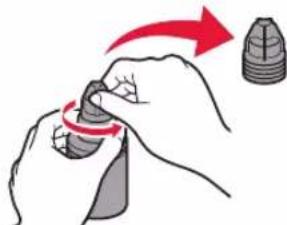
5 Вставте інжектор пляшки з чорнилом у вхідний отвір і переверніть пляшку з чорнилом догори дном.
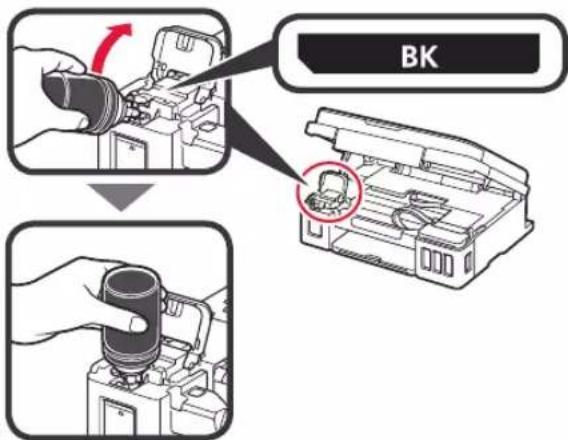
Вилийте все чорнило в резервуар для чорнила.
Переконайтеся, що чорнило заповнено до верхньої граничної лінії (A).
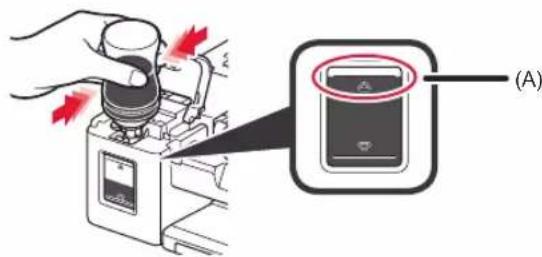
7 Щільно закрийте кришку резервуара.
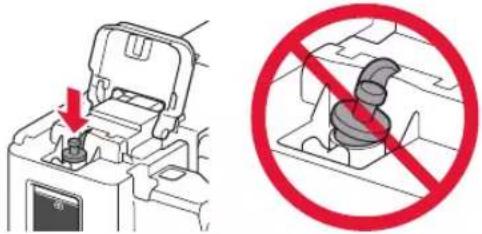
8 Закрийте кришку резервуара для чорнила.
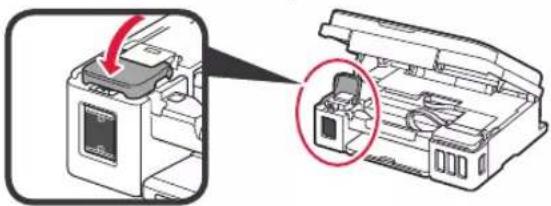
9 Повторіть кроки з 2 по 8, щоб вилити все чорнило у відповідні резервуари для чорнила праворуч відповідно до етикетки.
Переконайтеся, що чорнило заповнено до верхньої граничної лінії (A).
10 Підніміть кришку/сканувальний блок і знову закрийте його.
6. Підготовка системи подачі чорнила
1 Натисніть кнопку Чорний (Black) і переконайтеся, що індикатор (Чорнило (Ink)) зник.
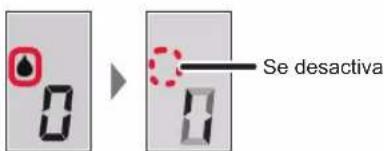
Підготовка чорнила триватиме від 5 до 6 годин. Перейдіть до сторінки [si].

Якщо з'явиться одне з таких повідомлень
EO4
Картриджі встановлено неправильно.
"3. Встановлення картриджа" на сторінці 1
EOS
Картриджі не встановлено.
«3. Встановлення картриджа» на сторінці 1
EO9
Не знято захисні матеріали.
«2. Зняття захисних матеріалів» на сторінці 1
POB
Чорнило не підготовлено належним чином.
Натисніть кнопку УВІМК. (ON), щоб перезапустити
принтер, а потім зверніться до
«5. Заливання чорнила» на сторінці 2.
Очікування підготовки чорнила.
«6. Підготовка системи подачі чорнила»
Якщо ви ще не залили чорнило в резервуар для чорнила, зверніться до «5. Заливання чорнила» на сторінці 2.
В інших випадках зверніться до онлайн-посібника.
7. Підключення до комп'ютера
Windows
Для кожного комп'ютера потрібна конфігурація підключення. Продовжуйте налаштування, починаючи з кроку 1, для кожного комп'ютера.
Якщо ви використовуєте принтер, коли він не підключений до комп'ютера, переконайтеся, що це відображається на екрані принтера. Налаштування завершено.
1 Запустіть файл налаштування методом A або методом B.

Завантаження з Інтернету
1 Відкрийте веб-браузер (тощо) на своєму комп'ютері. Введіть URL-адресу та перейдіть на веб-сайт Canon.
http://ij.start.canon

3 Виберіть Налаштувати.

4 Введіть назву моделі вашого принтера та натисніть OK.

Ви можете вибрати назву моделі зі списку.
Натисніть Налаштування.

Нижче наведено процедури для Windows. Якщо операційна система вашого комп'ютера не Windows, виконайте налаштування, дотримуючись інструкцій на екрані.
Натисніть Завантажити та завантажте файл інсталяції.
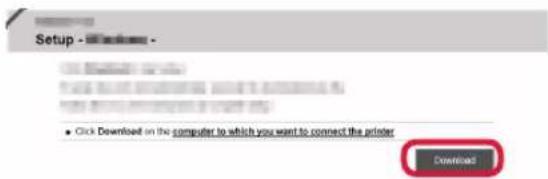
7 Виконайте завантажений файл.
Перейдіть до кроку 2 на веб-сторінці та продовжуйте.
B Використання інсталяційного CD-ROM (лише для Windows)
Якщо ви використовуєте Windows 10 або Windows 8.1:
Вставте інсталяційний CD-ROM у комп'ютер.

Коли у правій частині екрана з'явиться повідомлення, натисніть на нього.

Якщо це повідомлення не з'являється (або вже не з'являється)
- Натисніть на Провідник файлів (File Explorer) на панелі завдань.
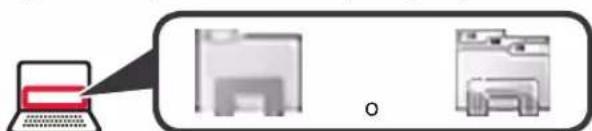
- Натисніть на Цей комп'ютер (This PC) у лівій частині вікна, що відкриється.
- Двічі клацніть на значок CD-ROM у правій частині вікна. Якщо відобразиться вміст CD-ROM, двічі клацніть на Msetup4.exe.
- Перейдіть до кроку 4.
Якщо з'явиться наступний екран, натисніть кнопку Запустити Msetup4.exe (Run Msetup4.exe).
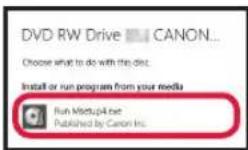
Якщо з'явиться діалогове вікно Контроль облікових записів користувачів (User Account Control), натисніть Так (Yes). Перейдіть до кроку 2, щоб продовжити.
Якщо ви використовуєте Windows 7:
Вставте інсталяційний CD-ROM у комп'ютер.

2. Коли з'явиться екран Автозапуск (AutoPlay), натисніть Запустити Msetup4.exe (Run Msetup4.exe).
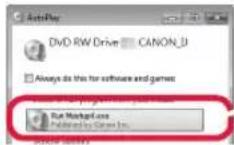
Якщо екран Автозапуск (AutoPlay) не з'являється
- Натисніть кнопку "Пуск" (Start) у меню "Пуск".
- Двічі клацніть значок CD-ROM у правій частині відкритого вікна. Якщо відображається вміст CD-ROM, двічі клацніть Msetup4.exe.
Якщо з'явиться діалогове вікно контролю облікових записів користувачів (User Account Control), натисніть "Продовжити" (Continue).
Перейдіть до кроку 2, щоб продовжити.
2 Натисніть "Почати налаштування" (Start Setup).
Якщо з'явиться наступний екран, натисніть "Вийти" (Exit).
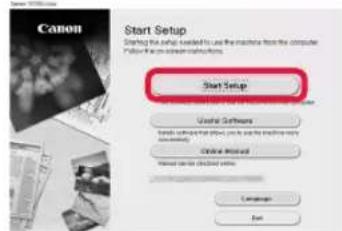
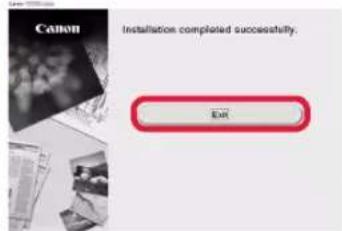
Установку завершено, коли на екрані з'явиться зображення принтера. Тепер ви можете друкувати зі свого комп'ютера.
1 Відкрийте опору для паперу.
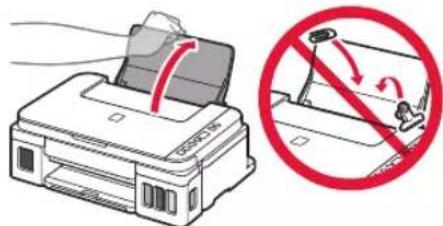
2 Посуньте праву напрямну для паперу до кінця.
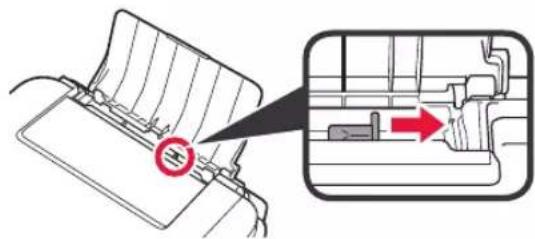
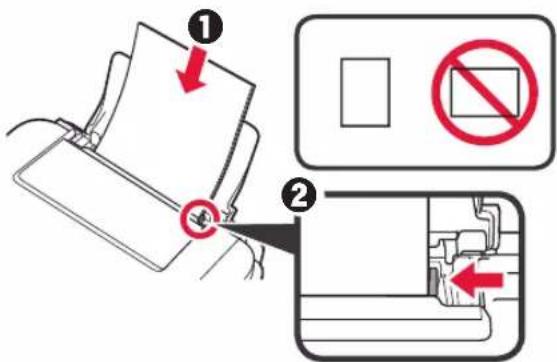
3 Завантажте папір друкованою стороною догори. 2 Посуньте праву напрямну для паперу, щоб вирівняти її з краєм стосу паперу.
4 1 Витягніть лоток для вихідного паперу.
Відкрийте подовжувач лотка для вихідного паперу.
Транспортування принтера
Перед транспортуванням принтера переконайтеся в наступному. Додаткову інформацію див. в онлайн-довідці.
Переконайтеся, що обидві кнопки фіксації повністю натиснуті вниз, щоб закрити чорнильні клапани.
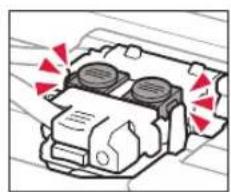
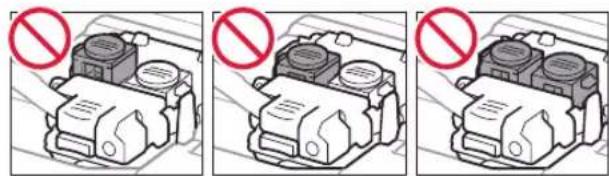
Помістіть принтер у поліетиленовий пакет на випадок витоку чорнила.
- Помістіть принтер у міцну коробку так, щоб він не був догори дном. Використовуйте достатньо захисного матеріалу для забезпечення безпечного транспортування.
- Не нахиляйте принтер. Інакше можливий витік чорнила.
- Поводьтеся обережно та переконайтеся, що коробка стоїть на рівній поверхні і НЕ розміщена догори дном або на боці, оскільки принтер може бути пошкоджений, а чорнило може витекти.
- Якщо транспортуванням займається кур'єрська служба, позначте коробку написами "ВЕРХ" та "КРИХКЕ" або "ОБЕРЕЖНО".
1. Перевірка комплектації
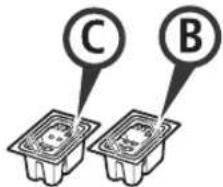
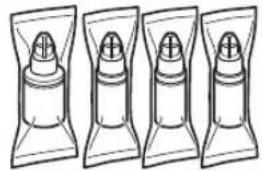
Картриджі, чорнильниця, кабель живлення, інсталяційний CD-ROM для ПК з Windows, Важлива інформація та техніка безпеки, Інструкція з початку роботи (цей посібник)
2. Видалення пакувальних матеріалів

1 Зніміть пакувальні матеріали (наприклад, помаранчеву стрічку) із зовнішньої частини принтера. 2 ① Відкрийте блок сканування/кришку. Зніміть помаранчеву стрічку та захисний матеріал і викиньте їх.
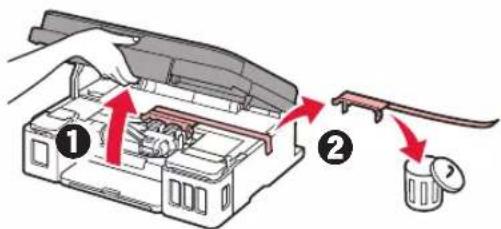
3. Встановлення картриджа

1 Відкрийте кришку фіксації картриджа.
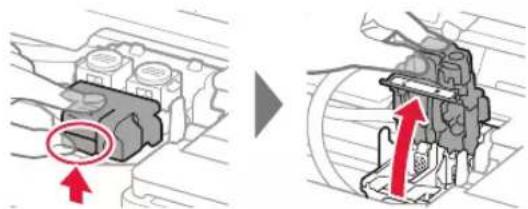
2 Дістаньте кожен картридж з упаковки та зніміть етикетку.
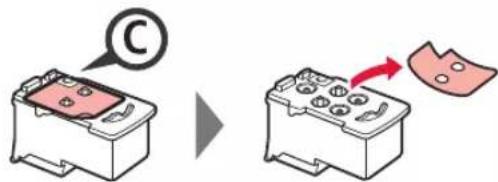
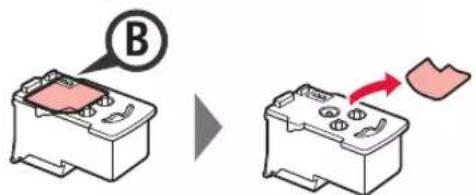
3 Зніміть захисну стрічку.
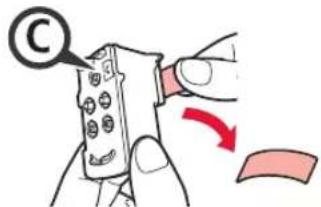
Не торкайтеся.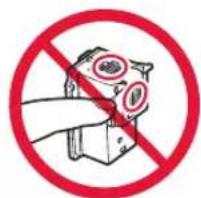
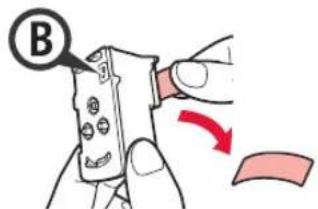
4 Вставте кольоровий картридж C ліворуч, а чорний картридж B праворуч.
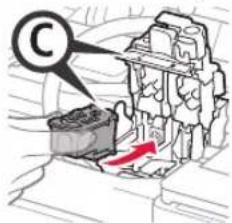
Не торкайтеся деталей навколо.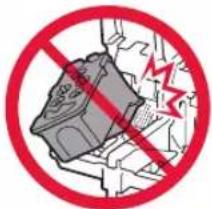
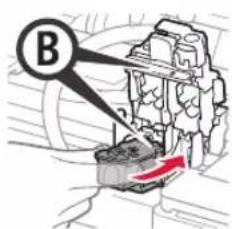
5 Закрийте кришку фіксації картриджа та натисніть її вниз.
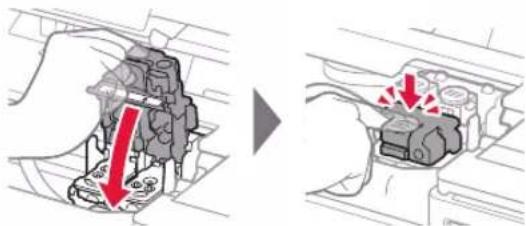
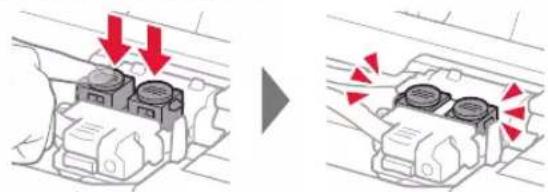
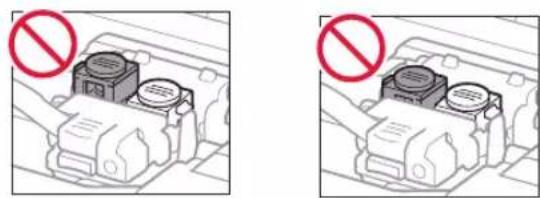
6 Натисніть вниз повністю обидві кнопки зчеплення.
4. Увімкнення принтера

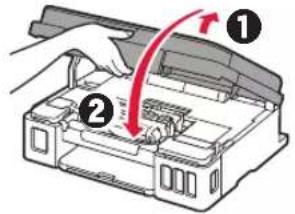
1 Підніміть блок сканування/кришку, а потім опустіть його.
2 Підключіть кабель живлення.
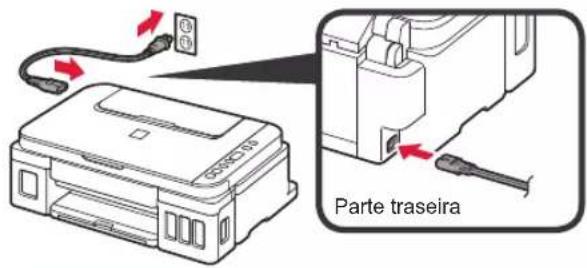
Не підключайте інші кабелі, крім кабелю живлення.
3 Натисніть кнопку УВІМКНЕННЯ (ON).
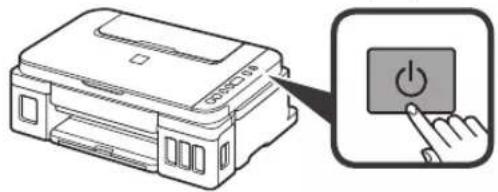
4 Переконайтеся, що індикатор чорнила (Ink) та лампи відображаються на екрані.
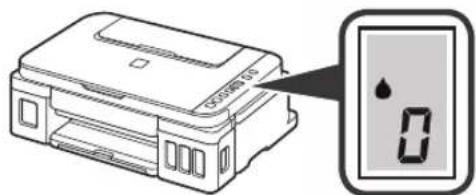
Якщо з'явиться інший екран, зверніться до розділу "Якщо з'явиться один із таких екранів" на сторінці 3, щоб усунути помилку.
5. Встановлення чорнила

Цей виріб потребує обережного поводження з чорнилом. Чорнило може розбризкуватися, коли картриджі з чорнилом заповнені. Якщо чорнило потрапить на одяг або предмети, воно може не змитися.
1 Відкрийте блок сканування/кришку.
2 Відкрийте кришку картриджа з чорнилом.
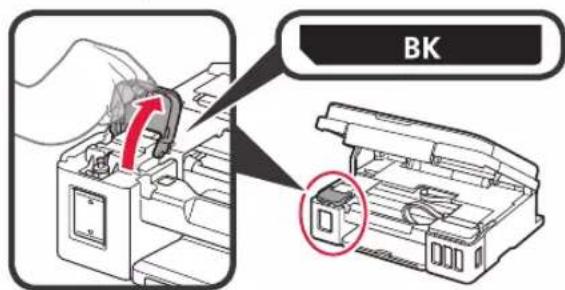
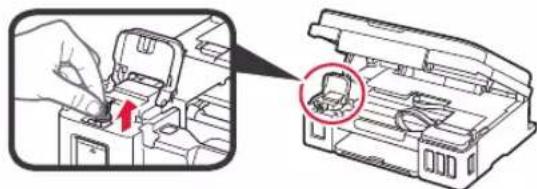
3 Візьміться та зніміть кришку з картриджа з чорнилом.
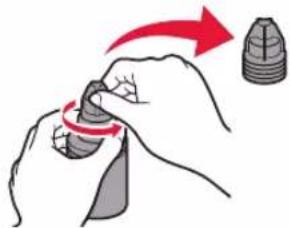
4 Тримайте пляшку з чорнилом у вертикальному положенні та зніміть кришку з пляшки.
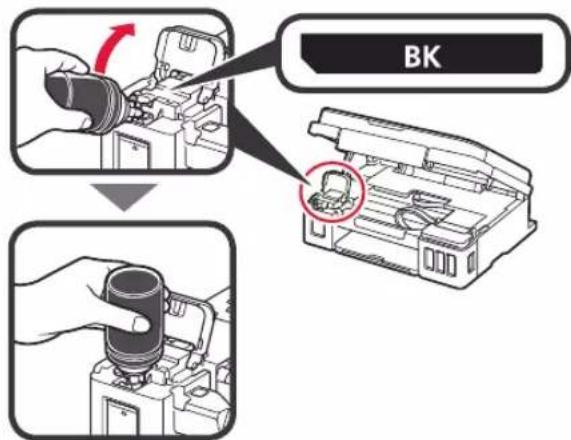
5 Вставте насадку пляшки з чорнилом у вхідний отвір і тримайте пляшку з чорнилом догори дном.
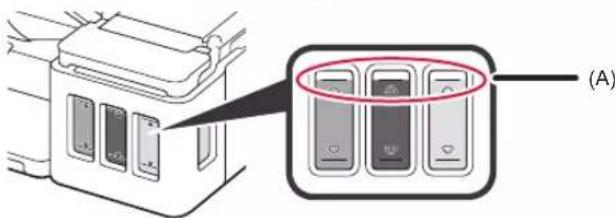
6 Залийте все чорнило в картридж. Переконайтеся, що чорнило заповнено до ВЕРХНЬОЇ ГРАНИЧНОЇ ЛІНІЇ (A).
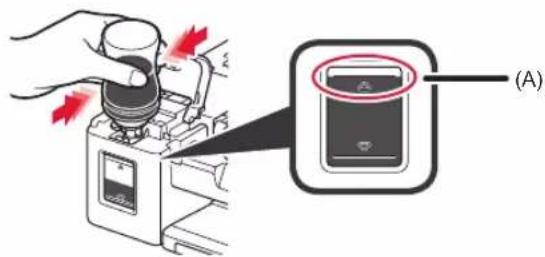
7 Щільно закрийте кришку картриджа.
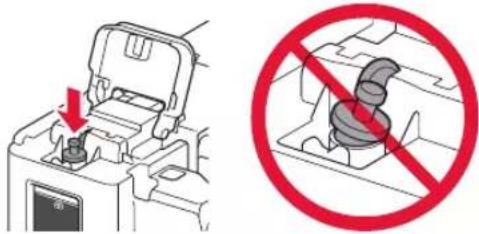
8 Закрийте кришку картриджа з чорнилом.
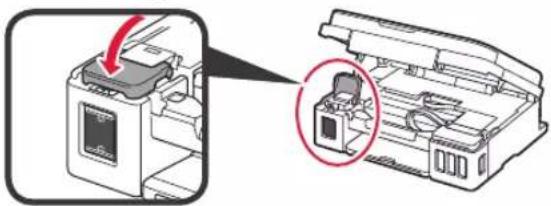
9 Повторіть кроки з 2 по 8, щоб залити все чорнило у відповідні картриджі праворуч, згідно з етикеткою.
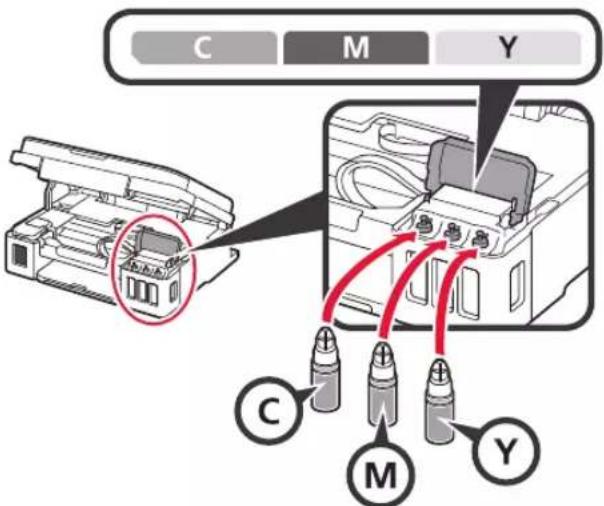
Переконайтеся, що чорнило заповнено до ВЕРХНЬОЇ ГРАНИЧНОЇ ЛІНІЇ (A).
10 ПІДНІМІТЬ блок сканування/кришку та опустіть його/її.
6. Підготовка системи подачі чорнила
1 Натисніть кнопку Чорний (Black) і переконайтеся, що (значок Чорнило (Ink)) зник.

Підготовка займає від 5 до 6 хвилин. Перейдіть до наступної сторінки.

Якщо з'явиться будь-який з наступних екранів
EO4
Картриджі встановлено неправильно.
"3. Встановлення картриджа" на сторінці 1
EOS
Не встановлено картридж.
"3. Встановлення картриджа" на сторінці 1
EO9
Захисні матеріали не видалено.
"2. Видалення пакувальних матеріалів" на сторінці 1
POB
Чорнило не підготовлено належним чином.
Натисніть кнопку УВІМК. (ON), щоб перезапустити принтер, і зверніться до розділу "5. Заливання чорнила" на сторінці 2.
Очікування підготовки чорнила.
"6. Підготовка системи подачі чорнила"
Якщо ви ще не залили чорнило в картридж, зверніться до розділу "5. Заливання чорнила" на сторінці 2.
Для всіх інших випадків зверніться до онлайн-посібника.
7. Підключення до комп'ютера
Windows
Для кожного комп'ютера потрібна конфігурація підключення. Продовжте налаштування з кроку 1 для кожного комп'ютера.
Якщо ви використовуєте принтер, коли він не підключений до комп'ютера, підтвердіть, що це відображається на екрані принтера. Налаштування завершено.
1 Запустіть файл інсталяції для методу A або методу B.

Завантаження з Інтернету
Відкрийте браузер (тощо) на вашому комп'ютері. Введіть URL-адресу та відвідайте сайт Canon.

3 Виберіть Налаштувати.

4 Введіть назву моделі вашого принтера та натисніть OK.

Ви можете вибрати назву моделі зі списку.
Натисніть Налаштування.

Процедури для Windows наведені нижче. Якщо ви використовуєте комп'ютер з операційною системою, відмінною від Windows, виконайте налаштування відповідно до інструкцій на екрані.
Натисніть Завантажити та завантажте файли налаштування.
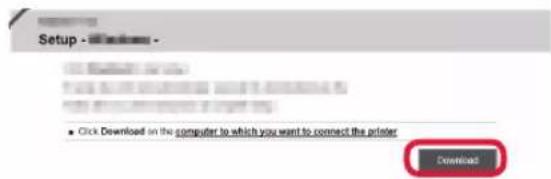
Запустіть завантажений файл.
Перейдіть до кроку 2 на наступній сторінці, щоб продовжити.
B Використання інсталяційного CD-ROM (лише Windows)
Якщо ви використовуєте Windows 10 або Windows 8.1:
Вставте інсталяційний компакт-диск у комп'ютер.

Натисніть на повідомлення, коли воно з'явиться у правій частині вікна комп'ютера.
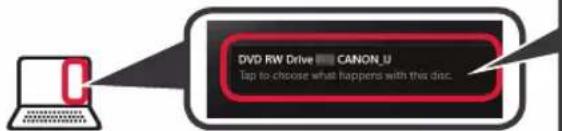
Якщо це повідомлення не з'являється (або вже зникло)
- Натисніть Провідник файлів (File Explorer) на панелі завдань.

- Натисніть Цей комп'ютер (This PC) у лівій частині відкритого вікна.
- Двічі клацніть на значку компакт-диска у правій частині вікна. Якщо з'явиться вміст компакт-диска, двічі клацніть на Msetup4.exe.
- Перейдіть до кроку 4
Якщо з'явиться наступний екран, натисніть Виконати Msetup4.exe (Run Msetup4.exe).
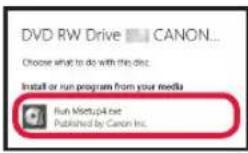
Якщо з'явиться діалогове вікно Контроль облікових записів користувачів (User Account Control), натисніть Так (Yes). Перейдіть до кроку 2, щоб продовжити.
Якщо ви використовуєте Windows 7:
Вставте інсталяційний компакт-диск у комп'ютер.

Коли з'явиться вікно Автозапуск (AutoPlay), натисніть Виконати Msetup4.exe (Run Msetup4.exe).
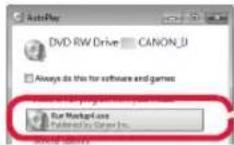
Якщо вікно Автозапуск (AutoPlay) не з'являється
- Натисніть Комп'ютер (Computer) у меню Пуск.
- Двічі клацніть на значку компакт-диска у правій частині відкритого вікна. Якщо з'явиться вміст компакт-диска, клацніть на Msetup4.exe.
Якщо відображається діалогове вікно Контроль облікових записів користувачів (User Account Control), натисніть Продовжити (Continue).
Перейдіть до кроку 2, щоб продовжити.
2 Натисніть Почати налаштування (Start Setup).
Якщо з'явиться наступне вікно, натисніть Вийти (Exit).
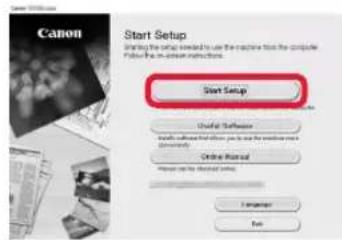

Дотримуйтесь інструкцій у вікні, щоб продовжити налаштування.
Налаштування завершено, коли з'явиться на екрані принтера. Тепер ви можете друкувати з комп'ютера.
1 Відкрийте опору для паперу.
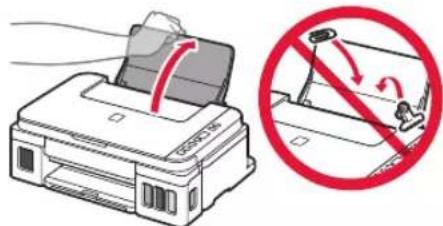
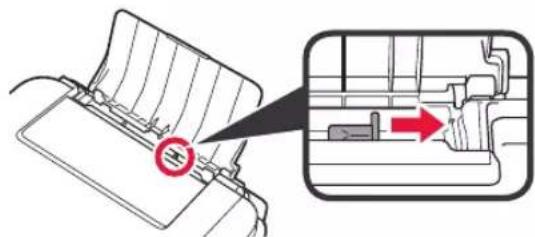
2 Посуньте праву напрямну паперу до кінця.
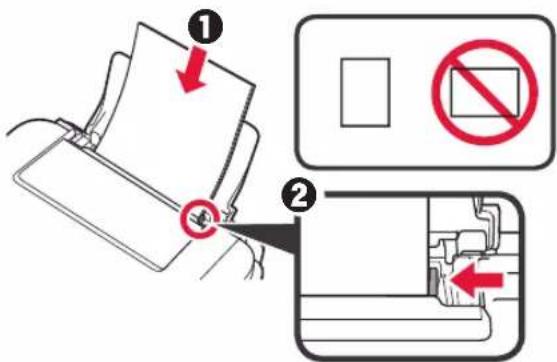
3 ① Покладіть папір друкованою стороною догори. Посуньте праву напрямну паперу, щоб вирівняти її по стопці паперу.
4 Висуньте лоток виводу паперу.
Відкрийте подовжувач лотка виводу.
Транспортування принтера
При переміщенні принтера переконайтеся в наступному. Зверніться до онлайн-довідника для отримання деталей.
Переконайтеся, що всі кнопки, що фіксують, натиснуті до кінця, щоб запобігти витоку чорнила.

Упакуйте принтер у поліетиленовий пакет на випадок витоку чорнила.
- Помістіть принтер у міцну коробку так, щоб його нижня частина була спрямована вниз, використовуючи достатній захисний матеріал для забезпечення безпечного транспортування.
- Не нахиляйте принтер. Це може призвести до пошкодження.
- Поводьтеся обережно та переконайтеся, що коробка залишається горизонтальною і не перевертається догори дном або на бік, оскільки принтер може бути пошкоджений, а чорнило може витекти.
- Коли транспортна компанія займається перевезенням принтера, позначте коробку "ВЕРХ" (ЦЕЙ БІК ДОГОРИ), щоб нижня частина принтера залишалася внизу. Також позначте "КРИХКЕ" або "ОБЕРЕЖНО".
1. Перевірка комплекту поставки

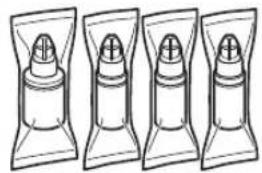
Картридж, пляшка з чорнилом, шнур живлення, інсталяційний CD-ROM для ПК з Windows, Інформація з техніки безпеки та важлива інформація, Посібник із запуску (цей посібник)
2. Видалення пакувальних матеріалів

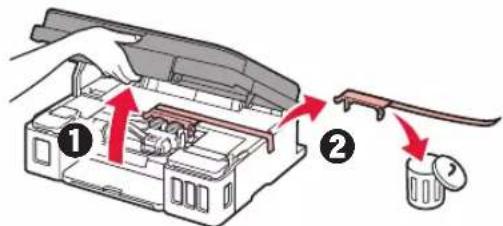
1 Видаліть пакувальні матеріали (наприклад, помаранчеву стрічку) з принтера. 2 Відкрийте блок сканування / кришку. Видаліть помаранчеву стрічку та захисний матеріал і викиньте їх.
3. Встановлення картриджа

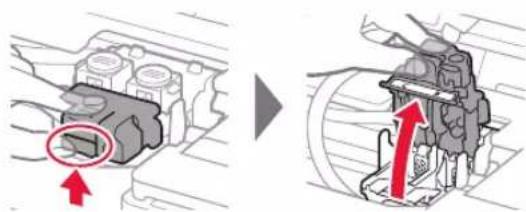
1 Відкрийте кришку фіксатора картриджа.
2 Дістаньте кожен картридж з упаковки та зніміть етикетку.
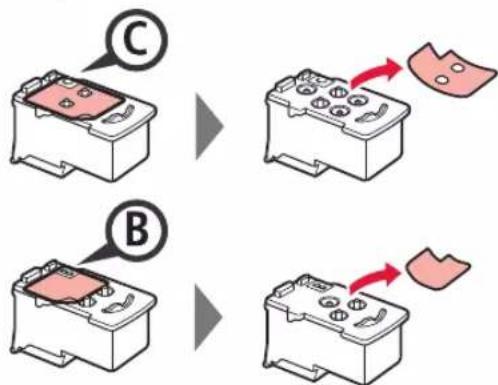
3 Зніміть захисну стрічку.
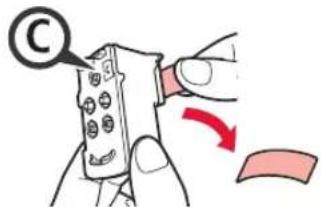
Не торкайтеся.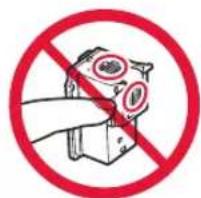
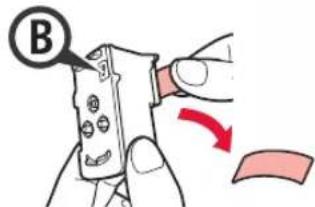
4 Вставте картридж C (кольоровий) зліва та картридж B (чорний) справа.
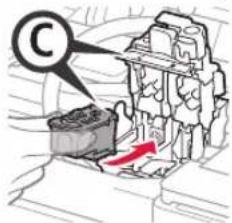
Не стукайте картриджем об краї.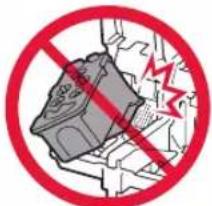
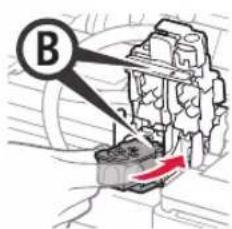
5 Закрийте кришку фіксації картриджа та натисніть її вниз.
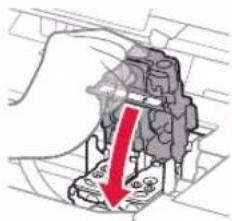
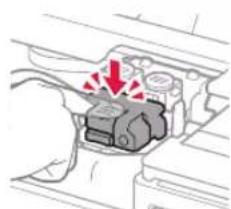
6 Повністю натисніть обидві кнопки.
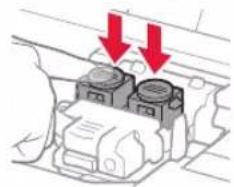
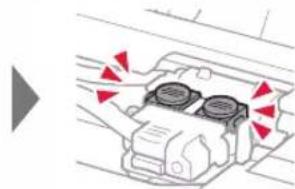
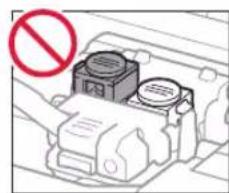
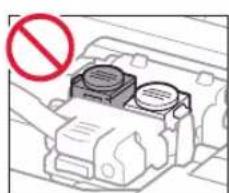
4. Увімкнення принтера

1 Підніміть блок сканування / кришку, а потім закрийте його.
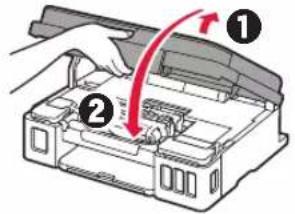
2 Підключіть шнур живлення.
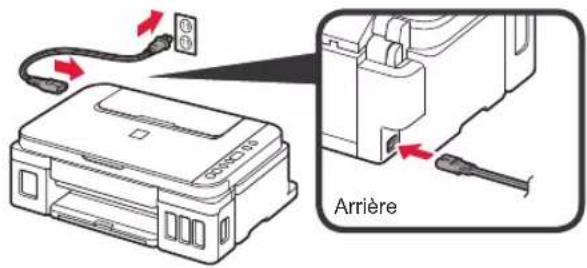
Не підключайте жодних кабелів, крім шнура живлення.
3 Натисніть кнопку УВІМК. (ON).
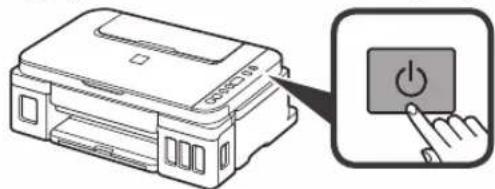
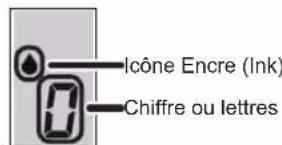
4 Перевірте, що на екрані з'являються індикатори "Чорнило" (Ink) та "Папір".
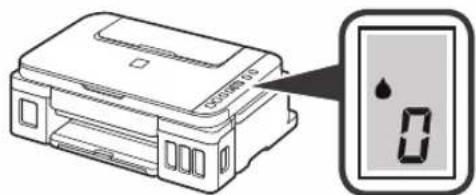
Якщо відображається інший екран, зверніться до розділу «Якщо відображається один із наведених нижче екранів» на сторінці 3, щоб усунути помилку.
5. Заправка чорнилом

Цей виріб вимагає обережного поводження з чорнилом. Під час заправлення картриджів можливе розбризкування чорнила. Якщо чорнило потрапить на одяг або особисті речі, його, можливо, неможливо буде видалити.
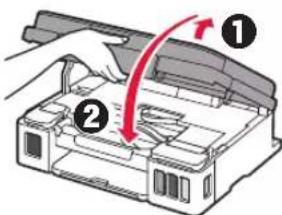
1 Відкрийте блок сканування / кришку.
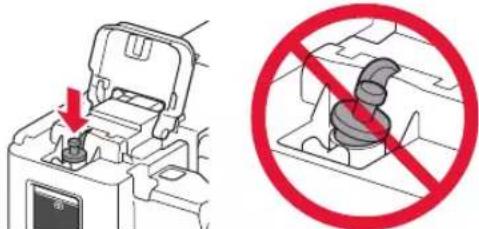
2 Відкрийте кришку картриджа з чорнилом.
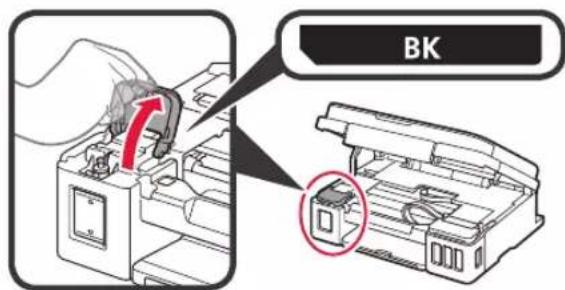
3 Візьміться за ковпачок картриджа та зніміть його з картриджа.
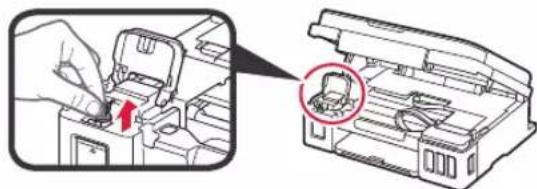
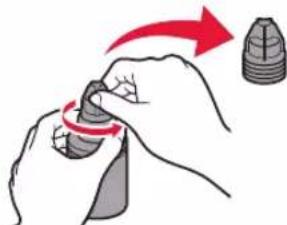
4 Тримайте пляшку з чорнилом вертикально та зніміть ковпачок з пляшки.
5 Вставте сопло чорнильної пляшки в отвір і переверніть пляшку з чорнилом.
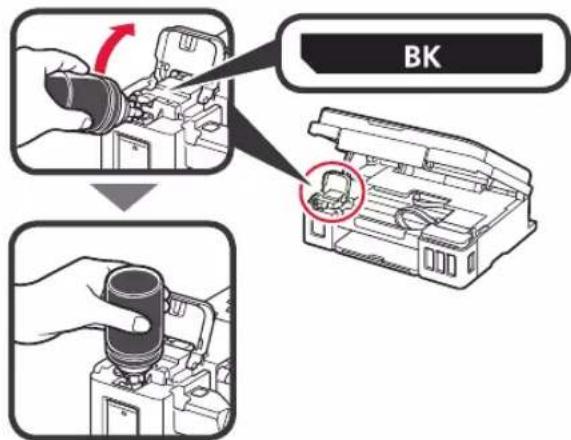
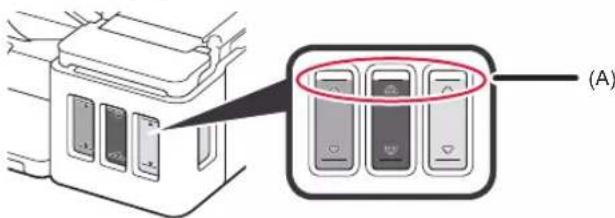
6 Вилийте все чорнило в картридж. Переконайтеся, що чорнило заповнено до максимальної позначки (A).
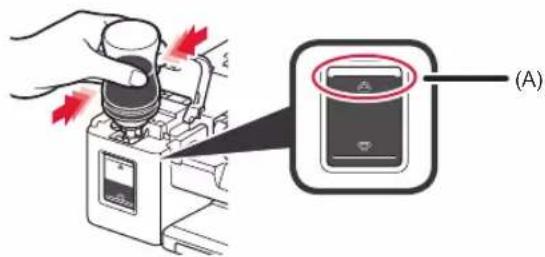
7 Правильно встановіть кришку картриджа.
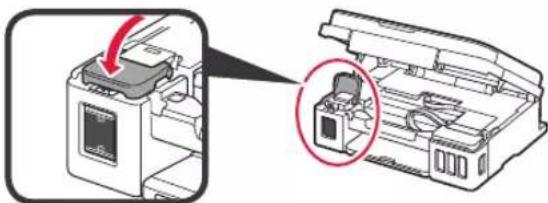
8 Закрийте кришку відсіку картриджа.
9 Повторіть кроки 2–8, щоб залити чорнило у відповідні картриджі праворуч відповідно до етикетки.
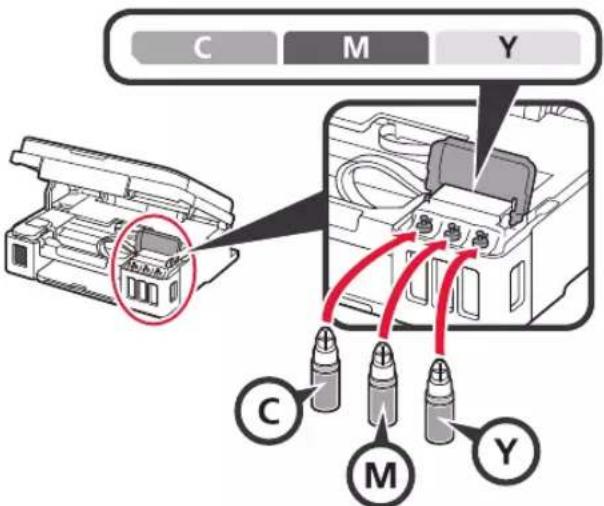
Переконайтеся, що чорнило заповнено до максимальної позначки (A).
10 ПІДНІМІТЬ блок сканування / кришку, а потім закрийте його.
6. Підготовка системи подачі чорнила
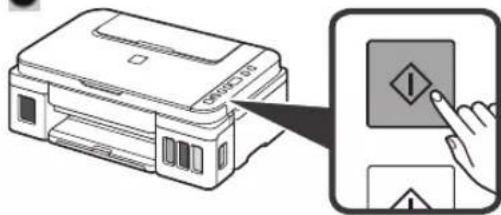
1 Натисніть кнопку Чорний (Black) і переконайтеся, що індикатор (Чорнило (Ink)) більше не відображається.
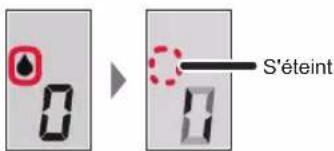
Для підготовки чорнила потрібно приблизно 5–6 хвилин. Перейдіть до наступної сторінки.

EOH Картриджі встановлено неправильно.
« 3. Встановлення картриджа », сторінка 1
E05 Картридж не встановлено. → « 3. Встановлення картриджа », сторінка 1
E09 Захисні матеріали не видалено. « 2. Видалення пакувальних матеріалів », сторінка 1
PO8 Чорнило підготовлено неправильно. Натисніть кнопку УВІМК. (ON), щоб перезапустити принтер, потім зверніться до розділу « 5. Заливання чорнила », сторінка 2.
Очікується підготовка чорнила. → «6. Підготовка системи подачі чорнила». Якщо ви ще не залили чорнило в картридж, зверніться до розділу «5. Заливання чорнила» на сторінці 2.
Для всіх інших випадків зверніться до онлайн-посібника.
7. Підключення до комп'ютера
Windows
Вам потрібно налаштувати з'єднання для кожного комп'ютера. Виконайте налаштування з кроку 1 для кожного комп'ютера.
Якщо ви використовуєте принтер, не підключений до комп'ютера, переконайтеся, що на екрані принтера відображається . Налаштування завершено.
1 Запустіть файл налаштування для методу A або методу B

Завантаження з Інтернету
Відкрийте веб-браузер (тощо) на вашому комп'ютері. Введіть наступну URL-адресу та перейдіть на веб-сайт Canon.
http://ij.start.canon

3 Виберіть Налаштування.

4 Введіть назву моделі вашого принтера та натисніть OK.

Ви можете вибрати назву моделі зі списку.
Натисніть Налаштування.

Нижче наведено процедури для Windows. Якщо ви використовуєте комп'ютер з операційною системою, відмінною від Windows, виконайте налаштування відповідно до інструкцій на екрані.
Натисніть «Завантажити» та завантажте файл конфігурації.
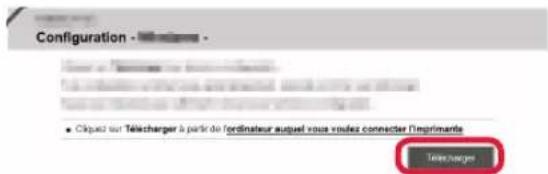
7 Виконайте завантажений файл.
Перейдіть до кроку 2a на наступній сторінці, щоб продовжити.

Використання інсталяційного CD-ROM (лише для Windows)
Якщо ви використовуєте Windows 10 або Windows 8.1:
1 Вставте інсталяційний CD-ROM у ваш комп'ютер.

Коли праворуч на екрані комп'ютера з'явиться наступне повідомлення, натисніть на нього.

Якщо це повідомлення не з'являється (або більше не відображається)
- Натисніть «Провідник файлів» на панелі завдань.
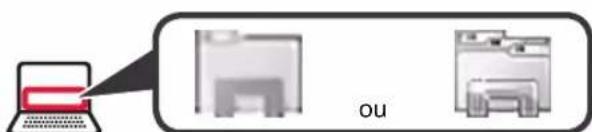
- Натисніть «Цей комп'ютер» у лівій частині відкритого вікна.
- Двічі клацніть на значок CD-ROM у правій частині вікна. Якщо відобразиться вміст CD-ROM, двічі клацніть на Msetup4.exe.
- Перейдіть до кроку 4
Якщо з'явиться наступний екран, натисніть «Виконати Msetup4.exe».
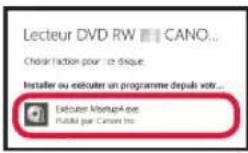
4 Якщо з'явиться діалогове вікно «Контроль облікових записів користувачів», натисніть «Так».
Перейдіть до кроку 2, щоб продовжити.
Якщо ви використовуєте Windows 7:
Вставте інсталяційний компакт-диск у комп'ютер.

Коли з'явиться екран автозапуску, натисніть «Виконати Msetup4.exe».
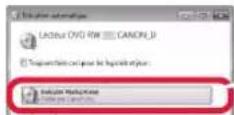
3 Якщо з'явиться діалогове вікно контролю облікових записів користувачів, натисніть «Продовжити».
Перейдіть до кроку 2, щоб продовжити.
Якщо екран автозапуску не з'являється
- Натисніть «Комп'ютер» у меню «Пуск».
- Двічі клацніть значок компакт-диска у правій частині відкритого вікна. Якщо відобразиться вміст компакт-диска, двічі клацніть «Msetup4.exe».
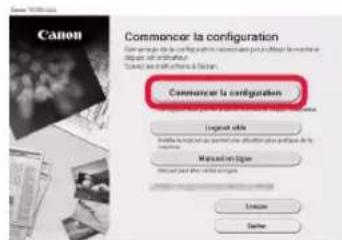
2 Натисніть «Почати налаштування».
Якщо з'явиться наступний екран, натисніть «Вийти».

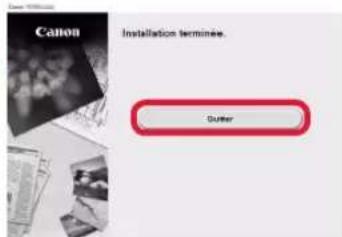
Дотримуйтесь інструкцій на екрані, щоб продовжити налаштування.
Налаштування завершено, коли на екрані принтера з'явиться [індикатор]. Тепер ви можете друкувати з комп'ютера.
1 Відкрийте лоток для паперу.
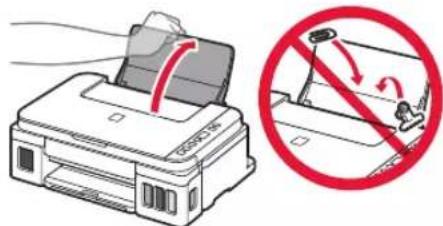
2 Посуньте праву напрямну паперу до краю.
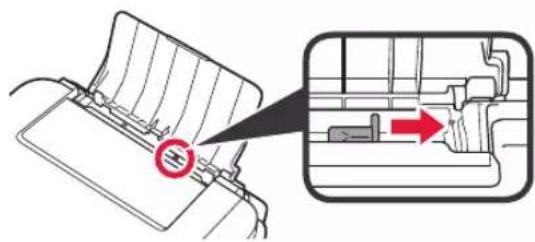
3 Завантажте папір друкованою стороною догори. ● Посуньте праву напрямну паперу так, щоб вона вирівнялася з краєм стопки паперу.
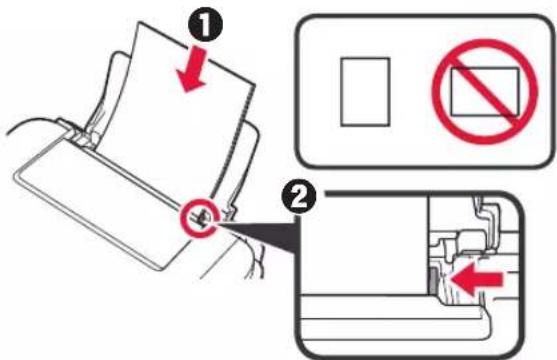
4 Вийміть лоток виводу паперу. Відкрийте подовжувач лотка виводу паперу.
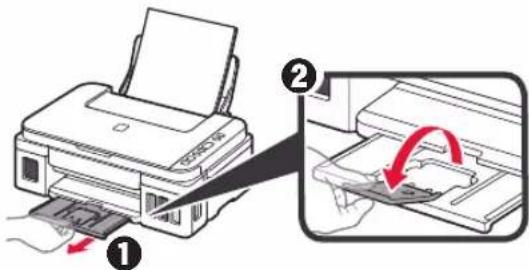
Переміщення принтера
Якщо вам потрібно перемістити принтер, врахуйте наступні моменти. Зверніться до онлайн-посібника для отримання детальнішої інформації.
Переконайтеся, що обидві кнопки (фіксатори) повністю зафіксовані, щоб уникнути витоку чорнила.
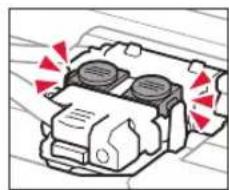
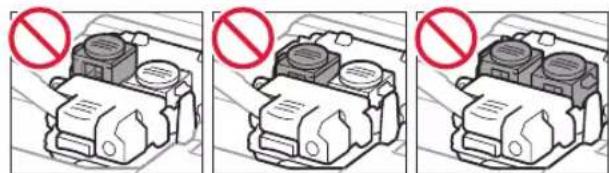
Упакуйте принтер у поліетиленовий пакет на випадок витоку чорнила.
- Упакуйте принтер у міцну картонну коробку, розташувавши його дном донизу та використовуючи достатньо захисного матеріалу для забезпечення безпечного транспортування.
- Не нахиляйте принтер. Чорнило може витекти.
- Поводьтеся з коробкою обережно та переконайтеся, що вона залишається рівною і не перевернута догори дном або на бік, оскільки принтер може бути пошкоджений, а чорнило може витекти всередину.
- Коли ви передаєте принтер перевізнику, нанесіть на коробку позначку «ЦЕЙ БІК ДОГОРИ», щоб нижня частина принтера була орієнтована донизу. Також нанесіть позначку «КРИХКЕ» або «ОБЕРЕЖНО».

1. Розпакування
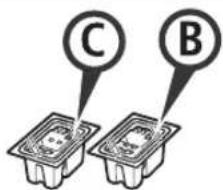
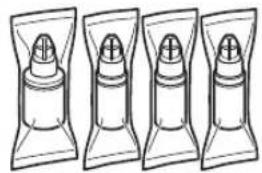
Картриджі з чорнилом, мережевий кабель, інсталяційний компакт-диск для ПК з ОС Windows, інформація з техніки безпеки, важливі відомості, посібник з початку роботи (цей посібник).
2. Видалення пакувальних матеріалів

1 Видаліть пакувальні матеріали (наприклад, стрічку) із зовнішніх поверхонь принтера. 2 ① Відкрийте модуль сканування/кришку. 2 Видаліть стрічку та захисний матеріал і утилізуйте їх.

3. Встановлення картриджа

1 Відкрийте фіксуючу кришку картриджа.
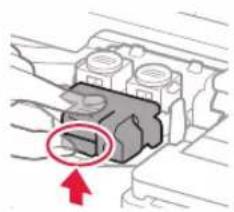
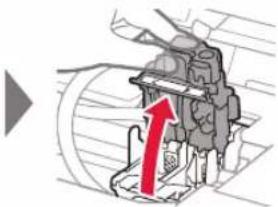
2 Виберіть кожен картридж з упаковки та видаліть захисну стрічку.
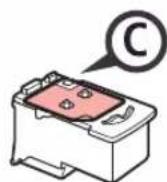

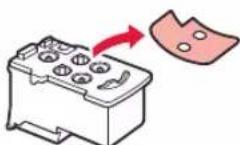
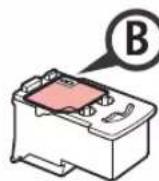

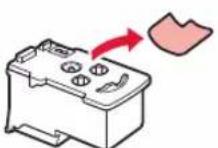
3 Зніміть захисну плівку.
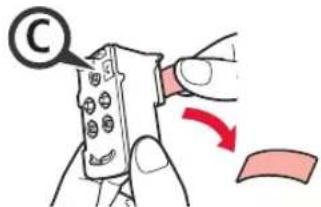
Не торкайтеся.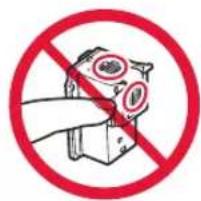
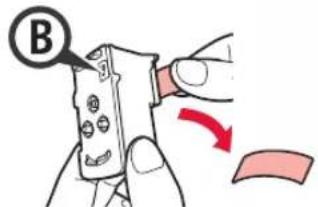
4 Вставте картридж C (кольоровий) з лівої сторони, а картридж B (чорний) - з правої сторони.
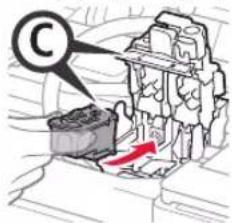
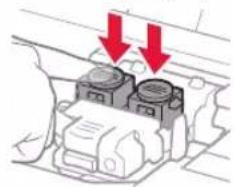
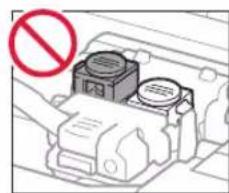
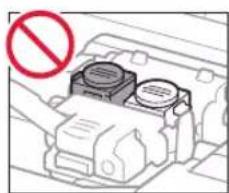
Не вдаріть ними по навколишніх деталях.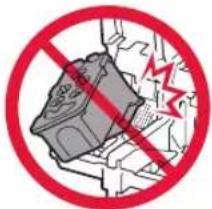
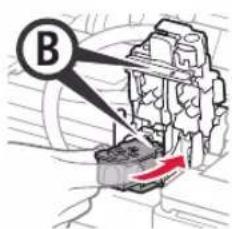
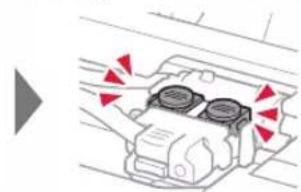
5 Закрийте фіксуючу кришку картриджа та притисніть її.
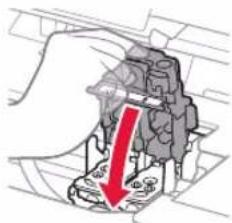
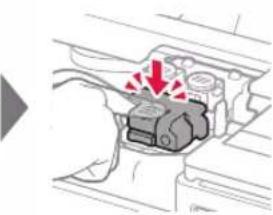
6 Натисніть до упору обидві з'єднувальні кнопки.
4. Включення принтера

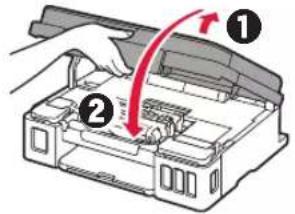
1 Відкрийте модуль сканування/кришку, а потім закрийте.
2 Підключіть кабель живлення.
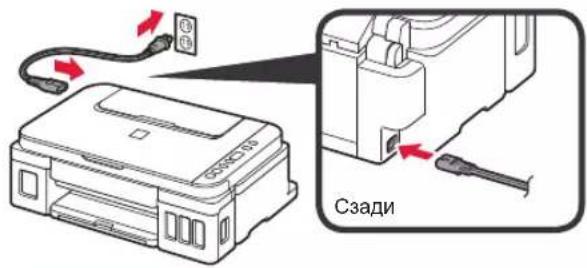
Не підключайте жодних кабелів на цьому етапі, крім кабелю живлення.
3 Натисніть кнопку ВКЛ (ON).
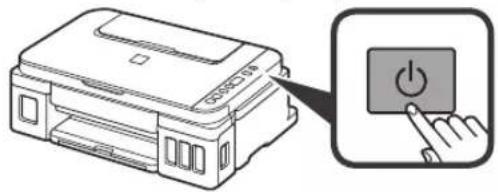
4 Переконайтеся, що індикатор живлення (Ink) відображається на екрані.
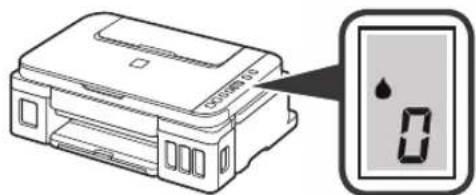
При появі іншого екрана див. розділ «При появі одного з наступних екранів на сторінці 3, щоб усунути помилку».
5. Заправка чорнила

Цей продукт вимагає обережного поводження з чорнилами. При заповненні чорнильних контейнерів чорнила можуть розбризкатися. Якщо чорнила потраплять на одяг або інші речі, вони можуть не відпратися.
1 Відкрийте модуль сканування / кришку.
2 Відкрийте кришку чорнильного контейнера.
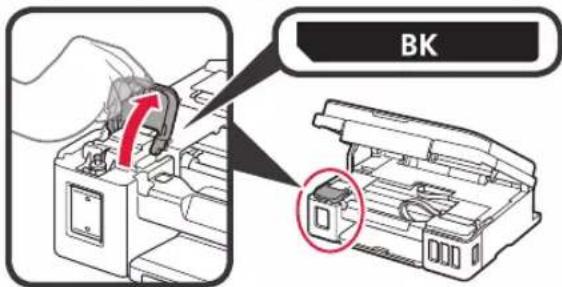
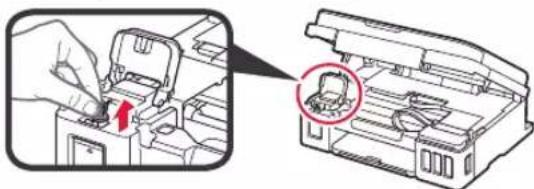
3 Візьміться за ковпачок контейнера та видаліть його з чорнильного контейнера.
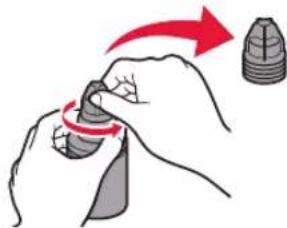
4 Утримуючи флакон з чорнилами вертикально, зніміть ковпачок флакона.
5 Вставте наконечник флакона з чорнилами у впускний отвір і переверніть флакон з чорнилами вгору дном.
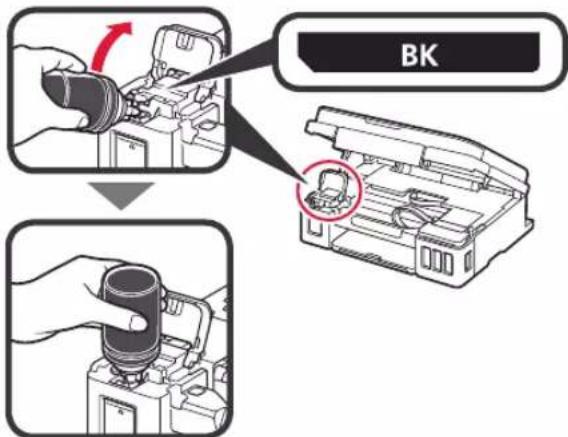
6 Вилийте всі чорнила в чорнильний контейнер. Упевніться, що чорнила досягають верхньої межі (A).
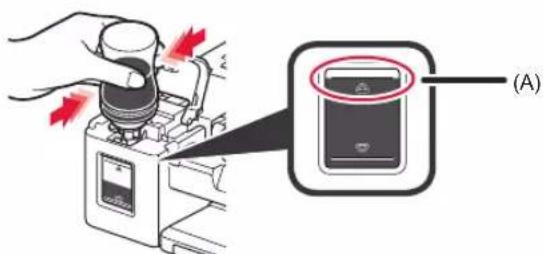
7 Обережно встановіть на місце ковпачок контейнера.
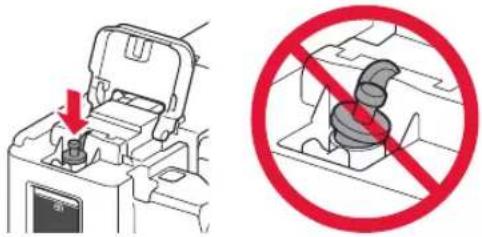
8 Закрийте кришку чорнильного контейнера.
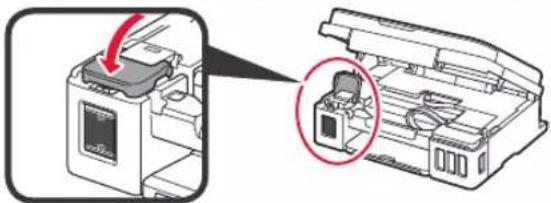
9 Повторіть дії 2-8, щоб наповнити всі чорнила у відповідні чорнильні контейнери справа згідно з маркуванням.
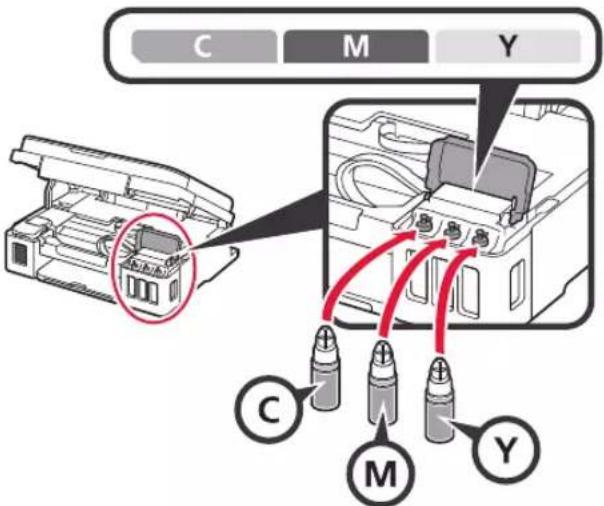
Упевніться, що чорнила досягають верхньої межі (A).
10 Закрийте модуль сканування / кришку, а потім закрийте.
6. Підготовка системи подачі чорнил
1 Натисніть кнопку Чорний (Black) і упевніться, що (значок чорнила (Ink)) більше не відображається.
Підготовка чорнил зазвичай займає від 5 до 6 хвилин. Переходьте до наступної сторінки.

Після повного очищення слідуйте крокам
EO4
Картриджі встановлені неправильно.
3. Установка картриджа на сторінці 1
EOS
Картриджі не встановлені.
«3. Установка картриджа» на сторінці 1
EO9
Захисний матеріал не знято.
«2. Видалення пакувальних матеріалів» на сторінці 1
P0B
Головка не підготовлена належним чином. Натисніть кнопку ВКЛ (ON), щоб перезапустити принтер, і див. розділ «5. Заливка чорнила» на сторінці 2.
Охолодження головки серії.
«6. Підготовка системи чорнил»
Якщо ви ще не залили чорнило в чорнильний контейнер, див. розділ «5. Заливка чорнила» на сторінці 2.
Більш докладно про це див. онлайн-керівництво.
7. Підключення до комп'ютера
Windows
Необхідно налаштувати підключення на кожному комп'ютері. Проведіть настройку для кожного комп'ютера, починаючи з 1
Якщо принтер використовується без підключення до комп'ютера, переконайтеся, що на екрані принтера відображається настройка завершена.
1. Запустіть програму установки, слідуючи методу для методу. В

Завантаження з Інтернету
Відкрийте веб-браузер (т.д.) на своєму комп'ютері. Введіть наступну URL-адресу і відкрийте вебсайт Canon.

Виберіть настройки.

Введіть назву моделі свого принтера і натисніть OK.

Можна вибрати ім'я моделі зі списку.
5. Натисніть настройки.

Нижче наведено процедури для операційної системи Windows. Якщо використовується комп'ютер з операційною системою, відмінною від Windows, виконайте настройку, слідуючи інструкціям на екрані.
6. Завершіть завантаження і завантажте програму установки.
Запустіть завантажений файл.
Перейдіть на наступну сторінку, щоб продовжити.

Використання інсталяційного компакт-диска (лише Windows)
Для Windows 10 або Windows 8.1:
Вставте в комп'ютер інсталяційний компакт-диск.

Коли у правій частині екрана комп'ютера з'явиться наступне повідомлення, натисніть його.

Якщо це повідомлення не з'являється (або якщо
- Натисніть Провідник (File Explorer) на панелі завдань.
- Натисніть цей ПК (This PC) у лівій частині відкритого вікна. 3. Двічі клацніть значок компакт-диска у правій частині вікна. Коли відобразиться вміст компакт-диска, двічі клацніть файл Msetup4.exe.
- Перейдіть до кроку 6
При появі наступного екрана натисніть Запустити Msetup4.exe (Run Msetup4.exe).
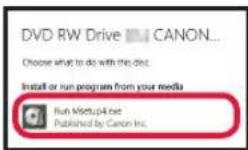
При появі діалогового вікна Контроль облікових записів (User Account Control) натисніть Так (Yes). Перейдіть до кроку 2, щоб продовжити.
Для Windows 7:
Вставте в комп'ютер інсталяційний компакт-диск.

2. При появі екрана Автозапуск (AutoPlay) натисніть Запустити Msetup4.exe (Run Msetup4.exe).
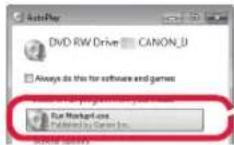
Якщо екран Автозапуск (AutoPlay) не з'явиться
- Натисніть кнопку Комп'ютер (Computer) у меню Пуск. 2. Двічі клацніть значок компакт-диска у правій частині відкритого вікна. Коли відобразиться вміст компакт-диска, двічі клацніть файл Setup.exe.
Якщо з'явиться діалогове вікно контролю облікових записів (User Account Control), натисніть кнопку Продовжити (Continue).
Перейдіть до кроку 2, щоб продовжити.
2. Клацніть Почати настройку (Start Setup).
Після появи наступного екрана натисніть Вихід (Exit).
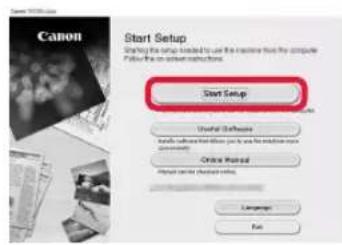

Слідуйте інструкціям на екрані, щоб продовжити настройку.

Якщо екран принтера відображає 1, настройка завершена. Тепер ви можете виконувати друк з комп'ютера.
1. Відкрийте утримувач для паперу.
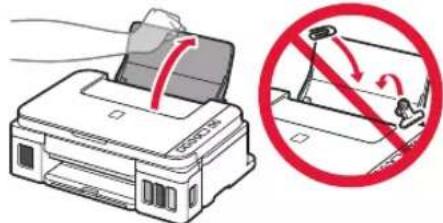
2. Зігніть папір назад до кінця.
3. Завантажте папір лицьовою стороною вгору.
Перевірте праву напрямну паперу до суміщення зі стопкою паперу.
4. Висуньте лоток прийому паперу. Відкрийте подовжений лоток прийому паперу.
Переміщення принтера
При переміщенні принтера подбайте про наступне. Для отримання докладних відомостей див. посібник користувача.
Щоб уникнути пошкодження, переконайтеся, що обидва з'єднувальні кабелі вставлені до упору.

У разі утечки чорнила помістіть принтер у поліетиленовий пакет.
Упакуйте принтер у тверду коробку, поклавши його нижньою частиною на дно коробки, і використовуйте достатню кількість захисного матеріалу для безпечного транспортування. - Не нахиляйте принтер. Чорнило може витекти. - Обережно поводьтеся, щоб коробка лежала рівно і не переверталася на бік, оскільки в цьому випадку можливе пошкодження принтера або утечка чорнила. Коли експедитор буде приймати замовлення на транспортування принтера, прикріпіть етикетку «ВЕРХНЯ СТОРОНА» для забезпечення транспортування принтера нижньою частиною вниз. Крім того, прикріпіть етикетку «КРИХКЕ» або «ОБЕРЕЖНО!»
1. Перелік комплектації
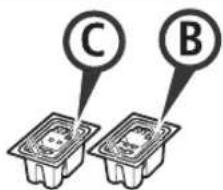
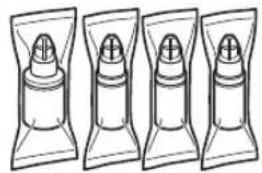
Картриджі з чорнилом, кабель живлення, компакт-диск із програмою встановлення для ОС Windows, інформація з безпеки, посібник для початку роботи (цей посібник)
2. Зняття пакувальних матеріалів

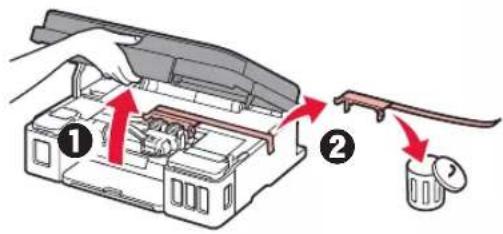
1 Зніміть пакувальні матеріали (наприклад, клейку стрічку) із зовнішньої частини принтера. 2 Відкрийте модуль сканування / кришку. Зніміть клейку стрічку та захисні матеріали і вимкніть їх.
3. Встановлення картриджів
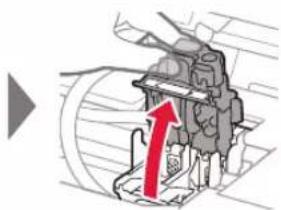
1 Відкрийте кришку фіксації картриджів.
2 Витягніть кожен картридж з упаковки та зніміть етикетки.
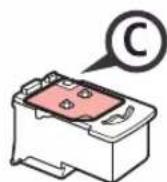

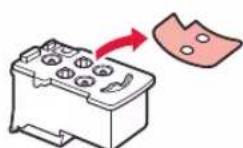
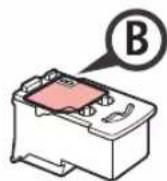

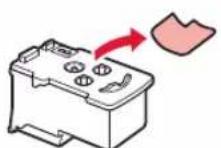
3 Зніміть захисну стрічку.
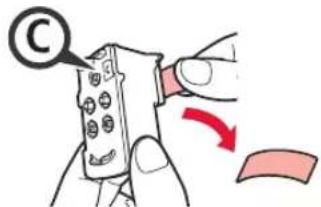
Не торкайтеся.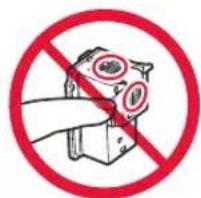
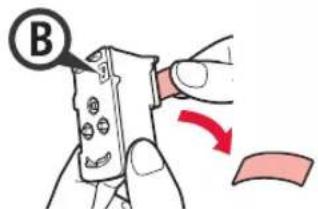
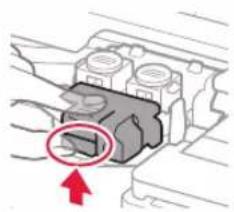
4 Установіть картридж C (кольоровий) ліворуч, а картридж B (чорний) — праворуч.
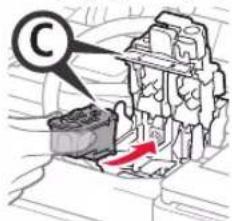
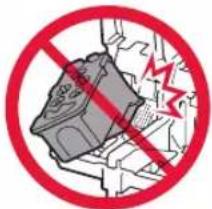
Не вдаряйте по прилеглих частинах.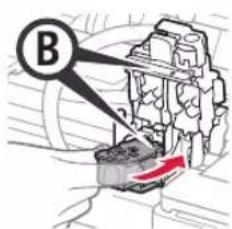
5 Закрийте кришку фіксації картриджів і притисніть її.
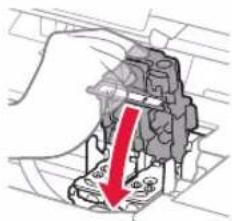
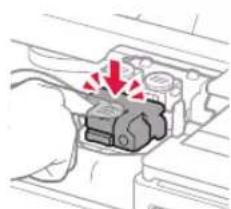
6 Натисніть кнопку «З'єднання до кінця».
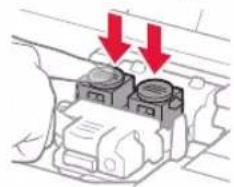

4. Вимкнення принтера

1. Візьміть модуль сканування/кришку, потім закрийте цей компонент.
2. Від'єднайте шнур живлення.
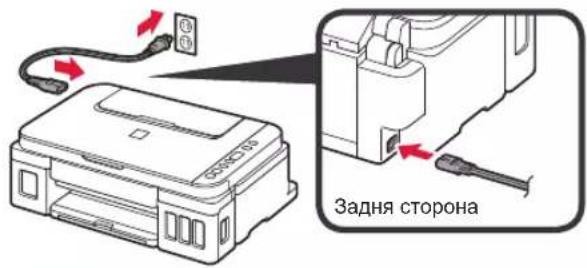
Не прокладайте жодних кабелів на своєму етапі, окрім шнура живлення.
3. Натисніть кнопку ВИМК. (ON).
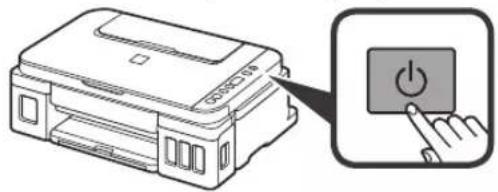
4. Переконайтеся, що позначки індикатора чорнила (Ink) відображаються на екрані.
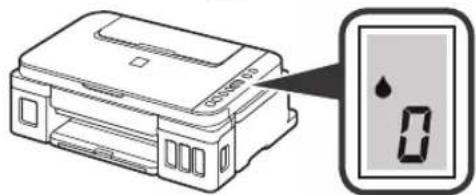
Коли з'явиться екран, пункт «Коли з'явиться ON» з наведених екранів на сторінці 3, щоб вирішити проблему.
5. Заправка чорнила

Перед використанням цього продукту потрібно обережно поводитися з чорнилом. Воно може розлитися. Якщо чорнило потрапить на одяг або речі, пляму буде важко вивести.
1. Відкрийте модуль сканування / кришку.
2. Відкрийте кришку чорнильниці.
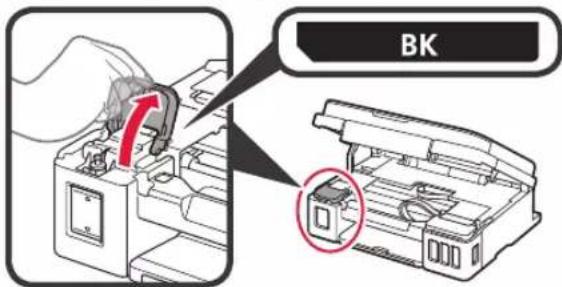
3. Візьміться за ковпачок чорнильниці та зніміть його з чорнильниці.
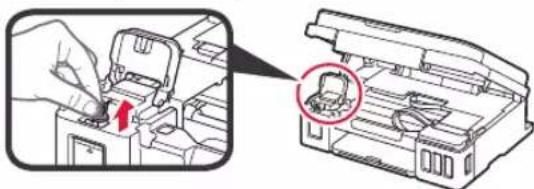
4. Тримайте пляшку з чорнилом вертикально, зніміть ковпачок пляшки.
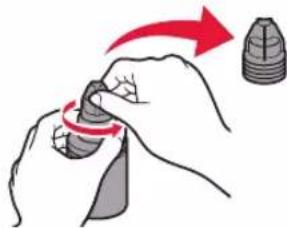
5. Вставте наконечник пляшки з чорнилом у вхідний отвір і переверніть пляшку з чорнилом догори дном.
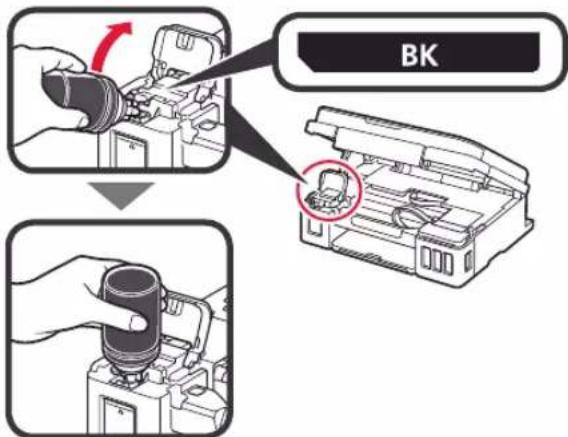
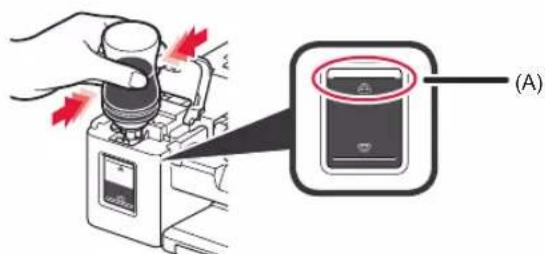
6. Заньте чорнило в чорнильницю.
Рекомендація: оформіть наповнення до верхньої обмежувальної лінії (А).
7 Обережно встановіть на місце ковпачок оформільника.
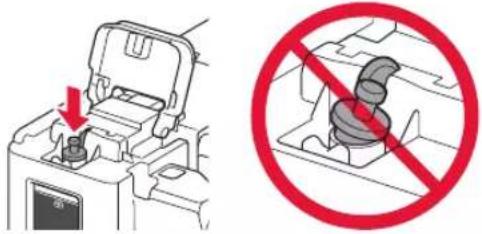
8 Закрийте кришку оформільника.

9 Повторіть кроки 2-8, щоб наповнити всі оформільники у відповідні оформільники, розташовані праворуч відповідно до маркування.
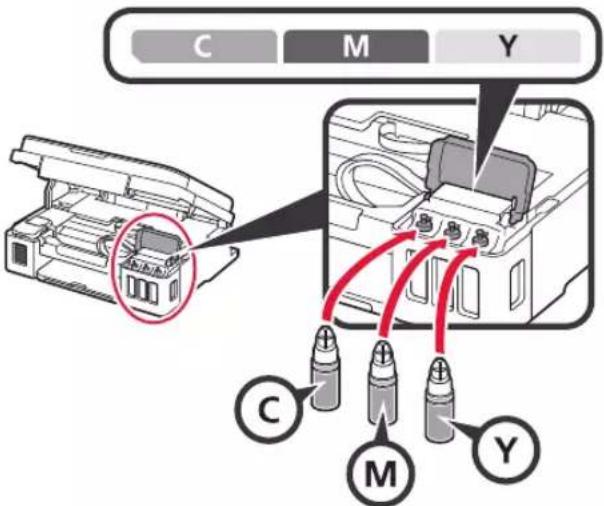
Рекомендація: оформіть наповнення до верхньої обмежувальної лінії (А).

10 Підніміть мультисканери/кришку, потім закрийте цей компонент.
6. Підготовка системи подачі оформільника
1 Натисніть кнопку оформільника (Black)
і переконайтеся, що позначка
(індикатор оформільника (Ink)) блимає.
Підготовка оформільника зазвичай триває 5-6 хвилин. Перейдіть до наступного кроку.

Якщо з'явиться одне з наведених екранів
EO4
Картриджі встановлено неправильно.
<3.Установлення картриджа> на сторінці 1
EOS
Не встановлено картридж.
- Встановлення картриджа на сторінці 1
EO9
Захисні матеріали не видалено.
2.3 Інсталяційні матеріали на сторінці 1
P0B
Форніо не підготовлено до укр. сп.
Натисніть кнопку УВМК. (ON), щоб перезавантажити принтер, а потім перейдіть до розділу «5.Надання форми» на сторінці 2.
Очищення лотка форми.
«6.Підготовка системи до форми»
Якщо форму ще не залито в формувальний пристрій, перейдіть до розділу «5. Надання форми» на сторінці 2.
В іншому разі див. інструкції з посібника.
7.Підключення до комп'ютера
Windows
Для коректної роботи комп'ютера необхідно налаштувати з'єднання. Про це зробити, дивіться з кроку 1.
Якщо Ви користуєтесь принтером, коли Ви не підключені до комп'ютера, переконайтесь, що на екрані принтера відображається символ налаштування завершено.
1. Запустіть файл налаштування способом Або . В

Завантаження інструкції
Відкрийте браузер (вікно) свого комп'ютера. Введіть наведену нижче URL-адресу, щоб перейти на веб-сайт Canon.
http://ij.start.canon

Натисніть Налаштування.

Введіть назву моделі свого принтера та натисніть OK.

Назву моделі можна вибрати зі списку.
5. Натисніть Налаштування.

Далі описано процедуру для Windows. Якщо Ви використовуєте комп'ютер з ОС, відмінною від Windows, дотримуйтесь інструкцій, які з'являться на екрані. 6. Натисніть Завантажити, завантажте файл встановлення.
Запустіть завантажений файл.
Перейдіть до кроку 2 на наступній сторінці, щоб продовжити.

Використання компакт-диска з програмою встановлення (тільки для Windows)
Windows 10 або Windows 8.1
Вставте компакт-диск із програмою встановлення в комп'ютер.

2. Коли праву частину крана комп'ютера з'єднано, не повідомляйте його.
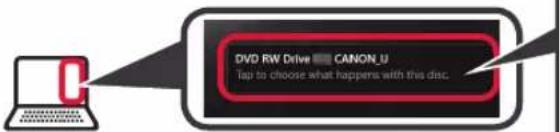
Коли це повідомлення з'явиться (або зникло)
- Клацніть Провідник (File Explorer) на панелі завдань.
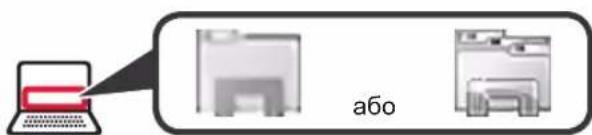
- Клацніть пункт Цей ПК (This PC) у вікні, що відкриється.
- Двічі клацніть позначку компакт-диска правою кнопкою миші у вікні. Коли відобразиться вміст компакт-диска, двічі клацніть файл Msetup4.exe.
- Перейдіть до кроку 4
Якщо з'явиться такий екран, натисніть кнопку Запустити Msetup4.exe (Run Msetup4.exe).
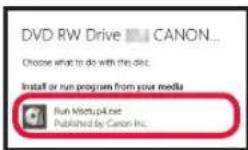
Якщо з'явиться діалогове вікно Служба захисту користувачів (User Account Control), клацніть Так (Yes). Перейдіть до кроку 2, щоб продовжити.
Windows 7
Вставте компакт-диск із програмою встановлення в комп'ютер.

Коли з'явиться екран автозапуску (AutoPlay), клацніть Запустити Msetup4.exe (Run Msetup4.exe).
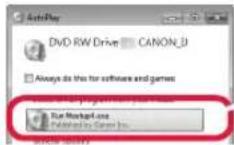
Якщо екран автозапуску (AutoPlay) не з'являється
- Клацніть Комп'ютер (Computer) у головному меню. 2. Двічі клацніть позначку компакт-диска правою кнопкою миші у вікні, що відкриється. Коли відобразиться вміст компакт-диска, двічі клацніть файл Msetup4.exe.
Якщо з'явиться діалогове вікно Служба захисту користувачів (User Account Control), клацніть Продовжити (Continue).
Продовжити крок 2.06.
2 Виберіть пункт Запуск настроювання (Start Setup).
Коли з'явиться такий екран, натисніть кнопку Вихід (Exit).
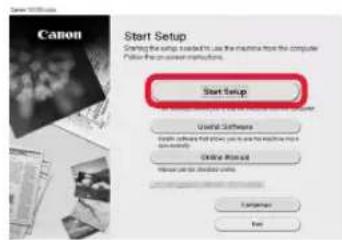

Щоб продовжити настроювання, дотримуйтесь інструкцій, які з'являться на екрані.
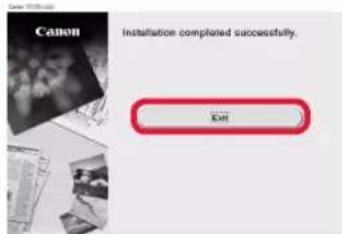
Якщо на екрані принтера з'явиться позначка, це означає, що настроювання завершено. Тепер можна друкувати з комп'ютера.
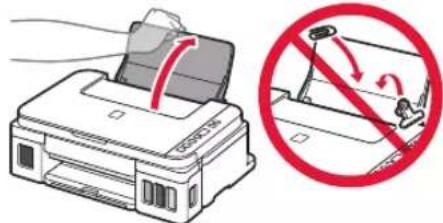
1 Відкрийте лоток для паперу.
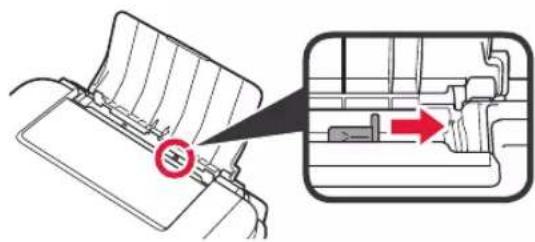
2 Посуньте праву напрямну для паперу до кінця.
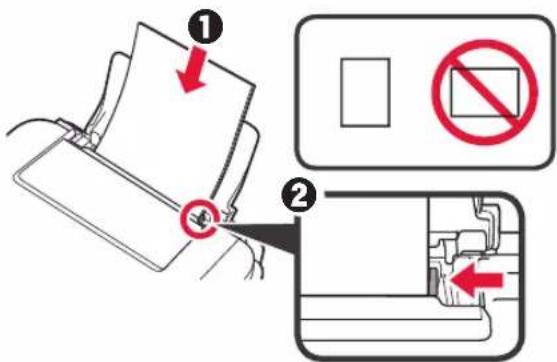
3 Завантажте папір стороною друку догори. Посуньте праву напрямну для паперу, щоб вирівняти його зі стороною стосу паперу.
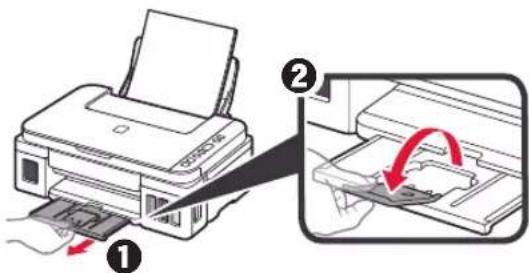
4 Витягніть лоток вихідного паперу.
Відкрийте подовжувач вихідного лотка.
Транспортування принтера
Під час переміщення принтера переконайтеся, що ви дотримуєтесь наведених нижче інструкцій. Щоб отримати докладніші відомості, див. документ «Інформація про посібник».
Щоб запобігти протіканню чорнила, переконайтеся, що друкувальна головка закріплена повністю.
Помістіть принтер у поліетиленовий пакет, оскільки чорнило може протікати.
Помістіть принтер у тверду коробку нижньою частиною принтера донизу коробки, використовуючи достатню кількість захисного матеріалу для гарантування безпечного транспортування. Не нахиляйте принтер. Чорнило може витекти. - Поводьтеся з коробкою обережно та переконайтеся, що її стінки рівні, вона не перевернута догори дном або набік, оскільки принтер може пошкодитися, а чорнило в ньому може витекти. Напишіть на коробці із принтером «ЦИМ БОКОМ ДОГОРИ», щоб під час транспортування експедитор тримав принтер нижньою стороною донизу. Також напишіть «КРИХКЕ» або «ОБЕРЕЖНО, ВЕРХ».


Запустіть Msetup4.exe
Натисніть «Так» у вікні контролю облікових записів користувачів
:Windoe
1

(Автовідтворення)
(Комп'ютер)
C. α + α = 1
.Msetup4.exe
(Автовідтворення)
(.Запустити Msetup4.exe) Msetup4.exe
(.Продовжити) (Контроль облікових записів користувачів)
(.Вийти)
.(Start Setup)
3

a 10211111111
Jgssll jgs no aelal l iis dscag g aalal aalw ie 1yblsie Jssl ad sck
Black) (lnk)
aall 65 5 5
a

40E
1 1
50E
1 aalal"aaaal 3
90E
aall all
1 aall"al all 2
BOP
a
(ON)j jie 2
J 1
"Jaii piai 1.6"
5" 2
i
alala jali aee 45
jzjjieelae
8
9
1 8 2 1 2
(A)
10
aill jy gnnn nn jy wann nn jy aee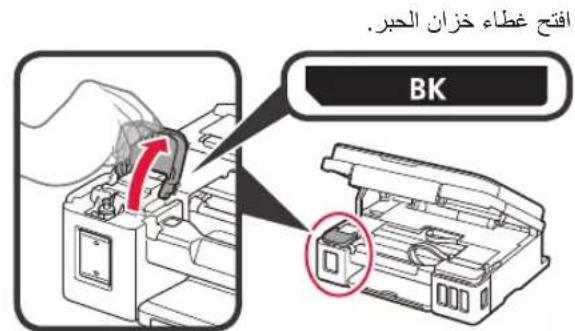
2
3
4
5
(A)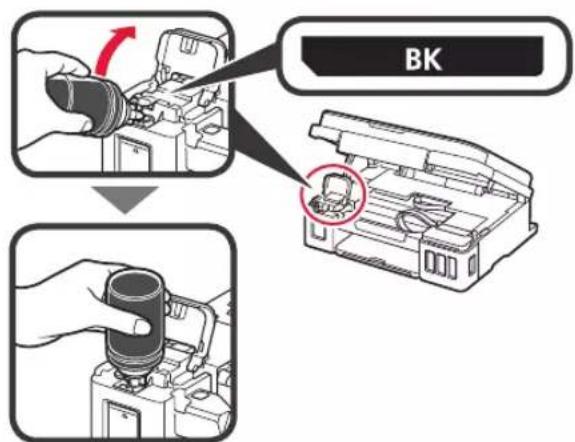
6

aalb14
Ae 1
1
2
Aelllll 1 (ON)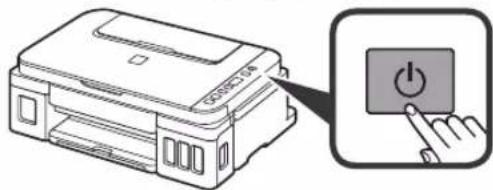
3

4
5
1
1
A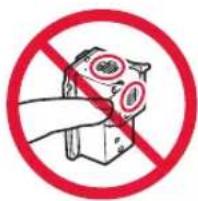
s y 11 (y) C a b j B
a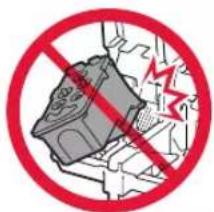
Jia 4a
Jolil Jilil jnil gjbnial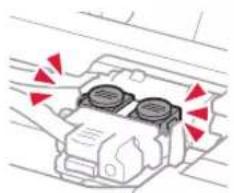
3
a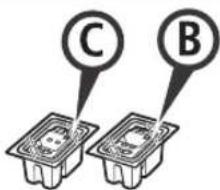
aalal
Windows
alil lalal, jai laline
()
4
2
1
2
1
5

3
1

Доступ до онлайн-посібника
Доступ до онлайн-посібника

З браузера
З браузера
З браузера
сайт
З браузера
З браузера
браузера
http://ij.start.canon



З ярлика на робочому столі
З ярлика на робочому столі
З ярлика на робочому столі
З ярлика на робочому столі
За допомогою ярлика на робочому столі
За допомогою ярлика на робочому столі

Windows 10



З браузера
З браузера
З браузера
З браузера
З браузера
З браузера
З браузера
http://ij.start.canon









- CANON
- ПЕРЕВІРКА КОМПЛЕКТУ ПОСТАВКИ
- ВИДАЛЕННЯ ПАКУВАЛЬНИХ МАТЕРІАЛІВ
- ВСТАНОВЛЕННЯ КАРТРИДЖА
- УВІМКНЕННЯ ПРИНТЕРА
- ЗАЛИВАННЯ ЧОРНИЛА
- ПІДГОТОВКА СИСТЕМИ ПОДАЧІ ЧОРНИЛА
- EO
- EOS
- P0B
- ПІДКЛЮЧЕННЯ ДО КОМП'ЮТЕРА
- ЗАПУСТІТЬ ФАЙЛ НАЛАШТУВАННЯ ДЛЯ МЕТОДУ A АБО МЕТОДУ B
- ЗАВАНТАЖЕННЯ З ІНТЕРНЕТУ
- ВИКОРИСТАННЯ КОМПАКТ-ДИСКА З ПРОГРАМОЮ НАЛАШТУВАННЯ (ЛИШЕ ДЛЯ WINDOWS)
- ПЕРЕЙДІТЬ ДО КРОКУ 2, ЩОБ ПРОДОВЖИТИ
- ПРИ ВИКОРИСТАННІ WINDOWS
- НАТИСНІТЬ «ПОЧАТИ НАЛАШТУВАННЯ
- ТРАНСПОРТУВАННЯ ПРИНТЕРА
- ВИДАЛЕННЯ ЗАХИСНИХ МАТЕРІАЛІВ
- ЯКЩО З'ЯВИТЬСЯ ОДНЕ З ТАКИХ ПОВІДОМЛЕНЬ
- ЗАПУСТІТЬ ФАЙЛ НАЛАШТУВАННЯ МЕТОДОМ A АБО МЕТОДОМ B
- B ВИКОРИСТАННЯ ІНСТАЛЯЦІЙНОГО CD-ROM (ЛИШЕ ДЛЯ WINDOWS)
- ПЕРЕВІРКА КОМПЛЕКТАЦІЇ
- ВСТАНОВЛЕННЯ ЧОРНИЛА
- ЗАПУСТІТЬ ФАЙЛ ІНСТАЛЯЦІЇ ДЛЯ МЕТОДУ A АБО МЕТОДУ B
- B ВИКОРИСТАННЯ ІНСТАЛЯЦІЙНОГО CD-ROM (ЛИШЕ WINDOWS)
- ЯКЩО ВИ ВИКОРИСТОВУЄТЕ WINDOWS
- ЗАПРАВКА ЧОРНИЛОМ
- ВИКОРИСТАННЯ ІНСТАЛЯЦІЙНОГО CD-ROM (ЛИШЕ ДЛЯ WINDOWS)
- ПЕРЕМІЩЕННЯ ПРИНТЕРА
- РОЗПАКУВАННЯ
- ВКЛЮЧЕННЯ ПРИНТЕРА
- ЗАПРАВКА ЧОРНИЛА
- ПІДГОТОВКА СИСТЕМИ ПОДАЧІ ЧОРНИЛ
- ПІСЛЯ ПОВНОГО ОЧИЩЕННЯ СЛІДУЙТЕ КРОКАМ
- ЗАПУСТІТЬ ПРОГРАМУ УСТАНОВКИ, СЛІДУЮЧИ МЕТОДУ ДЛЯ МЕТОДУ. В
- ВИКОРИСТАННЯ ІНСТАЛЯЦІЙНОГО КОМПАКТ-ДИСКА (ЛИШЕ WINDOWS)
- ПЕРЕЛІК КОМПЛЕКТАЦІЇ
- ЗНЯТТЯ ПАКУВАЛЬНИХ МАТЕРІАЛІВ
- ВСТАНОВЛЕННЯ КАРТРИДЖІВ
- ВИМКНЕННЯ ПРИНТЕРА
- ПІДГОТОВКА СИСТЕМИ ПОДАЧІ ОФОРМІЛЬНИКА
- ЯКЩО З'ЯВИТЬСЯ ОДНЕ З НАВЕДЕНИХ ЕКРАНІВ
- ЗАПУСТІТЬ ФАЙЛ НАЛАШТУВАННЯ СПОСОБОМ АБО . В
- ЗАВАНТАЖЕННЯ ІНСТРУКЦІЇ
- ВИКОРИСТАННЯ КОМПАКТ-ДИСКА З ПРОГРАМОЮ ВСТАНОВЛЕННЯ (ТІЛЬКИ ДЛЯ WINDOWS)
- WINDOWS 10 АБО WINDOWS
- КОЛИ ЦЕ ПОВІДОМЛЕННЯ З'ЯВИТЬСЯ (АБО ЗНИКЛО)
- WINDOWS
Марка : CANON
Модель : PIXMA G2410
Категорія : принтер