
PIXMA G2410 - принтер CANON - Бесплатное руководство пользователя
Найдите руководство к устройству бесплатно PIXMA G2410 CANON в формате PDF.
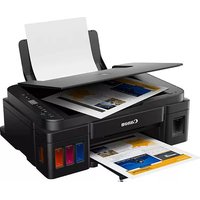


| Тип продукта | Струйный принтер |
| Бренд | Canon |
| Модель | PIXMA G2410 |
| Размеры (приблизительно) | 445 x 330 x 163 мм (Д x Ш x В) |
| Вес (приблизительно) | 5,3 кг |
| Питание | 100-240 В перем. тока, 50/60 Гц |
| Основные функции | Монохромная и цветная печать |
| Технология печати | Струйная |
| Количество картриджей | 2 (один черный, один цветной) |
| Тип чернил | Бутылочки с чернилами (встроенный резервуар) |
| Емкость лотка для бумаги | Около 100 листов |
| Подключение | USB 2.0 (тип B) |
| Совместимые операционные системы | Windows, macOS |
| Дисплей | Светодиодные индикаторы (LED) |
| Текущее обслуживание | Очистка печатающих головок, заправка чернил |
| Безопасность использования | Не перемещайте принтер в наклонном положении, избегайте контакта с чернилами |
| Доступные запасные части | Бутылочки с чернилами, картриджи, шнур питания |
| Ремонтопригодность | Замена картриджей и бутылочек с чернилами пользователем |
| Общая информация | Руководство доступно онлайн и в формате PDF |
Часто задаваемые вопросы - PIXMA G2410 CANON
Вопросы пользователей о PIXMA G2410 CANON
0 вопрос об этом устройстве. Ответьте на те, что знаете, или задайте свой.
Задать новый вопрос об этом устройстве
Скачайте инструкцию для вашего принтер в формате PDF бесплатно! Найдите своё руководство PIXMA G2410 - CANON и возьмите своё электронное устройство обратно в руки. На этой странице опубликованы все документы, необходимые для использования вашего устройства. PIXMA G2410 бренда CANON.
РУКОВОДСТВО ПОЛЬЗОВАТЕЛЯ PIXMA G2410 CANON
1. Проверка комплекта
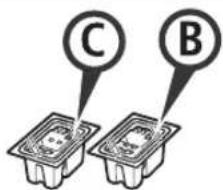
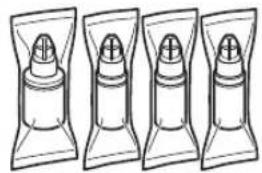
Картриджи, кабель питания, установочный компакт-диск для ПК с ОС Windows, информация о безопасности, важные сведения, руководство по началу работы (это руководство)
2. Удаление упаковочных материалов

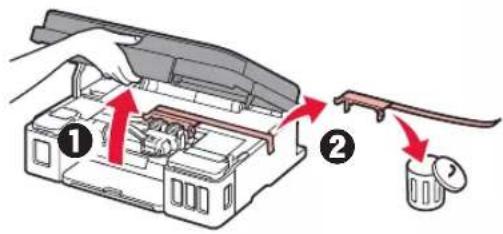
1 Удалите упаковочные материалы (например, оранжевую ленту) с внешних поверхностей принтера. 2 ① Откройте модуль сканирования/крышку. 2 Удалите оранжевую ленту и защитный материал и утилизируйте их.

3. Установка картриджей

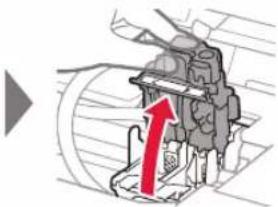
1 Откройте фиксирующую крышку картриджа.
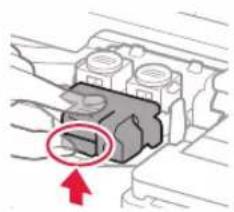
2 Извлеките каждый картридж из упаковки и удалите этикетку.
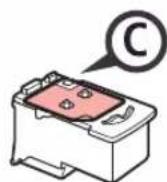

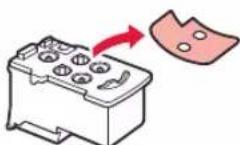
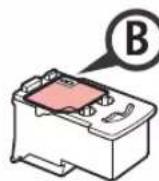

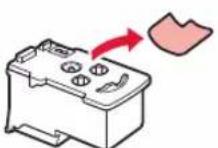
3 Снимите защитную ленту.
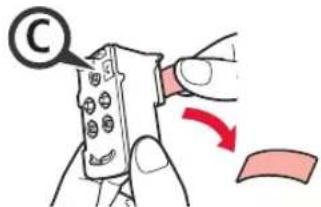
Не прикасайтесь.
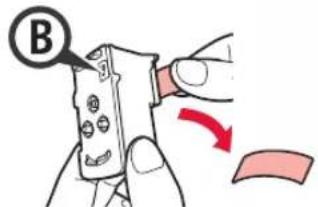
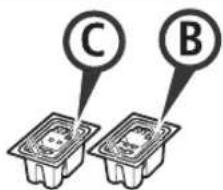
4 Вставьте картридж C (цветной) с левой стороны, а картридж B (черный) - с правой стороны.
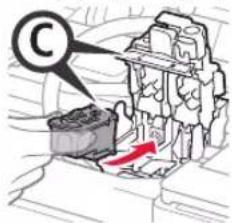
4. Включение принтера

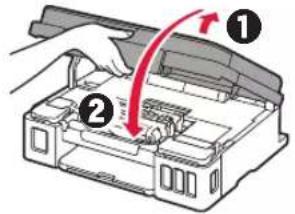
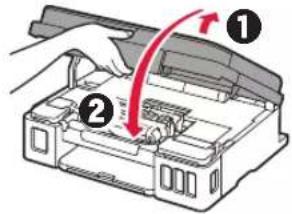
1 Закройте модуль сканирования/крышку, а затем закройте.
2 Подключите кабель питания.
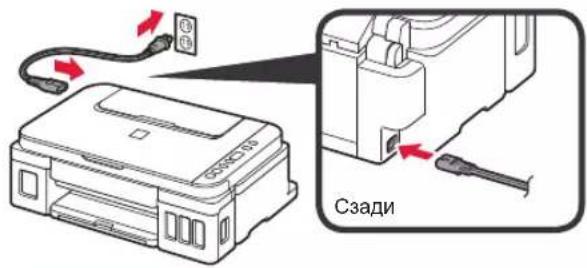
Не подключайте никаких кабелей на этом этапе, кроме кабеля питания.
6. Подготовка системы подачи чернил
6. Подготовка системы чернил
Если вы еще не залили чернила в чернильный контейнер, см. раздел «5. Заливка чернил» на странице 2.
В любом другом случае см. онлайн-руководство.
7. Подключение к компьютеру
Windows
Необходимо настроить подключение на каждом компьютере. Проведите настройку для каждого компьютера, начиная с 1
Если принтер используется без подключения к компьютеру, убедитесь, что на экране принтера отображается настройка завершена.
1 Запустите программу установки, следуя методу для метода. B

Загрузка из Интернета
Откройте веб-браузер (т.д.) на своем компьютере. Введите следующий URL-адрес и откройте веб-сайт Canon.

Выберите настройку.

Введите имя модели своего принтера и щелкните ОК.

1. Распаковка комплекта
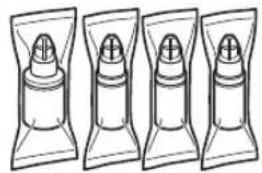
Картридж факона из уорнином хуркмывлення компакт-диск и программою встановлення для ПК з ОС Windows. Інформація щодо безпеки та важливі відомості. □ Посібник для початку роботи (цей посібник)
2. Извлечение упаковочных материалов

1. Снимите все упаковочные материалы (например, ленту для фиксации картриджа) с внешней части принтера. 2. Откройте модуль сканирования / крышку. Снимите ленту для фиксации картриджа и защитные материалы и включите их.
3. Установка картриджа

1. Откройте крышку фиксации картриджей.
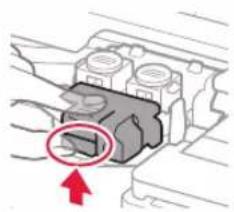

2. Выньте каждый картридж из упаковки и снимите этикетки.
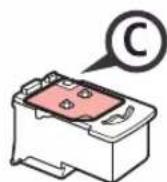

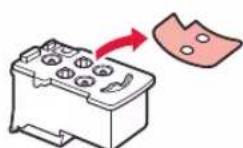
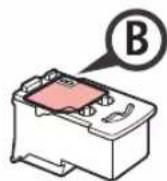

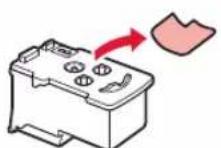
3. Снимите защитную ленту.
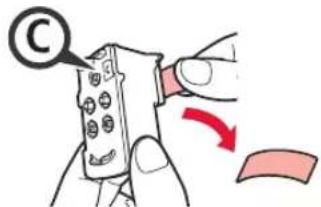
Не прикасайтесь.
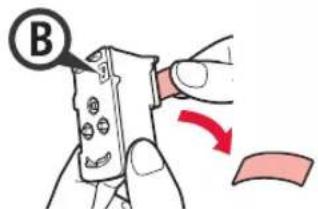
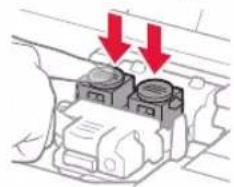
4. Установите картридж C (цветной) слева, а картридж B (черный) — справа.
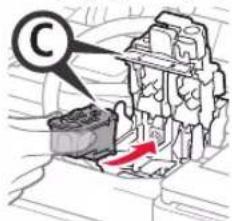

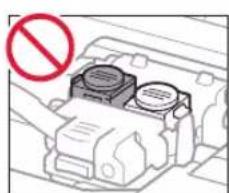
Не прилагайте чрезмерных усилий.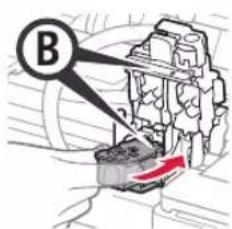
5. Закройте крышку фиксации картриджей и нажмите на нее.
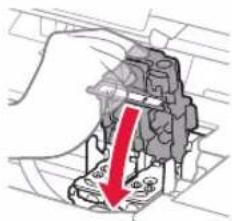
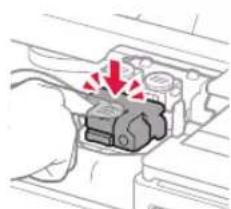
6. Нажмите кнопку включения до конца.


4. Включение принтера

1. Поднимите модуль сканирования / крышку, затем закройте этот компонент.
2. Подключите шнур питания.
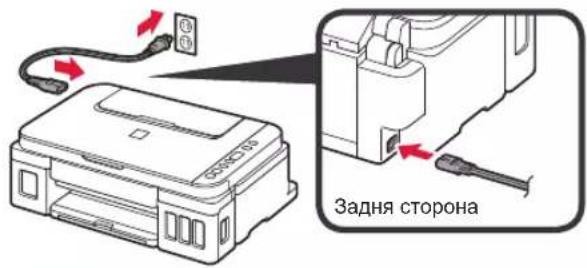
Не подключайте другие кабели на этом этапе, кроме шнура питания.
3. Нажмите кнопку включения (ON).
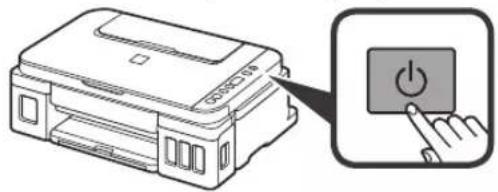
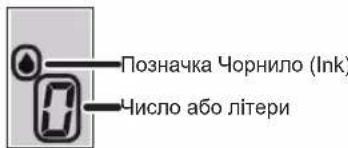
4. Переконайтеся, що індикатор чорнила (Ink) вибрано на екрані.
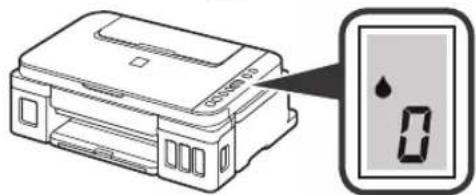
Коли з'явиться екран, виберіть пункт «Коли з'явиться екран» з наведених екранів на сторінці 3, щоб вирішити проблему.
5. Заправка чорнилом

Під час використання цього продукту потрібно обережно поводитися з чорнилом. Воно може розлитися. Якщо чорнило потрапить на одяг або речі, пляму буде важко вивести.
1. Відкрийте модуль сканування / кришку.
2. Відкрийте кришку чорнильниці.
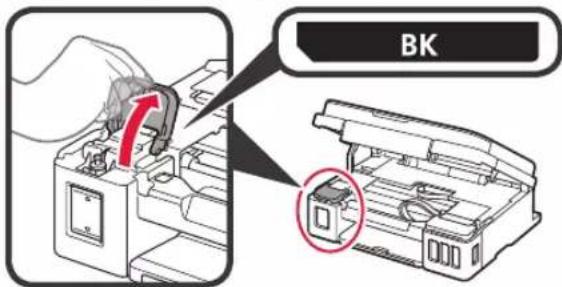
3. Візьміться за ковпачок чорнильниці та зніміть його з чорнильниці.
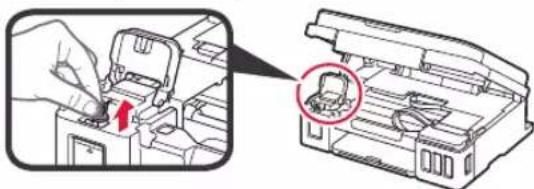
4. Тримаючи пляшку з чорнилом вертикально, зніміть ковпачок пляшки.

5. Вставте наконечник пляшки з чорнилом у вхідний отвір і переверніть пляшку з чорнилом догори дном.
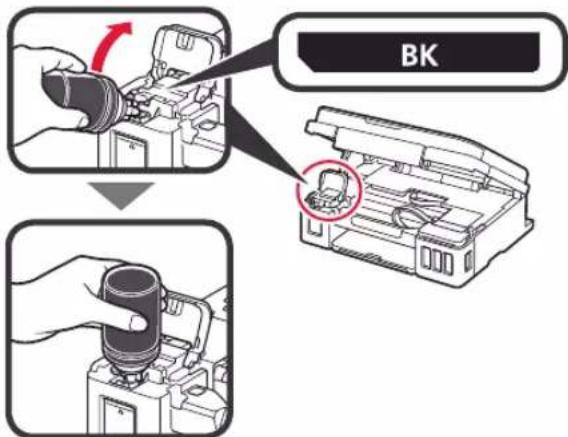
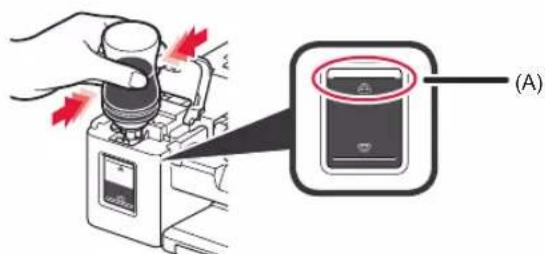
6. Заніть чорнило в чорнильницю.
Переконайтеся, що чорнило налито до верхньої обмежувальної лінії (A).
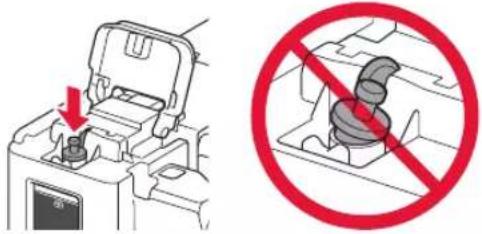
7. Обережно встановіть на місце ковпачок чорнильниці.
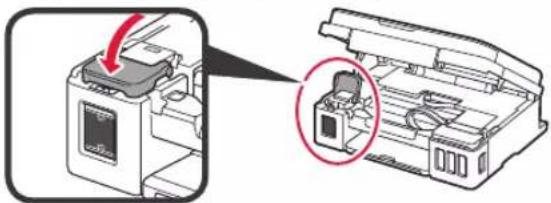
8. Закрийте кришку чорнильниці.
9. Повторіть кроки 2-8, щоб залити всі чорнила у відповідні чорнильниці, розташовані праворуч відповідно до маркування.
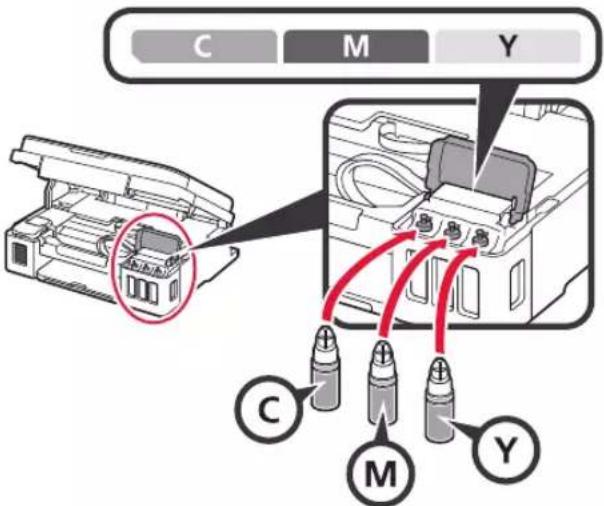
Переконайтеся, що чорнило налито до верхньої обмежувальної лінії (A).

Підніміть/відскануйте книжку, потім закрийте цей компонент.
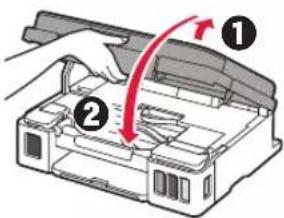
6. Підготовка системи подачі суріна
1. Натисніть кнопку Офорн (Black)
і переконайтеся, що позначка
(індикатор чорнила (Ink)) блимає.
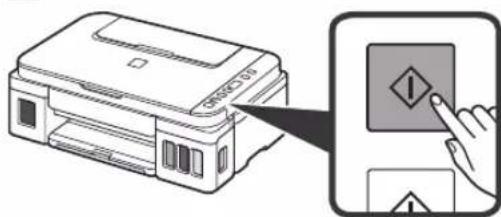
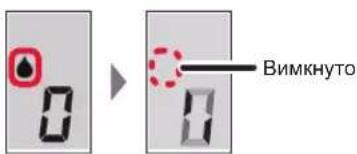
Підготовка чорнила зазвичай триває 5-6 хвилин. Перейдіть до наступного кроку.

Якщо з'явиться одне з наведених екранів
EOS
Картридж встановлено неправильно.
<3. Установка картриджа> на сторінці 1
EOS





- ПРОВЕРКА КОМПЛЕКТА
- УДАЛЕНИЕ УПАКОВОЧНЫХ МАТЕРИАЛОВ
- УСТАНОВКА КАРТРИДЖЕЙ
- ВКЛЮЧЕНИЕ ПРИНТЕРА
- ПОДГОТОВКА СИСТЕМЫ ПОДАЧИ ЧЕРНИЛ
- ПОДКЛЮЧЕНИЕ К КОМПЬЮТЕРУ
- ЗАПУСТИТЕ ПРОГРАММУ УСТАНОВКИ, СЛЕДУЯ МЕТОДУ ДЛЯ МЕТОДА. B
- ЗАГРУЗКА ИЗ ИНТЕРНЕТА
- РАСПАКОВКА КОМПЛЕКТА
- ИЗВЛЕЧЕНИЕ УПАКОВОЧНЫХ МАТЕРИАЛОВ
- УСТАНОВКА КАРТРИДЖА
- ЗАПРАВКА ЧОРНИЛОМ
- ПІДГОТОВКА СИСТЕМИ ПОДАЧІ СУРІНА
- ЯКЩО З'ЯВИТЬСЯ ОДНЕ З НАВЕДЕНИХ ЕКРАНІВ
Марка : CANON
Модель : PIXMA G2410
Категория : принтер