
PIXMA G2410 - Impresora CANON - Manual de uso y guía de instrucciones gratis
Encuentra gratis el manual del aparato PIXMA G2410 CANON en formato PDF.
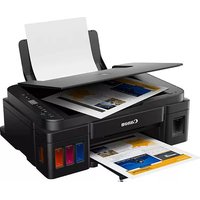


| Tipo de producto | Impresora de inyección de tinta |
| Marca | Canon |
| Modelo | PIXMA G2410 |
| Dimensiones (aprox.) | 445 x 330 x 163 mm (L x P x A) |
| Peso (aprox.) | 5,3 kg |
| Alimentación | 100-240 V CA, 50/60 Hz |
| Funciones principales | Impresión monocromática y a color |
| Tecnología de impresión | Inyección de tinta |
| Número de cartuchos | 2 (uno negro, uno a color) |
| Tipo de tinta | Botellas de tinta (depósito integrado) |
| Capacidad de la bandeja de papel | Aproximadamente 100 hojas |
| Conectividad | USB 2.0 (tipo B) |
| Sistemas operativos compatibles | Windows, macOS |
| Indicadores | Indicadores luminosos (LED) |
| Mantenimiento rutinario | Limpieza de cabezales de impresión, relleno de tinta |
| Seguridad de uso | No mover la impresora inclinada, evitar todo contacto con la tinta |
| Piezas de repuesto disponibles | Botellas de tinta, cartuchos, cable de alimentación |
| Reparabilidad | Reemplazo de cartuchos y botellas de tinta por el usuario |
| Información general | Manual disponible en línea y en formato PDF |
Preguntas frecuentes - PIXMA G2410 CANON
Preguntas de los usuarios sobre PIXMA G2410 CANON
0 pregunta sobre este aparato. Responde a las que conoces o haz la tuya.
Hacer una nueva pregunta sobre este aparato
Descarga las instrucciones para tu Impresora en formato PDF gratis! Encuentra tus instrucciones PIXMA G2410 - CANON y toma tu dispositivo electrónico nuevamente en la mano. En esta página están publicados todos los documentos necesarios para el uso de su dispositivo. PIXMA G2410 de la marca CANON.
MANUAL DE USUARIO PIXMA G2410 CANON
1. Comprobación de los elementos suministrados

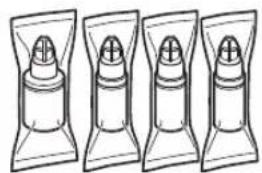
Cartucho, frasco de tinta, cable de alimentación, CD-ROM de instalación para Windows PC, información de seguridad e información importante, guía de inicio (este manual).
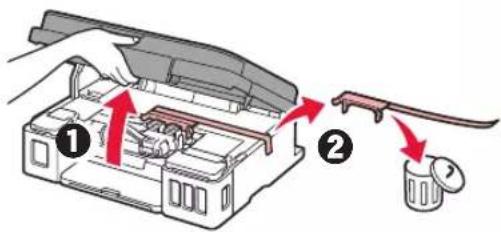
2. Retirar los materiales de protección

1. Retire los materiales de empaquetado (como la cinta naranja) del exterior de la impresora. 2. ① Abra la cubierta/unidad de escaneado. ② Retire la cinta naranja y el material de protección y deséchelos.
3. Instalar el cartucho

1. Abra la tapa de bloqueo del cartucho.
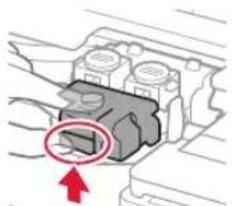
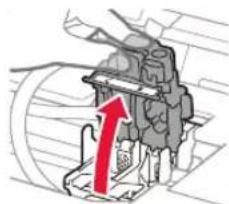
Saque cada cartucho del paquete y retire la etiqueta.
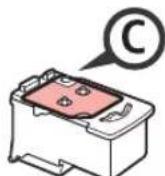

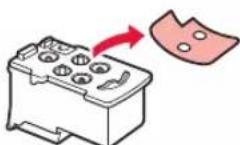


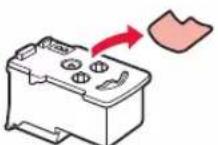
3. Retire la cinta protectora.

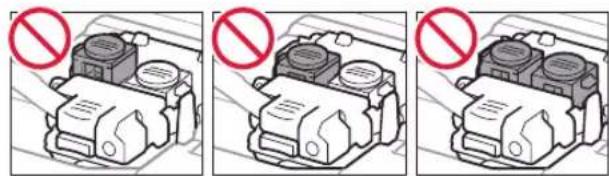
No tocar.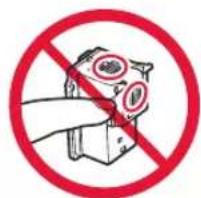
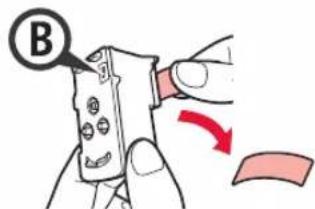
4. Inserte el cartucho C (color) en la parte izquierda y el cartucho B (negro) en la parte derecha.
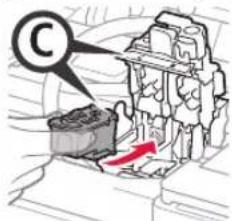
No golpear contra los objetos de alrededor.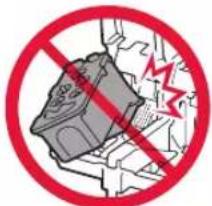
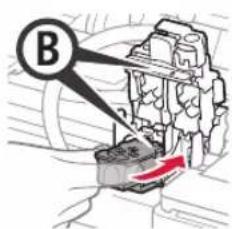
5. Cierre la tapa de bloqueo del cartucho y presione hacia abajo.
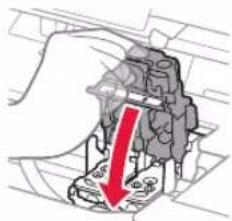
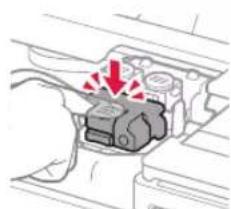
6. Presione hacia abajo también los botones de unión completamente.
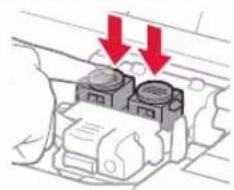
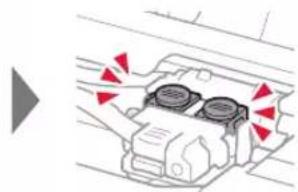
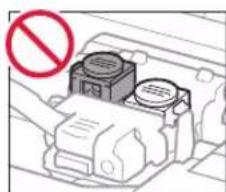
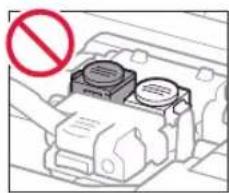
4. Encender la impresora

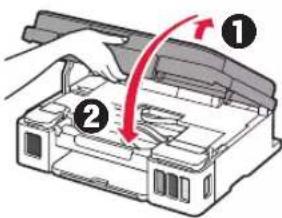
1 Levante la cubierta/unidad de escaneado y luego ciérrela.
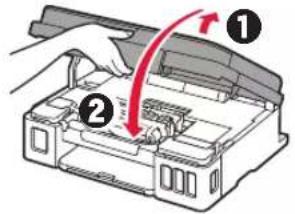
2 Conecte el cable de alimentación.
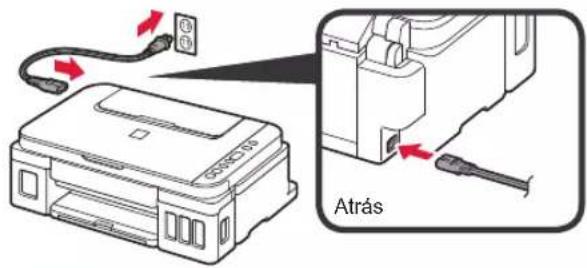
No conecte ningún cable excepto el de alimentación.
3 Pulse el botón ACTIVADO (ON).

4 Confirme que los indicadores de Tinta (Ink) se muestran en la pantalla.

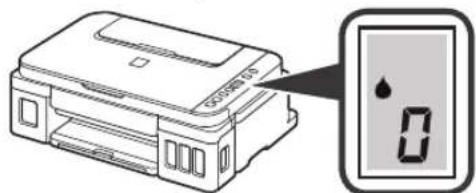
Si aparece una pantalla diferente, consulte "Si aparece alguna de las siguientes pantallas" en la página 3 para resolver el error.
5. Verter la tinta

Este producto requiere un tratamiento cuidadoso de la tinta, ya que puede salpicar cuando se rellenan de tinta los depósitos de tinta. Es posible que las manchas de tinta no salgan de la ropa u otras pertenencias.
1 Abra la cubierta/unidad de escaneado.
2 Abra la cubierta del depósito de tinta.
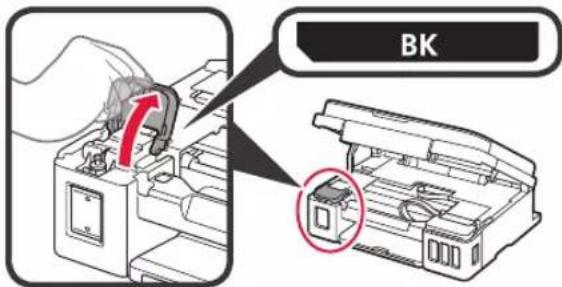
3 Agarre y retire la tapa del depósito de tinta.
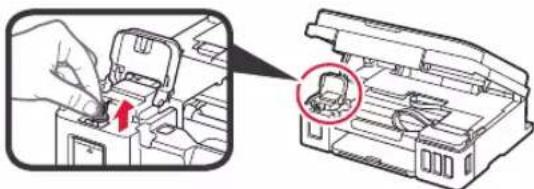
4 Sujete el frasco de tinta hacia arriba y retire la tapa del frasco.

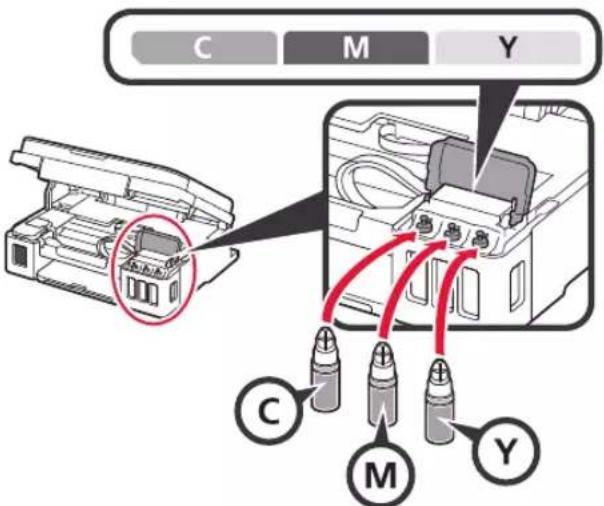
5 Inserte el inyector del frasco de tinta en la entrada y coloque el frasco de tinta boca abajo.
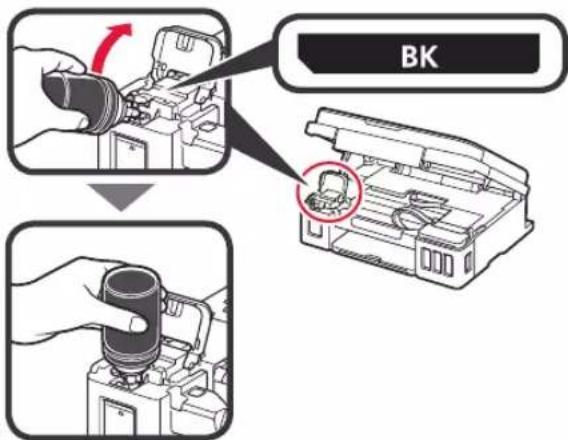
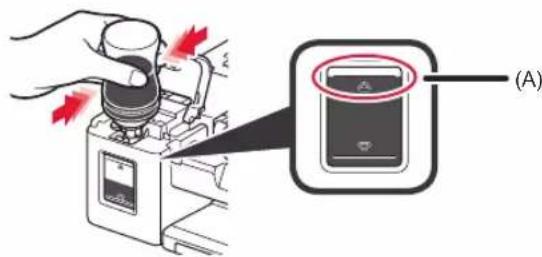
Vierta toda la tinta en el depósito de tinta.
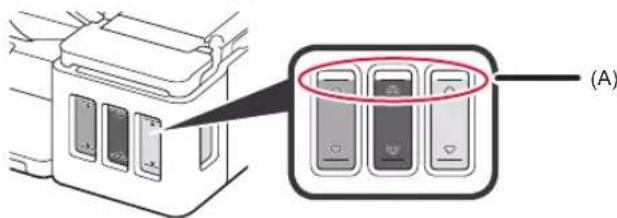
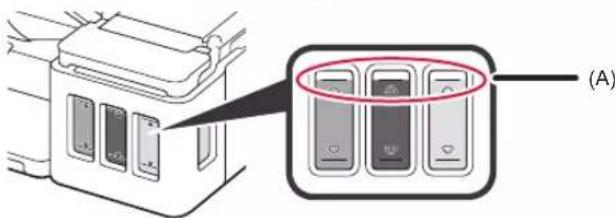
Confirme que se ha llenado la tinta hasta la línea de límite superior (A).
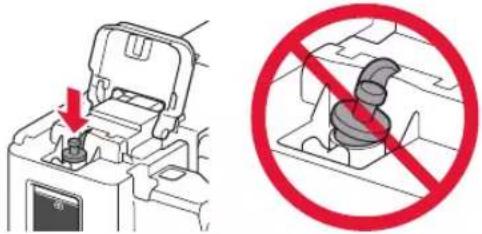
7 Vuelva a colocar firmemente la tapa del depósito.
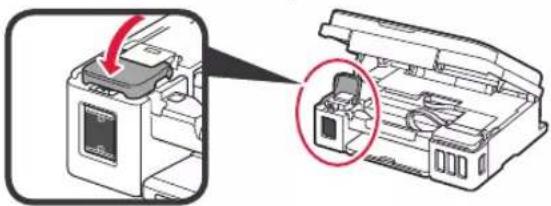
8 Cierre la cubierta del depósito de tinta.
9 Repita los pasos del 2 al 8 para verter toda la tinta en los depósitos de tinta correspondientes de la derecha según la etiqueta.
Confirme que se haya llenado la tinta hasta la línea de límite superior (A).
10 LEVANTE la cubierta/unidad de escaneado y luego ciérrela.
6. Preparando el sistema de tinta
1 Pulse el botón Negro (Black) y confirme que (icono Tinta (Ink)) desaparece.
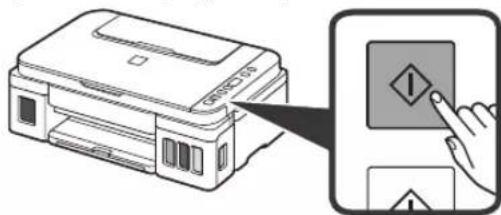
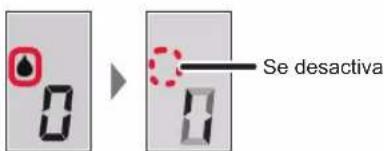
La preparación de la tinta tardará de 5 a 6 horas en completarse. Continúe a la página",[si].

Si aparece una de las siguientes pantallas
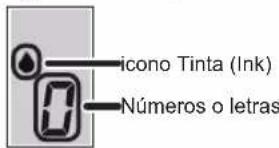
EO4
Los cartuchos no están instalados correctamente.
"3. Instalar el cartucho" en la página 1
EOS
No hay cartuchos instalados.
"3. Instalar el cartucho" en la página 1
No se han retirado los materiales de protección.
"2. Retirar los materiales de protección" en la página 1
La tinta no está preparada normalmente.
Pulse el botón ACTIVADO (ON) para reiniciar
la impresora y, a continuación, consulte
"5. Verter tinta" en la página 2.
Esperando a preparar la tinta.
"6. Preparando el sistema de tinta"
Si aún no ha vertido tinta en el depósito de tinta, consulte "5. Verter tinta" en la página 2.
Para los demás casos, consulte el Manual en línea.
7. Conexión con el ordenador
Windows
Necesita una configuración de conexión para cada ordenador. Siga con la configuración a partir del paso 1 para cada ordenador.
Si usas la impresora cuando no está conectada a un ordenador, confirma que se muestra en la pantalla de la impresora. La configuración ya está finalizada.
1 Inicie el archivo de configuración del método A o del método B.

Descarga de Internet
1 Abra un navegador web (etc.) en su ordenador. Escriba la URL y acceda al sitio web de Canon.
http://ij.start.canon
4 Escriba el nombre del modelo de su impresora y haga clic en Aceptar.

Puede seleccionar un nombre de modelo de la lista.
Haga clic en Configuración.

Los procedimientos para Windows se muestran a continuación. Si el sistema operativo de su ordenador no es Windows, realice la configuración siguiendo las instrucciones en pantalla.
Haga clic en Descargar y descargue el archivo de instalación.
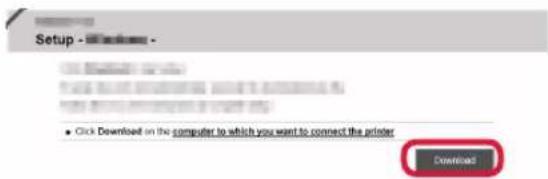
7 Ejecute el archivo descargado.
Vaya al paso 2 en la página web y siga para continuar.
B Uso del CD-ROM de instalación (solo para Windows)
Si utiliza Windows 10 o Windows 8.1:
Cargue el CD-ROM de instalación en su ordenador.

Cuando se muestre el mensaje siguiente en el lado derecho de la pantalla del ordenador, haga clic en él.
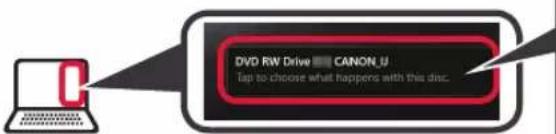
Si este mensaje no se muestra (o ya no aparece)
- Haga clic en el Explorador de archivos (File Explorer) de la barra de tareas.
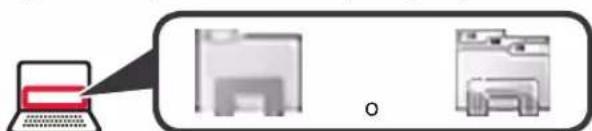
- Haga clic en Este equipo (This PC) en la parte izquierda de la ventana que se abra.
- Haga doble clic en el icono de CD-ROM en el lado derecho de la ventana. Si se muestra el contenido del CD-ROM, haga doble clic en Msetup4.exe.
- Continúe en el paso 4.
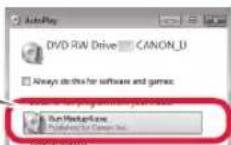
Si aparece la siguiente pantalla, haga clic en Ejecutar Msetup4.exe (Run Msetup4.exe).
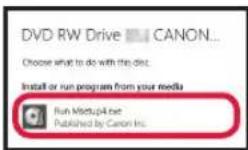
Si se muestra el cuadro de diálogo Control de cuentas de usuario (User Account Control), haga clic en Sí (Yes). Vaya al paso 2 para continuar.
Si utiliza Windows 7:
Cargue el CD-ROM de instalación en su ordenador.
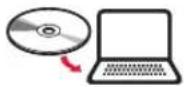
2 Cuando se muestre la pantalla Reproducción automática (AutoPlay), haga clic en Ejecutar Msetup4.exe (Run Msetup4.exe).
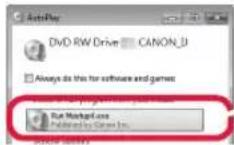
Si no se muestra la pantalla Reproducción automática (AutoPlay)
- Haga clic en Equipo (Computer) en el menú de inicio.
- Haga doble clic en el icono de CD-ROM en el lado derecho de la ventana abierta. Si se muestra el contenido del CD-ROM, haga doble clic en Msetup4.exe.
Si se muestra el cuadro de diálogo Control de cuentas de usuario (User Account Control), haga clic en Continuar (Continue).
Vaya al paso 2 para continuar.
2 Haga clic en Iniciar configuración (Start Setup).
Si aparece la pantalla de suma, haga clic en Salir (Exit).
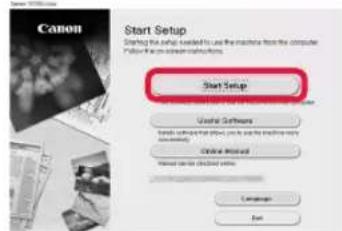

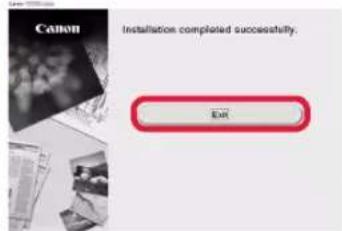
La instalación se habrá finalizado cuando aparezca en la pantalla de la impresora. Ahora puede imprimir desde su ordenador.
1 Abra el soporte del papel.
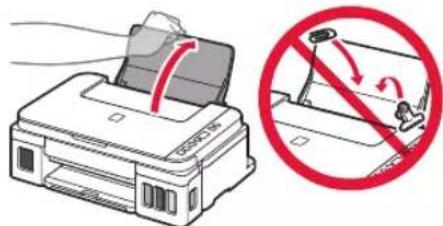
2 Deslice la guía del papel derecha hasta el final.
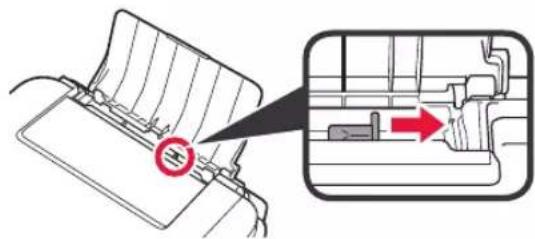
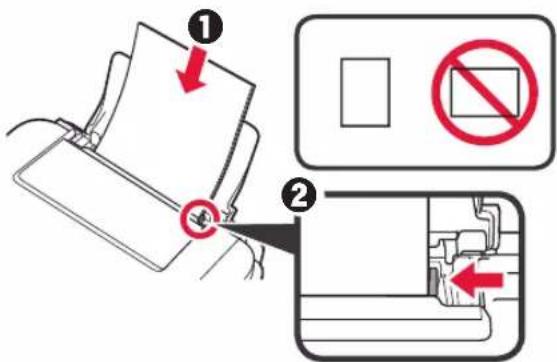
3 Cargue papel con la cara imprimible hacia arriba. 2 Deslice la guía del papel derecha para alinearla con el borde de la pila de papel.
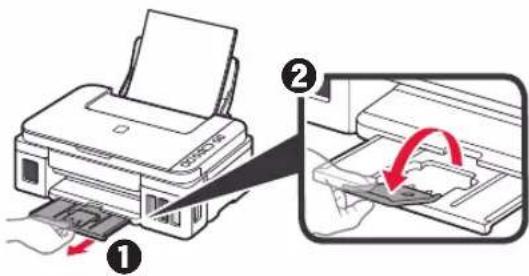
4 1 Extraiga la bandeja de salida del papel.
Abra la extensión de la bandeja de salida.
Transporte de la impresora
Cuando vaya a transportar la impresora, asegúrese de lo siguiente. Consulte el Manual en línea para obtener más información.
Compruebe que los botones de unión se hayan presionado hacia abajo completamente para evitar derrames de tinta.
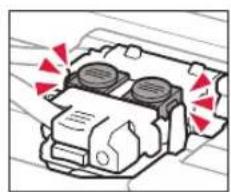
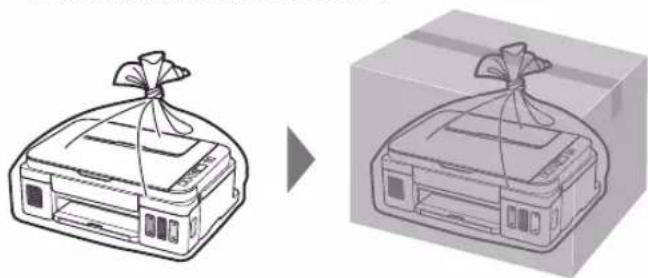
Embale la impresora en una bolsa de plástico por si hay derrames de tinta.
- Embale la impresora en una caja resistente y de modo que no quede boca abajo. Utilice suficiente material de protección para garantizar un transporte seguro.
- No incline la impresora. De lo contrario, es posible que la tinta se derrame.
- Manipule con cuidado y asegúrese de que la caja permanece en una superficie plana y que NO se coloca boca abajo o de lado, ya que la impresora podrá dañarse y la tinta de la impresora, cerrarse.
- Cuando se ocupe del transporte de la impresora por una empresa de mensajería, marque la caja con "ESTE LADO ARRIBA" para tener la impresora con la parte inferior abajo. Márquela también con "FRÁGIL" o "MANEJAR CON CUIDADO".
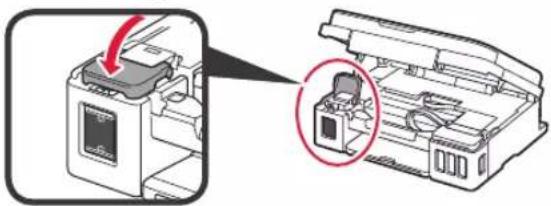
8 Cierre la tapa del cartucho de tinta.
9 Repita los pasos del 2 al 8 para colocar toda la tinta en los cartuchos de tinta correspondientes a la derecha, de acuerdo con la etiqueta.
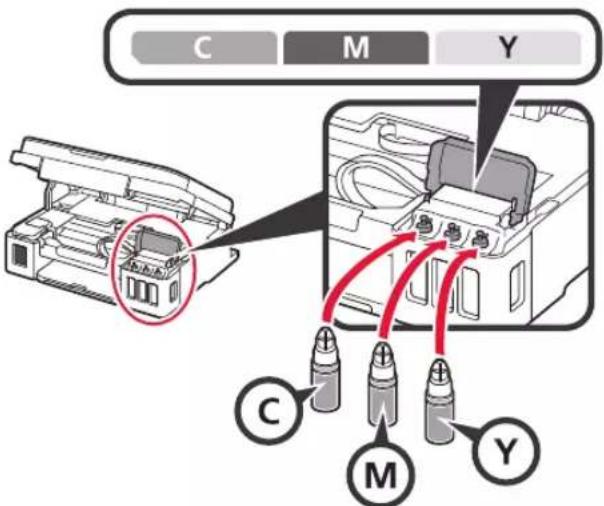
Confirme que la tinta se haya llenado hasta la LÍNEA DE LÍMITE SUPERIOR (A).
7. Conexión a un computador
Windows
1 Inicie el archivo de instalación para el método A o el método B.

Continúe con el paso 2 en la página siguiente.
B Usando el CD-ROM de instalación (solo Windows)
Si usa Windows 10 o Windows 8.1:
Inserte el CD-ROM de instalación en el computador.

Continúe con el paso 2.
.Msetup4.exe
(AutoPlay)
(Ejecutar Msetup4.exe) Msetup4.exe
Este es el acceso directo del escritorio
- COMPROBACIÓN DE LOS ELEMENTOS SUMINISTRADOS
- RETIRAR LOS MATERIALES DE PROTECCIÓN
- INSTALAR EL CARTUCHO
- ENCENDER LA IMPRESORA
- VERTER LA TINTA
- PREPARANDO EL SISTEMA DE TINTA
- SI APARECE UNA DE LAS SIGUIENTES PANTALLAS
- CONEXIÓN CON EL ORDENADOR
- INICIE EL ARCHIVO DE CONFIGURACIÓN DEL MÉTODO A O DEL MÉTODO B
- DESCARGA DE INTERNET
- B USO DEL CD-ROM DE INSTALACIÓN (SOLO PARA WINDOWS)
- TRANSPORTE DE LA IMPRESORA
- CONEXIÓN A UN COMPUTADOR
- INICIE EL ARCHIVO DE INSTALACIÓN PARA EL MÉTODO A O EL MÉTODO B
- B USANDO EL CD-ROM DE INSTALACIÓN (SOLO WINDOWS)
Marca : CANON
Modelo : PIXMA G2410
Categoría : Impresora