
GT7202GD3CSM - відеокарта ASUS - Безкоштовний посібник користувача
Знайдіть посібник до пристрою безкоштовно GT7202GD3CSM ASUS у форматі PDF.
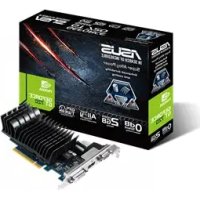


| Тип продукту | Графічна карта |
| Бренд | ASUS |
| Модель | GT7202GD3CSM |
| Графічний процесор | NVIDIA GeForce GT 720 |
| Відеопам'ять | 2 ГБ DDR3 |
| Інтерфейс | PCI Express 2.0 x16 |
| Розміри (Д x В x Г) | 170 x 110 x 20 мм (приблизно) |
| Вага | Приблизно 300 г |
| Необхідне живлення | Рекомендований блок живлення 300 Вт, без роз'єму PCIe |
| Вихідні роз'єми | 1x DVI-D, 1x HDMI, 1x VGA (залежно від моделі) |
| Максимальна роздільна здатність | 3840 x 2160 через HDMI |
| Підтримка декількох моніторів | До 2 моніторів |
| Охолодження | Активний вентилятор з алюмінієвим радіатором |
| Програмні функції | ASUS GPU Tweak II, Gaming Booster, XSplit Gamecaster |
| Попередньо встановлені профілі | Режим OC, Безшумний режим, Ігровий режим, Мій профіль |
| Сумісна операційна система | Windows 10/8/8.1/7 (32/64 біти) |
| Включені аксесуари | Компакт-диск з драйверами, інструкція з експлуатації |
| Гарантія | Стандартна гарантія виробника (3 роки) |
| Обслуговування та чищення | Регулярне очищення від пилу стисненим повітрям, уникайте вологи |
| Безпека | Встановлення в місці без пилу, поводження з антистатичними запобіжними заходами |
| Запчастини та ремонтопридатність | Немає змінних користувачем деталей, звертайтеся до служби підтримки ASUS |
Часті запитання - GT7202GD3CSM ASUS
Питання користувачів про GT7202GD3CSM ASUS
0 питання про цей пристрій. Дайте відповідь на ті, що знаєте, або поставте власне.
Поставити нове питання про цей пристрій
Завантажте інструкції для вашого відеокарта у форматі PDF безкоштовно! Знайдіть свій посібник GT7202GD3CSM - ASUS і поверніть собі контроль над електронним пристроєм. На цій сторінці опубліковані всі документи, необхідні для використання вашого пристрою. GT7202GD3CSM бренду ASUS.
ПОСІБНИК КОРИСТУВАЧА GT7202GD3CSM ASUS
Посібник користувача ASUS GPU Tweak II
Q10790
Перше видання
Серпень 2015
Зміст
Англійська. 3
Традиційна китайська 14
Спрощена китайська 25
Французька 36
Японська 47
Італійська 58
Російська 69
Чеська. 80
Нідерландська 91
Грецька 102
Португальська 113
Польська 124
Іспанська 135
Українська 146
Німецька 157
Знайомство з GPU Tweak II
Утиліта ASUS GPU Tweak II дозволяє відстежувати та налаштовувати параметри вашої відеокарти ASUS для оптимальної продуктивності. Вона має два інтерфейси користувача: простий режим і професійний режим, які дозволяють швидко переглядати ваші попередньо встановлені та налаштовані профілі, підвищувати налаштування графічного процесора для захоплюючої гри або виконувати розширене налаштування параметрів графічного процесора для оптимальної продуктивності.
ASUS GPU Tweak II включає ці ексклюзивні профілі ASUS для енергозбереження та ігор:

Режим OC
Тихий режим
Ігровий режим
Мій профіль
Системні вимоги
GPU AMD 7000 Series або вище, GPU NVIDIA 600 Series або вище, 32-/64-бітна Microsoft Windows 10/8/8.1/7
Встановлення GPU Tweak II
- Переконайтеся, що ви встановили відеокарту ASUS та її драйвер. Зверніться до посібника користувача відеокарти ASUS для отримання детальної інформації про встановлення її драйвера.
- Знайдіть папку драйвера ASUS GPU TweakII і двічі клацніть файл setup.exe, щоб розпочати встановлення.
- Дотримуйтесь інструкцій на екрані, щоб завершити встановлення.
Запуск GPU Tweak II
Двічі клацніть піктограму GPU Tweak на робочому столі. - Натисніть Пуск > Усі програми > ASUS > GPU Tweak II, щоб запустити програму.
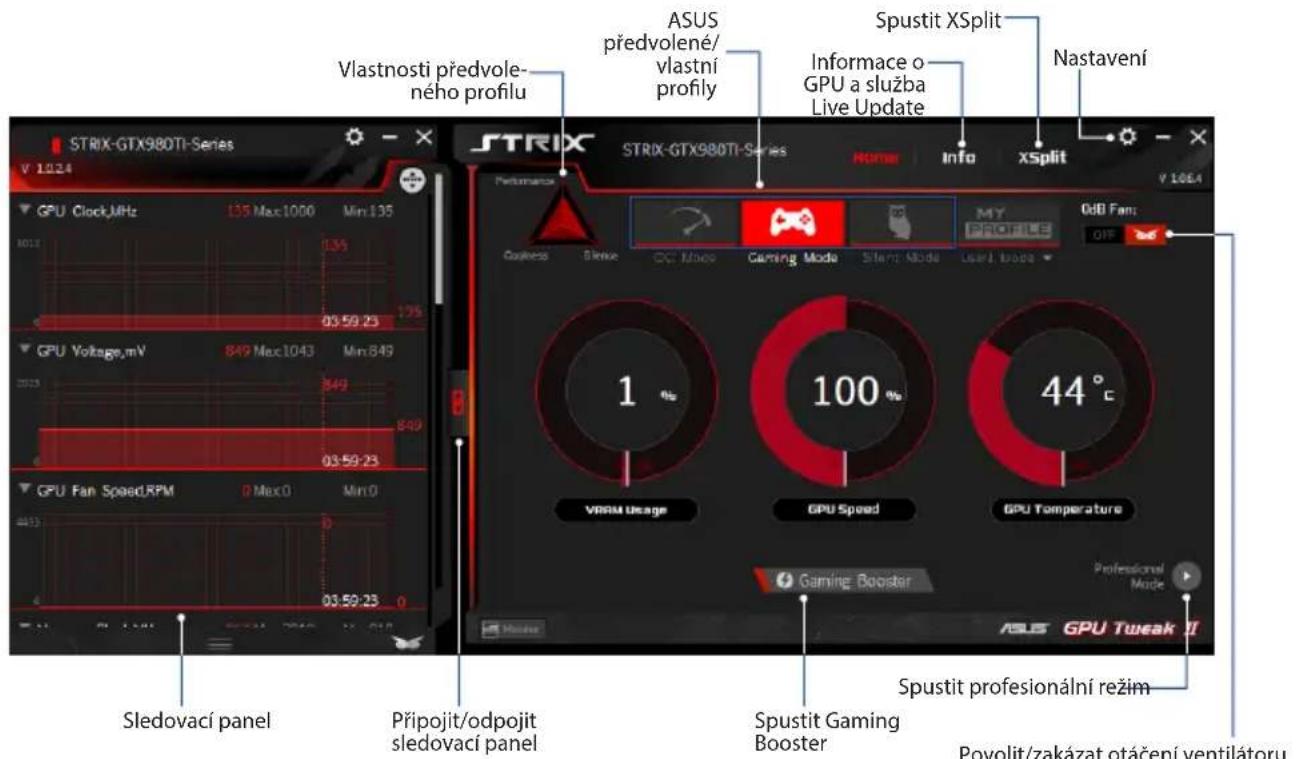
Простий режим
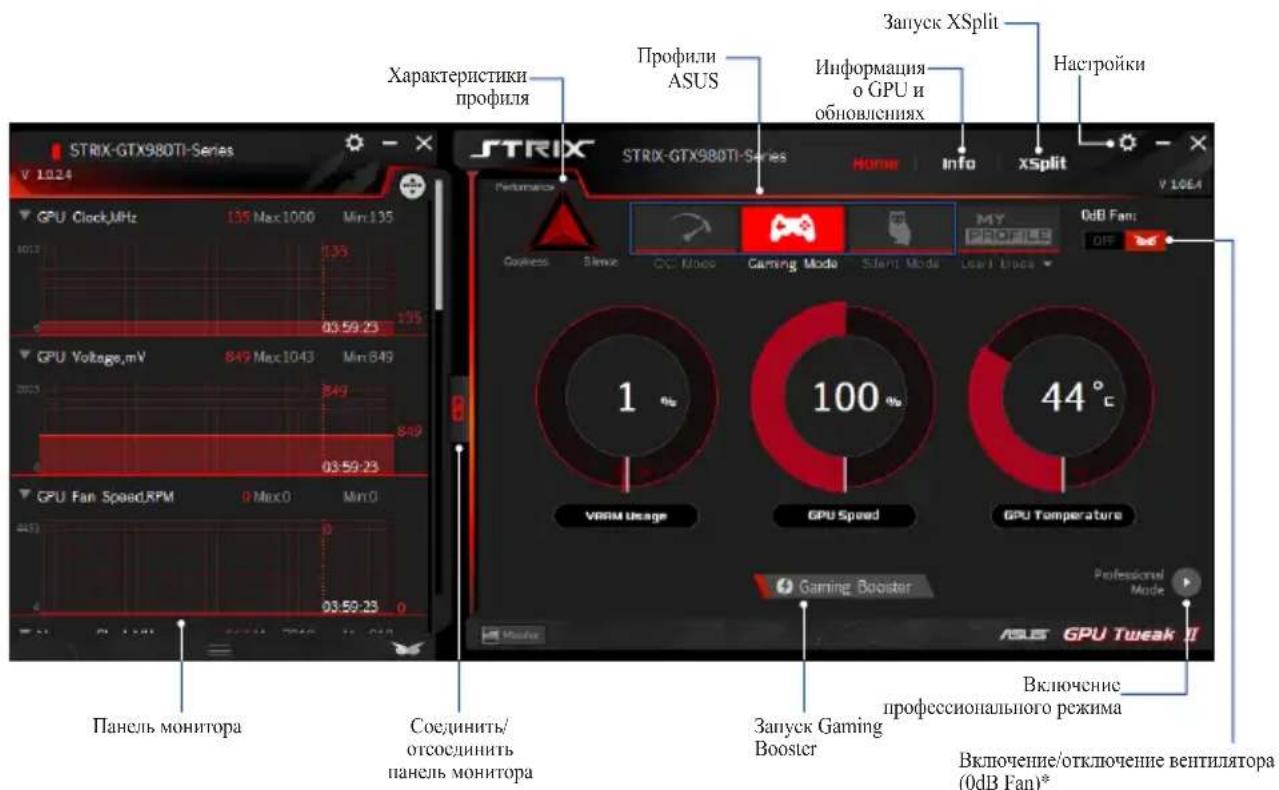
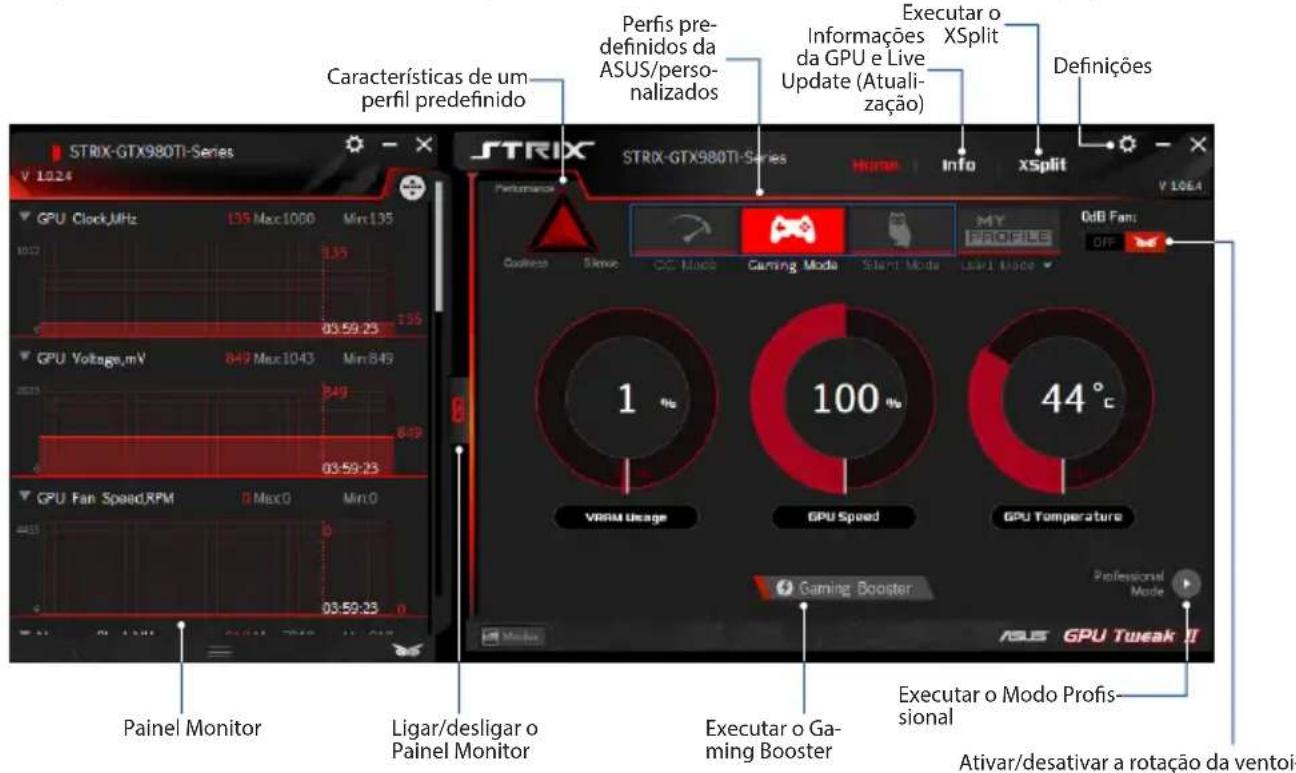
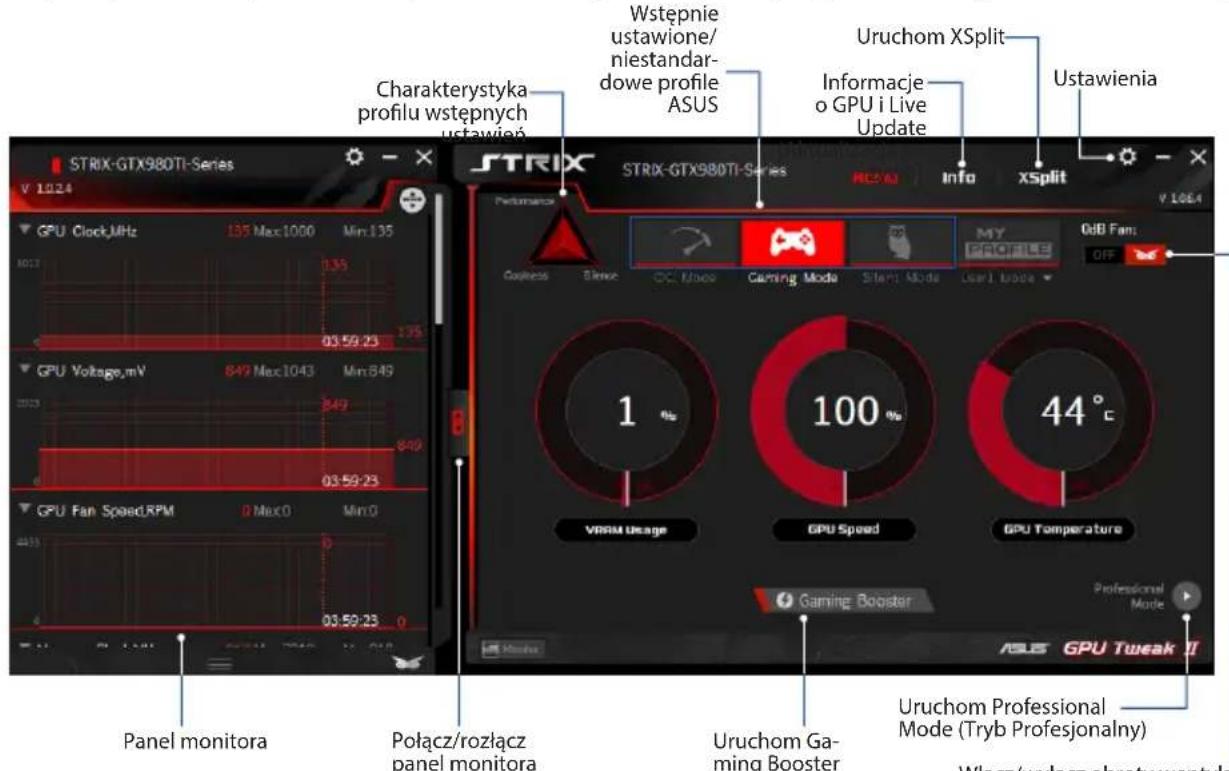
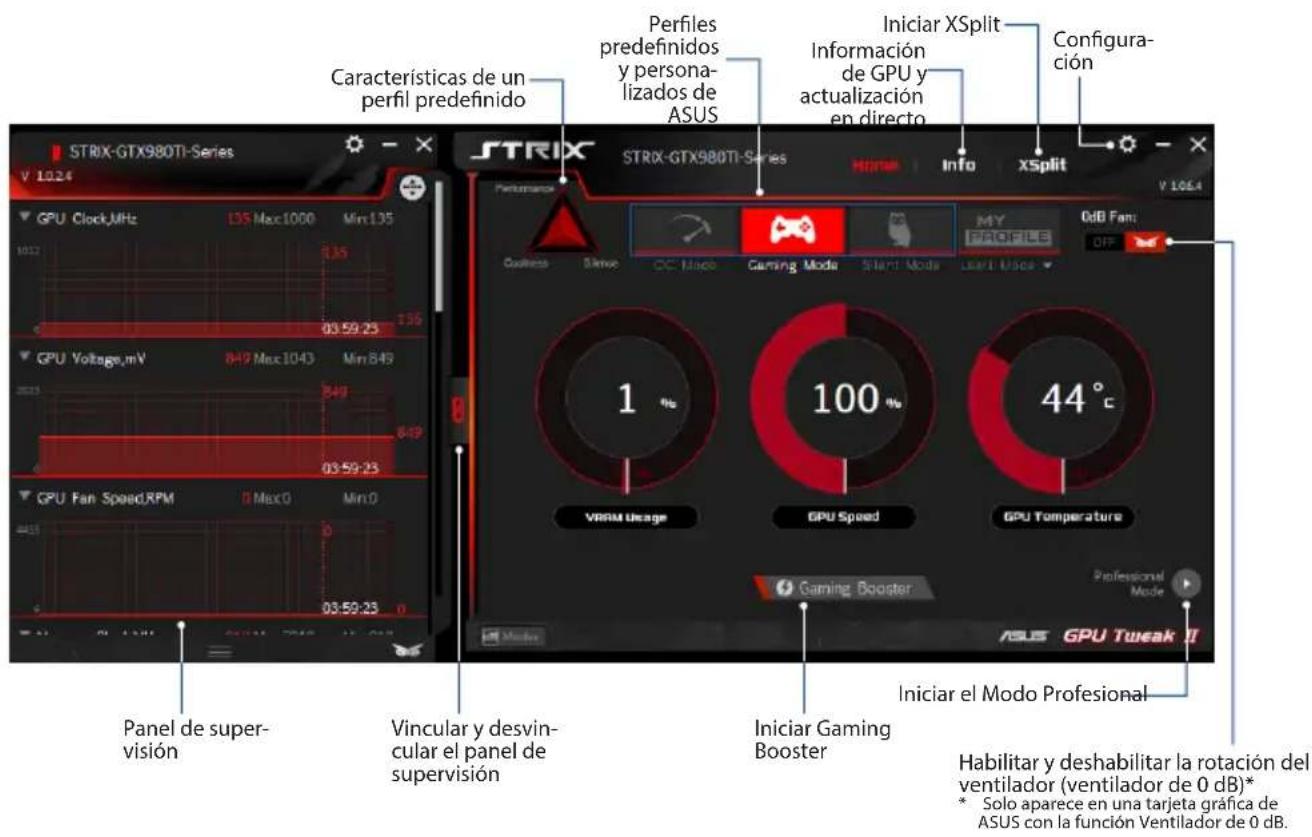
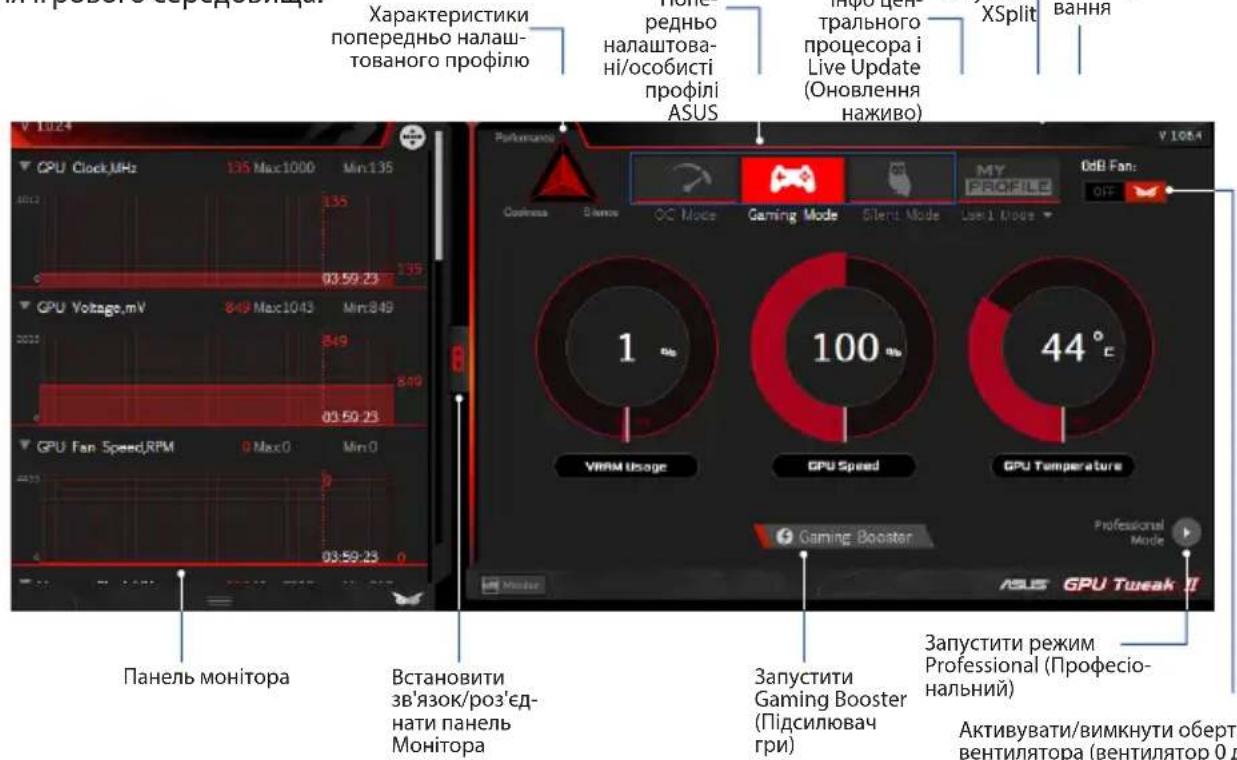
Простий режим надає вам швидкий спосіб контролювати налаштування вашого графічного процесора в реальному часі та налаштовувати деякі системні параметри за допомогою Gaming Booster для вашого захопливого ігрового досвіду.
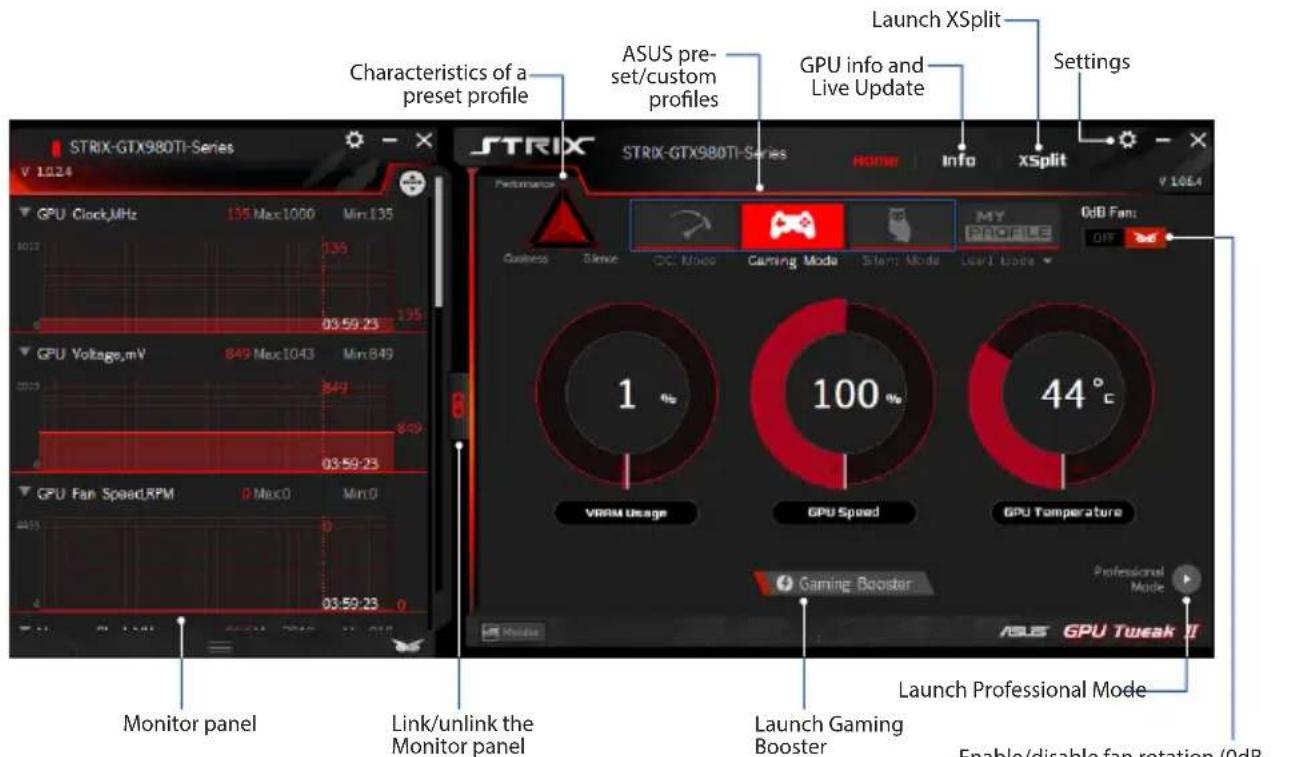
Увімкнення/вимкнення обертання вентилятора (0dB Fan)* * З'являється лише на відеокартах ASUS з функцією 0dB Fan.
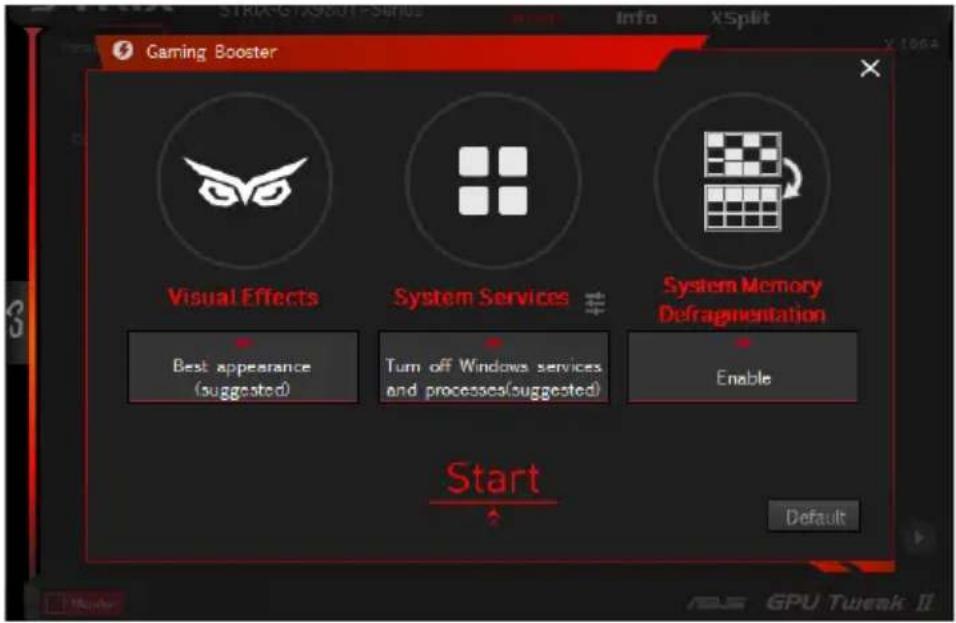
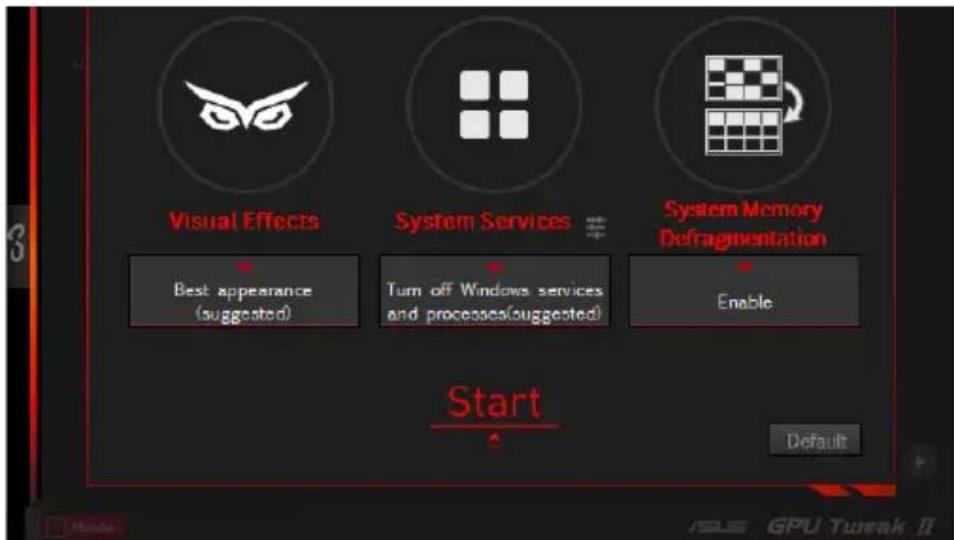
Gaming Booster
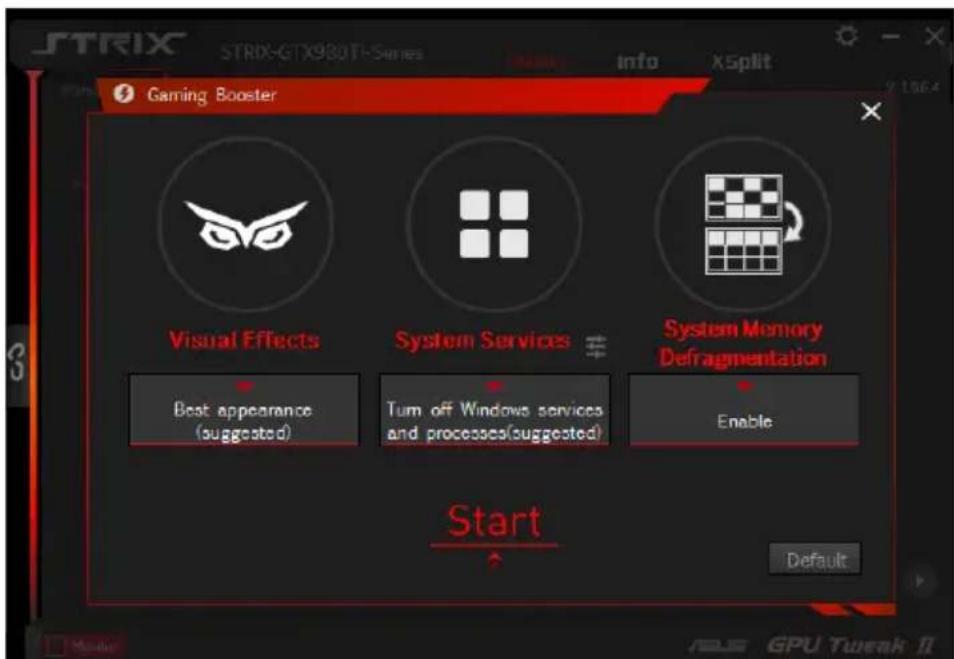
Отримайте перевагу у продуктивності, яка змінює правила гри, завдяки Gaming Booster, який допомагає оптимізувати вашу систему для безперебійної та швидшої гри у ваших комп’ютерних іграх.
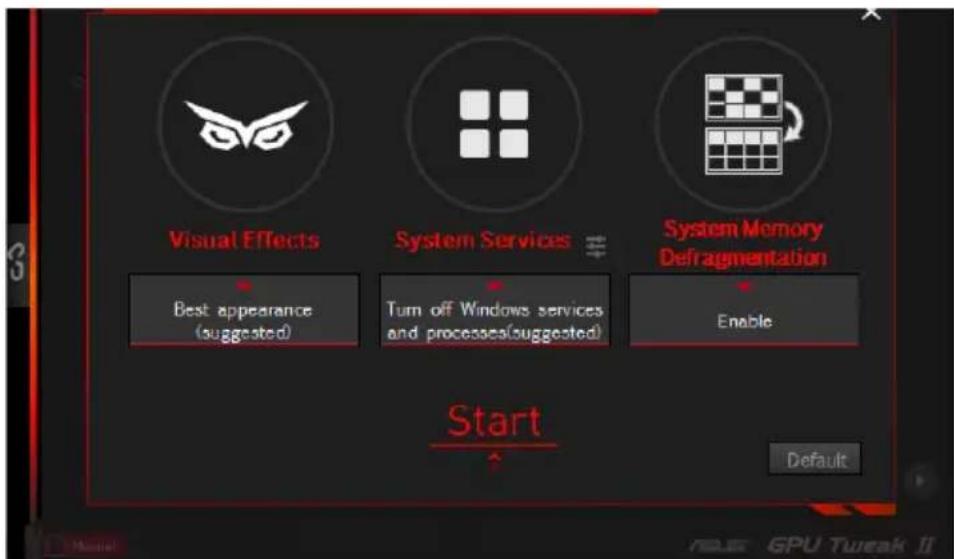
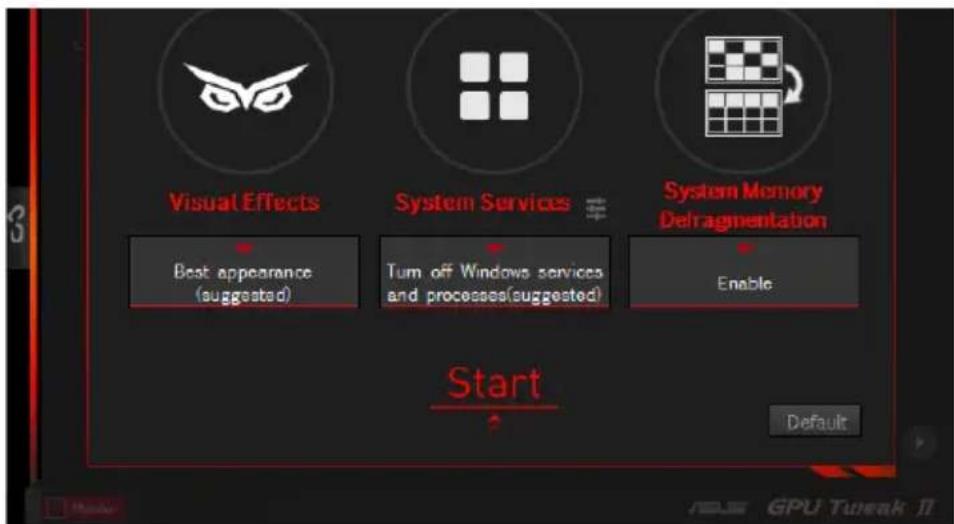
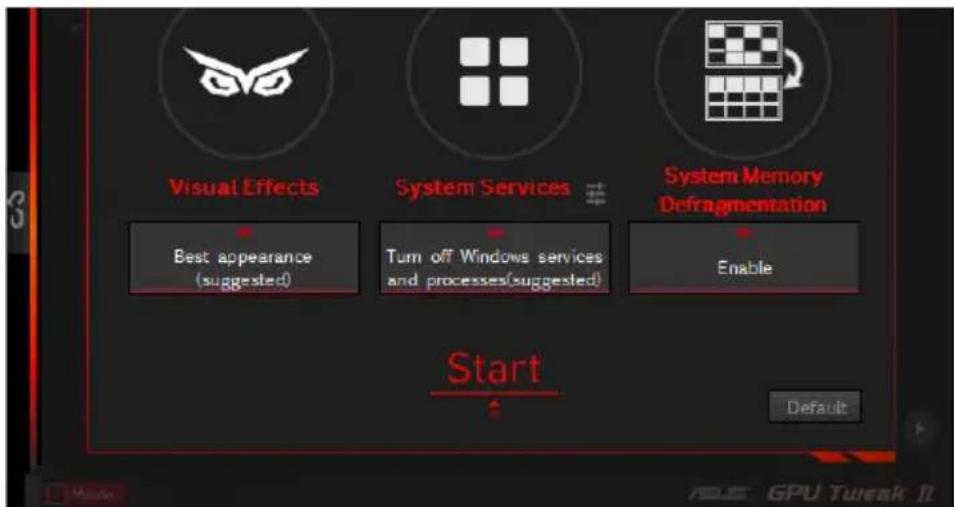
Gaming Booster пропонує вам ці три (3) функції:
Візуальні ефекти: дозволяє вимкнути візуальні ефекти Windows®, щоб підвищити продуктивність процесора. Системні служби: дозволяє автоматично або вручну вимикати служби чи процеси Windows®.
- Налаштування системних служб: дозволяє вручну вибрати служби або процеси, які потрібно зупинити.
- Дефрагментація системної пам'яті: дозволяє переставити та очистити системну пам'ять без закриття жодних процесів.

Професійний режим
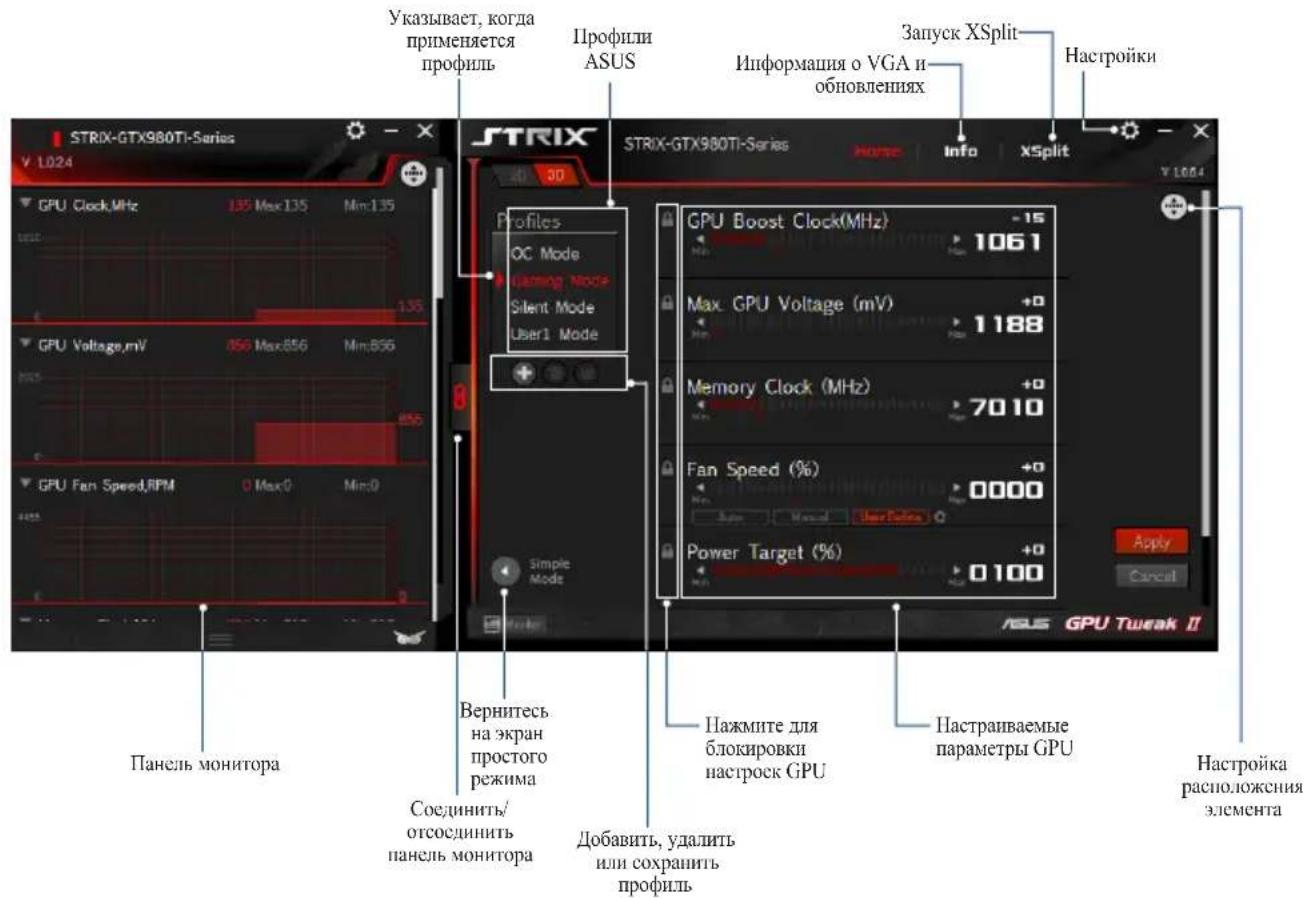
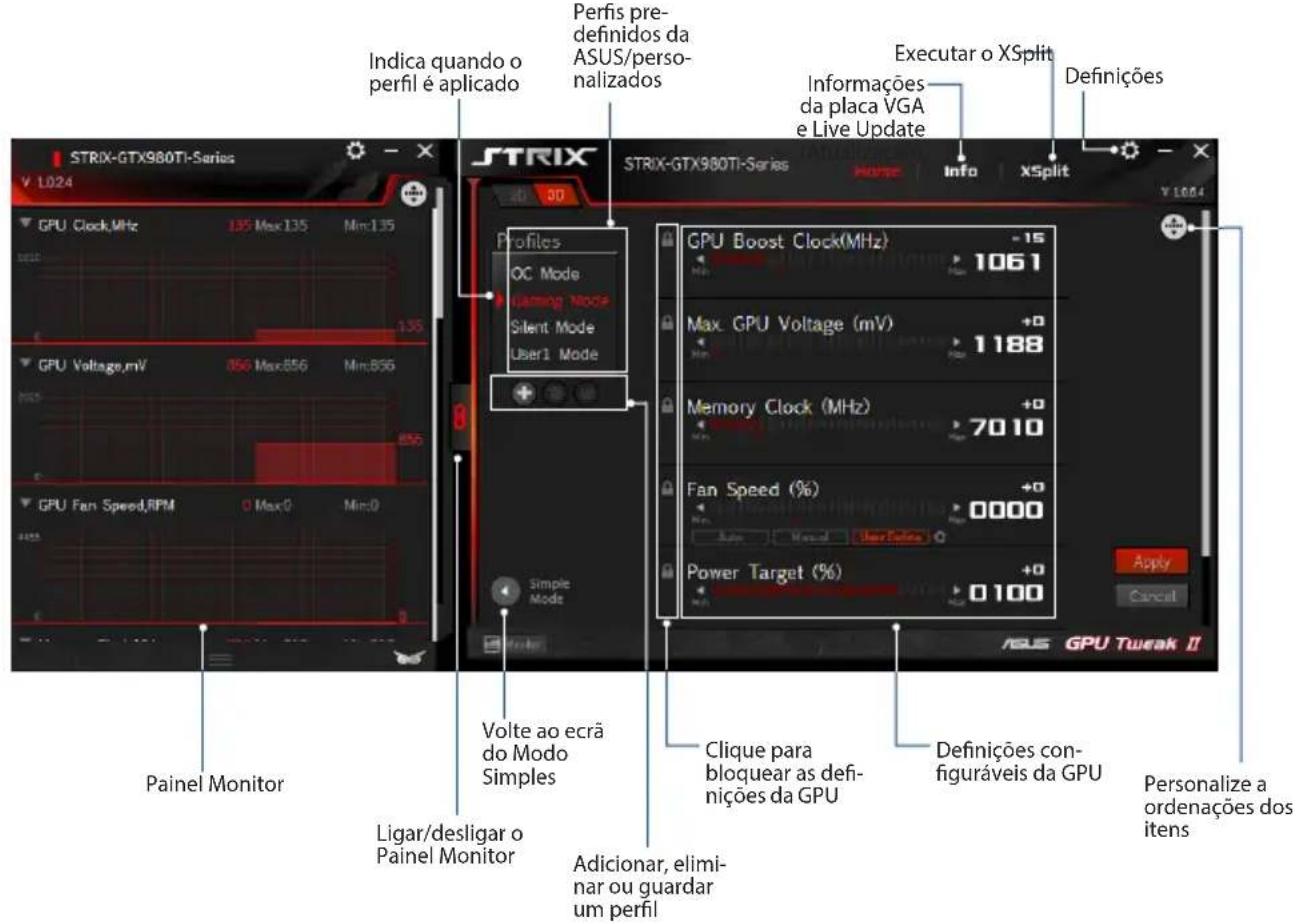
Налаштуйте параметри графічного процесора як професіонал та отримайте оптимальну продуктивність від вашої графічної карти ASUS.
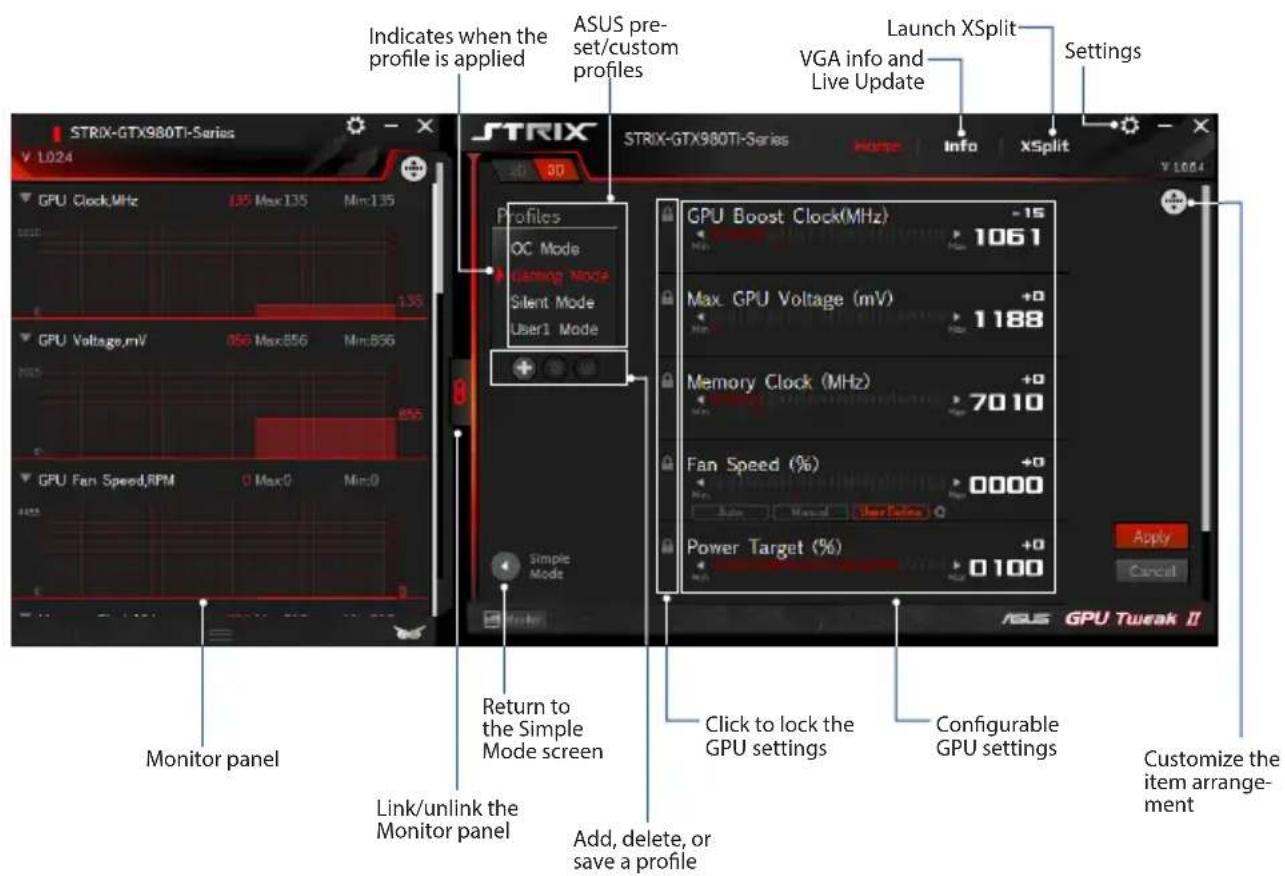
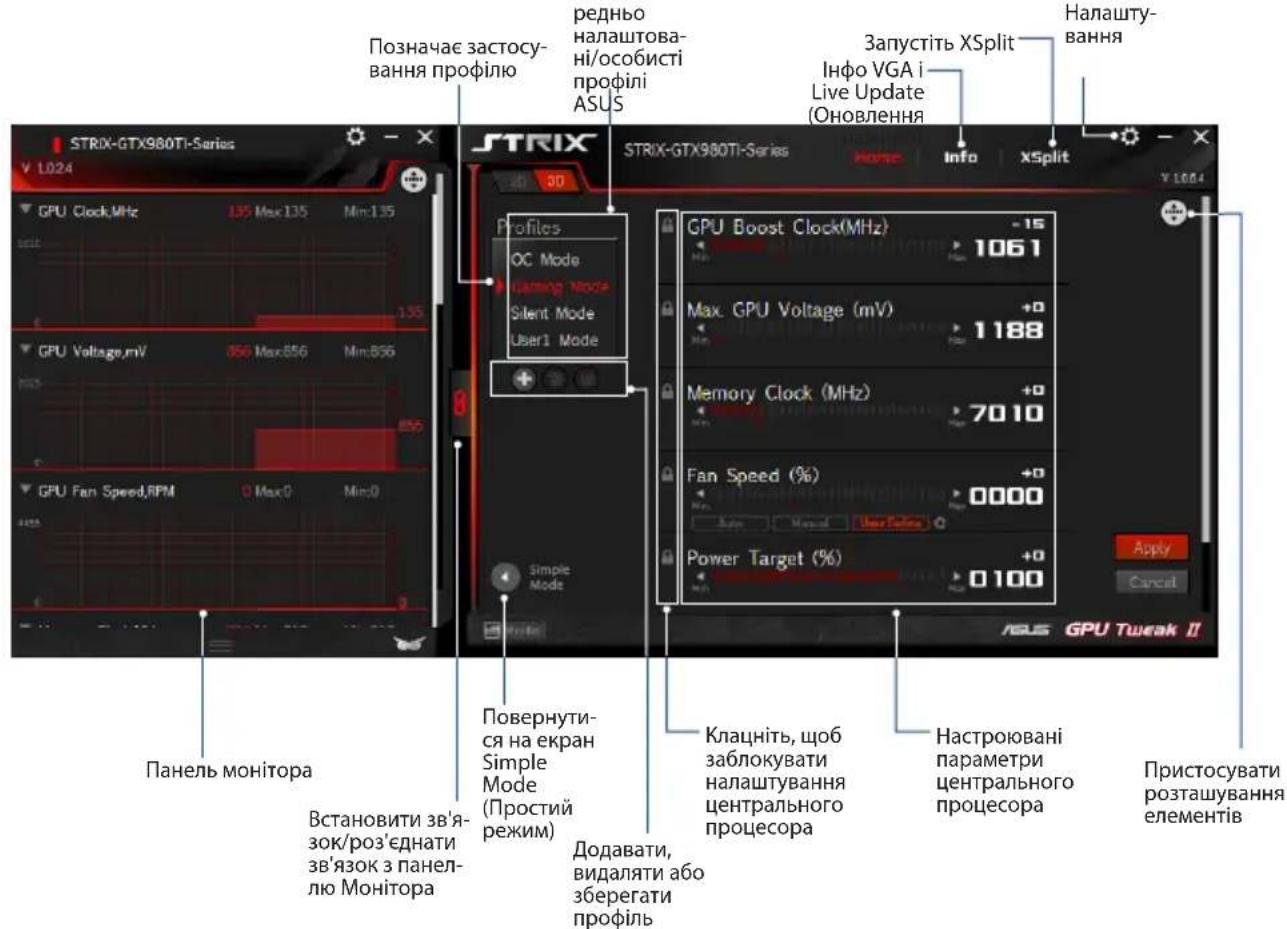
Налаштування профілю
- Виберіть профіль, який потрібно налаштувати.
- Виберіть параметр графічного процесора, потім введіть бажане значення.
- Коли закінчите, натисніть Застосувати.
Додавання профілю
- Натисніть +, потім вкажіть назву профілю.
- Встановіть бажані значення.
- Коли закінчите, натисніть Зберегти профіль.
Застосування профілю
- Виберіть профіль, потім натисніть Застосувати, щоб застосувати профіль.
Видалення профілю
- Виберіть профіль, потім натисніть, щоб видалити профіль.
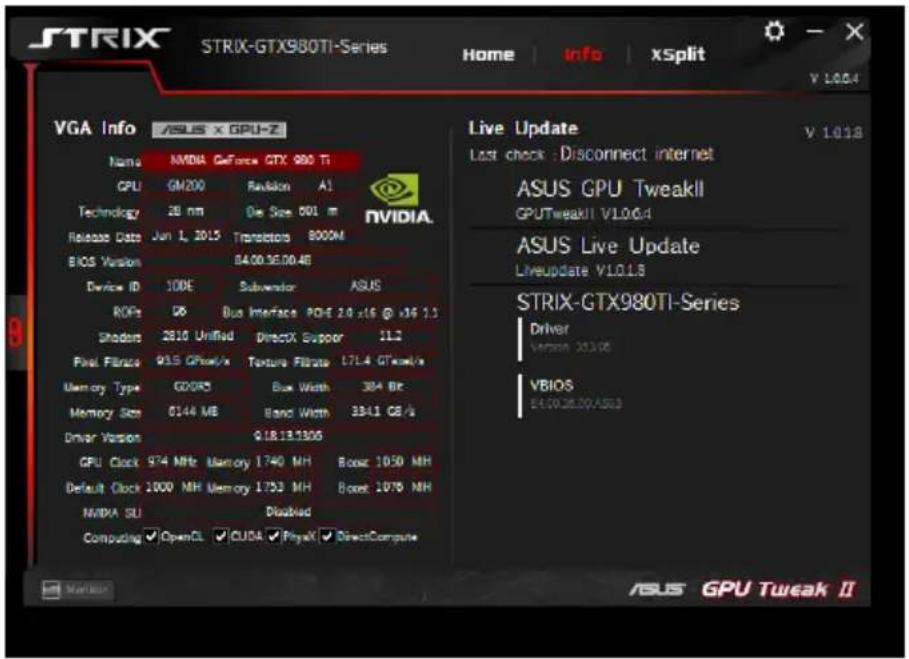
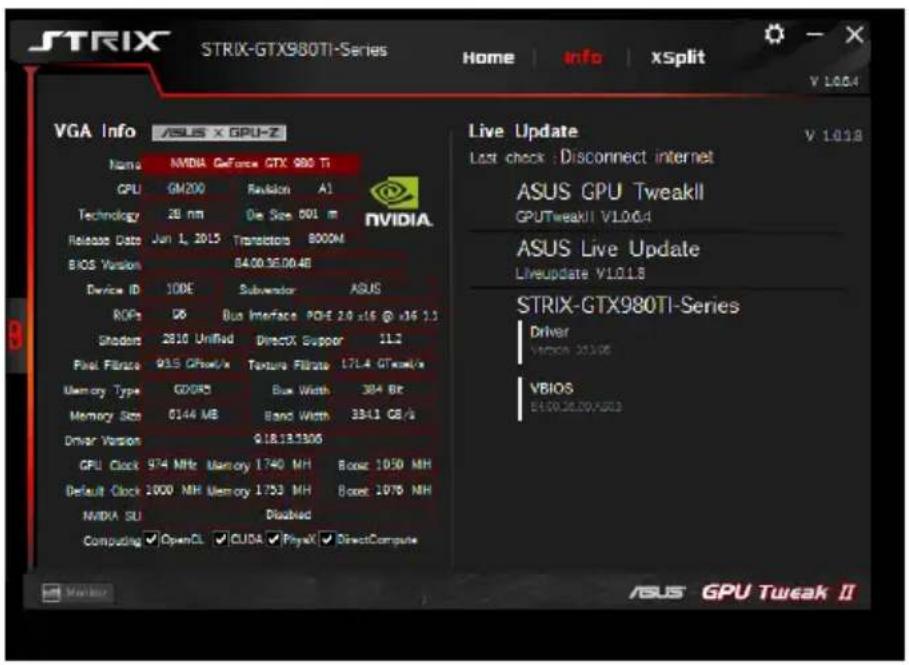
Отримання інформації про VGA та Live Update
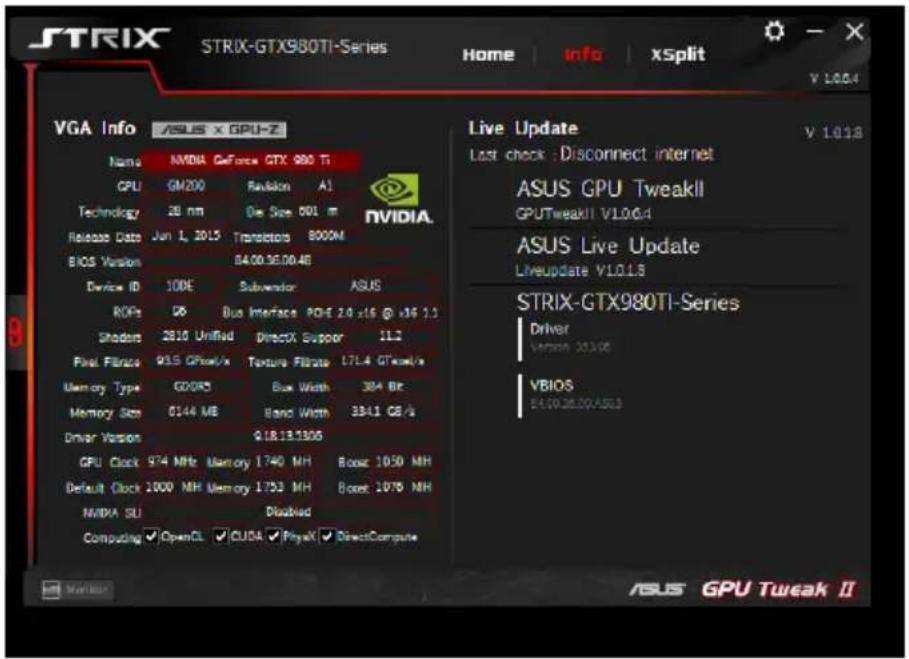
Екран Info надає вам інформацію та оновлення в реальному часі про вашу відеокарту ASUS VGA.
ПРИМІТКА: Переконайтеся, що ваш комп'ютер підключено до Інтернету, щоб отримати Live Update.
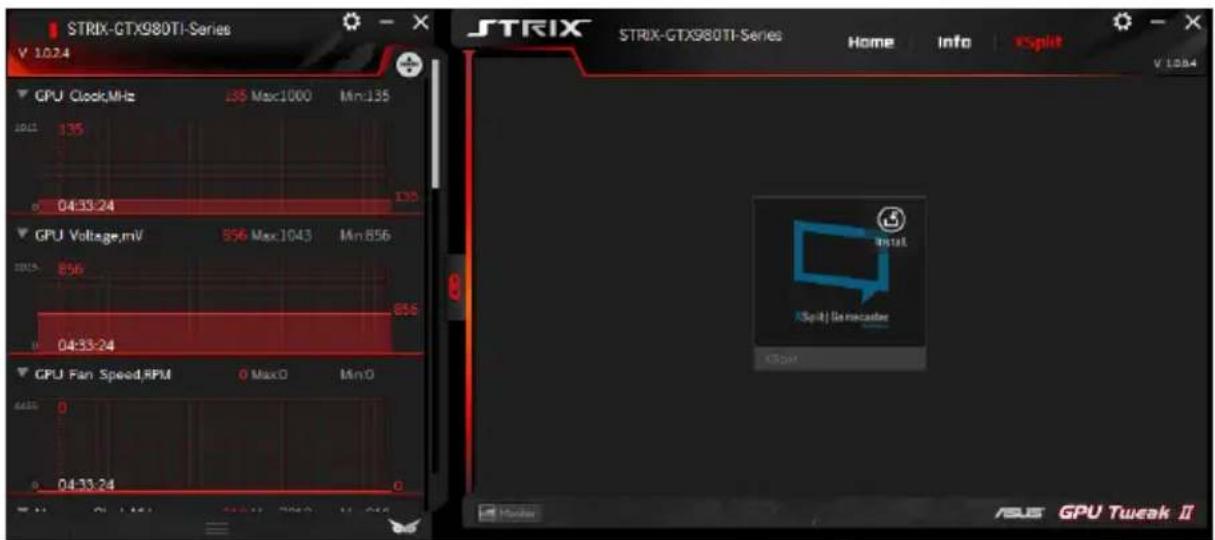
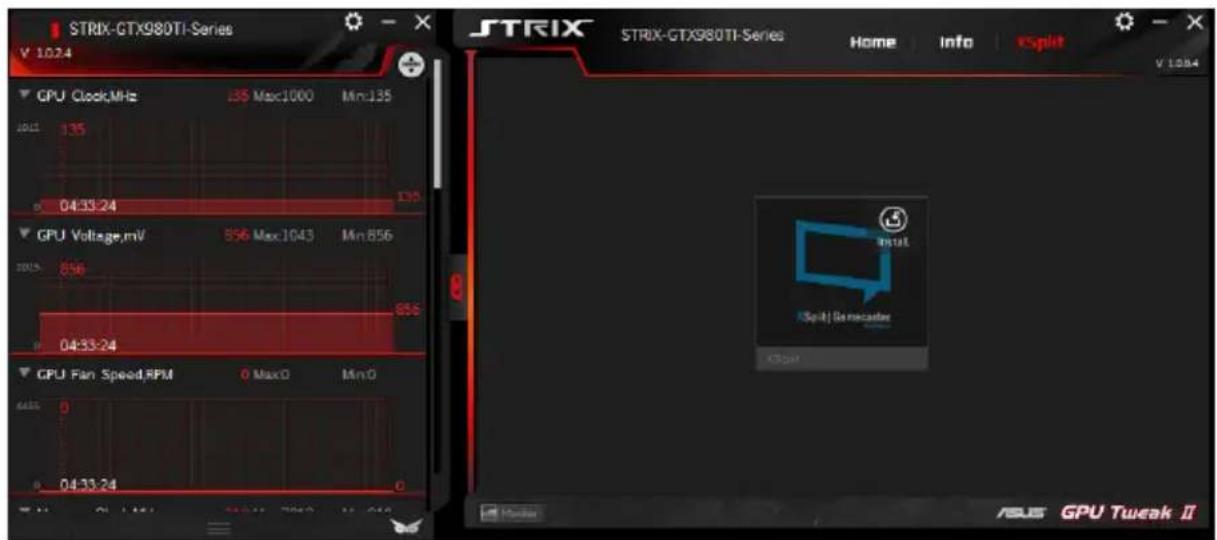
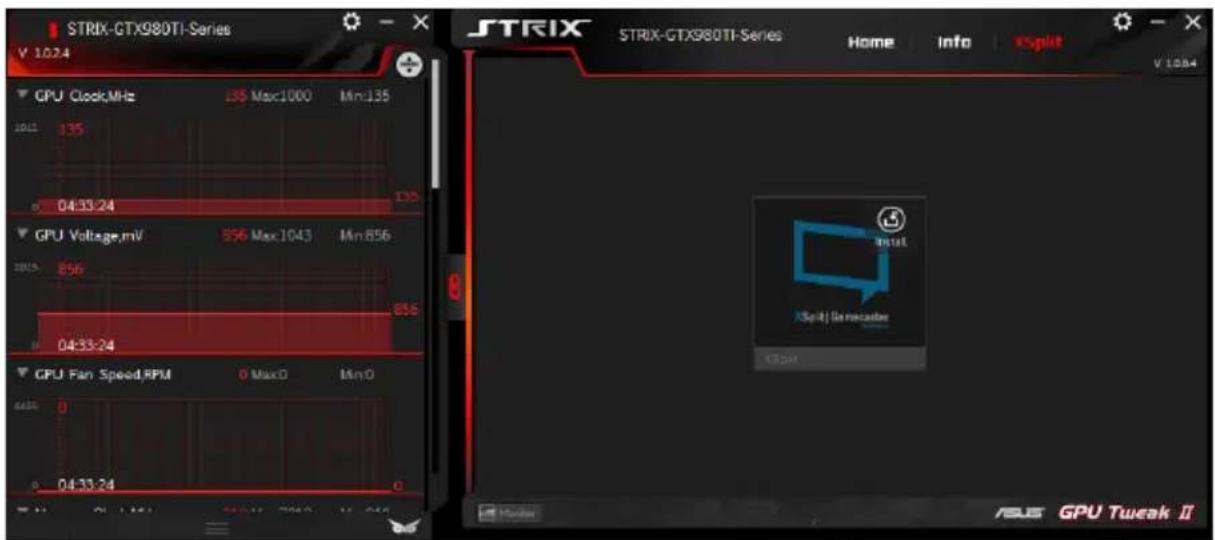
Запуск XSplit
Встановіть та запустіть XSplit Gamecaster з GPU Tweak II.
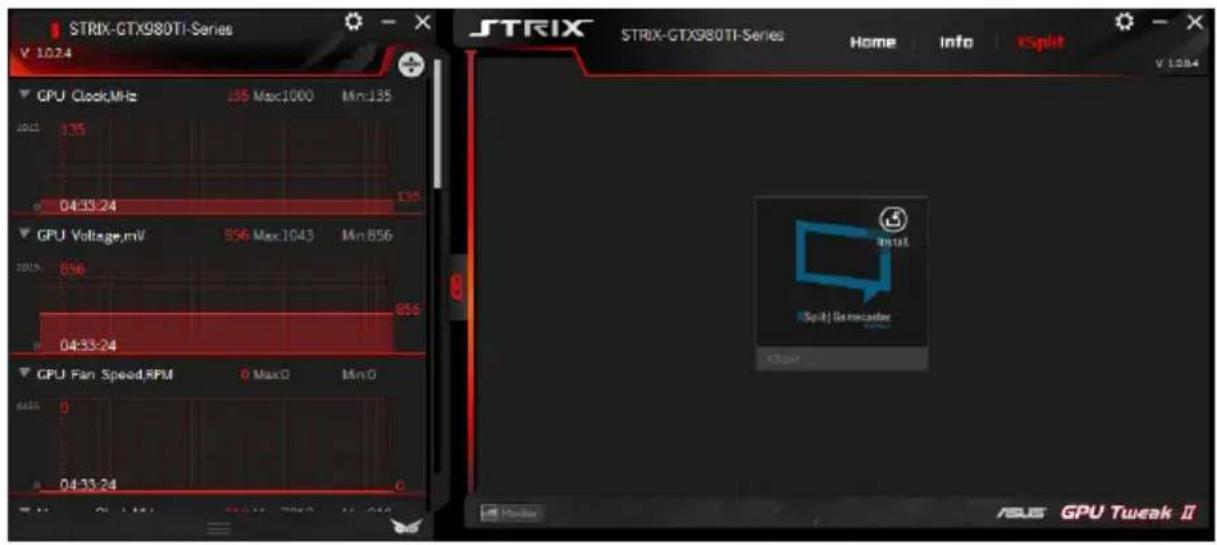
Використання екрана налаштувань
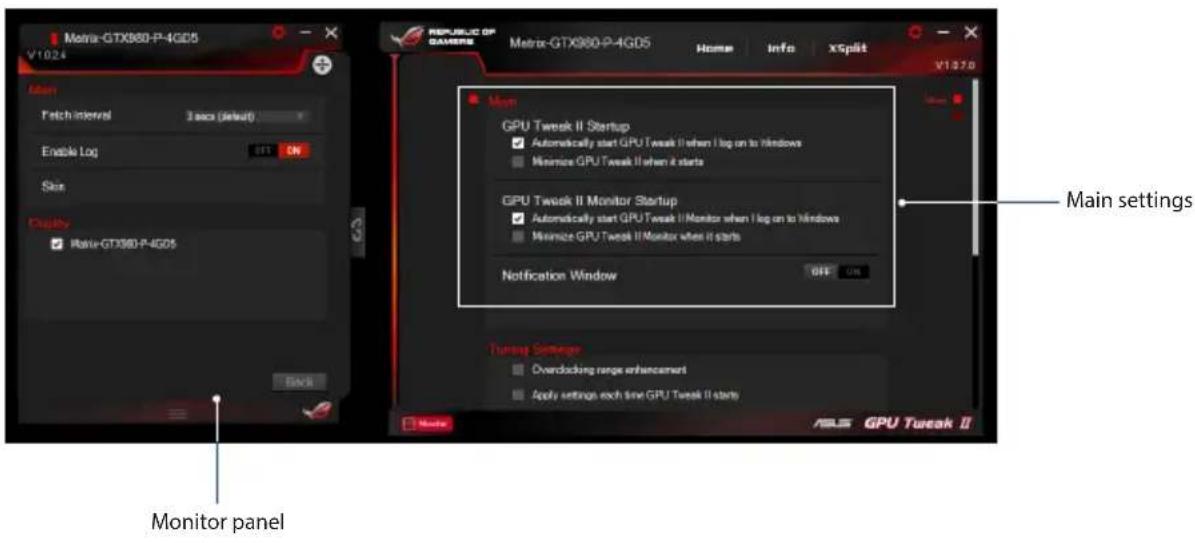
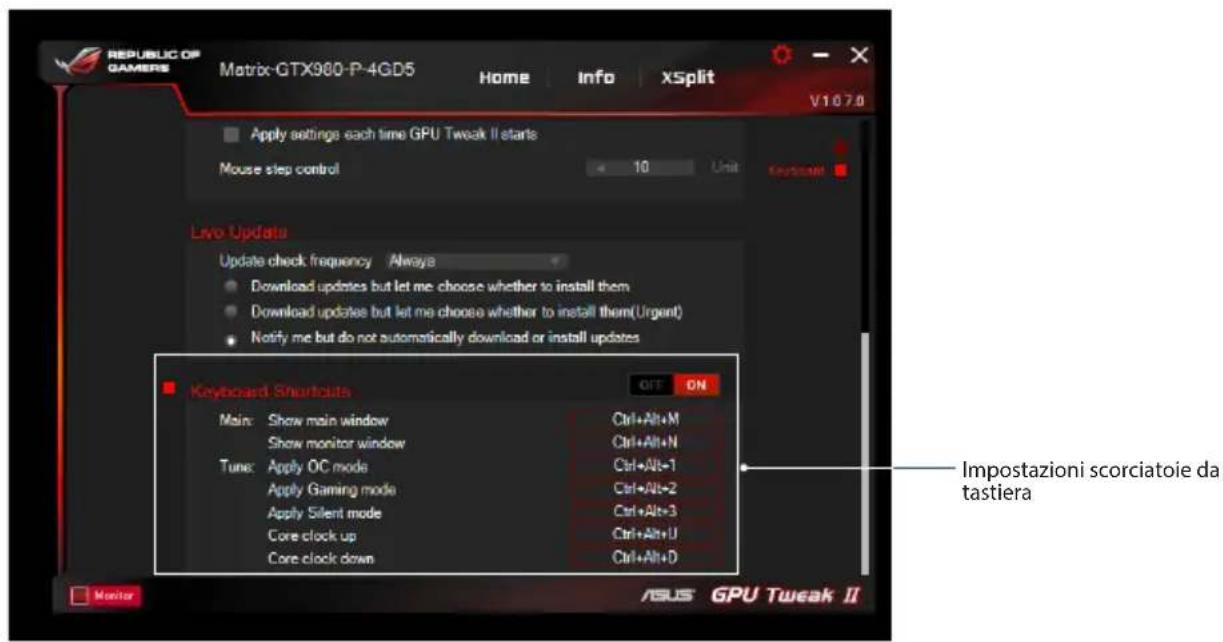
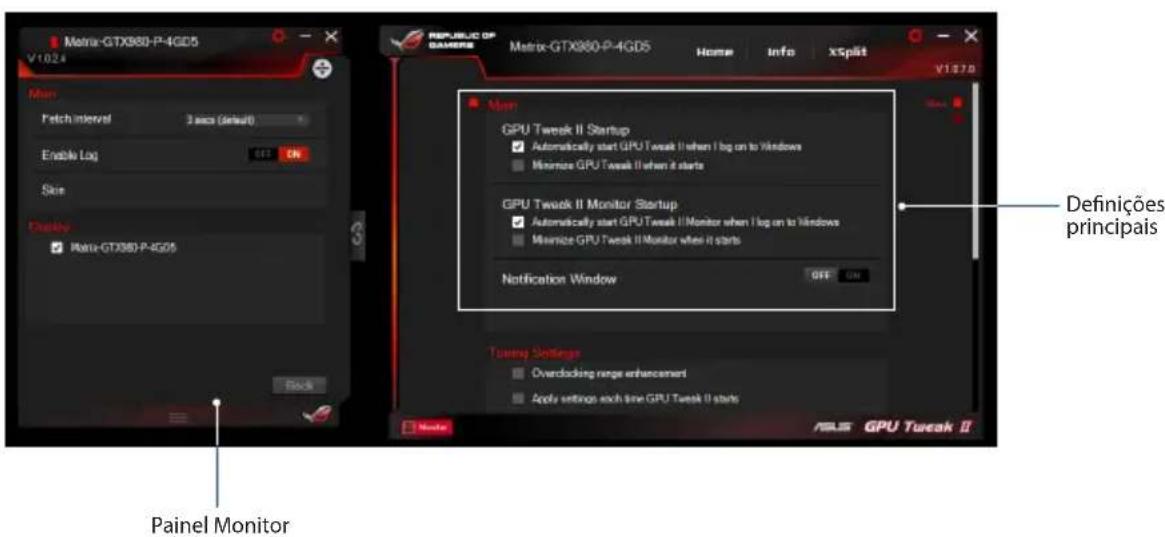
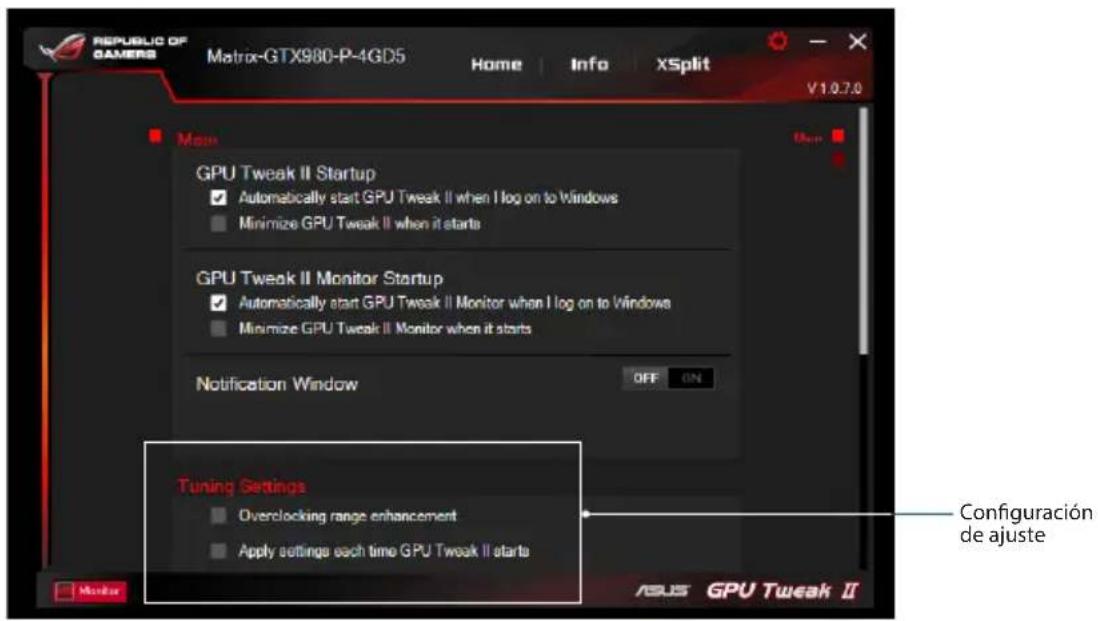
Екран налаштувань дозволяє налаштувати параметри GPU Tweak II, такі як Main, Tuning Settings, Live Update та Keyboard Shortcuts.
Основні
В основних налаштуваннях ви можете вибрати будь-який з цих параметрів під час запуску GPU Tweak II:
- Автоматично запускати GPU Tweak II або його панель Monitor під час запуску Windows®.
- Згортати GPU Tweak II або його панель Monitor після запуску.
- Увімкнути/вимкнути вікно сповіщень.
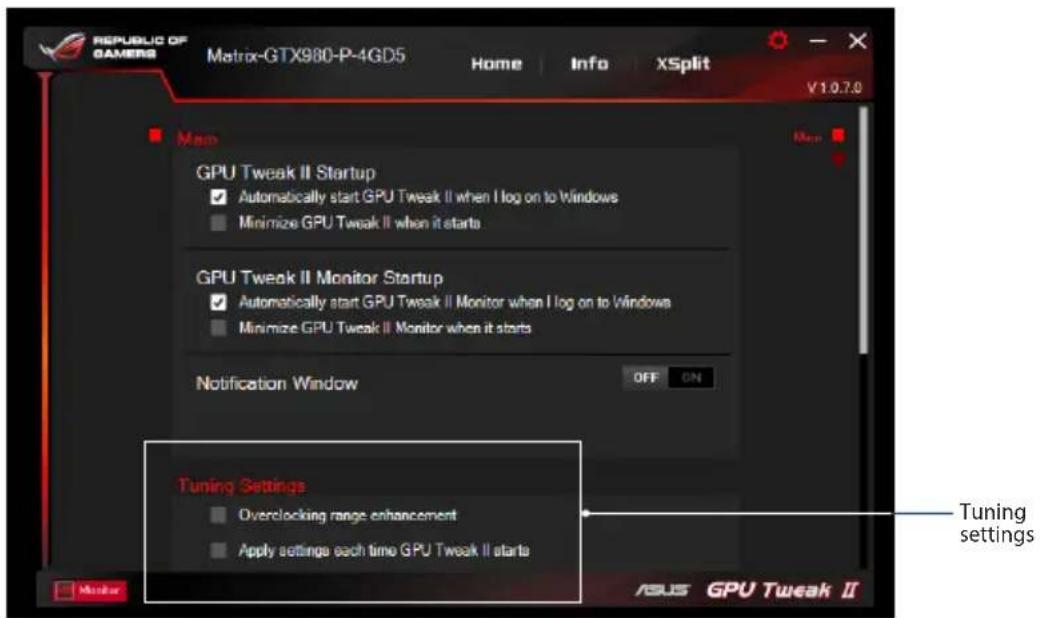
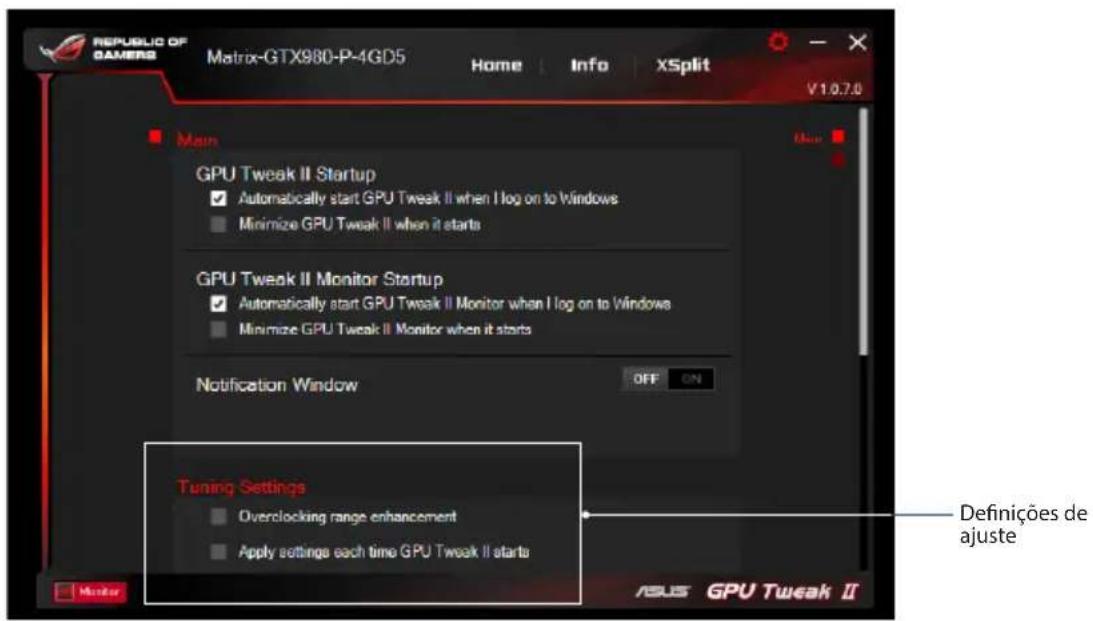
Налаштування тюнінгу
У налаштуваннях тюнінгу ви можете вибрати будь-який з цих параметрів під час застосування налаштувань GPU Tweak II:
- Розширити діапазон розгону.
- Застосовувати налаштування під час запуску GPU Tweak.
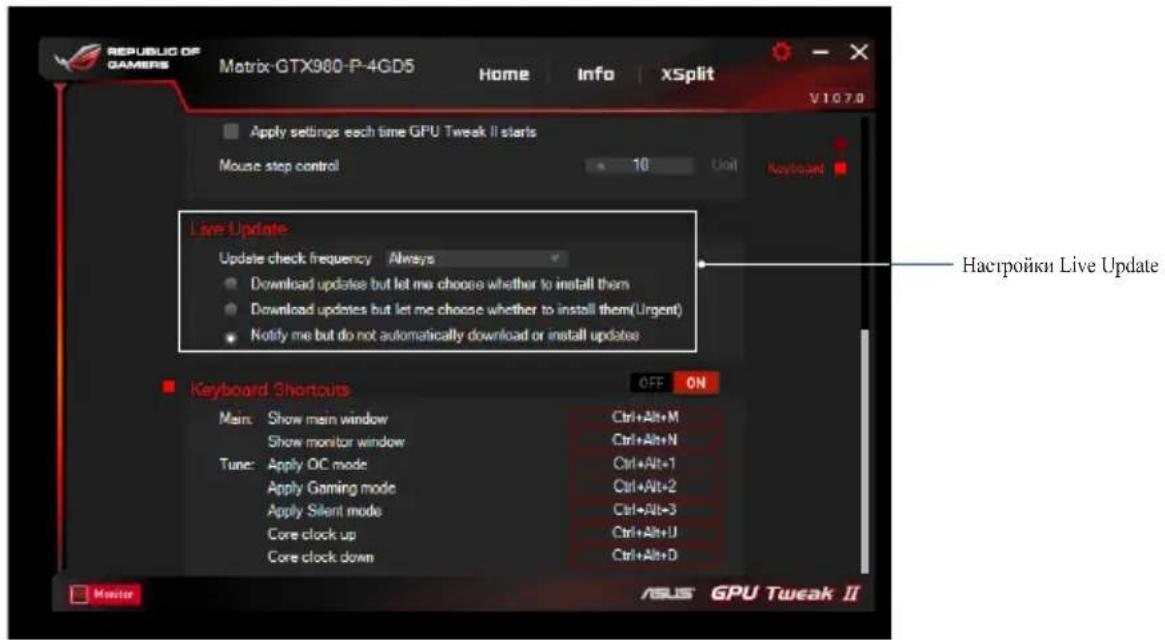
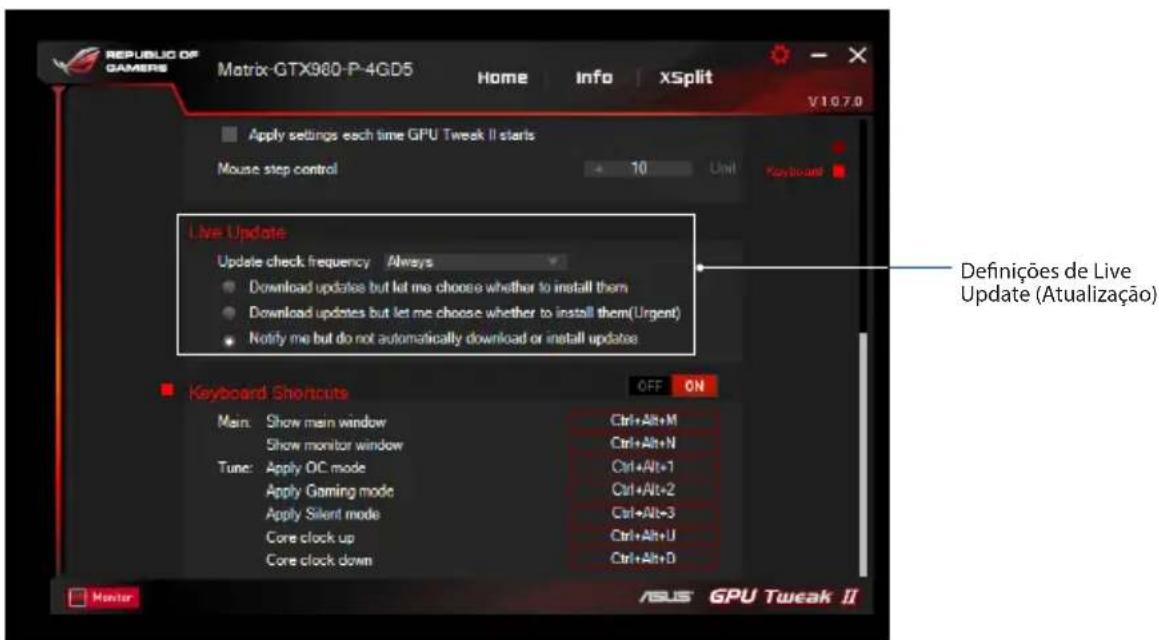
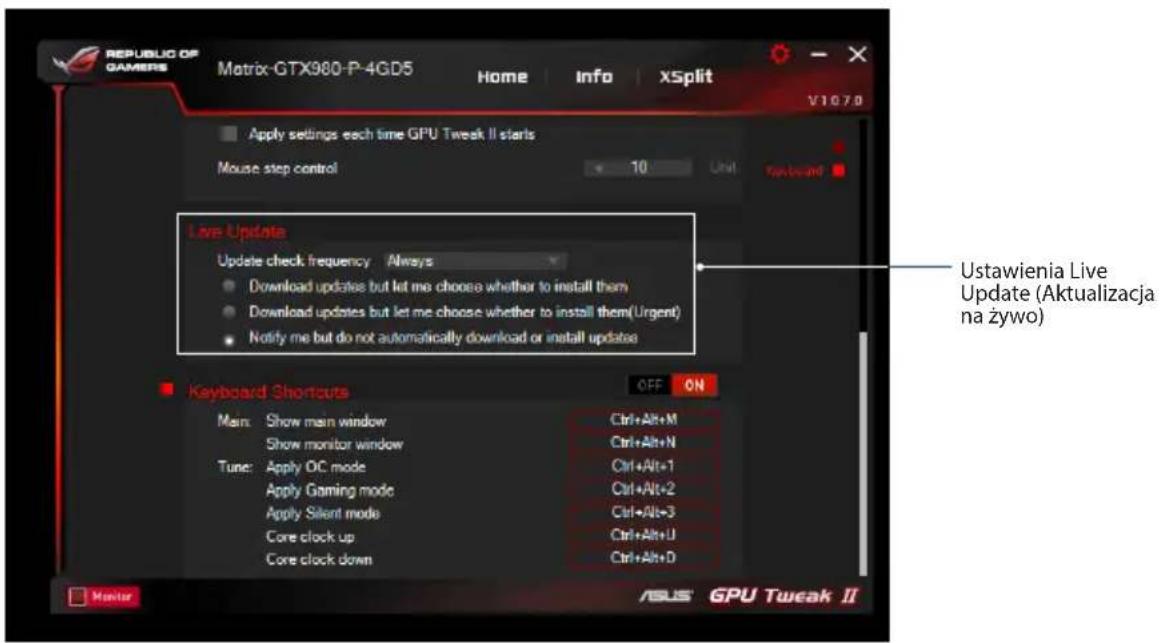
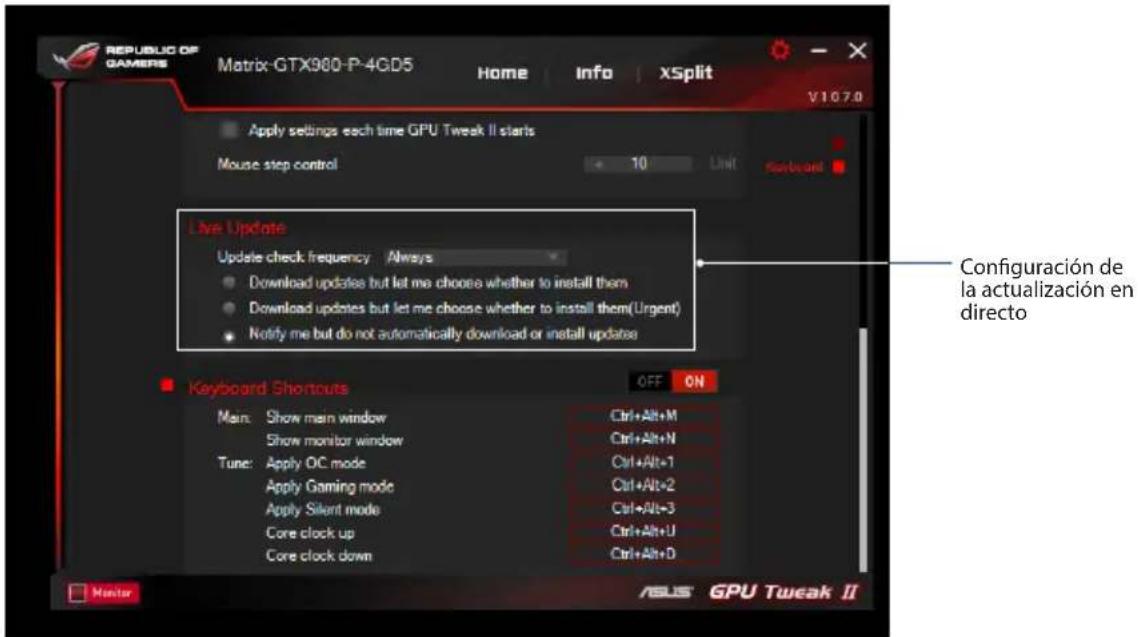
Live Update
Отримуйте сповіщення про останні оновлення VBOS та драйверів від Live Update. Налаштуйте та виберіть такі параметри Live Update:
- Встановіть частоту перевірки оновлень відповідно до того, коли ви хочете отримувати Live Update.
- Виберіть будь-який із параметрів Live Update:
- Завантажувати оновлення, але дозволити мені вирішувати, чи встановлювати їх: виберіть цей параметр, щоб автоматично завантажувати оновлення та вирішувати, чи встановлювати їх вручну.
- Завантажувати важливі оновлення, але дозволити мені вирішувати, чи встановлювати їх: виберіть цей параметр, щоб автоматично завантажувати критичні оновлення та вирішувати, чи встановлювати їх вручну.
- Повідомляти мене, але не завантажувати та не встановлювати оновлення автоматично: виберіть цей параметр, щоб отримувати лише сповіщення та вирішувати, чи завантажувати та встановлювати оновлення вручну.
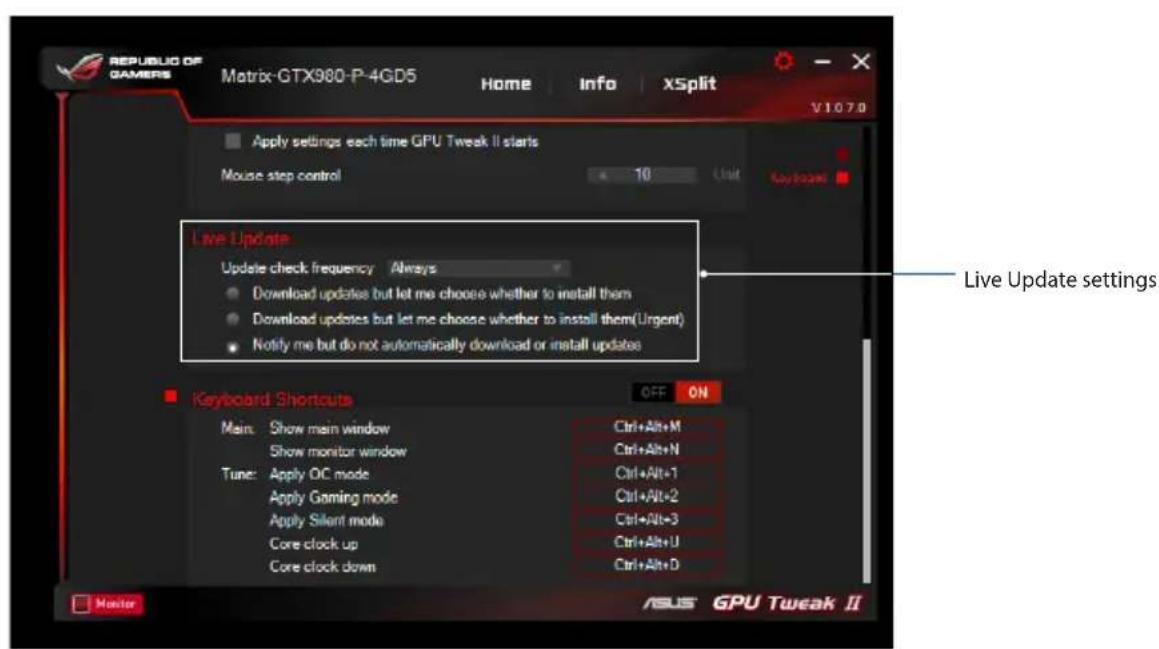
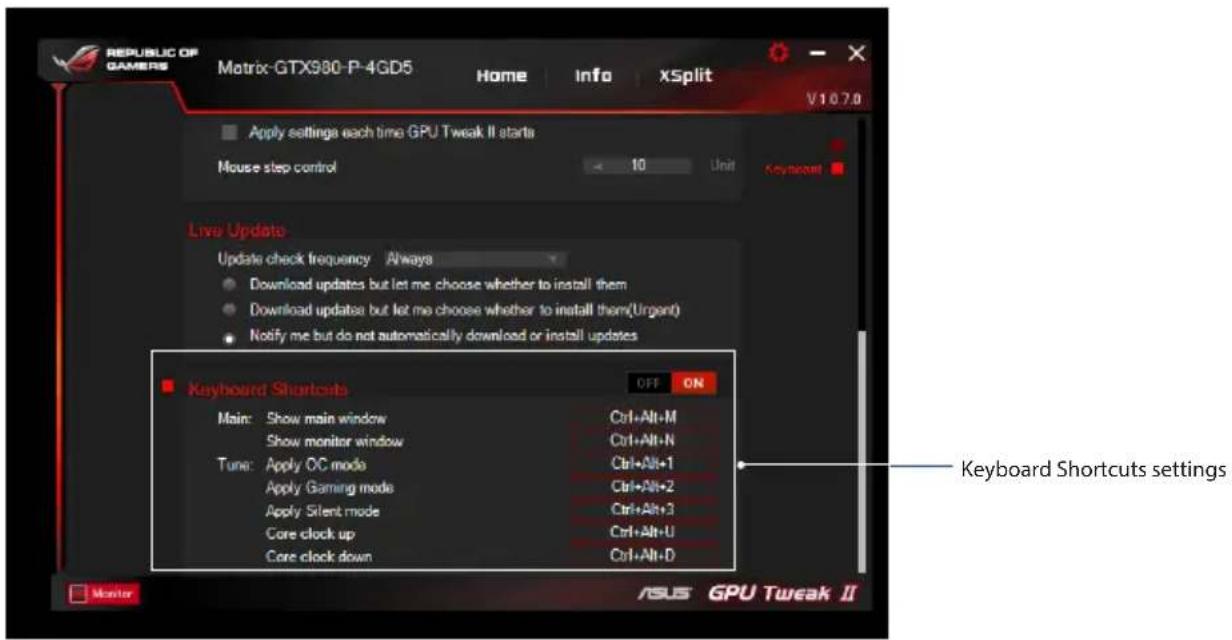
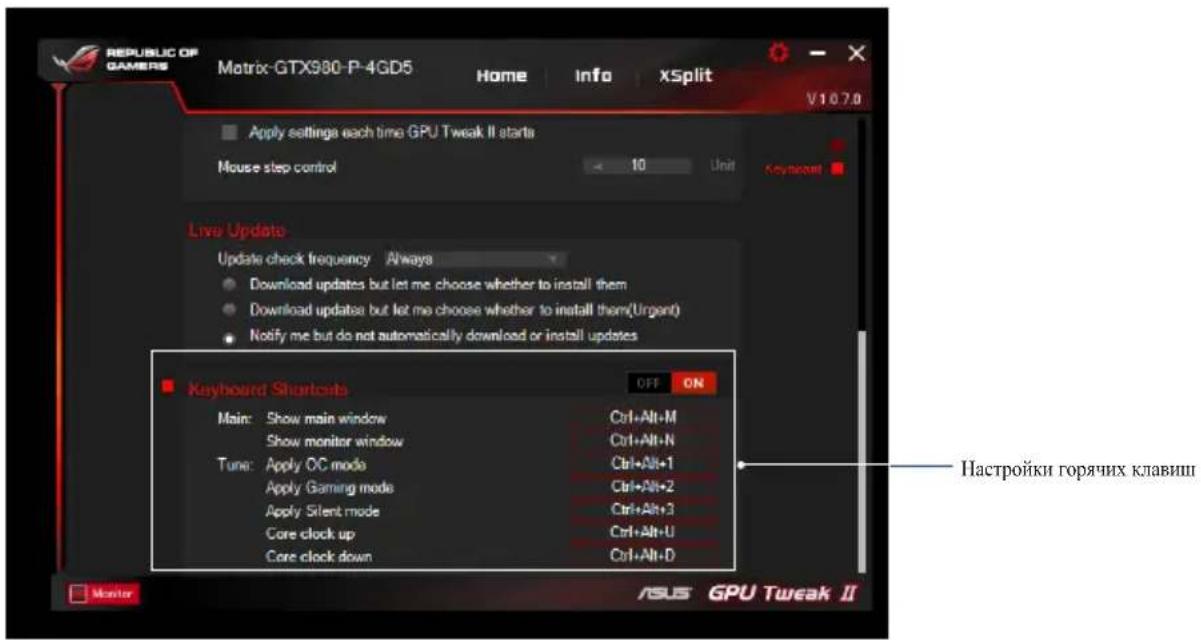
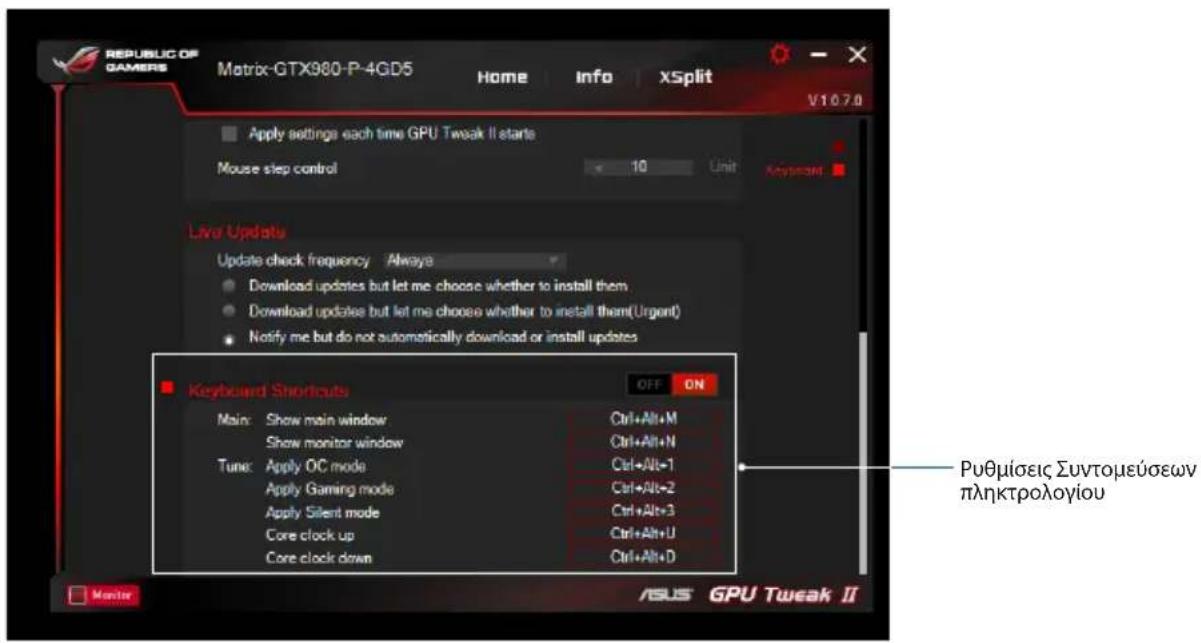
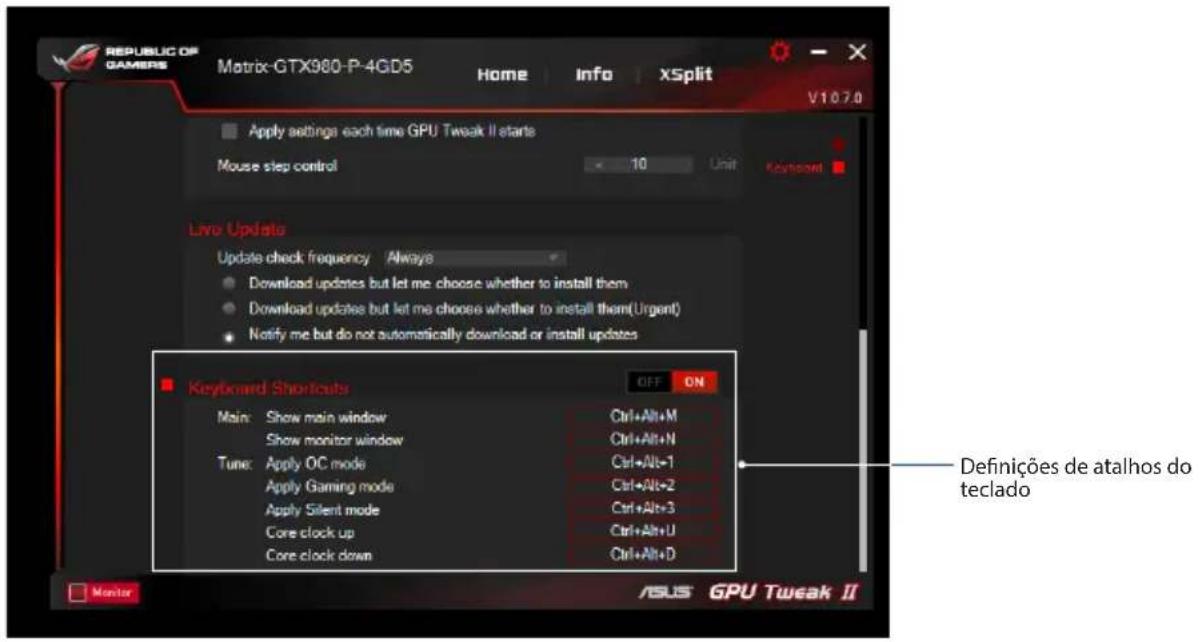
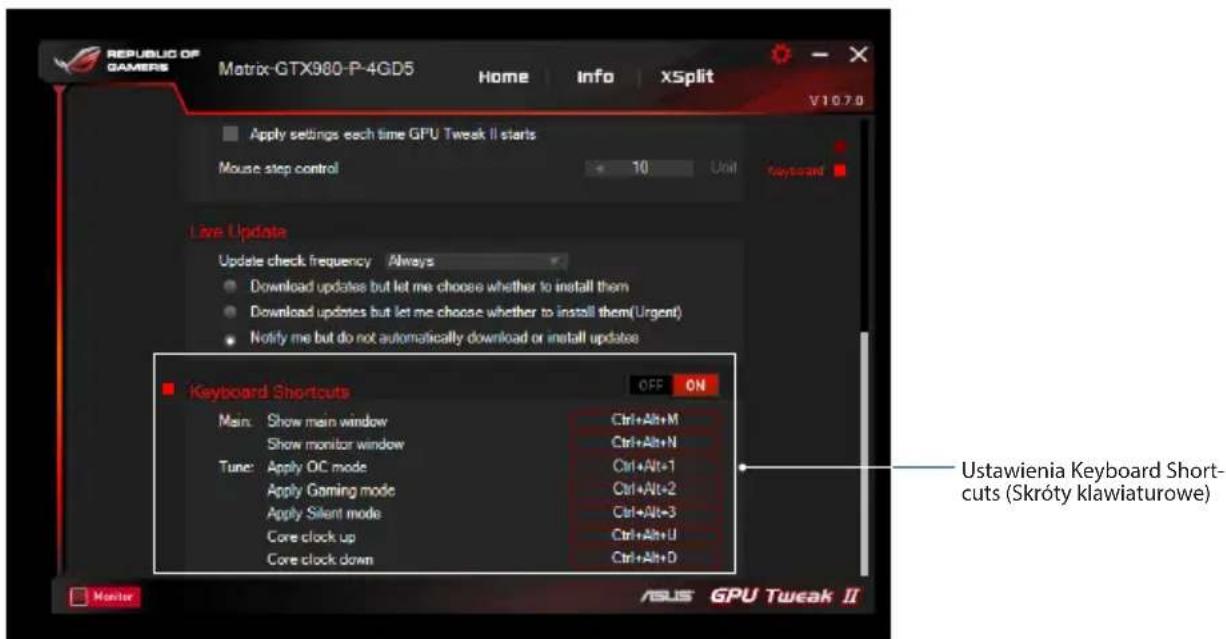
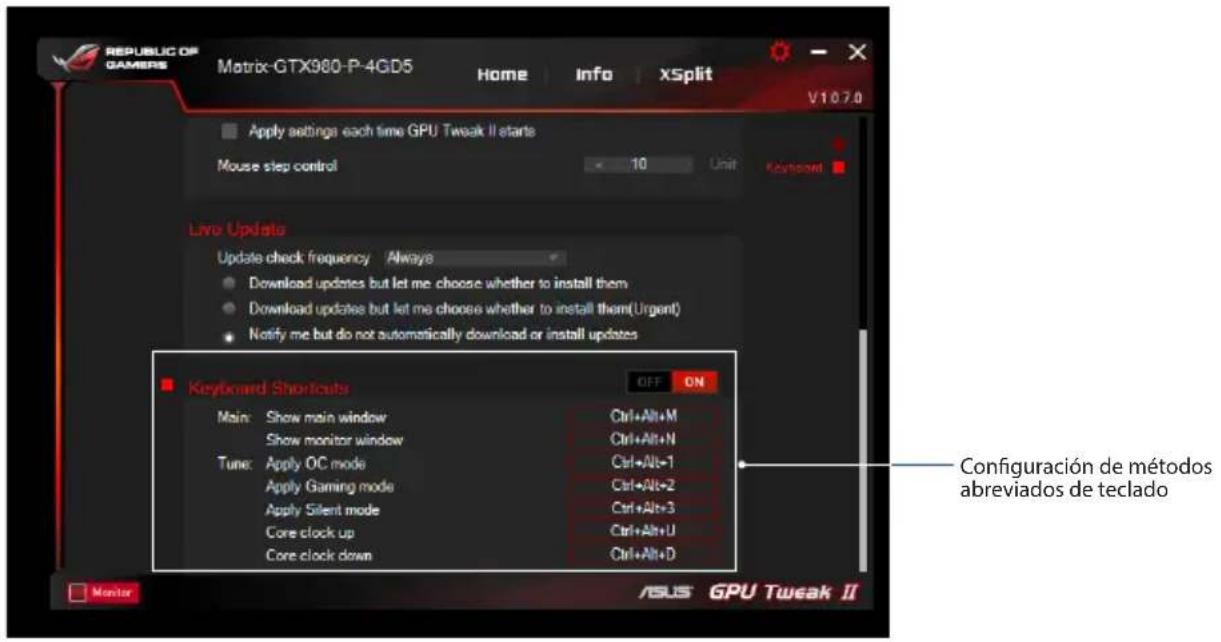
Гарячі клавіші
Увімкніть/вимкніть гарячі клавіші, щоб швидко показати головний екран або застосувати деякі швидкі налаштування.
Огляд GPU Tweak II
ASUS GPU Tweak II — це інтелектуальне програмне забезпечення для відеокарт, яке дозволяє контролювати та регулювати налаштування відеокарти для досягнення оптимальної продуктивності. Ця програма містить два типи інтерфейсу користувача: «Простий режим» та «Режим експерта». Ви можете гнучко контролювати свої стандартні та користувацькі налаштування, прискорювати роботу GPU відповідно до ігрового середовища або виконувати розширені налаштування для оптимізації продуктивності GPU.
ASUS GPU Tweak II містить ексклюзивні стандартні функції енергозбереження та користувацькі налаштування для ігор:

Режим розгону
Тихий режим
Ігровий режим
Мої налаштування
Системні вимоги
- AMD 7000 серії GPU (включно) та вище
- NVIDIA 600 серії GPU (включно) та вище
- 32-/64-бітна Microsoft® Windows® 10/8/8.1/7
Встановлення GPU Tweak II
- Спочатку переконайтеся, що ви встановили графічну карту ASUS та її драйвер. Для отримання додаткових деталей щодо встановлення драйвера графічної карти ASUS, зверніться до посібника користувача графічної карти ASUS.
- Знайдіть папку драйвера ASUS GPU Tweak II, двічі клацніть "setup.exe", щоб розпочати встановлення.
- Дотримуйтесь інструкцій на екрані, щоб завершити встановлення.
Запуск GPU Tweak II
- Зверніться до значка GPU Tweak II на робочому столі

- Натисніть Пуск > Усі програми > ASUS > GPU Tweak II.
Простий режим
Простий режим дозволяє миттєво та гнучко контролювати налаштування графічного процесора та прискорювати налаштування системи за допомогою Gaming Booster, щоб адаптуватися до змін ігрового середовища.
Увімкнення/вимкнення вентилятора (вентилятор 0 дБ) Відображається лише на відеокартах ASUS із функцією вентилятора 0 дБ.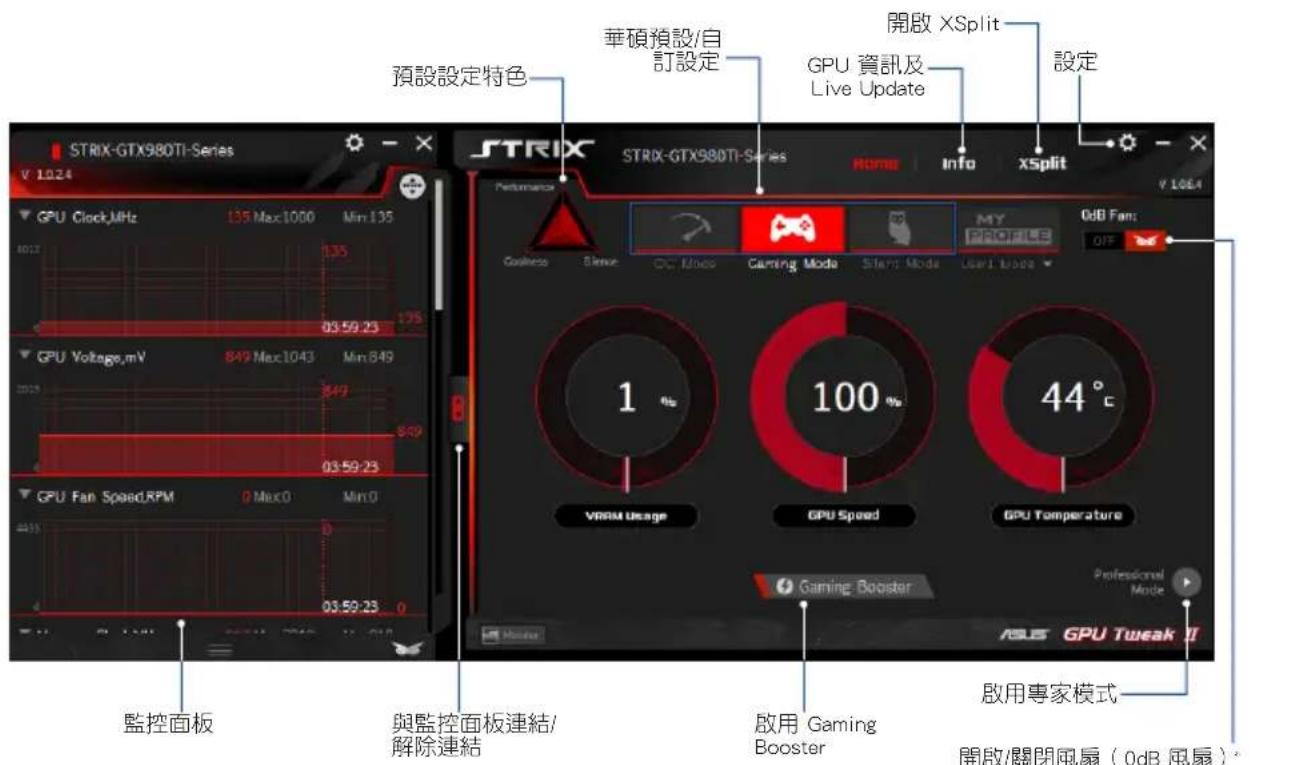
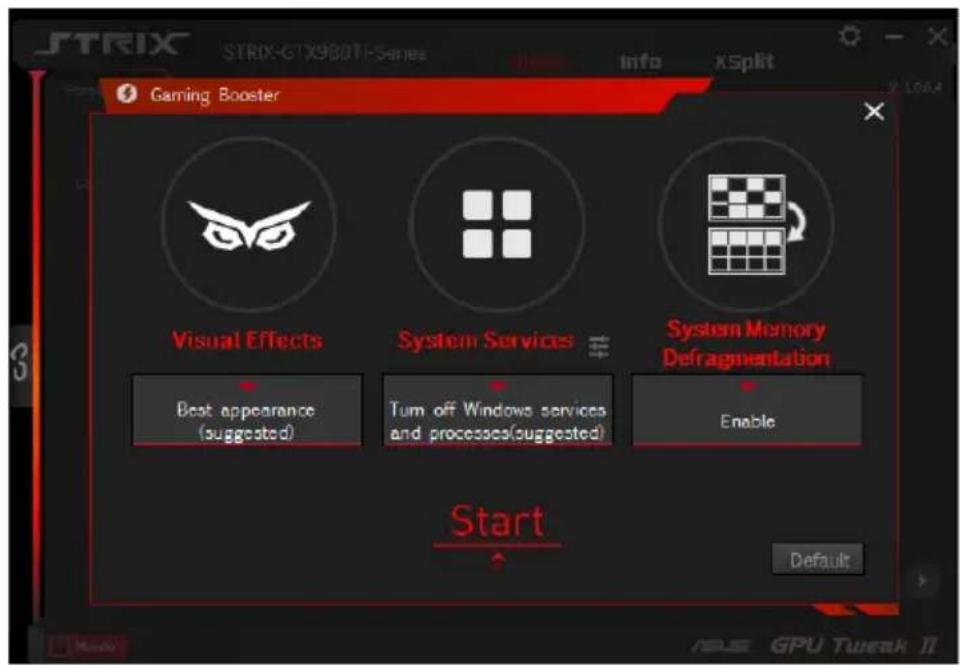
Gaming Booster
Функція Gaming Booster дає вам перевагу в продуктивності під час зміни ігор, допомагаючи оптимізувати систему та насолоджуватися комп’ютерними іграми без затримок.
Gaming Booster має такі три функції:
- Візуальні ефекти: можна використовувати для вимкнення візуальних ефектів Windows® для підвищення продуктивності процесора.
- Системні служби: можна автоматично або вручну вимкнути служби чи програми Windows®.
- Налаштування системних служб: можна вручну вибрати служби чи програми, які потрібно зупинити.
- Дефрагментація пам’яті: можна дефрагментувати або звільнити системну пам’ять без закриття будь-яких програм.
Експертний режим
Цей режим дозволяє професійно налаштувати графічний процесор, щоб ваша відеокарта ASUS мала оптимальну продуктивність.
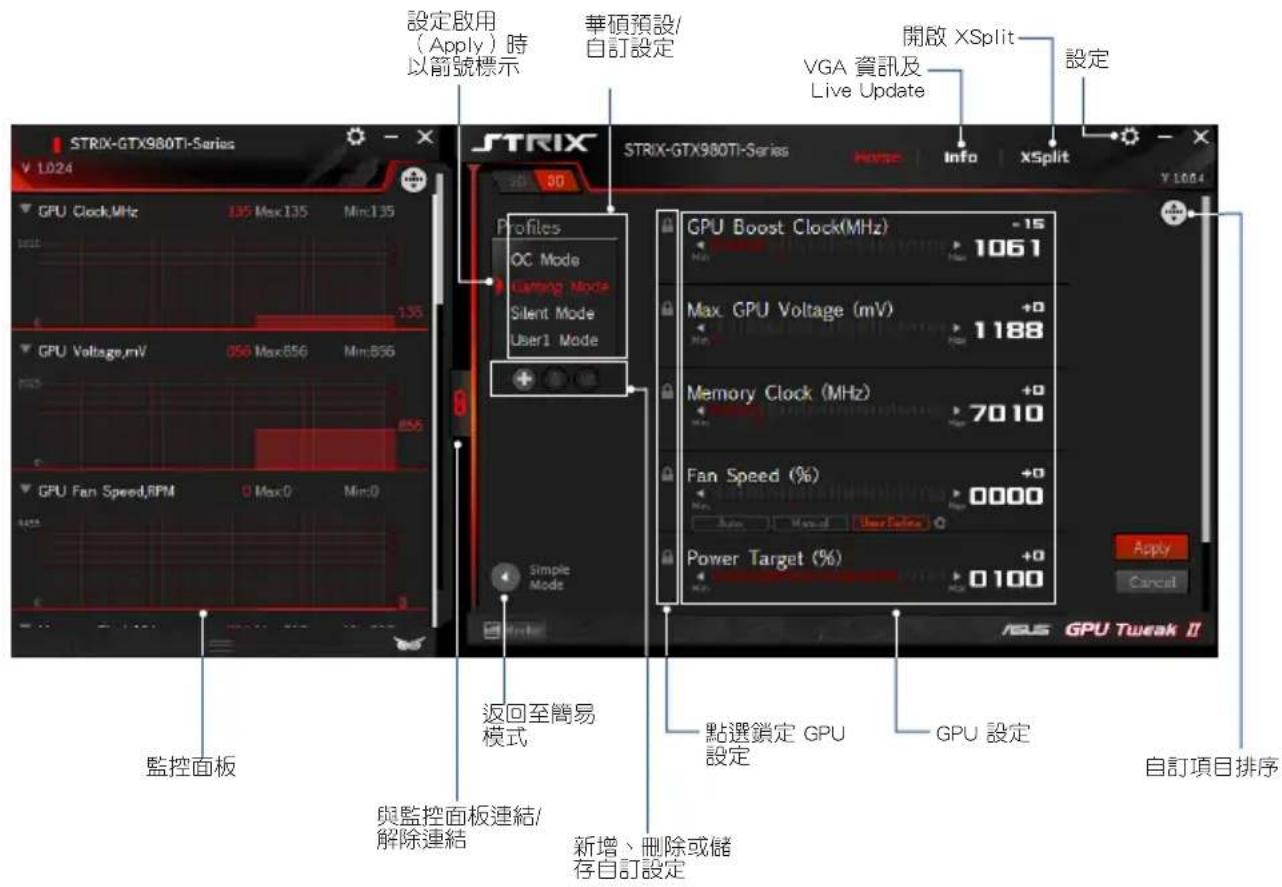
Налаштування
1. Виберіть налаштування, які потрібно змінити. 2. Виберіть налаштування графічного процесора, а потім введіть потрібне значення. 3. Після завершення натисніть Застосувати
Додати спеціальне налаштування
- Натисніть, а потім введіть назву спеціальної конфігурації. 2. Введіть потрібне значення.
- Після завершення натисніть, щоб зберегти спеціальну конфігурацію.
Застосувати спеціальну конфігурацію
- Виберіть спеціальну конфігурацію, а потім натисніть «Застосувати спеціальну конфігурацію».
Видалити спеціальну конфігурацію
- Виберіть спеціальну конфігурацію, а потім натисніть «Видалити спеціальну конфігурацію».
Отримання інформації про VGA та Live Update
Екран інформації надає вам інформацію про відеокарту ASUS VGA та оновлення в реальному часі.
Примітка. Щоб отримувати оновлення відеокарти VGA в реальному часі, переконайтеся, що комп’ютер підключено до Інтернету.
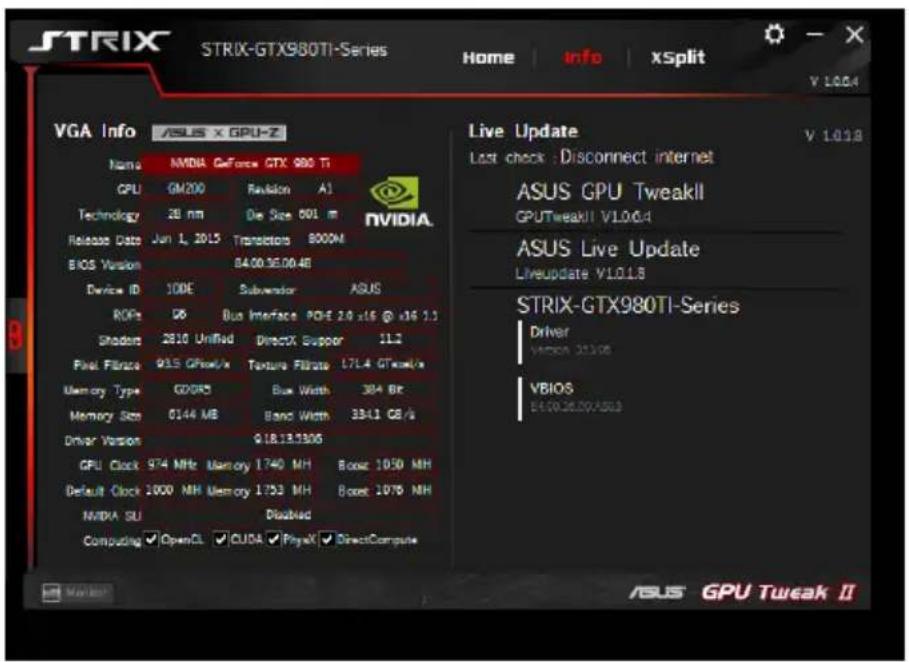
Відкрити XSplit
В GPU Tweak II встановіть і відкрийте XSplit Gamecaster.

Використання сторінки налаштувань
Сторінка налаштувань використовується для налаштування GPU Tweak II, наприклад основних налаштувань, налаштувань тонкої настройки, Live Update та налаштувань гарячих клавіш.
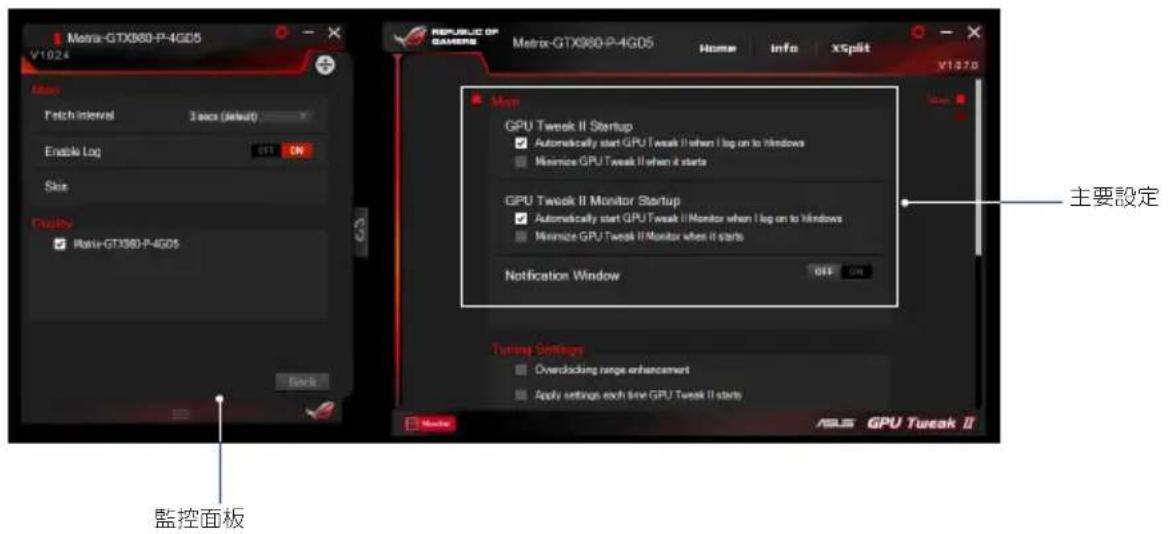
Основні налаштування
На сторінці основних налаштувань ви можете вибрати будь-який із наведених нижче параметрів, щоб увімкнути GPU Tweak II:
- Автоматично вмикати GPU Tweak II або його панель моніторингу на екрані запуску Windows®. Після ввімкнення згортати GPU Tweak II або його панель моніторингу. · Увімкнути/вимкнути вікно сповіщень.
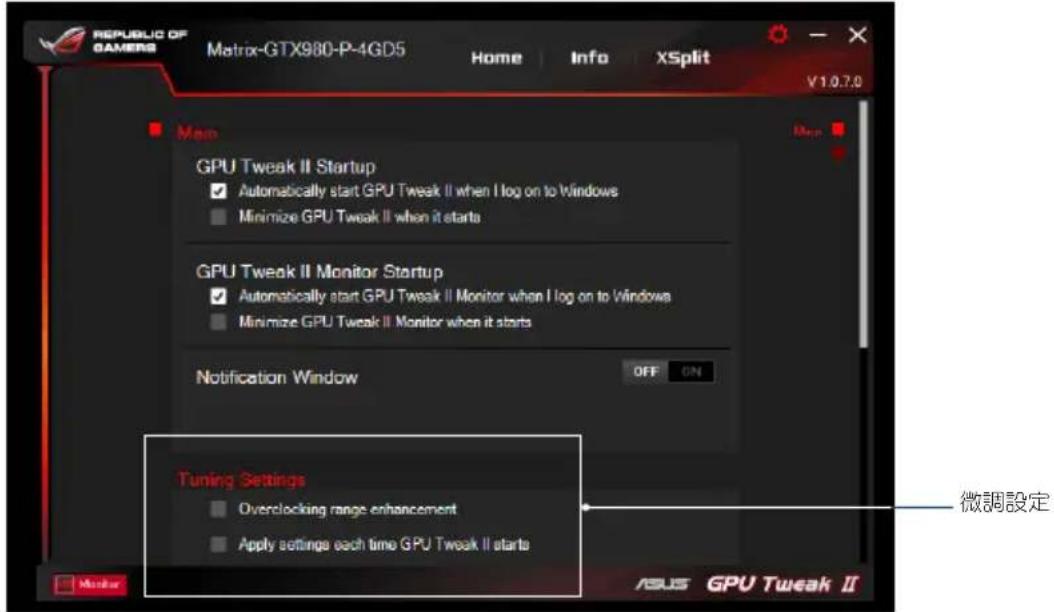
Налаштування розгону
На сторінці налаштувань розгону ви можете вибрати один із таких параметрів, щоб застосувати налаштування GPU Tweak II:
Розширити діапазон розгону. - Застосовувати попередні налаштування під час запуску GPU Tweak II.
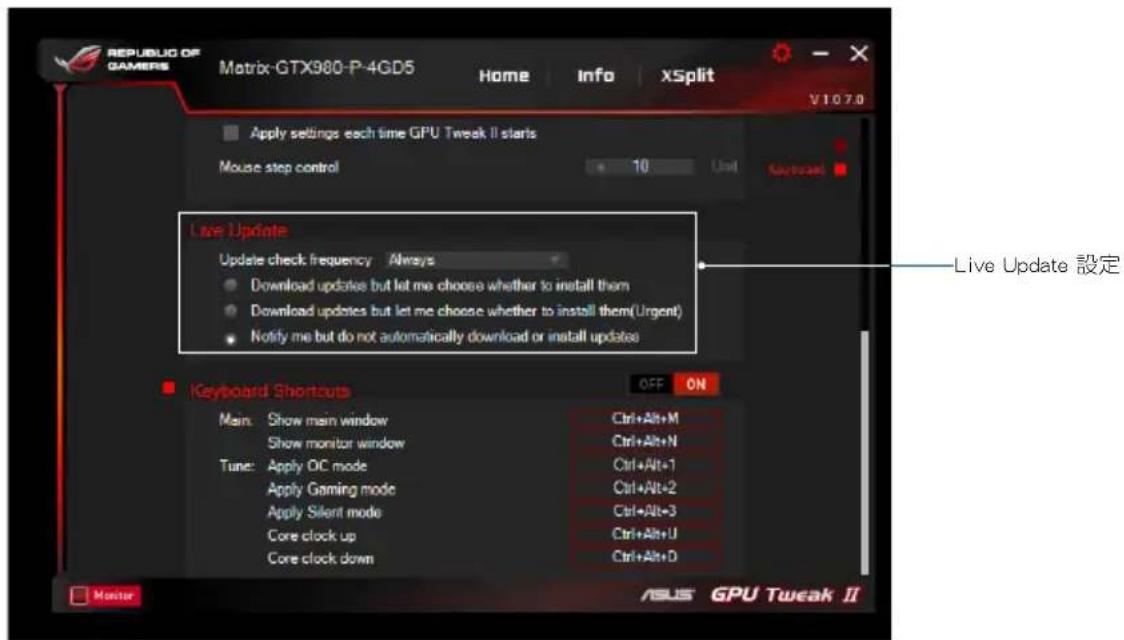
Live Update
За допомогою Live Update ви можете отримувати сповіщення про оновлення VBIOS та драйверів. Налаштуйте та виберіть такі параметри Live Update:
- Встановіть бажану «частоту перевірки оновлень» для отримання інформації про оновлення в реальному часі.
- Виберіть один із таких параметрів Live Update:
- 【Завантажити оновлення та запитати, чи встановлювати】: Виберіть цей параметр, щоб автоматично завантажувати оновлення та вирішувати, чи встановлювати їх вручну.
- 【Завантажити важливі оновлення та запитати, чи встановлювати】: Виберіть цей параметр, щоб автоматично завантажувати критичні оновлення та вирішувати, чи встановлювати їх вручну.
- 【Повідомляти мене, але не завантажувати та не встановлювати оновлення автоматично】: Виберіть цей параметр, щоб лише отримувати сповіщення про оновлення та вирішувати, чи завантажувати та встановлювати їх вручну.
Гарячі клавіші
Увімкнути/вимкнути гарячі клавіші для швидкого відображення головного меню або застосування швидких налаштувань.
Огляд GPU Tweak II
ASUS GPU Tweak II — це інтелектуальне програмне забезпечення для графічних карт, яке дозволяє контролювати та регулювати налаштування вашої відеокарти для досягнення оптимальної продуктивності. Програма містить два типи інтерфейсу користувача: «Простий режим» та «Режим експерта». Ви можете гнучко контролювати ваші попередньо встановлені та користувацькі налаштування, прискорювати роботу GPU відповідно до змін ігрового середовища або виконувати розширені налаштування для оптимізації продуктивності GPU.
ASUS GPU Tweak II включає ексклюзивні попередньо встановлені функції енергозбереження та користувацькі налаштування для ігор:

Режим розгону
Тихий режим
Ігровий режим
Мої налаштування
Системні вимоги
- GPU серії AMD 7000 або новіші
- GPU серії NVIDIA 600 або новіші
- 32-/64-бітна Microsoft® Windows® 10 / 8 / 8.1 / 7
Встановлення GPU Tweak II
- Спочатку переконайтеся, що ви встановили відеокарту ASUS та її драйвери. Для отримання додаткових відомостей про встановлення драйверів відеокарти ASUS зверніться до посібника користувача відеокарти ASUS.
- Знайдіть папку драйверів ASUS GPU Tweak II, двічі клацніть файл «setup.exe», щоб розпочати встановлення.
- Дотримуйтесь інструкцій на екрані, щоб завершити встановлення.
Увімкнення GPU Tweak II
- Двічі клацніть на значку GPU Tweak II на робочому столі

- Натисніть Пуск Усі програми OSUS GPU Tweak II, щоб запустити програму.
Простий режим
Простий режим дозволяє гнучко контролювати налаштування GPU в реальному часі та прискорювати систему за допомогою Gaming Booster, щоб адаптуватися до змін ігрового середовища.
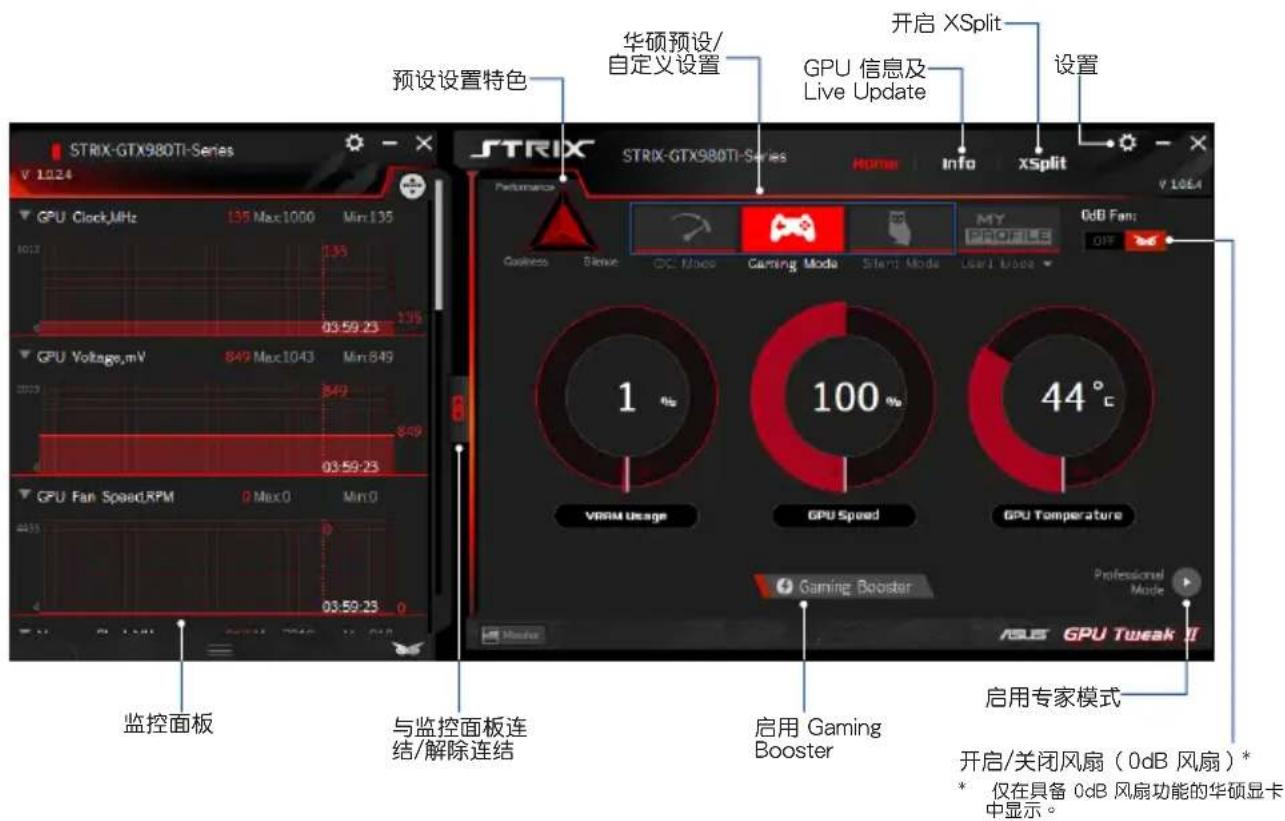
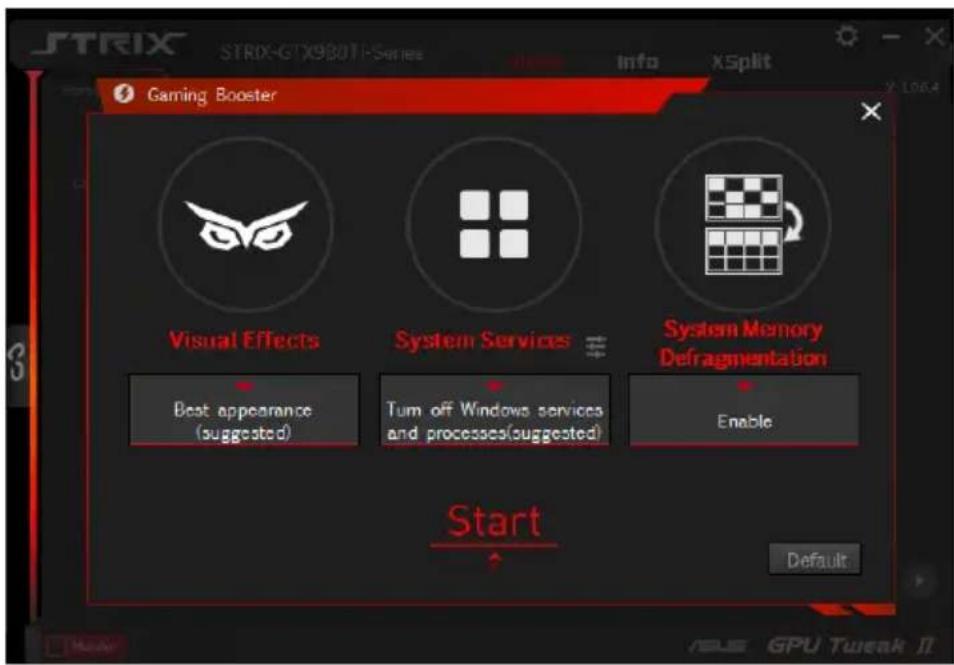
Gaming Booster
Функція Gaming Booster дозволяє отримати перевагу в продуктивності під час зміни ігор, допомагаючи оптимізувати систему та насолоджуватися комп'ютерними іграми без затримок на надшвидкій швидкості.
Gaming Booster має такі три функції:
- Візуальні ефекти: можна використовувати для вимкнення функцій візуальних ефектів Windows®, щоб підвищити продуктивність процесора.
- Системні служби: можна автоматично або вручну вимикати служби або програми Windows®.
- Налаштування системних служб: можна вручну вибрати служби або програми, які потрібно зупинити.
- Дефрагментація пам'яті: можна дефрагментувати або звільнити системну пам'ять без закриття будь-яких програм.
Експертний режим
Цей режим дозволяє виконувати професійні налаштування вашого GPU, щоб ваша відеокарта ASUS мала оптимальну продуктивність.
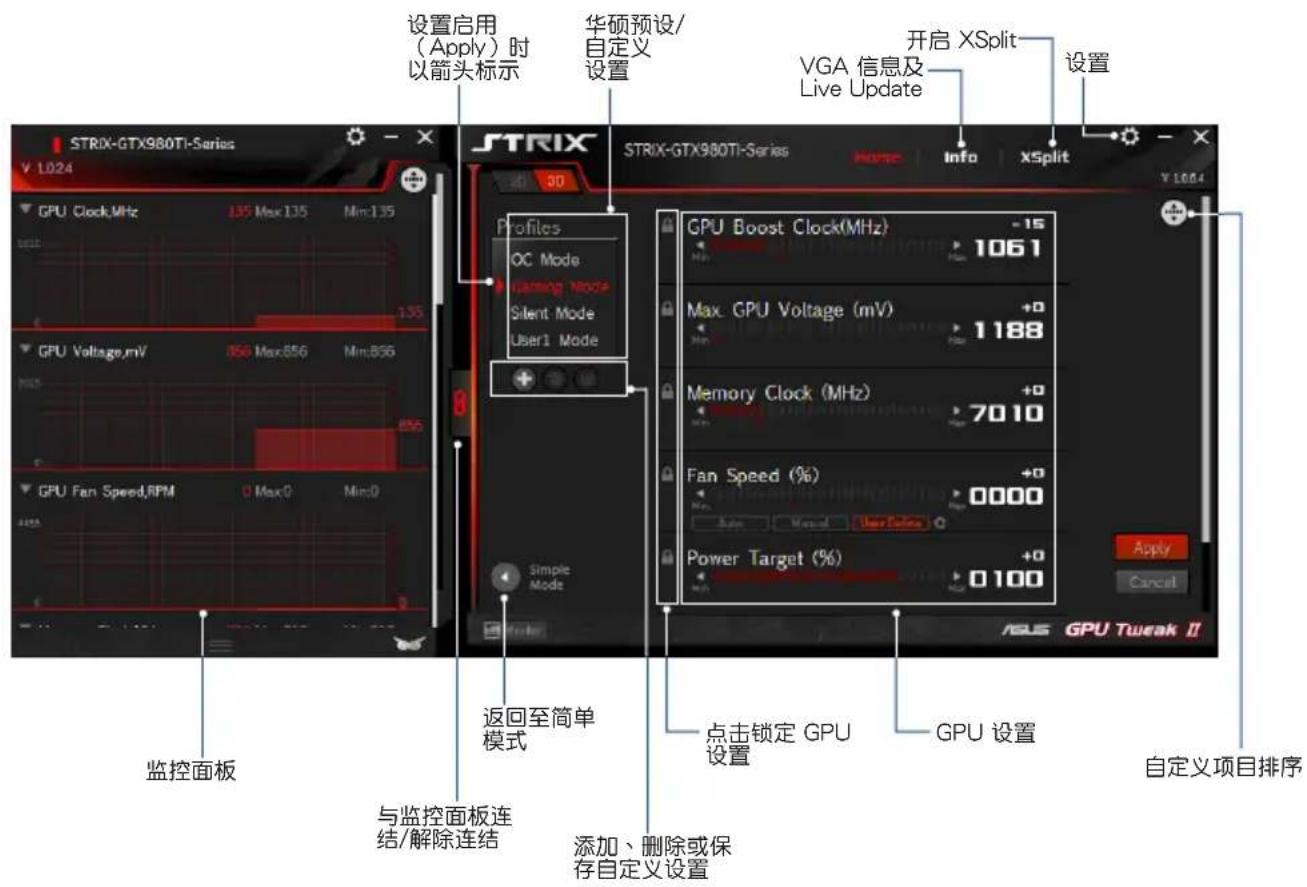
Налаштування параметрів
- Виберіть параметри, які потрібно налаштувати.
- Виберіть параметри GPU та введіть потрібне значення.
- Після завершення натисніть «Застосувати».
Додавання спеціальних налаштувань
- Натисніть «+» та введіть назву спеціальних налаштувань.
- Введіть потрібне значення.
- Після завершення натисніть «Зберегти спеціальні налаштування».
Застосування спеціальних налаштувань
- Виберіть спеціальні налаштування та натисніть «Застосувати спеціальні налаштування».
Видалення спеціальних налаштувань
- Виберіть спеціальні налаштування та натисніть «Видалити спеціальні налаштування».
Отримання інформації про VGA та Live Update
Екран інформації надає вам інформацію про відеокарту ASUS VGA та інформацію про оновлення в реальному часі.
Примітка. Щоб отримувати інформацію про оновлення відеокарти VGA в реальному часі, переконайтеся, що комп’ютер підключено до Інтернету.
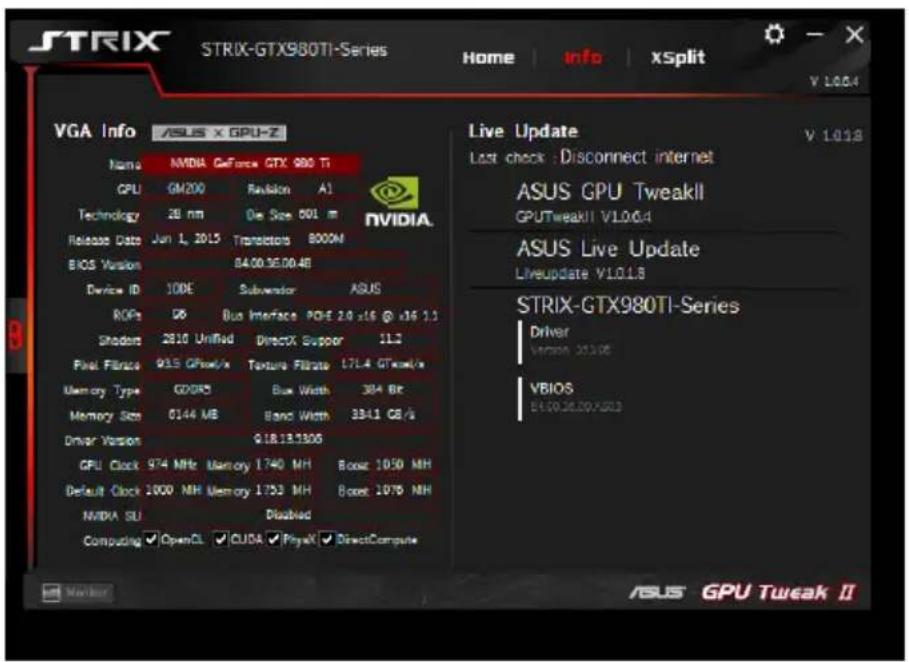
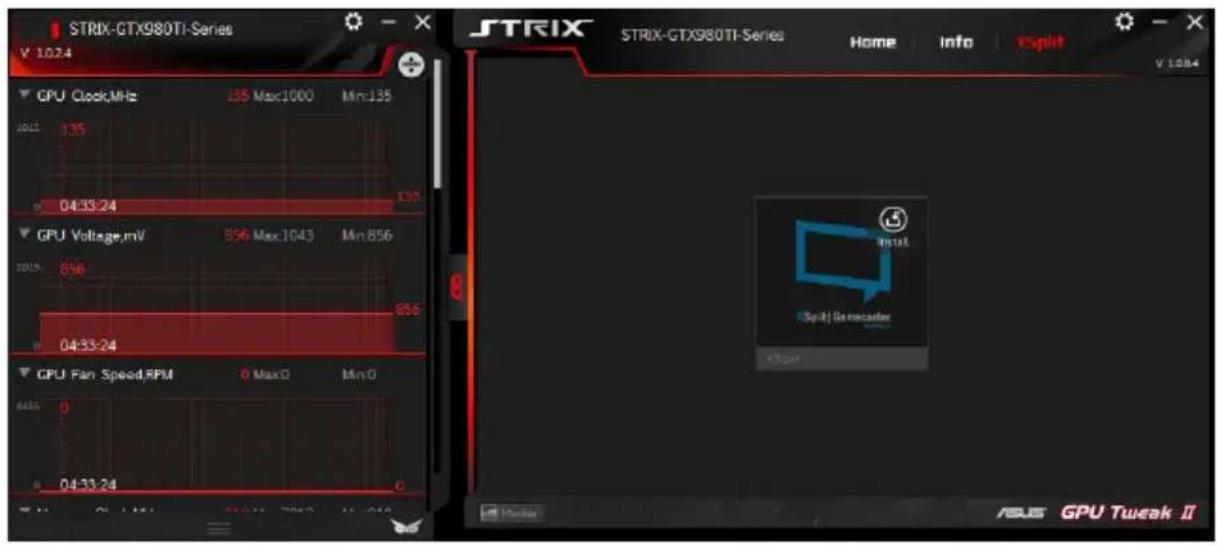
Запуск XSplit
В GPU Tweak II встановіть та запустіть XSplit Gamecaster.
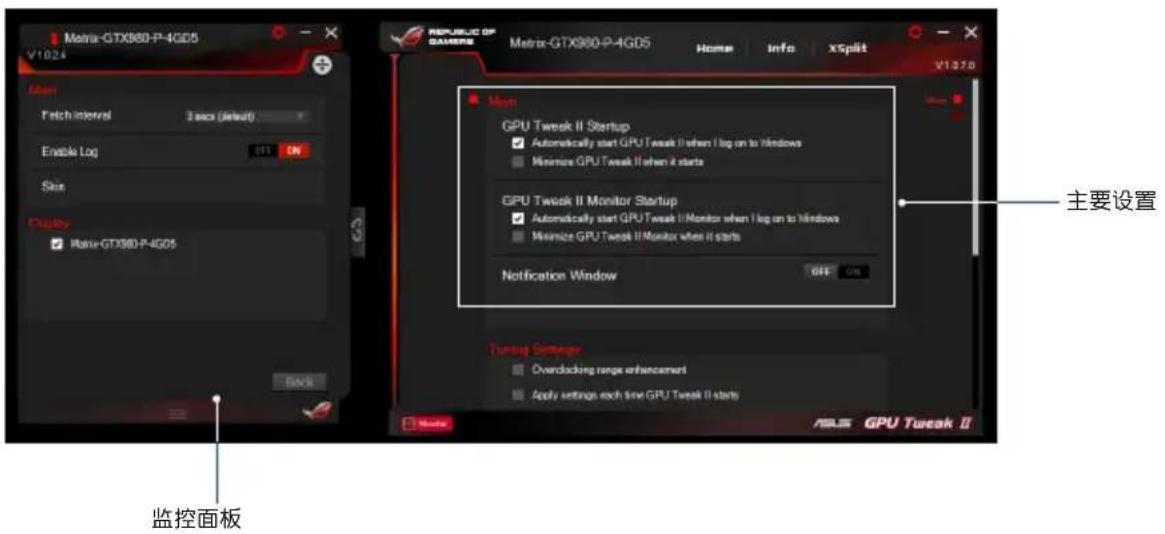
Використання сторінки налаштувань
Сторінка налаштувань використовується для налаштування GPU Tweak II, наприклад, основних налаштувань, налаштувань розгону, Live Update та налаштувань гарячих клавіш.
Основні налаштування
На сторінці основних налаштувань ви можете вибрати будь-який з наступних параметрів для увімкнення GPU Tweak II:
- Автоматично запускати GPU Tweak II або його панель моніторингу під час запуску Windows®.
- Згортати GPU Tweak II або його панель моніторингу після запуску. Вмикати/вимикати вікно сповіщень.
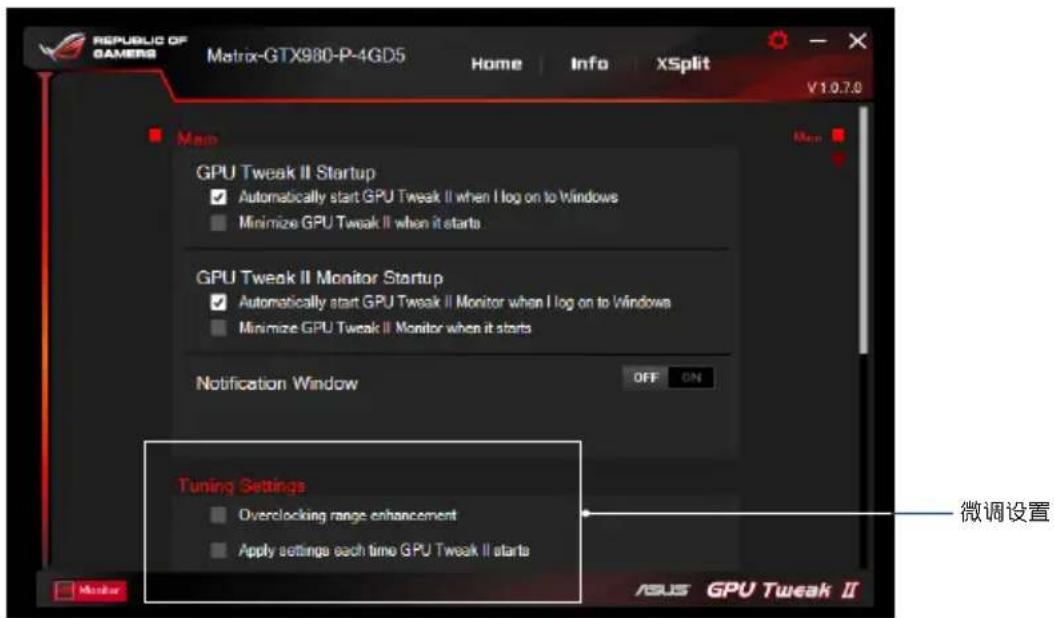
Налаштування розгону
На сторінці налаштувань розгону ви можете вибрати будь-який з наступних параметрів для застосування налаштувань GPU Tweak II:
Розширити діапазон розгону. - Застосовувати попередні налаштування під час запуску GPU Tweak II.
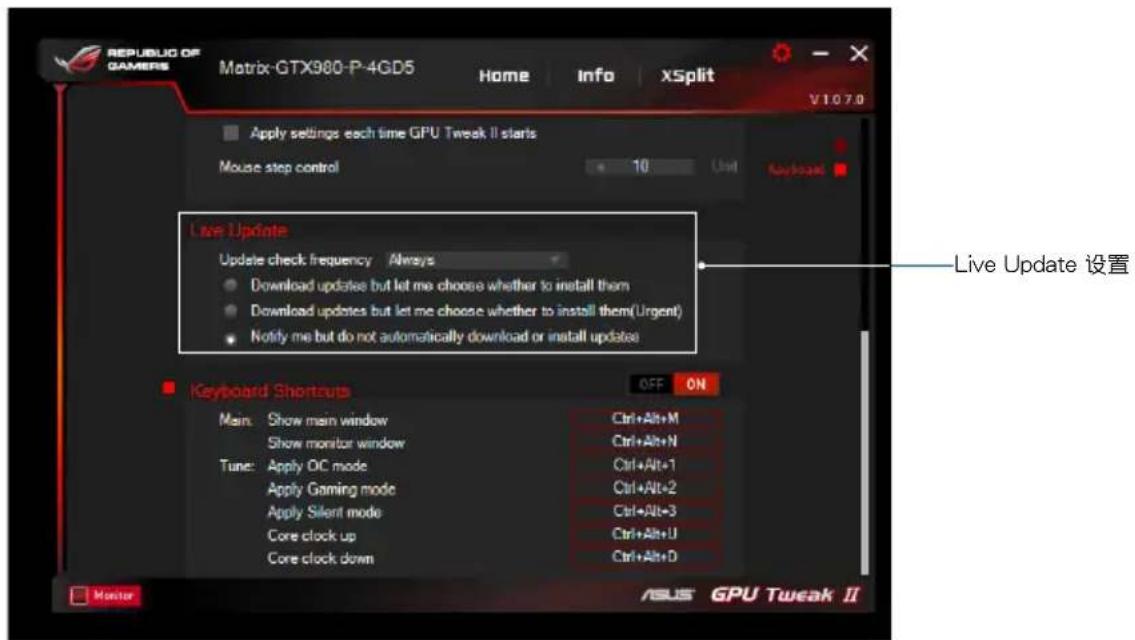
Live Update
За допомогою Live Update ви можете отримувати сповіщення про оновлення VBIOS та драйверів. Налаштуйте та виберіть наступні параметри Live Update:
- Встановіть «частоту перевірки оновлень», з якою ви хочете отримувати інформацію про оновлення в реальному часі.
- Виберіть будь-який з наступних параметрів Live Update, щоб:
- 【下载更新并询问我是否安装】:选择此选项可自动下载更新程序,并选择是否手动安装这些程序。
- 【下载重要更新并询问我是否安装】:选择此选项可自动下载关键的更新程序,并选择是否手动安装这些程序。
- 【通知我但不自动下载或安装更新】:选择此选项仅可接收更新通知,并选择是否手动下载和安装这些更新程序。
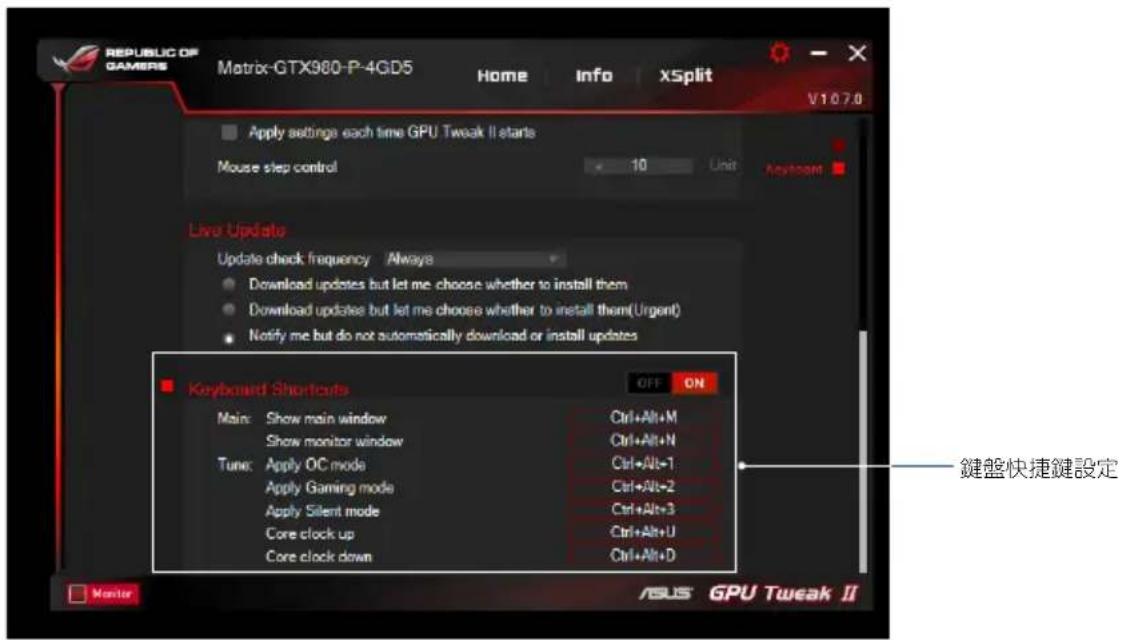
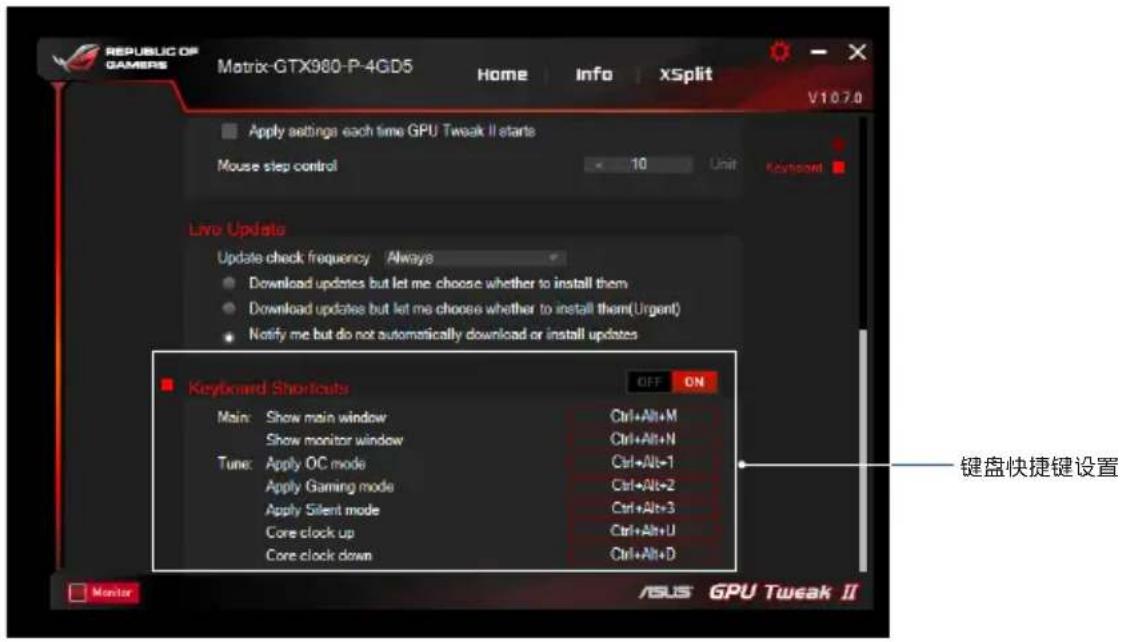
键盘快捷键
开启/关闭键盘快捷键以快速显示主菜单或应用快速调整。
Знайомство з GPU Tweak II
Утиліта ASUS GPU Tweak II дозволяє вам контролювати та змінювати параметри вашої відеокарти ASUS для оптимальної продуктивності. Вона має два інтерфейси користувача: простий режим (Simple Mode) та професійний режим (Professional Mode), які дозволяють швидко контролювати ваші попередньо визначені та налаштовані профілі, покращувати параметри GPU відповідно до гри, в яку ви граєте, або виконувати розширені зміни параметрів GPU для оптимальної продуктивності.
ASUS GPU Tweak II інтегрує ці ексклюзивні профілі ASUS, попередньо визначені для керування профілями енергозбереження та ігровими профілями:

Режим OC (OC Mode)
Тихий режим (Silent Mode)

Ігровий режим (Gaming Mode)

Мій профіль (My Profile)
Системні вимоги
- GPU AMD серії 7000 або новішої, GPU NVIDIA серії 600 або новішої, Microsoft Windows 10/8/8.1/7 32/64 біт
Встановіть GPU Tweak II
- Переконайтеся, що ви встановили відеокарту ASUS та її драйвер. Зверніться до посібника користувача відеокарти ASUS для отримання додаткової інформації про встановлення драйвера.
- Знайдіть теку драйвера ASUS GPU Tweak II і двічі клацніть файл setup.exe, щоб розпочати встановлення.
- Дотримуйтесь інструкцій на екрані, щоб завершити встановлення.
Запуск GPU Tweak II
Двічі клацніть піктограму GPU Tweak на робочому столі. Або натисніть Пуск (Start) > Усі програми (All Programs) > ASUS > GPU Tweak II, щоб запустити програму.
Простий режим (Simple Mode)
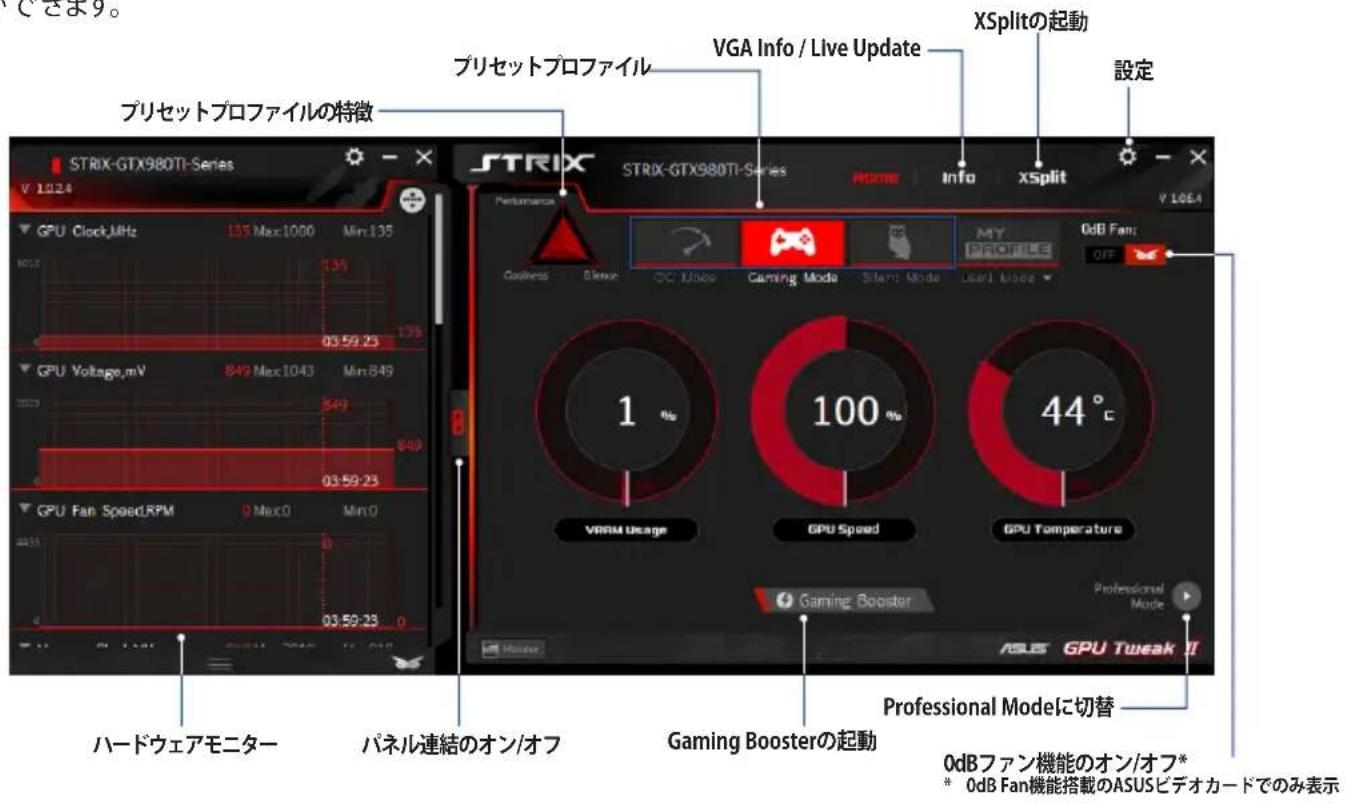
Простий режим (Simple Mode) надає вам швидкий спосіб контролювати параметри відеокарти в реальному часі та змінювати деякі параметри системи через Gaming Booster, щоб ще краще насолоджуватися грою. Запуск XSplit
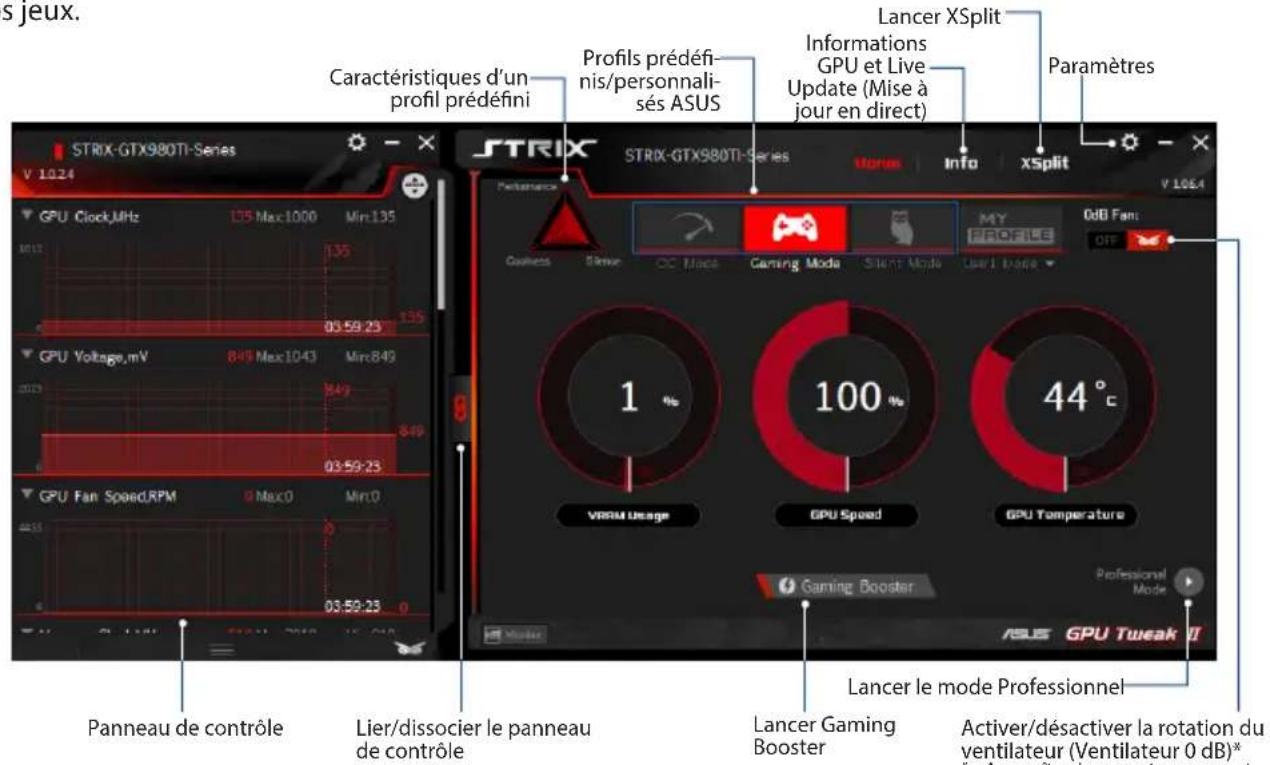
Gaming Booster
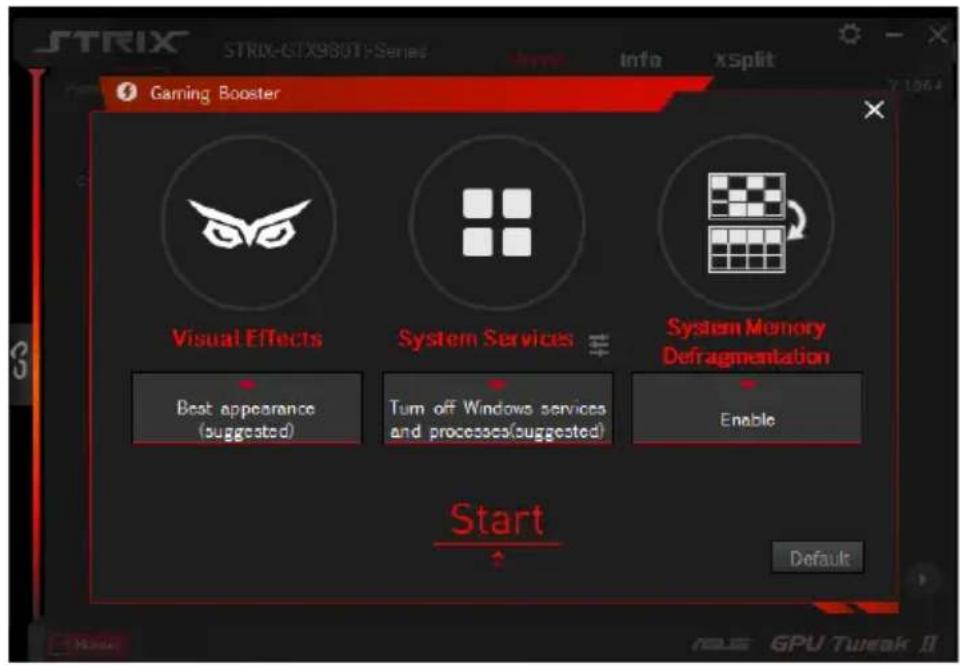
Отримайте рівень продуктивності, який зробить різницю з Gaming Booster. Цей застосунок дозволяє оптимізувати вашу систему для безперервної та швидшої гри на вашому комп'ютері.
Gaming Booster пропонує вам три (3) функції:
- Візуальні ефекти (Visual Effects): дозволяє вимкнути візуальні ефекти Windows для підвищення продуктивності процесора.
- Системні служби (System Services): дозволяє автоматично або вручну вимикати служби або процеси Windows®.
- Налаштування системних служб (System Services setting): дозволяє вручну вибрати служби або процеси, які ви хочете зупинити.
- Дефрагментація системної пам'яті (System Memory defragmentation): дозволяє переорганізувати та очистити системну пам'ять без переривання процесів.
Професійний режим
Налаштуйте параметри GPU як професіонал і насолоджуйтесь оптимальною продуктивністю на вашій відеокарті ASUS.
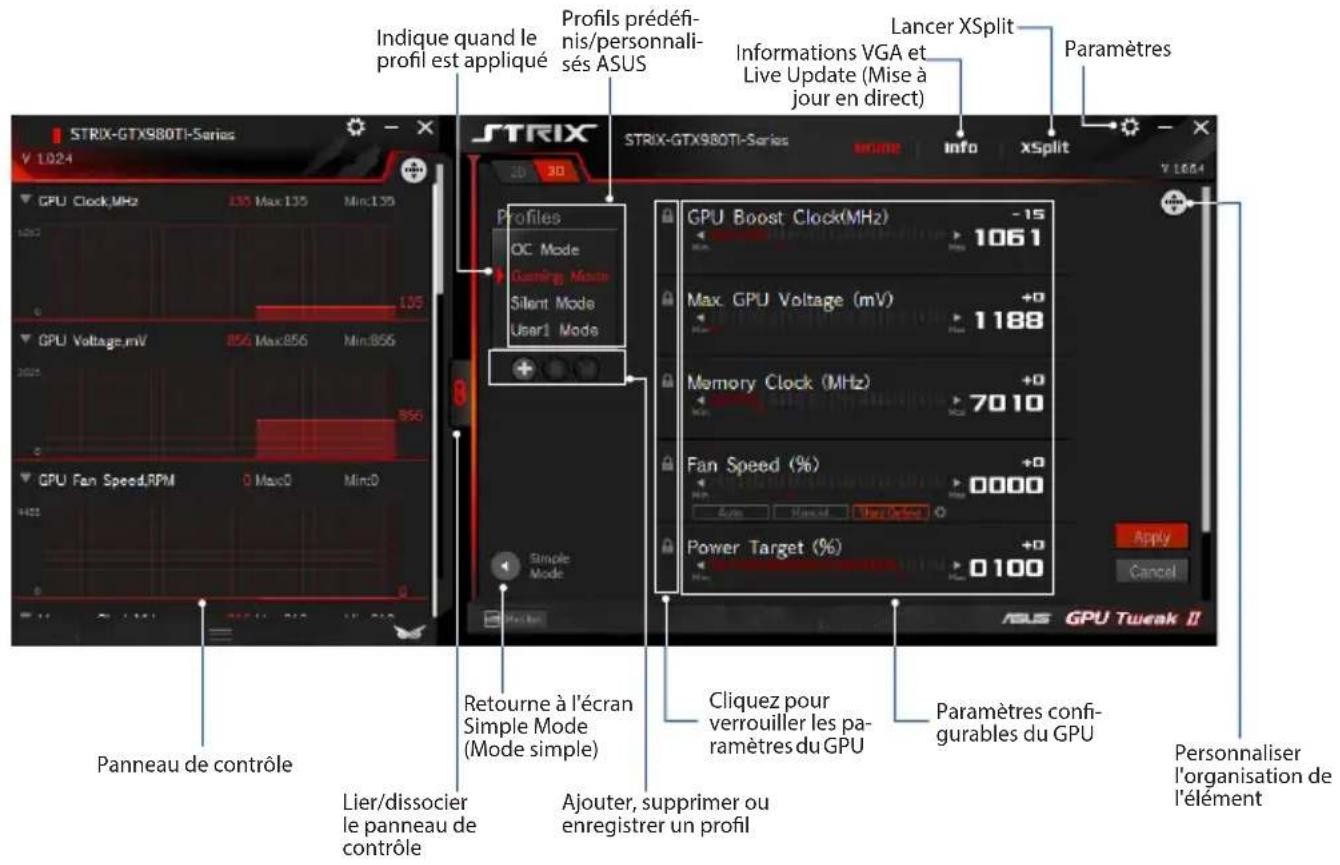
Налаштування профілю
- Виберіть профіль, який потрібно налаштувати.
- Виберіть параметр GPU, потім введіть бажане значення.
- Після завершення натисніть Apply.
Додати профіль
- Натисніть та вкажіть назву профілю.
- Встановіть бажані значення.
- Після завершення натисніть, щоб зберегти профіль.
Застосувати профіль
- Виберіть профіль, потім натисніть, щоб застосувати профіль.
Видалити профіль
- Виберіть профіль, потім натисніть, щоб видалити профіль.
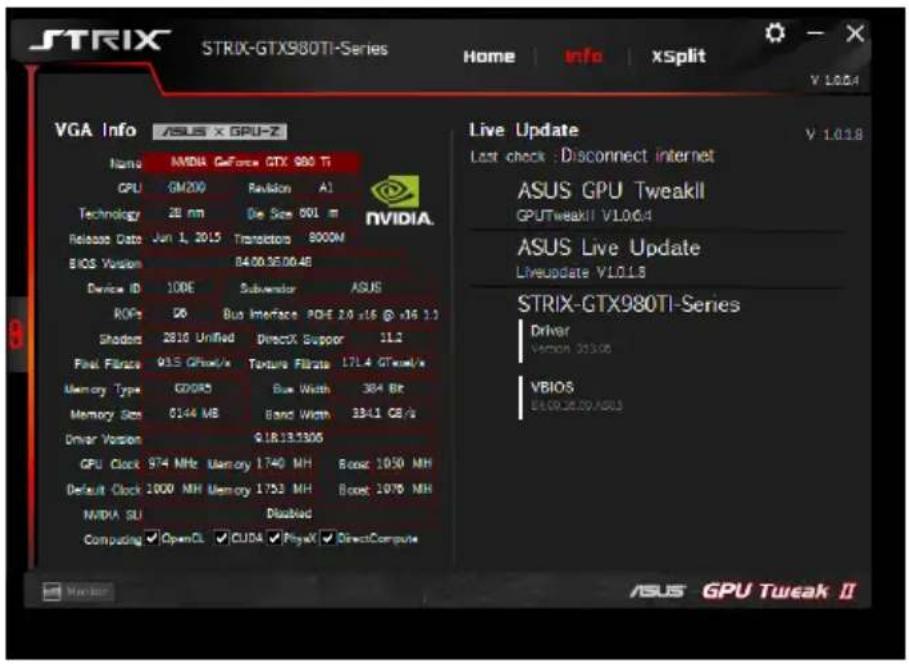
Отримання інформації про VGA та Live Update
Екран інформації надає вам інформацію та оновлення в реальному часі, що стосуються вашої відеокарти ASUS.
ПРИМІТКА: Переконайтеся, що ваш комп'ютер підключено до Інтернету, щоб отримати Live Update.
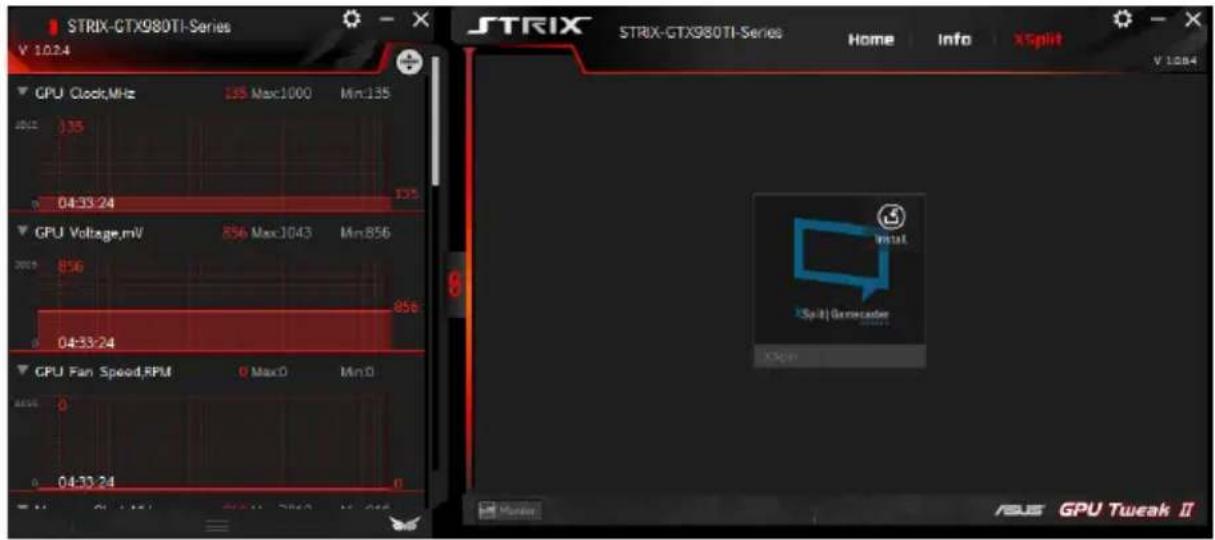
Запуск XSplit
Встановіть і запустіть XSplit Gamecaster з GPU Tweak II.
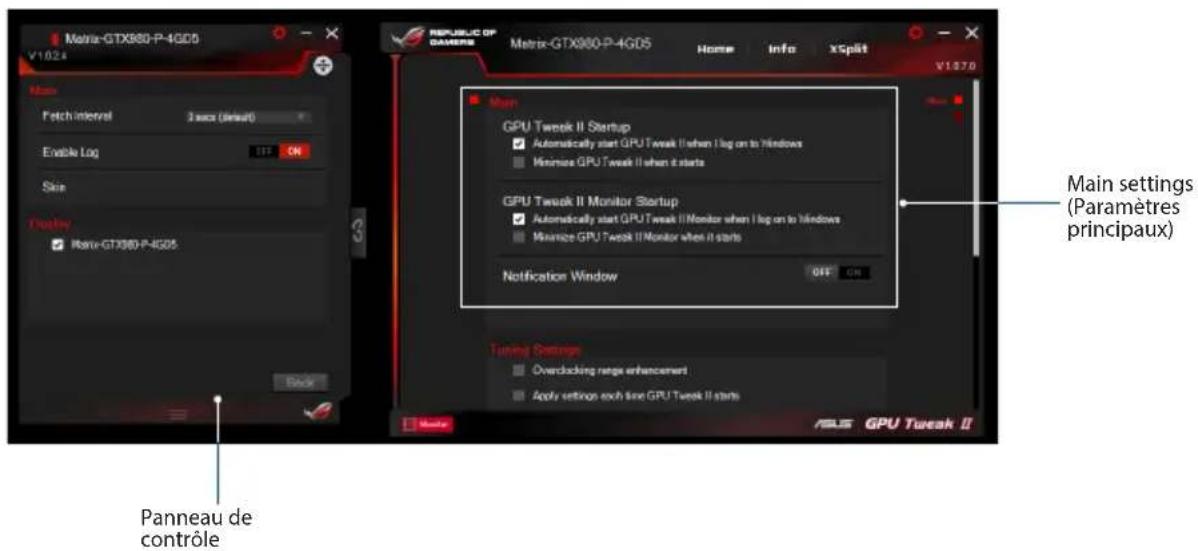
Використання екрана налаштувань
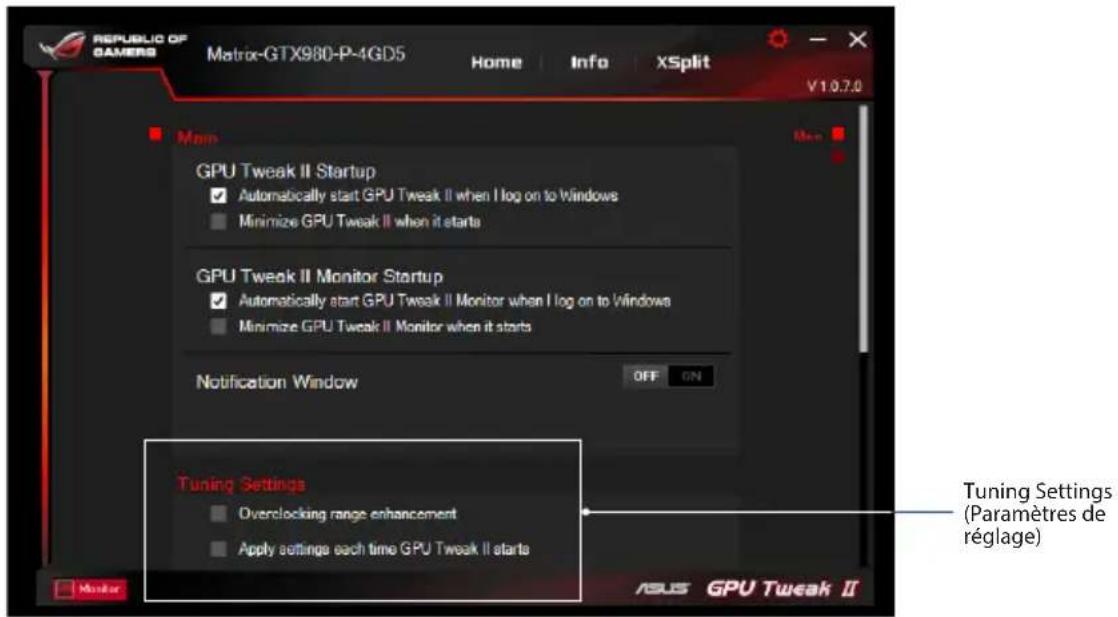
Екран налаштувань дозволяє вам налаштувати параметри GPU Tweak II, такі як Main (Головне), Tuning Settings (Параметри налаштування), Live Update (Оновлення в реальному часі) та Keyboard Shortcuts (Гарячі клавіші).
Main (Головне)
У головних налаштуваннях ви можете вибрати одну з цих опцій під час запуску GPU Tweak II:
Автоматичний запуск GPU Tweak II або його панелі керування під час запуску Windows. Згортати вікно GPU Tweak II або його панелі керування після запуску. - Увімкнути/вимкнути вікно сповіщень.
Tuning Settings (Параметри налаштування)
У Tuning Settings (Параметри налаштування) ви можете вибрати одну з цих опцій під час застосування параметрів GPU Tweak II:
Збільшити діапазон розгону. - Застосовувати параметри під час запуску GPU Tweak.
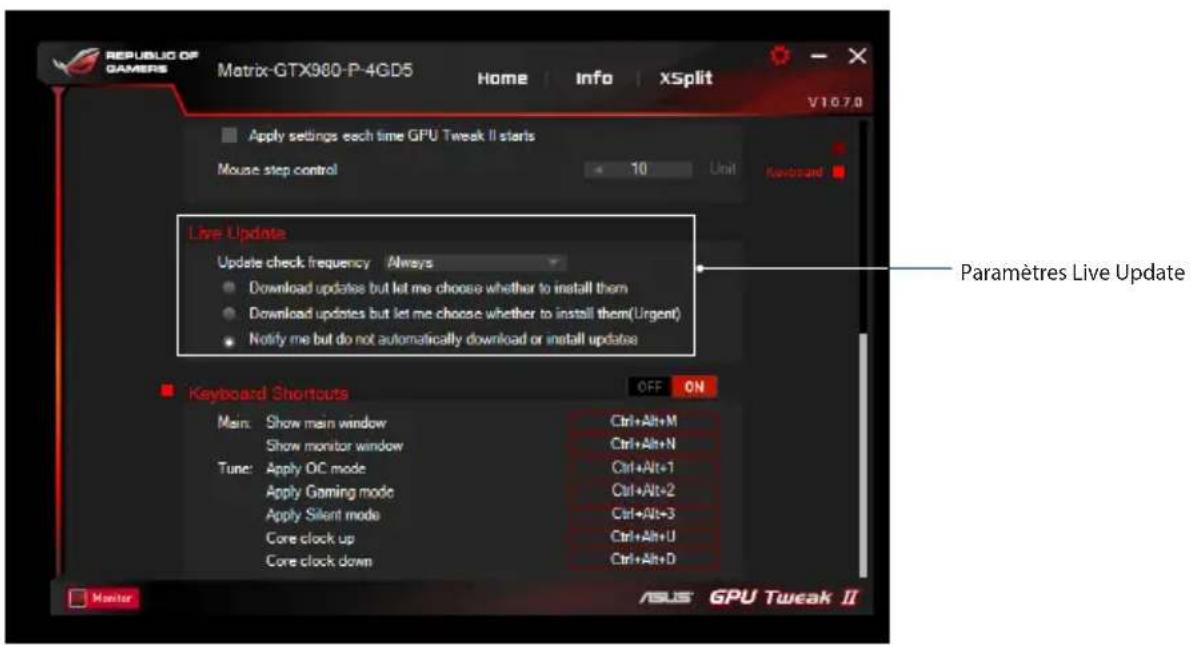
Live Update
Отримуйте сповіщення про останні оновлення VBIOS та драйверів через Live Update.
Налаштуйте та виберіть наступні параметри Live Update:
- Встановіть частоту перевірки оновлень (Update check frequency) залежно від того, коли ви хочете отримувати Live Update.
- Виберіть один із варіантів Live Update:
- Завантажувати оновлення, але дозволити мені вирішувати, чи встановлювати їх: Виберіть цей параметр, щоб автоматично завантажувати оновлення, а потім вручну вирішувати, чи встановлювати їх.
- Завантажувати важливі оновлення, але дозволити мені вирішувати, чи встановлювати їх: Виберіть цей параметр, щоб автоматично завантажувати важливі оновлення, а потім вручну вирішувати, чи встановлювати їх.
- Повідомляти мене, але не завантажувати та не встановлювати оновлення автоматично: Виберіть цей параметр, щоб отримувати лише сповіщення та самостійно вирішувати, коли завантажувати та встановлювати оновлення.
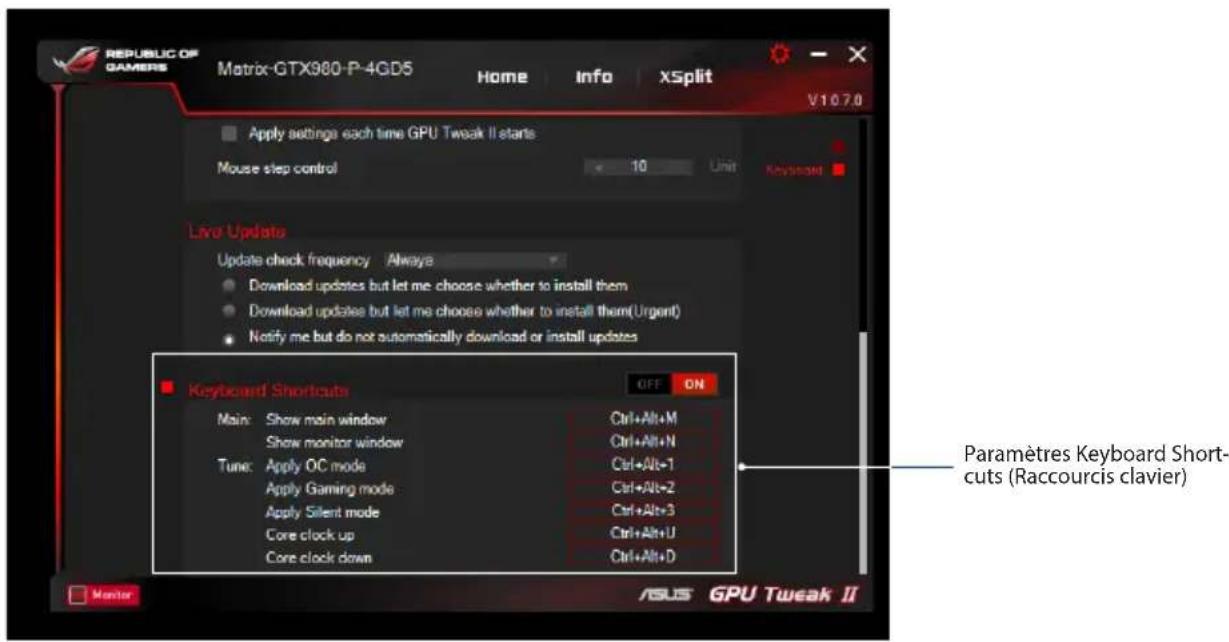
Гарячі клавіші (Keyboard Shortcuts)
Увімкніть/вимкніть гарячі клавіші для швидкого доступу до головного екрана або застосування швидких налаштувань.
Огляд GPU Tweak II
ASUS GPU Tweak II — це високопродуктивний монітор реального часу, спеціально розроблений для відеокарт ASUS. Він має два режими: «Simple Mode» та «Professional Mode». У Simple Mode ви можете легко налаштувати кілька профілів, а в Professional Mode ви можете вручну точно налаштувати тактову частоту та напругу, щоб максимально використати потенціал вашої відеокарти.
Simple Mode включає наступні чотири профілі:

OC Mode
Silent Mode
Gaming Mode
Мій профіль
Системні вимоги
- Відеокарта з графічним процесором AMD 7000 серії або новішої · Відеокарта з графічним процесором NVIDIA® 600 серії або новішої
- Microsoft Windows® 10/8/8.1/7 (32-біт/64-біт)
Встановлення GPU Tweak II
- 1. Встановіть відеокарту ASUS у систему та інсталюйте драйвер відеокарти з DVD-диска, що додається, або завантажте його з офіційного веб-сайту ASUS. 2. Інсталюйте ASUS GPU Tweak II з DVD-диска, що додається, або завантажте його з офіційного веб-сайту ASUS.
- Дотримуйтесь інструкцій на екрані, щоб завершити встановлення.
Запуск GPU Tweak II
· Двічі клацніть піктограму ASUS GPU Tweak II на робочому столі або натисніть «Пуск» → «Усі програми» → «ASUS» → «ASUS GPU Tweak II», щоб запустити програму.
Простий режим
У простому режимі ви можете легко налаштувати продуктивність, просто вибравши попередньо заданий профіль. Крім того, за допомогою функції Gaming Booster можна змінити системні налаштування Windows для покращення ігрового процесу.
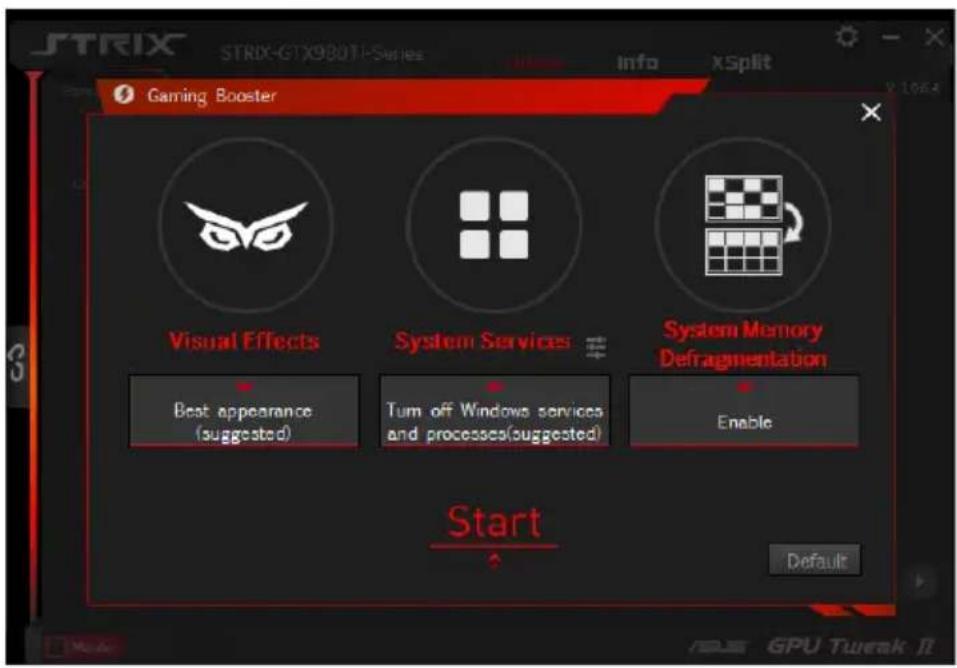
Gaming Booster
Gaming Booster — це функція, яка змінює системні налаштування Windows для підвищення продуктивності. Після внесення змін для оптимізації ігор ефект зберігається до перезавантаження ПК.
Gaming Booster може змінювати такі системні налаштування:
· Візуальні ефекти: вимкнути візуальні ефекти Windows. · Системні служби: зупинити служби Windows®. Служби для зупинки можна налаштувати вручну. · Налаштування системних служб: виберіть служби Windows® для зупинки. · Дефрагментація системної пам'яті: виконати дефрагментацію пам'яті, що використовується.
Професійний режим
Професійний режим дозволяє виконувати детальне налаштування таких параметрів, як блокування та напруга. Будь ласка, зверніть увагу на наступне.
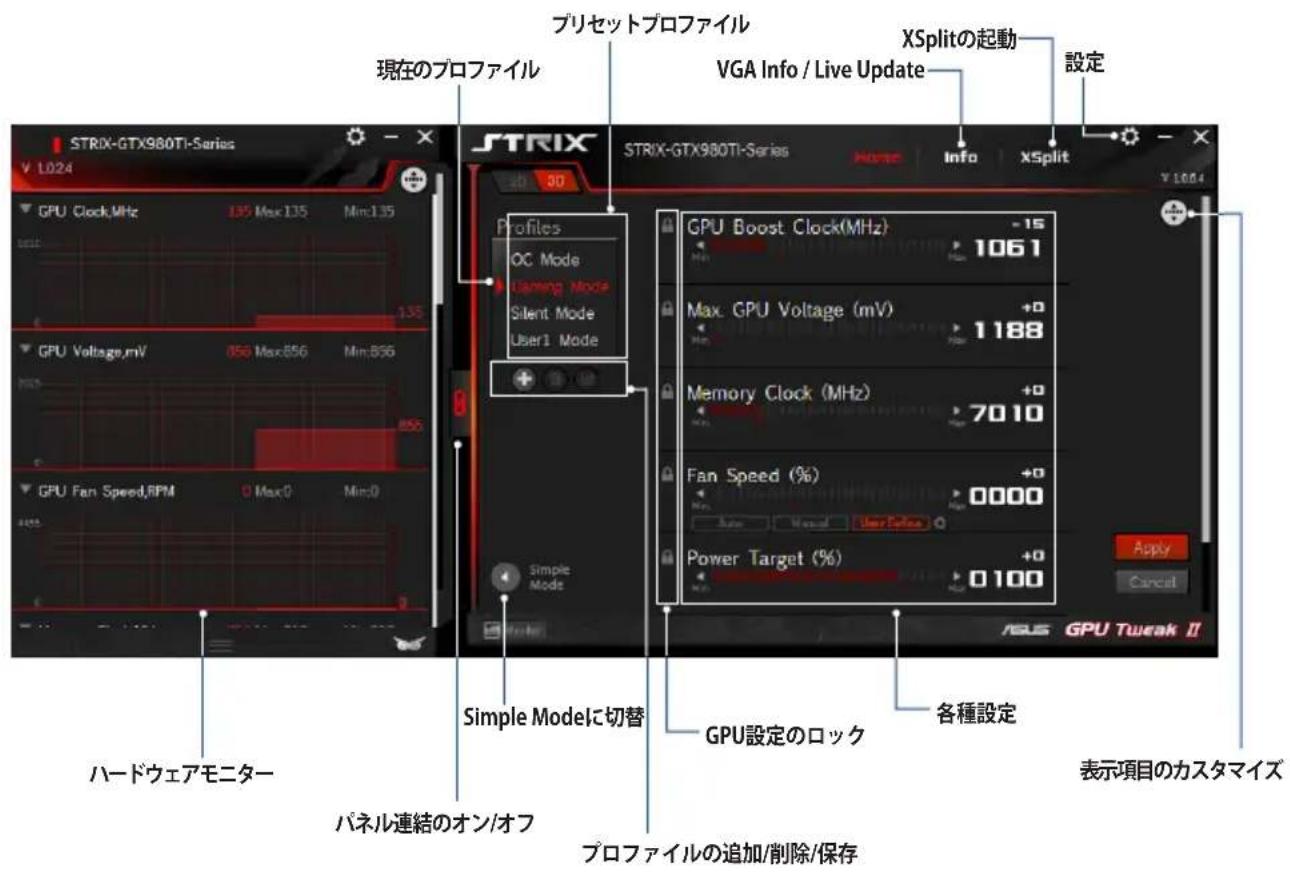
□Налаштування профілю
- Щоб змінити налаштування, виберіть профіль.
- Встановіть такі параметри, як блокування, напруга та швидкість вентилятора.
- Застосуйте налаштування.
□Додавання профілю
- Натисніть, щоб ввести назву профілю.
- Встановіть такі параметри, як блокування, напруга та швидкість вентилятора.
- Збережіть профіль.
□Застосування профілю
- Виберіть профіль, який потрібно застосувати, і натисніть Apply.
□Видалення профілю
- Виберіть профіль, який потрібно видалити, і натисніть кнопку видалення.
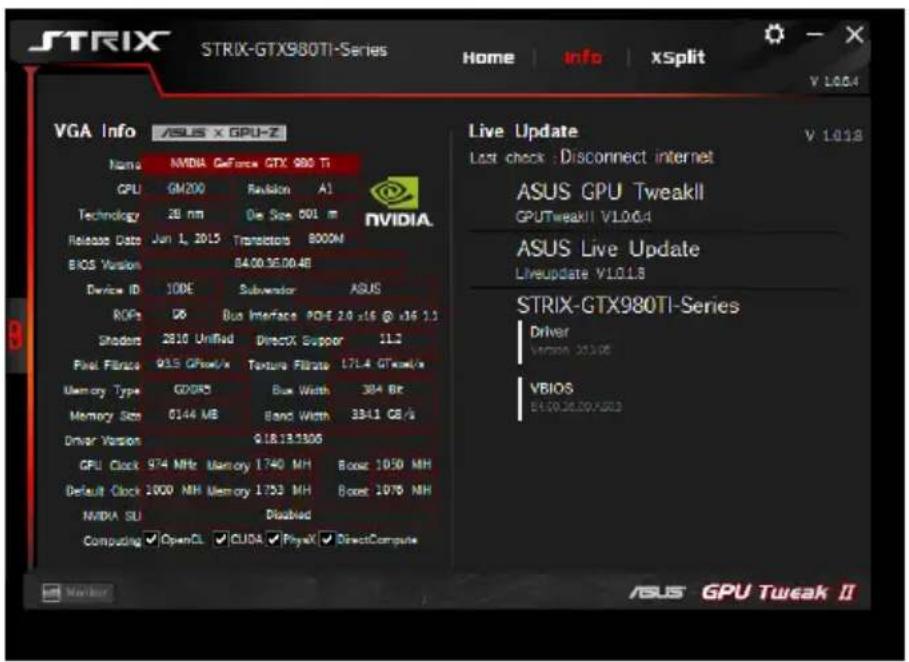
VGA Info / Live Update
Відображається інформація про вашу відеокарту. Також можна оновити VBIOS через інтернет.
Примітка: для використання функції Live Update потрібне підключення до Інтернету.
Запуск XSplit
Запустіть XSplit Gamecaster. Якщо програму не встановлено, перейдіть за посиланням для завантаження XSplit Gamecaster.
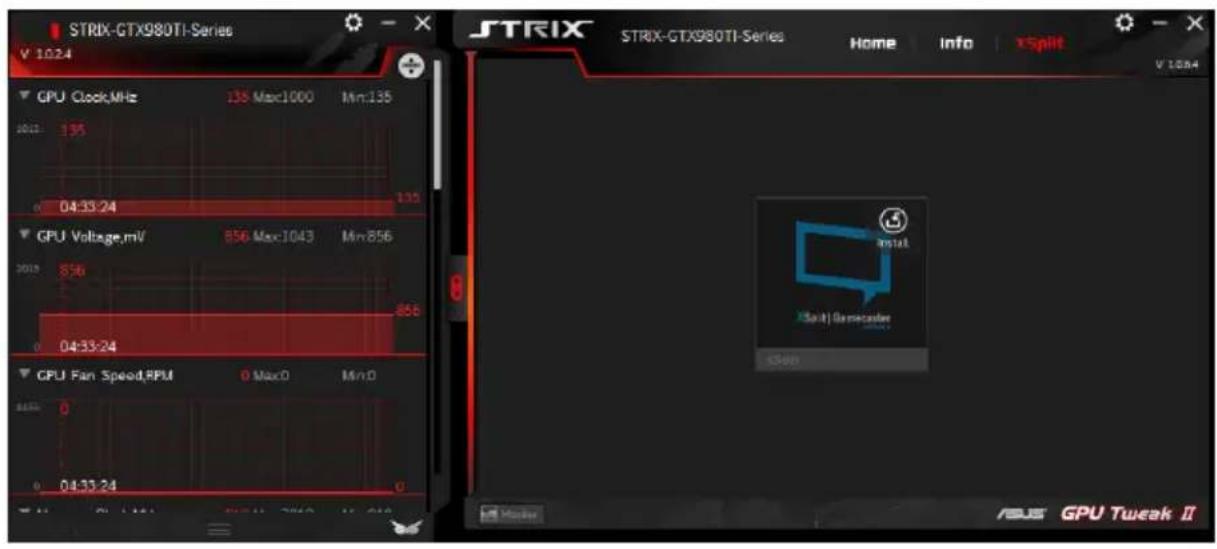
Примітка: докладнішу інформацію про XSplit Gamecaster див. на сторінці.
(http://www.asus.com/event/2015/VGA/XSPLIT/index.aspx)
Налаштування
Вікно налаштувань дозволяє змінювати різні параметри GPU Tweak II.
Основні
Налаштування, пов'язані із запуском GPU Tweak II та сповіщеннями.
- Запуск GPU Tweak II під час ввімкнення Windows®
- Запуск GPU Tweak II під час ввімкнення Windows® · Увімкнення/вимкнення вікна сповіщень
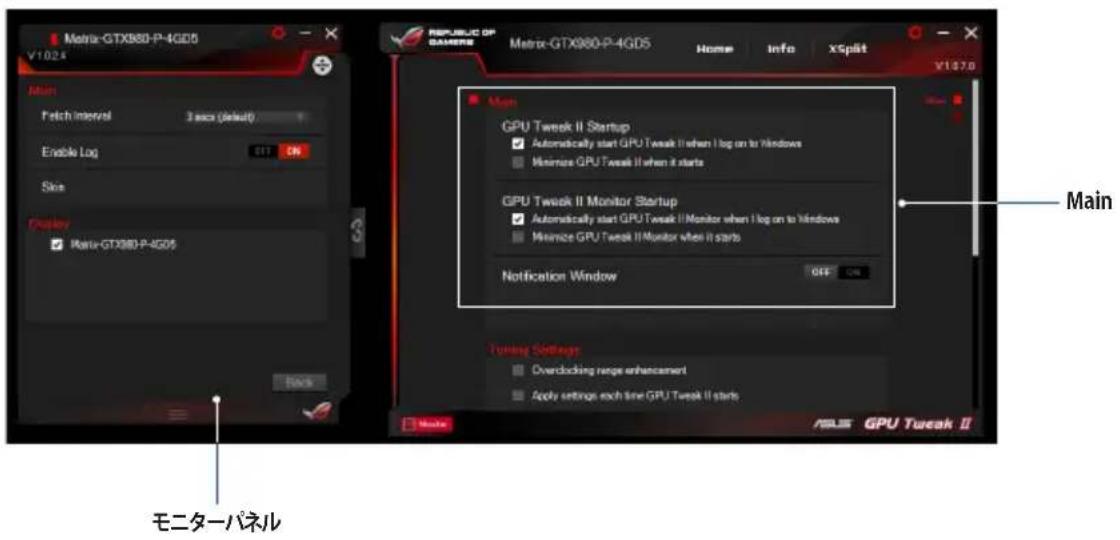
Налаштування розгону
Налаштування, пов'язані з розгоном GPU Tweak II.
- Розширення діапазону розгону
- Застосувати налаштування під час запуску GPU Tweak II
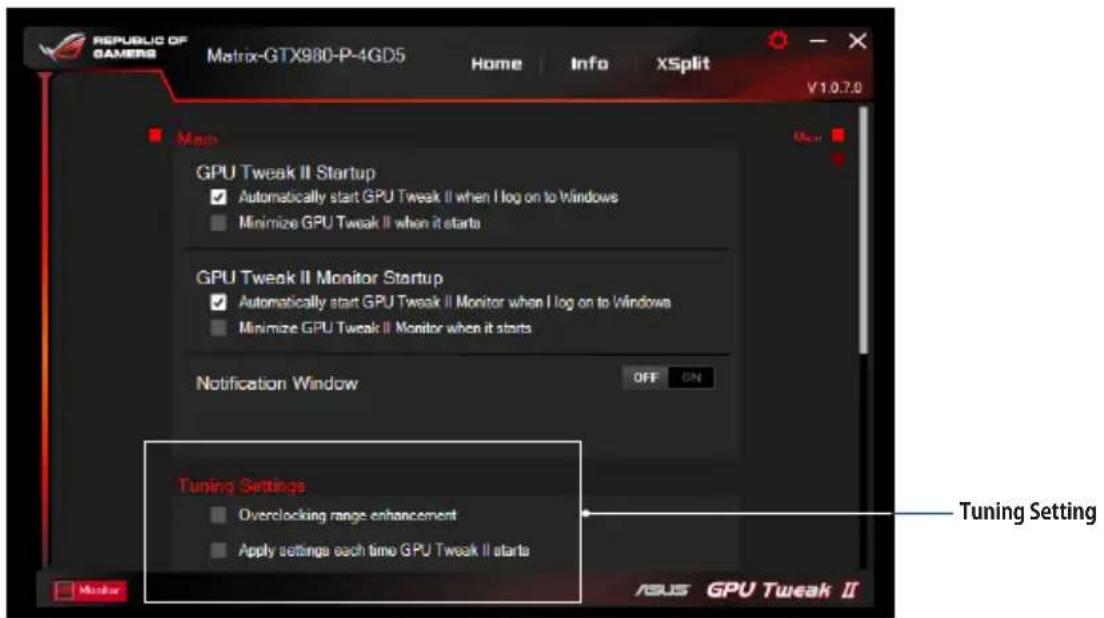
Примітка: під час зміни налаштувань Tuning Setting будьте дуже обережні.
Live Update
За допомогою Live Update можна оновлювати VBIOS та драйвери відеокарти через Інтернет. Для цього необхідно увімкнути відповідні налаштування.
- Частота перевірки оновлень
- Виберіть спосіб встановлення оновлень: ·Завантажити оновлення, але встановити вручну ·Автоматично завантажувати та встановлювати оновлення ·Перевіряти наявність оновлень, але не завантажувати та не встановлювати їх
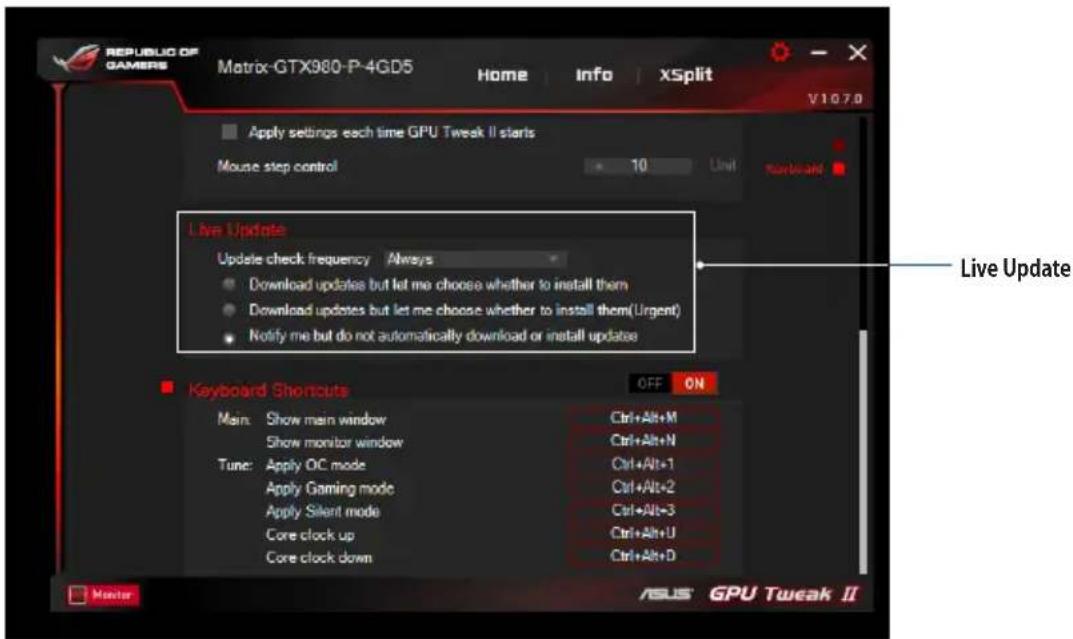
Гарячі клавіші
Комбінуючи кілька клавіш, можна швидко виконувати певні функції на робочому столі. Тут можна налаштувати гарячі клавіші.
·Функції гарячих клавіш ·Налаштування комбінацій клавіш для різних функцій
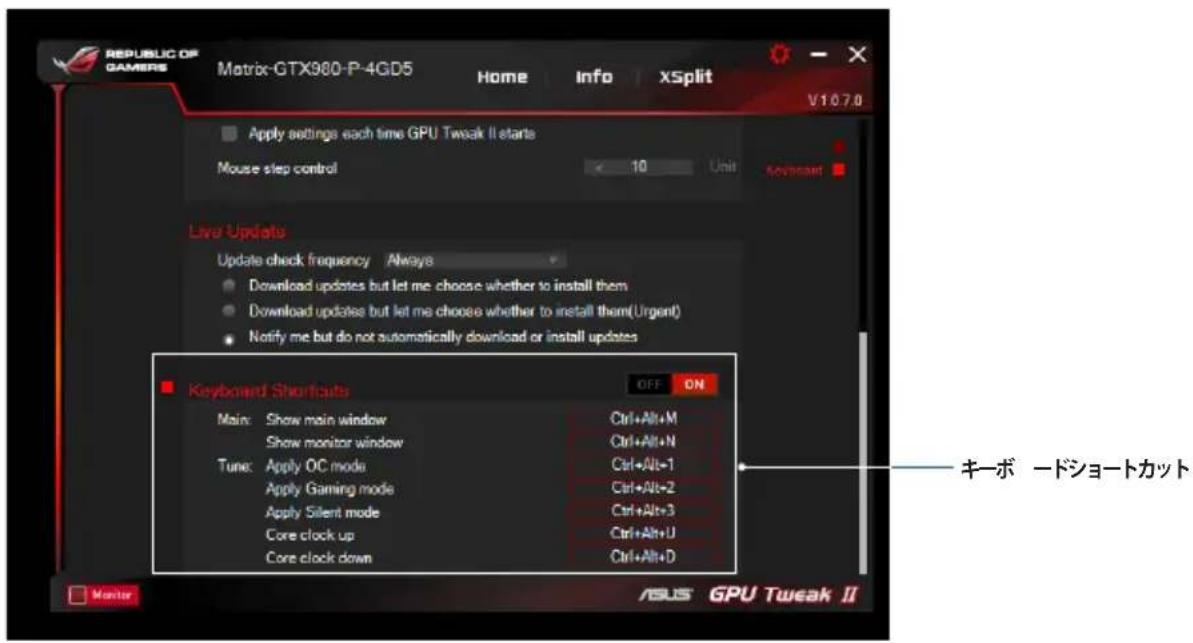
Огляд GPU Tweak II
Утиліта ASUS GPU Tweak II дозволяє контролювати та налаштовувати параметри вашої відеокарти ASUS для досягнення оптимальної продуктивності. Утиліта має два інтерфейси: простий режим (Simple Mode) та професійний режим (Professional Mode), які дозволяють швидко переглядати ваші профілі та індивідуальні налаштування, покращувати параметри GPU або вносити розширені зміни для оптимальної продуктивності.
ASUS GPU Tweak II включає кілька попередньо встановлених профілів для ігрових ситуацій або для енергозбереження:

Режим OC (OC Mode)

Тихий режим (Silent Mode)

Ігровий режим (Gaming Mode)

Мій профіль
Системні вимоги
GPU AMD 7000 Series або новіші, GPU NVIDIA 600 Series або новіші, 32-/64-бітна Microsoft Windows 10/8/8.1/7
Встановлення GPU Tweak II
- Переконайтеся, що ви встановили відеокарту ASUS та відповідні драйвери. Зверніться до посібника користувача відеокарти ASUS для отримання інформації про встановлення драйверів.
- Знайдіть папку драйверів ASUS GPU Tweak II і двічі клацніть setup.exe, щоб запустити встановлення.
- Дотримуйтесь інструкцій на екрані, щоб завершити процес встановлення.
Запуск GPU Tweak II
- Двічі клацніть піктограму GPU Tweak на робочому столі.
- Натисніть Пуск > Усі програми > ASUS > GPU Tweak II, щоб запустити програму.
Простий режим
Простий режим надає швидкий спосіб моніторингу налаштувань GPU в реальному часі та вдосконалення деяких налаштувань за допомогою Game Booster, щоб максимізувати ваше задоволення.
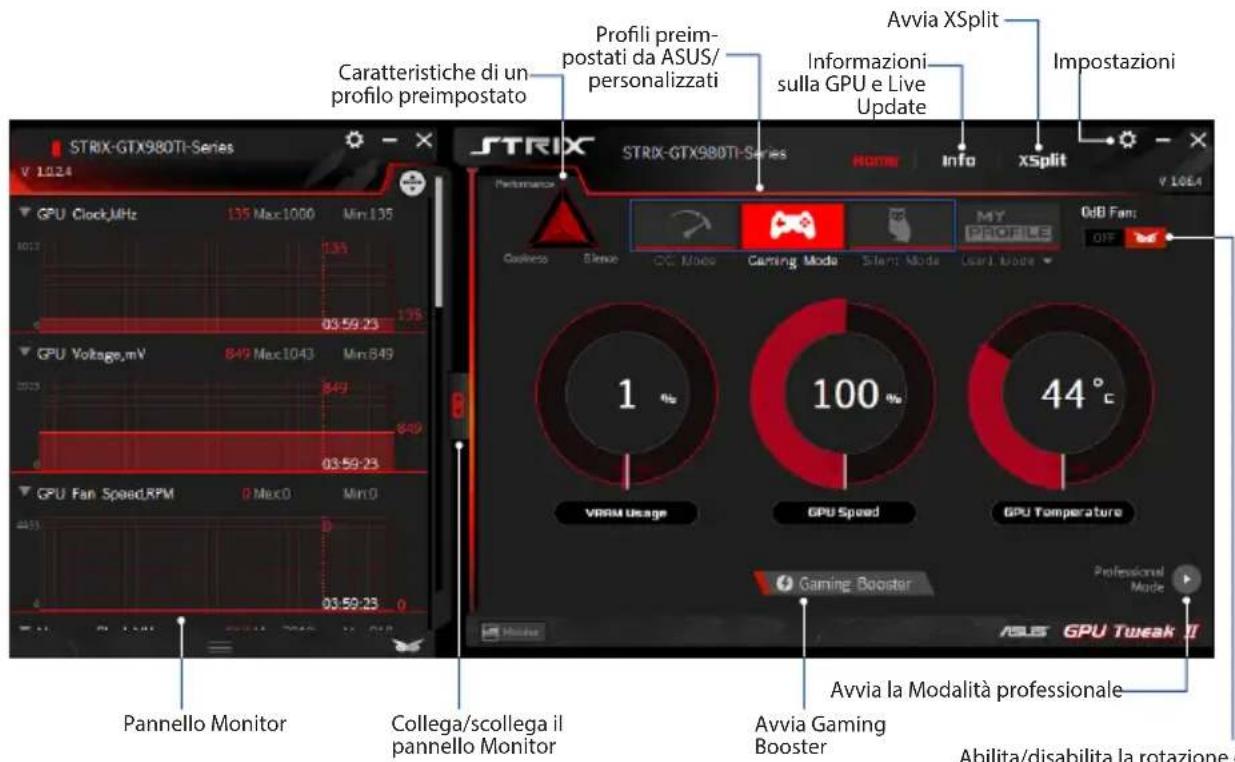
Увімкнути/вимкнути обертання вентилятора (0dB Fan)* З'являється лише для відеокарт ASUS з функцією 0dB Fan.
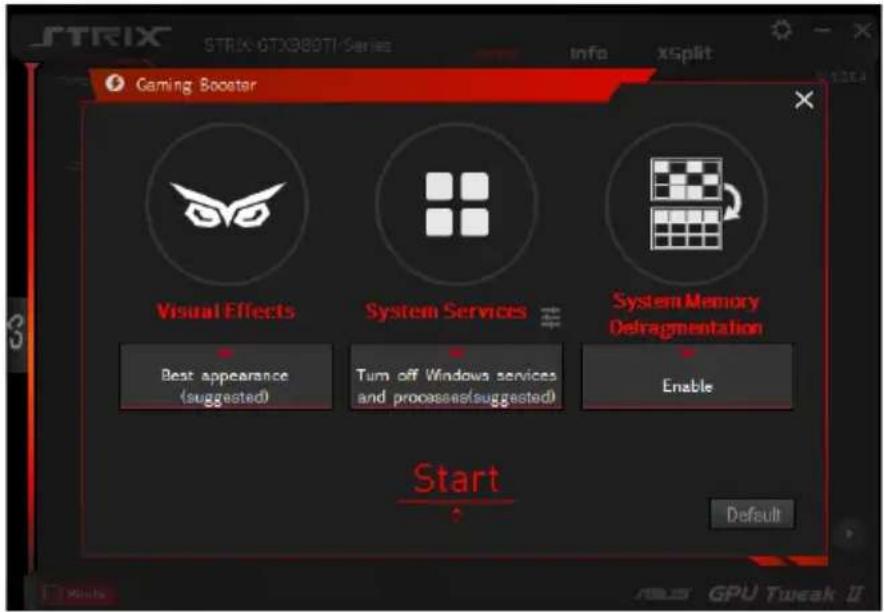
Gaming Booster
З Gaming Booster ви можете отримати той стрибок якості, який бажаєте в ігровій продуктивності. Ця функція дозволяє оптимізувати вашу систему та отримати більш плавний ігровий процес для ваших ігор на ПК.
Gaming Booster має такі три (3) функції:
- Візуальні ефекти: дозволяє вимкнути візуальні ефекти Windows®, щоб покращити продуктивність процесора.
- Системні служби: дозволяє вручну або автоматично вимикати служби та процеси Windows®.
- Налаштування системних служб: дозволяє вручну вибирати служби та процеси, які потрібно зупинити.
- Дефрагментація системної пам'яті: дозволяє впорядкувати та очистити системну пам'ять, не завершуючи жодних процесів.
Професійний режим
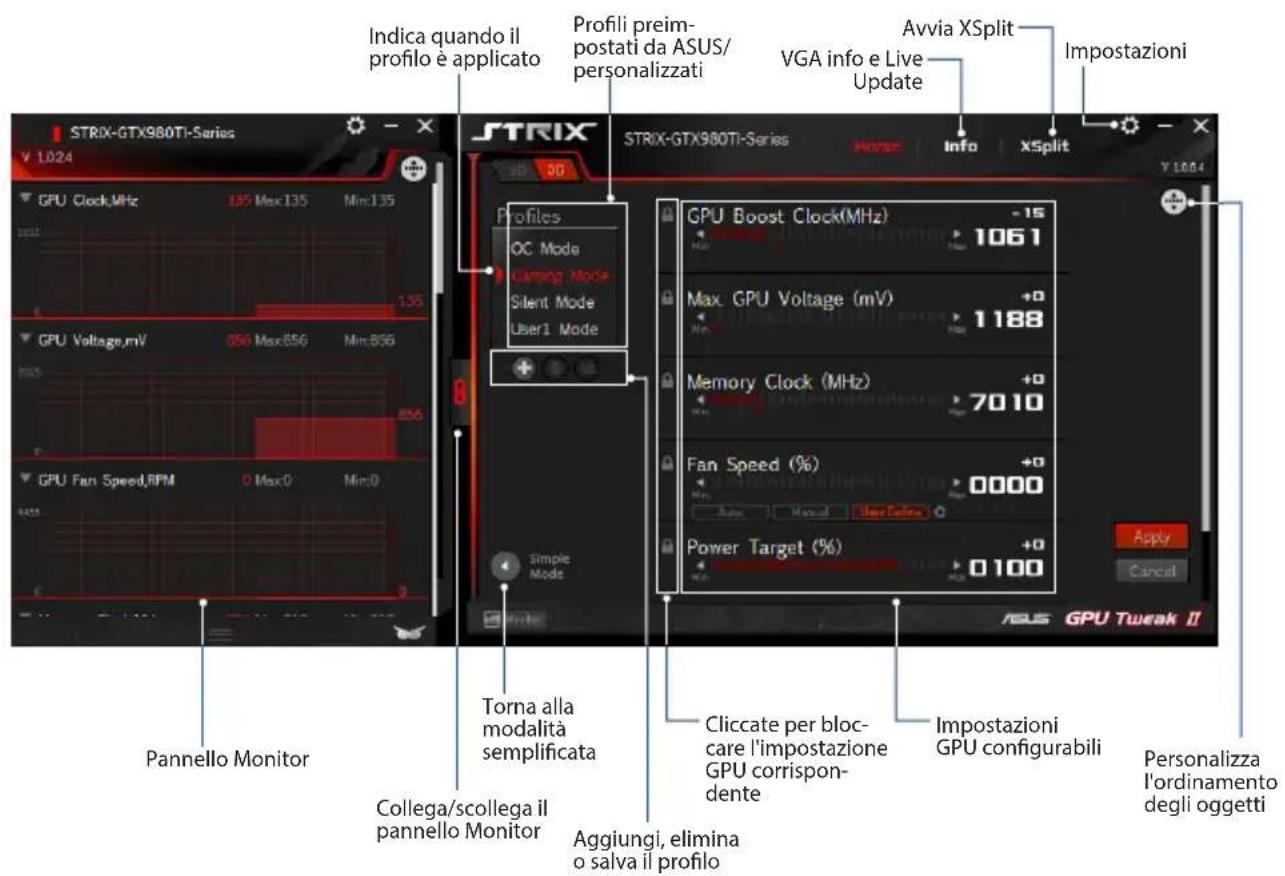
Налаштуйте параметри GPU як професіонал, щоб довести вашу відеокарту ASUS до оптимальної продуктивності.
Налаштування профілю
- Виберіть профіль, який потрібно налаштувати.
- Виберіть налаштування GPU та введіть потрібне значення.
- Коли закінчите, натисніть Apply.
Додавання профілю
- Натисніть s, а потім введіть назву профілю.
- Встановіть потрібне значення.
- Коли закінчите, натисніть, щоб зберегти профіль.
Застосувати профіль
- Виберіть профіль, потім натисніть, щоб застосувати профіль.
Видалити профіль
- Виберіть профіль, потім натисніть, щоб видалити профіль.
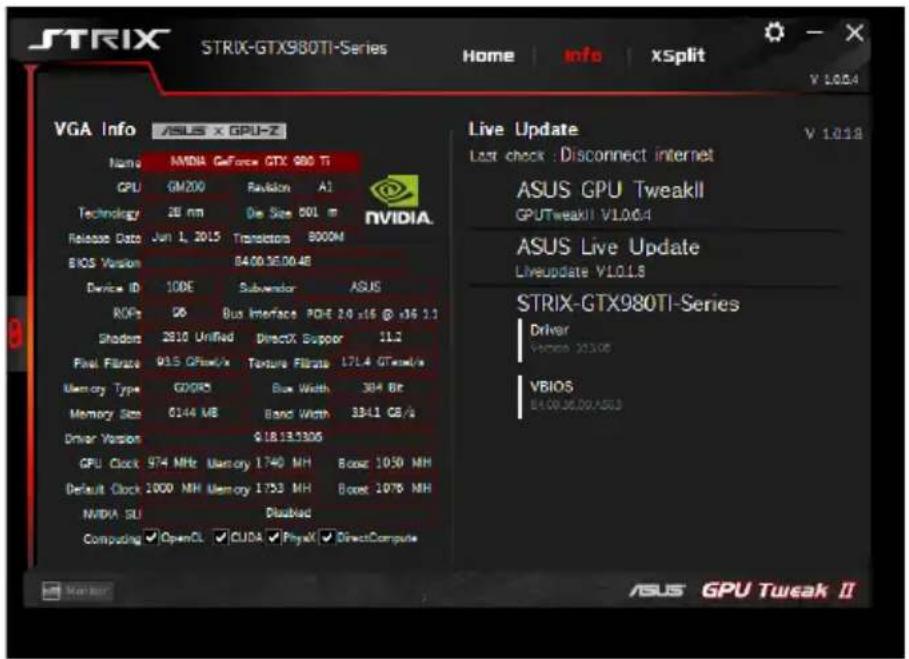
Доступ до VGA Info та Live Update
Екран Info надає вам інформацію та оновлення в реальному часі для вашої відеокарти ASUS.
ПРИМІТКА: Щоб отримувати оновлення в реальному часі, переконайтеся, що ваш комп'ютер підключений до Інтернету.
Запуск XSplit
Встановіть і запустіть XSplit Gamecaster з GPU Tweak II.
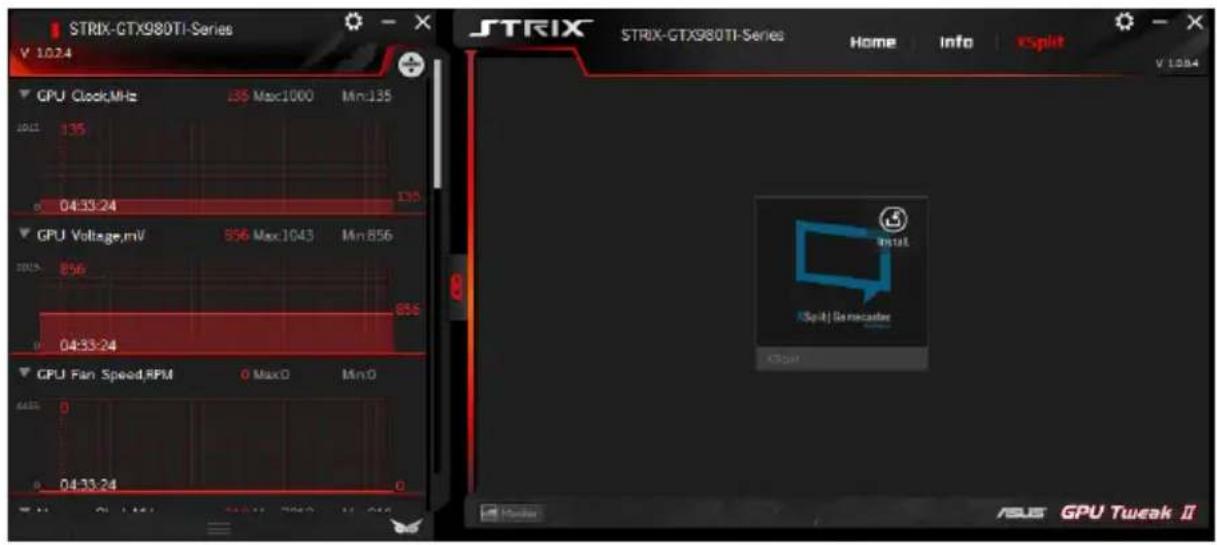
Використання екрана Settings
Цей екран дозволяє налаштувати параметри GPU Tweak II, такі як Main (Основні), Tuning Settings (Налаштування тюнінгу), Live Update (Оновлення в реальному часі) та Keyboard Shortcuts (Гарячі клавіші).
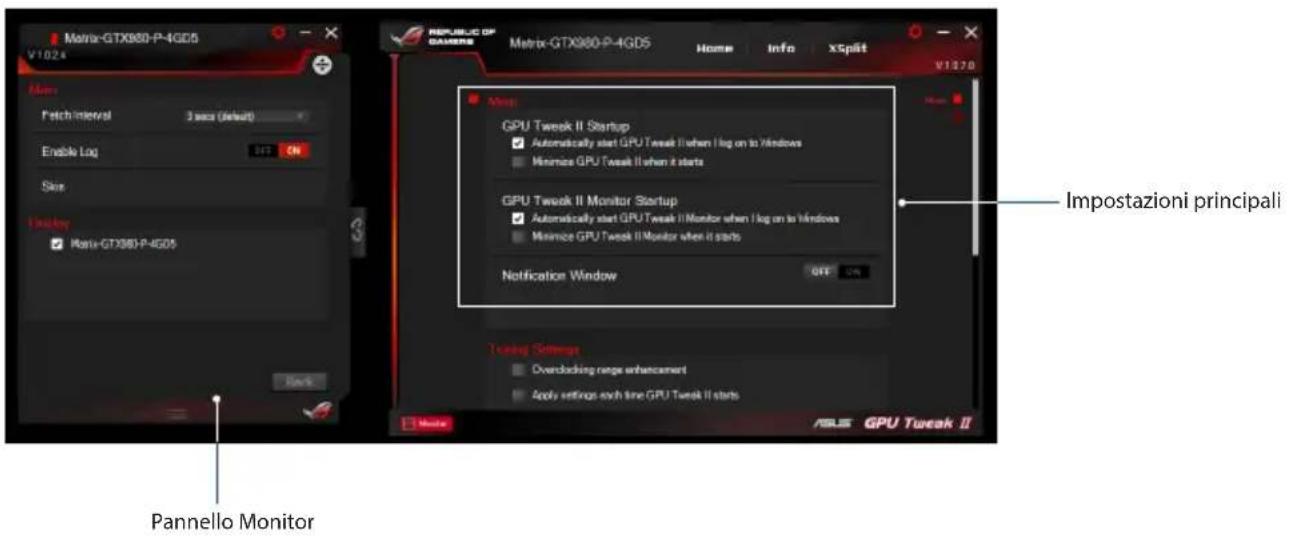
Main (Основні)
В основних налаштуваннях ви можете вибрати одну з цих опцій під час запуску GPU Tweak II:
- Автоматично запускати GPU Tweak II або панель Monitor під час запуску Windows®.
- Згортати GPU Tweak II або панель Monitor після запуску. Увімкнути/вимкнути вікно сповіщень.
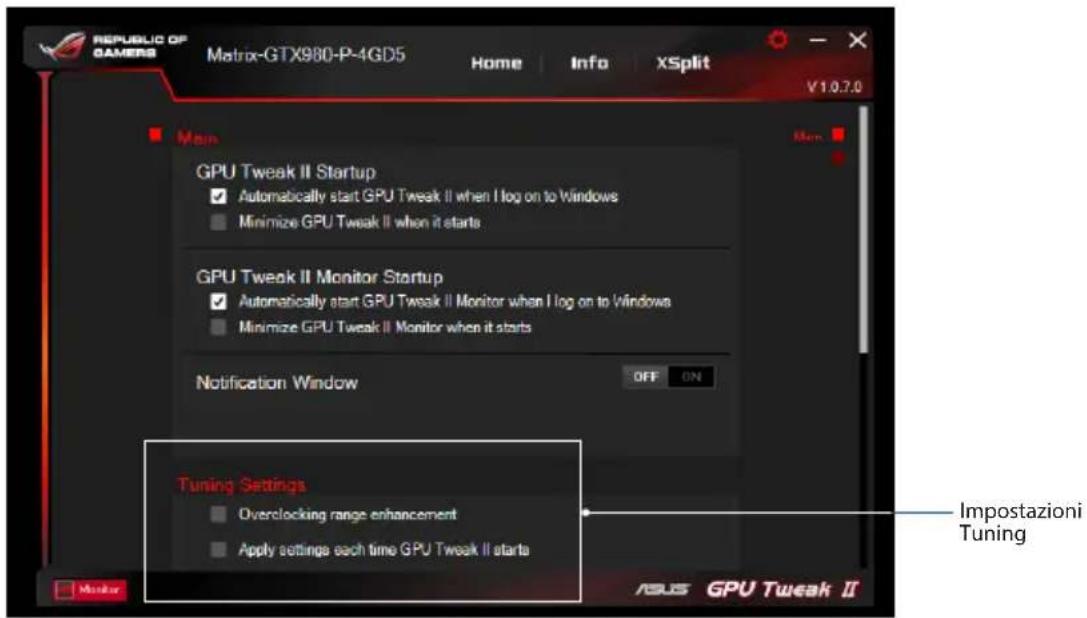
Налаштування тюнінгу
У цьому вікні ви можете вибрати одну з цих опцій, щоб застосувати її до налаштувань GPU Tweak II:
- Покращити діапазон розгону.
- Застосовувати налаштування під час запуску GPU Tweak.
Live Update
Отримуйте сповіщення про останні версії VBIOS та оновлення драйверів за допомогою функції Live Update. Налаштуйте та виберіть такі параметри для Live Update:
Встановіть бажане значення для параметра Update check frequency (Частота перевірки оновлень). - Виберіть один із варіантів Live Update:
Завантажувати оновлення, але дозволити мені вирішувати, чи встановлювати їх: виберіть цей параметр, щоб автоматично завантажувати оновлення та вирішувати, чи встановлювати їх. - Завантажувати важливі оновлення, але дозволити мені вирішувати, чи встановлювати їх: виберіть цей параметр, щоб автоматично завантажувати критичні оновлення та вирішувати, чи встановлювати їх. - Повідомляти мене, але не завантажувати та не встановлювати оновлення автоматично: виберіть цей параметр, щоб отримувати лише сповіщення та вирішувати, чи завантажувати та встановлювати оновлення.
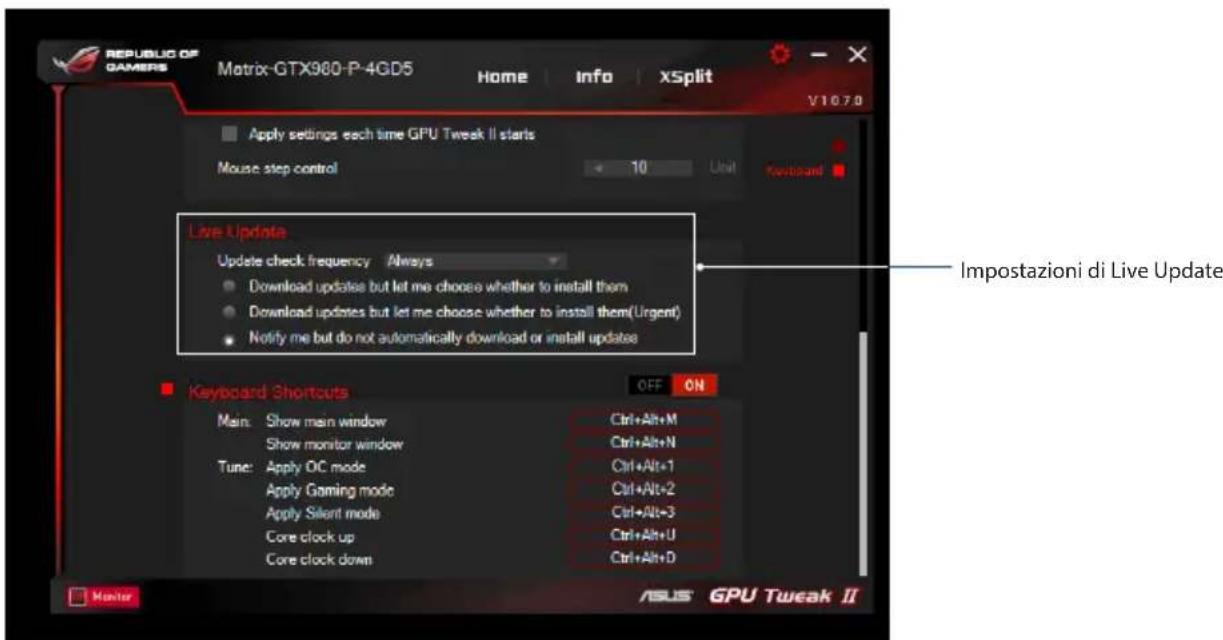
Гарячі клавіші
Увімкніть/вимкніть гарячі клавіші, щоб швидко переходити на головний екран або застосовувати швидкі зміни.
Знайомство з GPU Tweak II
ASUS GPU Tweak II - утиліта, що дозволяє контролювати та змінювати параметри для досягнення оптимальної продуктивності відеокарт ASUS. Тут є два користувацькі інтерфейси: простий режим і професійний режим, які дозволяють швидко відстежувати настройки та профілі, збільшувати продуктивність GPU для ігор або змінювати додаткові настройки GPU для досягнення оптимальної продуктивності.
ASUS GPU Tweak II включає такі профілі:

Режим розгону
Без звуку
Ігровий режим
Мої профілі
Системні вимоги
- Графічний процесор AMD серії 7000 та новіші
- Графічний процесор NVIDIA серії 600 та новіші
- Microsoft Windows 7/8/8.1/10 32-/64-біт
Встановлення ASUS GPU Tweak II
- Упевніться, що ви встановили відеокарту ASUS та її драйвер. Докладні інструкції зі встановлення відеокарти та драйвера дивіться в посібнику користувача відеокарти.
- Знайдіть папку ASUS GPU Tweak II, двічі клацніть на файлі setup.exe для запуску встановлення. 3. Дотримуйтесь інструкцій на екрані для завершення встановлення.
Запуск GPU Tweak II
Двічі клацніть на іконці GPU Tweak

на робочому столі.
Або запустіть програму через Пуск > Програми > ASUS > GPU Tweak II.
Простий режим
Простий режим представляє швидкий спосіб для перегляду змін налаштувань GPU в режимі реального часу через Gaming Booster.
Увімкнення/вимкнення індикатора (ODB Fan)* пов'язано з вентиляторами на відеокартах з підсвічуванням ODB Fan
Gaming Booster
Змініть продуктивність в іграх за допомогою Gaming Booster.
Gaming Booster забезпечує 3 функції:
Візуальні ефекти: дозволяє відключити візуальні ефекти Windows для збільшення продуктивності. - Системні служби: дозволяє відключати служби або процеси Windows автоматично чи вручну. - Настройка системних служб: дозволяє вручну зупинити служби чи процеси. - Дефрагментація системної пам'яті: дозволяє очистити системну пам'ять без закриття яких-небудь процесів.
Професійний режим
Налаштуйте параметри GPU для отримання оптимальної продуктивності без затримок.
Настройка профіля
- Виберіть профіль для настройки.
- Виберіть параметр GPU і введіть відповідне значення.
- Коли закінчите, натисніть
Збереження профіля
- Натисніть, щоб назвати профіль. 2. Встановіть необхідні значення.
- Завершіть, натисніть збереження профілю.
Призначення профілю
Виберіть профіль, а потім натисніть
Видалення профілю
Виберіть профіль, а потім натисніть його видалення.
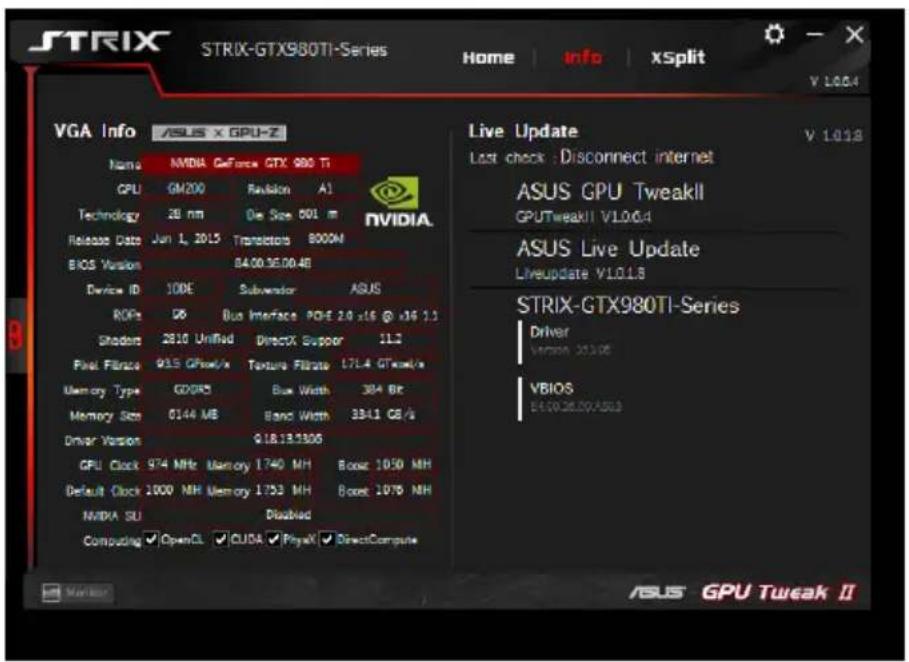
Отримання інформації про VGA та оновлення
На екрані інформації відображатиметься інформація про оновлення відеокарти.
ПРИМІТКА: Для отримання оновлень переконайтеся, що комп'ютер підключений до Інтернету.
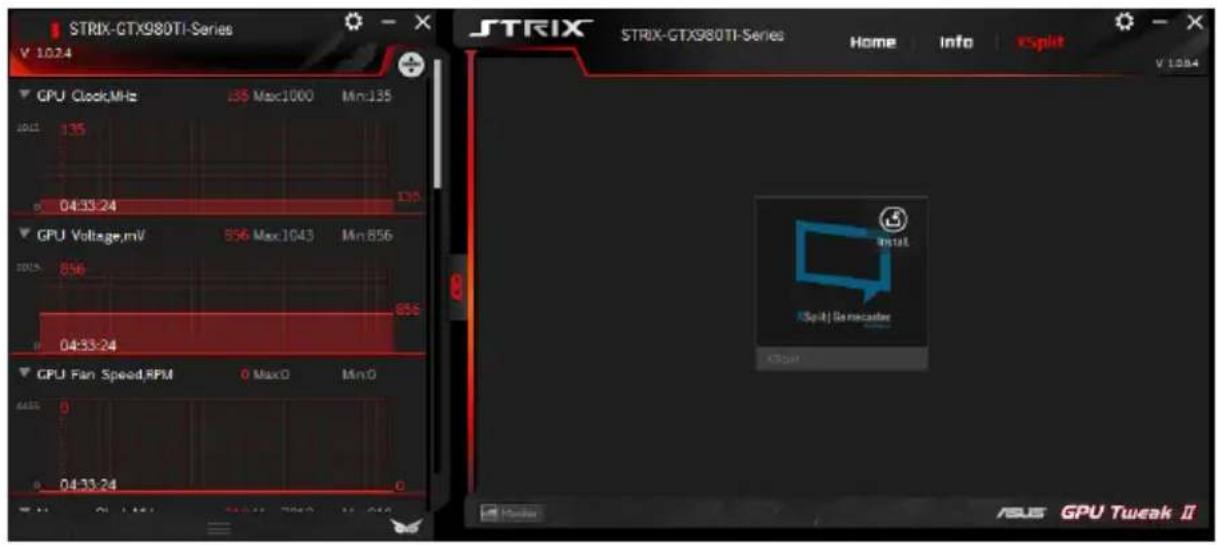
Запуск XSplit
Встановіть та запустіть XSplit Gamecaster з GPU Tweak II.
Використання екрана налаштувань
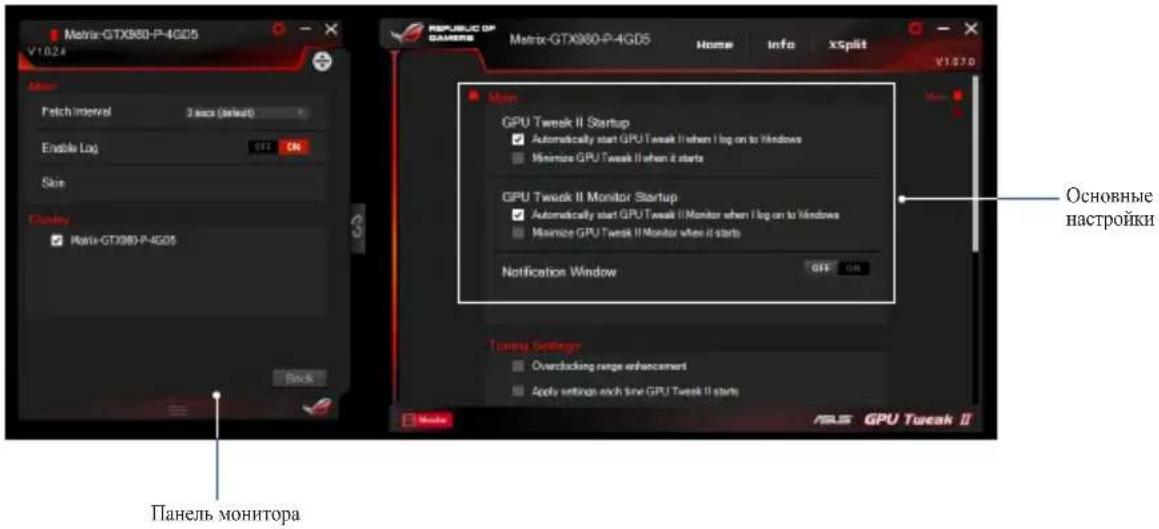
На екрані налаштувань можна сконфігурувати параметри GPU Tweak II.
Основні
В основних параметрах можна вибрати спосіб запуску GPU Tweak II:
- Автоматичний запуск GPU Tweak II при вході монітора при запуску Windows. Згорнути GPU Tweak II на панель монітора після запуску. Включити/виключити вікно сповіщення.
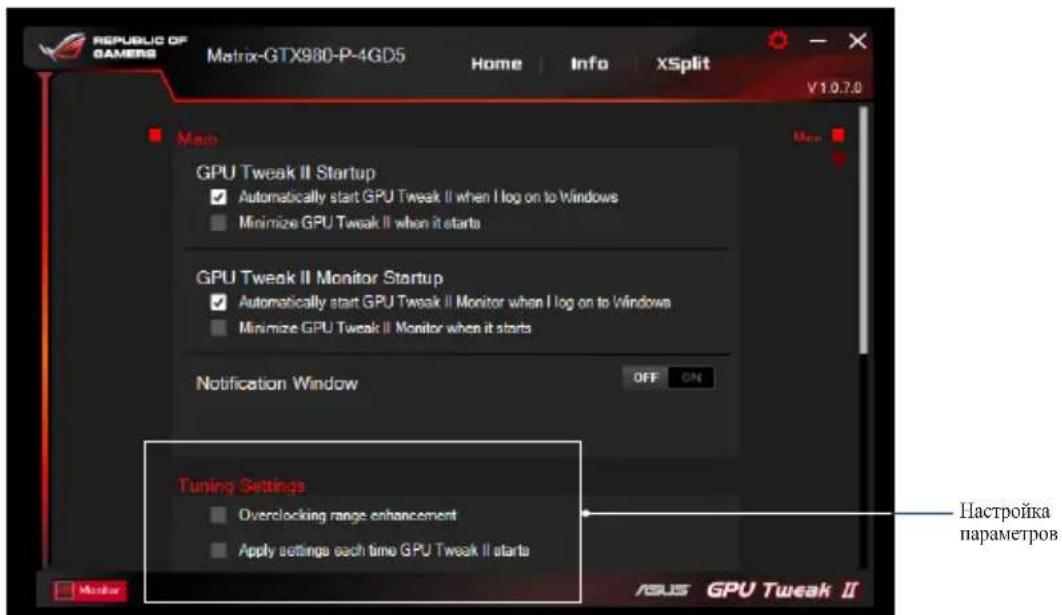
Настройка параметрів
У настройках параметрів можна вибрати будь-який з цих варіантів для застосування параметрів GPU Tweak II:
Збільшити діапазон розгону. - Застосувати настройки GPU при запуску.
Live Update (Оновлення)
Отримувати повідомлення про оновлення BIOS та драйверів. Сконфігуруйте наступні параметри Live Update:
- Виберіть частоту перевірки оновлень. Виберіть один з цих варіантів:
Завантажувати оновлення, але дозволити мені вибрати час встановлення: Виберіть цей параметр для автоматичного завантаження оновлень та встановлення їх вручну. Скачати важливі оновлення, але дозволити мені вибрати час встановлення: Виберіть цей параметр для автоматичного завантаження критичних оновлень та встановлення їх вручну. Повідомляти про наявність, але не завантажувати і не встановлювати оновлення: Виберіть цей параметр для отримання тільки повідомлень та дозволити мені вирішити, чи слід завантажувати і встановлювати їх.
Гарячі клавіші
Використовуйте гарячі клавіші для швидкого відображення головного екрана або застосування швидких налаштувань.
Знайомство з інструментом GPU Tweak II
Інструмент ASUS GPU Tweak II дозволяє відстежувати та оптимізувати налаштування продуктивності вашої графічної карти ASUS. Два інтерфейси користувача: Simple Mode (Простий режим) та Professional Mode (Професійний режим) дозволяють швидко відстежувати ваші попередньо визначені та налаштовані профілі, підсилювати налаштування GPU для досвіду в різних ігрових середовищах та оптимізувати продуктивність за допомогою деяких налаштувань GPU.
Інструмент ASUS GPU Tweak II містить такі унікальні профілі попереднього налаштування керування споживанням та ігор:

Режим OC
Тихий режим
Режим гри
Мій профіль
Системні вимоги
- Графічний процесор NVIDIA серії 7000 або новіший
- Графічний процесор NVIDIA серії 600 або новіший
- Операційна система Microsoft Windows 10/8/8.1/7 32/64-біт
Встановлення утиліти GPU Tweak II
- Переконайтеся, що ви встановили графічну карту ASUS та її драйвер. Детальні інструкції зі встановлення драйвера карти див. у посібнику користувача до графічної карти ASUS.
- Знайдіть папку з драйвером ASUS GPU Tweak II і двічі клацніть файл setup.exe, щоб запустити встановлення.
- Завершіть встановлення, дотримуючись інструкцій на екрані.
Запуск утиліти GPU Tweak II
Двічі клацніть піктограму GPU Tweak II на робочому столі. Або запустіть програму, клацнувши Пуск > Усі програми > ASUS > GPU Tweak II.
Простий режим
Простий режим дозволяє швидко відстежувати налаштування GPU в реальному часі та оптимізувати деякі системні налаштування за допомогою Gaming Booster для отримання досвіду в різних ігрових середовищах.
Увімкнути/вимкнути обертання вентилятора (0dB Fan)*
Відображається лише на графічних картах ASUS з функцією 0dB Fan.
Gaming Booster
Gaming Booster представляє найкращий досвід у різних ігрових середовищах. Він допомагає оптимізувати систему для плавної та швидшої гри на вашому комп'ютері.
Gaming Booster пропонує наступні три (3) функції:
- Візуальні ефекти: дозволяє вимкнути візуальні ефекти системи Windows® для підвищення продуктивності процесу.
- Системні служби: дозволяє автоматично або вручну вимикати служби та процеси системи Windows®.
- Налаштування системних служб: дозволяє вручну вибирати служби та процеси, які потрібно завершити.
- Дефрагментація системної пам'яті: дозволяє переорганізовувати та очищати системну пам'ять без завершення процесів.
Професійний режим
Дозволяє виконувати професійне налаштування параметрів GPU та використовувати оптимальну продуктивність відеокарти ASUS.
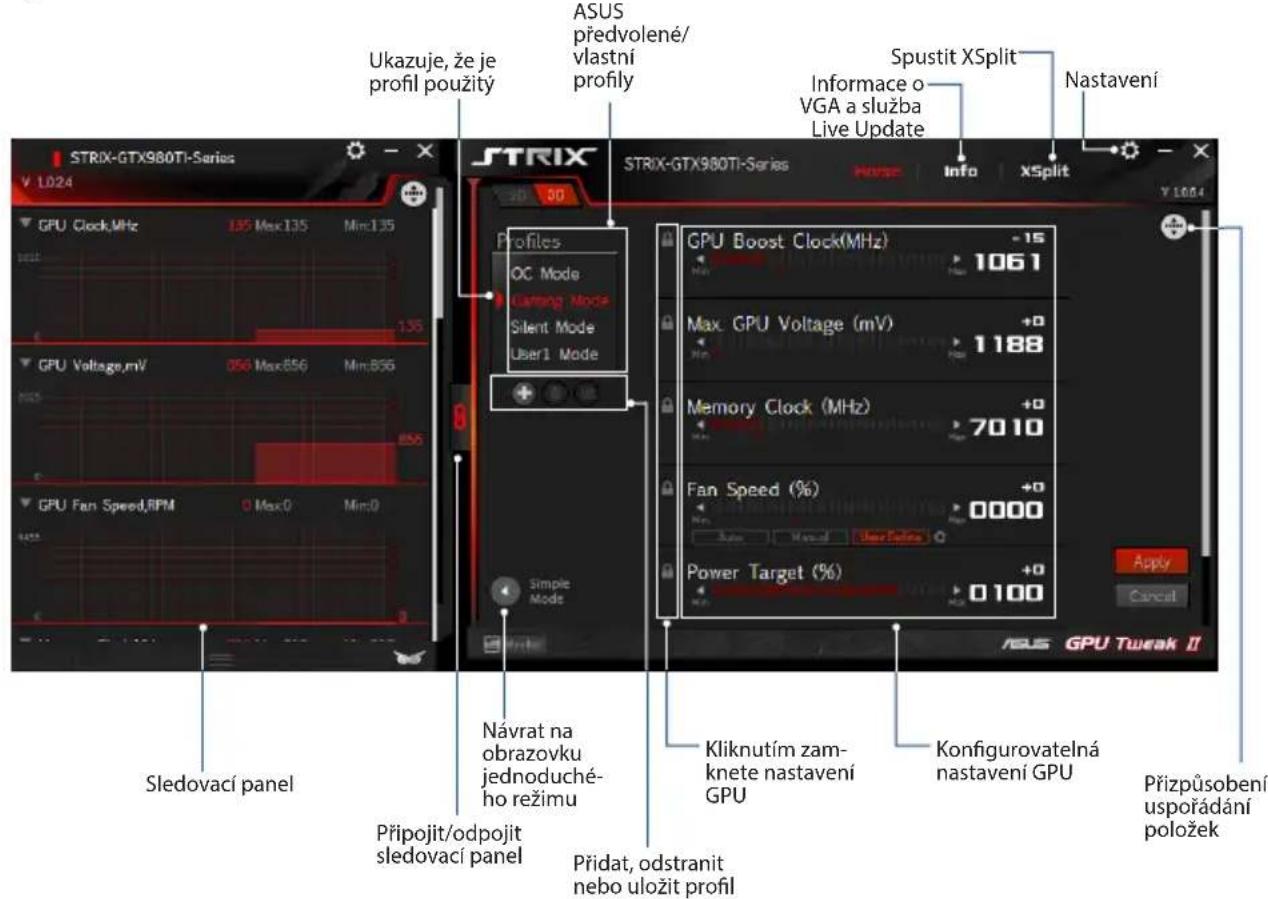
Налаштування профілю
- Виберіть профіль, який потрібно налаштувати.
- Виберіть параметри GPU, а потім введіть бажане значення.
- Після завершення натисніть Apply.
Додавання профілю
- Натисніть тут, щоб призначити назву профілю.
- Встановіть бажані значення.
- Після завершення збережіть профіль, натиснувши
Використання профілю
- Виберіть профіль, а потім застосуйте його, натиснувши.
Застосувати
Видалення профілю
- Виберіть профіль і натисніть, щоб видалити його.
Отримання інформації про VGA та службу Live Update
На екрані Info (Інформація) наведено інформацію та новини про карту ASUS VGA.
ПРИМІТКА: Переконайтеся, що ваш комп'ютер підключено до Інтернету для доступу до служби Live Update.
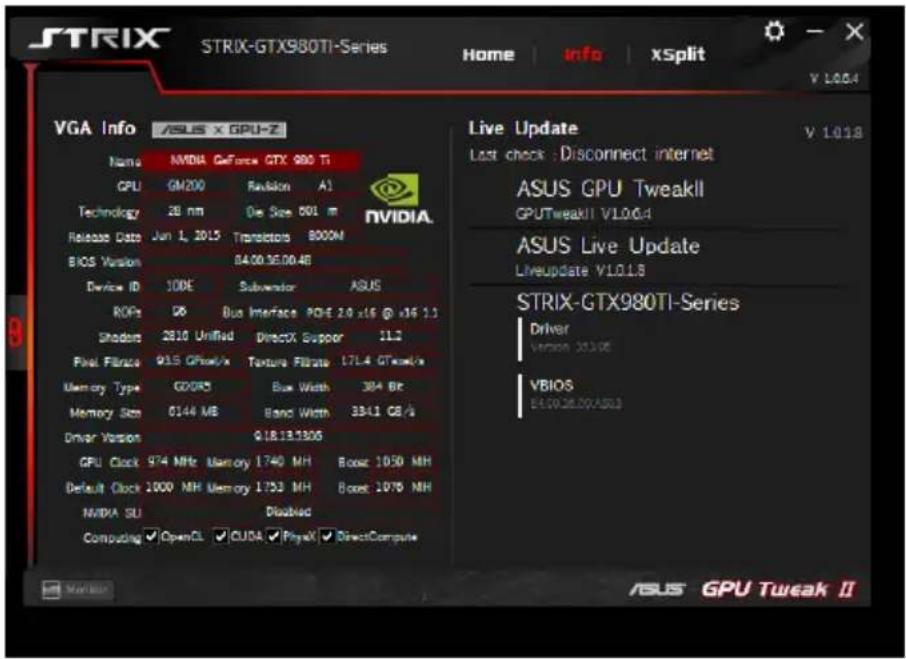
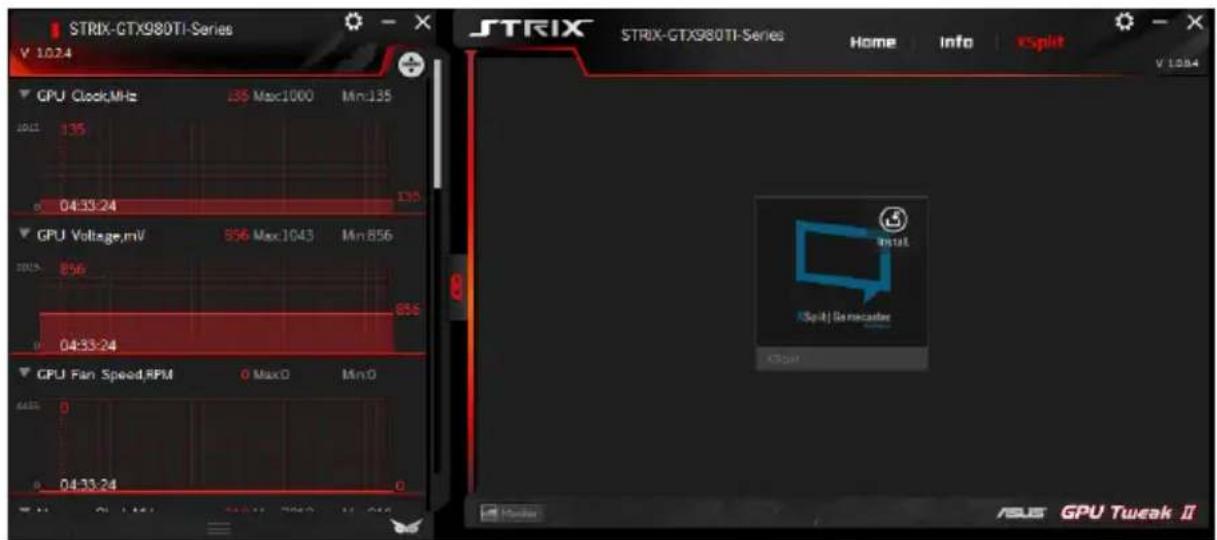
Запуск XSplit
Встановіть і запустіть XSplit Gamecaster в інструменті GPU Tweak II.
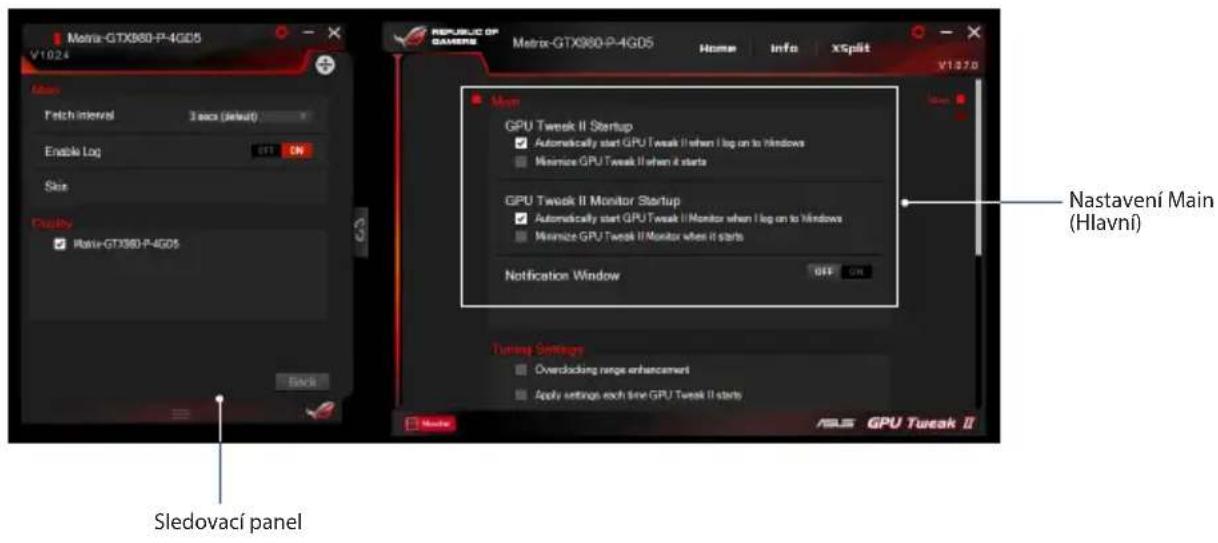
Використання екрана Settings (Налаштування)
На екрані Settings (Налаштування) можна налаштувати параметри інструмента GPU Tweak II, наприклад Main (Головні), Tuning Settings (Налаштування тюнінгу), Live Update та Keyboard Shortcuts (Гарячі клавіші).
Main (Головні)
У розділі Main (Hlavní) налаштувань можна вибрати такі параметри під час запуску інструмента GPU Tweak II:
- Автоматично запускати інструмент GPU Tweak II або панель моніторингу під час запуску операційної системи Windows.
- Після запуску згортати інструмент GPU Tweak II або панель моніторингу. Увімкнути/вимкнути вікно сповіщень.
Налаштування тюнінгу (Tuning Settings)
У розділі Tuning Settings (Налаштування тюнінгу) можна вибрати такі параметри застосування налаштувань інструмента GPU Tweak II:
Покращити діапазон розгону. - Застосовувати налаштування під час запуску інструмента GPU Tweak.
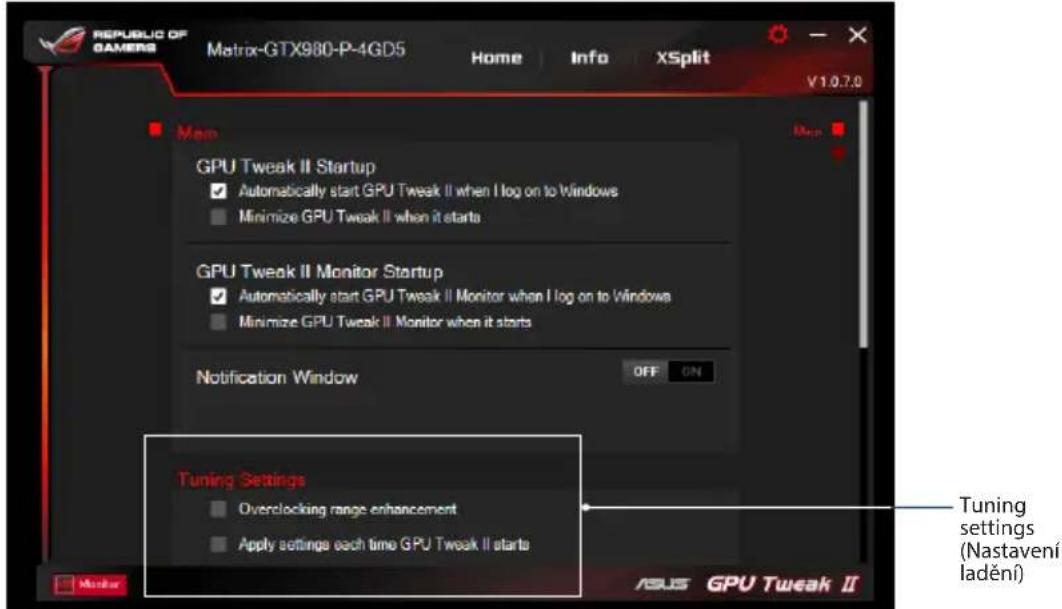
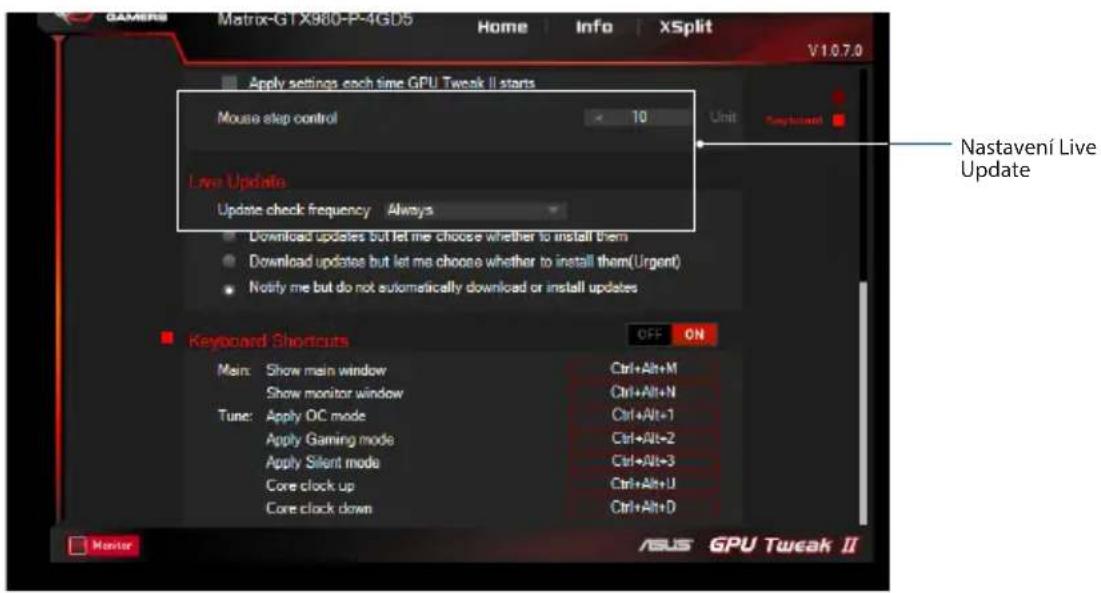
Служба Live Update
Дозволяє отримувати сповіщення про найновіші оновлення VBIOS та драйверів через службу Live Update. Налаштуйте та виберіть такі параметри Live Update:
Завантажувати оновлення, але питати, чи встановлювати їх: Вибравши цей параметр, оновлення завантажуватимуться автоматично, а потім ви зможете вирішити, чи встановлювати їх вручну. Завантажувати важливі оновлення, але питати, чи встановлювати їх: Вибравши цей параметр, важливі оновлення завантажуватимуться автоматично, а потім ви зможете вирішити, чи встановлювати їх вручну. - Сповіщати про оновлення, але не завантажувати та не встановлювати їх автоматично: Вибравши цей параметр, ви отримуватимете лише сповіщення, і ви зможете вирішити, чи завантажити та встановити їх вручну.
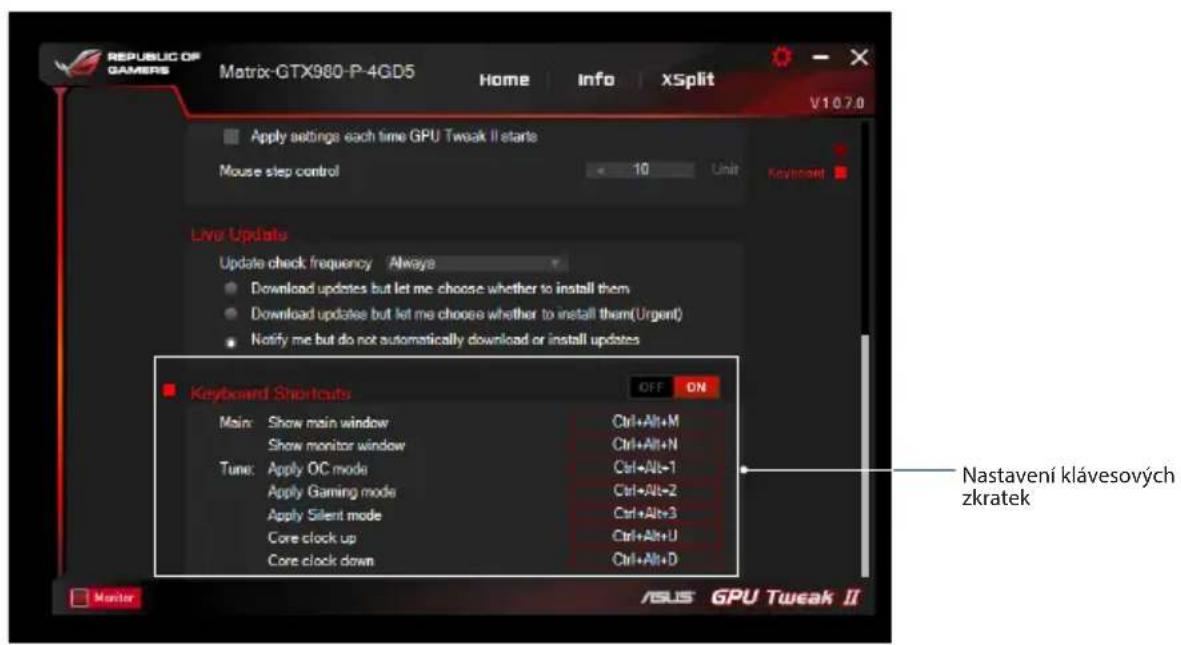
Гарячі клавіші (Keyboard Shortcuts)
Увімкнувши/вимкнувши гарячі клавіші, ви можете швидко відображати головний екран або виконувати деякі швидкі налаштування.
Інформація про GPU Tweak II
За допомогою утиліти ASUS GPU Tweak II ви можете контролювати та налаштовувати параметри вашої відеокарти ASUS для оптимальної продуктивності. Вона має два інтерфейси користувача: простий режим і професійний режим, за допомогою яких ви можете швидко переглядати попередньо встановлені та налаштовані профілі, посилювати налаштування GPU для насолоди від ігор або виконувати більш розширені налаштування GPU для оптимальної продуктивності.
ASUS GPU Tweak II включає ці ексклюзивні попередньо встановлені енергозберігаючі та ігрові профілі ASUS:

Режим OC
Режим Stiltemodus
Ігровий режим
Мій профіль
Системні вимоги
GPU AMD серії 7000 або новішої, GPU NVIDIA серії 600 або новішої, 32-/64-бітна Microsoft Windows 10/8/8.1/7
Встановлення ASUS GPU Tweak II
- Переконайтеся, що ви встановили графічну карту ASUS та драйвер. Зверніться до посібника користувача графічної карти ASUS для отримання детальної інформації про встановлення драйвера.
- Знайдіть папку драйвера ASUS GPU Tweak II та двічі клацніть файл setup.exe, щоб розпочати встановлення.
- Дотримуйтесь інструкцій на екрані, щоб завершити встановлення.
Запуск GPU Tweak II
- Двічі клацніть піктограму GPU Tweak на робочому столі. Або натисніть Пуск > Усі програми > ASUS > GPU Tweak II, щоб запустити програму.
Спрощений режим
Спрощений режим надає вам швидкий спосіб контролювати налаштування графічного процесора в реальному часі, а також налаштовувати деякі системні параметри через Gaming Booster, щоб насолоджуватися грою.
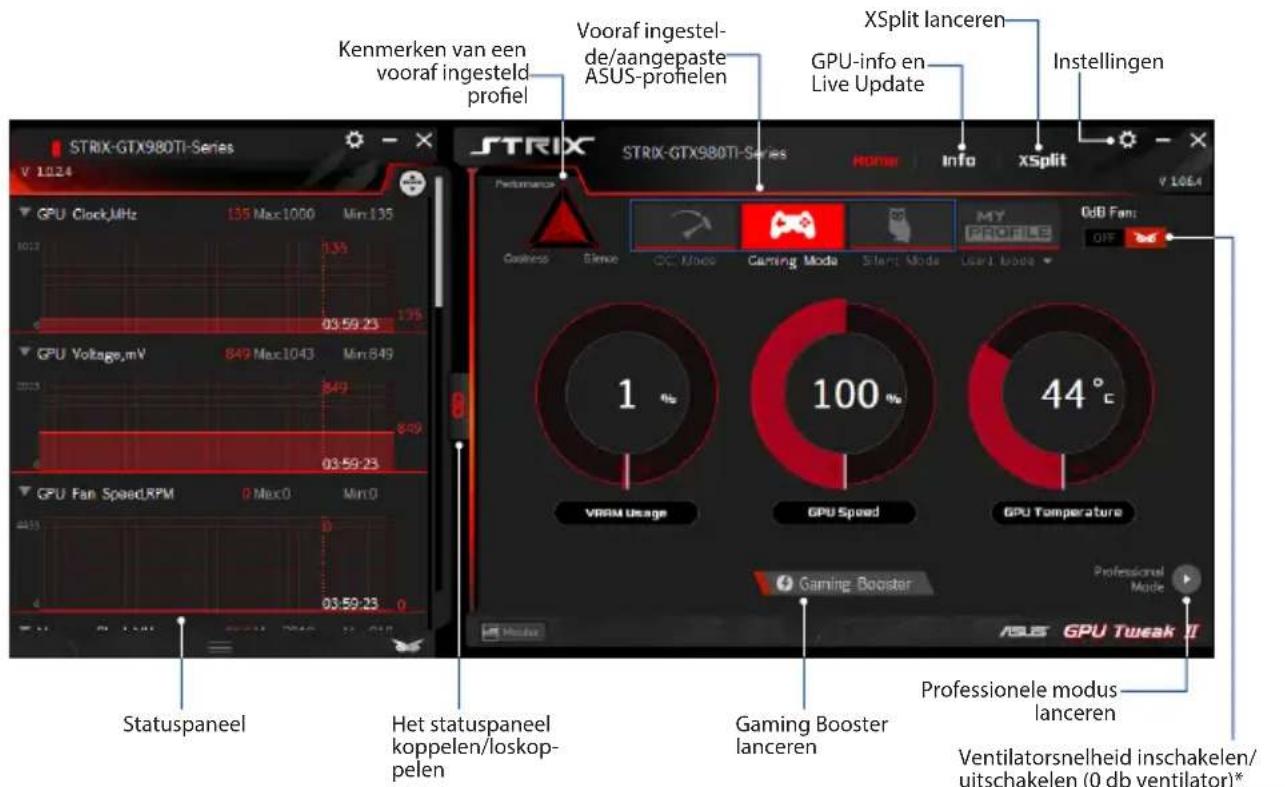
Увімкнення/вимкнення швидкості вентилятора (0 дБ вентилятор) З'являється лише на графічних картах ASUS з функцією 0 дБ вентилятора.
Gaming Booster
Отримайте необхідну продуктивність для гри з Gaming Booster. Він допомагає оптимізувати вашу систему, щоб грати в комп'ютерні ігри без проблем і швидше.
Gaming Booster пропонує вам ці три (3) функції:
- Візуальні ефекти: за допомогою цієї функції ви можете вимкнути візуальні ефекти Windows®, щоб підвищити продуктивність процесора.
- Системні служби: за допомогою цієї функції ви можете автоматично або вручну вимикати служби або процеси Windows®.
- Налаштування системних служб: за допомогою цієї функції ви можете вручну вибрати служби або процеси, які потрібно зупинити.
- Дефрагментація системної пам'яті: за допомогою цієї функції ви можете переупорядкувати та очистити системну пам'ять без закриття будь-яких процесів.
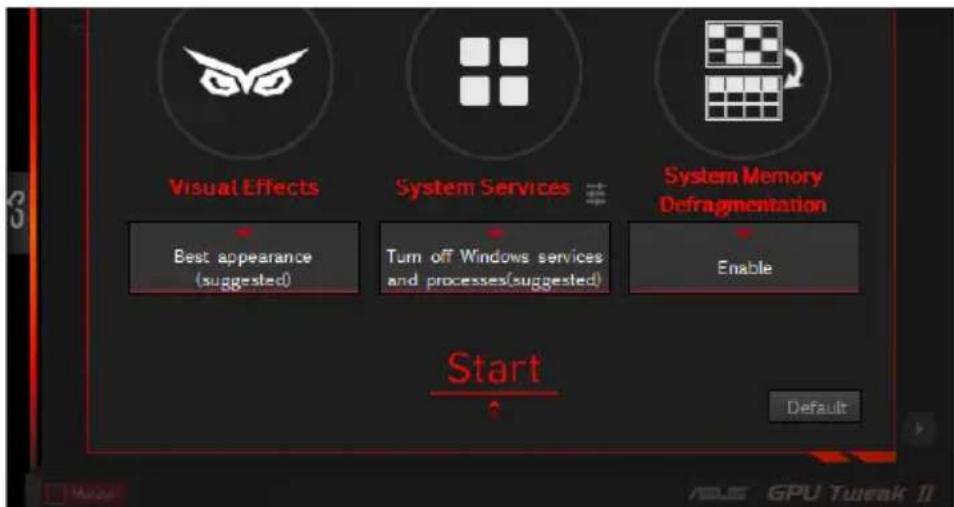
Професійний режим
Налаштуйте графічний процесор як професіонал та отримайте оптимальну продуктивність від вашої графічної карти ASUS.
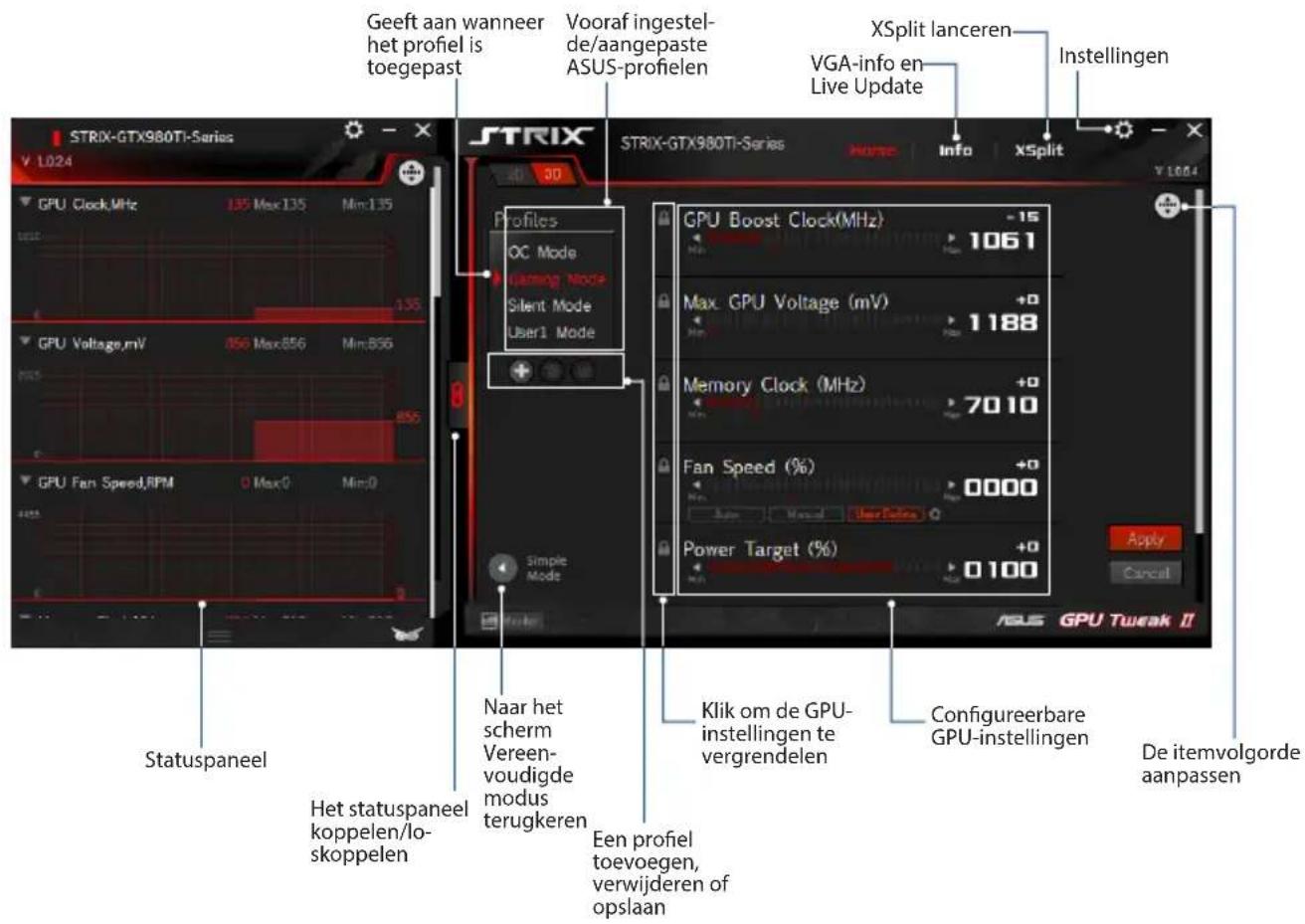
Налаштування профілю
- Виберіть профіль, який потрібно налаштувати.
- Виберіть налаштування графічного процесора та введіть бажане значення.
- Натисніть, коли будете готові.
Додавання профілю
- Натисніть «+» і вкажіть назву профілю.
- Встановіть бажані значення.
- Натисніть, коли будете готові зберегти профіль.
Застосування профілю
- Виберіть профіль і натисніть «Застосувати», щоб застосувати його.
Видалення профілю
- Виберіть профіль і натисніть, щоб видалити його.
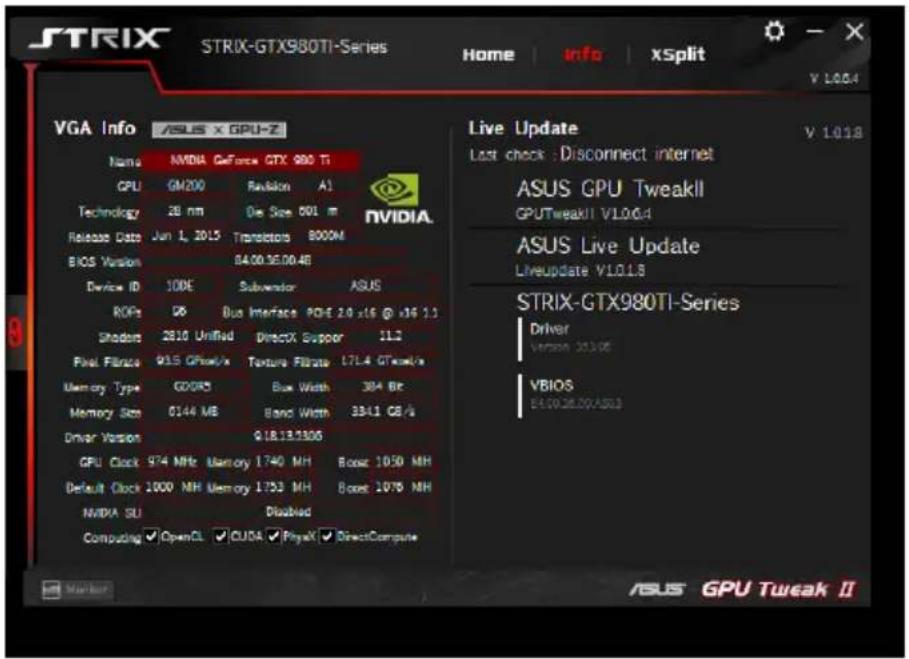
Отримання інформації про VGA та Live Update
Екран «Інформація» надає інформацію та оновлення в реальному часі про вашу відеокарту ASUS.
ПРИМІТКА: переконайтеся, що комп’ютер підключено до Інтернету, щоб отримувати Live Update.
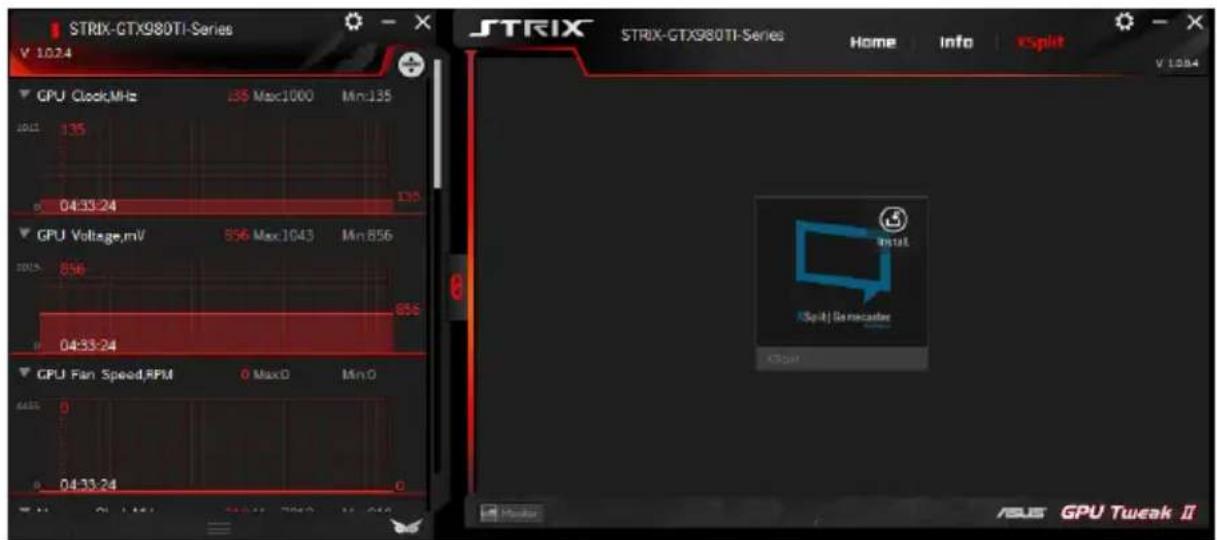
Запуск XSplit
Встановіть і запустіть XSplit Gamecaster з GPU Tweak II.
Використання екрана «Налаштування»
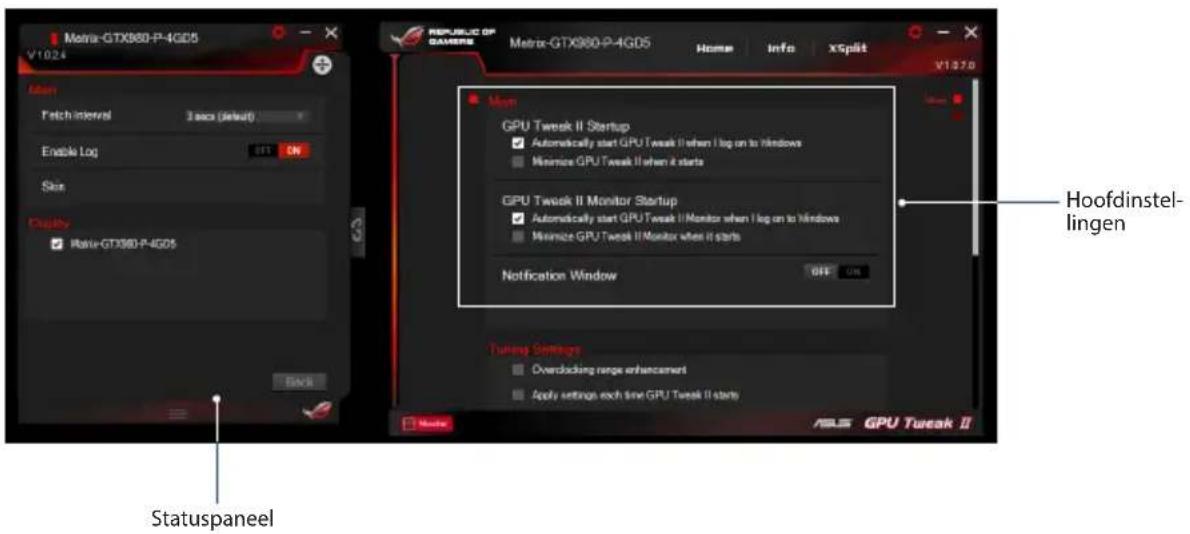
За допомогою екрана налаштувань (Settings) можна налаштувати параметри GPU Tweak II, такі як Main, Tuning, Live Update та гарячі клавіші.
Main
У головних налаштуваннях під час запуску GPU Tweak II можна вибрати будь-які з цих параметрів:
- Автоматично запускати GPU Tweak II або його панель стану під час запуску Windows®. Після запуску згортати GPU Tweak II або його панель стану.
- Показувати/приховувати вікно сповіщень.
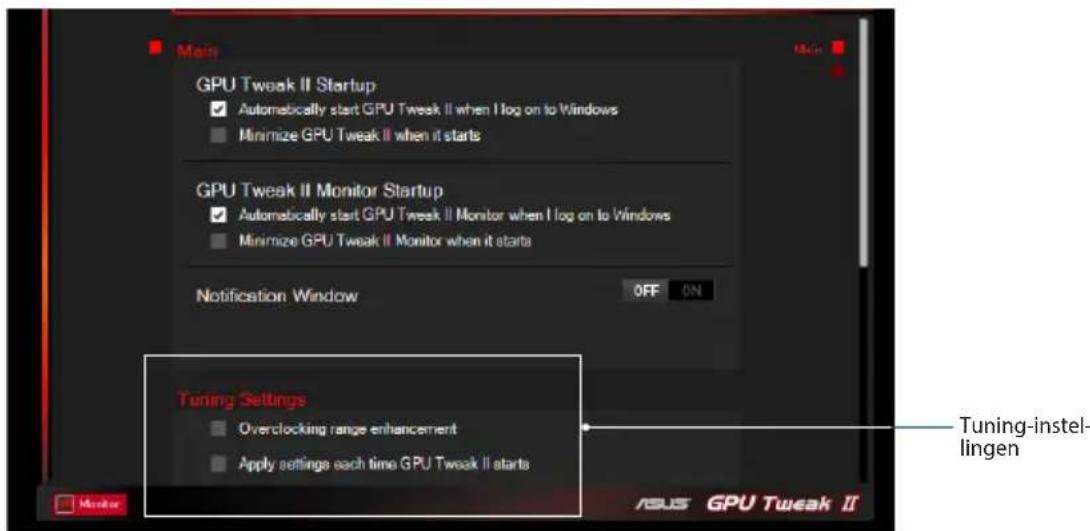
Налаштування розгону (Tuning)
У налаштуваннях розгону можна вибрати будь-які з цих параметрів під час застосування налаштувань GPU Tweak II:
- Покращити діапазон розгону.
- Застосовувати налаштування під час запуску GPU Tweak.
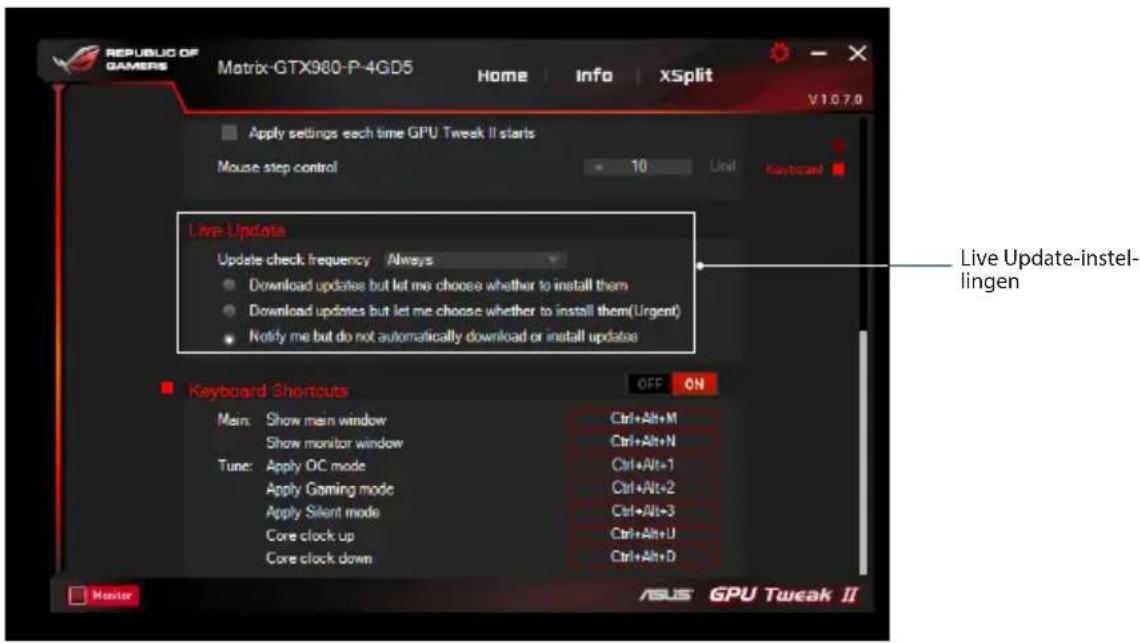
Live Update
Отримувати сповіщення про нові оновлення VBIOS та драйвера. Налаштуйте та виберіть такі параметри Live Update:
Встановіть опцію регулярної перевірки оновлень, щоб визначити, як ви бажаєте отримувати Live Update. - Виберіть будь-яку з опцій Live Update, щоб виконати наступне:
- Завантажувати оновлення, але дозволити мені вирішувати, чи встановлювати їх: виберіть цей параметр, щоб автоматично завантажувати оновлення та вирішувати, чи встановлювати їх вручну. Завантажувати важливі оновлення, але дозволити мені вирішувати, чи встановлювати їх: виберіть цей параметр, щоб автоматично завантажувати критичні оновлення та вирішувати, чи встановлювати їх вручну.
- Повідомляти мене, але не завантажувати та не встановлювати оновлення автоматично: виберіть цей параметр, щоб отримувати лише сповіщення та вирішувати, чи завантажувати та встановлювати оновлення вручну.
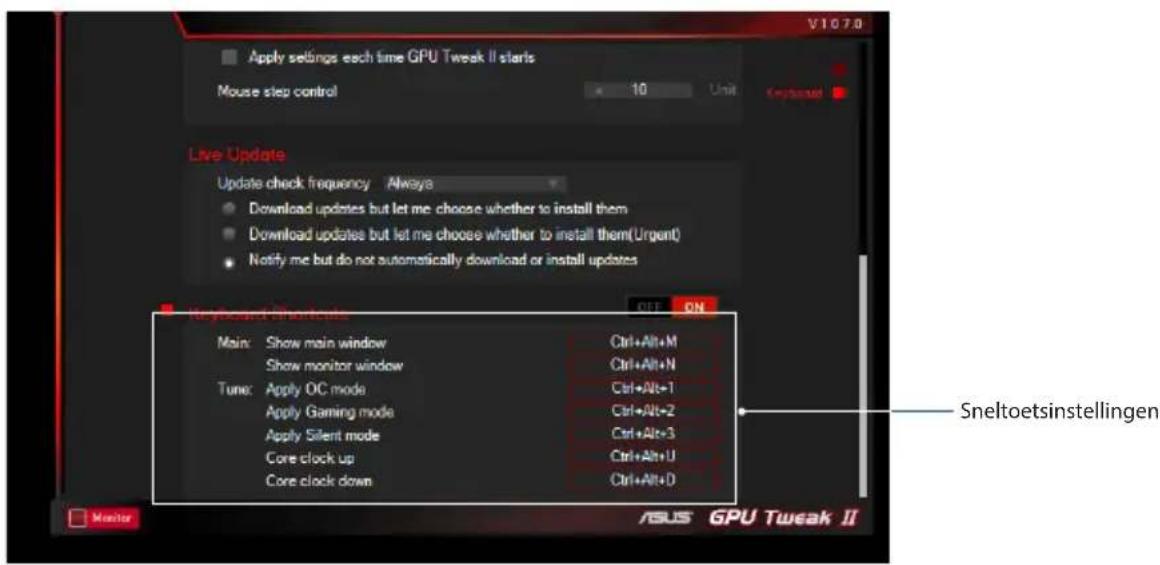
Гарячі клавіші
Увімкніть/вимкніть швидкі клавіші, щоб швидко відкрити головний екран або виконати швидкі налаштування.
Вступ до GPU Tweak II
Програма ASUS GPU Tweak II надає вам можливість контролювати та налаштовувати параметри відеокарт ASUS, щоб отримати найкращу продуктивність. Вона пропонує два режими використання: простий режим і професійний режим, які дозволяють швидко переглядати попередньо налаштовані профілі, посилювати налаштування GPU для інтенсивних ігор або створювати власні профілі налаштувань GPU для оптимальної продуктивності.
ASUS GPU Tweak II включає такі ексклюзивні профілі енергозбереження та ігор від ASUS:

Режим OC
Тихий режим
Ігровий режим
Профіль
Системні вимоги
GPU серії AMD 7000 або новіші, GPU серії NVIDIA 600 або новіші, 32-/64-бітна Microsoft Windows 10/8/8.1/7
Встановлення GPU Tweak II
- Переконайтеся, що ви встановили відеокарту ASUS та драйвери. Зверніться до посібника користувача відеокарти ASUS для отримання деталей щодо встановлення драйверів.
- Знайдіть папку програми драйвера ASUS GPU Tweak II і двічі клацніть файл setup.exe, щоб запустити встановлення.
- Дотримуйтесь інструкцій, що з'являються на екрані, щоб завершити встановлення.
Запуск GPU Tweak II
Запустіть утиліту ASUS GPU Tweak. Клацніть Пуск > Усі програми > ASUS > GPU Tweak II, щоб запустити програму.
Режими роботи
Режим роботи надає вам простий спосіб відстежувати параметри GPU в реальному часі та налаштовувати деякі параметри системи за допомогою Gaming Booster, щоб насолоджуватися швидшим запуском.
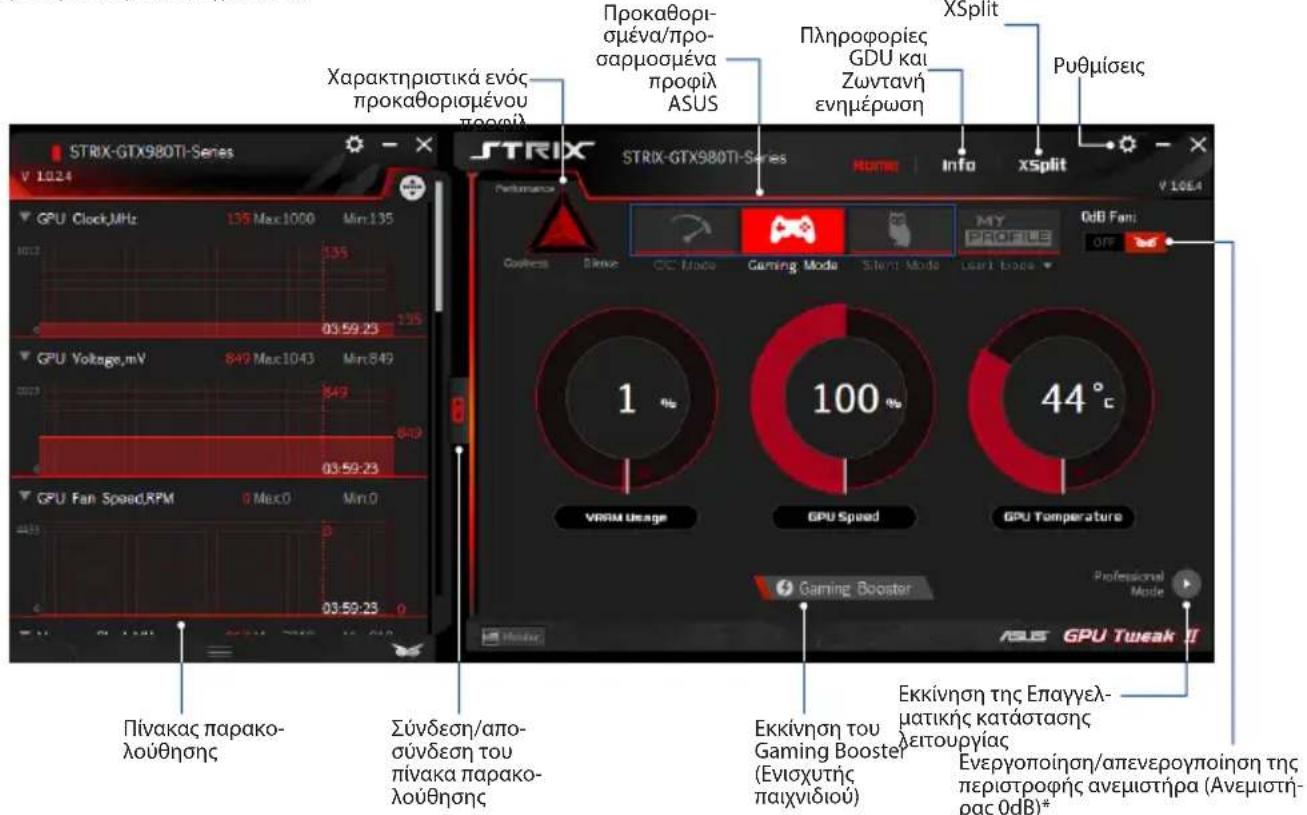
Запуск програми
Режими роботи
Функції
Увімкнення/вимкнення обертання вентилятора (режим 0 дБ)
Виявляє відеокарту ASUS із функцією режиму 0 дБ.
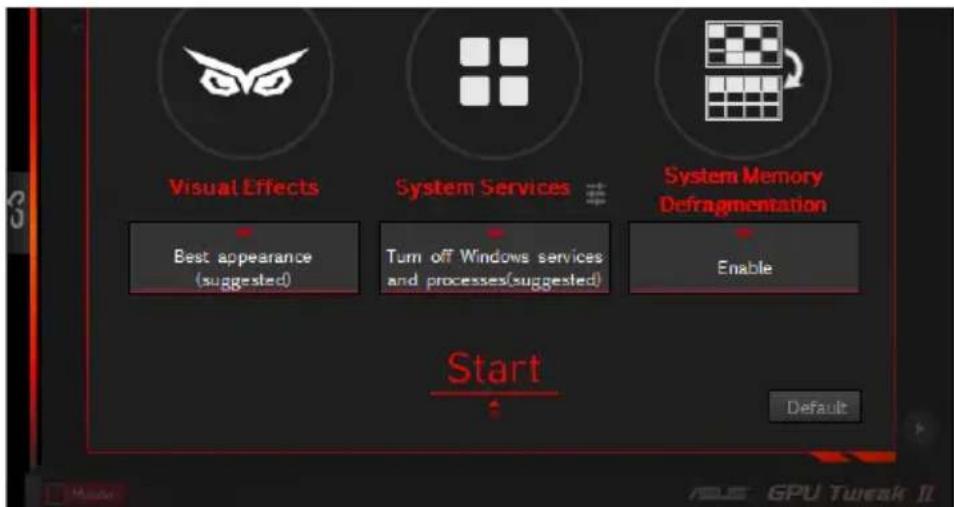
Gaming Booster (Підсилювач ігор)
Налаштуйте енергоефективність ігор за допомогою Gaming Booster, який допоможе вам оптимізувати систему для швидшої та плавнішої гри.
Gaming Booster пропонує вам ці три (3) функції:
Візуальні ефекти: дозволяє вимкнути візуальні ефекти Windows® для підвищення продуктивності процесора. - Служби Windows: дозволяє автоматично або вручну вимикати служби чи процеси Windows®. Примітка. Вам слід вручну вмикати служби або процеси, які потрібно зупинити. Очищення пам'яті системи: дозволяє перерозподілити та очистити пам'ять системи без закриття будь-яких процесів.
Професійний режим
Налаштуйте параметри GPU як професіонал і отримайте максимальну продуктивність від відеокарти ASUS.
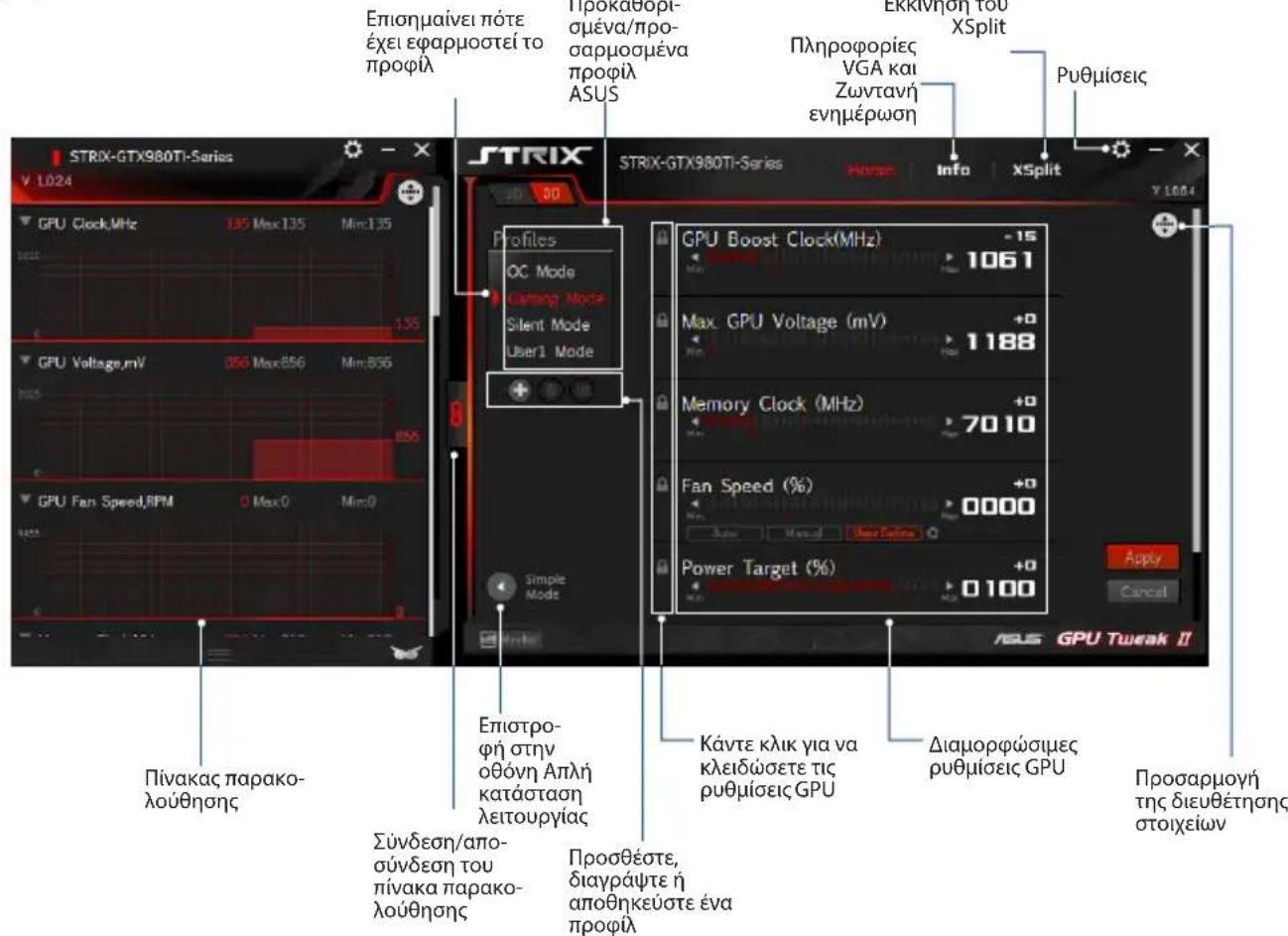
Створення профілю
- Виберіть профіль, який потрібно налаштувати.
- Виберіть налаштування GPU, а потім введіть бажані значення.
- Коли закінчите, натисніть Apply.
Створення профілю
- Натисніть +, а потім введіть назву профілю.
- Налаштуйте бажані значення.
- Коли закінчите, натисніть, щоб зберегти профіль.
Застосування профілю
Виберіть профіль, а потім натисніть Apply, щоб застосувати профіль.
Видалення профілю
Виберіть профіль, а потім натисніть, щоб видалити профіль.
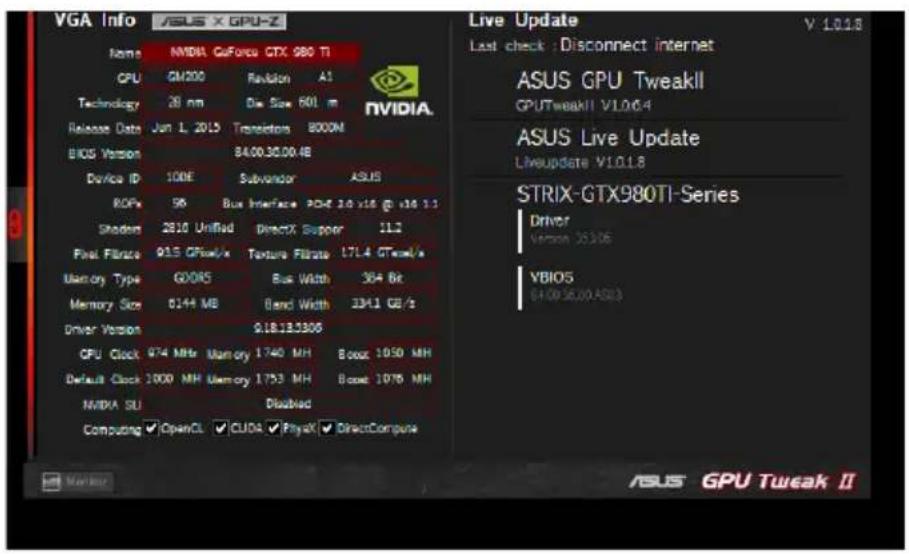
Інформація про VGA та живі оновлення
Екран інформації надає вам інформацію та живі оновлення про вашу картку ASUS VGA.
ПРИМІТКА: Переконайтеся, що ваш комп'ютер підключено до Інтернету, щоб отримувати живі оновлення.
Запуск XSplit
Запуск та вихід з XSplit Gamecaster через GPU Tweak II.
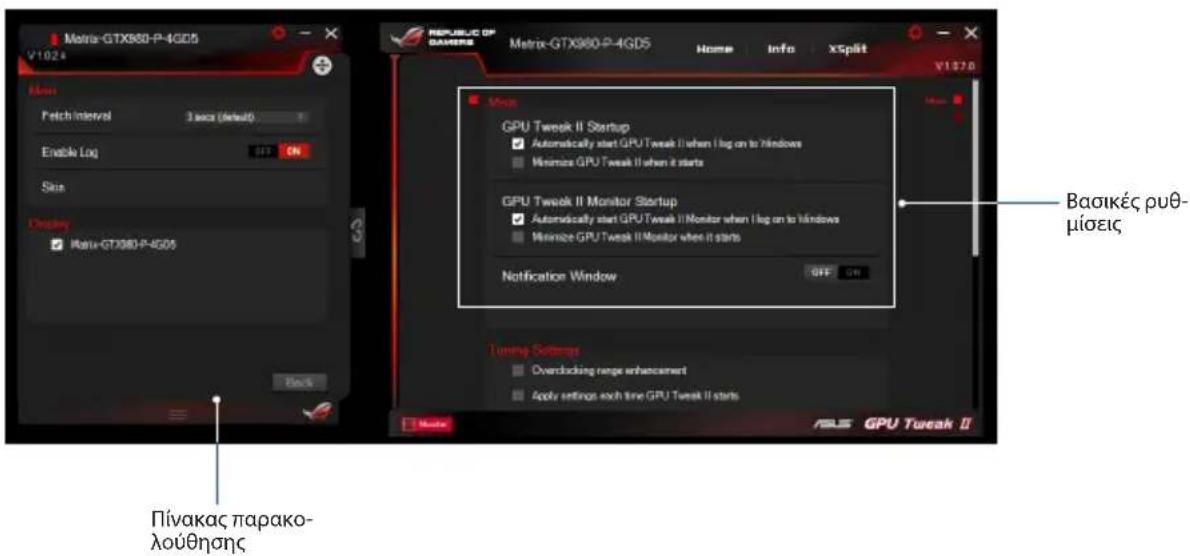
Налаштування екрана
Екран Налаштування дозволяє налаштувати параметри GPU Tweak II, такі як Main (Основні), Tuning Settings (Налаштування тюнінгу), Live Update (Живе оновлення) та Keyboard Shortcuts (Скорочення клавіш).
Main (Основні)
У розділі Main (Основні) ви можете вибрати будь-який з цих параметрів для запуску GPU Tweak II:
- Автоматично запускати GPU Tweak II на панелі завдань під час запуску Windows
- Згортати GPU Tweak II на панель завдань під час запуску
- Увімкнути/вимкнути вікно сповіщень.
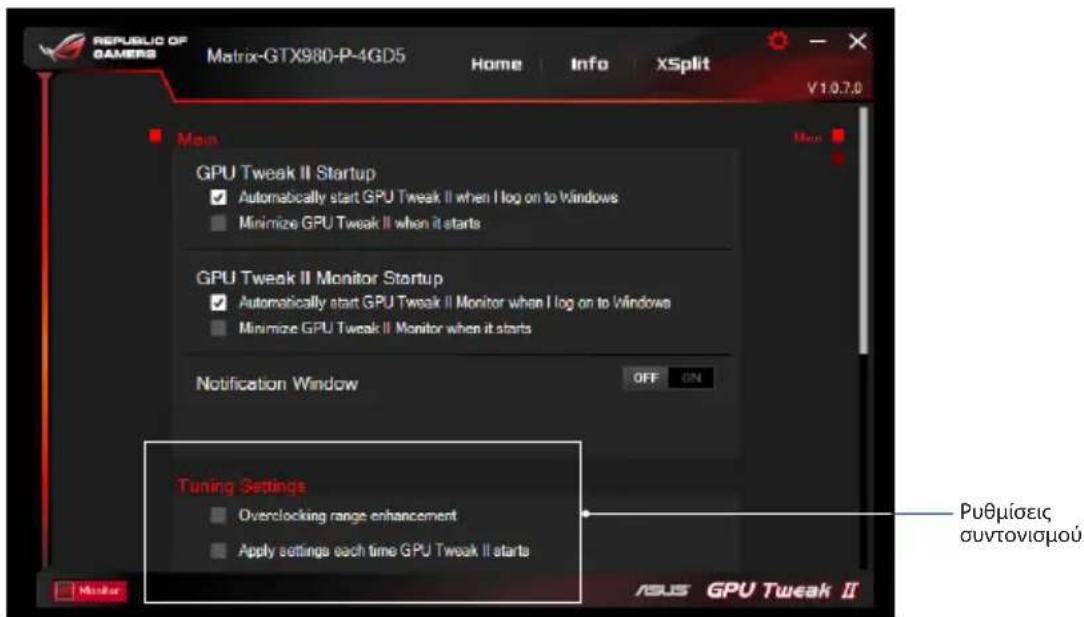
Tuning Settings (Налаштування тюнінгу)
Налаштування автоматичного тюнінгу (Режим автоматичного налаштування), дозволяє вибрати різні профілі або автоматичні налаштування під час застосування профілів GPU Tweak II:
Посилення діапазону розгону. - Застосовувати налаштування під час запуску GPU Tweak.
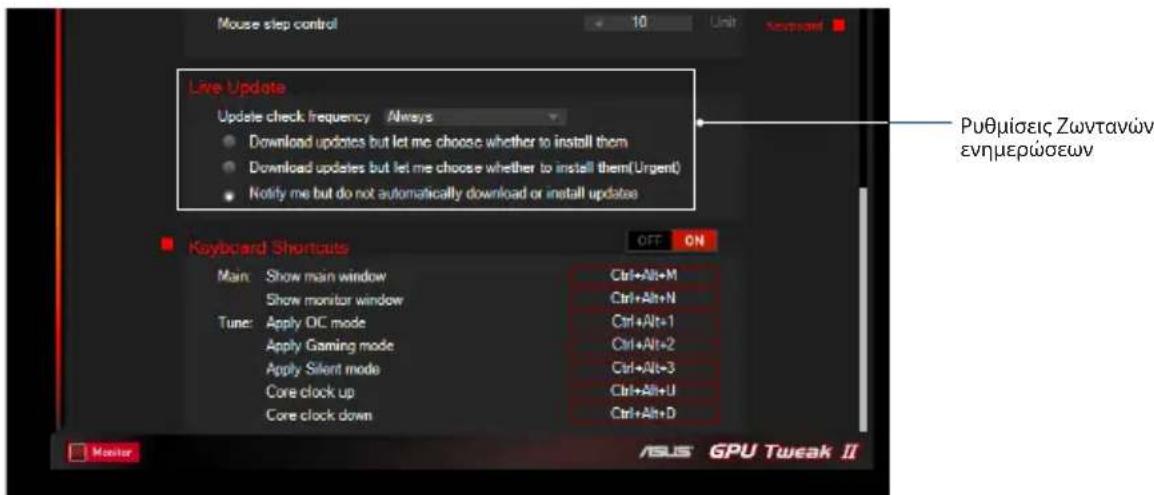
Живе оновлення
Отримуйте сповіщення про нові оновлення VBIOS та програми-драйвера через Живі оновлення. Налаштуйте та виберіть такі параметри в Живих оновленнях:
Встановіть частоту перевірки оновлень, щоб отримувати Живі оновлення. Виберіть будь-який з параметрів Живих оновлень, наприклад:
Повідомляти про всі оновлення, перш ніж вирішити, чи встановлювати їх: Виберіть цей параметр для автоматичного сповіщення про оновлення та для вирішення, чи встановлювати їх автоматично. Повідомляти про важливі оновлення, перш ніж вирішити, чи встановлювати їх: Виберіть цей параметр для автоматичного сповіщення про важливі оновлення та для вирішення, чи встановлювати їх автоматично. Отримувати сповіщення, але встановлювати оновлення автоматично: Виберіть цей параметр, щоб отримувати лише сповіщення та для вирішення, чи встановлювати їх автоматично.
Сутність панелі керування
Використовуйте/активуйте цю панель керування для прискорення роботи системи або для налаштування різних параметрів.
Знайомство з ASUS GPU Tweak II
Утиліта ASUS GPU Tweak II дозволяє вам контролювати та налаштовувати параметри продуктивності вашої відеокарти ASUS. Доступні два інтерфейси користувача: простий режим і професійний режим, які дозволяють швидко переглядати ваші попередньо встановлені та налаштовані профілі, регулювати параметри GPU для покращення ігрового досвіду або виконувати розширені налаштування GPU для досягнення оптимальної продуктивності.
ASUS GPU Tweak II включає ці ексклюзивні профілі ASUS для енергозбереження та ігор:

Режим розгону
Тихий режим
Ігровий режим
Мій профіль
Системні вимоги
GPU AMD серії 7000 або новіші, GPU NVIDIA серії 600 або новіші, Microsoft Windows 10/8/8.1/7 32/64 біт
Встановлення GPU Tweak II
- Переконайтеся, що відеокарта ASUS та її драйвер встановлені на комп'ютері. Зверніться до посібника користувача відеокарти ASUS для отримання інформації про встановлення драйвера.
- Знайдіть папку драйвера ASUS GPU Tweak II і двічі клацніть на файлі setup.exe, щоб розпочати встановлення.
- Дотримуйтесь інструкцій на екрані, щоб завершити встановлення.
Запустіть GPU Tweak II

робоче середовище. - Двічі клацніть піктограму GPU Tweak II на робочому столі. - Натисніть Пуск (Start) > Усі програми (All Programs) > ASUS > GPU Tweak II, щоб запустити програму.
Простий режим
Проста модель дозволяє швидко відстежувати налаштування графічного процесора в реальному часі та виконувати деякі налаштування системи через Gaming Booster для покращення ігрового досвіду.
Увімкнути/вимкнути обертання вентилятора (вентилятор 0dB)*
Відображається лише на графічних картах ASUS з позначкою 0dB Fan.
Gaming Booster
Отримайте найкращий ігровий досвід з Gaming Booster, який допомагає оптимізувати вашу систему для швидшої та плавнішої гри у ваші комп'ютерні ігри.
Gaming Booster пропонує три (3) функції:
- Візуальні ефекти (Visual Effects): дозволяє вимкнути візуальні ефекти Windows®, щоб підвищити продуктивність процесора.
- Системні служби (System Services): дозволяє вручну зупиняти служби або процеси Windows®.
- Налаштування системних служб (System Services setting): дозволяє вручну вибирати служби або процеси, які потрібно зупинити.
- Дефрагментація системної пам'яті (System Memory defragmentation): дозволяє впорядкувати та очистити системну пам'ять без закриття процесів.
Професійний режим
Налаштуйте параметри GPU як професіонал і отримайте максимальну продуктивність від вашої відеокарти ASUS.
Налаштування профілю
- Виберіть профіль, який потрібно налаштувати.
- Виберіть конфігурацію GPU та введіть бажане значення.
- Коли закінчите, натисніть Apply.
Додавання профілю
- Натисніть + і вкажіть назву профілю.
- Встановіть бажані значення.
- Коли закінчите, натисніть, щоб зберегти профіль.
Застосування профілю
- Виберіть профіль і натисніть, щоб застосувати його.
Видалення профілю
- Виберіть профіль і натисніть, щоб видалити його.
Отримання інформації про відеокарту та Live Update (Оновлення)
Розділ Інформація надає інформацію та оновлення про вашу відеокарту ASUS.
ПРИМІТКА: Переконайтеся, що комп'ютер підключено до Інтернету для отримання оновлень.
Запуск XSplit
Встановіть і запустіть XSplit Gamecaster з GPU Tweak II.
Використання екрана налаштувань
Екран налаштувань дозволяє налаштувати параметри GPU Tweak II, такі як Main (Основні), Tuning Settings (Параметри налаштування), Live Update (Оновлення) та Keyboard Shortcuts (Гарячі клавіші).
Основні
В основних налаштуваннях ви можете вибрати будь-які з цих параметрів під час запуску GPU Tweak II:
- Автоматично запускати GPU Tweak II або монітор панелі під час запуску Windows®.
- Згортати GPU Tweak II або монітор панелі після запуску.
- Увімкнути/вимкнути вікно сповіщень.
Параметри налаштування
У параметрах налаштування ви можете вибрати будь-які з цих параметрів під час застосування налаштувань GPU Tweak II:
- Збільшити ліміт розгону.
- Застосовувати налаштування під час запуску GPU Tweak.
Live Update (Оновлення)
Отримуйте сповіщення про найновіші оновлення драйверів і VBIOS за допомогою функції Live Update (Оновлення). Налаштуйте та виберіть такі параметри Live Update (Оновлення):
- Встановіть бажану частоту перевірки оновлень (Update check frequency), щоб отримувати оновлення.
- Виберіть один із варіантів оновлення для:
- Завантажувати оновлення, але дозволити вибір, чи встановлювати їх: Виберіть цей параметр, щоб автоматично завантажувати оновлення та самостійно вирішувати, чи встановлювати їх вручну.
- Завантажувати важливі оновлення, але дозволити вибір, чи встановлювати їх: Виберіть цей параметр, щоб автоматично завантажувати критичні оновлення та самостійно вирішувати, чи встановлювати їх вручну.
- Повідомляти мене, але не завантажувати та не встановлювати оновлення автоматично: Виберіть цей параметр, щоб отримувати лише сповіщення та самостійно вирішувати, чи завантажувати та встановлювати оновлення вручну.
Гарячі клавіші
Увімкніть/вимкніть гарячі клавіші для швидкого доступу до головного екрана або застосування деяких швидких налаштувань.
Знайомство з GPU Tweak II
Програмне забезпечення ASUS GPU Tweak II дозволяє контролювати та налаштовувати параметри вашої відеокарти ASUS для оптимальної роботи. Ця програма має два інтерфейси користувача: Simple Mode (Простий режим) і Professional Mode (Професійний режим), які дозволяють швидко контролювати попередньо встановлені та налаштовані профілі користувача, покращувати налаштування GPU для ігор або виконувати розширені регулювання налаштувань GPU для оптимальної роботи.
ASUS GPU Tweak II включає попередньо встановлені режими енергозбереження ASUS та ігрові профілі:

OC Mode (Режим розгону)
Silent Mode (Тихий режим)
Ігровий режим (Gaming Mode)
Мій профіль (My Profile)
Системні вимоги
GPU серії AMD 7000 або новіші, GPU серії NVIDIA 600 або новіші, 32-/64-бітна Microsoft® Windows® 10/8/8.1/7
Встановлення GPU Tweak II
- Переконайтеся, що встановлено графічну карту ASUS та її драйвер. Перегляньте деталі щодо встановлення драйвера в посібнику користувача графічної карти ASUS.
- Знайдіть теку драйвера ASUS GPU Tweak II та двічі клацніть файл setup.exe, щоб розпочати встановлення.
- Виконайте інструкції на екрані, щоб завершити встановлення.
Запуск GPU Tweak II
- Двічі клацніть на робочому столі піктограму GPU Tweak II.

- Натисніть Пуск > Усі програми > ASUS > GPU Tweak II, щоб запустити програму.
Простий режим (Simple Mode)
Простий режим (Simple Mode) надає швидкий спосіб моніторингу налаштувань GPU в реальному часі та налаштування деяких параметрів системи за допомогою програми Gaming Booster для ігор.
Увімкнення/вимкнення обертів вентилятора (Вентилятор 0dB)* Ця функція доступна на графічних картах ASUS з технологією 0dB Fan (Вентилятор 0dB).
Gaming Booster
Отримайте високу продуктивність під час ігор за допомогою програми Gaming Booster, яка допоможе оптимізувати систему користувача, щоб забезпечити безперебійну та швидшу гру в комп'ютерні ігри.
Gaming Booster пропонує три (3) функції:
- Visual Effects (Візуальні ефекти): Дозволяє вимкнути візуальні ефекти Windows® для підвищення продуктивності процесора.
- System Services (Системні служби): Дозволяє автоматично або вручну вимикати служби або процеси Windows®.
- System Services setting (Налаштування системних служб): Дає змогу вручну вибирати служби або процеси, які потрібно зупинити.
- System Memory defragmentation (Дефрагментація системної пам'яті): Дає змогу впорядкувати системну пам'ять без закриття будь-яких процесів.
Professional Mode (Професійний режим)
Налаштуйте параметри GPU як професіонал та отримайте оптимальну продуктивність вашої графічної карти ASUS.
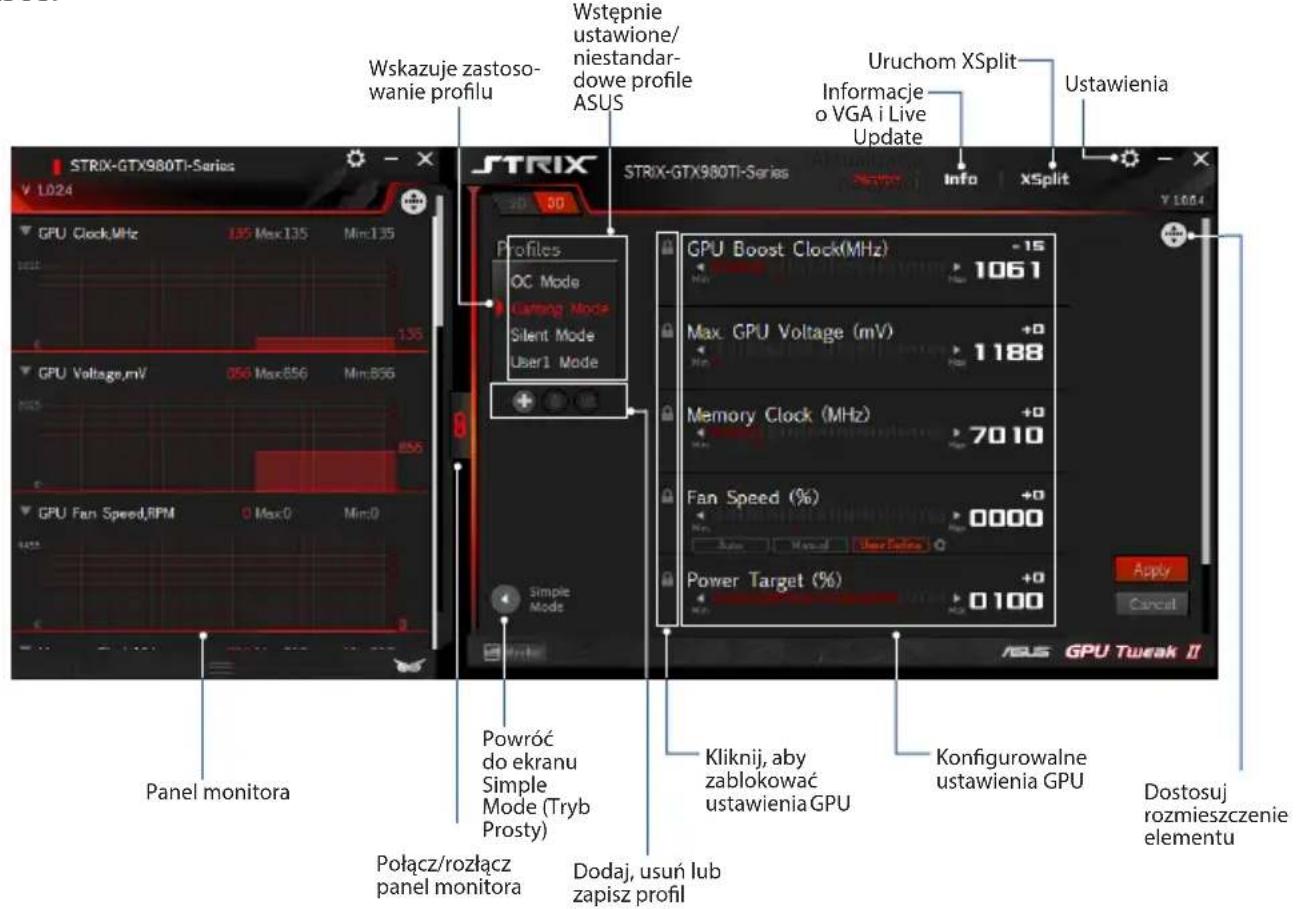
Конфігурація профілю
- Виберіть профіль для конфігурації.
- Виберіть налаштування GPU, а потім введіть бажані значення.
- Після завершення натисніть Apply.
Додавання профілю
- Натисніть, а потім призначте назву профілю.
- Встановіть бажані значення.
- Після завершення натисніть, щоб зберегти профіль.
Застосування профілю
Виберіть профіль, а потім натисніть, щоб застосувати профіль.
Видалення профілю
Виберіть профіль, а потім натисніть, щоб видалити профіль.
Отримання інформації про VGA та Live Update (Оновлення в реальному часі)
Екран Info (Інформація) надає інформацію та оновлення в реальному часі для відеокарт ASUS.
ПРИМІТКА: Щоб отримати оновлення в реальному часі, переконайтеся, що комп'ютер підключено до Інтернету.

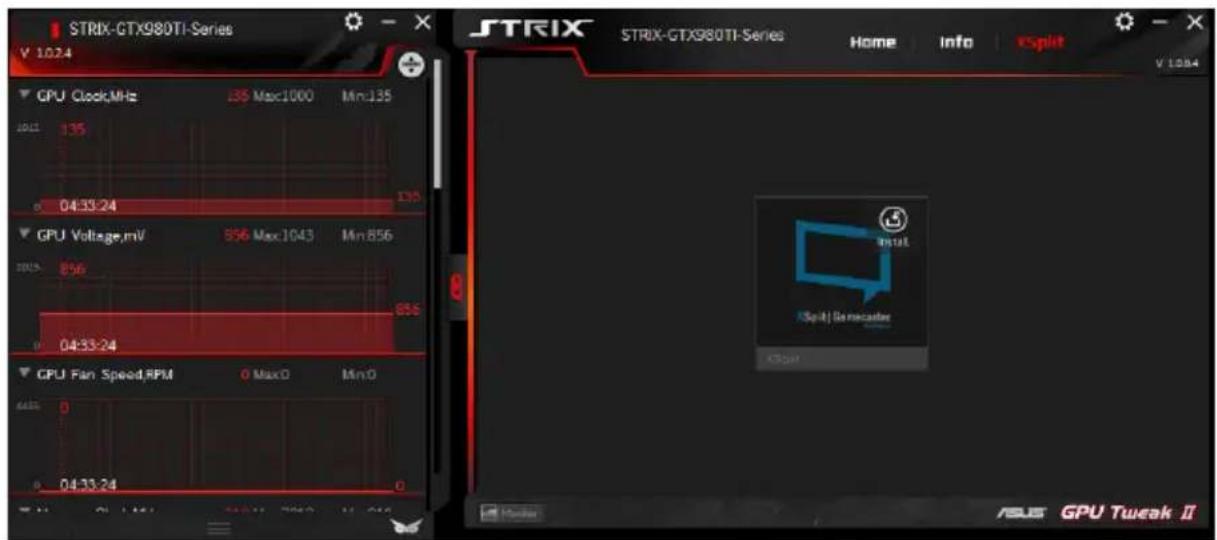
Запуск XSplit
Встановіть та запустіть XSplit Gamecaster з GPU Tweak II.
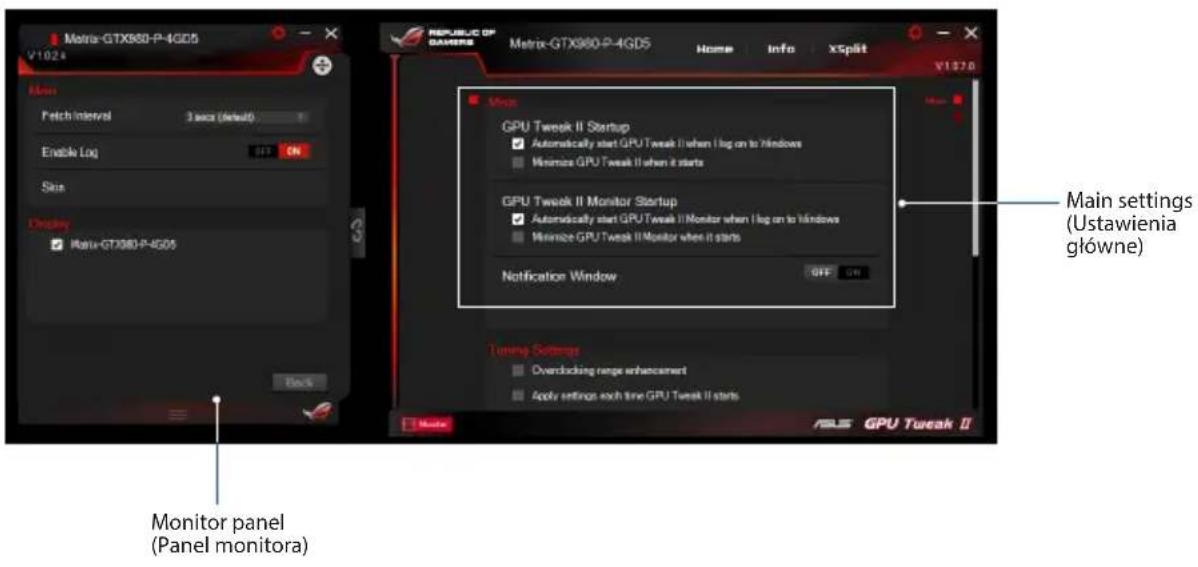
Використання екрана Settings (Налаштування)
Екран Settings (Налаштування) дозволяє налаштувати параметри GPU Tweak II, такі як Main (Основні), Tuning Settings (Налаштування тюнінгу), Live Update (Оновлення в реальному часі) та Keyboard Shortcuts (Гарячі клавіші).
Main (Основні)
У налаштуваннях Main (Головні) можна вибрати будь-яку з наведених нижче опцій запуску GPU Tweak II:
- Автоматичний запуск GPU Tweak II або панелі монітора під час запуску Windows®.
- Згортання GPU Tweak II або панелі монітора після запуску.
- Увімкнення/вимкнення вікна сповіщень.
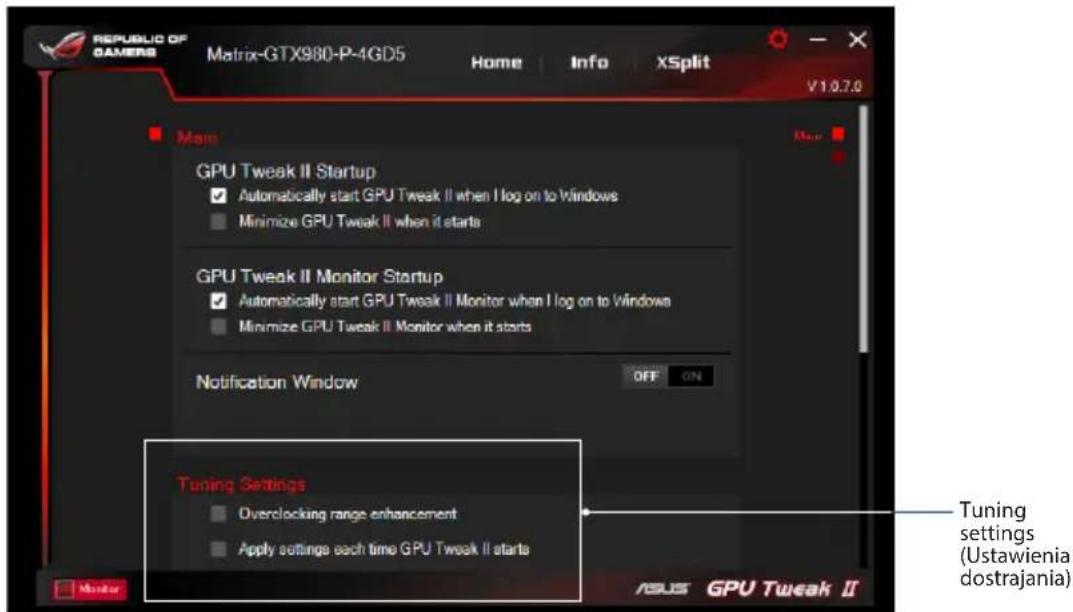
Налаштування тюнінгу
У параметрах Tuning Settings (Налаштування тюнінгу) можна вибрати будь-яку з наведених нижче опцій щодо застосування налаштувань GPU Tweak II:
Розширення діапазону розгону. - Застосування налаштувань під час запуску функції GPU Tweak (Тюнінг GPU).
Live Update (Оновлення в реальному часі)
Отримуйте сповіщення про останні версії VBIOS та оновлення драйверів через Live Update (Оновлення в реальному часі). Налаштуйте та виберіть такі опції Live Update (Оновлення в реальному часі):
- Встановіть частоту перевірки оновлень (Update check frequency), з якою мають отримуватися оновлення в реальному часі. Виберіть будь-яку з опцій Live Update (Оновлення в реальному часі):
- Завантажувати оновлення, але дозволити мені вибрати, куди їх встановлювати: Позначте цю опцію, щоб автоматично завантажувати оновлення та вибирати, чи встановлювати їх вручну.
- Завантажувати важливі оновлення, але дозволити мені вибрати, куди їх встановлювати: Позначте цю опцію, щоб автоматично завантажувати критичні оновлення та вибирати, чи встановлювати їх вручну.
- Повідомляти мене, але не завантажувати автоматично або не встановлювати оновлення: Позначте цю опцію, щоб отримувати лише сповіщення та вибирати, чи вручну завантажувати та встановлювати оновлення.
Скорочення клавіатури
Увімкніть/вимкніть скорочення клавіатури для швидкого відображення головного екрана або застосування деяких швидких налаштувань.
Ознайомлення з GPU Tweak II
Якісне програмне забезпечення ASUS GPU Tweak II дозволяє контролювати та налаштовувати конфігурацію графічної карти ASUS для досягнення оптимальної продуктивності. Воно має два інтерфейси користувача: простий режим і професійний режим, які дозволяють швидко контролювати попередньо визначені та налаштовані профілі, налаштовувати GPU для динамічного ігрового середовища або виконувати розширені налаштування GPU для отримання оптимальної продуктивності.
ASUS GPU Tweak II включає ці попередньо визначені профілі гри та енергоспоживання, ексклюзивні для ASUS:

Режим OC
Тихий режим
Ігровий режим
Мій профіль
Системні вимоги
GPU серії AMD 7000 або вище, GPU серії NVIDIA 600 або вище, Microsoft Windows 10/8/8.1/7 32- або 64-бітна версія
Встановлення GPU Tweak II
- Переконайтеся, що ви встановили графічну карту ASUS та її драйвер. Зверніться до посібника користувача графічної карти ASUS для отримання детальної інформації про встановлення драйвера.
- Знайдіть папку з драйверами ASUS GPU Tweak II та двічі клацніть файл setup.exe, щоб розпочати встановлення.
- Дотримуйтесь інструкцій на екрані, щоб завершити встановлення.
Запуск GPU Tweak II

на робочому столі.
Натисніть Пуск > Усі програми > ASUS > GPU Tweak II, щоб запустити програму.
Простий режим
Проста модель забезпечує швидкий спосіб контролювати конфігурацію вашого графічного процесора в реальному часі, а також деякі налаштування системи за допомогою Gaming Booster для вашого ігрового середовища.
Gaming Booster
Отримайте підвищення продуктивності зі зміною гри за допомогою Gaming Booster, який оптимізує систему для безперебійної та швидшої роботи з вашими ПК-іграми.
Gaming Booster пропонує три (3) функції:
- Візуальні ефекти: дозволяє вимкнути візуальні ефекти Windows®, щоб підвищити продуктивність процесора. Служби системи: дозволяє автоматично або вручну вимикати служби або процеси Windows.
- Налаштування служб системи: дозволяє вручну вибрати служби або процеси, які потрібно зупинити.
- Дефрагментація пам'яті системи: дозволяє переорганізувати та очистити пам'ять системи без закриття жодних процесів.
Професійний режим
Налаштуйте конфігурацію відеокарти як професіонал та отримайте оптимальну продуктивність від графічної карти ASUS.
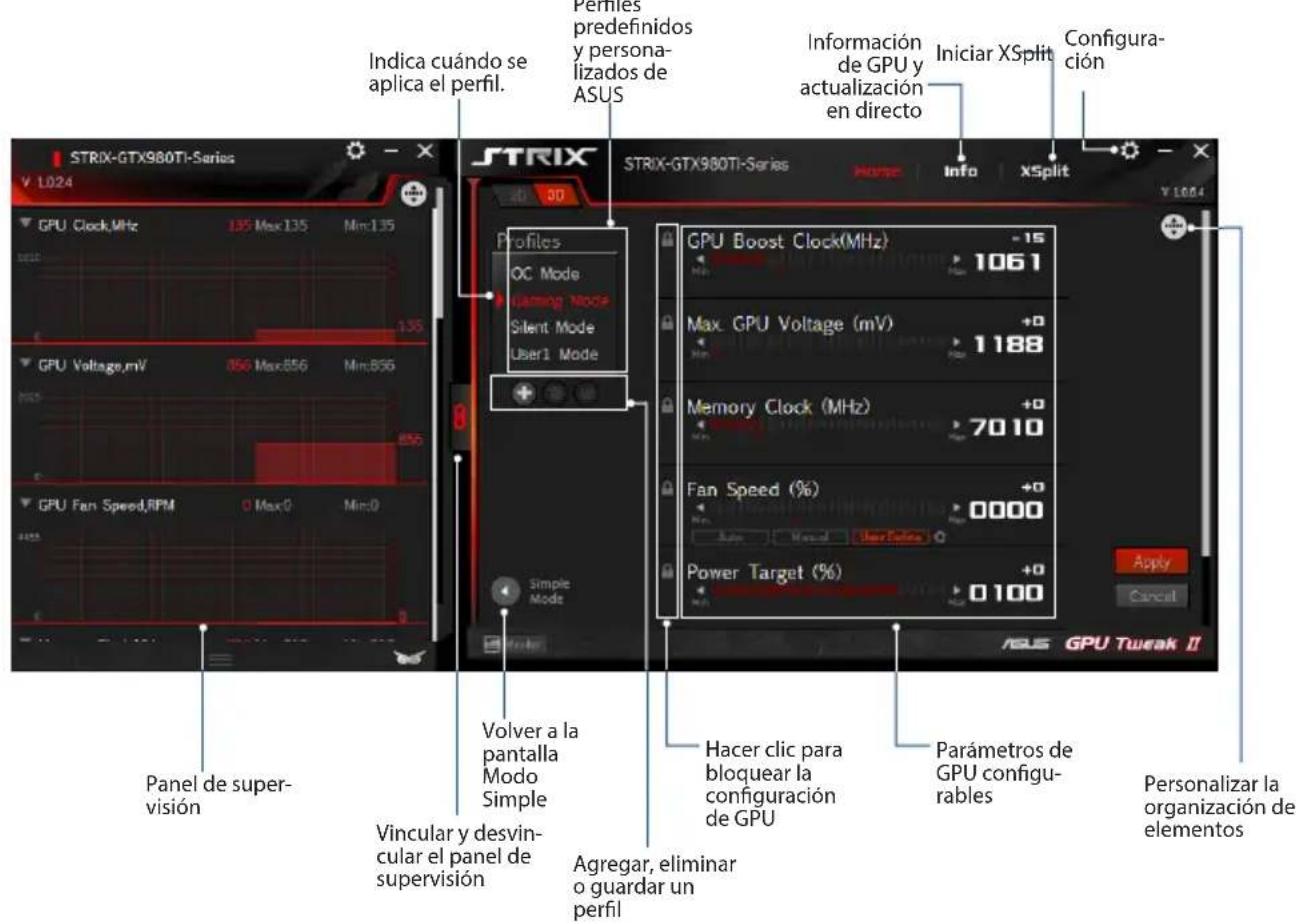
Налаштування профілю
- Виберіть профіль, який потрібно налаштувати.
- Виберіть конфігурацію GPU, а потім встановіть бажане значення.
- Коли закінчите, натисніть Apply.
Додати профіль
- Натисніть і вкажіть назву профілю.
- Встановіть бажані значення.
- Коли закінчите, натисніть, щоб зберегти конфігурацію.
Застосувати профіль
- Виберіть профіль, а потім натисніть, щоб застосувати його.
Видалити профіль
- Виберіть профіль, а потім натисніть, щоб видалити його.
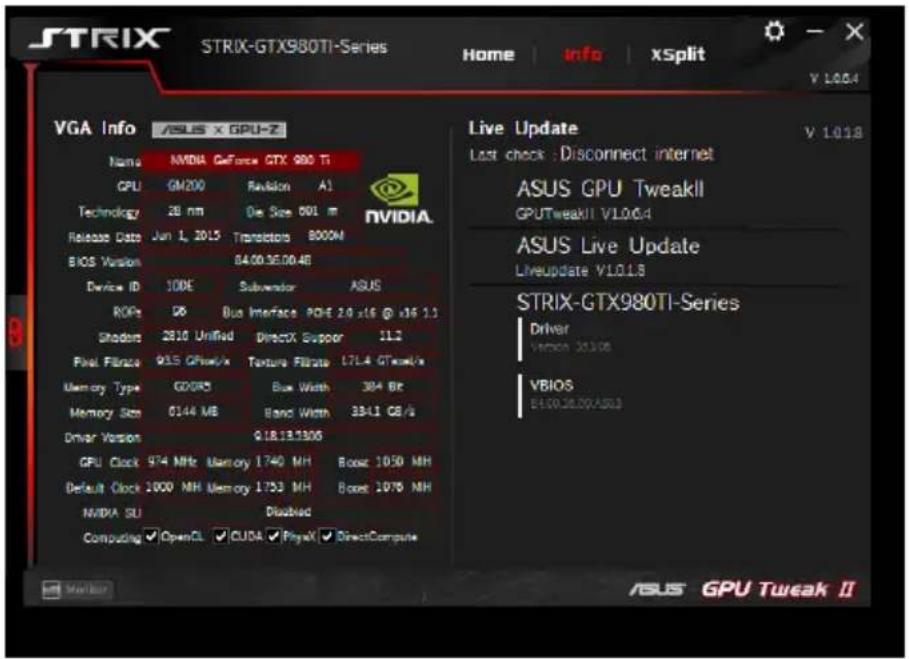
Отримання інформації про VGA та оновлення в реальному часі
Екран інформації надає інформацію та оновлення в реальному часі про вашу відеокарту ASUS.
ПРИМІТКА: Переконайтеся, що ваш ПК підключено до Інтернету, щоб отримати оновлення в реальному часі.
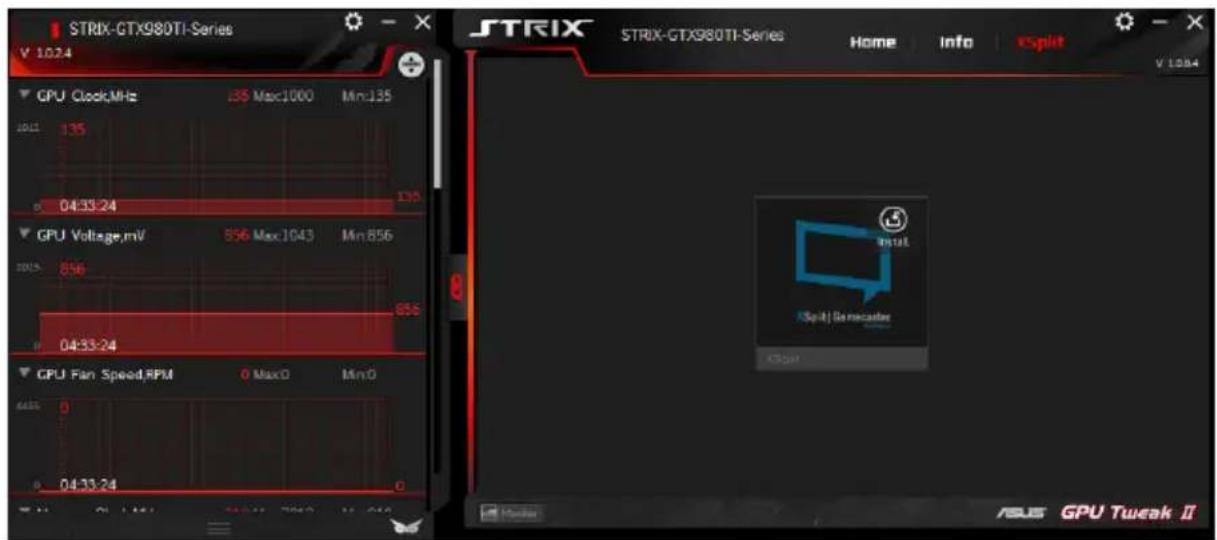
Запуск XSplit
Встановіть та запустіть XSplit Gamecaster з GPU Tweak II.
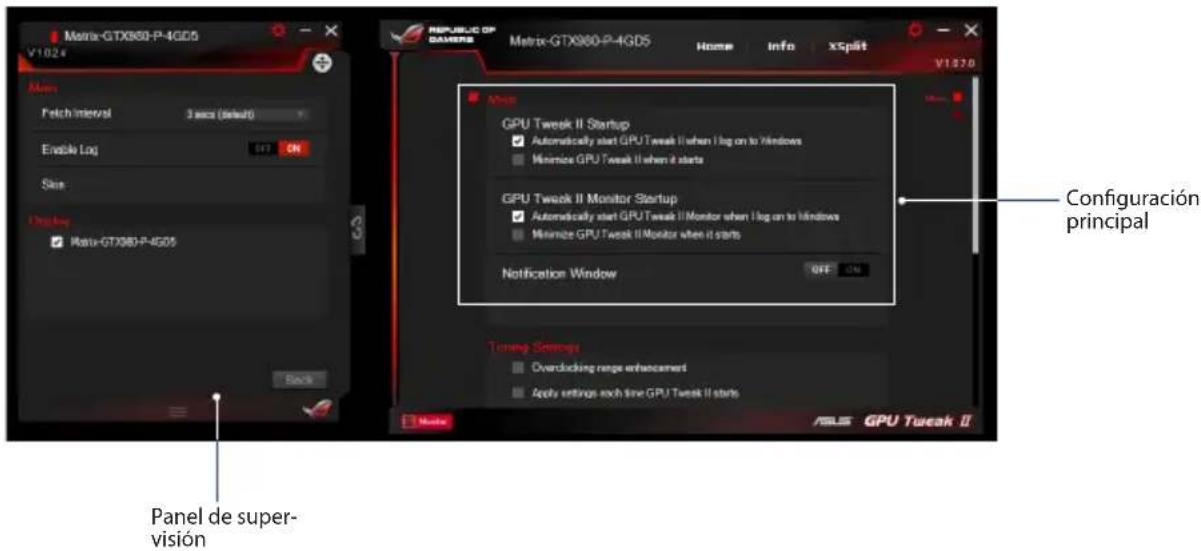
Використання екрана налаштувань
Екран налаштувань дозволяє визначити конфігурацію GPU Tweak II, наприклад, Основні, Налаштування регулювання, Оновлення в реальному часі та Гарячі клавіші.
Основні
В основних налаштуваннях можна вибрати такі параметри для запуску GPU Tweak II:
- Автоматично запускати GPU Tweak II або його панель моніторингу під час запуску Windows®.
- Згортати GPU Tweak II або його панель моніторингу після запуску.
- Увімкнути та вимкнути вікно сповіщень.
Налаштування регулювання
У розділі Налаштування регулювання можна вибрати такі параметри під час застосування конфігурації GPU Tweak II:
- Змінити інтервал збільшення швидкості тактової частоти.
- Застосовувати налаштування під час запуску GPU Tweak.
Оновлення в реальному часі
Отримуйте сповіщення про останні оновлення драйверів і VBIOS через Оновлення в реальному часі. Налаштуйте та виберіть такі параметри оновлення в реальному часі:
Встановіть частоту перевірки оновлень на бажане значення, щоб отримувати оновлення в реальному часі. - Виберіть будь-який із таких параметрів оновлення в реальному часі:
- Завантажувати оновлення, але дозволити мені вибирати, чи встановлювати їх: виберіть цей параметр, щоб автоматично завантажувати оновлення та вирішувати, чи встановлювати їх вручну.
- Завантажувати важливі оновлення, але дозволити мені вибирати, чи встановлювати їх: виберіть цей параметр, щоб автоматично завантажувати критичні оновлення та вирішувати, чи встановлювати їх вручну.
- Повідомляти мене, але не завантажувати та не встановлювати оновлення автоматично: виберіть цей параметр, щоб отримувати лише сповіщення та вирішувати, чи завантажувати та встановлювати оновлення.
Скорочені клавіші
Увімкніть або вимкніть скорочені клавіші для швидкого доступу до головного екрана або застосування деяких швидких налаштувань.
Знайомство з ASUS GPU Tweak II
Утиліта ASUS GPU Tweak II надає можливість моніторингу та переналаштування графічної карти ASUS для отримання оптимальних робочих характеристик. Вона має два інтерфейси користувача: Simple Mode (Простий режим) і Professional Mode (Професійний режим), що надають можливість швидко моніторити та налаштовувати профілі, надавати доступ до налаштувань центрального процесора або встановлювати високотехнологічні налаштування центрального процесора для отримання оптимальних робочих характеристик.
ASUS GPU Tweak II включає ексклюзивні функції ASUS, попередньо налаштовані профілі та збереження для гри:




OC Mode (Режим розгону)
Silent Mode (Тихий режим)
Gaming Mode (Ігровий режим)
My Profile (Мій профіль)
Системні вимоги
- Процесор серії AMD 7000 або вище.
- Графічний процесор серії NVIDIA 600 або вище. 32-/64-бітна Microsoft Windows 10/8/8.1/7
Інсталяція ASUS GPU Tweak II
- Переконайтеся, що встановлено графічну карту ASUS та драйвер. Зверніться до посібника користувача для отримання інформації про встановлення драйвера графічної карти ASUS.
- Знайдіть у папці драйвера ASUS GPU Tweak II і двічі клацніть файл setup.exe, щоб почати інсталяцію.
- Виконуйте інструкції на екрані, щоб завершити інсталяцію.
Запуск ASUS GPU Tweak II

Робочий стіл. Двічі клацніть піктограму GPU Tweak на робочому столі. Клацніть Start (Пуск) > All Programs (Усі програми) > ASUS > GPU Tweak II, щоб запустити програму.
Простий режим
Простий режим надає можливість швидко моніторити навантаження центрального процесора в реальному часі та налаштовувати деякі параметри системи через Gaming Booster (рисунок гри) ігрового середовища. Після запуску налаштування.
Активувати/вимкнути обертання вентилятора (вентилятор 0 D)
Елементи графічної карти ASUS із функцією вентилятора 065
Gaming Booster (Підсилювач гри)
Gaming Booster (Підсилювач гри) надає найкращі робочі параметри для гри. Він оптимізує вашу систему, щоб комп'ютерні ігри були швидкими і не знали затримок.
Gaming Booster (Підсилювач гри) пропонує (3) функції:
Visual Effects (Зорові ефекти): Надає можливість вимкнути зорові ефекти Windows, щоб підвищити робочі характеристики процесора. System Services (Системні служби): Надає можливість автоматично або вручну вимикати служби або процеси Windows. - Налаштування System Services (Системні служби): Надає можливість вибрати службу або процес, які ви бажаєте зупинити. System Memory defragmentation (Дефрагментація системної пам'яті): Надає можливість упорядкувати і очистити системну пам'ять, не закриваючи коди процесів.
Professional Mode (Режим Професіонал)
Конфігуруйте налаштування центрального процесора, щоб робити фахівці, отримайте оптимальні робочі характеристики для графічної карти ASUS.
Конфігурація профілю
- Виберіть профіль, який бажаєте конфігурувати.
- Виберіть налаштування центрального процесора і введіть бажане значення.
- Виконавши, клацніть Apply
Додавання профілю
- Клацніть, а потім призвіть назву профілю.
- Встановіть бажані значення.
- Виконавши, натисніть, щоб зберегти профіль.
Застосування профілю
Виберіть профіль, а потім клацніть, щоб застосувати профіль.
Видалення профілю
Виберіть профіль, а потім клацніть, щоб видалити профіль.
Отримання інформації VGA та Live Update (Оновлення нахилу)
Екран Info (Інфо) надає інформацію та оновлення для карти VGA ASUS.
ІНСТРУКЦІЯ: Забезпечте підключення комп'ютера до Інтернету та отримайте Live Update (оновлення вручну).
Запуск XSplit
Встановіть і запустіть XSplit Gamecaster з GPU Tweak II.
Користування екраном Settings (налаштування).
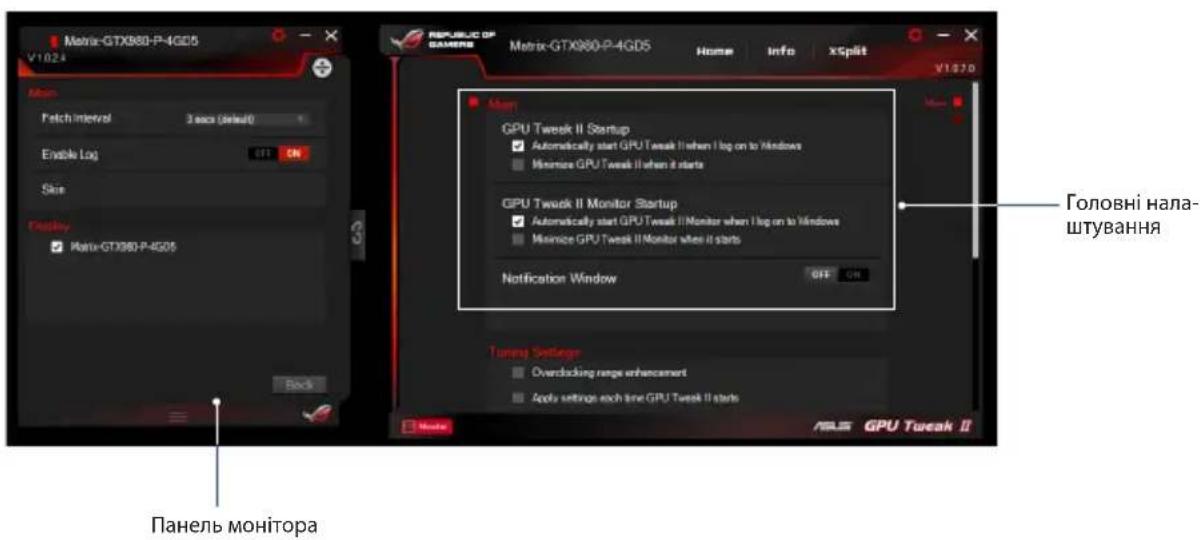
Екран Settings (налаштування) надає можливість конфігурувати параметри GPU Tweak II, такі як Main (головне), Tuning Settings (точки налаштування), Live Update (оновлення вручну) і Keyboard Shortcuts (ярлики клавіатури).
Головне
У налаштуваннях Main (головне) можна вибрати будь-які з цих опцій запуску GPU Tweak II:
- Автоматично запускати GPU Tweak II або його Monitor panel (панель монітора) під час запуску Windows
- Мінімізувати вже запущені GPU Tweak II або його Monitor panel (панель монітора). Вмикати/вимикати вікно повідомлень.
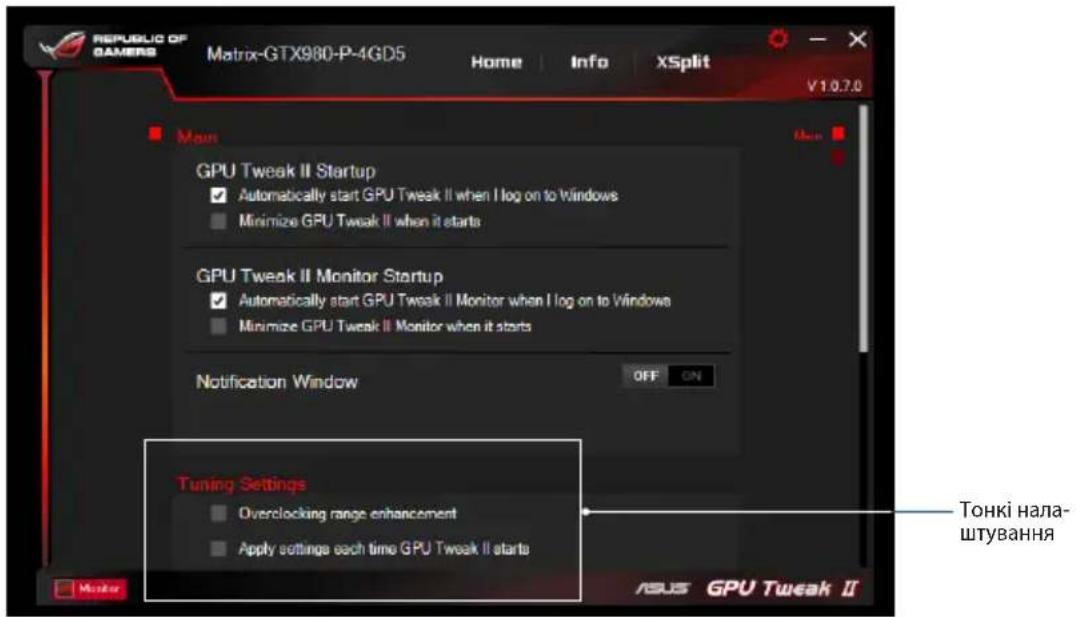
Точки налаштування
У Tuning Settings (точки налаштування) можна вибрати будь-які з опцій застосування GPU Tweak II:
Збільшити діапазон прискорення графіки. Застосувати налаштування під час запуску GPU Tweak.
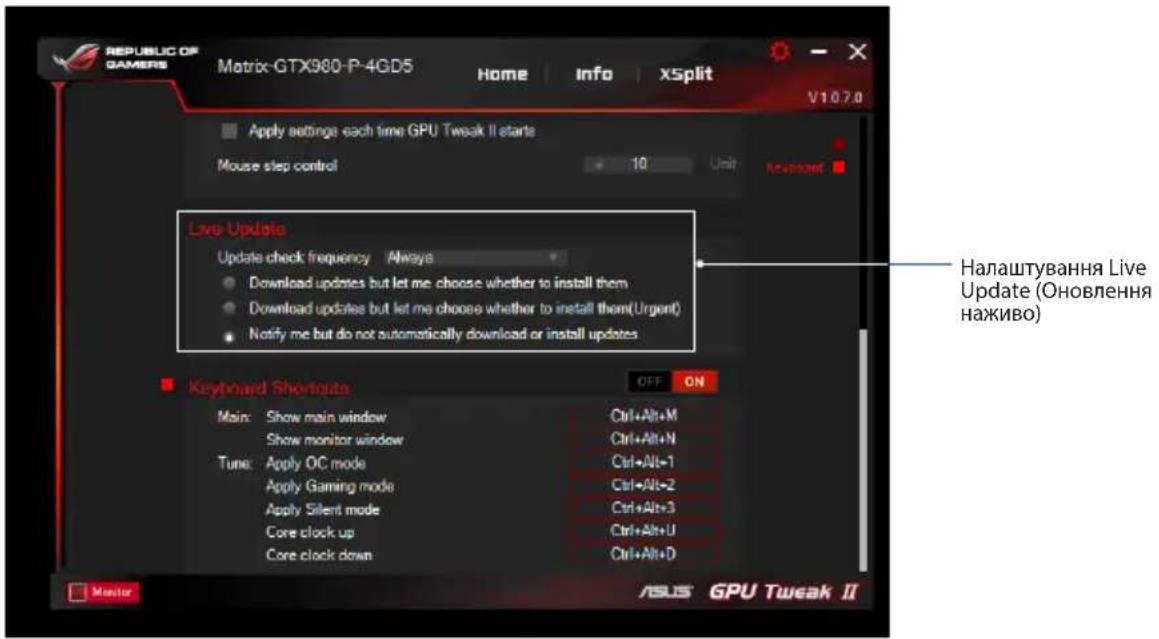
Оновлення вручну
Отримувати сповіщення про новіші версії BIOS і оновлення драйверів через Live Update (оновлення вручну). Конфігурувати і вибрати наступні опції Live Update (оновлення вручну):
Встановити Update check frequency (частоту перевірки оновлень) на частоту, з якою ви бажаєте отримувати Live Update (оновлення вручну). Виберіть будь-яку з опцій Live Update (оновлення вручну), щоб:
Завантаження оновлень, але дозволяє мені вибирати, чи встановлювати їх: поставте прапорець на автоматичне завантаження оновлень і право вирішувати, чи встановлювати їх вручну. Завантажити важливі оновлення, але дозволити мені вибирати, чи встановлювати їх: поставте прапорець на автоматичне завантаження критично важливих оновлень і дозвіл вирішувати, чи встановлювати їх вручну. Сповіщати мене, але не завантажувати та не встановлювати оновлення автоматично: поставте прапорець на отримання лише сповіщень і дозвіл вирішувати, чи завантажувати та встановлювати оновлення вручну.
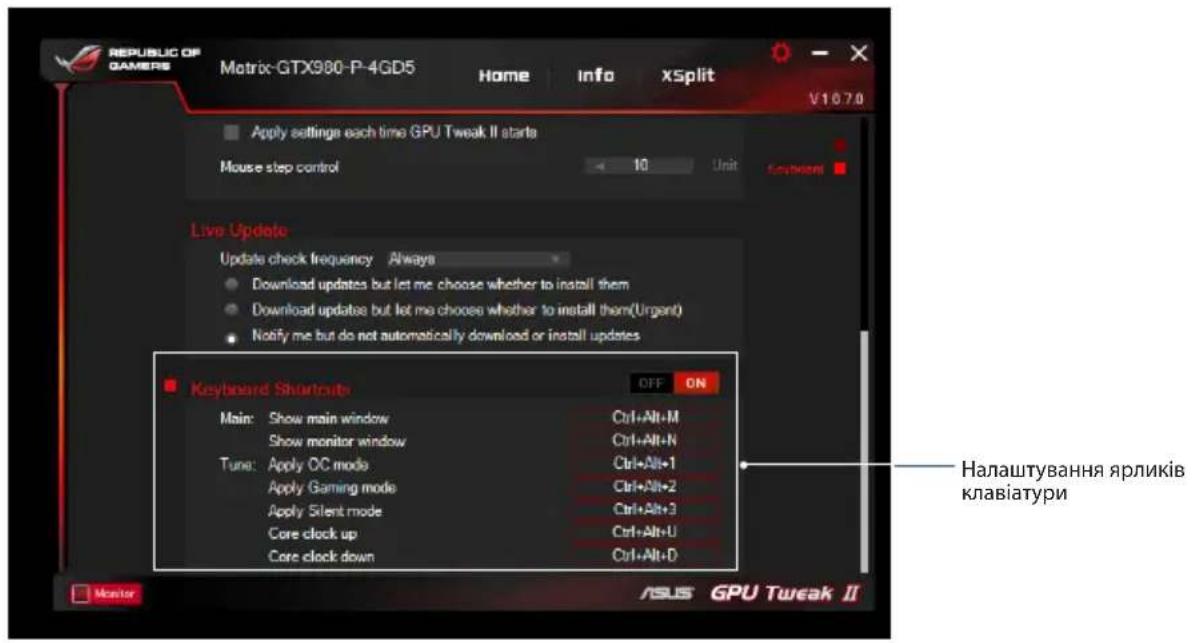
Ярлики клавіатури
Вимкнути/Увімкнути ярлики клавіатури, щоб швидко показувати головний екран і швидко вносити певні корективи.
Огляд GPU Tweak II
Утиліта ASUS GPU Tweak II підвищує моніторинг та оптимізацію налаштувань вашої відеокарти ASUS для досягнення оптимальної продуктивності. Вона має два інтерфейси користувача: простий режим (Simple Mode) і професійний режим (Professional Mode), за допомогою яких ви можете швидко контролювати попередньо встановлені та налаштовані профілі, покращувати налаштування GPU для захоплюючого досвіду або виконувати розширену оптимізацію налаштувань GPU для першокласної продуктивності.
ASUS GPU Tweak II включає наступні ексклюзивні профілі енергозбереження та ігрові профілі ASUS:

Режим розгону (OC Mode)
Тихий режим (Silent Mode)
Ігровий режим (Gaming Mode)
Мій профіль (My Profile)
Системні вимоги
Відеокарта серії AMD 7000 або новіша, відеокарта серії NVIDIA 600 або новіша, Microsoft Windows 10/8/8.1/7, 32/64 біт
Встановлення GPU Tweak II
- Переконайтеся, що ви встановили відеокарту ASUS та її драйвер. Деталі щодо встановлення драйвера дивіться в посібнику користувача відеокарти ASUS.
- Знайдіть папку драйвера ASUS GPU Tweak II і двічі клацніть файл setup.exe, щоб запустити встановлення.
- Дотримуйтеся інструкцій на екрані, щоб завершити встановлення.
Запуск GPU Tweak II
Двічі клацніть на значок GPU Tweak на робочому столі. Або клацніть Пуск > Усі програми > ASUS > GPU Tweak II, щоб запустити програму.
Простий режим
Простий режим надає вам швидкий спосіб моніторингу налаштувань графічного процесора в реальному часі та оптимізації деяких системних налаштувань за допомогою Gaming Booster (ігрового оптимізатора) для неперевершеного задоволення від гри.
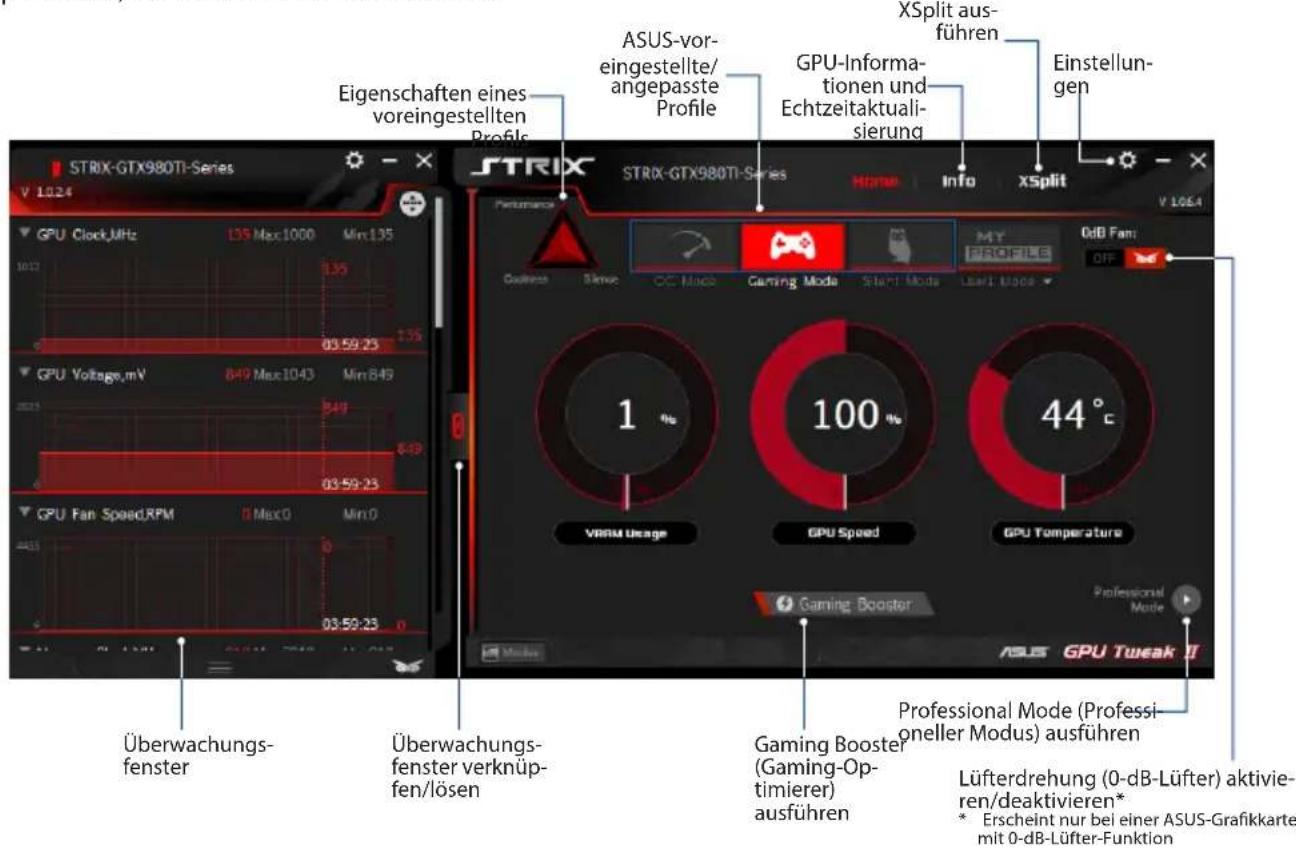
Gaming Booster (ігровий оптимізатор)
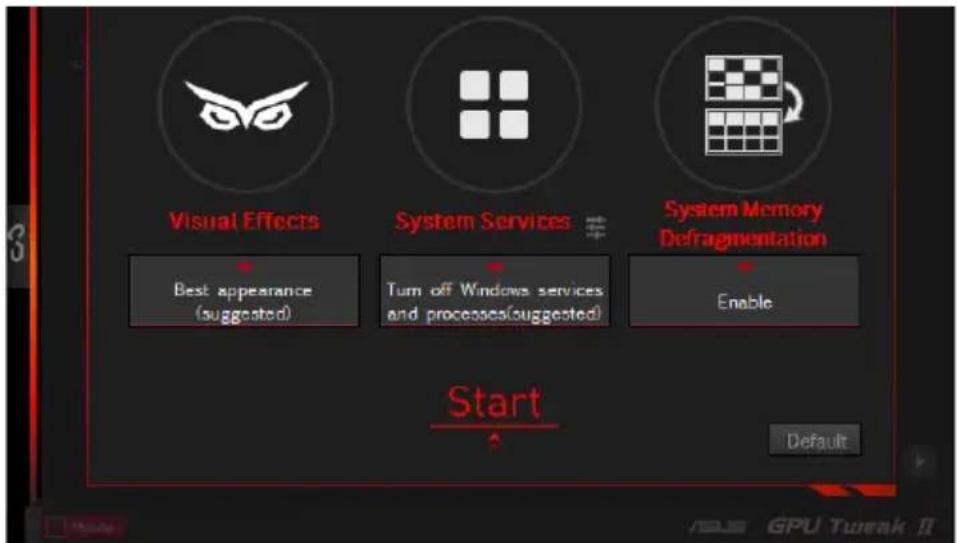
Скористайтеся перевагами Gaming Booster (ігрового оптимізатора) для отримання неперевершеної продуктивності; він допоможе вам оптимізувати вашу систему для плавного та швидшого ігрового процесу у ваших комп'ютерних іграх.
Gaming Booster (ігровий оптимізатор) пропонує вам такі три (3) функції:
- Візуальні ефекти: дозволяє вимкнути візуальні ефекти Windows® для підвищення продуктивності процесора.
- Системні служби: дозволяє автоматично або вручну вимикати служби або процеси Windows®.
- Налаштування системних служб: дозволяє вибрати служби та процеси, які потрібно зупинити.
- Дефрагментація системної пам'яті: дозволяє впорядкувати та очистити системну пам'ять без закриття процесів.
Професійний режим
Налаштуйте параметри графічного процесора як експерт і досягніть оптимальної продуктивності з вашою графічною картою ASUS.
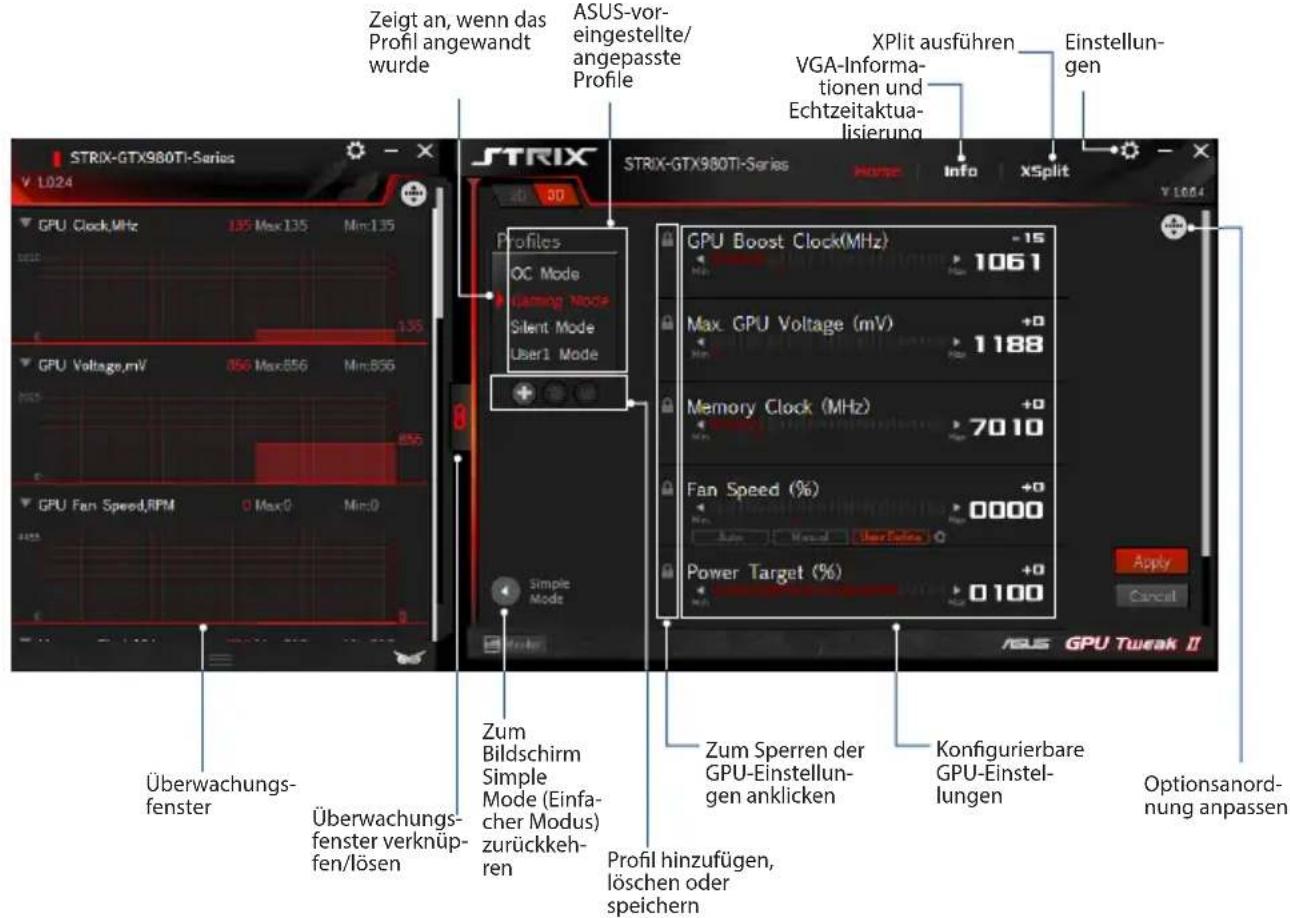
Налаштувати профіль
- Виберіть профіль, який потрібно налаштувати.
- Виберіть налаштування графічного процесора, потім введіть бажане значення.
- Наприкінці натисніть Apply.
Додати профіль
- Натисніть, потім призначте назву профілю.
- Встановіть бажані значення.
- Натисніть, щоб зберегти профіль.
Застосувати профіль
Виберіть профіль, потім натисніть Apply, щоб застосувати його.
Видалити профіль
Виберіть профіль, потім натисніть, щоб видалити його.
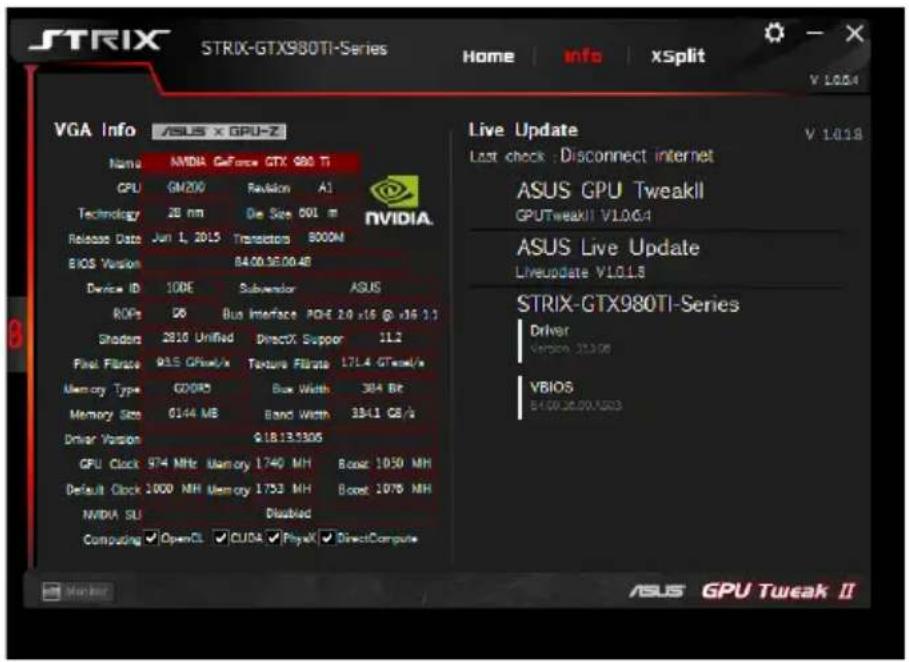
Отримання інформації про VGA та оновлення в реальному часі
Екран Info (Інформація) надає вам інформацію та оновлення в реальному часі про вашу відеокарту ASUS VGA.
Примітка: щоб отримувати оновлення в реальному часі, переконайтеся, що ваш комп'ютер підключено до Інтернету.
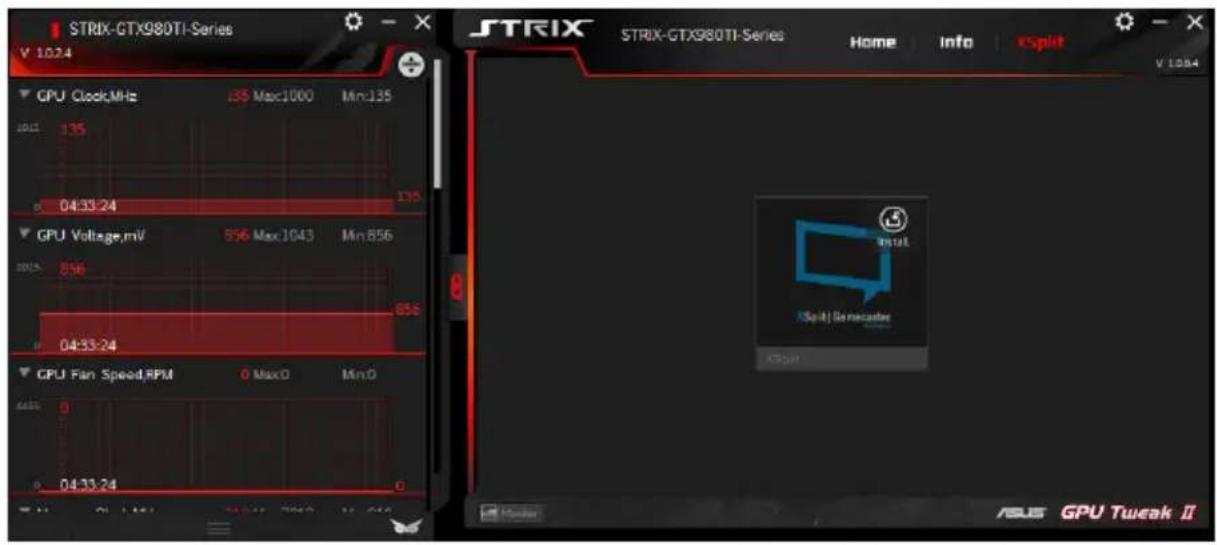
Запуск XSplit
Встановіть і запустіть XPlit Gamecaster з GPU Tweak II.
Використання екрана налаштувань
Екран налаштувань дозволяє налаштувати параметри GPU Tweak II, такі як Main (Основні), Tuning Settings (Параметри тюнінгу), Live Update (Оновлення в реальному часі) та Keyboard Shortcuts (Гарячі клавіші).
Main (Основні)
За допомогою основних налаштувань ви можете вибрати один із наведених нижче варіантів запуску GPU Tweak II:
- Автоматично запускати GPU Tweak II або його вікно монітора під час запуску Windows®.
- Згортати GPU Tweak II або його вікно монітора під час запуску.
- Увімкнути або вимкнути вікно сповіщень.
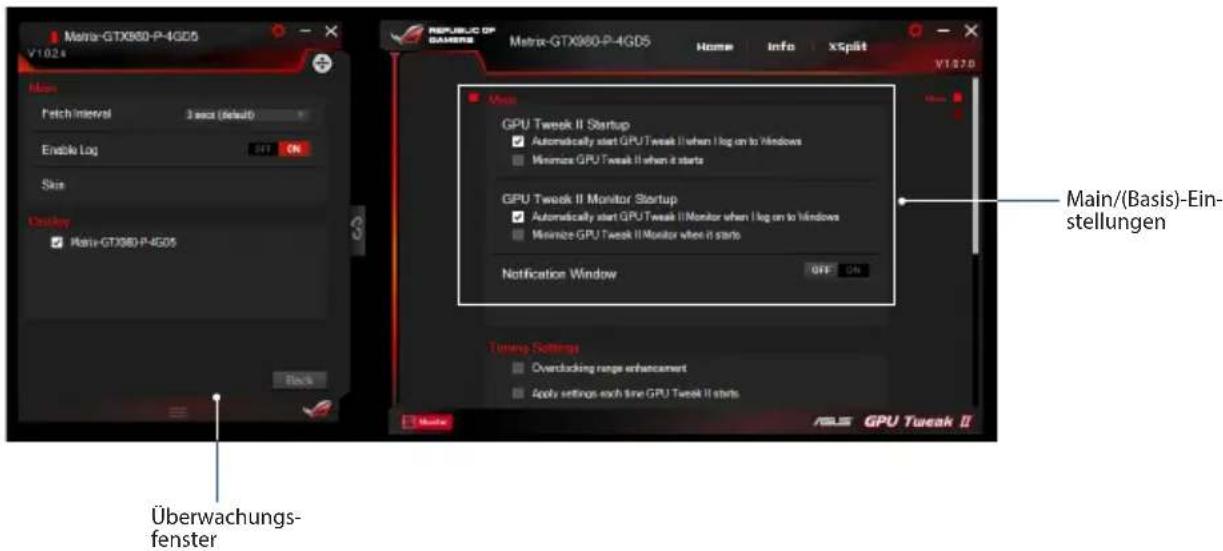
Tuning Settings (Параметри тюнінгу)
За допомогою параметрів тюнінгу ви можете вибрати один із наведених нижче варіантів застосування до GPU Tweak II:
- Покращити діапазон розгону.
- Застосовувати налаштування під час запуску GPU Tweak.
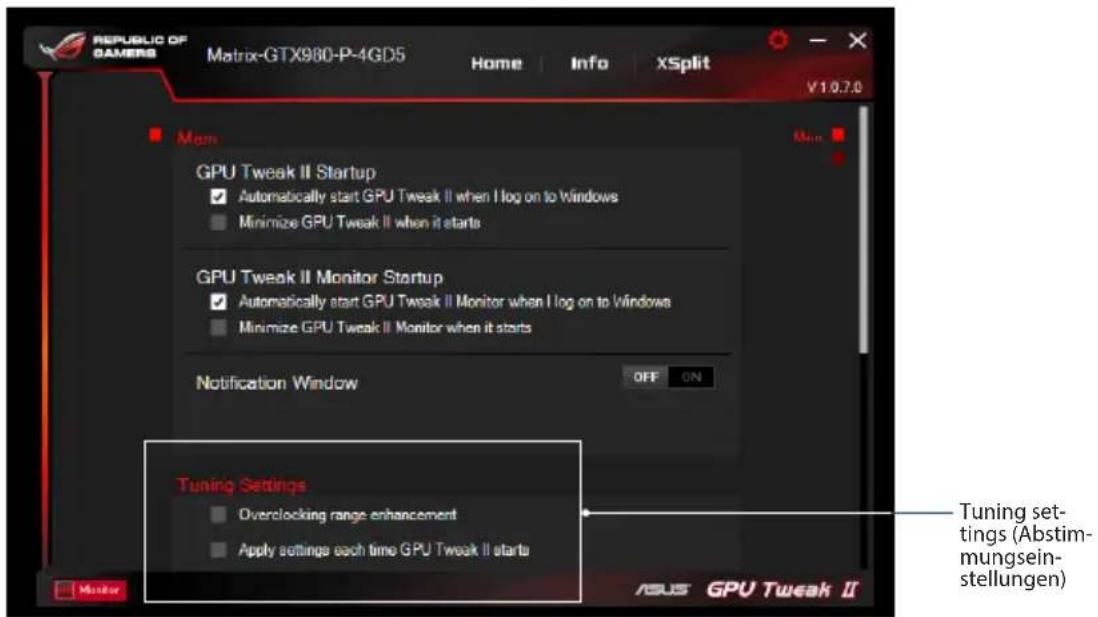
Live Update (Оновлення в реальному часі)
Отримуйте сповіщення про останні оновлення VBIOS та драйверів за допомогою Live Update (Оновлення в реальному часі). Налаштуйте та виберіть такі параметри Live Update:
- Встановіть частоту перевірки оновлень, щоб отримувати оновлення в реальному часі.
- Виберіть один із варіантів Live Update (Оновлення в реальному часі):
- Завантажувати оновлення, але дозволити мені вирішувати, чи встановлювати їх: Виберіть цей параметр, щоб автоматично завантажувати оновлення. Ви вирішуєте, чи встановлювати їх вручну.
- Завантажувати важливі оновлення, але дозволити мені вирішувати, чи встановлювати їх: Виберіть цей параметр, щоб автоматично завантажувати необхідні оновлення. Ви вирішуєте, чи встановлювати їх вручну.
- Повідомляти мене, але не завантажувати та не встановлювати оновлення автоматично: Виберіть цей параметр, щоб отримувати лише сповіщення. Ви вирішуєте, чи завантажувати та встановлювати оновлення вручну.
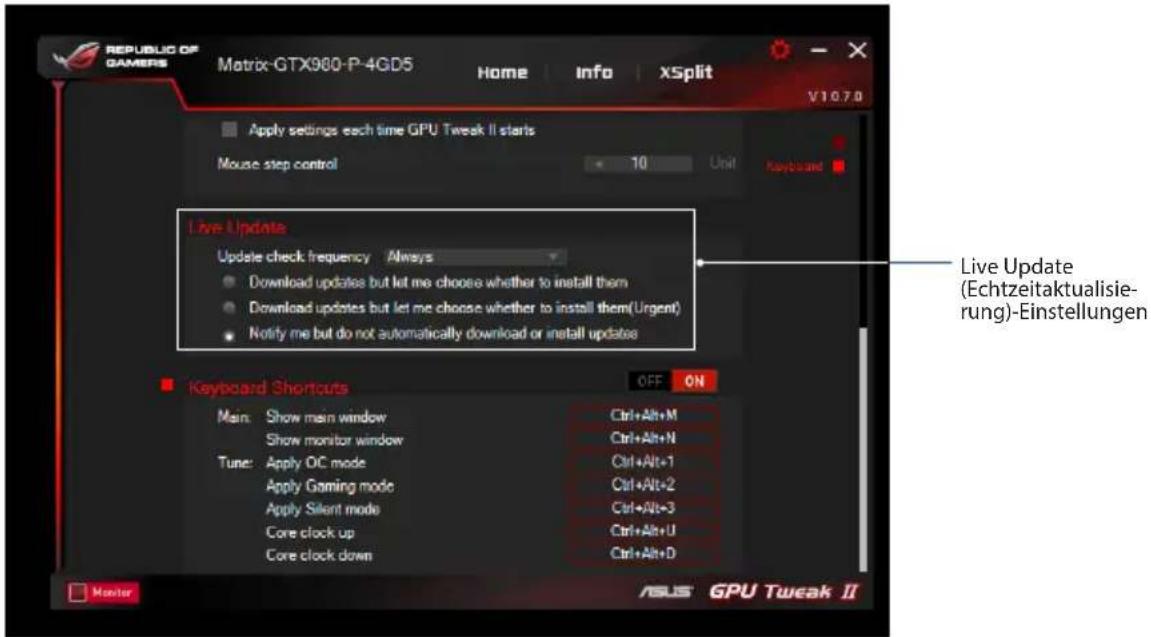
Гарячі клавіші (Schnelltasten)
Увімкніть або вимкніть гарячі клавіші, щоб миттєво відображати головний екран або швидко вносити зміни.
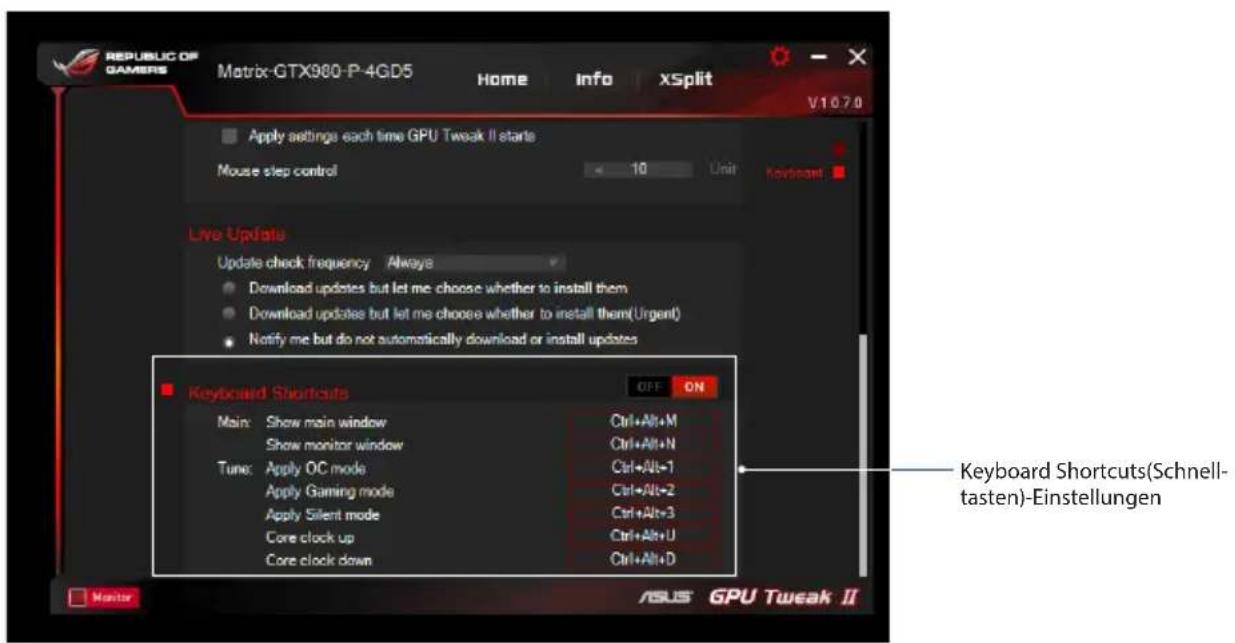


- ПОСІБНИК КОРИСТУВАЧА ASUS GPU TWEAK II
- ЗМІСТ
- ЗНАЙОМСТВО З GPU TWEAK II
- СИСТЕМНІ ВИМОГИ
- ВСТАНОВЛЕННЯ GPU TWEAK II
- ЗАПУСК GPU TWEAK II
- ПРОСТИЙ РЕЖИМ
- GAMING BOOSTER
- ПРОФЕСІЙНИЙ РЕЖИМ
- НАЛАШТУВАННЯ ПРОФІЛЮ
- ДОДАВАННЯ ПРОФІЛЮ
- ЗАСТОСУВАННЯ ПРОФІЛЮ
- ВИДАЛЕННЯ ПРОФІЛЮ
- ОТРИМАННЯ ІНФОРМАЦІЇ ПРО VGA ТА LIVE UPDATE
- ЗАПУСК XSPLIT
- ВИКОРИСТАННЯ ЕКРАНА НАЛАШТУВАНЬ
- ОСНОВНІ
- НАЛАШТУВАННЯ ТЮНІНГУ
- LIVE UPDATE
- ГАРЯЧІ КЛАВІШІ
- ОГЛЯД GPU TWEAK II
- ЕКСПЕРТНИЙ РЕЖИМ
- НАЛАШТУВАННЯ
- ДОДАТИ СПЕЦІАЛЬНЕ НАЛАШТУВАННЯ
- ЗАСТОСУВАТИ СПЕЦІАЛЬНУ КОНФІГУРАЦІЮ
- ВИДАЛИТИ СПЕЦІАЛЬНУ КОНФІГУРАЦІЮ
- ВІДКРИТИ XSPLIT
- ВИКОРИСТАННЯ СТОРІНКИ НАЛАШТУВАНЬ
- ОСНОВНІ НАЛАШТУВАННЯ
- НАЛАШТУВАННЯ РОЗГОНУ
- УВІМКНЕННЯ GPU TWEAK II
- НАЛАШТУВАННЯ ПАРАМЕТРІВ
- ДОДАВАННЯ СПЕЦІАЛЬНИХ НАЛАШТУВАНЬ
- ЗАСТОСУВАННЯ СПЕЦІАЛЬНИХ НАЛАШТУВАНЬ
- ВИДАЛЕННЯ СПЕЦІАЛЬНИХ НАЛАШТУВАНЬ
- 键盘快捷键
- ВСТАНОВІТЬ GPU TWEAK II
- ПРОСТИЙ РЕЖИМ (SIMPLE MODE)
- ДОДАТИ ПРОФІЛЬ
- ЗАСТОСУВАТИ ПРОФІЛЬ
- ВИДАЛИТИ ПРОФІЛЬ
- MAIN (ГОЛОВНЕ)
- TUNING SETTINGS (ПАРАМЕТРИ НАЛАШТУВАННЯ)
- ГАРЯЧІ КЛАВІШІ (KEYBOARD SHORTCUTS)
- VGA INFO / LIVE UPDATE
- ДОСТУП ДО VGA INFO ТА LIVE UPDATE
- ВИКОРИСТАННЯ ЕКРАНА SETTINGS
- MAIN (ОСНОВНІ)
- ВСТАНОВЛЕННЯ ASUS GPU TWEAK II
- НАСТРОЙКА ПРОФІЛЯ
- ЗБЕРЕЖЕННЯ ПРОФІЛЯ
- ПРИЗНАЧЕННЯ ПРОФІЛЮ
- ОТРИМАННЯ ІНФОРМАЦІЇ ПРО VGA ТА ОНОВЛЕННЯ
- НАСТРОЙКА ПАРАМЕТРІВ
- LIVE UPDATE (ОНОВЛЕННЯ)
- ЗНАЙОМСТВО З ІНСТРУМЕНТОМ GPU TWEAK II
- ВСТАНОВЛЕННЯ УТИЛІТИ GPU TWEAK II
- ЗАПУСК УТИЛІТИ GPU TWEAK II
- ВИКОРИСТАННЯ ПРОФІЛЮ
- ОТРИМАННЯ ІНФОРМАЦІЇ ПРО VGA ТА СЛУЖБУ LIVE UPDATE
- ВИКОРИСТАННЯ ЕКРАНА SETTINGS (НАЛАШТУВАННЯ)
- MAIN (ГОЛОВНІ)
- НАЛАШТУВАННЯ ТЮНІНГУ (TUNING SETTINGS)
- СЛУЖБА LIVE UPDATE
- ІНФОРМАЦІЯ ПРО GPU TWEAK II
- СПРОЩЕНИЙ РЕЖИМ
- ВИКОРИСТАННЯ ЕКРАНА «НАЛАШТУВАННЯ
- MAIN
- НАЛАШТУВАННЯ РОЗГОНУ (TUNING)
- ВСТУП ДО GPU TWEAK II
- РЕЖИМИ РОБОТИ
- GAMING BOOSTER (ПІДСИЛЮВАЧ ІГОР)
- СТВОРЕННЯ ПРОФІЛЮ
- ІНФОРМАЦІЯ ПРО VGA ТА ЖИВІ ОНОВЛЕННЯ
- НАЛАШТУВАННЯ ЕКРАНА
- TUNING SETTINGS (НАЛАШТУВАННЯ ТЮНІНГУ)
- ЖИВЕ ОНОВЛЕННЯ
- СУТНІСТЬ ПАНЕЛІ КЕРУВАННЯ
- ЗНАЙОМСТВО З ASUS GPU TWEAK II
- ЗАПУСТІТЬ GPU TWEAK II
- ОТРИМАННЯ ІНФОРМАЦІЇ ПРО ВІДЕОКАРТУ ТА LIVE UPDATE (ОНОВЛЕННЯ)
- ПАРАМЕТРИ НАЛАШТУВАННЯ
- PROFESSIONAL MODE (ПРОФЕСІЙНИЙ РЕЖИМ)
- КОНФІГУРАЦІЯ ПРОФІЛЮ
- ОТРИМАННЯ ІНФОРМАЦІЇ ПРО VGA ТА LIVE UPDATE (ОНОВЛЕННЯ В РЕАЛЬНОМУ ЧАСІ)
- LIVE UPDATE (ОНОВЛЕННЯ В РЕАЛЬНОМУ ЧАСІ)
- СКОРОЧЕННЯ КЛАВІАТУРИ
- ОЗНАЙОМЛЕННЯ З GPU TWEAK II
- ОТРИМАННЯ ІНФОРМАЦІЇ ПРО VGA ТА ОНОВЛЕННЯ В РЕАЛЬНОМУ ЧАСІ
- НАЛАШТУВАННЯ РЕГУЛЮВАННЯ
- ОНОВЛЕННЯ В РЕАЛЬНОМУ ЧАСІ
- СКОРОЧЕНІ КЛАВІШІ
- ІНСТАЛЯЦІЯ ASUS GPU TWEAK II
- ЗАПУСК ASUS GPU TWEAK II
- GAMING BOOSTER (ПІДСИЛЮВАЧ ГРИ)
- PROFESSIONAL MODE (РЕЖИМ ПРОФЕСІОНАЛ)
- ОТРИМАННЯ ІНФОРМАЦІЇ VGA ТА LIVE UPDATE (ОНОВЛЕННЯ НАХИЛУ)
- КОРИСТУВАННЯ ЕКРАНОМ SETTINGS (НАЛАШТУВАННЯ)
- ГОЛОВНЕ
- ТОЧКИ НАЛАШТУВАННЯ
- ОНОВЛЕННЯ ВРУЧНУ
- ЯРЛИКИ КЛАВІАТУРИ
- GAMING BOOSTER (ІГРОВИЙ ОПТИМІЗАТОР)
- НАЛАШТУВАТИ ПРОФІЛЬ
- TUNING SETTINGS (ПАРАМЕТРИ ТЮНІНГУ)
- ГАРЯЧІ КЛАВІШІ (SCHNELLTASTEN)
Марка : ASUS
Модель : GT7202GD3CSM
Категорія : відеокарта