
GT7202GD3CSM - グラフィックカード ASUS - 無料のユーザーマニュアル
デバイスのマニュアルを無料で見つける GT7202GD3CSM ASUS PDF形式.
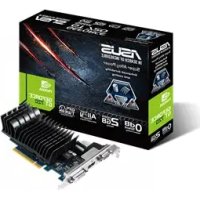


| 製品タイプ | グラフィックスカード |
| ブランド | ASUS |
| モデル | GT7202GD3CSM |
| グラフィックプロセッサ | NVIDIA GeForce GT 720 |
| ビデオメモリ | 2GB DDR3 |
| インターフェース | PCI Express 2.0 x16 |
| 寸法 (幅 x 高さ x 奥行) | 約 170 x 110 x 20 mm |
| 重量 | 約 300 g |
| 必要電源 | 推奨電源 300W、PCIeコネクタ不要 |
| 出力コネクタ | 1x DVI-D、1x HDMI、1x VGA (モデルによる) |
| 最大解像度 | HDMI経由で3840 x 2160 |
| マルチモニター対応 | 最大2画面 |
| 冷却 | アクティブファンとアルミニウム製ヒートシンク |
| ソフトウェア機能 | ASUS GPU Tweak II、Gaming Booster、XSplit Gamecaster |
| プリセットプロファイル | OC Mode、Silent Mode、Gaming Mode、My Profile |
| 対応OS | Windows 10/8/8.1/7 (32/64ビット) |
| 付属品 | ドライバCD、取扱説明書 |
| 保証 | 標準メーカー保証 (3年間) |
| お手入れと清掃 | 圧縮空気による定期的な埃除去、湿気を避ける |
| 安全性 | ほこりのない場所に設置、静電気対策をして取り扱う |
| 交換部品と修理可能性 | ユーザーによる交換部品はありません、ASUSサポートに連絡 |
よくある質問 - GT7202GD3CSM ASUS
ユーザーの質問 GT7202GD3CSM ASUS
0 質問 この機器について。知っているものに答えるか、ご自身の質問をしてください。
この機器について新しい質問をする
デバイスの取扱説明書をダウンロード グラフィックカード 無料でPDF形式で!マニュアルを見つける GT7202GD3CSM - ASUS 電子デバイスをもとに戻しましょう。このページにはデバイスの使用に必要なすべての書類が掲載されています。 GT7202GD3CSM ブランド ASUS.
使用説明書 GT7202GD3CSM ASUS
ASUS GPU Tweak II は、ASUS ビデオカード専用の高性能リアルタイムハードウェアモニターツールです。「Simple Mode」と「Professional Mode」の2つのモードがあり、Simple Modeでは複数のプロファイルで簡単に、Professional Modeではクロックや電圧を手動で細かく調整することができ、あなたのビデオカードのハードウェア性能を最大限に発揮させることができます。
Simple Modeには、次の4つのプロファイルが用意されています。

OC Mode
Silent Mode
Gaming Mode
My Profile
システム要件
- AMD 7000シリーズ以降のGPU搭載ビデオカード・NVIDIA® 600シリーズ以降のGPU搭載ビデオカード
- Microsoft Windows® 10/8/8.1/7 (32bit/64bit)
GPU Tweak IIをインストールする
- 対象のASUS製ビデオカードをシステムに取り付け、製品に付属のDVDまたはASUS公式サイトからダウンロードしてビデオカードドライバーをインストールします。2.製品に付属のDVDまたはASUS公式サイトからダウンロードしたASUS GPU Tweak IIをインストールします。
- 画面の指示に従い、インストールを完了してください。
GPU Tweak IIを起動する
デスクトップ上のASUS GPU Tweak IIアイコンをダブルクリックするか、「スタート」→「プログラム」→「ASUS」→「ASUS GPU Tweak II」の順にクリックし、プログラムを起動します。
Simple Mode
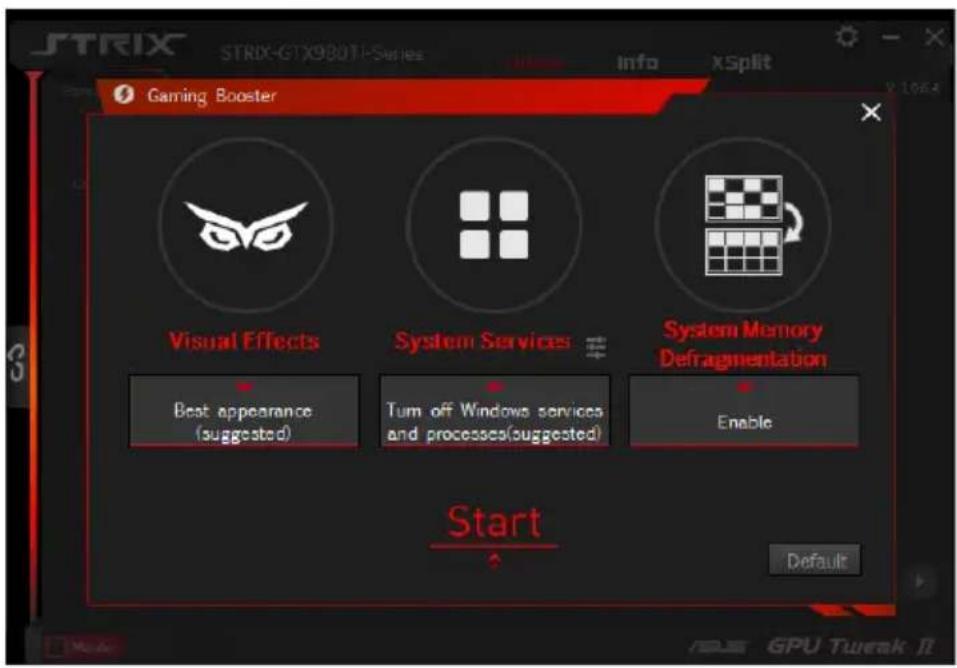
Simple Modeでは、プロセットプロフィルを選択するだけで簡単にパフォーマンスを調整できます。また、Gaming Booster機能を使用すると、ゲームプレイのためにWindowsのシステム設定を変更することができます。
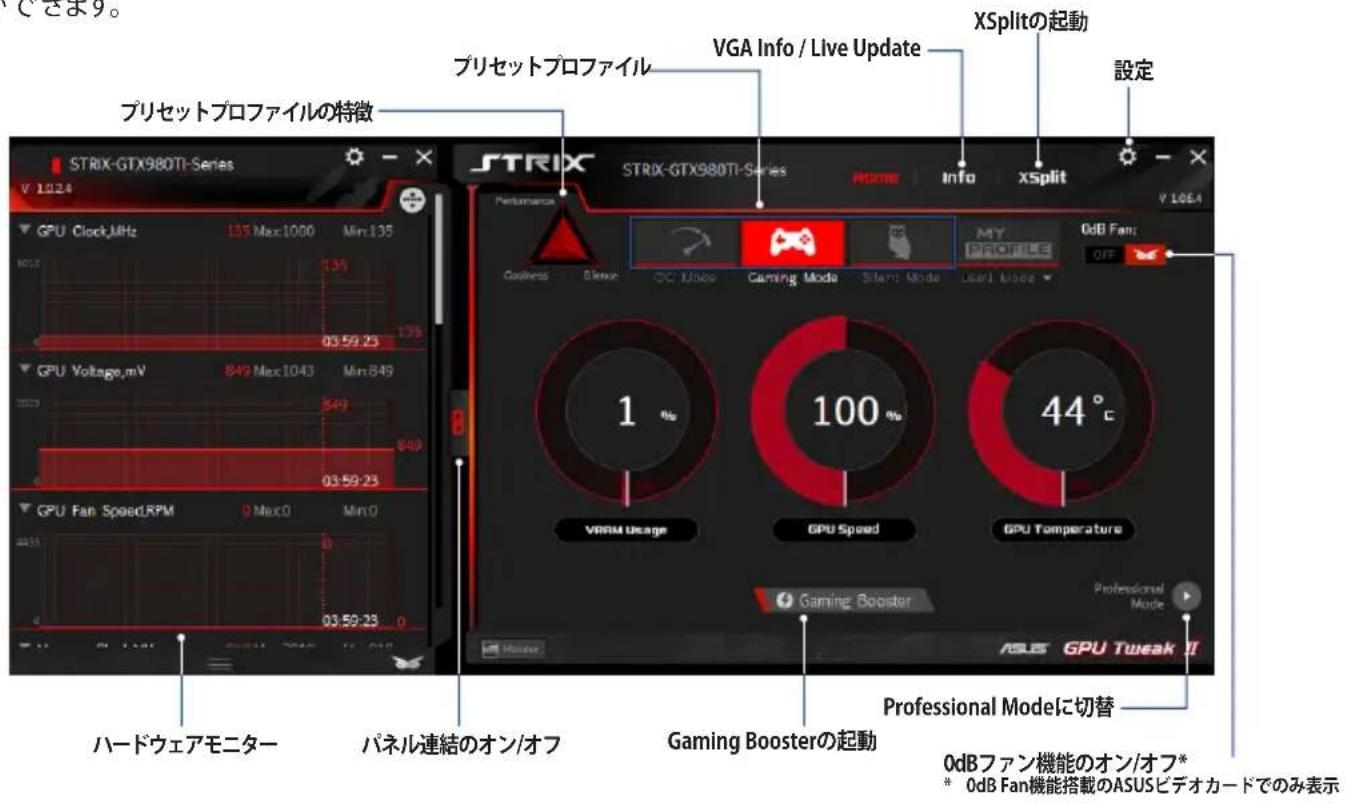
Gaming Booster
Gaming BoosterはWindowsのシステム設定を変更する機能です。この設定を行うとゲームを最適化できます。その効果は、PCを再起動すると元に戻すことができます。
Gaming Boosterは、次のシステム設定を変更することができます。
・Visual Effects: Windowsの視覚効果を無効にします。 - System Services: Windows®サービスを停止します。停止するサービスは手動で設定できます。 - System Services setting: 停止するWindows®サービスを選択します。 - System Memory defragmentation: 実行中のメモリの断片化を解消します。M01のDFRA(再配置)
Professional Mode
Professional Modeでは、クロックや電圧など各種の詳細な設定を行うことができます。
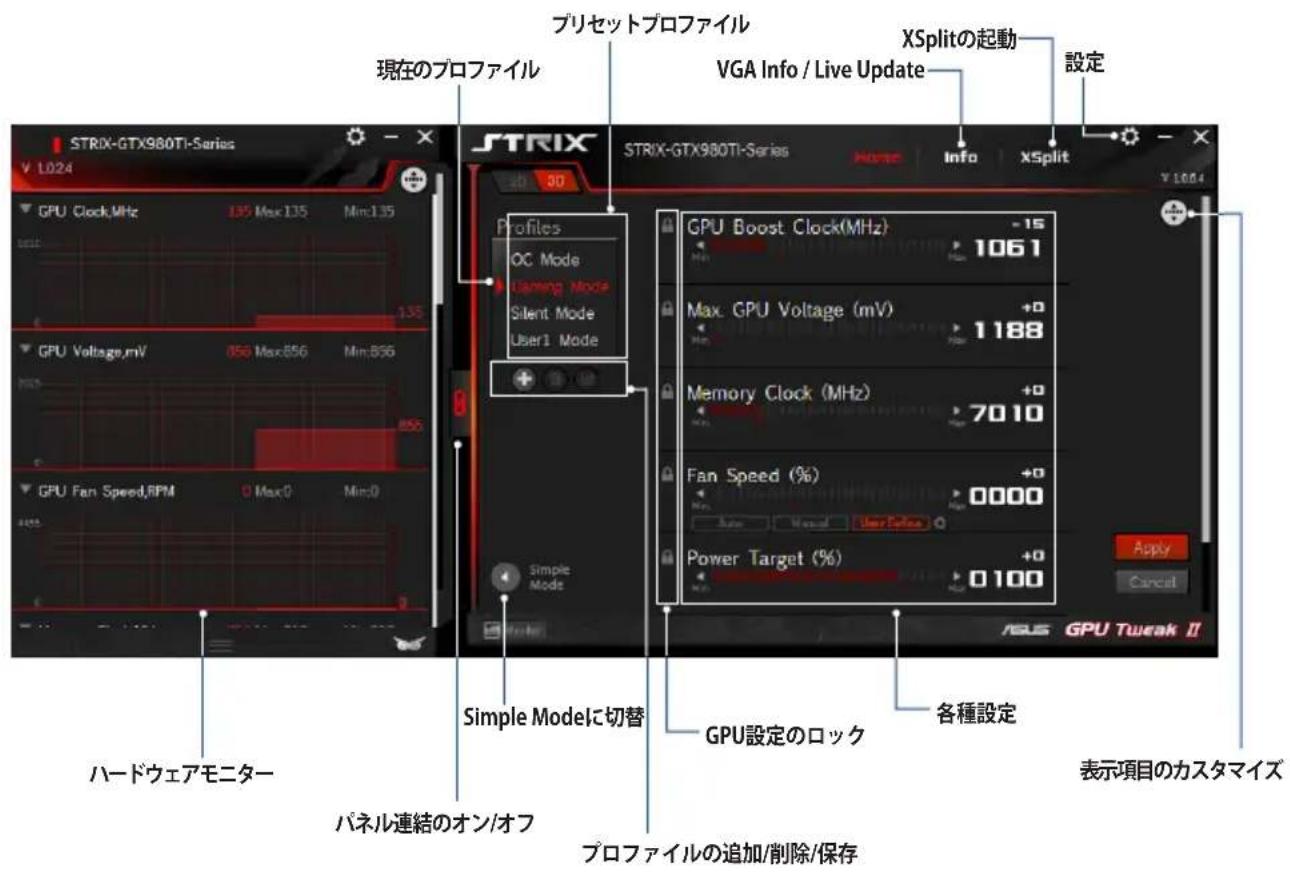
□FALILの設定
- 設定の変更を進めるには、プロフィルを選択します。
- クロック、電圧、ファンスピードなどの各項目を設定します。
- 設定を適用します。
□FALLの追加
- クリックし、プロフィル名を入力します。
- クロック、電圧、ファンスピードなどの各項目を設定します。
- プロフィルを保存します。
□FALILの適用
- 使用説明書に従って専用の設定を選択し、Applyをクリックします。
□FALILの削除
- 削除したい項目を選択し、クリックします。
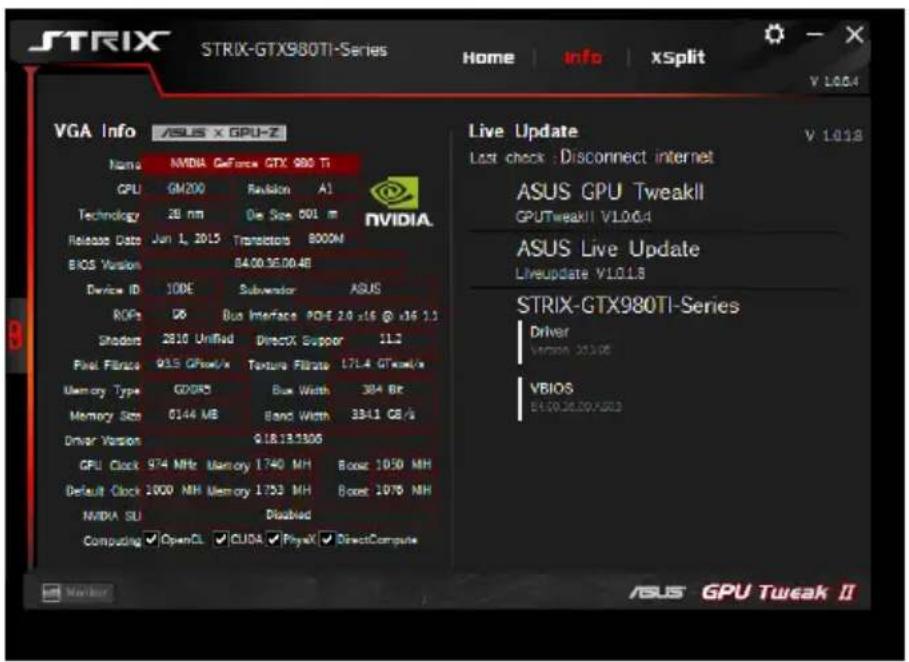
VGA Info / Live Update
ご使用のビデオカードの情報を表示します。また、インターネットを介してVBIOSを更新することができます。
参考:Live Update機能を使用するにはインターネット接続が必要です。
XSplitを起動する
XSplit Gamecasterを起動することができます。プログラムがインストールされていない場合は、XSplit Gamecasterのダウンロードにアクセスしてください。
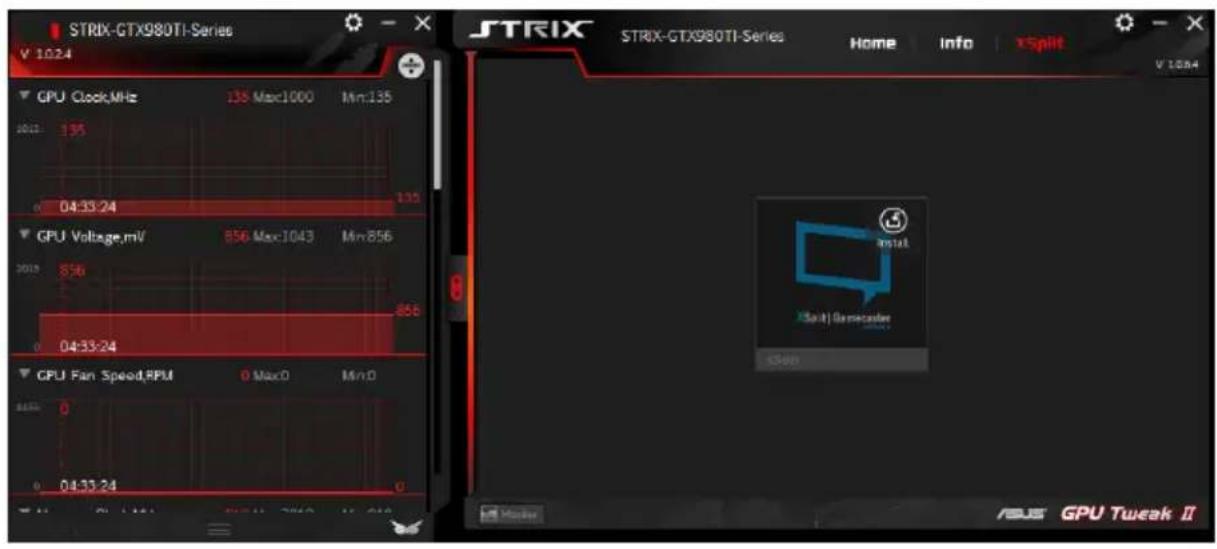
参考:XSplit Gamecasterの詳細は、ユーザーガイドをご参照ください。
(http://www.asus.com/event/2015/VGA/XSPLIT/index.aspx)
設定
設定画面では、GPU Tweak IIの各種設定を変更することができます。
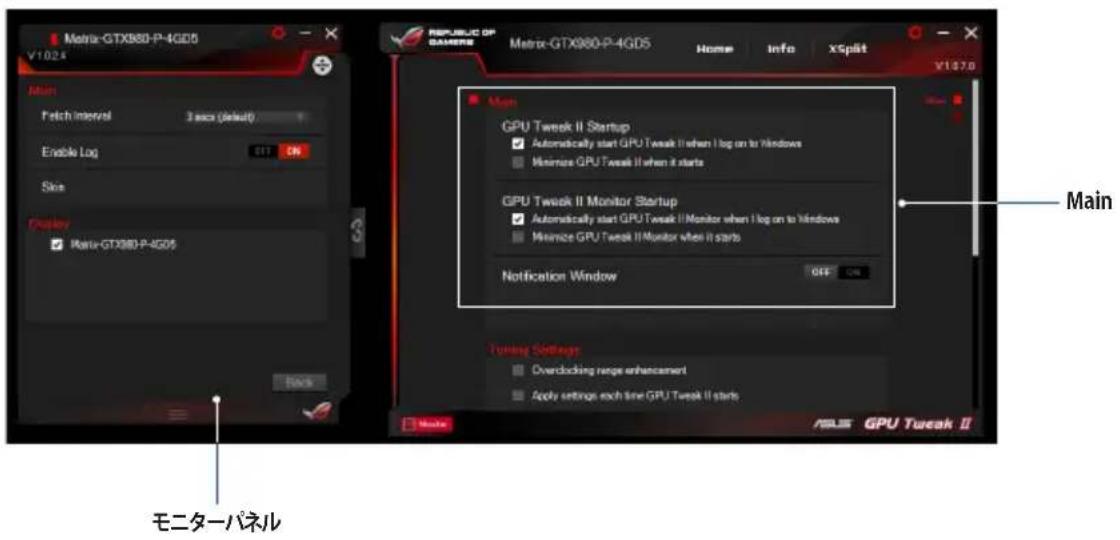
Main
GPU Tweak IIの起動や通知に関する設定を行うことができます。
- Windows起動時のGPU Tweak II起動設定
- Windows起動時のGPU Tweak II自動起動設定・通知ウィンドウのオン/オフ
Tuning Setting
GPU Tweak IIの調整に関する設定を行うことができます。
- オーバークロック範囲の拡張
- GPU Tweak II 起動時に設定を適用
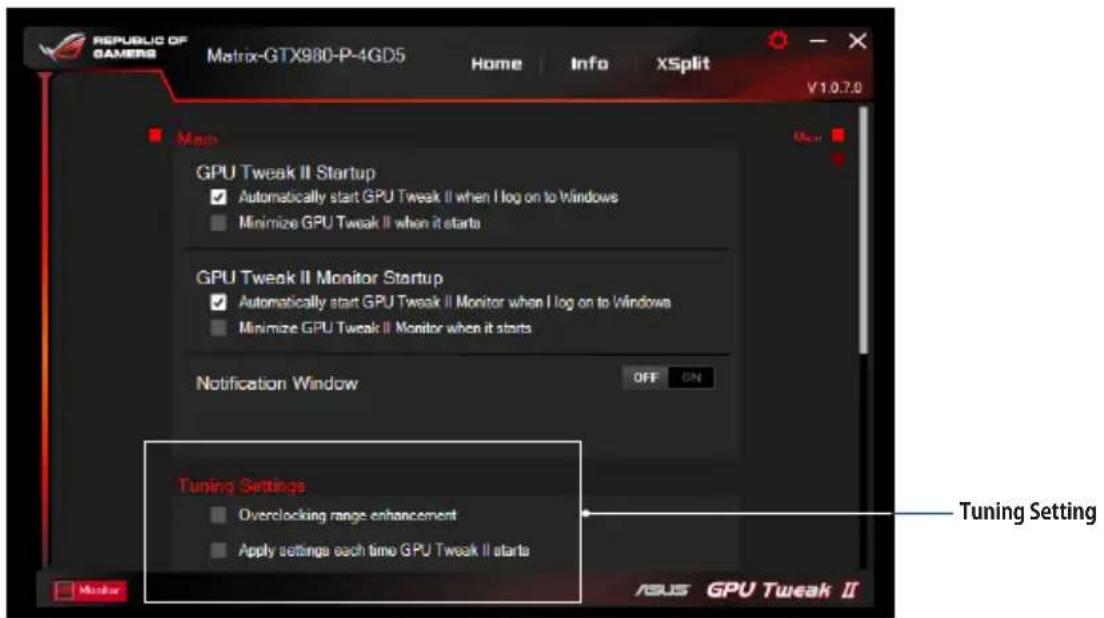
参考:Tuning Settingの設定を変更する際は、十分に注意してください。
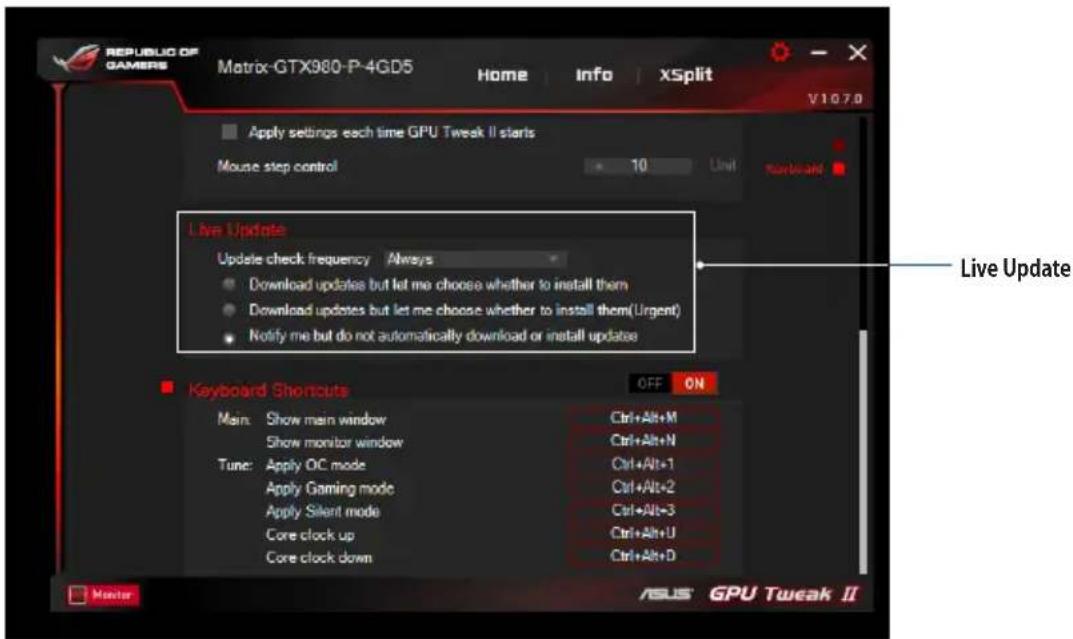
Live Update
インターネットを介してVBIOSやビデオカードドライバーを更新することができます。Live Updateに関する設定を行うことができます。
- 更新を確認する頻度
- 更新のインストール方法を選択・更新をダウンロードするか、インストールを行うかは選択する・重要な更新を従来通り、インストールを行うかは選択する・更新を確認するか、ダウンロードとインストールを行うかは選択する
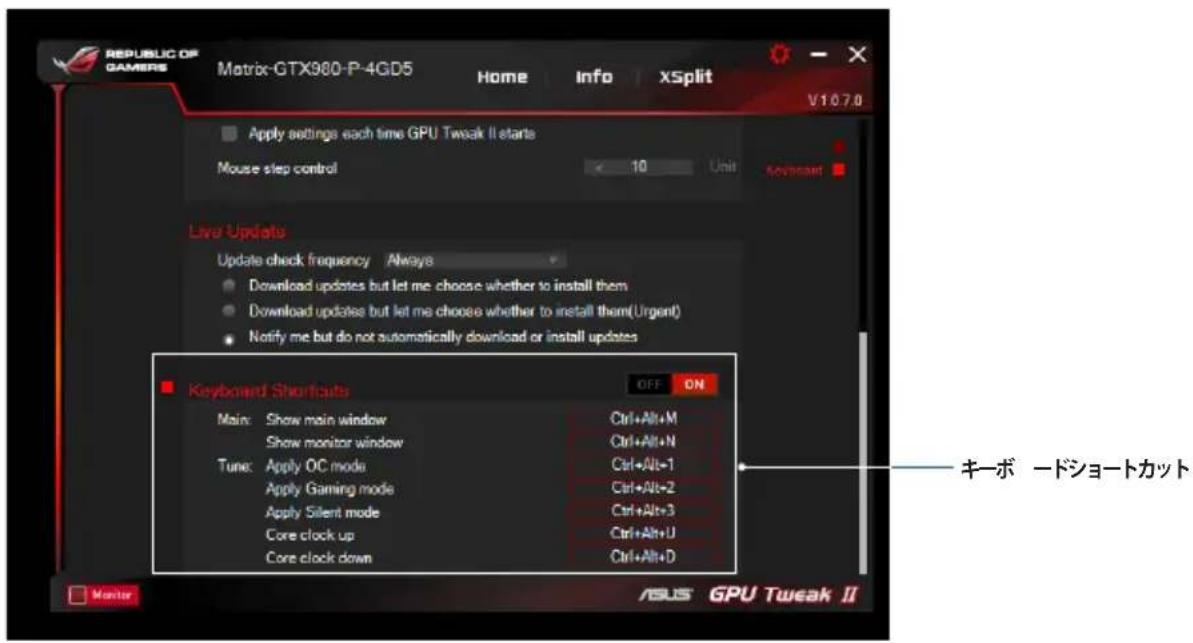
ホットキー
キーボードの複数のキーを組み合わせて入力することにより、デスクトップ上の任意の機能を選択すると特定の機能を実行するホットキーの設定を行うことができます。
・ホットキー機能・各種機能のショートカットキー設定


ブランド : ASUS
モデル : GT7202GD3CSM
カテゴリ : グラフィックカード