
GDP 5500 - Dvd oynatıcı GRUNDIG - Ücretsiz kullanım kılavuzu
Cihazın kılavuzunu ücretsiz bulun GDP 5500 GRUNDIG PDF formatında.


| Ürün Tipi | DVD Oynatıcı |
| Marka | Grundig |
| Model | GDP 5500 |
| Boyutlar (G x Y x D) | 415 x 296 x 85 mm |
| Ağırlık | 1.7 kg |
| Güç Kaynağı | 110-240 V~, 50/60 Hz |
| Güç Tüketimi | Maks. 12 W, Bekleme ≤0.5 W |
| Desteklenen Disk Türleri | DivX (MPEG4), DVD, DVD-R, DVD+R, VCD, SVCD, CD, CD-R, CD-RW, MP3, WMA (PCM), JPEG, KODAK CD |
| Video Çıkışı | HDMI (1080p), Kompozit (RCA) |
| Ses Çıkışı | 2 Kanallı RCA (L/R), Koaksiyel Dijital |
| USB Girişi | USB 2.0 (FAT 16/32), ön panel |
| Ses Kod Çözücü | Dahili Dolby Digital (AC-3) |
| Özel Özellikler | HDMI 1080p yükseltme, Progresif Tarama, USB kayıt (CD ripping), altyazı desteğiyle DivX oynatma (.srt, .sub, .smi, .ssa, .ass, .txt), çok dilli OSD |
| Uzaktan Kumanda Pili | 1 x 1,5V (AAA/R03/UM4) |
| Temizlik | Yumuşak nemli bir bezle silin; alkol, amonyak veya aşındırıcı kullanmayın |
| Lazer Güvenliği | Sınıf 1 Lazer Ürünü |
| Paket İçeriği | DVD oynatıcı, Uzaktan kumanda, Piller, RCA video/ses kablosu, Kullanım kılavuzu |
Sık sorulan sorular - GDP 5500 GRUNDIG
Kullanıcıların soruları hakkında GDP 5500 GRUNDIG
0 soru bu cihaz hakkında. Bildiklerinizi cevaplayın veya kendinizinki sorun.
Bu cihaz hakkında yeni bir soru sor
Cihazınız için talimatları indirin Dvd oynatıcı PDF formatında ücretsiz! Kılavuzunuzu bulun GDP 5500 - GRUNDIG ve elektronik cihazınızı yeniden ele alın. Bu sayfada cihazınızın kullanımı için gerekli tüm belgeler yayınlanmaktadır. GDP 5500 markasının GRUNDIG.
KULLANIM KILAVUZU GDP 5500 GRUNDIG
3 ÖNEMLİ GÜVENLİK VE ÇEVRE ÖNLEMLERİ
4 Ambalaj İçin Uyarı!
4 Pil İçin Uyarı!
4 Çevre ile ilgili not
4 Yasaklı Madde Kullanımının Kısıtlanmasına Uyum:
4 PCB Uygunluğu:
4 Enerji Tasarrufu İçin Yapılması Gerekenler
5 GDP 5500
5 Paket içeriği
5 Özel nitelikleri
7 GENEL BAKIŞ
7 DVD oynatici kontrolleri
8 Uzaktan kumanda
10 BAĞLANTI VE HAZIRLIK
10 TV'nin HDMI kablo kullanılarak bağlanması
10 TV'nin SES/VIDEO kablo kullanılarak bağlanması
11 Ses sistemine bağlanması
1.1 Dijital ses girişine ve TV donanımlı bir amfiye bağlantı
12 Bir MP3 çaların veya USB hafıza çubuğunun bağlanması
12 Elektrik prizine bağlantı
12 Uzaktan kumanda cihazına pillerin takılması
13 İLK KURULUM
13 DVD oynaticının çalıştırılması
13 Ekran menüsünün dilinin seçilmesi
13 DVD oynaticının TV'ye uyarlanması
14 TV formatının seçilmesi
15 DVD OYNATMA
15 DVD'nin özel nitelikleri
15 Hazırlık
15 Diskin takılması
15 Oynatma
15 Diskin çıkartılması
15 ilave oynatma işlevleri
19 SES/GÖRÜNTÜ/VİDEO DOSYALARININ OYNATILMASI
19 Bir veri cihazı ya da USB hafıza çubuğu içeriğinin okunması
19 Resim CD'lerinin oynatılması
20 MP3 Ses CD'lerinin calınması
21 ÖZEL AYARLAR
21 Genel Kurulum Ayarları
21 Görüntü menü ayarları
22 Dil (Lisan) Ayarla
22 Ses Ayarları
23 Kalite Ayarları
23 USB Kayıt Özelliği (Cd Rip)
24 Seçenekler
25 BİLGİLER
25 Lisans koşulları
25 Cihazın temizlenmesi
25 Diskin temizlenmesi
26 Teknik veriler
26 Sistem
27 Sorun Giderme
ÖNEMLİ GÜVENLİK VE ÇEVRE ÖNLEMLERİ \_\_\_\_
Bu kılavuzda ve cihazın üzerinde bulunan tüm uyarıları ve talimatları okuyun ve bunlara uyun. Gelecekte referans olarak başvurmak için bu kılavuzu saklayın.
Bu cihaz kompakt disk, USB ve benzeri veri cihazlarındaki video ve ses sinyallerinin yürütülmesi için tasarlanmıştır. Bunun dışında bir amaçla kullanılmasına kesinlikle izin verilmez.
Cihazı duvar raflarına veya dolaplara kurmak istiyorsanız, lütfen yeterli düzeyde havalandırılmasını sağlayın. Cihazın yanlarında, üstünde ve arkasında en az 10 cm boşluk olmalıdır.
Cihazı gazete, masa örtüsü, perde vb. ile kapatmayın. Cihazı yatak, kanepe, halı veya benzeri yüzeyler üzerine koymayın. Cihaz hava alamayacağı için elektrikli parçaları aşırı isınır. Bu durum cihazın arızalanmasına neden olur.
Bu cihazı sabit olmayan araba, ayak, tripod, köşebent veya masa üzerine yerleştirmeyin. Cihazın düşmesi sonucunda çocuk ve yetişkinlerde ağır yaralanma ve cihazda ciddi hasar meydana gelebilir.
Cihazın kurulumunu yaparken, mobilyaların çoğu kez kimyasal katkı malzemesi ihtiva eden farklı vernik ve plastik maddelerle kaplanmış olduğunu unutmayın. Bu katkı maddeleri ünitenin ayak kısımlarında korozyona neden olabilir. Bu tür bir korozyon oluşması durumunda, ünitenin yüzeyinde çıkarılması zor veya imkansız lekeler oluşabilir.
Cihaz ani sıcaklık değişimlerine maruz kaldığında, örneğin soğuk bir ortamdan alınıp sıcak bir odaya getirildiğinde, kullanmadan önce en az iki saat bekleyin.
Bu cihaz kapalı mekanlar için tasarlanmıştır. Cihazı açık alanlarda kullanırsanız, damlama veya su sıçraması gibi neme sebep olabilecek durumlardan koruyun.
■ Cihazı sadece ilıman ortamlarda kullanın.
Cihazı ıstıma ünitelerinin yakınına veya doğrudan güneş ışığına maruz kalacağı yerlere yerleştirmeyin; bu, soğutma sistemini zayıflatacaktır.

Cihaz üstüne vazo gibi içerisinde sıvı bulunan eşyaları koymayın. Cihazın disk bölmesine yabancı madde sokmayın.
Cihazın üzerine yanan mum gibi eşyaları koymayın.
■ Hiçbir koşulda cihazın kasasını açmayın. Hatalı kullanımdan kaynaklanan hasarlarla ilgili garanti talepleri kabul edilmez.
Gök gürültülü fırtınalar tüm elektrikli cihazlar için tehlikelidir. Cihaz kapalı olsa bile, şebekeye ulaşacak bir yıldırım çarpması ile hasar görebilir. Şimşekli fırtınalarda daima elektrik fişini prizden çekin.
Lazer optik donanımlarında toz birikmesini önlemek için disk bölmesini her zaman kapalı tutun.
- Disk sürücüsü kapanırken parmağınızın sıkışmamasına dikkat edin. Aksi takdirde yaralanma veya cihaz hasarı meydana gelebilir.
Bu cihazı bir TV, radyo ya da VCR'ın yakınına koyduğunuzda, oynatılan görüntü zayıflayabilir ya da ses bozulabilir. Bu durumda cihazı TV, radyo ya da VCR'dan uzaklaştırın.
Gövdeye zarar verebilecekleri için temizlik maddelerini kullanmayın. Cihazı temiz ve kuru bir bez ile temizleyin. Temizlemeden önce cihazın fişini prizden çıkarın.
Açık haldeyken cihaza başka bir cihaz bağlamayın. Bağlantılarını yapmadan önce diğer cihazları kapatmayı unutmayın.
Sadece harici cihazları bağladıktan sonra cihazın fişini elektrik prizine takın. Elektrik fişinin kolay erişilebilir bir yerde olmasını sağlayın.
Eğer elektrik kablosu hasarlıysa tehlikeyi engellemek amacıyla üretici, satış sonrası servis veya benzer derecede yetkin, sertifikalı bir kişi (tercihen elektrik teknisyeni) ya da ithalatçı firmanın tarif edeceği bir kişi tarafından kablo değiştirilmelidir.
ÖNEMLİ GÜVENLİK VE ÇEVRE ÖNLEMLERİ \_\_\_\_
Aşağıdaki durumlarda cihazın fişini prizinden çekin ve yetkili servis çağırın:
a) Elektrik kablosu veya fisi hasarlı olduğunda.
b) Cihazın içine sıvı döküldüğünde veya nesne düştüğünde.
c) Cihaz yağmura veya suya maruz kaldığında.
d) Normal kullanım talimatları takip edildiğinde cihaz normal çalışmıyorsa.
e) Cihaz düşürüldüğünde veya herhangi bir şekilde hasar gördüğünde.
f) Cihaz performansında belirgin bir değişiklik olduğunda.
Ambalaj İçin Uyarı!

Ulusal Çevre Mevzuatımız gereği ambalajlar, geri dönüştürülebilir malzemelerden üretilmiştir. Ambalajların normal ev çöpüne atılmaması, yerel otoritenin belirttiği ambalaj toplama noktalarına atılması sağlanmalıdır.
Pil İçin Uyarı!
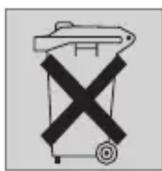
Ulusal Çevre Mevzuatımız gereği üründe bulunan pil uygun şekilde geri dönüştürülmeli veya yerel otoritenin belirttiği atık pil kutusuna atılmalıdır. Pili kullanma kılavuzunda belirtildiği şekilde şarj ediniz veya değiştiriniz. Pili geri dönüştürmek için lütfen yerel yetkili servise başvurun.
Çevre ile ilgili not
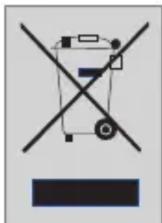
Bu ürün tekrar kullanılabilen ve geri dönüşüme müsait yüksek nitelikli parçalardan ve malzemeden üretilmiştir.
Bu nedenle ürünü hizmet ömrü sonunda normal evsel atıklarla birlikte atmayın. Elektrik ve elekt-
ronik ekipmanların geri dönüşümü için olan bir geri dönüşüm toplama noktasına götürün. Bu durum ürün üzerinde, kullanım kılavuzu içerisinde ve ambalajda bu simgeyle belirtilmektedir. En yakınınızdaki toplama noktasını öğrenmek için yetkililere danışın.
Kullanılmış ürünleri geri dönüşüme sokarak çevreyi korumaya yardımcı olun.
Yasaklı Madde Kullanımının Kısıtlanmasına Uyum:
EEE Yönetmeliğine Uygundur. Aldığınız ürün, T.C. Çevre ve Orman Bakanlığı tarafından 30.05.2008 tarih ve 26891 sayılı Resmi Gazete'de yayımlanan Elektrikli ve Elektronik Eşyalarda Bazı Zararlı Maddelerin Kullanımının Sınırlandırılmasına Dair Yönetmelikte belirtilen zararlı ve yasaklı maddeleri içermez.
PCB Uygunluğu:
"PCB (Poliklorlubifenil) içermez."
Enerji Tasarrufu İçin Yapılması Gerekenler
Cihazı kısa süreli kullanmama durumunda Standby (bekleme) konumuna getirin. Uzun süre kullanmama durumunda cihazın fişini prizden çekin.
Ekran koruyucusunu açık konuma getirin. Bu özellik ayrıca TV'niz için de yararlı olup panelin ömrünü uzatır.
Menşei: P.R.C.
Paket içeriği
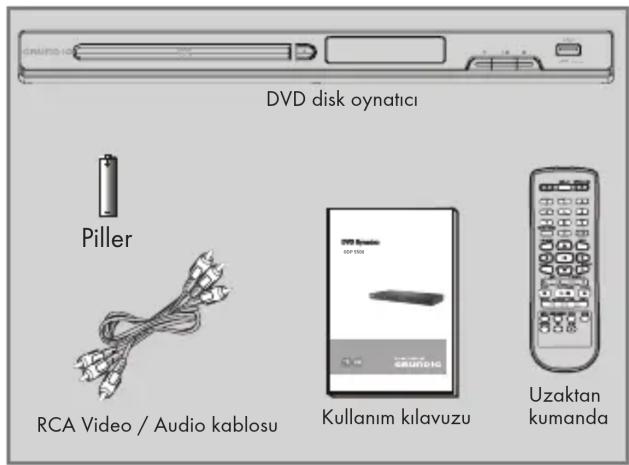
DVD disk oynatici
Uzaktan kumanda
1 adet pil (Mikro, R03/UM 4/AAA, 1 x 1,5 V)
Kullanım kılavuzu
RCA Video / Audio kablosu
Özel nitelikleri
»HDMI 1080P« çıkışı ile yüksek ses ve görüntü kalitesi
■ »DMP« Digital Medya Okuyabilme özelliği
■ USB 2.0 Bellek Girişi
DivX (MPEG 4), XViD, DVD, DVD-R, DVD+R, VCD, SVCD, CD, CD-R, CD-RW, MP3, WMA(PCM), JPEG, KODAK CD oynatabilme özelliği
■ Dahili Dolby Digital (AC-3) decoder
■ Progressive scan özelliği
■ Audio (Track) CD'den direk olarak USB belleğe müzik kaydı yapabilme.
■ Çoklu dil (8 ses ve 8 altyazı) desteği
■ Koaksiyel 5.1 Kanal Dijital ses çıkışı ile Ev sinema sisteminizden yüksek kaliteli ses elde edebilme
Görüntü Codec Desteği (Divx Modunda)
- (.mp4 uzantılı dosyalar desteklenmemekte-dir)
Altyazı Format Desteği
■ .srt, .sub, .smi, .ssa, .ass, .txt
Progressive Scan (İlerlemeli) Tarama Özelliği (Non Interlaced)
Hareketli görüntülerde resmin tüm satırlarının aynı anda ekrana getirildiği, depolandığı veya iletildiği bir yöntemdir. Dolayısıyla standart video sinyaline göre daha net ve titreşimsiz bir görüntü elde edilir. Progressive Scan ile bilgisayar monitörlerindeki gibi titreşimsiz bir görüntü elde edebilirsiniz. İnsan gözünü daha fazla yoran interlaced (sıralı) taramada ise resmin sırasıyla önce tek, sonra çift satırları gösterilerek tam resim izlenimi verilmeye çalışılır. İlerlemeli tarama kısaca »p« ile gösterilir. Örneğin: 480p ve 720p için TV'nizin »HD Ready« olması gerekir. 1080p kalitesinde görüntü alabilmek için ise TV'nizin »Full HD« olması gereklidir. Bu durumda HDMI bağlantısının kullanılması gereklidir.
Aynı İsimdeki Altyazı Dosyalarını Görüntüleme Desteği
Altyazıların gösterilmesi için video dosyası ile altyazı dosyasının aynı isme sahip olması gerekmektedir.
Notlar:
■ Yazılabilir DVD diskleri (DVD-RW, DVD-R) sonlandırılmış olmalıdır, kaydedilebilir disklerde sadece oynatma moduna izin verilir. Oynatma işlemi bazı disk türlerinde veya açı değiştirme ve görüntü boyutu ayarı gibi özel işlemler gerçekleştirildiğinde çalışmayabilir. Disklerle ilgili bilgiler kutusu üzerinde detaylı olarak yazılmıştır. Gerektiğinde lütfen bakın.
- Diskin kirlenmesine veya çizilmesine izin vermeyin. Kayıt yüzeyindeki parmak izleri, kir, toz, çizik veya sigara dumanı birikintileri diskin oynatılmasını tamamen engelleyebilir.
Windows Media Audio WMA (PCM) dosyaları, tanınabilmeleri ve düzgün çalınabilmeleri için .wma dosya uzantısıyla kaydedilmiş olarak diske yazılmalıdır.
■ JPEG resim dosyaları, tanınabilmeleri ve düzgün görüntülenebilmeleri için .jpeg veya jpg uzantisıyla kaydedilmiş olarak diske yazılmalıdır.
DVD oynatici kontrolleri
Cihazın ön görünümü
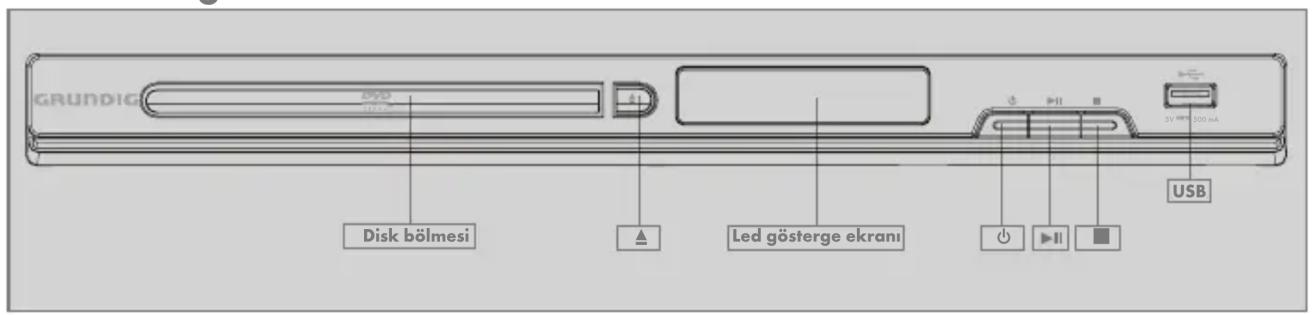
Cihazı bekleme modundan çalış- maya geçirir ve tekrar kapatır.
▲ Disk bölmesini açar veya kapatır.
Cihazın led gösterge ekranı (5 hane 7 segment).
Oynatmayı başlatır ve duraklatır.
Oynatmayı durdurur.
USB MP3 çalar, USB hafıza çubuğu ya da kart okuma aparatı bağlamak için USB girişi.
Cihazın arka görünümü ve bağlantılar
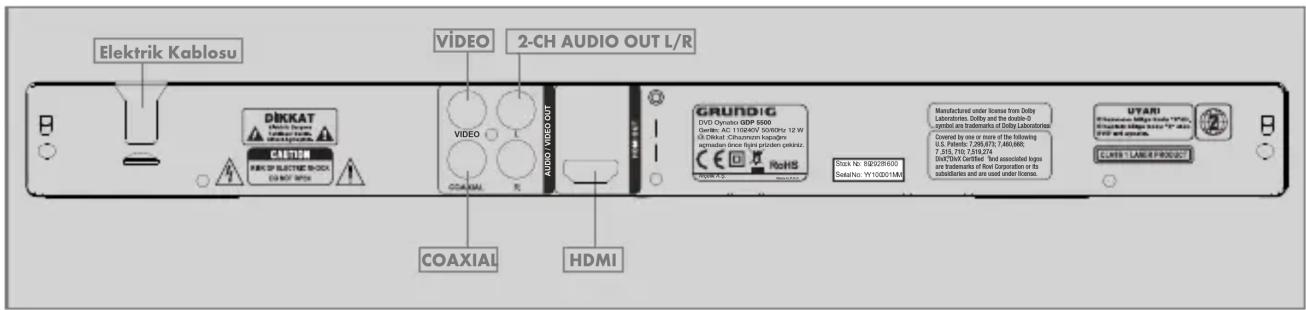
HDMI OUT TV bağlantısı için video/ses çıkış soketi (dijital sinyal).
2-CH AUDIO Ses sistemi bağlantısı için ses çıkış soketleri (sol/sağ analog kanal).
OUT L/R
COAXIAL Dijital çok kanallı video/ses amfisi bağlantısı için ses çıkış soketi (koaksi-yel).
VIDEO TV veya AV alicısını bir RCA so- ketiyle bağlamak için video çıkış soketi.
Uzaktan kumanda
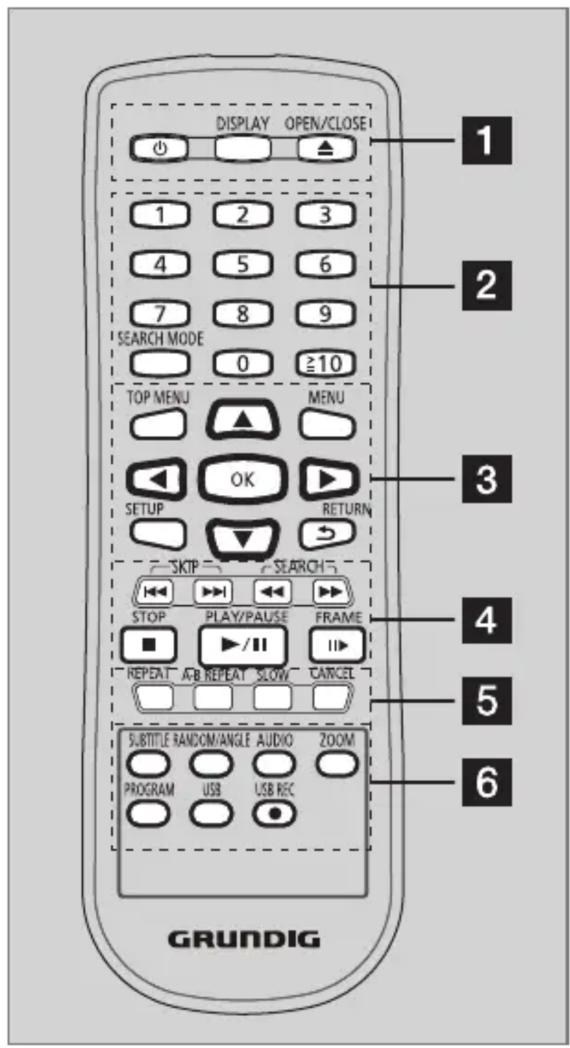
1 Açma Kapama
Cihazı bekleme modundan çalışmaya geçirir ve tekrar kapatır. Cihazınız bekleme modunda az miktarda güç harcamaktadır.
DISPLAY
Televizyon ekranında disk ve/veya oynatılan dosya hakkında bilgiler görüntülenir.
OPEN/CLOSE ▲
Disk bölmesini açar veya kapatır.
2 0-9, 10
Başlık, bölüm, parça seçmekte kullanılır.
Örneğin: 5 için: 5
15 için: 10 5
SEARCH MODE
Arama fonksiyonunu başlatır.
- ◀▶ tuşlarına basarak seçim yapılır.
- 0 - 9 tuşlarına basarak konumu seçin.
- OK tuşuna basın.
3 TOP MENU
Başlık menüsünü gösterir.
MENU
- Menüyü gösterir
- PBC (Oynatma Denetimi) destekleyen VCD'lerde PCB özelliğini açar

- İmleç düğmeleri. İmleci seçenekler arasında sola, sağa, aşağı, yukarı kaydırır.
- Büyütlümüş resimleri ekranda kaydırır.
- JPEG dosyalarını çevirir
OK
Menülerdeki seçilmiş işlevleri teyit eder.
SETUP
Ana menüyü açar ya da kapatır.
RETURN
Önceki ekrana döner.
4 SKIP, |
- Önceki ya da sonraki başlık/bölüm/ parça ya geçiş sağlar.
- PBC (Oynatma Denetimi) destekleyen VCD'lerde MENU sayfasını değiştirir.
SEARCH,
Hızlı ileri / geri oynatma
STOP
Oynatmayı durdurma
PLAY/PAUSE ▶ II
Oynatmayı başlatma ve duraklatma
FRAME II
Görüntüyü kare kare oynatır
5 REPEAT
Çeşitli tekrarlama modlarından birini seçmeyi sağlar.
Seçilebilir modlar oynatılan içeriğe göre değişiklik gösterebilir.
REP DIR seçilen klasördeki aynı tip dosyaları çalar.
A-B REPEAT
Seçilen içerikte belirlenen A ve B noktaları arasında tekrarlama yapar.
SLOW
Yavaş çekim oynatma modu.
CANCEL
Seçimleri iptal eder.
6 SUBTITLE
Altyazı gösterir ve farklı altyazı seçimini sağlar.
RANDOM/ANGLE
Rastgele oynatmayı başlatır / Kamera açısını değiştirir.
AUDIO
Görüntüye ait farklı ses kayıtlarının seçilmesini sağlar
ZOOM
Büyütme oranını değiştirir.
PROGRAM
Oynatma sırasının ayarlanması sağlar
-
◀▶▼▲ tuşlarına basarak dosya seçin.
-
0 - 9 tuşlarına basarak sıralamayı belirtin İptal etmek için CANCEL tuşuna basın
-
◀▶▼▲ tuşlarına basarak çalınacak dosyayı seçin: Tüm programı iptal etmek için CLEAR tuşuna basın.
-
- Onaylamak için OK tuşuna basın.
USB
Disk modunda USB moduna geçmeyi ve tekrar Disk moduna geçmeyi sağlar.
USB REC
Müzik CD'lerinden USB'ye kayıt yapmayı sağlar
Notlar:
Cihaz açıklken veya çalışırken HDMI ve diğer bağlantıları yapmayın. Bağlantılarını yapmadan önce diğer ekipmanları kapatmayı unutmayın.
■ Sadece harici cihazları bağladıktan sonra cihazın fişini elektrik prizine takın.
TV'nin HDMI kablo kullanılarak bağlanması
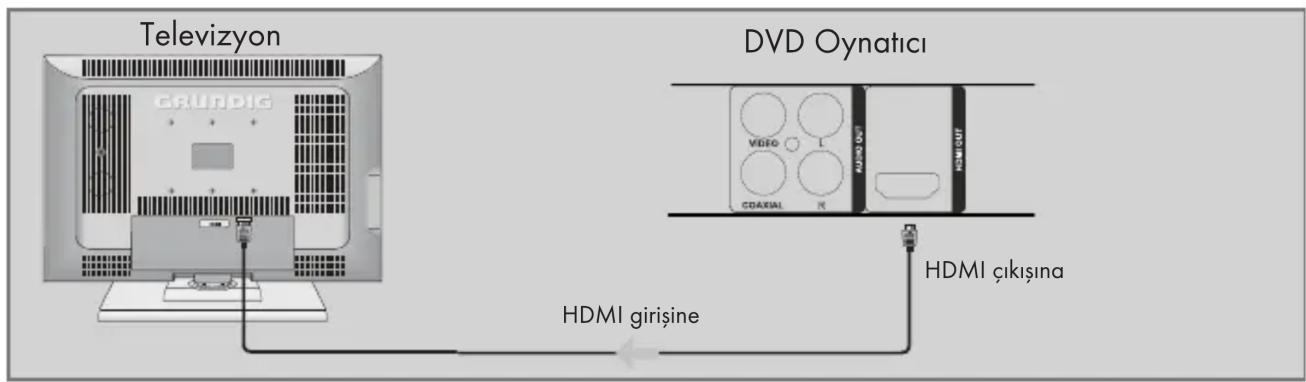
1 Cihazın arka tarafından »HDMI« soketine ve TV'deki ilgili sokete (HDMI) bir HDMI kablo bağlayın.
TV'nin SES/VIDEO kablo kullanılarak bağlanması
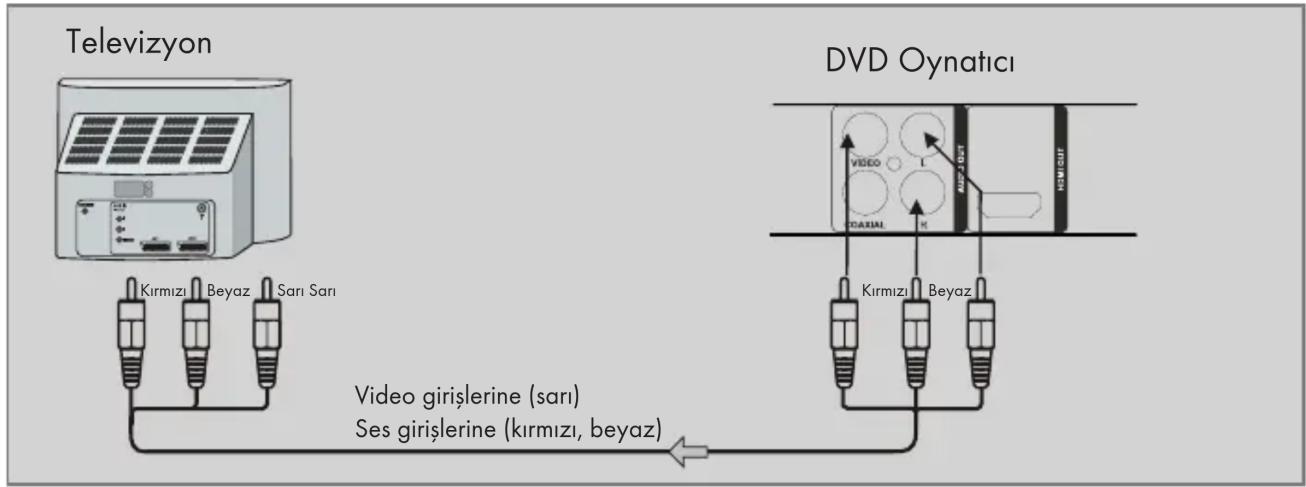
flowchart
graph TD
    A["Televizyon"] --> B["Kırmızı"]
    A --> C["Beyaz"]
    A --> D["Sarı Sarı"]
    E["DVD Oynaticı"] --> F["Kırmızı"]
    E --> G["Beyaz"]
    H["Video girişlerine (sarı)"]
    I["Ses girişlerine (kırmızı, beyaz)"] --> H
    H --> J["←"]
1 Cihazın arkasındaki »VIDEO« soketine ve TV'nin ilgili soketine (VIDEO IN) standart kablo bağlayın.
2 Cihazın arkasındaki »2-CH AUDIO OUT« soketlerine ve TV'deki ilgili soketlere (AUDIO IN) standart kabloları bağlayın.
Ses sistemine bağlanması
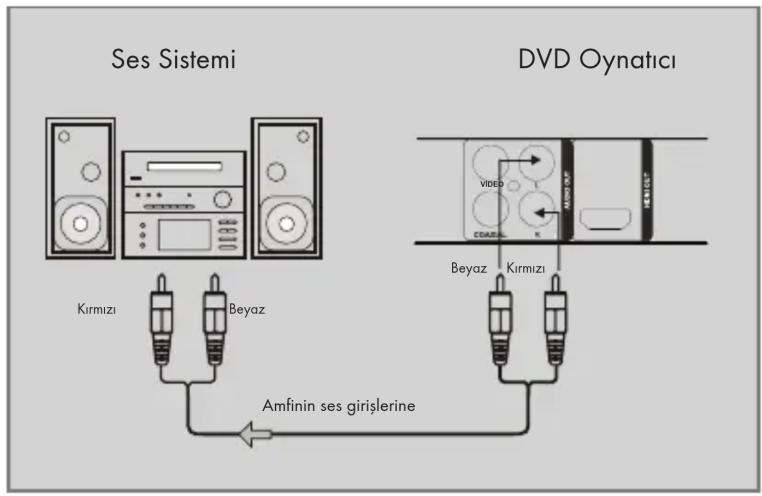
1 Cihazın arkasındaki »2-CH AUDIO OUT« soketlerine ve ses sistemindeki ilgili soketlere (AUDIO IN) standart kabloyu bağlayın.
Dijital ses girişine ve TV donanımlı bir amfiye bağlantı
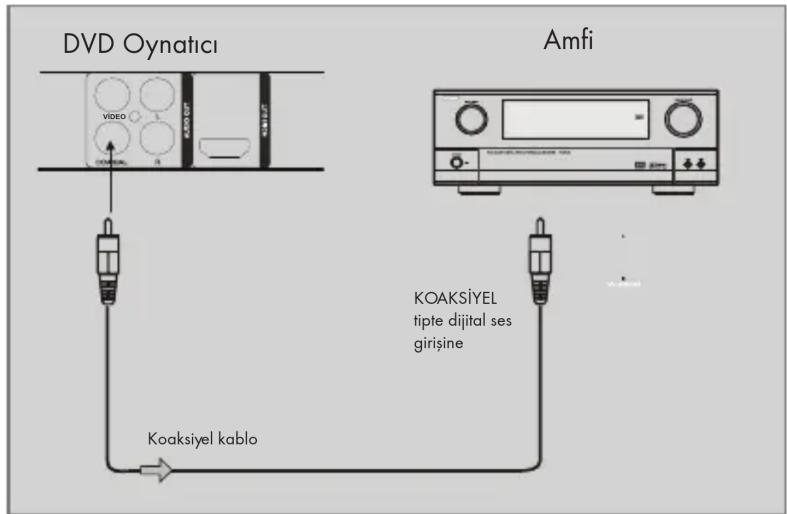
1 Cihazın arkasındaki »COAXIAL« soketine ve amfinin ilgili soketine digital kabloyu bağlayın.
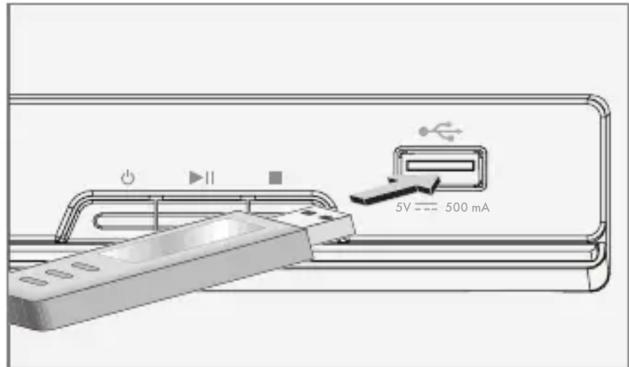
Bir MP3 çaların veya USB hafıza çubuğunun bağlanması
Not:
■ Bu cihaz USB aygıtı bağlantısı yapılırken veya aygıtı çıkartılırken kapatılmalıdır. Kapatılmazsa veriler kaybedilebilir.
Cihazınızda harici hdd sürücü desteklenmemektedir. Bu tip depolama aygıtlarını cihazınıza bağlamayınız.
1 » ◊« düğmesine basarak cihazı kapatın.
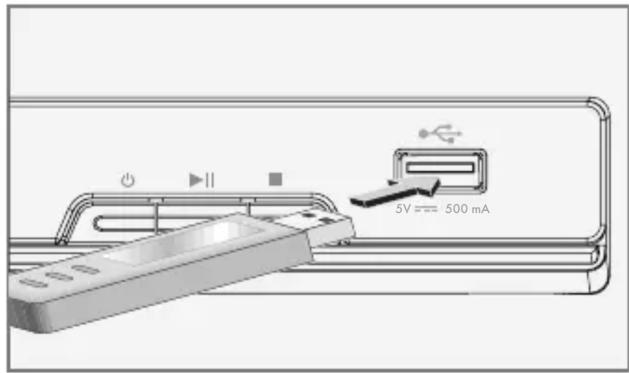
2 MP3 çaların USB arabirimini cihaz üzerindeki (ön kapağın altında) »USB« soketine standart bir USB kablosu kullanarak bağlayın; ya da
USB hafıza çubuğunun USB ucunu cihazın üzerindeki »USB« soketine takın.
Notlar:
■ MP3 çaları veya USB hafıza çubuğunu çıkarmak için cihazı kapatın ve veri ortamı kablosunu çıkartın.
Cihaz üzerindeki USB bağlantı girişi USB uzatma kablosu bağlantısını desteklemez ve doğrudan bilgisayara bağlanmak üzere tasarlanmamıştır. USB Uzatma kablosuyla Bilgisayara bağlantıı desteklemez.
Elektrik prizine bağlantı
Notlar:
Tip etiketindeki (cihazın arkasında) şebeke voltajının kendi yerel şebeke kaynağınızla aynı olduğunu kontrol edin. Aynı değilse yetkili satıcınıza danışın.
- Elektrik fişini duvardaki prize takmadan önce, diğer tüm bağlantıların yapıldığını kontrol edin.
1 Elektrik kablosunu duvardaki prize takın.
Uyarı:
Cihaz şebekeye elektrik kablosuyla bağlanır. Cihaz sisteminin elektrik kaynağıyla bağlantısını kesmek istiyorsanız, fişi prizden çıkartın.
Cihaz çalışır haldeyken elektrik fisinin kolay erişilebilir bir yerde durmasına ve diğer nes- nelerin onu engellememesine dikkat edin.
Uzaktan kumanda cihazına pillerin takılması
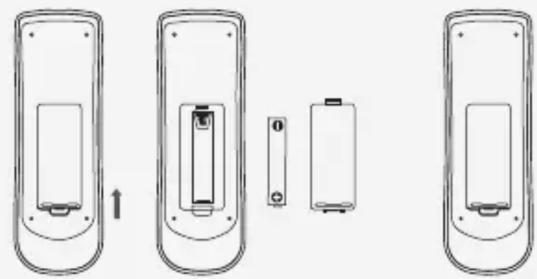
1 Kumandanın arka yüzündeki pil bölmesi kapağını açın.
2 Pili (mikro tip, 1 x 1,5 V, R 03/UM 4/AAA) yerleştirirken pil bölmesinde gösterilen kutup işaretlerine dikkat edin.
3 Pil bölmesinin kapağını kapatın.
Notlar:
Pilleri, örneğin doğrudan güneş ışığı, ısıtıcılar ya da ateşten kaynaklanan aşırı sıcaklığa maruz bırakmayın.
- Pilleri, bittiklerinde ya da cihazın uzun süre kullanılmayacağını bildiğiniz zaman çıkarın. Üretici, sızıntı yapan pillerden kaynaklanan hasardan dolayı sorumluluk kabul etmez.
Çevre ile ilgili not:
Pilleri, ağır metal içermeyenler de dahil olmak üzere ev atıklarıyla birlikte atmayın. Kullanılmış pilleri her zaman yerel çevre mevzuatı uyarınca atın.
DVD oynaticının çalıştırılması
1 Elektrik kablosunu duvardaki prize takın.
2 Cihaz üzerindeki » ◀« düğmesine basın.
- Ekranda şu görüntülenir: »LOAD«.
3 TV'yi çalıştırın, DVD oynaticıyı bağlamak için kullandığınız bağlantı yöntemiyle eşleşen giriş seçeneğini TV'de seçin.
Not:
Cihazınız direk prize takıldığında veya üzerindeki düğmeden kapatıldığında bekleme modunda olduğunu gösteren gösterge yada ışık bulunmamaktadır.
Menüde gezinme
Cihazı çalıştırdığınızda cihazın logosu ekranda otomatik olarak gösterilir. Eğer disk bölmesinde disk yoksa »NODSC« yazısı ekrana gelir.
1 Ana menüyü açmak için »SETUP« düğmesine basın.
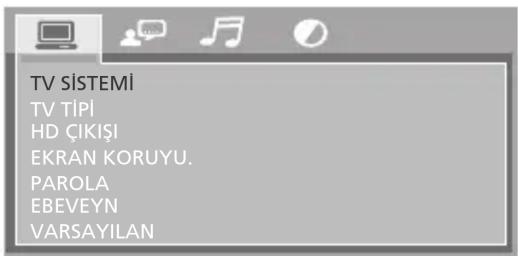
2 Menüde dolaşmak için » ▼«, »▲«, »◀« veya »▶« imleç düğmelerini kullanın.
3 »OK« düğmesine basarak seçiminizi onaylayın.
4 Ana menüden çıkmak için »SETUP« düğmesine basın.
Ekran menüsünün dilinin seçilmesi
1 Ana menüyü açmak için »SETUP« düğmesine basın.
2 Ana menüde »« seçeneğini, » ◀« veya »▶« düğmesini kullanarak seçin ve onaylamak için »OK« düğmesine basın.
3 »Ekran Dili« seçeneğini » ▼« veya »▲« düğmesini kullanarak seçin ve onaylamak için »OK« düğmesine basın.
4 İstediğiniz dili »▼« veya »▲« düğmesini kullanarak seçin ve onaylamak için »OK« düğmesine basın.
5 Ana menüden çıkmak için »SETUP« düğmesine basın.
DVD oynaticının TV'ye uyarlanması
TV sisteminin ayarlanması (TV normu)
1 Ana menüyü açmak için »SETUP« düğmesine basın.
2 Ana menüde »« seçeneğini, » ◀« veya »▶« düğmesini kullanarak seçin ve onaylamak için »OK« düğmesine basın.
3 »TV SİSTEMİ« seçeneğini » ▼« veya »▲« düğmesini kullanarak seçin ve onaylamak için »OK« düğmesine basın.
4 PAL sistemi için »PAL« veya NTSC sistemi için »NTSC« seçeneğini »▼« veya »▲« düğmesini kullanarak seçin ve onaylamak için »OK« düğmesine basın.
5 Ana menüden çıkmak için »SETUP« düğmesine basın.
HDMI çözünürlüğünün ayarlanması
Bağladığınız TV'niz için ideal ayarı seçebilirsiniz. Rakamdan sonra gelen kısaltmanın anlamı: Progressive (İlerlemeli), İnterlace (Geçişli).
Bu işlev yalnızca »HDMI« so ketine bir LED/LCD-TV bağlandığı zaman seçilebilir.
1 Ana menüyü açmak için »SETUP« düğmesine basın.
2 Ana menüde »HD ÇIKIŞI« seçeneğini, »« veya »« düğmesini kullanarak seçin ve onaylamak için »OK« düğmesine basın.
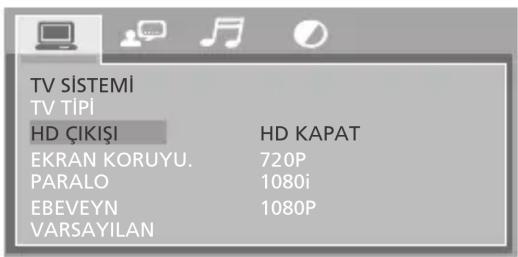
3 »HD ÇIKIŞI« seçeneğini »▼« veya »▲« düğmesini kullanarak seçin ve onaylamak için »OK« düğmesine basın.
4 Ayarı (»HD KAPAT«, »720p«, »1080i«, »1080p«) »▼« veya »▲« düğmesini kullanarak seçin ve onaylamak için »OK« düğmesine basın.
5 Ana menüden çıkmak için »SETUP« düğmesine basın.
Not:
■ Çıkış çözünürlüğü cihaza bağlanmış LED/LCD-TV tipine bağlı olup aşağıdaki tabloda anlatıldığı şekildedir:
| LED/LCD-TV TİPİ | Doğru Çözünürlük Ayarı |
| TV'niz standart tanımlı bir PAL TV ise (SD TV) | HD OFF |
| TV'niz sadece 720p gösterebilen yüksek tanımlı TV (HDTV) ise | 720p |
| TV'niz sadece 1080i gösterebilen yüksek tanımlı TV (HDTV) ise | 1080i |
| TV'nize HDMI takılıysa ve TV'niz 1080p (her kare hızında) gösterebilen yüksek tanımlı bir TV ise (HDTV) ve TV'nize HDMI ile bağlantı kurulmuşsa, | 1080p (HDMI) |
TV formatının seçilmesi
Bu ayar TV'nize bağlıdır.
1 Ana menüyü açmak için »SETUP« düğmesine basın.
2 Ana menüde »« seçeneğini, » ◀« veya »▶« düğmesini kullanarak seçin ve onaylamak için »OK« düğmesine basın.
3 »TV Tipi« seçeneğini »▼« veya »▲« düğmesini kullanarak seçin ve onaylamak için »OK« düğmesine basın.
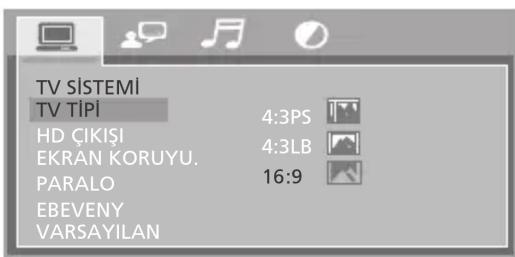
4 Ayarı (»4:3/PS «, »4:3/LB«, »16:9«) » ▼« veya »▲ düğmesini kullanarak seçin ve onaylamak için »OK« düğmesine basın.
5 Ana menüden çıkmak için »SETUP« düğmesine basın.
DVD'nin özel nitelikleri
Bir DVD'yi etiketindeki logosundan tanımlarsınız.
Disklerde DVD içeriğine bağlı olarak bir veya
daha fazla parça vardır.
Her bir parçada bir veya daha fazla bölüm yer alır. Parçayı ve bölümü seçmek basit ve pratiktir.
DVD'yi, televizyon ekranında açılan DVD oynaticı menüsünü kullanarak kontrol edip oynatabilirsiniz.
Hazırlık
1 TV'yi çalıştırın, DVD oynaticıyı bağlamak için kullandığınız bağlantı yöntemiyle eşleşen giriş seçeneğini TV'de seçin.
2 DVD oynaticiya bir ses sistemi veya bir AV alıcısı bağlanmışa çalıştırın ve DVD oynaticı için ses girişini seçin.
3 DVD oynaticıyı çalıştırın.
- Bölmede herhangi bir disk yoksa, kısa bir süre sonra ekranda »NODSC« ibaresi görün- tülenecektir.
- Bir disk takılmışsa, taranır ve ekranda »LORD« ibaresi gözükür.
Diskin takılması
1 Disk bölmesini açmak için »▲« düğmesine basın.
- Ekranda şu görüntülenir: »OPEN«.
2 Diski etiketi yukarı bakacak şekilde bölmeye yerleştirin.
3 Disk bölmesini kapatmak için »▲« düğmesine basın.
- Ekranda şu görüntülenir: »CLOSE« ve sonra »LORD«; disk taranır ve diskin toplam süresi gösterilir.
- Disk menüsü otomatik olarak açılır.
Not:
■ Bazı disk menüleri ilk önce sizi menü dilini seçmeye yönlendirir. Bu gerçekleşirse imleç düğmelerini kullanarak dili seçin ve »OK« düğmesine basın.
Oynatma
1 Bu seçenek mevcut ise imleç düğmelerini kullanarak »Oynat« komutunu seçin ve »OK« düğmesine basın; ya da oynatmayı başlatmak için » düğmesine basın. - Oynatma işlemi başlar.
Not:
■ Televizyon ekranında »GEÇERSİZ GİRİŞ« işareti gözükürse seçilen işlev bu disk için geçersizdir.
2 Oynatmayı duraklatmak için » « düğmesine basın (kare dondurma).
3 Oynatmayı sürdürmek için »»İldüğmesine basın.
4 Oynatmayı durdurmak için »■« düğmesine basın.
5 Normal oynatmayı sürdürmek için »« düğmesine basın.
6 Oynatmayı bitirmek için »■« düğmesine iki kez basın.
Diskin çıkartılması
1 Disk bölmesini açmak için »▲« düğmesine basın.
2 Diski bölmesinden çıkartın.
3 Disk bölmesini kapatmak için »▲« düğmesine basın.
ilave oynatma işlevleri
Not:
- İşletim sırasında TV ekranında »GEÇERSİZ GİRİŞ« işareti görünebilir. »GEÇERSİZ GİRİŞ« işareti ilgili işleme cihaz ya da disk tarafından izin verilmediği anlamına gelir.
Bilgilerin görüntülenmesi
Başlık, bölüm, oynatma süresi ve daha fazla bilgiyi ekranda görüntüleyebilirsiniz.
1 Uzaktan kumandada »DISPLAY« düğmesine basın.
- Ekrana bilgi satırları gelir.
2 Uzaktan kumandada tekrar »DISPLAY« düğmesine basın.
- Ekrana ek bilgi satırları gelir.
3 Bu işlevi sonlandırmak için uzaktan kumanda-da »DISPLAY« düğmesine basın.
-Bilgi satırları kaybolur.
Disk menüsünde dolaşma
Diskte seçim yapabileceğiniz birden fazla başlık ve bölüm bulunabilir.
1 Uzaktan kumanda üzerindeki »MENU« düğmesine basın.
- Diskin ana menüsü açılır.
2 İmleç düğmelerini kullanarak istediğiniz başlığı seçin ve »OK« düğmesine basarak onaylayın.
3 Seçilen başlıkta imleç düğmelerini kullanarak istediğiniz bölümü veya parçayı seçin ve »OK« düğmesine basarak onaylayın.
4 Diskin ana menüsüne geri dönmek için uzaktan kumandadaki » MENU « düğmesine basın.
Hızlı ileri ve hızlı geri gitme
Oynatma esnasında disk içerisinde hızla geri gitmek için uzaktan kumandada »» düğmesine veya hızla ileri gitmek için uzaktan kumandada »» düğmesine basın.
Not:
■ Tuşa arka arkaya bastığınızda her basısta hızlı ileri veya hızlı geri gitme hızı değişir. Hız değişimi şu sıraya göre olur: X2, X4, X8, X20.
2 Normal oynatmayı sürdürmek için »«ıldüğmesine basın.
- Oynatma devam eder.
Önceki ve sonraki bölümlerin seçilmesi
1 Oynatma sırasında önceki bölümü oynatmak için »◀ düğmesine veya sonraki bölümü oynatmak için »◀ düğmesine basın.
- Tuşu bıraktığınızda cihaz geçerli bölümü atlayarak seçilen bölümden oynatmaya başlar.
Arama fonksiyonları
1 İstenen başlık, bölüm ve süreye gitme fonksiyonunu açmak için »SEARCH MODE« düğmesine basın
2 İstediğiniz modu »▼« veya »▲« düğmesini kullanarak seçin »OK« düğmesine basın.
3 Seçilen modda oynatmak istediğiniz noktayı seçmek için rakam düğmelerine basın.
Not:
- Örneğin, 4. başlığı seçmek için sırasıyla »0«, »4« düğmelerine basmalısınız.
- Seçilen nokta otomatik olarak oynatılmaya başlar.
Resmi büyütmek veya küçültmek
(sadece DVD)
1 ZOOM 2, ZOOM 3, ZOOM 4, ZOOM 1/2, ZOOM 1/3, ZOOM 1/4, ZOOM OFF arasında geçiş yapmak için »ZOOM« düğmesine arka arkaya basın.
- Ekranda şu görüntülenir:
»ZOOM 2«, resmin seçilen kısmı 2 kat büyütülür;
»ZOOM 3«, resmin seçilen kısmı 3 kat büyütülür.
»ZOOM 4«, resmin seçilen kısmı 4 kat büyütülür.
» ZOOM 1/2«, resmin seçilen kısmı 1/2 kat küçültülür.
» ZOOM 1/3«, resmin seçilen kısmı 1/3 kat küçültülür.
» ZOOM 1/4«, resmin seçilen kısmı 1/4 kat küçültülür.
Not:
■ Resmi ekranda »▼«, »▲«, »◀« veya »▶« düğmesiyle kaydırabilirsiniz.
2 İşlevden çıkmak için »ZOOM OFF« ibaresi belirinceye kadar »ZOOM« düğmesine tekrar basın.
- Ekrandaki görüntü normal boyutuna gelir.
Bir bölümü veya parçayı tekrar etme
(DVD Disk tarafından kontrol edilir)
1 Oynatma sırasında tekrarlama modunu seçmek için »REPEAT« düğmesine arka arkaya basın: »KAPALI«, »BÖLÜM«, »BAŞLIK«, »TÜMÜNÜ TEKRARLA«.
- Ekranda şu görüntülenir: »BÖLÜM«, geçerli bölüm tekrar edilir.
- Ekranda şu görüntülenir: »BAŞLIK«, geçerli başlık tekrar edilir.
- Ekranda şu görüntülenir: »TÜMÜNÜ TE-KRARLA«, tüm disk tekrar edilir.
2 İşlevden çıkmak için »KAPALI« seçin.
Seçilen bir bölümün tekrar edilmesi
(DVD Disk tarafından kontrol edilir)
1 Oynatma sırasında tekrar edilecek bölümün başlangıcını seçmek için »A-B REPEAT« düğmesine basın.
- Ekranda şu görüntülenir: »TEKRARLA A-«, bölümün başlangıç noktası seçilmiştir.
2 Bitiş noktasını seçmek istediğinizde tekrarlanacak bölümün bitişini seçmek için »A-B RE-PEAT« düğmesine tekrar basın.
- Ekranda şu görüntülenir: »TEKRARLA A-B«, bölümün bitiş noktası seçilmiştir. Seçilen bölüm tekrar edilmeye başlar.
3 Bu işlevi sonlandırmak için »A-B İPTAL« görüntüleninceye kadar »A-B REPEAT« düğmesine tekrar basın.
Bölüm veya parçaların rastgele sırada çalınması
1 Oynatma sırasında »RANDOM/ANGLE« düğmesine basın.
- Ekran: »KARIŞIK«.
- Rastgele çalma otomatik olarak başlar.
2 Bu fonksiyondan çıkmak için oynatma esnasında »RANDOM/ANGLE« düğmesine tekrar basın.
Altyazıların seçilmesi ve görüntülenmesi
Diskte altyazı varsa TV ekranınızda görüntülenebilir. Altyazılar çeşitli dillerde mevcutsa istediğinizi seçebilirsiniz.
1 Oynatma sırasında, uzaktan kumanda üzerindeki »SUBTITLE« düğmesine basın.
- »KAPALI«.
2 »SUBTITLE« düğmesini kullanarak istediğiniz seçeneği seçin ve »OK« düğmesine basarak onaylayın.
3 Altyazıları kapatmak için adım 1 deki »Altyazı Kapalı« ibaresi görününceye kadar »SUB-TITLE« düğmesine tekrar basın.
Notlar:
Altyazıyı disk menüsünden de ayarlayabilirsiniz. "Disk menüsünde dolaşma" bölümüne bakın.
Başlık menüsü
Diskte açılır menü veya başlık menüleri varsa bu fonksiyonu kullanabilirsiniz.
1 Oynatma sırasında açılır menüyü veya başlık menüsünü açmak için »TOP MENU« düğmesine basın.
2 İmleç düğmelerini kullanarak istediğiniz seçeneği seçin ve »OK« düğmesine basarak onaylayın.
3 İşlevden çıkmak için »TOP MENU« düğmesine tekrar basın.
Belirli sahnelerde kamera açısını seçme
Bazı disklerde aynı sahne veya farklı kamera açılarından yapılmış çekimleri bulunur.
1 Oynatma sırasında, uzaktan kumanda üzerindeki »RANDOM/ANGLE« düğmesine basın.
- Açı menüsü gözükür.
2 »RANDOM/ANGLE« düğmesine ard arda basarak istediğiniz açıyı seçin ve »OK« düğmesine basarak onaylayın.
- Ekranda şu görüntülenir: örneğin »01/03«.
SES/GÖRÜNTÜ/VİDEO DOSYALARININ OYNATILMASI
Bir veri cihazı ya da USB hafıza çubuğu içeriğinin okunması
DVD oynatıcı temelde 2.0 versiyonunu desteklemekle birlikte eski 1.0 ve 1.1 versiyonları ile de uyumludur. Bazı durumlarda farklı veri formatlarına bağlı olarak uyumsuzluk ortaya çıkabilir.
Standartlara uygun olmayan farklı format ve parametreler nedeniyle, hata veya takılmayla sonuçlanabilir. WMA(PCM) formatı Windows medya oynaticı özel formatıdır; sıkıştırılmış veri bu cihazda oynatılabilir.
1 DVD oynaticıyı » ⏻ « düğmesiyle kapatın.
2 Veri cihazını »USB« soketine standart bir USB kablosu kullanarak bağlayın; ya da
USB hafıza çubuğunun USB ucunu cihazın üzerindeki »USB« soketine takın ("Bir MP3 çaların veya USB hafıza çubuğunun bağlanması" bölümüne bakın).
3 TV'yi çalıştırın, DVD oynaticıyı bağlamak için kullandığınız bağlantı yöntemiyle eşleşen giriş seçeneğini TV'de seçin.
4 DVD oynaticıyı » ◊ « düğmesiyle çalıştırın. cihaz açıldığında ilk olarak CD sürücüsü oynatılır.
USB moduna geçmek için »USB« düğmesine basarak ekrana gelen menüden »▼« veya »▲« düğmelerini kullanın ve »OK« düğmesine basarak onaylayın.
![[1]----.MP3 01.1 01.---- 02.2 03.3](/content/2026/05/863363/images/2a7cf39f9e0158abf8168e39c36a77838820d6b3a08fb763581287b6b0feeaf3.jpg)
Eğer birden fazla içerik mevcutsa (Resim, video veya müzik) liste halinde ekranda görünülenmez diğer içeriklere geçiş için »« veya »« düğmesiyle en alttaki Resim,video,müzik ikonlardan bir tanesini seçerek »OK« basın
5 Klasör seçimi için »▼« veya »▲« düğmelerini kullanın ve »OK« düğmesine basarak onaylayın. Video, müzik veya görüntü dosyalarını »▼« veya »▲« düğmeleriyla seçin ve »OK« düğmesine basarak onaylayın.
6 Oynatmayı başlatmak için »▶II« düğmesine basın.
- Seçilen dosya oynatılmaya başlar.
7 Oynatmayı durdurmak için »■« düğmesine basın.
Resim CD'lerinin oynatılması
1 DVD oynaticıyı » ⏻ « düğmesiyle çalıştırın.
2 Disk bölmesini açmak için »▲« düğmesine basın.
- Ekranda şu görüntülenir: »OPEN«.
3 İçinde resimler bulunan diski disk bölmesine yerleştirin.
4 Disk bölmesini kapatmak için »▲« düğmesine basın.
- Cihazın ekranında şu görüntülenir: »CLOSE«.
- Cihazın ekranında şu görüntülenir: »LOAD«. Ekranda resim dosyalarının ve klasörlerin bulunduğu menü görüntülenir
5 Klasör seçimi için »▼« veya »▲« düğmelerini kullanın ve »OK« düğmesine basarak onaylayın. Görüntü dosyalarını »▼« veya »▲« düğmeleriyla seçin ve »OK« düğmesine basarak onaylayın.
6 Slayt gösterisini başlatmak için »« düğmesine basın.
- Resim diskindeki her bir resim arka arkaya slayt gösterisi şeklinde gösterilir.
7 Oynatmayı durdurmak için »■« düğmesine basın.
SES/GÖRÜNTÜ/VİDEO DOSYALARININ OYNATILMASI
MP3 Ses CD'lerinin calınması
1 DVD oynaticıyı » ⏻ « düğmesiyle çalıştırın.
2 Disk bölmesini açmak için »▲« düğmesine basın.
- Ekranda şu görüntülenir: »OPEN«.
3 Ses dosyalarını içeren diski disk bölmesine yerleştirin.
4 Disk bölmesini kapatmak için »▲« düğmesine basın.
- Ekranda şu görüntülenir: »CLOSE«.
- »LORD«, disk menüsü açılır.
![[—]LE 6 ——01 VALENTI.MP3 01.— 001.BOA SINGLE 002.GUNS N' RO 003.JTL - A BE 004.JULIELONDO 001.MBC — — — 0 001.MCB — — — 0](/content/2026/05/863363/images/8dd3c62861191621ca1433023226e18d9bfe1cd07c24d628d9c10c8d3d72c50e.jpg)
5 Klasör seçimi için »▼« veya »▲« düğmelerini kullanın ve »OK« düğmesine basarak onaylayın. Ses dosyalarını »▼« veya »▲« düğmeleriyla seçin ve »OK« düğmesine basarak onaylayın.
6 Oynatmayı başlatmak için »» İldüğmesine basın.
- Seçilen klasör oynatılmaya başlar.
7 Oynatmayı durdurmak için »■ « düğmesine basın.
Ses/ Görüntü/Video dosyaları için ilave oynatma işlevleri
- Oynatmayı duraklatmak için » « ldüğmesine basın.
- Oynatmayı devam ettirmek için »«İldüğmesine tekrar basın.
■ Bir önceki menüye dönmek için »« düğmesine basın.
Oynatma sırasında geri veya ileri gitmek için »« veya » « düğmesine basın.
Oynatma sırasında istediğiniz bir sonraki parçayı/görüntüyü »« düğmesiyle veya bir önceki parçayı/resimi »« düğmesiyle seçin.
Oynatma sırasında tekrarlama modunu seçmek için »REPEAT« düğmesine arka arkaya basın:
■ Görüntüyü döndürmek için »▼«, »▲«, »◀« veya »▶« düğmesine arka arkaya basın.
Notlar:
Cihaz üzerindeki USB bağlantı girişi USB uzatma kablosu bağlantısını desteklemez ve doğrudan bilgisayara bağlanmak üzere tasarlanmamıştır.
Bu cihazın USB girişi standart bir giriştır. Teknolojideki hızlı gelişmeler ve her gün yeni üreticilerin görülmesi nedeniyle USB hafıza çubuklarının uyumluluğu sadece kısmı olarak sağlanabilmektedir.
Cihaza bağlanan USB aygıtı tanımıyorsa veya düzgün okunamıyorsa bu durum cihazın arızalandığına işaret etmez.
■ EN 55022/EN 555024 standardında ITE cihazları için tanımlandığı gibi çift yönlü veri aktarımı yapılamaz.
■ USB aktarımı kendisinin bir işletim modu değildir. Sadece ilave bir fonksiyondur.
- İşlem esnasında asla USB aygıtlarını çıkarmayın. Bu durum USB aygıtına ve cihaza zarar verebilir. Bu gibi bir hasar garantinizi geçersiz kılar.
Cihaz durma modunda iken, kart ve USB takıp çıkartabilirsiniz.
- Kart okunurken, DISC moduna dönmek için »USB« düğmesine basın.
Genel Kurulum Ayarları
1 Ana menüyü açmak için »SETUP« düğmesine basın.
2 Ana menüde »« seçeneğini, » ◀« veya »▶« düğmesini kullanarak seçin ve onaylamak için »OK« düğmesine basın.
3 Gerekli işlevi »▼« veya »▲« düğmesini kullanarak seçin ve onaylamak için »OK« düğmesine basın.
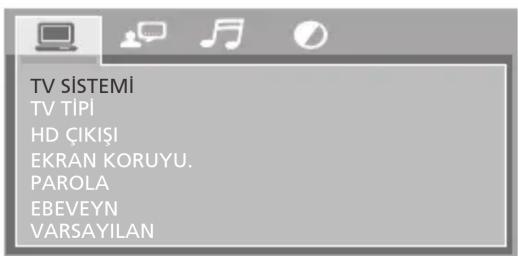
4 İstenen ayarları »▼ « veya »▲« düğmesini kullanarak seçin ve onaylamak için »OK« düğmesine basın.
5 Ana menüden çıkmak için »SETUP« düğmesine basın.
Görüntü menü ayarları
TV SİSTEMİ
Bu oynaticı, NTSC ve PAL sistemleri de dahil olmak üzere farklı TV çıkışlarını destekler.
TV'niz yalnızca NTSC veya PAL'ı destekliyorsa ve yanlışlıkla hatalı TV türünü seçtiyseniz, TV görüntüüsünde titreme meydana gelecek ve siyah beyaz olacaktır.
TV TIPi
TV Gösterimi menüsünden farklı ekran formatlarını ve TV ekranını seçebilirsiniz. Disk ve TV arasındaki farklı eşleşmeler için çeşitli ekran formatları bulunmaktadır.
Not:
■ Hangi ekran formatı seçilirse seçilsin, standart 4:3 formatında kaydedilmiş bir görüntü her zaman 4:3 en-boy oranında görüntülenir.
■ DVD başlıklarının ekran formatı değişebilir; lütfen DVD başlığına eşlik eden bilgilere başvurun.
■ DVD başlığı 16:9 geniş ekran formatında kaydedilmişken TV standart 4:3 ekranlı bir TV ise, görüntü yatay olarak sıkıştırılacaktır.
■ Bazı DVD başlıkları özel formatlarda kaydedilmiş olabilir. Bu gibi durumlarda, DVD başlıkları, seçmiş olduğunuz TV ekranı formatından bağımsız olarak ekranda her zaman kendi orijinal formatlarında görüntülenecektir.
HD ÇIKIŞI
Bu seçenek cihazınızda izlediğiniz mevcut DVD'nin TV çıkış çözünürlüğünü değiştirerek görüntü kalitesini yükseltir.
Ayarları »▼« veya »▲« düğmelerini kullanarak seçin ve onaylamak için »OK« düğmesine basın.
Not:
■ Bu ayar seçeneği sadece HDMI kablo ile yapılan bağlantıda performans artışı sağlar.
EKRAN KORUYUCU
Cihazınızın açıkken hiçbir işlem yapılmadığında ekran koruyucu devreye girerek TV'nizin panelin ömrünü uzatır.
Ekran koruyucu açık ise, DVD oynaticı belirli bir süreyle boş kaldığında ekranda animasyon bir görüntü belirecektir.
Ekran koruyucuyu açmak veya kapatmak için »▼« veya »▲« düğmesini kullanarak seçin ve onaylamak için »OK« düğ-mesine basın.
PAROLA
Parolayı değiştirebilirsiniz. Yeni şifrenizi oluşturmak için »1...0« arasındaki rakam düğmelerini kullanarak 4 haneli bir rakam girin, »OK« ile onaylayın. Lütfen seçtiğiniz şifreyi unutmayın.
Not: (İlk parola: 0000). Yeni şifreyi unutmamak için not edin. Ebeveyn denetimi fonksiyonunu ayarlamak için yeni şifreyi girmeniz gerekir.
EBEVEYN
Ebeveyn denetimi fonksiyonu, DVD'lere atanmış olan farklı sansür sınıflarıyla bağlantı olarak çalışır. Bu sınıflar, ailenizin izlediği DVD türlerini denetlemenize yardımcı olur.
DVD'ler için 8 sansür sınıfı bulunmaktadır.
- 1[Çocuklar için Güvenli]: Tüm çocuklar için uygundur.
- 2[G]: Genel izleyici.
- 3[PG]: Ebeveyn yönlendirmesi önerilir.
- 4[PG-13]: 13 yaş altındakiler için uygun değildir.
- 5[PG-R]: Ebeveyn yönlendirmesi önerilir.
- 6[R]: Bir ebeveyn veya veli olmaksızın 17 yaş altındaki kişiler için uygun değildir.
- 7[NC-17]:17 yaş altındakiler için uygun değildir.
- 8[Yetişkin]: Tüm diskler oynatılabilir.
Ebeveyn denetimini değiştirmek için » ▼« veya »▲« düğmesini kullanarak seçin ve onaylamak için »OK« düğmesine basın.
Not:
■ Bu ayarı değiştirmek için parola girmeniz gerekir. (İlk parola: 0000)
VARSAYILAN (Fabrika Ayarı)
Oynaticının fabrika ayarlarını yeniden kurar. Sıfırlama işlemini gerçekleştirmek için »SIFIRLA« seçerek »OK« ile onaylayın.
Fabrika ayarlarının yeniden kurulması "Ebeveyn Kontrol Şifresi" ni sıfırlamaz.
Dil (Lisan) Ayarla
Bu ayar menüsü cihazın menu dili atyazı ve ses- lendirme gibi ayarları yapmanıza olanak tanır.
Ana menüyü açmak için »SETUP« düğmesine basın.
2 Ana menüde »« seçeneğini, » « veya »« düğmesini kullanarak seçin ve onaylamak için »OK« düğmesine basın.
3 İstenen ayarları » ▼« veya »▲« düğmesini kullanarak seçin ve onaylamak için »OK« düğmesine basın.
4 Ana menüden çıkmak için »SETUP« düğmesine basın.
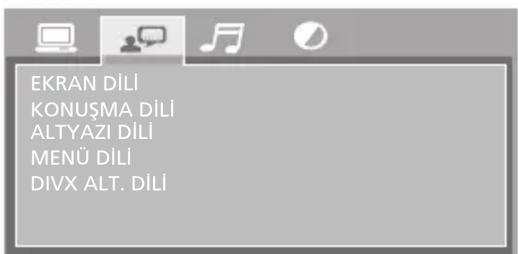
EKRAN DİLİ
Cihazınızın OSD menu ve ekran üstü menülerin dil seçimini yapmanıza imkan tanır.
KONUŞMA DİLİ
Cihazınızda izlediğiniz DVD filmlerin seslendirme dilini seçmenize imkan tanır.
(DVD'nin bu özelliği destekliyor olması gerekir).
ALTYAZI DİLİ
Cihazınızda izlediğiniz DVD filmlerin altyazı dilini seçmenize imkan tanır.
(DVD'nin bu özelliği destekliyor olması gerekir).
MENÜ DİLİ
DVD oynatılırken tercih edilen menü dilini ayar- lamanızı sağlar.
(DVD'nin bu özelliği destekliyor olması gerekir).
DIVX ALTYAZI DİLİ
Cihazınızda izlediğiniz Divx filmlerin altyazı dilini ayarlar. (İzlenen divx filmin bu özelliği destekliyor olması gerekir).
Not:
■ Bu özellik divx film izleme esnasında menüde aktif değildir. İzlenen divx filmin altyazı dilini seçmek için »OPEN/CLOSE« düğmesine basarak disk bölmesini açın.
Daha sonra menüden DIVX ALTYAZI DİLİ ni değiştirin.
Ses Ayarları
1 Ana menüyü açmak için »SETUP« düğmesine basın.
2 Ana menüde »« seçeneğini, » ◀« veya »▶« düğmesini kullanarak seçin ve onaylamak için »OK« düğmesine basın.
3 İstenen ayarları »▼« veya »▲« düğmesini kullanarak seçin ve onaylamak için »OK« düğmesine basın.
4 Ana menüden çıkmak için »SETUP« düğmesine basın.
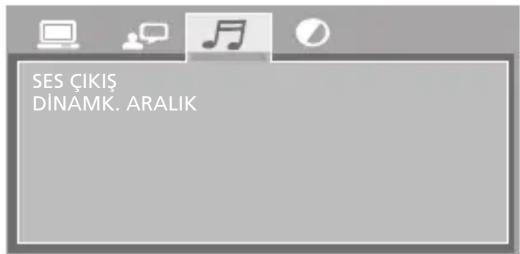
Ses menüsündeki mevcut ayarlar
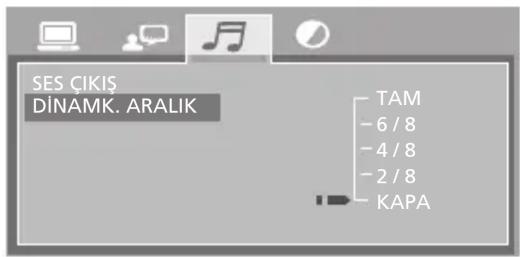
SES ÇIKİŞ: Ses çıkışlarını ayarlar. Bu DVD oynaticı, üç tür ses çıkışı içerir:
- SPDIF Kapalı: 2-CH ses çıkışı için arka panel bağlantıları üzerinden bir analog surround ses format çıkışı sağlanmıştır.
- SPDIF/RAW veya SPDIF/PCM: Bu surround ses formatı, ürünün arka panelindeki koaksiyel konnektörler vasıtasıyla Dolby Digital / DTS kodlu çıkış sağlar.
DİNAMİK ARALIK
Bu fonksiyon, rahatsızlığı önlemek için geceleri yüksek sesli programları dinlerken kullanılır. Bu ayar, ses düzeyini dinamik olarak düşürürken orijinal ton kalitesini korur.
Bu, bir müzik parçasındaki en yüksek ve en düşük ses kayıtları arasında yer alan, desibel (dB) cinsinden ölçülen aralıktır.
Kalite Ayarları
Bu ayar menüsü izlediğiniz DVD filmin Parlaklık, Kontrast vb ayarları yaparak görüntü kalitesini iyileştirmeye yardımcı olur.
1 Ana menüyü açmak için »SETUP« düğmesine basın.
2 Ana menüde »« seçeneğini, » ◀« veya »▶« düğmesini kullanarak seçin ve onaylamak için »OK« düğmesine basın.
3 İstenen ayarları »▼« veya »▲« düğmesini kullanarak seçin ve onaylamak için »OK« düğmesine basın.
4 Ana menüden çıkmak için »SETUP« düğmesine basın.
Parlaklık: Video çıkışının parlaklık seviyesini ayarlar.
»▶« düğmesine bastığınızda ekranda değer görüntülenir. Ayarlamak için »▼« veya »▲« düğmesine basın ve onaylamak için »OK« düğmesine basın.
Menüye geri dönmek için »« düğmesine basın.
Kontrast: Video çıkışının kontrast seviyesini ayarlar.
»▶« düğmesine bastığınızda ekranda değer görüntülenir. Ayarlamak için »▼« veya »▲« düğmesine basın ve onaylamak için »OK« düğmesine basın.
Menüye geri dönmek için »« düğmesine basın.
Renk Tonu: Video çıkışının renk sıcaklığını ayarlar.
»▶« düğmesine bastığınızda ekranda değer görüntülenir. Ayarlamak için »▼« veya »▲« düğmesine basın ve onaylamak için »OK« düğmesine basın.
Menüye geri dönmek için »« düğmesine basın.
Doygunluk: Video çıkışının doygunluk seviyesini ayarlar.
»▶« düğmesine bastığınızda ekranda değer görüntülenir. Ayarlamak için »▼« veya »▲« düğmesine basın ve onaylamak için »OK« düğmesine basın.
Menüye geri dönmek için »◀« düğmesine basın.
Netlik: Video çıkışının netlik seviyesini ayarlar. »▶« düğmesine bastığınızda ekranda değer görüntülenir. Ayarlamak için »▼« veya »▲« düğmesine basın ve onaylamak için »OK« düğmesine basın.
Menüye geri dönmek için »◀« düğmesine basın.
USB Kayıt Özelliği (Cd Rip)
Kayıt özelliği sayesinde cihazınızın disk bölmesinde oynattığınız Audio Track CD'lerini sıkıştırmak suretiyle USB belleğe kaydedebilirsiniz.
1 Kayıt özelliğini kullanmak için ilk olarak disk bölmesine Audio Track CD takın.
2 USB girişine USB bellek yerleştirin ve »USB REC« düğmesine basın.
3 Ekrana gelen kayıt menü ayarlarından »▶« düğmesine bastığınızda ilgili ayar seçeneği görüntülenir. Ayarları değiştirmek için »OK« düğmesine basın.Menüye geri dönmek için »◀« düğmesine basın.
4 BAŞLA seçeneğini » ▼« veya »▲« düğmesini kullanarak seçin kaydetmeye başlamak için »OK« basın.
Seçenekler
Bu ayar menüsü kayıt ve sıkıştırma ayarlarını içerir.
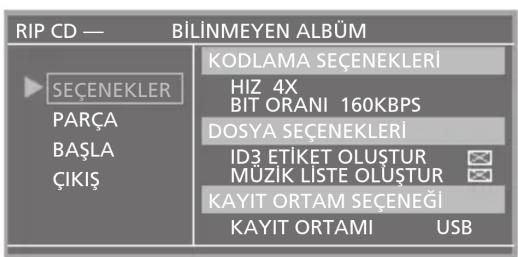
HIZ: CD'den USB belleğe kayıt hızını değiştirmek için »OK« basın.
BIT ORANI: Sıkıştırma oranını değiştirerek daha az yer kaplayan kayıtlar yapabilirsiniz. Bit oranını değiştirmek için »OK« basın. Bit oranını arttırmak kayıt kalitesini yükseltir.
ID3 ETİKET OLUŞTUR: Bu seçenek desteklenen Track CD'deki Sanatçı,Albüm,Parça adı vb. bilgilerde kaydedilir.
Bu seçeneği işaretlemek için »OK« basın.
MÜZİK LISTE OLUŞTUR: USB Bellekte klasör oluşturarak müzikleri bu klasöre kaydeder. Bu seçeneği işaretlemek için »OK« basın.
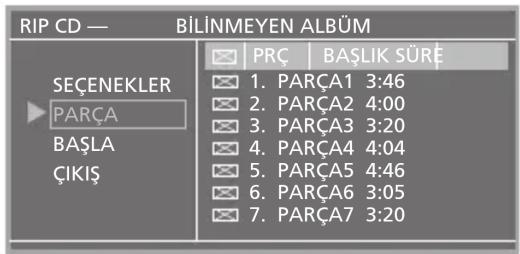
PARÇA
Bu alt ayar menüsünde Audio Track CD deki tüm parçalar ve toplam süreleri ekranda gösterilir.
Menüde kaydetmek istemediğiniz parçaları »▼« veya »▲« düğmesini kullanarak seçin ve işaretlemek için »OK« basın.
BAŞLA
Ekrana gelen pencerede Toplam kaydedilecek parça sayısı, süre ve boyut görüntülenir. Kaydet-meye başlamak için »OK« basın.
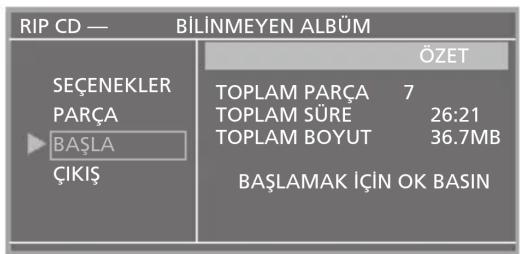
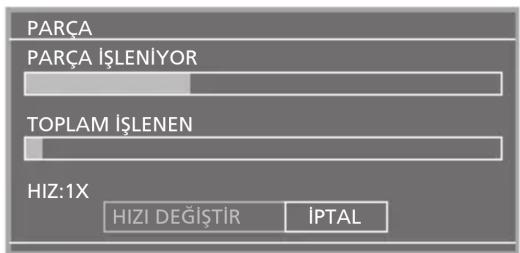
Kayıt ekranında kaydedilen parça sırasına göre işaret çubuğu ilerler.Kayıt esnasında hızı değiştirmek için »OK« basın. İptal etmek için »▶« düğmesiyle İPTAL seçerek »OK« basın.
Not:
- Kayıt esnasında USB belleği çıkarmayın aksi takdirde bellek veya içindeki veriler zarar görebilir.
■ Kayıt özelliği için sadece USB bellek kullanın. USB Hafıza kart dönüştürücü adaptörler kayıta çalışmamaktadır.
Lisans koşulları
Dolby Laboratories lisansıyla üretilmiştir.
Dolby ve çift D simgesi Dolby Laboratories'e ait
ticari markalardır.

DIVX VIDEO HAKKINDA: DivX ^® , Rovy Şirketi'nin alt kuruluşu olan DivX, LLC. firmasının yarattığı
bir sayısal video formatıdır. Bu ürün resmi DivX Sertifikası®'na sahip, DivX video oynatabilen bir cihazdır. Daha fazla bilgi ve videolarınızı DivX Video'ya çevirebilecek araçlar için divx.com sitesini ziyaret edin.
DIVX VIDEO-ON-DEMAND HAKKINDA: DivX Video-on-Demand (VOD) servislerinden yararlanabilmek için cihazınızın kayıt ettirilmesi gerekmektedir. Kayıt kodunuzu edinmek için cihazınızın ayarlar menüsünden DivX VOD bölümüne gidin. Kayıt işlemleri için daha detaylı bilgi için vod.divx.com sitesini ziyaret edebilirsiniz.
DivX ^® , DivX Certified ^® ve ilgili logolar, Rovi Şirketinin ya da alt kuruluşlarının ticari markalarıdır ve lisans ile korunmaktadır.
Lazerli cihazlar hakkında genel bilgi
Bu cihaz CLASS 1 LASER PRODUCT. 1. Sınıf Lazerli Ürün, la- zerin hiçbir koşul al- tında aşılamayacak
maksimum izin verilebilir emisyon değerini sağlayacak şekilde tasarlandığı anlamına gelmektedir.
Uyarı:
Burada belirtilenler dışında çalıştırma araçları ya da yöntemleri kullanılırsa, bu durum tehlikeli biçimde emisyonlara maruz kalmaya yol açabilir.
Bu cihaz lazer işını yaymaktadır. Göz yaralanmaları tehlikesinden dolayı, ünite sadece eğitimli olan personel tarafından açılabilir veya onarılabilir.
Burada belirtilen haricinde başka ayarlar kullanılırsa veya diğer prosedürler gerçekleştirilirse, bu durumda tehlike arz eden rad-yasyona maruz kalınabilir.
Cihazın temizlenmesi
Elektrik kablosunu duvardaki prizden çıkartın. Hafif deterjan solüsyonuyla biraz nemlendirilmiş olan yumuşak bir bezle cihazı temizleyin. Alkol, ispirto, amonyum veya aşındırıcı maddeler içeren solüsyonları kullanmayın.
Diskin temizlenmesi
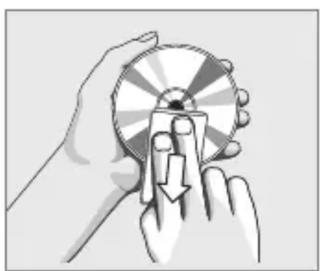
Cihaz CD'leri tam okuyamıyorsa, lazer optik donanımlarını temizlemek için satılan standart temizleme CD'si kullanın.
Diğer temizleme yöntemleri lazer optik donanımlarına zarar verebilir.
Disk üzerindeki parmak izleri, toz ve kirler görültü ve seste bozulmalara neden olabilir.
CD'yi temizlemek için hafif nemlendirilmiş temiz ve yumuşak bir bez kullanın ve her zaman düz bir çizgi halinde içeriden dışarıya doğru silin. Plaklar için temizleme maddesi, solvent veya aşındırıcı temizleyiciler kullanmayın.
Teknik veriler

Bu cihaz yürürlükteki AB direktiflerine göre parazit bastırma sistemine sahip bir cihazdır.
Bu ürün 2004/108/EC,
2006/95/EC, 2009/125/EC ve 2011/65/EU direktiflerinde belirtilen gereklilikleri karşılamaktadır.
Sistem
Güç kaynağı
Çalışma voltajı: 110 - 240 V\~
Ana şebeke frekansı: 50/60 Hz
Maks. güç tüketimi: 12 W
Bekleme modunda güç tüketimi: ≤ 0,5 W
Standart Oynatım
PAL, 50 Hz, 625 satır
NTSC, 60 Hz, 525 satır
Disk türleri
DivX (MPEG 4), DVD, DVD-R, DVD+R, VCD, SVCD, CD, CD-R, CD-RW, MP3, WMA (PCM), JPEG, XViiD
USB
USB 2.0 uyumlu FAT 32/16
Ses formati
Dolby Digital,
Boyutlar ve ağırlık
Boyutları: G x Y x D: 415 x 296 x 85 mm
Ağırlık: 1,7 kg
Teknik ve tasarım değişiklikleri yapma hakkı saklıdır.
Sorun Giderme
Onarım için en yakın servis merkezini veya yetkili satıcıyı aramadan önce sorunun olası nedeni ve çözümü için lütfen aşağıdaki kılavuzu kontrol edin.
| BELİRTİ DÜZELTME YÖNTEMİ | |
| Güç gelmiyor Elektrik bağlantısının düzgün olduğunu kontrol edin. | |
| Görüntü yok | Oynaticı ile TV arasındaki bağlantıları kontrol edin. |
| TV'nin düzgün çalıştığını kontrol edin. | |
| Ses yok | Oynaticı ile diğer cihazlar arasındaki bağlantıların düzgün olduğunu kontrol edin. |
| TV'nin ve Amfinin düzgün çalıştığından ve doğru şekilde ayarlandığını kontrol edin. | |
| Oynatmıyor | Diskin doğru şekilde yerleştirildiğini kontrol edin. |
| Diski temizleyin. | |
| Uzaktan kuman-daya yanıt vermiyor | Uzaktan kumanda ile ünite arasındaki engelleri kaldırın. |
| Uzaktan kumandayı ön paneldeki alıcıya doğru tutun. | |
| Pilleri kontrol edin ve gerekirse değiştirin. | |
| Görüntü Parazitli | Diskte kir veya çizik olup olmadığını kontrol edin. Diski temizleyin ya da değiştirin. |
| Cihazı kapatın, on saniye bekleyin ve yeniden çalıştırın. | |
| Düğmelerle çalıştırılmıyor | Elektrik dalgalanmaları veya başka bir elektriksel sorun.Cihazı kapatın, on saniye bekleyin ve yeniden çalıştırın. |
29 IMPORTANT SAFETY AND ENVIRONMENT MEASURES
Dikkat Edilmesi Gereken Hususlar
Garanti Kapsamı:
Grundig tarafından verilen bu garanti, DVD Oynaticının normalin dışında kullanılmasından doğacak arızaların giderilmesini ve aşağıdaki durumları kapsamamaktadır.
- Kullanma hatalarından meydana gelen hasar ve arızalar,
- Ürünün müşteriye tesliminden sonraki yükleme, boşaltma ve taşıma sırasında oluşan hasar ve arızalar,
- Voltaj düşüklüğü veya fazlalığı; hatalı elektrik tesisatı; ürünün etiketinde yazılı voltajdan farklı voltajda kullanma nedenlerinden meydana gelecek hasar ve arızalar,
- Yangın ve yıldırım düşmesi ile meydana gelecek arızalar ve hasarlar,
- Ürünün kullanma kılavuzlarında yer alan hususlara aykırı kullanılmasından kaynaklanan arızalar.
Yukarıda belirtilen arızaların giderilmesi garanti kapsamı dışında olup, ücret karşılığında yapılmaktadır.
Ürünün kullanım yerine montajı ve nakliyesi ürün fiyatına dahil değildir.
Garanti belgesinin tekemmül ettirilerek tüketiciye verilmesi sorumluluğu, tüketicinin malı satın aldığı satıcı, bayi, acente ya da temsilciliklere aittir.
Garanti belgesi üzerinde tahrifat yapıldığı, ürün üzerindeki orijinal seri numarası kaldırıldığı veya tahrif edildiği takdirde bu garanti geçersizdir.
Müşteri Hizmetleri:
Tüm sorularınız için Grundig Hizmet Merkezi'ni haftanın 7 günü 24 saat aşağıdaki numaradan arayabilirsiniz.
Grundig Hizmet Merkezi 444 9 888
(Sabit telefonlardan veya cep telefonlarından alan kodu çevirmeden *) Diğer numara 0 216 423 22 07
* Sabit telefonlardan yapılan aramalarda şehir içi arama tarifesi üzerinden, cep telefonu ile yapılan aramalarda ise GSM-GSM tarifesi üzerinden ücretlendirme yapılmaktadır.
Hizmet Merkezimize ayrıca www.grundig.com.tr adresinden, 0216 423 22 07 nolu telefonu arayarak ya da 0216 423 23 53 nolu hattımıza fax çekerek de ulaşabilirsiniz.
Yazılı başvurular için adresimiz: Grundig Hizmet Merkezi, Arçelik A.Ş. Ankara Asfaltı Yanı, 34950 Tuzla/İSTANBUL
Öneriler:
Garanti hizmetinden en iyi şekilde faydalanabilmeniz için aşağıdaki önerilere uymanızı rica ederiz.
- Ürününüzü aldığınızda garanti belgesini yetkili saticınıza onaylatınız.
- Ürününüzü kullanım kılavuzu esaslarına göre kullanınız.
- Urününizle ilgili hizmet talebiniz olduğunda yukarıdaki telefon numarasından Grundig Hizmet Merkezi'ne başvurunuz.
- Hizmet için gelen teknisyene "Teknisyen Kimlik Kartı"ni sorunuz.
- Servis hizmeti bittikten sonra, servis teknisyeninden hizmet fişi istemeyi unutmayınız. Alacağınız hizmet fişi ileride ürününüzde meydana gelebilecek herhangi bir sorunda size yarar sağlayacaktır.
- Ürünün kullanım ömrü boyunca fonksiyonunu yerine getirebilmesi için gerekli yedek parça bulundurma süresi 7 yıldır.
GARANTI BELGESI
Garanti süresi Grundig DVD Oynaticı'nın, kullanma kılavuzunda gösterildiği şekilde kullanılması ve Arçelik'in yetkili kıldığı Servis elemanları dışındaki şahıslar tarafından bakım, onarım veya başka bir nedenle müdahale edilmemiş olması şartıyla, bütün parçaları dahil olmak üzere tamamı malzeme, işçilik ve üretim hatalarına karşı
2 (İKİ) YİL SÜRE İLE GARANTI EDİLMİŞTİR.
Garanti kapsamı içinde gerek malzeme ve
Garanti kapsamı içinde gerek malzeme ve Garanti kapsamı içinde gerek malzeme ve işçilik gerekse montaj hatalarından dolayı arızalanması halinde yapılan işlemler için işçilik masrafı, değiştirilen parça bedeli ya da başka bir ad altında hiçbir ücret talep edilmeyecektir. Garanti süresi içinde yapılacak onarımlarda geçen süre, garanti süresine ilave edilir. Tamir süresi en fazla 20 iş günüdür. Bu süre mamulün yetkili servis atölyelerimize, yetkili servis atölyelerimiz bulunmaması durumunda Yetkili Saticılarımıza veya Firmamıza bildirildiği tarihten itibaren başlar. Ürünün arızasının 10 iş günü içerisinde giderilememesi halinde Arçelik A.Ş. ürünün tamiri tamamlanıncaya kadar, benzer özellikleri sahip başka bir ürünü, müşterinin kullanımına tahsis ede- cektir.
Arızanın giderilmesi konusunda uygulanacak teknik yöntemlerin tespiti ile değiştirilecek parçaların saptanması tamamen firmamıza aittir. Arızanın giderilmesi ürünün bulunduğu yerde veya yetkili servis atölyelerinde yapılabilir. Bu konuda müşteri onayı alınması zorunludur.
Ancak;
Tüketicinin onarım hakkını kullanmasına rağmen malın ;
-Tüketiciye teslim edildiği tarihten itibaren, garanti süresi içinde kalmak kaydıyla, bir yıl içerisinde en az dört defa veya imalatçı-üretici ve/veya ithalatçı tarafından belirlenen garanti süresi içerisinde altı defa arızalanmasının yanı sıra, bu arızaların maldan yararlanmamayı sürekli kılması,
-Urünün tamiri için gereken azami sürenin aşılması,
-Yetkili Servis atölyelerince; mevcut olmaması halinde sırasıyla yetkili satıcımız, bayi, acente temsilciliği, ithalatçı ya da imalatçıdan birisinin bölgeye en yakın servis yetkilisiyle birlikte veya firmamız yetkilisince düzenlenecek raporla arızanın tamirinin mümkün bulunmadığının belirlenmesi durumunda, tüketici malın ücretsiz değiştirilmesini, bedel iadesi veya ayıp oranında indirimi talep edebilir.
Garanti belgesi ile ilgili olarak çıkabilecek sorunlar için Gümrük ve Ticaret Bakanlığı, Tüketicinin Korunması ve Piyasa Gözetim Genel Müdürlüğü'ne başvurulabilir. Bu belgenin kullanılmasına; 4077 sayılı Tüketicinin Korunması Hakkında Kanun ve bu kanuna dayanılarak yürürlüğe konulan Garanti Belgesi Uygulama Esaslarına Dair Yönetmelik uyarınca, T.C. Gümrük ve Ticaret Bakanlığı Tüketicinin Korunması ve Piyasa Gözetim Genel Müdürlüğü tarafından izin verilmiştir.
Arçelik A.Ş.

GENEL MÜDÜR
GENEL MÜDÜR YRD.
| Seri No: |
| Tip: |
| Teslim Tarihi, Yeri: |
| Fatura Tarihi, No: |
| Salici Firma Unvani: |
| Adres: |
| TelFaks: |
| Satıca Firma (Kaşe ve Imza): |
- ÖNEMLİ GÜVENLİK VE ÇEVRE ÖNLEMLERİ
- GDP 5500
- GENEL BAKIŞ
- BAĞLANTI VE HAZIRLIK
- İLK KURULUM
- DVD OYNATMA
- SES/GÖRÜNTÜ/VİDEO DOSYALARININ OYNATILMASI
- ÖZEL AYARLAR
- BİLGİLER
- ÖNEMLİ GÜVENLİK VE ÇEVRE ÖNLEMLERİ \_\_\_\_
- Ambalaj İçin Uyarı!
- Pil İçin Uyarı!
- Çevre ile ilgili not
- Yasaklı Madde Kullanımının Kısıtlanmasına Uyum:
- PCB Uygunluğu:
- Enerji Tasarrufu İçin Yapılması Gerekenler
- Özel nitelikleri
- Görüntü Codec Desteği (Divx Modunda)
- Altyazı Format Desteği
- Progressive Scan (İlerlemeli) Tarama Özelliği (Non Interlaced)
- Aynı İsimdeki Altyazı Dosyalarını Görüntüleme Desteği
- Notlar:
- DVD oynatici kontrolleri
- Açma Kapama
- DISPLAY
- OPEN/CLOSE ▲
- 0-9, 10
- SEARCH MODE
- TOP MENU
- MENU
- OK
- SETUP
- RETURN
- SKIP, |
- SEARCH,
- STOP
- PLAY/PAUSE ▶ II
- FRAME II
- REPEAT
- A-B REPEAT
- SLOW
- CANCEL
- SUBTITLE
- RANDOM/ANGLE
- AUDIO
- ZOOM
- PROGRAM
- USB
- USB REC
- Bir MP3 çaların veya USB hafıza çubuğunun bağlanması
- Not:
- Elektrik prizine bağlantı
- Uyarı:
- Uzaktan kumanda cihazına pillerin takılması
- Çevre ile ilgili not:
- DVD oynaticının çalıştırılması
- Menüde gezinme
- Ekran menüsünün dilinin seçilmesi
- DVD oynaticının TV'ye uyarlanması
- TV sisteminin ayarlanması (TV normu)
- HDMI çözünürlüğünün ayarlanması
- TV formatının seçilmesi
- DVD'nin özel nitelikleri
- Hazırlık
- Diskin takılması
- Oynatma
- Diskin çıkartılması
- ilave oynatma işlevleri
- Bilgilerin görüntülenmesi
- Disk menüsünde dolaşma
- Hızlı ileri ve hızlı geri gitme
- Önceki ve sonraki bölümlerin seçilmesi
- Arama fonksiyonları
- Resmi büyütmek veya küçültmek
- Bir bölümü veya parçayı tekrar etme
- Seçilen bir bölümün tekrar edilmesi
- Bölüm veya parçaların rastgele sırada çalınması
- Altyazıların seçilmesi ve görüntülenmesi
- Başlık menüsü
- Belirli sahnelerde kamera açısını seçme
- SES/GÖRÜNTÜ/VİDEO DOSYALARININ OYNATILMASI
- Bir veri cihazı ya da USB hafıza çubuğu içeriğinin okunması
- Resim CD'lerinin oynatılması
- MP3 Ses CD'lerinin calınması
- Ses/ Görüntü/Video dosyaları için ilave oynatma işlevleri
- Genel Kurulum Ayarları
- Görüntü menü ayarları
- TV SİSTEMİ
- TV TIPi
- HD ÇIKIŞI
- EKRAN KORUYUCU
- PAROLA
- EBEVEYN
- VARSAYILAN (Fabrika Ayarı)
- Dil (Lisan) Ayarla
- EKRAN DİLİ
- KONUŞMA DİLİ
- ALTYAZI DİLİ
- MENÜ DİLİ
- DIVX ALTYAZI DİLİ
- Ses Ayarları
- Ses menüsündeki mevcut ayarlar
- DİNAMİK ARALIK
- Kalite Ayarları
- USB Kayıt Özelliği (Cd Rip)
- Seçenekler
- PARÇA
- BAŞLA
- Lisans koşulları
- Lazerli cihazlar hakkında genel bilgi
- Cihazın temizlenmesi
- Diskin temizlenmesi
- Teknik veriler
- Sistem
- Güç kaynağı
- Standart Oynatım
- Disk türleri
- Ses formati
- Boyutlar ve ağırlık
- Sorun Giderme
- IMPORTANT SAFETY AND ENVIRONMENT MEASURES
- Dikkat Edilmesi Gereken Hususlar
- Garanti Kapsamı:
- Müşteri Hizmetleri:
- Grundig Hizmet Merkezi 444 9 888
- Öneriler:
- GARANTI BELGESI
- Arçelik A.Ş.
Marka : GRUNDIG
Model : GDP 5500
Kategori : Dvd oynatıcı