AF 5076MS - Dijital fotoğraf çerçevesi AGFA - Ücretsiz kullanım kılavuzu
Cihazın kılavuzunu ücretsiz bulun AF 5076MS AGFA PDF formatında.



| Ürün türü | Dijital fotoğraf çerçevesi |
| Marka | AgfaPhoto |
| Model | AF 5076MS |
| Boyutlar (U × Y × D) | 216,5 × 150 × 27 mm |
| Ağırlık | 0,5 kg |
| Güç kaynağı | Giriş 100–240 V ~ 50/60 Hz, Çıkış 12 V == / 1 A (adaptör dahildir) |
| Ekran | 7 inç, LCD-TFT, 16:9 format, 480 × 234 piksel çözünürlük |
| Dahili bellek | 128 MB (NAND Flash) |
| Kart okuyucu | SD / MMC / MS / XD |
| Bağlantı | USB bağlantı noktası (USB Host) USB bellek veya bilgisayar için |
| Desteklenen fotoğraf formatları | JPEG |
| Desteklenen müzik formatları | MP3 |
| Desteklenen video formatları | Motion-JPEG |
| Hoparlör | 1 × 1 W |
| Ana işlevler | Otomatik slayt gösterisi, arka plan müziği, fotoğraf döndürme, ekran biçimini değiştirme (4:3/16:9), alarm, saat ve tarih gösterme, açma/kapama zamanlayıcısı, geçiş efekti, dosya kopyalama/silme |
| Uzaktan kumanda | Pil (CR2025) ile birlikte verilir, menzil 2 metreye kadar, 30° açı |
| Çıkarılabilir çerçeve | Yedek çerçeve dahildir, mıknatısla sabitleme |
| Bakım ve temizlik | Ekranı yumuşak ve kuru bir bezle temizleyin; sıvı veya aşındırıcı ürünler kullanmayın |
| Güvenlik | Neme, ısıya veya doğrudan güneş ışığına maruz bırakmayın; cihazı açmayın; sıvılarla temastan kaçının; yalnızca verilen adaptörü kullanın |
| Yedek parçalar ve onarılabilirlik | Yedek çerçeve verilir; uzaktan kumanda pilleri (CR2025); adaptör ve USB kablosu dahildir; onarım yalnızca yetkili servis tarafından yapılmalıdır |
| Genel bilgiler | Kullanım sıcaklığı: 0–45°C; bağıl nem %20–80; garanti ve servis bayi veya Sagem Communications aracılığıyla |
Sık sorulan sorular - AF 5076MS AGFA
Kullanıcıların soruları hakkında AF 5076MS AGFA
0 soru bu cihaz hakkında. Bildiklerinizi cevaplayın veya kendinizinki sorun.
Bu cihaz hakkında yeni bir soru sor
Cihazınız için talimatları indirin Dijital fotoğraf çerçevesi PDF formatında ücretsiz! Kılavuzunuzu bulun AF 5076MS - AGFA ve elektronik cihazınızı yeniden ele alın. Bu sayfada cihazınızın kullanımı için gerekli tüm belgeler yayınlanmaktadır. AF 5076MS markasının AGFA.
KULLANIM KILAVUZU AF 5076MS AGFA
Bizim dijital resim çerçevmizin satýn aldýðýnýz için size çok tepekkür ederiz. Kendinizi yeni bir fotoðraf yapamýna hazýrlayýnýz! Yeni dijital resim çerçeveniz ile fotoðraflarý ve videolarý izleyebilir, müzik dinleyebilirsiniz – ve bütün bunlarý bir bilgisayar olmadan yapabilirsiniz.
Kalite açısından çok değerli TFT-LCD-Ekran
Sizin dijital resim çerçeveniz 128 MB genişliğinde bir dahili hafıza, bir hafıza kartı okuyucusu ve bir USB-ara yüzü ile donatılmıştır. Dosyalar dahili hafızadan silinebilmektedir ve hafıza kartlarından veya USB hafıza çubuklarından kopyalanabilmektedir.
Ürün ile birlikte teslim edilen uzaktan kumanda ile fotoğraf-, müzik- ve video dosyalarını kolaylıkla seçebilir, ayarlarını değiştirilebilir ve çok sayıda artı fonksiyonları kumanda edebilirsiniz.
Derlenmiş küçük resim ön izleme fonksiyonu (dokuz adet resmin aynı anda minyatür biçiminde gösterilmesi). Sizin dijital fotoğraf çerçeveniz tarafından, sayfa formatının çevrilmesi ve değiştirilmesi desteklenmektedir.
Mesela fotoğraflarınızı kolay bir biçimde kendi kendine yürüyen bir otomatik slayt gösterisi ve arka plan müzik eşliği biçiminde izleyiniz.
Bunun dışında da ilave fonksiyonlar olarak saat- ve tarih göstergesi, çalar saat ve otomatik açma ve kapatma fonksiyonları sunulmaktadır.
Cihazınızdan ve sunduğu çok yönlü fonksiyonlardan memnun kalmanız dileğiyle.
Bu kullanma kılavuzu hakkında
Devamdaki kurulum yardımıyla cihazınızı hızlı ve kolay bir şekilde kullanmaya başlayabilirsiniz. Ayrıntılı açıklamaları, bu kullanma kılavuzunun ilgili bölümlerinde bulacaksınız.
Kullanma kılavuzunu dikkatle okuyun. Cihazın sorunsuz çalışmasını sağlamak için özellikle güvenlik bilgilerine dikkat edin. Bu bilgilere dikkat edilmemesi durumunda üretici hiçbir sorumluluk üstlenmeyecektir.
Kullanılan semboller

Yaralanma, cihazda veya başka cisimlerde maddi hasar veya olası veri kaybı gibi tehlikelere karşı uyarında bulunur. Usulüne aykırı kullanım durumunda yaralanma veya maddi hasar oluşabilir.

Cihazı daha etkili ve daha kolay kullanmanızı sağlayacak öneriler bu işaretle işaretlenmiştir.
1 Güvenlik talimatlarý ve tavsiyeler
Bu kullanma kılavuzunda tarif edilenler dışında hiçbir ayar veya değişiklik yapmayın.
Cihazın yerleştirilmesi
Bu cihaz sadece iç mekân kullanımı için öngörülmüştür. Cihaz, sabit ve güvenli bir şekilde, düz bir yüzey üzerine yerleştirilmelidir. Tüm kabloları kimsenin takılmayacağı ve yaralanmayacağı ya da cihaza zarar veremeyeceği şekilde döşeyin.
Cihazı her daim itinalı bir biçimde kullanınız. LCD-ekrana dokunmaktan kaçınınız. Hiçbir zaman ekran, çerçeve veya şebeke bağlantı kablosu üzerine ağır veya keskin kenarlı nesneler bırakmayınız.
Cihazı direkt güneş ışınlarından, sıcakın, büyük ısı değişikliklerinden ve nemden koruyun. Cihazı kalorifer veya klima tertibatlarının yakınına yerleştirmeyin. Teknik Veriler bölümündeki ısı ve nem ile ilgili bilgilere dikkat edin.
Bu cihaz taşımanın hemen ardından olmak üzere, soğuk bir yerden sıcak bir yere girildiğinde veya bunun tersi soğuk bir yere veya çok hızlı olarak ısıtılmış olan bir mekâna girildiğinde açılmamalıdır. Böyle bir durumda cihazın değişik ortam şartlarına (ısı derecesi, nem oranı...) intibak etmesine dek en az üç saat bekleyiniz.
Faks cihazınız aşırı ısınmışsa veya cihazdan duman çıkıyorsa derhal elektrik fişini prizden çekin. Cihazın bir teknik servis tarafından kontrol edilmesini sağlayın. Yangının yayılmasını önlemek için açık ateşi cihazdan uzak tutun.
Cihazı nemli odalarda prize takmayın. Elektrik fişine ve elektrik bağlantısına ıslak elle dokunmayın.
Cihaza herhangi bir sıvı girmemelidir! Cihaza yabancı bir cisim veya herhangi bir sıvı girmişse, cihazın fişini çekin ve teknik servisi çağırın.
Çocukların gözetimsiz olarak cihaza dokunmasına izin vermeyin. Ambalaj folyoları çocukların eline geçmemelidir.
Elektrik girişi
İzolasyonu zarar görmüş elektrik kablosuna kesinlikle dokunmayın.
Cihazın yüzeyini temizlemeden önce elektrik fişini çekin. Asla sıvı, gaz veya kolay alev alan nitelikte temizleme maddeleri kullanmayın (sprey, aşındırı maddeler, cilalar, alkol)
Dijital göstergeyi kuru, yumuşak bir bezle temizleyin. Göstergenin kırılması durumunda, hafif derecede asitli sıvı dışarı akabilir. Bu sıvının gözünüze ve cildinize temas etmesini önleyin.
Tamir
Cihaz üzerinde herhangi bir onarım yapmayın. Kurallara uygun olmayan bakım çalışmalara yaralanmalara veya cihazda maddi hasara yol açabilir. Cihazın sadece teknik servis tarafından tamir edilmesini sağlayın.
Cihazınızdaki tip levhasını çıkartmayın, aksi takdirde garanti hakkı kaybolacaktır.
Fotoğraf hafıza araçları
Sadece cihaz ile uyumlu olan hafıza medyaları kullanınız. Kart veya cihaz üzerinde olası hasarların önlenmeleri bakımından, kartın cihaza sadece cihaz kapalı olduğunda takılması gerekmektedir.
Cihaz üzerinde bulunan hafıza kartını cihazın işlem yaptığı sırada kesinlikle cihazdan çıkartmayınız. Bu nedenden dolayı veriler zarar görebilir veya kaybolabilir.
Piller
UYARI! YANLIP PYL TYPYNYN KULLANIMASI HALYNDE YNFYLAK ETME TEHLYKESY BULUNMAKTADIR.
Cihaz uzun bir süre için kullanmamanız halinde, pillerini çıkartınız. Bu sayede piller akmayacaktır ve bundan dolayı olası uzaktan kumanda hasarları önlenmiş olacaktır.
Kullanılan piller ülkenizdeki yeniden değerlendirme kuralları doğrultusunda imha edilmelidir.
2 Genel bakış
Menü fonksiyonlarına genel bakış
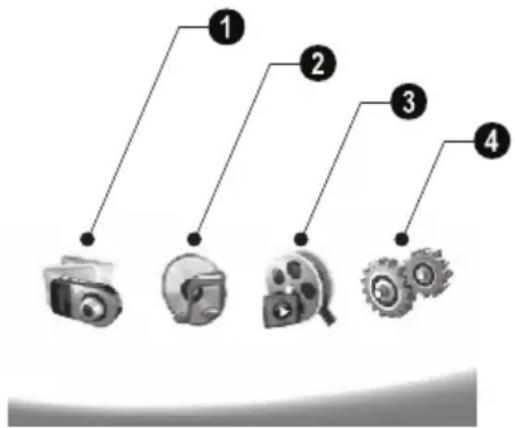
Ana menü dört adet sembol içermektedir.
① Foto menü
② Müzik menü
③ Video menü
④ Ayarlar
flowchart
graph TD
    A["1"] --> B["Camera Icon"]
    C["2"] --> D["Camera Icon"]
    E["3"] --> F["Camera Icon"]
    G["4"] --> H["Gear Icon"]
Menüde gezinme
1 Uzaktan kumanda tuşuna basıniz MENU.
2 ←/→ Tuşu ile dilediğiniz menüyü seçiniz.
3 ile onaylayın.

Menüleri aynı zamanda cihazın arka kısmında bulunan ilgili tuşlardan da çağırabilmektesiniz.
Menüleri direkt olarak görüntüleme
Uzaktan kumanda tuşuna basınız Ⓐ, fotoğraf menüsünü çağırınız.
Uzaktan kumanda tuşuna basınız Ⓜ, müzik menüsünü çağırınız.
Uzaktan kumanda tuşuna basınız Ⓜ, video menüsünü çağırınız.
Göstergedeki semboller
Cihazın arka kısmında bulunan tuşlar ile gösterge üzerinde görünen menüyü çağırabilirsiniz.

Gösterge sembolü onaylanmadığında, arka kısımda bulunan tuşlara 5 saniyelik bir süre içinde basılmaması halinde, gösterge sembolü kaybolacaktır.
Foto-/Müzik-/Video-Modu
3 - Bir önceki menü aşamasına dönüş
Δ – Yukariya doğru
∇ - Aşağıya doğru
- Sola doğru
▷ - Sağa doğru
– Dahili hafizadan dosya silme
- Dahili hafizadan dosya kopyalama
√ – Seçimi onaylama
Slayt göstergesi modu:
3 - Bir önceki menü aşamasına dönüş
- Diğer fotoğraf dosyasına geçiş
- Bir önceki fotoğraf dosyasına geçiş
▶III – Oynatmayı başlatma veya durdurma
- Aydınlık ayarı (✗), Kontrast (Q) ve renk tokluğu (☐). Ayarlar menüsüne girebilmek için resim çerçevenizin arka kısmında bulunan ilgili tuşa basınız. İlgili tuşlara art arda basılması kaydıyla aydınlık, kontrast ve renk tokluğu ayarları yapılabilmektedir.
- Resmin çevrilmesi için opsiyonlar menüsü (☐), Sayfa formatının değiştirilmesi için (☐) ve slayt-gösterisi-değleştirme süresinin uyarlanması için (☐). Ayarlar menüsüne girebilmek için resim çerçevenizin arka kısmında bulunan ilgili tuşa basınız. İlgili tuşa birkaç kez basılması sonucu olarak çeşitli efektler gösterilecektir.
- Arka plan müziğinin ayarlanması
Müzik-/Video-Oynatma-Modu
J - Bir önceki menü aşamasına dönüş
- Bir diğer Müzik- veya Video dosyasına geçiş
- Bir diğer Müzik- veya Video dosyasına dönüş
▶III – Oynatmayı başlatma veya durdurma
+/- - Ses şiddetini ayarlama
i – Güncel Müzik- veya video adını göstermektedir
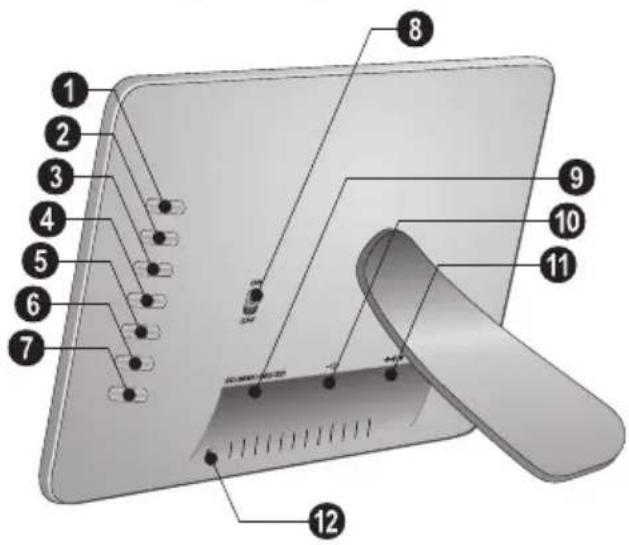
Cihaz görünümü
Cihazın arka kısmında bulunan tuşlar ile gösterge üzerinde görünen menüyü çağırabilirsiniz.
① ⚫ – Menü fonksiyonlarını çağırma / Bir önceki menü aşamasına dönüş
② △ – Menü fonksiyonlarını çağırma / Menü dahilinde dolaşma / Diğer resme atlama, müzik veya video / aydınlık oranını yükseltme
③ ▼ – Menü fonksiyonlarını çağırma / Menü dahilinde dolaşma / Önceki resme atlama, müzik veya video / aydınlık oranını düşürme
4 ▷ - Menü fonksiyonlarına giriş / Menü dahilinde dolaşma / Oynatmayı başlat veya durdur / Kontrast yükseltme / Slayt gösterisi-resim değişim süresi ayarı.
5 – Menü fonksiyonlarını çağırma / Menü dahilinde dolaşma / Aydınlık, kontrast ve renk tokluğu ayar menülerine giriş / Kontrast azaltma / Aydınlık oranı yükseltme
6 - Menü çubuğuna giriş / Dosyaların kopyalanmaları veya silinmeleri / Seçenekler menüsü girişi / Ses ayarının düstürülmesi.
7 √ – Seçimi onaylama / Slayt gösterisi başlatma
⑧ ON/OFF – Açma-/Kapatma
⑨ SD/MMC/MS/XD – Hafıza kartı yuvası
10 •-girişi – PC için USB bağlantısı
11 ⊖ ⊙ ⊕ -Sebeke kablosu bağlantı soketi
12 12 Çerçeve değiştirme düğmesi
- Açma-/Kapatma / Hazır konumda bekletme
② Menü fonksiyonlarının çağrılması
MENU – Ana menü çağrılması
- Foto menü çağrılması
- Müzik menü çağrılması
- Video menü çağrılması
③ Dosya kopyalama/silme
- Foto-, Müzik- veya Video menüsünde: Dosya kopyalama
- Foto-, Müzik- veya Video menüsünde: Dosya silme
④ Oynatma fonksiyonları
- Münferit oynatma sırasında: Bir önceki Foto-, Müzik- veya Video dosyasına dönüş
- Oynatmayı başlatma veya durdurma
- Münferit oynatma sırasında: Bir sonraki Foto-, Müzik- veya Video dosyasına geçiş
- Oynatmayı durdurma / Bir önceki menü aşamasına dönüş
- Foto-, Müzik- veya Video dosyasını oynatmayı yineleme
⑤ Ek fonksiyonlar
- Birkaç kez basıldığında: Çeşitli Slayt Gösterisi değişim süreleri gösterilmektedir
- Gösterge formatının değiştirilmesi (4:3 veya 16:9)
- Tek fotoğraf gösteriminde fotografi çevirme.
- Oynatma sırasında ayarlanmış olan zamanın gösterilmesi
⑥ Ses şiddetini ayarlama
⊖/⊕ – Ses śiddetini ayarlama
- Sessize alma
⑦/⑧ Navigasyon tuşları
↑/↓/←/→ - Menü dahilinde navigasyon / Opsiyon seçimi
- Menü fonksiyonlarını görüntüleme / Girişleri onaylama
ESC - Bir önceki menü aşamasına dönüş
3 İlk çalıştırma
Ambalaj içeriği
① Ayaklı dijital resim çerçevesi
② Değiştirilebilir çerçeve
③ Uzaktan kumanda (pil ile birlikte)
④ Sebeke aygıtı
⑤ USB-Kablosu
Kullanım talimatı (resimsiz)
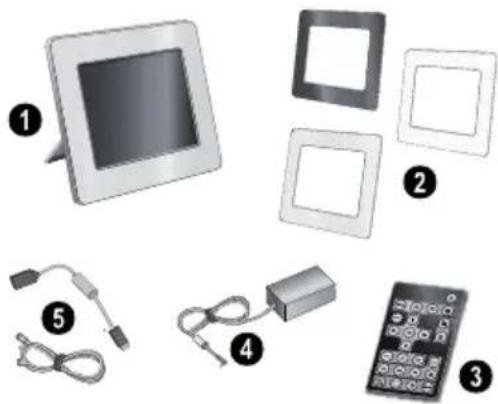
Parçalardan biri eksik veya hasarlıysa, lütfen yetkili saticınıza veya müşteri hizmetlerimize başvurun.
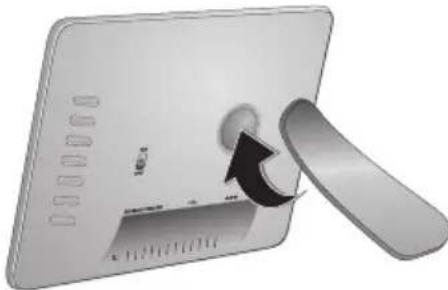
Ayağı yerine takınız
Resim çerçevesinin ayak kýsmýný arka kýsmýnda sabitleptiriniz.
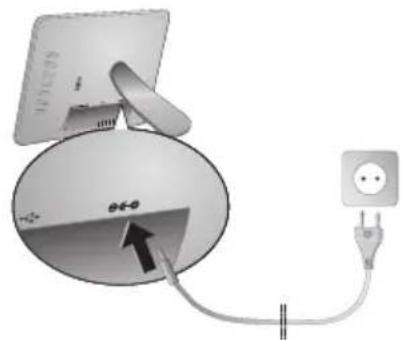
Elektrik kablosunu bağlama

Cihazınıza ait şebeke voltajının (tip levhası), kurulum yerindeki şebeke voltajına uygun olmasına dikkat edin.
1 Elektrik kablosunu cihazın arka tarafından girişe bağlayın. Elektrik kablosunu fişe takın. Cihazı çalıştırmayınız!
Bilgisayara bağlayınız
Bir USB-kablosu yardımıyla resim çerçevenizi bir bilgisayara bağlayabilirsiniz ve söz konusu dosyaları dahili hafıza, hafıza kartı ve bilgisayar aralarında alıp verebilirsiniz.

Çerçeveyi bilgisayara bağladığınızda, içersinde bulunan hafıza kartı tanınmayacaktır.
1 Cihazı arka kısmında bulunan açma/kapatma şalteri ile kapatınız.
2 Bunun için bağlantý kablosunun dar olan tarafýný halihazýrda kapalý olan resim çerçevesine ve genip olan tarafýný bilgisayara takmanýz gerekmektedir.
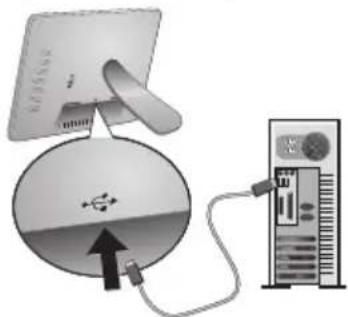
3 Cihazı arka kısmında bulunan açma/kapatma şalteri ile açınız. Bilgisayarın yeni donanımı algılaması için kısa bir süre bekleyiniz. Uyumlu olan Foto-, Müzik- ve Video dosyaları gezgin yardımıyla dahili hafizaya kopyalanabilmektedir.
Hafıza kartının yerleştirilmesi
1 Cihazı arka kısmında bulunan açma/kapatma şalteri ile kapatınız.
2 Cihazın arka kısmında bulunan kart yuvasına bir hafıza kartı yerleştiriniz. Sizin cihazınız tarafından altta bulunan hafıza kartı tipleri desteklenmektedir: SD/MMC/MS/XD.
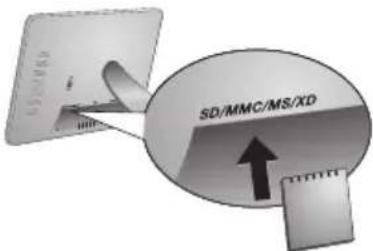
Sadece cihaz ile uyumlu olan hafıza medyaları kullanınız. Kart veya cihaz üzerinde olası hasarların önlenmeleri bakımından, kartın cihaza sadece cihaz kapalı olduğunda takılması gerekmektedir.
Cihaz üzerinde bulunan hafıza kartını cihazın işlem yaptığı sırada kesinlikle cihazdan çıkartmayınız. Bu nedenden dolayı veriler zarar görebilir veya kaybolabilir.
3 Cihazı arka kısmında bulunan açma/kapatma şalteri ile açınız. Bunun ardından start ekranının gösterimi ardından slayt gösterisi başlayacaktır. Uzaktan kumanda tuşuna basınız (ESC), slayt-gösterisi durdurunuz.
Uzaktan kumanda cihazının pilinin yerine takılması veya değiştirilmesi
⚠️ UYARI! YANLIP PÝL TÝPÝNÝN KULLANIMASI HALÝNDE ÝNFÝLAK ETME TEHLÝKESÝ BULUNMAKTADIR.
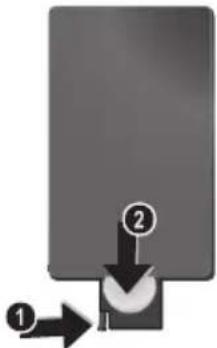
1 Pil yuvasını, kilit mekanizmasını açarak uzaktan kumanda cihazından çıkartınız, (①) ve pil yuvasını dışarıya doğru çekiniz (②).
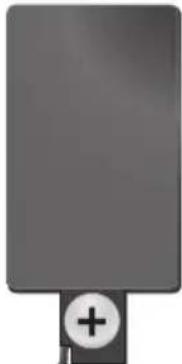
2 Yeni pili, artı ve eksi kutupları kumandanın arka kısmındaki çizimde gösterildiği gibi olacak şekilde yerleştirin. Bu işlem sırasında doğru kutuplara dikkat ediniz!
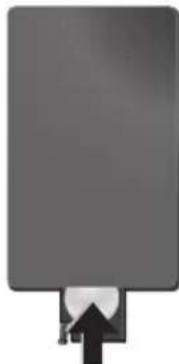
3 Bunun ardından pil yuvasını kilitlenene dek uzaktan kumandanın içine itiniz.
Pillerin ömrü genel olarak takriben bir yıldır. Uzaktan kumanda cihazynyn çalýpmamasý durumunda lütfen pilleri yenileri ile deðiptiriniz. Resim çerçevenizi uzun bir süre için kullanmamanız halinde, pillerini çıkartınız. Bu sayede piller akmayacaktır ve bundan dolayı olası uzaktan kumanda hasarları önlenmiş olacaktır.
Kullanılan piller ülkenizdeki yeniden değerlendirme kuralları doğrultusunda imha edilmelidir.
Uzaktan kumanda kullanınız
Uzaktan kumanda cihazınızı resim çerçevesi cihazının ön kısmında bulunan sensora doğru yönlendiriniz. Uzaktan kumanda cihazı sadece eğim açısından 30 dereceden az olması ve mesafenin en fazla 2 metre olması halinde çalışmaktadır. Uzaktan kumanda cihazıyızı kullanmanız durumunda, uzaktan kumanda cihazı ile sensor aralarında bapka nesneler bulunmamalýdýr.
4 O y n a t m a
Foto-oynatma
1 Ana menü üzerinden Video sembolünü seçiniz ve tuşu ile onaylayınız. Bu durumda hafýza aygýtlarý için semboller bulunan bir ekran belirecektir.

Foto menüsünü aynı zamanda uzaktan kumanda cihazı üzerinden ⚙️ tuşu ile de çağırabilirsiniz.
2 Bunun ardından bir hafıza aygıtının seçilebilmesi için dahili hafıza ve hafıza kartı okuyucusunun seçimi için adımları takip edininiz ve ← tuşuna basınız.
3 Ekran üzerinde aşağıda gösterildiği biçimde olmak üzere, beher sayfada dokuz adet minyatür fotoğraf gösterilecektir.
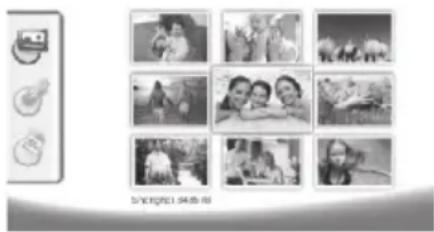
4 Uzaktan kumanda cihazı ile ⬆/→ tuşunu veya ⬆/↓ tuşunu kullanarak, göstermek istediğiniz resmi seçiniz.
5 Slayt-gösterisi başlatmak için ←'a basınız.

MENU Tuşu ile oynatma sırasında menüyü çağırabilirsiniz.
Bir slayt gösterisi syrasýnda tek bir resme bakabilmek için ← tupuna basýnýz. ←/→ Tuşu ile bir önceki veya bir sonraki resme gidebilirsiniz.
Resimlerin çevrilmeleri
Bir resmin gösterilmesi sırasında o resmi uzaktan kumandanızın ☎ tuşu ile çevirebilme ve bunun ardından yine orijinal görünüme geri dönme olanağınız bulunmaktadır. 90 derecelik bir açıda dönecektir.
Gösterge formatının değiştirilmesi
Dijital resim çerçevesinin gösterim ekranýnýn ebadý 16:9 formatýndadýr. Dijital kameralar tarafýndan genel olarak 4:3 formatýnda fotoðraflar çekilmektedir. Sayfa formatları 16:9 ile 4:3 aralarında geçiş yapabilmeniz için uzaktan kumandanızın tuşuna art arda basmanız gerekmektedir. 4:3 formatýna geçip yaptıðýnýzda resim ortalanmakta olup, ekranýn sað ve sol kenarlarıyla birer siyah kenar çizgisi belirmektedir.
Slayt-gösterisi düzenleme
Slayt-gösterisi-gösterim süresinin değiştirilmesi
Slayt gösterisinin resim değişimi süresini uzaktan kumandanızın ■ tuşu ile ayarlayabilmektesiniz. Bu tupa yeniden basylmasý suretiyle 5, 10, 30 ve 60 saniyelik deöiptirmez üreleri aralarýnda seçim yapabilmektesiniz.
Slayt-gösterisi- arka plan müziğinin ayarlanması

Arka plan müziği olarak sadece göstermek istediğiniz resimler ile birlikte aynı dahili hafızada, hafıza kartında veya USB-bağlantısı üzerinde kaydedilmiş olan dosyaları kullanabilirsiniz.
1 Slayt-gösterisi sırasında cihazın arka kısmında bulunan sembolüne basınız. Arka plan müziğinin ayar menüsü açılacaktır.
2 Arka plan müziğini başlatmak için ▶III'a basınız.

¢ ¢ ¢/¢ ¢ = ile ses şiddetini ayarlayabilirsiniz. ¢ tuşu veya ¢ tuşu ile bir önceki veya bir sonraki parçaya geçiş yapabilirsiniz.
Müzik-çaldırma
1 Ana menü üzerinden müzik menüsünü açınız ve tuşu ile onaylayınız. Bu durumda hafýza aygýtlarý için semboller bulunan bir ekran belirecektir.

Müzik menüsünü aynı zamanda uzaktan kumanda cihazı üzerinden Ⓜ tuşu ile de çağırabilirsiniz.
2 Bunun ardından bir hafıza aygıtının seçilebilmesi için dahili hafıza ve hafıza kartı okuyucusunun seçimi için adımları takip edininiz ve ← tuşuna basınız.
3 Uzaktan kumanda cihazı ile ⏻/→ tuşunu veya ⬆/↓ tuşunu kullanarak, göstermek istediginiz dosyayı seçiniz.
4 Gösterimi başlatmak için ← tuşuna basınız. Durdurmak için uzaktan kumanda üzerinden ■ tuşuna veya (ESC) tuşuna basınız.

Oynatma işlemi sırasında ◄/↔ tuşları veya ◄/↔ tuşları ile bir önceki parçaya veya bir sonraki parçaya geçiş yapabilirsiniz.
Uzaktan kumanda üzerinden ▶tuşuna basarak oynatmayı durdurabilir veya devam ettirebilirsiniz.
Tuşu ile halihazırda oynatılan parçanın yinelenip yinelenmeyeceğine karar verebilir veya tüm parçaların yinelenip yinelenmeyeceklerini, ya da yineleme fonksiyonunun kapatılacağına dair karar verebilirsiniz.
Ses şiddetini ayarlama
Oynatma sırasında uzaktan kumanda üzerinden ses seviyesini ⊖/⊕ tuşu ile ayarlayabilirsiniz. Sesi tamamen kapatmak için Ⓧ tuşuna, veya birkaç kez⊖ tuşuna basıniz.
Video-oynatma
1 Ana menü üzerinden video menüsünü açınız ve tuşu ile onaylayınız. Bu durumda hafýza aygýtlarý için semboller bulunan bir ekran belirecektir.

Video menüsünü aynı zamanda uzaktan kumanda cihazı üzerinden ■ tuşu ile de çağırabilirsiniz.
2 Bunun ardından bir hafıza aygıtının seçilebilmesi için dahili hafıza ve hafıza kartı okuyucusunun seçimi için adımları takip edininiz ve ← tuşuna basınız.
3 Uzaktan kumanda cihazı ile ⬆/→ tuşunu veya ⬆/↓ tuşunu kullanarak, göstermek istediğiniz dosyayı seçiniz.
4 Gösterimi başlatmak için ← tuşuna basınız. Durdurmak için uzaktan kumanda üzerinden ■ tuşuna veya ESC tuşuna basınız.

Oynatma işlemi sırasında ◄/↔ tuşları veya ◄/↔ tuşları ile bir önceki parçaya veya bir sonraki parçaya geçiş yapabilirsiniz.
Uzaktan kumanda üzerinden ▶ tuşuna basarak oynatmayı durdurabilir veya devam ettirebilirsiniz.
Tuşu ile halihazırda oynatılan parçanın yinelenip yinelenmeyeceğine karar verebilir veya tüm parçaların yinelenip yinelenmeyeceklerini, ya da yineleme fonksiyonunun kapatılacağına dair karar verebilirsiniz.
Ses şiddetini ayarlama
Oynatma sırasında uzaktan kumanda üzerinden ses seviyesini ⏻/⊕ tuşu ile ayarlayabilirsiniz. Sesi tamamen kapatmak için ⚫ tuşuna, veya birkaç kez⊖ tuşuna basınız.
5 Ayarlar
Ayarları değiştirme
1 Ana menü üzerinden ayar menüsünü açınız ve ← tuşu ile onaylayınız.
2 ⬆/↓ Tuşu ile hangi ayarı yapmak istediğinizi tuşlayınız.
3 ile onaylayın.
Aşağıda belirtilen ayarlar mümkündür:
(Saat) – Saat ve tarih ayarý. Tuşuna basarak saati ekran üzerinde gösterebilirsiniz.
(Aydınlık, Kontrast, Renk tokluğu) – LCD-ekranının aydınlık, kontrast ve renk tokluğu ayarı içindir.
(Geçiş efektleri) – Slayt-gösterisi modunun çeşitli geçiş efektlerinin ayarlanmaları içindir.
(Alarm & Kapatma)
Alarm: Alarm her gün belirli bir zamanda ötebilmektedir. Bununla ilgili saatler ve dakikalar ayarlanmyp olan saat süresi ile ilgilidir.
Kapatma: Ayarlanmýp olan zamanýn otomatik olarak kapatýlmasý. Bunun için kapatma sembolü konumunda olmalıdır.
(Oto Start) – Ana menüden çeşitli oto-start-oynatma-fonksiyonlarının ayarlanmaları içindir (tek resimli slayt-gösterisi veya dört resimli slayt-gösterisi ya da video oynatmak). Resim çerçevesini yeniden çalýptýrmanýz halinde ilgili içerik start logosu dahilinde yansytýlacaktýr.
(Fabrika ayarı) – Tuşu ile tüm ayarların fabrika ayarına geri dönmeleri için √ seçiniz.
4 ⬆/↓ Tuşu ile dilediğiniz ayarı seçin.
5 ile onaylayın.
ESC veya tuşu ise menüden çıkmanızı ve başlangıç moduna dömenizi sağlayacaktır.
Dosya kopyalama ve silme
Foto-, Müzik- ve Video dosyalarını dahili hafızadan silebilirsiniz. Bir hafıza kartı veya bir USB-bellek üzerinde bulunan Foto-, Müzik- ve video- dosyalarını kopyalayabilmektesiniz.
Dosya kopyalama
1 Kopyalamak istediğiniz dosyayı işaretleyiniz.
2 Uzaktan kumanda tuşuna basınız 📄.
3 ☑ Sembolünü işaretleyiniz ve kopyalama işlemini başlatmak için ← tuşuna basınırz.
4 Göstergede bir işlem çubuğu görüntülenir. Kopyalama işleminin ardından ilgili dosyayı dahili hafızada bulabileceksiniz.
Tuşu ile sembolünü işaretleyiniz ve uygulama menüsünü terk etmek için ← tuşuna basınız.
Dosya silme
1 Silmek istediğiniz dosyayı işaretleyiniz.
2 Uzaktan kumanda tuşuna basıniz
3 ☑ Sembolünü işaretleyiniz ve silme işlemini başlatmak için ← tuşuna basınız.
Tuşu ile sembolünü işaretleyiniz ve uygulama menüsünü terk etmek için ← tuşuna basınız.
Alarm fonksiyonu için müzik ve zaman ayarları
Bunun için cihaz içersinde bir hafıza kartının bulunmasına veya bilgisayar ile bir USBbağlantısının var olduğuna dikkat ediniz
1 Uzaktan kumanda tuşuna basıniz Ⓜ.
2 ⬆/↓ Tuşu ile USB-baglantısını veya bir hafıza kartını kaynak olarak seçiniz.
3 ile onaylayın.
4 ←/→ Tuşu veya ↑/↓ tuşu ile alarm fonksiyonu için belirlemiş olduğunuz müzik parçasını seçiniz.
5 Uzaktan kumanda tuşuna basınız 📄.
6 ←/→ Tuşu ile alarm fonksiyonu sembolünü seçiniz (☐).
7 ← ile onaylayın. Şimdi ilgili müzik dosyası dahili hafizaya kopyalanacaktır ve alarm fonksiyonunun müziği olarak ayarlanacaktır;
8 Uzaktan kumanda cihazının MENU tuşuna basınız ve ayar sembolünü işaretleyiniz (☐).
9 ile onaylayın.
10 ↑/↓ ile ⚫ seçeneğini seçin.
11 Bunun ardından alarm zamanının ayarlanması için gerekli olan adımları takip ediniz. Alarm-Modu MP3 üzerine konumlandırılmalıdır.
6 Servis
Çerçeve değiştirme
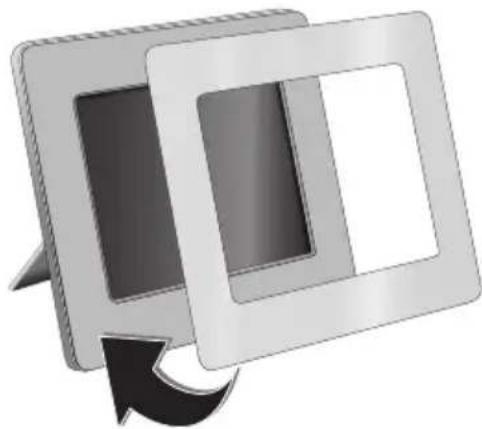
Cihazınızın çerçevesini yanında teslim edilen değiştirme çerçevesi ile değiştirebilirsiniz. Çerçeveler mıknatislar ile yerlerinde tutulmaktadır.
1 Çerçeve değişimi için cihazın arka kısmında bulunan düğmeye basınız. Çerçeveyi yerinden çıkartınız.
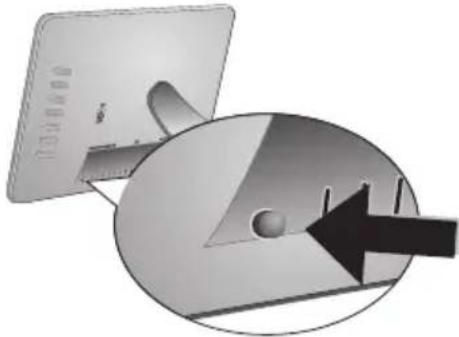
2 Diğer çerçeveyi mıknatısı tutma sistemi kilitlenene dek cihazın üzerinde konumlandırınız.
| Sorunlar Çözümler | |
| Resim çerçevesi açılmamaktadýr. Pebeke cihazýnýn aslýna uygun bir biçimde resim çerçevesi ile bağlý olduðunu temin ediniz. | |
| Dosyalar kaydedilememektedir Yeterli miktarlarda depolama alanı olup olmadığından emin olunuz. Resim çerçevesini yeniden başlatınız ve yeterli miktarlarda hafıza alanı meydana gelenle dek, birkaç adet dosya siliniz. | |
| Ses yok. İlgili dosya formatının desteklenip desteklenmediğinikontrol ediniz, resim çerçevesinin bilgisayara doğru olarak bağlanıp bağlanmadığını kontrol ediniz, hafıza kartının hasarlı olup olmadığını kontrol ediniz. | |
| Hafıza kartı tanınmamaktadır Çerçeveyi bilgisayara bağladığınızda, içersinde bulunan hafıza kartı tanınmayacaktır. |
7 Ek
Teknik Veriler
Model..... AF 5076MS
Ölçüler (G × Y × D) .....216,5 × 150 × 27 mm
Aðýrlýk....0,5 kg
Şebeke bağlantısı......Giriş: 100–240 V \~ / 50–60 Hz
......Çıkış: 12 V== / 1 A
Audio-çıkış.... 1 × 1 W
Tavsiye edilen cihaz ortami....0–45°C
Bağıl nem 20–80%
Gösterge
Resim çaprazı 7“
Kenar oranı 16:9
Çözünürlük ......480 × 234 Piksel
Belleği
Dahili hafıza 128 MB-NAND-hafızası
Bağlantılar
USB-baglantısı:.... USB-Host
Uyumlu hafıza kartları...... SD · MMC · MS · XD
Desteklenen formatlar
Foto formatları ......JPEG
Müzik formatları ......MP3
Video formatlari ....Motion-JPEG
Tüm veriler sadece vasati niteliktedir. AgfaPhoto kurulupu tarafýndan önceden haber verilmeksizin deðipiklikler yapma hakký saklý tutulmaktadýr.
AgfaPhoto Holding GmbH: AGFAPHOTO adı, Agfa-Gevaert NV & Co. KG kuruluşu lisansı altında kullanılmaktadır. Agfa-Gevaert NV & Co. KG kuruluşu söz konusu ürünlerin üreticisi olmamakla birlikte, hiçbir biçimde garanti veya destek hizmeti vermemektedir. İrtibat: www.agfaphoto.com
Daha ayrıntılı bilgiler, destek veya garanti durumları hakkında lütfen satıcı kuruluşunuza veya üretici kuruluşa müracaat ediniz: Satış ve pazarlama Sagem Communications.
Irtibat:www.sagem-communications.com
CE-ibareti tarafýndan bu ürünün emniyet ve kullanycý sadlýðý açysýndan ve ayný zamanda elektromanyetik uyumluluk yönetmelikleri çerçevesinde olmak üzere, Ávrupa parlamentosu kurulunun 1999/5/CE yönetmeliði hükümleri ve telekomünikasyon verici aygýtlarý onayýna sahip olduðu kanýtlanmaktadır.
Üretici taahhütnamesi internet sayfalarından www.agfaphoto.com okunabilmektedir.
Çevrenin korunmasına bir konsept ilkelerine uyulması doğrultusunda olmak AgfaPhoto kuruluşu tarafından son derece önem verilmekte olup, AgfaPhoto kuruluşu her daim çevreye duyarlı sistemlerin üretilmesine özen göstermektedir. Bu sebepten dolayı AgfaPhoto kuruluşu tarafından tüm ürünlerinin ekolojik verimlerinin tüm üretim aşamaları üzerinden olmak kaydıyla, ilk olarak çalıştırılmalarından, kullanımlarına ve son olarak atık giderme işlemlerine tabi tutulmalarına dek, önemli bir biçimde değerlendirilmelerine karar verilmiştir.

Ambalaj: (Yeşil Nokta) işaretinin anlamı, onaylanmış olan ulusal bir organizasyona kendisinin ambalaj malzemelerinin tespit edilmelerinde ve atık giderme-geri dönüştürme alt yapılarının geliştirilmelerinde kullanılmak üzere, kendisine belirli ödeneklerin intikal ettirildiği manasındadır. Lütfen bu ürünün ambalajýný atýk giderme iplemlerine tabi tutuðunuzda, kendi bölgenizde geçerli olan atýk ayýrma yönetmeliði hükümlerini dikkate alýnýz.
Piller: Sizin ürününüzde piller var ise, bunların kendileri için öngörülmüş olan toplama yerlerinde, ilgili atık giderme işlemlerine tabi tutulmaları gerekmektedir.
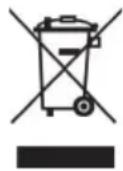
Ürün: Ürün üzerinde bulunan çizgili çöp bidonu işareti, bu ürünün bir elektrikli veya elektronik aygıt olduğuna işaret etmektedir. Avrupa'da geçerli olan yasal yükümlülükler uyarınca, bu durumda özel atýk giderme ipleminin uygulanması part kopulmaktadýr:
- Benzer bir ürün satın almanız durumunda, satış yerinde olmak üzere.
- Yerel toplama yerlerinde (Deđerli madde toplama alaný, özel atýk giderme kuruluplarý ve saire).
Siz de böylelikle çevreye ve insanlarýn saðlýðýna faydalý veavný zamanda ömrünü yitirmip olan elektrikli veya elektronik aygýtlarýn geri dönüpüm iplemlerine tabi tutularak geri kazandýrýlmalarýna katkýda bulunabilmektesiniz.
Bu kullanma kılavuzu klor kullanılmadan beyazlatılmış, geri dönüşüm ürünü kağıda basılmıştır. Çevrenin korunması konusunda en yüksek standartlara uygundur. Kullanılan karton ambalajlar ve kağıt ve karton dolgular eski kağıt konteynerine atılabilir. Plastik folyoyu, ülkenizdeki yasalar doğrultusunda bir geri dönüşüm merkezine teslim edin ya da diğer artık çöplere ekleyin.
Tescilli marka: Bu el kitapçıgında yer alan referanslar, ilgili firmaların tescilli ürünleridir. ^® ve ^™ sembollerinin kullanılmamış olması, ilgili kavramların tescilli olmadığı varsayımina yol açmamalıdır. Bu belgede kullanılan diğer ürün isimleri sadece bilgilendirme amacıyla kullanılmıştır ve üçüncü şahıslara ait tescilli markalar olabilir. AgfaPhoto, bu ürünler üzerinde hiçbir hak iddia etmez.
Kaza, ürünün hatalı veya kötü niyetli kullanımı, yetkili olmayan şahıslar tarafından modifiye edilmesi, onarımı, değiştirilmesi, AgfaPhoto tarafından verilen işletme ve bakım bilgilerine uyulmaması gibi durumlar sonucunda alıcı veya üçüncü şahısların karşı karşıya kalacağı kayıplar, masraflar veya giderlerde ne AgfaPhoto, ne de ona bağlı şirketler hiçbir sorumluluk üstlenmez.
AgfaPhoto ayrıca, AgfaPhoto'in orijina ürünü veya AgfaPhoto onaylı olarak işaretlenmemiş olan tüketim malzemelerinin veya opsiyonların kullanımı sonucunda doğabilecek sorunlardan da sorumlu değildir.
AgfaPhoto ürünü olarak işaretlenmemiş bağlantı kablolarının yol açabileceği elektromanyetik enterferans sonucunda meydana gelebilecek hasarlarda da AgfaPhoto sorumluluk üstlenmemektedir.
Her hakkı saklıdır. Bu yayının hiçbir parçası, önceden AgfaPhoto'nın yazılı onayı alınmadan çoğaltılamaz, bir arşiv sistemine kaydedilemez, herhangi bir şekilde veya herhangi bir yolla - elektronik, mekanik, fotokopi, kayıt veya başka bir yöntem - aktarılamaz. Bu belgede yer alan bilgiler, sadece bu ürünle kullanılmak üzere hazırlanmıştır. Bu bilgilerin başka cihazlarda kullanılması durumda AgfaPhoto hiçbir sorumluluk kabul etmez.
Bu kullanma kılavuzunun herhangi bir akdi özelliği yoktur.
Yanılgı, baskı hatası veya değişiklik olabilir.