AF 5076MS - Digitaler Fotorahmen AGFA - Kostenlose Bedienungsanleitung
Finden Sie kostenlos die Bedienungsanleitung des Geräts AF 5076MS AGFA als PDF.



| Produkttyp | Digitaler Bilderrahmen |
| Marke | AgfaPhoto |
| Modell | AF 5076MS |
| Abmessungen (L × B × H) | 216,5 × 150 × 27 mm |
| Gewicht | 0,5 kg |
| Stromversorgung | Eingang 100–240 V ~ 50/60 Hz, Ausgang 12 V == / 1 A (Netzteil im Lieferumfang) |
| Bildschirm | 7 Zoll, LCD-TFT, Format 16:9, Auflösung 480 × 234 Pixel |
| Interner Speicher | 128 MB (NAND Flash) |
| Kartenleser | SD / MMC / MS / XD |
| Konnektivität | USB-Anschluss (USB Host) für USB-Stick oder Computer |
| Kompatible Fotoformate | JPEG |
| Kompatible Musikformate | MP3 |
| Kompatible Videoformate | Motion-JPEG |
| Lautsprecher | 1 × 1 W |
| Hauptfunktionen | Automatische Diashow, Hintergrundmusik, Fotodrehung, Änderung des Anzeigeformats (4:3/16:9), Wecker, Uhrzeit- und Datumsanzeige, Ein-/Aus-Timer, Übergangseffekt, Kopieren/Löschen von Dateien |
| Fernbedienung | Inklusive Batterie (CR2025), Reichweite bis zu 2 Meter, Winkel von 30° |
| Abnehmbarer Rahmen | Ersatzrahmen inklusive, Befestigung durch Magnete |
| Pflege und Reinigung | Bildschirm mit einem weichen, trockenen Tuch reinigen; keine flüssigen oder scheuernden Reinigungsmittel verwenden |
| Sicherheit | Nicht Feuchtigkeit, Hitze oder direkter Sonneneinstrahlung aussetzen; Gerät nicht öffnen; Flüssigkeitskontakt vermeiden; nur das mitgelieferte Netzteil verwenden |
| Ersatzteile und Reparierbarkeit | Ersatzrahmen im Lieferumfang; Batterien für Fernbedienung (CR2025); Netzteil und USB-Kabel inklusive; Reparatur ausschließlich durch autorisierten Fachmann |
| Allgemeine Informationen | Betriebstemperatur: 0–45°C; relative Luftfeuchtigkeit 20–80%; Garantie und Service über den Händler oder Sagem Communications |
Häufig gestellte Fragen - AF 5076MS AGFA
Benutzerfragen zu AF 5076MS AGFA
0 Frage zu diesem Gerät. Beantworten Sie die, die Sie kennen, oder stellen Sie Ihre eigene.
Eine neue Frage zu diesem Gerät stellen
Laden Sie die Anleitung für Ihr Digitaler Fotorahmen kostenlos im PDF-Format! Finden Sie Ihr Handbuch AF 5076MS - AGFA und nehmen Sie Ihr elektronisches Gerät wieder in die Hand. Auf dieser Seite sind alle Dokumente veröffentlicht, die für die Verwendung Ihres Geräts notwendig sind. AF 5076MS von der Marke AGFA.
BEDIENUNGSANLEITUNG AF 5076MS AGFA
Sehr geehrter Kunde,
Vielen Dank, dass Sie sich für unseren digitalen Bilderrahmen entschieden haben. Machen Sie sich auf ein ganz neu- es Fotoerlebnis gefasst! Mit Ihrem neuen digitalen Bilderrahmen lassen sich Fotos und Videos anschauen und Musik abspielen – alles ohne Computer.
Qualitativ hochwertiger TFT-LCD-Bildschirm
Ihr digitaler Fotorahmen hat einen internen 128-MB-Speicher, einen Speicherkartenleser und eine USB-Schnittstelle. Dateien können vom internen Speicher gelöscht und von Speicherkarten oder USB-Stick kopiert werden.
Mit der mitgelieferten Fernbedienung können Sie Foto-, Musik- und Videodateien einfach auswählen, Einstellungen ändern und vieles mehr.
Übersichtliche Kleinbildvorschau (Miniaturanzeige von neun Bildern gleichzeitig). Ihr digitaler Fotorahmen unterstützt Drehen und Ändern des Seitenformates.
Betrachten Sie Ihre Fotos ganz einfach mit der automatisch laufenden Diashow mit Hintergrundmusik.
Außerdem stehen Ihnen zusätzliche Funktionen wie Uhrzeit- und Datumsanzeige, Wecker und eine automatische Ein- und Ausschaltfunktion zur Verfügung.
Viel Spaß mit Ihrem Gerät und seinen vielfältigen Funktionen!
Zu dieser Bedienungsanleitung
Mit der Installationshilfe auf den folgenden Seiten nehmen Sie Ihr Gerät schnell und einfach in Betrieb. Detaillierte Beschreibungen finden Sie in den folgenden Kapiteln dieser Bedienungsanleitung.
Lesen Sie die Bedienungsanleitung aufmerksam durch. Beachten Sie vor allem die Sicherheitshinweise, um einen einwandfreien Betrieb Ihres Gerätes zu gewährleisten. Der Hersteller übernimmt keine Haftung, sollten Sie die Hinweise nicht beachten.
Verwendete Symbole

Warnt vor Gefahren für Personen, Schäden am Gerät oder anderen Gegenständen sowie vor möglichem Datenverlust. Verletzungen oder Schäden können durch unsachgemäße Handhabung entstehen.

Mit diesem Zeichen sind Tipps gekennzeichnet, mit deren Hilfe Sie Ihr Gerät effektiver und einfacher verwenden.
1 Sicherheitshinweise und Empfehlungen
Nehmen Sie keine Einstellungen und Veränderungen vor, die nicht in dieser Bedienungsanleitung beschrieben sind.
Gerät aufstellen
Das Gerät ist ausschließlich für den Gebrauch im Innenbereich bestimmt. Das Gerät soll sicher und stabil auf einer ebenen Oberfläche stehen. Verlegen Sie alle Kabel so, dass niemand darüber stolpern und sich verletzen kann oder das Gerät beschädigt wird.
Gehen Sie immer sorgsam mit dem Gerät um. Vermeiden Sie Berührungen des LCD-Bildschirmes. Stellen Sie niemals schwere oder scharfkantige Gegenstände auf den Bildschirm, den Rahmen oder das Netzanschlusskabel.
Schützen Sie das Gerät vor direkter Sonneneinstrahlung, Hitze, großen Temperaturschwankungen und Feuchtigkeit. Stellen Sie das Gerät nicht in die Nähe von Heizungen oder Klimaanlagen. Beachten Sie die Angaben zu Temperatur und Luftfeuchtigkeit in den technischen Daten.
Das Gerät sollte nicht unmittelbar nach dem Transport von einem kalten in einen warmen Raum bzw. umgekehrt oder in einem kalten Raum, der schnell aufgeheizt wurde, eingeschaltet werden. Warten Sie in diesen Fällen mindestens drei Stunden bis sich das Gerät den veränderten Bedingungen (Temperatur, Luftfeuchtigkeit,...) angepasst hat.
Wird das Gerät zu heiß, oder kommt Rauch aus dem Gerät, ziehen Sie sofort den Netzstecker aus der Steckdose. Lassen Sie Ihr Gerät von einer technischen Servicestelle untersuchen. Um das Ausbreiten von Feuer zu vermeiden, sind offene Flammen von dem Gerät fernzuhalten.
Schließen Sie das Gerät nicht in Feuchträumen an. Berühren Sie weder Netzstecker noch Netzanschluss mit nassen Händen.
Es dürfen keine Flüssigkeiten in das Gerät kommen. Trennen Sie das Gerät vom Stromnetz, wenn Flüssigkeiten oder Fremdkörper in das Gerät gelangt sind und lassen Sie Ihr Gerät von einer technischen Servicestelle untersuchen.
Lassen Sie Kinder nicht unbeaufsichtigt am Gerät hantieren. Die Verpackungsfolien dürfen nicht in Kinderhände gelangen.
Stromversorgung
Verwenden Sie nur das mitgelieferte Netzteil (siehe Anhang / Technische Daten). Prüfen Sie, ob die Netzspannung Ihres Gerätes (Typenschild) mit der vorhandenen Netzspannung am Aufstellort übereinstimmt. Sämtliche Teile entsprechen der auf dem Gerät angegebenen Spannungsart.
Berühren Sie niemals das Netzkabel, wenn die Isolation beschädigt ist.
Trennen Sie Ihr Gerät vom Stromnetz, bevor Sie die Oberfläche reinigen. Verwenden sie auf keinen Fall flüssige, gasförmige oder leicht entflammbare Reinigungsmittel (Sprays, Scheuermittel, Polituren, Alkohol).
Reinigen Sie das Display mit einem trockenen, weichen Tuch. Bricht das Display, kann eine schwach ätzende Flüssigkeit austreten. Vermeiden Sie Haut- und Augenkontakt.
Reparaturen
Nehmen Sie keine Reparaturarbeiten am Gerät vor. Unsachgemäße Wartung kann zu Personen- oder Geräteschäden führen. Lassen Sie Ihr Gerät ausschließlich von einer autorisierten Servicestelle reparieren.
Entfernen Sie nicht das Typenschild von Ihrem Gerät, anderenfalls erlischt die Garantie.
Fotospeichermedien
Verwenden Sie nur Speichermedien, die mit dem Gerät kompatibel sind. Um Beschädigungen an der Karte oder dem Gerät vorzubeugen, darf die Karte nur in das Gerät eingeführt bzw. entfernt werden, wenn es ausgeschaltet ist.
Ziehen Sie die eingesetzte Speicherkarte keinesfalls heraus, während das Gerät darauf zugreift. Dadurch können Daten beschädigt werden oder verloren gehen.
Batterien
WARNUNG! BEI VERWENDUNG DES FALSCHEN BATTERIETYPS BESTEHT EXPLOSIONSGEFAHR.
Wenn Sie das Gerät über einen längeren Zeitraum nicht benutzen, entnehmen Sie bitte die Batterien. So laufen sie nicht aus und können keine Schäden am Gerät verursachen.
Die verwendeten Batterien sind entsprechend den Recycling-Bestimmungen Ihres Landes zu entsorgen.
2 Übersicht
Übersicht der Menüfunktionen
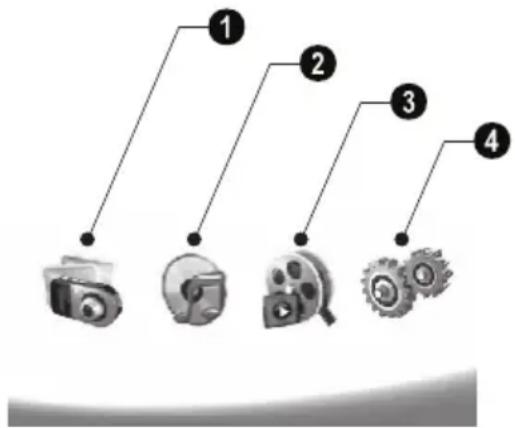
Das Hauptmenü beinhaltet vier Symbole.
① Photomenü
② Musikmenü
③ Videomenü
4 Einstellungen
flowchart
graph TD
    A["1"] --> B["Camera Icon"]
    C["2"] --> D["Wheel Icon"]
    E["3"] --> F["Wheel Icon"]
    G["4"] --> H["Gear Icon"]
Im Menü navigieren
1 Drücken Sie auf der Fernbedienung MENU.
2 Wählen Sie mit ⬇/→ das gewünschte Menü.
3 Bestätigen Sie mit ↻.

Sie können die Menüs auch mit den entsprechenden Tasten auf der Rückseite des Gerätes aufrufen.
Menüs direkt aufrufen
Drücken Sie auf der Fernbedienung Ⓞ, um das Fotomenü aufzurufen.
Drücken Sie auf der Fernbedienung Ⓜ, um das Musikmenü aufzurufen.
Drücken Sie auf der Fernbedienung Ⓞ, um das Videomenü aufzurufen.
Symbole auf dem Display
Mit den Tasten auf der Rückseite des Gerätes rufen Sie die entsprechende Funktion auf, die auf dem Display angezeigt wird.

Erfolgt keine Betätigung innerhalb von fünf Sekunden nach Drücken der Tasten auf der Rückseite, verschwindet das Anzeigesymbol.
Foto-/Musik-/Video-Modus
J – Zur vorhergehenden Menüstufe zurück
- Nach oben
∇ - Nach unten
- Nach links
- Nach rechts
- Löschen von Dateien aus dem internen Speicher
- Kopieren von Dateien in den internen Speicher
√ – Auswahl bestätigen
Diashow-Modus
J – Zur vorhergehenden Menüstufe zurück
- Zur nächsten Fotodatei
- Zur vorherigen Fotodatei
▶III – Wiedergabe starten oder anhalten
- Einstellungsmenü für Helligkeit (✗), Kontrast (☐) und Farbsättigung (☐). Drücken Sie die entsprechende Taste auf der Rückseite des Bilderrahmens, um ins Einstellungsmenü zu gelangen. Durch wiederholtes Drücken der entsprechenden Taste stellen Sie Helligkeit, Kontrast und Farbsättigung ein.
- Optionsmenü zum Drehen des Bildes (☐), Ändern des Seitenformates (☐) und Anpassen der Diashow-Ablösezeit (☐). Drücken Sie die entsprechende Taste auf der Rückseite des Bilderrahmens, um ins Optionsmenü zu gelangen. Wiederholtes Drücken der entsprechenden Taste zeigt die verschiedenen Effekte an.
- Einstellungsmenü für Hintergrundmusik
Musik-/Video-Wiedergabe-Modus
J – Zur vorhergehenden Menüstufe zurück
- Zur nächsten Musik- oder Videodatei
- Zur vorherigen Musik- oder Videodatei
▶III – Wiedergabe starten oder anhalten
+/- - Lautstärke einstellen
– Zeigt den aktuellen Musik- oder Videotitel an
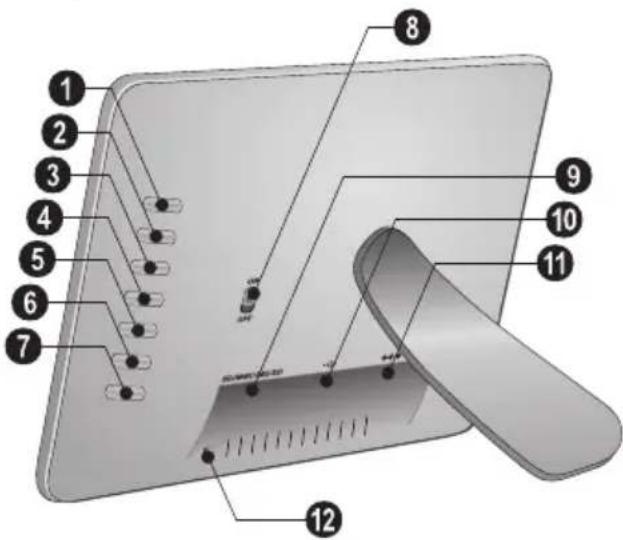
Geräteübersicht
Mit den Tasten auf der Rückseite des Gerätes rufen Sie die entsprechende Funktion auf, die auf dem Display angezeigt wird.
① ⚡ – Menüfunktionen aufrufen / Zur vorhergehenden Menüstufe zurück
② △ – Menüfunktionen aufrufen / Im Menü navigieren / Springen zum nächsten Bild, Musik oder Video / Erhöhen der Helligkeit
③ ▼ – Menüfunktionen aufrufen / Im Menü navigieren / Springen zum vorherigen Bild, Musik oder Video / Verringern der Helligkeit
4 ▷ – Menüfunktionen aufrufen / Im Menü navigieren / Starten oder Anhalten der Wiedergabe / Erhöhen des Kontrastes / Einstellen der Diashow-Ablösezeit
5 – Menüfunktionen aufrufen / Im Menü navigieren / Zugang zum Einstellungsmenü für Helligkeit, Kontrast und Farbsättigung / Verringern des Kontrastes / Erhöhen der Helligkeit
6 📋/ANA – Menüfunktionen aufrufen / Kopieren oder Löschen von Dateien / Zugang zum Optionsmenü / Verringern der Lautstärke
7 √ - Auswahl bestätigen / Starten der Diashow
⑧ ON/OFF – Ein-/Ausschalter
⑨ SD/MMC/MS/XD – Steckplatz für Speicherkarte
10 - Buchse - USB-Anschluss für den PC
11 -C-+ -Buchse -Netzkabelanschluss
⑫ Knopf für den Rahmenwechsel
- Ein-/Ausschalten / Bereitschaftsbetrieb
② Menüfunktionen aufrufen
MENU – Hauptmenü aufrufen
- Fotomenü aufrufen
- Musikmenü aufrufen
- Videomenü aufrufen
③ Dateien kopieren/löschen
- Im Foto-, Musik- oder Videomenü: Datei kopieren
- Im Foto-, Musik- oder Videomenü: Datei löschen
④ Wiedergabefunktionen
- Während der Einzelwiedergabe: Zur vorherigen Foto-, Musik- oder Videodatei
- Wiedergabe starten oder anhalten
▶ – Während der Einzelwiedergabe: Zur nächsten Foto-, Musik- oder Videodatei
- Wiedergabe beenden / Zur vorhergehenden Menüstufe zurück
- Wiedergabe von Foto-, Musik- oder Videodatei wiederholen
⑤ Zusätzliche Funktionen
- Mehrfach drücken: Anzeige der verschiedenen Dia-show-Ablösezeiten
- Anzeigeformat ändern (4:3 oder 16:9)
- Drehen des Bildes in der Einzelbildansicht
- Anzeige der eingestellten Zeit während der Wiedergabe
⑥ Lautstärke einstellen
⊖/⊕ - Lautstärke einstellen
- Stumm schalten
⑦/⑧ Navigationstasten
↑/↓/←/→ – Im Menü navigieren / Optionen wählen
- Menüfunktionen aufrufen / Eingaben bestätigen
ESC – Zur vorhergehenden Menüstufe zurück
3 Erste Inbetriebnahme
Verpackungsinhalt
① Digitaler Bilderrahmen mit Standfuß
② Wechselrahmen
③ Fernbedienung (mit Batterie)
4 Netzteil
⑤ USB-Kabel
Bedienungsanleitung (ohne Abbildung)
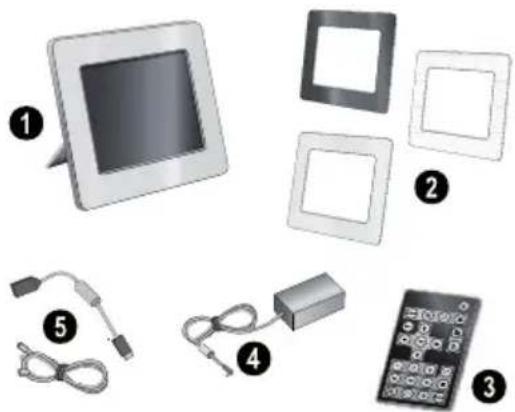
Sollte eines der Teile fehlen oder Beschädigungen aufweisen, wenden Sie sich bitte an Ihren Fachhändler oder an unseren Kundendienst.
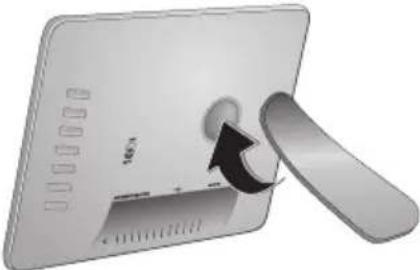
Standfuß anbringen
Befestigen Sie den Standfuß auf der Rückseite des Bilderrahmens.
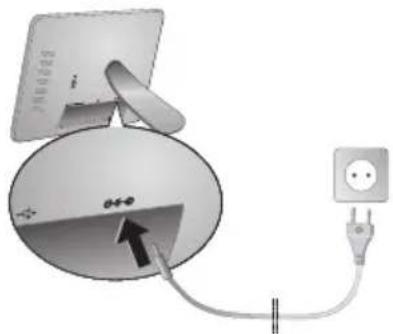
Netzkabel anschließen

Prüfen Sie, ob die Netzspannung Ihres Gerätes (Typenschild) mit der vorhandenen Netzspannung am Aufstellort übereinstimmt.
1 Stecken Sie das Netzkabel in den Anschluss auf der Rückseite des Gerätes. Schließen Sie das Netzkabel an die Steckdose an. Schalten Sie das Gerät nicht ein!
An den PC anschließen
Mit den USB Kabel können Sie den Bilderrahmen mit einem Computer verbinden, um Dateien zwischen dem internen Speicher und dem Computer zu übertragen.

Wenn Sie den Rahmen an einen Computer angeschlossen haben, wird die eingelegte Speicherkarte nicht erkannt.
1 Schalten Sie das Gerät mit dem Ein/Ausschalter auf der Rückseite aus.
2 Verbinden Sie das schmale Ende des Kabels mit dem ausgeschalteten Rahmen und das dicke Ende mit dem Computer.
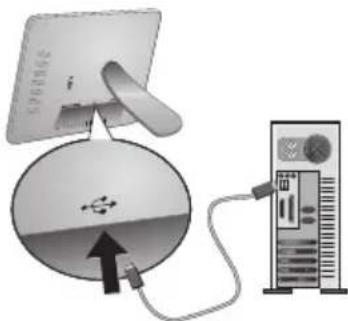
3 Schalten Sie das Gerät mit dem Ein/Ausschalter auf der Rückseite ein. Warten Sie einen Moment, bis der Computer die neue Hardware erkannt hat. Kompatible Foto-, Musik- und Videodateien können mit dem Explorer auf den internen Speicher kopiert werden.
Speicherkarte einsetzen
1 Schalten Sie das Gerät mit dem Ein/Ausschalter auf der Rückseite aus.
2 Setzen Sie eine Speicherkarte in den entsprechenden Steckplatz auf der Rückseite des Gerätes. Ihr Gerät unterstützt folgende Speicherkarten: SD/MMC/MS/XD.
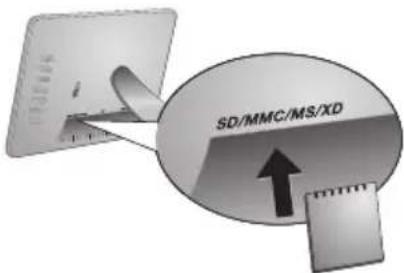
⚠️ Verwenden Sie nur Speichermedien, die mit dem Gerät kompatibel sind. Um Beschädigungen an der Karte oder dem Gerät vorzubeugen, darf die Karte nur in das Gerät eingeführt bzw. entfernt werden, wenn es ausgeschaltet ist.
Ziehen Sie die eingesetzte Speicherkarte keinesfalls heraus, während das Gerät darauf zugreift. Dadurch können Daten beschädigt werden oder verloren gehen.
3 Schalten Sie das Gerät mit dem Ein/Ausschalter auf der Rückseite ein. Nach der Anzeige des Startbildschirms startet die Diashow. Drücken Sie auf der Fernbedienung (ESC), um die Diashow zu stoppen.
Batterie der Fernbedienung einle- gen oder wechseln
⚠️ WARNING! BEI VERWENDUNG DES FALSCHEN BATTERIETYPS BESTEHT EXPLOSIONSGEFAHR.
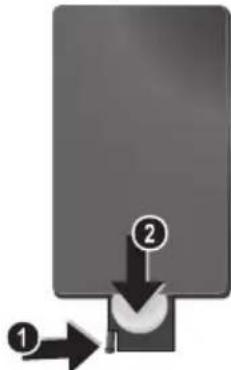
1 Nehmen Sie das Batteriefach aus der Fernbedienung, indem Sie die Verriegelung öffnen (①) und das Batteriefach herausziehen (②).
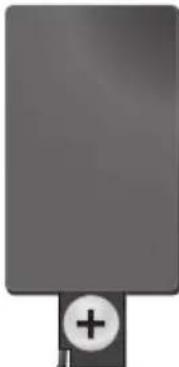
2 Legen Sie die neue Batterie so mit den Plus- und Minuspolen in das Batteriefach ein, wie auf der Zeichnung auf der Rückseite der Fernbedienung beschrieben. Achten Sie dabei auf die Polarität!
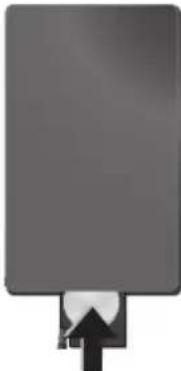
3 Schieben Sie das Batteriefach in die Fernbedienung bis die Verriegelung einrastet.
natural_image
Pure graphical element with no text, numbers, or symbols visibleIn der Regel halten die Batterien ungefähr ein Jahr. Sollte die Fernbedienung nicht funktionieren, ersetzen Sie bitte die Batterien. Wenn Sie den Bilderrahmen über einen längeren Zeitraum nicht benutzen, entnehmen Sie bitte die Batterien. So laufen sie nicht aus und können keine Schäden an der Fernbedienung verursachen.
Die verwendeten Batterien sind entsprechend den Recycling-Bestimmungen Ihres Landes zu entsorgen.
Fernbedienung verwenden
Richten Sie die Fernbedienung auf den Sensor an der Vorderseite des Gerätes. Die Fernbedienung funktioniert nur, wenn der Winkel weniger als 30 Grad und die Entfernung höchstens 2 Meter beträgt. Wenn Sie die Fernbedienung verwenden, sollten sich keine Gegenstände zwischen ihr und dem Sensor befinden.
4 Wiedergabe
Foto-Wiedergabe
1 Wählen Sie das Fotomenü im Hauptmenü, und bestätigen Sie mit ⏻. Ein Bildschirm mit Symbolen für die Speichermedien erscheint.

Sie können das Fotomenü auf der Fernbedienung auch mit 📄 aufrufen.
2 Folgen Sie den Schritten zur Auswahl des internen Speichers und des Speicherkartenlesers, um ein Speichermedium auszuwählen, und drücken Sie 🔒.
3 Auf dem Bildschirm werden je neun Miniaturfotos pro Seite wie untenstehend angezeigt.
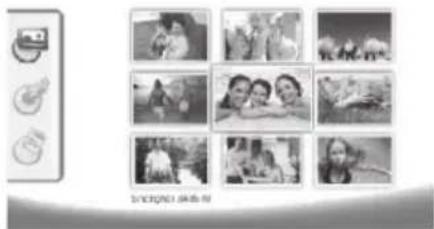
4 Wählen Sie auf der Fernbedienung mit ⬇/⇨ oder ⬇/⇨ das Bild, das Sie anzeigen möchten.
5 Drücken Sie ←, um die Diashow zu starten.

Mit MENU rufen Sie während der Wiedergabe das Menü auf.
Drücken Sie ◀ während einer Diashow, um ein einzelnes Bild anzusehen. Drücken Sie ◀/◇, um zum vorherigen oder nächsten Bild zu springen.
Fotos drehen
Wenn ein Bild angezeigt wird, können Sie dieses auf der Fernbedienung mit Ⓤ drehen und schließlich zur Originalansicht zurückkehren. Bei jedem Tastendruck dreht sich das Bild um 90 Grad im Uhrzeigersinn.
Anzeigeformat ändern
Der digitale Bilderrahmen hat ein Display im 16:9-Format. Üblicherweise nehmen digitale Kameras Fotos im Format 4:3 auf. Sie können zwischen dem Seitenformat 16:9 und 4:3 wechseln, indem Sie auf der Fernbedienung wiederholt ☐ drücken. Wenn Sie das Seitenformat auf 4:3 wechseln, wird das Bild mittig mit schwarzen Balken am linken und rechten Bildschirmrand angezeigt.
Diashow einrichten
Diashow-Ablösezeit ändern
Die Ablösezeit der Diashow können Sie auf der Fernbedienung mit ändern. Durch wiederholtes Drücken können Sie zwischen 5, 10, 30 und 60 Sekunden wählen.
Diashow-Hintergrundmusik einstellen

Als Hintergrundmusik können Sie nur Dateien verwenden, die zusammen mit den Fotos im internen Speicher, auf der Speicherkarte oder der USB-Verbindung gespeichert sind.
1 Drücken Sie während einer Diashow auf die Taste des Symbols 🔔 auf der Rückseite des Gerätes. Das Einstellungsmenü für die Hintergrundmusik öffnet sich.
2 Drücken Sie ▷, um die Hintergrundmusik zu starten.

Mit 📁/ 📁 = stellen Sie die Lautstärke ein. Mit ◀ beziehungsweise ▶ springen Sie zum vorherigen beziehungsweise nächsten Titel.
Musik-Wiedergabe
1 Öffnen Sie das Musikmenü im Hauptmenü, und bestätigen Sie mit ⏻. Ein Bildschirm mit Symbolen für die Speichermedien erscheint.

Sie können das Musikmenü auf der Fernbedienung auch mit 🕒️ aufrufen.
2 Folgen Sie den Schritten zur Auswahl des internen Speichers und des Speicherkartenlesers, um ein Speichermedium auszuwählen, und drücken Sie
3 Wählen Sie auf der Fernbedienung mit ⬆/⇨ oder ⬇/⇨ die Datei, die Sie wiedergeben möchten.
4 Drücken Sie ⬆, um die Wiedergabe zu starten. Zum Stoppen drücken Sie auf der Fernbedienung ⏻ oder ESC.

Während der Wiedergabe können Sie mit ◀/◄ oder ►/► zum vorherigen oder nächsten Titel springen.
Drücken Sie auf der Fernbedienung ▶, um die Wiedergabe anzuhalten und um fortzufahren.
Mit Ⓧ wählen Sie aus, ob der laufende Titel wiederholt werden soll, ob alle Titel wiederholt gespielt werden sollen oder ob Sie die Wiederholung ausschalten möchten.
Lautstärke einstellen
Während der Wiedergabe können Sie auf der Fernbedienung die Lautstärke mit ⏻/⊕ einstellen. Drücken Sie Ⓤ oder wiederholt ⏻, um die Lautstärke ganz auszuschalten.
Video-Wiedergabe
1 Öffnen Sie das Videomenü im Hauptmenü, und bestätigen Sie mit ⬤. Ein Bildschirm mit Symbolen für die Speichermedien erscheint.

Sie können das Videomenü auf der Fernbedienung auch mit 📄 aufrufen.
2 Folgen Sie den Schritten zur Auswahl des internen Speichers und des Speicherkartenlesers, um ein Speichermedium auszuwählen, und drücken Sie 🔒.
3 Wählen Sie auf der Fernbedienung mit ⬇/⇨ oder ⬆/⇨ die Datei, die Sie wiedergeben möchten.
4 Drücken Sie ⬇, um die Wiedergabe zu starten. Zum Stoppen drücken Sie auf der Fernbedienung ⏚ oder Ⓔ.

Während der Wiedergabe können Sie mit ◀/◀ oder ▶/▶ zum vorherigen oder nächsten Titel springen.
Drücken Sie auf der Fernbedienung ▶, um die Wiedergabe anzuhalten und um fortzufahren.
Mit ⬇ wählen Sie aus, ob der laufende Titel wiederholt werden soll, ob alle Titel wiederholt gespielt werden sollen oder ob Sie die Wiederholung ausschalten möchten.
Lautstärke einstellen
Während der Wiedergabe können Sie auf der Fernbedienung die Lautstärke mit ⏻/⊕ einstellen. Drücken Sie ⓐ oder wiederholt ⏻, um die Lautstärke ganz auszuschalten.
5 Einstellungen
Einstellungen ändern
1 Öffnen Sie das Einstellungsmenü im Hauptmenü, und bestätigen Sie mit ⬇.
2 Wählen Sie mit ⬆/↓, welche Einstellung Sie vornehmen möchten.
3 Bestätigen Sie mit ↻.
Sie können folgende Einstellungen vornehmen:
(26) (Uhrzeit) – Einstellung von Uhrzeit und Datum. Drücken Sie (34), um die Uhrzeit auf dem Bildschirm anzuzeigen.
(Helligkeit, Kontrast, Farbsättigung) – Einstellung von Helligkeit, Kontrast und Farbsättigung des LCD-Displays
(Übergangseffekte) – Einstellung verschiedener Übergangseffekte im Diashow-Modus
(Alarm und Ausschalten)
Alarm: Der Alarm kann jeden Tag zu einer bestimmten Zeit ertönen. Die Stunden und Minuten entsprechen der in den Einstellungen gewählten Uhrzeit.
Ausschalten: Automatisches Ausschalten zu einer festgelegten Tageszeit. Das Ausschalt-Symbol muss auf ☑ gestellt werden.
(Auto Start) – Einstellen verschiedener Autostart-Wiedergabe-Funktionen im Hauptmenü (Diashow mit einem Bild, Diashow mit vier Bildern oder Video). Nach erneutem Starten wird der entsprechende Inhalt nach dem Startlogo angezeigt.
(Werkseinstellung) – Wählen Sie ☑, um die Einstellungen auf Werkseinstellung zurückzusetzen.
4 Wählen Sie die gewünschte Einstellung mit ⬆/☐.
5 Bestätigen Sie mit ↻.

Mit Ⓔ️ oder ⬆ beenden Sie das Menü und kehren in den Ausgangsmodus zurück.
Dateien kopieren und löschen
Aus dem internen Speicher können Sie Foto-, Musik- und Videodateien löschen. Von einer Speicherkarte oder einem USB-Stick können Sie Foto-, Musik- und Video-Dateien kopieren.
Datei kopieren
1 Markieren Sie die Datei, die Sie kopieren möchten.
2 Drücken Sie auf der Fernbedienung 📄.
3 Markieren Sie das Symbol √, und drücken Sie ←, um den Kopiervorgang zu starten.
4 Auf dem Display erscheint ein Bearbeitungsbalken. Nach dem Kopieren, finden Sie die Datei im internen Speicher.

Markieren Sie das Symbol ☒, und drücken Sie ←, um das Bearbeitungsmenü zu verlassen.
Datei löschen
1 Markieren Sie die Datei, die Sie löschen möchten.
2 Drücken Sie auf der Fernbedienung 📋.
3 Markieren Sie das Symbol √ und drücken Sie ←, um die Datei zu löschen.
Markieren Sie das Symbol ☒, und drücken Sie ⬇, um das Bearbeitungsmenü zu verlassen.

Musik und Zeit für Alarmfunktion einstellen

Achten Sie darauf, dass eine Speicherkarte in das Gerät eingelegt ist oder eine USB-Verbindung zu einem Computer besteht.
1 Drücken Sie auf der Fernbedienung Ⓜ.
2 Wählen Sie mit ⬆/↓ die USB-Verbindung oder eine Speicherkarte als Quelle.
3 Bestätigen Sie mit ↻.
4 Wählen Sie mit ⬇/⇨ oder ⬇/⇨ die Datei, die Sie als Musik für die Alarmfunktion einstellen möchten.
5 Drücken Sie auf der Fernbedienung 📄.
6 Wählen Sie mit ⬇/→ das Symbol der Alarmfunktion (☑).
7 Bestätigen Sie mit ⬤. Die Musikdatei wird in den internen Speicher kopiert und als Musik für die Alarmfunktion eingestellt.
8 Drücken Sie auf der Fernbedienung Ⓞ, um das Einstellungssymbol zu markieren (☐).
9 Bestätigen Sie mit ↻.
10 Wählen Sie mit ⬆/↓.
11 Folgen Sie den Schritten zur Einstellung der Alarmzeit. Der Alarm-Modus sollte auf MP3 gesetzt werden.
6 Service
Rahmen wechseln
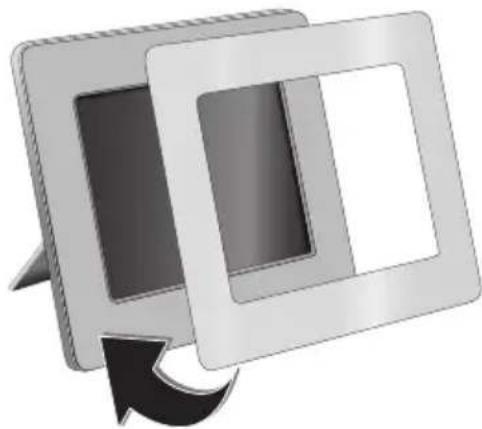
Sie können den Rahmen des Gerätes mit den mitgelieferten Wechselrahmen austauschen. Die Rahmen werden mit Magneten gehalten.
1 Drücken Sie auf den Knopf für den Rahmenwechsel auf der Rückseite des Gerätes. Nehmen Sie den Rahmen ab.
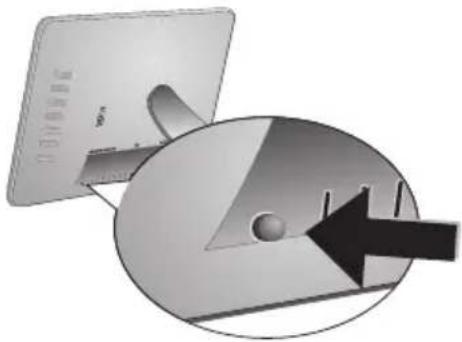
2 Setzen Sie den Wechselrahmen auf das Gerät, bis er auf den Magneten einrastet.
| Probleme Lösungen | |
| Der Bilderrahmen lässt sich nicht einschalten. | Stellen Sie sicher, dass das Netzteil ordnungsgemäß mit dem Rahmen verbunden ist. |
| Kann keine Dateien speichern Stellen Sie sicher, dass ausreichend interner Speicher Speicherplatz zur Verfügung steht. Starten Sie den Bilderrahmen erneut und löschen Sie einige Dateien, um Speicherplatz freizugeben | |
| Kein Ton Stellen Sie sicher, dass das Dateiformat unterstützt wird,dass Bilderrahmen und Computer ordnungsgemäß verbunden sind und dass die Speicherkarte nicht beschädigt ist. | |
| Speicherkarte wird nicht erkannt Wenn Sie den Rahmen an einen Computer angeschlossen haben, wird die eingelegte Speicherkarte nicht erkannt. |
7 Anhang
Technische Daten
Modell.... AF 5076MS
Abmessungen (B × H × T)....216,5 × 150 × 27 mm
Gewicht....0,5 kg
Netzanschluss ....Eingang: 100–240 V \~ / 50–60 Hz ....Ausgang: 12 V== / 1A
Audio-Ausgang.... 1 × 1 W
Empfohlene Geräteumgebung 0–45°C
Relative Luftfeuchtigkeit....20–80%
Display
Bilddiagonale....7“
Seitenverhältnis....16:9
Auflösung 480×234 Pixel
Speicher
Interner Speicher ....128 MB-NAND-Speicher
Anschlüsse
USB-Anschluss.... USB-Host
Kompatible Speicherkarten...... SD · MMC · MS · XD
Unterstützte Formate
Fotoformate......JPEG
Musikformate....MP3
Videoformate....Motion-JPEG
Alle Daten dienen nur als Richtbestimmung. AgfaPhoto behält sich das Recht vor, ohne vorhergehende Ankündigungen Änderungen vorzunehmen.
AgfaPhoto Holding GmbH: AGFAPHOTO wird unter Lizenz von Agfa-Gevaert NV & Co. KG verwendet. Agfa-Gevaert NV & Co. KG ist nicht der Hersteller dieser Produkte und stellt keinerlei Gewährleistung oder Support zur Verfügung. Kontakt: www.agfaphoto.com
Für Informationen zu Service, Support oder Gewährleistungen wenden Sie sich bitte an Ihren Händler oder den Hersteller: Verkauf und Vertrieb durch Sagem Communications. Kontakt: www.sagem-communications.com
Das CE-Zeichen gewährleistet, dass dieses Produkt hinsichtlich Sicherheit und Gesundheit des Benutzers sowie elektromagnetischer Interferenz der Richtlinie 1999/5/CE des Europäischen Parlaments und des Rates zu Telekommunikationsendgeräten entspricht.
Die Einhaltungserklärung können Sie auf der Internetseite www.agfaphoto.com nachlesen.
Die Erhaltung der Umwelt im Rahmen eines Konzepts nachhaltiger Entwicklung liegt AgfaPhoto sehr am Herzen. AgfaPhoto ist bestrebt, umweltfreundliche Systeme zu betreiben. Daher hat AgfaPhoto beschlossen, der ökologischen Leistung in allen Produktphasen, von der Herstellung über die Inbetriebnahme bis hin zum Gebrauch und zur Entsorgung, einen hohen Stellenwert beizumessen.
Verpackung: Das Logo (Grüner Punkt) drückt aus, dass eine anerkannte nationale Organisation eine Beitragszahlung erhält, um die Verpackungserfassung und die Recycling-Infrastrukturen zu verbessern. Bitte halten Sie sich bei der Entsorgung dieser Verpackung an die bei Ihnen geltenden Vorschriften zur Mülltrennung.
Batterien: Sollte Ihr Produkt Batterien enthalten, müssen diese an den dafür vorgesehenen Sammelstellen entsorgt werden.
Produkt: Der durchgestrichene Mülleimer auf dem Produkt bedeutet, dass es sich bei diesem Produkt um ein elektrisches oder elektronisches Gerät handelt. Die europäische Gesetzgebung schreibt hierfür eine gesonderte Entsorgung vor:
- An Verkaufsstellen, falls Sie ein ähnliches Gerät kaufen.
- An den örtlichen Sammelstellen (Wertstoffhof, Sonderabholdienste etc.).
So können auch Sie Ihren Beitrag zu Wiederverwendung und Recycling von elektronischen und elektrischen Altgeräten leisten, was sich auf die Umwelt und die Gesundheit der Menschen auswirken kann.
Diese Bedienungsanleitung wurde auf chlorfrei gebleichtem Recyclingpapier gedruckt. Das entspricht den höchsten Standards in Bezug auf Umweltverträglichkeit. Die verwendeten Kartonverpackungen und die Verpackungshalbschalen aus Papier und Karton können wie Altpapier entsorgt werden. Die Plastikfolien geben Sie zum Recycling oder in den Restmüll, je nach den Anforderungen Ihres Landes.
Warenzeichen: Die im vorliegenden Handbuch genannten Referenzen sind Warenzeichen der jeweiligen Firmen. Das Fehlen der Symbole ^® und ^™ rechtfertigt nicht die Annahme, dass es sich bei den entsprechenden Begriffen um freie Warenzeichen handelt. Andere im vorliegenden Dokument verwendete Produktnamen dienen lediglich Kennzeichnungszwecken und können Warenzeichen der jeweiligen Inhaber sein. AgfaPhoto lehnt jegliche Rechte an diesen Marken ab.
Weder AgfaPhoto noch angeschlossene Gesellschaften sind gegenüber dem Käufer dieses Produktes oder Dritten haftbar in Bezug auf Schadenersatzansprüche, Verluste, Kosten oder Ausgaben, die dem Käufer oder Dritten in Folge eines Unfalles, des falschen Gebrauches oder Missbrauches dieses Produktes oder nicht autorisierten Modifikationen, Reparaturen, Veränderungen des Produktes oder der Nichteinhaltung der Betriebs- und Wartungshinweise von AgfaPhoto erwachsen.
AgfaPhoto übernimmt keine Haftung für Schadensersatzansprüche oder Probleme in Folge der Verwendung jeglicher Optionen oder Verbrauchsmaterialien, die nicht als Originalprodukte von AgfaPhoto oder von AgfaPhoto genehmigte Produkte gekennzeichnet sind.
AgfaPhoto übernimmt keine Haftung für Schadensersatzansprüche in Folge elektromagnetischer Interferenzen bedingt durch den Einsatz von Verbindungskabeln, die nicht als Produkte von AgfaPhoto gekennzeichnet sind.
Alle Rechte vorbehalten. Kein Teil dieser Publikation darf ohne vorherige schriftliche Zustimmung durch AgfaPhoto vervielfältigt, in einem Archivsystem gespeichert oder in irgendeiner Form oder auf sonstigem Wege – elektronisch, mechanisch, durch Fotokopie, Aufnahme oder anderweitige Möglichkeit – übertragen werden. Die im vorliegenden Dokument enthaltenen Informationen sind ausschließlich zur Verwendung mit diesem Produkt gedacht. AgfaPhoto übernimmt keine Verantwortung, wenn diese Informationen auf andere Geräte angewendet werden.
Diese Bedienungsanleitung ist ein Dokument ohne Vertragscharakter.
Irrtümer, Druckfehler und Änderungen vorbehalten.
② Menüfunktionen aufrufen
MENU – Chama o menu principal
- Chama o menu de fotografias
- Chama o menu de música
- Chama o menu de vídeo
② Aktivera menyfunktioner
- Aktivera menyfunktioner/Bekräfta inmatningar