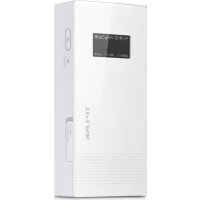
M5360 - Telefon şarj cihazı TP-LINK - Ücretsiz kullanım kılavuzu
Cihazın kılavuzunu ücretsiz bulun M5360 TP-LINK PDF formatında.


| Ürün Tipi | 4G Mobil Yönlendirici (MiFi) |
| Marka | TP-Link |
| Model | M5360 |
| Güç Kaynağı | Entegre şarj edilebilir pil, şebeke adaptörü veya USB bağlantı noktası ile şarj |
| Bağlantı | Wi-Fi 802.11 b/g/n, 4G LTE |
| SIM Arayüzü | 1 SIM kart yuvası (adaptör ile nano/mikro) |
| Harici Depolama | microSD kart yuvası (verilmez) |
| Ekran | LCD Durum Ekranı |
| Yönetim | tpMiFi uygulaması (iOS/Android) veya http://tplinkmifi.net üzerinden web arayüzü |
| Düğmeler | Güç, sıfırlama |
| Güvenlik | Varsayılan SSID ve Wi-Fi şifresinin değiştirilmesi önerilir |
| Garanti | 3 yıl sınırlı TP-Link |
Sık sorulan sorular - M5360 TP-LINK
Kullanıcıların soruları hakkında M5360 TP-LINK
0 soru bu cihaz hakkında. Bildiklerinizi cevaplayın veya kendinizinki sorun.
Bu cihaz hakkında yeni bir soru sor
Cihazınız için talimatları indirin Telefon şarj cihazı PDF formatında ücretsiz! Kılavuzunuzu bulun M5360 - TP-LINK ve elektronik cihazınızı yeniden ele alın. Bu sayfada cihazınızın kullanımı için gerekli tüm belgeler yayınlanmaktadır. M5360 markasının TP-LINK.
KULLANIM KILAVUZU M5360 TP-LINK
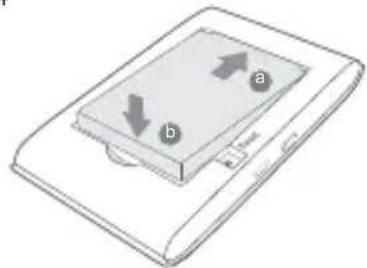
SIM Kartı ve Bataryayı Takınız
Kapağı çıkartınız ve gösterildiği gibi SIM kartı ve bataryayı takınız.
1
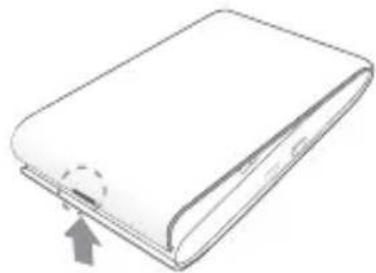
Varsayılan SSID ve Wireless Password (Kablosuz Şifre)yi not ediniz.
- Mikro veya Nano SIM kartlarını, ürün ile birlikte verilen SIM kart kızagını kullanarak dönüştürünüz.
- SIM kart ve SD kart dahil değildir.
4
- Cihaz çalışırken upower (güç) butonuna yaklaşık 5 saniye basılı tutunuz.
- Kablosuz cihazınızda, varsayılan SSID'yi seçiniz ve not ettiğiniz Wireless Password (Kablosuz Şifre)'yi
Türkçe
giriniz.
Dikkat: Ağ güvenliğiniz için kesinlikle varsayılan kablosuz adını ve şifresini değiştirmenizi öneririz.
Keyfini Sür!
Uyari:
- Internet'e erişemiyorsanız, SSS > S3'e başvurunuz.
- Güç tasarrufu sağlamak için, 10 dakika içinde Mobil Wi-Fi ağına herhangi bir kablosuz cihaz bağlanmazsa otomatik olarak kapatılacaktır. Wi-Fi bağlantısını tekrar etkinleştirmek için ♦power (güç) butonuna basınız.
Mobil Wi-Fi'nizi Şarj Edin
Metod 1: Duvar Prizi aracılığıyla (Tavsiye Edilen)
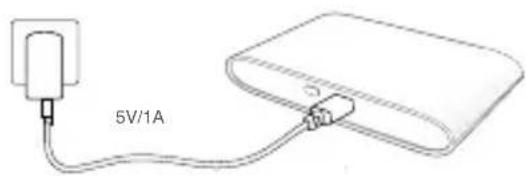
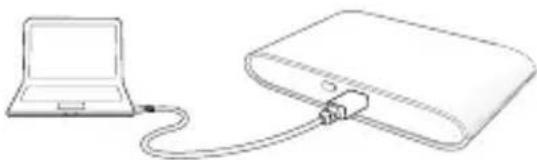
Metod 2: Bilgisayar aracılığıyla
Mobil Wi-Fi aygıtınızı kolayca yönetmek için tpMiFi App'i (iOS ve Android için) indiriniz.
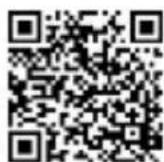
- Apple Store veya Google Play'den tpMiFi App'i aratiniz veya QR kodu taratınız.
- Kablosuz cihazınızı, Mobil WiFi ağına bağlayınız.
- tpMiFi'i çalıştırınız ve giriş yapmak için admin yazınız.
SSS (Sıkça Sorulan Sorular)
S1. Mobil Wi-Fi aygıtını tpMiFi app dışında yönetmek için başka bir alternatif var mı?
C. Web-yönetim sayfasını kullanarak Mobil Wi-Fi aygıtınızı yönetebilirsiniz.
- Mobil Wi-Fi aygıtının kablosuz ağına Wi-Fi cihazınız cihaz bağlanınız.
- Web tarayıcı açınız ve adres satırına http://tplinkmifi.net veya http://192.168.0.1 yazınız, ardından password (şifre) alanına admin yazınız ve Login (Oturum Aç) butonuna tıklayınız.
S2. Web-yönetim sayfasına giriş yapamıyorsam ne yapmalıyım?
- Mobil Wi-Fi aygıtınıza bağlı olup olmadığınızdan emin olunuz.
- Adres satırına http://tplinkmifi.net veya http://192.168.0.1 yazdığından emin olunuz.
- Bilgisayarınızda otomatik olarak bir IP adresi al olarak ayarlı olduğundan emin olunuz.
S3. Internet'e erişemiyorsam ne yapmalıyım?
C1. PIN Durumunu Kontrol Edin
- Telefonunuzdan web-yönetim sayfasında oturum açmak için S1'e başvurunuz. SIM kart durumu "PIN Locked" (PIN Kilitli) olarak görünüyorsa, PIN kodunun kilidini kaldırmanız gerekmektedir.
C2. ISS Parametrelerini Doğrulayınız
- Telefonunuzdan web-yönetim sayfasında oturum açmak için S1'e başvurunuz. Dial-up >View Profile Details (Dial-up > Profil Detaylarını Görüntüle) penceresini açınız ve ISS'nız tarafından sağlanan parametreleri (yani APN, Username (Kullanıcı Adı) ve Password (Şifre) doğrulayınız.
- Parametreler doğru değilse, Dial-up sayfasını açınız ve doğru bilgileri girmek için yeni bir profil oluşturunuz. Profile List (Profil Listesi)'nden yeni oluşturduğunuz profili seçiniz.
C3. Data Roaming (Veri Dolaşım) Ayarlarını Kontrol Ediniz
- SIM kartınız bir roaming (dolaşım) servisi alanında olup olmadığını kontrol etmek için, telefonunuzdan S1'deki yönergelere göre web-yönetim sayfasında giriş yapınız.
Türkçe
- Dial-up sayfasını açınız ve Data Roaming (Veri Dolaşımı) seçeneğini etkinleştir (enable)'iniz.
C4. Mobile Data (Mobil Veri)'yi Kontrol Ediniz
- Telefonunuzdan web-yönetim sayfasından oturum açmak için S1'e başvurunuz. Mobile Data (Mobil Veri)'nin Etkin (On) olup olmadığını doğrulamak için Dial-up sayfasını açınız. Etkin değilse, bu opsiyonu etkinleştiriniz (enable).
C5. Data Limit (Veri Limiti)'ni Kontrol Ediniz
- Telefonunuzdan web-yönetim sayfasında oturum açmak için S1'e başvurunuz. Total/Monthly (Toplam/Aylık) izin verilen veri kullanımının aşılıp aşılmadığını kontrol etmek için Device > Data Usage Settings (Cihaz > Veri Kullanım Ayarları) sayfasına bakınız.
S4. Mobil Wi-Fi cihazını fabrika ayarlarına nasıl geri yükleyebilirim?
- Mobil Wi-Fi cihazı çalışırken, kapağı çıkartınız. Ekranda "Power Off" (Güç Kapalı) olarak görünene kadar veya tüm LED'ler bir anlık yanıp sönene kadar bir iğne kullanarak RESET butonuna basılı tutunuz.
Dikkat: Mobil Wi-Fi cihazı fabrika ayarlarına geri yüklendikten sonra, önceki tüm ayarlar silinecek ve cihazı yeniden yapılandırmanız gerekecektir.
Güvenlik Bilgisi
- Su, ateş, nemli ve sıcak ortamlardan cihazı uzak tutunuz.
- Cihazı sökmeye, onarmaya veya üzerinde herhangi bir değişiklik yapmaya çalışmayınız.
- Hasarlı güç adaptörü veya USB kablosu ile cihazı şarj etmeyiniz.
- Önerilenler dışında farklı bir şarj aleti kullanmayınız.
- Kablosuz cihazların kullanımının yasak olduğu ortamlarda kullanmayınız.
UYARI: UYGUN OLMAYAN BİR BATARYA KULLANILMASI DURUMUNDA PATLAMA RİSKİ VARDIR. ÖMRÜ TÜKENEN PİLLERİ TALİMATLARA UYGUN OLARAK İMHA EDİNİZ.
Yukarıdaki güvenlik talimatlarını okuyunuz ve cihazı bu talimatlara uygun olarak kullanınız. Cihazın yanlış kullanımı nedeniyle oluşacak kaza veya zararlara karşı garanti vermemekteyiz. Bu ürünü kullanım talimatlarına uygun olarak korumak ve çalıştırmak kendi sorumluluğunuzdadır.
Deutsch
TP-Link 3 Yıllık Limitli Ürün Garantisi
Yanlız TP-Link Marka Ürünler için
BU GARANTI SIZE ÇEŞİTLİ KANUNİ HAKLAR SAĞLAR, AYRICA YEREL UYGULAMALARDA (ÜLKE/EYALET) BÖLGE BAZINDA FARKLI HAKLARA DA SAHİP OLUNABİLİR
İŞBU GARANTI BELGESİ VE YAPTIRIMLAR TAMAMEN ÖZELDİR VE YEREL KANUNLARIN BELİRTTİĞİ ÖLÇÜLER ÇERÇEVESİNDE DİĞER GARANTI BELGELERİ VEYA YAPTIRIMLARIN YERİNE GEÇMEKTEDİR.
TP-Link, orijinal kutu içerisinde yer alan TP-Link markasına ait donanım ürününün, TP-Link kılavuzlarında belirtildiği şekilde normal kullanımı durumunda son kullanıcıının satın aldığı tarihten itibaren 3 yıl boyunca işçilik veya kullanılan parçalar sebebiyle arızalanmayacağını taahhüt eder.
Deutsch
TP-Link, işbu belgede bu cihazın temel gereksinimlerle ve ilgili 2014/53/EU, 2009/125/EC ve 2011/65/EU hükümlerinin direktifleri ile uyumlu olduğunu beyan eder.
Orijinal AB uygun beyanını http://www.tp-link.com/en/ce adresinde bulabilirsiniz.

Marka : TP-LINK
Model : M5360
Kategori : Telefon şarj cihazı