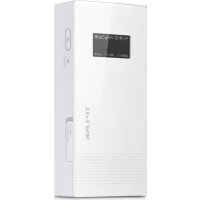
M5360 - Handyladegerät TP-LINK - Kostenlose Bedienungsanleitung
Finden Sie kostenlos die Bedienungsanleitung des Geräts M5360 TP-LINK als PDF.


| Produkttyp | Mobiler 4G-Router (MiFi) |
| Marke | TP-Link |
| Modell | M5360 |
| Stromversorgung | Integrierter wiederaufladbarer Akku, Aufladen über Netzteil oder USB-Anschluss |
| Konnektivität | Wi-Fi 802.11 b/g/n, 4G LTE |
| SIM-Schnittstelle | 1 SIM-Kartensteckplatz (Nano/Micro mit Adapter) |
| Externer Speicher | microSD-Kartensteckplatz (nicht im Lieferumfang) |
| Display | LCD-Statusbildschirm |
| Verwaltung | tpMiFi-App (iOS/Android) oder Weboberfläche über http://tplinkmifi.net |
| Tasten | Ein/Aus, Reset |
| Sicherheit | Empfohlene Änderung der SSID und des Standard-WLAN-Passworts |
| Garantie | 3 Jahre eingeschränkte Garantie von TP-Link |
Häufig gestellte Fragen - M5360 TP-LINK
Benutzerfragen zu M5360 TP-LINK
0 Frage zu diesem Gerät. Beantworten Sie die, die Sie kennen, oder stellen Sie Ihre eigene.
Eine neue Frage zu diesem Gerät stellen
Laden Sie die Anleitung für Ihr Handyladegerät kostenlos im PDF-Format! Finden Sie Ihr Handbuch M5360 - TP-LINK und nehmen Sie Ihr elektronisches Gerät wieder in die Hand. Auf dieser Seite sind alle Dokumente veröffentlicht, die für die Verwendung Ihres Geräts notwendig sind. M5360 von der Marke TP-LINK.
BEDIENUNGSANLEITUNG M5360 TP-LINK
TP-Link Deutschland GmbH Robert Bosch-Straße 9, 65719 Hofheim am Taunus, Germany
Einsetzen der SIM-Karte und des Akkus
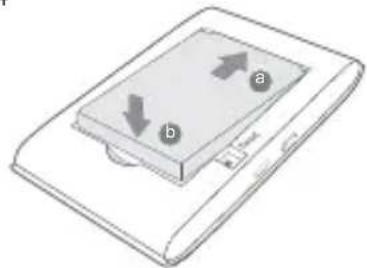
Entfernen Sie die Abdeckung und setzen Sie SIM-Karte und Akku wie auf dem Bild ersichtlich ein.
1
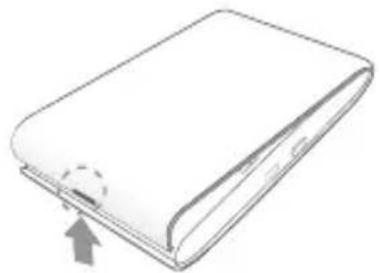
Schreiben Sie sich Standard-SSID und-Passwort auf.
- Micro-oder Nano-SIM-Karten können mit dem beiliegenden Adapter eingelegt werden.
• SIM-und SD-Karte werden nicht mitgeliefert.
4
Verbinden mit dem Internet
- Drücken Sie die Power-Taste 🔊 für ca. 5 Sekunden, um das Gerät einzuschalten.
- Wählen Sie auf Ihrem tragbaren Gerät das WLAN Ihres Routers aus und geben Sie das notierte WLAN-Passwort ein.
Deutsch
Hinweis: Wir empfehlen Ihnen, den Namen und das Passwort Ihres WLANs zu ändern, um die Sicherheit zu erhöhen.
Fertig!
Hinweis:
- Können Sie nicht auf das Internet zugreifen, lesen Sie bitte in Teil 3 der Häufig gestellten Fragen nach.
- Um Energie zu sparen, schaltet Ihr Router sein WLAN, wenn es nicht verwendet wurde, nach 10 Minuten ab. Drücken Sie die Power-Taste 🔊, um Ihr WLAN zu reaktivieren.
Aufladen Ihres mobilen WLAN-Routers
Methode 1: An einer Wandsteckdose (empfohlen)
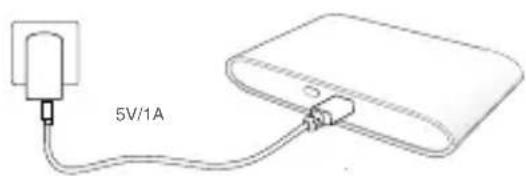
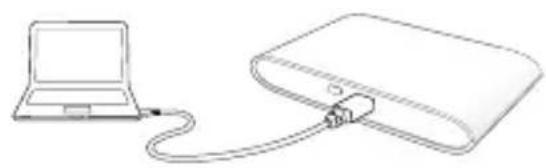
Methode 2: Am Computer
Laden Sie sich die App "tpMiFi" (für iOS and Android erhältlich) herunter, um Ihr mobiles WLAN bequem zu konfigurieren.
- Suchen Sie sich die App "tpMiFi" im Apple-Store oder in Google Play heraus oder scannen Sie den QR-Code.
- Verbinden Sie Ihr WLAN-Gerät mit dem WLAN Ihres mobilen Routers.
- Starten Sie tpMiFi und loggen Sie sich mit dem Passwort admin ein.
FAQ (Häufig gestellte Fragen)
F1. Kann ich meinen mobilen Router auch anders als mit "tpMiFi" verwalten?
A: Sie können Ihren Router folgendermaßen über die Weboberfläche konfigurieren:
- Verbinden Sie Ihr WLAN-Gerät mit dem WLAN Ihres mobilen Routers.
- Öffnen Sie Ihren Webbrowser und besuchen Sie http://tplinkmifi.net oder http://192.168.0.1. Loggen Sie sich mit dem Passwort admin ein.
F2. Was kann ich tun, wenn ich die Weboberfläche nicht erreiche?
- Stellen Sie sicher, dass Ihr Gerät mit dem WLAN Ihres mobilen Routers verbunden ist.
- Stellen Sie sicher, dass Sie http://tplinkmifi.net bzw. http://192.168.0.1 richtig geschrieben haben.
- Stellen Sie sicher, dass Ihr Gerät seine IP-Adresse automatisch bezieht.
F3. Was kann ich tun, wenn ich keinen Internetzugriff bekomme?
A1. Überprüfen Sie den PIN-Status
- Folgen Sie der Antwort von F1, um sich in die Weboberfläche einzuloggen. Ist der aktuelle SIM-Kartenstatus PIN Locked (PIN-geschützt), müssen Sie die PIN noch im Gerät hinterlegen.
A2. Stellen Sie sicher, dass die Verbindungsparameter den Vorgaben Ihres Internetdiensteanbieters entsprechen
- Folgen Sie der Antwort von F1, um sich in die Weboberfläche einzuloggen. Gehen Sie ins Menü Dial-up > View Profile Details (Einwahl > Profildetails) anzeigen und überprüfen Sie die Parameter (APN, Benutzername und Passwort).
- Sind diese Parameter nicht korrekt, gehen Sie zurück auf die Seite Dial-up (Einwahl) und erstellen Sie ein neues Profil. Wählen Sie im Anschluss dieses zur Verwendung aus.
A3. Überprüfen Sie die Einstellungen des Datenroamings
Deutsch
- Wird Ihre SIM-Karte im Roaming betrieben, folgen Sie der Antwort von F1, um sich in die Weboberfläche einzuloggen.
- Gehen Sie in das Menü Dial-up (Einwahl) und aktivieren Sie die Option Data Roaming (Datenroaming).
A4. Überprüfen Sie die Einwahldaten
- Folgen Sie der Antwort von F1, um sich in die Weboberfläche einzuloggen. Gehen Sie in das Menü Dial-up (Einwahl) und aktivieren Sie die Mobile Data (Datenoption).
A5. Überprüfen Sie Ihr Datenlimit
- Folgen Sie der Antwort von F1, um sich in die Weboberfläche einzuloggen. Gehen Sie in das Menü Device > Data Usage Settings (Gerät > Datenverbrauchseinstellungen), um zu überprüfen, ob Ihr Datenverbrauch das gesetzte Limit überschritten hat.
F4. Wie setze ich meinen mobilen Router auf seine Werkseinstellungen zurück?
- Entfernen Sie, während der Router läuft, die Rückabdeckung. Drücken Sie mit einem geeigneten Gegenstand so lange die RESET-Taste, bis das Display "Power Off" zeigt bzw. alle LEDs gleichzeitig aufleuchten.
Hinweis: Beim Zurücksetzen Ihres Routers gehen prinzipbedingt alle Einstellungen verloren.
Sicherheitsinformationen
- Halten Sie das Gerät fern von Wasser, Feuchtigkeit, Feuer oder sehr warmen Umgebungen.
- Versuchen Sie nicht, das Gerät auseinanderzunehmen oder zu manipulieren.
- Verwenden Sie kein beschädigtes Ladegerät oder USB-Kabel, um Ihren Akku zu laden.
- Verwenden Sie ausschließlich das empfohlene Ladegerät.
- Betreiben Sie das Gerät nur an Orten, wo dies erlaubt ist.
- Nehmen Sie die Batterie nicht auseinander. Nicht stark mechanisch belasten, beschädigen, kurzschließen. Kontakt mit Feuer und Wasser vermeiden.
VORSICHT: VERWENDEN SIE EINEN NICHT ZUGELASSENEN AKKU, BESTEHT EXPLOSIONSGEFAHR. ENTSORGEN SIE VERBRAUCHTE AKKUS NUR LAUT ANWEISUNG.
Bitte folgen Sie diesen Anweisungen, wenn sie das Gerät betreiben. Bei unsachgemäßer Verwendung können wir nicht garantieren, dass keine Unfälle oder Schäden auftreten. Behandeln Sie das Gerät pfleglich und auf eigene Gefahr.
3 Jahre eingeschränkte Produktgarantie von TP-Link
Nur für Original-TP-Link-Produkte.
DIESE GARANTIE VERLEIHT IHNEN BESTIMMTE RECHTE, DIE VON DEM VERKAUFSLAND ABHÄNGIG SEIN KÖNNEN.
BIS ZU DEN GESETZLICHEN GRENZEN ERSETZEN DIESE GARANTIE UND DIESE HILFESTELLUNGEN ANDERSARTIGE GARANTIEN, HIFLESTELLUNGEN UND KONDITIONEN.
TP-Link garantiert für einen einwandfreien Zustand von originalverpackten TP-Link-Geräten hinsichtlich Funktion und Materialverarbeitung, normale Benutzung vorausgesetzt, über einen Zeitraum von 3 Jahren ab Kauf durch den Endverbraucher.
English
TP-Link erklärt hiermit, dass dieses Gerät die Grundanforderungen und andere relevante Vorgaben der Richtlinien 2014/53/EU, 2009/125/EC und 2011/65/EU erfüllt.
Die Original-EU-Konformitätserklärung kann in englischer Sprache hier heruntergeladen werden: http://www.tp-link.com/en/ce.
English




- Einsetzen der SIM-Karte und des Akkus
- Verbinden mit dem Internet
- Deutsch
- Fertig!
- Hinweis:
- Aufladen Ihres mobilen WLAN-Routers
- FAQ (Häufig gestellte Fragen)
- A4. Überprüfen Sie die Einwahldaten
- A5. Überprüfen Sie Ihr Datenlimit
- F4. Wie setze ich meinen mobilen Router auf seine Werkseinstellungen zurück?
- Sicherheitsinformationen
- Jahre eingeschränkte Produktgarantie von TP-Link
- English
Marke : TP-LINK
Modell : M5360
Kategorie : Handyladegerät