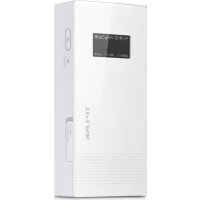
M5360 - Telefonlader TP-LINK - Gratis bruksanvisning og manual
Finn enhetens veiledning gratis M5360 TP-LINK i PDF-format.


| Produkttype | 4G mobilrouter (MiFi) |
| Merke | TP-Link |
| Modell | M5360 |
| Strømforsyning | Innebygd oppladbart batteri, lading via strømadapter eller USB-port |
| Tilkobling | Wi-Fi 802.11 b/g/n, 4G LTE |
| SIM-grensesnitt | 1 SIM-kortplass (nano/micro med adapter) |
| Ekstern lagring | Plass til microSD-kort (følger ikke med) |
| Skjerm | LCD-statusdisplay |
| Administrasjon | tpMiFi-app (iOS/Android) eller nettgrensesnitt via http://tplinkmifi.net |
| Knapper | Strøm, tilbakestilling |
| Sikkerhet | Anbefalt endring av SSID og standard Wi-Fi-passord |
| Garanti | 3 års begrenset TP-Link-garanti |
Ofte stilte spørsmål - M5360 TP-LINK
Brukerspørsmål om M5360 TP-LINK
0 spørsmål om dette apparatet. Svar på dem du kjenner, eller still ditt eget.
Still et nytt spørsmål om dette apparatet
Last ned instruksjonene for din Telefonlader i PDF-format gratis! Finn veiledningen din M5360 - TP-LINK og ta den elektroniske enheten tilbake i hendene. På denne siden er alle dokumenter som er nødvendige for bruken av enheten din publisert. M5360 av merket TP-LINK.
BRUKSANVISNING M5360 TP-LINK
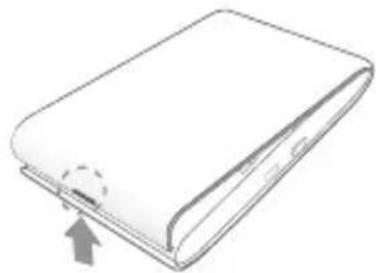
Sett inn SIM-kortet og batteriet
Ta av dekselet og sett inn SIM-kortet og batteriet som vist.
1
Ta notat av standard SSID- og trådløstpassord.
- Trykk og hold nede av/på-knappen i rundt 5 sekunder for å slå på.
- Velg standard SSID på den trådløse enheten og skriv inn trådløstpassordet som du noterte deg
Norsk
tidligere.
Merk: Vi anbefaler at du endrer standard trådløstnavn og -passord for å øke nettverkssikkerheten.
Nyt i vei!
Merk:
• Hvis du ikke får tilgang til Internett kan du se FAQ > Q3.
- For å spare strøm vil Mobile Wi-Fi slå av Wi-Fi-tilkoblingen när ingen trådløse enheter er koblet til Mobile Wi-Fi i en periode på 10 minutter. Trykk på 🔊 av/på-knappen for å fortsette med Wi-Fi-tilkoblingen.
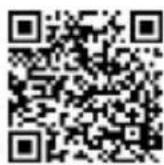
Last ned tpMiFi-appen (for iOS og Android) for å enkelt administrere Mobile Wi-Fi.
- Søk etter tpMiFi-appen i Apple Store eller Google Play eller skann QR-koden.
- Koble til din trådløse enhet til Mobile Wi-Fi.
- Åpne tpMiFi og skriv inn admin for å logge på.
FAQ (vanlige spørsmål)
Norsk
Q1. Finnes det andre måter å administrere Mobile Wi-Fi på, annet enn fra tpMiFi-appen?
A. Du kan administrere Mobile Wi-Fi fra enhetens webadministrasjonsside.
- Koble til din Wi-Fi-enhet til det trådløse nettverket Mobile Wi-Fi.
- Åpne nettleseren din og skriv inn http://tplinkmifi.net eller http://192.168.0.1 i adresselinjen, og deretter angi standardpassordet admin før du klikker på Login.
Q2. Hva gjør jeg dersom jeg ikke klarer å logge inn på webadministrasjonsiden?
- Kontroller at enheten er koblet til Mobile Wi-Fi.
- Kontoller at du har skrevet inn http://tplinkmifi.net eller http://192.168.0.1 på riktig vis.
- Kontroller at enheten er konfigurert til å motta IP-adresse automatisk.
Q3. Hva gjør jeg dersom jeg ikke klarer å koble meg til Internett?
A1. Sjekk PIN-status
- Se Q1 for informasjon om pålogging til webstyringssiden fra mobilen din. Hvis SIM-kortstatus er «PIN Locked (PIN Låst)» må du låse det opp ved hjelp av PIN-koden.
A2. Kontroller ISP-parametrene
- Se Q1 for informasjon om pålogging til webstyringssiden fra mobilen din. Gå til Dial-up > View Profile Details (Oppringning > Vis profilinformasjon) og sjekk paramatrene (f.eks. APN, brukernavn og passord) du fikk oppgitt av din Internettleverandør.
- Hvis disse er feil går du til siden Dial-up (Oppringning) og oppretter en ny profil med riktig informasjon, og deretter velger den nye profilen fra Profilliste.
A3. Sjekk innstillingene for Dataroaming
- Hvis SIM-kortet brukes i et område med roamingservice, se Q1 for å logge på webadministrasjonssiden fra mobilen din.
Norsk
- Gå til Dial-up (Oppringning) og aktiver alternativet Data Roaming (Dataroaming).
A4. Sjekk Mobildata
- Se Q1 for informasjon om pålogging til webadministrasjonssiden fra mobilen din. Gå til Dial-up (Oppringning) for å kontrollere at Mobile Data (Mobildata) er slått På. Hvis ikke, aktiverer du dette alternativet.
A5. Sjekk datagrensen
- Se Q1 for informasjon om pålogging til webadministrasjonssiden fra mobilen din. Gå til Device > Data Usage Settings (Enhet > Innstillinger for databruk) for å sjekke hvorvidt databruken din har overskredet den totale/månedlige grensen.
Q4. Hvordan gjenoppretter jeg Mobile Wi-Fi til fabrikkinnstillingene?
- Ta av dekselet mens Mobile Wi-Fi er påslått. Bruk en nål til å trykke og holde nede RESET-knappen til «Power Off» vises på skjermen eller alle LED-lysene slås på for et øyeblikk.
Merk: Ved å gjenopprette Mobile Wi-Fi til fabrikkinnstillingene, vil alle tidligere innstillinger slettes, og du må konfigurere den på nytt.
Sikkerhetsinformasjon
- Hold enheten på trygg avstand fra vann, brann og fuktige eller varme omgivelser.
- Ikke forsøk å demontere, reparere eller modifisere enheten.
- Ikke bruk en ødelagt lader eller USB-kabel for å lade enheten.
- Ikke bruk andre ladere enn dem som er anbefalt.
- Ikke bruk enheten i områder hvor trådløse enheter ikke er tillatt.
- Ikke demonter, knus, punkter eller kortslutt eksterne kontakter, eller kast batteriet i ild eller vann.
FORSIKTIG: FARE FOR EKSPLOSJON VED BRUK AV FEIL BATTERITYPE. AVHEND BRUKTE BATTERIER I HENHOLD TIL FORSKRIFTENE.
Les og følg den ovenstående sikkerhetsinformasjonen før du bruker enheten. Vi kan ikke garantere at ulykker eller skader ikke vil oppstå som følge av feil bruk av enheten. Bruk dette produktet med forsiktighet og på egen risiko.
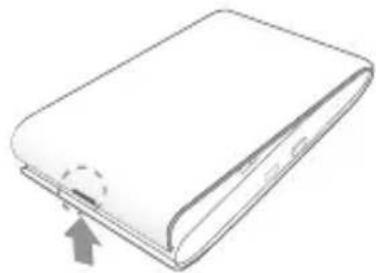
Fjern dækslet og installere SIM-kortet og batteriet som vist.
1
Tilslutning til internettet
Download tpMiFi Appen (til iOS og Android) for at administrere din mobile Wi-Fi.
TP-Link garanterer at det TP-Link-merkede maskinvareproduktet som ligger i den originale emballasjen er fri for feil i materialer og utførelse når det brukes på normal måte i samsvar med TP-Links retningslinjer i en periode på TRE ÅR fra den datoen sluttbrukeren opprinnelig kjøpte produktet fra en forhandler.
Dansk
TP-Link erklærer herved at denne enheten er i samsvar med de nødvendige kravene og andre relevante bestemmelser fra direktivene 2014/53/EU, 2009/125/EC og 2011/65/EU.
Den opprinnelige EU-samsvarserklæringen er tilgjengelig på http://www.tp-link.com/en/ce.
Dansk


- Sett inn SIM-kortet og batteriet
- Norsk
- Nyt i vei!
- Merk:
- FAQ (vanlige spørsmål)
- Q1. Finnes det andre måter å administrere Mobile Wi-Fi på, annet enn fra tpMiFi-appen?
- Q2. Hva gjør jeg dersom jeg ikke klarer å logge inn på webadministrasjonsiden?
- Q3. Hva gjør jeg dersom jeg ikke klarer å koble meg til Internett?
- A1. Sjekk PIN-status
- A2. Kontroller ISP-parametrene
- A3. Sjekk innstillingene for Dataroaming
- A4. Sjekk Mobildata
- A5. Sjekk datagrensen
- Q4. Hvordan gjenoppretter jeg Mobile Wi-Fi til fabrikkinnstillingene?
- Sikkerhetsinformasjon
- Tilslutning til internettet
- Dansk
Merke : TP-LINK
Modell : M5360
Kategori : Telefonlader