Media Giant - Medya oynatıcı CONCEPTRONIC - Ücretsiz kullanım kılavuzu
Cihazın kılavuzunu ücretsiz bulun Media Giant CONCEPTRONIC PDF formatında.



| Ürün Türü | Medya Oynatıcı ve Kaydedici |
| Marka | Conceptronic |
| Model | Media Giant |
| Varyantlar | CM3G (tunersiz), CM3GP (analog tunerli), CM3GPP (tuner ve Powerline adaptörlü) |
| Güç Kaynağı | 100-240V AC (güç kablosu ile) |
| Maksimum Çıkış Çözünürlüğü | 1080i |
| Desteklenen Video Formatları | MPEG1/2/4, AVI, DVD (korumasız VIDEO_TS, ISO) |
| Desteklenen Ses Formatları | MP3, WMA |
| Desteklenen Görüntü Formatları | JPG |
| Video Bağlantıları | HDMI 1.3, Kompozit, S-Video, Bileşen (RGB), SCART (adaptör ile) |
| Ses Bağlantıları | Analog RCA, SPDIF koaksiyel, SPDIF optik |
| Ağ Bağlantısı | Ethernet RJ45, Dahili Powerline (CM3GPP'de) |
| Ek Portlar | USB host (ön), Mini-USB (PC için), DV girişi (FireWire), AV girişi (Kompozit ve Bileşen), RF tuner giriş/çıkışı |
| Dahili Sabit Disk | Cihaz arayüzü üzerinden biçimlendirilebilir (Timeshift bölümü, kayıt, FAT32 ve NTFS medya) |
| Kayıt Fonksiyonları | Anlık kayıt, programlı kayıt, timeshift, DV ve AV girişlerinden kayıt |
| Oynatma Fonksiyonları | Medya gezinme, dosya oynatma, yakınlaştırma, tekrar, atlama, altyazılar, DVD açıları |
| UPnP Medya Sunucusu | Dahili Twonky Medya Sunucusu (port 9000 üzerinden erişilebilir) |
| Uzaktan Kumanda | Kızılötesi, CR2025 pil (menzil ~5 metre) |
| Kullanım Sıcaklığı | Aşırı nem ve sıvılardan kaçının |
| Güvenlik | Sökmeyin, sıvılara maruz bırakmayın, kullanılmadığında fişten çekin, pilleri doğru şekilde değiştirin |
Sık sorulan sorular - Media Giant CONCEPTRONIC
Kullanıcıların soruları hakkında Media Giant CONCEPTRONIC
0 soru bu cihaz hakkında. Bildiklerinizi cevaplayın veya kendinizinki sorun.
Bu cihaz hakkında yeni bir soru sor
Cihazınız için talimatları indirin Medya oynatıcı PDF formatında ücretsiz! Kılavuzunuzu bulun Media Giant - CONCEPTRONIC ve elektronik cihazınızı yeniden ele alın. Bu sayfada cihazınızın kullanımı için gerekli tüm belgeler yayınlanmaktadır. Media Giant markasının CONCEPTRONIC.
KULLANIM KILAVUZU Media Giant CONCEPTRONIC
Copy mode (masolasi üzemmod)
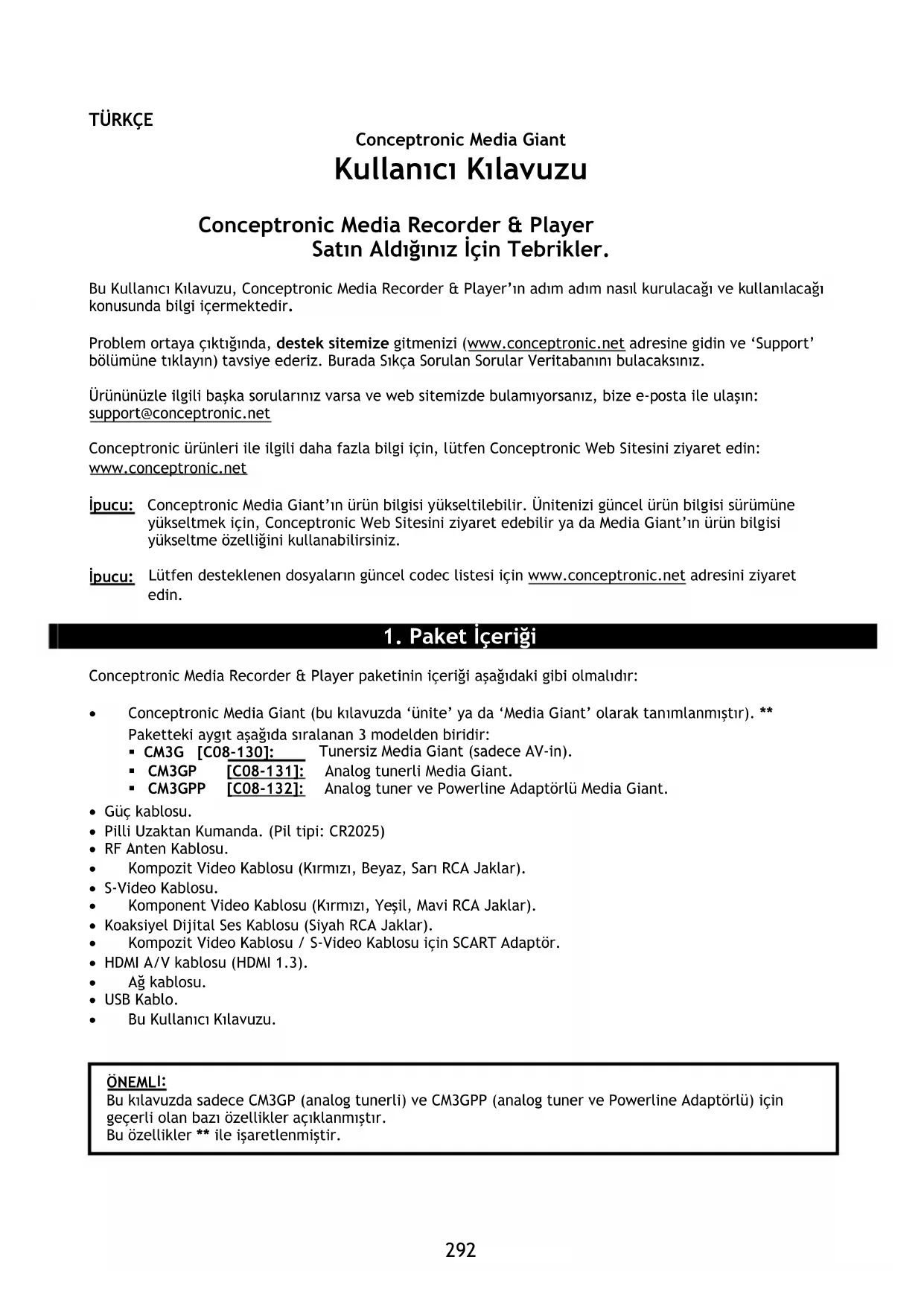
Bu Kullanici Kilavuzu, Conceptronic Media Recorder & Player'in adim adim tersebut kurulacagi ve kullanilacagini konusunda bilgi icermektedir.
Problem ortaya Çuktında, destek sitemize gitmenizi (www.conceptronic.net adresine gidin ve 'Support' böllumüne违法犯罪), tavsiye ederiz. Burada Şkıçsa Sorulan Sorular Veritabanın bulacaksınüz.
Urününüzle ilgili seksa sorulariniz varsa ve web sitemizde bulamiyorsaniz, bize e-posta ile ulasın: support@conceptronic.net
Conceptronic ürünleri ile ilgili:daha fazla bilgi icin, lüften Conceptronic Web Sitesini ziyaret edin: www.conceptronic.net
Ipucu: Conceptronic Media Giant'in urun bilgisi yikseltilebilir. Unitenizi guncel urun bilgisi surumune yikseltmek icin, Conceptronic Web Sitesini ziyaret edebilir ya da Media Giant'in urun bilgisi yikseltme özelligini kullanabilirsiniz.
ipucu: Lütfen desteklenen dosyalarin güncel codec listesi icin www.conceptronic.net adresini ziyaret edin.
1. Paket iceriigi
Conceptronic Media Recorder & Player paketinin iceriigi asagidaki gibi olmaldir:
- Conceptronic Media Giant (bu kilavuzda 'unite' ya da 'Media Giant' olarak tanimlanmistir).**
Paketteki aygɪt asagɪda siralanan 3 modelden biridir:
- CM3G [C08-130]: Tunersiz Media Giant (sadece AV-in).
CM3GP [C08-131]: Analog tunerli Media Giant. - CM3GPP [C08-132]: Analog tuner ve Powerline Adaptörlü Media Giant.
Guc kablosu.
- Pilli Uzaktan Kumanda. (Pil tipi: CR2025)
RF Anten Kablosu.
Kompozit Video Kablosu (Kirmiz, Beyaz, Sarı RCA Jaklar).
S-Video Kablosu.
- Komponent Video Kablosu (Kirmizi, Yeşil, Mavi RCA Jaklar).
- Koaksiyel Dijital Ses Kablosu (Siyah RCA Jaklar).
Kompozit Video Kablosu / S-Video Kablosu 参数 SCART Adaptor.
HDMI A/V kablosu (HDMI 1.3).
- Ag kablosu.
- USB Kablo.
Bu Kullanici Kilavuzu.
ONEMLI:
Bu kılıvuzda sadece CM3GP (analog tunerli) ve CM3GPP (analog tuner ve Powerline Adaptörlü) iar ceçerli onions bazı özellikler acıklanmistir.
Bu özellikler ** ile isaretlenmistir.
2. Ürün Özellikleri
- Yerlesik Powerline network adaptorü. **
- Otomatik TV kanal arama özellikli yerleşik TV Tuner. **
TV sinyali kaydetme. **
VCR, DVD ya da Video Kamera vb. 'den AV sinyali kaydetme.
DV Video Kameralardan oynatma / kayit icin DV girisi.
Dahili HDD (Sabit Disk)'e kayit.
Maksimum 1080i cikis czunurlugu.
Maksimum 1080i oynatma czunurlugu.
MPEG2 formatinda DVD kalitesinde dosya kaydetme (PC ya da diiger media player'larda oynatilabilir). - Kayit Seçenekleri: Tek tuşla anlık kayı, Programlı kayı, Time-shift (Canlı).(Durdurma ve öteleme Özelligi).
Dahili HDD (Sabit Disk) ya da USB aygitta bulunan MPEG1/2/4, MP3, WMA, JPG dosyalarim oynatma.
USB Aygit ya da ag konumundan dahili HDD (Sabit Disk)'e dosya kopyalama.
USB-PC ve Oynatici Moduarasinda otomatik geleşis:
PC baglantis USB uzerinden yapildiginda unite USB Saklama Aygiti olarak calisir.
PC baglantis USB uzerinden yapilmadiginda, unite Media Recorder & Player olarak calisir.
3. Notlar ve Uyarilar

CAUTION
RISK OF ELECTRIC SHOCK
DO NOT OPEN

Uniteyi parcalara ayirmaya calismayin. Yuksek voltaj yaralanmalarina neden olabilir.
Uniteyi asiri nemden uzak tutun.
Uniteyi siv maddelere batirmayin ya da siv maddelere maruz birakmayin.
Uniteyi uzun sure kullanmayi planlamiyorsaniz guc kablosunu cikarin.
Uniteyi kolay tutusan maddelerin yakiminda kullanmaktan kasinin.
Uzaktan kumanda pili zayiflamis ya da bitmis ise bunu ayni tip pil ile degistirin. Mumkun oldugunda pilin geri donusumunu saglayin. Kumanda uzun bir sure kullanilmayacaksa korozyonu onlemek icin pilini cikarin.
Kumandayi asiri nemden uzak tutun; yere dusurmeyin.
Kumandayi asiir gues 1sigi altinda calistirmayin.
Uniteyi ASLA disurmeyin, sallamayin ya da carpmayin.
- Asiri isinmayi onlemek icin unitenin uzerini ortmeyin.
ÖNEMLI:
Sabit diski bilgisayarinizda BiçİMLENDIRMEYİN (formatlamayın)! Aksi halde ünite:tüm system verilerini kaybeder ve yeniden baslangıdurumunu getirilmesi gerekir. Üntenin sabit diskini bicimlendirmek istediginizde üntenin Setup menusünde bulunan yerleşik bicimlendirme aracını kullanı.
4. Ürüne Genel Bakış
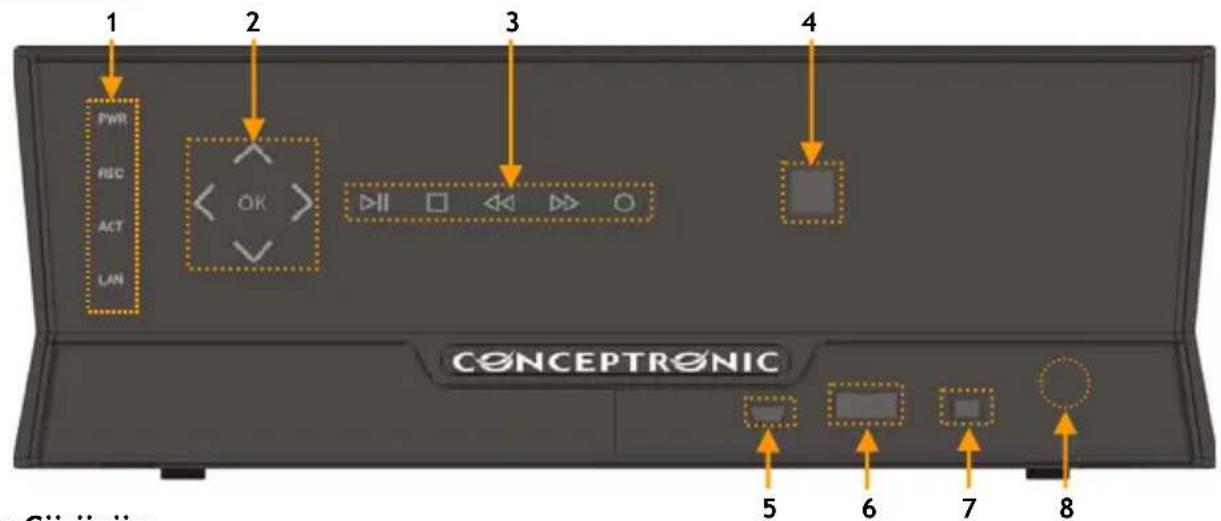
Ön Görünüm
Arka Gorunum
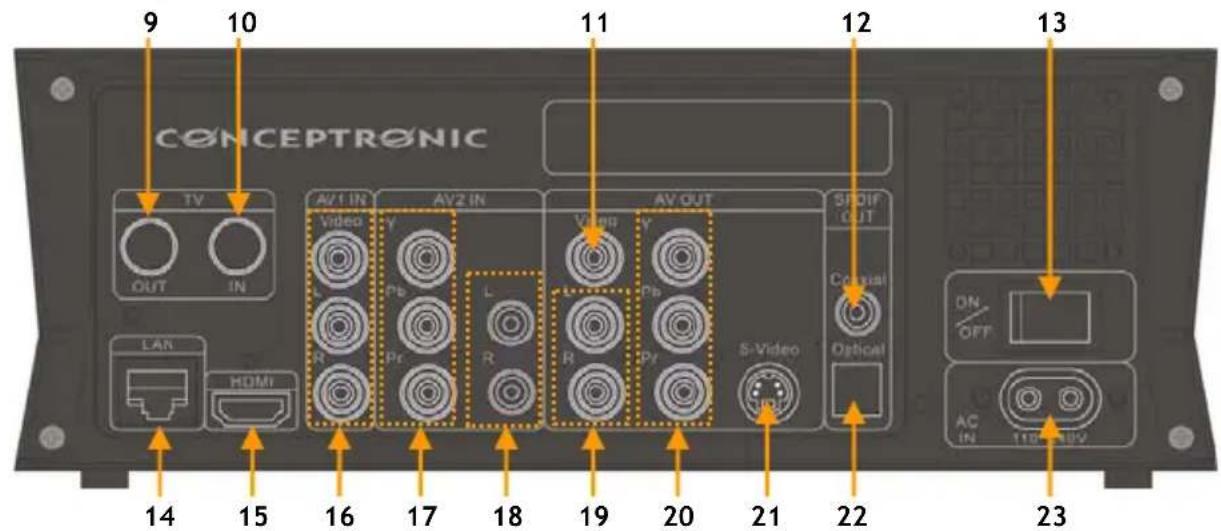
Rakamlarin aciklamasi:
- Durum LED'leri (Power, REC, ACT, LAN)
- Dokunmatik gezinti Dügmeleri
- Dokunmatik oynatma duğmeleri
- Kizlotesi alci
- Mini-USB Jak (Bilgisayara)
- USB Host Port
- DV girişi
- On panel 'Açık' Düğmesi
- TV-Tuner cikisi **
- TV-Tuner girisi **
- AV Kompozit video Çişi
-
SPDIF bijital koaksiyel cikis
-
Ana guc dugmesi
- LAN (RJ45) baglantis1
15.HDMI cikisi - AV1 girisi (Kompozit Video/Ses)
- AV2 Component video girisi
- AV2 ses girisi (L/R)
- AV ses cikisi (L/R)
- AV Component video cikisi (Y/Pb/Pr)
- S-Video cikisi
- SPDIF djital optik cikis1
- AC girişi (110~240v)
Not: Dokunmatik Dügmeler temel uzaktan kumanda fonksiyonlari ile ayni fonksiyonlara sahiptir.
5. Uzaktan Kumandanin Açıklaması
Uzaktan kumanda, uniteyi kontrol etmek icin kullanlr. Bu kilavuzun ic kapaginda uzaktan kumandan bir resmini bulacaksiniz. Uzaktan kumandan fonksiyonlari aciklamak icin bu resimdeki duğme numarari asagidaki tabloda bulunan numarala karşlik gelmektedir.
| No | Düğme | Tanım |
| 1. | POWER ( ⋅) | Uniteyi acar ya da hazirda bekleme moduna getirir |
| 2. | SOURCE | Tuner, AV ve Oynatmaarasinda geleçis:yapor |
| 3. | MEDIA | Doğrudan Media Browser Düğmesi |
| 4. | AUDIO | DVD Ses parçasinidehyşirir (DVD dosyalarınzda mevcut olduğunda) |
| 5. | ZOOM | Yakınlaştirma / uzaklassirma:yapor |
| 6. | 0 - 9 | Sayısalduğmeler |
| 7. | COPY | Kopyalama menüsunü gÖsteririr |
| 8. | REPEAT | Tekrar modunu ayarlar |
| 9. | GOTO | Oynatma sirasinda belirli bir noktaya gitmek icin kullanlır |
| 10. | FAST REWIND ( ⋅) | Hizlı Gerı oynat |
| 11. | PREVIOUS ( ⋅) | Önceki Dosya / Parça / Bölüm / Resim |
| 12. | VOLUME + | Sesi artırı |
| 13. | VOLUME - | Sesi azaltır |
| 14. | RETURN | Önceki ekrana / kanala:doner |
| 15. | ( , , , , ) | Gezinti Tuşkı: Menüler:içinde gezinemek icin kullanlır |
| 16. | INS.REP. | Yayın kayırma ya da oynatma sirasinda 10 saniye gerı go;türür |
| 17. | PAUSE | (Yayın kayırmailı) oynatma,islemini duraklatir |
| 18. | PLAY | Oynatma,islemini baslatir |
| 19. | REC | Kayı islemini baslatir |
| 20. | TV SYS | Unitenin;cıkış;cüzünurlügüncüdehyşirir |
| 21. | SETUP | Doğrudan Setup (Ayarlar)menüsu duğmesi |
| 22. | TIMESHIFT | Yayın kayırma özelliğinci etkinleşirir |
| 23. | STOP ( ) | Oynatma,isleminiDurdur / KaydağDurdur / Timeshift Devre Dışı |
| 24. | SLOW | Yavaşlatilmı oynatma:için kullanlır |
| 25. | CM.SKIP | Yayın kayırma ya da oynatma sirasinda 30 saniye ileri go;türür |
| 26. | ENTER | Secimi onaylar |
| 27. | INFO | Kanal bilgisi / Dosya bilgisini gÖsteririr |
| 28. | CHANNEL - | Kanal Aşaqı |
| 29. | CHANNEL + | Kanal Yukari |
| 30. | MUTE | Sessize alir |
| 31. | NEXT ( ⋅) | Sonraki Dosya / Parça / Bölüm / Resim |
| 32. | FAST FORWARD ( ⋅) | Hizlı ileri oynat |
| 33. | GUIDE | Programlı Kayımenüsunu:açar |
| 34. | A-B | A-B tekrarDWongusunbu baslat |
| 35. | DEL | Girişi temizler / Secimi siler |
| 36. | ANGLE | DVD açırıdeğşirir (DVD dosyalarınzda mevcut oluğunda) |
| 37. | SUB-T | Altyazıyıdehyşirir (Video/DVD dosyalarınzda mevcut oluğunda) |
| 38. | LIVE-TV | Canlı-TV'ye doğrustan geleçisduğmesi |
| 39. | DV | DV Oynatma ve Kayı moduna geleçis:yapar |
| 40. | MENU | Ana menüyü gÖsteririr |
| 41. | LED | Uzaktan kumanandin calımasını gÖsteririr |
6. Media Giant Baglantisi
Bu bolumde Media Giant ile TV, ev sinema sistemi, aigvb.arasindaki baglantilarn面目 yapacaginiz aciklanmaktadir.
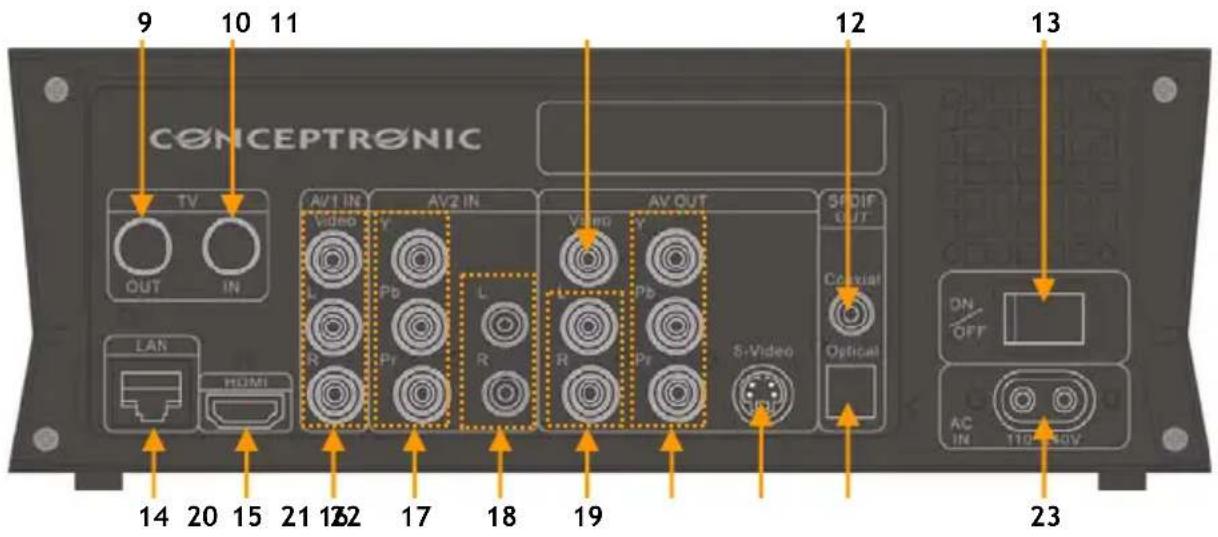
Anten kablosunun/kablolarinin baglanmasi **
Not: Üntedeki Tuner, TV sinyalini Tuner girisinden Tuner Çık,isina yönlendirmek amaciyla)duz Sinyal geleşini (pass-through) desteklemektedir.
- Televizyona giren ana anten kablosunu Çikarin ve kabloyu üntenin Tuner girisine [10] baglayin.
Birlakte verilen anten kablosunu unitenin Tuner cikisna [9] ve televizyonun Tuner girisi baglayin.
Video kablosunun/kablolarinin baglanmasi
Unitenin televizyon baglantisin 4 farklu sekilde yapabilirsiniz:
-HDMI
- Kompozit
- SCART (Kompozit kablo ve Scart Adaptör kullanarak)
- S-Video *
- Component *
- S-Video ya da Komponent kullanirken televizyona sadece video sinyali gonderilir. Ses sinyali icin Kompozit kablodaki Ses RCA Jaklarin (Kirmizi, Beyaz) ya da media giant djital ses Çkışın (optik ya da koaksiyel) kullanin.
HDMI:
- HDMI kabloyu unitenin HDMI seksisina [15] baglayin.
- HDMI kablonun diger ucu nTV üzerinde bulunan boş bir HDMI girisine baglayin.
Kompozit:
- Kompozit kabloyu (Sarı, Kırkı ve Beyaz) üntede kılıçgL gelen AV OUT jaklarna [11, 19] baglayin.
- Kompozit kablonun diger u相关内容 (Sari, Kirmiz ve Beyaz) televizyona baglayin.
TÜRKÇE
SCART:
- Kompozit kabloyu (Sari, Kirmizi ve Beyaz) unitede karstik gelen AV OUT jakarina [11, 19] baglayin.
- Kompozit kablonun diger ucu n (Sari, Kirmiz ve Beyaz) SCART Adaptor uzerindeki jaklara baglayin.
SCARTAdaptoru televizyonun SCARTGirisine baglayin.
S-Video:
- S-Video kablosunu üntenin S-Video Çkışa [21] baglayin.
- S-Video kablosunun diger.ucunu televizyonun S-Video Giriçine baglayin.
Component:
- Komponent kabloyu (Kirmiz, Yeşil ve Mavi) unitedeki Component Jaklarina [20] baglayn.
- Komponent kablonun dhegucunu TV uzerindeki Component Jaklarina baglayin.
Ses kablosunun/kablolarinin baglanmasi
Uniteyi TV ve/veya ev sinema sistemine 3 farkl sekilde baglayabilirsiniz:
- Analog, A/V Çiçisinin RCA Ses Jaklari icinden
- Dijital, Koaksiyel Dijital SPDIF Cikisi icinden
- Dijital, Optik Dijital SPDIF Cikisi icinden
Analog:
- Kompozit kablonun Ses Jaklarini (Kirmizi, Beyaz) AV OUT'un RCA Ses Jaklarina [19] baglayin.
- Kompozit kablonun diger ucunu TV ya da Alicinin RCA Ses Jaklarina baglayin.
Dijital Koaksiyel:
- Dijital Koaksiyel kabloyu unitenin Dijital Koaksiyel cikisina [12] baglayin.
- Dijital Koaksiyel kablonun diger ucnu Alicin Dijital Koaksiyel Giriçine baglayin.
Dijital Optik:
- Dijital optik kabloyu unitenin Dijital optiksciousina [22] baglayin.
- Dijital optik kablonun diger ucu n Alicin Dijital optik Giri sine baglayin.
Diger Ses/Video Cihazlarinin Baglanmasi
Uniteye VCR, DVD Oynatici ya da Set Üstü Kutu (Set-Top Box) gibi bir Ses/Video kaynagı baglayabilir, Ses/Video kaynagindan kayit yapabilirsiniz.
Kompozit ya da Komponent cikiishi aygtilar Media Giant tarafindan desteklenmektedir.
Kompozit:
- Ses/Video cihaziniz ile birlikte verilen Ses/Video kablosunu Ses/Video cihazi uzerinde karstlik gelen AV Cikis jaklarina baglayin.
- Kompozit kablonun diğer uçunu (Sarı, Kırkız ve Beyaz) üntenin AV1 IN jaklarına [16] baglayın.
Ko m p o n e n t:
- Ses/Video cihaziniz ile birlikte verilen Komponent Video kablosunu Ses/Video cihazi uzerinde karstilik gelen Komponentsciousina baglayin.
- Komponent Video kablosunun diger u相关内容 (Kirmiz, Yesil ve Mavi) üntenin AV2 IN jakarina [17] baglayin.
Not: Komponent video kabolari sadece video aktarimi yapar, sesi aktarmaz. Ses aktarimi icin, Ses/Video cihazindan gelen ses kabolarim üntenin AV2 IN ses jakarina [18] baglamaniz gerekir.
TÜRKÇE
Güç Kablosunun Baglanması
Unite Ses/Video cihaziniza bagl iken, guc kaynagini uniteye baglayabilirsiniz.
- Birlikte verilen günc kablosunu üniteye [23] ve bos bir duvar przyzine takın.
- UniteyeGPC vermek icin unitenin arkasindaki ana guc anahtarim [12] ' konumuna getirin.
Unite aclacaktir.
Uzaktan Kumandanin Hazirlanmasi
Uzaktan kumandan arkasindan pil kapagini seksarin.
- Birlikte verilen AAA pilleri uzaktan kumandaya takin.
- Pil kapağıni tekrar uzaktan kumandanin arkasın takın.
Notlar: -Uzaktan kumandanin en iyi calisma mesafesi yaklasik 5 metredir.
- Uzaktan kumundayi unitenin on paneline yerlestirilmis olan IR alciya yönlendirin.
- IR alacinin alma acsi ±30 derecedir.
- Piller zayifladiiginda ya da bittiginde yenisiyde degistirin.
7. Elk Kez Yapılandırma
Uniteyi ilk kez açṭiɡɪnɪzda bunun yapilandirilması gerekmektedir.
- Unitenin bagi olduğu televizyondakiDOGRU GIRISH KANALINI SEÇIN. (HDMI, Kompozit, SCART, S-Video ya da Component).
Not: Bu noktadan itibaren televizyonun unite giris kanalina ayarli oldugu kabul edilecektir. Açıkulanan adımlarin tumu unitenin calisiyor olmasi durumuna gore yapilmıstir.
- Unitenin arkasindaki ana guc anahtarinin 'I' (Aci) konumunda olup olmadigiin kontrol edin.
- Unitenin onände bulunan güç dügmesi ya da uzaktan kumandada bulunan 'Power' dügmesi (1) ile uniteyiacin.
Media Giant'in on tarafindaki Guc LED'ini kontrl edin. LED turuncu renk iken aygit Standby (Hazirda bekleme) modundadir. LED mavi renk iken aygit kullanima hazirdir.
Not: Unite aciildiginda bunun ilk kullaimahazir hale gelmesi gerekir. Bu islem kisa bir zaman surebilir. Ik acilis sirasinda Media Giant baslangic ekram gosterilir.
[Başlangı Ekramı]
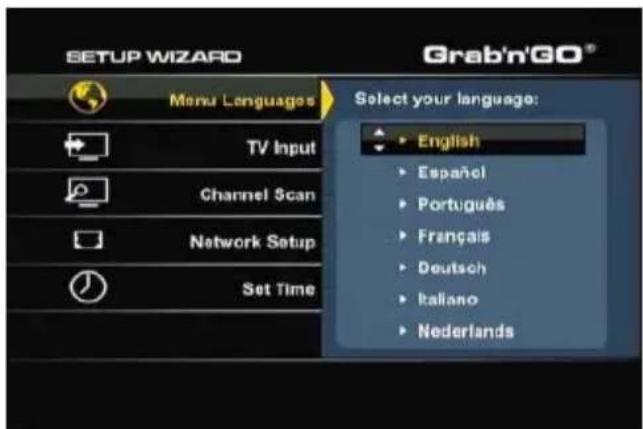
[Kurulum Sihirbazi]
Media Giant acldiginda bunun ilk kullanim icin yapilandirlmasi gerekir. Ik kez yapilandirma sirasinda size yardimc olmasi amacyla Media Giant tarafindan 'Setup Wizard' (Kurulum Sihirbazi) ekrana getirilir. Bu ekranda ilk kullanim icin gerekli yapilandirma adilmari bulunur.
Kurulum Sihirbazi aşagidaki yapilandirma adınları).(6)
- menu Language (menu Dili)
- TV Signal (TV Sinyali) **
- Channel Scan (Kanal Tarama) **
Network Setup (Aγ Ayarli) - Set Time (Saat Ayari)
Media Giant ayarlan icin uzaktan kumanda üzerindeki gezime tuşları ve 'Enter' Düğmesini (26) kullann. Bir ayar yaptiysanı ve ayan tekrar gozdenGPCirmek istiyorsanı, uzaktan kumanda üzerindeki Return' dugmesine (14) basin.
Menu Language (Menu Dili)
Media Giant' calistirrken kullanmak istediginiz dili secin.
TV Input (TV Girişi) **
Ulke listesinden ulkenizi seksin. Ülkeniz listede yoksa, listeden 'Don't Care' (Dikkate Alma) seçenegini seksin.
TÜRKÇE
Channel Scan (Kanal Tarama) **
Media Giant'in analog tuneri uzerinden otomatik kanal taramasini baslatmak icin OK'i secin. Media Giant'in otomatik kanal taramasi biraz zaman alabilir, fakat bulunan tum kanllar otomatik olarak Media Giant belleginde saklanacaktir.
- Kanal Taramasi bittiginde Kurulum Sihirbazina devam etmek icin 'OK'i secin.
Kanal Taramasini atlamak isterseniz (ornegrin bir set ustu alici kullanyorken ve analog bir TV sinyaliniz yokken) Kanal Taramasini 'Cancel' (iptal) ileGPC Kurulum Sihirbazina devam edebilirsiniz.
Network Setup (Ağ Ayarlı)
Agyarli Media Giant a IP Adresi belirlemek icindir. Cogu durumda Media Giant DHCP sunucusu alan bir aga baglidir (genellikle bir router).
- Aginizda bir DHCP sunucu varsa 'DHCP IP' seconegini seksin.
-
Kurulum Sihirbazı,.Sectioni onaylamanı İsteyecekbir. Devam etmek ilen 'OK'i.Sectionin.
-
Statik IP adresi kullanmak istediginizde 'FIX IP'yi seksin.
- Kurulum Sihirbazı, bir statik IP adresi girecegüniz alanlanı österecekbir. IP adresi, Altı maskesi, Varsaylan ağGPCİ ve DNS sunucsunu girmek icin gezinti Düğmelerini (15) ve sayısal Düğmeleri 0-9 (6) kullanın.
Girilen degerler doogr uoldugunda uzaktan kumanda uzerindeki Enter' dugmesine (26) basin. - Kurulum Sihirbazi seci im onaylamaniz isteycektir. Devam etmek icin OK'i secin.
Media Giant bir aça bagl degilse, bu admi atlamak icin ve Kurulum Sihirbazina devam etmek icin 'Cancel' secin.
Set Time (Saat Ayari)
Set Time' secenei Media Giant yapilandirmasinda dokru saat ve tarih ayarı yapmaniza olanak saglar.
- Saat ve tarih ayarınlı manuel olarak yapmak icin 'Manual'i seksin.
- Yl, Ay, Gun, Saat, Dakika ve Saniye degerlerini girmek icin gezinti dugmelerini (15) ve sayisal dugmeleri 0-9 (6) kullanin. Giris yaptiktan sonra uzaktan kumanda uzerindeki Enter' dugmesine (26) basin.
- Kurulum Sihirbazi seci im onaylamaniz isteyecktir. Devam etmek icin OK'i secin.
- Aktif Internet baglantiniz varsa ve Media Giant aça baglì ise otomatik ayar icin 'Auto (Via Network)' seçeneğini seçebilirsiniz.
- Kurulum Sihirbazi, otomatik staat yapilandirmasi icin gerekli alanlari gosterecektir. Varsayilan NTP sunucusunu saklayabilirsiniz faktat baska bir NTP sunucu kullanmak isterseniz, degeri ayarlamak icin NTP sunucu alaninda 'Enter' digmesine (26) basin.
Time Zone kismini ulkenizin saat dilimine gore degistirin. - Ülkenizde yaz saati uygulaması olup olmadışına®, Olarık 'Daylight Savings Correction' seçenegini 'Disable' (Devre disi) ya da 'Enable' (Etkin) yapın. Girilen degerler.Doğru oldugunda uzaktan kumanda üzerindeki Enter' (26) duğmesine basın.
Kurulum Sihirbazi seimi onaylamaniz isteyecktir. Devam etmek icin OK'i secin.
Böylece Kurulum Sihirbazi tamamlanir ve Media Giant temel yapilandirmasi sola erer.
Not: Daha ileri yapilandirma ayarleri icin Ana menüden 'Setup' seçeneğini kullanin. Setup menusü bolum 13'te açıklanmışı.
Not: Kurulum Sihirbazı tamamlandıktan sonra sihirbazı tekrar calistirmak isterseniz, Ana nutzen 'Setup' ve 'Restore Default' (Varsayilani Geri Ükle) seçeneğini seksin. Media Giant yapilan ayarlın sifırlar ve Kurulum Sihirbazı tekrar calistınr.
Not: Önceden bicimlendirilmis (formatlanmis) sabit diski olmayan bir Media Giant satin aldysaniz, Media Giant 'Setup Wizard' tamamlndiktan sonra 'Format Wizard' (Bicimlendirme Sihirbazı)'n污染防治。 Bu 'Format Wizard' böllum 15'te açıklanmistir.
8. Ana Menu
Ana menu, Media Giant fonksiyonlarim seçmenize olanak saglar.
Not: Ana menu gosterilmsez, uzaktan kumanda uzerindeki 'Menu' dugmesine (40) basarak Ana menuyu ekrana getirebilirsiniz.
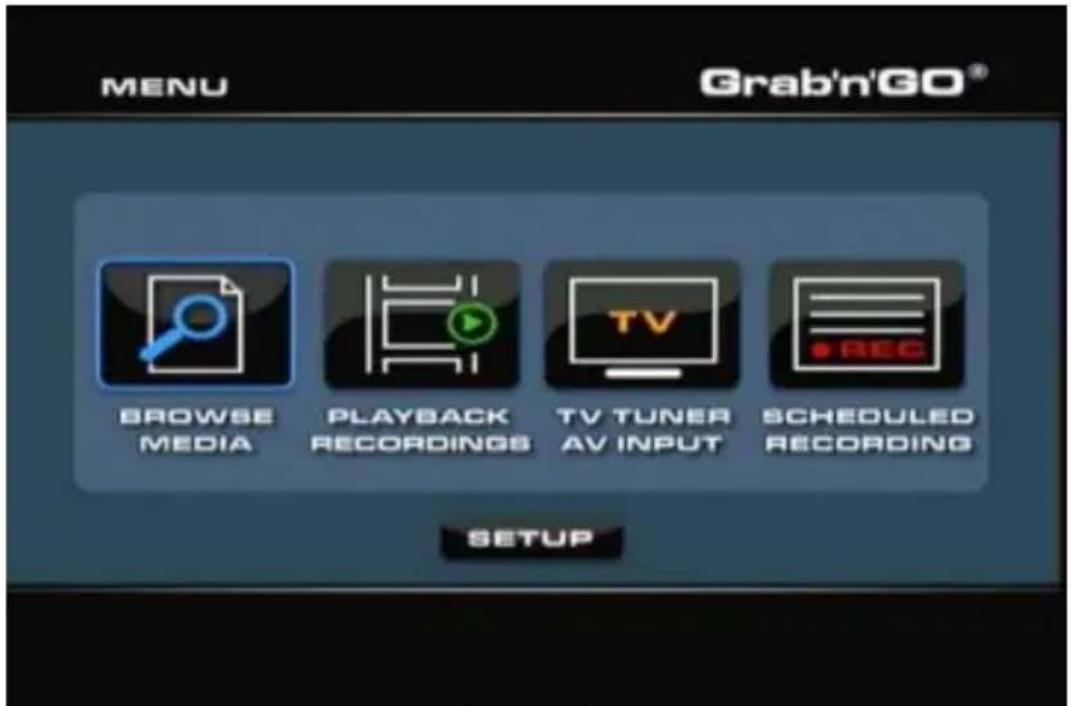
[Ana menu]
Ana menüde asagidaki secenekler bulunmaktadir:
Browse Media
Playback Recordings
TV Tuner/AV Input
Scheduled Recording
Setup
Hafizadaki ortam dosyalarini oynatma.
Kayitlarinizi oynatma ve duzenleme.
CanI TV ve CanI AV Izleme.
Programanan kayitlan yapilandirma.
Media Giant Yapilandirmasi.
Yukaridaki secenekler bu kilavuzun ilerleyen böümlerinde açıklanacaktı.
9. Ortama Göz Atma
Ana menüden 'Browse Media' seçeneğini seksṭiginizde, Media Giant ekrana Media browser (Ortam tarayici)'i getirecekbir.
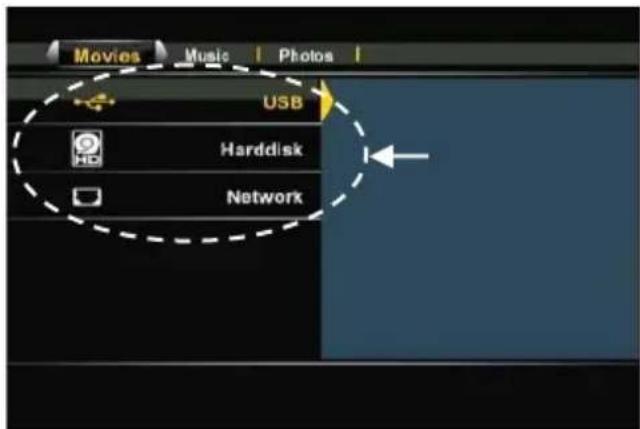
[Saklama Konumu Seçimi]
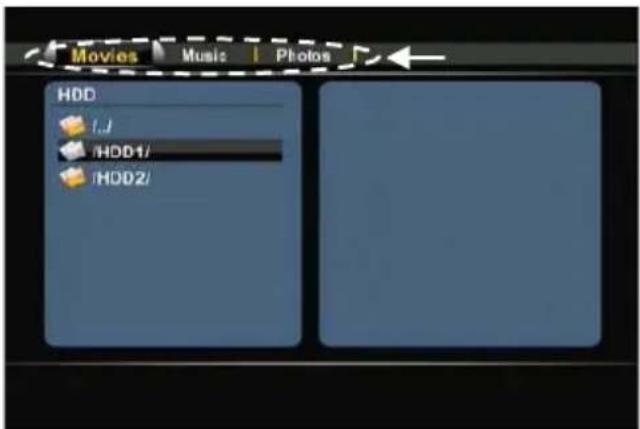
[Mod Seçimi: Film, Muzik, Fotograf]
Ortam tarayici ortam dosyalarini oynatmak istediginiz saklama aygitini seçmenize olanak saglar:
USB Bir USB aygittan ortam dosyası oynatma (USB Host Port üzerinden).
Harddisk Media Giant'in dahili sabit diskinden ortam dosyası oynatma.
Network A'ortaminda Samba / Network paylasmilarindan ortam dosyası oynatma.
USB aygit ya da dahili sabit diskinize goz atmak icin saklama konumu listeden 'USB' ya da 'Harddisk'i secin.
A gyalimlarindan ortam dosyasi oynatmak amacyla aga goz atmak icin saklama konumu listesinden Network' seceneini secin.
Not: A#g paylasimlariniza goz atmak icin a#g paylasimlarimogrularak ayarladiigizdan emin olun. A#g paylasimlarolusturma ve a#g paylasimlarina goz atma hakkinda daha fazla bilgi icin bkz. bolum 17.
Bir saklama konumu seçildigiinde, uzaktan kumanda üzerindeki sol ve sag gezinme Düğmeleri ile 'Movies', 'Music' ve 'Photos' modlariarasinda geçis yapabilirsiniz.
3 secenekten birini seciiginizde Media Giant otomatik olarak saklama konumu iceriigini filtreleyecek ve sadece ilgili dosyalar gosterilecektir.
Örneğin: 'Movies'i seçerseniz, ekranda sadece film dosyaları Güsterilecekir.
Ortam goz atma menusunde, uzaktan kumanda uzerinde asagidaki tarayici seceneklerini kullanabilirsiniz:
| - | Gezinti Düğmeleri | (15) | Dosya ve klasörlerde gezinmek ya da oynatma modunudehyistirmek icin kullanlr. |
| - | Enter | (26) | Seçili dosyayı oynatır ya da seçili klasörü acar. |
| - | Return | (14) | Öncekı klasö gitmek icin kullanlr. |
| - | Copy | (7) | Kopyalama menüsunü acar. (bu böllumün alt böllumünde acıklanmppir) |
| - | Play | (18) | Seçili dosyayı oynatir. |
| - | Next | (31) | Dosya iceren bir sonraki sayfaya gider. |
| - | Previous | (11) | Dosya iceren bir önceki sayfaya gider. |
| - | menu | (40) | Ana Menüye DONMek icin kullanlr. |
Uzaktan kumanda üzerindeki 'Menu' Düğmesine (40) basarak Ortam Tarayici menusunden Ana Menüye-donebilirsiniz.
TÜRKÇE
Filmlerinizin Oynatilmasi
Unitenin sabit diskinde, bir USB saklama aygitianda ya da bir ag konumunda depolanan filmleri Media Giant'in 'Movies'filtresi icinden televizyonunuzda oynatabilirsiniz.
'Movies'滤resi seildiginde, Media Giant tarafindan ekraninizda sadece film dosyalari gosterilecekir. Diger dosyalar gosterilmeyecktir.
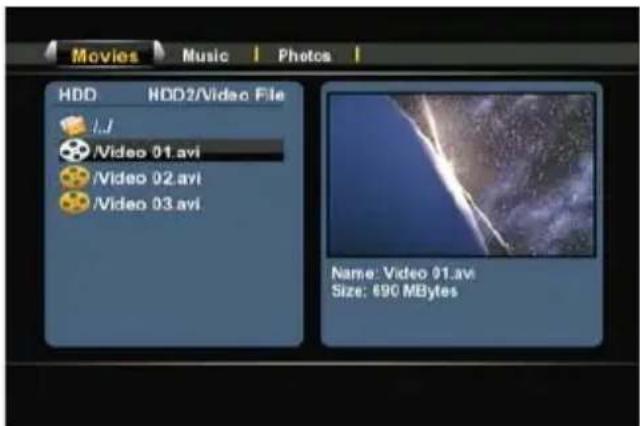
[Film Modu]
Uzaktan kumanda uzerindeki gezinti dugmeleri (15) ile oynatmak istediginiz dosyayi和地区.
Bir film dosyasie sctiyseniz, Ortam tarayic1, ekranin sag bolumunde dosya adi ve dosya boyutu ile bir onizleme gosterecektir.
- Seçilen dosyayi oynatmak icin uzaktan kumanda üzerindeki 'Enter' Düğmesine (26) ya da 'Play' Düğmesine (18) basin.
Oynatma islemi sirasinda uzaktan kumanda uzerinde asagidaki oynatma seceneklerini kullanabilirsiniz:
- Pause
(17)
Oynatma islemini duraklatir ya da kaldi yerden devam ettirir.
- Slow
(24)
Yavaslatilmis oynatma icin kullanilir.
- Stop
(23)
Oynatma islemini durdurur.
- Rewind
(10)
Geriye dokru hizl oynatir.
- Fast Forward
(32)
ileriye dokru hizli oynatir.
- Ins. Rep.
(16)
Oynatma sirasinda 10 saniye gerigoturir.
- CM. Skip
(25)
Oynatma sirasinda 30 saniye ileri goturur.
- Goto
Filmde belirli bir noktaya (zamana) gitmek icin kullanlir.
- Repeat
(8)
Gecerli oynatma isleminin Tekrar seceneğini degistirir.
- Info
(27)
Oynatma detaylanni gosterir.
- Zoom
(5)
Yakinlastirma / uzaklastirma yapar
- Sub-t
(37)
Altyaziyi degistirir (mevcutsa).
Audio
(4)
Ses parcasini degistirir (mevcutsa).
Volume
(12), (13)
Ses seviyesini ayarlar.
- Mute
(30)
Sessize atr.
Uzaktan kumanda üzerindeki 'Menu' Düğmesine (40) basarak Ortam tarayici menusunden Ana Menüye-donebilirsiniz.
TÜRKÇE
DVD Oynatma ozelliği
Media Giant sabit diskten normal DVD gibi DVD oynatma ozelligine sahiptir. DVD menusu icinde gezinebilir, altyazizi secebilir ya da ses dillerini degistirebilirsiniz.
Not: Media Giant sadece korumas olmayan DVD kopyalarini oynatmayi destekler. CSS korumas desteklenmez.
Media Giant'bilgisayariniza baglayn (Bkz. bolum 13).
Media Giant sabit diski uzerinde DVD film ile ayni ada sahip bir klasor olusturun (ornegin: 'Movie1').
VIDEO_TS' klasöründeki dosyalari Media Giant üzerinde olusturulan bu klasö kopyalayin (örneğin: Movie1').
Kopyalamadan sonra klasor yapisi asagidaki gibi olmalidir:
- [Media Giant Sabit Diski] |-> Movie1
(icineki tum DVD dosyalar 1 ile)
Media Giant'bilgisayardan cikarip TV'nize baglayin.
- Uzaktan kumanda üzerindeki 'Gezinti' Dügmeleri (15) ile Ana Menüden 'Browse Media' simgesini seçin ve Ortam tarayüzimi acmak icin uzaktan kumanda üzerindeki 'Enter' Düɡmesine (26) basin.
- Dahili sabit disk üzerinde DVD'nin kopyalandigi klasore gitmek icin uzaktan kumandada bulunan 'Gezinti' Düɡmeleri (15) ve 'Enter' Düɡmesini (26) kullanin.
- Sabit disk üzerinde olusturdugunuz DVD klasörunjün acın.
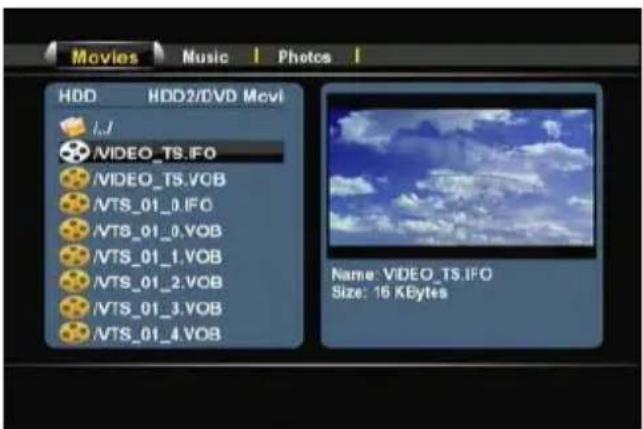
[Film Modu]
- Seçilen DVD'yi oynatmaya stelltamak,— in 'VIDEO_TS.IFO' dosyasini,— seçin ve uzaktan kumanda,— uzerindeki 'Play' Düɡmesine (18))—basin.
Not: Medai Giant üzerinde NTFS ortam böllumände kaytlı oldugunda dokudan ISO dosyaları oynatmak da mumkündür. Bir DVD'nin ISO dosyası oynatırken DVD'nin IFO dosyası oynatma özelliklerinin aynisi uygulanir.
TÜRKÇE
DVD oynatma islemi sirasinda uzaktan kumanda uzerinde asagidaki oynatma seceneklerini kullanabilirsiniz:
- Pause (17) Oynatma islemini duraklatir ya da kaldigi yerden devam ettirir.
- Slow (24) Yavaşlatilmş oynatma icin kullanlr.
- Stop (23) Oynatma islemini durdurur.
- Gezinti Düğmeleri (15) DVD menusü icinde gezimek icin kullanlr.
- Enter (26) DVD menu seçim(ler)ini onaylar.
- Rewind (10) Geri Sarar.
- Fast Forward (32) ileri Sarar.
- Previous (11) Önceki Bölüm.
- Next (31) Sonraki Bolum.
- Ins. Rep. (16) Oynatma sirasinda 10 sanije geri goturir.
- CM. Skip (25) Oynatma sirasinda 30 saniye ileri gottur.
- Goto (7) Filmde belirli bir noktaya (zamana) gitmek icin kullanlr.
- Repeat (8) Gecerli oynatma isleminin Tekrar seceneğinidehyistirir.
- Info (27) Oynatma detaylarni gosterir.
- Zoom (5) Yakinlastirma / uzaklastirma yapar
- Angle (36) DVD açisimi degişirir (DVD çoklu açı icerdigiinde).
Volume (12), (13) Ses seviyesini ayarlar. - Mute (30) Sessize alir.
- Sub-t (37) DVD'nin altyazisimi degistirir ya da kapatir.
- Audio (4) DVD'nin ses parcasini degistirir (DVD bircok ses parcasi icerdiginde).
Uzaktan kumanda überindeki 'Menu' Düğmesine (40) basarak Ortam Tarayici menusunden Ana Menüye要做bilirsiniz.
Altyazilarin oynatilmasi
Media Giant, AVI video dosyalarim oynatirken altyazi dosyalarim da oynatabilir.
Altyazili AVI dosyalarini oynatmak icin altyazi dosyasina AVI dosyası ile aymi adi atamaniz gerekir, orneigin:
Uzaktan kumanda uzerindeki gezinti duğmeleri ile oynatmak istediğiniz dosyayı/seçın.
- Segilen dosyayi oynatmak icin uzaktan kumanda üzerindeki 'Enter' Düğmesine (26) ya da 'Play' Düğmesine (18) basin.
AVI dosyası karsilik gelen altyazı dosyası ile birlikte oynatilmaya baslanacaktı.
Oynatma sirasinda altyazilari devre di sbrakmak/etkinlestirmek icin uzaktan kumanda uzerindeki Sub-t' dugmesine (37) basin.
Uzaktan kumanda überindeki 'Menu' Düğmesine (40) basarak Ortam Tarayici menusunden Ana Menüye要做bilirsiniz.
TÜRKÇE
Müzik Calma
Unitenin sabit diskinde, bir USB saklama aygitianda ya da bir ağ konumunda depolananMZik dosyaları Media Giant'in 'Music'filtresi icinden televizyonunuzda oynatabilirsiniz.
'Music'滤resi seildiginde, Media Giant tarafindan ekraninizda sadece muzik dosyalari gosterilecekir. Diger dosyalar gosterilmeyecktir.
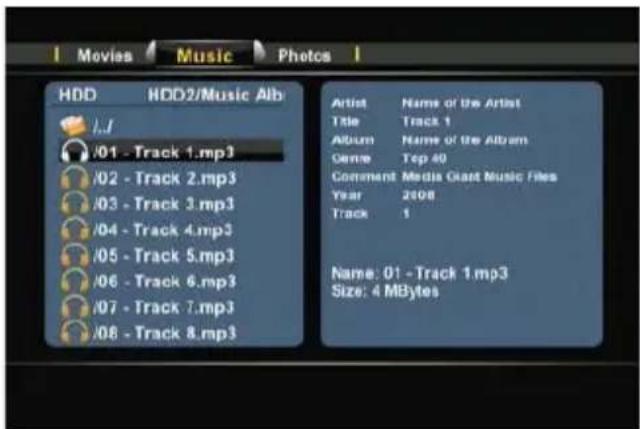
[Muzik Modu]
Uzaktan kumanda uzerindeki gezinti duğmeleri (15) ile calmak istediğiniz dosyayiŞen.
Bir muzik dosyasi seciyseniz, Ortam tarayic, ekranin sag bolumunde dosya adi ve dosya boyutu ile ID3 etiket bilgisini (varsa) gosteerektir.
- Seçilen dosyayi calmak icin uzaktan kumanda üzerindeki 'Enter' dugmesine (26) ya da 'Play' dugmesine (18) basin.
Calma istemi sirasinda uzaktan kumanda uzerinde asagidaki calma seceneklerini kullanabilirsiniz:
- Pause
(17) Calma islemini duraklatir ya da kaldiYG yerden devam ettirir.
- Stop
(23) Calma islemini durdurur.
- Rewind
(10) GeriyeDOGRUHIZILcalar.
- Fast Forward
(32) ileriye dokru hizlu calar.
- Repeat
(8) Geçerli dosya/klasörün Tekrar seçeneğinidehyşirir.
- Info
(27) Calma detaylarini gosterir.
Volume
), (13) Ses seviyesini ayarlar.
- Mute
(30) Sessize alir.
Uzaktan kumanda üzerindeki 'Menu' Düğmesine (40) basarak Ortam Tarayici menusunden Ana Menüye-donebilirsiniz.
TÜRKÇE
Fotograf ve Resimleri Oynatma
Unitenin sabit diskinde, bir USB saklama aygitianda ya da bir ağ konumunda depolanan fotograf ve resimlerinizi Media Giant'in 'Photos' filtresi icinden televizyonunuzda goruntuleyebilirsiniz.
'Photos' fittresi seildiginde, Media Giant tarafindan ekraninizda sadece fotograf ve resim dosyalari gosterilecekir. Diger dosyalar gosterilmeyecekir.
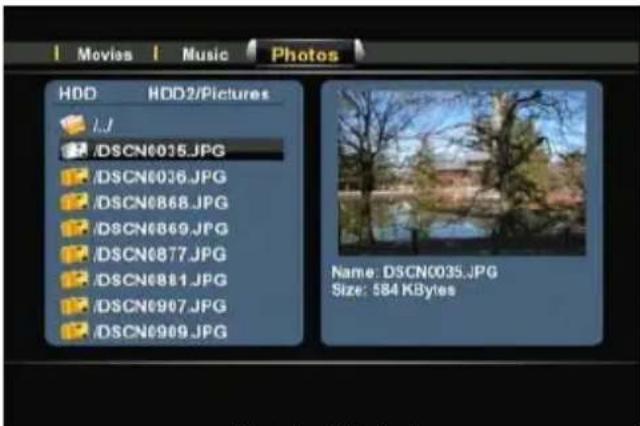
[Fotograf Modu]
Uzaktan kumanda uzerindeki gezinti dugmeleri (15) ile oynatmak istediginiz dosyayi secin.
Bir fotograf dosyasi seciyseniz, Ortam tarayic, ekramn sag bolumunde dosya adi ve dosya boyutu ile kucuk bir on izleme gosteerektir.
- Seçilen dosyayi oynatmak icin uzaktan kumanda üzerindeki 'Enter' Düğmesine (26) ya da 'Play' Düğmesine (18) basin.
Oynatma islemisirasinda uzaktan kumanda uzerinde asagidaki oynatma seceneklerini kullanabilirsiniz:
- Pause (17) Slayt gosterisini duraklatir ya da kaldigi yerden devam ettirir.
- Stop (23) Slayt gÖsterisini durdurur.
- Gezinti Dümgeleri (15) Gösterilen fotografi dondürur.
- Previous (11) Gegerli klasörde önceki dosyayıDynatir.
- Next (31) Geçerli klasörde sonraki dosyayı oynatir.
- Repeat (8) Gecerli dosya/klasorun Tekrar seceneğini degistirir.
- Info (27) Slayt gesterisi detaylarim gosterir.
- Zoom (5) Yakinlastirma / uzaklastirma yapar
Uzaktan kumanda uzerindeki 'Menu' dugmesine (40) basarak Ortam Tarayici menusunden Ana Menüye donebilirsiniz.
TÜRKÇE
Kopyalama modu
Bir konumdan diger konuma veri kopyalamak isterseniz (ornegin: bir USB aygittan dahili sabit diske), Media Giant'in Kopyalamama modunu kullanabilirsiniz.
Kopyalama moduna ulasmak icin, ortam tarayicidayken uzaktan kumanda uzerindeki 'Copy' dugmesine (Z) basin. Kopyalama menusu ekrana gelecektir:
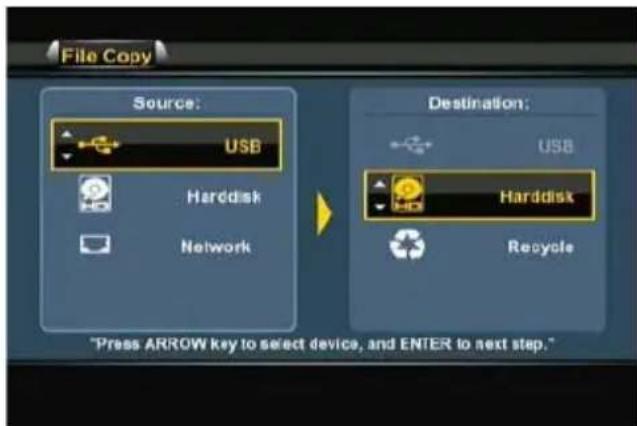
[Kopyalama menusu]
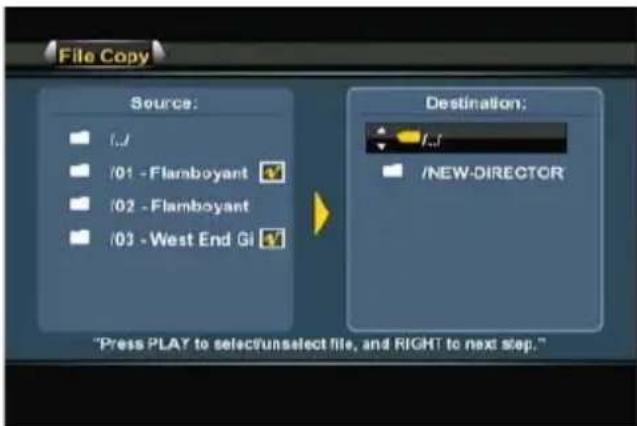
[Kopyalama menusu - Kopyalama Sihirbazi]
Kopyalama ici kaynakormal *USB',Harddisk'ya da Network'arasindan sekim yapabilirsiniz. Kullanilabilir hedefler USB,Harddisk've Recycle (dosya silme)'dir.
Önce uzaktan kumanda üzerindeki yukari ve asaqi gezinti Düğmelerine (15) basarak kaynagı seksin. Dogru kaynak secildigiinde, sag gezinti Düğmesine (15) basin ve hedefi seçmek icin yukari ve asaqi gezinti Düğmelerini (15) kullanin.
Not: Kopyalama menusünun Kaynak ya da Hedef kismi aktif ise vurgulanan cereveyte gorebilirsiniz.
Not: 'USB'den 'USB'ye ya da 'Harddisk'ten 'Harddisk'e kopyalama yapmak mumkun degildir.
Kaynak ve hedef konumuDOGru oldugunda, Kopyalama Sihirbazina devam etmek icin uzaktan kumanda uzerindeki Enter'dugmesine (26) basin.
- Kopyalamak istediginiz dosya ya da klasorleri buluncaya kadar kaynak icinde gezinin. Klasorlin icinde, uzaktan kumanda uzerindeki gezinti dugmeleri (15) ve Enter' dugmesi (26) ile gezinebilirsiniz.
- Uzaktan kumanda üzerindeki 'Play' Dügmesi (18) ile kopyalamak istediginiz dosya ya da klasörleri isaretlevin, isaretli dosya ya da klasör adlarnin arkasinda bir simge güsterilecekbir.
Kaynak dosya ya da klasorler isaretlendiginde, hedef sekimineGPCmek icin uzaktan kumanda uzerindeki sag gezinti dugmesine (15) basin.
Not: Media Giant'in NTFS ortam bolunu hedef olarak secmek mumkun degildir, cunku NTFS ortam bolumune yazmak mumkun degildir.
- Dogru kopyalama konumunu buluncaya kadar hedef icinde gezinin. Klasorlerin icinde, uzaktan kumanda uzerindeki gezinti dungmeleri (15) ve Enter' dungmesi (26) ile gezinebilirsiniz.
- Dogru konum bulundugunda, kopyalama islemini baslatmak icin uzaktan kumanda uzerindeki sag gezinti duğmesine (15) basin.
TÜRKÇE
- Kopyalama sihirbazı, kopyalama ilemi icin onayınüz soracaktır. Kopyalama ilemine devam etmek icin OK'i seçın.
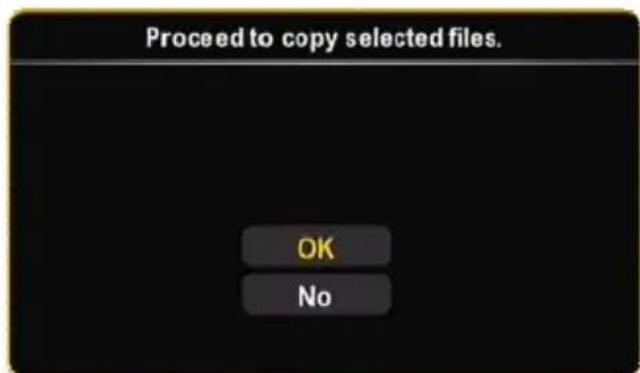
[Kopyalama Onayi]
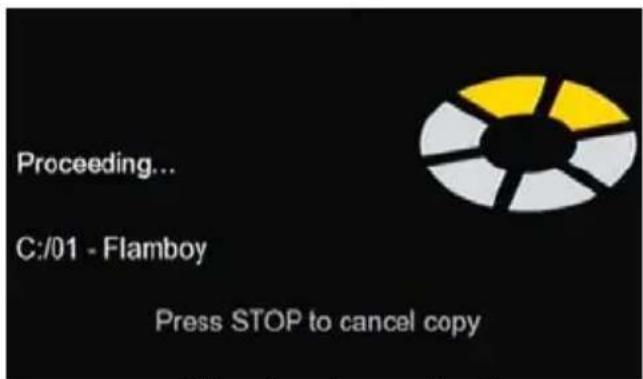
[Kopyalama devam ediyor]
Kopyalama islemi tamamlandiginda ekranda bir mesaj ile bilgi verilecektir.
Kopyalama menusu icinden dosya silmek de mumkundur.
Dosya silmek istediginizde, hedef olarak 'Recycle'1 secin.
Silmek istediginiz dosya ya da klasorleri isaretleyin ve uzaktan kumanda uzerinde sag gezinti dugmesine (15) basin, secilen dosya ya da klasorleri silmek icin bir onay penceresi gorecekseniz.
Secilen dosya ya da klasorleri silmek icin 'OK'i seksin.
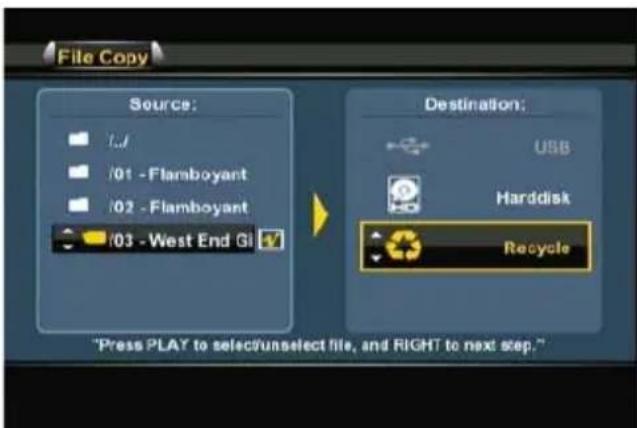
[Kopyalama menusu - Silme Sihirbazi]
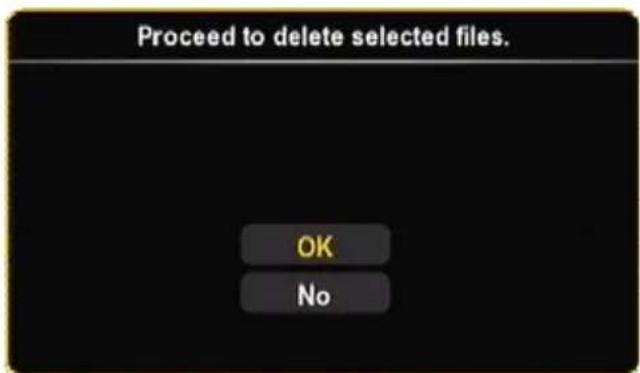
[ Silme Onayi ]
10. Kayitlarin Oynatilması
Ana menüden 'Playback Recordings' seçeneğini seksṭiginizde, Media Giant, ekrana:tum kayıtlarınüz iceren kayit listedini getirecekir.
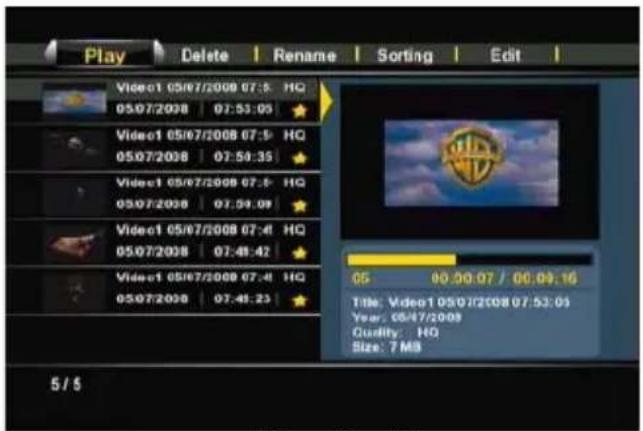
[Kayit-listesi]
Kayit listesi manuel kayit ya da programl kayit ile yapilan tum kayitlarinizi gosterecektir.
Her video bir kucuk resim (kaydin ilk karesi), ad, saat, tarih ve kayit kalitesi ile gosterilir.
Kaydinizin arkasinda bulunan sar yildiz simgesi kaydin yeti oldugu veHENUz izlenmedigini gosterir. Kaydi izlediginizde sar yildiz sekli kaybolacaktir.
Uzaktan kumanda üzerindeki yukari ve asagi Düğmeleri (15) ile kayitllarınüz icinde gezinebilir, bir kayit seçildigiinde uzaktan kumanda üzerindeki 'Enter' Düğmesi (26) ya da 'Play' Düğmesine (18) basarak kayitllarınüz oynatabilirsiniz.
Oynatma islemi sirasinda uzaktan kumanda uzerinde asagidaki oynatma seceneklerini kullanabilirsiniz:
- Pause (17) Oynatma islemini duraklatir ya da kaldigi yerden devam ettirir.
- Slow (24) Yavaslatilmis oynatma icin kullanlir.
- Stop (23) Oynatma islemini durdurur.
- Rewind (10) Geriyeogruihizl oynatir.
- Fast Forward (32) ileriye dogru hizl oynatir.
- Ins. Rep. (16) Oynatma sirasinda 10 sanije geri goturur.
- CM. Skip (25) Oynatma sirasinda 30 saniye ileri gotturr.
- Previous (11) Onceki bolumu ya da onceki kaydi oynatir.
- Next (31) Sonraki böllumu ya da sonraki kaydi oynatir.
- Repeat (8) Gecerli oynatma isleminin Tekrar seceneğinidehyistirir.
- Info (27) Oynatma detaylarmi gosterir.
- Goto (9) Filmde belirli bir noktaya (zaman) gitmek icin kullanlr.
- Zoom (5) Yakinlastirma / uzaklastirma yapar
- Audio (4) Ses parcasini degistirir (mevcutsa).
Volume (12), (13) Ses seviyesini ayarlar. - Mute (30) Sessize alir.
Uzaktan kumanda üzerindeki sol ve sag gezinti Düğmeleri (15) ile kayt listedinin en üst menusände bulunan seçenekler icinde gezinebilir, birçok Özellik/seçebilirsiniz:
Play Kaytlarimzi oynatir.
Edit Kaytlannizi duzenler (bir sonraki alt böllumde aciklanacaktir).
TÜRKÇE
'Edit' (Düzenleme) menüsu
Edit' (Duzenleme) menusu kayitlarinizi duzenlemenize olanak saglayan bircok secenk icerir. Bu secenekler asagida aciklanmistir:
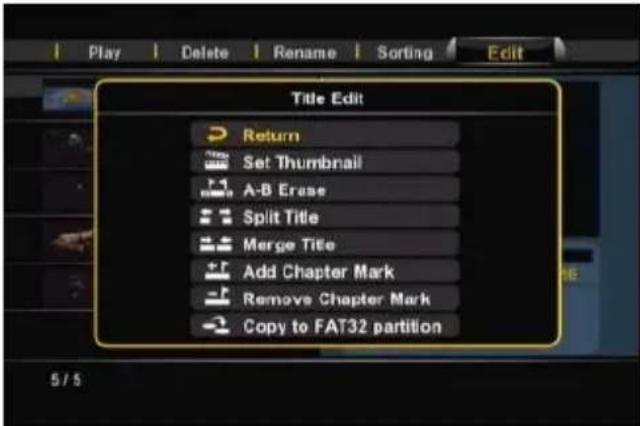
[Kaytlar-Duizenleme menusui]
- Set Thumbnail
Set Thumbnail'secenei ile film oynatabilir ve kaydiniz icin en sevdiginiz kareyi kucuk resim olarak secebilirsiniz.
-A-B Erase
'A-B Erase' seçeneği ile, filminizin bir kismini isaretleyebilir (örneğin: bir reklam) ve bu kismi kayittan silebilirsiniz.
- Split Title
'Split Title' seçeneşi ile, bir kaydı iki parçaya bölebilirsiniz (örneşin: 1 programl kayitta 2 program kaydettiğinizde).
Merge Title
'Merge Title' seceneigi ile, 2 kaydi 1 kayit iciinde birlestellirebilirsiniz.
- Add Chapter Mark
'Add Chapter Mark' seçeneşi ile kaydiniza böllum,isaretleri ekleyebilirsiniz. Böylece kayitta belirli bir böllume kolayca atlayabilirsiniz.
Not: Kaydiniza otomatik olarak bolum isaretleri eklemek icin Setup menusände bulunan 'Auto Chapter' seceneğini de etkinleştrebilirsiniz.
- Remove Chapter Mark
'Remove Chapter Mark' seçeneşi ile kaydinizdan böümı isaretleri silebilirsiniz. Bu seçenek, Media Giant' otomatik olarak böümı isaretleri yapacak sekilde yapilandirgünizda faktat bu isaretleri kayittan silmek istediginizde yararl olabilir.
'Copy to FAT32 Partition' secenei ile, kayit bolumunden Media Giant' in ortam bolumundeki 'REC' klasorune kaydinizi kopyalayabilirsiniz. Kayit, FAT32 disk bolumne kopyalandiginda, Media Giant, USB uzerinden bagl iken kaydi oynatabilir, kopyalayabilir, duzenleyebilir ya da ag uzerinden bir UPnP A/V istemciye (orn. Conceptronic C54WMP ya da Conceptronic CFULLHDMA) akici yayin yapabilirsiniz.
Not: Media Giant'in UPnP A/V Sunucu ozelligi hakkinda daha fazla bilgi icin bkz. bolum 16.
11. TV Tuner / AV Girls
Ana menüdeki 'TV Tuner / AV Input' seçeneşi ile Media Giant'in TV tuner ya da AV Giriş kaynaklarindan izleme ve kayit yapabilirsiniz.
Ipucu: Uzaktan kumanda uzerinde bulunan 'Live-TV' dugmesine (38) basarak Media Giant'taki herhangi bir menüden Live-TV ekranina kolayca ulasabilirsiniz.
TV Tuner / AV Input' seceneğini seçtigünizde, Media Giant tarafindan TV tuner Live-TV görtütşü ekrana getirilecekbir. Canı TV seyrederken, uzaktan kumanda üzerinde bulunan 'Channel +' (29) ya da Channel -' (28) Düğmesine basarak kanal degiştrebilirsiniz.
Uzaktan kumanda uzerindeki 'Source' dugmesi (2) ile TV-Tuner, Kompozit giris ve Component girisarasinda gejis yapabilirsiniz. Kaynak, ekranin sag ust koseinde kisa bir sure gosterilecektir.
Timeshifting (Öteleme)
Media Giant, timeshifting (canl gʊrɪntu durdurma ve öteleme) Özelligine sahiptir. Timeshift özelliği devrede ikenGPCERIkanal/giriş kaydedilerek Can1 TV ya da Canl Ses/Video 'duraklatlur'.
Timeshift Özelligini baslatmak icin uzaktan kumanda üzerinde bulunan 'Timeshift' Düɡmesine (22) basin. Timeshift Özelligi baslatildiğnda, Canı TV ya da Canı A/V 'duraklatilacak' ve unite arka planda kanalı kaydedecekbir.
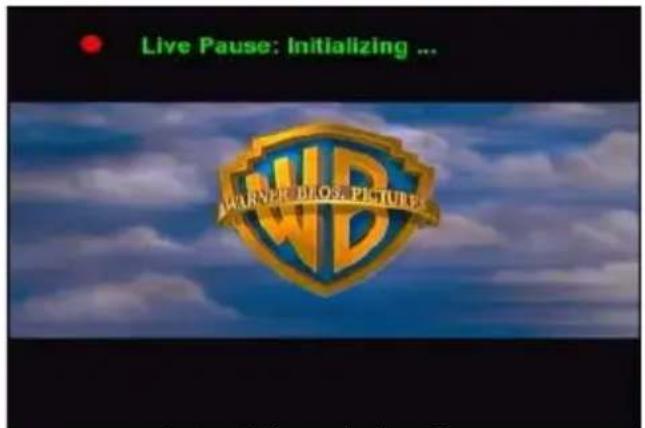
[Timeshift:Ba5latlihyor]
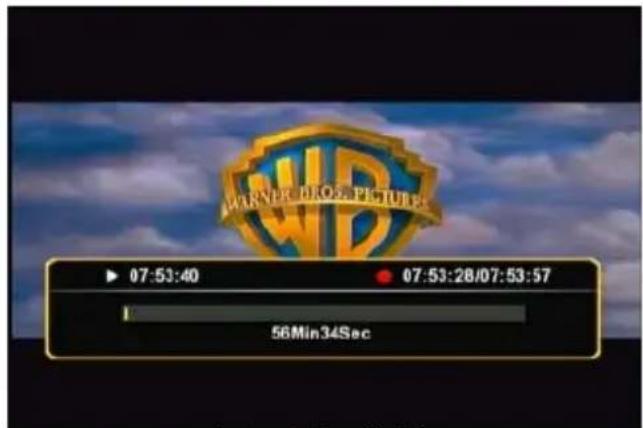
[Timeshift:Aktif]
Not: Timeshift Özelliigi etkinleştirildigiende, ekran üsti ileleme cubugu(Maximum timeshift arabellek suresini gosterir. Bu arabeligi ayarlamak isterseniz (daha kucuk ya da buyuk), timeshift arabellek böllumunun boyutunu ayarlamak icin Media Giant'in sabit diskini yeniden bicomlendirmeniz (formatlamaniz) gerekecektir. Bicimlendirme hakinda daha fazla bilgi böllum 15'te bulunabilir.
Timeshift sirasinda, uzaktan kumanda uzerinde bulunan asagidaki dugmeleri kullanabilirsiniz:
- Play (18) Timeshift arabellegini oynatir.
- Pause (17) Oynatma islemini duraklatir ya da kaldigi yerden devam ettirir.
- Slow (24) Yavaslatilmis oynatma icin kullanlir.
- Stop (23) Oynatma islemini durdurur.
- Rewind (10) GeriyeDOGRUHIZI OYNATIR.
- Fast Forward (32) ileriye dogru hizl oynatir.
- Ins. Rep. (16) Oynatma sirasinda 10 saniye geri goturur.
- CM. Skip (25) Oynatma sirasinda 30 saniye ileri goturur.
- Info (27) Timeshift arabellek bilgisini gosterir ya da gizler.
Volume (12), (13) Ses seviyesini ayarlar. - Mute (30) Sessize alir.
TÜRKÇE
Permanent Timeshifting (Kalicci Oteleme)
Media Giant'in Setup menusände, 'Permanent Timeshifting'i etkinlestirebilirsiniz. Bu Özellik etkinlestirildigiinde, timeshift Özelligi surekli olarak aktif olur ve oynatma ilelmini anlık olarak duraklatmaniza ya da timeshift arabelginde 'jump' (atlama) yapmak icin uzaktan kumandan yukanda açkulanan Düğmelerini kullanmaniza olanak saglar.
Kayit Yapma
Unite uzerinden Canl TV ya da Canl A/V izlerken, uzaktan kumanda uzerindeki 'Rec' dugmesine (19) basarak geleerli kanali kaydetmeye baslayabilirsiniz. Uzaktan kumanda uzerindeki Stop' dugmesine (23) basincaya kadar unite kayit yapacaktir.
Kayit sirasinda on panelde bulunan 'REC' LED'i yanacaktir.
Not: Üniteye baglı kaynakta bulunan kopyalama koruması ünite tarafindan algilanir - Örçın DVD disklerdeki MacroVision koruması. Baglı kaynak, kopyalamaya karı korumalı ile ünite kayı yapmay engeller ve kayı düzmesine basildığnda bir uyarı mesaj Güsterir.
Not: Media Giant, varsayilan olarak HQ (High Quality-Yuksek Kalite)'de kayit yapar. Setup menusunden kayit kalitesini degistirebilirsiniz.
Not: Kayit sirasinda gecerli kanali degistiremeziniz.
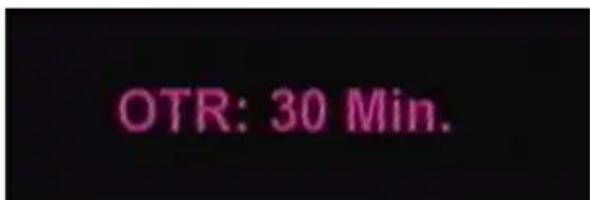
Kayit sirasinda 'Rec' dugmesine (19) bastiginizda, kayit suresi 'Rec' dugmesine bastiginiz andan itibaren 30 dakika olarak ayarlanacaktir.
Ekranda 'OTR: 30 min.' mesaj gürunecktir.

[Normal Kayit]
[Kayit Zamanlayicisi etkin]
Süreyi bir 30 dakika daha artirmak icin 'Rec' Düğmesine (19) tekrar basin. Bu islemi maksimum 240 dakikaya kadar yapabilirsiniz. Kayit suresi doluncaya kadar ya da uzaktan kumanda üzerindeki 'Stop' Düğmesine (23) basincaya dek kayit islemi devam edecektir.
TÜRKÇE
DV Kontrol
Media Giant on panelinin arkasindaki mini FireWire baglantisi DV kameraniziogrudan Media Giant'a baglamanza ve dahili sabit diskte bulunan ev videolarinizi izlemenize ya da video kaydi yapmaniza olanak saglar.
- DV kameranizi Media Giant'in onunde bulunan mini Firewire baglantisina [7] baglayin.
- DV kameranizi acin ve 'Playback' moduna ayarlayin.
- 'DV Control' modunu baslatmak icin uzaktan kumanda uzerinde bulunan 'DV' dugmesine (39) basin.
Media Giant ekranda DV Control/DV denetimlerini österecektir:
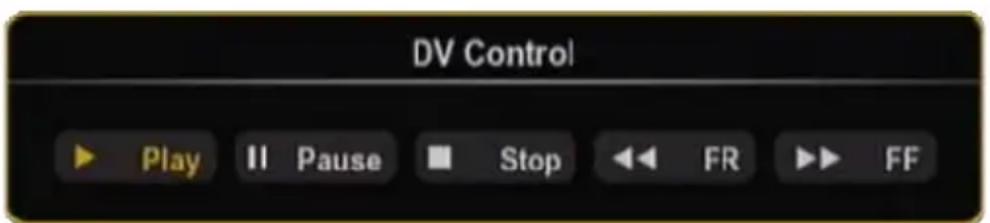
[DV Kontrol Paneli]
Uzaktan kumanda uzerindeki gezinti dugmeleri (15) ile DV Kontrol panelinin dugmelerini secebilirsiniz. Seçiminizi uzaktan kumanda uzerindeki Enter' dugmesi (26) ile onaylayabilirsiniz.
DV Kontrol penceresinde 'Play'i sectiginizde ve film oynuyorken, DV filminizin sabit diske kaydin baslatmak icin uzaktan kumanda uzerindeki 'Rec' (19) dugmesine basabilirsiniz.
Ipucu: Kayit yaparken uzaktan kumanda uzerindeki DV' dugmesine (39) basarak DV Kontrol panelini gizleyebilirsiniz. DV' dugmesine ikinci kez basildiktan sonra panel tekrar goruncektir.
Uzaktan kumanda uzerindeki 'Stop' Düğmesine (23) basarak bu kaydi durdurabilirsiniz. Kaydedilen filmer bolüm 10'da açıklandı gibi kayit listede siralanacaktır.
DV Kontrol modundan cikmak icin, uzaktan kumanda uzerinde bulunan 'Return' dugmesine (14) basin.
12. Programı Kayı
Uniteyi belirli zamanlarda kanal kaydi yapmak uzere programlayabilirsiniz. Unitede en fazla 8 programlKayit yapabilirsiniz.
Ana menüden 'Scheduled Recording' (ProgramlKayit) seceneğini seksin.
Televizyonunuzda, ProgramlKayit ekram gosterilecekir.
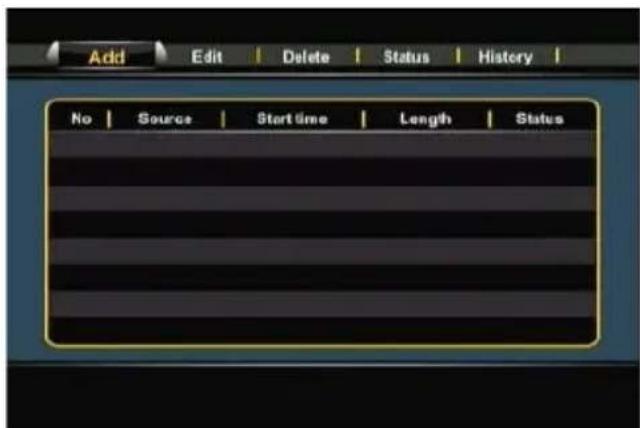
[Programl kayit menusu]
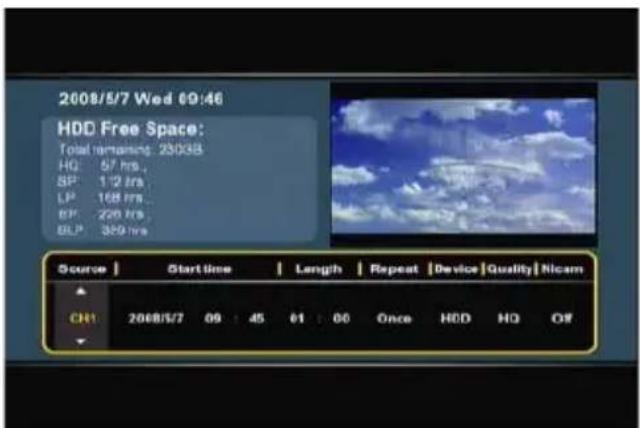
[Programl kayit ekleme]
Programl Kayit menusu, uzaktan kumandamn sol ve sag gezinti dugmeleriyle (15) seilebilen 5 secenek sunmaktadir:
Add
Yeni bir programl kaynt ekler
Edit
Mevcut bir programl kaydi duzenler
Delete
Programl bir kaydi siler
Status
Programl kayit listesinin durumunu degistirir
History
Programl kayit gecmisi listesini gosterir
Bir program Ekle ya da Düzenle
Menüden 'Add' ya da Edit' seçeneğini seçip uzaktan kumanda üzerindeki 'Enter' Düɡmesine (26)
bastiginizda, yeni bir program ekleyebilir ya da mevcut bir programduzenleyebilirsiniz.
Varsayilan olarak, 'Source' alan secilidir.
Tüm seçenekler yukari ve asaqi gezinti Düğmeleri (15) ile degistirilebilir, sol ve sag gezinti Düğmeleri (15) ile baska bir alan secebilirsiniz.
Kaydiniz icin dogru kaynag1 secin. Bu kaynak TV kanali, Kompozit video giris ya da Komponent video girisi olabilir.
Kaydiniz icin dokru tarihi secin.
Kaydiniz icin dokru baslangic saatini secin.
Kaydinizin uzunlugunu belirleyin.
Kaydiniz icin tekrar seceneigni belirleyin. Asagidaki secenekleri secebilirsiniz:
'Once' (Bir kez), 'Everyday' (Her gun), 'Mon-Fri' (Ptesi-Cuma), 'Mon-Sat' (Ptesi-CTesi), 'Sun' (Pazar),
'Mon' (Ptesi), 'Tue' (Sal), 'Wed' ( Crs ), 'Thu' ( Prs ), 'Fri' (Cuma) ya da 'Sat' (Ctesi).
Sadece dahili sabit diske kayit yapabildiginiz icin 'Device' alanimi atlayabilirsiniz.
TÜRKÇE
- Kayit kalitesini belirleyin. 'HQ', 'SP', 'LP', 'EP' ve 'SLP'arasinda seçim yapabilirsiniz.
Not: 'Quality' alaninin degistirilmesi, kayit kalitesini ve kayit icin gerekli alan miktarin etkiler. Her kalite ayari icin kullanilabilir kayit suresi program penceresinin sol ust bolumunde gosterilir.
- 'Nicam' secenegini 'on' ya da 'off' olarak ayarlayin.
Kaydetmek istediginiz yayin kaynagl 2 farkl ses diline sahipse Nicam seceneigi 'on' olarak ayarlanmalidir (ornegin: Eurosport). - Kayit icin tum secenekler ayarlandiginda, programi kaydetmek icin uzaktan kumanda uzerindeki 'Enter' duğmesine (26) basin.
- Ekranda bir açır onay penceresi belirecekir. Programi kaydetmek icin 'Confirm'ü setzen ve uzaktan kumanda üzerindeki 'Enter' dugmesine (26) basin.
Kayit islemi boylece programl bir kayit olarak programlanmis olur ve aygit 'Standby' olarak ayarli oldugunda bile programlanan zamanda ve kanalda unite kayit islemini baslatir.
Not: Kayit sirasinda gecerli kanali degistiremeziniz.
13. Setup (Ayarlar)
Ana menüde 'Setup' seçeneğini seçtiğinizde, Setup menusü ekrana geleçektir. Aşaqnda kullanlabilir:tüm ayarlar aciklanmistir.
Uzaktan kumandann gezinti dugmeleri ile Setup menusu secenekleriarasinda geis yapabilirsiniz.
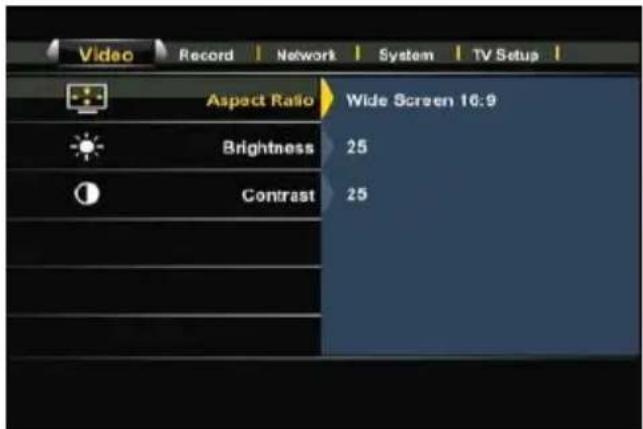
[Setupmenusi-Video]
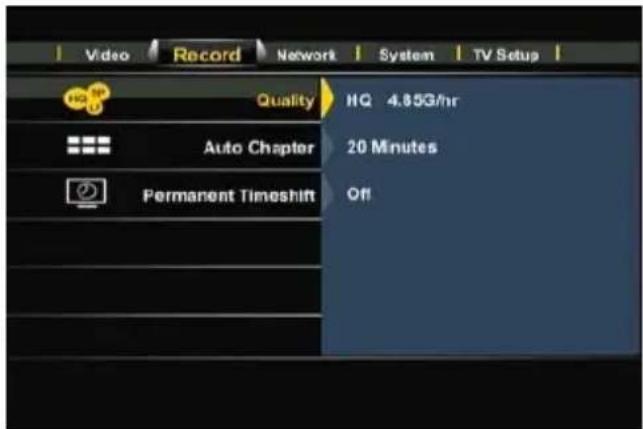
[Setupmenusu-Kayit]
Video:
Aspect Ratio
Media Giant cikis sinyalinin en/boy oranni degistirir.
('Letterbox 4:3' (Sinemaskop), 'Pan-Scan 4:3' (Yatay kaymali), 'Widescreen 16:9' (Genis ekran))
Brightness
Media Giant cikis sinyalinin parlakligim degistirir.
Contrast
Media Giant Çiçış sinyalinin kontrastimidehyegristirir.
Audio Setup
Media Giant'in ses ayarlarini degistirir.
Night Mode Gece Modu sesini etkinlestirir ya da devre di s1 birakir. (Off, On, Comfort).
Digital Output Dijital ses cikisini belirler. (HDMI-LPCM, HDMI-RAW, SPDIF-LPCM, SPDIF-RAW)
Record:
Quality
Varsaylan kayit kalitesini degistirir. ('HQ', 'SP', 'LP', 'EP', 'SLP')
Not:
'Quality' alaninin degistirilmesi kayit kalitesini ve kayit icin gerekli alan miktarim etkiler. Farkl kalite ayarlar, 1 saatlik video icin asagidaki alan miktarlin gerektirir:
HQ:4,85GB(4850MB)
Otomatik Bolum ayarini degistirir. Otomatik Bolum fonksiyonu, oynatma sirasinda kayitlariniz icinde daha kolay geleçis yapmak icin kaydiniza otomatik olarak bölüm isaretleri ekler.
Permanent Timeshift
Kalı ozteleme Özelligi etkinlestirir ya da devre Dennisbirakir. Bu ozellik etkinlestirildigiinde, timeshift ozelligi surekli olarak aktif olur ve oynatma islemini anlık olarak duraklatmaniza ya da timeshift arabelleinde 'jump' (atlama) yapmak icin uzaktan kumandanin Düğmelerini kullanmaniza olanak saglar.
TÜRKÇE
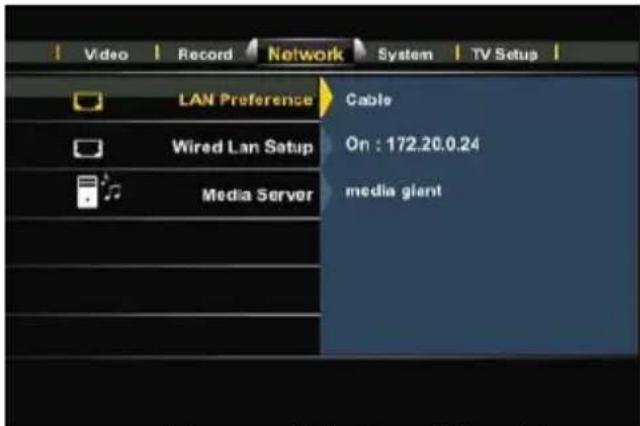
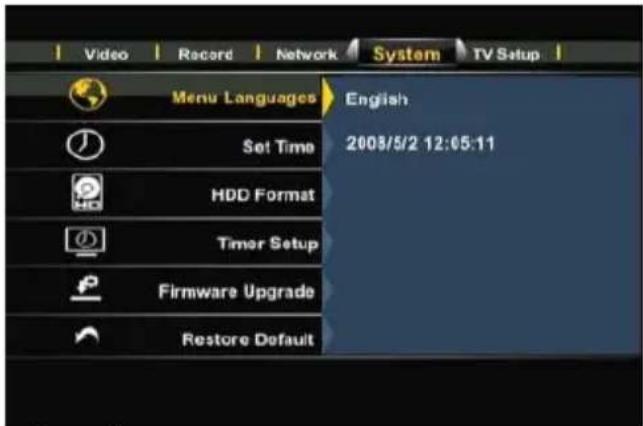
[ Setup menüss - Network ] [ Setup menüss - Sistem ]
Network:
LAN Preference **
Tercih edilen LAN baglantisin degistirin: Cable (Kablo) ya da Auto (Otomatik) (Powerline uzerinden)
'Cable' scildiginde Media Giant tarafindan ag baglantisinda her zaman LAN portu kullanilacaktir.
'Auto (Via Powerline)' scildiginde, bir Powerline ağ olması durumunda Media Giant tarafindan Powerline Özelligi kullanilacaktır. Powerline ağ yoksa LAN portu kullanilacaktır.
Not:
Media Giant, hem Powerline hem LAN Kabloya baglı oldugunda varsaylan ag Powerline ağdir. Powerline agün performans 1Mbps alta dinstigiunde Media Giant otomatik olarak Cable moda geçer. Cable mod sirasinda Media Giant tarafindan Powerline aşperformans surekli olarak kontrl edilir. Performans 1Mbps üzerine çkılgnda, Media Giant, Cable modundan Powerline moduna geçer.
Wired Lan Setup
'Wired Lan Setup' seçeneğinde, Media Giant'in IP adresini yapilandirabilirsiniz.
'Cancel', 'DHCP IP (Auto)' ya da Fix IP (Manual)'arasindan seksim yapabilirsiniz.
Aşınizda bir DHCP sunucu varsa 'DHCP IP' seçeneğini secin.
Statik IP adresi kullanmak istediginizde 'FIX IP'yi seksin.
Kurulum Sihirbazı, bir statik IP adresi gireceginiz alanlari österecektir. IP adresi, Altag maskesi, Varsaylan agGPCidi ve DNS sunucusunu girmek icin gezinti Düğmelerini (15) ve sayisal dugmeleri 0-9 (6) kullanin.
Girilen degerler doitru oldugunda uzaktan kumanda uzerindeki Enter' dugmesine (26) basin.
Media Server
Ortam Sunucusunun adini degistirin. Bu, Media Giant UPnP A/V Sunucusunun adidir. Sunucu, UPnP A/V istemicilerinin (Conceptronic C54WMP ya da Conceptronic CFULLHDMA gibi) Media Giant sabit diski ve ag uzerinden akici ortam dosyalarini oynatmalarina olanak saglar.
Not:
Media Giant'in UPnP A/V Sunucu özelliği hakkinda daha fazla bilgi icin bkz. bolüm 16.
TÜRKÇE
System:
| menu Language |
| Set Time |
| HDD Format |
| Timer Setup |
Media Giant' calistirrken kullanmak istediginiz dili secin.
Saat ve tarihi degistirin.
Dahili sabit diski bicimlendirin (formatlayin).
Slideshow Timer: Bir slayt gosterisi sirasinda resimler arasi geis suresini d e gistirin. Screen Saver Timer: Ekran koruyucunun devreye girmesi icin hareketsiz kal suresini degistirin.
Media Giant'n urun bilgisini yikseltir.
Urün bilgisi yükseltme ilemi Interneten ya da bir USB depolama aygünindan yapilabile. Ürün bilgisi Yükseltme seçeneşi 'Auto' ya da 'Manual' olarak ayarlanabilir.
'Auto' (varsayilan olarak) seildiginde Media Giant yen urun bilgisini online olarak rastgele zamanlarda kontrl edecek ve Media Giant'ta herhangi bir kayit / oynatma islemi yokken urun bilgisini otomatik olarak yukseltecktir.
'Manual' secildiginde yeni urun bilgisini manuel olarak kontrol edebilirsiniz.
Not: Mevcut urun bilgisi surumunu kontrol etmek icin, Ana menüdeyken uzaktan kumanda üzerinde bulunan 'Info' Düɡmesine (27) basin. Ürun bilgisi surumü ekranda gosterilecektir.
Media Giant'1 varsaylan ayarlara geri yukleyin ve uniteyi yeniden yapilandirmak icin Setup Wizard (Kurulum Sihirbazı)'nı baslatin.
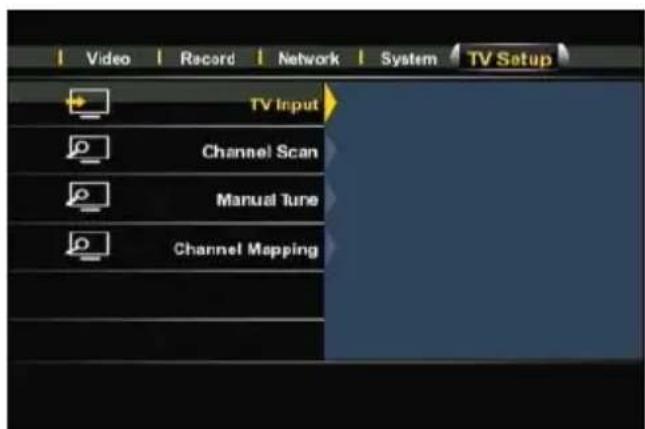
[Setup menusu - TV Ayarleri]
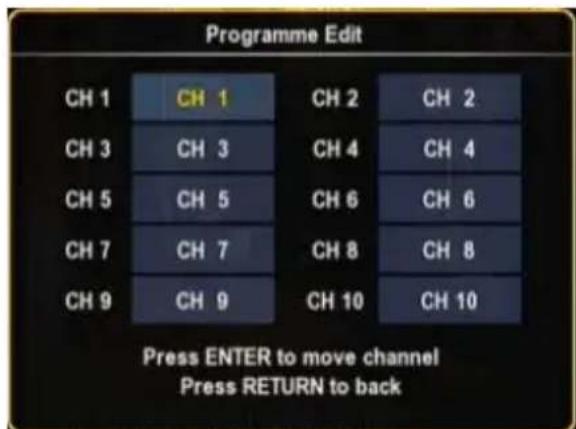
[Program Düzenleme]
TV Setup: **
TV Input
Ulke listedesinden ulkenizi seksin. Ülkeniz listede yoksa, listeden 'Don't Care' (Dikkate Alma) seçeneğini seksin.
Channel Scan
Otomatik kanal tarama ilelemini baslatin. Media Giant'in otomatik kanal taramasi biraz zaman alabilir, fakat bulunan tum kanallar otomatik olarak Media Giant belleginde saklanacaktir.
Manual Tune
Manual Tune Özelligi ile mevcut kanal listenize yeti kanallar ekleyebilir ('Add' seçeneşi ile), kanal listenizden kanal silebilir ('Remove' seçeneşi ile) ya da bulunan kanallara isim atayabilirsiniz ('Edit' seçeneşi ile).
Channel Mapping
Channel Mapping özelliği ile kanal sirasimi degistirebilirsiniz.
Bir kanali böcka bir konuma tasimak icin uzaktan kumanda üzerindeki gezinti Dügmeleri ile kanali seksin ve 'Enter' Düɡmesine basin.
Kanal blogu sar renk olacaktir. Uzaktan kumanda uzerindeki gezinti dugmeleri ile yenikanal konumunu secin ve Enter' dugmesine basin.
2 kanal boylece yer degistirmis olur.
14. Bilgisayar USB Baglantı
Uniteyi bilgisayariniza baglayarak dahili Sabit diskten ya da dahili Sabit diske veri (film, muzik, resim, kayitlar vb.) kopyalayabilirsiniz.
Not: Asagidaki orneke Windows XP ile calisan bir bilgisayar kullanilmistir ancak uniteyi USB destegi ve FAT32 & NTFS dosya sistemlerini okuma ve yazma özelliği akan:tum bilgisayarlarda kullanmak mumkündür.
Unitenin bilgisayariniza baglanmasi
- Birlikte verilen, bir ucus USB diger ucus Mini-USB olan kabloyu unitenin on tarafindaki Mini-USB portuna ve bilgisavarinizda bos bir 2s porta takn.
- Unitenin arkasinda bulunan acma kapama anahtari ile uniteyi a.cn. Unite otomatik olarak algilanacak, yuklenecek ve bilgisayarinizda ilave bir sürüci olarak gosterilecektir.
Not: Sabit disk, 1 ortam disk böllumü (sadece FAT32) ile böllumendirildigiinde, sadece 1 surücu harfi gürünecekir. Sabit disk, 2 ortam disk böllumü (FAT32 ve NTFS) ile böllumendirildigiinde, Media Giant, 2 surücu harfi österecekir.
Kaytlarinizin bilgisayarda oynatilmasi
Kayitlarinizi bilgisayarda oynatmak icin once kayitlarinizi kayit disk bolümunden ortam disk bolümüne kopyalamaniz gerekir. Bu islemi, böllum 10'da aciklandigi gibi 'Playback Recordings' menüunden 'Copy to FAT32 Partition' komutu ile yapabilirsiniz.
Kaytlariniz FAT32 disk bolumüne kopyalandında, unite bilgisayara baglı ileken kayilı programlari bilgisayarinizda oynatabilirsiniz.
Unitenin bilgisayardan kaldirilmasi
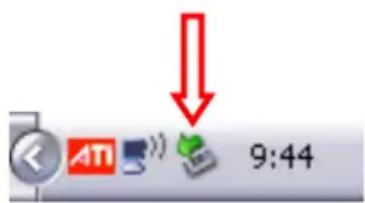
- Sistem tepsisinden "Safe Removal" simgesine tiklayin.
- "Stop USB Mass Storage Device" secenegini seksin.
- "Safe to remove Hardware" mesajini bekleyin.
- USB kabloyu Çiçarin.
15. Disk Böümü Bilgileri ve Biçimlendirme (Formatlama) Sihirbazi
Media Giant Çoğu durumda önceden bicimlendirilmş bir sabit disk ile birlakte gelir. Sabit disk, Media Giant'in varsaylan yapländirması ile bicimlendirilir (formatlanı) ve disk böümlundirmesi asagidaki sekilde:yaplir:
Ötelem arabellek disk böllumü: ~ 4,85 GB
Kayit disk bolümü: Sabit diskalanin%50'si.
FAT32 ortam disk böllumü: Sabit disk alannin %25'i.
NTFS ortam disk böllumü: Sabit disk alaninn %25'i.
| Örnek: | 500GB | 750 GB | 1000 | |
| Öteleme arabellek disk böllumü: | ~ 4,85 GB | ~ 4,85 GB | ~ 4,85 GB | |
| Kayıtdisk böllumü: | ~ 250 GB | ~ 375 GB | ~ 500 GB | |
| FAT32 ortam disk böllumü: | ~ 125 GB | ~ 187 GB | ~ 250 GB | |
| NTFS ortam disk böllumü: | ~ 125 GB | ~ 187 GB | ~ 250 GB | |
Varsaylan sabit disk yapilandirmasini Media Giant'in sabit diskini yeniden bucimlendirerekdehyiigistirebilirsiniz.
Not: Media Giant'in sabit diskini yeniden biçimlendirirseniz (formatlarsaniz), sabit diskte kaytlı ümun icerik silinecektir!
Media Giant' in sabit diskini bicimlendirmek icin Setup menusüne gadin ve System' sayfasinda 'HDD Format' seceneigni secin. Onay icin tekrar 'HDD format'1 secin.
HDD Format Wizard (Sabit Disk Bicimlendirme Sihirbazi) ekrana gelir ve bir uyari mesaji gosterir:
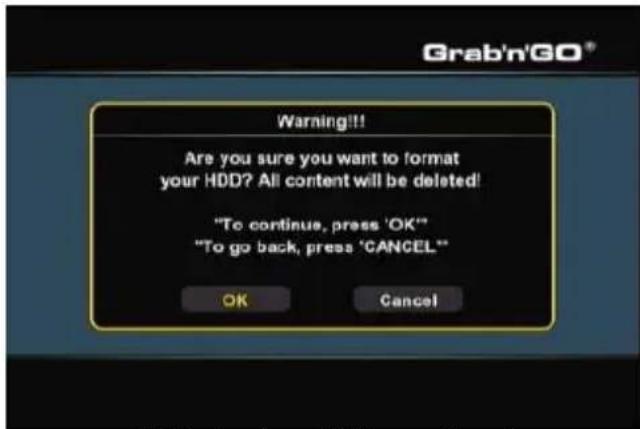
[Bicimlendirme Sihirbaz1-Uyar1]
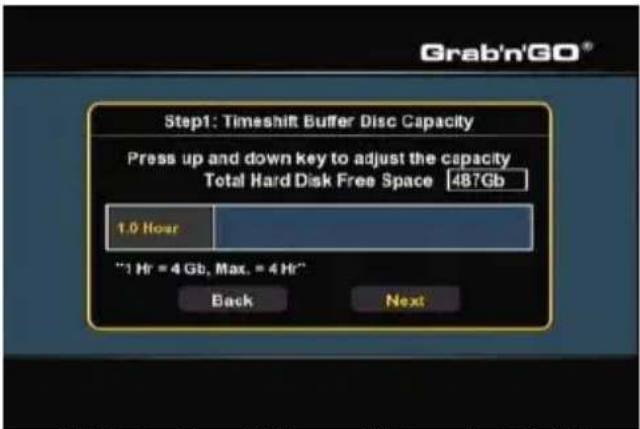
[Bicimlendirme Sihirbaz1 - Oteleme Arabellegi]
- Bir sonraki adima gezmek icin 'OK'i seçın.
Uzaktan kumanda üzerindeki yukari ve asaşi gezinti Düğmeleri (15) ile öteleme arabeligi boyutunudehyşirin.
Öteleme arabeligi ayarin 1, 2, 3 ya da 4 saat olarak yapabilirsiniz.
- Bir sonraki adima geçmek icin 'Next'i seçın.
TÜRKÇE
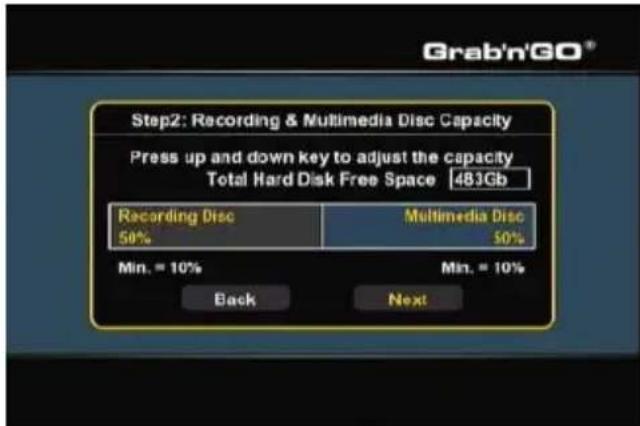
[Bicimlendirme Sihirbazi - Kayit Disk Bolumu]
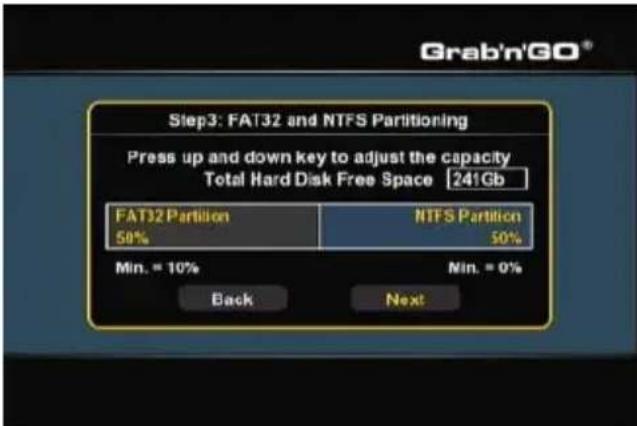
[Bicimlendirme Sihirbaz1-FAT32/NTFS Disk BOLUMu]
- Uzaktan kumanda üzerindeki yukari ve asaşi gezinti Düğmeleri (15) ile Kayit Disk Bolumu boyutunudehyigişirin.
Kalan disk alanl Media Giant'in ortam bolum(ler)i icin kullanlacaktir.
- Bir sonraki adima gezmek icin 'Next'i seksin.
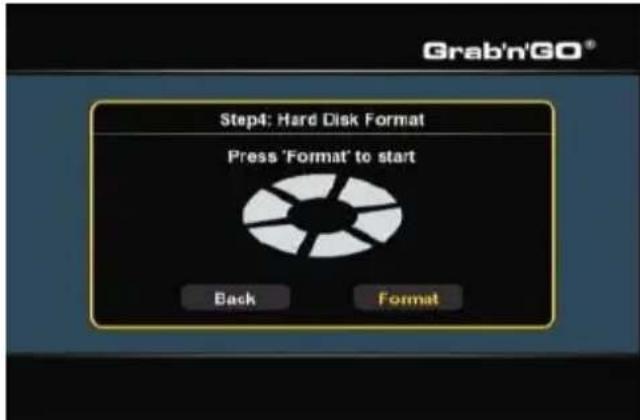
[Bicimlendirme Sihirbazi - Bicimlendirmenin Barangilmasi]
[Bicimlendirme Sihirbazi - Bicimlendirme]
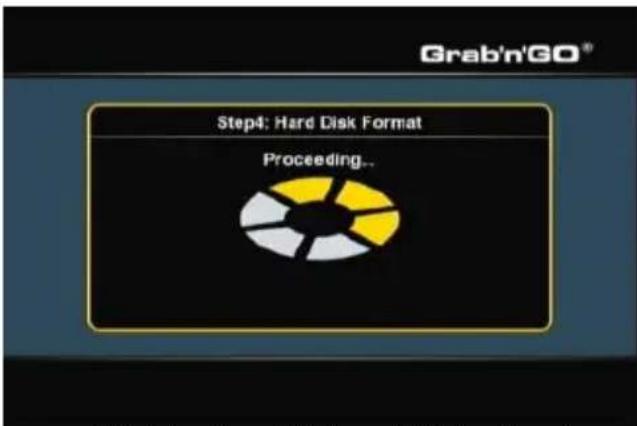
Media Giant'in sabit diskini bicimlendirmeye baslamak icin'Format'1 secin.
Bicimlendirme sirasinda Bicimlendirme Sihirbazi 'Proceeding' yazisini österecektir.
Not: Bicimlendirme (formatlama) islemi yaklaşk 5 dakika surebilir. Lüften bicimlendirme istemi sona erinceye kadar bekleyin.
[Bicimlendirme Sihirbazi - Tamamlandi]
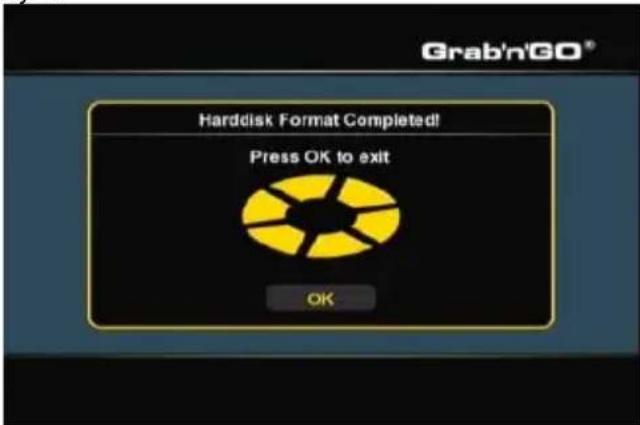
- Bicimlendirme islemi bittiginde, Biçimlendirme Sihirbazını kapatmak icin 'OK'iiffin. Media Giant otomatik olarak yaniden baslatilacaktır.
16. UPnP A/V Sunucu (Twonky Mediaserver)
Media Giant'n Özelliklerinden biri UPnP A/V Sunucudur. Bu da Media Giant ve:tüm ortam iceriğini agünizdaki UPnP A/V istemicileri icin kullanilabilir yapmaktadir (örneğin: Conceptronic CFULLHDM YA da Conceptronic C54WMP).
Media Giant'ta kullanlan UPnP A/V Sunucu 'Twonky Mediaserver'dir. Twonky Mediaserver FAT32 ve NTFS ortam disk bolümunde bulunan:tum ortam otomatik olarak alfabetik siraya dizer. Bu disk bolümlerinden birine yeti eklendigiinde, veriler otomatik olarak ağınizdaki UPnP A/V istemicilerinin kullanimna acilacaktir.
UPnP A/V Sunucunuzun adini Media Giant Setup menusün 'Network' bolümände belirleyebilirsiniz.
Not: Varsayilan UPnP A/V Sunucu adi 'media giant'tir.
Twonky Mediaserver yazilmina asikarsaniz, bilgisayar uzerinden gelismis Twonky Mediaserver ayarlanm degistirebilirsiniz.
Twonky Mediaserver yaziliminin yapilandirma sayfalarina erismek icin Media Giant IP adresini ve ardindan 9000 port numarasini tarayici penceresine girin.
Ornegrin:
HTTP://192.168.0.100:9000/ (Media Giant IP adresinin 192.168.0.100 oldugu gez onune alindiiginda).
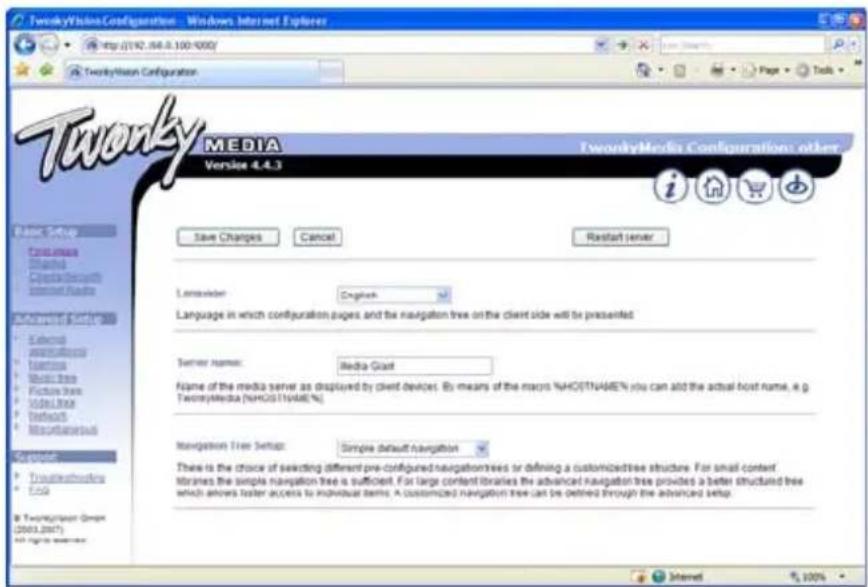
Twonky Media Sunucuda yerleşik 'Troubleshooting' (Sorun giderme) kilavuzu mevcuttur. Bu kilavuz Twonky Media Server configuration (yapilandirma) penceresinin sol gezinti cubugunda bulunabilir. Bu kilavuz, Twonky Media Server yapilandirması yaparken size yardimci olacaktır.
Twonky Media Server ile ilgili daha fazla bilgi icin Twonky websitesini ziyaret edin:
http://www.twonkymedia.com/
17. Ağ Paylşimilarıstanbul Göz Atma
Media Giant ag paylasimilariniza goz atabilir ve bir ag paylasimindan direkt olarak ortam dosyalarini oynatabilir. Bu ozelliigi kullanmak icin ortam klasorlerinizi a'da paylastirmaniz gerekir. Media Giant boylece paylasrstan ortam klasorlerini bulabilir ve bu klasorlere ersebilir. Bu bolum Windows XP ve Windows Vista'da dosya paylasiminisnils etkinlestirebileceginizi aciklamaktadir.
Not: Bu kılıvuz sadece Windows XP ve Windows Vista'da dosya ve klasör paylasmimi acıklamaktadir. Lüften ortam dosyalari iceren bir klasör'u damit paylasmirabileceginiz ile ilgili isletim sisteminizin ya da ayngtinizin kilavuzunu kontrol edin.
Windows XP'deosya paylasimi
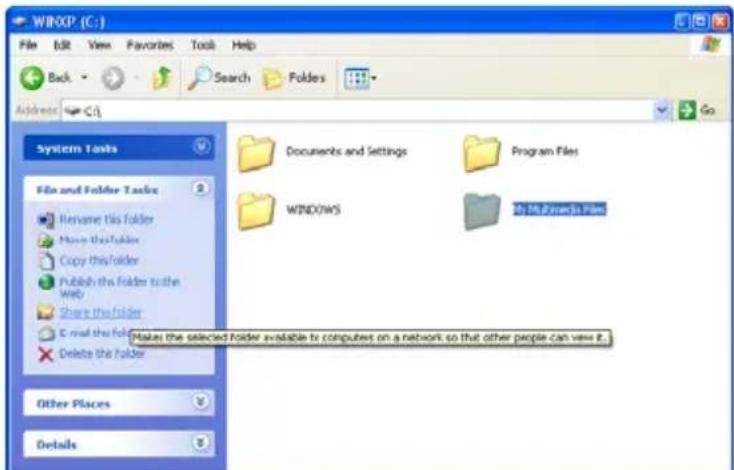
- Baslat menusunden My Computer' (Bilgisayarim)'n kisa yol tuşunu acin ve paylastirmak istediginiz ortam dosyaları iceren klasore gidin.
- Ortam dosyalari iceren klasore bir kere tiklayin ve sol menu cubugundan 'Share this folder' (Bu klasoru paylastir) seceneğini seksin.
[Bilgisayarim - Klasor Paylaşirma]
Klasörun 'Sharing' sayfası ile birlikte Özellikleri gosterilir.
Klasoru paylastirmak icin Network sharing and security' (Ag paylasimi ve guvenlik) bolumk kullanlabilir.
Daha önceden herhangi bir klasör paylastirmadysaniz, penceredeki 'Network Setup Wizard' satirinatiklayarak Network Setup Wizard (Ağ Kurulum Sihirbazi)'n calistirmaniz gerekir.
TÜRKÇE
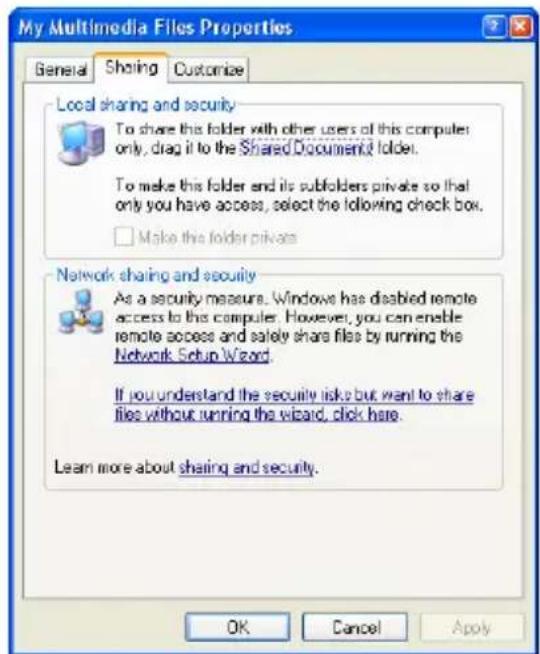
[Özellikler - Paylasm Sayfası]
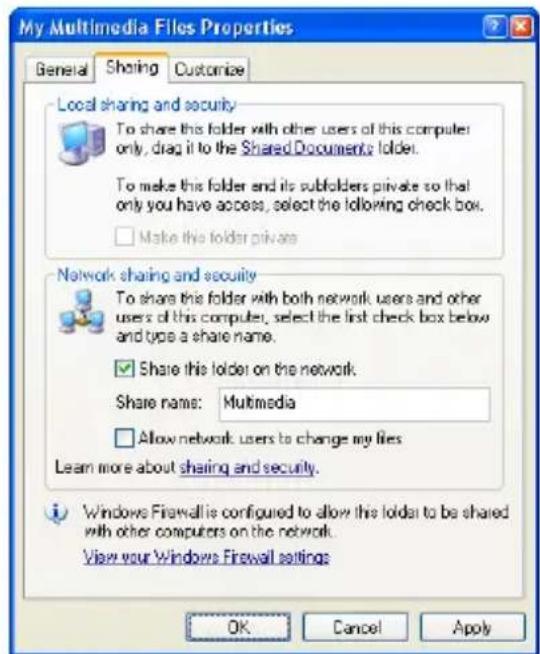
[Özellikler - Paylasm Sayfası]
- Ag Kurulum Sihirbazi daha önceden tamamlandiginda 'Share this folder on the network' (Bu klasörü ağda paylasmı aç) üzerine tklayarak klasörünuzu paylastirabilirsiniz.
- Paylasm增長 metin alaninda bir ad girin ve 'Apply' (Uygula) üzerine tiklayin.
- Pencereyi kapatmak icin 'OK'e tiklayin.
Klasor simgesinin aktinda bir el isaretinin gorenmesi klasorun bilgisayarda paylasima acildigim gosterir.

My Multimedia Files
[Paylastirlmis Klasor]
TÜRKÇE
Windows Vista'da dosyaPAYLASIMI
- Baslat menusünden 'Computer' (Bilgisayar) kisa yol tuşunu yüz ve paylăstirmak istediginiz ortam dosyaları iceren klasore gidin.
- Ortam dosyalari iceren klasore tek tiklayin ve pencerenin ust menusunden 'Share' (Paylasim) secenegin secin.
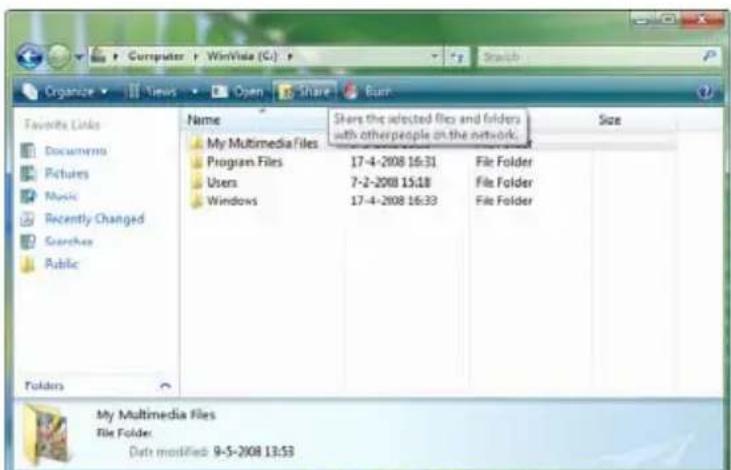
[Bilgisayar-KlasorPaylastirma]
Varsaylan olarak kendi kullanciniz klasorun sahibi olarak payasim listedir.
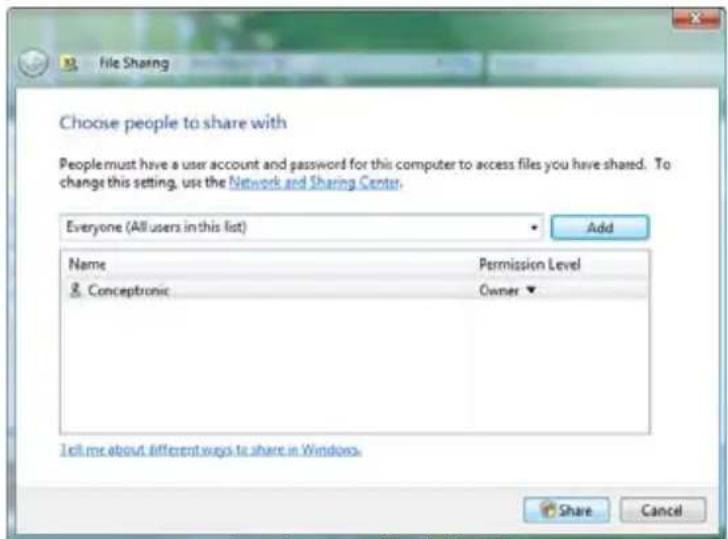
[ Payląstirma Özellikleri ]
- Açilir listeden seçerek ve 'Add' Düğmesine bescharen Paylasm listesine daha fazla kullanici eklevebilirsiniz.
- Kullanici listedi tamamlandiinda, klasoru paylastirmak icin 'Share' (Paylasim) duğmesine tiklayin.
Klasor, uzerinde 2 insan resmi olan bir simge ile listelenir ve bu kucuk simge klasorun bilgisayariniza paylasima acildigini gosterir.

TÜRKÇE
Media Giant überindekiPAYLASTIRlmis klasörlere goz atma
Ortam dosyalarinizpaylastirildiginda,ag konumlarna goz atmak icin Ana menüde bulunan 'Browse Media' (Ortama Goz At) secenegini kullanabilirsiniz.
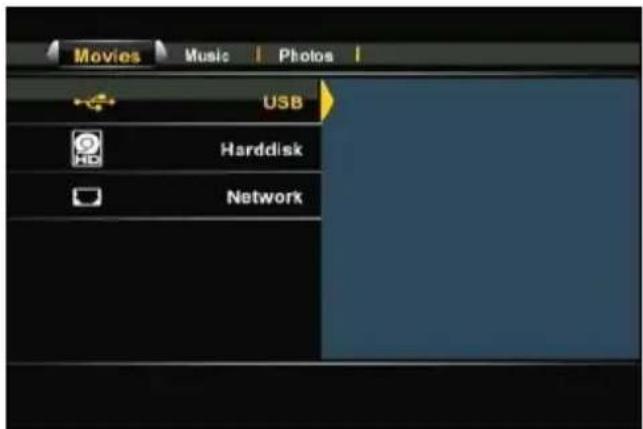
[Saklama Konumu Seçimi]
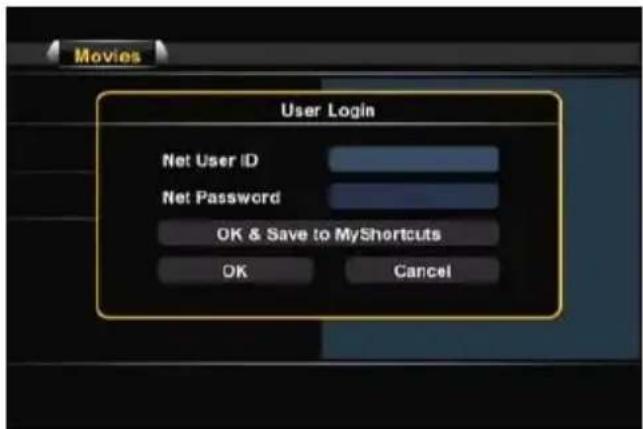
[Ag Paylasimi - Kullanic Oturum AÇma]
Saklama konumu listedesinde 'Network' seçeneğini seçmek ve ag icinden bilgisayariniza ya da paylasimi klasör iceren ag saklama aygütina gitmek icin uzaktan kumanda üzerindeki gezinti Düğmelerini (15) kullann.
Paylasmi bir klasor kullanici adi ve parola ile korundugunda (ornegin: Windows XP ve Windows Vista'da varsayilan paylasim), kullanici adi ve parola girmek icin Media Giant tarafindan bir User Login' aclrir penceresi gosterilecektir.
Not: Paylastirlmis klasorunüze oturum acmak icin Windows XP ya da Windows Vista icin normal kullanici hesabiniz kullanabilirsiniz.
Kullanic kimligi ya da parola alanin secmek icin uzaktan kumanda uzerindeki gezinti dugmelerini (15) kullan ne ekranustu klavye ile deger girmek icin Enter' dugmesine (26) basin.
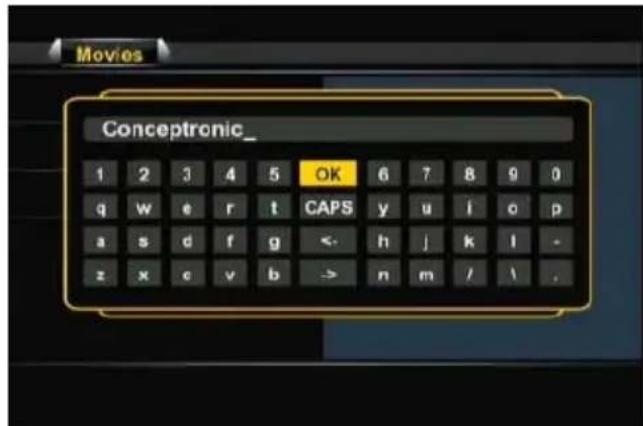
[Ekranustu Klavye]
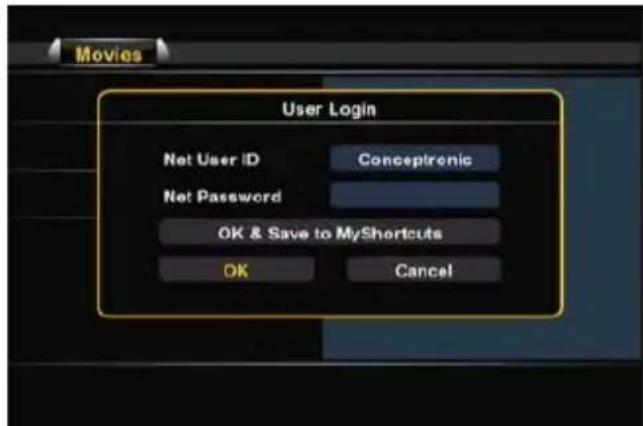
[Ag Paylasimi - Kullanici Oturum AÇma]
Kullanici adi ve parolaogrdu olarak girildiginde, ag paylasimini girmek icin 'OK' ya da 'OK & Save to MyShortcuts' dugmesini seksin.
Artik bolum 9'da aciklandigi gibi paylastirilmis klasor icinde gezinebilirsiniz.
LICENSING INFORMATION


- PAKET ICERIIGI
- ONEMLI
- ÜRÜN ÖZELLIKLERI
- NOTLAR VE UYARILAR
- CAUTION
- RISK OF ELECTRIC SHOCK
- DO NOT OPEN
- ÖNEMLI
- ÜRÜNE GENEL BAKIŞ
- RAKAMLARIN ACIKLAMASI
- UZAKTAN KUMANDANIN AÇIKLAMASI
- MEDIA GIANT BAGLANTISI
- ANTEN KABLOSUNUN/KABLOLARININ BAGLANMASI
- VIDEO KABLOSUNUN/KABLOLARININ BAGLANMASI
- HDMI
- KOMPOZIT
- TÜRKÇE
- SCART
- S-VIDEO
- COMPONENT
- SES KABLOSUNUN/KABLOLARININ BAGLANMASI
- ANALOG
- DIJITAL KOAKSIYEL
- DIJITAL OPTIK
- DIGER SES/VIDEO CIHAZLARININ BAGLANMASI
- KO M P O N E N T
- GÜÇ KABLOSUNUN BAGLANMASI
- UZAKTAN KUMANDANIN HAZIRLANMASI
- ELK KEZ YAPILANDIRMA
- MENU LANGUAGE (MENU DILI)
- TV INPUT (TV GIRIŞI)
- CHANNEL SCAN (KANAL TARAMA)
- NETWORK SETUP (AĞ AYARLI)
- SET TIME (SAAT AYARI)
- ANA MENU
- ORTAMA GÖZ ATMA
- FILMLERINIZIN OYNATILMASI
- DVD OYNATMA OZELLIĞI
- ALTYAZILARIN OYNATILMASI
- MÜZIK CALMA
- FOTOGRAF VE RESIMLERI OYNATMA
- KOPYALAMA MODU
- KAYITLARIN OYNATILMASI
- EDIT' (DÜZENLEME) MENÜSU
- TV TUNER / AV GIRLS
- PERMANENT TIMESHIFTING (KALICCI OTELEME)
- KAYIT YAPMA
- DV KONTROL
- PROGRAMI KAYI
- SETUP (AYARLAR)
- VIDEO
- ASPECT RATIO
- BRIGHTNESS
- CONTRAST
- AUDIO SETUP
- RECORD
- QUALITY
- NOT
- PERMANENT TIMESHIFT
- NETWORK
- LAN PREFERENCE
- WIRED LAN SETUP
- MEDIA SERVER
- SYSTEM
- TV SETUP
- TV INPUT
- CHANNEL SCAN
- MANUAL TUNE
- CHANNEL MAPPING
- BILGISAYAR USB BAGLANTI
- DISK BÖÜMÜ BILGILERI VE BIÇIMLENDIRME (FORMATLAMA) SIHIRBAZI
- UPNP A/V SUNUCU (TWONKY MEDIASERVER)
- ORNEGRIN
- AĞ PAYLŞIMILARISTANBUL GÖZ ATMA
- WINDOWS XP'DEOSYA PAYLASIMI
- LICENSING INFORMATION
Marka : CONCEPTRONIC
Model : Media Giant
Kategori : Medya oynatıcı