Air 5650 - Yönlendirici AirTies - Ücretsiz kullanım kılavuzu
Cihazın kılavuzunu ücretsiz bulun Air 5650 AirTies PDF formatında.


Kullanıcıların soruları hakkında Air 5650 AirTies
0 soru bu cihaz hakkında. Bildiklerinizi cevaplayın veya kendinizinki sorun.
Bu cihaz hakkında yeni bir soru sor
Cihazınız için talimatları indirin Yönlendirici PDF formatında ücretsiz! Kılavuzunuzu bulun Air 5650 - AirTies ve elektronik cihazınızı yeniden ele alın. Bu sayfada cihazınızın kullanımı için gerekli tüm belgeler yayınlanmaktadır. Air 5650 markasının AirTies.
KULLANIM KILAVUZU Air 5650 AirTies
7/24 destek hattı 444 0 239

Kılavuza Genel Bakış 1
Güvenlik ve Bakım 1
AIRTIES NETWORK ASSISTANT 1
Minimum Sistem Gereksinimleri 1
Yükleme 2
AirTies Network Assistant Uygulamasının 8 Kullanımı
Ağ Haritası 8
Ayarlar 9
İsim Değiştir 9
Özellikleri Göster 10
Internet Ayarları 10
Kablosuz Ayarlar 11
USB Durumu (Eğer cihazınızda USB Host 12 bulunuyorsa)
Yazılım Güncelleme 12
Kullanıcı Bilgileri 13
Gelişmiş Ayarlar 13
Yeni AirTies Cihaz Ekleme 13
GELİŞMİŞ AYARLAR 13
HIZLI KURULUM 14
ANA SAYFA 14
INTERNET AYARLARI 15
internet (WAN) Durumu 15
internet Ayarları 16
DNS Ayari 17
DSL Ayarları 18
VPN 19
VPN Ayarları 19
LAN 20
IP ve DHCP Ayarları 20
DHCP Kapali 21
DHCP Sunucusu Etkin 21
DHCP Aktarıcı Etkin 22
DHCP İstemcisi Etkin 22
LAN İstemcileri 22
VLAN Yapilandırma 23
Port Ayarları 25
KABLOSUZ AYARLARI 25
Kablosuz Ağ Güvenlik Ayarları 26
WPA2 Güvenlik Ayarları 26
WPA Güvenlik Ayarları 27
WEP Güvenlik Ayarları 27
MAC Filtreleme 28
MESH 28
FIREWALL 32
Erişim Kontrolü 32
MAC Adresi Filtreleme 33
URL Filtreleri 34
Anti-DOS 34
NAT 35
Port Yönlendirme 35
DMZ 36
ROUTING 36
Statik Routing 36
Dinamik Routing 37
YÖNETİM 37
UPNP 38
IGMP 39
USB AYGITLARI 39
BitTorrent Core İstemci 40
Kullanım 40
USB Diskinizdeki içeriklere Bilgisayarınızdan 43
Erişim:
-Windows İşletim sistemine sahip 43
Bilgisayar:
-MAC OS İşletim Sistemine Sahip 44
Bilgisayar:
Uzaktan erişimi nasıl açabilirim? 45
MEDYA SUNUCUSU 45
Sony Bravia DLNA uyumlu televizyonlar için: 46
Samsung DLNA uyumlu televizyonlar için: 46
Sony PlayStation 3 için: 47
DDNS 48
DDNS Ayarları 48
ARAÇLAR 49
Yazılım Güncelleme 50
Zaman Ayarları 50
RAPORLAR 50
Sistem Raporları 51
Raporlama Ayarları 51
AIRTIES KULLANIM KILAVUZU
AIRTIES AIR 5650
Bu doküman AirTies Kablosuz İletişim Sanayi ve Dış Ticaret A.Ş. tarafından hazırlanmış olup, tüm hakları saklıdır.
Kılavuza Genel Bakış
Bu kılavuz AirTies cihazının kurulması ve ilk ayarlarının yapılması için gerekli bilgileri içermektedir. Lütfen cihazınızı kullanmaya başlamadan önce bu kılavuzu okuyunuz. Bu doküman AirTies Kablosuz İletişim Sanayi ve Dış Ticaret A.Ş. tarafından hazırlanmış olup, tüm hakları saklıdır. Kullanım kılavuzu, cihazınızı bilinçli ve güvenli kullanmanızı sağlayan önemli bir kaynak olduğundan mutlaka saklayınız.
Güvenlik ve Bakım
- Taşıma ve nakliye sırasında cihazınız, aksamlarına zarar gelmemesi için orijinal kutusunda taşınmalıdır.
- Cihazınızı sadece orijinal elektrik adaptörü ile çalıştırınız.
- Cihazın Ethernet (Yerel ağ) portunu PSTN telefon şebekesine bağlamayınız.
- Bir arıza meydana geldiğinde cihazı açmayınız veya sökmeyiniz. 444 0 239 numaralı AirTies Teknik Destek Hattı'nı arayarak arızayı bildiriniz.
- Bir elektrik şoku tehlikesinden korunmak için, cihazı sıvı temasından koruyunuz, nemli bir ortama maruz bırakmayınız.
- Gaz kaçağı ihbarı durumu varsa cihazı kullanmayınız, fişe takmayınız ve fişten çıkarmayınız.
-
Ürünü tozlu ortamlarda kullanmayınız. Ürünün üzerinde oluşabilecek tozları da kuru bir toz beziyle siliniz.
-
Cihazın dış yüzeyini kuru bir bez ile temizlemeniz tavsiye edilir. İçindeki elektronik kart ve devreler ile ilgili herhangi bir bakım önerilmez.
- Cihazınızın bağlantı ve kurulumu için bu kılavuzun devamındaki ilgili bilgiler takip edilmelidir.
- Cihazınızı çalıştırmadan önce üst ya da alt yüzeyinde bulunan tüm koruma plastiğini çıkarınız.
- Cihazın, Gümrük ve Ticaret Bakanlığınca tespit edilen ortalama kullanım ömrü 7 yıldır.
AIRTIES NETWORK ASSISTANT
AirTies Network Assistant, ev içi ağınızı kurmak, düzenlemek, görüntülemek ve yönetmek amacı ile kullanabileceğiz bir AirTies uygulamasıdır. Uygulama, ileri düzey teknik bilgi sahibi olmayan kullanıcıların ev içi ağını yönetmesini kolaylaştırmak ve gerekli işlemlerin yapılabilmesini sağlayan kolay anlaşılır bir arayüz oluşturmaktadır. Satın almış olduğunuz AirTies ürünü, AirTies Network Assistant uygulamasının kurulum CD sini içermektedir. Eğer CD üzerinden uygulamayı kurmak istemiyorsanız, www.airties.com adresinden de aynı uygulamayı indirebilirsiniz. AirTies Network Assistant uygulaması, ağ içerisindeki birden fazla bilgisayar üzerine kurulabilir, markası AirTies olmayan diğer ağ cihazlarını da görüntüleyebilir.
Minimum Sistem Gereksinimleri
Windows XP SP2 ya da daha yeni sürüm, Windows Vista ve Windows 7 işletim sistemlerinden herhangi birinin yüklü bulunduğu PC. AirTies Network Assistant uygulaması, Windows işletim sisteminin başlaması ile birlikte otomatik olarak çalışmaya başlar ve ağınızı görüntüler. Ağ üzerinde herhangi bir değişiklik olması ya da problem oluşması durumunda problem oluştuğunu bildirir ve çözüm önerileri üretir.
Yükleme
AirTies Network Assistant uygulamasının bilgisayarınıza yüklenmesi esnasında, AirTies cihazınızın gerekli ayarları yapılacaktır. Öncelikle, cihazınız ile birlikte gelen CD yi bilgisayarınızın CD-ROM okuyucusuna yerleştirin. Kısa bir süre sonra, AirTies Network Assistant kurulumu başlayacak ve bilgisayarınızın ekranında animasyon belirecektir (aşağıdaki resme bakınız).
AirTies
Kablosuz yaşam
AirTies

7/24Teknik Destek 444 0239
www.airties.com
Menüden, kurulumunu yapacağınız ürünün kategorisini ve ürün adını seçiniz. Ürün adının seçilmesinden sonra animasyon, kutu içeriğini gösterecektir. Kutu içeriğinin doğruluğundan emin olun ve "ileri" butonuna tıklayiniz.
AirTies
Kablosuz yaşam
İnteraktif Kurulum


Kisa Telefon Kablosu

Splitter
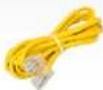
Ethernet Kablosu

Telefon Kablosu

Garanti Belgesi
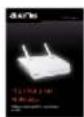
Kullanım Kilavuzu

Kolay Kurulum
CD'si
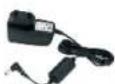
Güç Adaptörü

7/24Teknik Destek
444 0239
www.airties.com
Cihazın kablolama şemasını animasyondan adım adım takip ediniz ve animasyonda gösterildiği şekilde kablolamayı yapmış olduğunuzdan emin olunuz. Kablolama animasyonu bittiğinde, AirTies Network Assistant yazılımını yüklemek istediğiniz ürünü seçiniz. Kurulum başlayacaktır. Kurulum uygulaması kullanım sözleşmesini görüntüleyecektir. Bilgisayarınıza bağlı bir yazıcınız var
ise, "Yazdır" butonuna tıklayarak, kullanım sözleşmesini yazıcınızdan yazdırabilir, "Evet" butonuna tıklayarak kullanım sözleşmesini kabul edip bir sonraki aşamaya geçebilir, "Hayır" butonuna tıklayarak kullanım sözleşmesini kabul etmeyip kurulumun sonlandırılmasını sağlayabilirsiniz.
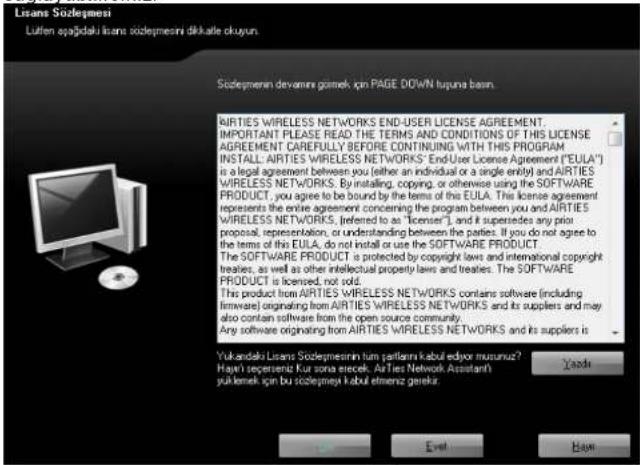
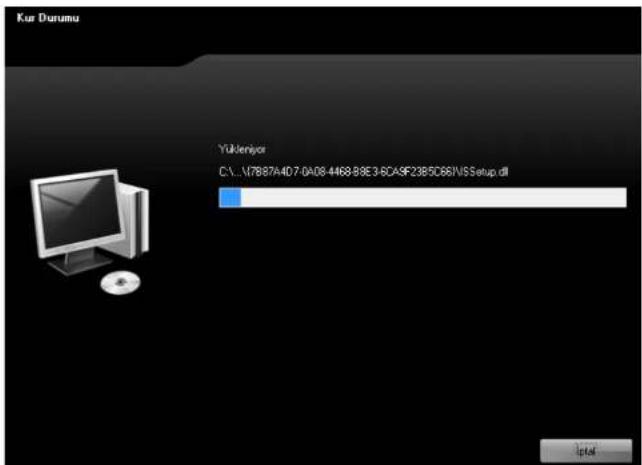
Kurulum dosyaları bilgisayarınıza kopyalanmaya başlayacaktır. Bu işlem, CD-ROM sürücünüzün hızına bağlı olarak, birkaç dakika sürebilir.
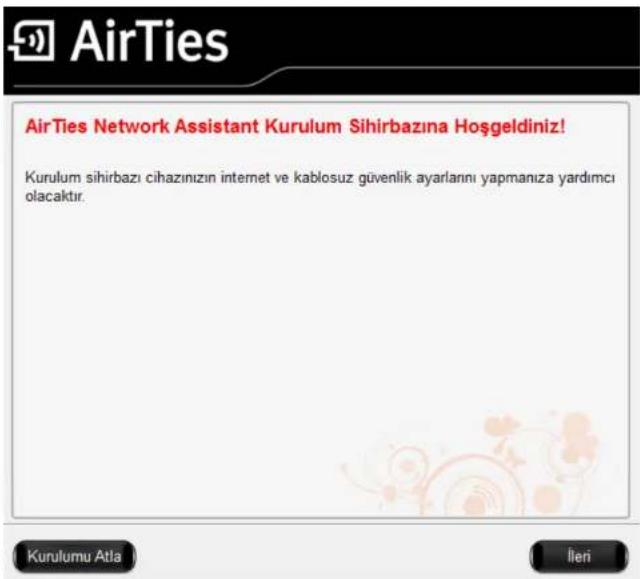
Kurulum dosyalarının bilgisayarınıza kopyalanması bittikten sonra, cihazinizin internet ve kablosuz güvenlik ayarlarını yapmanıza yardımcı olacak olan AirTies Network Assistant Kurulum Sihirbazı başlatılacaktır.
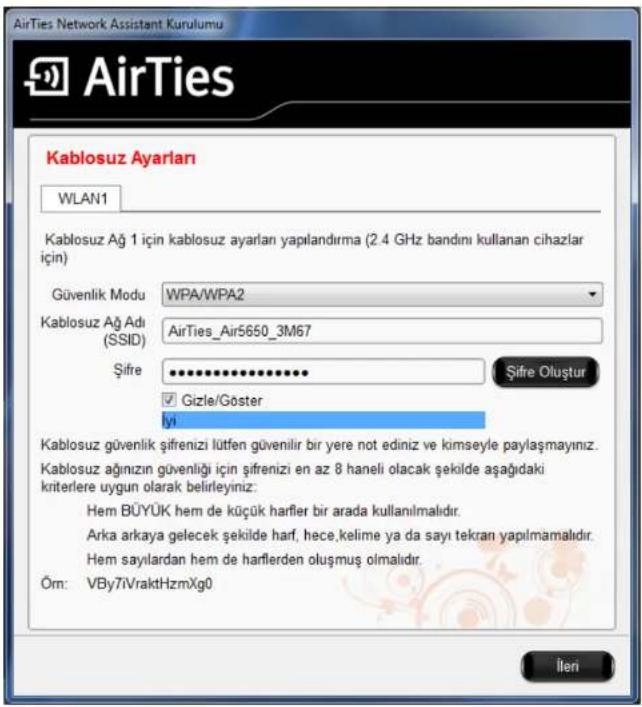
Eğer satın almış olduğunuz AirTies cihazı, AirTouch destekli ve ağınıza AirTouch destekli bir cihaz eklenecek ise; Kurulum Sihirbazı, "AirTouch" butonuna basmanızı isteyecek ve ardından kablosuz ağınızı otomatik olarak yapılandıracaktır. Kablosuz ağınıza otomatik olarak yaratılmış bir şifre atanacaktır. AirTouch kurulumunu yaptıktan sonra "İleri" butonuna tıklayınız. Eğer bilgisayarınızda Windows7 işletim sistemi yok ise, AirTouch kurulumu başlangıç aşamasında yapılmayacaktır. Kurulum Sihirbazı, Kablosuz Ayarları ekranını görüntüleyecektir. Bu ekranda, kurmayı planladığıınız kablosuz aginizin güvenlik modunu, "Güvenlik Modu" sekmesinden
seçebilirsiniz. Bu bölümde, "WPA/WPA2" güvenlik modunu seçmeniz önerilir. Kurmayı planladığınız kablosuz ağınızı "Kablosuz Ağ Adı (SSID)" sekmesinde isimlendirebilirsiniz. Örnek : Ev_ADSL_Router Kurmayı planladığınız kablosuz ağınız için "Şifre" sekmesini kullanarak şifre yazabilirsiniz. Dilerseniz, "Şifre Oluştur" butonuna tıklayarak, Kurulum Sihirbazı'nın otomatik olarak şifre oluşturmasını sağlayabilirsiniz. Kablosuz ağınız için kendiniz şifre oluşturmanız durumunda, şifrenizin yeterince uzun, küçük-büyük harf ve alfanumerik karakter içeren bir şifre olmasına özen gösteriniz. Ayarlarını z kaydedip bir sonraki aşamaya geçmek için "İleri" butonuna tıklayınız.
Kablosuz ağ ayarlarının kaydedildiğini belirten ekran belirecektir. "İleri" butonuna tıklayınız.
AirTies

Kablosuz ağ ayarları kaydedildi
Kurulumu Atla
lteri
Kurulum Sihirbazı, İnternet Ayarları ekranını görüntüleyecektir. Bu ekranda, İnternet Servis Sağlayıcınız (ISS) tarafından size verilmiş olan bağlantı ayarlarının girip, "ileri" butonuna tıklayınız. DSL bağlantısı ile bağlantı yapmak istiyorsanız "DSL", ethernet portunuzu kullanarak DSL portunuzu kullanmadan internete CAT5 kablosu ile bağlanacaksanız "Ethernet" seçeneğini tıklayınız. Bu ekranda herhangi bir problem yaşamanız ve internet bağlantınızın etkinleştirilememesi durumunda, internet servis sağlayıcınız ile irtibata geçmeniz önerilir.
DSL bağlantı ayarlarını girmek için, "Bağlantı Türü" sekmesini "DSL" olarak seçiniz. Protokol, kullanıcı adı ve şifrenizi girdikten sonra internet Servis Sağlayıcınız tarafından sağlanan VPI/VCI değerlerini ve VLAN Id'yi ilgili bölümlere giriniz. Ethernet bağlantı ayarlarını
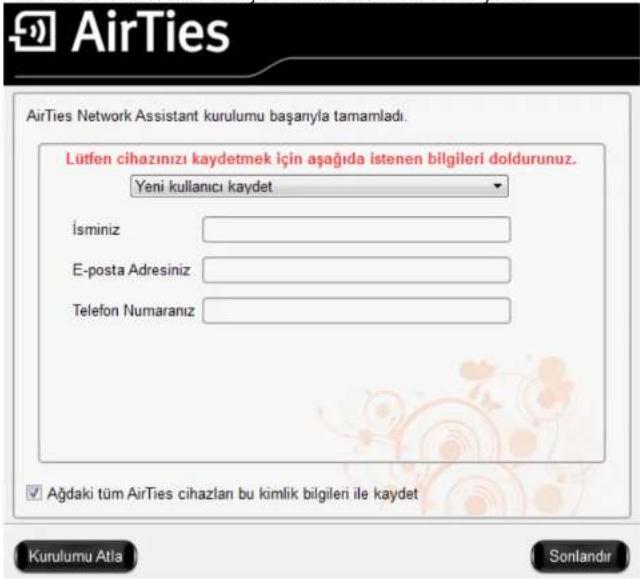
girmek için, "Bağlantı Türü" sekmesini "Ethernet" olarak seçiniz, kullanıcı adı ve şifre bölümlerini doldurunuz. Bağlantı seçimini yapıp gerekli bilgileri girdikten sonra "İleri" butonuna tıklayarak bir sonraki aşamaya geçiniz. AirTies Network Assistant uygulamasının başarıyla kurulduğunu belirten ekran karşınıza çıkacaktır. Cihazınızı AirTies veritabanına kaydetmek ve ilgili AirTies hizmetlerinden yararlanmak isterseniz, ilgili bölümleri doldurunuz. Cihazınızı AirTies veritabanına kaydetmek istemiyorsanız, "Kaydetme" seçeneğini seçiniz. "Sonlandır" butonuna tıklayarak kurulumu tamamlayınız.
AirTies Network Assistant Uygulamasının Kullanımı
AirTies Network Assistant uygulaması, sürekli çalışır durumda olacaktır. Uygulama arayüzünü görüntülemek için, Windows Bar'ınızın sağ alt kısmında, saatin yanında belirecek olan AirTies logosunu tıklamanız yeterli olacaktır.
AirTies Network Assistant uygulaması, işletim sisteminizin her açılışında çalışır hale gelecek, ağınızın sürekli olarak takip edebilmenize ve dilediğinizde yeni cihaz ekleyip çıkarmanız, bağlantı ve kablosuz ağ parametrelerinizi değiştirmenize, ağınızba bağlı cihazları yönetebilmenize imkan verecektir.

AirTies Network Assistant uygulamasını sonlandırmak için, AirTies logosuna sağ tuşla tıklayınız ve açılacak menü içerisinde "çıkış" ikonu üzerine tıklayınız. Eğer AirTies Network Assistant uygulaması bilgisayarınızın açılışı ile birlikte açılmadı ise, "Başlat" menüsüne tıklayıp, sırası ile "Programlar", "AirTies Wireless Networks", "AirTies Network Assistant" ikonlarına tıklayarak uygulamayı çalıştırabilirsiniz.
Ağ Haritası
Ağ Haritası, AirTies Network Assistant uygulamasının ağınızı görüntülediği ekrandır. Bu ekranda, ağıniza bağlı bulunan tüm cihalar ve her cihazın bilgisine, ağıniza bağlantı durumlarına, ağınızın internet bağlantı durumunu gözlemleyebilirsiniz.
AirTies Network Assistant uygulaması bilgisayarınıza kurulduktan sonra otomatik olarak bilgisayarınızı her açışınızda aktif hale gelecektir. Uygulama, açıldığı anda ağınızı tarayacak ve Ağ Haritası oluşturacaktır. Ağınızın büyüklüğü ve ağınıza bağlı aygıtlarınızın hızına bağlı olarak Ağ Taraması ve Ağ Haritası Görüntüleme işlem süresi değişkenlik gösterebilir. Uygulama, belirli aralıklarla ağ taraması işlemini tekrar etmektedir. Herhangi bir anda, Ağ Taraması işlemini yapmak için "Yenile" butonuna tıklayınız. Ağınıza yeni cihaz eklediğinizde, bir ya da birkaç cihazın ayarlarını değiştirdiğinizde, bir ya da birkaç cihazı ağınızdan çıkardığınızda "Yenile" butonuna basmanız durumunda, AirTies Network Assistant uygulaması ağ taraması işlemine başlayacak, yerel ve kablosuz ağ krokinizi yenileyecektir.
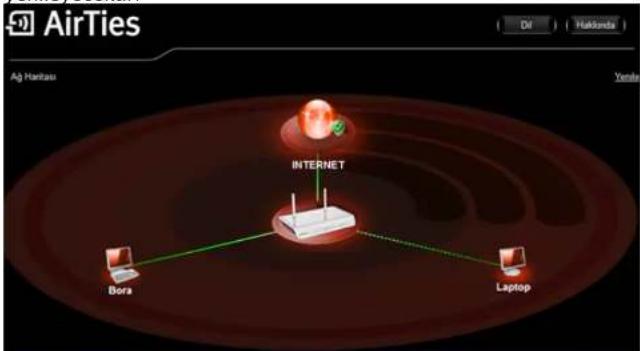
AirTies Network Assistant uygulama ekranının sağ üst köşesinde bulunan "Dil" ikonuna tıklayarak, uygulama dilini değiştirebilirsiniz. "Hakkında" butonunu tıklayarak, uygulama hakkında bilgi edinebilirsiniz. Router (yönlendirici) cihazınız, ağınlızda internete bağlantısı olan ve ağınlızı internete bağlayan cihazdır. Router cihazınızda bütünleşik ADSL modem de bulunabilir. Ağınlızda sadece bir adet router cihazı bulunabilir ve Ağ Haritası görüntüüsünde bu cihaz ağın merkezinde görüntülenir. Router cihazı üzerinde, yerel ve kablosuz ağınlız ve internet bağlantısı birbirine bağlanır. Router cihazı, ağınlıza bağlı cihazlarının veri taleplerini, TCP-IP adı verilen veri paketleri halinde alır, bu talepleri internet ağı üzerine kendi adına gönderir. Aynı zamanda ağınlıza gelen talepleri karşılar. Kendisine gelen veri paketlerini alır, içerisinde barındırdığı
yönlendirme listesinden sahibini bulur ve o cihaza gönderir. Ağ Haritası' nda router cihazınız ile internet ağı arasındaki çizginin yeşil olması, router cihazınızın internet ağına bağlantısının bulunduğu anlamına gelir. Eğer bu çizgi kırmızı ise, router cihazınız internet ağına bağlı değildir. Ağınızda bulunan cihazlar için de aynı durum geçerlidir. Cihazınız, router cihazına bağlı ise yeşil çizgi, kablosuz ağ ile bağlandı ise yeşil kesik çizgi, bağlantısı kesildi ise kırmızı çizgi ile, kablosuz ağ bağlantısı kesildi ise kesik kırmızı çizgi ile router cihazınızı bağlı görünecektir. Ağınızdaki bir cihaz, son 4 saat içerisinde ağ bağlantısı kesildi ise Ağ Haritası' ndan çıkarılacaktır. Router cihazınızı bağlı olan yerel ve kablosuz ağ cihazınızın router cihazınızla bağlantısının kesilmesi durumunda, Ağ Haritası' nda kırmızı bağlantı ile görülecektir.
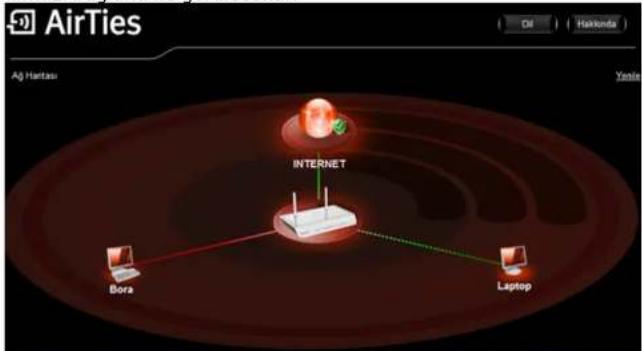
Bağlantı çizgisinin kırmızı olması durumunda, bağlantı çizgisi üzerindeki "X" ikonu üzerine getirip sağ tuşa tıkladığınızda, bağlantı sorununuzun giderilmesine yardımcı olan Bağlantı Sorun Giderici uygulamasını etkinleştirebillirsiniz. Bu uygulama, bağlantı problemini analiz edecek ve sizi sorunu çözmeniz için yönlendirecektir.
Bağlantı Sorun Giderici uygulaması, internet bağlantısı ya da ağ bağlantısı ile ilgili sorunlarını çözmeye yönelik bir uygulamadır. Uygulama açıldığında yapmanız gereken, uygulamanın sorunu analiz etmesi için beklemek ve size gösterdiği adımları tek tek takip etmek olacaktır. Ağ Haritanızda, yerel ya da kablosuz ağıniza bağlı AirTies ürünlerinin yanında aşağıdaki ikonu görüyorsanız, bu ikona tiklayarak cihazınızın yazılım güncellemesini otomatik olarak AirTies sunucuları üzerinden yapabilirsiniz.
Ayarlar
Farenizi router cihazı üzerine getirip sağ tuşa tıkladığınızda, AirTies router cihazınızın ayar menüsüne ulaşabilirsiniz.
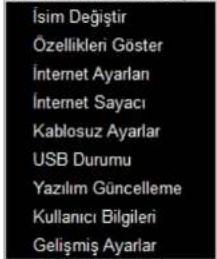
İsim Değiştir
"İsim Değiştir" ikonuna tıklayarak, cihazınızın ismini değiştirebilirsiniz. Örneğin, oyun konsolu cihazınızın ismi "192.168.2.55" ise, bu cihazın ismini "Oyun Konsolu" olarak değiştirebilirsiniz. "Tamam" butonuna tıklayarak ayarlarını kaydedebilir, "İptal" butonuna tıklayarak yapmış olduğunu
değişiklikleri iptal edebilir ve ağ krokisine geri dönebilirsiniz.
Özellikleri Göster
"Özellikleri Göster" ikonuna tıklayarak, ağınızda bulunan AirTies cihazinizın özelliklerini görüntüleyebilirsiniz. "Tamam" butonuna tıklayarak ayarlarını kaydedebilir, "İptal" butonuna tıklayarak yapmış olduğunuz değişiklikleri iptal edebilir ve ağ krokisine geri dönebilirsiniz.
Air XXXX
Ağ Geçidi
Detaylar
| Ad: | AirXXXX |
| IP Adresi: | 192.168.2.1 |
| MAC Adresi: | 00:1C:A8:A5:C0:FC |
| Durum: | Bağlı |
| Model: | AirXXXX |
| Model Açıklaması: | AirTies Wireless Networks Router |
| Yazılım: | |
| Üretici: | AirTies Wireless Networks |
| Üretici URL: | http://www.airties.com/ |
Kapat
Internet Ayarları
"Internet Ayarları" ikonuna tıklayarak, cihazınızın internet ağı bağlantı ayarlarını görüntüleyebilir, dilerseniz bu ayarları değiştirebilirsiniz. ADSL bağlantı ayarlarını girmek için, "Bağlantı Türü" sekmesini "ADSL" olarak seçiniz. Protokol, kullanıcı adı ve şifrenizi girdikten sonra İnternet Servis Sağlayıcınız tarafından sağlanan VPI/VCI değerlerini VPI/VCI bölümlerine giriniz. VDSL bağlantı ayarlarını girmek için, "Bağlantı Türü" sekmesini "VDSL" olarak seçiniz. Protokol, kullanıcı adı ve şifrenizi girdikten sonra Internet Servis Sağlayıcınız tarafından sağlanan VPI/VCI değerlerini ve VLAN Id'yi ilgili bölümlere giriniz. Ethernet bağlantı ayarlarını girmek için, "Bağlantı Türü" sekmesini "Ethernet" olarak seçiniz, kullanıcı adı ve şifre bölümlerini doldurunuz. "Tamam" butonuna tıklayarak ayarlarını kaydedebilir, "İptal" butonuna tıklayarak yapmış olduğunuz değişiklikleri iptal edebilir ve ağ krokisine geri:dönebilirsiniz.
AirTies
internet Ayarlan
Bağlantı Türü
ADSL
Protokol
PPPoE
İnternet Servis Sağlayıcınızdan almış olduğunuz ADSL kullanıcı adı ve şifrenizi giriniz
Kullanıcı Adı
kullanici_adiniz
Şifre
...
VPI/VCI
8 / 35
Kurulumu Atla
ileni
Kablosuz Ayarlar
Air Ties cihazınızın kablosuz bağlantı özelliği var ise, Ayarlar menüsü içinde "Kablosuz Ayarlar" ikonunu belirecektir. Bu ikonu tıklayarak, cihazınızın kablosuz ağ bağlantı ayarlarını yapabilirsiniz. Bu ekranda, yeni kuracak olduğunuz ya da özelliklerini değiştirmeyi planladığınız kablosuz ağızin bağlantı ayarları belirecektir. Kablosuz güvenlik modunu, "Güvenlik Modu" sekmesinden secebilirsiniz. Bu bölümde, "WPA/WPA2" güvenlik modunu seçmeniz önerilir. Kablosuz ağızin ismini "Kablosuz Ağ Adı (SSID)"
sekmesinde isimlendirebilirsiniz. "Şifre" bölümüne, kablosuz ağınız için kullanacağını şifreyi girebilirsiniz. Dilerseniz, "Şifre Oluştur" butonuna tıklayarak, Kurulum Sihirbazı'nın otomatik olarak şifre oluşturmasını sağlayabilirsiniz. Kablosuz ağınız için kendiniz şifre oluşturmanız durumunda, şifrenizin yeterince uzun, küçük-büyük harf ve alfanumerik karakter içeren bir şifre olmasına özen gösteriniz.
Air XXX Ağ Geçid
Kablosuz Ayarları
Güvenlik Modu
None
Kablosuz Ağ Adı (SSID)
AirTies_Air_XXX
Şifre

Gizle/Göster
Íptal
Gelişmiş
Tamam
"Gelişmiş" ikonuna tıklayarak, kablosuz ağınızın gelişmiş ayarlarını yapabilirsiniz. AirTies Network Assistant uygulaması sizi cihazınızın web arayüzüne yönlendirecektir. Cihazınızın web arayüzü ile ilgili kullanım detayları, bu klavuz içerisinde bulunmaktadır. "Tamam" butonuna tıklayarak ayarlarını kaydedebilir, "iptal" butonuna
tiklayarak yapmış olduğunu değişiklikleri iptal edebilir ve ağ krokisine geri:dönebilirsiniz.
USB Durumu (Eğer cihazınızda USB Host bulunuyorsa)
Air Ties cihazınızın USB bağlantı özelliği var ise, Ayarlar menüsü içinde "USB Durumu" ikonu belirecektir. Bu ikona, ya da cihazınızın resminin solunda beliren USB ikonuna tıklayarak, cihazınızaᵀbağladığınız USB cihazlarını (printer, disk, usb hafıza) görüntüleyebilir, ağınızdaki bilgisayarların bu cihazlara erişiminin ayarlarını yapacağınız menüye ulaşabilirsiniz.

AirXXX Ağ Geçid
![USB AYGITLARI Disk1_Part1 [FAT32] %50 Toplam 7.50 GB Boş alan 3.72 GB Disk1_Part1 [FAT32] %50 Gelişmiş Kapat](/content/2026/06/1233181/images/56702dc65a5c499ee2150009a5b3aa19e1979d1c5c88d8f7107d5c9c484535dc.jpg)
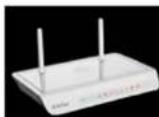
AirXXX Ağ Geçidi
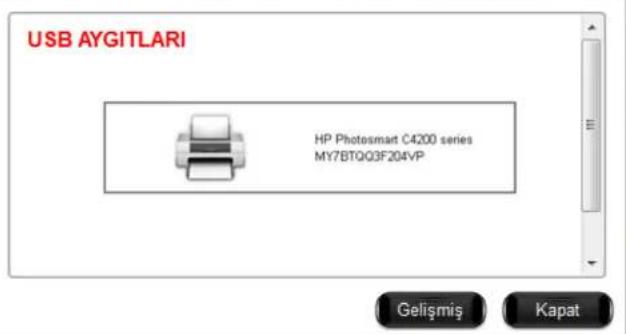
USB Aygıtları penceresinde, "Gelişmiş" ikonuna tıklayarak, AirTies router cihazınızın web arayüzü üzerinden USB hafızanızın ya da yazıcınızın paylaşım ayarlarını yapabilirsiniz. Cihazınızın web arayüzü ile ilgili kullanım detayları, bu klavuz içerisinde bulunmaktadır. "Tamam" butonuna tıklayarak ayarlarını kaydedebilir, "İptal" butonuna tıklayarak yapmış olduğunuz değişiklikleri iptal edebilir ve ağ krokisine geri:dönebilirsiniz.
Yazılım Güncelleme
"Yazılım Güncelleme" ikonuna tıklayarak cihazınızın yazılım güncellemesini otomatik olarak AirTies sunucuları üzerinden yapabilirsiniz. AirTies Network Assistant uygulaması, otomatik olarak AirTies cihazınızın yazılım güncellemelerini kontrol etmektedir. Cihazınızın resminin yanında aşağıdaki ikonu
görüyorsanız, cihazınızın yazılımının daha güncel versiyonu bulunmaktadır.
Bu ikonun üzerine tıkladığınızda cihazınızın yazılımı otomatik olarak güncellenecektir. Yazılım güncelleme işlemi esnasında cihazınıza hiçbir fiziksel müdahalede bulunmayınız.
Kullanıcı Bilgileri
"Kullanıcı Bilgileri" ikonuna tıklayarak, cihazınızın kullanıcı bilgilerini doldurabilir, değiştirebilirsiniz. "Tamam" butonuna tıklayarak ayarlarını kaydedebilir, "İptal" butonuna tıklayarak yapmış olduğunuz değişiklikleri iptal edebilir ve ağ krokisine geri:dönebilirsiniz.
Gelişmiş Ayarlar
"Gelişmiş Ayarlar" ikonuna tıklayarak, cihazınızın web arayüzü üzerinden gelişmiş ayarlarını yapabilirsiniz. Cihazınızın web arayüzü ile ilgili kullanım detayları, bu klavuz içerisinde bulunmaktadır. "Tamam" butonuna tıklayarak ayarlarını kaydedebilir, "İptal" butonuna tıklayarak yapmış olduğunuz değişiklikleri iptal edebilir ve ağ krokisine geri dönebilirsiniz.
Yeni AirTies Cihaz Ekleme
Ağınıza, yeni bir AirTies cihazı eklediğinizde, ağ haritanız içerisinde, eklemiş olduğunuz cihaz kısa bir süre içerisinde belirecektir. Eklemiş olduğunuz cihazı kayıt ettirmeniz için aşağıdaki pencere görüntülenecektir.
AirTies
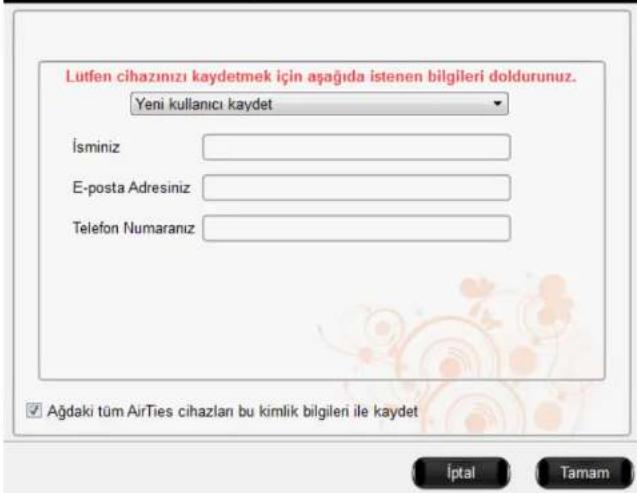
Cihazınızı AirTies sistemine kayıt ettirmek için, bilgilerinizi girip "Tamam" ikonuna tiklayabilir, kayıt ettirmek istemiyorsanız "İptal" butonuna tiklayabilirsiniz. Dilerseniz, cihazınızı daha sonra da kayıt ettirebilirsiniz.
GELİŞMİŞ AYARLAR
Cihazınızın temel bağlantı ayarları olan ADSL ve Kablosu kurulumunu, cihazınızın kutusu içerisinde çıkan Kolay Kurulum CD'si ile yaabilirsiniz. Kolay kurulum CD'si, cihazınızın ilk
kurulumunda, size hızlı ve kolay bir kurulum olanağı sağlar. Bununla beraber, aynı ayarları ve diğer tüm gelişmiş ayarları kolayca yapabilmeniz için direkt olarak cihazınızdan sağlanan bir Web arayüzü tasarlanmıştır. Bu web arayüzü, cihazınızın ayarlarını yapabilmeniz için size sağlanan bir web sayfasıdır ve bağlanabilmeniz için sadece bilgisayarınızın cihaza bağlı olması yeterlidir. İnternet'e bağlı olmanıza gerek yoktur. Web arayüzünü açabilmek için aşağıdaki adımları izleyebilirsiniz:
Gateway Cihazları İçin IP adresi 192.168.2.1 olacaktır.
1- Bilgisayarınızda kullandığınız Web tarayıcı programını (Internet Explorer, Mozilla Firefox vb.) çalıştırınız. 2- Web tarayıcızınız Adres kısmına cihazınızın Web arayüzünün varsayılan adresi olan 192.168.2.1 adresini yazıp Giriş e basınız.

3- Cihazınızın Web arayüzünün GiRİŞ ekrani gelecektir. Bu ekranda giriş için şifre isteyen bir iletişim kutusu göreceksiniz. Cihazınızın varsayılan olarak giriş şifresi yoktur. Şifre alanını boş bırakıp Tamam tuşuna basarak giriş yapabilirsiniz.
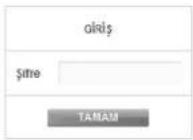
Not: Giriş ekranınıza şifre koymak için YÖNETİM başlığı altında Şifre Ayarları bölümünü okuyunuz.
HIZLI KURULUM
Bu sayfada DSL ve Kablosuz ayarlarını yapılandırabilir ve bağlantı bilgilerini görebilirsiniz.
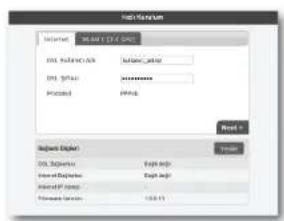
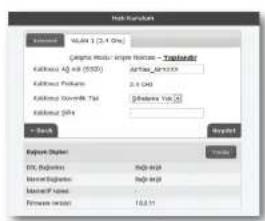
ANA SAYFA
Cihazınızın giriş ekranını geçtikten sonra açılan ilk ekran Ana Sayfa ekranıdır. Ana Sayfa ekranında, cihazınızın o anki çalışma durumu ile ilgili bilgileri görebilir, genel ayarlarını görebilirsiniz.
ANA SAYFA
AirTies ürününü tercih etliğiniz için AirTies allesi olarak teşekkür ederiz.
Cihazın bütün özelliklerini öğrenmek ve en verimli şekilde kullanabilmek için kullanım islavuzunu dikkatle okumanızı öneririz.
Cihazın şu anki çalışma durumuyla ilgili bazı bilgiler aşağıdaki tabloda sunulmuştur.
| Internet Bağlantısı: | |
| DSL Bağlantısı: | Bağlı değil |
| DSL Hızı(Ko/s): | -/- |
| Internet IP Adresı: | |
| DSL MAC Adresı: | 00:1C:A8:89:25:DB |
| Ethernet: | Bağlı değil |
| DHCP Sunucusu: | Etkin |
| Kablosuz Ağ Adı (SSID) (2.4 GHz): | AirTies_Air XXXX |
| Kablosuz Ağ Durumu: | Etkin |
| Firmware Version: | |
| Sen Numarası: | AT1361217000001 |
| Çalışma Süresi: | 00:00:05:45 |
| Sistem Saati: | 01.01.1970 00:05:44 |
| USB Host | Bağlı değil |
INTERNET AYARLARI
Cihazınızın web ara yüzünde Internet menüsüne tıkladığınızda internet (WAN) Durumu başlıklı ekran görüntülenecektir.
internet (WAN) Durumu
| Baglari Durnu | Bajo de ji |
| Baglari Toi | Ehindi |
| Hal Ilocu | 104 |
| Bağlar Durum | Bağl neğli |
| Bağlar Tüml | Dél |
| Heli Mulu | N/A |
| Gelen | Galen | |
| He | 0 | 0 |
| Gelen | Galen | |
| DEL Ho(Ko): | N/A | N/A |
| Uqibor(Ho(Ko)) | N/A | N/A |
| SNR Smin (dB): | N/A | N/A |
| Hot Zay/Kans( dB): | N/A | N/A |
| Coc (dB): | N/A | N/A |
| Bajanta A# | Bajanta Daruma | IP Address | Protocol |
| Internet | Baja (n) | N/A | pppce |
| IETF | Baja (n) | N/A | drop |
| van_ethered_data | Baja (n) | N/A | drop |
| van_ethered_paly | Baja (n) | N/A | drop |
Dilerseniz, farklı isimlerde farklı VLAN tanımlamaları da yapabilirsiniz. Bu tanımlamalar ilerleyen bölümlerde detaylı anlatılmıştır.
Bu ekranda, cihazınızın DSL ve Ethernet bağlantısına ait ayrıntılı durum bilgilerini, gelen/giden verinin anlık ve maksimum hızını (kb/s), SNR (Signal to Noise Ratio - Sinyal Gürültü Oranı), Hat Zayıflaması ve Güç değerlerinin ayrıntısını görebilirisiniz. Ayrıca mevcut VLAN bağlantınızın durumu ile ilgili de bilgi alabilirsiniz. VLAN Adı başlığı altındaki VLAN isimlerinden "Internet" veya "IPTV" üzerine tıkladığınızda, DSL bağlantısı için gerekli ayarları yapabileceğiniz Bağlantı Ayarları ekranına ulaşabilirsiniz.
Bağlantı Ayarlan
Bu sabada moderniun DSL bağlantı için gereli ararlan yapabilirsiniz. Internet servis sağlarvomen kullanıldığı Protokilı şekilen (PPF0E, DHCP vs.) sonra internet bağlantı için gerelli olan ararlan (DSL kullanıcı adı, şfresi gibi) yapınız. "ATM Parameteleri" bölümünde ADSL ve VDSL bağlantı için gerelli olan ATM ararların, "PTM Parameteleri" bölümünde VDSL için gereli olan ararlan yapınız. Ararlan tamanlıadının sonra "Kayde", fuguna basıniz.
Bağlantı Adı Internet
PPP Ayarien
Encapsulation
DSL Kullanio Adr
DSL sīrest
MTU:
Isteöe Bačl
Protokol PPPoE
ATM Parametreleri
104.32
ATM QoS LIBR
PCR:0 cps
SCR:0 cps
MBS:0 calls
PTM Parametreferl
(四)本议案尚需提交股东大会审议。
PTM
Encapsulation: VLANMUX
VLAN ID: 5
Kaydet iptal
Bağlantı Ayarları ekranında internet servis sağlayıcınız tarafından size verilmiş olan değerleri girerek DSL bağlantı ayarlarını yapabilirsiniz.
VLAN Adı başlığı altındaki VLAN isimlerinden "wan_ethernet_data" veya "wan_ethernet_iptv" üzerine tıkladığınızda ise cihazınızın Ethernet üzerinden WAN bağlantısı için gerekli ayarları yapabileceğiiz VLAN Ayarları ekranına ulaşabilirsiniz.
VLAN Ayarlan
Bu saflada ohaancan Ethematıçərilenen YAN batlantan için gerekli ayarlan rapabilisiniiz. VLAN admi grip, protokluu değilten pentru, décănlc prometin için gereklan ayarlan rapabilisiniiz.
VLAN Adiwan ethernet data
Protocol DHCP
DHCP Avanan
P Appear
YUK KIMI
[Non-Text]
M
[Unreadable]
Krydet Iptal
WAN
Internet Ayarları
Cihazınızın web ara yüzünde, sol tarafta Internet menüsüne tıkladığınızda, alt menü olarak ilkönce internet Ayarları kısmını göreceksiniz. Bu kısımdan cihazınızın DSL internet bağlantı ayarlarını ve WAN bağlantısı için gerekli ayarları yapabilirsiniz. Cihazınızın DSL ayarlarını yapabilmek için lütfen aşağıdaki adımları takip ediniz:
- İnternet Ayarları menüsüne tıkladığınızda, cihazınızın varsayılan bağlantı nizi gösteren bir tablo göreceksiniz.
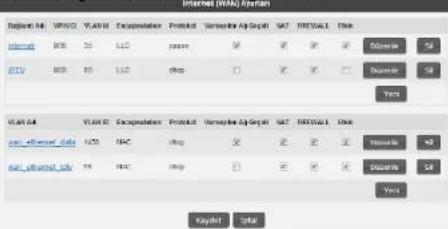
- DSL internet bağlantı ayarlarınız girebilmek için seçeceğiniz bağlantı adının karşısındaki Düzenle tuşuna tiklayınız. Karşınıza DSL ayarlarını girebileceğiniz Bağlantı Ayarları ekrani gelecektir.
Bağlantı Ayarlan
Bu sabada moderninin DSL bağlantı için gereli ararlan yapabilirsiniz. Internet servis sağlarvomen kullanıldığı Protokilı şekilen (PPF0E, DHCP vs.) sonra internet bağlantı için gerelli olan ararlan (DSL kullanıcı ada, şfresi gibi) yapınız. "ATM Parametreleri" bölümünde ADSL ve VDSL bağlantı için gerelli olan ATM ararların, "PTM Parametreleri" bölümünde VDSL için gereli olan ararlan yapınız. Ararlan tamanlıadının sonra "Kaydel" fuguna basınz.
Bağlantı Adı Internet
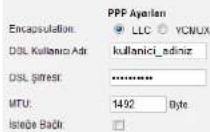
Protokol PPPoE
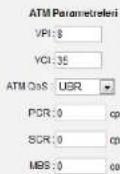
PTM Parametreferl
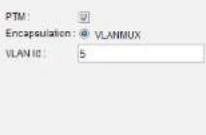
Kaydet iptal
- Bağlantı Ayarları ekranında İnternet sağlayıcınızın size vermiş olduğu DSL kullanıcı adı ve şifrenizi ilgili alanlara girip Kaydet tuşuna tıklayarak DSL ayarlarını tamamlayınız.
Cihazınızın Ethernet üzerinden WAN bağlantısı için gerekli ayarları yapabilmek için ise aşağıdaki adımları takip ediniz:
- İnternet Ayarları menüsüne tıkladığınızda karşınıza gelen sayfa içerisinde ikinci tablodaki Düzenle tuşuna tıklayınız. WAN bağlantısı için gerekli ayarları girebileceğiniz VLAN Ayarları ekrani gelecektir.
VLAN Ayarlan
Bu saflada ohaancan Ethematıçərilenen YAN batlantan için gerekli ayarlan rapabilisiniiz. VLAN admi grip, protokluu değilten pentru, décâncıle prometir için gerekli ayarlan rapabilisiniiz.
VLAN Adiwan ethernet data
Protocol DHCP
DHCP Ayatan
VLAN Paramotion
P A##E#
YAK KIN
1450

Krydet Iptal
- VLAN Ayarları ekranında protokolü seçtikten sonra, seçtiğiniz protokol için gerekli ayarları yapabilirsiniz.
DNS Ayari
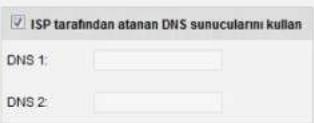
URL (Uniform Resource Allocator, Birörnek Kaynak Konumlayıcı) adresleri, başka bir deyimle web adresleri, internet ağında bir kaynağa rastgelen bir adres bilgisidir. Bu adres bilgisi, internet üzerindeki ya da yerel ağlarda bilgisayarların birbirleri ile haberleşmede kullandıkları IP (Internet Protocol Address) adresidir. IP adreslerini bir tabloda tutup, URL bilgisi ile IP adresini birbirine eşitleyen program veya bilgisayarlara DNS (Domain Name Server Alan Adı Sunucusu) adı verilir. Siz www.airties.com adresini girdiğinizde, ilk olarak bu adresin sizin servis sağlayıcınızın DNS sunucusunun listesinde olup olmadığına bakılacaktır. Eğer bulunamazsa, adres Amerika'daki ana merkezde bulunan Internic DNS sunucusuna sorulup, ona karşılık gelen IP adresi size ulaştırılacaktır. Bu IP adresinde bulunan bilgiler servis sağlayıcı firmanız tarafından size ulaştırılacaktır. Hız ve güvenlik için çoğu Internet Servis Sağlayıcısı DNS hizmeti sağlar. Dilerseniz, internet servis sağlayıcınızın size sunmuş olduğu DNS sunucusu hizmetinden yararlanmayıp, kendi tercih ettiğiniz DNS sunucusundan da bu hizmeti alabilirsiniz. Cihazınızın web ara yüzünde, sol-üst tarafta internet menüsü altında DNS Ayarı alt menüsünü göreceksiniz.
DNS Ayari
Bu sayfadan cihazınızın DNS ayarlarını yapabilirsiniz. Servis sağlayıcıdan gelen DNS IP adreslerini kullanabileceği gibi, sunucu adreslerini kendiniz de belirleyebilirsiniz.
Kaydet
Iptal
Buraya tıkladığınızda gelen ekranda ISP tarafından atanan DNS sunucularını kullan seçeneğini işaretlerseniz, internet servis sağlayıcınız tarafından sağlanan DNS hizmetinden faydalanabilirsiniz.
Kendi tercih ettiğiniz DNS sunucu servisinden yararlanmak isterseniz, ISP tarafından atanan DNS sunucularını kullan seçeneğini işaretlemeyip, karşınıza gelecek olan ekrana tercih ettiğiniz DNS sunucularin IP adreslerini yazabilirsiniz. En fazla 2 DNS sunucu girişi yapabilirsiniz.
DSL Ayarları
Internet Servis sağlayıcıları, verdikleri DSL hizmetinin moduna göre farklılık gösterebilir. Kimi servis sağlayıcı sadece ADSL, ADSL2, ADSL2+ hizmeti verirken kimileri de ADSL hizmetinin yanında daha yüksek hızlı internet erişimine olanak sağlayan VDSL hizmeti de vermektedir. Cihazınız da birçok farklı ADSL ve VDSL modlarını destekleyebilmektedir. Internet menüsü altında, DSL Ayarları alt menüsünde, cihazınızın desteklediği DSL modlarını görebilir ve buradaki ayarları değiştirebilirsiniz.
DSL Ayarlan
WAN Portu : Port 4
G.Dmt
G.lite
√ T1.413
ADSL2
√ AnnexL
ADSL2+
√ AnnexM
VDSL2
VDSL2 profil
8a
8b
8c
8d
12a
12b
17a
√ MultiMode
Kaydet
Iptal
Varsayılan olarak cihazınızda desteklenen tüm DSL modları etkin olarak bırakılmıştır. Bu ekranda istediğiniz modu devre dışı bırakıp istediğinizi etkinleştirebilirsiniz. Ayarları girdikten sonra Kaydet tuşuna tıklayınız.
Ağınızı, cihazınızın WAN Ethernet portu aracılığı ile de WAN ya da internet ağına bağlayabilirsiniz. İnternet Ayarları kısmında Eth WAN isimli varsayılan VLAN seçtildiğinde, cihazınızın WAN portu WAN - İnternet ağı olarak ayarlanacak ve böylelikle cihazınız WAN portu üzerinden internet ağına bağlantısı gerçekleştirililecektir. Halihazırdaki internet ya da WAN ağınızı, CAT5 kablo kullanarak bu porta bağlayabilirsiniz.
Eğer, Internet Ayarları sayfasında DSL ve WAN Ethernet bağlantılarına ait VLAN bağlantılarının her ikisi de (EVarsayılan Ağ Geçidi• olarak işaretli ise,
- Cihazınız öncelikle VDSL bağlantısı olup olmadığını kontrol eder. Eğer VDSL bağlantısı var ise, ilgili konfigürasyonu kullanarak bağlantı gerçekleştirir.
- Eğer VDSL bağlantısı yok ise, ADSL bağlantısı olup olmadığını kontrol eder. Eğer ADSL bağlantısı var ise, ilgili konfigürasyonu kullanarak bağlantı gerçekleştirir.
- Eğer ADSL bağlantısı da yok ise, cihazınız WAN Ethernet portu üzerinde ilgili konfigürasyonu kullanarak internet bağlantısını gerçekleştirilir.
Cihazınız DSL hattı kesildiğinde WAN portu üzerinden otomatik olarak bağlantı gerçekleştirme özelliğine sahiptir.
Önemli Not: Eğer internet servis sağlayıcınızın desteklediği modlardan emin değişeniz, bu sayfada hiçbir ayarı değiştirmemeniz tavsiye edilmektedir.
VPN
VPN (Virtual Private Network - Sanal Özel Ağ) bağlantısı ile cihazınıza bağlı istemcileri (PC bilgisayar, cep telefonu, vb.) uzak
ağınıza bağlayabilirsiniz.
VPN menüsüne tıkladığınızda, ana ekran içerisinde VPN Listesi açılır. Bu listede, cihazınız üzerinde halihazırda kayıtlı olan VPN bağlantılarını ve bu vpn bağlantılarının durumlarını görüntüleyebilirsiniz.
VPN
| # | Sunucu Adresi | Durum |
| 1 | pptp.airties.com | Bağlı |
| 2 | vpn.airties.com | Bağlı |
| 3 | vpn.alanadi.com | Bağlı |
VPN Ayarları
Cihazınızda kayıtlı VPN bağlantı ayarlarını değiştirmek, kayıtlı VPN bağlantılarını silmek, yeni bağlantı eklemek gibi konfigürasyon işlemlerini yapmak için, sol kısımdaki VPN menüsü altında bulunan VPN Ayarları butonuna tıklayınız.
Karşınıza çıkan VPN Ayarları ekranında, cihazınızda kayıtlı VPN bağlantılarının listesi ve her bağlantıının o andaki bağlantı durumu görüntülenir.
VPN Ayarları
| # | Sunucu Adresi | Etkin | Durum | Düzenle |
| 1 | pptp.airties.com | Etkin | Bağlı | düzlenle |
| 2 | vpn.airties.com | Etkin | Bağlı | düzlenle |
| 3 | vpn.alanadi.com | Etkin | Bağlı | düzlenle |
İlgili bağlantının karşısında bulunan Düzenle butonuna tıklayarak, bağlantı ayarlarını düzenleyebilirsiniz.
VPN Bağlantı Ayarları
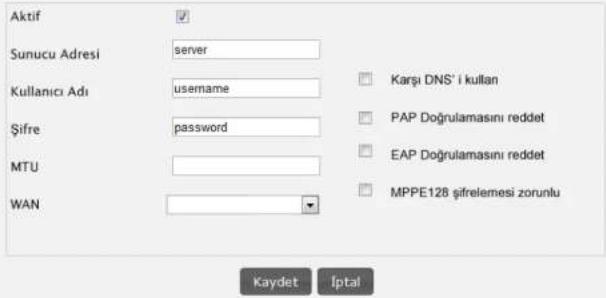
VPN Bağlantı Ayarları ekranında, VPN sunucu bilgilerinizin girişini yaptıktan sonra, Aktif seçimini seçili hale getirerek, VPN bağlantısını aktif hale getirebilirsiniz. Kaydet butonuna tıkladığınızda, sunucu bilgileriniz kaydedilecektir.
LAN
Cihazınıza bağladığınız her bir cihaza (Bilgisayar, Network yazıcı, IP Kamera vb.) İstemci adı verilir. Cihazınız ile yerel ağa bağlantısı kuracak bütün istemciler ile ilgili işlemleri, web ara yüzündeki LAN menüsü ve onun alt menülerinden yapabilirsiniz.
LAN menüsüne tıkladığınızda LAN İstemci Listesi açılır. Bu listede, cihazınıza bağlı olan tüm istemcileri ve bu istemcilerin bağlantı ayrıntılarını görebilirsiniz
LAN İstemci Listesi
Bu soyfada cihazmizdan IP adresi olan tüm bilgiscyanlarıne görebilirainiz.

IP ve DHCP Ayarları
Cihazınıza bağlı olan her bir istemci yerel bir IP adresi (Internet Protocol Address) alır. Cihazda bu IP adresi bilgilerini dağıtan modül ise DHCP (Dynamic Host Configuration Protocol) olarak isimlendirilir. Cihazınızı IP ve DHCP sunucusu olarak kullanmak ya da bağlı olduğunuz WLAN tarafından bu hizmetin sağlanması yönelik DHCP sunucu ayarlarını LAN menüsü altındaki IP ve DHCP Ayarları alt menüsünden yapabilirsiniz.
IP ve DHCP Ayarları
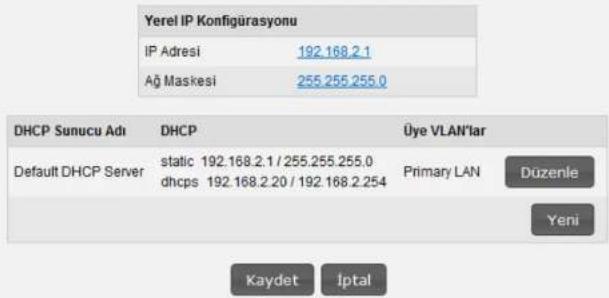
Cihazınızın ve ağınıza bağlı cihazların, IP ve Ağ maskesi ayarlarını yapılandırmak için, IP ve DHCP Ayarları menüsünde Düzenle butonuna tiklayınız. Karşınıza DHCP Ayarları menüsü gelecektir. Bu bölümde DHCP yapılandırması için 4 farklı seçeneğiniz
bulunmaktadır.
DHCP Kapali
Cihazınızın DHCP sunucusu özelliği taşımamasını, sadece ağ anahtarı olarak kullanılmasını istiyorsanız, DHCP Tipi seçeneğini Kapalı olarak belirleyiniz.
DHCP Sunucusu Etkin
Cihazınızı DHCP sunucu olarak kullanmak istiyorsanız, ekranın üst kısmında beliren DHCP Tipi seçeneğini DHCP Sunucusu olarak belirleyiniz. Böylelikle, ağınızdaki istemcilere IP adresi dağıtma görevi cihazınızda olacaktır.
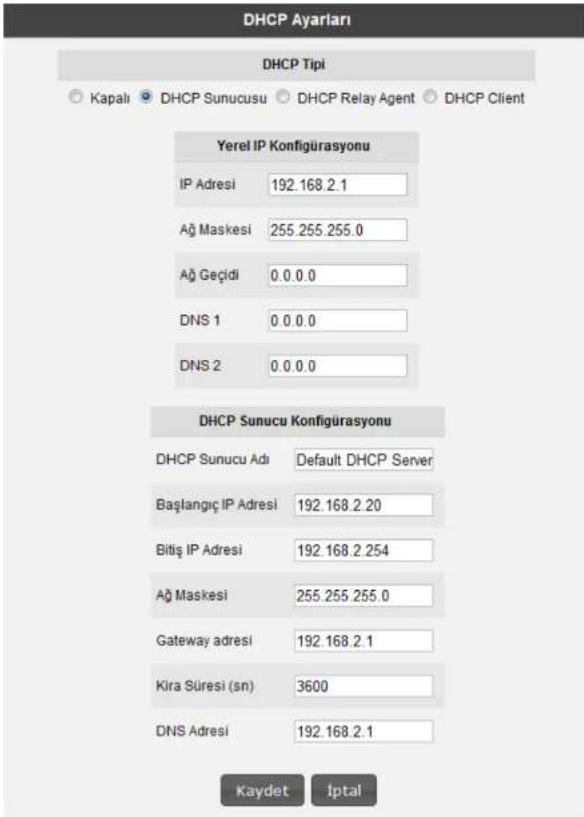
Cihazınızın DHCP sunucu özelliği, varsayılan olarak etkin gelir. Bu kısımda, cihazınıza bağlı olan istemcilere dağıtıılacak IP adreslerinin aralığını ve kiralama sürelerini tanımlayabilirsiniz. Cihazınızdaki varsayılan IP adresi aralığı 192.168.2.2 ila 192.168.2.254 arasıdır. Yani kendine bağlı olan istemcilere bu aralıktaki IP adreslerlerini atayacaktır. Atanan IP adreslerinin maksimum kira süresi de 3600 sn olarak ayarlanmıştır ki bu da her 3600 sn'de, atanan IP adresinin yenileneceği anlamına gelmektedir.
DHCP Aktarıcı Etkin
DHCP aktarıcısı, başka bir ağda bulunan, farklı bir DHCP sunucusunun, cihaza bağlı olan istemcilere IP dağıtabilmesine olanak sağlar. Bunu yapabilmek için, DHCP hizmetinin çalıştığı aygıtin(modem, sunucu, vb.) IP adresinin bilinmesi gerekmektedir. Bu özellikleri faydalanmak için DHCP Tipi seçeneğini DHCP Relay Agent olarak belirleyiniz ve DHCP hizmetinin çalıştığı aygıtin bilgilerini DHCP Relay Configuration bölümüne giriniz.
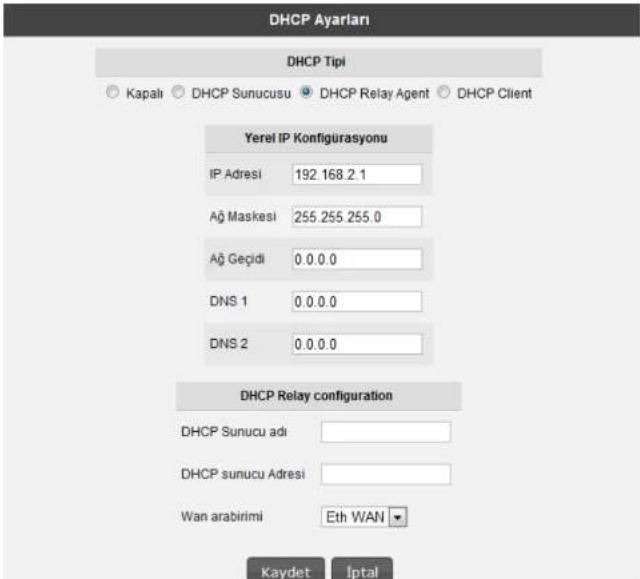
DHCP İstemcisi Etkin
Cihazınızı DHCP istemcisi olarak belirlemek için DHCP Client seçeneğini aktifleştiriniz.
LAN İstemcileri
Cihazınızın web ara yüzünde, LAN menüsü altında, LAN İstemcileri alt menüsüne ulaşarak cihazınıza bağlı olan tüm istemcileri ve bağlantı ayrıntılarını görebilir ayrıca istediğiniz istemci
için istediğini IP adresini rezerve edebilirsiniz. Bir kez rezerve edilen bir IP adresi, artık başka bir istemciyi atanamaz, böylelikle istemci cihaza her bağlandığında, kendisi için rezerve edilmiş IP adresini tekrar alabileceği.
LAN İstemci Listesinde, Statik Adresler kısmında rezerve edilen IP adreslerini görebilirsiniz. Dinamik Adresler kısmı ise, istemcilere atanmış fakat henüz rezerve edilmemiş IP adreslerini göstermektedir.
LAN İstemci Listesi
Bu sayfada cihazinizdan IP adresi alan tüm bilgisayarlan görebilirsiniz.
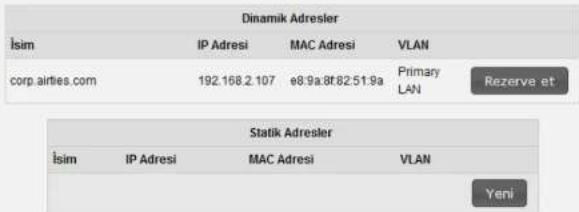
LAN İstemciler menüsünde yaptığınız değişikliklerden sonra ayarların geçerli olabilmesi için Kaydet tuşuna tıklayınız.
VLAN Yapılandırma
Eğer cihazınız bu özelliği destekliyorsa, VLAN Durumužnu göreceksiniz. Bu bölümde VLAN yapılandırılması anlatılmaktadır.
VLAN (Virtual Local Area Network) özelliği, ağ üzerinde sanal yerel ağlar oluşturmanızı sağlar. Bu sayede ağ üzerinde birbirinden farklı sanal ağlar oluşturabilir, bu farklı sanal ağlardaki kullanıcıların birbirlerine erişimlerini engelleyebilirsiniz.
Cihazınızın web ara yüzünde, LAN menüsü altında, VLAN Yapılandırma alt menüsüne ulaşarak, cihazınız üzerinde bulunan bağlantı portlarına VLAN ağı tanımlayabilirsiniz.
VLAN Durumu
Cihaz üzerinde oluşturduğunuuz VLANların listesini bu ekranda görebilirsiniz.
| VLAN Kimliği | VLAN Adi | Uyeler | |
| 1 | Primary LAN | Ethernet 0 Ethernet 1 Ethernet 2 Ethernet 3 Wireless 1 | Düzerile |
Yeni VLAN
VLAN Durumu ekranında, cihazınızda tanımlı olan VLAN ağlarını görüntüleyebilirsiniz. Düzenle butonuna tıklayarak ilgili VLAN yapılandırmasını düzenleyebilir, Yeni VLAN butonuna tıklayarak yeni VLAN yapılandırması yapabilirsiniz.
VLAN Düzenleme
VLAN Yapılandırma
Oluşturmak istediğiniz VLAN için bir "VLAN Adı" (Muhasebe, Pazarlama vs.: gibi) ve "VLAN Kimliği" (100, 102,200 vs gibi) giniz: Oluşturduğunuz VLAN a dahil olması istediğiniz portlan "Seçlebilir Portlar" dan işaretleyip >>> tuşu ile "Uye Portlar" a edeyiniz. Listeden çıkartmak için portlu seçiniz ve "<<" tuşuna basınz. Ayarlan bilirmak için "Kaydet" butonunu kullanınız.

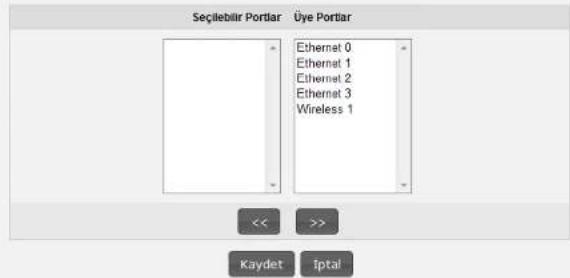
Düzenle butonunu tıkladığınızda, kayıtlı VLAN ağına Seçilebilir Portlar listesinden eklemek istediğiniz istemci portunu seçip, >> butonuna tıklayarak istemci portlarını ekleyebilirsiniz. Kayıtlı VLAN ağından port çıkarmak için Üye Portlar listesinden çıkarmak istediğiniz istemci portunu seçip << butonuna tıklayarak istemci portlarını çıkarabilirsiniz. Yapmış olduğunu değişiklikleri Kaydet butonuna tıklayarak kaydedebilir, iptal butonuna tıklayarak iptal edebilirsiniz.
VLAN Ekleme
VLAN Durumu ekranında Yeni VLAN butonuna tiklayarak yeni VLAN ağı yaratabilirsiniz.
VLAN Yapilandirma
Oluşturmak istediğiniz VLAN için bir "VLAN Adı" (Muhasebe.Pazarlama vs.. gibi) ve "VLAN Kimliği" (100,102,200 vs gibi) giriniz. Oluşturduğunuz VLAN a dahil olması istediğiniz portlan "Seçlebilir Portlar" dan işaretleyıp >>> tuşu ile "Uye Partura" a etleyiniz. Listeden çıkartmak için portu seçiniz ve "<<" tuşuna basınz. Ayarian bitirmek için "Kaydet" butonunu kullanınız.

Seçilebilir Portlar Üye Portlar
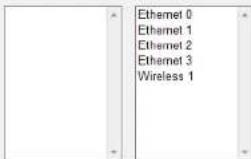


Bu ekranda, VLAN Adı bölümüne ekleyeceğiniz VLAN ismini yazınız. VLAN Kimliği kısmına oluşturacağınız yeni VLAN için kimlik belirleyiniz. Seçilebilir Portlar listesinden eklemek istediğiniz istemci portunu seçip, >> butonuna tıklayarak istemci portlarını ekleyebilirsiniz. Eklediğiniz portlardan herhangi birini çıkarmak için Üye Portlar listesinden çıkarmak istediğiniz istemci portunu seçip << butonuna tıklayarak istemci portlarını çıkarabilirsiniz.
VLAN Silme
Yapılandırılmış birden fazla VLAN ağıınız var ise, VLAN Durumu ekranında silmek istediğiniz VLAN ağıının sağında beliren Sil butonuna tıklayarak VLAN yapılandırmasını kaldırabilirsiniz.
VLAN Durumu
Cihaz üzerinde oluşturduğunuz VLAN lann listesini bu ekranda görebilirsiniz.
| VLAN Kimliği | VLAN Adı | Üyeler | ||
| 1 | Primary LAN | Ethernet 0 | ||
| Ethernet 1 | ||||
| Ethernet 2 | Düzenle | |||
| Ethernet 3 | ||||
| Wireless 1 | ||||
| 2 | VLAN 2 | Ethernet 0 | Düzenle | Sill |
Yeni VLAN
Port Ayarları
Port Ayarları ile VLAN ağlarınızda etiket bazlı (IEEE 802.1Q) ayarlama yapabilirsiniz. Etiketleme ile port bazlı olarak IP paketlerinin nasıl hareket edeceğine karar verebilirsiniz. Bu esneklik sayesinde kullanacağını uygulamalara göre uygun VLAN yapılandırması yapabilirsiniz.
Port Ayarian
Port Ayadamile Mantananda Eitel back (IEEE 802.1G) ayadama yapalımlarım. Eitel erme de port bradi olarak parelelerim nasıl harecel edeşegini tanar verebölirism. Bluesnelik xayasinde İltalancacığma ortalamaları pore organı van sapländratilirism.
| Port | Port Aks | Efficiently Automated Filter | Onshore Automated Filter | Birchel VLANID (PVD) | Port Onside | Eólicase |
| 0 | Ethernet 0 | 162 | 0 | Eólicase | ||
| 1 | Ethernet 1 | 163 | 0 | Eólicase | ||
| 2 | Ethernet 2 | 164 | 0 | Eólicase | ||
| 3 | Ethernet 3 | 165 | 0 | Eólicase | ||
| 4 | Wireless 1 | 3 | 0 | Eólicase |

KABLOSUZ AYARLARI
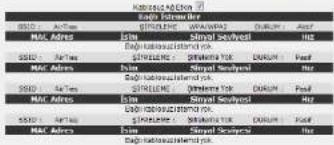
AirTies Ağ Asistanınızdaki Gelişmiş Ayarlarda, KABLOSUZ menüsüne tıkladığınızda, AirTies cihazınıza bağlı tüm kablosuz istemcilerin kablosuz SSID'ye göre gruplanmış listesini Kablosuz Bağlantılar ekranında göreceksiniz.
- Kablosuz Ağ Aktif kutucuğu cihazınızın kablosuz özelliğinin etkinleştirilmesini ya da devre dışı bırakılmasını sağlar. Varsayılan olarak bu özellik etkindir.
Dü saftada modernizas ratislava planat bilg olan tim lemmolen gliebilinsin
Kablosuz ayarlarını yapılandırmak için KABLOSUZ menüsü altındaki Kablosuz Ağ Ayarları'na gidiniz.
Kelskuz katea yatikmuk uutusz aş enkuz. Kelkuz aşsak vates nengiz te im vates ol. Kelkuz A5 Ad (300) amisir ne ny gürer dextin to ny katesur oblasten geven ol. Kelkuz A5 Adm (500) gde katesur sportekilinsiz. Kelkuz letjen oh 1-13 was ir inul sappilinsiz (1, Evt 1); kastam iutumans travae osten.
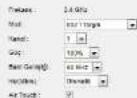


- Frekans alanında, 2.4 GHz veya 5 GHz (eğer cihazınız 5 GHz'i destekliyorsa) kullanmak için seçebilirsiniz.
- Mod alanında, cihazın çalışacağı mod alanını seçebilirsiniz.
- Kanal alanında, cihazın yayın yapacağı kanalı belirleyebilirsiniz. Eğer 2.4 GHz kullanıyorsanız, o zaman 1, 6 veya 11 kanal numaralarından birini seçmeniz önerilir.
- Güç, cihazınızdan toplam iletilen gücü gösterir.
- Bant genişliği alanı 20 MHz veya 40 MHz kullanmak için belirlemenize olanak sağlar. Cihazınız 802.11n modunda iken, 300Mbps kablosuz veri hızlarına ulaşabilmek için 40MHz seçili olmalıdır.
- Birincil SSID alanına bir isim girerek kablosuz ağınıza bir isim atayabilirsiniz. Bu isim cihazınız tarafından yayımlanacaktır.
- Oran, cihazınız tarafından desteklenen en yüksek kablosuz veri transfer hızını gösterir. Varsayılan olarak bu özellik otomatik olarak ayarlanmıştır. Bu uzaklık ve sinyal kalitesine göre veri transfer hızının ayarlanması otomatik olarak sağlar.
Eğer cihazınız ÇokluSSID'yi destekliyor ise, en fazla dört ayrı SSID yapılandırılabilir. Varsayılan olarak biri yapılandırılmıştır. Ek SSID'ler eklemek için Etkin onay kutusunu kontrol etmeniz gerekir. - Kablosuz cihazınızın ismi olan birincil SSID yayın yapar. Siz kablosuz cihazınızı bağlamak için seçtiğiniz zaman, bu isim bilgisayarınızda görülebilir.
- SSID Gizle kutucuğunu işaretlerseniz yayın boyunca SSID'niz gizlenecektir. Bu durum dizüstü bilgisayarların çevrede cihazınızın yayınını görmelerini engelleyeceği için tavsiye edilmez.
- Kullanım İzolasyonu kutucuğunu işaretleyerek AirTies cihazınıza kablosuz bağlı kullanıcıların aynı kablosuz ağa bağlı başka bilgisayarlara ulaşmalarını engelleyebilirsiniz.
- Güvenlik düzeyi Güvenlik kutusundan ayarlanabilir. En yüksek güvenlik seviyesi olan WPA/WPA2 ayarlanmalıdır.
- Kablosuz Bağlantı için parola Parola kısmından ayarlanmaktadır. Parola en az 8 karakter olmalıdır.
- Multi-SSID özelliği ile cihazınız aynı anda 4 farklı ağ adı yayınlayabilir. Varsayılan olarak tek bir ağ adı yayınlanır.
Ayarlarını zı saklamak için Kaydet tuşuna tıklayınız.
Kablosuz Ağ Güvenlik Ayarları
Güvenlik ayarlarının yapılması kablosuz iletişimin sağlanması için şart değildir. Ancak veri güvenliğiniz için aşağıdaki güvenlik ayarlarından size uygun olan birini yapmanız tavsiye edilir. WPA2, WPA (Wi-Fi Protected Access) ve WEP (Wired Equivalent Privacy) kablosuz şifreleme protokolleri, kablosuz ağınız üzerindeki veri trafiğinin bir başkası tarafından dinlenmesi durumunda çözülememesi için şifrelemeye yararlar. MAC adres filtreleme ile de hangi kablosuz terminallerin AirTies cihazınız ile bağlantı kurup, veri alışverişi yapabileceği tanımlanabilir. Yetkili / tanımlı olmayan terminallerin cihaza ulaşması engellenir. Kablosuz güvenlik için hem MAC adres filtrelemenin, hem de WPA2 kablosuz şifreleme protokolünün kullanılması tavsiye edilir.
WPA2 Güvenlik Ayarları
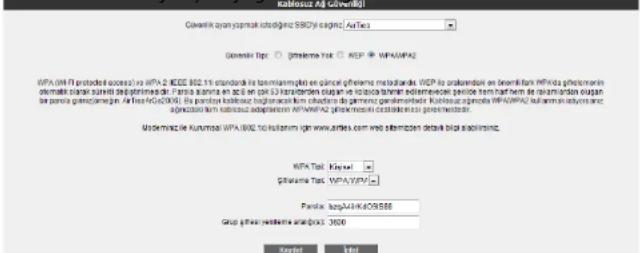
IEEE 802.11i standardı ile tanımlanmış olan WPA2 en güncel şifreleme metodudur. Kablosuz ağınızda WPA2 şifreleme metodunu kullanmak istiyorsanız ağınızdaki kablosuz adaptörlerin hepsinin WPA2 standardını desteklemesi gerekmektedir. Centrino platformu bir dizüstü biligsayar kullanıyorsanız, WPA2 kullanabilmek için Microsoft XP işletim sisteminizin WPA2 güncellemelerini yükleyiniz. (www.microsoft.com).
WPA2 şifrelemeyi etkinleştirip gerekli ayarları yapmak için:
- Cihazınızın Web ara yüzünde KABLOSUZ ana menüsü altında Kablosuz Ağ Güvenlik Ayarları menüsünü seçiniz.
- Kablosuz Ağ Güvenliği bölümünde WPA/WPA2 kutusunu işaretleyiniz.
- WPA Tipi kısmında Kişisel seçeneğini işaretleyiniz. Alt kısımda Şifrelleme Tipi alanında WPA ve WPA2 ve WPA2 olmak üzere iki seçeneğiniz bulunmaktadır; ağınızda hem WPA2 hem de sadece WPA destekleyen kablosuz istemci cihazlar varsa WPA ve WPA2 seçeneğini seçmeniz tesviye edilmektedir, böylelikle destekleyen cihazlar WPA2, desteklemeyen cihazlar ise WPA ile bağlanabileceklerdir. Tüm kablosuz cihazlarınız WPA2 destekliyorsa, WPA2 seçeneğini seçibilirsiniz.
- Parola alanına en az 8 en çok 63 karakterden oluşan ve kolayca tahmin edilemeyecek şekilde hem harf hem de rakamlardan oluşan bir parola giriniz.
- Cihazınız ile kablosuz olarak bağlantı kuracak olan tüm cihazlarda aynı sifreyi girmeniz gerekmektedir.
WPA Güvenlik Ayarları
WPA (Wifi Protected Access) şifreleme standardı yüksek seviyede güvenlik sağlayan güncel kablosuz şifreleme standartlarından biridir. AirTies kablosuz ürünlerinin tümü 802.11g protokolüne uygun kablosuz iletişim cihazları WPA standardını destekler. Kablosuz ağınızda WPA kullanmak istiyorsanız, ağınızdaki tüm kablosuz adaptörlerin WPA'i desteklemesi gerekmektedir.
WPA şifrelemeyi etkinleştirip gerekli ayarları yapmak için:
- Cihazınızın Web ara yüzünde KABLOSUZ ana menüsü altında Kablosuz Ağ Güvenlik Ayarları menüsünü seçiniz.
- Kablosuz Ağ Güvenliği bölümünde WPA/WPA2 kutusunu işaretleyiniz.
- WPA Tipi kısmında Kişisel seçeneğini işaretleyiniz. Alt kısmda Şifreleme Tipi alanında Her ikisi de ve WPA2 olmak üzere iki seçeneğiniz bulunmaktadır; WPA şifreleme kullanabilmeniz için WPA ve WPA2 seçeneğini seçmeniz gerekmektedir, böylelikle destekleyen cihazlar WPA2, desteklemeyen cihazlar ise WPA şifreleme tipi ile bağlanabileceklerdir.
- Parola alanına en az 8 en çok 63 karakterden oluşan ve kolayca tahmin edilemeyecek şekilde hem harf hem de rakamlardan oluşan bir parola giriniz.
- Cihazınız ile kablosuz olarak bağlantı kuracak olan tüm cihazlarda aynı şifreyi girmeniz gerekmektedir.
WEP Güvenlik Ayarları
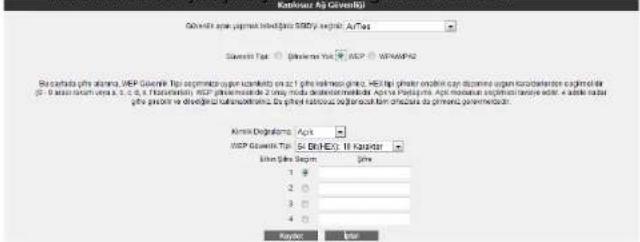
AirTies cihazınız WPA ve WPA2 şifrelemenin yanı sıra WEP (Wired Equivalent Privacy) şifreleme standardını da destekler. Eğer kablosuz ağınızda bağlı cihazlar içinde WPA ya da WPA2'yi desteklemeyenvarı varsa WEP şifrelemenin kullanılması tavsiye edilir. WEP şifrelemeyi etkinleştirip gerekli ayarları yapmak için:
- Cihazınızın web ara yüzünde KABLOSUZ ana menüsü altında Kablosuz Ağ Güvenlik Ayarları menüsünü seçiniz.
- Kablosuz Ağ Güvenliği bölümünde WEP kutusunu işaretleyiniz.
-
Kimlik doğrulama kısmınız Açık olarak seçili bırakınız.
-
Şifre uzunluğu seçimize göre WEP Güvenlik Tip alanında 4 farklı şekilde WEP şifreleme yapabilirsiniz: a. 64 bit şifreleme için 10 hexadecimal karakter (0-9 ve A-F) b. 64 bit şifreleme için 5 ASCII karakter c. 128 bit şifreleme için 26 hexadecimal karakter(0-9 ve A-F) d. 128 bit şifreleme için 13 ASCII karakter uzunluğunda 4 adete kadar şifre girebilir ve dilediğinizi kullanabilirsiniz.
- Cihazınız ile kablosuz olarak bağlantı kuracak olan tüm cihazlarda da aynı sifreyi girmeniz gerekmektedir.
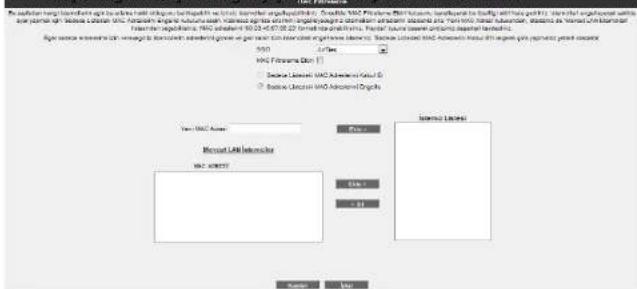
Kablosuz ağınıza erişim izni olan istemcileri buradan belirleyebilirsiniz. MAC adresi filtrelemesi kablosuz iletişim güvenliğinin sağlanması için şart değildir. Ancak veri güvenliğiniz için şifrelemeye ek olarak MAC adresi filtrelemesi yapmanız da tavsiye edilir.
MAC Adresi Filtrelemeyi etkin hale getirip belirlenen kullanıcıları engelleyecek şekilde gerekli ayarları yapmak için:
- Cihazınızın Web arayüzünde KABLOSUZ ana menüsü altında MAC Filtreleme menüsüne tıklayınız.
-
Açılan pencerede MAC Filtreleme etkin kutusunu işaretleyiniz.
-
Sadece Listedeki MAC Adreslerini Engelle kutusunu seçiniz.
- Kablosuz ağiniza erişimini engelleyeceğiniz cihazların adreslerini isterseniz Yeni MAC Adresi alanına girebilir, isterseniz de Mevcut LAN İstemcileri listesinden seçebilirsiniz. Ekle tuşuna basarak belirttiğiniz istemcileri engellenecekler listesine ekleyebilirsiniz.
- Kaydet tuşuna basarak girdiğiniz değerleri kaydediniz.
- Eğer yerel kablosuz ağınıza erişmesine izin vereceğiniz cihazların MAC adreslerini girmek ve geri kalan tüm istemcileri engellemek isterseniz, Sadece Listedeki MAC Adreslerini Engelle yerine Sadece Listedeki MAC Adreslerini Kabul Et seceneğini secerek giriş yapmanuz yeterli olacaktır.
MESH
AirTouch teknolojisi otomatik olarak birbirine bir MESH ağı oluşturmak için iki cihazı yapılandırır. MESH yapılandırmak istediğiniz iki cihazın AirTouch düğmesine sadece basınız. Ayrıca el ile de MESH yapılandırılabilir.
AirTies Mesh Teknolojisi çok katlı ya da betonarme binalarda ortaya çıkan sinyal zayıflaması ve kısıtlı kapsama alanı sorunlarını çözer. Kapsama alanını arttırmak için modeminiz ile tekrarlayıcı modunda çalışan bir ya da daha fazla AirTies Kablosuz Erişim Noktası (Access Point) cihazından oluşan bir Mesh Network kurulur. Birbirlerine Mesh protokolüyle bağlanan AirTies Kablosuz Erişim Noktası cihazları sinyalin zayıfladığı noktalarda sinyali güçlendirir ve kapsama alanını arttırırlar. Bilgisayarlar en iyi sinyal aldıkları tekrarlayıcıya bağlanır ve Mesh Network üzerinden modeme ulaşırlar. Bu şekilde, kablosuz kapsama alanı maksimum ölçüde genişletilirken aynı zamanda duvar ve diğer engellerin kablosuz sinyalleri zayıflatma etkisi giderilmiş olur.
Modeminizle Mesh Network kurmak için aşağıdaki basamakları takip ediniz.
Önemli Noktalar:
a. Modeminiz ve tüm tekrarlayıcılar aynı kanalda çalışmalıdır. Eğer 2.4 GHz frekansta iseniz 1, 6, ya da 11 den birini kullanmanız tavsiye edilir.
b. Modeminiz ve tüm tekrarlayıcılar aynı güvenlik seviyesinde çalışmalıdır.
c. Tekrarlayıcıların bulunduğu konumda aldıkları sinyal orta nin altında olmamalıdır.
d. Tekrarlayıcılar DHCP Client, modeminiz DHCP Server modunda olmalıdır. Web arayüzünde LAN menüsünden kontrol edebilirsiniz.
e. Aşağıdaki açıklamada tüm SSID'lere Kat_1, Kat_2 ve Kat_3 isimleri verilmektedir. Bu tür bir adlandırma anlaşılabilirliği arttırma adına uygulanmaktadır. Pratikte tüm SSID'lerinize aynı isim vermeniz önerilmektedir.
Örneğin: AirTies verilirse kullanıcılar otomatik olarak en iyi sinyale sahip cihaza bağlanabilirler.
Adım 1 (Modem Yapılandırılması):
- Cihazın Web ara yüzünde KABLOSUZ ana menüsünün altında Kablosuz Ayarları bölümüne giriniz. SSID ismini Kat_1 olarak değiştiriniz. Mesh network**ün kullanacağı kanalı **Kanal alanına giriniz. 1, 6, ya da 11 den birini kullanımız tavsiye edilir. Elle Mesh Network kurulurken AirTouch kutucuğu seçili olmamalıdır. Kaydet tusuna basarak ayarlarını z kaydediniz.
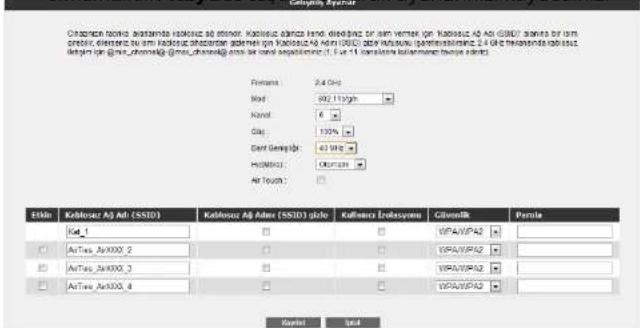
Adım 2 (Kat_2'deki Tekrarlayıcının Yapılandırılması):
- Cihazın Web ara yüzünde KABLOSUZ ana menüsünün altında Kablosuz Ayarları bölümüne giriniz. SSID ismini Kat_2 olarak değiştiriniz. Mesh network**ün kullanacağı kanalı **Kanal alanına giriniz. AirTouch kutucuğu seçili olmamalıdır. Kaydet tuşuna basarak ayarlarını kaydediniz.
Oluconin haliva systema kalivus aj sirkir. Kalivus agmax keri diadizet te iem varret iqr Katinsuz Aj Ab (SBC) alanlu ter mer gestir, divesen to urin kalivus olakıları gürterni qir Katinsuz Aj fide (SBC) pule kalivus parboendisimi. 24 GHz kalivendra kalivus keliplm iqr 1-13 min te kesi septörlisieli (1, 6 ve 11. tatalanu kalimana tanja edei). 5 GHz telane iqr. 36-54 ans terlangi bir keri septörlisiye.
| Firelane: | 2.4 GHz |
| Mad: | 832.110GHz |
| Kanar: | 6 |
| Gig: | 100% |
| Bant Genioph: | 20 MHz |
| Haptory: | Consult |
| Air Touch: |
| Fisik | Kakovaur Aj Adh (GSTD) | Kakovaur Aj Aktie (GSTD) plze | Kukumery Indesymus | Giborlik | Pamla |
| Kat_2 | WFA/WFA2 | ||||
| AirTies_Akt000_2 | WFA/WFA2 | ||||
| AirTies_Akt000_3 | WFA/WFA2 | ||||
| AirTies_Akt000_4 | WFA/WFA2 |
Adım 3 (Kat\_3'deki Tekrarlayıcının Yapılandırılması):
- Cihazın Web ara yüzünde KABLOSUZ ana menüsünün altında Kablosuz Ayarları bölümüne giriniz. SSID ismini Kat_2 olarak değiştiriniz. Mesh network**ün kullanacağı kanalı **Kanal alanına giriniz. AirTouch kutucuğu seçili olmamalıdır. Kaydet tuşuna basarak ayarlarını zı kaydediniz.
Chamazak falika saterienda kalvass aj elinde. Kultozak igencu koral dledgrec bir am verek iz Kultozak Aj Ad (SBC)/somenir bir nirm pellek, direksen bir am valkass chadardia gadean iz Kultozak Aj Alun (SBC) gazı halamanı spendelsbenziniz 2.4 GHz halamanda kalvass belşin izn 1-13 ansir taral seçiliriliz (1,5 ve 11, kaslama tulamana tavbe edeliz). 5 GHz halami izn 36-54 ansı heshangj bir kornat seçiliriliz.
| Protons: | 2.4 GHz |
| Unit: | 302.115GHz |
| Kand: | 6 |
| Gut: | 100% |
| Band Geniagr: | 20 MHz |
| Alt(MHz): | Olsenak |
| Air Touch: |
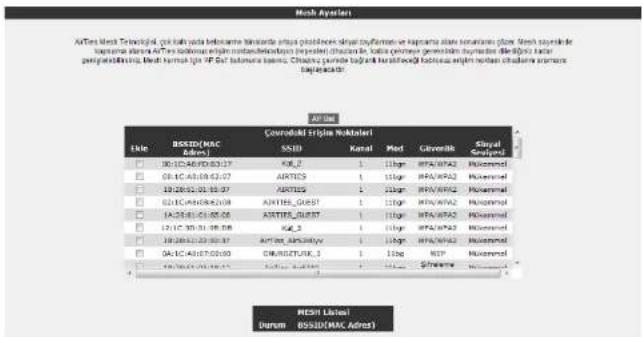
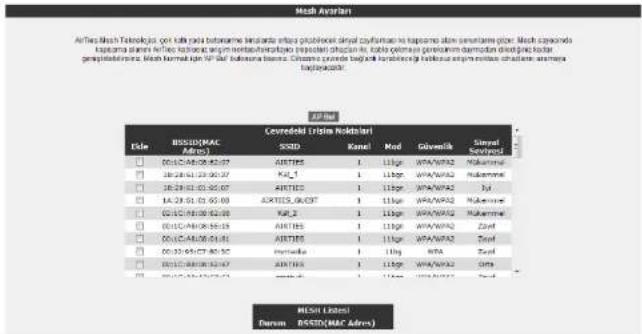
- Modeminizin web arayüzünde KABLOSUZ ana menüsü altında Mesh menüsünü seçiniz. Açılan MESH Ayarları başlıklı ekranda AP Bul tuşunu tıklayınız.
- AP Bul tuşuna tıkladığınızda cihaz çevrede bağlantı kurabileceği kablosuz erişim noktası cihazlarını aramaya başlayacak ve bulduklarını listeleyecektir.
- Modem ile Mesh bağlantısı kurmasını istediğiniz erişim noktası ya da noktalarını başındaki kutuyu işaretleyerek seçiniz. Seçtiğiniz Erişim noktalarında en az Orta ya da daha iyi bir sinyal seviyesi olmalıdır. Kaydet tuşuna basarak modemin Mesh ayarlarını tamamlayınız.
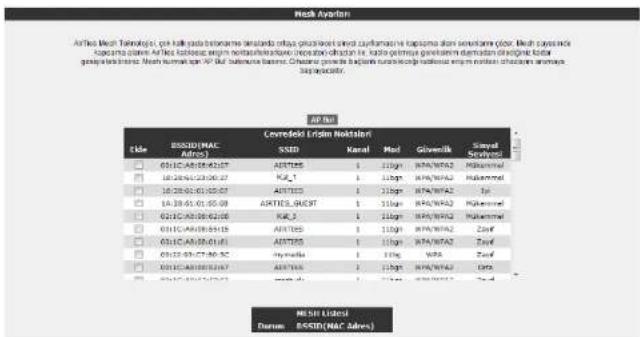
- Tekrarlayıcınızın web arayüzünde KABLOSUZ ana menüsü altında Mesh menüsünü seçiniz. Açılan MESH Ayarları başlıklı ekranda AP Bul tuşunu tıklayınız.
- AP Bul tuşuna tıkladığınızda cihaz çevrede bağlantı kurabileceği kablosuz erişim noktası cihazlarını aramaya başlayacak ve bulduklarını listeleyecektir.
- Tekrarlayıcı ile Mesh bağlantısı kurmasını istediğiniz cihazları başındaki kutuyu işaretleyerek seçiniz. Kaydet tuşuna basarak tekrarlayıcının Mesh ayarlarını tamamlayınız.
Adım 6:
- Tekrarlayıcınızın web arayüzünde KABLOSUZ ana menüsü altında Mesh menüsünü seçiniz. Açılan MESH Ayarları başlıklı ekranda AP Bul tuşunu tıklayınız.
- AP Bul tuşuna tıkladığınızda cihaz çevrede bağlantı kurabileceği kablosuz erişim noktası cihazlarını aramaya başlayacak ve bulduklarını listeleyecektir.
- Tekrarlayıcı ile Mesh bağlantısı kurmasını istediğiniz cihazları başındaki kutuyu işaretleyerek seçiniz. Kaydet tuşuna basarak tekrarlayıcının Mesh ayarlarını tamamlayınız.
Firewall, yerel bilgisayar ağınızı internetten gelebilecek ve sisteminize zarar verebilecek saldırılara karşı korur.
AirTies Firewall, Stateful Packet Inspection (SPI) özelliğine sahiptir. SPI firewall ağınıza gelen bütün paketleri inceler; Internetten gelen saldırıları çeşitli kriterlere göre paket seviyesinde belirler ve saldırıyı gönderen IP adresini bloklayarak yerel ağınıza erişimini engeller.
Firewall özelliği ile kullanıcıların Internet erişimi için gelişmiş kurallar tanımlayabilir, bu kurallarla istediğiniz kullanıcıların Internet erişimlerini engelleyebilir ya da kısıtlayabilirsiniz.
Erişim Kontrolü
Erişim Kontrolü özelliği sayesinde yerel bilgisayar ağınızdaki dilediğiniz bilgisayarların internet erişimini sınırlayabilirsiniz. Bu sınırlamayı bilgisayarların IP adresleri ile yapabileceğiniz gibi her bilgisayarın MAC adresini girerek de yapabilirsiniz.
Yeni düğmesine basarak IP filtresi tanımına geçiniz.
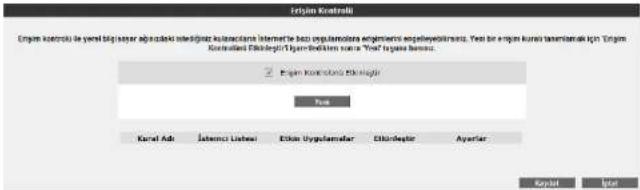
Açılan pencerede:
- Kural Adı bölümüne tanımlayacağını erişim kuralı için daha sonra hatırlayabileceği bir isim giriniz.
• LAN Arayüzü bölümüne, erişim kontrolü kuralının tanımlı olacağı LAN arayüzüünü seçiniz.
VLAN özelliğini destekleyen Router'larda birden fazla LAN arayüzü olabilmektedir.
- WAN Arayüzü bölümüne, erişim kontrolü kuralının geçerli olacağı PVC'yi seçiniz.
- İstemci Seçiniz bölümüne tanımlayacağını erişim kuralı ile internet erişimini sınırlamak istediğiniz bilgisayar(lar)ın IP ya da MAC adreslerini Ekle butonuna basarak giriniz.
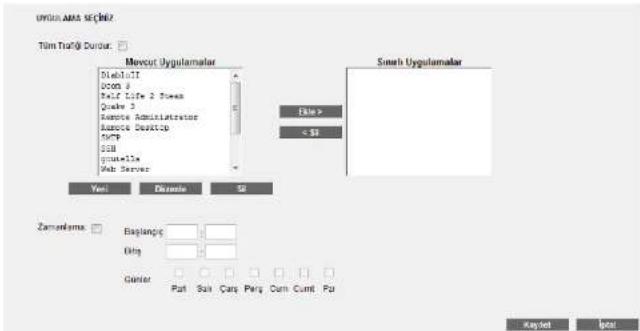
- Uygulama Seçiniz bölümüne İstemci Seçiniz bölümünde girdiğiniz bilgisayarların İnternet erişimlerinde sınırlamak istediğiniz uygulamaları belirleyiniz.
Mevcut Uygulamalar listesinden dilediğiniz uygulamayı Ekle butonuna basarak seçiniz.
- Erişim kontrolü kuralının geçerli olacağı zaman dilimlerini Zamanlama kutucuğunu işaretleyerek belirtebilirsiniz.
Zamanlama kuralı tanımlamanız durumunda erişim denetimi yanlızca bu zaman dilimlerinde geçerli olacaktır.
- Mevcut Uygulamalar bölümüne yeni uygulamalar eklemek için Yeni butonuna basınız. Açılan pencerede:
- Uygulama Adı alanına tanımlayacağını uygulamaya vermek istediğiniz ismi giriniz.
- Uygulamanın kullandığı portları (LAN ve WAN portları)
girerek Kaydet tusuna basınız.
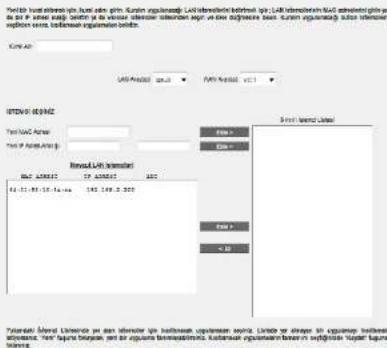
- Bu ayarları tamamladıktan sonra Kaydet tuşuna basıniz.
- Tanımladığınız kuralın etkin olabilmesi için Erişim Kontrolünü Etkinleştir seçeneğini işaretleyip Kaydet tuşuna basınız.
MAC Adresi Filtreleme
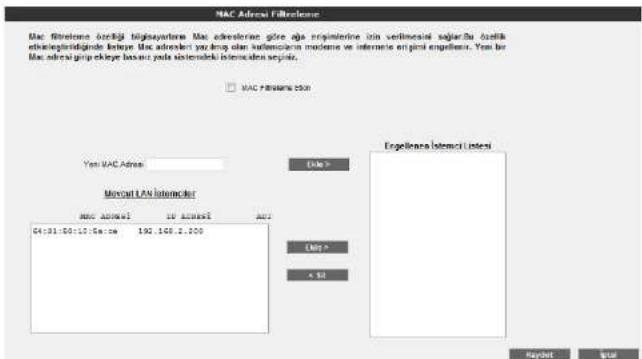
MAC filtreleme özelliği ile, bilgisayarların MAC adreslerine göre ağa erişimleri engellenebilmektedir. Bu özellik etkinleştirildiğinde listeye MAC adresleri eklenmiş olan kullanıcıların Router'a erişimi engellenir.
MAC adrese göre filtreleme yapabilmek için:
- MAC filtrelemeyi etkinleştir seçeneğini işaretleyiniz.
- Yeni bir MAC adresi girerek ya da sistemdeki istemciler listesinden seçim yaparak Ekle butonuna basıniz.
- Kaydet butonuna basıniz.
URL Filtreleri
URL filtreleme özelliği ile ağınızdaki bazı bilgisayarların belirlediğiniz Web sitelerine erişimini engelleyebilirsiniz. Bu sayfada erişimini engellemek istediğiniz Web sitelerinin URL adreslerini veya URL'de geçebilecek anahtar kelimeleri girebilirsiniz.
- URL filtreleme özelliğini etkinleştirmek için URL Filtresi Aktif kutucuğunu işaretleyiniz.
- Istemci Seçiniz bölümüne tanımlayacağını URL filtreleme kuralı ile internet erişimini sınırlamak istediğiniz bilgisayar(lar)ın IP ya da MAC adreslerini Ekle butonuna basarak giriniz.
- Engellemek istediğiniz web URL'lerini Engellenen Kelimeler listesine yazınız.
- Kaydet tuşuna basarak ayarlarını zı kaydediniz.

Anti-DOS
Anti-DOS özelliği, cihazınıza Internet üzerinden gelebilecek, cihazınıza çok sayıda bağlantı yaparak çökertmeye dayanan Denial of Service türü saldırları önler. Bu sayfada cihazınıza Internet'ten ne kadar zamanda maksimum kaç tane bağlantı yapılmasına izin vereceğinizi ayarlayabilirsiniz.
Router'ın fabrika ayarlarında Anti-DoS özelliği devre dışıdır. Anti-DOS ayarlarını yapabilmek için:
- Anti-DOS Aktif kutucuğunu işaretleyiniz.
- Yerel ağ ve Internet üzerinden Router'ın kuracağı maksimum bağlantı sayılarını giriniz.
- Kaydet tuşuna basıniz.
Anti-DOS übrilisi modernise internetten gelecek Dental of Servis kılı saldanlar order. Bu saptoda modernise Internetes ferki protokoller kullanılarak ne kadar zamanda kaç tare bağlantı yapırısaiva bir veresocjinisi aparleyebilirsinis.
Anti-Deo Nett
1
TCP Sanyodo UDP Sanyede ICUP Sanyede
wan-0
100 yani—toğlara 150 yani—toğlara 2 yani—toğlara
1
TCP Sanyede UDP Sanyede ICMP Sanyede
wan-1
100 yeni bağlant 150 yeni bağlant 2 yeni bağlant
1
TCP Sanyede UDP Sanyede ICMP Sanyode
tan-0
1000 yeni boğlartı 1000 yeni boğlartı 10 yeni boğlartı
Kayset Iotal
NAT
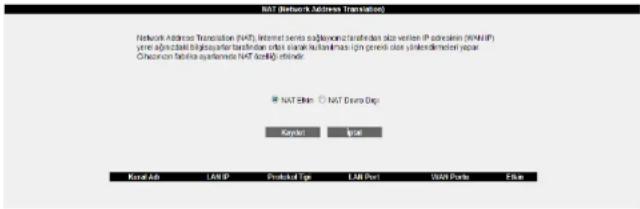
Network Address Translation (NAT), internet servis sağlayıcınız tarafından size verilen IP adresinin (WAN IP), yerel ağınızdaki bilgisayarlarca ortak olarak kullanılması için gerekli olan yönlendirmeleri yapılmasını sağlar.
Cihazınızın web ara yüzünde NAT menüsüne tıkladığınızda, NAT'ı etkinleştirip devre dışı bırakabileceğiz seçim ekranı gelmektedir. Cihazınızda varsayılan olarak NAT özelliği etkindir.
Cihazınızda Port Yönlendirme ayarlarını yapmak için web ara yüzünde NAT ana menüsünün altındaki Port Yönlendirme alt menüsüne tıkayınız.
Port yönlendirme menüsünde, daha önce cihazınızda oluşturduğunuz port yönlendirme kurallarının bir listesini göreceksiniz. Daha önce hiç port yönlendirme işlemi yapmadıysanız, bu liste boş gelecektir.
Yeni bir kural oluşturmak için Yeni butonuna tıklayınız.
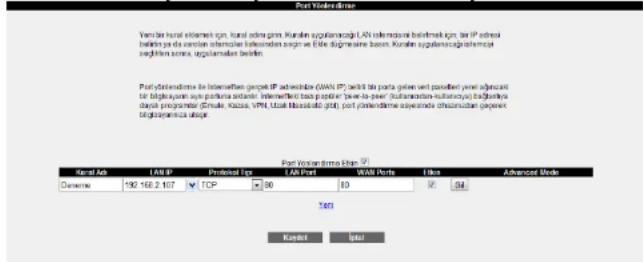
Kural Adı: Yeni bir kural eklemek için, kural adını giriniz. LAN IP: Kuralın uygulanacağı LAN istemcisini belirtmek için bir IP adresi belirtin veya mevcut istemciler arasından seçiniz. Protokol Tipi:
Gireceğiniz port numaralarının protokolünü belirtir. LAN Port ve WAN Port: Eğer protokolünüzü TCP seçtiyseniz uygulamanın LAN (Yerel ağ) ve WAN (Geniş ağ) için TCP port numaralarını yazınız. Eğer protokolünüzü UDP seçtiyseniz uygulamanın LAN (Yerel ağ) ve WAN (Geniş ağ) için UDP port numaralarını yazınız. (WAN ve LAN port numaraları genelde aynıdır ve bu numaralar uygulama üreticisi tarafından belirlenir.)
Gerekli parametreleri girdikten sonra Kaydet butonuna tıklayınız.
DMZ
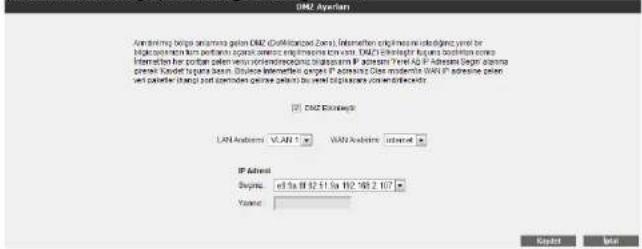
Arındırılmış bölge anlamına gelen DMZ (DeMilitarized Zone), İnternet'ten erişilmesini istediğiniz yerel bir bilgisayarınızın tüm portlarını açarak sınırsız erişilmesine izin verir.
Cihazınızın web arayüzünde, NAT menüsü altında DMZ alt menüsünü tıklayınız. DMZ, varsayılan olarak devre dışı gelmektedir. Açılan DMZ Ayarları sayfasında öncelikle DMZ Etkinleştir seçeneğini işaretleyerek DMZ özelliğini aktif hale getiriniz. Daha sonra, İnternet'ten gelen veriyi yönlendirmek istediğiniz bilgisayarın IP adresini IP Adresi başlığı altındaki alanda Seçiniz menüsünden seçiniz ya da bu listede olmayan bir IP için, Yazınız alanına giriniz. Böylece Internet üzerinden cihazınızın WAN IP'sine gönderilen veri paketleri (hangi porttan gelirse gelsin).
ROUTING
Routing (dolaştırma) İnternet'te IP paketlerinin hedeflerine nasıl ulaşacağını belirleyen kuralları tanımlar. Hedef IP adreslerini belirleyeceğiniz statik (sabit) routing tanımlayabilir veya kuralları otomatik olarak güncelleyen RIP dinamik routing protokolünü kullanabilirsiniz. Cihazınızın routing ayarlarını yapabilmek için web ara yüzünde solda ROUTING menüsüne tıklayınız.
Statik Routing
Cihazınızda bir statik routing kuralı tanımlayabilmeniz için, ROUTING menüsü altından Statik Routing alt menüsüne tiklayınız. Bu sayfadan statik bir routing kuralı tanımlamak için gerekli hedef IP bilgilerini girmeniz gerekmektedir.
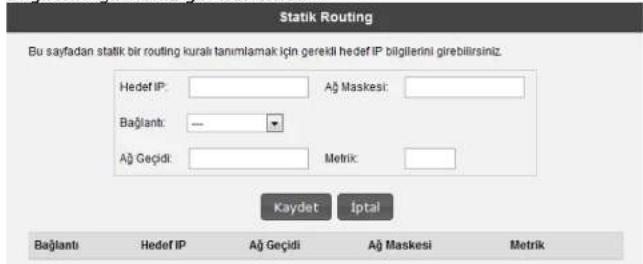
Hedef IP: Veri göndermek istediğiniz diğer bir ağdaki bilgisayarın IP adresini girmeniz gerekmektedir.
Ağ Maskesi: Veri göndereceğiniz IP adresinin alt ağ maskesini girmeniz gerekmektedir.
Bağlantı: Veriyi göndermek için kullanacağını ara yüzü seçmeniz gerekmektedir. Bu bağlantı yerel (LAN)IP adresleri için lan, uzak (WAN) IP adresleri için ise wan olmalıdır.
Ağ Geçidi: Bu alana, Hedef IP adresine, veriyi iletebilecek cihazın IP adresi yazılmalıdır. Bu IP adresi, seçtiğiniz bağlantı türüne de bağlı olmak üzere, bir WAN IP ya da LAN IP adresi olabilir.
Metrik: Veri göndermek istediğiniz hedef IPŽye ulaşmak için, kaç tane Ağ geçidi geçilmesi gerektiğini buradan tanımlayabilirsiniz.
Dinamik Routing
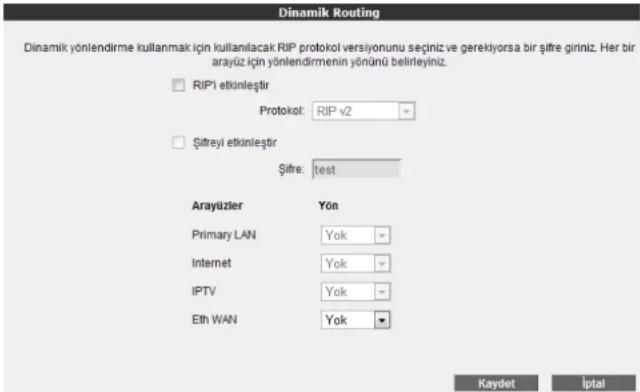
Dinamik Routing, RIP protokolünü kullanarak routing kurallarını bağlı olduğu yerel ve uzak ağlara göre otomatik olarak algılar ve günceller. RIP v1 ve RIP v2 olmak üzere iki farklı sürümü vardır, RIP v2 nin farkı iki router arasında şifreleme yapılabiliyor olmasıdır. Cihazınızda ROUTING menüsü altında Dinamik Routing alt menüsünden bu ayarlara ulaşabilirsiniz. Dinamik Routing ayarları için aşağıdaki bilgileri girmeniz gerekmektedir:
RIP'i etkinleştir: Dinamik Routing kuralı oluşturmak için bu onay kutusunu işaretleyerek RIP protokolünü etkinleştirmeniz gerekmektedir.
Protokol: Hangi RIP sürümünü kullanacağını buradan seçebilirsiniz. RIP v2 sürümünü kullanırken aynı zamanda geriye dönük RIP v1 sürümünün de desteklenmesi istiyorsanız RIP v1 uyumlu seçeneğini seçmeniz gerekmektedir.
Şifreyi etkinleştir: RIP v2 sürümü kullandığınızda, Dinamik Routing'de bir şifre kullanabilirsiniz. Bunu için Şifre etkinleştir onay kutusunu işaretlemeniz gerekmektedir. Şifre alanına, diğer routerlarda da aynısı kullanılmak üzere bir şifre tanımlamanız gerekmektedir.
Dinamik Routing'de, hangi bağlantı arayüzü üzerinden hangi yönlere veri gönderebileceğinizi tanımlayabilirsiniz. Lan ve wan arayüzleri üzerinden içeri, Dışarı ve iki yönlü olmak üzere ihtiyaçlarınıza göre farklı seçenekleri kullanabilirsiniz.
YÖNETİM
Cihazınızın uzak ve yerel yönetimi ile ilgili ayarlamalar yapabileceğiniz kısım YÖNETİM menüsüdür. Cihazınızın web ara yüzünde solda YÖNETİM tıklayınız. Web Kullanıcı Arayüzünü korumak için şifrenizi değiştirebilirsiniz. Şifre Ayarları alt menüsünü seçiniz.
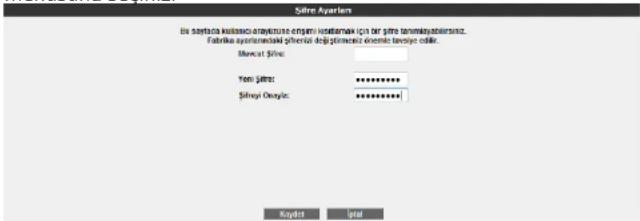
Mevcut şifrenizi ve yeni şifrenizi (iki kez) giriniz. Ayarlarını kaydetmek için Kaydet tuşuna basınız. Yeni şifrenize cihaz ayarlarına ulaşmak için bir sonraki sefer ihtiyaç duyacaksınız.
Internetten yönetime ulaşma izin vermek için lütfen Uzaktan Yönetim Etkin kutucuğunu seçiniz.
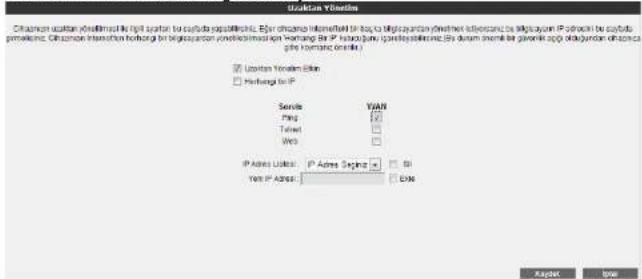
Cihazınıazda, uzaktan yönetimi etkinleştirirken Herhangi bir IP onay kutusunu işaretlerseniz, uzak tarafta herhangi bir WAN IP ye sahip herhangi bilgisayara, cihazınızın yönetimini açmış olursunuz. Herhangi bir IP seçeneğini işaretlemediğiniz takdirde ise, cihazınızı uzaktan yönetmesine izin vereceğiniz bilgisayarın WAN IP adresini, IP Adres Listesi'ne eklemeniz gerekmektedir. Bunun için, en altta bulunan Yeni IP Adresi bölümünün yanındaki Ekle onay kutusunu işaretleyerek, izin vereceğiniz WAN IP adresini yazınız. Daha sonra da Kaydet tuşuna tıklayınız. Kaydetme işlemi tamamlandıktan sonra, yazmış olduğunuz WAN IP adresi IP Adres Listesi alanında görünecektir. Buradan girdiğiniz IP'yi seçerek, Kaydet tuşuna tıkladığınızda, uzaktan yönetim bu IP adresi için aktif hale gelecektir. Daha önce listeye girmiş olduğunuz bir IP'yi listeden kaldırmak için de yine aynı şekilde silmek istediğiniz IP'yi listeden seçerek IP Adres Listesi alanının yanındaki Sill onay kutusunu işaretleyip Kaydet tuşuna basmanız yeterlidir. Belirlediğiniz uzaktan yönetim bilgisayar(lar)ının, erişim esnasında hangi servisleri kullanabileceğilerini de buradan ayarlayabilirsiniz. TR-069, uygulama katmanında çalışan bir uzaktan yönetim protokolüdür. TR-069 sayesinde cihazınızda yerel ağ bağlantısı ile yapabileceğiniz her türlü ayar, uzaktaki otomatik yapılandırma sunucuları (ACS) aracılığı ile otomatik olarak yapılabilir. TR-069 ile otomatik yapılandırmanın yapılabilmesi için YÖNETİM menüsü altındaki TR-069 Ayarları menüsüne tıklayınız.
- TR-069 Etkin: TR-069 protokolünü etkinleştirmek için bu onay kutusunu işaretleyiniz.
- URL: Cihazın bağlanacağı otomatik yapılandırma sunucusunun (ACS) adresidir. (ACS sağlayıcısı tarafından kullanıcıya verilir.)
- Kullanıcı Adı: Cihazın, otomatik yapılandırma sunucusuna (ACS) bağlanması için girilmesi gereken kullanıcı adıdır. (ACS sağlayıcısı tarafından kullanıcıya verilir.)
- Parola: Cihazın, otomatik yapılandırma sunucusuna (ACS) bağlanması için girilmesi gereken paroladır. (ACS sağlayıcısı tarafından kullanıcıya verilir.)
- Periyodik Bilgilendirme Aralığı: Cihaz ve otomatik yapılandırma sunucusunun (ACS), karşılıklı bağlantı durumlarını, kontrol etme aralıklarının saniye cinsinden süresini gösterir. Cihazınızdaki bu süre, varsayılan olarak 86400 sn olarak ayarlanmıştır.
- Bağlantı İsteği Kullanıcı Adı: Otomatik yapılandırma sunucusunun (ACS) cihaza bağlanırken kullanması gereken kullanıcı adıdır.
- Bağlantı İsteği Parolası: Otomatik yapılandırma sunucusunun (ACS) cihaza bağlanırken kullanması gereken paroladır.
Tüm bu ayarları yaptıktan sonra Kaydet tuşuna basarak ayarları kaydediniz.
UPNP
Evrensel Tak&Calıstır (Universal Plug&Play) özelliği, ağdaki cihazların birbirleri ile otomatik olarak eşgüdümlü çalışmasını sağlayan bir protokoldur. UPNP port yönlendirmeyi etkin hale getirmek için UPNP menüsü altında UPNP Ayarlarını seçiniz.
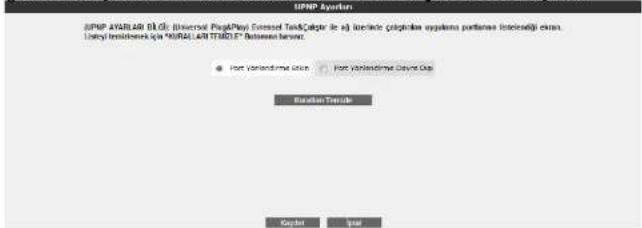
Port Yönlendirme Etkin'i seçiniz. Ayarlarını zı kaydetmek için Kaydet tuşuna tıklayınız.
IGMP
Eğer ev ağınızda IPTV servisi kullanmak istiyorsanız, IGMP ayarları gereklidir. IGMP özelliğini etkinleştirmek ve yapılandırmak için IGMP menüsüne gidiniz. Etkin kutucuğunu işaretleyiniz.
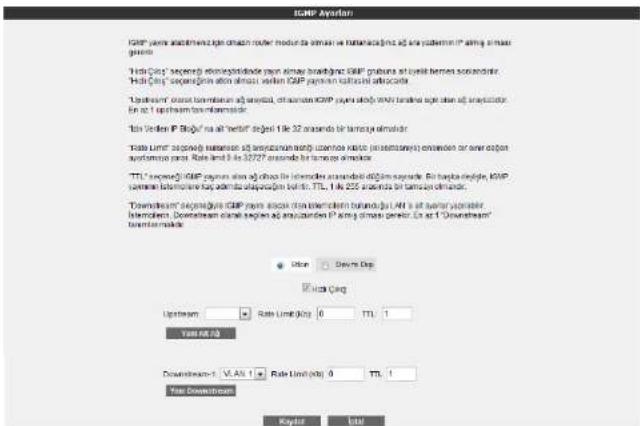
Eğer IGMP çoklu yayını sonlandırmayı anında etkin hale getirmek istiyorsanız, Hızlı Ayrıl kutucuğunu işaretleyiniz. Bu sizin IGMP yayın kalitesini geliştirecektir. Sistem girişi ağ arayüzüünü seçiniz. Bu router'ınızın IGMP paketlerini alacağı WAN arayüzünüzdür. Sistem girişi olarak tanımlanmış en az bir arayüz olmalıdır. Oran Limiti, ağ arayüzündeki veri oranına bir limit kurar. Bu 0 ile 32727 arasında bir değer olmalıdır. TTL değeri, ağınızdaki ağ cihazınız ile IGMP paketlerini alacak istemci arasındaki atlamaların sayısıdır. Bu 1 ile 255 arasında bir değer olmalıdır. Sistem çıkışı ağ arayüzü alınmış IGMP verinin bağlı olduğu istemcinin LAN arayüzüdür. En az bir sistem çıkışı ağ arayüzü seçilmiş olmalı ve Oran Limiti ve TTL kurulmalıdır.
USB AYGITLARI
Cihazınız USB diskleri ve yazıcıları destekler. Eğer bir USB cihaz kullanmak istiyorsanız, USB kablosunu AirTies cihazınıza
takmalısınız. USB AYGITLARI menüsü bağlı USB cihazların durumunu gösterecektir.
Eğer cihazınıza bir USB disk bağlı ise, USB Depolama Aygıtının altında diski görmelisiniz. Burada paylaşmakta olduğunu diskinizin bölüm, dosya sistemi ve bağlı kullanıcıları görebilirsiniz.
| USB Depolama Aygiti | Durum | Dosya Sistemi | Bagli Kullanıciar | |
| Disk | Bölüm | |||
| Disk1 | Part 1 | Etkin | FAT32 | |
Eğer diskinizi AirTies cihazınızdan kaldırmak istiyorsanız, aynı sayfada görünen yeşil ikona sağ tıklamalısınız. Bu işlem USB sürücünüzü güvenli bir şekilde çıkarmanıza izin verecektir. Uyarı: Bu işlemi yapmadan diskinizin fiziksel bağlantıını cihazınızdan çekerseniz diskiniz ve kayıtlı verileriniz zarar görebilir.
Disk için bir kısayol görüntülenecektir. Windows PCZden bu kısayola tıklarsanız bir explorer klasöründe USB diskiniz açılacaktır. USB diskiniz aynı zamanda AirTies Network Assistant uygulaması tarafından da ulaşılabilir olacak.
Eğer bir USB yazıcı USB portunuza bağlı ise USB Yazıcı(lar)ın altında yazıcınızın modelinin ismini görmelisiniz.
Cihazınızın USB LED'i cihazınıza bağlı bir yazıcı bulunduğunda yanacaktır. Detaylı Avarlar...
Yazıcılar AirTies Network Assistant uygulaması kullanılarak yapılandırılabilirler.
Ağ ve erişim ayarlarını Ağ ve Erişim Ayarları menüsünden yapılandırabilirsiniz.
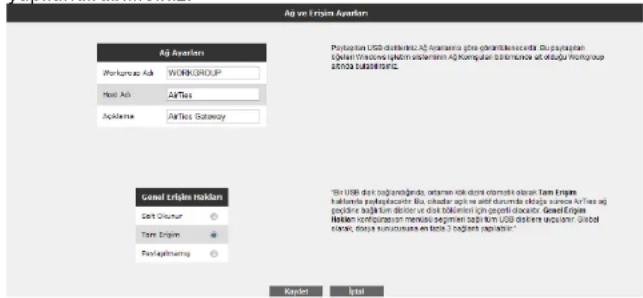
Windows workgroup adı, host adı ve USB depolama aygıtının tanımı değiştirilebilir. Workgroup adı yalnızca Windows bilgisayarınızdaki varsayılan workgroup adını verdiyseniz değiştirilebilir. Host adı ağınızdaki depoya ulaşmak için kullanılan addır. Disk erişim hakları tüm kullanıcılar için yapılandırılabilir. Varsayılan olarak takdımız diskiniz Tam Erişim hakkıyla gelir, bu size disk üzerinde yazma/silme/okuma haklarını vermektedir. Eğer isterseniz bu hakları değiştirebilirsiniz. Salt Okunur seçeneği disk üzerinde size sadece açma hakkı verir, herhangi bir veri kaydedemez, değiştiremez ve silemezsiniz. Paylaşılmamış seçeneği ise diskin ağa paylaşımını kapatmaktadır. Kullanım şeklinize göre bu üç seçenekten birini seçebilirsiniz.
Değişiklikleri kaydetmek için Kaydet tuşuna basınız.
BitTorrent Core İstemci
Kullanım
AirTies cihazınız BitTorrent istemci özelliğine sahiptir. Bu özelliği kullanabilmek için lütfen aşağıdaki adımları takip ediniz.
- Cihazınızı kablolama kısmında anlatıldığı gibi kurunuz.
- Cihazınızın USB portuna USB diskinizi takınız.
- Kablosuz Ağ Bağlantıları'ndan cihazınızı bulun ve şifreyi girerek ağa bağlanınız.
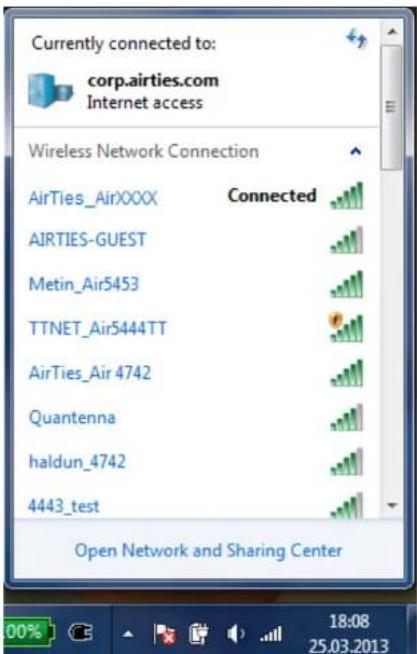
NOT: Varsayılan kablosuz ağ adı ve kablosuz ağ şifresi modeminizin altındaki etikette yazmaktadır.
- Bilgisayarınızda "Ağ" klasörünü açın. "Ağ Alt Yapısı" nın altında cihazınızın ismini göreceksiniz.
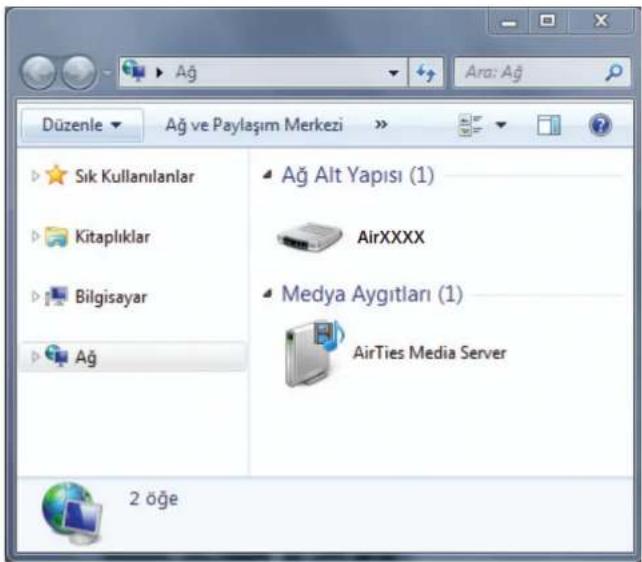
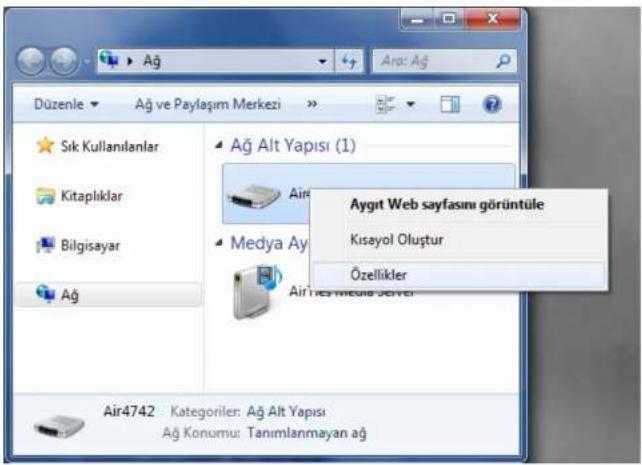
- Kablosuz ağ adının yazdığı icona (AirXXXX) sağ tıklayıp "Aygıt Web sayfasını görüntüle"ye tıklayın. Bu işlem sizi cihazınızın kullanıcı ara yüzüne yönlendirecektir.
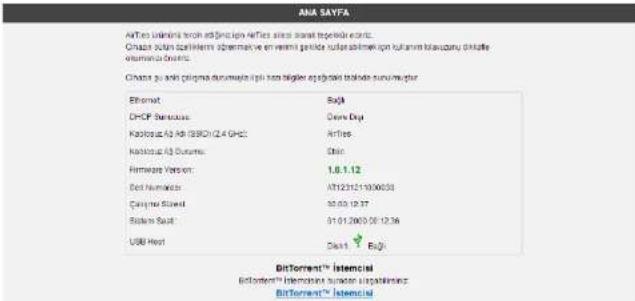
- Cihazın kullanıcı ara yüzüne giriş yaptıktan sonra karşınıza çıkan ana sayfada BitTorrent istemcisine ulaşabileceğiz linki göreceksiniz. BitTorrent İstemcisi linkine tıklayınız.
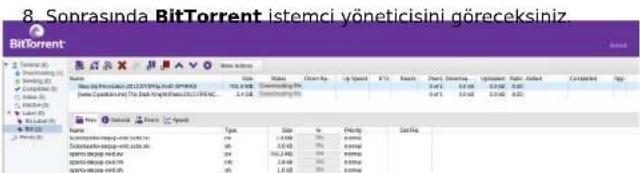
- Sizi BitTorrent istemci yöneticisine yönlendirecektir ve kullanıcı adı ve şifre bilgilerini girmenizi isteyecektir. Lütfen aşağıdaki bilgileri giriniz.
Kullanıcı adı: airties
Şifre: airties
-
İndirmek istediğiniz torrent dosyalarını "Ekle" butonuna bastıktan sonra yerel cihazınızdan seçerek ekleyebilirsiniz.
-
Torrent dosyalarının durumu yönetici ekranından görüntülenebilir, durdurulabilir/ başlatılabilir, eklenebilir/çıkartılabilir ve önceliği değiştirilebilir.
-
Torrent dosyaları USB diskinize indirilecektir. Detaylı bilgi için www.airties.com adresini ziyaret ediniz.

BitTorrent®
USB Diskinizdeki içeriklere Bilgisayarınızdan Erişim:
-Windows İşletim sistemine sahip Bilgisayar:
Erişim için Başlat -> Ara -> \AirXXXX adımlarını takip edebilirsiniz.
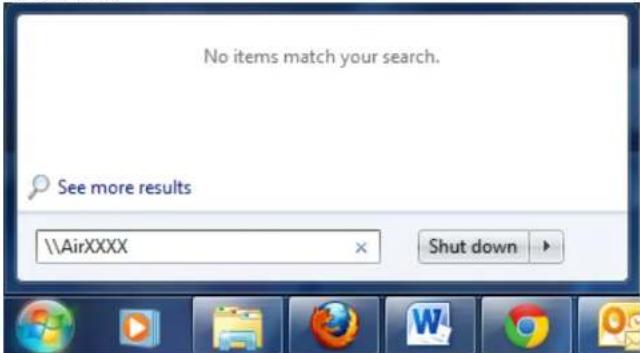
-MAC OS İşletim Sistemine Sahip Bilgisayar:
Erişim için Finder -> Git -> Sunucuya Bağlan -> smb://AirXXXX adımlarını takip edebilirsiniz.
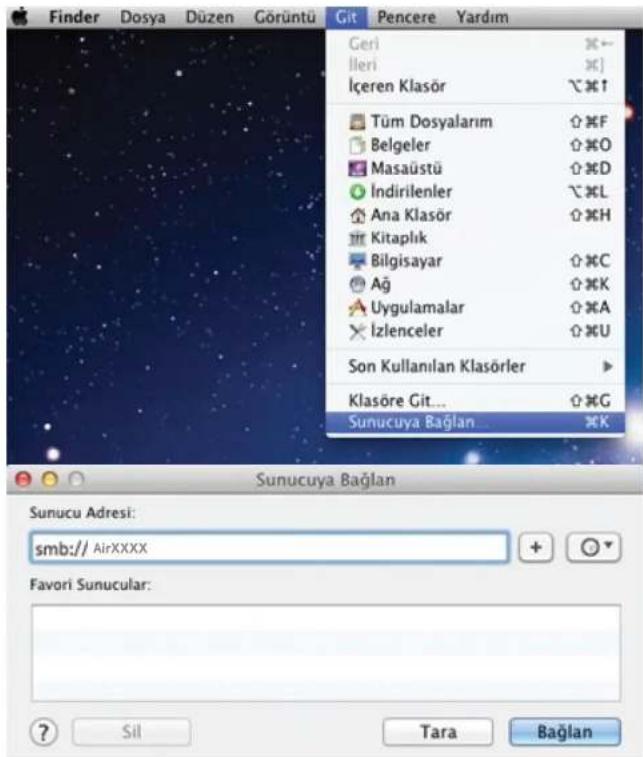
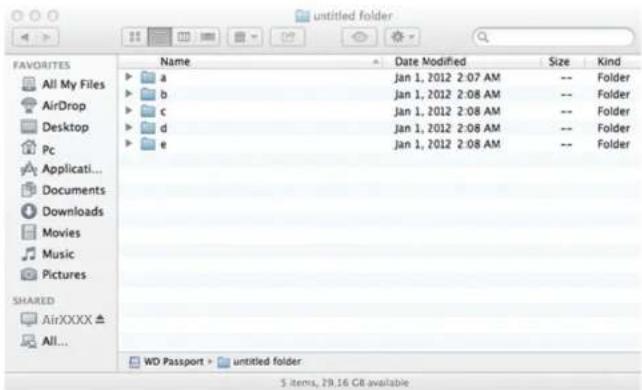
Uzaktan erişimi nasıl açabilirim?
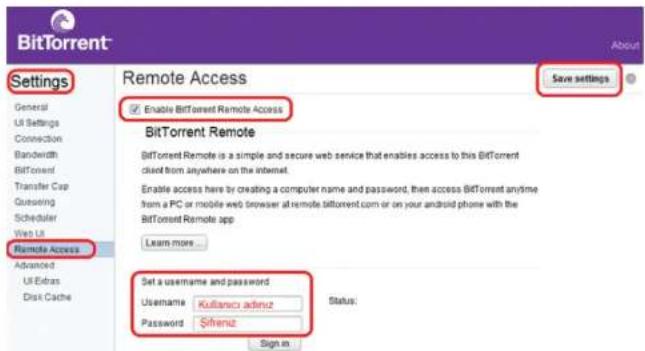
BitTorrent istemci arayüzünde "Settings" kısmını tiklayarak ayarlar menüsüne erişebilir, kullanıcı adı ve şifrenizi belirleyerek uzaktan erişimi açabilirsiniz.
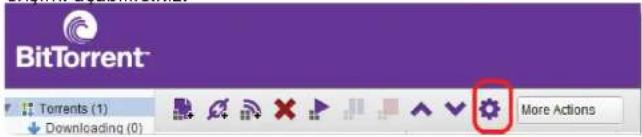
Böylelikle akıllı telefonunuza indireceğiniz Remote BitTorrent Client programı* ile torrentlerinizi uzaktan kontrol edebilirsiniz. Aynı zamanda uzaktaki bir bilgisayardan https://remote.bittorrent.com/ adresinden login olabilir ve torrent istemcinize uzaktan erişim sağlayabilirsiniz.
marketlerden indirebilirsiniz.
UYARI!!
"internetteki bazı torrent dosyaları fikri hakları ihlal edebilir. AirTies söz konusu fikri hakları ihlal eden dosyaları yüklemeden önce potansiyel riskleri araştırmanız konusunda sizi uyarır. Bu yüklemelerden sadece siz sorumlu olacaksınız. AirTies bu yükümlere ilişkin olarak herhangi bir sorumluluğu kabul etmemektedir."
MEDYA SUNUCUSU
Medya Sunucusu Air cihazınızın USB portuna bağlı bir USB diskten video, müzik ve fotoğraflar paylaşacaktır. Medya bir DLNA/UPnP AV uyumlu Medya Oynaticısı'ndan Airxxxx isimli medya sunucunuzu bularak ve içeriği tarayarak ve oynatarak izlenebilir. Medya Oynaticısı AirTies cihazınız ile aynı ağa bağlıdır.
Medya Sunucusu cihazınızın Web arayüzünden yapılandırılabilir:
- Cihazınızın Medya Sunucusu menüsüne gidiniz. Buradan Medya Sunucusunu etkinleştirebilir veya devre dışı bırakabilirsiniz. Varsayılan olarak Medya Sunucusu etkindir.
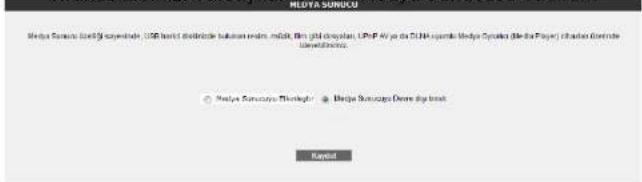
- Cihazınız için Medya Sunucusu ayarlarını tamamlamak için Kaydet i tıklayınız.
Medya Sunucusunun cihazınızın USB portuna takılı olan bir USB diske ihtiyacı olduğunu unutmayınız. Aksi takdirde hizmet etkin olmayacaktır.
Sürücünüzün içeriği AirTies Network Assistant veya bir ağ yolu (USB cihazlarının talimatlarına bakınız) kullanılarak yönetilebilir. Sürücünüz üzerinde herhangi bir yeni Medya Medya Sunucunuz tarafından paylaşılacaktır.
Medya Sunucuları, DLNA/UPnP AV uyumlu Televizyonlar, Set Top Kutuları, Blue-ray oynaticılar ve PlayStationları içerir. DLNA/UPnP AV oynaticınızı AirTies cihazınız gibi aynı ağa bağlayınız.
Sony Bravia DLNA uyumlu televizyonlar için:
Televizyonunuzu açın ve Medya menüsünü açmak için uzaktan kumandanızın üzerindeki home düğmesine basınız.
Medya menüsünde ilerleyin ve Fotoğraf, Video ve Müzik simgelerini göreceksiniz. Onların her birinin altında AirTies cihazınızı göreceksiniz. USB Diske bağlı Medyain içeriğini listelemek için AirTies cihazınızı seçiniz. Seçili bir fotoğraf, video veya müzik televizyonda oynatılacak veya gösterilecektir.
Uzaktan kumandanızdaki stop düğmesine basarak Medyar durdurabilirsiniz.
Eğer herhangi bir cihaz veya dosya göremiyorsanız, ağınıza bağlı DLNA cihazları için tarama yapmanız gerekebilir. Bunu yapmak için Ayarlar menüsüne gidiniz, sonra Ağ Ayarları > Sunucu Görüntüleme Ayarları seçeneğine geçiniz ve kumandanızdaki Seçenekler düğmesine basıp Listeyi Güncelle yi seçiniz. Televizyon ağınızı tarayacaktır ve AirTies Medya Sunucunuzu bulacaktır.
Samsung DLNA uyumlu televizyonlar için:
Televizyonunuzu açınız ve uzaktan kumandanızdaki MEDIA:P veya W:LINK düğmesine basınız.
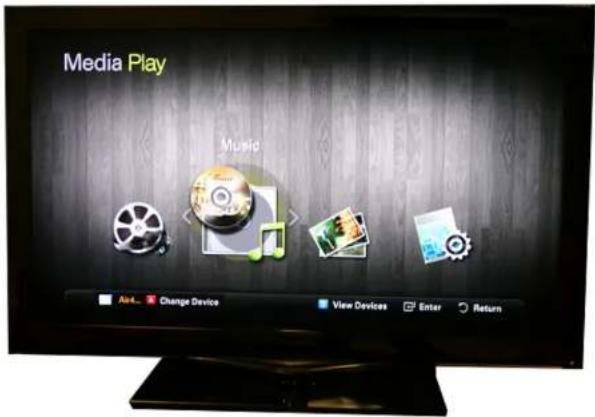
Televizyonunuzdaki Medya Oynaticısında fotoğraf, video ve müzik simgeleri göreceksiniz. Onların her birinin altında AirTies cihazı göreceksiniz. USB Diske bağlı Medyaın içeriğini listelemek için AirTies cihazınızı seçiniz. Seçili bir fotoğraf, video veya müzik televizyonda oynatılacak veya gösterilecektir.
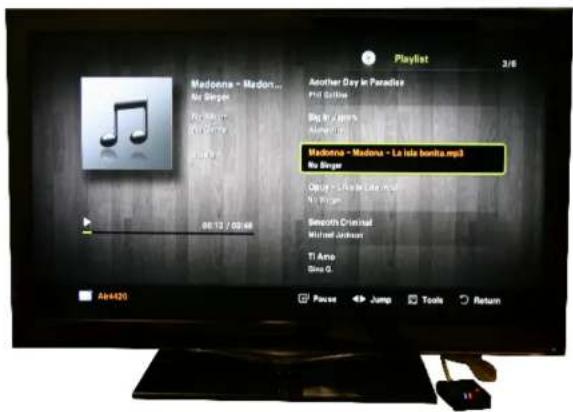
Uzaktan kumandanızdaki stop düğmesine basarak Medyai durdurabilirsiniz.
Sony PlayStation 3 için:
PlayStation 3'ü açınız ve aynı ağ üzerindeki Medya Sunucularınız Fotoğraf, Müzik ve Video simgelerini altında gösterilen sunucuların algılanması için otomatik olarak algılanacaktır.
USB Diske bağlı Medyain içeriğini listelemek için AirTies cihazınızı seçiniz.
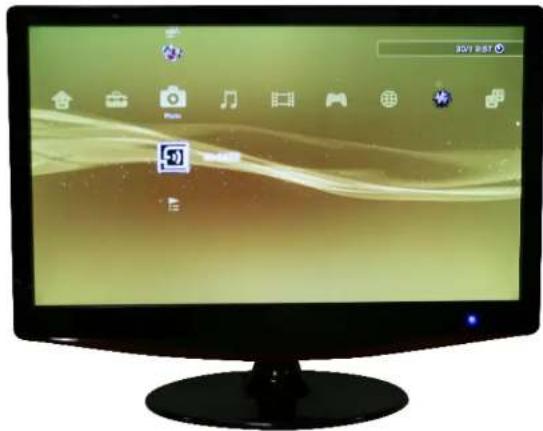
Televizyonunuzda seçili bir fotoğraf, video veya müzik dosyası oynatılacak veya gösterilecektir. Medya kontrolördeki BACK (yuvarlak) düğmesine basarak durdurabilirsiniz. Filmler için, filmlerin küçük hallerini kontrolördeki VIEW (kare) düğmesine basarak görebilirsiniz. Küçük filmi seçip kontrolördeki X düğmesine basarsanız filmi geçebilirsiniz.
![Top Gear - [14x01] - 2008.11 [T TPRV AVF ITEMS 30/1 9:57] Rayman Elysers, 2009.DVDX.KWDS.AwL Pistar and the wolf avl Slopper Cell - 1x07 - immigrant.zvl Top Gear - [Mx04] - 2008.11.10 [DVDRV] Yahal B49 DVDRip XxD-LTRG avl E - Options](/content/2026/06/1233181/images/34419dc142fa757cbac29619977927d6f87801ada721a90ef35fe51d3b063396.jpg)
Eğer herhangi bir cihaz veya dosya göremiyorsanız, ağınıza bağlı DLNA cihazları için tarama yapmanız gerekebilir. Bunu yapmak için
Fotoğraf, Müzik veya Video simgeleri altındaki Medya Sunucları'ni Araştır 1 seçiniz.
Diğer DLNA/UPnP uyumlu oynaticılar için lütfen cihazınızın dökümanlarına başvurunuz.
Medya Oynaticısında oynatılabilen dosyalar Medya Oynaticısı tarafından sunulan kodek ve dosya kapsayıcısının desteğine bağlıdır. Lütfen desteklenen kodek ve dosya kapsayıcılarının listesi için Medya Oynaticısının dökümanına başvurunuz.
AirTies Medya Sunucularının Medya Oynaticılar ile uyumu test edilmiştir. Lütfen test edilmiş cihazların güncel listesi için www.airties.com adresini ziyaret ediniz.
DDNS
Dinamik DNS (DDNS), bilgisayar adı ile IP adresinizin internet isim sunucularında sürekli güncel olmasını sağlar. En yaygın kullanım alanı bir internet alan adının, değişken IP adresine sahip bir bilgisayara atanmasıdır. Bu sayede internet üzerinden bilgisayarınıza ulaşmak için IP adresinizin değişimini sürekli takip etmek zorunda kalmazısınız. Bir diğer kullanım alanı ise değişken IP adresine sahip bir bilgisayarda sunucu yazılımı çalıştırmaktır.
DDNS Ayarları
Cihazınızın DDNS ayarlarını yapabilmek için web ara yüzünde, solda DDNS menüsü altında, DDNS Ayarları alt menüsüne tıklayınız. Dinamik DNS Ayarları ekrani gelecektir, burada daha önce girmiş olduğunuz DDNS hesap bilgilerini görebilirsiniz. Yeni bir hesap girişi için Yeni tuşuna tıklayınız.
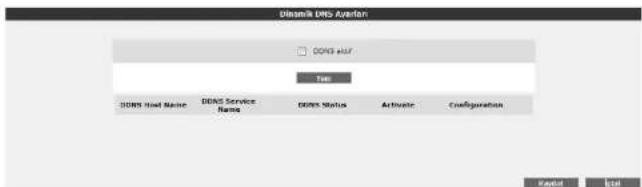
Dinamik DNS özelliğini kullanmak için bir DDNS servis sağlayıcısından hesap açtırmanız gerekmektedir. Açılan ekranda bir DDNS servis sağlayıcısı seçip hesap bilgilerini (Hostname, Kullanıcı Adı, Parola) giriniz. Bilgileriniz girdikten sonra Kaydet tuşuna tıklayınız.
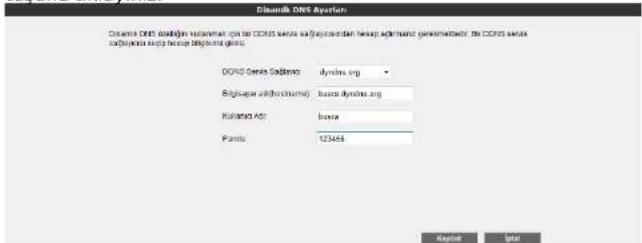
Kaydetme işleminden sonra, bir önceki "Dinamik DNS Ayarları" ekranına geri dönüş olacaksınız. Burada girdiğiniz hesap bilgilerini ve durumunu DDNS listesinde görebilir, birden fazla hesap girişiniz varsa, hesaplarınız arası geçişler yapabilirsiniz. Ayrıca daha önce girmiş olduğunuz hesapları düzenleyebilir ya da silebilirsiniz. DDNS'i aktif hale getirmek için DDNS Aktif onay kutusunu işaretleyip, Kaydet tuşuna tıklayınız.
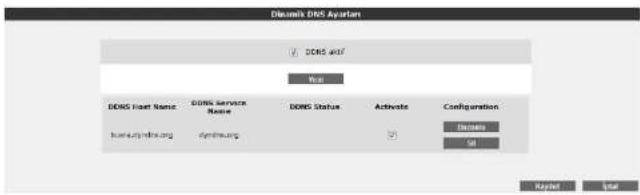
ARAÇLAR
Bu sayfada, cihazınızı yeniden başlatabilir, fabrika ayarlarına alabilirsiniz. Ayrıca, cihazınızın mevcut ayarlarını zyedekleyip, yedeklediğiniz ayarları daha sonra yeniden yükleyebilirsiniz. Araçlar ekranına ulaşmak için, web ara yüzünde solda, ARAÇLAR menüsüne tıklynız.
- Yeniden Başlat** tuşu, cihazınızı kapatıp açmaya yarar. Bu sırada cihaz ile bağlantınız kesilecektir. Ancak cihaz yeniden açıldıktan sonra tekrar bağlanabilirsiniz.
- Fabrika Ayarlarına Al tuşu ile cihazınızı fabrika ayarlarına geri döndürebilirsiniz. Bu işlem ile modeminizde daha önce yapmış olduğunuz tüm ayarlar silinecektir.
- Ayarları Yedekle tuşu ile cihazınızın mevcut ayalarını yedekleyebilirsiniz. Ayarları Yedekle tuşuna bastığınızda, cihazınız, config.bin isminde bir dosya üreterek bunu bilgisayarınıza kaydetmenizi isteyecektir. Böylelikle daha sonra bu ayarları Ayarlara Geri Dön seçeneği ile yeniden yükleyebilirsiniz.
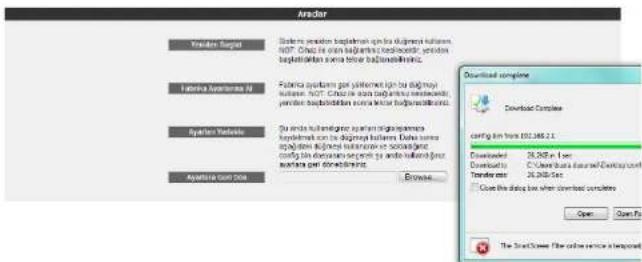
- Ayarlara Geri Dön tuşu ile önceden yedeklemiş olduğunu ayarlarını tekrar yükleyebilirsiniz. Gözat tuşuna basarak, daha önce bilgisayarınıza kaydetmiş olduğunu config.bin dosyasını seçiniz. Daha sonra, Ayarlara Geri Dön tuşuna tıklayınız. Böylelikle önceki ayarlarınız cihazınıza yüklenmiş olacaktır.
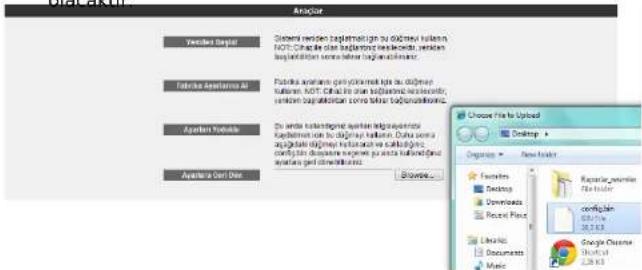
Yazılım Güncelleme
Modemde çalışan yazılımı güncellemek için ARAÇLAR ana menüsü altında Yazılım Güncellemesi menüsünü seçiniz. Açılan Firmware Güncelle ekranında Gözat tuşuna basınız ve açılan pencerede bilgisayarınızdaki en güncel modem firmware dosyasını bulunuz. (En
güncel firmware dosyasını www.airties.com web sitesinden indirebilirsiniz.). Güncelle tuşuna basınız.
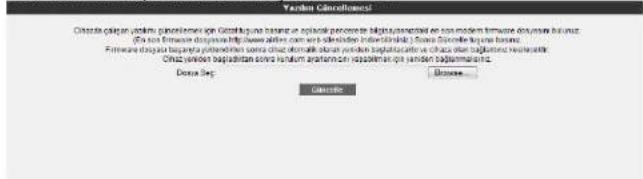
Firmware dosyası başarıyla yüklendikten sonra sistem otomatik olarak yeniden başlatılacaktır. Bu sebeple cihaza olan bağlantıınız kesilecek ve herhangi bir ayar yapmak için cihaza yeniden bağlanmanız gerekecektir. Güncelleme sırasında modemin elektrik bağlantısının kesilmemesi çok önemlidir!
Zaman Ayarları
Cihazınız güncel saati ve tarihi Internet'teki zaman sunucularından SNTP protokolü kullanarak alır. Cihazıniza fabrika ayarı olarak bazı zaman sunucuları girilmiştir. Değiştirmek için ARAÇLAR menüsü altından Zaman Ayarları alt menüsünü tıklayınız ve açılan Zaman Sunucusu (SNTP) penceresinde sunucu bilgilerini girerek Kaydet tusuna tıklayınız.
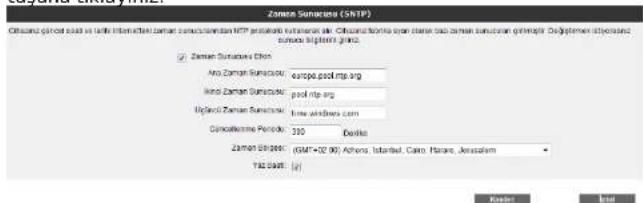
RAPORLAR
RAPORLAR menüsünde cihazınızın ADSL Durum ve İstatistikleri, Ürün Bilgisi, Yazılım Sürüm Bilgileri gibi genel özellikleri hakkında bilgi alabileceğiiz tabloları bulabilirsiniz.
Sistem Raporları
RAPORLAR menüsü altında Sistem Raporları bölümünde, burada cihazınız ile ilgili gelişmiş raporlama sonuçlarına ulaşabilirsiniz. Buradaki detaylı raporlama bilgisi, cihazınızın son açılışından bu yana hangi hizmet ve servislerin çalıştığına dair gelişmiş bilgi vermektedir.
Raporlama Ayarları ekranında, uygulamaların raporlama seviyelerini ayarlayabilir veya bir uzak raporlama hedefi tanımlayabilirsiniz.