Air 4452 - Yönlendirici AirTies - Ücretsiz kullanım kılavuzu
Cihazın kılavuzunu ücretsiz bulun Air 4452 AirTies PDF formatında.


Kullanıcıların soruları hakkında Air 4452 AirTies
0 soru bu cihaz hakkında. Bildiklerinizi cevaplayın veya kendinizinki sorun.
Bu cihaz hakkında yeni bir soru sor
Cihazınız için talimatları indirin Yönlendirici PDF formatında ücretsiz! Kılavuzunuzu bulun Air 4452 - AirTies ve elektronik cihazınızı yeniden ele alın. Bu sayfada cihazınızın kullanımı için gerekli tüm belgeler yayınlanmaktadır. Air 4452 markasının AirTies.
KULLANIM KILAVUZU Air 4452 AirTies
Kilavuza genel bakış
Güvenlik ve bakım

| 3 | 1 GIRIS | 4 | 4.2.3 DNS ayarları | 44 |
| 3 | 1.1 Minimum sistem gereksinimleri | 4 | 4.2 LAN | 44 |
| 1.2 Kutu içeriği | 4 | 4.2.1 IP ve DIHP ayarları | 44 | |
| 1.3 Ön panel | 4 | 4.2.2 LAN İstemcileri | 45 | |
| 1.4 Arka panel | 5 | 4.3 Kablosuz ayarları | 46 | |
| 1.5 Temel özellikler | 5 | 4.3.1 Kablosuz bağlantı ayarları | 46 | |
| 2. KURULUM | 5 | 4.3.2 Kablosuz ağ ayarları | 46 | |
| 2.1 Erişim noktası olarak Kurulum | 5 | 4.3.3 Kablosuz güvenlik ayarları | 47 | |
| 2.1.1.Erişim noktası olarak kablo bağlantıları.6 | 4.3.4 MAC filtreleme | 49 | ||
| 2.1.2 Air 4452"ye Bağlanma | 6 | 4.3.5 AirTics Mesh ayarları | 49 | |
| 2.1.3 AirTies erişim programı ile gelişmiş ayarlar a giriş | 6 | 4.4 FIREWALL ayarları | 51 | |
| 2.1.4 Statik IP ile gelişmiş ayarlara erişim | 7 | 4.4.1 Erişim kontrolü | 51 | |
| 2.2 Router olarak kurulum | 9 | 4.4.2 MAC adresi filtreleme | 52 | |
| 2.2.1 Router olarak kablo bağlantıları | 9 | 4.4.3 URL Filtreleri | 52 | |
| 2.2.2 Air 4452"ye Bağlanma (Router Modunda) | 9 | 4.4.4 Anti-DoS | 52 | |
| 2.2.3 AirTies erişim programı ile gelişmiş ayarlar a giriş (Router Modunda) | 9 | 4.5 NAT | 53 | |
| 3. USB Tak & Paylaş | 10 | 4.5.1 Port yönlendirme | 53 | |
| 3.1.USB Aygılarının Kurulumu | 10 | 4.5.2 DMZ | 54 | |
| 3.1.1 USB Yazıcı Paylaşımı | 10 | 4.6 Routing | 54 | |
| 3.1.1.1 AirTies Hizmet Programı ile Otomatik USB yazıcı Paylaşımı | 10 | 4.6.1 Statik routing | 54 | |
| 3.1.1.1 Sürücü ve Bağlantı Noktası Ayarları | 12 | 4.7 Yöncetim | 55 | |
| 3.1.1.2 USB Yazıcımızın AirTies Cihazına Bağlanması | 39 | 4.7.1 Şifre ayarları | 55 | |
| 3.1.1.2 AirTies WEB Arayüzünde Yapılması | 4.7.2 Uzaktan yönetim | 55 | ||
| Gereken Ayarlar | 39 | 4.8 DDNS | 56 | |
| 3.1.1.4 USB Disk Paylaşımı | 40 | 4.8.1 DDNS ayarları | 56 | |
| 4 GELİŞMİŞ AYARLAR | 43 | 4.9 Araçlar | 57 | |
| 4.1 Internet ayarları | 43 | 4.9.1 Yazılım güncelleme | 57 | |
| 4.1.1 Internet durum ve İstatistikleri | 43 | 4.9.2 Zaman ayarları | 57 | |
| 4.1.2 Internet ayarları | 43 | 4.10 Raporlar | 57 | |
| 4.10.1 Sistem raporları | 58 | |||
| 4.10.2 Raporlama ayarları | 58 | |||
| 5 TEKNIK ÖZELLIKLER | 58 | |||
| 6 FIZIKSEL ÖZELLIKLER | 58 |
Kılavuza genel bakış
Bu kılavuz AirTies cihazının kurulması ve ik ayarlarının yapılması için gerekli bilgileri içermektedir. Lürfen cihazınızı kullanmaya başlamadan önce bu kılavuzu okuyunun. Bu bilgilerin dikkate alınmaması halinde AirTies"insorumluluk kabul etmeyeceğini, cihazın garanti kapsamı dışında kalacağını ünutmayınız. Kullanım kılavuzu, cihazunu bilinşli ve güvenli kullanmanızı sağlayanönenli bir kaynak olduğundan murlaka saklayınız.
Güvenlik ve bakım
- Taşımave nakliye sırasında cihazınız, aksamlarına zarar gelmemesi için orijinal kutusuna koyulmalıdır.
- Cihazımızı sadece orijinal elektrik adaptörü ile çalıştırınız.
- Cihazın Ethernet ve WAN portunu PSTN telefon şebekesine bağlamayınız.
- Bir urza meydana geldiğinde cihazı açmayınız veya sökmeyiniz. 0212 444 0 239 AirTies Teknik Destek Hattı"marayarak arızayı bildiriniz. ADSL hattınızla ilgilibir problem yaşadığınızda lütfen ADSL servis sağlayıcınızla iritibata geçiniz.
- Bir elektrik şoku tehlikesinden korunmak için cihazı sıvı temasından koruyunuz, nemli bir ortama maruz hırakmayınız.
- Gaz. kaçağı ihbarı durumu varsacihazı kullanmayınız, fişe takmayınızve fişten çıkarmayınız.
- Ürünü tozlu ortamlarda kullanmayınız. Ürünün üzerinde oluşabilececk tozlari da kuru bir toz beziyle alınız.
- Cihazın dış yüzeyini kuru bir bez iletemizlemeniz tavsiye edilir. İçindeki elektronik kart ve devrieler ile ilgil herhangibir bakım önerilmez.
- Bağlantı ve kurulum için bu kılavuzun devamındaki ilgilibilgiler takip edilmelidir.
- Cihazınıza çalıştırmadan önce üzerindeki koruma plastigini çıkarınız.
- Cihazın, Sanayi ve Ticaret Bakanlığınca tespit edilen ortalama kullanım ömrü 7 yıldız
1 Giriş
Air 4452"ninErişim Noktası ve Router özellikleri ile ADSL.modemlerve Kablo modem cihazlan üzerinden kablosuz Internet erişimine sahip olabilirisiniz. Air 4452 802.11N teknolojisi ile 300 Mbps"ye varan hırlarda, 2.4 ve 5 GHz frekans bandlarında kablosuz veri taşıyabilımcıtedir Böyleklükle "N-İtanzda" veri taşıyabilir, valcu izleyebilir ve resimlerinizi Internet"eyükleyebilisiniz.
Geleneksel kablosuz bağlantı hızlarına göre 6 kata kadar daha hızlı, kapsama alanında ise MIMO teknolojisi sayesinde 4 kata kadar daha geniş kapsama alan: ^25 sağlayan Air 4452, tüm kablosuz ihtiyaçlarını karşılamak için öntilmiştir
Kapsama problemleriyle karşılaştılabilen belton binalarda kapsama alanını artıran AirTies Mesh Teknolojist ile geniş alanlarda sorunsuz kapsama alanı elde edebilirsiniz. Kablosuz körü (Wireless Bridge) özçılığı ile Azthernet eksıhl bir cihazı kablosuz ağa dahil edebilir USB "Tak ve Paylas" özelliği ile tek birnoktadan tüm açınışa yazı ve dosya paylaşımı yapabilirsiniz. Air 4452 tüm 802,11b/g cihazlar ve Centrino/Centrino 2 düzüştı bilgisayarları tam uyumludur
802.11h/g kablosuz ağlarda 54Mbps İletişim hızının elde erildiği mesal e tle kıyaslanmıştır.
1.1 Minimum sistem gereksinimleri
- Kurulum ve ayarlarının yapılabilmesi için Ethernet kam ya da 802.11 b/g/n standartlarında bağlantı özelliği olan, herhangi bir Windows versiyomu veya UNIX. Linux. Mac isletum sistemi yüklü bir bilgisayar ve web tarayıcıst.
- AirTics Erişim Programı için 32-bit Windows 98/ME/2000/XP/Vista/7 gereklidir. Cihazınızın normal çalışması cesnasında herhangi bir bilgisayara bağlı olmasına gerek yoktur.
1.2 Kutu içeriği
- Air 4452 300Mbps Kablosuz 4-Port Router
- 12V Güç Adaptörü
- Ethernet Kablosu
- AirTics Erişim Program Kurulum CD"si
- Hizli Kurulum Kilavuzu
- Garanti Belgesi ve Uygunluk Beyani
- AirTouch Hizh Kurulum Kalavuzu
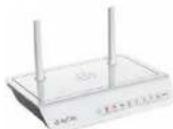


4
5
6
7
1.3 Ön Panel
| LED 1sik | Durum | |
| Mavi Yantyor AirTies | cibazaytkur | |
| Yanmiyor AirTies | cibazkapaludir | |
| WAN | Kirmizi Yantyor WAN | baglantısıkurulmuş ve aktiftir |
| Kirmizi Yanıp Sönüyor WAN | baglantısıgeryekleşiriliyor | |
| Yanmiyor WAN | baglantısıyoktur | |
| INTERNET | Kirmizi Yantyor | Internet bağlantısıkurulmuştur |
| Yanmiyor | Internet bağlantısıyoktur | |
| 1234ETHERNET | Kirmizi Yantyor | Yerel ağ bağlantısıkurulmamıştır |
| Kirmizi yamp söndüyor | Yerel ağ bağlantısı aktiftırvere veri alisyerisi vardır | |
| Yanmiyor | Yerel ağ bağlantısıkurulmamıştır | |
| (i)WIRELESS | Kirmizi Yantyor | Kablosuz ağ bağlantısıkurulmuş ve aktiftir |
| Kirmizi yamp söndüyor | Kablosuz ağ bağlantıstaktiftir ve veri alisyerisivardır | |
| Yanmiyor | Kablosuz ağ bağlantıskurulmamıştır | |
| USB | Kirmizi Yantyor USB | cibazbaglantısı aktiftir |
| Kirmizi yamp söndüyor | USBdepolama aygı (disk)kullanına hazır halegerieliyor** | |
| Yanmiyor Baglı. | veya aktif birUSBİchazı yoktur. | |
*USB depotama aygıtını(Disk) elhazınızdan güvenli olarak çıkarabilmeniz amacı ile de ön paneldeki USB ışığı kırımızu yUMP sönecektir
1.4 Arka panel
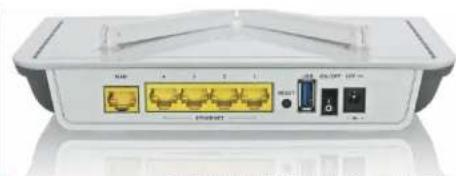
Internet bağlantı hattı girişidir internet ağ geçidi cihazları (Kablonet modem vb.) bağlanır
Ethernet 1 -4
Ethernet girişleri
Reset Cihazinizi fabrika
ayurlarına almaya yarayan düğmedir
USB USB Tak & Paylas
portu
ON/OFF Cihazinizi açır
kapatmaya yarayan düğmedir
12V güç girişi 12V güç girişidir
güç adaptörüne bağlanır
1.5 Temel özellikler
- Komple çözüm paketl: router, 300Mbps çift bant (2.4 veya 5GHz) kablosuz crisım noktası. Firewall, 4 Ethernet portu
- USB Tak & Paylas teklotjisi sayesinde. USB yazıçalarınızı ve Disk sürücilerinizi AirTies cihazınız üzerinden tüm ağınza paylaştırabilirsiniz. Ayrıca UPnP Media A/V ve DLNA uyamlu medya sunueusu.
- Süratlikablosuz İletişim: 802.11N standardına uygun 300 Mbps hızında kablosuz erişim noktası
- Kablosuz Erişim mesafesi ve Mesh Teknolojisi: İlave AirTics erişim noktası ciharları kullanarak kapsama alanını genişletmeye yarayan AirTics Mesh Network teknolojisi desteği
• Gelişmiy Kablosuz Güvenlik: WPA2-PSK, WPA2-802.1x, WPA-PSK, WPA-802.1x, WEP kablosuz şifrelcme standartları desteği - Otomatik Kablosuzsifr eleme: AirTies Network Asıstanı cihazın ve kurulumu yapan bilgisayarın kablosuz güvenlik ayarlarını otomatik olarak yapar
- Firewall: Gelişmiş Anti-DoS SPI Firewall; Internet'e erişimde MAC ve IP adres bazında filareleme
- Kolay Kurulum CD5i ile animasyonlu kolay kurulum
- Otomatik Yazılım Güncelleme: AirTies Kolay Kurulum Programu ile otomatik yazılım güncelleme özelliği. Güncel yazılınu kullanmak modeminizden maksimum performans almak için önemlidir
- Router: DHCP sunucu, NAT, NAPT, DMZ, VLAN. RIPv1/v2 özelliklerine sahip gelişmiş router
- Voltaj dalgalanmalarına day amıhl: Voltaj düşmelerine ve dalgalanmalarına dayamıklı
- Uzaktan yönetim: Web ve TR-069 desteği ileuzaktan yönetim olanığı
- Kesintisizt eknik destek: 7 gün 24 saat AirTies Teknik Deslek Haun, AirTies AR-GF ekibinden uzman teknik destek
- Genişletilmiş garanti: 3 yıl garanti süresi
• Türkiye şebekelerine uygun olarak üretilmiştir
*Firmware güncellemesti ile eklenecek özellikler dir
- KURULUM
Erişim Noktası modunda cihazınız, Internetin, kablolu bir ADSI.modem aracılığı ile sağlandığı ağlarda, cihazların kablosuz olarak Internet“eyikmasını sağlamaktadır Bu şekilde kablolu agları kablosuz hale getirebilisiniz.
2.1 Erişim noktası olarak kurulum
Not: Çalışma modunu nasıl değiştirceceğiniz ilelgili bilgileri bu dükümann 3.1 Çalışma modu bölümünden öğnebilirsiniz.
2.1.1.Erişim noktası olarak kablo bağlantıları.
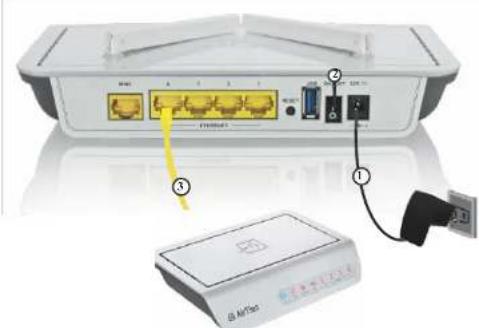
- Kutunuzun içinden çıkan 12V揚 adaptörünlı, cihazınızın 12V揚 girişine bağlayarak elektrik prizinize takınız.
- Air 4452"yi. On/Off düğmesini "konumuna getirerek açınız.
- Kutunuzunikinden çıkan Ethernet kablosunun bir neunu Air 4452"nin LAN portlarından herhangi birine ve diğer neunu ADSL modernizin veya kahlolu ağınızdaki bir Switch"in Ethernet portlarından birine bağlayınız.
2.1.2 Air 4452"ye bağlanma
- Kablolama tamamlandıktan sonra kablosuz ağiniza bağlanmak için öncelikle bilgisayarımızın 802.11b/gıveya 802.11n destekli kablosuz ağ istemcisinin çalışır durumda olduğundan emin olun.
- Kablosuz ağ istemcinizin kablosuzuğları tarama sayfasından, "AirTies_Air4452" aşım (SSID) tespitedin ve bağlanın.
2.1.3 AirTies erişim programı ile gelişmiş ayarlara giriş
Lütfen kurulum için hızlı kurulum kulavuzunuza bakınız.
2.1.4 Statik IP ile gelişmiş ayarlara crişim
Erişim noktası modunda iken, Air 4452 cihazımızı direkt bilgisayarımıza bağlayarak da gelişmis ayarları yapabiliriniz. Bunun için, bilgisayarınızın ağ adaptörtürne Air 4452'hin varsayılan IP adresi olan 192.168.2.254 adresi ile ayn network bloğundan bir IP adresini statik olanak girmeniz gerekmektedir(Ör: 192.168.2.5). İşletim sisteminize göre aşağıdaki yönergeleri izleyerck bu işlemi yapabiliriniz.
Windows XP
1- Başlat menüsünden Denetim Masasına giriniz. 2- Denetim Masasından Ağ Bağlantılarına giriniz.
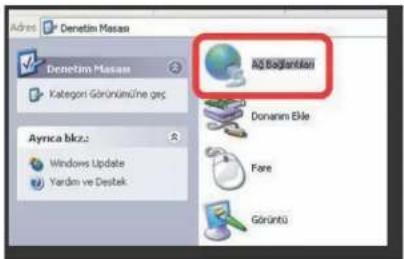
3- Ağ Bağlantıları penceresinde, Air 4452 cihazınıza bağlanacagınınzag adaptörünün (Kablosuz Ağ Bağlantısı, Yerel Ağ Bağlantısı) üzerine sağ tıklayıp özelliklerine giriniz.
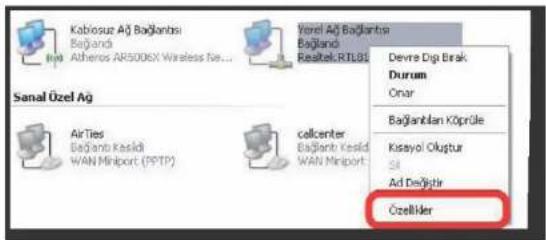
4- Ağ bağlantışı özelliklerinde Internet iletişim kuralları (ICP/IP) seçeneğine çift tıklevanız
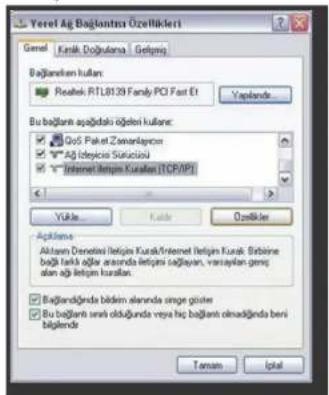
5- Açılan Internet iletişim kuralları(TCP/IP) pencereçinde Aşağıdaki IP adresini kullan seçeneğini işaretleyiniz ve aşağısında açılan IP adresi alanına 192.168.2.1ıla 192.168.2.253 arasında bir IP adresi giriniz
6- IP adresi alam altındaki Alt ağ Maskesi alanına geldiğinizde, burada 255.255.255.0
adresi otomatik olarak gelecektir. Bu alanı değiştirmenize gerek yktur
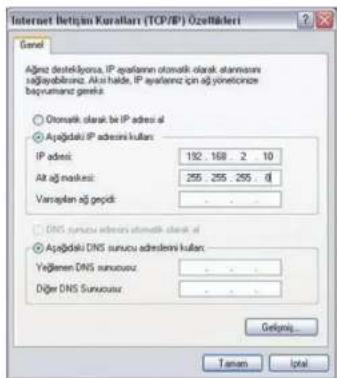
- Pencerenin sağ altındaki Tamam tuşuna basarak işlemi tamamlayınız.
Windows Vista
1- Başlat menüsünden Denetim Masasına giriniz.
2- Denetim Masasından Ağ ve Paylaşım Merkezine giriniz.
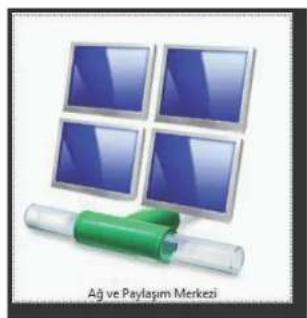
3- Ağ ve Paylaşım Merkezinde, sol taraftaki menüden Ağ bağlantılarını yönet seçeneğine tıklayınız.
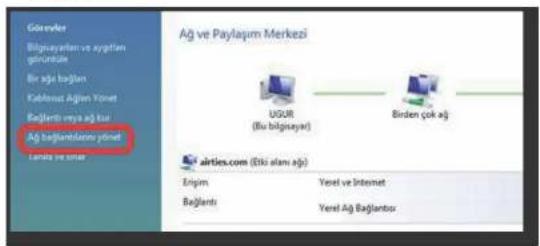
4- Açılan pencerede, Aı 4452 cihazınıza bağlanacağınız ağ adaptörtünün (Kahlosuz Ağ Bağlantısı, Yerel Ağ Bağlantısı) üzerine sağ tıklayıp özelliklerine giriniz.
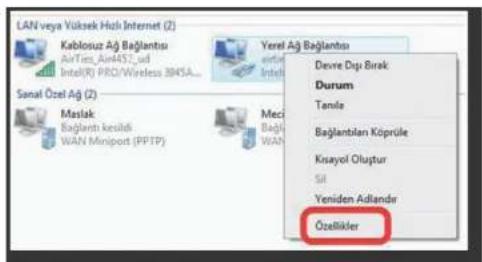
5- Ag bağlantısı özelliklerinde Internet Protokolü sürüm 4(TCP/IPv4) seçenegine çift tıklayınız.
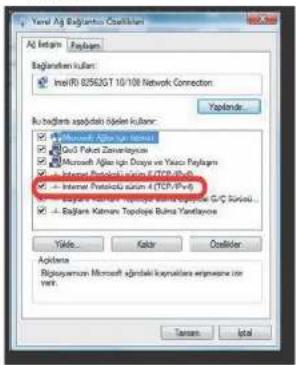
6- Açlan Internet Protokolü sürüm 4(TCP/IPv4) penceresinde Aşağıdaki IP adresini kullan seçeneğini işaretleyiniz ve aşağısında açılan IPadresi alanına 192.168.2.1 ila 192.168.2.253 arasında bir IPadresi giriniz
7- IP adresi alanı altındaki Alt ag maskesi alamma geldiginizde, burada 255.255.255.0 adresi otomatik olarak gelecektir Bu alanı değiştirmenize gerek yoktur
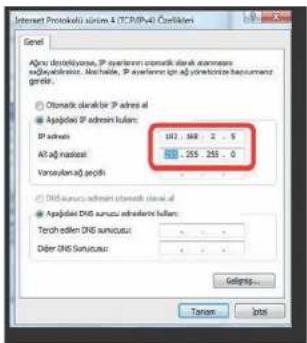
| 8- Pencerenin sağ altındaki tamam basarak işlemi tamamlayınızBu işlemeleri tamamladıktan sonra, internet tarayıcınizi (Internet Explorer, Firefox vb.) açarak 192.168.2.254 adresinden cihazımız gelişmiş ayarlarına çrişebilirsiniz | |
| 2.2 Router olarak kurulum | Router modunda cihazınız, Kablonet modemler gibi NAT ve Firewall özellikleri olmayan modemleri kullanarak, tüm kablolu ağınzakablosuz olarak Internet'e bağlamamız sağlamaktadırNot: Çalışma modunu Router olarak nasıl degiştireceğinizile algili bilgileri bu dokümannı 3.1 Çalışma modu bölümünden öğrenebilirsiniz. |
2.2.1 Router olarak kablo bağlantıları
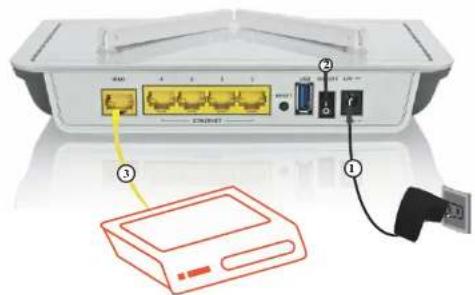
- Kutunuzun içinden çıkan 12V güç adaptörüntü, cihazınızın 12V güç girişine bağlayarak elektrik prizinize takınız.
- Air 4452"yi, On/Off düğmesini "konumuna getirerek açınız.
- Kutunuzun içinden çıkan Ethernet kablosunun bir ucunu Air 4452"nin WAN portuna ve diğer ucunu Kablo modeminize veya Internet ağ geçidinize bağlayınız.
2.2.2 Air 4452"ye bağlanma (Router Modunda)
Air 4452"ye Bağlanma (Router Modunda)
- Kablolama tamamlandıktan sonra kablosuz ağınza bağlanmak için öncelikle bilgisayanımız 802.11b/g veya 802.11n destckli kablosuz ağ istemcisinin çalışır durumda olduğundan emin olun.
- Kablosuz ağ istemcinizin kablosuzagliari tarama sayfasından, "AirTies Air4452" açını (SSID) tespit edin ve bağlanın.
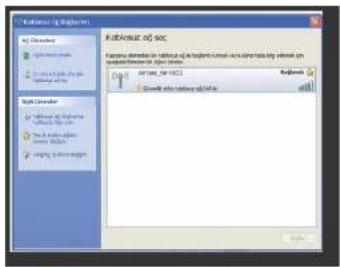
2.2.3 AirTics crisis programı ile gelişmiş ayarlara giriş (Router Modunda)
Lütfen kurulum için hızlı kurulum kılavuzunuza bakınız.
3. USB Tak & Paylas
AirTies desteklediği "USB Tak&Paylas" özelliği ile hiçbir ekstra donanma ihliya duymadan yaygın olarak kullanılan standart USB yazıclarımı ve disk sürücülerinizi* tüm ağımza paylaştırmamıza olanak sağlar. Tek yapmanız gereken bilgisayarınız üzerinden çok basit birkaç ayarı yapmak vc USB yazicinizi ya da diskinizi* cihazinzin arkasındaki USB girişinc takmak olacaktır.
3.1.USB Aygıtlarının Kurulumu
Aşağıdaki adımları takip ederek kolaylıkla ağımızda USB aygılarını paylaşabilirsiniz.
3.1.1 USB Yazici Paylaşımı
Bu bölümde USB yazımcız AirTies cihazımız üzerinden nasıl kuracağımız ve paylaşacağını anlatılmaktadır. USB yazımcız paylaşabilmeniz için öncelikle sürücü ve bağlantı noktası ayarlarını yapmanız gerekmektedir.
Önemli Not: Yazıcının kablo bağlantılarını yapmadan önce sürücü ve bağlantı noktası ayarlarını mutlaka tamamlamış olmanız önerilmektedir.
Aşağıdaki adımları tamamladıktan sonra kablo bağlantılarını yapmak için lütfen USB Yazıcımızın AirTies cihazına bağlanması adımındaki işlemleri takip ederek y azıcımızın ve AirTies cihazımızın fiziksel bağlantılarını yapınız
3.1.2 El ile USB Yazici Paylaşımı Ayarları
Bu bölümde USB yazıcımız Airfics cihazınız üzerinden el ile nasıl kuracağınız ve paylaşacığınız anlatılmaktadır. USB yazıcımız paylaşabilmeniz için öncelikle sürücü ve bağlantı noktası ayarlarını yapmanız gerekmektedir.
Aşağıdaki adımları tamamladıktan sonra kablo bağlantılarını yapmak için lütfen USB Yazıcımızın AirTies cihazma bağlanması adımındaki işlemleri takip ederekyazıcımızın ve AirTies cihazımızın fiziksel bağlantılarını yapınız.
3.1.2.1 Sürücü ve Bağlantı Noktası Ayarları
Ağıncıda bulunan bilgisayarlarda USB yazienizi paylaşmak için, bilgisayarınız üzerinden bağlantı noktası ayarlarını yapmanızgerekmektedir. Airlines eihazınız, yazienizi açınz üzerinde paylaşmanıza olanal veren "raw" yazici protokolünü desteklemektedir. Yazıcı sunucu fonksiyonumu kullanabilmek için yazioniz, işletim sisteminizde tanımlanmış olmalıdır. İşletim sisteminize göre yapmanız gerekir ayılar aşağıda belütlmekdecir
Windows Vista Yazıcı Bağlantı Noktası Ayarları
Daha önce bilgis ayarınıza USB bağlantı noktasından hiç kurup kullanmadığınız bir USB yazıer paylaşacaksanız, lütfen aşağıdaki bağlantı noktası ayarlarını takip ediniz.
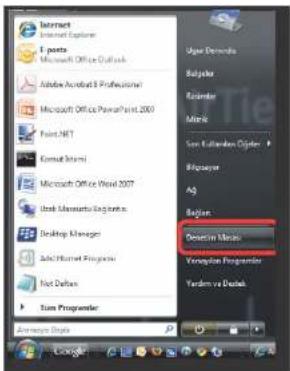
- Bilgisayarınızın "Başlat" menüsüne tıklayınız ve Denetim Masası"na giriniz.
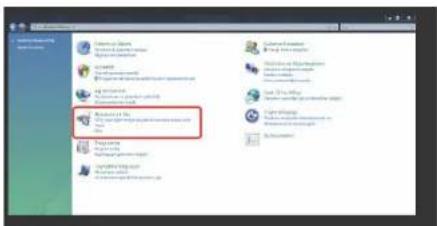
- Denetim Masasında "Donanım ve Ses" menüsünden Yazıcı seçeneğine tıklayınız.
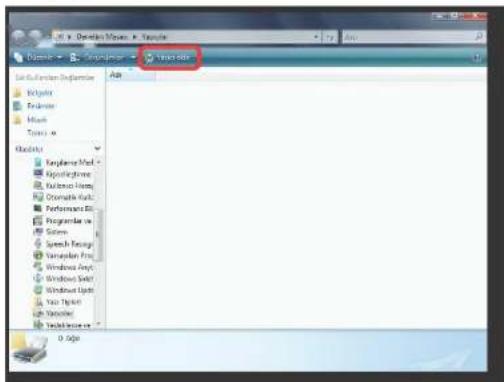
- Karşımıza "Vazıellar" peneeresi gelecektir. Burada İst menüden "Vazıer Ekle" seçeneğine tıklayınız.
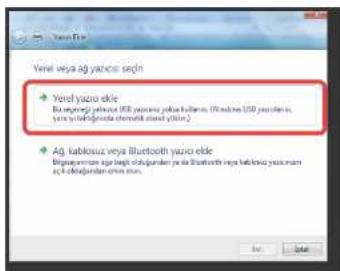
- Gelen "Yaziciekle" ekramında "Yerel Yazici Ekle" seçeneğine uklayınız.
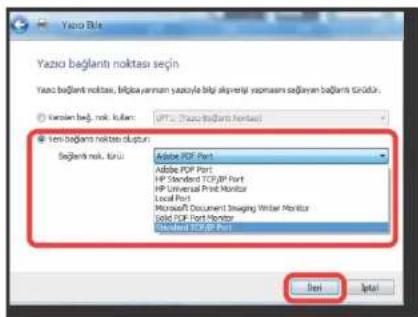
- Karşınıza "Yazıcı bağlantı noktası için" ekranı gelecektir. Burada "Yenü bağlantı noktası oluştur" seçeneğini işarerleyin ve "Bağlantı nok. Türü" olarak "Standard TCP/IP Port" seçeneğini seçiniz ve "İleri" tuşuna tıklayınız.
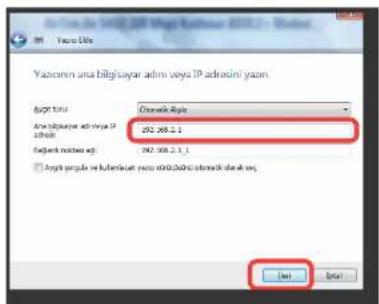
- Bir sonraki "Yazceinin ana bilgisayar adını veya IP adresini yazın" ekranında "Ana bilgisayar adı veya IP adresi"olarak AirTics'invarsaylan IP adresi olan "192.168.2.1" giriniz. Alt kısımdaki Bağlantı noktası adı kısmı otomatik olarak tamamlanacaktır "İleri" tuşuna tuklayarak devcmedizin.
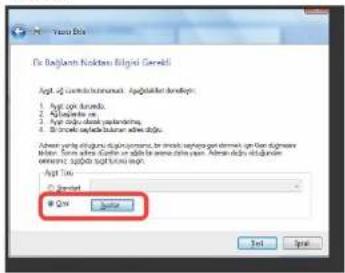
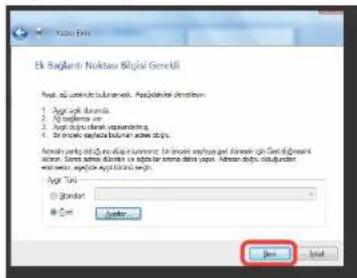
- "İleri"ye tıkladıktanbir müddet sonra karşınıza "Ek Bağlantı Noktası Bilgi" girme ekrani gelecektir. Bu ekranda yazıcı paylaşımınız için gerekli bağlantı noktası ayarlarını girmeniz gerekmektedir. "Aygut Türü" başlığı altında "Özel" seçeneğini işaretleyiniz veaktif hale gelen "Ayarlır" seçeneğine tıklayınız.
- Açılan "Bağlantı Nokstası Ayarları" ekranında daha önce6, adında giriş olduğunuz Bağlantı noktası adı veIP Adresi bilglerini göreceksiniz. Bu ekranda "Protkol" kısmının "Raw" işaretli olduğundan ve "RAW Ayarları" bölümü altında "Bağlantı Nokstası "No" kısmında"9100" yazın olduğundancıml olunuz ve "Tamam" tuşuna tıklayınız.
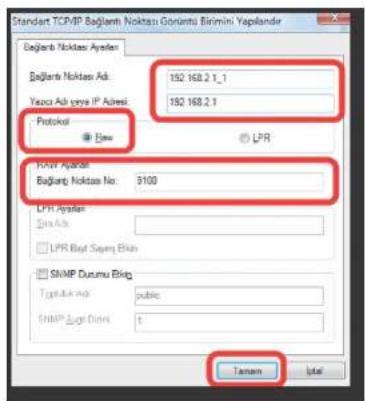
- "Tamam" tuşuna tıkladıktan sonra bir önceki ekrana geri döneceksiniz, bu "İleri" tuşuna tıklayınız.
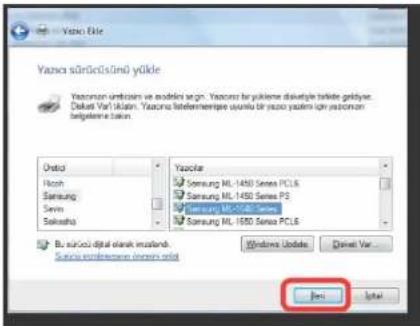
- Karşiniza "Yazıcı sürücüsünü ekle" ekranı gelecektir. Ağda bu yazıciyi paylaşacak her bir hilgisayara, yazıya ait sürücünün yüklenmiş olması gerekmektedir. Yazıcı sürücüsü eklemek için "Windows" size bir ürctici ve model listesi sunar. Bu listeden yazıcınızım modelini bulunuz ve "İleri" tuşuna basınz.
Eğer listede yazıcınza alt bilgi yoksa bilgisayamında sürücü dosyalarını el ile yüklemeniz gerekmektedar. Sürücü yüklemest ile ilgili detaylı bilgiyi USB yazıcınzın size sağladığı teknik dökümandun takip edebilirsiniz.
-
Gelen "Yazıcı adı yazın" ekrunında yazıcınızın varsayılan adını değiştirebilirsiniz. Devam etmek için "İleri" tuşuna tıklayınız.
-
Yazıtımızın yüklenmesi için kısa bir süre bekleyiniz.
-
Karşınüza yazıcı paylaşımıクラhi gelecektir. Yazıcımızı zaten USB Tak & Paylaş Teknolojisi ile paylaşacığınız için burada yazıcımızı paylaştırmanında gerek yoktur. Bu yazıcıyı paylaştırma seçeneğini işaretleyerek "İleri" tuşuna basınz.
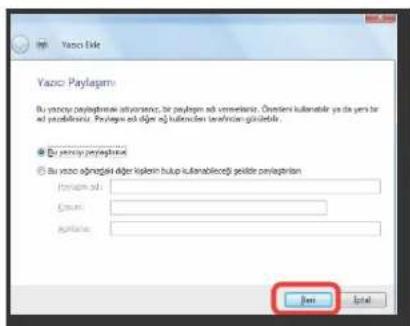
- Bu işlemden sonra yazıcı sürücü ve bağlantı noktası ayarlarımız tamamlanmış demektir. "Son" tuşuna basarak kurulumu tamamlayabilirsiniz.
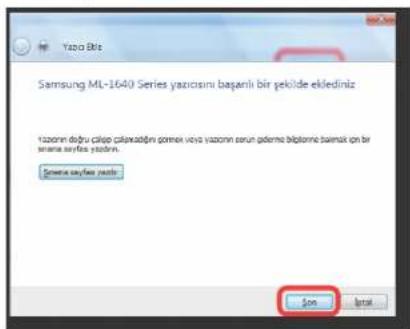
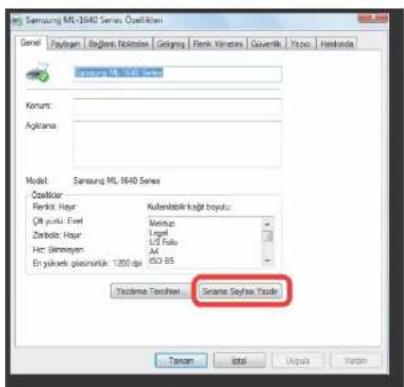
Üncemli Üt: Sinama sayfası yazırmak için kablo bağlantılarını tamamlamış olmanız gerekmektedir. Kablo bağlantılarını yapmak için lüten "USB Yazınizun AirTies cihazına bağlanması" adornındaki işlenleri takip ederek yazınizun ve AirTies cihazınızın fraksi splantlarını yapmuz. Bu +/-sunda sonra Sinama sayfası yazırmak için sursi ile "Denctim Masau "Yazıcılar" mendatendın yüklenmiş olduğunuz yazınin tinerine sağ tuklayarak "Özellikler" seçeneğinden "Genel" başlığı altında "Sinama Sayfası Yazdır" tuşuna tuklayabıhsırısız.
Windows XP Yazici Bağlantı Noktası Ayarları
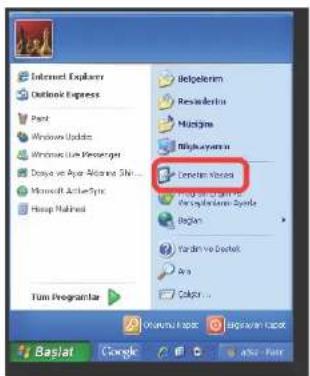
- Bilgisayarınızın "Başlat" menüsüne tıklayınız ve "Denetim Masası" na giriniz.
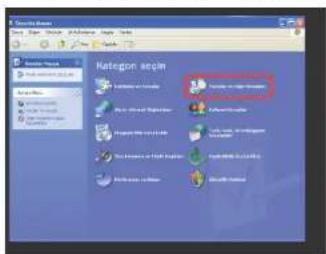
- Denetim Masasında "Yazıcılar ve Diğer Donanım" menüsüne ve sonraki ekrandu "Yazıçı ve Fakıslar" seçeneğine tıklayınız.
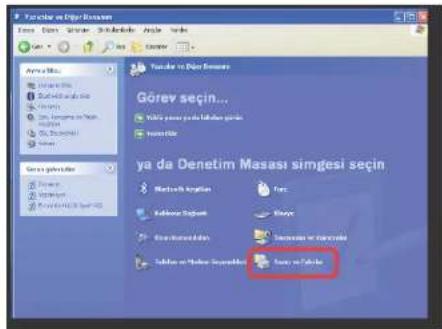
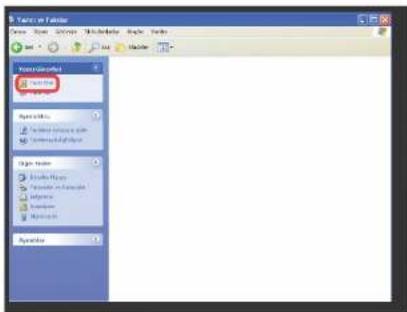
- Açılan "Yazıcılar ve Fakslar" penceresinde, "Yazıcı Görevleri" menüsünden "Yazıcı Ekle" seçeneğine tıklayınız.
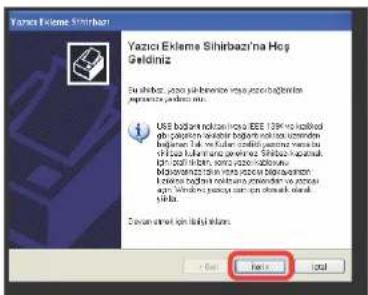
- Gelen "Yazıcı Ekleme Sihirbazı" ekrarında "İleri" tuşunatıklayınız.
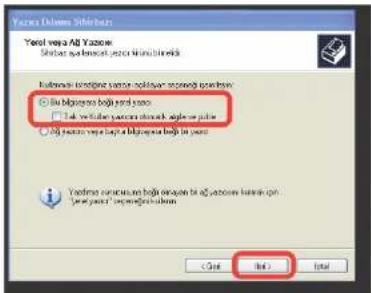
- Gelen ekranda, "Bu bilgisayara bağlı yerel yazier" seçeneğini işaretleyin ve altındaki "Takve Kullan yazıcımı otomatikalgıla ve yükle seçimini" kaldırın. Daha sonra "İleri" tişunabası,
- Gelen Yazıcı Bağlantı Noktasını Seç ekranında, "Yeni bağlantınoktası oluştur" seçeneğini işaretleyin ve "Bağlantınoktası türfl" olarak "Standart TCP/IP For It" seçeneğini seçin. Daha sonra "İleri" tuşuna basın.
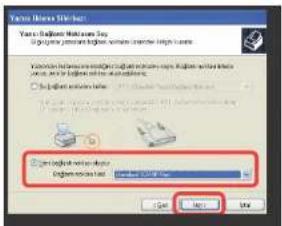
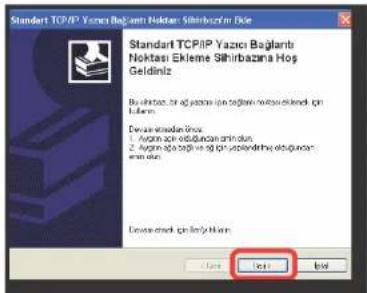
- Kurşmiza "Standar UCEIP Yazıcı Bağlantı Noktası Ekleme Sihirbazı" gelecektir. Burada İleri" tuşuna tıklayınız.
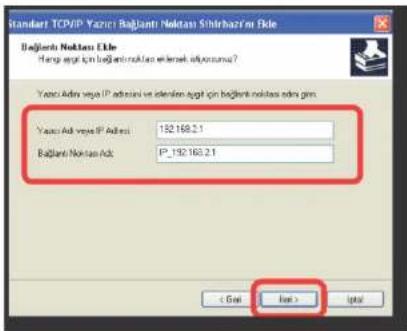
- Bir sonraki ekranda "iazici Adı veya IP Adresi" olarak AirTies"in varsayılan IP adresiolan "192.168.2.1" giriniz. Akt kısımdaki Bağlantı Noktası Adı kısmı otomatik olarak tamamlanacaktır "İleri" tuşumatiklayarak devem ediniz.
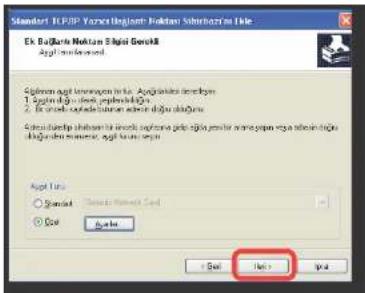
- “İleri” ve tıkladıktan bir müddet sonra karşımıza “Ek Bağlantı Noktası” Bilgi girme ekramı gelecektir. Bu ekranda yazıcı paylaşımızın için gerekli bağlantı noktası ay arlarınıyeInserteniz gerekmektedir. “Ayınt Türü” başlığı altında “Özel” seçeneğini işaretleyiniz ve aktif hale gelen “Ayarlar”
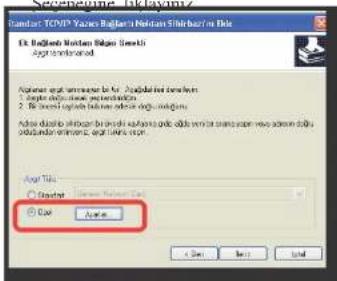
- Açılan “Bağlantı Noktası Ayarları” ekranında daha önce 8. adırında girmiş olduğunuz “Yazıcı Adı veya IP Adresi” bilglerini göreceksiniz. Bu ekranda İletişim Kuralı kısmının RAW işaretli olduğundan ve “RAW Ay arları” bölümü altında “Bağlantı Noktası” No kısmında “9100” yazılı olduğundan emin olunuz ve “Tamam” tuşuna tıklayınız.
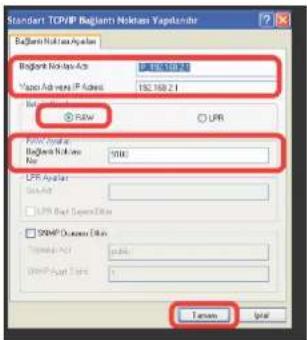
- "Tamam" tuşuna tıkladıktan sonra bir önceki ekrana geri döneceksiniz, burada "İleri" tuşuna tıklayınız.
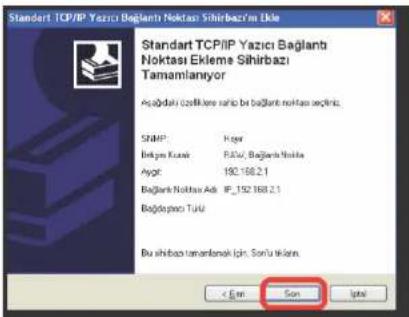
- Gelen "Standart TCP/IP Yazıcı Bağlantı Noktası Ekleme Sihirbazı" "Tamamlanıyor" ekranında "Son" tuşuna tıklayınız.
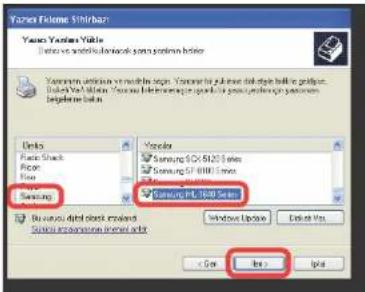
- Karşınıza "Yazıcı Yazılımı Yükle" ekramı gelecektir. Ağda "bu yazıcıya paylaşacak her bir bilgisayara".yazıcıya ait sürücünün yüklenmiş olması gerekmektedir. Yazıcı sürücüsü yükleme için Windows size bir ürctici ve model listesisunar. Bu listeden yazicimizin modelini bulunuz ve "ileri" tuşuna tıklayınız. Eğer listede yaziciniza ait bilgi yoks, bilgisayarınıza sürücü dosyalarımı el ile yüklemeniz gerekmektedir. Sürücü yüklemesi ile ilgili detaylı bilgiyi USB yazicimizin size sağladı teknik dokümandan takip edcbilirsiniz.
- Gelen "Yazicimiza Ad Verin" ekramında yazicimizin varsayılan adını değiştirebilirsiniz. Devam etmek için "İleri" tuşuna tıklayınız.
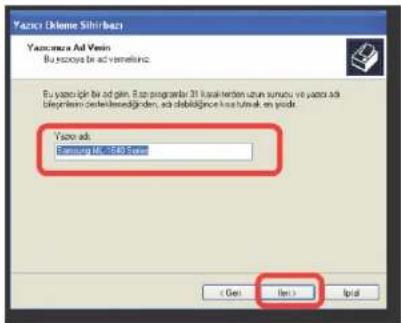
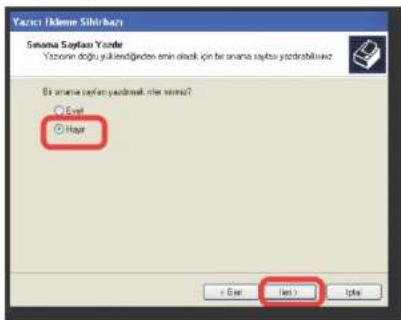
- "Sinama say fası yazdırmak" için kablo bağlantılarını tamamlamış oluniz mekmektedir. Kablo bağlantılarını yapmak için lüfen "USB Yazıcımızın AirTies cihazına bağlanması" adımındaki işlemleri takip ederek yazıcımızın ve AirTies cihazımızın fiziksel bağlantılarını yapınız. Bu ekranda "Hayır" seçeneğini işaretleyerck "İlert" tuşuna basınız. Bu
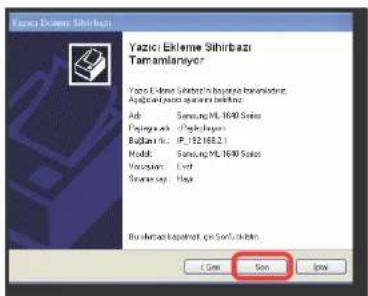
- Açılan Yazıcı "Ekleme Sihirbazı Tamamlanıyor" ekranında "Son" tuşuna basarak kurulumu tamamlay abilirsiniz.
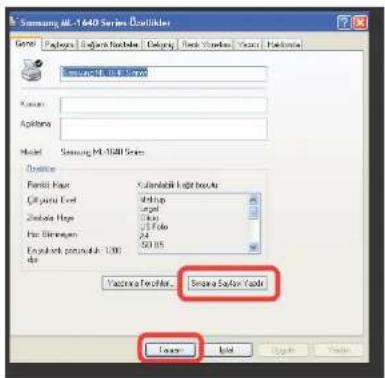
- Sinava sayfası yazdırmak için sırası ile "Denetim Masası\ Yazıcılar" menüsünden yüklemiş olduğunuz yazıcımızın üzerine sağ tıklayarak "Özellikler" seçeneğinden "Genel" başlığı alında "Sinama Sayfası Yazdır" tuşuna tıklayabilirsiniz.
Windows 7 Yazici Bağlantı Noktası Ayarları
- Bilgisayarınızın "Start" menüsüne tıklayınız ve "Control Panel" e giriniz.
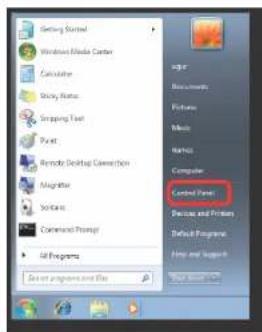
- Control Panel"de "Hardware And Sound" menüsünün altından "View devices and printers" seçeneğine tıklayınız.
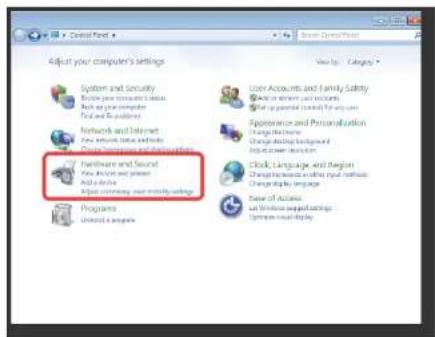
- Karşınıza "Devices and Printers" penceresi gelecektir. Burada üst menüden "Add a printer" seçeneğine Tiklayınız.
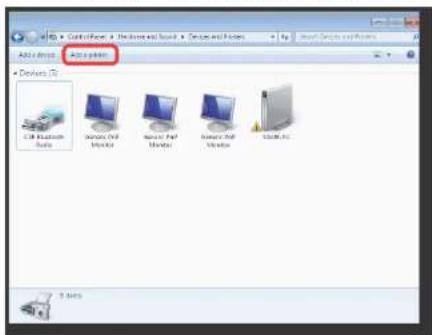
- Gelen "Add Printer" ekranında "Add a local printer" seçeneğine tıklayınız. "Next" tuşuna basınız.
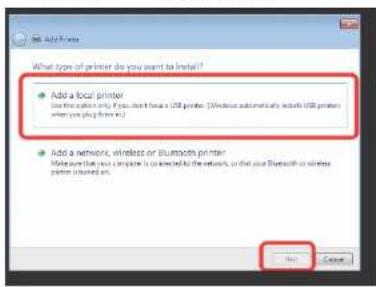
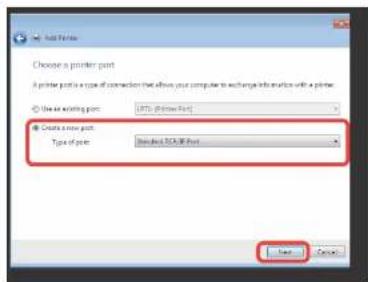
- Karşınıza "Choose a printer port" ekrani gelecektir. Burada "Create a new port" seçeneğini işaretleyin ve "Type of port" olarak "Standard TCP/IP Port" seçeneğini seçiniz ve "Next" tuşuna tıklayınız.
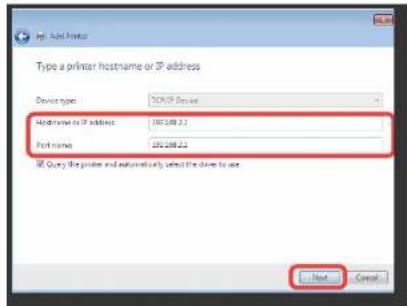
- Bir sonraki Taype a printer hostnameir IP address ekranında Hostname or IP Address olarak AirTies"invarsayılan IP adresi olan "192.168.2.1" giriniz. Alt kısımdaki Port Name kısma otomatik olarak tamamlanacaktır. "Next" tuşuna tıklayarak devemediniz.
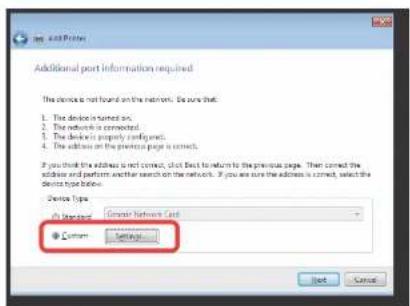
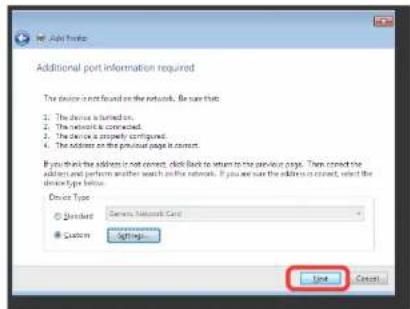
- "Next"ti tukladıktan bir müddet sonra karşınıza "Additional port information" required ekramı gelecektir Bu ekranda yazıçı paylaşımının için gerekli bağlantı noktası ay arlarımızı girmeniz gerekmektedir. "Device Type" başlığı altında "Custom" seçeneğini işaretleyiniz ve aktif hale gelen "Settings" seçeneğine tıklayınız.
- Açılan "Port Settings" ekranında daha önce 6. adımda girmiş olduğunuz "Bağlantı noktası adıv e IP Adresi" bilgilerini göreceksiniz. Bu ekranda Prortocol kısmının Raw işaretli olduğundan ve "Raw Settings" bölümü altında "Port Number" kısmında "9100" yazılı olduğundan emin olunuz ve "OK" tuşuna uklayınız.
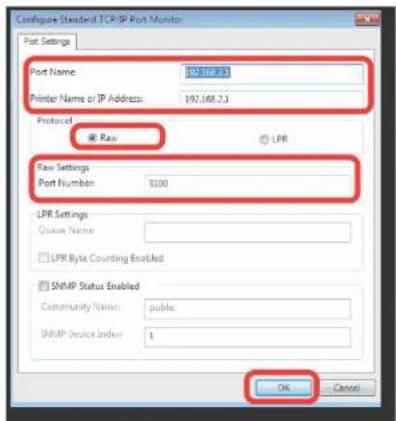
- "OK"tuşuna tıkladıktan sonra bir önceki ekrana geri döneceksiniz, burada "Next" tuşuna tıklayınız.
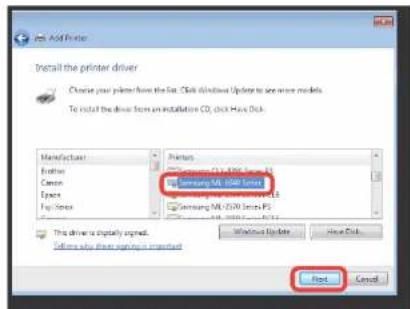
- Kurşımıza "Install the printer driver" ekramı gelecektir. Ağda "bu yazıcıyi paylaşacak her bir bilgisay ara", yazıcıya ait sürücünün yüklenmiş olması gerekmektedir Yazıcı sürücüsü yükleme için Windows size bir üretici ve model listesi sunar Bar listeden yazıcımızın modclini bulunuz ve "Next" tuşuna tıklayınız. Eğer listede yazıcımıza ait bilgi yoksa, bilgisayarımıza sürücü dosyalarını yüklemeniz gerekmektedir. Sürücü yüklemesi ile ilgili detaylı bilgiyi USB yazıcımızın size sağladı teknik dokümandan takip edcbilirsiniz.
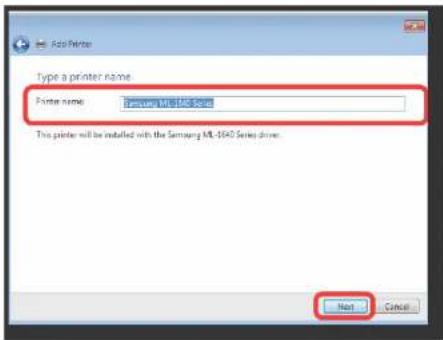
- Gelen "Type a printer name" ekranında yazıcımızın varsayılan adını değiştirebilirsiniz. Devam etmek için "Next" tuşuna tıklayınız.
-
Yazıcınızın yüklenmesi için kısa bir süre bekleyiniz.
-
Bu işlemden sonra yazıcı sürücü ve bağlantı noktası ayarlarınız tamamlanmış demektir "Finish" tuşuna basarak kurulumu tamamlayabilirsiniz
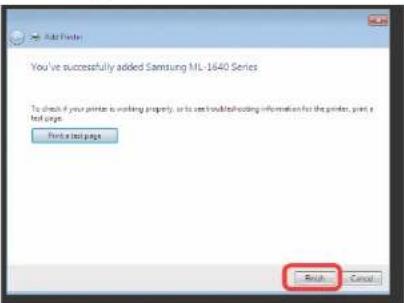
Önemli Not: "Sınama sayfası yazdırmak" için kablo bağlantılarını tamamlamış olmânı zerekmektedir. Kablo bağlantılarını yapmak için lätfen USB yazıcımızın AirTies cihazınıza bağlanması adımındaki işlemler takip cederek yazıcımızın ve AirTies cihazımızın fiziksel bağlantılarını yapınız. Bu islemden sonra Sınama sayfası yazdırmak için sırası ile Control PanelView Devices and printers menüsünden yüklemiş olduğunuz yazımızın üzerine sağ tıklayarak Printer Properties seçeneğinden General başlığı altında Print Test Page tuşuna tıklayabilirsiniz.
3.1.1.2 USB
Yazicinizin AirTies
Cihazına Bağlanması
- Ağımızda yazıcımızı paylaşabilmek için öncelikle yazıcımızın yanında verilen USB kablosu ile AirTies cihazımızı ve yazıcımızı birbirine bağlayınız.
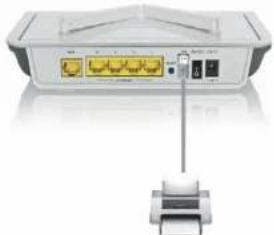
- AirTies cihazının USB LED ^™ cihazınıza bağlı bir yazıcı bulunduğu yanacaktır

- Diğer cihazımızın "USB LED" i yanmazsa, yazıcınızın çalışır durumda ve kabloların düzgün bir şekilde takılı olduğundan emin olunuz.
ÖNEMLİ NOT!: USB aygılarının. AirTies cihazınmıza kablo bağlantılarını yaptıktan sonra, aygılarının. AirTies cihazının altına ya da üstüne koymamayın mülaka dikkat ediniz. Bu durumAirTies cihazının havalandırma kanallarının kapanmasına ve aşırı ısınarak zarar görmesineyol açabilir
3.1.1.3 AirTies
WEB Arayüzünde Yapılması Gereken Ayarlar
USB yazicınızın bağlantılarını yaptıktan ve USB LED"inin yanmasından sonra, cihazınızın WEB arayüzüne giriniz. (Cihazınızın WEB arayüzüna nasıl gireceginiz bu dokümanın "6. Gelişmiş Ayarlar" bölümünde anlatılmaktadır)
WEB arayüzünde sol taraftaki ana menülerden "USB AYGITLARI" başlığına rıklayınız.
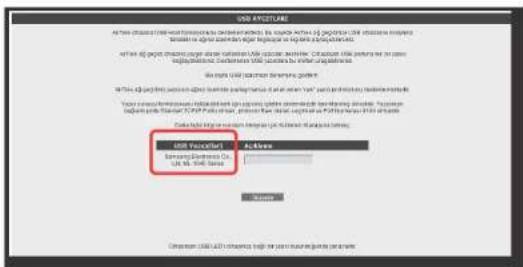
Açılan "USB AVGITLART" ekranında "USB Yazıcı(lar)" başlığı altında o an cihazına bağlı yazıcıyı görebilirsininiz.
Eğer "USB yazıları(lar)"Technology: altında yazıcınzaat bilgileri göremiyorsanız, aygı Tunisia AirTies tarafından USB Tak & Paylaş kapsamında desteklenmityor elabılır. AirTies ag geçtidı cihazınız yaygın olarak kullanılan USB yazıları destekler. Cihazımızın USB portuna ayıl anda tek bir yazılı baglayabilirsiniz. Desteklenen USB yazılar a Http://www.AirTies.com/destek doc:Desteklenen usb cihazları.pdf linkinden ulasabilirsiniz.
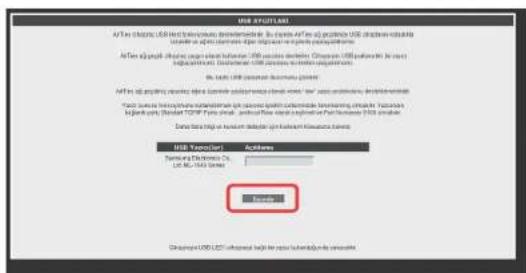
"USB AIGITLARI" čekamında takmış olduğunuz yazıcı için EV_YAZICISlya da OFIS_YAZICISibiği açıklaması herbilirsiniz. Açıklama kısmını girmcek yada girmiş olduğunuz açıklamayı düzenlemek için "Düzenle" tuşuna tıklayınız. İstediğiniz açıklamayı yazıldıkan sonra "Kaydet" tuşuna tıklayarak işlemi ramamlayınız.
3.1.1.4 USB Disk Paylaşımı
AirTies Tak&Paylaş Teknolojisi ile USB diskinizi tüm ağımla AirTies cihazınız üzerinden paylaştırabilirsiniz. Üstelik bu işlemi AirTies Hizmet programı aracılığı ile kolayca y yapabilirsiniz USB Disk Kurulumunu yapmak için lütfen aşağıdaki adımları takip ediniz.
1- AirTies Hizmet Programında standart kurulum ve yazıi paylaşımı adımlarından sonra otomatikolarak "USB Disk Kurulum Sihirbazı" ekranına geçersiniz. İlk ekranda öncelikle
"USB diskinizli AirTics cihazimiz a nasıl takacagımızı görmek için lütfen tıklayını z" linkine basarak gösterilen animasyonagöre disk bağlantılığı gerçekleştiriniz. Dahas sonra "Evet, AirTics cihazima bağlı USB disk bulunmakta" seçencğini işaretleyip "Devam" tuşuna bastınız.
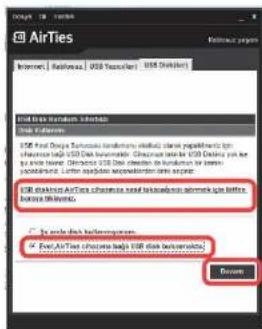
Not: Eğer USB disk paylaşımı özelliğini kullanmayacaksanız "Şu anda disk kullanmıyorum" seçeneğini seçerekve "Devam" tuşuna basarak bu adımları atlayabilirsiniz.
- Bir sonraki "Disk Böllmlerine Sürücü Harfi Atuma" ekranında, kurulumanu yaptığışin diskinizi ve böllmelerini gerececsiniz. Bu sunıda disk böllmlerinize sürücü harfi atayabilisiniz, böylekle iletişim sisteminiz üzerinde paylaştığınız disk ve bölmlerine rabatlıka ulağılar olabilirSigma. Lütünstürüce hari atamakist valleysniz disk ve böllmileri işaretleyerek "Devams" tuşuna basınız. Ilizmet programı obutatik olarak diskinize blurredükli harfi atandığına dair bir ayrı ekranı getirecektir burada "liman" tuşuna basarak devam edimiz.
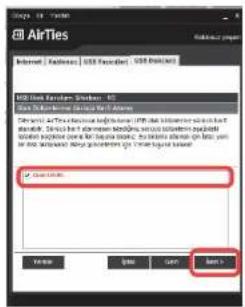
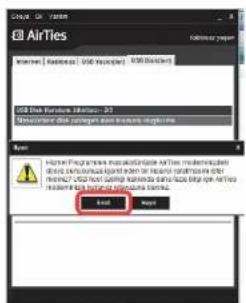
3- Ilizmet programu paylaşacagınız disk için masaüştünüzbe bir kisayol yaratmak isteyip istemediğiniz size soracaktir. Eğer kisayololuşturulmasını istiyorsanz "Evet", istemiyorsamz "Hayır" tuşuna tıklayınız. Bu esnada otomatik olarak disk sürücüliriniz görbileceğiniz "Biğlsayar" menünüz aylacaktır. Burada Airİces eihazınız üzerinde paylaşacagınız disk ve bölümlerini göchilirsiniz.
4- Bir sonraki ekranda "Disk Statüsü" bölümüne geleceksiniz. Burada paylaşmakta olduğunuz, diskinizi, bölümlerini, durum, dosya sistemi ve boyurugibi bilgileri görehilirsiniz. Kuruhumu tamamlamak için lürfen "İleri" tuşuna basınız.
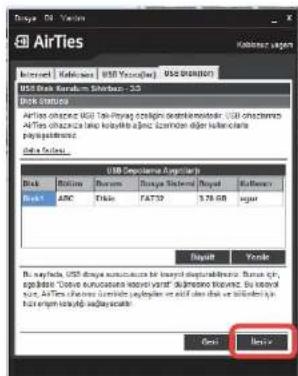
USB disk kurulumuz başarıile tomamlandı!!! Bundan sonra AirTies cihazınız üzerinden birden fazla bilgisayar ile bu diske bağlanabilir dosya paylaşımı yapabilirsiniz.
ÖNEMLI NOT!!! USB aygılanımızın, AirTies cihazınıza kablo bağlantılarını yaptıktan sonra, aygılanımızı, AirTies cihazınızın altına ya da üstüne koymamaya mutlaka dikkat ediniz. Bu durum AirTies cihazınızın havalandırma kanallarının kapanmasına ve aşını isunarak zarar görmesine yol açabilir
5.2.1 AirTies
WEB Arayüzünde
Yapılması Gereken
Ayarlar
1- USB diskinizin bağlantılarını yaptıktan ve USB LED'ininyanmasından sonra, cihazmizin WLBarayüzüne giriniz.
2- WEB arayüzünde sol taraftaki ana menülerden "USB A'GITLAR" başlığına tıklayını7.
3- USB AYGITLAR mentüsündecihazınıza bağlı yazıci ve disklerin gelişmiş ayarlarını yapabilirsiniz
4- Disk ayarlanırız ile ilgili yapmanuz gerekeniik şey diskinizin "Gencel Erişim Hakları" mi ayarlamak olacaktir. Varsayılanmolaruk taktığınız diskiniz "Tam Erişim" hakkıyla gelir bu sizle disküzerinde yazında/silmc/okumodnakları verkmectdir Eğer istericenz "Düzenle" tuşuma tıklayarak bu hakları değiştirebilirsiniz. "Salt Okunur" seçeneği disk. üzerinde sizdece aşının hakkı ve eriherhangi bir veri kayıdedemez, değiştiremez ve silkmeziniz. "Paylaşılmamış" seçeneğli ise diskin âğı paylaşılmını kapatımaktadır. Kullanım şeklinize göre bu üç seçenekten birini seçebilir ve "Kaydel" tuşuna bas abilitiesriniz
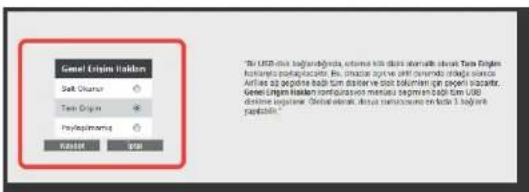
5- Yine aynı ekranda diskiniz bilgilerini görebileceğiniz ve güvenli bir şekilde çıkartableleceğiniz ayar menüsü bulunmaktadır:
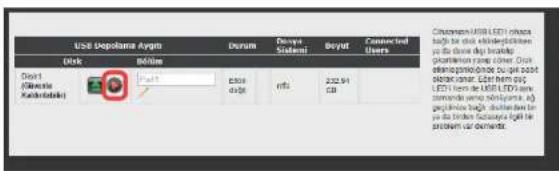
Eğer diskiniz AirTies elcahmız'dan çıkartmak İsterseniz önce mutlaka bu kısım dan "Çıkar t"tuşuna basmalısınız, bu işlcıml yapmadan diskınızın fizikselbağla tanışık modemden keserseniz, diskiniz ve kayıtlıy erileriniz zarar görebilir.
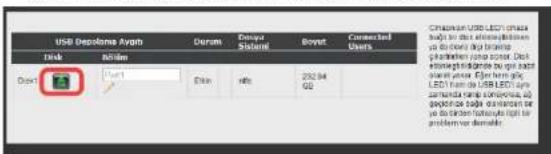
6- Çıkartığınız bir diski yeniden kullanımına almak için ise "Kullan" tuşuna basınız. Diskiniz yeniden aktif halı gelecektir
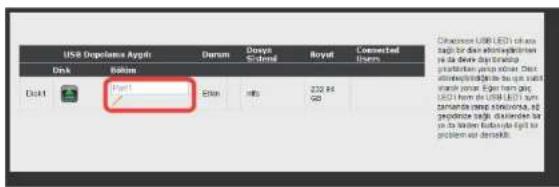
7- Figer diskinizin var olan bölüm ismini değiştirmek isterseniz "Bölüm" alanında bu değişikliği yapabilirsiniz.
4.1 Internet ayarları 4.1.1 Internet durum ve istatistikleri
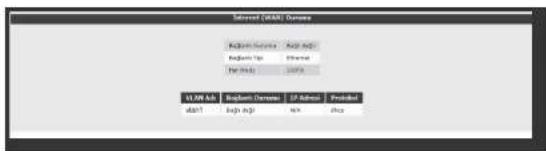
Cihazınuzan weh ara yüzünden Internet menüsüne tikladığınızda Internet Durum ve İstatistikleri başlıklı bir sayıfa gelecektir. Bu ekranda, cihazmuzan Internet bağlantısına ait ayıntal durum bilgilcrini ve güven veri luzlarının ayrıntısını görebilirisiniz. Ayrıca mevcut PVC bağlantımuzan durumu ile ilgili de bilgi alabilirisiniz.
Baglantı Durumu, cihazımızın ve ona bağlı cihazların Internet erişimi olup olmadığını gösterir
Bağlantı Tipi eihazınızın nasıl birbağlantsı şekliyle Internet" chağlı olduğunu gösterir Cihazınız Ethernet üzerinden Internet" e bağlanmaktadır
Hat Modu, buradan bağlantıun modunu ve erişebileceği maksimum hızı görebilirsiniz. Internet Bağlantı Hızı, bu sayfayı güncellediğinizde ölçülniş olan yukarı ve aşağı yöndeki trafığı Kb/s cinsinden gösterir.
4.1.2 Internet ayarları
Cihazınuz web araELSünde, sol tarafta INTERNET menüstüne tikladığınızda, alt temen olarak Internet Ayarlar kısının göreceksiniz. Bu kısmandi cihazınuz Internet ayarlarun yapabilisiniz. Egerbilgisayarırmizdan Kablonet Modem' di direkbağlanarak kurulmuş bir Internet hağlantınız varsa, ayarlar iin gereken bilgiler bilgisayarırmizdan alabilisiniz. Eger ilk kez kurulum yapıyorsamiz bu bilgiler Internet Servis Sağlayıcımızdan temin edebilisiniz.
- Internet Ayarları menüştine tıkladığınızda, cihazımızın varsayılan PVC bağlantılığı gösteren bir tablo göreceksiniz.
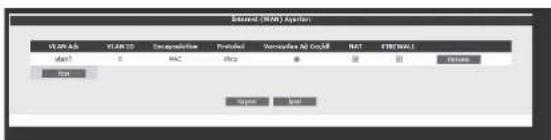
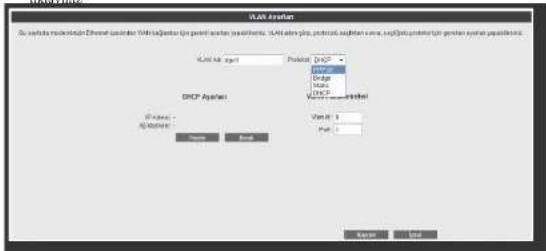
- Internet ayarlarımız girebilme için tablo üzerindeki "Düzenle" tuşuna tıklayınız. Karşınuza Internet ayarlarını girebileceğiniz. "VLAN Ayırları" ekram gelecektir.
- Öncelikle bağlantınızın PPPoE, DHCP, Bridgeyada Statik protokollerinden hangisini desteklediğinihilmeniz gerekmektedir.
- Seçtiğiniz protokole göre girmeniz gereken bilgileri, Internet servis sağlayıcımız sız evermiş olmalıdır. Gerekli bilgileri itgili alanlara girdiklen sonra "Kaydet" tuşuna tıklavınız.
4.1.3 DNS ayarları
WEB adresleri ile IP adreslerini bir tabloda tutup, tiskini birbirne eşitleyen program veya bilgisayarlara DNS (Domain Name Server) adı verilit Sız www.airties.com adresini girdiginizde, ilk olarak bu adresin sizin servis sağlayıcınzın DNS'inde olup olmadığına bakılacaktır. Eğer bulunamazsa, symbolik adres Amrkıfa'daki ana merkeçde bulunan Internic DNS'ine sorulup, ona karşılık gelen IP adresi size ulaştırılacaktır. Bu IP adresinde bulunan bilgiler servis sağlayıcı firmânıztarafindansize ulaştırılacaktır. Hz ve güvenlik için şoğu Internet Servis Sağlayıcısı DNS hizmeti sağlar.
Cibazmuzn web ara yüzündek, sol-ist tarafta Internet menüsü altında DNS Ayarları alt menüsünü göreceksimiz, buraya ukladığımızda gelen ekrundu 3 adetDNS alanı göreceksimiz. Eğer Internet Servis Sağlayıcınanı size sağladığı DNS sumucularını kullanmak isterscniz TISP tarafından atanan DNS sumucularını kullan" seçeneğinis için.
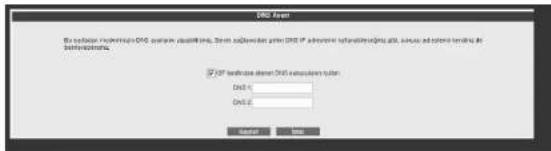
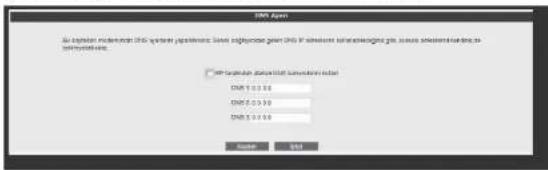
Eğer DNS sunucu adreslerini kendiniz girmek isterseniz, "ISP tarafından atanan DNS sunucularını kullan" kutusunubos bırakıp sunucu adreslerini surayla "202.11.43.11" formatında girerek kullanabilirsiniz.
4.2 LAN
4.2.1 IP ve DHCP ayarları
Yerel ağ ayarları
Cihazıniza bağladığınız her bir cihaza (Hilgisayar, Network yazıcı, IP Kamera vb.) İstemci adı verilic Cihazınız ile yerel ağ bağlantısı kuracak bütün istemeiler ile ilgili işlemleri, web arayüzündeki "LAN" menüstü ve onun alt menülerinden yapabilirsiniz.
"LAN" menüsünenkladığınızda "LANİstemci Listesi" açılı: Bu listede, cihazınıza bağlı olan tüm istemcileri ve bu istemcilerin bağlantı ayrıntularını görcbilürsiniz.

Cihazmaz bagh olan her bir istenci yerel bir IP adresi (InternetProtocol Address) ahr Cihazda bu IP adresi bilgilerini dağtun modül ise DHCP (Dynamic Host Configuration Protocol) olarak isimlendirilir Cihazmazm IPve DHCP ayarlarını "LAN" menüsü altındaki "IP ve DHCP Ayarları" alt menüsünden yapabilirsimiz.
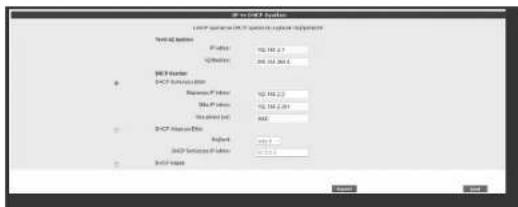
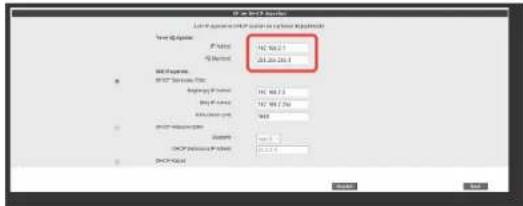
Cihazınızın İPve Ağ maskesideğişikliklerini bu bölümden yapabilirsiniz. “Cihazınızın, başka hiç bir ağ cihazına bağlı değişken varsayılan İP adresi, Erşimnoktası modunda 192.168.2.254, Router modunda ise 192.168.2.1” dit Her iki modda varyasayılan Ağ maskesi 255.255.255.0’dır. Bu değerleri mevcut ağınızın ihtiyaçlarına göre değiştirip kullanabilirsiniz.
DHCP ayarlan
Bu kısında cihazının DHCP ilelgili ayarlarını yapabilirsiniz. Burada kullanabileceği 3 farklı DHCP ayarı vardır:
DHCP sunucusu Etkin
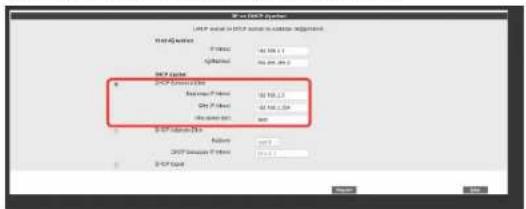
Cihazunizda EHFC varsayılan olarak etkin gelir Bu kısımda, cihazuniza bağlı olan istemcilere dağıtılacak IP adreslerininaralığını ve kiralama sürelerini tanımlayabilirsiniz. Cihazunizdaki varsayılan IP adresi aralığı 192.168.2.2. İla 192.168.2.254 arasıdır. Yani kendisine bağlı olan istemcilere bu analyraki iPadreslerlerini atayaeaktır. AtananIP adreslerinin maksimum kira sürsüce di 3600s olarak ayarlanmıştır ki bu da her 3600 samıdyce; atanan IP adresinin yenilneceği anlamına gelmektedir.
DHCP akıarcısı, başka bir agenda bulunan, farklı bir DHCP sunucusunum, cihaza bağlı olan istemcilere IP adresi dağıtabilmesinecolanak sağlar Buna yapabilmek için, DHCP hizmetinin çalışığı aygıtin(modem, sunucu, vb.) IP adresinin bilinmesi gerekmektedir.
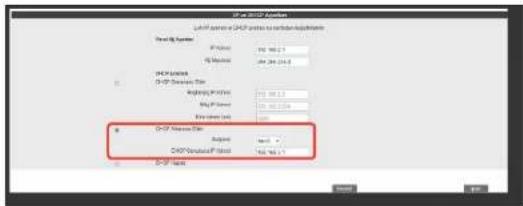
Önemli Not: DHCP Aktarciel Etkin haldeyken, cibazimzin kendi DHCP servisikapalı hale gelir ve istemcilere IPadresi alamaz.
DHCP kapalı
Cihazdaki tüm DHCP aktivitesini durdurur Bu moddayken, cihaza bağlı istemcilerin ağı ile iletişim kurabilmesi için ya IP adreslerinin direkt girilmesi ya da istemcilerin başka bir DHCP sunucusundan IPadresi alması gerekmektedir
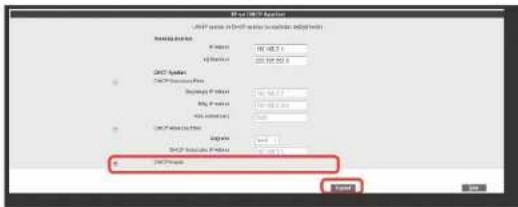
IP ve DHCP Ayarları menüsüne yapılan herhangi bir değişikliğin geçerli olabilmesi için "Kaydet" tuşuna tıklamanız gerekmektedir
4.2.2 LAN istemcileri
Cihazunuz web arayüründe, "LAN" menüsüaltında, "LAN İstemeleri" alt menüsüne ulaşabilirsiniz. Burada cihazanıza bağlı olan tüm istemeleri ve bağlantı ayrıntalarını görebilir, ayrıca, İsteşiniz istemei için İsteşiniz. İPadresini rezerve edbebilisiniz. Bir kez rezerve edilen bir IP adresi, artık başka bir istemeiye atanamaz. Böylelikle istemei cihazaher bağlandığında, kendisi için rezerve edilmiş İPadresini tekrar alabilcektir. LAN İstemi Listesinde, "Statik Adresler" kısmında rezerve edilen IP adreslerini görebilirsiniz. "Dinamik Adresler" kısım ise, istemcilere atanmış fakat rezerve edilmemiş IP adreslerini göstermektedir
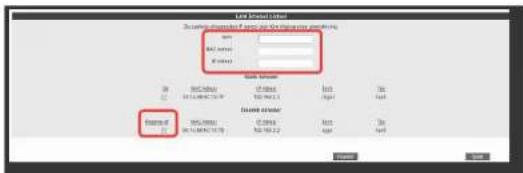
LAN İstemciler menüsündeyaptığınız değişikliklerden sonra ayarların geçerli olabilmesi için "Kaydet" tuşuna nıklayınız.
4.3 Kablosuz ayarları
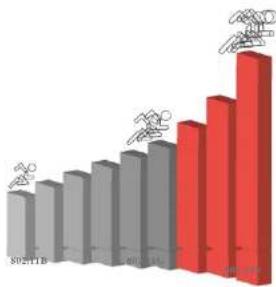
802.11N standardı ile 300Mbps"e ulaşabilen kablosuz bilgisuyur ağımlı kurabilir, bilgisayarlanıniz arasında son sıtar dosya paylaştırabilirsiniz.Cihazırz 802.11b/g standardı ile de geriye dünük uyumludar ve 802.11b/g cihazları ile 802.11n cihazların performansını erkilemeden çalışabilir.
bar
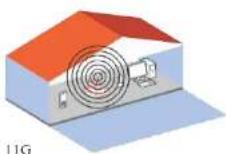
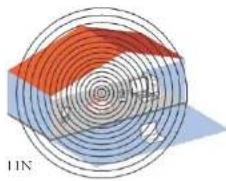
| Category | Value | |---|---| | 80211B | 3.5 | | 90764A | 4.5 | | 100115D | 5.5 | | 100118D | 7.5 |802.11N standardını destekleyen istemciler ve erişim noktaları kullanarak 300 Mbps" v varan kablosuz iletim luzlarına ulaşabilirsiniz. 802.11n standardının destekleldiği çoklu giriş ve çıkış antenleri modu (MIMO) ile 802.11h/g cihazların erişmekte zorlundığı alanları çok daha ruhat kapası abilirsiniz.
4.3.1 Kablosuz bağlantı ayarları
4.3.2 Kablosuz ağ ayarları
Cihazının fabrika ayarlarında kablosuz özelliği aktif durumdadır. Bilgisayarlarınızzia kablosuz olarak internete bağlanmanız için cihazınızda ek bir ayar yapmanıza görck yoktur Diğer taraftan bu kılavuzun sonraki bölümlerinde anlatılan güvenlik ayarlarını yapmanız tavsiye edilir.
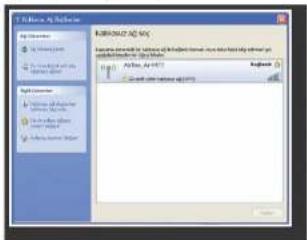
AirTies cihazımıza dizüstü bilgisayarlarmızı kablosuz olarak bağlamak için: AirTics'a kablosuz olarak bağlamak istediğiniz bilgisayarınızda Başlat-Ayarlar-Ağ Bağlantılır-Kablosuz Ağ Bağlantısı-Kablosuz Ağları Görünt ülc adımlarım takip ederek "Kablosuz Ağ Bağlantısı" ekramında AirTies_Air4452 isimlikablosuz ağı seçecerek "Bağlan" rüşuna basınüz.
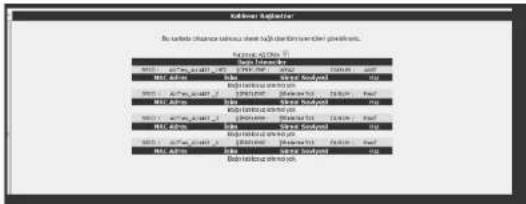
Modeminizin Web arayüzünün "KABLOSUZ" ana menüsüne ukladığınızda açılan "KablosuzBaglanılar" başlığı, ekrunda modeminize kablosuzolarak, bağlı olan tüm istemcileri herbülirsiniz. İlterhangi bir istemceinin Internete erişimini engellemek için "MAC Filtreleme" bağlanısına giderek o istemciyi uğ dışı bırakabilirsiniz. Bu durumdao istemci bir daha kablosuz tighterna bağlanamayacaktır.
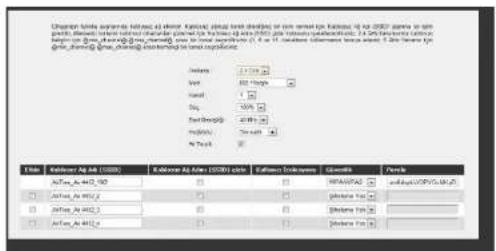
Kablosuz ağınızın ayarlarını yapmak için "KABLOSUZ" ana menüsü altındaki "Kablosuz Ayarları" bashkh ekranı açınız. Bu ekrandan kablosuzuğınızın etkin olup olmadığınl görcbilirsiniz.
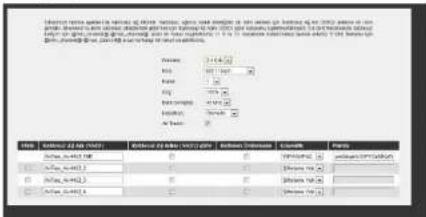
Ayarlar ikiye ayrılmıştır: Cihazıtızın genel ayarları ve yayınladığı kablosuz ağa (SSID) bağlı ayarlar.
- "Frekans" ciltazınızın çalıştığı ana frekans bandını gösterie. Desteklediği frekanslara bağlı olarak 2.4GHz veya 5GHz olabilir
- "Mod" cihazmizin aktif olarak kullandığı IEEE 802.11 modunu gösterir Varsayılan değeri hem 802.11n tipi, hem de 802.11b/g tipi cihazları destekleyen 802.11b/g/n dir.
- "Kanal" alanında cihazınızın yayın yapacağı kanalı (frekans) seçebilirsiniz. 1, 6, 11 kanallarından birini seçmeniz tavsiye çödlir.
- "Güç" alanında cihazınızın anten çıkışında yayacağı toplam elektromanyetik gücü gürebilirsiniz.
- “Güç” alanında cihazanın anten çıkışında yayacağı toplam elektromanyetik gücü görcbilirsiniz
- "Bant Genişliği" alanında cihazımızın 802.11n modunda 20MHz mi 40MHz ni bant kullanacağını belirlersiniz. 300 Mbps maksimum hızı ulaşılabilmesi için 40 MHz bantların kullanılması gereklidir
- "Hız" alanında cihazınızı desteklediği en yüksek kablosuz iletişim hızını görebilirsiniz. Varsayılan değeri "Otomatik"tir. Bu şekilde mesafe ve sinyal kalı esine bağlı olarak cihazınız istemcilerle olan iletişim hızını otomatik ayarlayacaktır.
Cihazımızın yayınladığı kablosuz ağla ilgili ay arları da buradan yapabilirsiniz. - "Kablosuz AğAdı (SSID)" alanınına gireceğiniz kablosuz ağ ismi modeminizin yayın yaptığı isimdir
"Kablosuz Ağ Adını (SSID) gözle" kutucuğunu işaretleycrek, cihazımızın ağ adım gizleyerek yayın yapmasını sağlayabilirsiniz. Bu durum dizüstü hilgisayarların çevrede cihazımızın yayınım görmelerini engelleyceğli için tavsiye edilmez. - "Kullanıcı Izolasyonu" kutucuğunu işaretleyerek AirTics cibazimza kablosuz bağlı kullanıcıların aynı kablosuz ağa bağlı başka bilgisayarlara ulaşmalarını engelleyebilinsiniz.
- "Güvenlik" alanında kablosuz ağımızda aktif olarak kullanılan güvenlik protokolü gösterilir
Ayarlan kaydetmek için "Kay det" tuşuna basınız.
4.3.3 Kablosuz güvenlik ayarları
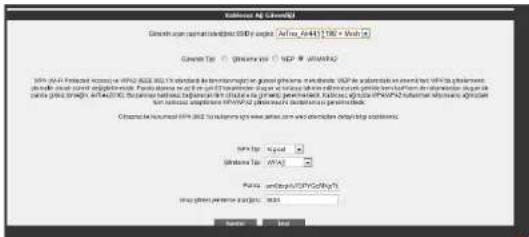
WPA2 güvenlik ayarları
Güvenlik ayarlarının yapılması kablosuz iletisimin sağlanması için şart değildir Ancak veri güvenliğiniz için aşağıdaki güvenlik ayarlarından size uygun olan birini yapmanız tavsiye edilir.
WPA2, WPA ve WEPlkablosuz sifleleme protokolleri, kablosuz açınız üzerindeki veri trafiğinin birbaşkası tarafından dinlenmesi durumunda çözülememesi için siflelemey e yararlar.
MAC adres filtreleme ile de hangi kablosuz terminallerin AirTies cihazınız ile bağlantı kurup, veri alışverişi yapabileceği tammlanabilir. Yelkali / lamml olmayan terminallerin cihaza ulaşması engellenir Kablosuz güvenlik için hem MAC adres filtrelemenin, hem de WPA2 kablosuz şifreleme protokollünin kullanılması tavsiye edilir
IEEE S02.11i standardile tanımlanmış olan WPA2 en güncel şifrelme metodudur Kablosuz ağmazda WPA2 şifrelme metodunu kullanmakistiyorsamz ağmazdaki kublosuz adaptörlerin hepsinin WPA2 standardını desteklemesi gerekmektedir. Centrino platformubir dizüstübilgisayar kullanıyorsanız, WPA2 kullanabilmek için Microsoft XP isletum sisteminizin WPA2 güncellemelerini yükleyiniz. (www.microsoft.com).
WPA2 şifrilemeyi etkinleştirip gerekli ayarlan yapmak için:
- Cihazınzın Web arayüzünde "KABLOSUZ" ana menüsl altında "Kablosuz Ag Güvenlik Ayarları" ni açınız.
- "Kablosuz Ag Güvenliği" bölümünde "WPA/WPA2 kutusunu işaretleyiniz.
* WPA Tıpf kursunda *Kışisel* seçeneğini işaretkyiniz. Altısımında * Şifreleme Tıpf alanında "WPA ve WPA" ve "WPA" olmak üzere iti şeyeneğimiz bulun-makladır, ağınlızalem WPA2 hem de sadece WPA destekleyen kablosuzistemei cihazlar varsa "WPA've" seçeneğini şemeniz lesviye edilmektedir böylehlikle destekleyen cihazlar WPA2, desteklemecyen cihazlar ise WPA de bağlanbaileceklerdir Tüm kablosuz cihazların WPA2 dextekliyona, "WPA" seçeneğini seçebilirsim. - "Parola" alanına en az 8 en çok 63 karakterden oluşanve kolayca tahmin edilemeyeecek şekilde hem harf hemu de rakamlardan oluşan bir parola giriniz
- Cihazınız ile kablosuz olarak bağlantı kuracak olan tüm cihazlarda aynı şifreyi girmeniz gerekmektedir:
WPA güvenlik ayarları
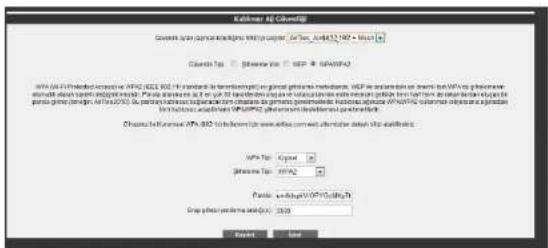
WPA (Wifi Protected Access) şifireleme standardı yüksek seviyede güvenlik sağlayan güneel kablosuz şifireleme standartılarından birdir AirTies kablosuz ürünlerinin tümü 802.11g protokolunc uygug kablosuz ilcisişim eihazları WPA standardını destekler. Kablosuz ağımızda WPA kullanmak istiyorsanız, ağımızdaki tüm kablosuz adaptörlerin WPA'desteklemesi gerekmektedir.
WPA şifrelemeyi etkinleştirip gerekli ayarları yapmak için:
- Cihazının Web ara yüzünde "KABLOSUZ" ana menüsü altında
"Kablosuz Ağ Güvenlik Ayarları'm seçiniz - "Kablosuz Ag Güvenlığı" bölümünde "WPA/WPA2" kutusunu işaretleyiniz.
- "WPA Tipi" kısmında "Kışkınl" seçeneğini işaretleyiniz. Ali kısmında "Şifreleme Tipi" alanında "Her ikis de" ve "WPA2" olmak üzere iki seçeneğiniz bulunmaktadır; WPA şifreleme kullanabilmeniz için "WPA ve WPA2" seçeneğini seçmeniz gerekmekledir böylelikle destekleyen cihazlar WPA2, desteklemeyen cihazlar ise WPA şifleme tipi ile bağlanabileceğiler
- "Parola" alanına en az 8 en çok 63 karakterden oluşan ve kolayca tahminedileme-yecek şekilde hem harf hem de rakamlardan oluşan bir parola giriniz
- Cihazmiz ile kablosuz olarak bağlantı kuracak olan tüm cihazlarda aynı şifreyi girmeniz gerekmektedir
WEP güvenlik ayarları
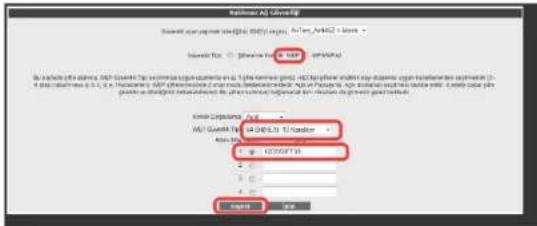
AirTies cihazınız WPA ve WPA2şifrelemenin yanı sıra WEP (Wired Equivalent Privacy) şifreleme standardını da destekler Lüger kablosuz ağıncıda bağlı cihazlar içinde WPA ya da WPA2"yidesteklemeyenler varsa WEP şifrelemenin kullanılması tavsiye edilir WEP şifrelemeyi etkinleştirip gerekli ayarları yapmak için:
- Cihazınızın web ara yüzünde "KABLOSUZ" ana menüsü altında "Kablosuz. Ağ Güvenlik Ayarları" in seçiniz.
- "Kablosuz. Ag Güvenliği bölümünde "WEP" kurtusumu işaretleyiniz.
- "Kimlik doğrulama "kısmınız "Açık" olarak seçili bırakınız
- Şâfre uzunluğu seçiminize göre "WEP Gilvenlik Tip" alanında 4 farklı şekilde WEP şifreleme yapabilirsiniz:
1-64 bit şifreleme için 10 hexadecimal karakter (0-9 ve A-F)
2- 64bit şifreleme için 5 ASCII karakter
3- 128 bit şifrelemecin 26 hexadecimal karakter(0-9 ve A-F)
4-128 bit şifieleme için 13 ASCII karakter uzunluğunda 4 adete kadar şifte girebilir ve dilediğinizi kullanabilirsiniz.
- Cihazmiz ile kablosuz olarak bağlantı kuracak olan tüm cihazlarda da aynı şifreyi girmeniz gerekmektedir
4.3.4 MAC litreleme
Kablosuz ajinirza erişim izni olan istemcileri buradan belirleyebilirsiniz. MAC adresi filtrelemesi kablosuz iletişim güvenliğinin sağlanması için şart değildir. Ancak veri güvenliğiniz için sifrelemeyecek olarak MAC adresi filtrelemesi yapmanız da tavsiye edilir.
MAC Adresi Filtrelemeyi etkin hale getiripbelirlenen kullanıcıları engelleyecek şekilde gerekli ayarları yapmak için:
- Cihazimizin Web arayützünde "KABLOSUZ" ana menüsü altında "MAC Filtreleme"ye tıklayınız.
- Açılan pencerede "MAC Filneleme etkin" kutusunu işaretleyiniz.
- "Sadece Listedekl MAC Adreslerini Engelle" kitusunu s içiniz.
- Kablosuz ağınza crisimini engelleyeceğiniz cihazların adreslerini isterseniz "Yeni MAC Adresi" alamna girebilir, isterseniz de 'Meveut LAN İstemellerl' listesinden seçebilirsiniz. "Ede" tuşuna basarak belirtiğiniz istemcileri engellenecekler listesine ekleyebilirsiniz.
- "Kaydet" tuşuna basarak girdiğiniz değerleri kaydediniz.
- Eğer yerel kablosuzagimza erişmesine izin vereceğiniz cihazların MACadrerlerini girmek ve ger kalan tüm istemeleri engellemek ıstersiniz, "Sadece Listedeki MACAdreslerini Engelle" yerine "Sadece Listedeki MACAdreslerini Kabul Efi" seçerek giriş yapmanız yeterli olacaktır
4.3.5 AirTies Mesh Ayarları
AirTies Mesh Teknolojisi çok katlı ya dabetonarme binalarda ortaya çıkan sinyal zayıtlaması ve kısıtlı kapsama alanı sorunlarını çözer. Kapsama alanı artirmak için modeminizile tekrarlayer modunda çalışan bir ya da daha fazla AirTicsKablosuz Erişim Noktası (Access Point) cihazından oluşan bir "Mesh Network" kurular.
Birbirlerine Mesh protokolüyle bağlanan AirTies Kablosuz Erişim Noktası ciharları sinyalin zayıfladığı noktalarda sinyali güçlendirir ve kapsama alanını artırtılar Bilgisayarlar en iyisinyal aldıkları tekrarlaycinya bağlanır ve Mesh Network üzerinden moderne ulaşırlar Bu şekilde, kablosuz kapsama alanı maksimum ölcide genişletirliken aynı zamanda duvar ve diğer engellerin kablosuz sinyalleri zayıflatma etkisi gıdrilmiş olur.
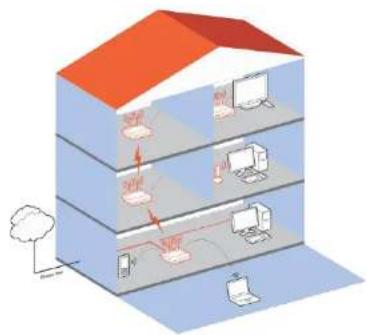
flowchart
graph TD
    A["House 1"] --> B["Device 1"]
    A --> C["Device 2"]
    A --> D["Device 3"]
    A --> E["Device 4"]
    B --> F["Central Cloud"]
    C --> F
    D --> F
    E --> F
    F --> G["Storage Unit"]
    style A fill:#f9f,stroke:#333
    style B fill:#ccf,stroke:#333
    style C fill:#cfc,stroke:#333
    style D fill:#fcc,stroke:#333
    style E fill:#cff,stroke:#333
Modeminizle Mesh Network kurmak için:
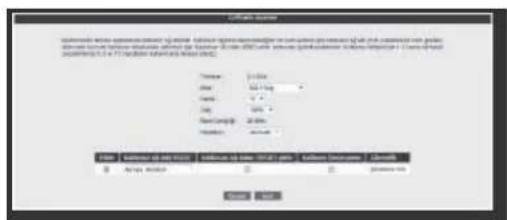
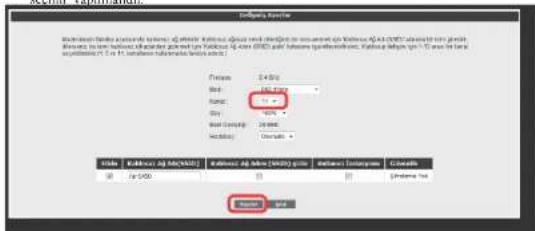
- Cihazın Web ara yüzünde "KABLOSUZ" ana menüsünün altında "Kablosuz Ayarları" bölümüne giriniz. "Mesh network"ün kullanacağı kanah "Kanal" alanına giriniz. "1", "6", ya da "11" den birini kullanmanız tavsiye edilir. "Mesh network" e dahil olacak tüm kablosuz erişim noktası cihazlarında aynı kanal secimi yapılmalıdır.
- Web arayüzünde "KABLOSUZ" ana menüsütalında "Mesh" menüsünü seçiniz. Açılan "MESII Ayarları" başlıklıkranda "AP Bul" tuşunu tıklayınız
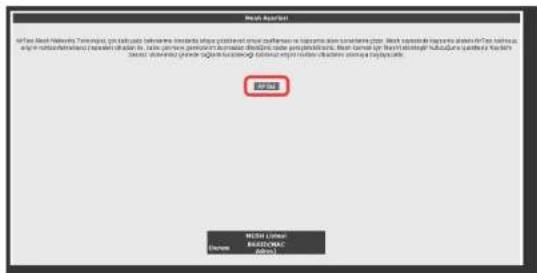
- "AP Bul" tuşuna tıkladığınızda cihaz çevrede bağlantı kurabileceği kablosuz erişim noktası cihazların aramaya başlayacak ve bulduklarını listeleyecektir.
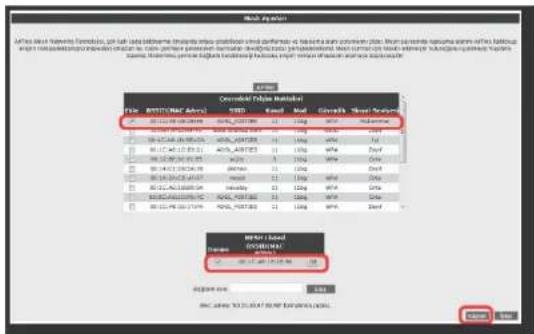
-
Modemile Mesh bağlantısı kurnasını istedliğiniz erişim noktası ya da noktalarımı behandaki kutuyu işaretleyerek seçiniz. Seçtiğimiz Erişim noktalarında en az "Orta" ya da daha iyi bir sinyal seviyesi olmalıdır "Kaydet" tuşuna basarak modemin Mesh ayarlarım tamamlayınız.
-
Yokarıdaki ayarları tamamladıklan sonra bağlanu kurulacak bütün AirTies erişim noktası cihazlarında da aynı Mesh ayarlarının yapılması gerekmektedir Erişim Noktası cihazına ait kullanım kılavuzunda detaylı bilgi bulabilirsiniz.
Uyarı: Mesh Network kuracagınız tüm AirTies cihazları aynı kanalda çalışmalıdır
4.4 FIREWALL ayarları
Firewall, yerel bilgisayar ağınızu internetten gelebilecekve sisteminize zarar verebilece-saldırılara karşı korur.
AirTies Firewall, Stateful Packet Inspection (SPI) özelliğine schaptir. SPI firewall ağımza gelen bütün paketleri inceler, Internetten gelen saldırıları çeşitli kriterlere göre paket seviyesinde belirler ve saldırınlı gönderen IP adresini bloklayarakyerel ağımza erişimini engeller.
Firewall özelliği ile kallamıcıların Internet erişimi için gelişmiş kurallar tanımlayabilir, bu kurallarla istediginiz kallamıcıların Internet erişimlerini engelleyebilir ya du kısılayabilirsiniz.
Firewall ana menüsünün altında aşağıdaki alt menüler açılacaktır.
4.4.1 Erişim kontrolü
Erişim Kontrolü özelliğisayesinde yerel bilgisayar ağınızdaki dilediğiniz bilgisayarların internet erişimini sınırlayabilirsiniz. Bu sınırlarayı bilgisayarların IP adresleri ile yapabileceğiniz gibi her bilgisayarın MACadresini girerek de yapabilirsiniz.
"Yeni" düğmesine basarak IP filtresitanımına geçiniz.
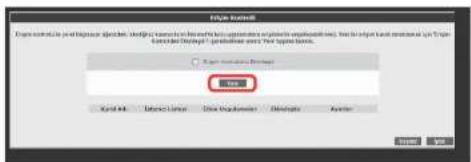
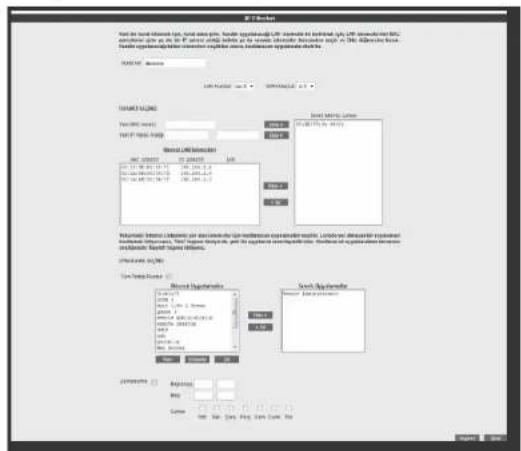
- "Kural Adı" bölümüne tanımlayacağını erişim kurah için daha sonra hatırlayabile-ceğınız bir isim giriniz.
- "LAN Arayüzü" bölümüne, erişim kontrolü kuralını tanımlı olacağı LAN arayüzünü seçiniz. VLAN özelliğini destekleyen Router"lardbirden fazla LAN arayüzü olabilmektedir.
- "WAN Arayūzü" bölümüne, erişim kontrolü kuralının geçerli olacagı PVC"yi seçiniz.
- "İstemci Seçiniz" bölümüne tanımlayacagınız erişim kuralı ile internet erişimini sınırlamak istediğiniz bilgisayar(lar)inIP ya da MAC adreslerini "Ekle" butonuna basarak giriniz.
- "Uygulama Seçiniz" höllümüne "İstemci Seçiniz" höllümünde girdiğiniz bilgis ayarların Internet erişimlerinde sınırlamak istediğiniz uygulamaları belirkyiniz. "Meveut Uygulamalar" listesinden dikediğiniz uygulamayı "Ekle" butonunabasarak seçiniz.
-
Erişim kontroli koralının geçerli olacağı zaman dilimlerini "Zamanlama" kutucoğu nu işaretleycrek belirtebilirsiniz. Zamanlama korah tanumlamamız durumonda erişim denetimi yanlızca bu zaman dilinlerinde geçerli olacaktır
-
"Mevcut Uygulamalar" bölümüne yeni uygulamalar eklemek için "Yeni" butonuna basınız. Açılanpencerede:
o "Uygulama Adı" alanına tanımlayacağını uygulamaya vermek istediginiz ismi giriniz
o Uygulamamnkullandığı portları (LANvc WAN portları) güçk "Kaydet" tuşuna basınız. - Bu ayarlan tamamladıktan sonra "Kaydet" tuşuna basınız.
- Tammaladığınız kuralın etkin olabilmesi için "Erişim Kontrolünü Etkinleştir" seçeneğini işaretleyip "Kaydet" c basınız.
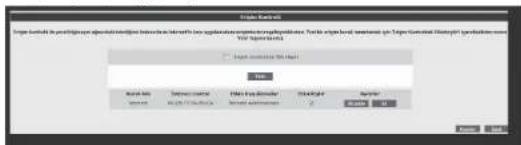
4.4.2 MAC adresi filtreleme
MAC filtreleme özelliğiile, bilgisayarların MAC adreslerine göre ağa erişimleri engellenebilmektedir Bu özellik etkinleştirildiğinde listeye MACadresleri eklenmiş olan kullanıcıların Router'a erişimi engellenit
MAC adrese göre filtreleme yapahilmek için:
- MAC filtrelemeyi etkinleştir seçeneğini işar etleyiniz.
- Yenibir MAC adresi gircerek ya da sistemdeki istemeiler listesinden soçim yaparak "Ekle" butonuna hasınız.
• "Kaylet" butonuna basınız.
![Net Software Closing The Internet protocol is to deliver the network's data for the Web application language file, which is also available to the Internet Linked Web. To find the network packet files are available to the Internet Linked Web. For this system, we will access these files to create a new system. Web: Net (NET) [1] 2008 Network LAN Server Net (LAN) or other 2008 2009 2010 2011 2012 2013 2014 2015 2016 2017 2018 2019 2020 2021 2022 2023 2024 2025 2026 2027 2028 2029 2030 2031 2032 2033 2034 2035 2036 2037 2038 2039 2040 2041 2042 2043 2044 2045 2046 2047 2048 2049 2050 2051 2052 2053 2054 2055 2056 2057 2058 2059 2060 2061 2062 2063 2064 2065 2066 2067 2068 2069 2070 2071 2072 2073 2074 2075 2076 2077 2078 2079 2080 2081 2082 2083 2084 2085 2086 2087 2088 2089 2090 2091 2092 2093 2094 2095 2096 2097 2098 2099 31.1.1.1.1.1.1.1.1.1.1.1.1.1.1.1.1.1.1.1.1.1.1.1.1.1.1.1.1.1.1.1.1.1.1.1.1.1.1.1.1.1.1.1.1.1.1.1.1.1.1. System: Net (NET) [1] 3/4/5/6/7/8/9/10/11/12/13/14/15/16/17/18/19/20/21/22/23/24/25/26/27/28/29/30/31/32/33/34/35/36/37/38/39/40/41/42/43/44/45/46/47/48/49/50/51/52/53/54/55/56/57/58/59/60/61/62/63/64/65/66/67/68/69/70/71/72/73/74/75/76/77/78/79/80/81/82/83/84/85/86/87/88/89/90/91/92/93/94/95/96/97/98/99/100/ System: Net (NET) [1] 3/4/5/6/7/8/9/10/11/12/13/14/15/16/17/18/19/20/21/22/23/24/25/26/27/28/29/30/31/32/33/34 / 3 / 3 / 3 / 3 / 3 / 3 / 3 / 3 / 3 / 3 / 3 / 3 / 3 / 3 / 3 / 3 / 3 / 3 / 3 / 3 / 3 / 3 / 3 / 3 / 3 / 4 / 4 / 4 / 4 / 4 / 4 / 4 / 4 / 4 / 4 / 4 / 4 / 4 / 4 / 4 / 4 / 4 / 4 / 4 / 4 / 4 / 4 / 4 / 4 / 4 / 4 / 4 / 4 / 4 / 4 / 4 / 4 / 4 / 4 /](/content/2026/06/1233180/images/dd2100db48a1cbc4edffb5823c8bb834546d5c8c2ed6296c9dba613cc36c3096.jpg)
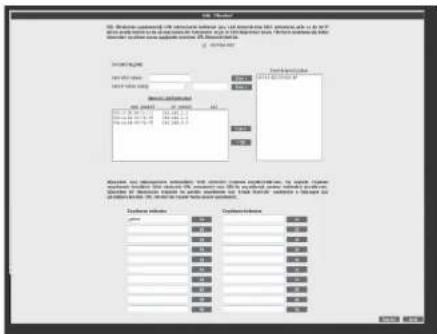
URL filtreleme özelliği ile ağunzdaki bazı bilgisayararınbelirlediğiniz Web sitelerine erişimini engelleyebilirsiniz. Bu sayfada erişimini engellemek istediğiniz Web sitelerinin URL adreslerini veya URL"degeçebilecek anahtar kehmeleri girebilirsiniz.
- URL filtreleme özelliğini etkimleştirmek için "URL. Filtresi Aktif" kutocuğunu işaretleyiniz.
- "İstemci Seçiniz" bölümüne tanımlayacağını URL filkreme kurah ile internet erişimini sınırlamak istedğiniz bilgisayar(lar)in IP ya du MACadreslerini "Ekle" butonuna basarakgiriniz.
- Engellemek istediğiniz web URL "lerini"Engellenen Kelimeler"listesine yazınız
• “Kaydet”c basarakayarlarını kaydediniz.
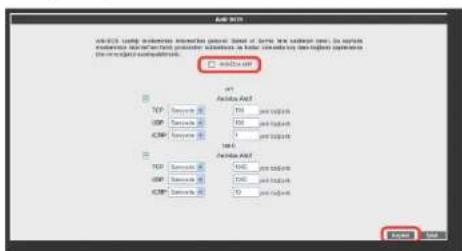
Anti-DOS özelliği, cihazmiza Internet üzerinden gelebilecek, cihazmiza çok sayıda bağlantı yaparak çökertmeye dayanan "Denial of Service" türü saldırılanonler Bu sayfada cihazmiza Internet" ten ne kadar zamanda maksimum kaç tane bağlantı yapılmasına izin vereceğinizi ayarlay abilirsiniz.
Router"in fabrika ayarlarında Anti-DoS özelliği devre dışidir Anti-DoS ayarlarını yapabilmek için:
• “Anti-DoS Aktif kutucuğunu işaretleyiniz
- Verklağ ve Internet üzerinden Router"ın kuracağı maksimum bağlantı sıyılarım giriniz.
- "Kaydet" tuşuna basınız.
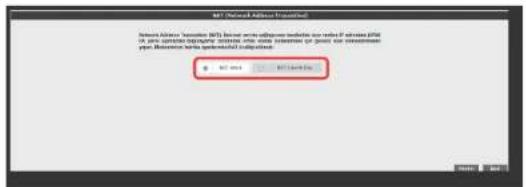
Network Address Translation(NAT), Internet servis sağlayıcınız tarafından size verilen IP adresinin (WANIP), yenel ağunzdaki bilgisayarlarca ortak olarak kullanılması için gerekli olan yönlendirmeleri yapılması sağlar
Cihazmızın web ara yüzünde NAT menüsüne tıkladığınızda. NAT'letkinleştirip devre dışı burakabileceğiz seçim ekramı gelmektedir. Cihazımızda varsayılan olarak NAT özelliği etkindir
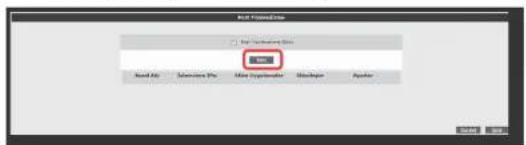
4.5.1 Port yönlendirme
Cihazınızda Port Yönlendirme ayarlarını yapmak için web ara yüzünde "NAI" ana mendüsünün altındaki "Port Yönlendirme" alt mendüsune tıkayınız.
Port yönlendirme menüsünde, daha önce eihazınızda oluşturzugunuzport yönlendirme kurallarının bir listesimi göreceksiniz. Daha önce hiç port yönlendirme işlemi yapmadıysanız, bu liste boş gelecektir.
Yeni bir kural oluşturmak için "Yenî" butonuna tıklayınız
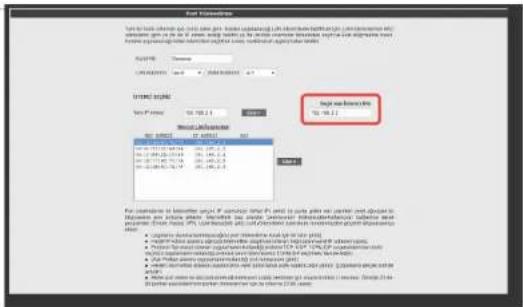
Gelen sayfannüstü kısmında, oluşturulacak kural ve kuralın uygulanacağı istemei PC ^4 ler ile ilgili kısımları doldurmanız gerekmektedir;
Kural Adı: Yenibir kural eklemek için, kural adını giriniz
İstemci Seçüniz: Burası port yönlendirme yapacağınız LAN istemcilerini belirtmek için kullanacağınız alandır. Burada ister "Mevcut LAN İstemciler" listedinden bir istemci IP'siseyip, istersenziz de "Yeni IP Adresi" alamna bir istemci IP'sigrip "Ekle" butonuna basarak eklcme yapörülismuz. Her ilı durumda da "Seçili olan İstemcIP" alamna helirtiğiniz IP adresi gelecektir.
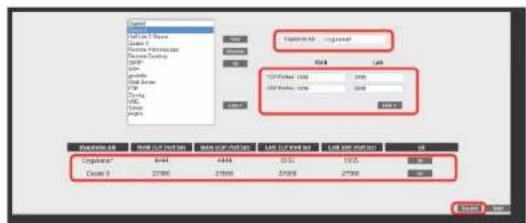
Saylanın aşağı kısmında ise oluşturacagınız Port Yönlendirme kuralı ile ilgili parametie- lerigürebileceğiniz alan bulunmaktadır.
- "Uygulama Adı" alanına, tanımlayacağını port yönlendirme kuralının geçerli olacağı uygulamanın ismini giriniz.
- TCP portları"alamına, uygulamanın WAN (Geniş ağ) ve LAN(Yercl ağ) içinTCP port numaralarınıyazınız. (WAN ve LAN port numaraları genelde ayındır ve bu numaralar uygulama üreticisi tarafından belirlenir)
- "UDP portları" alanına, uygulamamın WAN(Geniş ağı) ve LAN(Yerclağı) için UDP port numaralarınıyazınız. (WAN ve LAN port numaraları gençlcde ayandır ve bu numaralar uygulama üreticisi tarafından belirlenir) Gerekhi parametreleri girdikten sonra "Flek" butonuna basınız. Uygulama ileligh girdiğiniz bilgileri aşağıda göreceksiniz.
Eğer port yönlendirme yapacağınız uygulama, sayfamın sol tarafından bulunan uygulama listedesinde mevcut ise oradan direkt olarak seçip "Tekle" butonuma taklayabilirsiniz. Port bilgileriotomatik olarak gelecektir
Tüm bu işlemleri tamamladıktansonra, sayfamın sağ alt köşesindeki "Kaydet" butonunu iklayınız.
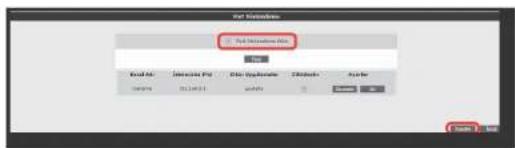
Kaydetme işlemi tamanlandıktan sonra aşağıdakiekran gelecektir. Burada yaptığınız Port yönlendirme işlemi ile ilgili bilgileri göreeksimiz. Bu bilgilerin doğruluğunu kontrol ettikten sonra üstle bulunan "Port Yönlendirme Etkin" seçeneğini işaretleyiniz ve sağ altaki "Kaydet" butonına basınız.
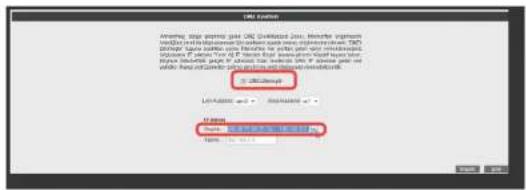
Arındırılmay bölge anlamına gelen DMZ (DeMilitarizoid Zenc), Internet“ten erişilmesini istediğiniz yerel bir bilgisayarımızın tüm portlarını açarak sınırış erişilmesine izin verik Cihazınızn web arayüzünde. “NAI “menüsü altında”DMZ alt menüsünü tıklayınız. DMZ, varsayılan olarak devre düşi gelmektedir Açılan “DMZ Ayarları” sayısında öncelikle “DMZ Erkünleştir” seçeneğini işaretleyerefeld DMZ özelliğini aktif hale getiriniz. Daha sonra, Internet“ten gelen veriyi yönlendirmek istediğiniz bilgisayann IPadresini “IP Adresi” başlığı altındaki alanda “Seşiniç” menüsünden seçiniz ya da bu listede olmayan, bir IP için, “Yazınat” alanına giriniz. Böylece Internet üzerinden cihazınızn WAN IP’sine gönderilen veri paketleri (tangi porttan gelürsegcdin).
Routing (dolaştırma) Internet'te IP paketlerinin hedeflerine nasıl ulaşacağını belirleyen kuralları tanımlar. Cihazunızda hedef IP adreslerini belirleyezceğiniz statik (sabit) routing tanımlayabilir veya kurallanotomatik olarak güncelleyen RIP dinamik routing protokolini kullanabilirsiniz. Cihazunzın routing ayarlanıyapabilimek için web arayüzünde solda "ROUTING" menüsüne tıklayınız.
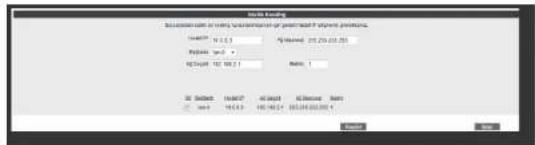
Cihazimzda bir statik routing kurah tanumlayabilmeniz için, "ROUTING" menüsü altundan Statik Routing alt menüsüne taklayınız. Busayladan statik bir routing kurah tammlamak için gerekli hedef'IP bilgilerini girmeniz gerekmektedir.
- HedefIP: Vergöndermek istediginiz diğer bir ağdaki bilgisayarın IP adresini girmeuz gerekmektedir
- Ag Maskesi: Veri göndereceğiniz IP adresinin alt ağ maskesini girmeniz gerekmektedir
- Bağlantı: Veri göndermek için kullanacagımız ara yüzü seçmeniz gerekmektedir Bu bağlantı yerel (LAN)IP adresleri için "lan", uzak (WAN) IPadresleri için ise "wan" olmalıdır.
- Ağ Geçidi: Bu alana, "HedefIP" adresine, veriyililertchilecek cihazın IP adresi yazılmalıdır Bu IP adresi, seçtiğiniz Bağlantırtürine de bağlı olmak üzere, bir WAN IP ya da LAN IP adresi olabilir
- Metrik: Verigöndermek istediğiniz hedef LP'ye ulaşmak için, kaç tane Äggeçidi geçilmesi gerektiğini buradan tanımlayabilirsiniz
4.7 Yönetim
Cihazımızın uzak ve yerel yönetimi ile ilgili ayarlamalar yapabileceğiniz kısım "YÖNE-TİM" menüsüdür. Cihazımızın web arayüzünde solda "YÖNETİM" menüsünü tıklayınız.
4.7.1 Şifre ayarları
Cihazmızda vaisayılan olarak bir giriş şifiesi yoktur Web arayüzüne giriş yapmak için "Giriş" sayfasında "Şifre" alanı boş hürarakar "Tamam" tuşuna tıklamanız yeterlidir. "Şifre ayarları" bölümünde cihazmızın web arayüzüne giriş için bir şifre tamunlayabilir ya da mevcut giriş şifrenizi değiştisibilirsiniz.
Cilazın wch arayızную giriş içinlik kez şifre koyarken "Şifre Ayarları" sayfasında "Mevcut Şifre" alanım boş burakınız. Hencen altında "Yeni Şifre" alanına kullanmak istediğiniz Şifrecyi girinlar. Son olarak da"Şifrey Onayla" alanına girmiy olduğunu Şifrecyi tekrar yazarak "Kaydet" tişunu takiaymiz. Bundan sonra wch arayüzüne her girişinizde, belirtemiş olduğumasçırefey girmeniz gereleceektir.
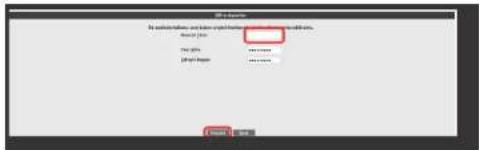
Eğer mevcut şifenizi değiştirmek istiyorsanız, yine aynı sayfada "Mev eutŞifre" alanına kullandığımız şifreyiyaçmanız ve daha sonrala kullanmak islediginiz yeni şifreyi "Venl Şifre" ve "Şifreyl Onayla" alanlarına gircerek "Kay def" tuşuna tıklamınız gerekmektedir.

4.7.2 Uzaktan yönetim
Cihazınan uzaktan yönetilmesi ile algh ayarları bu sayfada yapabilirsiniz. Ayarlar için "YÖNETİM" menüslaltında "Uzaktan Yönetim" alt menüslünenklayınız. Uzaktan yönetimi etkinleştirmek için öncelikle "Uzaktan Yönetim Etkin" onay kurtusu- nu işaretlemeniz gerekmektedir.
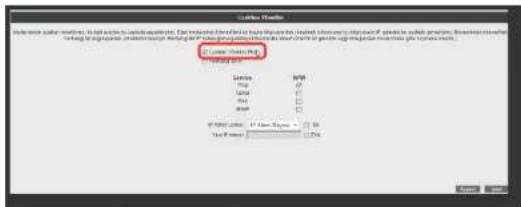
Cihazınızda uzaktan yönetimi etkinleştirirken "Herhangi bir IP" onay kutusunu işaretlerseniz, bir WAN IP ye sahip herhangi bir bilgisayara cihazınızın yönetimini açmış olursunuz.
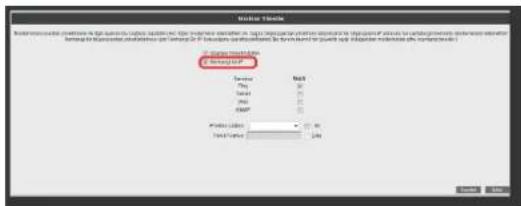
"Herhangi bir IP" seçenegini işaretlemediginiz takdirde ise, cihazımı uzaktan yönetmesine izinverceğiniz bilgisayarın WAN IP adresini. IP Adres Listesi'ne eklemeniz gerekmektedir Bunun için, en alta bulunan "Yeni IP Adesi" bölümlünün yандaki "Ekle" onay kutusumu işaretleyerck, izin verceğiniz WAN IP adresini yazınız. Daha sonra da "Kaydef" tuşuna tıklayınız.
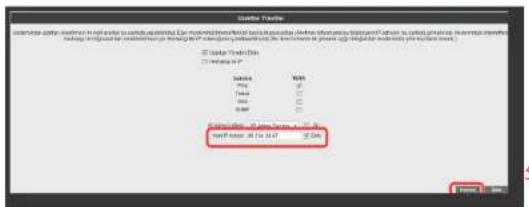
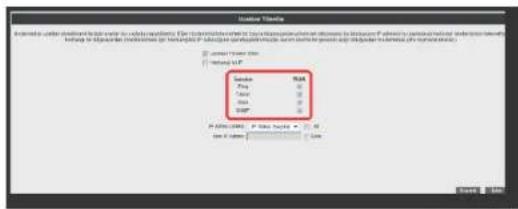
Belirlediğiniz uzaktan yönetim bilgisayar(lar)ının, erişim esnasında hangi servisleri kullanabileceklerini de buradan ayarlayabilirsiniz.
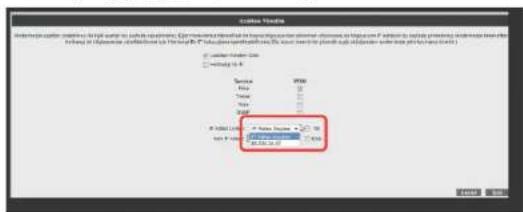
Kaydetme işlemi tamamlandiktransona, yazıms olduğunuz WAN IP adresi "IP Adres Listesi" alarında görenecektur. Buradan gürdiginiz IP'yi seçerek. "Kaydet" tuşuna tıkladığınızda, uzaktan yönetim bu IP adresi için aktı hale geleceektir Daha önce listeye girmiş olduğunuz bir IP'yilisteden çıkartmak için de, yine aynı şekilde, silmek Macedonia. IP'yilisteden seçerek "IP Adres Listesi" alarının yanındaki "Sil" onay kutsumanı işaretleyip "Kaydet" tuşuna basmanızı y cerrildir.
Dinamik DNS (DDNS), bilgisayar ad ile IPadresinizin internet isim sunucularında sürekli güncel olması soğlar. Fen yaygın kullanım alan bir internet alan adım, değişken IP adresine sahip bir bilgisayara atanmasıdır Bu sayede internet üzerindenbilgisayarımıra ulaşmak için IPadresinizin değişimini slickli takip etnek zorunda kalmazısınız. Bir diğer kullanım alanı ise değişkenIP adresine sahip bir bilgisayarda sunuen yazılımı çalıştırmakır.
4.8.1 DDNS ayarları
Cihazınuzan DDNS ayarlarını yapabilmek için web ara yüzünde, solda "DDNS" menüsü altında, "DDNS Ayarları" alt menüsüne tıklayınız. Dinamik DNS Ayarları ekramı gelecektir, burada daha önce girmiş olduğunuz DDNS hesap bilgilerini göebilirsiniz. Yeni bir hesap girisi için "Yeni" tuşuna tıklayınız.
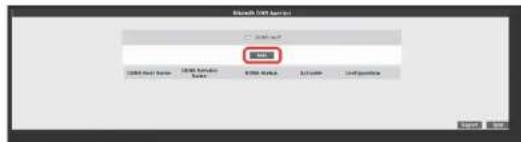
Dinamik DNS özelliğini kullanmak için bir DDNS servis sağlayıcısından hesap aktırmazı gerekmektedir. Açılan ekranda bir DDNS servis sağlayıcısı seçip hesap bilgilerini (Hostname, Kullanıcı Adı, Parola) giriniz. Bilgileriniz girdikten sonra "Kaydet" usquina triklayınız.
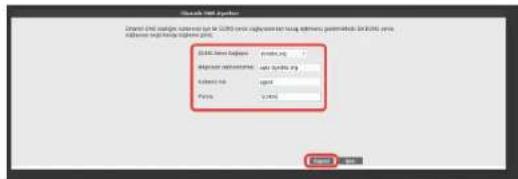
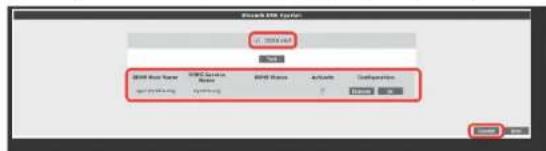
Kaydcine isleminden sonra, bir öncecki Dinamik DNS Ayarlarıクラuna geri dönmüş olacaksınız. Burada girdiniz hesap bilgilerin ve durumunu DDNS listesinde görebilir, birden fazla hesap girişiniz varsa, hesapların azı erfüşleryapabilirsiniz. Ayrıca daha önce gimiş olduğunuz hesapları düzenleyebilir ya da silebilirsiniz. DDNS' aktif' hale getirmek için "DDNS Aktif" onay kutusunu işaretleyip, "Kaydet" tuşuna tıklayınız.
4.9 Araçlar
Bu sayfada, cihazımızı yeniden başlatabiliş fabrika ayarlarına alabilirsiniz. Ayrıca, cihazımızın mevcut ayarlarını yedekleyip, yedeklediginiz ayarları daha sonra yeniden yükleyebilirsiniz. Araçlar ekranına ulaşmak için, web ara yüzünde solda, "ARAÇLAR" menüsünetiklyniz.
- Yeniden Başlat™ tuşu, cibazınızı kapatıp açmaya yarar. Bu sırada cihaz ile bağlantınız kesilecektir Ancak cihaz yeniden açıldıktan sonra tekrar bağlanabilirsiniz.
- "Fabrika Ayarlarına Al" tuşu ile cihazını zı fabrika ayarlarına geri döndürebilirsiniz. Bu işlem ile moderninizde daha önce yapnuş olduğunuz tüm ayarlar silincecektir
• “Ayarları Vedekle” tuşu ile cihazımızın mevcut ayalarımı yedckleyebilirsiniz. Ayarları Yedekle tuşuna bastığınırında, cihazinuz, “config.bin” isminde bir dosya üreterek bunu bilgisyanımıka kaydetmenizi isteyeeceklar Böylehlikle daha sonra bu ayarları “Ayarla a Gerl Dön” seçeneği ile yeniden yükleyebilirsiniz.
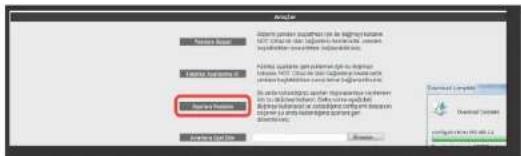
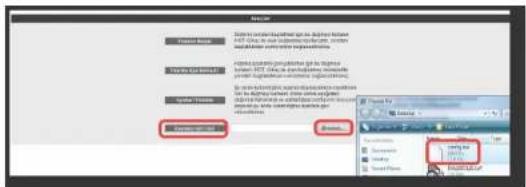
• “Ayarlar a Geri Dün” tuşu ile önceden yedcklemiş olduğunuz ayarlarını tekrar yükle yebilirsiniz. “Gözat” tuşuna basarak, daha önce bilgisayananıza kaydetmiş olduğunuz config bin dosyısını seçiniz. Daha sonn, Ayarlar a Geri Dün tuşuna uklayınız. Böylelikde önecki ayarlarını cihazınına yüklenmiş olacaktır.
4.9.1 Yazılım güncelleme
Modemdc çalışan yazılımı güncellemcık için "ARAÇLAR" ana menüsü altında "Zahlım Günecellemest" menüsündi seçiniz. Açılan "Firmware Günecelle" ekrarında "Gözat" tuşuna basınz ve açılan pencerede bilgisayarmazdakien güncel modem firmware dosyasımı bulunuz. (En güncelfirmwire dosyasını www.airlies.com web sitesinden indirebilirsiniz.). "Güncelle" tuşuna basınz.
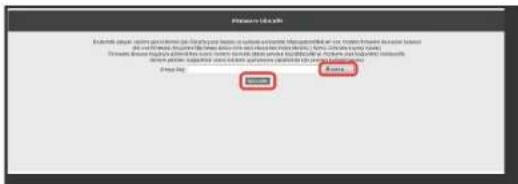
Firmware dosyası başarıyla yüklendikten sonra sistem otomatik olarak yeniden başlatacaktır. Bu sebeple cihaza olan bağlantıimz kesilecek ve herhangi bir ayer yapmak için cihaza yeniden bağlanmanız gerekecektir Güncelleme sırasında modemin elektrik bağlantısının kesilmemesi çok önemlidir!
4.9.2 Zaman ayarlan
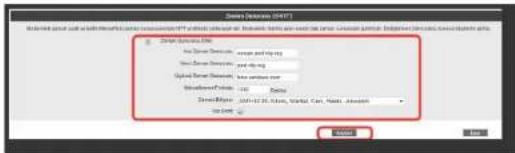
Cihazınız güncel saati ve tarihi Internet"teki zaman sunucularındanSNTP protokolü kullanarak alı. Cihazınza fabrika ayan olarak bazı zaman sunucuları girilmiştirDeğiştirmek için "ARAÇLAR" menüsü altından "Zaman Ayarları" alt menüsünü tiklayınız ve açılan "Zaman Sunucusu (SNTP)" penceresinde sumucu bilgilerini girerek "Kaydet" tuşunanklayınız.
4.10 Raporlar
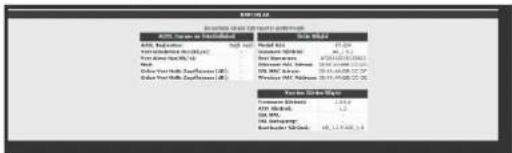
"RAPORLAR" menüsünde cihazınızın ADSL Durumve İstatistikleri, Ürün Bilgisi, yazılım Sürüm Bilgileri gibi genel özellikleri hakkında bilgi alabileceği niz tabloları bulabilirsiniz.
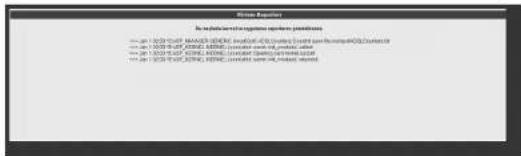
5 \325/\5 menüsü altında "6LVHP 5 DSRU/DUI" bölümünde, burada cihazınız ile iligi gelişmiş raporlama sonuçlarına ulaşabilirsiniz. Buradaki detaylı raporlamabilgisi, cihazımızın son açılışından bu yana hangi hizmet ve servislerin çalıştırına dair gelişmiş bilgi vermektedir
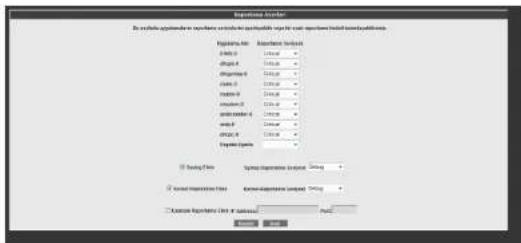
4.10.2 Raporlama ayarları
^5 DSRUDP D DUDU ^2 ekratında, uygulamaların raporlama seviyelerini uyarlayabilir veya bir uzak raporlama hedefi tanımlayabilirsiniz.
5 RXHUYH1 UHZDODGELİŞMİS Anti-DoS SPI Firewall, IP ve MAC adresi hazında filte- kme; Port yönlendirme; DMZ; Statik IP yönlendirme; DHCP sonucu ve client; DNS Proxy; PPP (PAFCHAP/MSCLLAP)
. DE(RYX). * Jo d(N)01] 19dBm EIRP
83Q3. Tak & Çalıştır özelliği
/ ( ' PHEU' Güç, Internet, Kablosuz. Ağ. USB, WAN, Ethernet, AirTouch
) DEUNDS \ DEINDI Reset düğmesi ile fabrika ayarlarına dönüş imkanı
* [o] Haric 12V güç adaptörü
0 RQADI Duvar a monte ya da masatistü kullanım
60Q01 [F1KD] GU
6 Fiziksel
özellikler
Π1HP 10 - %90 aralığında yoğunlaşmaz

AirTies
www.airties.com

Kolay kurulum CD'si

Üç yıl garanti

7/24 destek hattı 444 0239
CE!