RT-101 - Yönlendirici AirTies - Ücretsiz kullanım kılavuzu
Cihazın kılavuzunu ücretsiz bulun RT-101 AirTies PDF formatında.


Kullanıcıların soruları hakkında RT-101 AirTies
0 soru bu cihaz hakkında. Bildiklerinizi cevaplayın veya kendinizinki sorun.
Bu cihaz hakkında yeni bir soru sor
Cihazınız için talimatları indirin Yönlendirici PDF formatında ücretsiz! Kılavuzunuzu bulun RT-101 - AirTies ve elektronik cihazınızı yeniden ele alın. Bu sayfada cihazınızın kullanımı için gerekli tüm belgeler yayınlanmaktadır. RT-101 markasının AirTies.
KULLANIM KILAVUZU RT-101 AirTies
AIRTIES RT-101 Ethernet ve USB Portlu ADSL2+ Router Kullanım Kılavuzu
CE
Bu doküman AirTies Kablosuz İletişim Sanayi ve D-Ş Ticaret A.Ş. tarafından hazırlanmış olup, tüm hakları saklıdır.
CE
Kılavuza Genel Bakış
Bu kılavuz AirTies RT-101 ADSL2+ Router'ın kurulması ve ilk ayarlarının yapılması için gereken basamakları anlatmaktadır.
Taşıma ve Nakliye Sırasında Dikkat Edilecek Hususlar
Taşıma ve nakliye esnasında cihaz kutularının üzerinde yer alan talimatlara göre hareket ediniz.
İnsan ve Çevre Sağlığı ile İlgili Uyarılar Ve Kullanım Hatalarıyla İlgili Bilgiler
• Cihaz 220 Voltluk şehir şebekesine bağlanır. 110 Volt'luk bir prize bağlamayınız.
- Cihazın LAN (Yerel ağ) portunu doğrudan PSTN (Telekom) şebekesine bağlamayınız.
- Bir arıza meydana geldiğinde cihazı açmayınız veya sökmeyiniz ve cihazın yetkili servisini arayarak arızayı bildiriniz.
- Bir elektrik şoku tehlikesinden korunmak için cihazı nemli veya sulu bir ortamda (banyo, yüzme havuzu vb.) çalıştırmayınız. Üzerine herhangi bir sıvı (su, çay, kola, vb.) dökmeyiniz.
- Bir elektrik şoku tehlikesinden korunmak için yıldırım ihtimali olan fortınalı havalarda cihaza bağlı telefonları kullanmayınız.
- Gaz kaçağınbarı durumu varsa cihazı kullanmayınız ve fişten çıkarınız.
Bakım, Onarım ile İlgili Hususlar ve Ürün Temizliği ile İlgili Bilgiler
- Bakım ve onarım gerektirecek durumlarda cihazın yetkili servisini arayınız.
- Ürünü tozlu ortamlarda kullanmayınız. Ürünün üzerinde oluşabilecek tozları da kuru bir toz beziyle alınınız.
Periyodik Bakımlarla ilgili Bilgiler
AirTies RT-101 cihazlarının dış yüzeyini düzenli olarak kuru bir bez ile temizlemeniz tavsiye edilmektedir. Ürünün içindeki elektronik kart ve devreler ile ilgili herhangi bir bakım yöntemi önerilmemektedir.
Bağlantı ve Montaj ile ilgili Bilgiler
Bağlantı ve montaj bilgileri için takip eden bölümlere başvurunuz.
Cihazın Kullanım Ömrü
Bu cihazın, Sanayi ve Ticaret Bakanlığınca tesbit edilen ortalama kullanım ömrü 7 yıldır.
CE
iÇİNDEKİLER
1.Giriş 5
1.1 Ana Özellikler....5
1.2 Sistem Gereksinimleri....5
- AirTies RT-101 ile Tanışmak....6
2.1 Kutunun Açılması....6
2.2 Ön Panel....7
2.3 Arka Panel 8
- RT-101'in Kurulumu 9
3.1 Temel Kablolama Prosedürü 9
3.1.1 ADSL Hattının Bağlanması....10
3.1.2 Bilgisayarın Bağlanması....10
3.1.3 Ethernet Bağlantı: 10
3.1.4 USB Bağlantı: 10
3.1.5 Güç Bağlantıs: 11
3.2 Yazılım Ayarlarının Yapılması 11
3.2.1 ADSL Hizmet Program ile Kolay Kurulum 13
3.2.2 WEB arayüzü ile Kurulum....16
-
Port Yönlendirme....19
-
Firewall Ayarlar....20
-
Sorunların giderilmesi....29
-
Teknik Özellikler 35
-
Diğer Bilgiler 36
CE
1. Giriş
AirTies RT-101, bir Asimetrik Sayısal Abone Hattı (ADSL) hattı üzerinden ev veya işyerinize, İnternet erişimi sağlamaya ve yerel bilgisayar ağınızı kurmaya yarayan bir ADSL2+ Routerdır. Cihaz ADSL2+ modem, router ve firewall fonksiyonlarını tek başına yerine getirir. AirTies RT-101, ADSL hattından 24 Mbps veri alma (downstream) ve 4 Mbps veri gönderme (upstream) hızlarına kadar erişim sağalayabilecek özelliktedir. Eternet arayüzü 100 Mbps full duplex özelliğine sahiptir..
1.1 Ana Özellikler
AirTies RT-101 ADSL2+ Router aşağıdaki ana özellikleri sağlamaktadır:
- ADSL2+ modem, router ve firewall bir arada,
- Türk Telekom ADSL hatları ile tam uyumlu,
• Gelişmiş Statefull Packet Inspection (SPI) kapasiteli firewall - Tak çalıştır özelliği (Universal Plug and Play: UPnP)
- Çapraz ve düz ethernet kablosu kullanabilme (Auto MDI/MDIX)
- Texas Instruments'ın en son çip teknolojisi sayesinde yüksek performans,
- Kolay Kurulum CD'si ile birkaç adımda kurulum,
- Türkçe Web tabanlı kullanıcı arayüzü,
- Uzaktan yönetilebilme özelliği,
- AirTies'ın, Türkiye'deki Ar-Ge ekibinden mühendislik desteği,
- DHCP server, NAT, NAPT, RIPv1/v2, VPN passthrough, virtual server, IP address filtreleme, MAC adres filtreleme, URL filteleme, SNMP, telnet özellikleri,
1.2 Sistem Gereksinimleri
AirTies RT-101 Router 'in kullan:m için aşağıdaki ekipmana ihtiyaç duyulmaktadır:
- Telefon hattınız üzerinden geçen ADSL servisinin açık ve çalışır durumda olması.
- En az bir tane 200 MHz'ten hızlı bilgisayar
• PC üzerinde en az 64 Mbyte RAM, - Sistem konfigürasyonunu gerçekleştirebilmek için kullanılacak, web-temelli programa erişim için gerekli bir web tarayıcısı (Örnek: Internet Explorer v5.0, Netscape v4.7 veya daha ileri sürümler)
CE
2. AirTies RT-101 ile Tanışmak
2.1 Kutunun Açılması
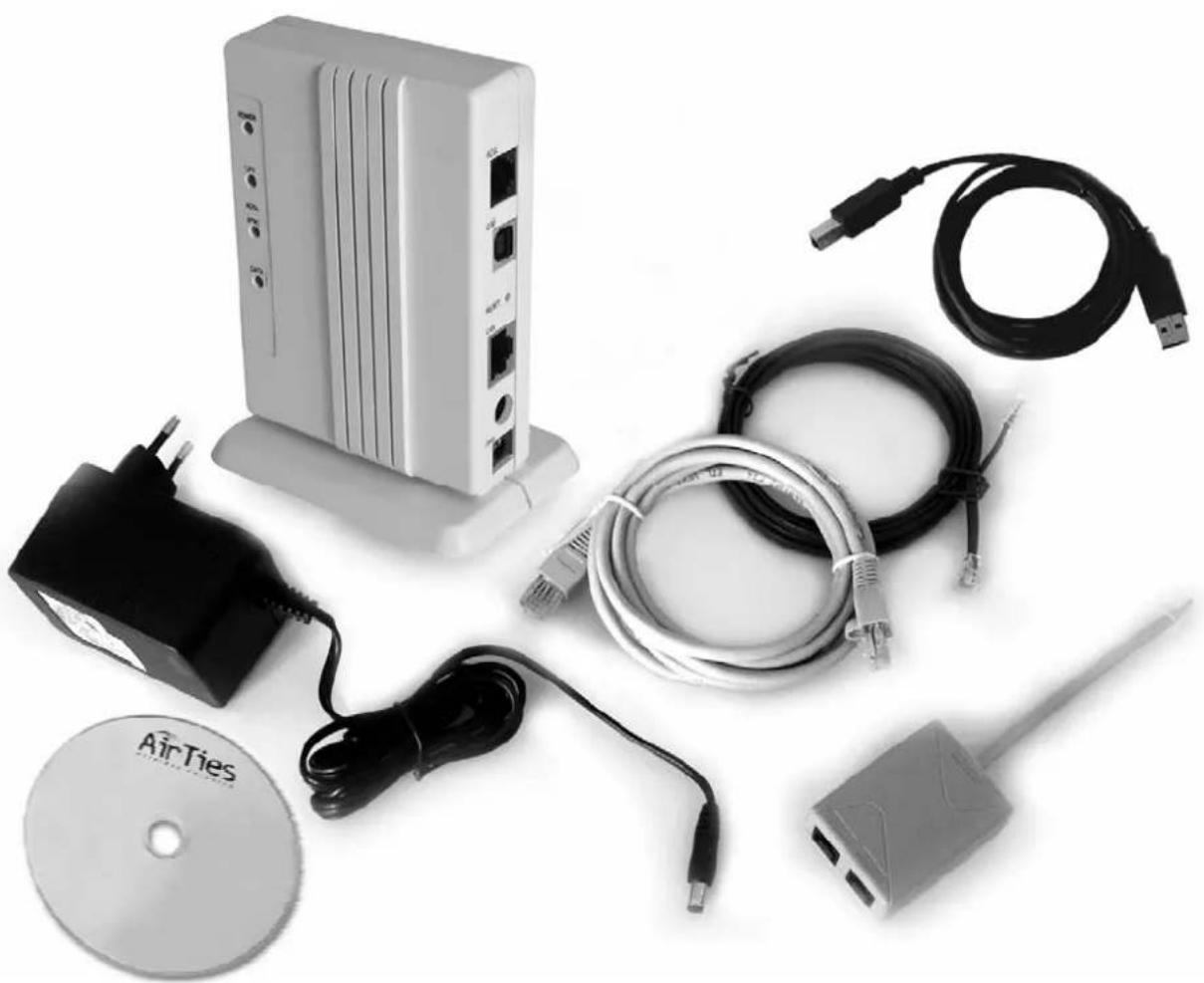
AirTies RT-101 kutusundan aşağıda belirtilen aksamın tam olarak çıktığı denetleyin:
• AirTies RT-101 ADSL2+ Router
- Güç adaptörü ve güç kablosu
• CAT-5 Ethernet kablosu (düz tip)
• Standart telefon/DSL hat kablosu
• Telefon kablosu ayırcısı (splitter)
- USB Kablosu
• Kullanım Kılavuzu (bu döküman)
- Garanti Belgesi
- Kolay Kurulum CD'si
Ön panelde, cihazın durumunu belirten ve LED adı verilen ışıklar bulunmaktadır.
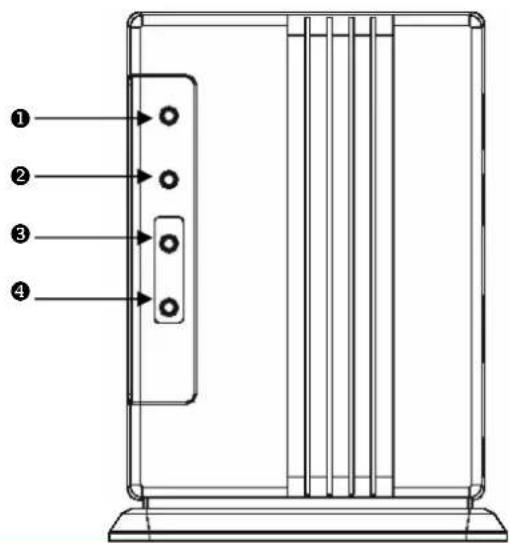
| LED | Iş:k | Durum |
| 1.PWR | Yeşil | AirTies RT-101'e enerji gelmektedir. |
| Yanm:yor | AirTies RT-101'e enerji gelmemektedir. | |
| 2.LAN | Yeşil | İlgili porttan yerel ağ (LAN) bağlant:sı kurulmuş ve aktiftir. |
| Yeşil Yan:p Sönüyor | İlgili porttan yerel ağ (LAN) bağlant:sı aktiftir ve veri alışverişi vardır. | |
| Yanm:yor | İlgili porttan yerel ağ (LAN) bağlant:sı kurulmamışt.r. | |
| 3. ADSL SYNC | Yeşil | ADSL hattı kurulmuş ve aktiftir. |
| Yeşil Yan:p sönüyor | AirTies RT-101, ADSL hatt.nı kurmaya çalışmaktadır. | |
| Yanm:yor | ADSL hattı kurulmamışt.r. | |
| 4. ADSL DATA | Yeşil | İnternet bağlantı sağlanmışt.r |
| Yanm:yor | İnternet bağlantı sağlanamamışt.r. |
CE
2.3 Arka Panel
Arka panelde, cihazın veri ve güç bağlantılarını içeren portlar bulunmaktadır.
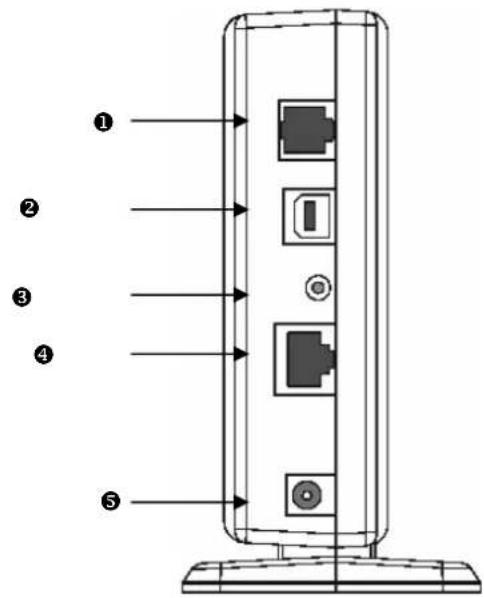
| No | Arayüz Özellik | |
| 1 | ADSL | MODEM hattı girişidir, ayırıcının (splitter) MODEM çıkışına bağlanır. |
| 2 | USB | USB bağlantısı girişidir, USB kablosuyla bilgisayarın USB portuna bağlanır |
| 3 | RESET | Router'nızı yeniden başlatmaya veya fabrika ayarlarına getirmeye yarayan reset düğmesidir |
| 4 | LAN | Yerel ağa 10/100 BaseT Eternet bağlantısını sağlayan porttur |
| 5 | POWER | 12 V DC girişidir, güç adaptörüne bağlanır |
CE
3. RT-101'in Kurulumu
3.1 Temel Kablolama Prosedürü
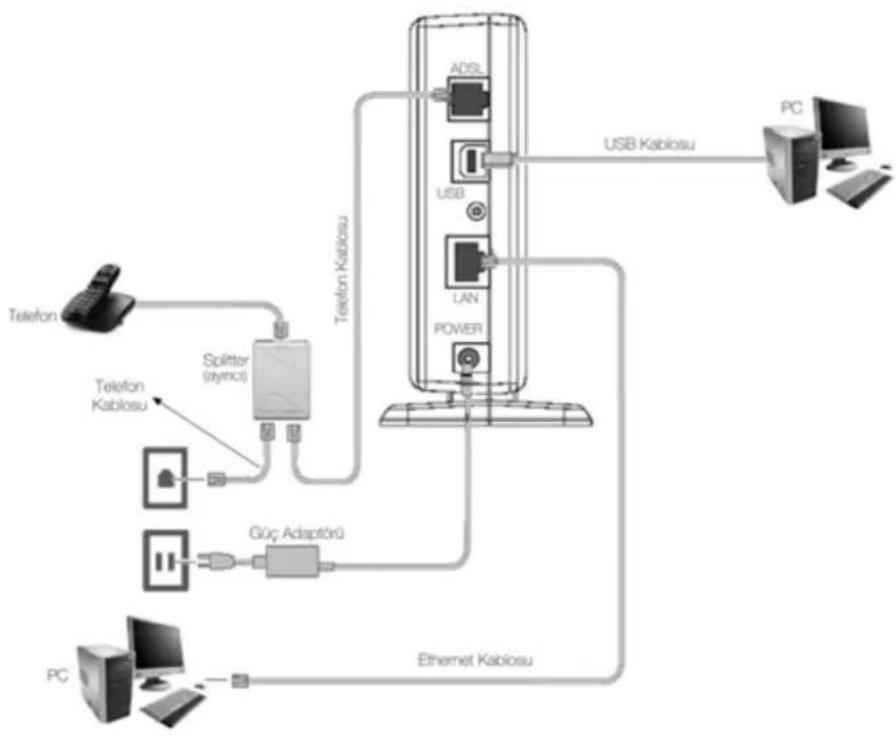
Aşağıdaki şekil donanım bağlantılarını göstermektedir. Aşağıdaki adımları takip ederek ilgili komutları gerçekleştirilir.
flowchart
graph TD
    PC["PC"] -->|Ethernet Kabiosu| ADSL["ADSL"]
    PC -->|Ethernet Kabiosu| USB["USB"]
    PC -->|Ethernet Kabiosu| LAN["LAN"]
    PC -->|Ethernet Kabiosu| POWER["POWER"]
    ADSL -->|Telefon Kabiosu| Splitter
    USB -->|Telefon Kabiosu| Splitter
    LAN -->|Telefon Kabiosu| Splitter
    Splitter --> Telefon_Kablosu["Telfon Kabiosu"]
    Splitter --> Telefon_Kablosu_Telfon
    Splitter --> Telefon_Kablosu["Telfon K-ablosu"]
    Splitter --> Güç_Adaptörü[Güç Adaptörü]
    Splitter --> PC["PC"]
CE
3.1.1 ADSL Hattının Bağlanması
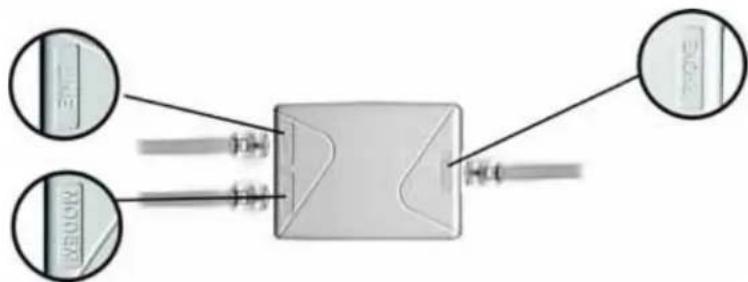
AirTies RT-101'in kutusudan splitter ve telefon kablolarını çıkarın.
-
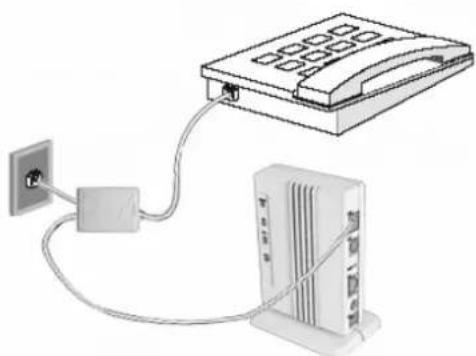
Duvardaki telefon prizine bağlı: bulunan telefon hattın sökün ve RT-101 kutusundan çıkan ayı RCı (splitter) üzerinde yer alan hat (line) çıkışın, kutudan çıkan kısa telefon kablosu ile telefon prizine bağlayın.
-
Adım 1'de telefon prizinden çıkarmış olduğunuz telefon kablosunu splitter (ayıncı) üzerindeki PHONE portuna takın.
-
AirTies RT-101 kutusundan çıkan telefon/DSL kablosunu splitter (ayırcı) üzerindeki MODEM portuna takın ve kablonun diğer ucunu da AirTies RT-101 Router üzerindeki ADSL portuna bağlayın.
3.1.2 Bilgisayarın Bağlanması
Bilgisayarınızda Ethernet kartı kullanıyorsanız, AirTies RT-101'i bilgisayarınıza iki değişik şekilde bağlayabilirsiniz.
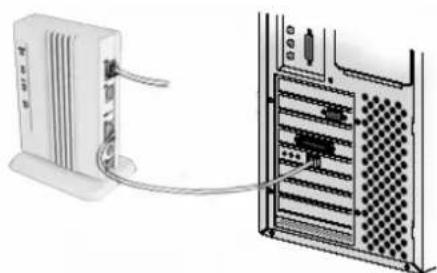
3.1.3 Ethernet Bağlantıslı
Eğer bilgisayarınızda Ethernet kartı kullanıyorsanız, RT-101 kutusundan çıkan Ethernet kablosunu RT-101'in LAN portuna bağlayın ve kablonun diğer ucunu bilgisayarınızda bulunan Ethernet kartının (NIC) üstündeki Ethernet portuna bağlayın.
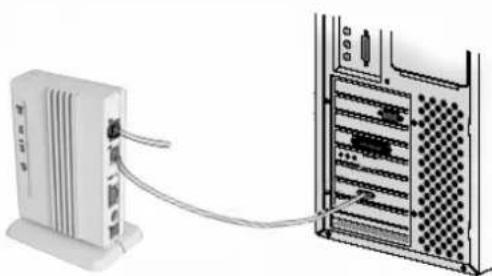
3.1.4 USB Bağlantısı
Eğer bilgisayarınızda Ethernet kart: bulunmuyorsa, RT-101'i bilgisayarınızın USB portuna bağlayarak kullanabilirsiniz. Kutudan çıkan USB kablosunu RT-101'in USB yuvasına takın ve kablonun diğer ucunu bilgisayarınızda bulunan USB yuvasına takın. USB bağlantısını yaptıktan sonra kurulum CD'sindeki USB sürücüsünü yüklemelisiniz.
USB Sürücüsünün Yüklenmesi
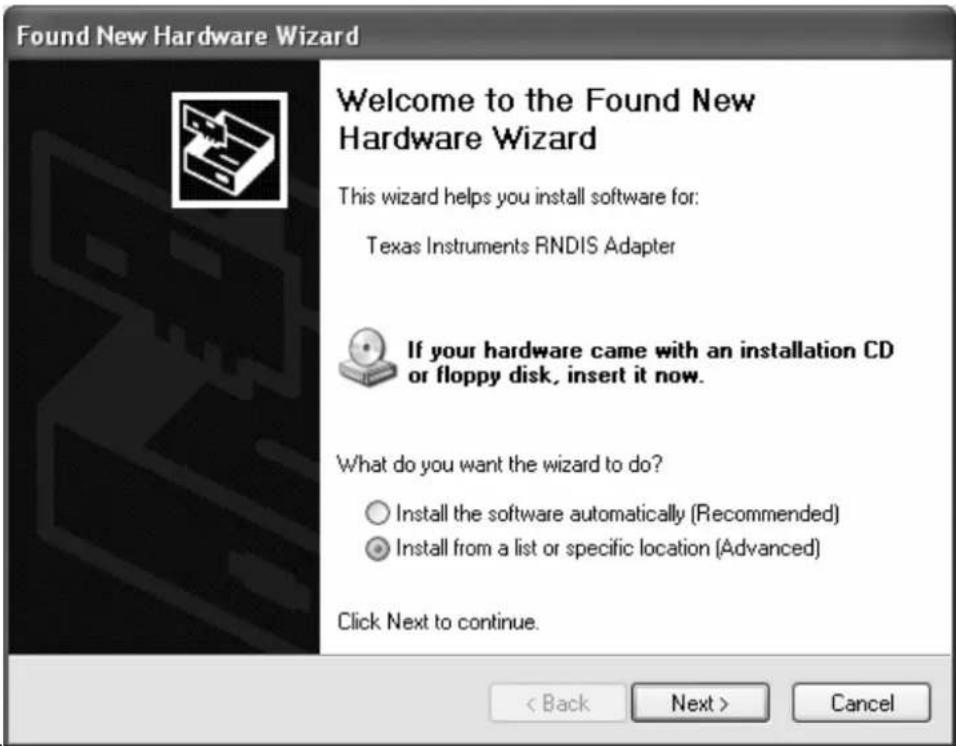
- RT-101'in kablo bağlantıs: yapıldıktan sonra cihazın güç adaptörünü prize takp açılmasın sağlayın. RT-101 açıldıktan sonra karşınıza "yeni bir donanım bulundu" mesajı gelecek. RT-101'le birlikte gelen Kurulum CD'sini CD-ROM sürücüsüne takn ve "install from a list or specific location (advanced)" i seçip "next'i tıklayın
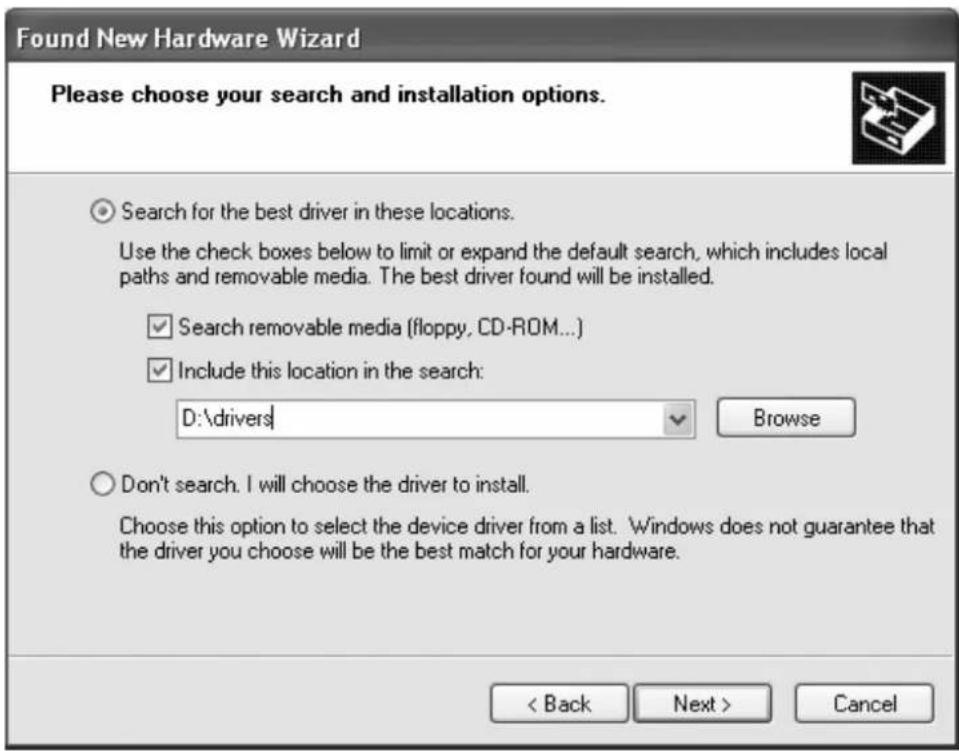
- Karşınıza gelen pencerede aşağıda görüldüğü şekilde kutuları işaretledikten sonra "Browse" yardımıyla CD-ROM sürücünüzdeki "driver" dizinini seçip "next" i tıklayınız.
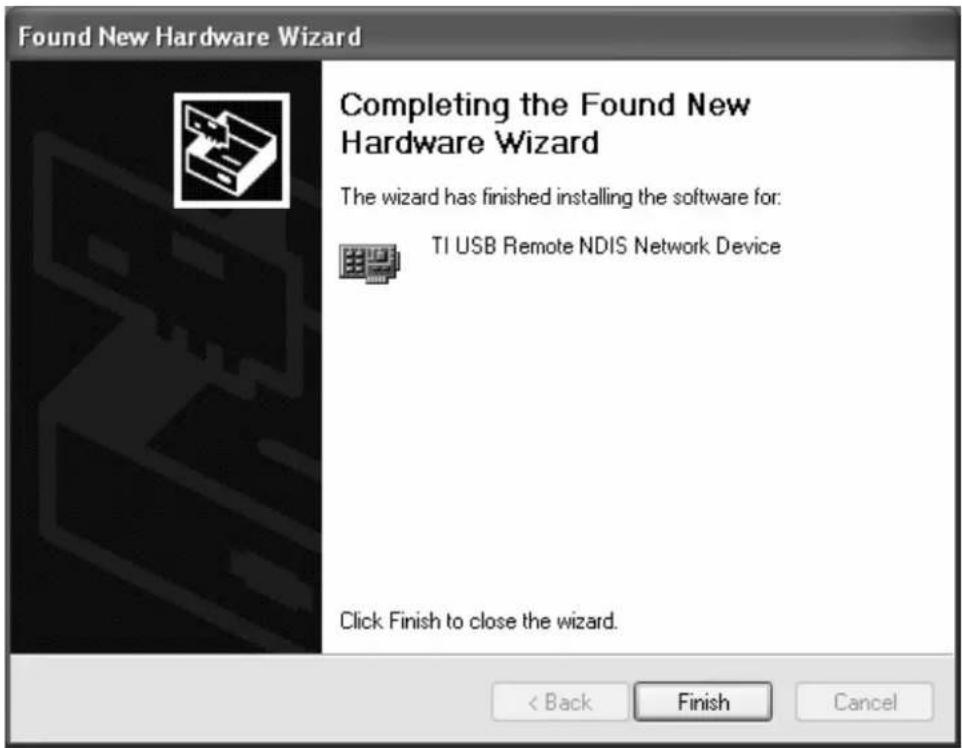
- AirTies RT-101 ADSL 2+ modem üzerinde TI(Texas Instruments)'in en son chip teknolojisini kullanmaktadır. TI USB arayüzünü modeminize başarı ile yüklediğinizi bildiren pencerede "finish" i tıklayıp, işlemi sonlandırınız.
- Donanımın bilgisayara tanıtlmasından sonra ekranın alt köşesinde yeni bir arayüzün oluştuğunu göreceksiniz. Artık AirTies RT-101'in konfigürasyonunu yapmaya geçebilirsiniz.
3.1.5 Güç Bağlantısı

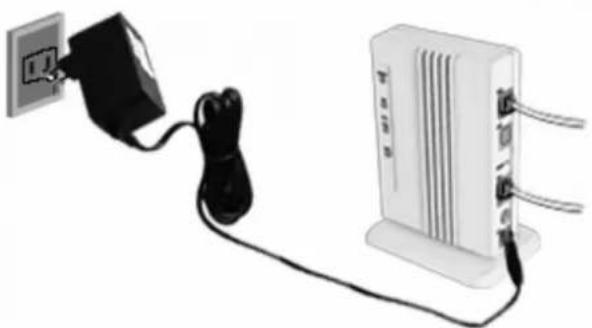
Dikkat : AirTies RT-101 ile birlikte verilen güç adaptörünü kullanmanız gerekmektedir.
AirTies RT-101 ile birlikte gelen güç adaptörünü, AirTies RT-101'in arka panelinde bulunan power portuna bağlayın.
② AirTies RT-101 kutusundan çıkan güç adaptörünü uygun bir elektrik prizine takın.
3.2 Yazılım Ayarlarının Yapılması
Yazılım ayarlarını yapmadan önce bir önceki bölümde anlatılan donanım bağlantılarını gerçekleştirmeniz gerekir. Donanım bağlantılarını gerçekleştirdikten sonra, ilk olarak AirTies RT-101'i çalıştırınız. AirTies RT-101'in programlarının yüklemesi için 30 saniye kadar bekledikten sonra bilgisayarınızı çalıştırınız. RT-101'in kurulum ayarlarını iki yolla yapabilirsiniz:
- Kolay kurulum CD'sinde bulunan Superonline ADSL hizmet program ile
- WEB arayüzünü kullanarak
CE
3.2.1 Superonline ADSL Hizmet Program: ile Kolay Kurulum
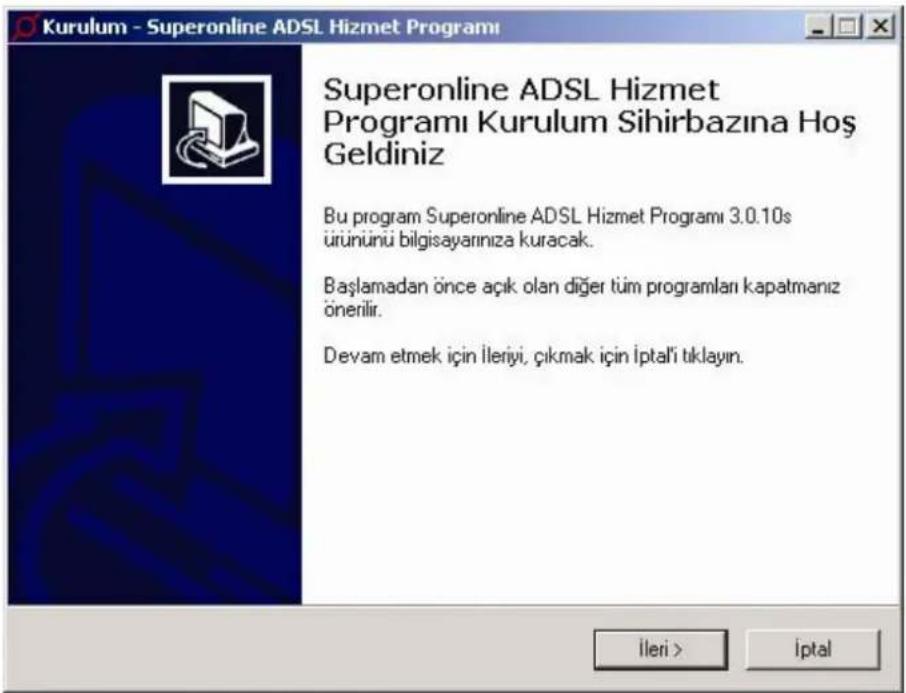
- RT-101'in kutusundan çıkan Kolay Kurulum CD'sini bilgisayarınızın CD sürücüsüne yerleştiriniz. Superonline ADSL Hizmet Programı otomatik olarak yüklenmeye başlayacaktır. İlk olarak aşağıdaki ekran karşınıza gelecektir, "İleri" butonunu tıklayarak kuruluma devam ediniz.
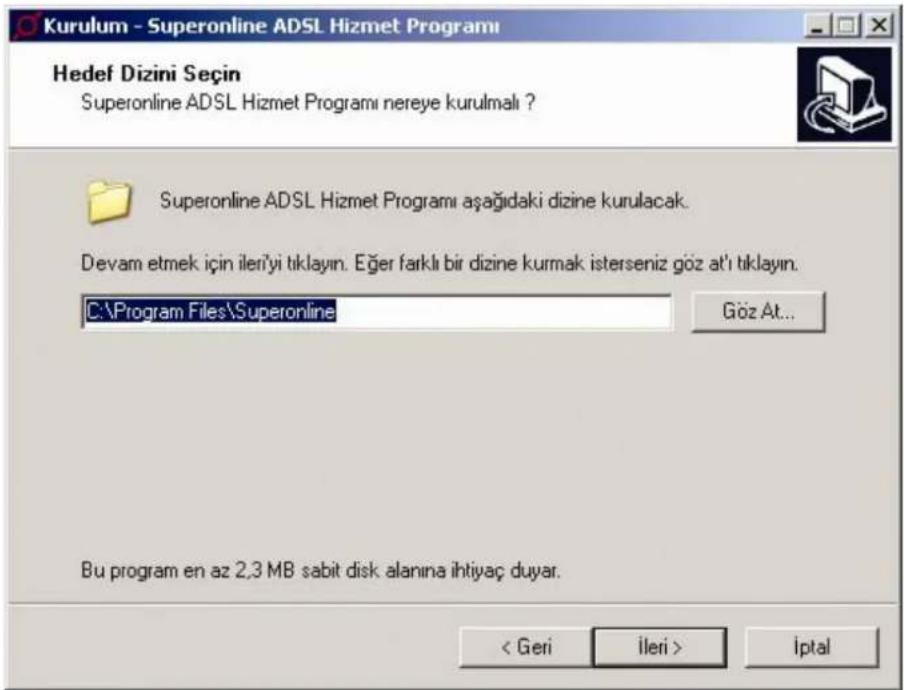
- Aşağıdaki ekran Superonline ADSL hizmet programının bilgisayarınızda hangi adrese kurulacağını gösterir, İleri butonunu tıklayarak geçiniz.
CE
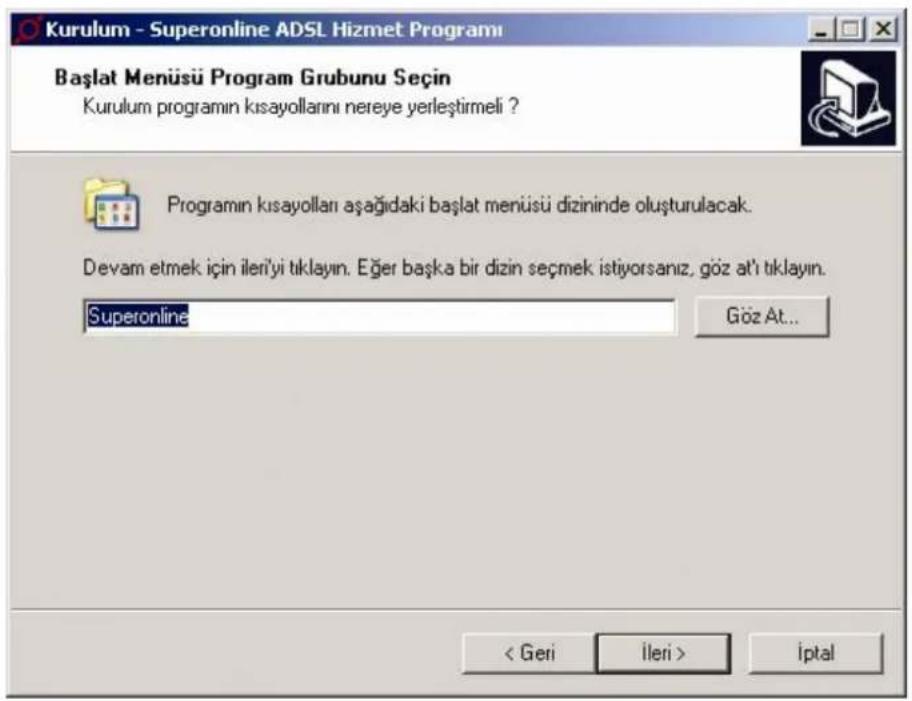
- Açılan pencere Superonline ADSL hizmet programın başlat menüsünde hangi isimle yer alacağını gösterir ileri butonuna basarak geçiniz.
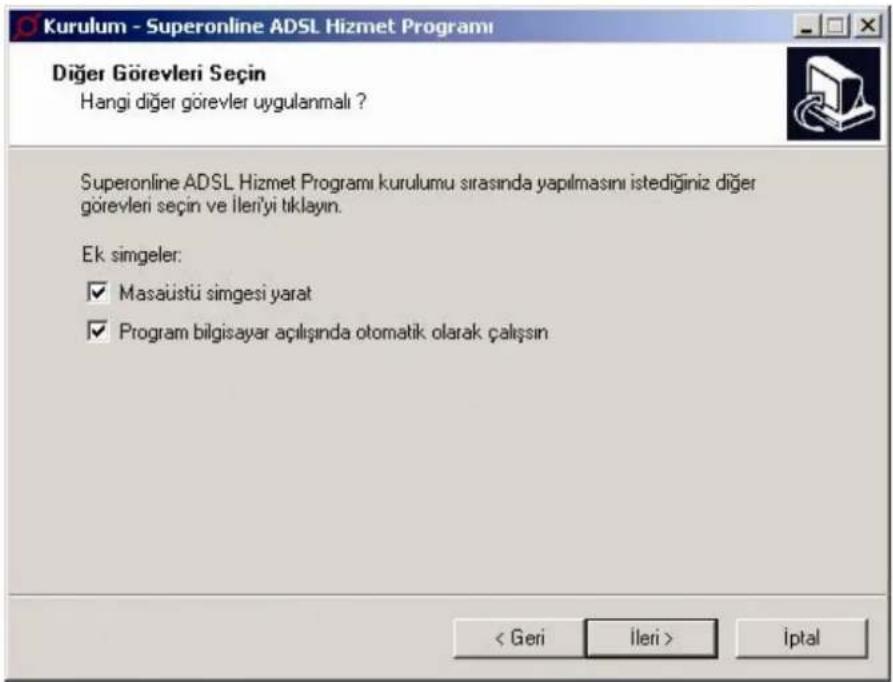
- Aşağıdaki açılan pencerede Superonline ADSL hizmet programının k-sayol ve başlat menüsü özellikleri vardır İleri butonuna basarak geçiniz.
- Kur butonuna basarak geçiniz. Superonline ADSL Hizmet programı kuruluma başlayacaktır.
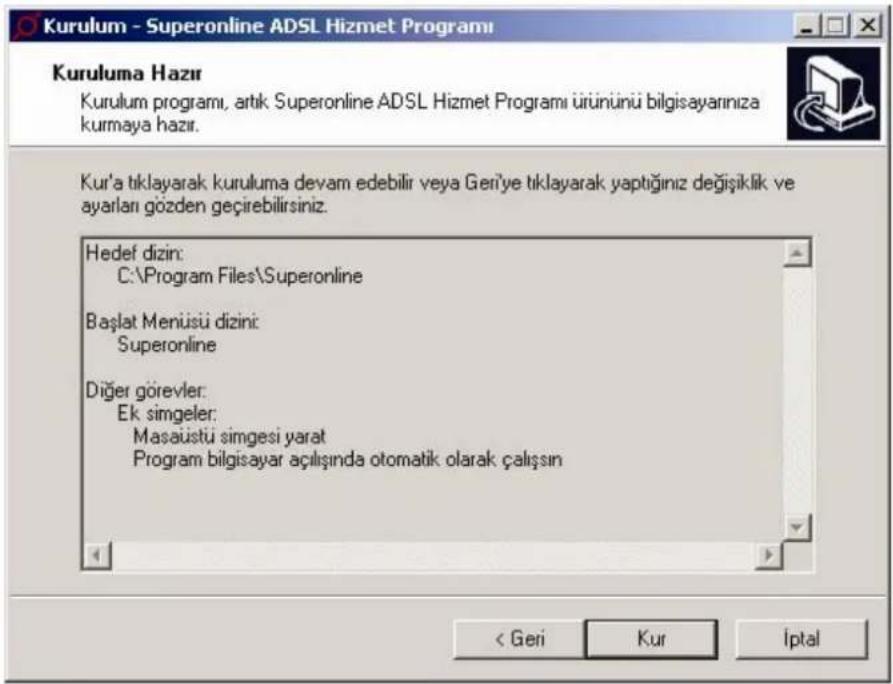
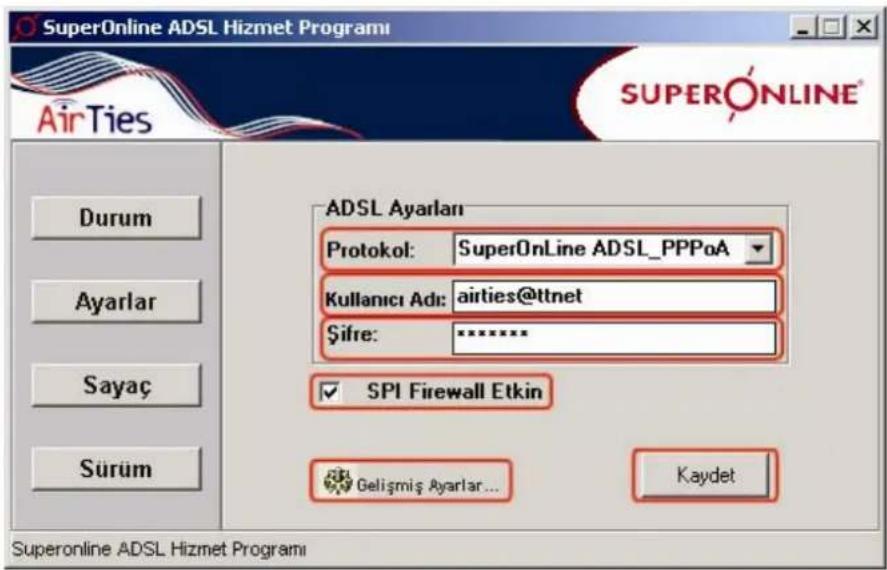
- Açılan pencerede Protokol bölümünde Türkiye ADSL alt yapısında kullanılan PPPoA protokolü seçili olarak gelmektedir. Türk telekom'dan almış olduğunuz kullanıcı adı ve şifreyi belirtilen yerlere giriniz. Kullanıcı adınızın sonuna @ttnet ya da @superonline eklemeniz gerekmektedir. Bunu Superonline ADSL sözleşmenizden kontrol ediniz. (Ör: airties@ttnet ya da airties@superonline). Modeminizin FIREWALL (güvenlik duvarı) özelliğini SPI Firewall Etkin kutucuğunu işaretleyerek etkinleştirebilirsiniz. Gelişmiş ayarlar bölümüne basarak modeminizin gelişmiş ayarların yapabileceğiniz WEB arayüzüne girebilirsiniz. "Kaydet" tuşuna tıklayınız. ADSL ayarlarınız modeminize kaydedilecektir.
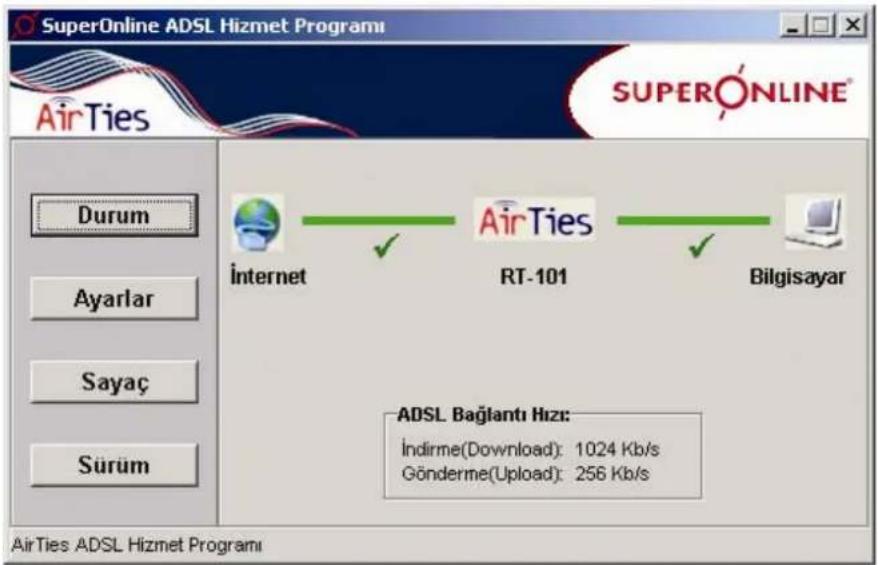
- Bilgisayar-Modem, Modem-İnternet bağlantınız sağlanmıştır.
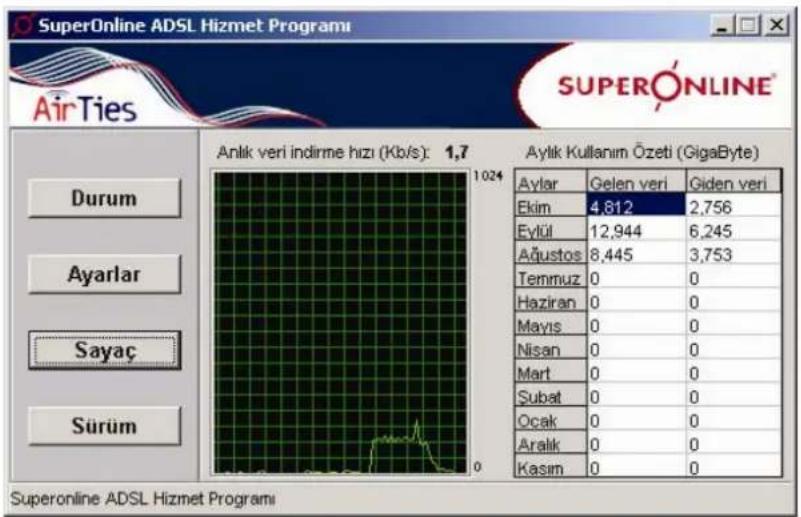
- Superonline ADSL hizmet programında Sayaç menüsüne tıklayarak, 12 aylık download(indirme) ve upload(gönderme) bilgilerinizi takip edebilirsiniz. Modeme 10 adet bilgisayar da bağlamış olsanız tek bir bilgisayara Superonline ADSL Hizmet programını yüklemeniz yeterlidir. Program modem üzerindeki toplam trafiği göstermektedir.
3.2.2 WEB arayüzü ile Kurulum
Bilgisayarin da bulunan herhangi bir web taray cis ile cihaza erişip gerekli ayarları yapabilirsiniz. (Internet Explorer veya Netscape Navigator)
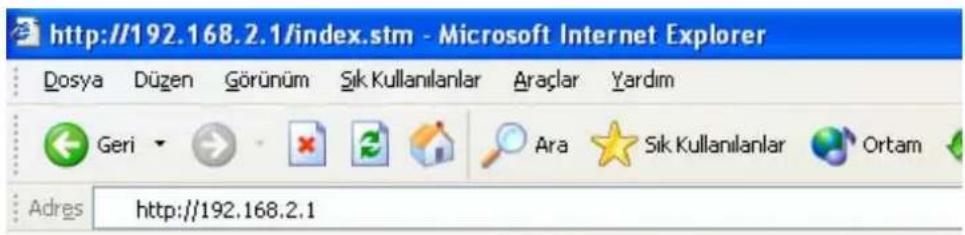
- Bilgisayarınızda Internet Explorer ya da Netscape programın çalıştırın
- Address kısmına cihazınızın IP adresi olan 192.168.2.1 adresini girin.
CE
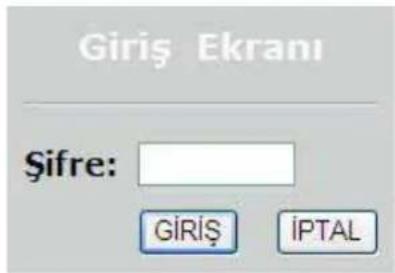
- Karşın:za cihazın web arayüzü gelecektir. Kullanıcı adı ve şifreyi boş geçerek GİRİŞ i tıklayınız. Eğer bağlantı sağlanamıyorsa bilgisayarınızın ayarları daha önceden değiştirilmiş olabilir. Bu dökümanın 6'ıncı bölümü olan Sorunların giderilmesi kısmındaki ilk problemin çözümünde anlatılan TCP/IP ayarlarını tamamladıktan sonra RT-101'in ayarlarını yapabilirsiniz.
- Karşın.za gelen ekran.n sol üst köşesindeki KOLAY KURULUM'u tıklayınız. ADSL hattın.zı taktığınız kontrol etmenizi söyleyen ekran gelecektir. Kuruluma devam etmek için SONRAKİ SAYFA'yı tıklayınız.
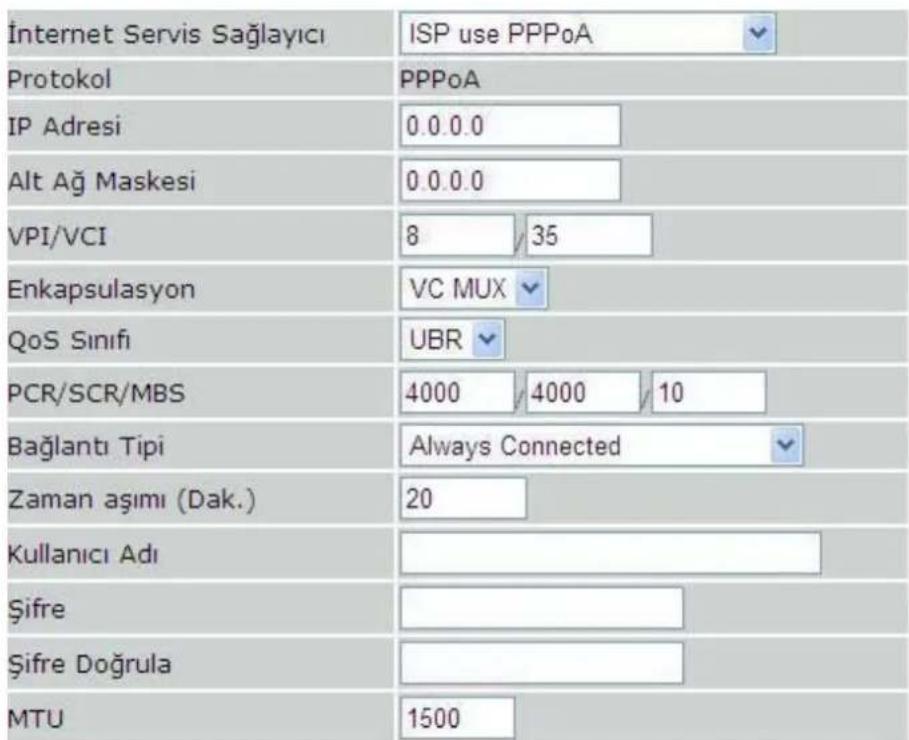
- Cihazın:z, ön tanımlı olarak size sunulduğu için, bu sayfada gördüğünüz bilgiler Türkiye ADSL ağına uygun olarak ayarlanmıştır. Eğer ADSL servisiniz Türk Telekom Ağında sağlanıyorsa sadece kullanıcı adı ve şifreyi girmeniz yeterlidir. Eğer fark bir kuruluş ise Protokol, Encapsulation, VPI/VCI, kullanıcı adı ve şifre gibi bilgileri Servis sağlayıcınızdan öğrenip buraya girmeniz gerekmektedir.
CE
- Doğrula sayfasında yapılan ayarları görebilirsiniz. SONRAKİ SAYFA'yı tıklay:p yaptığınız değişikliklerin kaydedilmesini sağlayınız.
■ ADSL Çalışma Modu (WAN):
| ISS | ISP use PPPoA |
| Protokol | PPPoA |
| VPI / VCI | 8 / 35 |
| AAL5 Enkapsulasyon | VC MUX |
| QoS Sinifi | UBR |
| PCR/SCR/MBS | 4000 / 4000 / 10 |
■ Ağ Parametreleri (WAN):
| IP Adresi | 0.0.0.0 |
| Alt Ağ Maskesi | 0.0.0.0 |
- ISS Parametreleri:
| Kullanıcı Adı | |
| Şifre | |
| Bağlantı Tipi | Always Connected |
| Zaman aşımı (Dak.) | 20 |
| MTU | 1500 |
■ DHCP Parametreleri:
| Fonksiyon | Etkinleştir |
| Varsayılan Ağ Geçidi | 192.168.2.1 |
| Alt Ağ Maskesi | 255.255.255.0 |
| İsim Sunucusu 1 | 192.168.2.1 |
| İsim Sunucusu 2 | --- |
| Baslangıç IP Adresi | 192.168.2.2 |
| IP Sayısı | 253 |
Tebrikler! kurulum ayarlarını tamamladınız. RT-101'in ön panelindeki SYNC ışığı sürekli yeşil yanmalıdır ve DATA ışığı sürekli yeşil yanıncaya kadar bekleyiniz. Bu ışıklar yeşil yanıyorsa internet bağlantıınız sağlanmış demektir. (İnternet üzerinden veri alşverişi oldukça DATA ışığınız yanıp sönücektir)
CE
4. Port Yönlendirme
Sanal Sunucu :
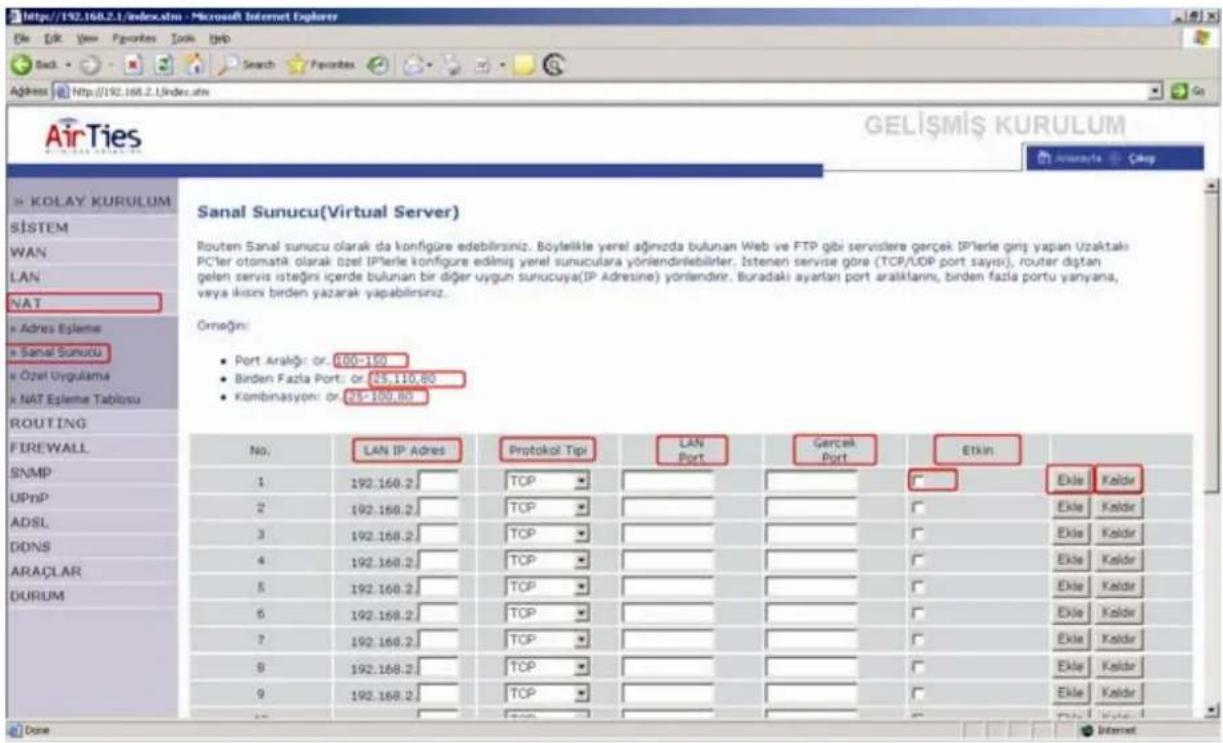
Sanal Sunucu yerel sisteminizde bulunan servislere gerekli port yönlendirmeleri yaparak internet üzerinden ulaşılabilmesini sağlar. Network Address Translation “NAT” menüsü altında en çok kullanılan özellik Sanal Sunucu port yönlendirme özelligidir. Sanal Sunucu menüsüne girdiğinizde gerekli port yönlendirmelerini yapabilmek için aşağıda anlatılan basamakları uygulayınız.
• LAN IP Adres bölümüne ağınızda ulaşmak istenen bilgisayarın yerel IP adresini yazınız.
- Protokol Tipi bölümüne istenen uygulamanın kullandığı protokol TCP,UDP,TCP&UDP seçeneklerinden birini seçiniz (Uygulamanın kullandığı protokol kesin bilinmiyorsa TCP&UDP seçilmesi tavsiye edilir).
• LAN Port kısınına yerel ağınızda çalışan uygulamanın port numarasını. Public Port bölümüne de internetten ulaşırken kullanı z gereken port numarasını yazıp Etkinleştir kutucuğunu işaretleyiniz. Kullandığınız uygulamanın port numarasını bilmiyorsanız sayfasından öğrenebilirsiniz.
- Çoklu Port yönlendirilmesi sırasında port aralığı belirlenmesi için araya tire(-) koyunuz. Örneğin 23 ile 80 portları arasındaki tüm portları yönlendirmek için bu bölüme 23-80 yazınız.
- Birden fazla belirli port yönlendirilmesi için araya virgül (,) koyunuz.Örneğin 21 ve 23 portlarını yönlendirmek için 21,23
- Yukar daki yönlendirmelerin bir birleşimi şeklinde hem port aralığı belirlemek hemde buna belli bir port ekleme işlemi 23-80,21 yazılarak yapılabilmektedir.
Son olarak yukarıda tanımladığınız yönlendirmeleri kaydetmek için "Ekle" işaretlenir.
Yapılan yönlendirmeler "Kaldır" ile silinebilir.
CE
5. Firewall Ayarları
'FIREWALL' yerel bilgisayar ağın:zı dış ortamdan gelebilecek ve sisteminize zarar verebilecek saldırıları engeller. AirTies ADSL modeminizin üzerindeki firewall, Stateful Packet Inspection(SPI) özelliğine sahiptir. SPI FIREWALL ağın:za gelen bütün paketleri inceler. Interneten gelebilecek saldırıları çeşitli kriterlere dayanarak paket seviyesinde belirleyip, saldırı-n kaynakland-ğl. IP adresini bloklayarak yerel ağın:za erişimini engeller.
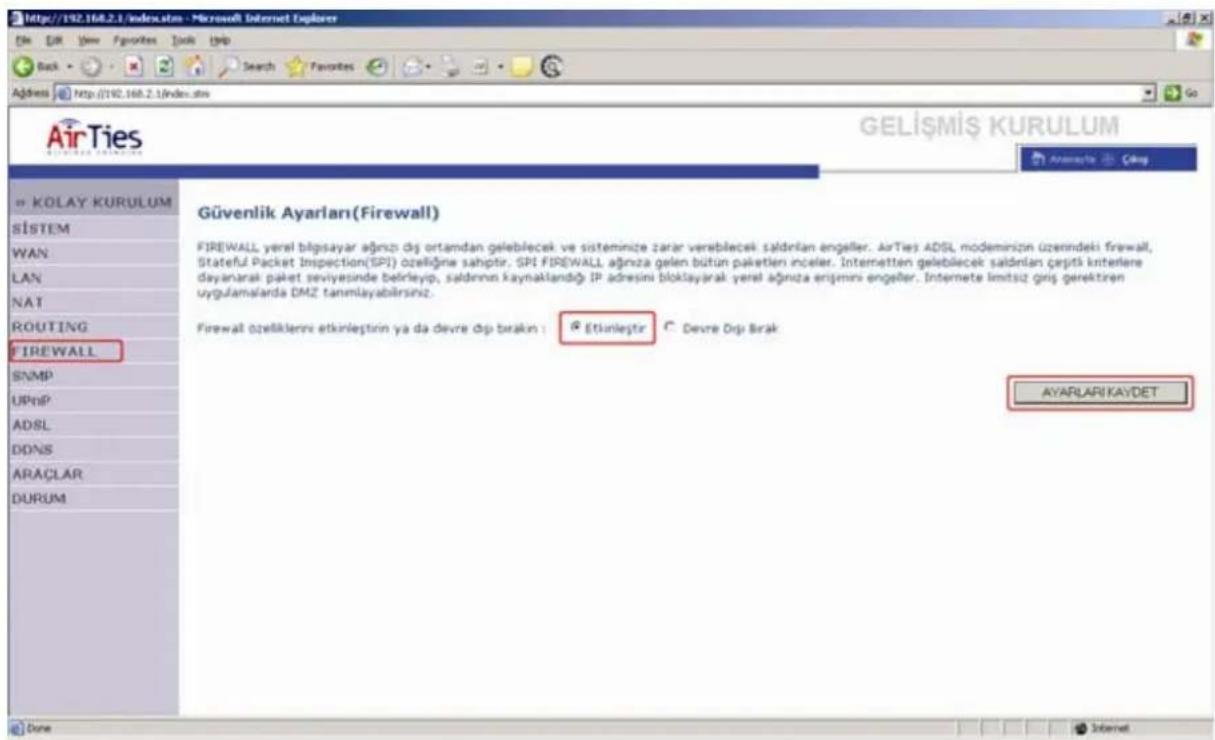
Modeminiz fabrika ayarlar:dayken SPI firewall etkin değildir. SPI firewall'u etkinleştirmek için, Internet Explorer ya da Netscape programın: kullanarak, 192.168.2.1 adresinden modemin WEB arayüzüne girip 'FIREWALL' menüsünden 'Etkinleştir' ve arkasından 'AYARLARI KAYDET'e tıklamanız gerekmektedir. Bu işlemi yaptıktan sonra firewall ayarların yapabileceğiniz menü sol tarafta görülecektir. Bu menülerden yapılabilecek ayarlar aşağıdaki bölümlerde anlatılmıştır.
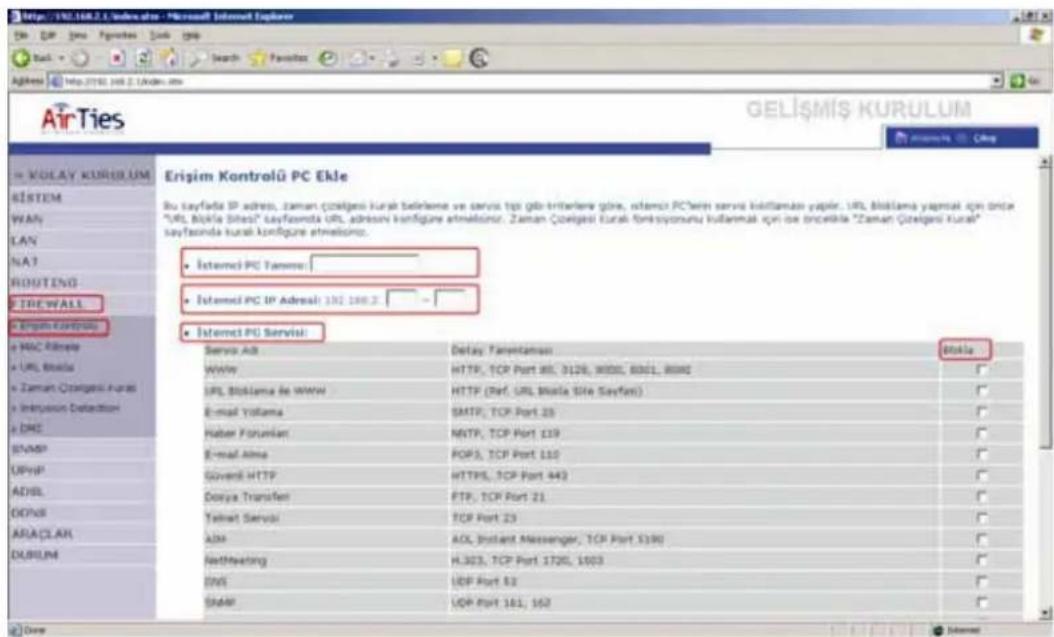
Burada PC Ekle seçildiğinde
CE
ERİŞİM KONTROLÜ:
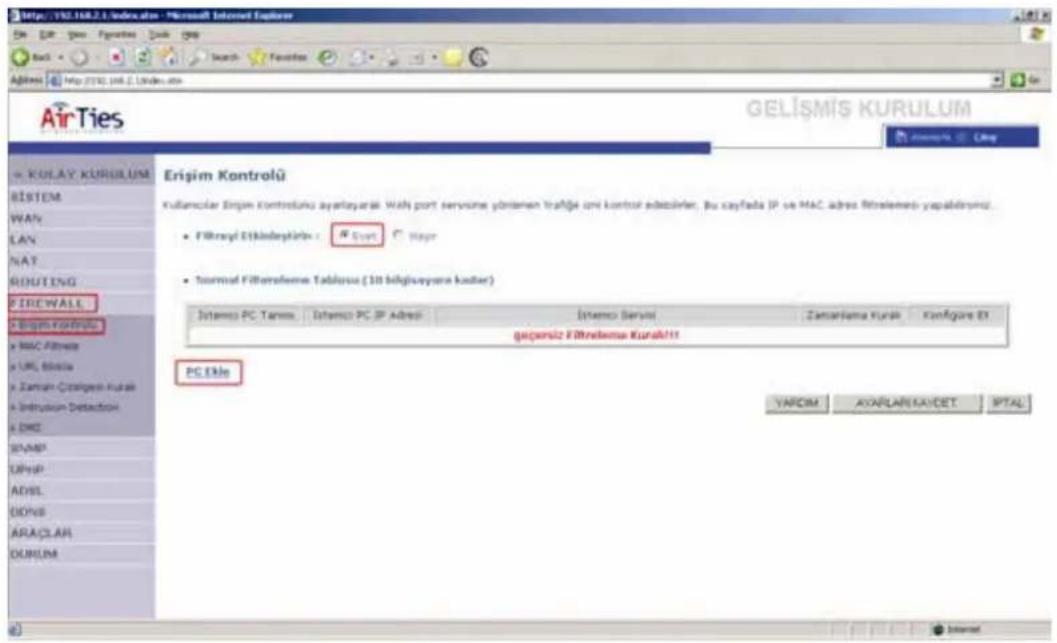
Bu menü altında IP adres aralığı tanımlanan kullanıcıların, port numaralarının bloklanması yolu ile intenetteki bazı uygulamalardan yararlanması kısıtlanabilir yada tamamen engellenebilir. Modemin fabrika ayarlarında herhangi bir kural tanımlanmamıştır. Yeni bir engelleme kuralı tanımlanacağı zaman, engellenecek kullanıcıların IP adresleri ve hangi uygulamaların bloklanacağı: "ERİŞİM KONTROLÜ" menüsünden, aşağıda gösterildiği gibi yapılır.
1. "Erişim Kontrolü" menüsünden "PC Ekle" tuşunu t.klayın.z.
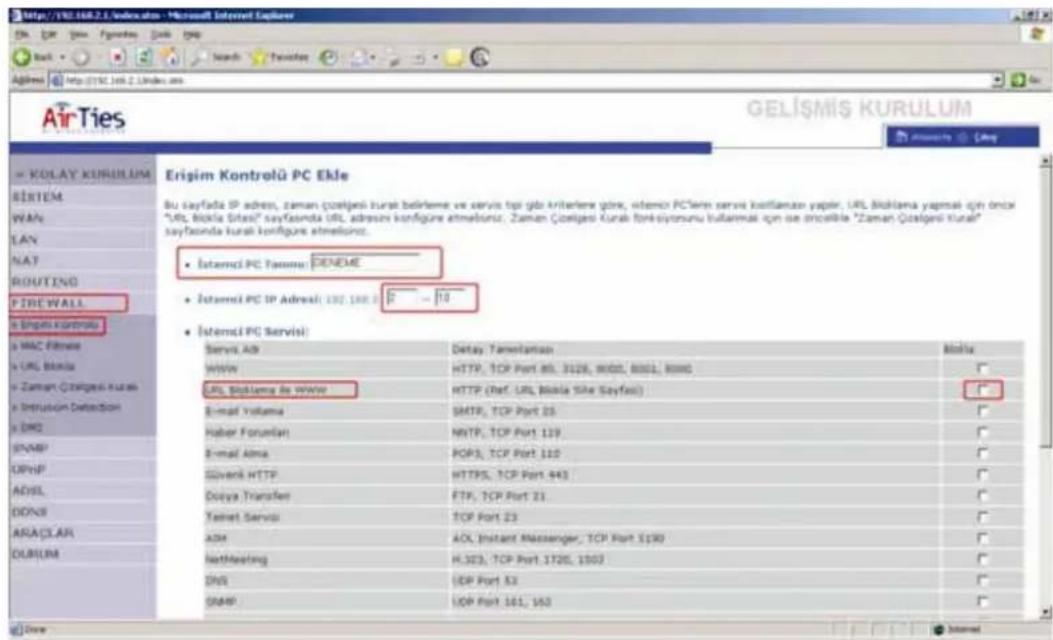
- 'İstemci PC Tanımı' kısmına oluşturduğunuz kuralı tanımanızı kolaylaştıracak bir isim yazınız. Internete erişimi kısıtlanacak olan bilgisayarların IP adreslerinin bulunduğu aralığı 'İstemci PC IP Adresi' kısmına giriniz. 'İstemci PC Servisi' altındaki uygulamalardan, belirtilen bilgisayarların ulaşmasın engellemek istediklerinizin yanındaki kutucuğu tıklayınız. 'TAMAM' tuşuna tıkladıktan sonra 'AYARLARI KAYDET' e tıkladığınızda tanımladığınız kurallar etkinleşecektir.
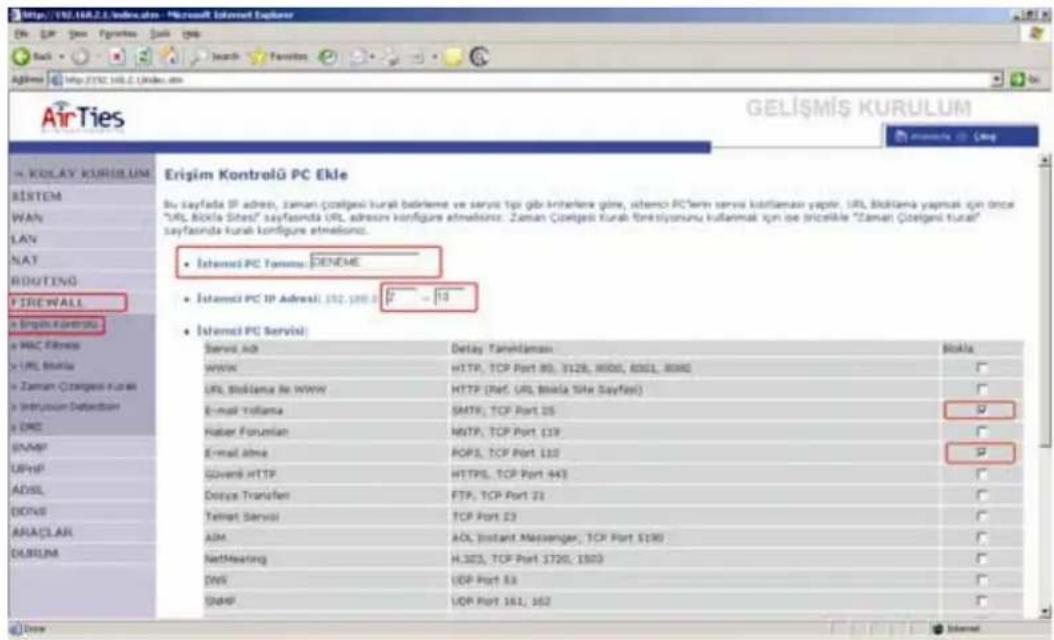
Örneğin IP adresleri 192.168.2.2 ile 192.168.10 aralığında olan kullanıcıların E-mail almasını ve göndermesini engellemek istiyorsanız aşağıdaki ayarları yapıp önce "TAMAM" sonrada karşınıza gelen menüden "AYARLARI KAYDET" e tıklayınız.
CE
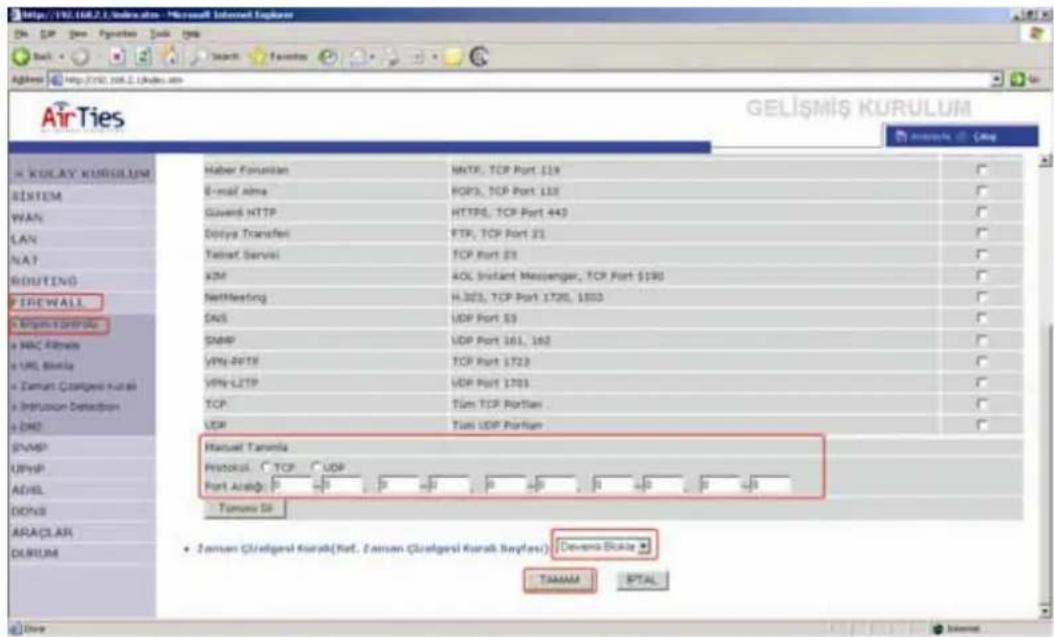
- Eğer engellemek istediğiniz uygulama "İstemci PC Servisi" listesinde yoksa, sayfənın alt kısmında bulunan "Manuel Tanımlama" kısmına bu uygulamanın kullandığı port numaralarını girerek bloklamay: sağlayabilirsiniz.
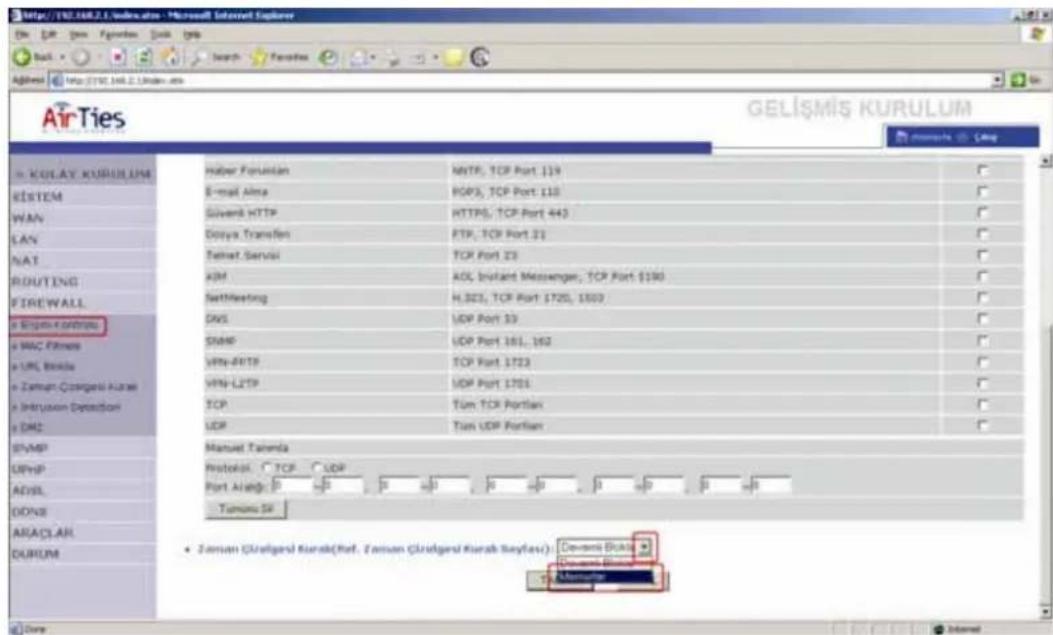
- Sayfamın en altında yer alan "Zaman Çizelgesi Kural:" bölümünde "Sürekli Blokla" seçilidir. Bu durumda bloklama işlemi her zaman uygulanacaktır. Eğer istenirse bu işleminin belli zamanlarda yapılması, diğer zamanlarda ise belirtilen bilgisayarların tüm uygulamaları kullanmalarının serbest bırakılması sağlanabilir. Bunun için ilk önceden "Zaman Çizelgesi Kural:" menüsüne girip yeni bir zamanlama tanım girmeniz gerekmektedir. "Erişim Kontrolü" menüsünden, tanımladığınız zamanlama kuralını seçiniz ve önce "TAMAM" sonrada "AYARLARI KAYDET" e t.klayınız
CE
MAC Filtrele:
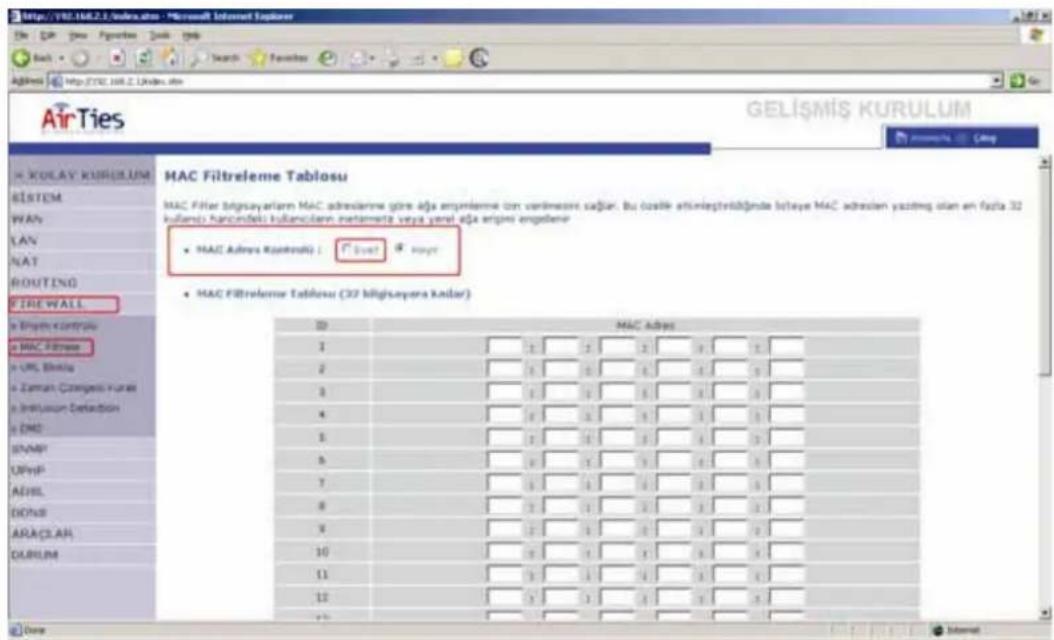
MAC Filtrele bilgisayarların MAC adreslerine göre ağa erişimlerine izin verilmesini sağlar. Bu özellik etkinleştirildiğinde listeye MAC adresleri yazılmış olan en fazla 32 kullanıcı haricindeki kullanıcıların ineternete veya yerel ağa erişimi engellenir.
MAC filtrelemesini etkinleştirmek için "MAC Filtrele" menüsünden "MAC Adres Kontrolü" kısmında "Evet'i işaretleyip, ağınızda bulunan bilgisayarların MAC adreslerini "MAC Filtrele Tablosu" kısmına ekleyiniz ve "AYARLARI KAYDET"e tıklayınız
URL Bloklama:
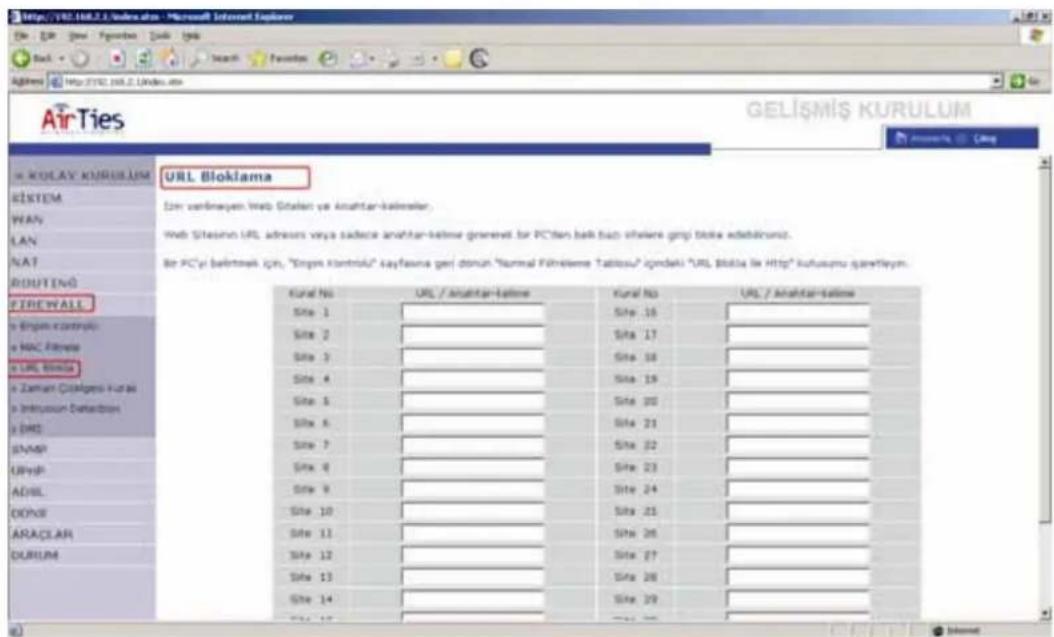
"URL Bloklama", "Erişim Kontrolü" özelliği ile birlikte kullanılan bir menüdür. Bu sayfayadaki listeye, ulaşımın engellenmesini istediğiniz WEB (URL) adreslenini yazınız. URL isimlerinin tamamını: (www.yahoo.com) yada sitenin URL ismi içinde geçen sadece bir kelimeyi yazarak (yahoo) o siteye ulaşımı engelleyebilirsiniz. Bu şekilde en fazla 30 URL engelleme bilgisi girilebilir.
CE
"Erişim Kontrolü" menüsünden yeni bir kural oluşturup "URL Bloklama ile WWW" seçeneğini seçtiğinizde IP adresleri belirtilen bilgisayarlar "URL Bloklama" listesinde belirtilen WEB sayfalarına ulaşamazlar. Bu ayarları yapt.ktan sonra "TAMAM" ve arkasından "AYARLARI KAYDET" e tıklayınız.
ZAMAN ÇİZELGESİ KURALI:
"Erişim Kontrolü" kısmında tanımlanmış olan engellenmelerin belli zamanlarda etkin olup, diğer zamanlarda serbest bırakılması "ZAMAN ÇİZELGESİ KURALI" menüsünde tanımlanabilir. Yeni Kural tanımlayabilmek "ZAMAN ÇİZELGESİ KURALI" menüsünün altında "Zaman Çizelgesi Kuralı Ekle"a tıklayınız.
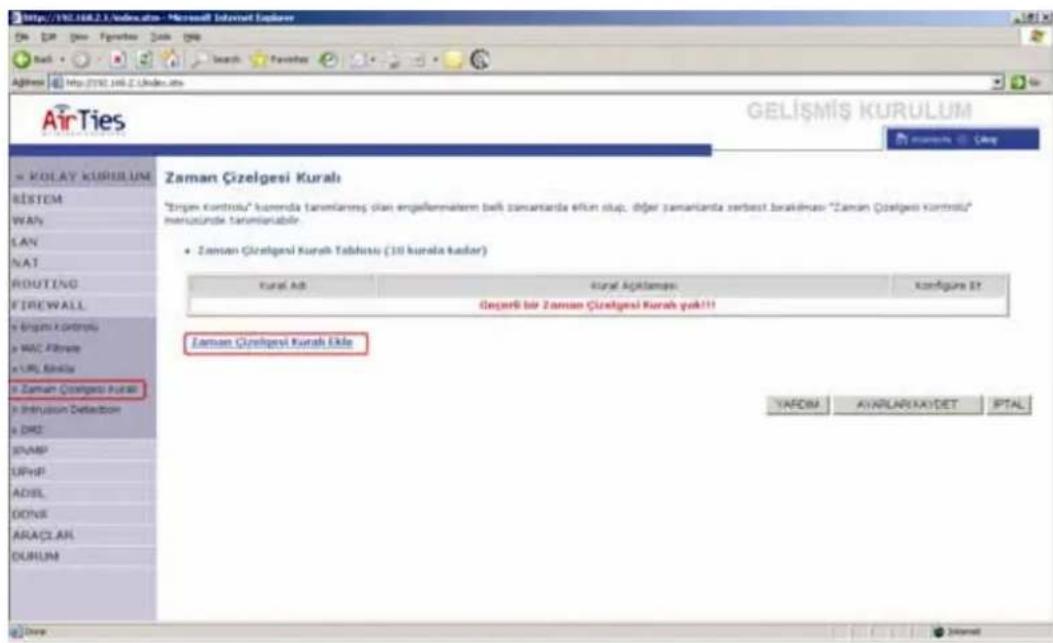
Yeni kurala vereceğiniz ismi "İsim" kısmına, kural hakkındaki açıklamanızı "Açıklama" kısmına, bloklamanın geçerli olacağı günler ve bu günlerdeki saat aralıkların. "Zaman Periyodunu Etkinleştir" kısmına giriniz ve "AYARLARI KAYDET" e tıklayınız
CE
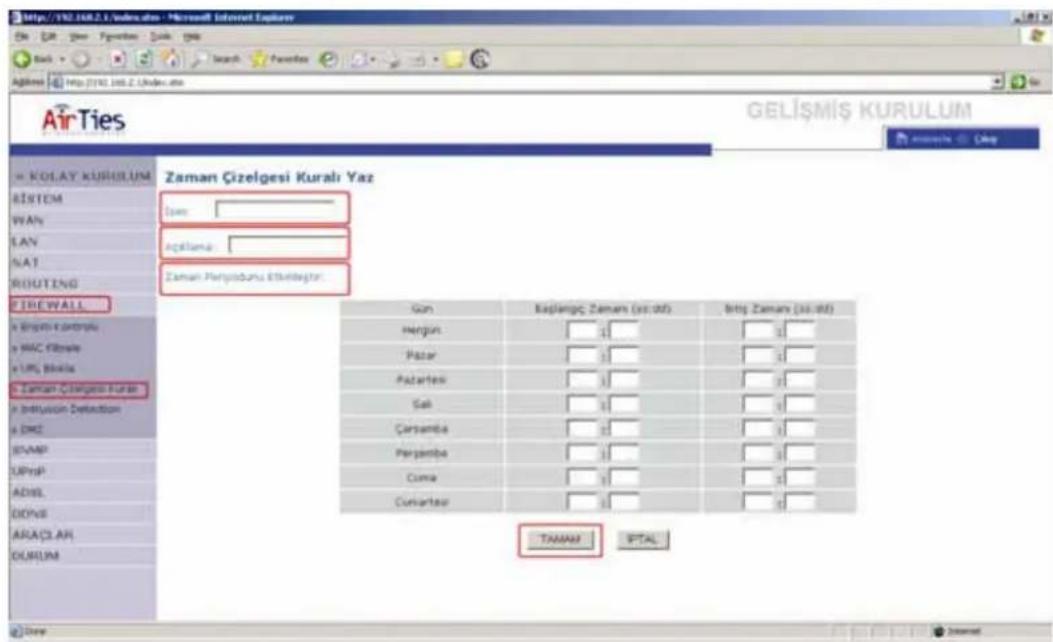
Örneğin kuralı mız şirkette çalışan memurların mesai saatlerinde internete girmesini engellemek istiyoruz. Bu durumda “İsim” kısmına memurlar “Açıklama” kısmına internet erisimi yazıp “Zaman Periyodu Etkinleştir” un altındaki “Her Gün” kısmına ise istenen saatleri girip “AYARLARI KAYDET” e tıklayarak ayarlan kaydediniz. Daha sonra “Erişim Kontrolü” menüsüne girip daha önceden anlatıldığı gibi tanımladığınız “ZAMAN ÇİZELGESİ KURALI”u seçiniz. Bu seçimi yaptıktan sonra TAMAM ve ‘AYARLARI KAYDET’ seçildikten sonra kural aktif olur.
CE
Stateful packet inspection 'FIREWALL' enable edildiğinde modeminizin arkasındaki ağıınız birçok saldırı dan korunmuş olur. "Intrusion Detection" ağınıza hackerlar tarafından yapılabilecek saldırı lara karşı koruma sağlar ve bu saldırıları bloklar.
Land Attack: Hacker sisteme kaynak IP adresi ve varş IP adresi aynı olan bir paket gönderir. Bu teorik olarak imkansızdır. Fakat Windows stack bu paketi düzgün bir şekilde analiz edemez. Kaynak IP adresi ve varş IP adresi aynı olduğu için sonsuz bir döngü başlar ve bunun sonucu olarak sistem yavaşlar.
Ping of Death: Bilgisayar.n.za, ping paketinin tan.mlanmış maximium uzunluğu olan 65536 byte'dan daha uzun bir ping paketi göndererek sistemi çökertme.
IP with Zero Length: Hacker Firewall'u çökertmek için sisteminize s.f.r uzunluklu bi IP bilgisi yollar.
Smurf Attack: Bir ICMP echo paketi sistemin alt ağ maskesi IP adresine(X.X.X.0 veya X.X.X.255) yollanır. Bu kása süreli echo(yankı) cevaplarına sebep olur. Bunlar ağı zorlar ve performans düşüklüğüne sebep olur.
Snork Attack: Bu atak sırasında varış (destination) port numaras. 135 (Microsoft Location Service) ve kaynak portu 7 (echo) ya da 135 olan bir UDP paketi görülür. Bu birbiriyle belirsiz (kesin olmayan, sınırz) bir haberleşmeyle bağlantı ya geçmiş 2 servisi bağlama girişimidir. Buda gereksiz işaret yollanmasına ve sonucunda performans kaybına neden olur.
TCP SYN Flooding: Sisteme işleme koyabileceği süreden çok daha kısa aralıklarla TCP bağlantılar kurmak için istek paketleri yollanır.Bu belleğin dolmasına ve güvenilir olmayan bağlantı'n kabulüne sebebiyet verir.Bunun bir sonucu olarak sistem yavaşlar veya kullanılamaz hala gelir.
TCP Null Scan: Sıra numarası ve tüm kontrol bitleri sıfır olan bir TCP paketi sisteme gönderilir. Bu özel formatl paketle hacker sisteminizi tarayıp kullanılabilir servisleri arar. Bu şekilde sisteme atak yapılabilecek servisleri tesbit eder.

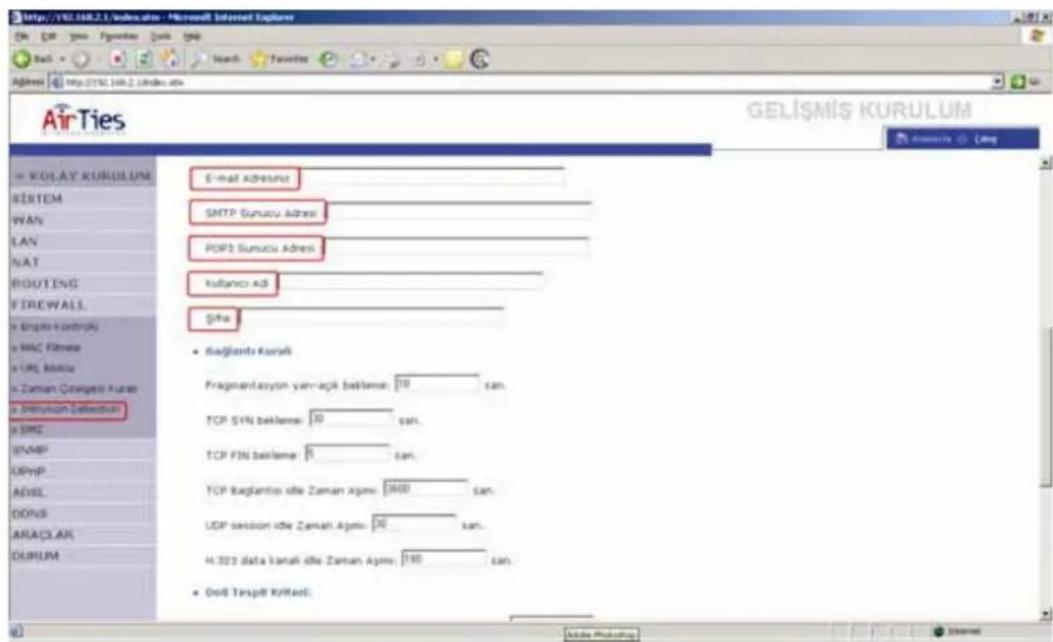
Bu menü altında bulunan ilgili yerlere E-mail adresi ve email server bilgilerini yazman-z halinde, yerel ağn.za internetten gelen bir saldırı belirlendiği taktirde, sistem saldırı kayıtlarını yazdığız e-mail adresine gönderir.
CE
DMZ(Demilitarized Zone):
Demilitarized zone(DMZ), internet üzerinden erişim için kullanmak istediğiniz bir bilgisayarınızın tüm portlarını açarak dışarıdan erişime izin verir. 'FIREWALL' veya 'NAT' yüzünden bazı uygulamalarda problem yaşayan kullanıcıların tüm portlarının açılarak internet üzerinden içerdeki bu kullanıcılara ulaşalabilmeyi sağlar.
İstemci PC IP Adresi bölümüne IP adresleri yazılan iç networkteki kullanıcıların dış erişimler için tüm portları açılır.
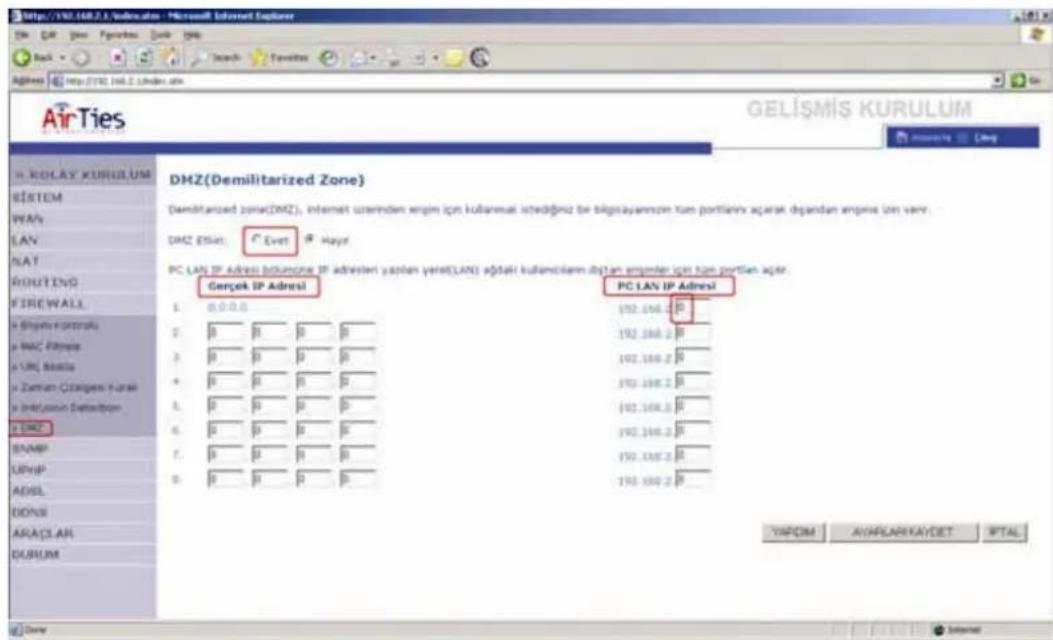
CE
Diğer Ayarların Yapılması
Sistem:
- Zaman ayarlan: Internetten saat ayarlamasın: sağlar
- Şifre ayarları: Modeme giriş şifresini değiştirebilirsiniz
- Uzaktan yönetim: RT-210'u internet üzerinden ayarlamanızı sağlar: Internetten modemin WAN IP adresini girip 8080 portundan bağlanabilirsiniz
• DNS: Statik DNS IP adresleri girmenizi sağlar
WAN:
- ATM PVC: Virtual Circuit ayarlar:niz1 yapman:z1 sağlar. PPPoE, PPPoA, VPI/VCI, Enkapsulasyon, kullanıcı adı ve şifre ayarları yapılır. 8 ayrı VC tanımlanabilir.
- MAC adres klonlama: ADSL MAC adresinin değiştirilmesini sağlar
LAN:
- Modemin yerel ağdan görülen IP adresi ve DHCP server ayarları buradan yapılır
ROUTING
- Statik Route: Modemin LAN IP bloğunda bulunmayan PCleri veya networkleri Ağ geçidi girerek Internete yönlendirmeye yarar.
- RIP: Modemin otomotik routing ayarlarının yapmasını sağlar. Normalde RIP kullanmaya gerek yoktur.
- Routing Tablosu: Ağınızda yönlendirilmiş trafiğin bütün route bilgilerini gösterir.
ADSL
• Parametre: Auto, ADSL parametreleri otomatik olarak ayarlanır
• Durum: ADSL performans parametrelerini gösterir
• Durum: ADSL bağlantısını gösterir
• ADSL hızı bilgisi: Gönderme(Upstream) ve Alma (downstream) bağlantı: hızların: gösterir
• Hata göstergesi: Hattın Noise marginleri ve hata istatistiklerini gösterir.
• Veri istatikleri: Alınan ve gönderilen paket sayıları
CE
6. Sorunların giderilmesi
PROBLEM: AirTies RT-101 web sayfasına ulaşlamyor
ÇÖZÜM: Bilgisayarın zın TCP/IP ayarlarını aşağıda gösterildiği şekilde yapın z:
Windows XP
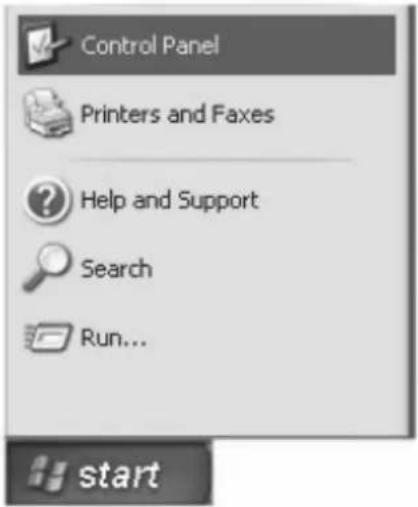
- Windows Görev çubuğundaki Start butonuna basın:z ve Control Panel'i seçin.

Dikkat : Bilgisayarınızda gerekli ayarları yaparken, aşağıdaki açıklamalar dışında bulunan ayarlar ve ilgili değerlerle ilgili hiç bir değişiklik yapmayın.
penceresinden üzerine gelerek çift tıklayın.
Network

ikonunun
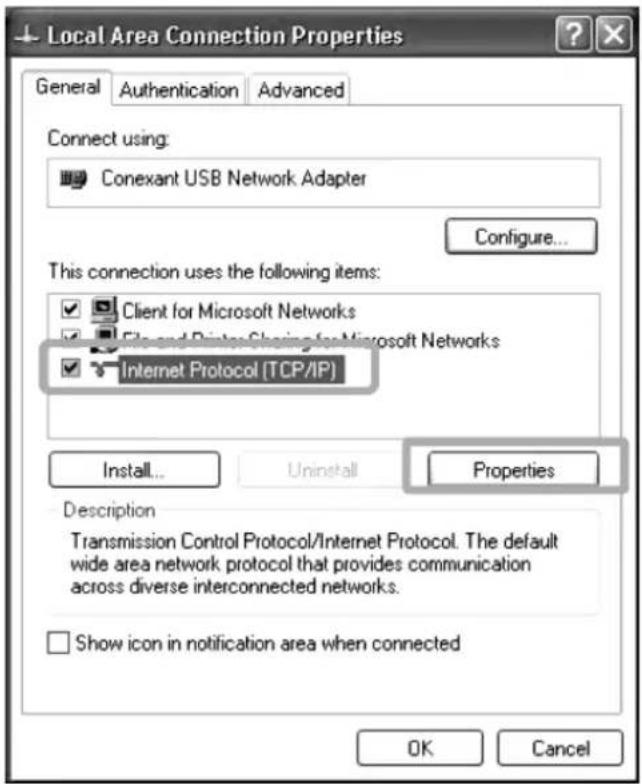
menüsünden Local Area Connection ikonuna sağ tıklayın ve Properties menusünü seçin.
kutucuğunda karşınıza çıkan listeden Internet Protocol (TCP/IP) 'yi işaretledikten sonra Properties butonuna tıklayın.
kutucuğundan, Obtain IP adress automatically seçeneğini ve Obtain DNS server address automatically seçeneğini t.klayın. (Şekil 4)
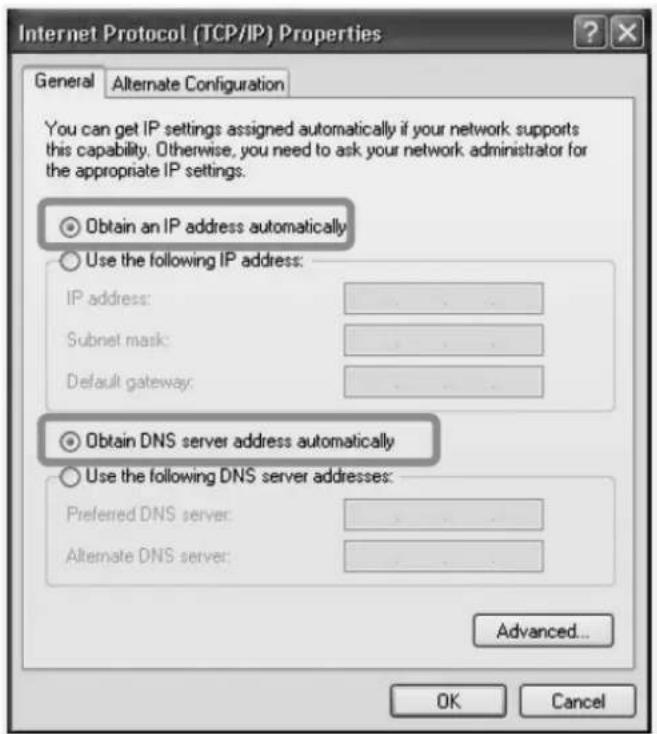
- butonuna iki kez tıklayarak değişiklikleri onaylayın ve Control Panel'i kapayın.
Windows 2000/NT
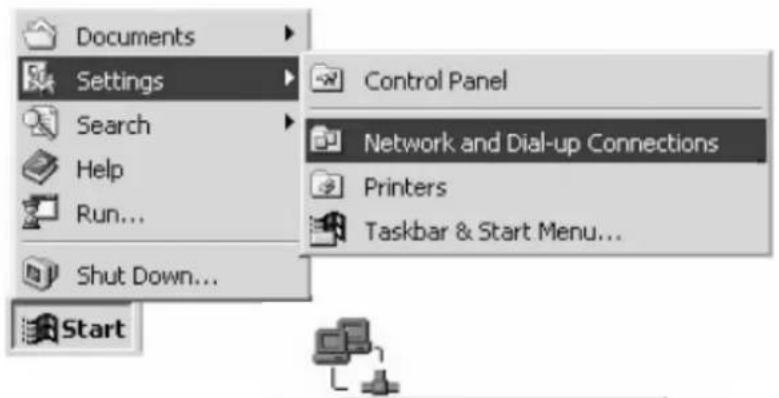
- Windows görev çubuğundan Start butonuna basın ve Settings→Network and Dial-up Connections seçeneğini seçin. (Şekil 1)
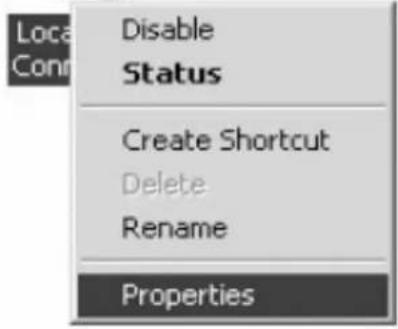
menüsünden Local Area Connection ikonunun üzerine gelerek sağ klikleyin ve Properties menüsünü seçin.
menüsündeki listeden Internet Protocol (TCP/IP) seçeneğini işaretleyin ve Properties butonuna tıklayın.
CE
-
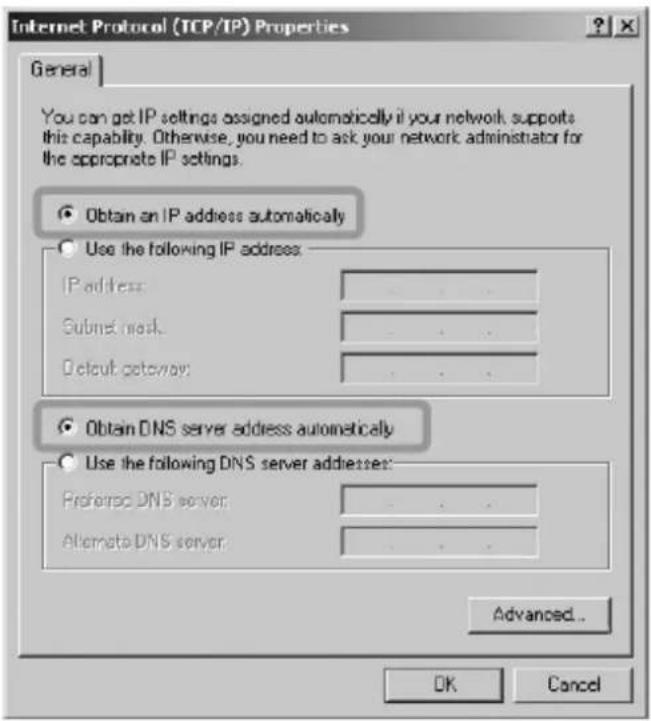
kutucuğundan "Obtain IP adress automatically" seçeneğini ve "Obtain DNS server address automatically" seçeneğini seçin. Daha sonra da Advanced butonuna tıklayarak TCP/IP ayarlarını kontrol edin. -
butonuna iki kez tıklayarak değişiklikleri onaylayın ve Control Panel'i kapayın.
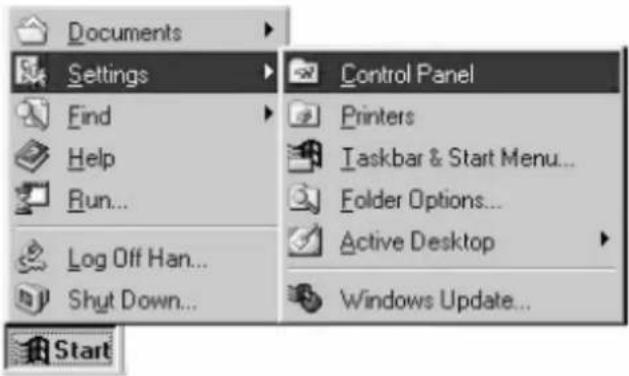
- Windows Görev çubuğundan Start butonuna basın ve Settings→Control Panel'i seçin.
-
Network ikonuna çift tıklayın.
-
menüsünden TCP/IP'yi seçin ve Properties 'i t.klayın.
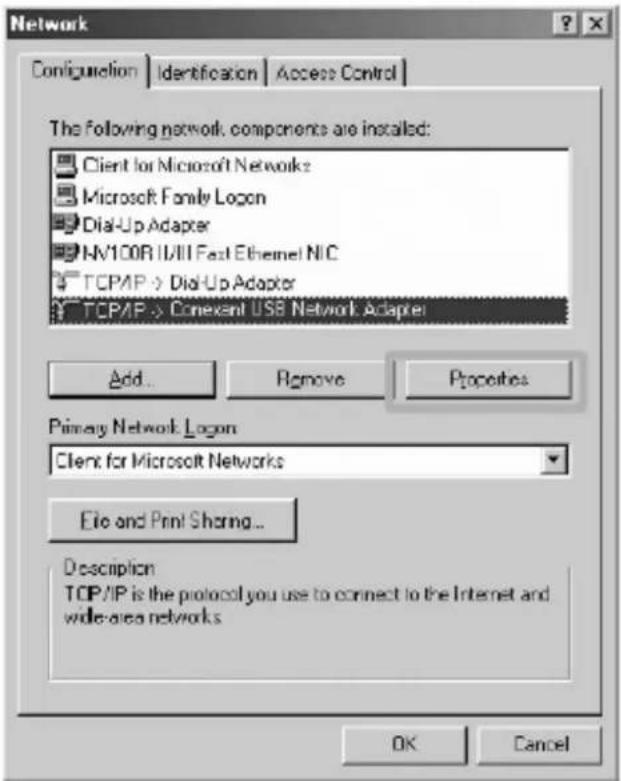
menüsünden [IP Address] menüsünden Obtain IP adress automatically seçeneğini seçin.
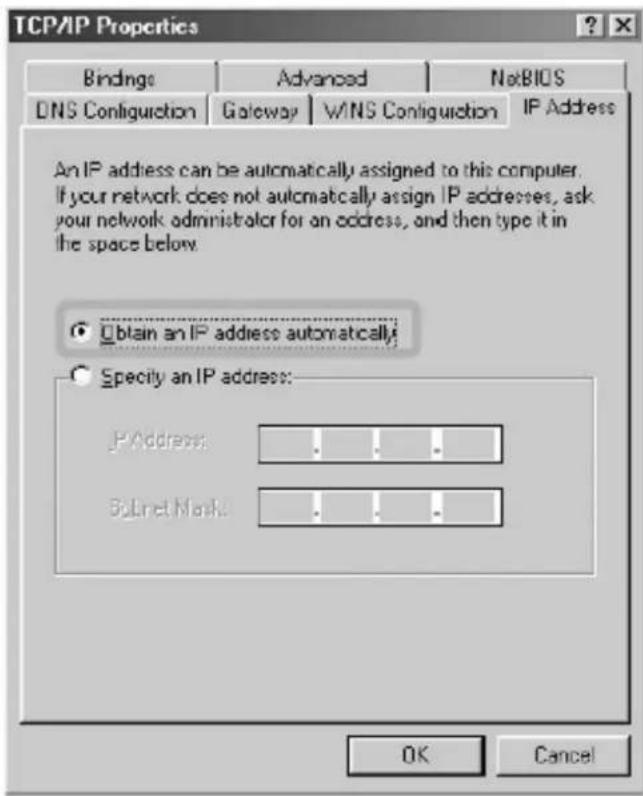
- [DNS Configuration] menüsünden Disable DNS seçeneğini seçin.
-
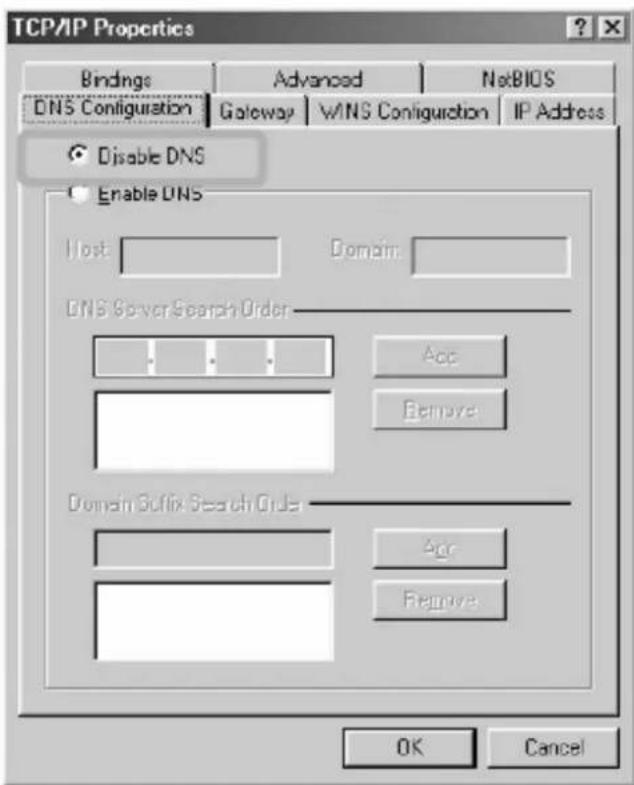
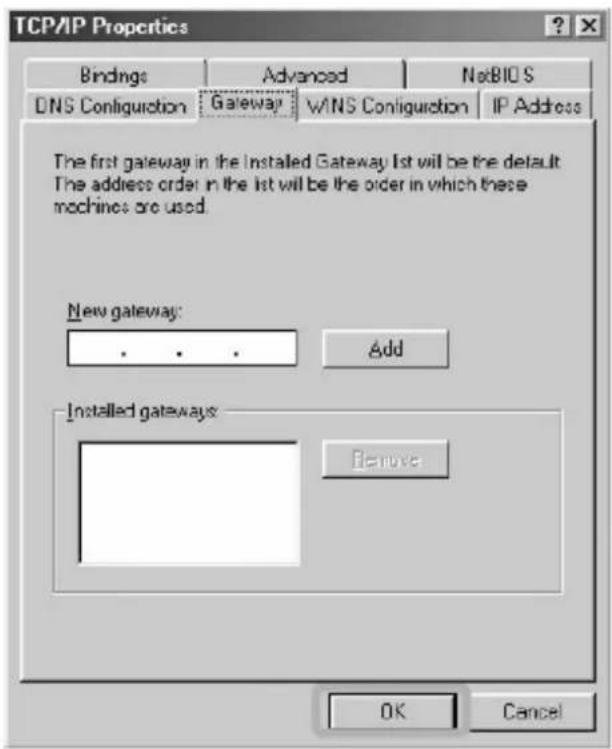
[Gateway] menüsünü seçiniz ve hiçbir gateway seçeneğinin işaretlenmediğinden emin olunuz. Eğer işaretlenmiş gateway varsa, [Remove] butonuna basarak kurulu gatewayleri silin. OK butonuna basın.
-
menüsünden OK butonuna basarak yapmış olduğunuz değişiklikleri kaydedin. Sistemi yeniden başlatman:z gerekecektir. Yes butonuna basın.
PROBLEM: İnternet bağlantıs: yok ve SYNC led'i sürekli yanıp sönüyor.
ÇÖZÜM: ADSL servis sağlayıcınız arayınız ve ADSL hattınızın aktif edildiğinden emin olunuz. (Not: Cihazınız açılırken SYNC Led'i bir dakika kadar yanıp sönecektir.)
PROBLEM: ADSL bağlantısı var, SYNC LED'i yanıyor fakat DATA LED'i yanm :yor.
ÇÖZÜM: İnternet servis sağlayıcınızın verdiği ayarların (PPPoA veya PPPoE gibi) doğru yapıldığını kontrol ediniz. Kullanıcı adınızı ve şifrenizin doğruluğundan emin olunuz(servis sağlayıcınıza danışın).
PROBLEM: RT-101'in şifresini unuttum veya yanlış configure ettim. Cihaza bağlantı kuramıyorum.
ÇÖZÜM: AirTies RT-101'in, sonradan yapılmış olan konfigürasyonunu silmeniz gereklidir. RT-101'i tekrar fabrika ayarlarına getirmek için cihaz çalışr vaziyetteyken arka panelde bulunan reset düğmesine kalem gibi sivri bir aletle en az 5 saniye bastırınız.
CE
7. Teknik Özellikler
| Model Numarası | RT-101 |
| Portlar | ADSL1 adet 10/100 Ethernet1 adet USB |
| Standartlar | ADSL:ITU G.992.1 Annex A ADSL2ITU G.992.2 ADSL2+ITU T1.413Dying GASP desteği |
| Eternet802.3 ve 802.3u | |
| InternetRFC 826 ARPRFC 791 IPRFC 792 ICMPRFC 768 UDPRFC 793 TCPRFC 783 TFTPRFC 1483 AAL5 EncapsulationRFC 1661 PPPRFC 1866 HTMLRFC 2068 HTTPRFC 2364 PPP over ATM | |
| ADSL özellikleri | RFC1483 Encapsulation (IP, Bridging and encapsulated routing)PPP over ATM (LLC &VC multiplexing) (RFC2364)Klasik IP (RFC1577)Trafik şekilleme (UBR, CBR)OAM F4/F5 desteğiPPP over Ethernet Client |
| Yönetim özellikleri | Web tabanlı yazlım güncellemeTürkçe Web tabanlı ayar yapmaGeçmiş bilgileri kaydıPing edilebilmeTelnet |
| Güvenlik özellikleri | Şifre korumalı yönetim ulaşım:Kullanıcı yetkilendirmesi PPP ile (PAP/CHAP)Firewall NAT NAPTVPN passthrough (IPSec-ESP Tunnel mode,L2TP,PPTP) |
| Yerel ağ özellikleri (LAN) | IEEE 802.1d (self-learning transparent Bridging)DHCP ServerDNS ProxyStatik Routing, RIPv1 and RIPv2 |
| Desteklenen uygulamalar | Netmeeting, ICQ, Real Player, QuickTime, DialPad,PC Anywhere, Telnet, SNTP, NNTP |
| Çevresel özellikler | 0°C ile 50°C sıcaklık aralığı%10 ile %90 nem aralığı |
| Boyutlar | 130 x 98 x 66 (mm)550 gram |
| Giriş gücü | 12 V DC, 1 A |
| Garanti Süresi | 3 yıl |
CE
8. Diğer Bilgiler
1. İthalatçı Firma Bilgileri:
AirTies Kablosuz İletişim Sanayi ve Dış Ticaret AŞ KOSGEB Teknoloji Geliştirme Merkezi İTÜ Ayazağa kampüsü, B blok, No:4 Maslak/İstanbul Türkiye
Tel : (212) 212 82 20
2. Bakım Onarım Hizmeti Veren Firma Bilgileri:
AirTies Kablosuz İletişim Sanayi ve Dış Ticaret AŞ KOSGEB Teknoloji Geliştirme Merkezi İTÜ Ayazağa kampüsü, B blok, No:4 Maslak/İstanbul Türkiye
Tel : (212) 212 82 20