
NV-GS60GC - กล้องวิดีโอ PANASONIC - คู่มือผู้ใช้ฟรี
ค้นหาคู่มืออุปกรณ์ฟรี NV-GS60GC PANASONIC ในรูปแบบ PDF.


| ประเภทสินค้า | กล้อง MiniDV |
| แบรนด์ | Panasonic |
| รุ่น | NV-GS60GC |
| ขนาด (กว้าง x สูง x ลึก) | 66 x 83 x 137 มม. |
| น้ำหนัก (ไม่รวมแบตเตอรี่) | 410 กรัม |
| แหล่งจ่ายไฟ | 7.2 V DC (แบตเตอรี่แบบชาร์จได้) |
| เซ็นเซอร์ภาพ | CCD ขนาด 1/6 นิ้ว |
| พิกเซลที่มีประสิทธิภาพ | ประมาณ 340,000 |
| ซูมออปติคอล | 24x |
| ซูมดิจิทัล | 800x |
| เลนส์ | เลนส์ Panasonic, F1.8 |
| จอ LCD | จอสีขนาด 2.5 นิ้ว (ประมาณ 113,000 พิกเซล) |
| ช่องมองภาพ | ช่องมองภาพอิเล็กทรอนิกส์สี (0.33 นิ้ว, ประมาณ 113,000 พิกเซล) |
| สื่อบันทึก | เทป MiniDV |
| ระบบบันทึกวิดีโอ | ดิจิทัล (โหมด SD) |
| ระบบบันทึกเสียง | 16 บิต (48 kHz) / 12 บิต (32 kHz) |
| สมดุลแสงขาว | อัตโนมัติ / ในร่ม / กลางแจ้ง / แมนนวล |
| แสงสว่างขั้นต่ำ | 1 ลักซ์ (โหมด Night View) |
| ขั้วต่อ | USB 2.0, AV (วิดีโอและเสียง), S-Video, DC In |
| อุปกรณ์เสริมที่ให้มา | อะแดปเตอร์ AC, แบตเตอรี่, รีโมทคอนโทรล, สาย AV, สาย USB, สายคล้องไหล่ |
| การดูแลและทำความสะอาด | ทำความสะอาดเลนส์ด้วยผ้าแห้งนุ่ม หลีกเลี่ยงการวางในที่แสงแดดจัดหรืออุณหภูมิสูง |
| ข้อควรระวังเพื่อความปลอดภัย | ห้ามถอดแยกชิ้นส่วน เก็บให้ห่างจากน้ำและความชื้น ใช้เฉพาะแบตเตอรี่และเครื่องชาร์จที่กำหนด |
| อะไหล่และการซ่อมแซม | มีแบตเตอรี่สำรอง, ที่ชาร์จ และรีโมทคอนโทรล การซ่อมแซมควรดำเนินการโดยช่างผู้ชำนาญ |
| ข้อมูลทั่วไป | กล้อง Panasonic NV-GS60GC MiniDV พร้อมซูมออปติคอล 24x และจอ LCD ขนาด 2.5 นิ้ว |
คำถามที่พบบ่อย - NV-GS60GC PANASONIC
คำถามของผู้ใช้เกี่ยวกับ NV-GS60GC PANASONIC
0 คำถาม เกี่ยวกับอุปกรณ์นี้ ตอบคำถามที่คุณรู้หรือถามของคุณเอง
ถามคำถามใหม่เกี่ยวกับอุปกรณ์นี้
ดาวน์โหลดคำแนะนำสำหรับ กล้องวิดีโอ ในรูปแบบ PDF ฟรี! ค้นหาคู่มือของคุณ NV-GS60GC - PANASONIC และนำอุปกรณ์อิเล็กทรอนิกส์ของคุณกลับมาใช้งาน ในหน้านี้มีเผยแพร่เอกสารทั้งหมดที่จำเป็นสำหรับการใช้งานอุปกรณ์ของคุณ NV-GS60GC ของแบรนด์ PANASONIC.
คู่มือผู้ใช้ NV-GS60GC PANASONIC
โปรดอ่านคู่มือให้ละเอียดก่อนใช้งาน
CERTIFIED USB
ข้อมูลเพื่อความปลอดภัยของคุณ
คำเตือน:
เพื่อลดความเสี่ยงของการเกิดไฟใหม่ไฟฟ้าช็อต หรือความเสียหายต่ออุปกรณ์
- อย่าให้อปกรณ์สัมผัสกับฝน ความชิ้น หยดน้ํา หรือ ละอองน้ํา และอย่านำภาชนะที่ใส่ของเหลว เช่น แจกัน วางไว้บนอปกรณ์
- ใช้เฉพาะอุปกรณ์ที่แนะนำเท่านั้น
- อย่านำฝากรอบ (หรือ事先ปิดต้านหลัง) ออก เพราะ ในส่วนเนื่อไม่ใช่บริเวณที่ผู้ใช้จะต้องใช้งาน โปรดนํา อุปกรณ์เข้ารับบริการจากช่างที่ได้รับการรับรอง
ข้อควรระวัง!
- อย่าติดตั้งหรือวางอุปกรณ์เนื้บนชั้นวางหนังสือ ตู้ที่ ติดตั้งการว หรือในสถานที่ที่มีพื้นที่จำกัด ตรวจสอบ ให้อุปกรณ์มีการระบายอากาศที่ดี เพื่อลดความเสี่ยง ของการเกิดไฟใหม่ หรืออันตรายจากไฟฟ้าช็อต เนื่องจากความร้อนสูง ให้ตรวจสอบว่ามีผ้าม่าน หรือวัวสดอื่น ๆ กิตขวางช่องระบายอากาศหรือไม่
- อย่านำกระดาษหนังสือพิมพ์ ผ้าปูโต๊ะ ผ้าม่าน และ สิ่งของลักษณะเดียวกันมาภีดขวางช่องระบายอากาศ ของอุปกรณ์
- อย่างวัตถุที่มีเปลวกไฟ เช่น เทียนไขที่จุดแล้ว ลง benอุปกรณ์
- ทำลายแบตเตอรีด้วยวิธีที่เป็นมิตรต่อสภาพแวดล้อม
เต้ารับจะต้องติดตั้งอยู่ใกล้กับอุปกรณ์และใช้งานง่าย ปลักและสายไฟของอุปกรณ์จะต้องพร้อมใช้งานเสมอ ในการตัดการเชื่อมต่อทั้งหมดระหว่างอุปกรณ์นี้กับ ระบบไฟ AC ให้ออดสายไฟจากเต้ารับ AC
รหัสผลิตภัณฑ์จะแสดงอยู่ด้านล่างของอุปกรณ์
■ โปรดอ่านคู่มือการใช้งานอย่างละเอียด และใช้กล้องวิตีโออย่างถูกต้อง
- การบาดเจ็บหรือความเสียหายต่ออุปกรณ์อันเป็น ผลจากการใช้งานที่นอกเหนือไปจากค่าอธิบาย ในดู่มือการใช้งานนี้ถือเป็นความรับผิดชอบของผู้ใช้ แต่เพียงผู้เดียว
การลองใช้งานกล้องวิตีโอ
ควรลองใช้งานกล้องวิตีโอก่อนการบันทึกเหตุการณ์สำคัญของคุณเป็นครั้งแรก และตรวจสอบดูว่าการบันทึกและการทํางานของอุปกรณ์เป็นปกติหรือไม่
ผู้ผลิตไม่รับผิดชอบต่อความเสียหายของคอนเทนต์ที่มี การบันทึก
นอกจากนี้ผู้ผลิตจะไม่รับผิดชอบต่อความเสียหายของการบันทึกอนเนื่องมาจากการใช้งานที่ไม่ถูกต้อง หรือข้อบทพร่อง congกล้องวิดีโอ อุปกรณ์เสริม หรือตลับเทป
โปรดศึกษากฏหมายลิขสิทธ์อย่างละเอียด
การบันทึกเทป แผ่นดิสก์ หรือวัสดุ่นใดที่ใช้พิมพ์หรือ เผยแพร่สําหรับวัตถุประสงค์ที่นอกเหนือจากการใช้งาน ส่วนบุคคลอาจเป็นการละเอเมิดต่อกฏหมายลิซสิทธิ แม้วจะเป็นการใช้งานส่วนบุคคลกิตาม แต่อาจมีการ ควบคุมการบันทึกเนื้อหาบางประเภท
- กล้องวิต์โอนี้ใช้เทคโนโลยีที่มีลิขสิทธิ์คุ้มครองและเป็นทรัพย์สนทางปัญญาที่จดสิทธิบัตรแล้วของประเทศไทยปุ่นและสหรัฐอเมริกาในการใช้เทคโนโลยีที่มีลิขสิทธิ์คุ้มครองนี้จะต้องได้รับการอนุญาตจาก Macrovision Company ห้ามมิให้เกอดชั้นส่วนเพื่อด่วนประกอบของอุปกรณ์หรือเปลี่ยนแปลง กล้องวิต์โอ
- ส่วนชื่อบริษัทและผลิตภัณฑ์อื่นๆ ในคู่มือใช้งานนี้เป็น เครื่องหมายการค้าหรือเครื่องหมายการค้าจดทะเบียน ของบริษัทเหล่านั้นตามลำดับ
หมายเลขหน้าสำหรับข้อมูลอ้างอิง
หมายเลขหน้าสำหรับข้อมูลอ้างอิงจะมีเครื่องหมายชีดอยู่ข้างๆ ตัวเลข เช่น: -00-
ลำดับของเมนูการทำงานจะแสดงด้วยเครื่องหมาย >> ที่อยู่ในคำอธิบาย
ใช้เฉพาะอุปกรณ์ที่แนะนำเท่านั้น
- อย่าใช้สาย AV อื่นนอกเหนือจากสายที่มา พร้อมอุปกรณ์
- เมื่อใช้สายที่แยกจำหน่าย โปรดตรวจสอบว่าสายที่ใช้มีความยาวไม่เกิน 3 เมตร
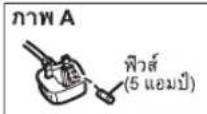
วิธีการเปลี่ยนฟิวส์
ตําแหน่งของฟิวส์จะแตกต่างกันไปตามประเภท ของปลักหลักของ AC (รูป A และ B) ตรวจสอบปลักหลักของ AC สามารถใช้งานได้ และปฏิบัติตามคําแนะนําข้างล่างนี้ ภาพประกอบอาจแตกต่างจากปลักหลักของ AC ที่ใช้งานจริง
1) ใช้ไขดวงหมุนเปิดฝากรอบฟิวส์


2)เปลี่ยนฟิวส์และปิดหรือเสียบฝากรอบเลนส์ กลับไปที่เดิม

-หากดุณพบสัญลักษณ์นี้-
ข้อมูลสำหรับการทั้งทำลายในประเทศไทย นอกเหนือจากสหภาพยุโรป

สัญลักษณ์นี้ใช้งานได้แล พาะในสหภาพ ยุโรปเท่านั้น หากคุณต้องการทิ่งทําลา ยผลิตภัณฑ์ โปรดติดต่อเจ้าหน้าที่ผู้รับ บผิดชอบ ในท้องถิ่นหรือตัวแทนจำ หน่ายเพื่อ สอบถามถึงวิธีการทิ่งทํา ลายที่เหมาะสม
สารบัญ
ข้อมูลเพื่อความปลอดภัยของคุณ 97
ก่อนการใช้งาน
อุปกรณ์เสริม.... 100
อุปกรณ์เสริมที่มีแยกจำหน่าย..... 100
การตรวจสอบและการจัดการส่วนประกอบ 100
การติดตั้งฝากรอบเลนส์ 102
สายรัต..... 102
อุปกรณ์จ่ายไฟ.... 103
เวลาในการชาร์จและเวลาที่สามารถบันทึกได้..... 104
การเปิดสวิตซ์กล้อง 104
การตั้งค่าวันและเวลา 105
การใช้หน้าจอ LCD 106
การใช้ช่องมองภาพ....106
Quick Start 107
การใส่/การนำเทปออก 108
การเลือกโหมด....109
วิธีการใช้จอยสติก 109
โหมดวิธีใช้..... 110
การเปลี่ยนภาษา.... 111
การใช้หน้าจอเมนู 111
การปรับหน้าจอ LCD/ช่องมองภาพ.... 112
โหมดบันทึก
ตรวจสอบก่อนการบันทึก 113
การบันทึกลงเทป 114
ตรวจสอบการบันทึก 115
ฟังก์ชันค้นหาดำแหน่งเทปว่าง 115
การบันทึกภาพนิ่งลงเทป (ถ่ายภาพ).... 116
ฟังก์ชั้นซุมเข้า/ออก.... 116
การบันทึกภาพตนเอง 117
ฟังก์ชันชดเชยการย้อนแสง 117
ฟังก์ชันการถ่ายภาพสีในที่มีด....118
โหมดผิวเนียน 118
ฟังก์ชั้นเพดอิน/เพดเอาต์ 119
ฟังก์ชันการตัดเสียงลม....119
การบันทึกภาพสำหรับที่วีจอกว้าง..... 119
ฟังก์ชันลดภาพสั่น 120
การบันทึกในเหตุการณ์ต่างๆ (โหมดภาพ)...... 120
การบันที่กสีตามธรรมชาติ (สมดุลแสงขาว) 121
การปรับโพกัสแบบ manual 122
การปรับความไวชัดเตอร์/รู้รับแสง.... 123
โหมดเล่น
การเล่นเทป 124
เล่นที่ละเพรม 125
การเล่นใน TV 125
โหมดแก้ไข
การคัดลอกลงเครื่องเล่น DVD หรือ VCR
(การอัดเสียงทับ)...... 126
การใช้สาย DV สำหรับบันทึก
(การอัดเสียงทับแบบติจิตอล)...... 127
การใช้กล้องวิตีโอเป็น WEBCAM
(Windows XP SP2).... 127
การใช้งานบนเครื่อง Macintosh 128
งบ
รายการเมน 130
เมนที่เกี่ยวกับการถ่ายภาพ 131
เมนที่เกี่ยวข้องกับการเล่น.... 132
เมนอื่นฯ 132
อื่น ๆ
สัญลักษณ์ 133
สัญลักษณ์การยืนยัน/เดือน.... 134
ฟังก์ชันที่ไม่สามารถใช้งานพร้อมกัน..... 135
ก่อนการส่งช่อม (ปัญหาและวิธีแก้ไข).... 135
ข้อระวังในการใช้งาน 138
คําอธิบายศัพท์ 141
ข้อมูลจำเพาะ
ข้อมูลจำเพาะ 143




ก่อนการใช้งาน
ก่อนการใช้งาน
อุปกรณ์เสริม
อุปกรณ์เสริมสำหรับผลิตภัณฑ์นี้มีตังต่อไปนี้

1) อะแต่ปเตอร์ AC, สายอินพุตเข้า DC, สายหลัก AC -103-
Ⓐ เขตการบริหารพิเศษอ่องกงและชาอุติอาระเบีย
⑧ พื้นที่อื่นนอกเหนือจากเขตการบริหารพิเศษ
ฮ่องกงและชาอติอาระเบีย
2) ชุดแบตเตอรี -103-
3) สาย AV -126-
4) อุปกรณ์ทำความสะอาดหัวอย่านวิตีโอติจิตอล -138-อุปกรณ์เสริมที่มีแยกจำหน่าย
1) อะแต็ปเตอร์ AC (VW-AD11E/EB)
2) ชุดแบตเตอร์ (ลิเรี่ยม/CGR-DU06/640 mAh)
3) ชุดแบตเตอรี่ (ลิเรียม/CGA-DU07/680 mAh)
4) ชุดแบตเตอร์ (ลิเรียม/CGA-DU12/1150 mAh)
5) ชุดแบตเตอร์ (ลิเรียม/CGA-DU14/1360 mAh)
6) ชุดแบตเตอร์ (ลิเรยม/CGA-DU21/2040 mAh)
7) เลนสัมุมกว้าง (VW-LW3007E)
8) เลนส์เทล (VW-LT3014E)
9) พิลเตอร์ ND (VW-LND30E)
10) ตัวป้องกัน MC (VW-LMC30E)
11) ชาตั้งกล้อง (VW-CT45E)
12) สาย DV (VW-CD1E)
- อุปกรณ์เสริมที่มีแยกจำหน่ายบางชนิด อาจไม่มี
จำหน่ายในบางประเทศ
การตรวจสอบและการจัดการส่วนประกอบ
กล้อง
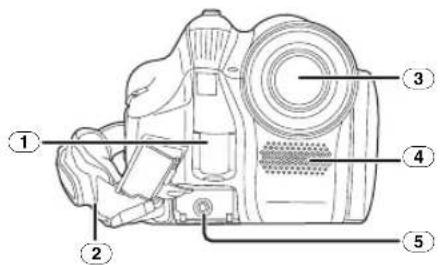
① ตัวตรวจจับสมดุลแสงขาว -122-
② สายรัต -102-
③ เสนส์
- ติดตั้งตัวป้องกัน MC (VW-LMC30E; อุปกรณ์เสริมที่มีแยกจำหน่าย), พิลเตอร์ ND (VW-LND30E; อุปกรณ์เสริมที่มีแยกจำหน่าย), เลนส์เหล (VW-LT3014E; อุปกรณ์เสริมที่มีแยกจำหน่าย) หรือเลนส์มุกว้าง (VW-LW3007E; อุปกรณ์เสริมที่มีแยกจำหน่าย) ไว้ข้างหน้าเลนส์ อย่าติดตั้งอุปกรณ์เสริมอื่นๆ (ยกเว้น事先ครอบเลนส์)
④ ไมโครไฟน (ในตัว, สเตอร์โอ) -117-, -119-
⑤ ช่องเสียบเอาต์พุตสำหรับ Audio-Video [A/V]
-126-
- ใช้สาย AV ที่มาพร้อมอุปกรณ์เท่านั้น มิเช่นนั้น
อาจไม่สามารถเล่นเสียงได้ตามปกติ
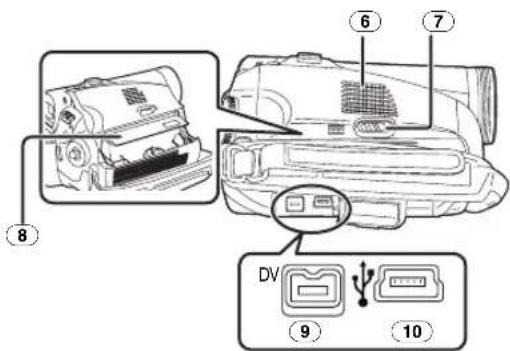
⑥ ลําโพง -124-
⑦ ปุ่มเลื่อนเพื่อเปิดเทป [OPEN/EJECT] -108-
⑧ ช่องใส่ตลับเทป -108-
⑨ ช่องเสียบ DV [DV] -126-, -127-
10 ช่องเสียบ USB [ง




11 ช่องมองภาพ -106-, -141-
เนื่องจากข้อジャกัดของเทคโนโลยีในการผลิต LCD จึงอาจทำให้มีจุดที่เป็นแสงจาหรือจุดมีดเล็กๆ ในหน้าจอของช่องมองภาพ อย่างไรก็ตาม นี่ไม่ใช่ ข้อบทพร่องของการทำงานและไม่ส่งผลกระทบ ต่อภาพที่บันทึก
12 ช่องเสียบแบตเตอรี -103-
⑬ ตัวปลดล็อคแบตเตอรี
[BATTERY RELEASE] -103-
14 ช่องเสียบอินพุต DC [DC/C.C.IN] -103-
15 สวิตซ์เปิดปิด [OFF/ON] -104-
16 ไฟแสดงสถานะ -104-
17 ปุ่มเมนู [MENU] -III-
18 จอยสติก -109-
19 ตัวหมุนเปลี่ยนโหมด -109-
20 ปุ่มเริ่ม/หยุดทำงาน -114-

21 หน้าจอ LCD -106-, -141-
เนื่องจากข้อจํากัดของเทคโนโลยีในการผลิต LCD ซึ่งอาจทำให้มีจุดที่เป็นแสงจ้าหรืออุดมีดเล็กๆ ในหน้าจอ LCD อย่างไรก็ตาม นี้ไม่ใช่ข้อบทพร่อง ของการทำงานและไม่ส่งผลกระทบต่อภาพที่บันทึก
22 ที่เปิดหน้างอ LCD [OPEN] -106-
23 ปุ่มรีเซ็ด [RESET] -134-, -137-
24 สวิตช์เลือกโหมด
[AUTO/MANUAL/FOCUS] -113-, -120-, -123-

25 ฝาปิด ช่องใส่ตลับเทป -108-
26 ปัมซุม [W/T] -116-
ปัมปรับระดับเสียง [-VOLUME+] -124-
27 ปัมถ่ายภาพ [◎] -116-
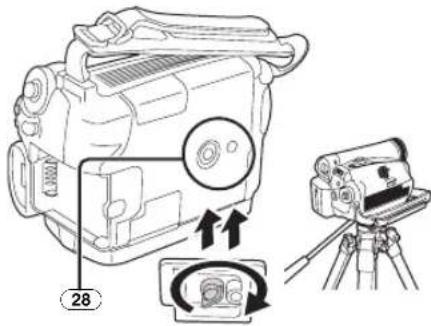
28 ที่ยืดขาดตั้งกล้อง เป็นช่องสำหรับยืดกล้องไว้กับขาดตั้งกล้องที่เป็น อุปกรณ์เสริมที่มีแทรกจําหน่าย/VW-CT45E (โปรดอ่าน. คู่มือการใช้งานอย่างละเอียดสำหรับวิธีการยืดขาดตั้งกล้อง ตัดกับตัวกล้อง)

- สดสายรัต (อุปกรณ์เสริมที่มีแยกจำหน่าย) ผ่านตัวยืด ① และดึงมาถึงตรงปลาย ② เพื่อไม่ให้เลื่อนหลุด ดึงสาย ตรงนี้ออกมา ③ อย่างน้อย 2 ชม.
- สดปลายสายอีกต้านหนึ่งด้วยวิธีเดี่ยวกัน




ก่อนการใช้งาน
การติดตั้งฝากรอบเลนส์
ใส่ฝากรอบเลนส์เพื่อป้องกันผิวหน้าของเลนส์
1 ฝ่าครอบเลนส์และสายร้อยฝ่าครอบเลนส์จะมีให้ม้า พร้อมกับสายรัด สอดปลายสายร้อยฝ่าครอบเลนส์ ผ่านห่วงยืดของฝ่าครอบเลนส์ จากนั้นสอด ฝ่าครอบเลนส์ผ่านห่วงที่ร้อยไว้แล้วดึงให้แน่น
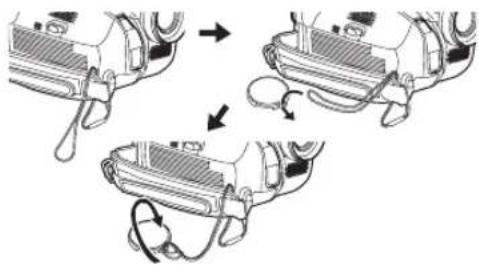
- เมื่อไม่ได้ใช้ผ่าครอบเลนส์ให้สายร้อยผ่าครอบเลนส์ เก็บไว้ตามทิศทางของลูกศร ①
- เมื่อไม่มีการบันทึกภาพ ให้ปิดฝากรอบเลนส์ไว้เสมอ เพื่อป้องกันเลนส์ ②

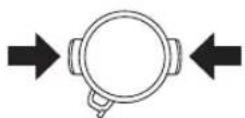
- เมื่อต้องการถอดฬาครอบเลนส์ออก ให้บีบลูกบิด เพื่อปลดล้อค
สายรัด
ปรับความยาวของสายรัดเพื่อให้พอดีกับมือของคุณ 1 ปรับความยาว

①ร้อยสายรัด
② ปรับความยาว
③ ยิดสายรัดให้แน่น



ผลิตภัณฑ์ที่ช้อไปยังไม่มีการชาร์จะตเตอรี่
โปรดซาร์จแบตเตอรี่ก่อนการใช้งาน
-เวลาในการชาร์จะแบตเตอรี (-104-)
- เราขอแนะนำให้ใช้แบตเตอรีของ Panasonic (-100-)
- หากคุณใช้แบตเตอร์อื่น เราชจะไม่รับประกันคุณภาพของผลิตภัณฑ์นี้
- หากเสียบสาย DC อินพุต เข้ากับอะแต่ปเตอร์ AC จะทำให้ชาร์จะแบตเตอร์ไม่ได้ hoạtดสาย DC อินพุต ออกจากอะแต่ปเตอร์ AC
1 เลียบสายหลัก AC เข้ากับอะแต่ปเตอร์ AC และเต้ารับหลักของ AC
2 วางแผนเตอร์ลงในช่องใส่แบตเตอร์ตามแนว เครื่องหมาย และเสียบปลักให้นแน่น

ไฟดับ: ชาวรัจเสร็จเรียบร้อย
ไฟกะพริบ: แบตเตอร์คายประจเกินขนาด (การคายประจุเกินขนาด) สักครูหนึ่ง หลอดไฟจะสว่างและสามารถชาร์จีได้ตามปกติ เมื่ออุณหภูมิของแบตเตอร์สูงหรือต่ําเกินไป ไฟ [CHARGE] จะกะพริบ และทำให้วลา ในการชาร์จนานนี้นกว่าปกติ
การเชื่อมต่อไปยังเต้ารับ AC
อุปกรณ์จะอยู่ใน limตสแตนด์บายเมื่อเชื่อมต่อกับ อะแต็ปเตอร์ AC วงจรหลักจะ “ทํางาน” เสมอตราบเท่าที่ เสียบอะแต็ปเตอร์ AC เข้ากับเต้ารับไฟฟ้า

1 เสียบสายหลัก AC เข้ากับอะแต่ปเตอร์ AC และเต้ารับ AC
2 เสียบสาย DC อินพุต เข้ากับอะแต็ปเตอร์ AC
3เสียบสาย DC อินพุตเข้ากับอุปกรณ์นี้
- ปลักที่เชื่อมต่อกับสายหลัก AC ไม่ได้เสียบเข้าไปยัง เต้ารับของอะแต็ปเตอร์ AC ทั้งหมดดังที่แสดงใน ① จะเห็นว่ามีช่องว่างอยู่
- ห้ามใช้สายไฟนี้กับอุปกรณ์อื่นเนื่องจากสายไฟนี้ออกแบบมาสำหรับกล้องวิตีโอโดยเฉพาะ และอย่าใช้สายไฟของอุปกรณ์อื่นกับกล้องวิตีโอเนี้
การติดตั้งแบตเตอรี
วางแผนเตอร์ลงในช่องเสียบแบตเตอรี และเลื่อนเข้าไปจน ได้ยินเสียงคลิก

ขณะเลื่อนตัวปลดล้อค [BATTERY RELEASE] ให้เลื่อน แบตเตอร์ เพื่อกอดออก
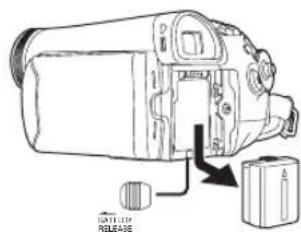
- กือแบตเตอร์ไว้เพื่อไม่ให้ตกลงพื้น
- ก่อนการถอดแบตเตอรืออกให้ปรับสวิตซ์ [OFF/ON] ไปที่ [OFF]
ข้อควรระวัง
หากเปลี่ยนแบตเตอร์ไม่ถุกวิธี อาจเกิดยันตราย จากการระเบิดได้ ให้เปลี่ยนด้วยแบตเตอร์ ประเภทเดียวกันหรือเทียบเท่าตามคําแนะนํา โดยผู้ผลิตอุปกรณ์เท่านั้น กําจัดแบตเตอร์ ที่ใช้แล้วตามคําแนะนําของผู้ผลิต
ก่อนการใช้งาน
เวลาในการซาร์จและเวลาที่สามารถบันทึกได้
เวลาที่แสดงในตารางข้างล่างนี้ใช้มืออุณหภูมิอยู่ที่ 25 ℃ และความชั้นอยู่ที่ 60% แต่นเป็นเพียงแต่ตัวอย่างเท่านั้น หากอุณหภูมิสูงหรือต่ํากว่า 25 ℃ จะทำให้เวลาในการชาร์จนานขนั้น
| แบตเตอร์ที่มาพร้อมเครื่อง/CGR-DU06(7.2 V/640 mAh) | A | 1 h 40 min |
| B | 1 h 50 min(1 h 25 min) | |
| C | 55 min(45 min) | |
| CGA-DU12(7.2 V/1150 mAh) | A | 2 h 25 min |
| B | 3 h 15 min(2 h 40 min) | |
| C | 1 h 40 min(1 h 20 min) | |
| CGA-DU14(7.2 V/1360 mAh) | A | 2 h 45 min |
| B | 3 h 50 min(3 h) | |
| C | 1 h 55 min(1 h 30 min) | |
| CGA-DU21(7.2 V/2040 mAh) | A | 3 h 55 min |
| B | 5 h 45 min(4 h 30 min) | |
| C | 2 h 55 min(2 h 15 min) | |
| CGA-DU07(7.2 V/680 mAh) | A | 1 h 30 min |
| B | 1 h 55 min(1 h 30 min) | |
| C | 1 h(45 min) |
Ⓐ เวลาในการชาร์จ
⑧ เวลาสงสุดในการบันทึกต่อเนื่อง
©เวลาในการบันทึกเป็นช่วงๆ
(เวลาในการบันทึกเป็นช่วงๆ คือ เวลาที่เริ่มและหยุดการบันทึกช้าหลายๆ ครั้ง)
“1 h 40 min”หมายถึง 1 ชั่วโมง 40 นาที
-
แบบตเตอรี CGR-DU06 ที่มาพร้อมอุปกรณ์
-เวลาที่แสดงในตารางคือเวลาโดยประมาณ เวลาหมายถึงเวลาที่สามารถบันทึกได้เมื่อใช้ช่องมองภาพ เวลาใน วงศ์เล็บหมายถึงเวลาที่สามารถบันทึกได้เมื่อใช้หน้าจอ LCD -
走าขอแนะนําชุดแบตเตอรี CGA-DU12, CGA-DU14 และ CGA-DU21 สำหรับการบันทึกเป็นเวลานาน (2 ชั่วโมง ชึ้นไปสำหรับการบันทึกแบบต่อเนื่องและ 1 ชั่วโมงขึ้นไปสำหรับการบันทึกเป็นช่วงๆ)
-เวลาที่สามารถบันทึกได้จะสั้นลงในกรณีดังต่อไปนี้:
- เมื่อคุณใช้ช่องมองภาพและหน้าจอ LCD ในเวลา เดี่ยวกัน ขณะที่หมุนหน้าจอ LCD ไปช้างหน้า เพื่อบันทึกภาพยนตนเอง จลฯ
- แบตเตอร์จะร้อนขึ้นหลังจากการใช้งานหรือการซาร์จากจากนี้ตัวเครื่องหลักของกล้อง วิตีโอที่กำลังใช้งาน จะร้อนขึ้นด้วย นี่เป็นเรื่องปกติ
- และ如果你ใช้งานของแบตเตอร์จะลดลงด้วย โดยหน้าใจจะเปลี่ยนต้นี้: → → → หากแบตเตอร์ คายประจุไฟ ( ) จะกะพริบขึ้น
การเปิดสวิตซ์กล้อง
เมื่อเปิดกล้องในขณะที่ยังคงปิด事先ครอบเลนส์อยู่ การปรับสมดุลแสงชาวโดยอัตโนมัติอาจทำงานไม่ถูกต้อง โปรดเปิดกล้องหลังจากเปิด事先ครอบเลนส์แล้ว
วิธีการเปิดสวิตซ์
1 ขณะที่กดปุ่ม ① ให้ปรับสวิตช์ [OFF/ON] ไปที่ [ON]

- ไฟแสดงสถานจะเป็นสีแดงและ สวิตซ์จะเปิดใช้งานได้
- ในโหมดบันที่กลงเทป หากปรับสวัตซ์ [OFF/ON] ไปที่ [ON] ในขณะที่หน้าจอ LCD ปิดและช่องมองภาพหดกลับเข้าไป สวัตซ์จะปิดการทำงาน
วิธีการปิดสวิตซ์
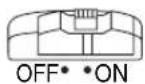
1 ขณะที่กดปุ่ม ① ให้ปรับสวิตซ์ [OFF/ON] ไปที่ [OFF]
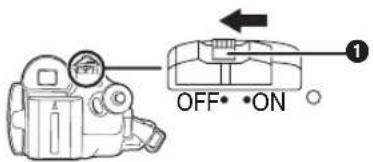
- ปรับสวิตซ์ [OFF/ON] ไปที่ [OFF] เมื่อไม่ใช้งานกล้อง
- ไฟแสดงสถานจะตับลงเมื่อปิดสวิตช์
ก่อนการใช้งาน
■ วิธีการเปิดและปิดหน้าจอ LCD/ช่องมองภาพ ขณะเปิดสวัตซ์ไว้ที่ [ON] จะสามารถเปิดและปิดเครื่องได้ โดยใช้อ LCD หรือช่องมองภาพ ขณะอุปกรณ์อยู่ใน หมดบันทึกเทบ
1 เปิดหน้างอ LCD ออกมาหรือขยายช่องผองภาพ ให้ใหญ่ขึ้นเพื่อใช้งาน (-106-)
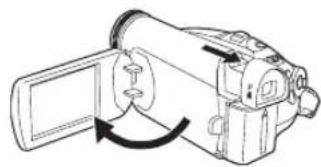
- หน้าจอ LCD หรือช่องมองภาพจะเริ่มทำงาน
2 ปิดหน้าจอ LCD หรือหดช่องมองภาพกลับเข้าไป

- สวิตซ์จะไม่ปิด ยกเว้นในกรณีที่หน้างอ LCD ปิด และช่องมองภาพหดกลับเข้าไป
- ไฟแสดงสถานะจะดับลงโดยอัตโนมัติเมื่อปิดสวิตซ์ (หากตั้งค่า quick start ไว้ที่ [เปิด] (-107-) เครื่อง จะไปยังหมดแดนต์บายการ quick start และ ไฟแสดงสถานะจะเป็นสีเซียว)
- สวัตซ์จะไม่ปิด แม้ว่าหน้าจอ LCD จะปิดและช่อง มองภาพจะหดกลับเข้าไปขณะที่กำลังบันที่กลางเทป
3 เปิดหน้าจอ LCD หรือขยายช่องผองภาพเพื่อเปิด สวัตซ์ใช้งานกล้องวิดีโออีกครั้งหนึ่ง

- ไฟแสดงสถานะจะสว่างขึ้นและสวิตซ์จะเปิดใช้งานได้
การตั้งค่าวันและเวลา
เมื่อเปิดกล้องวิตีโอเป็นครั้งแรก [SET DATE AND TIME] จะปรากฏขึ้น


- เลือก [YES] และกดตรงกลางจอยสติกทำตามขั้นตอนที่ 2 และ 3 ข้างล่างเพื่อตั้งค่าวัน/เวลา
หากหน้าจอแสดงวัน/เวลาที่ไม่ถูกต้อง โปรดปรับให้ ถูกต้อง
-ตั้งค่าไปยังโหมดบันทึกลงเทป
1 ตั้งค่า [พื้นฐาน] >> [ตั้งนาพิกา] >> [ใช่] (-111-)

2 เลือนจอยสดิกไปทางช้ายหรือขวาเพื่อเลือก รายการที่ต้องกรูตรั้งค่า จากนั้นเลือนจอยสติก ขึ้นหรือลงเพื่อต้นค่าที่ต้องการ
-ปีจะเปลี่ยนไปดังนี้:
2000, 2001, ..., 2089, 2000,
- นาพิกาจะแสดงเวลาแบบ 24 ชั่วโมง
3 กดจอยสดิ์กเพื่อกำหนดการตั้งค่า
-ฟังก์ชันของนาพิกาจะเริ่มที่ [00] วินาที
■เกี่ยวกับวัน/เวลา
- ฟังกัชันของวันและเวลาจะทำงาน โดยแบตเตอรี่ ลิเชียมที่ติดตั้งในตัวเครื่อง
- ตรวจสอบเวลาก่อนการบันทึกเนื่องจากนาพิกาที่ติดตั้งในเครื่องอาจตั้งไว้ไม่ตรง
■ การซาร์จะแบตเตอร์ลิเรียมที่ติดตั้งในเครื่อง
- หาก [諒] หรือ [-] ปรากฏขึ้น เมื่อเปิดกล้อง หมายถึง พลังงานของแบตเตอร์ลิเรยมใกล้จะหมด ให้ปฏิบัติตาม ขั้นตอนข้างล่างนี้เพื่อชาร์จะแบตเตอร์ เมื่อเปิดสวิตช์ เป็นครั้งแรก หลังจากการชาร์จ [ตั้งวันที่และเวลา] จะปรากฏขึ้น ให้เลือก [ใช่] แล้วตั้งค่าวันที่และเวลา ให้เชื่อมต่ออะแต่ปเตอร์ AC เซ้ากับกล้อง หรือเสียบ แบตเตอร์เข้าไปในกล้อง เพื่อชาร์จะแบตเตอร์ใหม่ จากนั้น ให้ที่กล้องไว้ประมาณ 24 ชั่วโมง เพื่อให้นแบตเตอร์ สามารถควบคุมการทํางานของวันที่และเวลาได้อก ประมาณ 6 เดื่อน (แม้ว่าจะปรับสวิตช์ [OFF/ON]ไว้ที่ [OFF] แต่แบตเตอร์จะยังคงชาร์จอญ)


ก่อนการใช้งาน
การใช้หน้าจอ LCD
คุณสามารถบันที่กรูปภาพ ขณะที่กำลังดูในหน้างอ LCD ที่ เปิดอยู่
1 ว่างนิ่วบริเวณที่เปิดหน้าจอ LCD และดึงหน้าจอ LCD ออกมาในทิศทางตามลูกศร

- สามารถเปิดได้กว้างถึง 90°
2 ปรับมุมของหน้าจอ LCD ตามที่ต้องการ

- หน้าจอสามารถหมุนได้ถึง 180° ① เทียบกับเลนส์ หรือ 90° ② เทียบกับช่องมองภาพ
- ระดับความสว่างและสีของหน้าจอ LCD จะสามารถ ปรับได้จากเมนู
- หากใช้แรงดันเพื่อเปิดหรือหมุนกล้อง อาจทำให้กล้อง เสียหายหรือใช้งานไม่ได้
- หากหมุนหน้าจอ LCD ทำมุมกับเสนส์ 180° และช่อง มองภาพขยายออก (เมื่อมีการบันทึกภาพตนเอง) หน้าจอ LCD และช่องมองภาพจะมีไฟสว่างพร้อมกัน
การใช้ช่องมองภาพ
การขยายช่องมองภาพ
1 ดึงช่องมองภาพออก ขยายโดยการบีบลกบิต สำหรับขยาย

- ช่องมองภาพจะเปิดทำงาน (หากหน้าจอ LCD เปิดอยู่ ช่องมองภาพจะเปิดการทำงาน)
■ การปรับช่องมองภาพ
1 การปรับโพกัสโดยการเลื่อนลูกบิตปรับการมองภาพ

- คุณสามารถปรับความสว่างของช่องมองภาพจากเมน
ก่อนการใช้งาน
Quick Start
ขณะที่โหมด quick start เปิดอยู่ แบตเตอรี่ยังคงจ่ายไฟ เข้าเครื่อง
แม้ว่าหน้าจอ LCD และช่องมองภาพจะปิดอยู่ กล้องวิตีโอจะอยู่ในโหมดการบันทึก/หยุดชั่วคราวภายใน เวลาประมาณ 1.7 วินาทีภายหลังหน้าจอ LCD หรือ ช่องมองภาพเปิดใช้งาน
- ในโหมด quick start จะใช้ไฟประมาณครึ่งหนึ่งของการหยุดบันทึกชั่วควาว การใช้โหมด quick start จะช่วยลด เวลาการบันทึก/เล่นจากการใช้แบตเตอรี่
- สามารถเปิดใช้งานได้เฉพาะในกรณีต่อไปนี้
- ขณะใช้แบตเตอรี เมื่อมีการใส่เทปขณะตั้งค่าไว้มีที่โหมดบันที่กลางเทป - ขณะใช้อะแคปเตอร์ AC Quick Start สามารถใช้การได้แม่จะไม่ใส่เทป
- ตั้งค่าไปยังโหมดบันทึกลงเทป
1 ตั้งค่า [ตั้งค่า] >> [Quick start] >> [เปิด] (-111-)
2 ขณะที่สวิตช์ [OFF/ON] ยังอยู่ที่ [ON]
ให้ปิดหน้างอ LCD และหดช่องมองภาพกลับเข้าไป

- ไฟแสดงสถานจะเป็นสีเขียว และเครื่องจะเข้าสู่ โหมดแดนด์บาย quick start
- กล้องวิดีโอจะไม่เข้าสู่โหลดแดนต์บาย quick start หากไม่ปิดหน้าจอ LCD และไม่หดช่องมองภาพ กลับเข้าไป
3 เปิดหน้าจอ LCD หรือขยายช่องผองภาพ
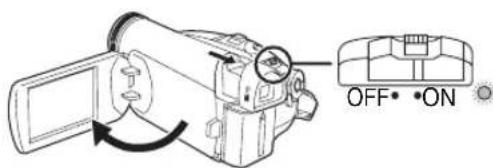
- ไฟแสดงสถานจะเป็นสีแดงและ กล้องจะเข้าสู่โหมด หยุดการบันทึกชั่วคราวประมาณ 1.7 วินาที่ภายหลัง เปิดสวิตธ์
■ การยกเลิก Holmes Quick Start
1 ตั้งค่า [ตั้งค่า] >> [Quick start] >> ปิด (-III-)
- หากปรับสวิตช์ [OFF/ON] ไปที่ [OFF] ขณะที่เครื่องอยู่ใน โหมดสแดนค์บาย quick start สวิตช์จะปิดการทำงาน
- หากยังคงอยู่ในโหมดสแดนด์บายต่อไปอีกประมาณ 30 นาที่ไฟแสดงสถานจะตับและกล้องจะปิด การใช้งานอย่างสมบูรณ์
- ในกรณีต่อไปนี้ Quick Start จะถูกยกเลิกและกล้องจะปิดลง
- เมื่อเลื่อนตัวหมุนเปลี่ยนโหมด
- เมื่อกอดแบตเตอร์หรืออะแคปเตอร์ AC
-
เมื่อกอดเทปออกขณะใช้แบตเตอรี่ในโหมดบันทึก ลงเทป
-
เมื่อกล้องในอยู่ในโหมด quick start ที่มีการปรับสมดุลแสงขาวแบบอัตโนมัติ อาจใช้วลาสักครูในการปรับสมดุลแสงขาว หากภาพที่กําลังบันทึกอยู่มีแหล่ง กําเนิดแสงแตกต่างจากภาพที่บันทึกไว้ล่าสุด (อย่างไร ก็ตามหากใช้ฟังก์ชั้นภาพกลางคืนสี การปรับสมดุล แสงขาวของภาพที่บันทึกไว้ล่าสุดจะยังคงอยู่)
- หากเปิดสวิตช์ขณะที่เครื่องอยู่ในโหมดสแดนด์บาย quick start ทำลังขยายจะเป็น 5× และขนาดของรูปภาพจะแตกต่างจากขนาดก่อนที่จะเข้าสู่โหมดสแดนด์บาย quick start
- หากดังค่า [ประหยัดไฟ] (-131-) ไปที่ [5 นาที] เครื่องจะเข้าสูโหมดสแดนต์บาย quick start โดยอัตโนมัติให้ปรับสวิตช์ [OFF/ON] ไปที่ [OFF], และ [ON] อ็กครั้งหนึ่ง จากนี้นให้เปิดหน้าจอ LCD หรือหตช่องมองภาพกลับเข้าไป แล้วให้เปิดหน้าจอ LCD หรือขยายช่องมองภาพอ็กครั้งหนึ่ง
ก่อนการใช้งาน
การใส่/การนำเทปออก
1 เสียบอะแต่ปเตอร์ AC หรือแบตเตอรีแล้วเปิดสวิตซ์
2 เลือนปุ่ม [OPEN/EJECT] และเปิดช่องใส่เทป
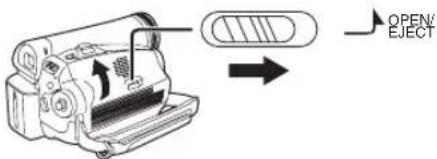
- เมื่อฝาปิดเปิดกว้างเต็มที่ ช่องใส่ตลับเทปจะดัน ออกมา
3 หลังจากช่องใส่ตลับเทปเปิดออก ให้ใส่/นำเทปออก
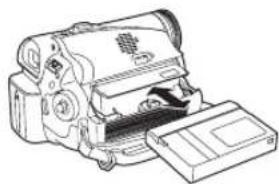
- ขณะที่กำลังใส่เทบ ให้ปฏิบัติตามที่แสดงในรูปและ ใส่เทปลงไปจนสุด
- ในการนำเทปออก ให้ดึงตลับเทปอกมาตรงฯ
4 กดเครื่องหมาย [PUSH] ① เพื่อปิดช่องใส่ตลับเทป
- ช่องใส่ตลับเทปจะกลับไปอยู่ดำเนําแหน่งเดิม

ข้อควรระวัง:
ระวังอย่าไห้น้ําเข้าไปติดในช่องขณะที่กำลังปิดช่องใส่ ตลับเทบ
5 เมื่อช่องใส่ตลับเทปกลับเข้าไปอยู่ในดำเนําแหน่งเดิม แล้วจึงปิดช่องใส่ตลับเทブด้วยการกดที่เครื่องหมาย ②
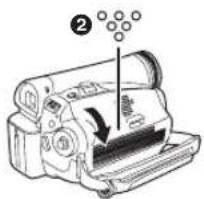
- ขณะที่กำลังใส่เทปที่มีการบันทึกไว้แล้ว ให้ใช้ฟังก์ชัน ดันหา Tanzaniaแห่งเทปว่างเพื่อค้นหา Tanzaniaแห่งที่ต้องการ บันทึกต่อ หากคุณบันทึกทับเทปที่มีการบันทึกแล้ว ให้ค้นหา Tanzaniaแห่งที่ต้องการบันทึกต่อ
- ปิดช่องใส่ตลับเทปไหัสสนิท
- เมื่อปิดช่องใส่เทป อย่าให้มีสิ่งใด เช่น สายติดอยู่ใน事先ปิด
- หลังจากใช้งาน ให้กรอเทปกลับจนหมด แล้วนำเทปออกไปเก็บไว้ในกล่องใส่เทบโดยวางตั้งขึ้น (-140-)
- หากไฟสถานะหยดน้ำไม่แสดงในหน้าจอ LCD และ/หรือ ช่องมองภาพ และถ้าคุณสังเกตเห็นหยดน้ำอยู่บนเลนส์ หรือตัวกล้อง อย่าเปิดช่องใส่เทป มิฉะนั้นจะเกิดหยดน้ำ ที่หัวอ่านหรือตลับเทป (-138-)
■เมื่อช่องใส่ตลับเทปไม่ต้นออกมา
- ให้ปิดช่องใส่เทบให้สนิท และจากนั้นให้เปิดช่องใส่เทบให้ว่างที่สุดอีกครั้ง
- ตรวจสอบว่าแบตเตอร์หมดหรือไม่
- ตรวจสอบว่าตัวยืดบริเวณฝาปิดช่องใส่ตลับเทปได้ร้อยเข้ากับสายรัดดังที่แสดงข้างล่างหรือไม่ หากเรียบร้อยแล้วให้ตรวจสอบว่าสายรัดไม่ขวางฝาปิดขณะที่กำลังเปิด

■ เมื่อช่องใส่ตลับเทบไม่กลับไปอยู่ในดำเน้ไขปกติ
- ปรับสวิตซ์ [OFF/ON] ไปที่ [OFF] จากนั้นไปที่ [ON] อีกครั้งหนึ่ง
- ตรวจสอบว่าแบตเตอร์หมดหรือไม่
การป้องกันการลบโดยไม่ตั้งใจ
หากปุ่มเลื่อนบ้องกันการลบ ① เทปเปิดอยู่ (ปุ่มเลื่อนอยู่ที่ [SAVE]) จะทำให้บันทึกเทபไม่ได้ ขณะที่กำลังบันทึกเทப ให้ปิดปุ่มเลื่อนบ้องกันการลบเทபโดยไม่ตั้งใจ (เลื่อนไป ที่ปุ่มลูกศร [REC])

ก่อนการใช้งาน
การเลือก Holmes
หมนตัวหมุนเปลี่ยนโหมดเพื่อเลือกโหมดที่ต้องการ
1 หมุนตัวหมุนเปลี่ยนโหมด
- ตั้งค่าโหมดที่ต้องการไปที่ ①

ใช้ใหมตนี้เมื่อมีการบันทึกภาพลงเทป

:โหมดเล่นจากเทป
ใช้ใหมตนี้เพื่อล่นเทป
วิธีการใช้จอยสติก
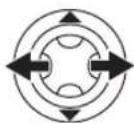
■ การทำงานเปื้องต้นของจอยสติ์ก การทำงานในหน้าจอเมนูและการเลือกไฟล์ที่ต้องการ เล่นในโหมดแสดงหลายภาพ เลื่อนจอยสติ์กขึ้น ลง ช้าย หรือขวา เพื่อเลือกรายการ หรือไฟล์ และกดตรงกลาง เพื่อตั้งค่า


| 1 | เลือกโดยการเลื่อนขึ้น |
| 2 | เลือกโดยการเลื่อนลง |
| 3 | เลือกโดยการเลื่อนไปทางซ้าย |
| 4 | เลือกโดยการเลื่อนไปทางขวา |
| 5 | ตั้งค่าโดยการกดตรงกลาง |
■ จอยสติกและหน้าจอแสดงผล
การกดตรงกลางจอยสตึกจะทำให้ไอคอนปรากฏในหน้าจอ ทุกครั้งที่เลื่อนจอยสติกลง สัญลักษณ์จะเปลี่ยนไป (ในโหลดเปิดเล่นเทป ไอคอนจะปรากฏขึ้นบนหน้าจอ โดยอัดโนมัติ)
1) โหมดบันทึกลงเทป
(สวิตช์ [AUTO/MANUAL/FOCUS] ตั้งไว้ที่ [AUTO])

| 1/4 | เพต -119- | |||
| ▲ | ชดเชยการย้อนแสง | -117- | ||
| ▶ | โหมดวิธีใช้ | -110- | ||
| 2/4 | โหมดผิวเนียน | -118- | ||
| 3/4 | ▲ | การถ่ายภาพสีในที่มีด | -118- | |
| 4/4 | ตรวจสอบการบันทึก | -115- | ||
| ▶ | การค้นหาตําแหน่งเทปว่าง | -115- |
- ① จะปรากฏชิ้นขณะบันทึกลงเทป
ก่อนการใช้งาน
2) โหมดบันทึกลงเทป (ปรับสวิตช์ [AUTO/MANUAL/FOCUS]ไว้ที่ [MANUAL])
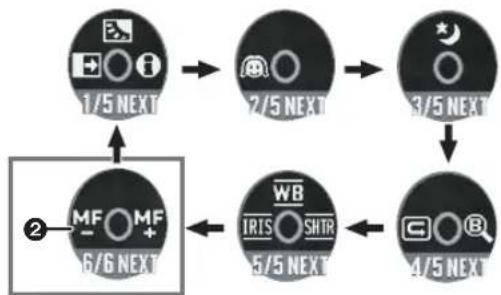
flowchart
graph TD
    A["1/5 NEXT"] --> B["2/5 NEXT"]
    B --> C["3/5 NEXT"]
    C --> D["4/5 NEXT"]
    D --> E["5/5 NEXT"]
    E --> F["6/6 NEXT"]
    F --> G["MF MF + 2"]
    G --> H["②"]
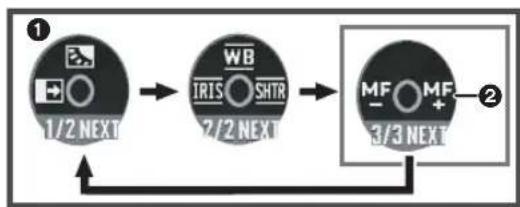
flowchart
graph LR
    A["1/2 NEXT"] --> B["2/2 NEXT"]
    B --> C["3/3 NEXT"]
    D["WB"] --> E["IRIS"]
    E --> F["SHTR"]
    F --> G["MF"]
    G --> H["MF +"]
| 5/5 | IRIS | ค่าหนักล้อง/เม็ดสี | -123- | |
| ▲ | WB | สมดุลแสงขาว | -121- | |
| ▶ | SHTR | ความไวชัดเตอร์ | -123- | |
| 6/6 | MF | การปรับโพกัสแนบ manual | -122- | |
| ▶ | MF |
- ① จะปรากฏขึ้นขณะบันทึกลงเทป
- ② จะปรากฏชื่นเมื่อปรับสวิตซ์ [AUTO/MANUAL/FOCUS] ไปที่ [FOCUS] เท่านั้น
3) โหมดเล่นจากเทป
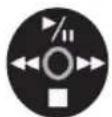
| ▲ | ▶// | เล่น/หยุดชั่วคราว | -124- | |
| ▼ | ■ | หยุด -124- | ||
| ◀ | ◀◀ | กรอกลับ (เล่นย้อนหลัง) | -124- | |
| ▶ | ▶▶ | กรอไปข้างหน้า (เล่นไปข้างหน้า) | -124- |
โหมดวิธีใช้
เลือกไอคอนที่เป็นคำอธิบายของฟังก์ชัน
- ตั้งค่าไปยังโหมดบันทึกลงเทป
1 กดจอยสดิก เพื่อแสดงไอคอนระหว่างโหมด หยุดการบันเท็กชั่วคราว เลื่อนจอยสดิ์กลางจนกระทั่ง ไอคอน ① ปรากฏชั้น
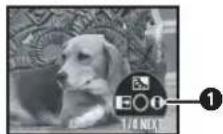
2 เลื่อนจอยสติ์กไปทางขวาเพื่อเลือกไอคอน โหมดวิธีใช้ [Θ]


- Holmesวิธีใช้มีไว้เพื่ออธิบายไอดอนการใช้งานที่ปรากฏ ขึ้นขณะเปิดสวัตซ์ [AUTO/MANUAL/FOCUS] ไว้เป็น [AUTO] ใน Holmesบันทึกเทบ
3 เลือนจอยสตึกขึ้น ช้าย หรือขวา เพื่อเลือกไอคอน ที่ต้องการ


- คําอธิบายของไอคอนที่เลือกไว้จะปรากฏขึ้นบนหน้าจอ
- ทุกครั้งที่เลือนจอยสติกลง สัญลักษณ์จะเปลี่ยนไป
■ การออกจาก Holmesวิธีใช้
เลือก [EXIT] หรือกดปุ่ม [MENU]
- เมื่อใช้งาน โหมดวิธีใช้ กล้องจะไม่สามารถบันทึกภาพ หรือตั้งค่าฟังก์ชันต่างๆ ได้




คุณสามารถเปลี่ยนภาษาในหน้าจอแสดงผล หรือ หน้าจอเมนู
1 ตั้งค่า [LANGUAGE] >> [ภาษาไทย]

สำหรับแต่ละเมนู โปรดดู -130-
1 กดปุ่ม [MENU]

MENU

- เมนูของโหมดที่เลือกไว้โดยตัวหมุนเปลี่ยนโหมดจะปรากฏขึ้น
- อย่าเปลี่ยนตัวหมุนเปลี่ยนโหมด เมื่อเมนูแสดงในหน้าจอ
2 เลือนจอยสติกขั้นหรือลงเพื่อเลือกเมนูด้านบนสุด
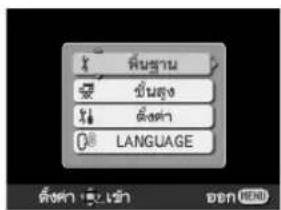

3 เลือนจอยสดิกไปทางขวาหรือกดเพื่อตั้งค่า การเลือก


4 เลือนจอยสติกขึ้นหรือลงเพื่อเลือกเมนูย่อย


5 เลือนจอยสติกไปทางขวาหรือกดเพื่อตั้งค่า การเลือก
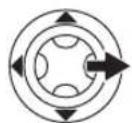

6 เลือนจอยสดีกขึ้นหรือลงเพื่อเลือกรายการ ที่ต้องการตั้งค่า


7 กดจอยสดิก เพื่อกำหนดการตั้งค่า
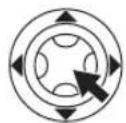
■ การออกจากหน้าจอเมหู กดปุ่ม [MENU]
■ เพื่อกลับไปยังหน้าจอก่อนหน้านี้ เลือนจอยสติกไปทางช้าย

■เกี่ยวกับการตั้งค่าเมนู
- เมนุจะไม่ปรากฏชิ้นขณะบันทึกเทป และคุณไม่สามารถ บันทึกเทปขณะเมนุแสดงผลอยู่ได้


ก่อนการใช้งาน
การปรับหน้าจอ LCD/ช่องมองภาพ
การปรับความสว่างและระดับสี
1 กด [ตั้งค่า] >> [ปรับหน้างอ LCD] หรือ [ปรับช่อง มองภาพ] >> [ใช่]

2 เลื่อนจอยสติกขั้นหรือลงเพื่อเลือกรายการ ที่ต้องการปรับ
[ปรับหน้าจอ LCD]
☀: ความสว่างของหน้าจอ LCD
ระดับสีของหน้าจอ LCD
[ปรับช่องมองภาพ]
EVF: ความสามารถของช่องผองภาพ
3 เลือนจอยสดิกไปทางช้ายหรือขวาเพื่อเลื่อนแถบ สัญลักษณ์แสดงความสว่าง
4 กดปุ่ม [MENU] หรือจอยสดิก เพื่อสิ้นสุดการตั้งค่า
- เมื่อหน้าจอ LCD หมุนทํามุม 180° กับเลนส์ จะไม่ สามารถปรับความสว่างของหน้าจอ LCD ได้
- ในการปรับความสว่างของช่องมองภาพ ให้ปิดหน้างอ LCD และขยายช่องมองภาพ เพื่อเปิดใช้งาน
- การตั้งค่าจะไม่กระทบกับรูปภาพที่บันทึกไว้จริง
- เมื่อปรับระดับสีในหน้าจอ LCD ระดับสีของช่องมองภาพ ก็ปรับตามโดยอัตโนมัติ


โหมดบันทึก
โหมดบันทึก
ตรวจสอบก่อนการบันทึก
ตรวจสอบตามขันตอนต่อไปนี้ก่อนการบันทึกเหตุการณ์ สำคัญ เช่น งานแต่งงาน หรือเมื่อไม่ได้ใช้กล้องวิดีไอ เป็นเวลานาน ทดสอบการบันทึกเพื่อตรวจให้แน่ใจว่าการบันทึกภาพ และเสียงนั้นทํางานปกติ
หลักการถือกล้องเปื้องต้น

1) ถือกล้องด้วยมือทั้งสองข้าง
2) สอดมือเข้าไปในสายรัด
3) อย่าให้มื้อมบังไมโครโฟนหรือตัวตรวจจับ
4) วางแผนแนบลำตัว
5) ทางขาเล็กน้อย
- เมื่อยู่นอกอาคารหรือในที่Flowให้บันทึกภาพโดยห้น
พื้นหลังห่างจากแสงอาทิตย์ให้มากที่สุด หากวัตถุ
อยู่ในมุมย้อนแสง ภาพที่บันทึกจะมีด
จุดที่ต้องตรวจสอบ
- นําฝากอบเลนส์ออก (-102) (เมื่อเปิดกล้องในขณะที่ยังคงปิดฝากอบเลนส์อยู่การปรับสมดุลแสงขาวโดยอัตโนมัติอาจทำงานไม่ถูกต้องโปรตเปิดกล้องหลังจากนําฝากอบเลนส์ออกแล้ว)
- การปรับสายรัด (-102-)
- เปิดหน้าจอ LCD หรือขยายช่องมองภาพ (การบันทึกจะไม่ ทํางานหากหน้าจอ LCD และช่องมองภาพปิด แม้ว่า หน้าจอ LCD และ ช่องมองภาพจะปิดอยู่ขณะกำลังบันทึก สวิตซ์จะยังไม่เปิดการทํางานจนกว่าการบันทึกจะเสร็อสิ้น)
- การปรับหน้าจอ LCD/ช่องมองภาพ (-112-)
- อุปกรณ์จ่ายไฟ (-103-)
- insectลับเทป (-108-)
- การตั้งค่าวัน/เวลา (-105-)
- การตั้งค่าโหมด SP/LP (-114-)
เกี่ยวกับใหมดอัตโนมัติ
- ปรับสวิตซ์ [AUTO/MANUAL/FOCUS] ไปที่ [AUTO] เพื่อให้การปรับสมดุลสี (สมดุลแสงขาว) และการปรับ โพกัสทำงานโดยอัตโนมัติ
- การปรับสมดุลแสงชาวอัตโนมัติ: -141-
- การปรับโพกัสอัตโนมัติ: -142-
- รูบแสงและความเร็วชัดเตอร์จะปรับความสว่างให้เหมาะสมที่สุดโดยอัตโนมัติตามความสว่างของวัตถุ ฯลฯ (เมื่อตั้งค่าไปที่หมดบันทึกลงเทป: ความเร็วชัดเตอร์จะปรับไปที่ความเร็วสูงสดไม่เกิน 1/250)
- ในบางกรณีคุณเอาจไม่สามารถปรับสมดุลสีและโพกัสได้ตามแหล่งกำเนิดแสงหรือภาพ ในกรณีตั้งกล่าวให้ปรับความสมดุลแสงขาวและโพกัสแบบ manual

AUTO
MANUAL
↓
FOCUS

- การตั้งค่าโหมดภาพ (-120-)
● การตงค่าสมดุลแสงขาว (-121-) - การตั้งค่าความเร็วชัดเตอร์ (-123-)
- การตั้งค่าหน้ากล้อง/เม็ดสี (-123-)
- การตั้งค่าโพกัส (-122-)




โหมดบันทึก
โหมดการบันทึก
คุณสามารถเปลี่ยนไปยังโหมดบันทึกลงเทป
- ตั้งค่าไปยังโหมดบันทึกลงเทป/เล่นเทป
1 ตั้งค่า [พื้นฐาน] หรือ [ชั้นสูง] >> [โหมดบันทึก] >> [SP] หรือ [LP]
หากเลือกโหมด LP เวลาในการบันทึกจะมากกว่าโหมด SP 1.5 เท่า แต่บางฟังก์ชันจะใช้งานไม่ได้
- เราขอแนะนําให้ใช้ounds SP สำหรับการบันทึก เหตุการณ์สำคัญ
- เพื่อให้โหมด LP ทำงานได้อย่างเต็มประสิทธิภาพ เราขอแนะนําให้ใช้ดับเทปของ Panasonic ที่มี เครื่องหมายโหมด LP
-
ในโหมด LP คุณภาพของรูปภาพจะไม่ลดลงเมื่อ เปรียบเทียบกับโหมด SP แต่อาจเกิดสัญญาณ berกวน แบบโมเสคขึ้นขณะเล่นภาพหรืออาจใช้งานในบาง ฟังก์ชันไม่ได้
-
ให้เล่นจากอุปกรณ์วิตีโอติจิตอลอื่นหรืออุปกรณ์ วิตีโอติจิตอลที่ไม่มีโหมด LP
- ให้เล่นภาพ จากอุปกรณ์วิตีโอติจิตอลื่นที่บันทึกใน โหมด LP
- เล่นที่ละเพรม
การบันทึกลงเทป
นำฝากรอบเลนส์ออก (-102-)
(เมื่อเปิดกล้องในขณะที่ยังคงเปิด事先ครอบเลนส์อยู่การปรับสมดุลแสงชาวโดยอัตโนมัติอาจทํางานไม่ถูกต้องโปรดเปิดกล้องหลังจากนํา事先ครอบเลนส์ออกแล้ว)
-ตั้งค่าไปยังโหมดบันทึกลงเทป

1 กดปุ่มเริ่ม/หยุดการบันทึกเพื่อเริ่มการบันทึก

2 กดปุ่มเริ่ม/หยุดการบันทึกอีกครั้งเพื่อหยุด การบันทึกช่ววคราว

- สำหรับเวลาในการบันทึกเทป ให้ดูที่ -104-
- ใช้ฟังก์ชันตรวจสอบการบันทึก (-115-) เพื่อตรวจดูว่ารูปภาพ ที่บันทึกมาเป็นปกติหรือไม่
- ในการค้นหาส่วนที่ยังไม่ได้บันทึก ให้ใช้ฟังก์ชั้นค้นหา ตําแหน่งเทปว่าง (-115-)
หน้าจอแสดงผลในโหมดบันทึกลงเทป

1) เวลาที่บันทึกไปแล้ว
2) สัญลักษณ์แสดงเทปที่เหลืออยู่
โหมดบันทึก
■ เกี่ยวกับสัญลักษณ์ของเวลาที่เทปเหลืออยู่ในหน้าจอ
- เวลาที่เทปเหลืออยู่จะแสดงเป็นนาที (เมื่อมีเวลา เหลือน้อยกว่า 3 นาที สัญลักษณ์นี้จะเริ่มกะพริบ)
- ระหว่างการบันทึกที่ใช้วลาประมาณ 15 วินาที่หรือสั้น กว่านั้น สัญลักษณ์ของเวลาที่เทปเหลืออยู่อาจไม่ปรากฏขึ้น หรือ เวลาที่เทปเหลืออยู่อาจแสดงอย่างไม่ถูกต้อง
- ในบางกรณีสัญลักษณ์ของเวลาที่เทปเหลืออยู่อาจแสดงเวลาที่เทปเหลืออยู่สั่นกว่าเวลาจริงประมาณ 2 ถึง 3 นาที
ตรวจสอบการบันทึก
รูปภาพสุดท้ายที่บันทึกไว้ จะแสดงเป็นเวลา 2 ถึง 3 วินาที่ หลังจากการตรวจสอบ กล้องจะปรับเป็น limมดหยุด การบันทึกช่วงคราว
-ตั้งค่าไปยังโหมดบันทึกลงเทป
1 กดจอยสติก เพื่อแสดงไอคอนระหว่างใหมดหยุดการบันทึกชั่วควาวเลื่อนจอยสติกลงจนกระทั่งไอตอน ① ปรากฏขึ้น
2 เลื่อนจอยสดิกไปทางช้ายเพื่อเลือกไอคอน
ตรวจสอบการบันทึก [C]


- สัญลักษณ์ [เริ่มตรวจสอบการบันทึก] จะปรากฏขึ้นในหน้าจอของกล้องวิตีโอ
ฟังก์ชันค้นหา dortำแหน่งเทปว่าง
ค้นหาช่วงสุดท้ายของรูปภาพที่บันทึกไว้ (ส่วนของเทป ที่ยังไม่ใช้งาน) หลังจากการค้นหาลิ้นสุดลง พังก์ชันค้นหา ตําแหน่งเทปว่างจะถูกยกเลิกและกล้องจะกลับไปที่โหมด หยดการบันทึกชั่วคราว
-ตั้งค่าไปยังโหมดบันทึกลงเทป
1 กดจอยสติ้ก เพื่อแสดงไอคอนระหว่างใหม่หยุดการบันทึกชั่วคราว เลื่อนจอยสติ้กลงจนกระทั่งไอคอน ① ปรากฏขึ้น
2 เลือนจอยสดิกไปทางขวาเพื่อเลือกไอคอน ค้นหา
ตำแหน่งเทปว่าง [®]
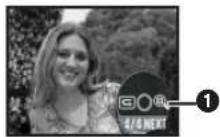

3 เมื่อข้อความยืนยันปรากฏชั้น ให้เลือก [ใช่]
และกดตรงกลางจอยสติ้ง
■ การหยุดระหว่างการค้นหาตําแหน่งเทปว่าง
ทำได้โดย
ให้เลื่อนจอยสติกลง เพื่อเลือกไอคอน [■]
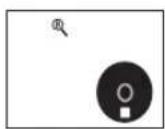

- หากตลับเทปไม่มีส่วนที่ว่าง กล้องจะหยุดเมื่อเทปจบม้วน
- กล้องจะหยุดประมาณ 1 วินาที่ก่อนภาพสุดท้าย ที่บันทึกไว้ไม่เอคุณแร็มบันทึกที่จุดนี้ คุณจะสามารถบันทึก ภาพได้ต่อเนื่องจากภาพสุดท้าย

โหมดบันทึก
การบันทึกภาพนิ่งลงเทป (ถ่ายภาพ)
คุณสามารถบันทึกภาพนิ่งได้จากเลนส์ของกล้องวิตีโอ
- ตั้งค่าไปยังโหมดบันทึกลงเทป
1 กดปุ่ม [○] ในโหมดหยุดการบันทึกชั่วคราว
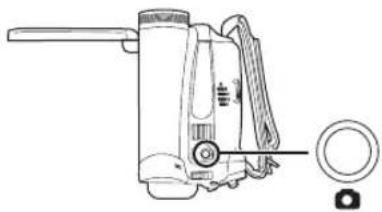
- กล้องสามารถบันทึกภาพนิ่งได้ประมาณ 7 วินาทีและจะกลับไปยังโหมดหยุดการบันทึกชั่วคราว
- หากคุณตั้งค่า [ชั้นสูง] >> [ชั้นเตอร์] >> [เปิด] คุณ สามารถแทรกภาพและเสียงที่เหมือนกับการกดชั้นเตอร์
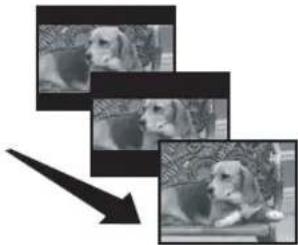
- ผลจากการบันทึกภาพจะทำให้คุณภาพของภาพลดลง เล็กน้อย
การถ่ายภาพแบบต่อเนื่อง
หากคุณตั้งค่า [ชั้นสูง] >> [ชัดเตอร์] >> [เปิด] และกดปุ่ม [◎] ค้างไว้
กล้องวิตีโอจะบันทึกภาพนิ่งต่อเนื่องช่วงละประมาณ 0.7 วินาที จนกว่าจะคลายปุ่ม
- หน้าจอจะกะพริบและเครื่องจะบันที่กเสียงการกดชัตเตอร์ ในเวลาเดียวกัน
ฟังก์ชันชุมเข้า/ออก
คุณสามารถซุมเข้าแบบอ้อพติกัดได้ถึง 30×
- ตั้งค่าไปยังโหมดบันทึกลงเทป
1 การบันทึกมุมกว้าง (ซูมออก): กดปุ่ม [W/T] ไปยัง [W] การบันทึกภาพล่ายไกล (ซูมเข้า): กดปุ่ม [W/T] ไปยัง [T]
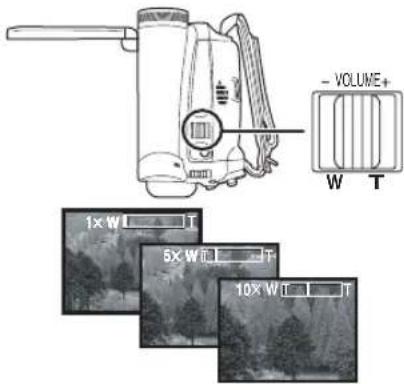
- เมื่อกําลังซุมเข้าและถ่ายภาพในขณะที่กําลังถือกล้อง วิดีโอมือเตี้ยว เราชขอแนะนําให้ใช้ฟังก์ชันลดภาพสั่น
- เมื่อคุณกําลังซมไปยังวัตถุที่อยู่ไกลออกไป จุดโพกส จะชัดเจนยิ่งขึ้นหากวัตถุที่กําลังบันทึกอยู่ในระยะห่างจาก กล้องวิดิโอ 1.3 เมตร ขึ้นไป
- เมื่อความเร็วของการซุมสูง อาจทำให้การปรับโพกัสวัตถุ ทำได้ยากขึ้น
- เมื่อกําลังขยายอยู่ที่ 1× กล้องวิตีโอจะสามารถปรับ โพกัสไปยังวัตถุที่อยู่ห่างจากเลนส์ประมาณ 2 ชม
- โปรดระวังเสียงการทำงานของอุปกรณ์ซึ่งอาจถูกบันทึก ลงไป เมื่อคลายปุ่ม [W/T] ขณะชุมภาพ ค่อยๆ เลื่อน ปุ่มกลับไปตําแหน่งเดิมก่อนการคลายปุ่ม



หากกำลังขยาย เกินกว่า 30 เท่า พังก์ชันติจิตอลซุมจะเริ่ม ทำงาน พังก์ชันติจิตอลซุมใช้สำหรับเลือกกำลังขยาย ตั้งแต่ 50× จนถึง 1000×
-ตั้งค่าไปยังโหมดบันทึกลงเทป
1 ตั้งค่า [ชั้นสูง] >> [ดิจิตอลซุม] >> [50×] หรือ [1000×]
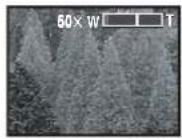
[50×]: สูงถึง 50×
[1000×]: สูงถึง 1000×
- ยิ่งดิจิตอลซูมมีกำลังขยายมากขึ้นเท่าใด คุณภาพของภาพจะลดลงเท่านั้น
■เกี่ยวกับฟังก์ชันตัวแปรความไวชุม
-ความไวชุมจะเปลี่ยนไปตามการเลื่อนปุ่ม [W/T]
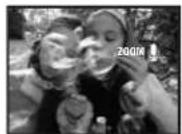
ในการใช้ฟังก์ชันขยายไมโครโฟน
ในการทำงานร่วมกันกับการซูม ไมโครโฟนจะเก็บเสียง ที่อยู่ทางให้ชัดเจนต้าย因果การถ่ายแบบเทล หรือเสียง ที่อยู่ใกล้ด้วย因果การถ่ายภาพผมกว้าง
-ตั้งค่าไปยังโหมด บันทึกลงเทป
1 ตั้งค่า [ชั้นสูง] >> [ชุมโมค์] >> [เปิด]
การบันทึกภาพตนเอง
คุณสามารถบันทึกภาพตนเองในขณะที่กําลังดูหน้าจอ LCD คุณสามารถบันทึกภาพบุคคลที่อยู่หนักล้องได้ในขณะที่ พวกเขากําสังดูภาพ ภาพจะกลับด้านเช่นเฉียวกับที่คุณ มองภาพในกระจก (ภาพที่ต้องการบันทึกจะเหมือนกับ ภาพที่กําลังบันทึกอยู่)
- ขยายช่องมองภาพเพื่อตรรปภาพขณะบันทึก 1 หมุนหน้าจอ LCD ไปที่เลนส์
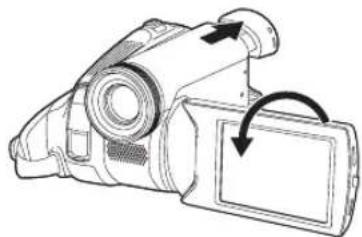
- หน้าจอช่องมองภาพที่แสดงแบบแนวตั้งจะปรากฏขึ้น นี่เป็นเรื่องปกติและไม่ได้เป็นสัญญาณว่ามีปัญหาเกิดขึ้น - เมื่อหมุ่นหน้าจอ LCD ไปที่เลนส์ ไอคอนจะไม่ปรากฏขึ้น แม้ว่าคุณจะกดตรงกลางจอยสติก
ฟังก์ชันชดเชยการย้อนแสง
จะช่วยป้องกันวัตถุในดำเนินย้อนแสงไม่ให้มีด
-ตั้งค่าไปยังโหมดบันทึกลงเทป
1 กดจอยสติ้งเพื่อแสดงไอตอน เลื่อนจอยสติกลง จนกระทั่งไอตอน ① ปรากฏขึ้น
2 เลือนจอยสติกขึ้นเพื่อเลือกไอคอน ชดเชย การย้อนแสง [图标]
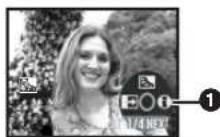

- สัญลักษณ์ [เปิด chord behaviorย้อนแสง] จะปรากฏขึ้น ในหน้าจอของกล้องวิดีโอ - รูปภาพในหน้าจอจะสว่างขึ้น
■ ในการกลับไปยังการบันทึกปกติ
ให้เลือกไอคอน [图标] อีกครั้งหนึ่ง
- สัญลักษณ์ [ยกเลิกชดเชยการย้อนแสง] จะปรากฏขึ้น ในหน้าจอของกล้องวิตีโอ
- หากคุณปิดสวิตช์หรือใช้งานตัวหมุนเปลี่ยนโหมด โหมดชดเชยการย้อนแสงจะถูกยกเลิก



โหมดบันทึก
ฟังก์ชั่นการถ่ายภาพสีในที่มีด
พังก์ชันนี้ช่วยในการบันทึกวัตถุสีในที่มีด เพื่อให้เห็นได้ชัด จากพื้นหลัง
ติดตั้งกล้องเข้ากับชาตั้งกล้อง ซึ่งจะทำให้คุณสามารถ บันที่กรริปภาพได้โดยไม่มีอาการสั่นไหว
- สามารถใช้ได้เฉพาะการปรับโพกัสแบบ manual เท่านั้น
-ภาพที่บันทึกจะปรากฏขึ้น และกรอบจะหายไป
ฟังก์ชันการถ่ายภาพสีในที่มีด
คุณสามารถบันทึกภาพในสถานที่ที่มีแสงน้อยให้เป็น ภาพสีที่สว่างขึ้นได้
-ตั้งค่าไปยังโหมดบันทึกลงเทป
1 กดจอยสติ์กเพื่อแสดงไอตอนเลื่อนจอยสติ์กลง จนกระทั่งไอตอน ① ปรากฏขึ้น
2 เลือนจอยสติกขึ้น เพื่อเลือกไอคอน การถ่ายภาพสี ในที่มีด [★]
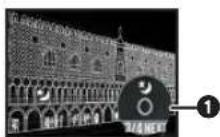
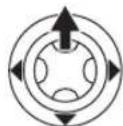
- สัญลักษณ์ [เปิดโหมดการถ่ายภาพสีในที่มีต] จะปรากฏชิ้นในหน้าจอของกล้องวิตีโอ
- การกดขึ้นแต่ละครั้งจะเป็นการเปลี่ยนโหมด OFF → ฟังก์ชันการถ่ายภาพสีในที่มีด → OFF
■ การยกเลิกฟังก์ชันการถ่ายภาพสีในที่มีด ให้เลือกไอดอน [★] อีกครั้งหนึ่ง
- สัญลักษณ์ [เปิดภาพกลางคืนส] จะปรากฏขึ้นในหน้าจอของกล้องวิตีโอ
- หากตั้งค่าในสถานที่ที่มีแสงสว่าง หน้าจอจะกลายเป็น สีขาวอยู่คร่หนึ่ง
- ฟังก์ชันการถ่ายภาพสีในที่มีดจะทำให้วลาในการชาร์จ สัญญาณของ CCD นานกว่าปกติประมาณ 25×เพื่อให้ สามารถบันทึกภาพในที่มีด (น้อยกว่า 2 lx) ได้สว่างขึ้น ด้วยเหตุนี้ จุดที่มีแสงจำบางจุดที่ปกติมองไม่เห็น อาจปรากฏขึ้น แต่นี้ไม่ใช้การทำงานผิดปกติของอุปกรณ์
- การยกเลิกฟังก์ชันการถ่ายภาพสีในที่มิดทำได้โดยการปิดสวิตซ์ หรือใช้งานตัวหมุนเปลี่ยนโหมด
โหมดผิวเนียน
ช่วยในการบันทึกภาพสีในโทนที่นุ่มนวลขึ้น โหมดนี้จะมีประสิทธิภาพมากยิ่งขึ้นหากใช้ในการบันทึกภาพครึ่งท่อนของบุคคล
-ตั้งค่าไปยังโหมดบันทึกลงเทป
1 กดจอยสติถีเพื่อแสดงไอคอน เลื่อนจอยสติกลง จนกระทั่งไอคอน ① ปรากฏขึ้น
2 เลือนจอยสดิกไปทางช้ายเพื่อเลือกไอคอน ผิวเนียน [💡]

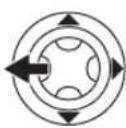
- สัญลักษณ์ [เปิดหมดผิวเนียน] จะปรากฏขึ้นในหน้าจอของกล้องวิตีโอ
■ ในการยกเลิกโหมดผิวเนียน ให้เลือกไอคอน [icon] อีกครั้งหนึ่ง
- สัญลักษณ์ [ปิดใหม่ตผิวเนียน] จะปรากฏชึ้นในหน้างอของกล้องวิตีโอ
- หากพื้นหลังหรือส่วนอื่นๆ ในภาพมีสีใกล้เคียงกับสวัตถุ สีของพื้นหลังดังกล่าวกลืนกันไปหมด
- หากความสว่างมีไม่พอ ภาพที่ได้อาจะไม่ชัดเจน
โหมดบันทึก
ฟังก์ชันเพดอิน/เฟตเอาต์
เพดอิน
รูปภาพและเสียงจะค่อยๆ ปรากฏขึ้น เฟตเอาต์
รูปภาพ และเสียงจะค่อยๆ หายไป
-ตั้งค่าไปยังโหมดบันทึกลงเทป
1 กดจอยสดิกเพื่อแสดงไอดอน เลือนจอยสดิกลง จนกระทั่งไอดอน ① ปรากฏขึ้น
2 เลือนจอยสติกไปทางช้ายเพื่อเลือกไอคอน เพด
[ ]
![PANASONIC NV-GS60GC - [ ] - 1](/content/2026/05/991745/images/e33dc76c218a3c4f56c5b19afdc3ffd1e3aea05fa459c2ec3688fe0da3cbfbd3.jpg)
![PANASONIC NV-GS60GC - [ ] - 2](/content/2026/05/991745/images/db2fc267a65ab2ebc19ad57f02ba5a9bf175ea0623084d2c92061611c5d43ce5.jpg)
- สัญลักษณ์ [เปิดการเฟต] จะปรากฏขึ้นในหน้าจอของกล้องวิตีโอ
3 กดปุ่มเริ่ม/หยุดการบันทึก
เริ่มการบันทึก (เฟตอิน)
เมื่อคุณแริ่มการบันทึก รูปภาพ/เสียงจะหายไปจนหมด ต่อมารูปภาพ/เสียงจะค่อยๆ ปรากฏชิ้น

หยุดการบันทึกชั่วคราว (เฟดเอาต์)
รูปภาพ/เสียงจะต่อยๆ หายไปหลังจากรูปภาพ/เสียง หายไปจนหมดแล้ว การบันที่กจะหยุดลง
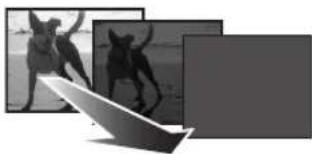
ไห้เลือกไอคอน [→] อีกครั้งหนึ่ง
- สัญลักษณ์ [ปิดการเฟต] จะปรากฏชิ้นในหน้าจอของ กล้องวิตีโอ
■ ในการเลือกสีสำหรับเฟตอิน/เฟตเอาต์
เราสามารถเลือกสีที่ปรากฏขึ้นในรูปภาพที่มีการเฟดได้
1 ตั้งค่า [ชั้นสูง] >> [สีเฟดภาพ] >> [ขาว] หรือ [ดำเนื่อ]
- เมื่อเลือกฟังก์ชันเพดอิน/เพดเอาต์ จะใช้วลาสักครูห์หนึ่ง เพื่อแสดงภาพเมื่อริมการบันทึกภาพและอาจต้องใช้ เวลาสักครูห์หนึ่งในการหยุดการบันทึกชั่วคราว
ฟังก์ชันการตัดเสียงลม
เพื่อช่วยลดเสียงรบกวนจากลมที่เข้ามายังไมโครไพบ ในขณะบันทึก
- ตั้งค่าไปยังโหมดบันทึกลงเทป
1 ตั้งค่า [พื้นฐาน] >> [ตัดเสียงลม] >> [เปิด]
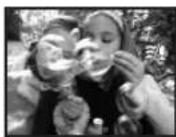
■ ในการยกเลิกฟังก์ชันการตัดเสียงลม
ตั้งค่า [พื้นฐาน] >> [ตัดเสียงลม] >> ปิด
- การตั้งค่าเริ่มต้นคือ [เปิด]
- การตัดเสียงลมขึ้นอยู่กับความแรงของลม (หากใช้งานฟังก์ชันเนื้นขณะที่ลมแรงเสียงสเตอร์โออาจลดลงเมื่อลมอ่อนกำลังลงเสียงสเตอร์โอจะกลับมาเป็นปกติ)
การบันทึกภาพสำหรับที่วิจอกว้าง
จะช่วยคุณในการบันที่กรูปภาพที่ใช้งานร่วมกับ TV 戟กว้าง
ฟังก์ชันภาพยนตร์
ภาพจะถูกบันทึกโดยมี加倍สีตําปรากฏอยู่ด้านบนและ ล่างสุดของหน้าจอเพื่อให้ดูเหมือนจอภาพยนตร์
- ตั้งค่าไปยังโหมดบันทึกลงเทป
1 ตั้งค่า [พื้นฐาน] >> [ภาพยนตร์] >> [เปิด]

■การยกเลิกฟังก์ชั้นภาพยนตร์
ตั้งค่า [พันฐาน] >> [ภาพยนตร์] >> ปิด
- ภาพที่เล่นจะแตกต่างกันไปตาม TV ที่เชื่อมต่อโปรดดู คู่มือการใช้งานสำหรับ TV ของคุณ
- ฟังก์ชันนี้จะไม่ทำให้ช่วงการบันที่กว้างขึ้น
- ในบางครั้งขณะที่เล่นภาพจากหน้าจอ TV สัญลักษณ์ วัน/เวลาอาจถูกลบไป
- คุณภาพของภาพอาจด้อยลงไปชื่นอยู่กับ TV
- เมื่อภาพแบบภาพยนตร์ฏกส่งใบยังเครื่องคอมพิวเตอร์ การแสดงภาพตั้งกล่าวอาจไม่ฏกต้องชื่นอยู่กับซอฟต์แวร์ ที่ใช้
โหมดบันทึก
ฟังก์ชันลดภาพสั่น
ช่วยลดการสั่นไหวของภาพเนื่องจากการเคลื่อนไหว ของมือในขณะบันทึก
- ตั้งค่าไปยังโหมดบันทึกลงเทป 1 ตั้งค่า [ชั้นสูง] >> [SIS] >> [เปิด]
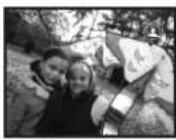
■ Inการยกเลิกฟังก์ชันลดภาพสั่น ตั้งค่า [ชั้นสูง] >> [S|S] >> ปิด
- เมื่อใช้ชาตั้งกล้องเราขอแนะนําให้ คุณปิดฟังก์ชัน ลดภาพสั่น
- ภายใต้แสงจากหลอดฟลูออเรสเซนต์ ความสว่างของภาพอาจเปลี่ยนแปลงไปหรือสื้อจดูไม่เป็นธรรมชาติ
- เมื่อใช้ฟังก์ชันถ่ายภาพสีในที่มีด ฟังก์ชันลดภาพสั่นจะไม่ทำงาน ในกรณีนี้ สัญลักษณ์ [图标] จะทะพริบ
- ฟังก์ชันลดภาพสั่นอาจทำงานไม่มีประสิทธิภาพในกรณี ตั้งต่อไปนี้
- เมื่อใช้งานติจิตอลชุม
- เมื่อใช้งานเลนส์แปลง
- เมื่อทำการบันทึกในสถานที่ที่มีตมาก
- เมื่อกล้องสั่นไหวมาก
- เมื่อบันที่กวัตถุที่กำลังเคลื่อนไหว
การบันทึกในเหตุการณ์ต่าง ๆ (โหมดภาพ)
เมื่อคุณบันทึกภาพในเหตุการณ์ต่างๆ โหมดนี้จะตั้ง ความไวชัดเตอร์และรู้รับแสงที่เหมาะสมที่สุดโดยอัดโนมัติ
- ตั้งค่าไปยังโหมดบันทึกลงเทป
1 ปรับสวิตซ์ [AUTO/MANUAL/FOCUS] ใบที่ [MANUAL]
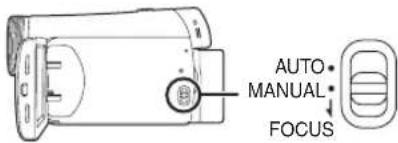
2 ตั้งค่า [พื้นฐาน] >> [โหมดภาพ] >> เลือกโหมด ที่ต้องการ
1)
AUTO MANUAL FOCUS

3)

4)

5)

1) [✿]โหมดก็ฟา
- ในการบันทึกภาพก็พาหรือภาพที่มีการเคลื่อนไหว
อย่างรวดเร็ว
2) [ ] โขมดภาพบุคคล
- ช่วยทำให้ภาพบุคคลโดดเต่นอยากมาจากภาพ
พื้นหลัง
3) [ ] โขมตแสงน้อย
- ช่วยในการบันทึกภาพในที่มีดเพื่อให้ภาพสว่างชื่น
4) [ ] โสมดสปอตไลต์
• เพื่อบันที่กวัตถุที่เป็นจุดสนใจใน งานสังสรรค์หรือ
โรงละคร
5) [ ] โหมด Surf & snow
- เพื่อบันทึกภาพในสถานที่ที่มีแสงจ้าเช่น เนินเล่นสกีและชายหาด
โหมดบันทึก
ในการยกเลิกฟังก์ชันโหลดภาพ
ตั้งค่า [พื้นฐาน] >> [โหมดภาพ] >> ปิด หรือปรับสวิตซ์ [AUTO/MANUAL/FOCUS] ไปที่ [AUTO]
โหมดกีฬา
- ในส่วนของ การหยุดเล่นชั่วคราว ขณะเปิดภาพที่ บันทึกไว้ โหมดนี้จะทำงานโดยไม่มีการสั่นไหว ของกล้อง
- ในการเล่นปกติ การเคลื่อนไหวของภาพอาจดู ไม่ราบรึ่น
- หลักเลี่ยงการบันทึกภาพภายใต้แสงจากหลอด ฟลออเรสเซนต์ ปรอท หรือโซเดียม เนื่องจากสี และความสว่างของภาพที่ได้อาจเปลี่ยนไป
- หากคุณบันทึกภาพวัตถุที่มีแสงสว่างจำ หรือวัตถุ สะท้อนแสง อาจเกิดเส้นของแสงในแนวนตั้งขึ้นในภาพ
- หากความสว่างไม่เพียงพอ โหมดก็พาจะไม่ทำงาน สัญลักษณ์ [ ] จะกะพริบ
- หากใช้หมดนี้ภายในอาคาร หน้าจออาจกะพริบ
โหมดภาพบุคคล
- หากใช้หมดนี้ภายในอาคาร หน้าจอ아จะพริบ ในกรณีดังกล่าว ให้เปลี่ยนการตั้งค่าของโหมดภาพ ใบที่ ปิด
โหมดแสงน้อย
- สำหรับสถานที่ที่มีแสงน้อยมากอาจไม่สามารถ บันทึกภาพให้ออกมาตีได้
โหมดสปอตไลด์
- หากกำลังบันทึกภาพวัตถุที่มีความสว่างมาก ภาพที่ บันทึกมา Outer Valley เป็นสีขาวและบริเวณรอบๆ ของ ภาพที่บันทึกไว้จะออกมา็ดมาก
โหมด Surf & snow
- หากกำลังบันทึกภาพวัตถุที่มีความสว่างมาก ภาพที่ บันทึกมาอาจหลายเป็นสีขาว
การบันทึกสีตามธรรมชาติ (สมดุลแสงขาว)
ฟังก์ชันสมดุลแสงขาวอัตโนมัติอาจไม่ให้สีเป็นธรรมชาติ ตาม surfacesะแสงหรือภาพ ในกรณีเช่นนี้ ท่านสามารถ ปรับสมดุลแสงขาวแบบ manual
-ตั้งค่าไปยังโหมดบันทึกลงเทป
1 ปรับสวิตซ์ [AUTO/MANUAL/FOCUS] ใบที่ [MANUAL]

2 เลื่อนจอยสดิ์กขึ้น เพื่อเลือกไอตอน สมดุลแสงขาว [WB]


3 เลือนจอยสติกไปทางช้ายหรือขวาเพื่อเลือกโหมด สมดุลแสงขาว


1) ปรับสมดุลแสงขาวอัตโนมัติ [AWB]
2) โหมดในอาคาร (สำหรับการบันทึกภาพภายใต้แสงจากหลอดไส้) [
3) โหมดนอกอาคาร [
4) โหมด manual []




โหมดบันทึก
การกลับส์ limดปรับอัตโนมัติ
เลื่อนจอยสดีกไปทางช้ายหรือขววเจนกระทั่งสัญลักษณ์ [AWB] ปรากฏ หรือปรับสวิตซ์ [AUTO/MANUAL/ FOCUS] ใบที่ [AUTO]
- เมื่อเปิดกล้องในขณะที่ยังคงเปิดฝากรอบเลนส์อยู่การปรับสมดลแสงขาวโดยอัตโนมัติอาจทำงานไม่ถูกต้องโปรดเปิดกล้องหลังจากเปิดฝากรอบเลนส์แล้ว
- ในการปรับทั้งค่าสมดุลแสงขาวและหนักล้อง/เม็ดสีให้ปรับสมดุลแสงขาวก่อน
- เมื่อสภาวะแวดล้อมในการบันทึกเปลี่ยนไป ให้ปรับสมดุล แสงขาวเพื่อแก้ไขค่าให้ถูกต้อง
■ การปรับสมดุลแสงขาว แบบ manual เลือกที่ [■] ในขั้นตอนที่ 3 จากนั้น ในขณะที่กำลังดูวตถุ สี่ขาวเต็มหน้าจอ ให้เลือนจอยสติกขึ้นเพื่อเลือกที่ [■]
■ เกี่ยวกับการกะพริบของสัญลักษณ์ [■] เมื่อเลือกโหมด manual
- สัญลักษณ์จะ Zonesรับเพื่อแสดงว่าสมดุลแสงขาวที่ปรับไว้ก่อนหน้านไได้ลูกเก็บไว้ โดยกล้องจะเก็บค่านี้ไว้ จนกระทั่งมีการปรับสมดุลแสงขาวอีกครั้ง
เมื่อไม่สามารถปรับสมดุลแสงชาวในโหมด manual
- การปรับสมดุลแสงขาวในโหมด manual อาจไม่สามารถกระทําได้อย่างถูกต้องในที่มีด ในการเณี้ให้เลือกโหมดสมดุลแสงขาวอัตโนมัติ
ระหว่างการปรับในโหมด manual
- เมื่อการปรับตั้งค่าเสร็จสมบูรณ์ สัญลักษณ์ดังกล่าวจะติดค้างไว้
■เกี่ยวกับตัวตรวจจับสมดุลแสงขาว
ตัวตรวจจับสมดุลแสงชาวจะตรวจสอบประเภทของแหล่ง กำหนดแสงในระหว่างการบันทึก
- อย่าปิดตัวตรวจจับสมดุลแสงขาวในระหว่างการบันทึกมิจะนั้นระบบอาจทำงานไม่ถูกต้อง
การปรับโพกัสแบบ manual
หากการปรับโพกัสอัตโนมัติกระทําได้ยากอันเนื่องมาจาก สวะต่างๆ ท่านสามารถเลือกปรับโพกัสต้วยโพกัส แบบ manual
-ตั้งค่าไปยังโหมดบันทึกลงเทป
1 ปรับสวิตซ์ [AUTO/MANUAL/FOCUS] ใบที่ [MANUAL]

2 ปรับสวิตช์ [AUTO/MANUAL/FOCUS] ใบที่ [FOCUS]

- สัญลักษณ์ [MNL] และโพกัสแบบ manual [MF] จะปรากฏ
3 เลือนจอยสติ้งไปทางช้ายหรือขวาเพื่อปรับโพกัส


- เมื่อปรับโพกัสในภาพมุมกว้างแล้ว วัตถุอาจไม่ชัด เมื่อซุมเข้ามา ก่อนอื่นให้ซุมวัตถุเข้ามากก่อน แล้วจึงปรับ โพกัส
■ การกลับสู่โหมดปรับอัตโนมัติ ปรับสวิตช์ [AUTO/MANUAL/FOCUS] ไปที่ [AUTO] หรือ [FOCUS]




การปรับความไวชัดเตอร์/รูรับแสง
ความไวชัตเตอร์
ปรับความไวชัดเตอร์เมื่อต้องถ่ายวัตถุที่กำลังเคลื่อนที่อย่างรวดเร็ว
รู้รับแสง
ปรับรู้รับแสงเมื่อหน้าจอสว่างหรือมีดเกินไป
- ตั้งค่าไปยังโหมดบันทึกลงเทป
1 ปรับสวิตซ์ [AUTO/MANUAL/FOCUS] ใบที่ [MANUAL]

2 เลือนจอยสต์กไปทางช้ายหรือขวา เพื่อเลือก ไอคอนรูรับแสงหรือไอคอน [ IRIS ] ความไวชัดเตอร์ [ SHTR ]

3 เลือนจอยสดิกไปทางช้ายหรือขวาเพื่อปรับความไวชัตเตอร์หรือขนาดรู้รับแสง


1)ความไวชัดเตอร์
2) (รู้รับแสง) ค่าหน้ากล้อง/เม็ดสี
■ การกลับสู่โหมดปรับอัตโนมัติ
ปรับสวิตช์ [AUTO/MANUAL/FOCUS] ไปที่ [AUTO]
การปรับความไวชัดเตอร์แบบ manual
- หลักเลี่ยง การบันทึกภาพภายใต้แสงจากหลอด ฟูลออเรสเซนต์ ปรอท หรือโซเดียม เนื่องจากสีและ ความสว่างของภาพที่ได้อาจเปลี่ยนไป
- หากท่านเพิ่มความไวชัดเตอร์แบบ manual ความไวแสง จะลดลง และค่าเม็ดสี จะเพิ่มขึ้น โดยอัตโนมัติ ซึ่งอาจทำให้มีจุตรบกวนเพิ่มขึ้นบนหน้าจอ
- ท่านอาจสังเกตเห็น aplic่แสงในแนวนอน เมื่อดูภาพวัตถุ ที่มีแสงจําหรือมีแสงสะท้อนมากที่บันทึกไว้ แต่นี่ไม่ใช่ ความผิดปกติแต่อย่างใด
- ในการดุภาพปกติ การเคลื่อนไหวของภาพอาจดูไม่ราบริ้น
- การบันทึกภาพในสถานที่ที่มีแสงจํามากอาจทําให้สืบนหน้าจอเปลี่ยนไปหรือเกิดการกะพริบ ในการตั้งกล่าวให้ปรับความไวชัดเตอร์แบบ manual เป็น 1/50 หรือ 1/100
การปรับหน้ากล้อง/เม็ดสีแบบ manual
- ตั้งค่าความไวชัดเตอร์ก่อนตั้งค่ารู้รับแสง (หน้ากล้อง/เม็ดสี) เมื่อปรับการตั้งค่าทั้งสองแบบ manual
- หากค่าดังกล่าวยังไม่เปลี่ยนเป็น “OPEN” ท่านจะไม่สามารถปรับค่าเม็ดสีได้
- หากค่าเม็ดสีเพิ่มขึ้น จุดรบกวนบนหน้าจอจะเพิ่มขึ้น
- การเลือกค่ากำลังขยายบางค่าอาจทำให้ค่าหน้ากล้อง บางค่าไม่ปรากฏ
ช่วงความไวชัตเตอร์
1/50 ถึง 1/8000 วินาที: โหมดบันทึกลงเทปความไวชัดเตอร์ยิ่งใกล้ 1/8000 จะยิ่งเร็วขึ้น
ช่วงค่าของหนักล้อง/เม็ดสี
CLOSE (ปิดอยู่), F16, ..., F2.0, OPEN (เปิดอยู่ : F1.8) 0dB, ..., 18dB ค่ายิ่งใกล้ [CLOSE] ยิ่งทำให้ภาพมีดลง ค่ายิ่งใกล้ [18dB] ยิ่งทำให้ภาพสว่างขึ้น ค่าที่มีหน่วยเป็น dB เป็นค่าเม็ดสี
โหมดเล่น
โหมดเล่น
การเล่นเทป
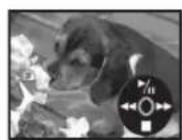
- ตั้งค่าไปยังโหมดเล่นเทบ (ไอตอนการทำงานจะปรากฏขึ้นในหน้าจอ LCD โดยอัตโนมัติ)

▶/II: เล่น/หยุดชั่วคราว
◀◀: กรอกลับ/เล่นลอยหลัง (กลับไปโหมดเล่นด้วย
▶/!! ไอคอน)
▶▶: กรอไปช้างหน้า/เล่นเดินหน้า
(กลับไปที่โหมดการเล่นด้วย ▶/!! ไอคอน)
■: หยุต
- เครื่องจะไม่ปิดการทำงานขณะที่จอ LCD และช่องมอง ภาพปิดหรือเก็บอยู่ระหว่างอยู่ในโหมดเปิดเล่นเทบ
- ระหว่างการเล่นไปข้างหน้า/ย้อนหลัง หรือกรอไปข้างหน้าอย่างรวดเร็ว ภาพอาจแสดงสัญญาณรบกวนแบบโมเสคขึ้น
- ท่อนและหลังการเล่นภาพไปข้างหน้า/ย้อนหลังหน้าจอจะกลายเป็นสี่ตําสักครุ่หนึ่งหรือภาพอาจมีสัญญาณระบบ
■ ในการปรับระดับเสียง
ปรับระดับเสียงลำโพงในการเล่น
1 เลือนสวิตช์ [-VOLUME+] เพื่อปรับระดับเสียง
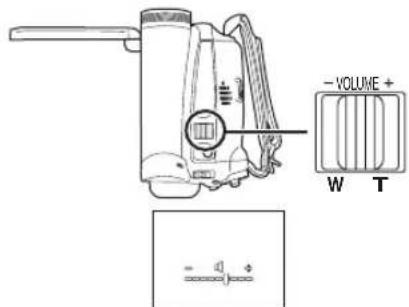
ไปยัง [+]: เพิ่มระดับเสียง
ไปยัง [-]: ลดระดับเสียง
(ยิ่งใกล้แลกบ [+] เลี่ยงจะยิ่งตั้งขึ้น)
- เมื่อปรับระดับเสียงแล้ว สัญลักษณ์ระดับเสียงจะหายไป
- หากคุณไม่ได้ยินเสียง ให้ตรวจสอบการตั้งค่าของ [ตั้งค่า] >> [เสียง 12บิต]
■เล่นซ้ำ
เมื่อเทปจบม้วน เทปจะกรอกลับและเล่นช้ำอีกครั้งหนึ่ง
1 ตั้งค่า [ชั้นสูง] >> [เล่นซ้ำ] >> [เปิด]
- สัญลักษณ์ [▶] จะปรากฏขึ้น (ในการยกเลิกโหมดการเล่นช้า ให้ตั้งค่า [เล่นช้า] >> ปิด หรือปิดสวิตซ์)
การตั้งค่าเสียง
- หากคุณไม่สามารถฟังเสียงที่ต้องการขณะกำลังเล่นเทป โปรดตรวจสอบการตั้งค่าใน [ตั้งค่า] >> [เสียง 12บิต]
- เมื่อคุณบันทึกอัตเสียงทับในโหมด [12บิต] และ ตั้งค่า [ตั้งค่า] >> [เสียง 12บิต] >> [ผสม] เสียงจะเล่นในโหมด เสียงสเตอร์โอ แม้ว่าจะตั้งค่าเป็น [Audio Out]
โหมดเล่น
เล่นทีละเพรม
- ตั้งค่าไปยังโหมดเล่นจากเทป
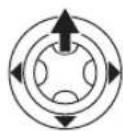
1 ระหว่างการเล่น ให้เลื่อนจอยสติกขึ้นเพื่อเลือก ไอตอน [▶/Ⅱ] เพื่อหยุดการเล่นชั่วคราว


2 circuitุ้ม[-VOLUME+]
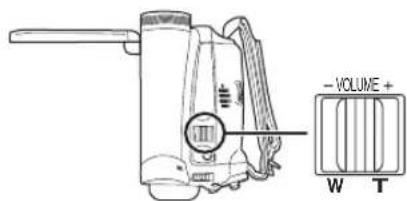
ไปทาง [T]: ในทิศทางปกติ
ไปทาง [W]: ในทิศทางตรงกันข้าม
- หากคุณกดปุ่มค้างไว้ จะเป็นการเล่นภาพอย่างต่อเนื่องที่ละเพรม
- ไอดอนหยุดชั่วคราวจะปรากฏชิ้นเป็นช่วงระยะเวลาสั่นๆการเล่นต่อเนื่องที่ละเพราะจะเริ่มต้นหลังจากไอดอนหยุดชั่วคราวหายไป
■ ในการกลับไปยังหมดการเล่นปกติ
เลื่อนจอยสดิ๊ก เพื่อเลือกไอคอน [▶/Ⅱ] เพื่อเริ่มเล่น
การเล่นใน TV
ภาพที่บันทึกไว้ด้วยกล้องนี้สามารถเล่นใน TV ได้
- ใส่เทบที่บันทึกไว้ลงในกล้อง
- ตรวจสอบให้นแน่ใจว่าสวิตช์กล้องปิดอยู่ก่อนเชื่อมต่อ กล้องกับ TV
1 เชื่อมต่อกล้องวิตีโอเข้ากับ TV
![A/V [VIDEO IN] [AUDIO IN] ①](/content/2026/05/991745/images/b12bd8583ea9074948b0f5847092a1033ab43d0a18abc7930a14c2b37dd3dff1.jpg)
- เซื่อมต่อกล้องวิดีโอเข้ากับ TV โดยการใช้สาย AV ①
2 เปิดสวิตซ์กล้องและหมุนตัวหมุนเปลี่ยนโหมด ไปที่โหมดเล่นเทป
3 เลือกช่องที่ต้องการตูใน TV
4 เลือนจอยสติกขึ้น เพื่อเลือกไอตอน [▶/Ⅱ] สำหรับเริ่มเล่น
-ภาพและเสียงจะปรากฏใน TV
5 เลือนจอยสติกลงเพื่อเลือกไอคอน [■]สำหรับ หยุดเล่น
- ใช้อะแต่ปเตอร์ AC เพื่อไม่ต้องกังวลว่าแบตเตอร์จะหมด
■ หากภาพหรือเสียงจากกล้องวิตีโอไม่ ปรากฏชั้นใน TV - ให้ตรวจสอบว่าเสียบปลักต่างๆ จนสุดหรือไม่
- ตรวจสอบการตั้งค่า [เสียง 12ปิต] (-132-)
- ตรวจสอบหัวเสียบที่ใช้เชื่อมต่อ
- ตรวจสอบการตั้งค่าการรับสัญญาณเข้าของ TV (สวิตซ์อินพต) (สำหรับข้อมูลเพิ่มเติม โปรดอ่าน ดูมือการใช้งานของ TV)
โหมดแก้ไข
โหมดแก้ไข
การตัดลอกลงเครื่องเล่น DVD หรือ VCR (การอัดเสียงทับ)
ภาพที่บันทึกโดยกล้องวิตีโอนี้สามารถเก็บไว้ใน DVD-RAM หรือสื่อบันทึกอื่นๆประเภทเดียวกัน โปรดดูคู่มือการใช้งาน สำหรับเครื่องบันทึก
- ใส่เทบที่บันทึกแล้วลงในกล้องวิตีโอและใส่DVD-RAM หรือเทบที่ยังไม่ได้บันทึกลงในเครื่องเล่น DVD หรือ VCR
1 เซื่อมต่อกล้องวิตีโอเข้ากับเครื่องบันทึก
เสียบสาย AV
![A/V [VIDEO IN] [AUDIO IN] ①](/content/2026/05/991745/images/4611bae52e12c90a6f9077bb9c42b0845f6ee06c00b1350414306b5d3582f148.jpg)
- เซื่อมต่อกล้องวิตีโอและเครื่องเล่น โดยใช้สาย AV ①
เสียบสาย DV ที่เป็นอุปกรณ์เสริมที่มีแยกจำหน่าย (เฉพาะอุปกรณ์ที่มีหัวเสียบ DV)

2 เปิดสวัตซ์กล้องวิตีโอและตั้งค่าไปยังโหมดเล่น
จากเทป
3 เลือกช่องที่ต้องการดูใน TV และตั้งค่าเครื่องบันทึก
4 เลื่อนจอยสดิกขึ้น เพื่อเลือกไอตอน [▶/Ⅱ] สำหรับเริ่มเล่น (เครื่องเล่น)
-ภาพและเสียงจะถูกคัดลอก
5 เริ่มการบันทึก (เครื่องบันทึก)
6 หยุดการบันทึก (เครื่องบันทึก)
7 เลื่อนจอยสติกลงมา เพื่อเลือกไอคอน [■] สำหรับหยุดเล่น (เครื่องเล่น)
- สำหรับข้อมูลเพิ่มเติม โปรดดูคู่มีอาการใช้งานสำหรับ TV และเครื่องบั้นทึก
- เมื่อไม่ต้องการดูสัญลักษณ์การทํางาน หรือสัญลักษณ์ วันและเวลา ให้ตั้งค่า [ตั้งค่า] >> [การแสดงผล] >> ปิด หรือตั้งค่า[พื้นฐาน] >> [วัน/เวลา] >> ปิด ในโหมดเล่น จากCept (เมื่อเชื่อมต่อกล้องวิตีโอและเครื่องบันทึกด้วยสาย DV สัญลักษณ์ต่อไปนี้อาจหายไป)
■ เมื่อไม่มีสัญญาณภาพ หรือเสียงจากกล้อง วิตีโอไปยัง TV
- ให้ตรวจสอบว่าเสียบปลักต่างๆ จนสุดแล้วหรือไม่
- ตรวจสอบการตั้งค่า [เสียง 12บิต] (-132-)
- ตรวจสอบหัวเสียบที่ใช้เชื่อมต่อ



การใช้สาย DV สำหรับบันทึก (การอัดเสียงทับแบบดิจิตอล)
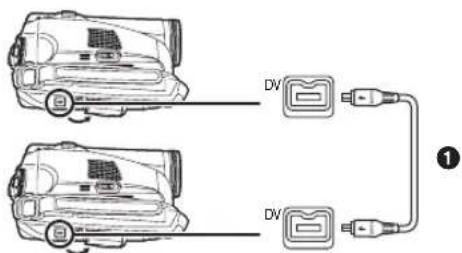
ในการเชื่อมต่ออุปกรณ์วิตีโอดิจิตอลื่นๆ ด้วยหัวเสียบ DV และกล้องวิตีโอโดยใช้สาย DV: VW-CD1E (อุปกรณ์เสริมที่มีแยกจำหน่าย) ①, เพื่อให้สามารถอัดเสียงทับภาพคุณภาพสูงในรูปแบบดิจิตอล
- ตั้งค่าไปยังโหมด เล่นจากเทป (เครื่องเล่น/เครื่องบันทึก)
1 เซื่อมต่อกล้องวิตีโอและอุปกรณ์วิตีโอดิจิตอล ด้วยสาย DV
2 ตั้งค่า [ชั้นสูง] >> [พร้อมบันทึก] >> [ใช่]
(เครื่องบันทึก)
3 เริ่มเล่น (เครื่องเล่น)
4 เริ่มการบันทึก (เครื่องบันทึก)
- เลือนจอยสติกขึ้นเพื่อเลือกไอคอน [●/Ⅱ]


5 เลือนจอยสตักษ์นเพื่อเลือกไอคอน [●/11]
อีกครั้งเพื่อหยุดการบันทึกข้อมูล (เครื่องบันทึก)
6 หยุดการเปิดเล่น (เครื่องเล่น)
■ ในการยกเลิกโหมดสแดนต์บายสำหรับการบันทึก
ขณะที่กล้องอยู่ในเตรียมพร้อมบันทึกข้อมูล ให้เลื่อนจอยสติ์กลาง จากนั้นเลือกไอคอน [■]
- อย่าเสียบหรือถอดปลักสาย DV ขณะอัดเสียงทับ มิจะนั้นการอัดเสียงทับอาจไม่สมบูรณ์
- หากมีการอัดเสียงทับภาพที่ (วิตีโอสองภาษา ชลฯ) ประกอบด้วยเสียงหลักและเสียงรอง ให้เลือกเสียง ที่ต้องการจาก [ตั้งค่า] >> [Audio Out] ในโหมด การเล่น
- แม้ว่าคุณจะใช้อุปกรณ์ที่มีหัวเสียบสำหรับ DV เช่น IEEE1394 แต่คุณอาจไม่สามารถเสียงทับแบบดิจิตอลได้
ในบางกรณีสำหรับข้อมูลเพิ่มเติม โปรดดูคู่มือการใช้งาน สำหรับอุปกรณ์ที่ใช้เชื่อมต่อ
- ไม่ว่าจะมีการตั้งค่าเมนูในเครื่องบันทึกไว้อย่างไร การทำเสียงทับแบบดิจิต Toolจะทํางานเช่นเดียวกับโหมด [บันทึก เสียง] ของเทป
- ภาพหน้าจอของเครื่องบันทึกอาจจะถูกรบกวน แต่จะไม่มี ผลกระทบกับภาพที่บันทึกไว้
- หากภาพที่ประกอบด้วยสัญลักษณ์การป้องกันลิขสิทธิ (การป้องกันการคัดออก) ที่บันทึกโดยกล้องวิดีโอ อาจทำให้มีสัญญา marบกวนแบบโมเสคชื่นขณะที่เล่น
- 可通过 USB ออก เนื่องจากจะไม่สามารถบันทึก สัญญาณที่รับเข้าจากหัวเสียบอินพุตได้ ขณะที่เสียบ สาย USB
- เมื่อมีการรับสัญญาณภาพมุมกว้าง การแสดงผล เช่น หน้าจอเมนูหรือไอกอนการทำงานจะขยายในแนวนอน
- ขณะที่กำลังรับสัญญาณภาพจากหัวเสียบ DV ไอตอนการทำงานจะกะพริบแทนที่จะปรากฏขึ้นต้านข้างของหน้าจอเมื่อคุณฑดกลางจอยสดีก
การใช้กล้องวิตีโอเป็น WEBCAM (Windows XP SP2)
ในการอัพเกรด Windows XP เป็น SP2 ให้คลิกที่ [start] >> [All Programs (Programs)] >> [Windows Update] หากเชื่อมต่อกล้องวิดีโอเข้ากับเครื่องคอมพิวเตอร์ คุณจะสามารถส่งวิดีโอ และเสียงจากกล้องวิดีโอไปยังบุคคลอื่นได้ผ่านทางเครือข่าย นอกจากนี้ยัง สามารถแลกเปลี่ยนเสียงหากมีการตั้งค่าคอมพิวเตอร์ดังต่อไปนี้ (คุณสามารถ ใช้ไมโครโฟนภายในเครื่องคอมพิวเตอร์แทนไมโครโฟนใน กล้องวิดีโอ)
ซอฟต์แวร์:
Windows Messenger 5.0/5.1 (Windows XP)
MSN Messenger 7.0/7.5 (Windows 2000/XP)
Windows Live Messenger 8.0 (Windows XP)
DirectX 9.0b/9.0c
■ การเชื่อมต่อกล้องวิตีโอเข้ากับคอมพิวเตอร์ (สำหรับการใช้เป็น WEBCAM)
1 ตั้งค่ากล้องวิตีโอไปยังโหมดเล่นจากเทปหรือโหมดบันทึก
ลงเทป
2 เซ่อมต่อกล้องวิดีโอเข้ากับคอมพิวเตอร์ด้วยสาย USB ที่เป็นอุปกรณ์เสริม
โหมดแก้ไข

1) สายเชื่อมต่อ USB
2) ช่องเสียบ USB
3) หน้าจอใหม่ WEBCAM
3 เริ่มการทำงาน Windows Messenger/
MSN Messenger/Windows Live Messenger
- คสิก [start] >> [Programs] >> [Windows Messenger]/[MSN Messenger]/[Windows Live Messenger]
■ การใช้กล้องวิดีโอเป็น WEBCAM
เมื่อคุณใช้กล้องวิตีโอเป็น WEBCAM ในโหมดเล่นจากเทป สัญลักษณ์
ของไอคอนการทำงานจะแตกต่างจากสัญลักษณ์ของการท างานปกติ
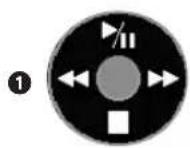
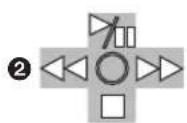
① ในการทำงานปกติ
② ในโหมด WEBCAM (โหมดเล่นจากเทป)
- แม้ว่าคุณจะเลื่อนจอยสดิกขึ้น/ลง/ขวา/ช้าย
(▶, ■, ▶▶, ◀◀) ทิศทาง ที่เลือกไว้ในไอดอนการทำงานจะไม่แสดงไฟสีเหลือง
- ไอคอนการทำงานจะกะพริบต่อไปแทนที่จะปรากฏขึ้นทางด้านข้างของหน้าจอเมื่อคุณกดตรงกลางจอยสติก
- หากใช้กล้องวิตีโอเป็น WEBCAM คุณภาพของวิตีโอที่มีการแลกเปลี่ยนจะชั้นอยู่กับสถานะ ของการเชื่อมต่ออินเทอร์เน็ต
- ในโหมด WEBCAM วิดีโอ(ภาพ) จะไม่สามารถถูกบันทึก
- ในโหมด WEBCAM อาจมีเสียง Vasตุตในระหว่างการสื่อสาร ขึ้นอยู่กับสภาพแวดล้อมในการสื่อสารหรือประสิทธิภาพไ นการ ทำงานของคอมพิวเตอร์
- หากคุณเสียบสาย USB ในขณะที่เล่นเทปในโหมดเล่นจากเทป เทปจะหยุดทำงาน
- หากคุณเสียบสาย USB ในโหมด WEBCAM (โหมดบันที่กลางเทป) สัญลักษณ์บอกเวลา สัญลักษณ์ SP/LP หรือไอคอนต่างๆ จะหายไป
- ในโหมด WEBCAM (โหมดเล่นจากเทป) ไอดonnการทำงานจะเปลี่ยนไป
- หากใช้กล้องวิดีโอเป็น WEBCAM ในขณะที่กำลังใช้งานซอฟต์แวร์ตรวจสอบจับไว้วัส การทำงานของกล้องอาจสะดวก ในกรณีนี้ ให้ออกจาก Messenger และเชื่อมต่อกล้องวิดีโอใหม่ จากนั้นให้มรัสสาร์ท Messenger อีกครั้ง
การใช้งานบนเครื่อง Macintosh
■ สภาพแวดล้อมของการปฏิบัติงานใน iMovie 4/iMovie HD
ระบบปฏิบัติการ:
ที่ติดตั้งซอฟต์แวร์ต่อไปนี้ไว้ก่อนแล้ว;
Mac OS X v10.3 ถึง 10.4
CPU:
PowerPC G3 (400 MHz ขึ้นไป), G4, G5
Intel Core Duo
Intel Core Solo
การเชื่อมต่อ:
ช่องเสียบ DV (FireWire) (IEEE1394.a)
- iMovie/iMovie HD จะมาพร้อมกับ Macintosh
รุ่นใหม่หรือขายพร้อม iLife
1 ตั้งค่ากล้องถ่ายวิตีโอไปที่โหมดเล่นเทป
2 เชื่อมต่อกล้องถ่ายวิติโอเข้ากับคอมพิวเตอร์ แมดอินทอชของท่านด้วยสายเคเบิลสำหรับ เชื่อมต่อ (แยกจำหน่าย)
โหมดแก้ไข
- สำหรับข้อมูลเพิ่มเติม โปรดติดต่อ Apple Computer, Inc. ที่ http://www.apple.com
หมายเหตุ
- Microsoft® และ Windows® เป็นเครื่องหมายการค้า จดทะเบียนหรือเครื่องหมายการค้าของ Microsoft Corporation ในสหรัฐอเมริกาและ/หรือในประเทศอื่นๆ
- Intel® และ Pentium® เป็นเครื่องหมายการค้างตระเบียน หรือเครื่องหมายการค้าของ Intel Corporation ในสหรัฐ อเมริกาและ/หรือในประเทศไทย
- Apple, Mac OS, iMovie/iMovie HD, FireWire เป็นเครื่องหมายการค้าจดทะเบียนหรือเครื่องหมายการค้าของ Apple Computer, Inc. ในสหรัฐอเมริกาและ/หรือในประเทศไทย
- ส่วนชื่อ, ชื่อบริษัท, ชื่อผลิตภัณฑ์ ฯลฯ อื่นๆ ทั้งหมดในคู่มือ ใช้งานนี้เป็นเครื่องหมายการค้าหรือเครื่องหมายการค้า จดทะเบียนของบริษัทเหล่านั้นตามลำดับ
- ภาพหน้าจอผลิตภัณฑ์ของ Microsoft เป็นสำเนาที่ได้รับอนุญาตจาก Microsoft Corporation
- ชื่อของผลิตภัณฑ์ที่ใช้งานอาจแตกต่างกันไปตามชื่อที่ระบุไว้ในข้อความ คอนเทนต์ของหน้าจอที่ใช้ในคู่มือนี้ อาจไม่ตรงกับภาพที่เห็นในหน้าจอของคุณ ชื่อนยูกับ สภาพแวดล้อมของการปฏิบัติงานและปัจจัยอื่นๆ
- แม้ว่าตัวอย่างหน้าจอในคู่มือการทำงานนี้จะแสดงเป็นภาษาอังกฤษ อุปกรณ์เสี่ยังสนับสนุนภาษาอื่นๆ ด้วยเช่นกัน
- ในคู่มื่อนี้ เราชจะเรียกล้องวิตีโอติจิตอลของ Panasonic ที่มีหัวเสียบ USB ว่าเป็นกล้องวิตีโอ
- คู่มื่อนี่ไม่ครอบคลุมถึงการปฏิบัติงานขั้นเพื้นฐานสำหรับเครื่องคอมพิวเตอร์หรือการระบุคําศัพท์ใด ๆ สำหรับข้อมูลตังกล่าว โปรดดูคู่มื่อการใช้งานที่มาพร้อมกับเครื่องคอมพิวเตอร์ของคุณ



ไม่น
งบ
รายการเม้น
ตัวเลขและภาพประกอบของเมนูที่แสดงนี้ เป็นค่าอธิบาย เพื่อความเข้าใจง่าย ดังนั้นจึงมีความแตกต่างจาก สัญลักษณ์ของเมนูที่ใช้งานจริง
[โหมดบันทึกลงเทป]

1) [พื้นฐาน]
[โหมดภาพ] -120-
[โหมดบันทึก] -114-
[ตัดเสียงลม]-119-
[ภาพยนตร์] -119-
[ตั้งนาฬิกา] -105-
2) [ชั้นสูง]
[SIS] -120-
[สีเฟตภาพ] -179-
[บันทึกเสียง] -131-
[ดิจิตอลชุม] -117-
[ชุมโมค์] -117-
[ชัดเตอร์] -116-
3) [ตั้งค่า]
[การแสดงผล] -131-
[วัน/เวลา] -131-
[ประหยัดไฟ] -131-
[Quick start] -107-
[เสียงเตือน] -131-
[ปรับหน้าจอ LCD] -112-
[ปรับช่องผองภาพ] -112-
[ตั้งค่าเริ่มต้น] -132-
[ตัวอย่าง] -132-
4) [LANGUAGE] -111-
[โหมดเล่นจากเทป]
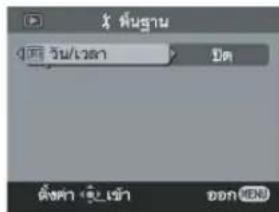
1) [พื้นฐาน]
[วัน/เวลา] -131-
2) [ชั้นสูง]
[โหมดบันทึก] -114-
[พร้อมบันทึก] -127-
[เล่นซ้ํา] -124-
3) [ตั้งค่า]
[เสียง 12บิต] -132-
[Audio Out] -132-
[การแสดงผล] -131-
[ปรับหน้างอ LCD] -112-
[ปรับช่องมองภาพ] -112-
[ประหยัดไฟ] -131-
4) [LANGUAGE] -111-
![PANASONIC NV-GS60GC - [โหมดเล่นจากเทป] - 2](/content/2026/05/991745/images/7b4c70eba687271b3933eb1c729b3b20ade6e606b1fd56c9ea73da2874576d5b.jpg)
![PANASONIC NV-GS60GC - [โหมดเล่นจากเทป] - 3](/content/2026/05/991745/images/c9daf9306ce75f3f57ccc64c72c414f1043bf77f53ba814a3c2b7a88d4b85444.jpg)
![PANASONIC NV-GS60GC - [โหมดเล่นจากเทป] - 4](/content/2026/05/991745/images/5015be6f123428d32ffc05971a534712c9dfa2bbde601f51d8c3e31ae693b7f1.jpg)
![PANASONIC NV-GS60GC - [โหมดเล่นจากเทป] - 5](/content/2026/05/991745/images/1cae507f2323d8b229abd7616aa5e2c0aaf54592bd503fddd234ba013e01f7a0.jpg)
![PANASONIC NV-GS60GC - [โหมดเล่นจากเทป] - 6](/content/2026/05/991745/images/8d091a0abd6ffc682328fc86b69c196f88843925c5af1ebe50835423e9f08fd7.jpg)
![PANASONIC NV-GS60GC - [โหมดเล่นจากเทป] - 7](/content/2026/05/991745/images/c084dd662b89b0c9cafc362690fe0c984c382e09eeb67ba75be2d9df7ff4c02f.jpg)
![PANASONIC NV-GS60GC - [โหมดเล่นจากเทป] - 8](/content/2026/05/991745/images/5995a4aad26e80c3b3d2a1dda8d7cde016969d6c7160ee6f43b0987f93e8b31d.jpg)
เมนูที่เกี่ยวกับการถ่ายภาพ
[วัน/เวลา]
จะสลับไปมาระหว่างสัญลักษณ์วันและเวลา
- กล้องวิตีโอจะบันที่กวันและเวลาของการถ่ายภาพลงเทป โดยอัตโนมัติ
[บันทึกเสียง]
เปลี่ยนระบบการบันทึกเสียง (PCM audio)
[12บิต]: บันทึกเสียงในระบบ "12 bit 32 kHz 4 tracks" (สามารถเก็บสัญญาณเสียงต้นฉบับภายหลัง การอัดเสียงทับสัญญาณเสียงอื่นแล้ว)
[16บิต]: บันทึกเสียงในระบบ "16 bit 48 kHz 2 tracks" สามารถบันทึกเสียงที่มีคุณภาพสูงขึ้น (หากมี การอัดเสียงทับสัญญาณเสียง สัญญาณเสียงต้นฉบับจะถูกลบั้ง)
- การอัตเสียงทับไม่สามารถทำงานได้ในอุปกรณ์นี้เมื่อ หากต้องการตัดต่อเสียงในรุ่นไตรุ่นหนึ่งที่มีฟังก์ชันอัตเสียง ทับ ให้ตั้งค่า [12บิต] ในการถ่ายภาพ
[การแสดงผล]
ตั้งค่าไปที่ [เปิด] จะทำให้นำจอแสดงผลฟังก์ชันทั้งหมด ตั้งค่าไปที่ ปิด จะทำให้นำจอแสดงผลน้อยที่สุด
[เสียงเตือน]
การตั้งค่าไปที่ [เปิด] จะทำให้เสียงการยืนยัน/เดือนดังขึ้น ในกรณีต่อไปนี้ เสียงเดือน 1 บีป
- เมื่อคุณเริ่มการบันทึก
- เมื่อคุณเปิดสวิตซ์
-
เมื่อกล้องเปลี่ยนจากโหลดแดนด์บาย quick start ไป ยัง万亩ดหยุดการบันทึกชั่วคราว เสี่ยงเตือน 2 ปีป
-
เมื่อคุณหยุดการบันทึกชั่วคราว
- เมื่อคุณปิดสวิตช์
- เมื่อกล้องเปลี่ยนไปยังโหมดสต้นต์บาย quick start เสียงเตือน 2 ปัปติดต่อกัน 4 ครั้ง
- เมื่อใส่เทพที่ตั้งค่าปุ่ม ป้องกันการลบ ไว้ที่ [SAVE] ในขณะที่เกิดหยดน้ําขึ้น (-138-), และในเวลาต่างๆ โปรดตรวจสอบข้อความที่แสดงบนหน้าจอ (-134-)
■ [ประหยัดไฟ]
ปิด: เมื่อเวลาผ่านไปประมาณ 5 นาทีโดย ไม่ได้เริ่มทํางาน เครื่องจะตั้งค่าไปที่ โหมดแสดงนต์บายโดยอัตโนมัติใน โหมดแสดงนต์บาย [■■] จะกะพริบ และการเริ่มบันทึกอาจใช้วล้านนานกว่า ปกติหลังจากกดปุ่มเริ่ม/หยุดการบันทึก [5 นาที]: เมื่อเวลาผ่านไปประมาณ 5 นาทีโดย ไม่ได้เริ่มทํางาน กล้องวิตีโอจะปิดสวิตซ์ อัตโนมัติเพื่อป้องกันเทปหรือเพื่อป้องกัน แบตเตอรีหมด เมื่อต้องการใช้กล้องวิตีโอ ให้ปิดสวิตซ์อีกรุงหนึ่ง
- ในกรณีตั้งต่อไปนี้ อาจไม่สามารถเปิดสวิตซ์ได้แม้ว่าจะตั้งค่า [ประหยัดไฟ] >> [5 นาที่]ไว้ก็ตาม
- เมื่อเสียบเข้ากับเต้ารับ AC (เมื่อใช้งานอะแต็ปเตอร์ AC)
- เมื่อเสียบสาย USB หรือ สาย DV เข้ากับเครื่องคอมพิวเตอร์หรืออุปกรณ์อื่นๆ
มีน
เมนูที่เกี่ยวข้องกับการเล่น
[เสียง 12บิต]
หากต้องการตัดต่อเสียงในรุ่นไตรุ่นหนึ่งที่มีฟังก์ชันอัดเสียง ทับ ให้ตั้งค่า [12บิต] ในการถ่ายภาพ คุณสามารถสลับเสียง (PCM Audio) เมื่อเล่นเทปที่ บันทึกเสียงแบบ [12บิต]
[ผสม]: เครื่องจะเล่นพร้อมกันทั้งเสียง สเตอริโอ1 และเสียง สเตอริโอ2
- การอัดเสียงทับไม่สามารถทำงานได้ในอุปกรณ์นี้เมื่อ เล่นเทบที่บันทึกบนอุปกรณ์นี้ คุณจะไม่ได้ยืนเสียง หากได้ตั้งค่าเป็น สเตอริโอ2 ตั้งค่า สเตอริโอ1
[Audio Out]
เปลี่ยนไปยังโหมดเล่นเสียง
เมนูอื่น ๆ
[ตั้งค่าเริ่มต้น]
เมื่อไม่สามารถเลือกเมนูบางตัวได้ อันเนื่องมาจากการ รวมฟังก์ชัน ให้ตั้งค่าไปที่ [เช่] เพื่อเปลี่ยนการตั้งค่าเมนู กลับไปยังการตั้งค่าเริ่มต้น (การตั้งค่าภาษาไม่สามารถกลับไปยังค่าเริ่มต้นได้)
[ตัวอย่าง]
หากคุณตั้งค่าไวรที่ [ตัวอย่าง] >> [เปิด] โดยไม่ใส่ ตลับเทป กล้องจะเช้าสู่ใหมดตัวอย่างเพื่อแนะนําฟังก์ชั่น การใช้งานโดยอัตโนมัติ หากมีการกดหรือใช้งานปุ่มใด ๆ โหมดตัวอย่างจะลูกยกเลิก ทา กไม่มีการทํางาน เกิดขึ้น เป็นเวลาประมาณ 10 นาที โหมดตัวอย่างจะเริ่มทํางาน โดยอัตโนมัติ ยกเลิกโหมดตัวอย่างโดยใส่ตลับเทป หรือตั้งค่าไปที่ [ตัวอย่าง] >> ปิด สำหรับการใช้งานตามปกติ ให้ตั้งฟังก์ชั่นเนื้นไปที่ ปิด
อื่นๆ
อื่น ๆ
สัญลักษณ์
ฟังก์ชันต่างๆ และสถานะของกล้องวิตีโอจะปรากฏอยู่ ในหน้าจอ
สัญลักษณ์เปื้องต้น
พลังงานของแบตเตอร์ที่เหลืออยู่
0h00m00s00f: รหัสบอกเวลา
15:30:45: สัญลักษณ์วัน/เวลา
สัญลักษณ์การบันทึก
R0:45:เวลาที่เทปเหลืออยู่
- เวลาที่เทปเหลืออยู่จะแสดงเป็นนาที (เมื่อมีเวลา เหลือน้อยกว่า 3 นาที สัญลักษณ์นี้จะเริ่มกะพริบ)
SP: โหมดเล่นมาตรฐาน
(โหมดสปิดการบันทึก) -114-
LP: โหมดเล่นเป็นเวลานาน
(โหมดสปิดการบันทึก) -114-
●: การบันทึก -114-
(เชียว): หยุดการบันทึกชั่วคราว -114-
■ (ไพบพริบสีเขียว):
โหมดแดนด์บาย
(แดง): เพดเอาต์
C: ตรวจสอบการบันทึก -115-
AUTO: โหมดอัตโนมัติ -113-
MNL:โหมด manual -120-
MF: ปรับโพกัสแบบ manual -122-
5×: สัญลักษณ์กําลังขยาย -116-
E: โหมดชดเชยการย้อนแสง -117-
: ลดภาพสัน -120-
1/500:ความไวชัดเตอร์ -123-
F2.4: เอฟนัมเบอร์ -123-
6dB: ค่าเม็ดสี -123-
: โหมดผิวเนียน -118-
W: เพด (ası) -119-
B : เพด (ตํา) -119-
: ฟังก์ชั้นการถ่ายภาพสีในที่มีด -118-
B:ค้นหาตําแหน่งเทปว่าง -115-
zoom: ซูมไมโครโฟน -117-
≡/μ: การตัดเสียงลม -119-
: โหมดก็พา (โหมดภาพ) -120-
: โหมดภาพบุคคล (โหมดภาพ) -120-
: โหมดแสงน้อย (โหมดภาพ) -120-
A: โหมดสปอดไลต์ (โหมดภาพ) -120-
โหมด Surf & snow (โหมดภาพ) -120-
AWB: การปรับสมดุลแสงขาวอัตโนมีติ -121-
✿: โหมดในอาคาร (สำหรับการบันทึก ภาพภายใต้แสงจากหลอดใส่) -121-
☀: โหมดนอกอาคาร -121-
- โหมดปรับสมดุลแสงขาว -121-
WEB : โหมด WEBCAM (การบันทึก)
สัญลักษณ์การเล่น
- อยู่ในระหว่างการบันทึก
▶: เล่น -124-
11: หยูดชั่วคราว -124-
▶▶: กรอไปข้างหน้า/เล่นเดินหน้า -124-
◀◀: กรอกลับ/เล่นถอยหลัง -124-
▶/◀: เล่นทีละเพรม -125-
▶: เล่นซ้ำ -124-
12bit, 16bit: โหมดการบันทึกเสียง -131-
การปรับระดับเสียง -124-
WEB : โหมด WEBCAM (การเล่น)
อื่นๆ
สัญลักษณ์การยืนยัน/เดือน
หากสัญลักษณ์ต่อไปนี้สว่างชั้นหรือกะพริบ โปรดตรวจสอบ ที่กล้องวิตีโอ
สัญลักษณ์ยืนยัน
ส่งไปในขณะที่ปุ่มเลื่อนป้องกันการลบโดยไม่ตั้งใจ อยู่ที่ตําแหน่ง [SAVE] ไม่ได้ใส่เทบ
[--]/@: แบตเตอร์ที่ติดตั้งในตัวเครื่องอยู่ในระดับต่ํา -105-
!: สัญลักษณ์การยืนยัน/เดือนจะปรากฏขึ้นเมื่อคุณ บันทึกภาพตนเอง หมุนหน้าจอ LCD ไปยังช่อง มองภาพ และตรวจสอบสัญลักษณ์การยืนยัน/เดือน
END: เทปหมดม้วนขณะกำลังบันทึก
- หัวอ่านวิตีโอสกปรก -138-
สัญลักษณ์ที่เป็นข้อความ
ความชื่นสูง/นําเทปออก: เกิดหยดน้ํา ให้นําเทปออกแล้วรอสักครุ่หนึ่ง ต้องรอสักครุ่หนึ่งจนกว่าช่องใส่ตลับเทปจะเปิด แต่นี่ไม่ใช้อขับกพร่องของการทํางาน -138-
แบตเตอรี่ออน: แบตเตอรี่ออนให้ชาร์จใหม่ -103-
ไม่มีเทป: ไม่ได้ใส่เทป -108-
เทปหมด: เทปหมดม้วนขณะกำลังบันทึก
ตรวจสอบปุ่มบันทึก: คุณฑําลังบันทึกภาพลงเทปในขณะที่ปุ่มเลื่อน ป้องกันการลบโดยไม่ตั้งใจอยู่ที่ตําแหน่ง [SAVE] คุณฑําลังพยาถามอัดเสียงทับแบบดิจิตอลลงเทป ในขณะที่ปุ่มเลื่อนป้องกันการลบโดยไม่ตั้งใจอยู่ที่ ตําแหน่ง [SAVE]
รูปแบบเทปไม่ลูกต้อง: คุณกําสังเล่นเทปที่บันทึกไว้จาก TV ระบบอื่น เทปนี้ ไม่สามารถใช้งานได้
ปิดฝากเทบ ช่องใส่ตลับเทบเปิดอยู่ ให้ปิดช่องใส่ตลับเทบ
ป้องกันการตัดลอก: ไม่สามารถบันทึกภาพได้อย่างสมบูรณ์ เนื่องจากสื่อ บันทึกมีการป้องกันการตัดลอก
โปรดล้างหัวเทป: หัวอ่านวิตีโอสกปรก -138-
กดปุ่มรีเช็ด: ตรวจสอบความผิดปกติของอุปกรณ์ กดปุ่ม [RESET] (-101-) วิธีนี้อาจแก้ปัญหาได้
กอดสาย USB: คุณperformanceบันทึกภาพลงในเทปขณะที่สาย USB เชื่อมต่อกับกล้องถ่ายวิดีโอ
PC ไมสนับสนุน USB2.0: กล้องวิตีโอที่เชื่อมต่อกับเครื่องคอมพิวเตอร์ ไมสนับสนุน USB 2.0
ไม่สามารถใช้ USB: คุณฑำลังเสียบสาย USB พร้อมสาย DV
เปลี่ยนเป็นโหมด Manual: คุณฑําสังเลือกรายการใน [โหมดภาพ] เมื่อตั้งสวิตซ์ [AUTO/MANUAL/FOCUS] ไว้ที่ [AUTO]
กลับด้านจอ LCD: เมื่อหมุนหน้าจอ LCD ทํามุม 180° กับเลนส์ คุณจะปรับความสว่างของหน้าจอ LCD ไม่ได้
ยกเลิกโหมดภาพกลางคืน: คุณฑําลังพยายามเลือกรายการอื่นที่ไม่ใช่ ปิด ใน [โหมดภาพ] ขณะอยู่ในโหมดการถ่ายภาพสีในที่มัด


ฟังก์ชันที่ไม่สามารถใช้งานพร้อมกัน
ฟังก์ชันบางฟังก์ชันในกล้องวิดีโอ อาจใช้งานไม่ได้หรือ ไม่สามารถเลือกได้เนื่องจากข้อมูลจำเพาะของฟังก์ชัน เหล่านั้น ตารางข้างล่างนี้จะแสดงตัวอย่างของฟังก์ชันที่มี ข้อจํากัดด้วยเงื่อนไขต่างๆ
| ฟังก์ชัน | เงื่อนไขที่ไม่สามารถใช้งานฟังก์ชัน |
| ●ลดภาพสั่น | ●ขณะใช้ฟังก์ชัน |
| ●ชดเชยการย้อนแสง | ●เมื่อมีการตั้งค่าหน้ากล้อง/เม็ดสี●ขณะใช้ฟังก์ชัน |
| ●โหมดวิธีใช้●ค้นหาตําแหน่งเทปว่าง●โหมดผิวนียน●ตรวจสอบการบันทึก | ●ขณะกำลังบันทึกลงเทป |
| ●ฟังก์ชัน | ●ขณะกำลังบันทึกลงเทป |
| ●โหมดภาพ | ●เมื่อบรับสวิตช์[AUTO/MANUAL/FOCUS]ไว้ที่ [AUTO]●ขณะใช้ฟังก์ชัน |
| ●การเปลี่ยนแปลงของสมดุลแสงขาว | ●ขณะใช้ดิจิตอลซุม (30×หรือสูงกว่า)●ขณะใช้ฟังก์ชัน |
| ●การปรับความไวชัดเตอร์หน้ากล้อง/เม็ดสี | ●ขณะใช้ฟังก์ชัน●ขณะใช้โหมดภาพ |
ก่อนการส่งช่อม (ปัญหาและวิธีแก้ไข)
กำลังไฟ/ตัวเครื่อง
1: ไม่สามารถเปิดสวิตซ์กล้องวิตีโอ
- แบตเตอรีซาร์จเต็มหรือไม่? ให้ใช้แบตเตอรีที่ซาร์จเต็มแล้ว
- วงจรการป้องกันแบตเตอร์อาจทํางานอยู่ให้เสียบ แบตเตอรี่เข้ากับอะแต่ปเตอร์ AC ประมาณ 5 ถึง 10 นาที หากกล้องวิตีโอยังคงใช้งานไม่ได้ อาจเกิด จากแบตเตอรีนั้นมีความผิดปกติ
- หน้าจอ LCD เปิดอยู่หรือช่องมองภาพขยายอยู่หรือไม่?
2: สวิตซ์ของกล้องวิตีโอปิดโดยอัตโนมัติ
- หากตั้งค่า [ประหยัดไฟ] ไปที่ [5 นาที] และไม่มีการทํางานของกล้องวิดีโอต่อเนื่อง 5 นาที สวิตซ์จะปิดโดยอัตโนมัติเพื่อป้องกันเทปและประหยัดพลังงานในการเริ่มการบันทึก ให้ปรับสวิตซ์ [OFF/ON] ไปที่ [OFF] จากนั้นปรับไปที่ [ON] อีกครั้งหนึ่ง (-131-) นอกจากนี้ หากตั้งค่า [ประหยัดไฟ] ไปที่ ปิด สวิตซ์จะไม่ปิดโดยอัตโนมัติ
3: สวิตช์ของกล้องวิดีโอไม่เปิดอยู่หานนัก
- แบตเตอรี่ออนหรือไม่? หากสัญลักษณ์แสดงพลังงานของแบตเตอรี่ที่เหลืออยู่กะพริบ หรือมีข้อความ “แบตเตอรี่ออน” ปรากฏชิ้น แสดงว่าแบตเตอรี่ใกล้หมดให้ชาร์จแบตเตอรี่ หรือเปลี่ยนเป็นแบตเตอรี่ที่ชาร์จเต็มแล้ว (-103-)
- เกิดหยดน้ำหรือไม่? เมื่อคุณแนกล้องวิตีโอจากสถานที่ ที่มีความเย็นไปยังที่อุ่นกว่าอาจเกิดหยดน้ำช้างในกล้อง ในการณี่นี้ สวิตซ์จะปิดโดยอัตโนมัติ และจะหยุดการ ทำงานทั้งหมดยกเว้นการนําเทปออก ให้อจนกระทั่ง สัญลักษณ์หยดน้ำหายไป (-138-)
4: แบตเตอรีหมดเร็ว
- แบตเตอร์ชาร์จะเต็มหรือไม่? ให้ชาร์จะแบตเตอร์กับอะแต่ปเตอร์ AC (-103-)
- คุณใช้แบตเตอร์ในสถานที่ที่เย็นจัดหรือไม่? แบตเตอรีจะได้รับผลกระทบจากอุณเหภูมิรอบๆ ในสถานที่ที่มีความเย็น เวลาในการใช้งานของแบตเตอร์อาจสั้นลง
- แบตเตอรีเสื่อมหรือไม่? แบตเตอรีมีอายการใช้งาน จำกัด หากเวลาการใช้งานแบตเตอรี่ยังคงสั้นอยู่แม้ว่า จะชาร์จะเต็มแล้ว อาจเกิดจากแบตเตอรีนี้เสื่อมและไม่สามารถใช้งานได้อีกต่อไป ทั้งนี้ชื่นอยู่กับการใช้งานของแต่ละคน
อื่นๆ
5: กล้องวิดีโอไม่สามารถใช้งานได้เมื่อเปิดสวัตซ์ กล้องวิดีโอไม่สามารถทำงานตามปกติ
- กล้องวิตีโอจะไม่สามารถทำงานได้หากคุณไม่เปิดหน้าจอ LCD หรือขยายช่องมองภาพ
- ให้นําเทปออก แล้วกดปุ่ม [RESET] (-137-) หากไม่สามารถ กลับไปใช้งานได้ตามปกติ ให้ปิดสวัตซ์ จากนั้นประมาณ 1 นาที่ถัดไป ให้เปิดสวัตซ์
6: ไม่สามารถนำเทปออกได้
- ไฟแสดงสถานะติดอยูขณะเปิดช่องใส่เทปหรือไม่? (-104) ตรวจสอบว่าเสียบแบตเตอร์เข้ากับอะแต็ปเตอร์ AC ถูกต้องหรือไม่ (-103-)
- ใช้แบตเตอร์ที่ยังไม่ได้ชาร์จหรือไม่? ให้ชาร์จะแบตเตอรีและนำเทปออก
- ปิดช่องใส่เทบให้สนิท และเปิดช่องใส่เทบให้กว้างที่สุด อีกครั้ง (-108-)
7: ไม่สามารถทำงานอื่นได้นเอกสารจากการนำเทปออก
- เกิดหยดน้ำหรือไม่? ให้อจนกระทั้งสัญลักษณ์หยดน้ำหายไป (-138-)
การบันทึก
1: ไม่สามารถเริ่มการบันทึกได้แม้ว่าจะกล้องวิดีโอมี การ จ่ายไฟเพียงพอ และใส่เทปอย่างถูกต้อง
- ปุ่มเลือนป้องกันการลบเทบโดยไม่ตั้งใจเปิดอยู่หรือไม่?หากปุ่มนี้เปิดอยู่ (ตั้งค่าไปที่ [SAVE]) จะไม่สามารถบันที่กได้ (-108-)
- เทปใกล้หมดม้วนหรือไม่? ให้ใส่เทปใหม่
- ตั้งค่าไปยังโหมดการบันทึกหรือไม่? เมื่อยู่ในโหมดการเล่น จะไม่สามารถบันทึกได้ (-113-)
- เกิดหยดน้ำหรือไม่? เมื่อเกิดหยดน้ำ กล้องจะไม่ สามารถทำงานอื่นได้น outrกจากการน้ำเทปออก ให้อจน กระทั้งสัญลักษณ์หยดน้ำหายไป (-138-)
- ช่องใส่เทพเปิดอยู่หรือไม่? หากช่องใส่เทพเปิดอยู่ กล้องวิธีโออาจไม่สามารถทำงานได้ตามปกติ ให้ปิด ช่องใส่ตลับเทพ (-108-)
2: หน้าจอเมีการเปลี่ยนแปลงกระทันหั้น
- การตัวอย่างเริ่มทำงานหรือไม่ ในโหมดบันทึกเทปหากคุณตั้งค่าไวรัที่ [ตัวอย่าง] >> [เปิด] โดยไม่ใส่ตลับเทป ระบบจะเริ่มตัวอย่างการใช้งาน สำหรับการใช้งานตามปกติ ให้ตั้งฟังก์ชั่นเนื้นไปที่ ปิด (-132-)
3:ไม่สามารถใส่เทปได้
- เกิดหยดน้ำหรือไม่? ให้รอจนกระทั้งสัญลักษณ์หยดน้ำหายไป
4: ฟังก์ชันการปรับโพกัสอัตโนมัติไม่ทำงาน
- เลือกโหลดการปรับโพกัสแบบ manual หรือไม่? หากเลือก头顶ดปรับโพกัสอัตโนมัติ คุณจะสามารถปรับโพกัสได้อย่างอัตโนมัติ
- ภายใต้วัตถุและสภาพแวดล้อมบางประเภทที่การปรับโพกสอัตโนมัติไม่สามารถทำงานได้อย่างถูกต้อง (-142-) ในกรณีนี้ให้ใช้หมดปรับโพกัสแบบ manual เพื่อบรับโพกัส (-122-)
- ตั้งค่าฟังก็ชันการถ่ายภาพสีในที่มีดหรือไม่? เมื่อฟังก็ชันการถ่ายภาพสีในที่มีดกำลังทำงาน การปรับโพกัสจะเปลี่ยนไปยังโหมด manual
สัญลักษณ์
1: มีข้อความปรากฏเป็นสีแดงตรงกลางหน้างอ
- จำนวนข้อความและปฏิบัติตามนั้น (-134-)
2: สัญลักษณ์ของเวลาที่เทปเหลืออยู่หายไป
- สัญลักษณ์ของเวลาที่Ceปเหลืออยู่อาจหายไปชั่วคราวระหว่างการเล่นที่จะเพรมหรือการทํางานอื่น หากคุณใช้งานการบันทึกหรือเล่นแบบปกติ สัญลักษณ์จะปรากฏในหน้าจออีกครั้งหนึ่ง
3: สัญลักษณ์ของเวลาที่เทปเหลืออยู่ไม่ตรงกับเวลา ที่เทปเหลืออยู่จริง
- หากภาพที่บันทึกต่อเนื่องใช้เวลาน้อยกว่า 15 วินาที เวลาที่เทปเหลืออยู่จะไม่แสดงอย่างถูกต้อง
- ในบางกรณีสัญลักษณ์ของเวลาที่เทปเหลืออยู่อาจ แสดงเวลาที่เทปเหลืออยู่สั้นกว่าเวลาที่เทปเหลืออยู่จริง ประมาณ 2 ถึง 3 นาที
4: สัญลักษณ์ของฟังก์ชัน เช่น สัญลักษณ์头顶ด สัญลักษณ์ของเวลาที่เทปเหลืออยู่ หรือสัญลักษณ์ บอกเวลาไม่ปรากฏขึ้น
- หากคุณตั้งค่ํา [ตั้งค่ํา] >> [การแสดงผล] >> ปิด สัญลักษณ์อื่นๆ นอกเหนือจากสัญลักษณ์การเล่นเทป การเดือน และการบอกเวลาจะหายไป
อื่นๆ
เล่น (เสียง)
1: ไม่สามารถเล่นเสียงได้จากลำโพงที่ติดตั้งในกล้อง
วิตีโอ
- ระดับเสียงเบาเกินไปหรือไม่? ในขณะที่เล่น ให้กดปุม
เลื่อน [-VOLUME+] เพื่อแสดงสัญลักษณ์ระดับเสียง
แล้วจึงปรับระดับเสียง (-124-)
2: มีการบันทึกสำเนาเสียงที่แตกต่างกัน
ในเวลาเดียวกัน
- คุณได้ตั้งค่า [ตั้งค่า] >> [Audio Out] >> [สเตอริโอ] และคัดลอกภาพที่มีทั้งเสียงหลักและเสียงรองหรือไม่? ตั้งค่าไปที่ ช้าย เพื่อฟังเสียงหลัก และที่ ขวา เพื่อฟังเสียงรอง (-132-)
3: ไม่สามารถเล่นเสียงได้
- ท่านได้ตั้งค่า [ตั้งค่า] >> [เสียง 12บิต] >> [สเตอร์โอ2]
แล้วหรือยัง? ตั้งค่า [เสียง 12บิต] >> สเตอร์โอ1
เล่น (ภาพ)
1: สัญญาณรบกวนแบบโมเสตปรากฏขึ้นในภาพ
ขณะเล่นเดินหน้าหรือลอยหลัง
- นี่คือลักษณะปกติของระบบวิตีโอติจิตอล ไม่ใช่ข้อบทพร่องของการทำงาน
2: แลกใบแนวนอนปรากฏขึ้นในภาพขณะเล่นไป
ข้างหน้าและเล่นลอยหลัง
- แลบในแนวนอาจปรากฏขึ้น ขึ้นอยู่กับภาพนั้นๆ
แต่นี่ไม่ใช่ข้อบทพร่องของการทำงาน
3: แม้วากล้องวิตีโอจะเชื่อมต่อกับ TV อย่างถูกต้อง
แต่ไม่แสดงภาพที่เล่น
- คุณเลือกการรับสัญญาณวิตีโอเข้า TV หรือไม่? โปรดดูคู่มือการใช้งานสำหรับ TV และเลือกช่องที่ ตรงกับหัวเสียบรับสัญญาณเข้าสำหรับการเชื่อมต่อ
4:ภาพที่เล่นไม่ชัดเจน
- หัวอ่านของกล้องวิตีโอสกปรกหรือไม่? หากหัวอ่านสกปรก ภาพที่เล่นจะไม่ชัดเจน ให้ทำความสะอาด หัวอ่านโดยใช้อุปกรณ์ทำความสะอาดหัวอ่านสำหรับกล้องวิตีโอ (-138-)
- หากหัวเสียบสำหรับสาย AV สกปรก อาจเกิดสัญญาณ รบกวนในหน้าจอ ให้เช็ดสิ่งสกปรกอกจากหัวเสียบ ด้วยผ่านุ่มๆ แล้วเสียบสายไปยังหัวเสียบ AV
- ภาพมีสัญญาณการป้องกันลิขสิทธิ์ (การป้องกัน
การคัดออก) ขณะบันทึกหรือไม่? หากเล่นภาพที่มีการ
ป้องกันจากกล้องวิดีโอ อาจทำให้มีสัญญาณ berบวน
แบบโมเสคชั้นในภาพ
อื่น ๆ
1: สัญลักษณ์หายไป หน้าจอหยุดนิ่ง หรือไม่สามารถ ทำงานได้
- ปิดสวัตซ์ของกล้องวิดีโอ หากไม่สามารถปิดสวัตซ์ได้ให้กดปุ่ม [RESET] หรือทอดแบตเตอรี่หรืออะแต็ปเตอร์ AC ออก และให้เสียบเข้าไปใหม่ หลังจากนั้นให้ปิดสวัตซ์ฮึกครั้งหนึ่ง หากไม่สามารถกลับไปการทํางานปกติได้ให้ทอดปลักที่เชื่อมต่อยู่ และปรึกษาผู้จัดจำหน่ายที่คุณเชื้อกล้องวิดีโอมา
2: “กดปุ่มรีเช็ด” ปรากฏขึ้น
- ตรวจสอบความผิดปกติของกล้องวิต์โอโดยอัตโนมัติ นําตลับเทปออก เพื่อป้องกันข้อมูลสู-หาย จากนี้กดปุม [RESET] กล้องถ่ายวิต์โอจะลูกเปิดใช้งาน
- หากคุณไปกดปุ่ม [RESET] สวิตช์ของกล้องวิดีโอจะปิด อัตโนมัติประมาณ 1 นาที่ถัดมา
- แม้วาจะกดปุ่ม [RESET] แล้วสัญลักษณ์ตังกล่าวอาจยังคง ปรากฏชื้นซ้าหลายครั้ง หากเป็นเช่นนี้ จะต้องนํากล้อง วิตีโอไปช้อม ให้ออดปลักที่เชื่อมต่ออยู่ และปรึกษา ผู้จัดจําหน่ายที่คุณซื้อกล้องวิตีโอมา อย่าช่อมอุปกรณ์ ด้วยตนเอง
3: สัญลักษณ์การยืนยัน/เดือน [!] ปรากฏขึ้นเมื่อกล้องทำงานในโหมด WEBCAM
- คุณกดปุ่มเมนูหรือปุ่มเริ่ม/หยุดบันทึกภาพหรือไม่ คุณไม่สามารถใช้เมนูหรือบันทึกข้อมูลลงใน perpet ขณะอยู่ในโหลดล้องเว็บได้
- คุณกำลังเล่นเทบโดยยังไม่ได้ใส่เท报业ยูหรือไม่? โปรดใส่เทบ
- คุณกําลังเล่นเทบที่มีการป้องกันลิขสิทธิ์ (การป้องกันการคัดลอก) อยู่หรือไม่? ภาพของเทบที่มีการป้องกันลิขสิทธิ์ (การป้องกันการคัดลอก) จะไม่ปรากฏใน PC (แต่สามารถเล่นเสียงของเทบทได้)
อื่นๆ
ข้อระวังในการใช้งาน
เกี่ยวกับหยดน้ำ
หากคุณเปิดสวัตซ์กล้องวิดีโอขณะที่เกิดหยดน้ําในหัวอ่าน หรือเทป สัญลักษณ์หยดน้ํา [♠] จะปรากฏขึ้นในช่อง มองภาพหรือหน้าจอ LCD และข้อความ [♠ ความขึ้นสูง] หรือ [♠ นําเทปออก] (เมื่อมีการใส่เทปเท่านั้น) จะปรากฏขึ้น ในกรณีดังกล่าว ให้ปฏิบัติตามขั้นตอน ต่อไปนี้
1 นำเทปออกหากมีการใส่เทปไว้
- ต้องใช้วลาประมาณ 20 วินาที่จึงจะเปิดช่องใส่เทบได้ แต่นี่ไม่ใช่ข้อบทพร่องของการทำงาน
2 ทั้งให้อุณหภมิของกล้องวิตีโอที่ปิดช่องใส่เทปแล้ว เย็นหรืออุ่นขึ้นเท่ากับอุณหภูมิห้อง
-ไฟแสดงสถานะ จะกะพริบประมาณ 1 นาที่ จากนั้น กล้องวิดีโอจะปิดสวิตช้อตโนมัติ ทั้งไว้ประมาณ 1.5 ถึง 2 ชั่วโมง
3 ให้เปิดสวัตซ์กล้องวิตีโออีกครั้งหนึ่ง ตั้งค่าไปที่ โหมดบันทึก/เล่นจากเทพ
แล้วตรวจสอบว่าสัญลักษณ์หยดน้ําหายไปหรือไม่ โดยเฉพาะในที่ที่มีอากาศเย็น อาจทำไห้หยดน้ําแข็งตัวไห้ หากเป็นเช่นนี้ อาจใช้วลานานขึ้นกว่าสัญลักษณ์หยดน้ํา จะหายไป
ให้ระวังการเกิดหยดน้ำ ก่อนที่สัญลักษณ์หยดน้ำ จะปรากฏขึ้น
- หากไฟสถานะหยดน้ำไม่แสดงในหน้าจอ LCD และ/หรือ ช่องมองภาพ และถ้าคุณสังเกตเห็นหยดน้ำอยู่บนเลนส์ หรือตัวกล้อง oxyาเปิดช่องใส่เทป มิณะนั้นจะเกิดหยดน้ำ ที่หัวอ่านหรือตลับเทป
เมื่อเลนส์เป็นผ้า:
ให้ปรับสวิตซ์ [OFF/ON] ไปที่ [OFF] และทิ้ง กล้องวิดีโอไว้
แบบนี้ประมาณ 1 ชั่วโมง เมื่ออุณหภูมิของเลนส์ใกล้เคียง กับอุณหภูมิห้อง การเกิดฝ้ามัวจะหายไปตามธรรมชาติ
■เกี่ยวกับหัวอ่านสกปรก
หากหัวอ่านวิตถือ (ส่วนที่ใกล้กับเทป) สกปรกการบันทึกและการเล่นจะไม่ทำงานตามปกติ ให้ tapความสะอาดหัวอ่านด้วยอุปกรณ์ tapความสะอาดหัวอ่านสำหรับกล้องวิตถือ
- ไสอุปกรณ์ทําความสะอาดหัวอย่านไปในกล้องวิตีโอ ตั้งค่าไปที่โหมดเล่นจากเทบ และเล่นเทปประมาณ 10 วินาที (หากคุณไม่หยุดเล่น เครื่องจะหยุดเล่น ประมาณ 15 วินาทีถัดไป)
- เราขแนะนําให้ทำความสะอาดหัวอ่านเป็นประจําหากหัวอ่านสกปรก ข้อความ “โปรดล้างหัวเทป” จะปรากฏขึ้นขณะบันทึก นอกจากนี้ในระหว่างการเล่น อาการต่อไปนี้จะปรากฏขึ้น
- สัญญาณรบกวนแบบโมเสคปรากฏขึ้นหรือมีเสียง รบกวน
- เส้นแนวนอนสีสำหรือฟ้าของสัญญาณรบกวนแบบ โมเสคปรากฏขึ้น
- หน้าจอทั้งหน้ากลายเป็นสีต่ํา ไม่มีภาพและเสียง ปรากฏขึ้น
หากไม่สามารถเล่นตามปกติได้แม้ว่า才能够สะอาด หัวอ่านแล้ว
สาเหตุหนึ่งที่เป็นไปได้เมื่อไม่สามารถบันทึกตามปกติ อาจเกิดจากหัวอ่านสกปรกในขณะที่กำลังบันทึก ให้ทา ความสะอาดหัวอ่าน และลองบันทึกหรือเล่นอีกครั้งหนึ่ง หากสามารถเล่นได้ตามปกติ แสงว่าหัวอ่านสะอาดแล้ว ก่อนการบันทึกเหตุการณ์สําคัญ ให้ทดสอบการบันทึก เพื่อตรวจสอบให้แน่ใจว่าการบันทึกสามารถทำงานตามปกติ
- หากหัวอ่านสกปรกเร็วหลังการทำความสะอาดแล้ว ปัญหาอาจเกิดจากเทป ในกรณีนี้ ให้ลองใส่เทปอื่น
- ระหว่างการเล่น อาจมีสัญญาณรบกวนภาพหรือเสียงเป็นระยะ แต่นี่ไม่ใช้ข้อบทพร่องในการทํางานของกล้องวิดีโอ (สาเหตุหนึ่งที่เป็นไปได้ คือความสกปรกหรือผุ่นผงที่ติดอยู่กับหัวอ่านในขณะนั้นไปรบกวนการเล่น)





■เกี่ยวกับกล้องวิตีโอ
- เมื่อใช้กล้องวิดีโอเป็นเวลานาน ตัวกล้องอาร์ร้อน แต่นี่ไม่ใช้ข้อบทพร่องในการทำงาน เก็บรักษากล้องวิดีโอดิจิตอลให้ท่างจากอุปกรณ์ที่ใช้คลื่นแม่เหล็กไฟฟ้าให้มากที่สุด (เช่น เตาอบไมโครเวฟที่วี วิดีโอเกม ฯลฯ)
- หากคุณวาง กล้องวิดีโอดิจิตอลไว้ข้างบนหรือใกล้กับที่วีภาพและเสียงของ กล้องวิดีโอดิจิตอลอาจารยกรบกวนจากรังสีคลื่นแม่เหล็กไฟฟ้า
- อย่าใช้ กล้องวิตีโอติจิตอล ใกล้โทรศัพท์มือถือ เนื่องจาก อาจเกิดคลื่นรบกวนภาพและเสียง
- ข้อมูลที่บันทึกอาจเกิดความเสียหาย หรือมีสัญญาณ ระบบภาพจากสนามแม่เหล็กแรงสูงที่ส่งจากลำโพงหรือมอเตอร์ขนาดใหญ่
- รังสีคลื่นแม่เหล็กไฟฟ้าจากไมโครโพพรเชสเซอร์อาจ รบกวนภาพและเสียงจาก กล้องวิดีโอติจิตอล
- หาก กล้องวิดีโอติจิตอล ไตรับคลื่นรบกวนจากอุปกรณ์ ที่มีรังสีคลื่นแม่เหล็กไฟฟ้า และไม่สามารถทำงาน ไต้อย่างถูกต้อง ให้ปิดกล้องวิดีโอติจิตอล และนํา แบตเตอรืออก หรือ同胞odesะแต็ปเตอร์ AC จากนั้นให้ใส่ แบตเตอร์หรือเสียบอะแต็ปเตอร์ AC เข้าไปใหม่ แล้วเปิดกล้อง
อย่าใช้กล้องวิตีโอไกลเครื่องส่งสัญญาณวิทยุหรือ สายไฟฟ้าแรงสูง
- หากคุณแบนทึกภาพไกลเครื่องส่งสัญญาณวิทยุหรือ สายไฟฟ้าแรงสูง ภาพหรือเสียงที่นับทึกอาจถุกรบกวน อย่าฉีดยาฆ่าแมลงหรือสารเคมีที่ระเหยง่ายบน ตัวกล้องวิดีโอ
- หากกล้องวิตีโอถูกฉ็ดด้วยสารเคมีประเภทนี้ ตัวกล้องอาจผิดปกติ และผิวเคลื่อบกล้องอาจหลุดลอกออกมา
- อย่าให้สิ่งของที่ทำด้วยยางหรือพลาสติก สัมผัสกับกล้อง วิตีโอเป็นเวลานาน
เมื่อคุณใช้กล้องในสถานที่ที่มีทรายหรือผู้น เช่น ชายหาด อย่าให้ทรายหรือผู้นผงเข้าไปยังตัวกล้อง และหัวเสียบของกล้องวิตีโอ นอกจากนี้ ระวังอย่า ให้กล้องเปียกน้ำ
- ทรายหรือผู้นอาจทำให้กล้องหรือเทปเสียหายใต้ (ควรระมัดระวังขณะใส่และนำเทปออก)
- หากน้ำทะเลกระเด็นลูกกล้องวิตีโอ ให้ใช้วผ่าน่มๆ ซุบน้ำ ให้หมายต่อยๆ เข็ดตัวกล้องให้อสะอาด จากนั้นให้เชัด อิกครั้งให้ทั่วด้วยผ่าน่มแห้งๆ
ในขณะที่ถือกล้องวิตีโอ อย่าたくล้องตกหรือให้มสิ่งใด กระแสตกล้อง
- การที่กล้องวิดีโอถูกกระแทกแรงๆ อาจทำความเสียหาย กับตัวกล้องได้ และอาจทำให้กล้องทำงานผิดปกติ
อย่าใช้น้ํามันเบนซิน ทินเนอร์ผสมสี หรือแอลกอฮอล์ ในการทำความสะอาดกล้องวิตีโอ
- ก่อนการทำความสะอาด ให้ถอดแบตเตอรีหรือดึง สายหลัก AC ออกจากเต้ารับหลักของ AC
- สีของตัวกล้องอาจต่างและผิวเคลื่อบกล้องอาจหลุดออกออกมา
- ให้ใช้ผ้าแห้งนุ่มๆ เซ็ดกล้องวิดีโอเพื่อลบรรอยุ่นและรอยนิ้วมือ ในการลบครบที่ติดแน่น ให้เชัผ้าชุบนำหามาดๆ ผสมน้ำเจือจางผงชักฟอกที่มีความเป็นกลางและเชัด เพื่อลบรรอยุที่ตัวกล้อง หลังจากนั้นให้ชัดด้วยผ้าแห้ง
- เมื่อคุณใช้ผ้าสำหรับเช็ดผุ่นผงเคมี ให้ปฏิบัติตาม คำแนะนำ
อย่าใช้กล้องวิตีโอนี้ในการตรวจรักษาการณ์หรือ เพื่อวัตถุประสงค์ทางธุรกิจอื่น ๆ
- หากคุณใช้กล้องวิต์โอเป็นระยะเวลานาน อุณหภูมิ ในตัวกล้องจะเพิ่มขึ้น และต่อมาอาจทำให้กล้องทำงาน ผิดปกติได้
- กล้องวิตีโอนี้ไม่ได้ออกแบบมาเพื่อใช้งานตามวัตถุประสงค์ ตังกล่าว
เมื่อคุณไม่ได้ใช้กล้องวิตีโอเป็นเวลานาห
- เมื่อเก็บกล้องไว้ในตู้หรือขั้นวางของขอแนะนําให้คุณ ใส่สารกันชิ้น (เจลซิลิกา) ลงไปด้วย
เกี่ยวกับแบตเตอรี่
แบตเตอรี่ที่ใช้ในกล้องวิดีโอเป็นแบตเตอรี่ลิเชยมที่ชาร์จได้ แบตเตอรี่นี้ไว่ต่ออุณหภูมิและความชั้น และได้วับผลกระทบ จากการเปลี่ยนแปลงของอุณหภูมิที่เพิ่มชั้นหรือลดลงมาก ในสถานที่อุณหภูมิตํา สัญลักษณ์แสดงว่าแบตเตอรี่ชาร์จ เต้มแล้วจะไม่ปรากฏชั้น หรือสัญลักษณ์แบตเตอรี่อ่อน จะปรากฏชั้นหลังจากเริ่มใช้ประมาณ 5 นาที นอกจากนี้ ในที่ที่อุณหภูมิสูง ฟังก์ชันการป้องกันอาจทํางานซึ่งจะ ทำให้ไม่สามารถใช้งานกล้องวิดีโอได้
ให้อตแบตเตอรืออกภายหลังการใช้งาน
- หากเสียบแบตเตอรีทั้งไว้ในกล้องวิดีโอ จะมีการใช้พลังงานจากแบตเตอรีที่เสียบอยู่ แม้ว่าสวัตซ์ของกล้องวิดีโอจะอยู่ที่ [OFF] หากเสียบแบตเตอรีทั้งไว้ในกล้องวิดีโอเป็นแวดลานาน อาจทําให้มีการคายประจุ่อ otกมามากเกินไป แบตเตอรีอาจใช้งานไม่ได้หลังจากซาร์จะแล้ว
- ควรเก็บแบตเตอร์ในที่ที่เย็นและปราศจากความชั้น ด้วยอุณหภูมิคงที่เท่าที่เป็นไปได้ (อุณหภูมิที่แนะนํา: 15 °C ถึง 25 °C ความชั้นที่แนะนํา: 40% ถึง 60%)
- อุณหภูมิที่สูงหรือต่ําเกินไปอาจทำให้อายุการใช้งาน แบตเตอร์สนลง
- หากเก็บแบตเตอร์ในที่ที่อุณหภูมิสูง ความชั้นสูง หรือ ในที่ที่มีละอองน้ํามัน จะทำให้วเสียบเป็นสนิมและ อาจทำให้แบตเตอร์ทํางานผิดปกติได้
อื่นๆ
- ในการเก็บแบตเตอรีเป็นระยะเวลานาน เราชขอแนะนํา ให้คุณชาธ์จปีละหนึ่งครั้ง และเก็บไว้หลังจากใช้แบตเตอรี ที่ชาร์จจนหมดแล้ว
- ควรเช็ดฝุ่นหรือสิ่งต่างๆ ที่ติดอยู่ที่หัวเสียบแบตเตอรี
ออกให้หมด
เตรียมแบตเตอรีสำรองเมื่อมีการบันทึกนอกสถานที่ - เตรียมแบตเตอรีประมาณ 3 ถึง 4 ก้อนให้เหมาะสมกับช่วงเวลาที่คุณต้องการบันทึกภาพ ในสถานที่ที่มีความเย็น เช่น สกรีสรอ์ด ระยะเวลาของแบตเตอรีที่ใช้บันทึกภาพ จะสนลง
- เมื่อคุณเดินทาง อย่าลีมนําอะแต่ปเตอร์ AC ติดไปด้วย เพื่อให้สามารถชาร์จะแบตเตอร์ได้ในสถานที่ที่คุณไปถึง หากคุณทำแบตเตอร์ตกโดยไม่ตั้งใจ ให้ตรวจสอบว่าหัวเสียบเบี้ยวหรือไม่
- การเสียบแบตเตอรี่ที่มีรูปทรงบิดเบี้ยวกไปยังกล้องวิตีโอหรืออะแต็ปเตอร์ AC อาจทำให้กล้องวิตีโอหรืออะแต็ปเตอร์ AC เสียได้
อย่านำแบตเตอรีเก่าไปเผาไฟ - การเผาหรือโยนแบตเตอรี่เข้ากองไฟอาจทำให้เกิดการระเบิดได้
- หากเวลาการใช้งานสั้นมากแม้ว่ามีการชาร์จมาแล้ว
แสดงว่าแบตเตอร์นั้นเสื่อม โปรดซื้อแบตเตอร์ใหม่
เกี่ยวกับอะแต่ปเตอร์ AC - หากแบตเตอร์มีความร้อน การชาร์จอาจต้องใช้วล้านกว่าปกติ
- หากอุณหภูมิของแบตเตอรีสูง หรือた่าเกินไป ไฟ [CHARGE] อาจกะพริบต่อเนื่อง จะทําให้แบตเตอรีไม่สามารถ ซาร์จะได้ หลังจากอุณหภูมิของแบตเตอรีลดลงหรือเพิ่มขึ้นเป็นปกติแล้ว การซาร์จะเริ่มต้น โดยอัตโนมัติ ดังนั้น โปรดรอสักครู่ หากไฟยังคงกะพริบแม้ว่าจะมีการซาร์จะแบตเตอรีแล้ว แสดงว่าแบตเตอรีหรืออะแต่ปเตอร์ AC อาจเสีย ในกรณีเซ่นนี้ โปรดติดต่อตัวแทนจำหน่าย
- หากคุณใช้อะแต่ปเตอร์ AC ใกล้กับวิทยุ การรับฟังวิทยุอาจลูกสัญญาณรบกวน ดังนั้นจึงควรวางอะแต่ปเตอร์ AC ให้ห่างจากรวิทยุ 1 เมตรขึ้นไป
- ขณะที่ใช้อะแต็ปเตอร์ AC อาจเก็ตเสียงก้องได้ แต่นี่เป็นเรื่องปกติ
- หลังจากการใช้งาน ให้ดึงสายหลัก AC ออกจากเต้ารับหลักของ AC (หากเสียบอะแต่ปเตอร์ทั้งไว้ จะมีการใช้พลังงานจากอะแต่ปเตอร์ที่เสียบอยู่)
- รักษาข้าวไฟฟ้าของอะแค็ปเตอร์ AC และแบตเตอรี ให้สะอาดอยู่เสมอ
เกี่ยวกับเทป
อย่าวางตลับเทปในที่ที่มีอุณหภูมิสูง
- เพาะเทปอาจเสียหาย หรืออาจทำให้เกิดสัญญาณ รบกวนแบบโมสดในเวลาที่เล่น ในการเก็บเทปลังจากใช้งาน ให้กรอเทปกลับจนสุด และนำเทปออก
- หากใส่เทพทั้งไว่ในกล้องวิดีโอ 6 เดือนขึ้นไป (ตามแต่ สภาพการจัดเก็บ) หรือหยุดระหว่างการเล่นเทป อาจทำให้เทปเสื่อมประสิทธิภาพและเสียหายได้
- ตั้งนี้ในทุก 6 เดือน ให้กรอเทปจนหมดม้วน และกรอกลับไปที่ส่วนแรกสุดของเทป หากทั้งเทปไว่ตั้งแต่ 1 ปี หรือมากกว่านั้นโดยไม่ได้กรอไปข้างหน้าหรือกรอกลับเทปาจบิตเบี้ยวจากการยืดหรือหตตามอุณหภูมิและความชั้น แกนหมุนเทปาจติดกับเนื้อเทป
- ผู้นผง แสงแตต (รังสีอุลตราไวโอเล็ต) และความชั้น อาจทำให้เทป เเสียหายได้ การใช้งานในสถานที่ข้างต้น อาจทำให้กล้องวิดีโอและหัวอ่านเสียหายได้
- หลังจากใช้งานแล้ว ให้กรอเทปกลับไปที่จุดเริ่มต้น นําเท pubใส่ในตลับเพื่อป้องกันผุ่นและวางเท pubตั้งขึ้น เก็บเท pubให้ห่างจากสนามแม่เหล็กแรงสูง
- อบกรณ์ที่ใช้ม่เหล็ก เช่นสร้อยแม่เหล็ก และของเล่น ที่มีพลังงานแม่เหล็กสูงอาจลบข้อมูลที่บันที่กอยู่ หรืออาจ เพิ่มสัญญาณรบกวนได้




หน้าจอ LCD /ช่องมองภาพ
หน้าจอ LCD
- เมื่อหน้าจอ LCD สกปรก ให้ใช้ผ้าแห้งนุ่มๆ เซ็ดให้สะอาด
- ในสถานที่ที่มีการเปลี่ยนแปลงอุณหภูมิอย่างรวดเร็ว อาจเกิดหยดน้ำชึ้นในหน้าจอ LCD ให้ใช้วำแห้งนุ่มๆ เซ็ดให้สะอาด
- หากกล้องวิตีโอมีความเย็นมาก หน้าจอ LCD อาจมีด กว่าปกติเล็กน้อยทันที่ที่คุณแป็ดสวัตซ์ อย่างไกรักตาม หากอุณหภูมิภายในกล้องเพิ่มขึ้น ความสว่างจะกลับ มาเป็นปกติ
หน้าจอ LCD ใช้เทคโนโลยีพริชิรัตนขั้นสูงมาก ในการผลิตขึ้น ความละเอียดของหน้าจอทั้งหมด ประมาณ 105,000 พิกเซล ผลลัพธ์คือได้พิกเซลที่มี ประสิทธิภาพสูงกว่า 99.99% และมีพิกเซลเพียง 0.01% เท่านั้นที่ใช้งานไม่ได้ หรือสว่างตลอดเวลา อย่างไรก็ตาม นี่ไม่ใช่ข้อบทพร้องของการทำงาน และไม่ส่งผลกระทบต่อภาพที่บันทึก
ช่องมองภาพ
ด้วยเทคโนโลยีที่มีความแม่นยําสูงทำให้สามารถผลิต หน้าจอช่องมองภาพที่มีความละเอียดสูงถึงประมาณ 113,000 พิกเชล ทำให้ได้จํานวนจุดรับภาพจริงสูงถึง 99.99% โดยมีพิกเชลที่คลาดเคลื่อนหรือติดสว่างอยู่ ตลอดเวลาเพียง 0.01% เท่านั้น อย่างไรก็ตาม พิกเชลดังกล่าวไม่ถือเป็นการทํางานผิดพลาดและไม่ส่งผลต่อภาพที่บันทึกไว้
การตรวจสอบตามระยะเวลา
- ในการบํารุงรักษาให้อุณภาพของรูปภาพสูงสุด เราชขอ แนะนําให้เปลี่ยนขึ้นส่วนที่สึกหรอ เช่น หัวอ่าน ภายหลัง การใช้งานประมาณ 1000 ชั่วโมง (อย่างไรก็ตามการเปลี่ยนนี้ชิ้นอยู่กับสภาวะการใช้งาน รวมถึงอุณหภูมิ ความชั้น และผุ่น)
คำอธิบายศัพท์
■ การปรับสมดุลแสงขาวอัตโนมัติ
การปรับสมดุลแสงขาวอัตโนมัติจะอ่านค่าสืชของแสงและปรับ เพื่อให้แสงสีขาว klายเป็นสีขาวบริสุทธิ กล้องวิตีโอจะกําหนดความสว่างของแสงที่เข้ามายังเลนส์และตัวตรวจจับสมดุลแสงขาว เพื่อควบคุมสภาพะการบันทึก และเลือกการตั้งค่าความสว่างที่ใกล้เคียงที่สุด นีคือการปรับสมดุลแสงขาวโดยอัตโนมัติ อย่างไรก็ตาม กล้องวิตีโอจะจัดเก็บข้อมูลของแสงชาวจากแหล่งกําเนิดแสงต่างๆ เท่านั้น ดังนั้นแล้วฟังก์ชันการปรับสมดุลแสงขาวจะไม่ ทำงานอัตโนมัติภายใต้แหล่งกําเนิดแสงอื่นๆ

หากอยู่นอกช่วงที่มีประสิทธิภาพของการปรับสมดุล แสงขาว ภาพที่ได้จะออกมาในโทนสีแดงหรือโทนสื่นําเงิน แม้ว่าจะอยู่ในช่วงของการปรับสมดุลแสงขาวอัตโนมัติที่มี ประสิทธิภาพ พังก์ชันการปรับสมดุลแสงขาวอัตโนมัติอาจ ทำงานไม่ปกติหากมีแหล่งกำหนดแสงมากกว่าหนึ่งแห่ง สำหรับแสงที่อยู่นอกช่วงที่มีประสิทธิภาพของการปรับ สมดุลแสงขาวอัตโนมัติ ให้ใช่หมดการปรับสมดุลแสงขาว แสงขาวแบบ manual
1) ช่วงที่มีประสิทธิภาพของการปรับสมดุลแสงขาว
อัตโนมัติของกล้องนี้
2) สีฟ้า
3) หน้าจอ TV
4) ท้องฟ้าที่มีเมฆ (ฝน)
5) แสงแดง
6) หลอดฟุลออเรสเซนต์สีขาว
7) 2 ชั่วโมงหลังพระอาทิตย์ขึ้นหรือก่อนพระอาทิตย์ตก
8) 1 ชั่วโมงหลังพระอาทิตย์ขึ้นหรือก่อนพระอาทิตย์ตก
9)หลอดไฟ膏โลเจน
10)หลอดไส้
11) พระอาทิตย์ขึ้นหรือพระอาทิตย์ตก
12) แสงเทียน
สมดุลแสงขาว
ภาพที่บันทึกด้วยกล้องวิตีโอเนื่อจากลายเป็นโทนสีน้ําเงิน หรือสีแดงภายใต้อิทธิพลของแหล่งกําเนิดแสง เพื่อหลีกลেยง การเกิดเหตุการณ์ตั้งกล่าว คุณเชิงควรปรับสมดุลแสงขาว การปรับสมดุลแสงขาวจะควบคุมแสงขาวภายใต้แหล่ง กําเนิดแสงที่แตกต่างกัน โดยการอ่านค่าแสงขาวของ แสงแดดและแสงขาวจากหลอดฟลูออเรสเซนต์ กล้องวิตีโอ สามารถปรับความสมดุลของสีต่างๆ ได้ เนื่องจากแสงขาวเป็นการอ้างอิงถึงสีทั้งหมด (แสง) กล้องวิตีโอจะสามารถบันทึกภาพในความสว่างตาม ธรรมชาติ หากสามารถอ่านค่าอ้างอิงของแสงขาวได้
การปรับโพกัสอัตโนมัติ
การปรับโพกสอัตโนมัติคือการเลื่อนแลนส์เพื่อบรับโพกส อัตโนมัติออกไปข้างหน้าและเข้ามาหาตัวกล้องเพื่อจับ ภาพวัตถุให้อยในโพกส
การปรับโพกัสอัตโนมัติทำงานดังต่อไปนี้
- ปรับโพกัสเพื่อให้เส้นในแนวตั้งของวัตถุมองเห็นได้อย่าง ชัดเจน
- พยายามดึงวัตถุที่มีความเข้มสูงให้อยู่ในโพกัส
- โพกัสที่กลางหน้าจอเท่านั้น จากลักษณะที่กล่าวข้างต้น การปรับโพกัสอัตโนมัติจะไม่ ทํางานตามปกติในสถานการณ์ตั้งต่อไปนี้ บันทึกภาพ ในหมดปรับโพกัสแสงขาวแบบ manual
บันทึกภาพวัตถุที่ปลายข้างหนึ่งอยู่ไกลกล้องวิดีโอและ ปลายอีกข้างหนึ่งอยู่ไกลออกไป
-เนื่องจากการปรับโพกัสอัตโนมัติจะโพกัสที่กลางภาพ ทำให้ไม่สามารถปรับโพกัสของวัตถุที่มีตําแหน่งอยู่ ทั้งบริเวณพื้นหน้าและพื้นหลังได้ในเวลาเดี่ยวกัน
การบันทึกวัตถุข้างหลังกระจกที่มีรอยเปื้อนหรือผุ่น
- จะไม่สามารถปรับโพกัสวัตถุข้างหลังกระจก ตั้งกล่าวได้ เนื่องจากอุดโพกัสจะไปอยู่ที่กระจก ที่มีรอยเปื้อนแทน
การบันที่กวัตถุที่ล้อมรอบด้วยวัตถุที่มีพื้นผิวมันวา หรือสะท้อนแสง
- วัตถุที่บันทึกอาจเบลอ เนื่องจากกล้องวิดีโอจะโพกัส ที่วัตถุที่มีพื้นผิวมันวางหรือสะท้อนแสงแทน
การบันที่กรัวตถุในที่มีด
- กล้องจะไม่สามารถโพกัสได้ถูกต้อง เนื่องจากข้อมูลของแสงที่เข้ามายังเลนส์จะลดลงไปมาก
การบันทึกวัตถุที่เคลื่อนไหวอย่างรวดเร็ว
-เนื่องจากเลนส์ที่ปรับโพกัสภายในกล้องเคลื่อนไหว ตามกลไก ดังนั้นจึงไม่สามารถปรับตามวัตถุที่ เคลื่อนไหวรวดเร็วได้
การบันที่กวัตถุที่มีความเข้มต่างกันเพียงเล็กน้อย
- วัตถุที่มีความเข้มต่างกันเพียงเล็กน้อย เช่น แน้ง สีขาว อาจเบลอด้ํา เนื่องจากล้องวิตีโอจะปรับโพกัส ตามเส้นแนวดังของรูปภาพ
ข้อมูลจำเพาะ
ข้อมูลจำเพาะ
ข้อมูลจำเพาะ
กล้องวิตีโอติจิตอล
ข้อมูลเพื่อความปลอดภัยของคุณ
แหล่งพลังงาน:
DC 7.9/7.2 V
การใช้พลังงาน:
การบันทึก
4.1 W
รูปแบบการบันทึก:
Mini DV (รูปแบบ SD วิตีโอติจิตอลที่ใช้สำหรับผู้บริโภค)
การใช้เทป:
6.35 มม. เทปวิตีโอติจิตอล
เวลาการบันทึก/เล่น:
SP:80 min; LP:120 min (กับ DVM80)
วิตีโอ
ระบบการบันทึก:
องค์ประกอบติจิตอล
ระบบโทรทัศน์:
CCIR: 625 เส้น 50 พิลต์ สัญญาณสี PAL
เสียง
ระบบการบันทึก:
การบันทึกติจิตอล PCM
ตัวตรวจจับภาพ CCD 1/6 นิ้ว
เลนส์:
ปรับหน้ากล้องอัตโนมัติ F1.8 ถึง F3.9,
ความยาวโพกัส: 1.9 มม. ถึง 57.0 มม.
มาโคร (AF เต็มช่วง)
เส้นผ่าศูนย์กลางฟิลเตอร์:
30.5 มม.
[Unreadable]
30:1 พาวเวอร์ซม
หน้าจอ:
LCD 2.5 นิ้ว
ช่องมองภาพ:
ช่องมองภาพสือิเล็กทรอนิกส์
ไมโครโฟน:
สเตอริโอ (พร้อมฟังก์ชันซุม)
ลําโพง:
ทรงกลม 1 ลำโพง ∅ 20 มม.
ความสว่างมาตรฐาน:
1,400 lx
ความสว่างที่ต้องการขั้นต่ําสุด:
2 lx (โหมดการถ่ายภาพสีในที่มีด)
ระดับสัญญาณออกจากวิตีโอ:
1.0 Vp-p, 75 Ω
ระดับสัญญาณเสียงออก (สัญญาณ):
316 mV, 600 Ω
USB:
ไม่รองรับการป้องกันลิขสิทธิ์
การเชื่อมต่อผ่านดิจิตอล:
หัวเสียบอินพุต/เอาต์พุต DV (IEEE1394, 4-pin)
ขนาด:
82.0 มม. (กว้าง)×69.0 มม. (สูง)×120.0 มม. (ลึก)
(ไม่รวมส่วนที่ยืนออกมา)
น้ำหนัก:
ประมาณ 410 กรัม
(ไม่รวมแบตเตอรี, เทป DV และฝากรอบเลนส์)
ประมาณ 480 กรัม
(รวมแบตเตอร์ เทป DV และฝากรอบเลนส์)
อุณหภูมิในการทำงาน:
0 °C ถึง 40 °C
ความชื่นในการทำงาน:
10% ถึง 80%
WEBCAM
การปีบอัด:
Motion JPEG
ขนาดรูปภาพ:
320×240 พิกเชล (QVGA)
อัตราแพร่ม:
ประมาณ 6 fps
อะแต่ปเตอร์ AC VSK0651
ข้อมูลเพื่อความปลอดภัยของคุณ
แหล่งพลังงาน:
AC 110 V ถึง 240 V, 50/60 Hz
การใช้พลังงาน:
19 W
DC เอาต์พุต:
DC 7.9 V, 1.4 A (การทำงานของกล้องวิตีโอ)
DC 8.4 V, 0.65 A (การซาร์จแบตเตอร์)
ขนาด:
61 มม. (กว้าง)×32 มม. (สูง)×91 มม. (ลึก)
น้ำหนัก:
ประมาณ 110 กรัม
ข้อมูลจำเพาะต่างๆ
อาจเปลี่ยนแปลงโดยไม่ต้องแจ้งให้ทราบล่วงหน้า





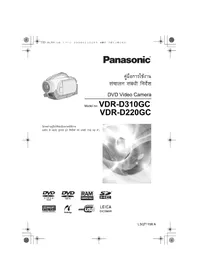
- ข้อมูลเพื่อความปลอดภัยของคุณ
- คำเตือน:
- ข้อควรระวัง!
- ■ โปรดอ่านคู่มือการใช้งานอย่างละเอียด และใช้กล้องวิตีโออย่างถูกต้อง
- การลองใช้งานกล้องวิตีโอ
- ผู้ผลิตไม่รับผิดชอบต่อความเสียหายของคอนเทนต์ที่มี การบันทึก
- โปรดศึกษากฏหมายลิขสิทธ์อย่างละเอียด
- หมายเลขหน้าสำหรับข้อมูลอ้างอิง
- ใช้เฉพาะอุปกรณ์ที่แนะนำเท่านั้น
- วิธีการเปลี่ยนฟิวส์
- สารบัญ
- ก่อนการใช้งาน
- โหมดบันทึก
- โหมดเล่น
- โหมดแก้ไข
- งบ
- อื่น ๆ
- ข้อมูลจำเพาะ
- อุปกรณ์เสริม
- การตรวจสอบและการจัดการส่วนประกอบ
- กล้อง
- การติดตั้งฝากรอบเลนส์
- สายรัด
- การเชื่อมต่อไปยังเต้ารับ AC
- การติดตั้งแบตเตอรี
- ข้อควรระวัง
- เวลาในการซาร์จและเวลาที่สามารถบันทึกได้
- การเปิดสวิตซ์กล้อง
- วิธีการเปิดสวิตซ์
- วิธีการปิดสวิตซ์
- การตั้งค่าวันและเวลา
- ■เกี่ยวกับวัน/เวลา
- การใช้หน้าจอ LCD
- การใช้ช่องมองภาพ
- Quick Start
- ■ การยกเลิก Holmes Quick Start
- การใส่/การนำเทปออก
- การเลือก Holmes
- วิธีการใช้จอยสติก
- โหมดวิธีใช้
- การปรับหน้าจอ LCD/ช่องมองภาพ
- การปรับความสว่างและระดับสี
- ตรวจสอบก่อนการบันทึก
- หลักการถือกล้องเปื้องต้น
- จุดที่ต้องตรวจสอบ
- เกี่ยวกับใหมดอัตโนมัติ
- โหมดการบันทึก
- การบันทึกลงเทป
- ■ เกี่ยวกับสัญลักษณ์ของเวลาที่เทปเหลืออยู่ในหน้าจอ
- ตรวจสอบการบันทึก
- ฟังก์ชันค้นหา dortำแหน่งเทปว่าง
- การบันทึกภาพนิ่งลงเทป (ถ่ายภาพ)
- ฟังก์ชันชุมเข้า/ออก
- การบันทึกภาพตนเอง
- ฟังก์ชันชดเชยการย้อนแสง
- ฟังก์ชั่นการถ่ายภาพสีในที่มีด
- โหมดผิวเนียน
- ฟังก์ชันเพดอิน/เฟตเอาต์
- เพดอิน
- [ ]
- กดปุ่มเริ่ม/หยุดการบันทึก
- ■ ในการเลือกสีสำหรับเฟตอิน/เฟตเอาต์
- ฟังก์ชันการตัดเสียงลม
- ■ ในการยกเลิกฟังก์ชันการตัดเสียงลม
- การบันทึกภาพสำหรับที่วิจอกว้าง
- ฟังก์ชันภาพยนตร์
- ■การยกเลิกฟังก์ชั้นภาพยนตร์
- ฟังก์ชันลดภาพสั่น
- การบันทึกในเหตุการณ์ต่าง ๆ (โหมดภาพ)
- ในการยกเลิกฟังก์ชันโหลดภาพ
- โหมดกีฬา
- โหมดภาพบุคคล
- โหมดแสงน้อย
- โหมดสปอตไลด์
- โหมด Surf & snow
- การบันทึกสีตามธรรมชาติ (สมดุลแสงขาว)
- การกลับส์ limดปรับอัตโนมัติ
- การปรับโพกัสแบบ manual
- การปรับความไวชัดเตอร์/รูรับแสง
- ความไวชัตเตอร์
- รู้รับแสง
- ■ การกลับสู่โหมดปรับอัตโนมัติ
- การปรับความไวชัดเตอร์แบบ manual
- การปรับหน้ากล้อง/เม็ดสีแบบ manual
- ช่วงความไวชัตเตอร์
- ช่วงค่าของหนักล้อง/เม็ดสี
- การเล่นเทป
- ■ ในการปรับระดับเสียง
- ■เล่นซ้ำ
- การตั้งค่าเสียง
- เล่นทีละเพรม
- การเล่นใน TV
- การตัดลอกลงเครื่องเล่น DVD หรือ VCR (การอัดเสียงทับ)
- ■ เมื่อไม่มีสัญญาณภาพ หรือเสียงจากกล้อง วิตีโอไปยัง TV
- การใช้สาย DV สำหรับบันทึก (การอัดเสียงทับแบบดิจิตอล)
- การใช้กล้องวิตีโอเป็น WEBCAM (Windows XP SP2)
- ซอฟต์แวร์:
- หมายเหตุ
- รายการเม้น
- [โหมดบันทึกลงเทป]
- [โหมดเล่นจากเทป]
- เมนูที่เกี่ยวกับการถ่ายภาพ
- [วัน/เวลา]
- [บันทึกเสียง]
- [การแสดงผล]
- [เสียงเตือน]
- ■ [ประหยัดไฟ]
- เมนูที่เกี่ยวข้องกับการเล่น
- [เสียง 12บิต]
- [Audio Out]
- เมนูอื่น ๆ
- [ตั้งค่าเริ่มต้น]
- [ตัวอย่าง]
- อื่นๆ
- สัญลักษณ์
- สัญลักษณ์การบันทึก
- สัญลักษณ์การเล่น
- สัญลักษณ์การยืนยัน/เดือน
- สัญลักษณ์ยืนยัน
- สัญลักษณ์ที่เป็นข้อความ
- ฟังก์ชันที่ไม่สามารถใช้งานพร้อมกัน
- ก่อนการส่งช่อม (ปัญหาและวิธีแก้ไข)
- กำลังไฟ/ตัวเครื่อง
- 1: ไม่สามารถเปิดสวิตซ์กล้องวิตีโอ
- 2: สวิตซ์ของกล้องวิตีโอปิดโดยอัตโนมัติ
- 3: สวิตช์ของกล้องวิดีโอไม่เปิดอยู่หานนัก
- 4: แบตเตอรีหมดเร็ว
- 5: กล้องวิดีโอไม่สามารถใช้งานได้เมื่อเปิดสวัตซ์ กล้องวิดีโอไม่สามารถทำงานตามปกติ
- 6: ไม่สามารถนำเทปออกได้
- การบันทึก
- 2: หน้าจอเมีการเปลี่ยนแปลงกระทันหั้น
- 3:ไม่สามารถใส่เทปได้
- 4: ฟังก์ชันการปรับโพกัสอัตโนมัติไม่ทำงาน
- เล่น (เสียง)
- เล่น (ภาพ)
- ข้อระวังในการใช้งาน
- เกี่ยวกับหยดน้ำ
- ■เกี่ยวกับกล้องวิตีโอ
- อย่าใช้กล้องวิตีโอไกลเครื่องส่งสัญญาณวิทยุหรือ สายไฟฟ้าแรงสูง
- ในขณะที่ถือกล้องวิตีโอ อย่าたくล้องตกหรือให้มสิ่งใด กระแสตกล้อง
- อย่าใช้น้ํามันเบนซิน ทินเนอร์ผสมสี หรือแอลกอฮอล์ ในการทำความสะอาดกล้องวิตีโอ
- อย่าใช้กล้องวิตีโอนี้ในการตรวจรักษาการณ์หรือ เพื่อวัตถุประสงค์ทางธุรกิจอื่น ๆ
- เมื่อคุณไม่ได้ใช้กล้องวิตีโอเป็นเวลานาห
- เกี่ยวกับแบตเตอรี่
- ให้อตแบตเตอรืออกภายหลังการใช้งาน
- เกี่ยวกับเทป
- หน้าจอ LCD /ช่องมองภาพ
- หน้าจอ LCD
- ช่องมองภาพ
- การตรวจสอบตามระยะเวลา
- คำอธิบายศัพท์
- ■ การปรับสมดุลแสงขาวอัตโนมัติ
- สมดุลแสงขาว
- การปรับโพกัสอัตโนมัติ
- การปรับโพกัสอัตโนมัติทำงานดังต่อไปนี้
- บันทึกภาพวัตถุที่ปลายข้างหนึ่งอยู่ไกลกล้องวิดีโอและ ปลายอีกข้างหนึ่งอยู่ไกลออกไป
- การบันทึกวัตถุข้างหลังกระจกที่มีรอยเปื้อนหรือผุ่น
- การบันที่กวัตถุที่ล้อมรอบด้วยวัตถุที่มีพื้นผิวมันวา หรือสะท้อนแสง
- การบันที่กรัวตถุในที่มีด
- การบันทึกวัตถุที่เคลื่อนไหวอย่างรวดเร็ว
- การบันที่กวัตถุที่มีความเข้มต่างกันเพียงเล็กน้อย
แบรนด์ : PANASONIC
รุ่น : NV-GS60GC
หมวดหมู่ : กล้องวิดีโอ