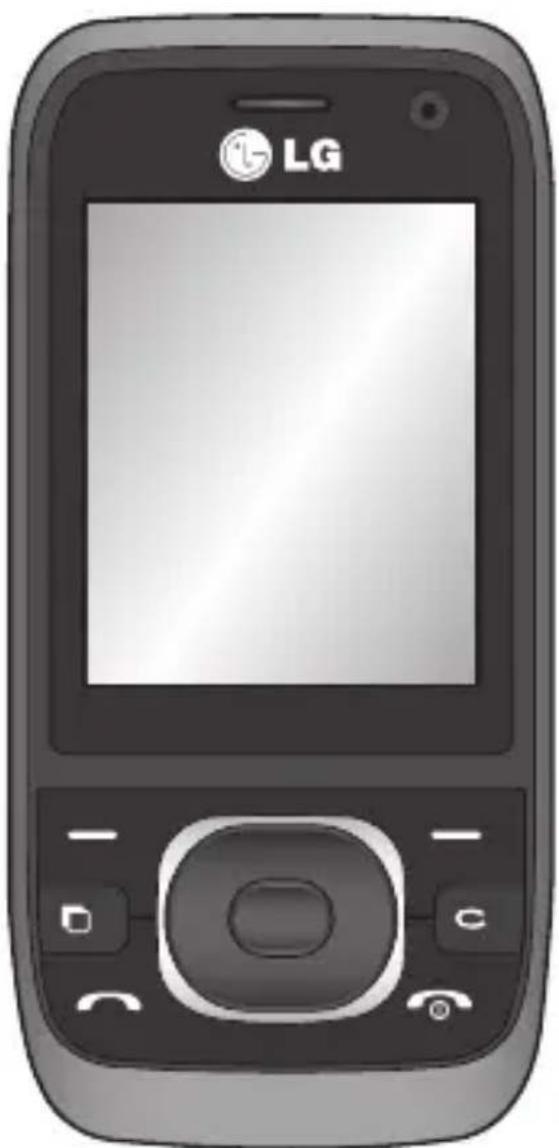
GU285f - สมาร์ทโฟน LG - คู่มือผู้ใช้ฟรี
ค้นหาคู่มืออุปกรณ์ฟรี GU285f LG ในรูปแบบ PDF.


| ประเภทผลิตภัณฑ์ | สมาร์ทโฟน |
| ขนาด | 107 x 46 x 14 มม. |
| น้ำหนัก | 80 กรัม |
| ความจุแบตเตอรี่ | 900 mAh ลิเธียม-ไอออน |
| จอแสดงผล | 2.0 นิ้ว TFT, 176x220 พิกเซล |
| กล้อง | 1.3 ล้านพิกเซล ด้านหลัง |
| โปรเซสเซอร์ | ซิงเกิลคอร์ (ประมาณการ) |
| หน่วยความจำภายใน | 20 MB |
| พื้นที่จัดเก็บเพิ่มเติม | microSD สูงสุด 8 GB |
| การเชื่อมต่อ | บลูทูธ 2.1, USB 2.0 |
| เครือข่าย | GSM 850/900/1800/1900 |
| ระบบปฏิบัติการ | ระบบปฏิบัติการเฉพาะ |
| ฟังก์ชันหลัก | โทร, SMS, กล้อง, เครื่องเล่นเพลง, วิทยุ FM, ปลุก, เครื่องคิดเลข |
| อายุแบตเตอรี่ | สแตนด์บาย: สูงสุด 300 ชม., สนทนา: สูงสุด 5 ชม. |
| ที่ชาร์จ | ที่ชาร์จ USB (5V, 0.7A) |
| การบำรุงรักษาและทำความสะอาด | เช็ดด้วยผ้าแห้ง; หลีกเลี่ยงของเหลว |
| ความปลอดภัย | ห้ามสัมผัสความชื้นหรืออุณหภูมิสูง; ใช้อุปกรณ์เสริมที่ผ่านการรับรองจาก LG เท่านั้น |
| อะไหล่และการซ่อมแซม | แบตเตอรี่, ที่ชาร์จ, หูฟัง มีจำหน่าย; ซ่อมโดยศูนย์บริการที่ได้รับอนุญาต |
| ข้อมูลทั่วไป | รุ่น: GU285f; แบรนด์: LG; คู่มือ: 154 หน้า |
คำถามที่พบบ่อย - GU285f LG
คำถามของผู้ใช้เกี่ยวกับ GU285f LG
0 คำถาม เกี่ยวกับอุปกรณ์นี้ ตอบคำถามที่คุณรู้หรือถามของคุณเอง
ถามคำถามใหม่เกี่ยวกับอุปกรณ์นี้
ดาวน์โหลดคำแนะนำสำหรับ สมาร์ทโฟน ในรูปแบบ PDF ฟรี! ค้นหาคู่มือของคุณ GU285f - LG และนำอุปกรณ์อิเล็กทรอนิกส์ของคุณกลับมาใช้งาน ในหน้านี้มีเผยแพร่เอกสารทั้งหมดที่จำเป็นสำหรับการใช้งานอุปกรณ์ของคุณ GU285f ของแบรนด์ LG.
คู่มือผู้ใช้ GU285f LG
ข้อมูลบางอย่างในคู่มือเล่มนี้ อาจแตกต่างจากโทรศัพท์ ของคุณ ขึ้นอยู่กับซอฟต์แวร์ของโทรศ ศัพท์หรือผู้ให้บริการของคุณ
GU285f คู่มือการใช้ | ไทย
ขอแสดงความยินดีที่คุณซื้อ โทรศัพท์เคลื่อนที่รุ่น GU285f ของ LG ซึ่งทันสมัยและมีขนาด กะทัดรัด ออกแบบให้ทำงานด้วย การใช้เทคโนโลยีการสื่อสาร เคลื่อนที่แบบดิจิตอลใหม่ล่าสุด
สารบัญ
คำแนะนำ
คำแน Zenำเพื่อความปลอดภัย
และการใช้งานอย่างมี
ประสิทธิภาพ 8
01 การติดตั้ง
เริ่มทำความรู้จักกับโทรศัพท์
ของคุณ 15
ภาพแสดงตัวเครื่องเมื่อเปิด
ฝาครอบ 16
การใส USIM และแบตเตอร์17
การดหน่วยความจำ......20
การใส่การ็ดหน่วยความจำ...20
การลอดการ์ตหน่วยความจำ 20
การฟอร์แมตการดหน่วย
ความจำ 20
02 หน้าจอหลักของคุณ
หน้าจอหลักของคุณ 21
แลกบสถานะ......21
03 การทำงานพื้นฐาน
การโทร 22
การโทรศอก 22
การโทรศอกโดยใช้รายชื่อ...22
การรับสายและการปฏิเสธ
สายเรียกเข้า 22
โทรศ่วน......22
การดูบันทึกการโทร……23
การใช่การโอนสาย 24
การใช้การป้องกันการโทร...24
การเปลี่ยนการตั้งค่าการโทร 25
ตั้งค่าทั่วไป......25
รายชื่อ 27
การค้นหารายชื่อ 27
การเพิ่มรายชื่อใหม่……27
การเพิ่มรายชื่อให้กับกลุ่ม....27
การเพิ่มรูปภาพให้กับรายชื่อ 28
การคัดลอกรายซื้อไปยัง
USIM/ตัวเครื่อง 28
ข้อความ....29
ข้อความ 29
การสงข้อความ 29
การป้อนข้อความ 30
โหมดป้อนข้อความ
โดยใช้ปุ่มกด 30
การตั้งค่าอีเมล์…… 30
การส่งอิเมล์โดยใช้
แอดเคาท์ใหม่ 30
โฟลเตอรข้อความ 31
การจัดการข้อความ......32
การใชข้อความอัตโนมัติ ..... 32
การเปลี่ยนการตั้งค่า
ข้อความตัวอักษร 33
การเปลี่ยนการตั้งค่าข้อความ
มัลติมีเดีย……33
การเปลี่ยนการตั้งค่าอีเมล์ ... 34
การเปลี่ยนการตั้งค่าอื่นๆ……35
04 เริ่มต้นงานสร้างสรรค์
กล้องคายรูป......36
การลายภาพด่วน......36
ก่อนที่คุณจะถ่ายภาพ......36
หลังจากที่ถ่ายภาพแล้ว ..... 37
การเปลี่ยนขนาดภาพ ...... 38
การดูรปภาพที่บันทึกไว้……38
การตั้งคารูปภาพเป็นพื้นหลัง 38
กล้องวิตีโอ 39
การถ่ายวิตีโอด่วน 39
ก่อนที่คุณจะลายวิตีโอ …… 39
หลังจากที่ถ่ายวิตีโอแล้ว ..... 39
การดูวิตีโอที่บันทึกไว้…… 40
เพลง......41
แหล่งรวมเพลง 41
การโอนเพลงไปยังโทรศัพท์ 41
บันทึกเสียง 43
การใช้เครื่องบันทึกเสียง ..... 43
การบันทึกเสียงเตือนของคุณ 43
การสงการบันทึกเสียง ...... 43
แฟ้มข้อมูล 44
ภาพ 44
เมนูตัวเลือกรูปภาพ 44
การสงรูปภาพ....45
การจัดการรูปภาพ...... 45
การลบรูปภาพ 45
การสร้างภาพสไลด์ 45
เสียง 46
การใช้เสียง 46
วิตีโอ 46
การตู้วิตีโอ 46
การใช่ตัวเลือกขณะเล่นวิตีโอ46
การสงวิตีโอคลิป......47
เกมส์ / แอปพลิเคชัน......47
อื่นๆ 47
เกมส์ & แอปฯ ......48
เกมส์ & แอปฯ......48
การเล่นเพลง 48
05 เริ่มต้นการจัดการ
สมุดบันทึก 49
การเพิ่มเหตุการณ์ลงในป
ภิทิน 49
การแก้ไขเหตุการณ์ในปฏิทิน 49
การแสดงปันเหตุการณ์ใน
ปฏิทิน 50
การเพิ่มรายการสิ่งที่ต้องทำ.50
สารบัญ
การเพิ่มบันทึก 50
ตัวค้นหาวันที่ 50
เครื่องมือ 51
เมนูด่วน 51
การตั้งเวลาการปลูก......51
การใช้เครื่องคิดเลข......52
การใช้นาฟีกาจับเวลา …… 52
การแปลงหน่วย 52
การใส่ชื่อเมืองลงในเวลา
ทั่วโลก 52
06 เปราเซอร์
เปราเชอร....53
การเข้าใช้เว็บ......53
การเพิ่มและการใช้บุคมาร์ค.5
RSS reader 54
การบันทึกเพลง 54
การเข้าใช้เพลงที่บันทึกไว้ .... 54
การดูประวัติข้อมูลเบราเซอร์ 54
การเปลี่ยนการตั้งค่าเว็บ
เปราเชอร์......54
07 ตั้งค่า
ตั้งค่า......55
การเปลี่ยนแปลงรูปแบบของ
คุณ 55
การปรับแต่งรูปแบบเสียงของ
คุณ 55
การเปลี่ยนวันที่และเวลา……55
การเปลี่ยนภาษา 56
การเปลี่ยนการตั้งค่าความ
ปลอดภัย......56
การเปลี่ยนการตั้งค่าการ
แสงดงผล 56
การรีเซ็ดโทรศัพท์ของคุณ .. 57
การดูสถานะหน่วยความจำ .. 57
การเชื้อมต่อ 58
การเปลี่ยนการตั้งค่าการ
เชื่อมต่อ....58
การเปลี่ยนการตั้งค่าบลูทูธ .. 58
การจับคู่กับอุปกรณ์บลูทูธอื่น 59
การใช้ชุดหูฟังบลุทธ……60
การโอนไฟล์ไปที่โทรศัพท์..60
การส่งและการรับไฟล์โดยใช้
บลุทุธ 60
โหมดการเชื่อมต่อ USB ...... 61
โหมดถามเสมอ 61
ที่เก็บข้อมูล-ใช้โทรศัพท์ของ
คุณเป็นอุปกรณ์เก็บข้อมูล ... 61
PC suite-ซิงใครในซ์โทรศัพท์
กับคอมพิวเตอร์ของคุณ……62
อัปเดตซอฟตแวร์โทรศัพท์..65
08 อุปกรณ์เสริม
อุปกรณ์เสริม 66
ข้อมูลทางเทคนิค ......67
ทั่วไป 67
อุณหภูมิแวดล้อม 67
การแก้ปัญหา ......69
คำแนะนำเพื่อความปลอดภัยและการ ใช้งานอย่างมีประสิทธิภาพ
โปรดออนคำแนะนำเปื้องตนเองไปนี้ การไม่ปฏิบัติตามคำแนะนำเหล่า นี้อาจทำให้เกิดอันตรายหรือผิด กฎหมาย
การรับพลังงานคลื่นความ ถี่วิทยุ
โทรศัพท์เครื่องนี้ตรงตามข้อกำ หนดสากลเกี่ยวกับการรับพลัง งานคลื่นความถี่วิทยุ
เครื่องโทรศัพท์ของคุณเป็นทั้งตัว ส่งและตัวรับคลื่นวิทยุ ซึ่งได้รับการ ออกแบบและผลิตไม่ให้เกินความถี่ ในการปล่อยพลังงานคลื่นความถี่ วิทยุ (RF) ที่แนะนําโดยข้อกำหนด สากล (ICNIRP) ข้อจำกัดเหล่านี้ เป็นส่วนหนึ่งของมาตรฐานฉบับ สมบูรณและได้กำหนดระดับของ พลังงานคลื่น RFที่อนุญาตไว้ สำหรับประชาชนทั่วไป ข้อกำหนด นี้พัฒนาชิ้นโดยหน่วยงานทางด้าน วิทยาศาสตร์ที่เป็นหน่วยงานอิสระ ตามระยะเวลาและการประเมินผล จากการศึกษาด้านวิทยาศาสตร์ ข้อกำหนดนี้ยังรวมถึงมาตรฐาน ระดับความปลอดภัยเพื่อความ ปลอดภัยของประชาชนทั่วไป โดยไม่ขึ้นกับอายุและสุขภาพ
มาตรฐานการดูดกลืนคลื่นความถี่ สำหรับโทรศัพท์เคลื่อนที่นี้ใช้ หน่วยที่เรียกว่า SAR (Specifi c Absorption Rate) ขอกำหนดสากลระบุให้ SAR มีค่าไม่เกิน 2.0 W/kg* การทดสอบค่า SAR ได้ดำเนินการ ทดสอบตามตําแหน่งการใช้งาน มาตรฐาน ซึ่งเครื่องโทรศัพท์จะส่ง คลื่นที่ระดับพลังงานสูงสุดที่ได้รับ การรับรองในทุกคลื่นความถี่ที่ผ่าน การทดสอบแล้ว แม้ว่าค่า SAR จะกำหนดจากระดับ พลังงานสูงสุดที่ได้รับการรับรอง ค่า SAR ของโทรศัพท์ที่แท้จริง ในขณะทำงานอาจต่ำกว่าค่าสูงสุด ถ็ได้ โทรศัพท์ได้รับการออกแบบ ให้ทำงานได้ในหลายระดับ พลังงาน เพื่อใช้พลังงานเฉพาะที่ จำเป็นที่จะสามารถเข้าถึงระบบ เครือข่ายได้ โดยทั่วไปยิ่งคุณอยู่ ใกล้สถานีฐานมากเท่าไทร ค่าพลังงานที่ใช้ของโทรศัพท์ ก็จะยิ่งน้อยลง ก่อนวางจ ำหน่ายโทรศัพท์รุ่นต่างๆ จึงจำเป็นต้องแสดงว่า โทรศัพท์ รุ่นนั้นเป็นไปตามข้อกำหนดของ
European R&TTE Directive ข้อกำหนดนี้รวมอยู่ในข้อกำหนดที่ จำเป็นในการป้องกันสุขภาพและ ความปลอดภัยของผู้ใช้งานและ บุคคลอื่น
ค่า SAR สูงสุดของโทรศัพท์เครื่อง นี้ขณะทดสอบโดยถือแนบกับหู คือ 1.00 W/kg
โทรศัพท์นี้ตรงตามมาตรฐานการ ดูดกลีนสัญญาณคลื่นความถี่วิทยุ (RF) เมื่อใช้งานตามปกติโดยถือ แนบกับหู หรือขณะวางหว่างจาก ร่างกายอย่างน้อย 1.5 ชม. เมื่อใช้กล่องโทรศัพท์สำหรับพกพา คลิปยืดเช็มขัดหรือที่ใส่โทรศัพท์ เพื่อการใช้งานแบบพฤติดตัว อุปกรณ์เหล่านั้นไม่ควรเป็นโลหะ และควรให้โทรศัพท์อยู่ห่างจากร่าง กายอย่างน้อย 1.5 ชม. โทรศัพท์ เครื่องนี้ต้องมีการเชื่อมต่อเครื่อขาย ที่มีคุณภาพสำหรับการส่งไฟล ข้อมูลหรือข้อความ ในบางครั้งการ ส่งไฟลข้อมูลหรือการส่งข้อความ อาจล่าข้าจนกว่าจะเชื่อมต่อ
เครือข่ายได้ ตรวจสอบให้แน่ใจว่าได้ปฏิบัติตาม คำแนะนำเกี่ยวกับระยะห่างดังกล่าว ข้างต้น จนกว่าจะส่งข้อมูลเสร็จสิ้น ć่า SAR สูงสุดของโทรศัพท์เครื่อง นี้ขณะทดสอบโดยフソ数าไว้กับตัว คือ 1.08 W/kg
* ค่า SAR สูงสุดสำหรับโทรศัพท์ เคลื่อนที่เมื่อใช้หวไป คือ 2.0 วัตต์/กิโลกรัม (W/kg) ซึ่งเป็นค่า โดยเฉลี่ยต่อเนื้อเยื่อหนึ่งกรัม ข้อกำหนดนี้สอดคล้องกับขอบเขต ของความปลอดภัยที่สำคัญ เพื่อให้การป้องกันเพิ่มเติมเพื่อ ความปลอดภัยของสาธารณะและ รองรับความแตกต่างในการวัดค่า ค่า SAR อาจแตกต่างกัน ชิ้นอยู่ กับข้อกำหนดการรายงาน และ คลื่นความถี่ของเครือข่ายในแต่ ละประเทศ
สำหรับข้อมูลเพิ่มเติมเกี่ยวกับ SAR ในภูมิภาคอื่นๆ โปรดดูที่ข้อมูลผลิต กัณฑ์จาก www.lg.com
คำแนะนำเพื่อความปลอดภัยและการ ใช้งานอย่างมีประสิทธิภาพ
การดูแลและการบํารุงรักษา เครื่องโทรศัพท์

คำเตือน
ใช้แบตเตอรี่ อุปกรณ์ซาร์จ และอุปกรณ์เสริมที่ผ่านการ รับรองให้ใช้กับโทรศัพท์ รุ่นนี้เท่านั้น การใช้อุปกรณ์ ประเภทอื่นๆ อาจทำให้การ รับรองหรือการรับประกันของ เครื่องสิ้นสุดลง หรือก่อ ให้เกิดอันตรายได้
- อย่าถอดแยกขึ้นส่วนของเครื่องโทรศัพท์ ควรนำไปให้ช่างเทคนิคผู้มีความรู้เมื่อจำเป็นต้องมีการตรวจสอบช่อม
- ควรวางให้ห่างจากอุปกรณ์ เครื่องใช้ไฟฟ้า เช่น โทรทัศน์ วิทยุ และเครื่องคอมพิวเตอร์
- ควรตั้งโทรศัพท์ไว้ห่างจาก แหล่งความร้อน เช่น เครื่องระบายความร้อน หรือเตาประกอบอาหาร
- ไม่ควรกำโทรศัพท์ตก
- ไม่ควรนำเครื่องโทรศัพท์ไว้ใน ที่ที่มีการสั่นสะเทือนหรือการ กระแสตก
LG GU285f | คู่มือการใช้
- ปิดเครื่องโทรศัพท์ในบริเวณ ที่มีข้อบังคับพิเศษว่าห้ามใช้ ตัวอย่างเช่น ห้ามใช้โทรศัพท์ ในโรงพยาบาล เนื่องจากอาจมี ผลต่อการทำงานของอุปกรณ์ ทางการแพทย์ที่ไวต่อ สัญญาณรบกวน
- ห้ามสัมผัสโทรศัพท์ด้วยมือเปียก ขณะกำลังชาร์จแบตเตอรี่ เพราะ อาจถูกไฟฟ้าดูดและอาจทำให้ โทรศัพท์ขํารุดเสียหายได้
- ห้ามขาร์จโทรศัพท์ใกล้วัตถุไวไฟ เนื่องจากโทรศัพท์อาจร้อนและกำให้ติดไฟ ซึ่งอาจทำให้เกิดเพลงใหม้
- ใช้ผ้าแห้งเช็ดกำความสะอาด ภายนอกเครื่องโทรศัพท์ (อย่าใช้สารละลาย เช่น เปนขิน ทินเนอร์ หรือแอลกอฮอล์)
- อย่าชาร์จโทรศัพท์โดยวางไว้ บนฟื้นผิวอ่อนนุม
- ควรชาร์จโทรศัพท์ในบริเวณที่มีการถ่ายเทอากาศดี
- ไม่ควรนำเครื่องโทรศัพท์ไว้ในที่ ที่มีผุ่นหรือควันมากเกินไป
- อย่าวางโทรศัพท์ไกลบัตรเครดิต หรือบัตรโดยสารที่มีแลบแม่ เหล็ก เพราคาเจจำความเสีย หายต่อข้อมูลในแลบแม่เหล็กได้
- อย่าเคาะหน้าจอด้วยวัตถุมีคม เพราะอาจกำความเสียหายแก่ โทรศัพท์ได้
- วางเครื่องโทรศัพท์ให้ห่างจากของเหลวหรือความชิ้น
- ใช้อุปกรณ์เสริม เช่น หูฟัง ด้วยความระมัดระวัง อย่าแตะ ต้องเสาอากาศโดยไม่จำเป็น
การทำงานอย่างมีประสิทธิ ภาพของโทรศัพท์
อุปกรณ์การแพทย์และ อิเล็กทรอนิกส์
โทรศัพท์เคลื่อนที่ทุกเครื่องสามารถส่งคลื่นรบกวนได้ทำให้มีผลต่อการทำงานของอุปกรณ์ต่างๆ
- ห้ามใช้โทรศัพท์ไกลอุปกรณ์ทางการแพทย์โดยไม่ได้รับอนุญาตเสียก่อน โปรดปรึกษาแพทย์เพื่อตรวจสอบโทรศัพท์คุณอาจารบกวนการทำงานอุปกรณ์การแพทย์ของคุณหรือไม่
- โทรศัพท์เคลื่อนที่บางเครื่องอาจ ก่อให้เกิดสัญญาณคลื่นรบกวน กับเครื่องช่วยฟังได้
- ดังนั้น โทรทัศน์ วิทยุ เครื่องคอมพิวเตอร์ ฯลฯ อาจไต รับการรบกวนบ้างเล็กน้อย
เครื่องควบคุมจังหวะการ เต้นของหัวใจ
ผู้ผลิตเครื่องควบคุมจังหวะการเต้น ของหัวใจแนะน้ำว่าควรรักษาระยะ ห่างระหว่างโทรศัพท์มือถือและ เครื่องควบคุมจังหวะการเต้นของ หัวใจอย่างน้อย 15 ชม. เพื่อหลีก เลี่ยงสัญญาณรบกวนที่อาจเกิดกับ อุปกรณตั้งกล่าว ให้คุณใช้โทรศัพท์ ด้วยหูด้านที่อยู่ฝั่งตรงกันข้ามกับ เครื่องควบคุมจังหวะการเต้นของ หัวใจ และห้ามพกพาโทรศัพท์ไว้ ในกระเป๋าเสื้อของคุณ
โรงพยาบาล
ให้ปีตอุปกรณ์ไร้สายของคุณหากอยู่ในเขตห้ามใช้ เช่น เมื่ออยู่ในโรงพยาบาล คลินิก หรือสถานพยาบาล เนื่องจากอาจมีผลต่อการทำงานของอุปกรณ์ทางการแพทย์ที่ไวต่อสัญญาณรบกวน
คำแนะนำเพื่อความปลอดภัยและการ ใช้งานอย่างมีประสิทธิภาพ
ความปลอดภัยบนท้องถนน
ตรวจสอบกฎหมายและระเบียบ ว่าด้วยเรื่องการใช้โทรศัพท์เคลื่อน ที่ในพื้นที่ที่คุณเขับชี่ยานพาหนะ
- ห้ามใช้โทรศัพท์มือถือขณะขับรถ
- มีสมาชิในการขับชีด้วยความระมัดระวังอย่างเต็มที่
- หากสามารถกระทำได้ ให้ใช้ ชุดอุปกรณ์แฮนด์ฟรี
- ขับเข้าข้างทาง แล้วจอดรถก่อน โทรศอกหรือรับสาย หากสภาพ การขับชีทำให้จำเป็นต้องดำเนิน การตั้งกล่าว
- พลังงานคลื่นความถี่วิทยุอาจมีผล กระทบต่อระบบอิเล็กทรอนิกส์บาง ชนิดในรถของคุณ เช่น วิทยุติดรถยนต์ อุปกรณ์เพื่อความปลอดภัย เป็นต้น
- หากรลของคุณติดตั้งถุงลมนิรภัย
ห้ามติดตั้งอุปกรณ์พกพาแบบไร้ สายซึ่งขัดขวางการทำงานของ ถุงลม ซึ่งอาจทำให้ถุงลมไม่ ทำงาน หรืออาจทำให้คุณได้รับ บาดเจ็บรุนแรงเนื่องจากการทำ งานผิดปกติของถุงลมนิรภัยได้
- หากคุณกำลังฟังเพลงในขณะอยู่ข้างนอก โปรดตรวจสอบดูว่าระดับเสียง อยู่ที่ระดับที่เหมาะสมเพื่อให้คุณ ยังสามารถได้ยินเสียงจากรอบ ข้างได้ โดยเฉพาะอย่างยิ่งเมื่อ อยู่ข้างถนน
หลีกเลี่ยงการทำลายความ สามารถในการได้ยิน
ความสามารถในการได้ยินอาจถูก กำลายได้หากคุณฟังเสียงตั้งเป็น ระยะเวลานาน ดังนั้น เราขอแนะนําว่า คุณไม่ควรเปิด หรือปิดหูฟังใกล้กับหูของคุณ นอกจากนี้ คุณควรตั้งระดับเสียง เพลงและระดับเสียงสายสนทาน ไว้ในระดับที่เหมาะสม
ส่วนที่เป็นแก้ว
บางส่วนของโทรศัพท์ของคุณทำ มาจากวัสดุแก้ว ซึ่งส่วนที่เป็นแก้ว นี้สามารถแตกได้หากโทรศัพท์ตก ลงบนพื้นแข็ง หรือถูกกระแทก หาก ส่วนที่เป็นแก้วนี้แตก อย่าส้มผัส หรือพยายามดึงออก ให้หยุดใช้โทรศ ศัพท์จนกว่าจะส่วนที่เป็นแก้วนี้จะ ได้รับการเปลี่ยนโดยผู้ให้บริการที่ ได้รับการแต่งตั้ง
บริเวณที่ทำให้เกิดระเบิดได้
ห้ามใช้โทรศัพท์ในพื้นที่ที่อยู่ ระหว่างมีการระเบิดต่างๆ ให้ปฏิบัติ ตามข้อห้ามอย่างเคร่งครัด และทำ ตามข้อกำหนดหรือกฎหมายต่างๆ
บริเวณที่อาจเกิดการระเบิด ได้
- ห้ามใช้โทรศัพท์ไกลจุดเติมน้ำ มันเชื้อเพลง
- ห้ามใช้โทรศัพท์ใกล้นำมันเชื้อ เพลิงหรือสารเคมี
- ห้ามขนถ่ายหรือเก็บภาชหรือของเหลวที่ติดไฟง่ายหรือระเบิดได้ในห้องโดยสารของรถ ซิ่งคุณใช้เก็บโทรศัพท์หรืออุปกรณ์เสริมต่างๆ ของคุณ
บนเครื่องบิน
อุปกรณ์ไร้สายสามารถก่อให้เกิด คลื่นรบกวนต่อเครื่องบินได้
- ให้ปิดโทรศัพท์เคลื่อนที่ของคุณก่อนขึ้นเครื่องบิน
- อย่าใช้โทรศัพท์เมื่อเครื่องบิน จอดที่พื้นก่อนได้รับการอนุญาต จากพนักงานประจำเครื่อง
เด็ก
เก็บโทรศัพท์ในที่ปลอดภัยและ ห่างจากมือเด็ก รวมทั้งเก็บชิ้นส่วน ขนาดเล็กซึ่งอาจกำอันตรายหาก เด็กนำใส่ปาก
การโทรศุกเฉิน
การโทรศุกเฉินอาจไม่สามารถใช้ กับเครือขยายโทรศัพท์เคลื่อนที่ทั้ง หมดได้ จึงไม่ควรใช้โทรศัพท์นี้ เพียงอย่างเดียวในกรณีโทรศุกเฉิน ให้ตรวจสอบกับผู้ให้บริการในพื้น ที่ของคุณ
ข้อมูลเกี่ยวกับแบตเตอรี่และ การดูแลรักษา
- คุณไม่จำเป็นต้องคายประจุแบต เตอรี่ออกจนหมดก่อนเริ่มการ
คำแนะนำเพื่อความปลอดภัยและการ ใช้งานอย่างมีประสิทธิภาพ
ขารัจ แบตเตอรี่นี้ต่างจากแบต เตอรี่อื่นเนื่องจากไม่มี Memory Effect ประสิทธิภาพของแบต เตอรี่จึงไม่ด้อยลง
- ใช้เฉพาะแบตเตอรี่และที่ชาร์จของ LG เท่านั้น เครื่องขาร์จแบตเตอรี่ของ LG ได้รับการออกแบบมาเพื่อยืดอายุการใช้งานของแบตเตอรี่ไหันานที่สุด
- อย่าถอดชิ้นส่วนหรือกำให้ แบตเตอรี่ลัดวงจร
- รักษาความสะอาดของหน้า
สัมฟัสแบตเตอรี่
-เปลี่ยนแบตเตอร์ก้อนใหม่ทันทีเมื่อประสิทธิภาพการใช้งานลดตําลงจนถึงระดับที่ไม่อาจใช้งานต่อได้ แบตเตอร์นี้สามารถชาร์จใหม่ได้หลายร้อยครั้งจนกว่าจะจำเป็นต้องเปลี่ยนก้อนใหม่ - ซาร์จะแบตเตอรี่ใหม่อีกครั้งหากไม่ได้ใช้เป็นเวลานานเพื่อเพิ่มเวลาการใช้งาน
-
อย่าให้เครื่องขาร์จแบตเตอรี่ โดนแสงแตกโดยตรงหรือใช้ใน สภาพที่มีความชิ้นสูง เช่น ในห้องน้ำ
-
อย้าวางแบตเตอรี่ทั้งไว้ในสภาพ อากาศที่ร้อนหรือเย็นเพราะ ประสิทธิภาพของแบตเตอรี่ อาจด้อยลง
- หากมีการใส่แบตเตอรี่ ชนิดที่ไม่ถูกต้อง อาจทำ ให้เกิดการระเบิดได้
- ควรปฏิบัติตามกำแนะนำของผู้ผลิตในการทั้งแบตเตอรี่ที่ใช้แล้วโปรดรีไซเคิลเมื่อเป็นไปได้อย่าทั้งเป็นขยะในครัวเรือน
- หากคุณต้องการเปลี่ยนแบตเตอรี่ โปรดนำไปที่จุดบริการหรือตัวแทนจำหน่ายที่ได้รับการแต่งตั้งจาก LG Electronics ที่ไกล้ที่สุดเพื่อขอความช่วยเหลือ
- ถอดปลีกอุปกรณ์ชาร์จออกจากเต้าเสียบทุกครั้งหลังจากแบตเตอรี่โทรศัพท์เต็มแล้วเพื่อลดการใช้พลังงานสิ้นเปลืองของอุปกรณ์ชาร์จ
- อายุการใช้งานแบตเตอรี่จะขึ้นอยู่กับการกำหนดค่าเครือข่าย, การตั้งค่าผลิตภัณฑ์,รูปแบบการใช้, แบตเตอรี่และสภาพแวดล้อม
เริ่มำความรู้จักกับโทรศัพท์ของคุณ

text_image
หน้าจอหลัก ปุ่มตกลง ปุ่มเลือกซ้าย ไปที่แพ้มข้อมูลโดยตรง ปุ่มมัลติทาสกิ้ง ปุ่มโทรศอก/ รับสาย เพื่อโทรศอกและรับ สายเรียกเข้า ปุ่มฮอดคีย์ที่ตั้ง โปรแกรมได้ คุณสามารถตั้งค่าเมนู โปรดเป็นฮอดคีย์ได้ ปุ่มนาวิเกต • ในเมนู: เลือนระหว่างเมนูต่างๆ ปุ่มเลือกขวา ไปที่รายชื่อโดยตรง/ กลับไปหน้าจอที่แล้ว ปุ่มลบ ลบตัวอักษะครั้งละหนึ่งตัว เมื่อกดปุ่มในแต่ละครั้ง ปุ่มวางสาย/เปิดปิดเครื่อง ว่างสายหรือปฏิเสธสาย เรียกเข้า เปิด/ปิดโทรศัพท์ กลับไปยังหน้าจอหลักเมื่อ คุณใช่เมนูภาพแสดงตัวเครื่องเมื่อเปิดฝากรอบ

text_image
ช่องเสียบการ์ด หน่วยความจำ ช่องเสียบอุปกรณ์ซาร์จ, สายเคเบิล, แสนด์ฟรี เลนส์กล้อง plaปีดแบตเตอรี่ แบตเตอรี่การใส่ USIM และแบตเตอรี่
1 ถอด pairwiseดแบตเตอรี่
กดฝาปีดแบตเตอรี่ ฝาปีด แบตเตอร์ควรจะเลื่อนและ ถอดออกได้ง่าย
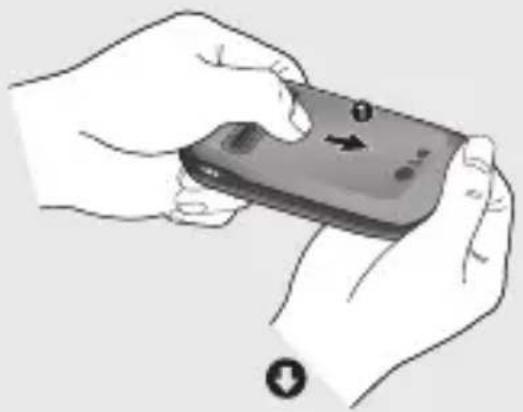
งัดด้านล่างของแบตเตอรี่และ ถอดแบตเตอรี่ออกจากช่องใส่ แบตเตอรี่อย่างระมัตระวัง
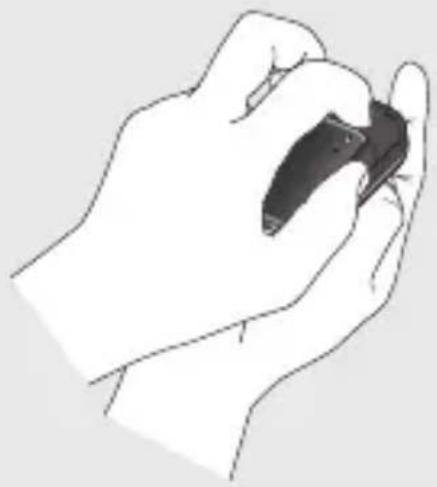
⚠️ คำเตือน: Needwoodแบตเตอรี่ ขณะที่เปิดโทรศัพท์อยู่ เนื่องจาก อาจทำให้เครื่องเสียหายได้
3 ใส่ USIM การด์
เลือน USIM การดเข้าไปใน ช่องใส่ USIM การด โปรด ตรวจสอบให้แน่ใจว่าหน้า สัมผัสสีทองของการดคว่ำ ลง ในการถอด USIM การด ให้ต้นออกจากช่องจากทาง ด้านบน
⚠️ คำเตือน: อย่าใส่ USIM การ์ดในขณะที่ฬาเลื่อนเปิดอยู่เพราะอาจทำให้โทรศัพท์และ USIM การ์ดของคุณเสียหายได้
การใส่ USIM และแบตเตอรี่

ใส่แบตเตอรี่ โดยให้ด้านบนของ แบตเตอรี่สอดลงไปที่ด้านบนของ ช่องใส่แบตเตอรี่ก่อน ตรวจสอบให้ แน่ใจว่าขั๋วสัมผัสของแบตเตอรี่ ตรงกับขั๋วในโทรศัพท์ จากนั้น กดด้านล่างของแบตเตอรี่ให้แน่น เข้าที่

5 ใส่ฟาปีดแบตเตอร์กลับคืน ใส่ด้านบนของฟาปีดแบตเตอรี่ และดันลงให้แน่นเข้าที่

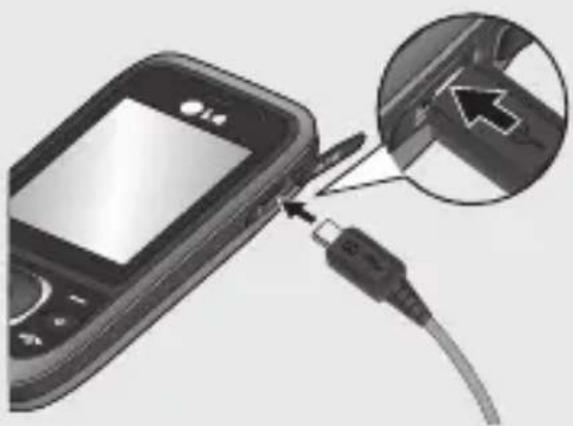
6 การซาร์จโทรศัพท์ ดึงเพื่อเปิด事先ปิดช่องเสียบ อุปกรณ์ซาร์จที่ด้านข้างของ โทรศัพท์ GU285f และเสียบ ปลักไฟเข้ากับเต้าเสียบไฟ คุณจะต้องซาร์จโทรศัพท์ GU285f จนกว่าจะปรากฏข้อความว่า แบตเตอรี่เต็มแล้ว บนหน้าจอ
⚠️ คำเตือน: อย่าชาร์จ โทรศัพท์โดยวางไว้บนพื้นผิวอ่อน นุม ควรชาร์จโทรศัพท์ในบริเวณ ที่มีการถ่ายเทอากาศตี
การใส่การ์ตหน่วยความจำ
คุณสามารถเพิ่มพื้นที่หน่วยความจำ บนโทรศัพท์ได้โดยการใช้การ์ด หน่วยความจำ
หมายเหตุ: การดหน่วยความจำ เป็นอุปกรณ์เสริม
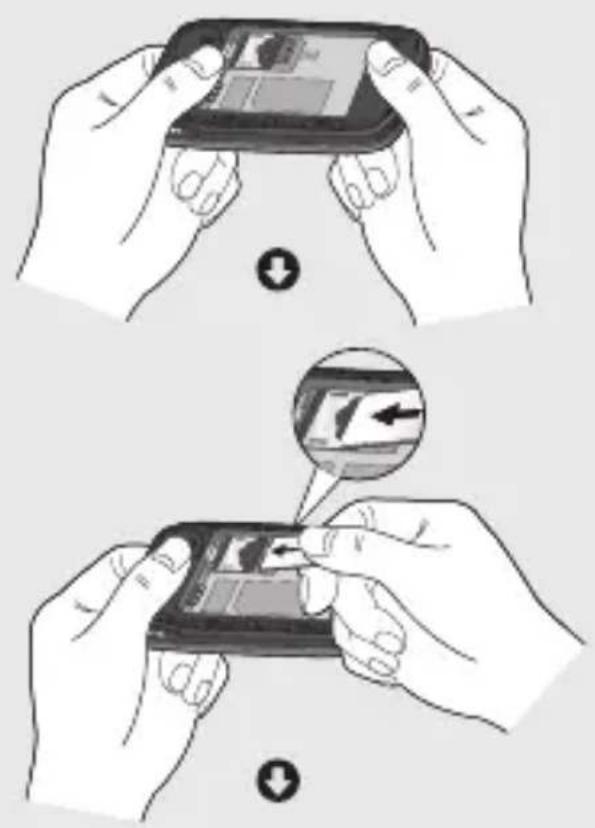
เปิด事先ปิดการ์ดหน่วยความจำ เลือน การ์ดหน่วยความจำเข้าไปในช่อง เสียบให้แน่นเข้าที่ โปรดตรวจสอบ ให้แน่ใจว่าหน้าสัมผัสสีทองควําลง

การถอดการดหน่วยความจำ
เปิดฝาปีดและลอดการ์ดหน่วยความ จำออกอย่างระวังโดยการต้นเบาๆ เข้าไปในโทรศัพท์ และปล่อยอย่าง รวดเร็วดังภาพที่แสดง:

การฟอร์แมตการดหน่วย ความจำ
การดหน่วยความจำของคุณอาจฟอร์แมตแล้ว หากยังไม่ได้ฟอร์แมตคุณจะต้องฟอร์แมตการดก่อนจึงจะสามารถเริ่มใช้งานได้
1 จากหน้าจอหลัก ให้กด และเลือก ตั้งค่า

2 เลือก ความจำ และเลือก หน่วยความจำภายนอก
3 เลือกฟอร์แมต และป้อนรหัสผ่าน ซึ่งได้รับ การตั้งค่าเริ่มต้นเป็น 0000 การดของคุณจะได้รับการฟอร์แมต และพร้อมสำหรับการใช้งาน
⚠️ คําเตือน: เมื่อคุณฟอร์แมต การดหน่วยความจำข้อมูลทั้งหมดจะ ลุกลบอลก หากคุณไม่ต้องการให้ ข้อมูลในการดหน่วยความจำหายไป ให้สำรองข้อมูลไว้ก่อน
หน้าจอหลักของคุณ
แลกส์ดานะ
แลกสถานะใช้ไอดอนต่างๆ
เพื่อแสดงข้อมูล เช่น
ระดับความแรงของสัญญาณ,
ข้อความใหม่ และพลังงานแบตเตอรี่
รวมถึงแสดงว่ามีการใช้งานการเชื่อม
ต่อบลุทุธอยู่หรือไม่
ตารางด้านล่างนี้จะแสดงถึง
ความหมายของไอคอนต่างๆ
ที่ปรากฏแลบสถานะ
เฉล็ดลับ! คุณสามารถเข้าใช้เมนูที่
เลือกไดอย่างรวดเร็วดวยรายการ
เมนูโปรด ในโหมดสแดนด์บาย
ให้กดปุ่มฮอดคีย์ที่ตั้งโปรแกรม
ได้ เลือก <วาง> และ เลือก
เพื่อเพิ่มเมนูเป็นเมนูโปรด
ไอตอน คำอธิบาย

ความแรงของสัญญาณ
(จำนวนแลกอาจแตก
ต่างกันไป)

ไม่มีสัญญาณเครือข่าย

ใช้ GPRS ได้

ใช้ 3Gได้

ใช้ EDGE ได้

เปิดใช้โหมด Flight

โอนสายเรียกเข้า

บริการโรงแรมมิ่ง

มีการเชื่อมตอบริการ WAP
ไอคอน คำอธิบาย

ไข้มัลติทาสกิ่งได้

ติดตั้งการ์ดหน่วยความ
จำแล้ว

ตั้งปลูกแล้ว

นัดหมาย

ข้อความใหม่

ข้อความเสียงใหม่

ใช้รูปแบบปกติอยู่

ใช้รูปแบบเจียบอยู่

ใช้รูปแบบนอกอาคารอยู่

ใช้รูปแบบชุดหูฟังอยู่

พลังงานแบตเตอรี่ที่ เหลืออยู่

แบตเตอรี่หมด
การโทร
การโทรศอก
1 ตรวจสอบให้นแน่ใจว่าโทรศัพท์ของคุณเปิดอยู่
2 คุณสามารถใช้ปุ่มกดหลังจากเปิดสวไลด์ได้หากต้องการลบที่ละหมายเลข ให้กด หรือลูกศรย้อนกลับ
3 PTSD เพื่อเริ่มต้นโทรศอก
4 หากต้องการวางสาย ให้กด
หรือเลื่อนปิดปุ่มกด
เคล็ดลับ! ในการป้อน + เมื่อโทรศอกต่างประเทศ ให้กดปุ่ม 0 ค้างไว้
การโทรศอกโดยใช้รายชื่อ
1 เลือก รายชื่อ ในเมนู และ ค้นหา
2 ป้อนตัวอักษะรตัวแรกของรายชื่อที่คุณต้องการโทรหาด้วยปุ่มกด และเลื่อนไปที่รายชื่อนั้น
3 กดําเพื่อเริ่มต้นโทรศอก
การรับสายและการปฏิเสธ สายเรียกเข้า
เมื่อโทรศัพท์ดังขึ้น ให้กด ยอมรับ หรือกด 📋 เพื่อรับสาย ขณะโทรศัพท์ของคุณมีเสียงเรียกเข้า คุณสามารถกด เงียบ เพื่อปิดเสียงเรียกเข้า วิธีนี้เป็น วิธีที่มีประโยชน์ หากคุณลืมเปลี่ยน รูปแบบเป็น เงียบ เมื่ออยู่ในห้อง ประชุม
กด หรือเลือก ปฏิเสธ เพื่อที่จะ ปฏิเสธสายเรียกเข้า
โทรศ่วน
คุณสามารถกำหนดหมายเลขโทร ด่วนให้กับรายชื่อที่คุณโทรหาบ่อยๆ ได้
1 กด ● เพื่อเปิดเมนูหลัก เลือก
รายชื่อ แล้วเลือก โทรด่วน
2 ข้อความเสียงของคุณได้รับการ
กำหนดให้อยู่ที่หมายเลขโทร
ด่วน 1 ซึ่งคุณไม่สามารถเปลี่ยน
แปลงไต้ เลือกหมายเลขอื่นโดย
ใช้ปุ่มนาวิเกตและเลือก ตั้งค่า
หรือโดยการกดปุ่มตัวเลข
3 สมุดที่อยู่จะเปิดขึ้น เลือกรายชื่อ ที่คุณต้องการกำหนดให้กับหมาย เลขนั้นโดยใช้ปุ่มนาวิเกต แล้ว เลือก ตกลง
ในการโทรศอกหมายเลขโทรศ่วน ให้กดหมายเลขที่กำหนดค้างไว้ จนกว่า
รายชื่อจะปรากฏขึ้นบนหน้าจอ เครื่อง จะทำการโทรศอกโดยอัตโนมัติโดยไม่ต้องกด
การดูบันทึกการโทร
กด และเลือก การโทร
ทุกสาย - ดูรายการที่คุณโทรออก, ได้รับ และไม่ได้รับทั้งหมด
สายไม่ได้รับ - ดูรายการสายที่คุณ ไม่ได้รับ
สายโทรศอก - ดูรายการหมายเลขที่ คุณโทรออกทั้งหมด
สายที่ได้รับ - ดูรายการหมายเลขที่ โทรศั่วมาหาคุณทั้งหมด
เวลาโทร - ดูรายละเอียดของระยะ เวลาที่คุณใช้ในการโทรศของสาย ล่าสุด ที่โทรออก ที่รับ และทั้งหมด
ค่าโทร - ดูค่าโทรที่เรียกเก็บจากการ โทรศั้งล่าสุดหรือการโทรทั้งหมด ของคุณ บริการนี้ขึ้นอยู่กับเครือข่าย ผู้ให้บริการบางรายอาจไม่ให้การ สนับสนุนบริการนี้
ปริมาณข้อมูล - ดูจำนวนข้อมูลที่ คุณได้รับและส่งทั้งหมดเป็นกิโลใบต์
เฉล็ดลับ! จากบันทึกการโทร ให้เลือก ตัวเลือก และ ลบ เพื่อลบรายการที่เลือก
เคล็ดลับ! ใช้ปุ่มนาวิเกตเพื่อไฮ่ไลต์ รายการโทรรายการใดรายการหนึ่งเพื่อ ดูวันที่และเวลาโทร ในการดูระยะ เวลาการโทร ให้เลือก ดู
การโทร
การใช้การโอนสาย
1 กด ● เลือก ตั้งค่า
2 เลือก การโทร- การโอนสาย
หรือคุณสามารถเลือ gatewayเลิกทั้ง
หมดได้
3 เลือกว่าจะโอนทุกสาย,
โอนเมื่อสายไม่ว่าง,
โอนเมื่อไม่รับสาย,
โอนเมื่อติดต่อไม่ได้
4 เลือก เปิดใช้ และ
ป้อนหมายเลขที่จะโอน
5 ป้อนหมายเลขการโอนของคุณ
หรือเลือก ค้นหา เพื่อเบรสส
รายชื่อ เพื่อกำหนดเป็นหมายเลข
การโอน
หมายเหตุ: คุณต้องเสียค่าใช้จ่าย ในการโอนสายด้วย โปรดติดต่อผู้ให้ บริการเครือข่ายของคุณสำหรับราย ละเอียดเพิ่มเติม
เคล็ดลับ!
ในการปิดการโอนสายทั้งหมด ให้เลือก เลิกใช้ทั้งหมด จากเมนู การโอนสาย
การใช้การป้องกันการโทร
1 กด ● เลือก ตั้งค่า
2 เลือก การโทร- ป้องกันการโทร
3 เลือกตัวเลือกใดตัวเลือกหนึ่ง
หรือเลือกทั้งห้าตัวเลือกนี้:
สายโทรศอก
โทรศอกต่างประเทศ
โทรศอกต่างประเทศยกเว้นประ ศแม่
สายที่โทรเข้า
สายเข้าเมื่ออยู่ต่างประเทศ
4 เลือก เปิดใช้ และป้อนรหัส ป้องกัน โปรดตรวจสอบกับผู้ให้ บริการระบบเครือข่ายของคุณ เกี่ยวกับบริการนี้
เฉล็ดลับ! เลือก
กำหนดเบอร์โทรออก จากเมนู
ตั้งค่า - การโทร เพื่อเปิดและรวบรวม
รวมรายการหมายเลขที่สามารถ
โทรศอกจากโทรศัพท์ได้
คุณจะต้องไซรหัส PIN2
จากผู้ให้บริการด้วย เมื่อเปิดใช้
เฉพาะหมายเลขที่อยู่ในรายการ
หมายเลขโทรออกที่กำหนดเท่านั้น
ที่สามารถโทรศอกจากโทรศัพท์ได้
การเปลี่ยนการตั้งค่าการโทร
1 กด ● เลือก ตั้งค่า- การโทร
2 จากหน้าจอนี้ คุณสามารถแก้ไข การตั้งค่าของ:
การโอนสาย - เลือกว่าจะ โอนสาย ของคุณหรือไม่
ป้องกันการโทร - เลือกเมื่อคุณ ต้องการป้องกันการโทรศอก
สายเรียกซ้อน - แจ้งเตือนให้ ทราบเมื่อมีสายเรียกซ้อน
กำหนดเบอร์โทรออก - เลือก หมายเลขที่สามารถโทรออกจาก โทรศัพท์ของคุณได้
ข้อความขอโทษ - บันทึก ข้อความแจ้งเตือนไว้ล่วงหน้า ก่อนปฏิเสธสายเรียกเข้า
การตั้งค่าหัวไป - โปรดูราย ละเอียดทางด้านล่าง
การตั้งค่าหัวไป
โหมดตอบรับ - ให้คุณสามารถตั้งค่า วิธีรับสาย、คุณสามารถเลือก ระหว่าง กดปุ่มรับสาย, เลือนขึ้น และ รับได้ทุกปุ่ม
ส่งหมายเลขตัวเอง
ตั้งตามเครือข่าย - กำหนดค่า โดยใช้การตั้งค่าเริ่มต้นที่กำหนด โดยผู้ให้บริการระบบ
เปิด - ส่งหมายเลขของคุณเมื่อกำ การโทรศอก
ปีด - ไม่ส่งหมายเลขของคุณเมื่อ กำหนดโทรออก
เตือนทุกนาที - กำหนดว่า จะส่งเสียงทุก 1 นาที
ขณะสนทานทางโทรศัพท์
โทรศั่งอัตโนมัติ - ให้คุณสามารถตั้ง ค่าฟังก์ชันโทรศั่งอัตโนมัติได้มือการ โทรศอกไม่สำเร็จ
ส่ง DTMF - DTMF ทำให้คุณ สามารถใช้คำสั่งตัวเลขในการนาริ เกตเมนูภายในข้อความอัตโนมัติได้
การโทร
บันทึกเบอร์ใหม่ - การเลือกตัวเลือก นี้จะบันทึกหมายเลขที่ยังไม่มีในราย ชื่อของคุณเมื่อลิ้นสุดการโทร
โหมดตอบรับ BT
แสนด์ฟรี - คุณสามารถรับสาย โดยใช้ชุดหูฟังบลูกธได้
ตัวเครื่อง - กด ที่ตัวเครื่อง เพื่อรับสายเมื่อใช้ชุดหูฟังบลุทูธ
โหมดวางสาย - ตั้งว่าจะวางสายเมื่อ ปิด decimalด์หรือไม่
ปฏิเสธการรับสาย - คุณสามารถตั้ง คว่าปฏิเสธสายเรียกเข้าหรือไม่
รายชื่อ
การดันหารายชื่อ
1 เลือก รายชื่อ จากเมนูหลัก และเลือก 🔒
2 ใช้ปุ่มกดป้อนตัวอักษรตัวแรกของ
ชื่อตามรายชื่อที่คุณต้องการโทร
ออก
3 หากต้องการเลื่อนดูรายชื่อและ
หมายเลขอื่น ให้ใช้ปุ่มนาวิเกต
การเพิ่มรายชื่อใหม่
1 เลือก รายชื่อ
และกดปุ่มเลือกข้าย ตัวเลือก
2 เลือก สร้างรายชื่อใหม่
3 เลือภาวะจะจัดเก็บรายชื่อติดต่อใหม่ของคุณใน ตัวเครื่อง หรือ USIM การด
4 ป้อนข้อมูลที่ต้องการในฟิลด์ที่ให้
มา แล้วเลือก เสร็จ
หรือ ใช้วิธีที่เร็วขึ้นโดย...
1 ป้อนหมายเลขที่คุณต้องการ
จัดเก็บ และกด ตัวเลือก
2 เลือก บันทึกหมายเลข และเลือก
รายชื่อใหม่ หรือ อัปเดตรายชื่อ
3 ป้อนข้อมูลที่เกี่ยวข้อง และเลือก
เสร็จ
การเพิ่มรายชื่อให้กับกลุ่ม
คุณสามารถบันทีกรายชื่อต่างๆ ไว้ในกลุ่ม ซึ่งช่วยแยกกลุ่มเพื่อน ร่วมงานและครอบครัวออกจากกัน โดยภายในโทรศัพท์จะมีกลุ่มต่างๆ ที่ตั้งค่าไว้แล้ว ประกอบด้วย ครอบครัว, เพื่อน, เพื่อนร่วมงาน, โรงเรียน และ วีไอฟี
1 เลือก รายชื่อ และเลือก กลุ่ม
2 เลื่อนไปยังกลุ่มที่คุณต้องการเพิ่ม
รายชื่อ และเลือก ดู และเลือก
รายชื่อ
3 รายชื่อของคุณจะเปิดขึ้น เลื่อนไปยังรายชื่อที่คุณต้องการ เพิ่มเข้าไปในกลุ่มและกด จากนั้นเลือก เสร็จ
เคล็ดลับ! คุณสามารถกำหนด เสียงเรียกเข้าให้กับกลุ่มได้ เลือก กลุ่มที่คุณต้องการกำหนดเสียง เรียกเข้า เลือก ตัวเลือก และ แก้ไขกลุ่ม - เสียงเรียกเข้ากลุ่ม
หมายเหตุ: คุณสามารถกำหนดราย ชื่อเป็นกลุ่ม หรือเพิ่มรูปภาพได้เฉพาะกับรายชื่อ ที่บันทึกลงในหน่วยความจำ โทรศัพท์ (ไม่ใช่ซิม)
การเพิ่มรูปภาพให้กับรายชื่อ คุณสามารถเปลี่ยนลักษณะที่ปรากฏ ของรายชื่อของคุณในสมุดโทรศัพท์ เพื่อให้มีรูปภาพได้
1 เลือก รายชื่อ และเลือก
สร้างรายชื่อใหม่
2 เลือก ภาพสีเหลี่ยมเพื่อแก้ไข และแทรกภาพ
3 เลือกเปลี่ยน
4 เลือก ไม่มีภาพ, ไปที่ภาพ และ ถ่ายภาพ หากคุณเลือก ไปที่ภาพ คุณสามารถเลือกภาพ ที่บันทึกไว้ในหน่วยความจำโทรศัพท์ของคุณได้ หากคุณเลือก ถ่ายภาพ ช่องมองภาพของกล้อง ถ่ายรูปจะเปิดขึ้นเพื่อให้คุณถ่าย รูปบุคคลในรายชื่อของคุณ ถ่ายรูปแล้วกด แทรก
5 เลือก เสร็จ
การคัดลอกรายชื่อไปยัง USIM / ตัวเครื่อง
คุณสามารถเลือกคัดลอกรายชื่อ จาก USIM ไปยังเครื่องโทรศัพท์ หรือจากเครื่องโทรศัพท์ไปยัง USIM ของคุณได้
1 เลือก รายชื่อ เลือก ตัวเลือก - ทำแหน่งที่จัดเก็บ
2 เลือกเมนู คัด洛克ไปยัง USIM / ตัวเครื่อง หรือ ย้ายไปยัง USIM / ตัวเครื่อง
3 เลือกเสร็จเมื่อคุณแน่ใจ
ข้อความ
ข้อความ
โทรศัพท์ GU285f ของคุณประกอบด้วยฟังก์ชันที่เกี่ยวกับ SMS (Short Message Service), MMS (Multimedia Message Service), อีเมล รวมทั้งข้อความบริการของเครือข่าย ในการใช้ฟังก์ชันเหล่านี้ให้กด และเลือก ข้อความ
การสงข้อความ
1 สร้างข้อความใหม่โดยกด
เลือก ข้อความ และเลือก
สร้างข้อความใหม่
2 เลือก ข้อความ เพื่อส่ง SMS หรือ MMS
3 เอติเตอร์ข้อความใหม่จะเปิดขึ้น
เอติเตอร์ข้อความจะรวม SMS และ
MMS เข้าในโหมดเดียวกัน เพื่อให้
สลับการใช้งานได้อย่างง่ายตาย
โหมดเริ่มต้นของเอติเตอร์ข้อความ
คือโหมด SMS
4 ป้อนข้อความของคุณโดยใช้ปุ่มกด
โปรดดูข้อมูลเพิ่มเติมเกี่ยวกับวิธี
ป้อนข้อความที่การป้อนข้อความ
ทางขวา
5 เลือก ตัวเลือก และเลือก แทรก
เพื่อเพิ่ม ภาพ, วิตีโอ, เสียง,
สัญลักษณ์, ข้อความอัตโนมัติ,
อีโมติดอน, ชื่อและเบอร์,
สไลด์ใหม่, หัวเรื่อง หรือ อื่นๆ
6 เลือกรายชื่อจากรายการรายชื่อ
หรือป้อนหมายเลขโทรศัพท์ อื่นๆ
7 เลือก ส่ง
⚠️ คำเตือน: หากมีการแสดงภาพ,เสียง,วิดีโอ,สไลด์ใหม่หรือ หัวเรื่อง ลงใน เอติเตอร์ข้อความสามารถส่งข้อความจะถูกแปลงเป็นโหมด MMS และคุณจะถูกเรียกเก็บค่าบริการในอัตราตังกล่าว
ข้อความ
การป้อนข้อความ
คุณสามารถป้อนตัวเลขและตัวอักษร ได้โดยใช้ปุ่มกดของโทรศัพท์ ตัวอย่างเช่น การบันทึกชื่อในรายชื่อ การเขียนข้อความ และการสร้าง ตารางนัดหมายในปฏิทินล้วนแต่ต้อง ใช้การป้อนข้อความทั้งสิ้น ในเครื่อง มีวิธีป้อนข้อความให้เลือกใช้ได้ ดังนี้: โหมด T9, โหมด Abc และโหมด 123
หมายเหตุ: ฟีลด์บางฟีลด์อาจใช้ใหมดป้อนข้อความได้ใหมดเดียว (เช่น หมายเลขโทรศัพท์ในฟีลด์สมุดแอดเตรส)
โหมดป้อนข้อความโดยใช้ ปุ่มกด
เมื่อคุณต้องการป้อนข้อความ ตัวอย่างเช่น เมื่อเขียนข้อความ ปุ่มกดจะเปลี่ยนเป็นโหมด T9 หากคุณกำลังป้อนตัวเลข ตัวอย่างเช่น เมื่อโทรออก ปุ่มตัวเลข ของปุ่มกดจะเปลี่ยนเป็นตัวเลข
การตั้งค่าอีเมล์
คุณสามารถติดต่อสื่อสารระหว่างการ เดินทางได้โดยใช้อีเมล์บนโทรศัพท์ GU285f ของคุณ ซึ่งสามารถตั้งค่า อิเมล์แอคเคาท์แบบ POP3 หรือ IMAP4 ได้อย่างรวดเร็วและง่ายตาย
1 กด ● เลือก ข้อความ
และเลือก ตั้งค่า
2 เลือก อีเมล์ และเลือก
แอดเคาท์
3 เลือก เพิ่ม
และทำตามคำแนะนำที่ปรากฏ
แล้วป้อนข้อมูลที่ต้องการ
การสงอิเมล์โดยใช้แอดเคาท์ ใหม่
หากต้องการส่ง/รับอิเมล คุณควรตั้ง ค่าแอดเคาท์อีเมล (โปรดดูด้านบน)
1 กด ● เลือก ข้อความ
และเลือก ส้างข้อความใหม่
2 เลือก อีเมล์ และหน้าต่างอีเมล์
ใหม่จะเปิดขึ้น
3 เขียนหัวเรื่อง แล้วกด ตกลง
4 ป้อนข้อความของคุณโดยใช้ปุ่มกด เมล์บอกซ์ - มีข้อความอีเมล์ของคุณ ทั้งหมด เลือกแอคเคาท์ที่คุณต้อง การใช้ แล้วเลือก เรียกดู โทรศัพท์ GU285f ของคุณจะเชื่อมต่อกับ อีเมล์แอคเคาท์ และดึงข้อมูล ข้อความใหม่ให้คุณ
โพลเตอร์ข้อความ
กด และเลือก ข้อความ โครงสร้างโพลเตอร์ที่ใช้ในโทรศัพท์ GU285f มีโครงสร้างที่เข้าใจง่าย สร้างข้อความใหม่ - สร้างข้อความ ใหม่
ลาดเข้า - ข้อความทั้งหมดที่คุณได้ รับจะอยู่ในลาดเข้า จากที่นี่คุณ สามารถตอบกลับ ส่งต่อ และถําเนินการอื่นๆ ได้ โปรดดูที่ การจัดการข้อความ
เมล์บอกซ์ - อีเมล์ทั้งหมดที่คุณได้ รับจะอยู่ใน เมล์บอกซ์ ร่าง - หากคุณยังเขียนข้อความ ไม่เสร็จ คุณสามารถบันทึกสิ่งที่คุณ เขียนไว้ที่นี้ได้
ลาดออก - Pitลเตอร์นี้เป็น Pitล เตอร์จัดเก็บแบบชั่วคราวขณะ ที่กำลังส่งข้อความออกไป และข้อความที่ส่งไม่สำเร็จ
รายการที่ส่ง - สำเนาของข้อความ ทั้งหมดที่คุณสงออกไปจะถูกจัดเก็บ ในโฟลเตอร์ ส่ง
โพลเตอร์ส่วนตัว - คุณสามารถ ย้ายข้อความใน ภาคเข้า หรือ ข้อความที่ส่ง ไปยัง โพลเตอร์ส่วนตัว และคุณสามารถย้ายข้อความเหล่า นั้นที่อยู่ใน โพลเตอร์ส่วนตัว ไปยังกล่องข้อความเดิมได้
ข้อความอัตโนมัติ - รายการ ข้อความที่เป็นประโยชน์ที่ได้เขียน ไว้แล้ว และคุณสามารถแก้ไขได้ สำหรับการตอบกลับแบบรวดเร็ว
อีโมติดคอน - คุณสามารถเพิ่ม แก้ไข และลบอีโมติดคอน คุณสามารถแทรก อีโมติดคอนที่ต้องการเมื่อเขียน ข้อความ
ข้อความ
การจัดการข้อความ
คุณสามารถใช้ ลาดเข้า ในการ จัดการข้อความของคุณได้
1 กด ● เลือก ข้อความ และเลือก ลาดเข้า
2 เลือก ตัวเลือก และเลือก:
ตอบ - ส่งข้อความตอบกลับไปยัง ข้อความที่เลือก
ส่งต่อ - ส่งข้อความที่เลือกไปยัง บุคคลอื่น
โทร - โทรหาบุคคลที่ส่งข้อความ
บันทึกหมายเลข - บันทึกหมาย เลขของข้อความ
ลบ - ลบข้อความที่เลือก
สร้างข้อความใหม่ - เขียน ข้อความหรืออิเมล์ใหม่ ไม่ว่าใคร จะเป็นบุคคลที่ส่งข้อความ
การเลือกหลายรายการ - เลือก หนึ่งข้อความหรือทั้งหมด
ตั้งออกและย้าย - เลือกที่จะคัด ลอกหรือย้ายข้อความที่เลือกไปยัง ซิมการ์ดหรือโทรศัพท์
ฟีลเตอร์ - แสดงข้อความตาม ประเภทข้อความที่ต้องการ
ข้อมูลข้อความ - คุณสามารถ ตรวจสอบประเภท หัวเรื่อง แหล่งที่ส่ง และวันที่ได้
หากมีข้อความ ไม่มีที่ว่างสำหรับ ข้อความซิม คุณควรลบข้อความบาง ข้อความในลาดเข้า เพื่อให้มีพื้นที่ว่าง หากมีข้อความ ไม่มีที่ว่างสำหรับข้อ ความ คุณสามารถลบข้อความหรือ ไฟล์ที่บันทึกออกได้เพื่อให้มีพื้น ที่ว่าง
การใช้ข้อความอัตโนมัติ
คุณสามารถสร้างข้อความอัตโนมัติ สำหรับ ข้อความตัวอักษร และ ข้อความมัลติมีเดีย ที่คุณส่งบ่อยๆ ไต มีข้อความอัตโนมัติอยู่ใน โทรศัพท์ของคุณอยู่แล้ว ซิ่งคุณ สามารถแก้ไขไตหากต้องการ
1 กด ● เลือก ข้อความ และเลือก ข้อความอัตโนมัติ
2 เลือก SMS อัตโนมัติ หรือ MMS อัตโนมัติ ในเมนูข้อความ อัตโนมัติ คุณสามารถเลือก ตัวเลือก และเลือก แก้ไข เพื่อเปลี่ยนแปลงข้อความอัตโนมัติ ที่มีอยู่ หรือ เพิ่มใหม่ เพื่อสร้างข้อความอัตโนมัติใหม่
3 ในการส่งข้อความอัตโนมัติ
ให้เลือก ข้อความ และเลือก
สร้างข้อความใหม่ เลือก
ข้อความ
4 เลือก ตัวเลือก และเลือก แทรก
เลือก ข้อความอัตโนมัติ
5 เลือกข้อความอัตโนมัติที่คุณต้อง
การส่ง และเลือก ส่ง
การเปลี่ยนการตั้งค่ํา ข้อความตัวอักษร
การตั้งค่าข้อความของโทรศัพท์ GU285f จะได้รับการกำหนดค่าไว้ ล่วงหน้าแล้ว ดังนั้น คุณสามารถ ส่งข้อความได้ทันที
หากคุณต้องการเปลี่ยนแปลงการตั้ง ค่า คุณสามารถทำได้โดยใช้ตัวเลือก ตั้งค่า
กด ● เลือก ข้อความ และเลือก ตั้งค่า และ ข้อความตัวอักษร คุณสามารถเปลี่ยนแปลง:
ศูนย์รับฝากข้อความตัวอักษร - ป้อนรายละเอียดของศูนย์รับฝาก ข้อความ
รายงานผลการส่ง - เลือกเพื่อรับ การยืนยันข้อความได้ส่งออกไปแล้ว
อายุข้อความ - เลือกระยะเวライトี จัดเก็บข้อความไว้ในศูนย์ข้อความ ประเภทข้อความ - แปลงข้อความ เป็นเสียง, แฟกซ์, X.400 หรืออีเมล การเข้ารหัสตัวอักษร - เลือกวิธีเข้า รหัสตัวอักษรของคุณ ตัวเลือกนี้จะมี ผลตอบนาดของข้อความและค่า บริการส่งข้อความของคุณ
การส่งข้อความยาว - เลือกว่า จะส่งข้อความของคุณ เป็นหลาย SMS หรือ MMS เมื่อคุณป้อนข้อความที่มีความยาวเกินกว่า 2 หน้าในฟีลด์ข้อความ
การเปลี่ยนการตั้งค่าข้อความ มัลติมีเดีย
การตั้งค่าข้อความของโทรศัพท์ GU285f จะได้รับการกำหนดค่าไว้ ล่วงหน้าแล้ว ดังนั้น คุณสามารถ ส่งข้อความได้ทันที
หากคุณต้องการเปลี่ยนแปลงการตั้ง ค่า คุณสามารถทำได้โดยใช้ตัวเลือก ตั้งค่า
กด ● เลือก ข้อความ และเลือก ตั้งค่า และ ข้อความมัลติมีเดีย คุณสามารถเปลี่ยนแปลง:
ข้อความ
โหมดเรียกข้อมูล - เลือกเพื่อดาวน์ โหลดข้อความมัลติมีเดียโดยอัตโน มัติหรือด้วยตัวเอง ขึ้นอยู่กับว่าคุณ ใช้เครือข่ายหลักหรือโรมมิ่ง
รายงานผลการส่ง - เลือกเพื่อให้ ส่งหรือขอรายงานผลการส่ง
อ่านข้อความตอบรับ - เลือกเพื่อ ให้ส่งหรือของการตอบกลับการอ่าน
ระดับความสำคัญ - เลือกระดับ ความสำคัญของข้อความมัลติมีเดีย
อายุข้อความ - เลือกระยะเวลาที่ จัดเก็บข้อความไว้ในศูนย์ข้อความ
ระยะเวลาสไลด์ - เลือกระยะเวลา ที่จะให้สไลด์ปรากฏหน้าจอ
โหมดการสร้าง - ให้คุณเลือก ประเภทเนื้อหาที่สนับสนุนโดย MMS (จำกัด, คำเดือน และ อิสระ)
เวลาส่ง - กำหนดเวลาส่งข้อความไปยังผู้รับ ศูนย์ข้อความมัลติมีเดียจะส่งข้อความเมื่อถึงเวลาส่งที่กำหนดไว้
ศูนย์ MMS - ฟังก์ชันนี้ให้คุณ กำหนดค่าข้อมูลเครือข่าย เช่น MMSC และโปรแกรมพลอินเตอร์เน็ต เพื่อส่งข้อความมัลติมีเดีย
การเปลี่ยนการตั้งค่าอีเมล์
คุณสามารถเปลี่ยนแปลงการตั้งค่า อิเมล์ให้เป็นค่าที่คุณกำหนดเองได้
1 กด ● เลือก ข้อความ และเลือก ตั้งค่า
2 เลือก อีเมล์ ซึ่งคุณสามารถเปลี่ยน แปลงการตั้งค่าต่อไปนี้ได้:
แอดเคาท์อีเมล - คุณสามารถตั้ง ค่าแอดเคาท์อีเมล
ตอบกลับอีเมล์ได้ - กำหนดว่าจะ ให้ส่งเมล์ยืนยันการอ่านเมื่อมีการ ขอขอเมล์ยืนยันการอ่านหรือไม่
ร้องของการตอบกลับ - กำหนด ว่าจะขอเมลยืนยันการอ่านหรือไม่
รอบเวลาการเรียกดู - เลือก ความถี่ที่จะให้โทรศัพท์ GU285f ตรวจสอบข้อความอิเมล์ใหม่
จำนวนที่รับ - เลือกจำนวนอีเมล ที่จะรับในช่วงเวลาหนึ่ง
รวมข้อความ - เลือกวาจะรวม ข้อความต้นฉบับในการตอบ กลับหรือไม่
รวมสิ่งที่แนบ - เลือกว่าจะรวมสิ่ง ที่แนบต้นฉบับในการตอบกลับหรือ ไม่
เรียกอัตโนมัติในการโรมมิ่ง - เลือกว่าจะดึงข้อความโดยอัตโน มัติเมื่อคุณโรมมิ่งหรือไม่ แจ้งเตือนอีเมล์ใหม่ - เลือกว่าจะ แจ้งเตือนอีเมล์ใหม่หรือไม่ ลายเซ็น - สร้างลายเซ็นในอีเมล์ และเปิดคุณสมบัตินี้ ระดับความสำคัญ - เลือกระดับ ความสำคัญของข้อความอีเมล์
การเปลี่ยนการตั้งค่าอื่นๆ
ข้อความเสียง - คุณสามารถแก้ไข ข้อความเสียงได้ ข้อความบริการ - คุณสามารถปีด ข้อความบริการได้ที่นี่ ซึ่งหมายความ ว่าข้อความของคุณจะไม่ถูก Push ไปยังอุปกรณ์ของคุณโดยตรงเมื่อ คุณได้รับข้อความ แต่จะถูก Push เมื่อคุณตรวจสอบข้อความใหม่ คุณ ยังสามารถเปลี่ยนความปลอดภัยของ ข้อความได้ด้วย
บริการข้อมูล - เลือกข้อความ จากระบบ ช่องสัญญาณ และภาษาของบริการข้อมูล
กล้องถ่ายรูป
การลายภาพดวน
1 กด และเลือก กล้องถ่ายรูป
เพื่อเปิดช่องมองภาพ
2 ให้อ็อโทรศัพท์ และห้นเลนส์ไป
ทางสิ่งที่ต้องการถ่าย
3 จัดทำแหน่งโทรศัพท์เพื่อให้คุณ
สามารถมองเห็นสิ่งที่จะถ่าย
4 กต์เพื่อล่ายภาพ
ก่อนที่คุณจะลายภาพ
กด ดูตัวอย่าง ใน ตั้งค่า สำหรับ ตัวเลือกต่อไปนี้: การตั้งค่าเหล่า นี้บางอย่างจะปรากฏที่การตั้งค่า กล้องวิตีโอ ด้วย
ขนาดภาพ- โปรดดูที่ การเปลี่ยนขนาดภาพ ในหน้า 38
ขนาดภาพตัวอย่าง - เลือกภาพ ตัวอย่าง: ภาพเต็ม หรือ เต็มหน้าจอ
เอฟเฟกต์ - เลือกจากตัวเลือก โทนสีสี่ตัวเลือกดังนี้: ไม่มี (สีปกติ), ซีเปีย, ชาวถำ หรือ เนถาที่ฟ
ความสมดุลแสง - สมดุลแสงจะช่วย ให้คุณมั่นใจได้ว่าสีขาวที่ปรากฏใน ภาพจะสวยสมจริง เพื่อให้กล้องของ คุณปรับความสมดุลแสงได้อย่างถูก ต้อง คุณอาจจำเป็นต้องกำหนด สวะแสงก่อน เลือกจาก อัตโนมัติ, หลอดไฟ, แสงอาทิตย์, ในอาคาร หรือ มีดครั้ม
โหมดกลางคืน - คุณสามารถถ่าย ภาพกลางคืนได้ดียิ่งขึ้นโดยการ เลือก เปิด
ตัวตั้งเวลา - ตัวตั้งเวลาทำให้คุณ สามารถตั้งช่วงเวลาหน่วงหลังจาก ที่กดปุ่มถ่ายภาพก่อนที่กล้องจะถ่าย ภาพได้ เลือกจาก ไม่มี, 3 วินาที, 5 วินาที หรือ 10 วินาที เหมาะสำ หรับเมื่อคุณต้องการถ่ายภาพตัวเอง
โหมดชีอต - เลือกจาก ปกติ, ถ่ายภาพต่อเนื่อง และ เพรมชีอท ตัวเลือกถ่ายภาพต่อเนื่องทำให้คุณ สามารถถ่ายภาพต่อเนื่องอย่าง รวดเร็วได้ถึงสาม, หาก หรือเก้าภาพ โดยอัตโนมัติ ซึ่งเหมาะสมำหรับการ ถ่ายภาพเคลื่อนไหวหรือภาพกิฟ้า
คุณภาพ - เลือกระท่ว่าง ละเอียดมาก, ละเอียด และ ปกติ คุณภาพที่ละเอียดมากขึ้นเท่าใด ความคมชัดของรูปภาพก็จะมากขึ้น เท่านั้น ขนาดไฟล์จะเพิ่มตามไปด้วย ซึ่งหมายความว่าคุณจะสามารถจัด เก็บรูปภาพในหน่วยความจำได้ น้อยลง
กด อื่นๆ ใน ตั้งค่า สำหรับตัวเลือกต่อไปนี้:
หน่วยความจำ - ตรวจสอบ สถานะปัจจุบัน: เครื่อง/ ภายนอก
ช่อนไอคอน - เลือกการแสดง ไอคอน: อัตโนมัติ/ กำหนดเอง
เสียง - เลือกเสียงขัตเตอร์ เมื่อถ่ายภาพ
สลับกล้อง - เลือกภายใน / ภายนอก
หลังจากที่ถ่ายภาพแล้ว
ภาพที่ถ่ายจะปรากฏหน้าจอ ซื้อภาพจะแสดงที่ด้านบนของหน้าจอ และคุณจะเห็นตัวเลือกหาตัวแสดงอยู่ ที่ด้านช้ายของหน้าจอ
ภาพ - เลือกเพื่อดูรูปภาพอื่นๆ ในอัลบั้มของคุณ โดยที่ภาพปัจจุบัน ของคุณจะได้รับการบันทึกไว้
ส่ง - เลือกเพื่อส่งรูปภาพเป็น ขอความ, อีเมล์ และ บลูหูธ โปรดตูที่หน้า 29 สำหรับ การส่งข้อความ
ใหม่ - ใช้เพื่อถ่ายภาพอื่นๆ ทั้นที่ โดยที่ภาพปัจจุบันของคุณจะ ได้รับการบันทึกไว้
ใช้เป็น - เลือกเพื่อเปิดเมนู ยอยเพื่อใช้ภาพของคุณเป็น พื้นหลัง, ID ภาพ, เปิดเครื่อง หรือ ปิดเครื่อง
ลบ - ลบรูปภาพที่คุณเพิ่งถ่าย ยืนยันโดยเลือก ใช่ ช่องมองภาพจะ ปรากฏขึ้นอีกครั้ง
กล้องถ่ายรูป
การเปลี่ยนขนาดภาพ
คุณสามารถเปลี่ยนขนาดของรูปภาพ เพื่อประหยัดพื้นที่หน่วยความจำ จำนวนฟิกเชลยิ่งมากขึ้นเท่าใด หมายถึงขนาดไฟล์ก็จะใหญ่มากขึ้น เท่านั้น ซึ่งอีกนัยหนึ่งก็คือ การใช้เนื้อ ที่หน่วยความจำมากขึ้น หากคุณต้อง การเก็บรูปภาพในโทรศัพท์ใหม่ ากขึ้น คุณสามารถแก้ไขจำนวนฟิกเชลเพื่อ กำให้ไฟล์มีขนาดเล็กลงได้
1 กด ตั้งค่า และเลือก ขนาดภาพ
จาก exploitเครื่องมือ
2 เลือกค่าฟิกเชลจากหกตัวเลือก
3 กด ตกลง เพื่อบันทึกการเปลี่ยน
แปลง
การดูรูปภาพที่บันทึกไว้
1 ข้าดูภาพถ่ายที่บันทึกไว้ได้จาก ภายในโหมดกล้องถ่ายรูปและจาก หน้าจอหลัก จากช่องมองภาพ เพียงกด อัลบั้ม จากหน้าจอหลัก ให้กด และเลือก แฟ้มข้อมูล และ ภาพ
2 คลังภาพ, ดาวน์โหลดภาพ และ โฟลเตอร์ภาพเริ่มต้นจะปรากฏขึ้น บนหน้าจอ
LG GU285f | คู่มีอาการใช้
3 ใช้ปุ่มนาวิเกตเพื่อเลือกรูปภาพ ที่ต้องการดูแล้วเลือกดู เพื่อเปิดภาพ
การตั้งค่ํารูปภาพเป็นพื้นหลัง จากคลังภาพของคุณ ใช้ปุ่มนาวิเกต เพื่อเลือกภาพ และเลือก ตัวเลือก และ ตั้งเป็น เพื่อใช้ภาพที่เลือกเป็น พื้นหลัง, ID ภาพ เปิดเครื่อง หรือ ปิดเครื่อง, สายเรียกเข้า หรือ สายโทรออก เมื่อคุณตั้งค่ํารูปภาพ เป็น ID ภาพ คุณสามารถเลือกส่วนของภาพที่ จะใช้ได้ หมายเหตุ: สามารถเพิ่ม ID ภาพลงในรายชื่อที่บันทึกอยู่ใน เครื่องเท่านั้น ไม่ใช่ในซิม
กล้องวิตีโอ
การถ่ายวิตีโอด่วน
1 กด ● และเลือก กล้องถ่ายรูป
2 เลือก กล้องวิตีโอ
3 หันเลนส์ไปทางวัตถุที่ต้องการถ่าย
4 กด ตกลง เพื่อเริ่มต้นการบันทึก
5 Rec จะปรากฏชิ้นในมุมขวด้าน
ล่างของช่องมองภาพ และตัวตั้ง
เวลาจะแสดงระยะเวลาของวิตีโอ
ของคุณ
6 ในการหยุดบันทึกภาพวิติโอชั่ว
คราว ให้เลือก พัก และเริ่มบันทึก
ต่อโดยเลือก ต่อ
7 เลือก หยุด เพื่อหยุดการบันทึก
ก่อนที่คุณจะถ่ายวิตีโอ
วิตีโอ - เลือกเพื่อตูวิตีโอคลิปอื่นๆ ในอัลบั้มของคุณ
กล้องถ่ายรูป -เปลี่ยนจากโหมด กล้องวิตีโอเป็นโหมดกล้องถ่าย ภาพนิ่ง
บันทึก - เริ่มต้นการบันทึกวิดีโอ
ชุม - ปรับการชุมโดยใช้ หรือ
ความสว่าง - ยิ่งระดับสูงขึ้น หน้าจอ ก็จะสว่างขึ้น
หลังจากที่ถ่ายวิตีโอแล้ว
ชื่อภาพจะวิตีโอที่ด้านล่างของหน้า จุ่จ และตัวเลือกห้าตัวจะแสดงอยู่ที่ ด้านล่างของหน้าจุจ
วิตีโอ - เลือกเพื่อดูวิตีโอคลิปอื่นๆ ในอัลบั้มของคุณ โดยที่วิตีโอคลิป ปัจจุบันของคุณจะได้รับการบันทึกไว้ เล่น - เลือกเพื่อเล่นวิตีโอที่คุณ เพิ่งบันทึก
ใหม่ - เลือกเพื่อบันที่กวิตีโอใหม่ ทันที โดยที่วิตีโอปัจจุบันของคุณจะ ได้รับการบันทึกไว้
ส่ง - เลือกเพื่อส่งวิตีโอเป็น
ข้อความ, อีเมล หรือ บลูหุธ
โปรดตูที่หน้า 29 สำหรับ การส่งข้อความ
ลบ - ลบวิตีโอที่คุณเพิ่งบันทึก และยืนยันโดยเลือก ใช่ ช่องมอง ภาพจะปรากฏขึ้นอีกครั้ง

กล้องวิตีโอ
การดูวิตีโอที่บันทึกไว้
1 คุณสามารถเข้าดูวิตีโอที่บันทึก
ไว้ได้จากภายในโหมดกล้องวิตีโอ
หรือจากหน้าจอหลัก เพียงแค่
เลือก อัลบั้ม จากหน้าจอหลัก
คุณควรกด และเลือก
แฟ้มข้อมูล และ วิตีโอ
2 คลังภาพของคุณจะปรากฏน
Wynาจอ
3 ใช้ปุ่มนาวิเกตเพื่อเลือกวิตีโอที่
คุณต้องการดู และกดปุ่ม
เพื่อตูวิตีโอ
Weung
แหล่งรวมเพลง
LG GU285f มีเครื่องเล่น MP3
ภายในตัวที่ให้คุณสามารถเล่นเพลง ที่คุณชื่นชอบทั้งหมดได้
ในการเข้าใช้งานเครื่องเล่น MP3
ให้กด ● และเลือกเพลง
จากขั้นตอนนี้ คุณสามารถเข้าใช้งาน:
เพลงที่เล่นล่าสุด - คุณสามารถเล่น เพลงที่ฟังล่าสุดอิกครั้งได้
ทุกเพลง - ประกอบด้วยเพลงทั้ง หมดที่มีในโทรศัพท์
รายการเพลงส่วนตัว - ประกอบ ด้วยรายการเพลงที่คุณสร้างไว้
ศิลปืน - เบาสัญธุ์รายการเพลงที่ เก็บไว้ตามศิลปืน
อัลบั้ม - เบราส์ตูรายการเพลงที่ เก็บไว้ตามอัลบั้ม
แนวเพลง - เบราส์ดูรายการเพลงที่ เก็บไว้ตามแนวเพลง
สับเปลี่ยนแทรีค - เล่นแทรีค แบบสุ่ม
การโอนเพลงไปยังโทรศัพท์
วิธีการที่ง่ายที่สุดในการโอนไฟล์ เพลงไปที่โทรศัพท์ คือ ทางบลูทูธ หรือสายสำหรับซิงใครในซ์ ในการโอนเพลงโดยใช้บลูทูธ:
1 ตรวจสอบให้แน่ใจว่าอุปกรณ์
ทั้งคู่ได้เปิดบลูทุธ และต่างมอง
เห็นกันแล้ว
2 เลือกไฟล์เพลงบนอุปกรณ์อื่น
แล้วเลือกเพื่อส่งทางบลูทูธ
3 เมื่อส่งไฟล์แล้ว คุณจะต้องยอมรับ ไฟล์บนโทรศัพท์โดยการเลือก ใช่
4 ไฟล์ควรปรากฏอยู่ใน ทุกเพลง
หมายเหตุ: ผลลัพธ์ของระบบจัดการ
สิทธิ์ติจิตอล (DRM) มีเดียบางราย
การที่คุณดาวน์โหลดจากอินเตอร์
เน็ตหรือได้รับจาก MMS อาจมีเมนู
"สั่งซื้อสิทธิ์" เพื่อเข้าใช้มีเดีย
เหล่านั้น คุณสามารถครอบครองคีย์
ที่จะสั่งซื้อสิทธิ์จากเว็บไซต์ที่เป็น
เจ้าของสิทธิ์ในเนื้อหานั้น
เพลง
เพลงได้รับความคุ้มครองตามสนธิ สัญญานานาชาติและกฎหมาย ลิขสิทธิ์ของแต่ละประเทศ ดังนั้น อาจจำเป็นที่ต้องได้รับอนุญาตหรือ ได้สิทธิ์ในการทำชําหรือคัดลอก เพลง ในกฎหมายของบางประเทศ มีข้อห้ามในการคัดลอกสื่อที่มีลิข สิทธิ์ด้วยตนเอง โปรดตรวจสอบ กฎหมายของประเทศไทยนั้นๆ เกี่ยวกับการใช้สื่อต่างๆ
บันทึกเสียง
การใช้เครื่องบันทึกเสียง
ใช้ บันทึกเสียง เพื่อบันทึกเสียง เตือนความจำหรือเสียงอื่นๆ
การบันทึกเสียงเตือนของคุณ
1 กด ● และเลือก เครื่องมือ
และเลือก บันทึกเสียง
2 กดปุ่ม ● เพื่อเริ่มต้นการบันทึก
3 เลือก หยุด เพื่อหยุดการบันทึก
4 กด ตัวเลือก และเลือก เล่น
เพื่อฟังการบันทึก
หมายเหตุ: คุณสามารถฟังการ บันทึกเสียงทั้งหมดที่คุณบันทึกไว้ได้ โดยการเลือก ไปที่เสียง
การส่งการบันทึกเสียง
1 เมื่อคุณบันทึกเสียงเสร็จแล้ว
ให้เลือก ตัวเลือก
2 เลือก ส่งทาง และเลือกจาก ข้อความ, อีเมล์ และ บลุทุธ หากคุณเลือก ข้อความ หรือ อีเมล์ รายการที่บันทึกจะแนบ ไปกับข้อความ และคุณสามารถ เชียนและส่งข้อความได้ตามปกติ หากคุณเลือก บลุทุธ เครื่องจะ แสดงข้อความให้คุณเปิดบลุทุธ
แฟ้มข้อมูล
คุณสามารถจัดเก็บไฟล์มัลติมีเดีย ในหน่วยความจำของโทรศัพท์ได้ กำให้คุณเข้าใช้งานรูปภาพ เสียง วิตีโอ และเกมส์ทั้งหมดได้อย่าง ง่ายตาย หรือคุณยังสามารถบันทึก ไฟล์ลงในการดหน่วยความจำได้ ประโยชน์ของการใช้การดหน่วย ความจำ คือ เพื่อเพิ่มพื้นที่ว่างใน หน่วยความจำของโทรศัพท์
ไฟล์มัลติมีเดียของคุณทั้งหมดจะบันทึกอยู่ใน แฟ้มข้อมูลกด และเลือก แฟ้มข้อมูลเพื่อเปิดรายการโฟลเตอร์
ภาพ
ภาพ ประกอบด้วยไฟลเตอร์ของ ภาพเริ่มต้น และไฟล์แฟลซเริ่มต้น ที่โหลดลงในโทรศัพท์ล่วงหน้า ภาพที่คุณดาวน์โหลด และภาพที่ ถ่ายด้วยกล้องถ่ายรูปของโทรศัพท์
เมนูตัวเลือกรูปภาพ
ตัวเลือกที่มีอยู่ใน ภาพ จะขึ้นอยู่กับ ประเภทรูปภาพที่คุณเลือก ในโพลเตอร์ ภาพ ให้เลือก ตัวเลือก เพื่อแสดงตัวเลือกต่อไปนี้
ลบ - ลบภาพที่เลือก ตั้งเป็น - ตั้งค่าภาพที่เลือกเป็น พื้นหลัง, ID ภาพ, เปิดเครื่อง, ปิดเครื่อง, สายเรียกเข้า และ สายโทรศอก
แก่ซื้อ -เปลี่ยนชื่อไฟล์ของภาพ ที่เลือก
ย้าย - ย้ายภาพไปยังไฟลเตอร์อื่น คัดลอก - คัดลอกภาพไปยัง ไฟลเตอร์อื่น
ส่งทาง - ส่งภาพที่เลือกให้กับเพื่อน ผ่านทาง ข้อความ อีเมล์, บลูหูธ พิมพ์ผ่านบลูหูธ - พิมพ์ไฟล์ ภาพผ่านบลูหูธ
ข้อมูลไฟล์ - (ชื่อ, ขนาด, วันที่, เวลา, ความละเอียด, ประเภท และ ป้องกัน) ของภาพที่เลือก
การเลือกหลายรายการ - เลือก ภาพหนึ่งภาพหรือมากกว่าเพื่อลบ ค้นหา - ค้นหาภาพด้วยชื่อไฟล์
เรียงลำดับตาม - เรียงภาพ ของคุณตาม วันที่, ประเภท หรือ ชื่อ
ภาพสไลด์ - ดูภาพสไลด์ของภาพ มุมมองกริด/มุมมองรายการ -เปลี่ยนวิธีการดูภาพถ่ายของคุณ ข้อมูลความจำ - คุณสามารถดู สถานะหน่วยความจำ (หน่วยความจำ เครื่องหรือหน่วยความจำภายนอก) ลบหั้งหมด - ลบภาพทั้งหมด
การส่งรูปภาพ
1 กด ● และเลือก แฟ้มข้อมูล
2 เลือก ภาพ
3 เลือกรูปภาพ และเลือก ตัวเลือก
4 เลือก ส่งทาง และเลือกจาก ข้อความ, อีเมล, บลูทูธ
5 หากคุณเลือก ข้อความ หรือ อิเมล รูปภาพของคุณจะแนบไปกับข้อความ และคุณสามารถเขียนและส่งข้อความได้ตามปกติ หากคุณเลือก บลูหูดเครื่องจะแสดงข้อความให้คุณเป็ดบลูหูด และโทรศัพท์จะค้นหาอุปกรณ์ที่จะส่งภาพไป
การจัดการรูปภาพ
1 กด ● และเลือก แฟ้มข้อมูล
2 เลือก ภาพ
3 เลือก ตัวเลือก และเลือก
เรียงลำดับตาม
4 เลือกจาก วันที่, ประเภท หรือ
ชื่อ
การลบรูปภาพ
1 กด ● และเลือก แฟ้มข้อมูล
2 เลือก ภาพ
3 เลือกภาพ แล้วกด ตัวเลือก
4 เลือก ลบ และยืนยันโดยกด ใช่
การสร้างภาพสไลด์
หากคุณต้องการดูภาพทั้งหมดบน โทรศัพท์ หรือดูภาพที่มีอย่างรวดเร็ว คุณสามารถสร้างภาพสไลด์เพื่อประ หยัดเวลาในการเปิดและปิดภาพ แต่ละภาพ
1 กด ● และเลือก แฟ้มข้อมูล
2 เลือก ภาพ
3 เลือกภาพถ่ายที่คุณต้องการเริ่ม
เล่นภาพสไลด์ และเลือก ตัวเลือก
แฟ้มข้อมูล
4 เลือก ภาพสไลด์ จากนั้น
ภาพสไลด์จะเริ่มต้น
5 กด หยุด เพื่อหยุดภาพสไลด์ และ
กลับ เพื่อลิ้นสุดการแสดงภาพ
สไลด์ และกลับไปที่โฟลเตอร์
ภาพ
ระหว่างภาพสวไลด์ กด ตัวเลือก เพื่อเลือก มุ่มมองเต็มหน้าจอ และ มุมมองแนวนอน และการตั้งค่า เลือกมุมมองเต็มหน้าจอเพื่อดูใน โหมดเต็มหน้าจอ มุมมองแนวนอน เพื่อเปลี่ยนการวางแผนของภาพ และ การตั้งค่าเพื่อตั้งค่าประเภทการ ล่นชําและระยะเวลา
เสียง
โพลเตอร์เสียง ประกอบด้วยเสียงเริ่มต้น, ดาวน์โหลดเสียงเรียกเข้า และไฟล์เสียงที่คุณดาวน์โหลด จากขั้นตอนนี้คุณสามารถจัดการส่ง หรือกำหนดเสียงเป็นเสียงเรียกเข้าได้
การใช้เสียง
1 กด ● และเลือก แฟ้มข้อมูล
2 เลือนไปที่ภาพและเลือกเสียง
3 เลือกเสียงแล้วกด เล่น เพื่อฟัง
4 เลือก ตัวเลือก เลือก
ตั้งเป็น และเลือกจาก
เสียงเรียกเข้าแบบเสียง/
แบบวิดีโอ, เสียงข้อความ,
เสียงเปิดเครื่องและปิดเครื่อง
วิตีโอ
โพลเตอร์ วิตีโอ จะแสดงรายการ วิตีโอที่ดาวน์โหลด และวิตีโอที่ได้ บันทึกไว้ในโทรศัพท์
การดูวิตีโอ
1 กด ● และเลือก แฟ้มข้อมูล
2 เลือนไปที่และเลือก วิตีโอ
3 เลือกวิตีโอ และกด เล่น
การใช้ตัวเลือกขณะเล่นวิตีโอ
โดยการเลือก ตัวเลือก
ขณะคุณกำลังเล่นวิตีโอ
คุณสามารถเลือก:
ลบ - ลบวิตีโอ
ตั้งเป็น - คุณสามารถใช้วิตีโอคลิป เป็นเสียงเรียกเข้า
ส่งทาง - ส่งทาง ข้อความ, อีเมล์, บลูหูธ
ข้อมูลไฟล์ - ดูรายละเอียดของวิตีโอ
มุมมองแนวนอน -เปลี่ยนการวาง แนวทางวิตีโอ
ช้ำ - เล่นวิตีโอช้ำ
การส่งวิตีโอคลิป
1 กด ● และเลือก แฟ้มข้อมูล
2 เลือนไปที่และเลือก วิตีโอ
3 เลือกวิตีโอคลิปที่คุณต้องการ
และกด ตัวเลือก
4 กด ส่งทาง และเลือกจาก ส่งทาง
- ส่งทาง ข้อความ, อีเมล์,
บลูหูธ
5 หากคุณเลือก ข้อความ หรือ อีเมล วิตีโอคลิปจะแนบไปกับขอความ และคุณจะสามารถเขียนและส่งข้อความได้ตามปกติหากคุณเลือก บลูทูธ เครื่องจะแสดงข้อความใหคุณเปิดบลูทูธและโทรศัพท์จะค้นหาอุปกรณ์ที่จะส่งวิตีโอไปให้
หมายเหตุ: อาจจำเป็นต้องลดขนาด วิตีโอก่อนจึงจะสามารถส่งทาง MMS ได้ วิตีโอบางเรื่องอาจมีขนาดใหญ่ จนไม่สามารถส่งทาง MMS ได้
เกมส์ / แอปพลิเคชั้น
คุณสามารถเก็บเกมส์และแอปพลิ เคชันที่ดาวน์โหลดไว้ในโพล deformationนี้ได้
อื่นๆ
จากเมนู อื่นๆ คุณสามารถดูไฟล์ ที่ไม่ได้บันทึกในโฟลเตอร์ภาพ โฟลเตอร์เสียง หรือ วิตีโอ
เกมส์&แอปฯ
เกมส&แอปฯ
โทรศัพท์ GU285f มาพร้อมกับเกมส์ เพื่อช่วยให้คุณได้เพลิดเพลินในยาม ว่าง หากคุณเลือกดดาวน์โหลดเกมส์ หรือแอปพลิเคชันเพิ่มเติม ไฟล์เหล่า นั้นจะถูกบันทึกลงในโฟลเตอร์นี้
การเล่นเกมส์
1 กด ● และเลือก เกมส์ & แอปฯ และ เกมส์
2 คุณสามารถใช้มนูนี้เพื่อดาวน์
โหลดเกมส์ใหม่ และเล่นตัวอย่าง
เกมส์ที่มือยู่แล้วในโทรศัพท์
หมายเหตุ: ค่าใช้จ่ายเพิ่มเติมะเกิด
ขึ้นเมื่อเชื่อมต่อกับบริการดาวน์โหลด
เกมส์ โปรดสอบถามข้อมูลการคิด
ค่าใช้จ่ายกับผู้ให้บริการเครือข่าย
ของคุณ
สมุดบันทึก
การเพิ่มเหตุการณ์ลงใน ปฏิทิน
1 กด ● และเลือก สมุดบันทึก และ ปฏิทิน
2 เลือกวันที่ที่ต้องการเพิ่มเหตุการณ์
คุณสามารถเลือกวันที่โดยการ
เลื่อนไปยังวันที่โดยใช้ปุ่มนาวิเกต
หรือโดยการเลือก ตัวเลือก และ
ไปที่วันที่ เพื่อป้อนวันที่
3 เลือก นัดหมายใหม่ และเลื่อน
ลงไปเพื่อป้อนเวลาที่คุณต้องการ
ให้เริ่มเหตุการณ์ของคุณ เลื่อนลง
และป้อนเวลาสิ้นสุดของเหตุการณ์
ของคุณ
4 ป้อน หัวเรื่อง ของเหตุการณ์
โดยใช้ปุ่มกดในการพิมพ์ตัวอักษร
และตัวเลข
5 เลือนลงอีกครั้งและเลือกว่าคุณ
ต้องการตั้ง เดือน ให้กับ
เหตุการณ์หรือไม่ เลือนไปทาง
ข้ายหรือขวาเพื่อดูตัวเลือกดต่างๆ
ที่มีอยู่ คุณสามารถตั้งให้ส่งเสียง
เตือนเมื่อถึงเวลาเริ่มเหตุการณ์
หรือตั้งระยะเวลาก่อนที่เหตุการณ์
จะเริ่มขึ้นเพื่อเตือนให้ทราบถึงเหตุ
การณ์ที่กำลังจะเริ่มขึ้น
6 เลือนลงอีกครั้งเพื่อกำหนด ว่าเป็นเหตุการณ์ที่เกิดขึ้น ครั้งเดียว หรือเกิดขึ้นข่ํา ทุกวัน, ทุกสัปดาห์, ทุกเดือน หรือ ทุกปี คุณยังสามารถเลือก ตั้งเอง ได้ด้วย หากเป็นเหตุการณ์ ที่เกิดขึ้นข่ํา คุณสามารถเลือนลง เพื่อป้อน วันที่หมดอายุ เพื่อสิ้นสุดเหตุการณ์ได้
7 เลือก เสร็จ และเหตุการณ์ของ คุณจะถูกบันทึกอยู่ในปฏิทิน วันที่ ที่มีการบันทึกเหตุการณ์ไว้จะมี เคอร์เซอร์สี่เหลี่ยมกำกับอยู่
การแก้ไขเหตุการณ์ในปฏิทิน
1 จากหน้าจอหลัก ให้กด และเลือก สมุดบันทึก และปฏิทิน
2 คุณจะเห็นรายการเหตุการณ์ทั้ง หมดของคุณ เลือนไปที่เหตุการณ์ ที่คุณต้องการแก้ไขและเลือก ดู
3 กด ตัวเลือก และเลือก แก้ไข และเลื่อนไปที่รายละเอียดเหตุการ ณ์ที่คุณต้องการเปลี่ยนแปลง ทำการเปลี่ยนแปลงและเลือก เสร็จ เพื่อจัดเก็บเหตุการณ์ที่ แก้ไขนั้น
สมุดบันทึก
หมายเหตุ: คุณสามารถลบเหตุ การณ์ออกจากปฏิทินของคุณโดย การดูเหตุการณ แล้วกด ตัวเลือก และ ลบ
การแสดงปันเหตุการณ์ใน ปฏิทิน
1 จากหน้างอหลัก ให้กด และเลือก สมุดบันทึก และปฏิทิน
2 เลือกเหตุการณ์ที่คุณต้องการแบ่ง
ปัน และเลือก ตัวเลือก
3 เลือก ส่งทาง และเลือกจาก
ข้อความตัวอักษร, MMS, อีเมล์
หรือ บลูหูธ
4 กด ส่ง และค้นหารายชื่อ กด ส่ง
การเพิ่มรายการสิ่งที่ต้องทำ
คุณสามารถดู แก้ไข และเพิ่มงาน
ที่จะทำงานจะแสดงตามลำดับเวลา
การเพิ่มบันทึก
1 จากหน้าจอหลัก ให้กด และเลือก สมุดบันทึก และ
บันทึก
2 เลือก บันทึกใหม่
และฟิมพ์บันทึกของคุณ
3 เลือก บันทึก
4 บันทึกของคุณจะปรากฏขึ้นบน
หน้าจอ เมื่อคุณเป็ดแอปพลิเคชัน
บันทึกในครั้งถัดไป
เคล็ดลับ! คุณสามารถแก้ไขบันทึก ที่มีอยู่ได้ เลือกบันทึกที่คุณต้อง การแก้ไข กด ตัวเลือก และเลือก แก้ไข
ตัวค้นหาวันที่
ตัวค้นหารันที่ เป็นเครื่องมืออํานวย ความสะดวกที่ช่วยให้คุณสามารถ คำนวณเว้นหลังจากที่ผ่านมาแล้ว หลายวันได้
เครื่องมือ
เมนูดวน
คุณสามารถระบุฟังก์ชันที่จะบันทึกลง ในเมนูด่วน หากคุณบันทึกฟังก์ชันที่ ใช้บ่อยในเมนูด่วน คุณสามารถใช้ได อย่างรวดเร็วโดยกดปุ่มที่เกี่ยวข้อง
การตั้งเวลาการปลูก
1 กด ● และเลือก นาฟีคาปลุก
2 กด การปลูกใหม่
3 เลือนลงและป้อนเวลาที่คุณต้อง
การให้ส่งเสียงปลูก
4 เลือกประเภทการปลุกช้ำเพื่อระบุ
ว่าคุณต้องการจะให้นาฟีกาปลุกตั้ง
ครั้งเดียว, ทุกวัน, จ. - ศ., จ.
- ส., ยกเว้นวันหยุด หรือ
เลือกวันทำงาน
5 เลือนลงและเลือกประเภทการ
ปลุกที่คุณต้องการ
6 เลือนลงและเลือกระยะเวลาของ
การเลื่อนปลูก
7 เลือนลงและป้อนชื่อการปลุกหรือใช้ชื่อที่แนะนำ
8 เลือก เสร็จ
การใช้เครื่องคิดเลข
1 กด ● และเลือก เครื่องมือ และ
เครื่องคิดเลข
2 กดปุ่มตัวเลขเพื่อป้อนตัวเลข
3 สำหรับการคำนวณอย่างง่าย
เลือกฟังก์ชันที่คุณต้องการ (+,
-, ×, ÷) โดยใช้ปุ่มนาวิเกต
แล้วตามด้วย =
4 สำหรับการคำนวณแบบขับช้อน
ให้เลือก ตัวเลือก เพื่อเลือกกำสั่ง
5 เลือกปุ่มลบเพื่อลบทน้ำจอเพื่อเริ่ม
การคำนวณใหม่
เครื่องมือ
การใช้นาฟีกาจับเวลา
1 กด ● และเลือก เครื่องมือ และ
นาฟีกาจับเวลา
2 เลือก เริ่ม เพื่อเริ่มต้นตัวตั้งเวลา
3 เลือกรอบ หากคุณต้องการบันทึกรอบเวลา โดยสามารถบันทีกรอบเวลาได้สูงสุด 99รอบ
4 เลือก หยุด เพื่อหยุดตัวจับเวลา
5 เลือก ต่อ เพื่อเริ่มนาฟีกาจับ
เวลาใหม่ต่อจากเวลาที่คุณหยุด
ไว้ หรือเลือก รีเซิต เพื่อเริ่มต้น
เวลาเป็นศูนย์
การแสดงหน่วย
1 กด ● และเลือก เครื่องมือ
และ ตัวแปลงหน่วย
2 เลือกว่าคุณต้องการแปลง
สกุลเงิน, พื้นที่, ความยาว,
น้ำหนัก, อุณหภูมิ, ปริมาตร
หรือ ความเร็ว
3 เลือนไปทางช้ายหรือขวาเพื่อ
เลือกหน่วย จากนั้นเลือนลง
และป้อนจำนวนหน่วย
4 เลือนลงไปที่บอกซ์ตัวแปลงหน่วย และเลือกหน่วยวัดที่คุณต้องการ แปลงไปเป็น การแปลงค่าจะ แสดงอยู่ที่ด้านล่างโดยอัตโนมัติ
หมายเหตุ: สำหรับการแปลงสกุลเงิน คุณต้องตั้งค่า 'อัตรา' ตามอัตรา แลกเปลี่ยนปัจจุบันก่อน
การใส่ซื้อเมืองลงในเวลา หัวโลก
1 จากหน้าจอหลัก ให้กด และเลือก เครื่องมือ และ เวลาหัวโลก
2 ในการค้นหาเวลาของเมืองใด
เมืองหนึ่ง ให้กด ตัวเลือก
และเลือก เมืองใหม่
3 เลือนลงไปที่รายการ หรือป้อน
ตัวอักษะรตัวแรกของเมือง คุณ
ยังสามารถเลืออกแผนที่และ
เลืออกเมืองได้
4 กดเลือก
เฉลิดลับ! คุณสามารถเลือกตัว อักษรแรกของเมืองที่ต้องการได้ จากปุ่มกดเพื่อความรวดเร็ว
เปราเซอร์
เพียงใช้เบาเซอร์และปลายนี้ว ส้มผัส คุณก็จะสามารถทันต่อ ข่าวสารและพยากรณ์อากาศได้ ตลอดจนข้อมูลเกี่ยวกับกีฟ้า หรือการจราจรได้ทุกเมื่อที่คุณ ต้องการ นอกจากนี้ เปราคาซอร์ ยังช่วยให้คุณสามารถดาวน์โหลด เพลง เสียงเรียกเข้า พื้นหลัง และเกมส์ใหม่ล่าสุดได้
การเข้าใช้เว็บไซต์
1 กด และเลือก เบราเซอร์
2 ในการเข้าถึงโฮมเพจของเบา
เซอร์โดยตรง ให้เลือก
เบาเชอร์
หมายเหตุ: ค่าใช้จ่ายเพิ่มเติมะเกิดขึ้นเมื่อเชื่อมต่อกับบริการนี้ และเมื่อดาวน์โหลดเนื้อหา โปรดสอบถามข้อมูลการคิดค่าใช้จ่ายกับผู้ให้บริการเครือข่ายของคุณ
การเพิ่มและการใช้บุค มารด
เพื่อการเข้าถึงเว็บไซต์ที่คุณชื่น ชอบได้อย่างรวดเร็วและง่ายตาย คุณสามารถเพิ่มบุคมาร์คและ บันทึกเว็บเพจได้
1 กด และเลือก เบราเซอร์
2 เลือก บุคมาร์ด รายการ
บุคมาร์คของคุณจะปรากฏขึ้น
บนหน้าจอ
3 ในการเพิ่มบุคมาร์คใหม่
ให้เลือก ตัวเลือก
และเลือก บุคมาร์คใหม่
ป้อนซื่อสำหรับบุคมาร์ค
แล้วตามด้วยป้อน URL
4 กด เสร็จ บุคมาร์คของคุณจะ
ปรากฏขึ้นในรายการบุคมาร์ค
5 ในการเข้าใช้งานบุคมาร์ด
เพียงเลื่อนไปที่บุคมาร์ดที่
ต้องการ และเลือก เชื่อมต่อ
เครื่องจะเชื่อมต่อเข้ากับเพจที่
บุคมาร์ดไว้ของคุณ
เปราเซอร์
RSS reader
RSS reader นำเสนอการอัปเดต ข่าวจากเว็บไซต์ที่ลงทะเบียนใน โทรศัพท์
การบันทึกเพจ
1 เข้าถึงเว็บเพจที่ต้องการ
2 เลือก ตัวเลือก และเลื่อนไปที่
บันทึก เลือก เพจนี้
3 เลือก ตกลง
การเข้าใช้เพลงที่บันทึกไว้
1 กด และเลือก เบราเชอร์
2 เลือก เพจที่บันทึก
3 เลือกเฟจที่ต้องการ และกด
เปิด
เคล็ดลับ! เมนูนี้ยังช่วยให้คุณลบ workoutที่บันทึกไว้ได้
การตูประวัติข้อมูลเบรา เซอร์
1 กด และเลือก เบราเซอร์
2 เลือก ประวัติ และเลือก
ตกลง
3 รายชื่อเว็บ workoutที่คุณเข้า ใช้ล่าสุดจะปรากฏขึ้น ในการเข้าใช้ workoutใด workoutหนึ่ง ให้เลือก workoutที่ต้องการ แล้วเลือก เปิด
การเปลี่ยนการตั้งค่าเว็บ เบราเซอร์
1 กด และเลือก เบราเซอร์
2 เลือก ตั้งค่า
3 คุณสามารถเลือกวิธีที่จะให้
โทรศัพท์มือถือจัดการ แสดง
และใช้ข้อมูลเมื่อเบราส์อิน
เตอร์เน็ต
คุณสามารถแก้ไขการตั้งค่ํา
ภายใน โปรแกรม
การเข้ารหัสตัวอักษร,
การควบคุมการเลือนหา,
แสดงภาพ, Java script
แคซ, คุกก็, ระบบป้องกัน
และ รีเซิตการตั้งค่ํา
4 เมื่อคุณเปลี่ยนแปลงการ
ตั้งค่าแล้ว ให้กด เลือก
ตั้งค่า
ภายในโฟลเตอร์นี้ คุณจะสามารถ ปรับการตั้งค่าเพื่อให้โทรศัพท์ GU285f ตอบสนองการทำงานใน แบบของคุณได้
หมายเหตุ: โปรดดูข้อมูลเกี่ยวกับ การตั้งค่าการโทรได้ที่หน้า 25
การเปลี่ยนแปลงรูปแบบ ของคุณ
1 เลือก ตั้งค่า และเลือก รูปแบบเสียง
2 เลือกจาก ปกติ, เงียบ,
นอกอาคาร และ โหมด Flight
เคล็ดลับ! ใช้ฟังก์ชันนี้เพื่อ เปิด หรือ ปิด โหมด Flight คุณจะไม่สามารถ โทรศอก เซื่อมต่ออินเตอร์เน็ต หรือส่งข้อความได้มื่อ โหมด Flight เปิด อยู่
การปรับแต่งรูปแบบเสียง ของคุณ
คุณสามารถปรับแต่งการตั้งค่ํารูป แบบเสียงได้
1 กด ตั้งค่า และเลือก
รูปแบบเสียง
2 เลือกรูปแบบเสียงที่คุณต้องการ เล็อก ตัวเลือก และเลือก ปรับแต่ง
3 คุณสามารถเปลี่ยนแปลงเสียงระดับเสียง และการเดือนทั้งหมดได้ในที่นี้
การเปลี่ยนวันที่และเวลา
คุณสามารถตั้งค่าฟังก์ชันเกี่ยวกับ วันที่และเวลาได้
1 กด ● และเปิด ตั้งค่า
2 เลือก วันที่และเวลา และเลือก
จากรายการด้านล่าง:
ตั้งค่าวันที่และเวลา - คุณสามารถ ตั้งค่าวันที่และเวลา เช่น ตั้งค่าอัตเตต อัตโนมัติ หรือประหยัดแสงกลางวัน.
รูปแบบเวลา - คุณสามารถตั้งค่ํารูป แบบเวลาเป็น 24 ชั่วโมง หรือ 12 ชั่วโมง คุณสามารถเลือกเมืองเป็น โซนเวลาได้
ตัวแบ่งวัน - คุณสามารถตั้งค่ํารูป แบบวันที่ (YYYY.MM.DD, DD.MM. YYYY, MM.DD.YYYY)
ตัวแบ่งวัน - คุณสามารถป้อนเวลา ปัจจุบัน/วันที่ปัจจุบันเพื่อตั้งค่าวันที่ และเวลา เช่น ตั้งค่าอัปเตตอัตโนมัติ หรือประหยัดแสงกลางวัน
หมายเหตุ เลือก เปิด, และ โทรศัพท์จะอัปเดตวันที่และเวลา โดยอัตโนมัติ
ตั้งค่า
หมายเหตุ เลือกว่าคุณต้องการเปิดใช้งานฟังก์ชันประหยัดแสงกลางวันหรือไม่ คุณสามารถตั้งค่าความแตกต่างของเวลาในฤดูร้อนของค่าประเทศไทยที่เลือกระทว่าง 1 ชั่วโมงหรือ 2 ชั่วโมง
การเปลี่ยนภาษา
ไปที่ ตั้งค่า เลือก โทรศัพท์ และเลือก ภาษา เพื่อเปลี่ยนภาษา ของข้อความในโทรศัพท์ การเปลี่ยน แปลงใดๆ จะเปลี่ยนแปลงโหมด ป้อนภาษาด้วย
การเปลี่ยนการตั้งค่าความ ปลอดภัย
เปลี่ยนการตั้งค่ําระบบป้องกันของ คุณเพื่อป้องกันโทรศัพท์ GU285f และข้อมูลที่สำคัญของคุณ
1 กด ● และเปิด ตั้งค่า
2 เลือก ระบบป้องกัน และเลือก
จากรายการต้านล่าง:
ลือคเครื่อง - เลือกรหัสความปลอด
ภัยเพื่อล็อดโทรศัพท์ของคุณ
เมื่อเปิดเครื่อง เมื่อเปลี่ยนซิม
ทันที ไม่มี
ลือคแอปพลิเคชัน - เลือกเมนูเพื่อ ลือคเมื่อคุณใช้ฟังก์ชัน
คำขอรหัส PIN - เลือกรหัส PIN ที่เครื่องจะขอให้คุณเป้อนรหัสเมื่อ คุณเปิดเครื่อง
เปลี่ยนรหัส -เปลี่ยน รหัส PIN, รหัส PIN2 หรือรหัส สล็อค ของคุณ
หมายเหตุ: รหัสล็อคจะป้องกัน ไม่ให้มีการใช้โทรศัพท์ของคุณ โดยไม่ได้รับอนุญาต โดยทั่ว ไปจะมาพร้อมกับโทรศัพท์ ต้อง ใช้รหัสนี้ในการลบข้อมูลทั้งหมด ในโทรศัพท์ และเปิดใช้งานเมนู "รีเซ็ดการตั้งค่า" รหัสที่กำหนด มาให้คือ "0000"
การเปลี่ยนการตั้งค่าการ แสดงผล
1 กด ● และเลือก ตั้งค่า
2 เลือก หน้าจอ และเลือกจาก:
หน้าจอหลัก - เลือก หน้าจอหลัก และเลือกภาพพื้นหลังที่จะให้ปรากฏ บนหน้าจอของคุณ และคุณสามารถ ตั้งค่าแสดงรายการได้ด้วย
ธีมเครื่อง -เปลี่ยนรูปโฉมทั้งหน้าจอ ของคุณได้อย่างรวดเร็ว
สไตล์เมนู -เปลี่ยนมุมมองเมนูจาก สไตล์รายการ เป็น สไตล์กริด แบบอักษร -เปลี่ยนขนาดแบบอักษร จาก เล็ก ปานกลางใหญ่ และ ใหญ่มาก
ข้อความต้อนรับ - หลังจากเลือก เป็ด คุณสามารถเขียนข้อความต้อน รับได้ ข้อความนี้จะปรากฏหน้า จอทุกครั้งที่คุณเปิดเครื่อง
ไฟหน้าจอ - เลือกระยะเวลการ faitงานของไฟหน้าจอ นอกจากนี้ ยังสามารถใช้ปุ่มนาวิเกตเพื่อปรับ ความสว่างของหน้าจอหลัก เลือกจาก 0%, 20%, 40%, 60%, 80% หรือ 100%
เคล็ดลับ! การเปิดไฟหน้าจอเป็น เวลานานจะกำให้สิ้นเปลืองพลัง งานแบตเตอรี่มากยิ่งขึ้น และคุณ อาจจำเป็นต้องซาร์จโทรศัพท์ของ คุณบ่อยยิ่งขึ้นด้วย
หน้าจออื่น - ตั้งค่าหน้าจอเมื่อโทร ออกหรือรับสายหรือเปิด/ปิด โทรศัพท์
การรีเซ็ดโทรศัพท์ของคุณ
ใช้ รีเซ็ตการตั้งค่า ใน ตั้งค่า เพื่อ รีเซ็ตการตั้งค่าทั้งหมดเป็นการ กำหนดค่าจากโรงงาน คุณต้องใช้ รหัสป้องกันเพื่อใช้งานฟังก์ชันนี้
การดูสถานะหน่วยความจำ
GU285f ของคุณมีหน่วยความจำให้ เลือกสามแบบ: โทรศัพท์, USIM การด และการดหน่วยความจำ ภายนอก (คุณอาจต้องซื้อการดหน่วย ความจำแยกต่างหาก)
คุณสามารถใช้ตัวจัดการหน่วยความ จำในการกำหนดว่าในแต่ละหน่วย ความจำใช้หน่วยความจำไปเท่าใด และดูว่ามีพื้นที่ว่างเหลือเท่าใด
กด ตั้งค่า และเลือก ข้อมูลหน่วยความจำ แล้วคุณจะ เป็นสถานะปัจจุบันของหน่วย ความจำ(หน่วยความจำทั่วไปของ เครื่อง หน่วยความจำสำรองของ เครื่อง หน่วยความจำ USIM และหน่วยความจำภายนอก) ใน GU285f
การเชื่อมต่อ
การเปลี่ยนการตั้งค่าการ เชื่อมต่อ
การตั้งค่าการเชื่อมต่อจะได้รับการตั้ง ค่ามาจากผู้ให้บริการระบบแล้ว ดังนั้น คุณจึงสนุกกับโทรศัพท์ใหม่ของคุณ ไต้ทันที่ หากคุณต้องการเปลี่ยน แปลงการตั้งค่า ให้ใช้เมนูนี้
เลือก การเชื่อมต่อ ตัวเลือกของคุณได้แก่:
ブルุทูธ - ตั้งค่าโทรศัพท์ GU285f ของคุณให้ใช้ブルุทูธ คุณสามารถปรับ การมองเห็นของคุณที่มีต่ออุปกรณ อื่นหรือค้นหาอุปกรณ์ที่โทรศัพท์ ของคุณจับคู่ด้วย
การเชื่อมต่อ USB - คุณสามารถ เลือกโหมดการเชื่อมต่อ USB บน โทรศัพท์เพื่อการใช้งานต่างๆ
เครือข่าย - คุณสามารถตั้งค่า เลือกเครือข่าย และ
โหมดเครือข่าย โดยใช้มนูนี้ คุณสามารถเพิ่มเครือข่ายที่ต้อง การเชื่อมต่อใน รายการที่ต้องการ ไต้ด้วย
โปรแกรมอินเตอร์เน็ต - เมนูนี้แสดง โปรแกรมอินเตอร์เน็ต คุณสามารถ สร้างโปรแกรมไฟล์ใหม่ ลบหรือแก้ไข
โปรแกรม์ไพล์โดยใช้มนูตัวเลือก อย่างไร ก็ตาม คุณไม่สามารถลบหรือแก้ไข การกำหนดค่าเริ่มต้นได้
จุดเชื่อมต่อ - เมนูนี้จะแสดงรายการ จุดเชื่อมต่อ คุณสามารถสร้าง โปรแกรม์ใหม่ ลบหรือแก้ไขโปรแกรม์ไฟล์ โดยใช้เมนูตัวเลือก อย่างไรก็ตาม คุณไม่สามารถลบหรือแก้ไขการ กำหนดค่าเริ่มต้นได้
การเชื่อมต่อข้อมมูลแพ็คเก็ด - หากคุณเลือกตัวเลือก `เมื่อใช้ได้' โทรศัพท์ของคุณจะลงทะเบียนกับ เครือข่าย GPRS โดยอัตโนมัติ เมื่อคุณเปิดเครื่อง หากคุณเลือก "เมื่อต้องการ" การเชื่อมต่อ GPRS จะสร้างขึ้นตามระยะเวลาของการ เชื่อมต่อ WAP หรือแอปพลิเคชัน
ตั้งค่าสตรีมมิ่ง - ผู้ให้บริการระบบ ได้บันทึกข้อมูลนี้แล้ว คุณสามารถแก้ ไขได้หากต้องการเปลี่ยนแปลง
การเปลี่ยนการตั้งค่าบลูหูธ
1 เลือก การเชื่อมต่อ และเลือก บลูหูธ
2 เลือก ตั้งค่า ทำการเปลี่ยนแปลง: การมองเห็นเครื่องของฉัน - ตั้งค่ [การมองเห็นเครื่องของฉัน] เป็น
[มองเห็นได้] เพื่อให้อุปกรณ์อื่น สามารถค้นพบโทรศัพท์ของคุณขณะ กำลังค้นหาอุปกรณ์บลูหูธ หากคุณ เลือก ช่อน อุปกรณ์อื่นๆจะไม่ สามารถค้นพบโทรศัพท์ของคุณขณะ กำลังค้นหาอุปกรณ์บลูหูธ หากคุณ เลือก แสดง 1 นาที อุปกรณ์อื่นๆ จะไม่สามารถค้นพบโทรศัพท์ของ คุณหลังจาก 1 นาที
ชื่อเครื่องของฉัน - คุณสามารถ ตั้งชื่อหรือเปลี่ยนชื่อโทรศัพท์ของ คุณตามที่ต้องการให้ปรากฏนอุป กรณ์อื่น ชื่อโทรศัพท์ของคุณจะ ปรากฏขึ้นบนอุปกรณ์อื่นเฉพาะเมื่อ ตั้งค่า การมองเห็นเครื่องของฉัน เป็น มองเห็นได้
บริการที่รองรับ - คุณสามารถดู รายการอุปกรณ์ต่างๆ เช่น ชุดหูฟัง และชุดอุปกรณ์แฮนดฟรีที่โทรศัพท์ บลูทูอร์นี้ร้องรับได้
แอดเตรสของฉัน - ตรวจสอบ บลูทูธแอดเตรสนีนี่ หมายเหตุ: เพื่อปรับระบบป้องกัน เมื่อคุณกำหนดค่าการจับคู่กับอุปกรณ์ ควรตั้งค่า การมองเห็น เป็น ช่อน ทันที่ สําหรับการเชื่อมต่อไม่วามีการ จับคู่อุปกรณ์อื่นกับโทรศัพท์ของคุณ หรือไม่ คุณสามารถเลือรถยอมรับหรือ ปฏิเสธการเชื่อมต่อนั้นๆ
การจับดุ่กับอุปกรณ์ บลูทูธอื่น
ในการจับคู่โทรศัพท์ GU285f กับ อุปกรณ์อื่น คุณสามารถกำหนดรหัส ผ่านเพื่อป้องกันการเชื่อมต่อได้ ซึ่ง หมายความว่าอุปกรณ์ที่จับคู่ด้วยก็จะ ปลอดภัยมากขึ้น
1 ตรวจสอบว่าได้ตั้งคําบลูทูธเป็น เปิด และ มองเห็นได้คุณสามารถเปลี่ยนการมองเห็นในเมนู ตั้งค่า โดยการเลือกการมองเห็นเครื่อง จากนั้นเลือกมองเห็นได้
2 จาก บลูหูธ ให้เลือก เปิด และเลือก ค้นหาอุปกรณ์ใหม่
3 โทรศัพท์ GU285f จะค้นหา อุปกรณ์ เมื่อการค้นหาเสร็จ สมบูรณ์ เพิ่ม และ ลองใหม่ จะปรากฏขึ้นบนหน้าจอ
4 เลือกอุปกรณ์ที่คุณต้องการจับคู่ ด้วย เลือก เพิ่ม และป้อนรหัสผ่าน จากนั้นเลือก ตกลง
5 โทรศัพท์ของคุณจะเชื่อมต่อกับ อุปกรณ์อื่นซึ่งคุณควรป้อนรหัส ผ่านเดี่ยวกัน
6 การเชื่อมต่อบลุทูธแบบป้องกัน ด้วยรหัสผ่านพร้อมใช้งานแล้ว
การเชื่อมต่อ
การใช้ชุดหูฟังบลุทธ
1 ตรวจสอบว่าได้ตั้งคําบลูทูธเป็น
เปิด และมองเห็นได้
2 ปฏิบัติตามคำแนะนำที่แนบมา
พร้อมกับชุดหูฟัง เพื่อตั้งค่าชุด
หูฟังให้อยู่ในโหมดการจับคู่
และจับคู่กับโทรศัพท์ของคุณ
3 โทรศัพท์ GU285f จะเชื่อมต่อกับชุดหูฟังบลูกธและเปลี่ยนเป็นรูปแบบชุดหูฟังโดยอัตโนมัติ
การโอนไฟล์ไปที่โทรศัพท์
คุณยังสามารถถ่ายโอนไฟล์จาก คอมพิวเตอร์ไปยังโทรศัพท์โดย ใช้บลูทูธได้
1 ตรวจสอบให้แน่ใจว่าได้เปิดบลู
ทุธที่โทรศัพท์และคอมพิวเตอร์
และทั้งคู่ต่างมองเห็นกันแล้ว
2 ใช้คอมพิวเตอร์เพื่อส่งไฟล์ทาง
บลูทูธ
3 เมื่อส่งไฟล์แล้ว คุณจะต้องยอมรับ ไฟล์บนโทรศัพท์โดยการเลือก ใช่
หมายเหตุ: ไฟล์ที่ส่งโดยใช้บลูทุธ จะลูกบันทึกไว้ในหน่วยความจำ ของโทรศัพท์
LG GU285f | คู่มีอาการใช้
การส่งและการรับไฟล์โดย ใช้บลูหูธ
ブルุทูธเป็นวิธีในการส่งและรับไฟล์ที่ดี โดยไม่จำเป็นต้องต่อสาย ซึ่งสามารถ เชื่อมต่อได้อย่างรวดเร็วและง่ายตาย คุณยังสามารถเชื่อมต่อกับชุดหูฟัง ブルุทูธเพื่อโทรออกและรับสายได้ ก่อนที่คุณจะสามารถเริ่มต้นการการ แบ่งปันไฟลด้วยブルุทูธ คุณต้องจับคู่ อุปกรณ์ของคุณเข้ากับอุปกรณ์บลู ทูธอื่นก่อน สำหรับข้อมูลเพิ่มเติม เกี่ยวกับการจับคู่อุปกรณ์ โปรดดูที่ การจับคู่กับอุปกรณ์บลูทูธอื่น
ในการเปิดบลูทุธ:
1 เลือก การเชื่อมต่อ และเลือก
บลูหูธ
2 เลือก เปิด
3 เลือก ปิด เพื่อปิดบลูกหธ
ในการส่งไฟล์:
1 เปิดไฟล์ที่คุณต้องการส่ง
โดยหัวไปจะเป็นไฟล์ภาพถ่าย,
วิตีโอ หรือเพลง
2 เลือก ตัวเลือก และเลือก ส่งทาง
และ บลูหูธ
3 เลือก ใช่ เพื่อเปิดบลูกหากยัง
ไม่ได้เปิดใช้งาน
4 โทรศัพท์ GU285f จะ
ค้นหาอุปกรณ์อื่นๆ ที่ใช้บลูทูธ
ภายในรัศมีนั้นโดยอัตโนมัติ
5 เลือกอุปกรณ์ที่คุณต้องการส่งไฟล์ไป แล้วเลือก ส่ง
ในการรับไฟล์:
1 ในการรับไฟล์ คุณต้องตั้งค่า
บลูกธเป็น เปิด และ มองเห็นได้
2 เครื่องจะแสดงข้อความให้คุณยอมรับไฟล์จากผู้ส่ง เลือก ใช่เพื่อรับไฟล์
เคล็ดลับ! คอยเผ้าดูแล็บแสดง ความคีบหน้าเพื่อให้แน่ใจว่าไฟล์ ของคุณลูกส่งแล้ว
หมายเหตุ เครื่องหมาย Bluetooth® และโลโกต่างๆ เป็นสมบัติของ Bluetooth SIG, Inc. และการใช้เครื่องหมายเหล่านั้นโดย LG Electronics อยู่ภายใต้การอนุญาต เครื่องหมาย การค้าและชื่อทางการค้าอื่นๆ เป็น สมบัติของเจ้าของเครื่องหมายการ ค้าและชื่อทางการค้านั้นๆ
โหมดการเชื่อมต่อ USB
คุณสามารถเลือกโหมดการเชื่อมต่อ USB บนโทรศัพท์เพื่อการใช้ งานต่างๆ
ถามใหมดเสมอ
หากคุณตั้งค่า “ถามเสมอ” เป็น ค่าเริ่มต้น โทรศัพท์จะแสดงข้อความ ให้คุณเลือกประเภทของโหมดการ เชื่อมต่อ USB ทุกครั้งที่คุณเชื่อมต่อ โทรศัพท์กับคอมพิวเตอร์ผ่านสาย เคเบิลข้อมูล หากคุณไม่ใช้ “ถามเสมอ”โหมดการเชื่อมต่อจะเป็น โหมดที่คุณตั้งค่าด้วยตนเองใน เมนุ - ตั้งค่า - การเชื่อมต่อ - การเชื่อมต่อ USB และโหมดของตัวเลือก อินเตอร์เน็ต, ที่เก็บข้อมูล, PC Suite หรือ ซิงค์เพลง
ที่เก็บข้อมูล-ใช้โทรศัพท์ของ คุณเป็นอุปกรณเก็บข้อมูล
โทรศัพท์ GU285f สามารถใช้เป็นอุปกรณ์เก็บข้อมูลได้ เหมือนกับอุปกรณ์หน่วยความจำ USB ซึ่งเป็นวิธีการที่ดีที่สุดในการย้ายไฟล์จากคอมพิวเตอร์ของคุณไปยังโทรศัพท์ หากคุณใส่การดหน่วยความจำอยู่ เมื่อเชื่อมต่อเป็น อุปกรณ์เก็บข้อมูล
การเชื่อมต่อ
โทรศัพท์จะแสดงเป็นหน่วย ความจำภายนอก
1 เซื่อมต่อสาย USB กับอุปกรณ์
2 เลือก ที่เก็บข้อมูล
จากเมนูป้อป้อปในอุปกรณ์
3 Profit and profit applicable to the company's business, including profit margin and profit margin.
4 ลากแล้ววางภาพถ่าย วิตีโอ
เพลง หรือเอกสาร ลงในโพล
deformation์ที่ถูกต้อง
5 ปลดการเชื่อมต่อโทรศัพท์
ของคุณอย่างปลอดภัย
โดยการคลิกที่ไอคอน Safely
remove hardware
(เอาฮาร์ดแวร์ออกอย่างปลอดภัย)
ใน一块บเครื่องมือของเดスク์ทอป
หมายเหตุ: ฟังก์ชันนี้ใช้ไม่ได้สำ
หรับคอมพิวเตอร์ Macintosh
PC suite-ซิงใครในซ์โทร ศัพทักษปคอมพิวเตอร์ของคุณ
คุณสามารถซิงโครในช์โทรศัพท์ กับคอมพิวเตอร์ของคุณ เพื่อให้แน่ใจ ว่ารายละเอียดที่สำคัญทั้งหมดของ คุณและวันที่ต่างๆ ตรงกัน รวมทั้งยัง เป็นการสำรองข้อมูลไฟล์ที่ช่วยให้ คุณสบายใจได้
การติดตั้ง LG PC Suite ลงในคอมพิวเตอร์
1 ไปที่ www.lg.com และเลือก Asia & Pacific แล้วเลือกประเทศของคุณ
2 เลือก คู่มือ & ซอยฟต์แวร์
และคลิกแอปพลิเคชัน
เครื่องมือสนับสนุน LG Mobile
เพื่อดาวน์โหลดคู่มือและซอฟต
แวร์ คลิก ใช่ และ LG PC Suite
Installer จะปรากฏขึ้น (Windows XP, Windows Media Player
และอื่นๆ)
3 เลือกภาษาที่ต้องการใช้ในการติด
ตั้ง แล้วคลิกที่ OK
4 ปฏิบัติตามคำแนะ届毕业生หน้างอเพื่อกำให้วิชาร์ด LG PC Suite Installer เสร็จสมบูรณ์
5 เมื่อติดตั้งเสร็จเรียบร้อยแล้ว ไอคอน LG PC Suite จะปรากฏขึ้นบนเดスクทอป
การเชื่อมต่อโทรศัพท์เข้า กับคอมพิวเตอร์
1 เซื่อมต่อสาย USBที่โทรศัพท์ และคอมฟิวเตอร์ของคุณ
2 เลือก PC Suit จากเมนูปื้อป้อป
ในอุปกรณ์
3 ดับเบิลคลิกที่ไอคอน LG PC Suite บนเดสก์ทอปของคุณ
4 คลิกที่ Connection Wizard
แล้วคลิก USB
5 คลิกที่ Next แล้วคลิก Next
อีกครั้ง จากนั้นคลิก Finish
โทรศัพท์และคอมพิวเตอร์ของคุณ
เชื่อมต่อกันเรียบร้อยแล้ว
การสำรองข้อมูลและการเรียกดีน ข้อมูลของโทรศัพท์
1 เซื่อมต่อสาย USB กับอุปกรณ์ และเลือก PC Suite บนหน้าจอ
2 คลิกที่ไอคอน Backup และเลือก
สำรองข้อมูล หรือ เรียกดีน
3 เลือกเนื้อหาที่คุณต้องการสำรองข้อมูลหรือเรียกดีน เลือกดําแหน่งที่คุณต้องการสำรองข้อมูลหรือเรียกดีนข้อมูล คลิก OK
4 ระบบจะสำรองข้อมูลของคุณ
การดูไฟล์ในโทรศัพท์บน
คอมพิวเตอร์
1 เซื่อมต่อสาย USB กับอุปกรณ์ และเลือก PC Suite บนหน้าจอ
2 คลิกที่ไอดอน Contents
3 เอกสารทั้งหมด, แพลชคอนเทนท์, ภาพ, เลียง และวิตีโอ ซึ่งคุณบันทึกไว้ในโทรศ ศัพท์ของคุณจะปรากฏหน้าจอ ในโพลเตอร์ LG Phone
เคล็ดลับ! การดูเนื้อหาของโทร ศัพท์บนเครื่องคอมพิวเตอร์จะช่วย ให้คุณสามารถจัดเรียงไฟล์ จัดการ เอกสาร และลบเนื้อหาที่คุณไม่ ต้องการใช้อิกต่อไปได้
การเชื่อมต่อ
การซิงใครในช์รายชื่อ
1 เซื่อมต่อสาย USB กับอุปกรณ์ และเลือก PC Suite บนหน้างอโทรศัพท์
2 คลิกที่ไอคอน Contacts
3 คอมพิวเตอร์ของคุณจะอิมปอร์ตและแสดงรายชื่อทั้งหมดที่บันทึกไว้ใน USIM การดและโทรศัพท์
4 คลิกที่ File แล้วเลือก Save
จากนั้น คุณสามารถเลือกตําแหน่ง
ที่คุณต้องการบันทึกรายชื่อ
หมายเหตุ ในการสำรองข้อมูลราย ซื่อที่บันทึกไว้ใน USIM การด ให้ คลิกที่โพลเตอร์ซิมการดทางด้าน ช้ายมือของหน้าจอคอมพิวเตอร์ เลือก Edit ที่ด้านบนสุดของหน้าจอ แล้วเลือก Select All คลิกขวา ที่รายชื่อของคุณ แล้วเลือก Copy to contact จากนั้นคลิก ที่โพลเตอร์ Handset ทางด้านช้าย มือของหน้าจอและหมายเลขทั้ง หมดจะปรากฏชิ้น
การซิงใครในซ์ข้อความ
1 เซื่อมต่อสาย USB กับอุปกรณ์ และเลือก PC Suite บนหน้าจอ
2 คลิกที่ไอดอน Messages
3 ข้อความในเครื่องคอมพิวเตอร์และ
โทรศัพท์ของคุณจะปรากฏขึ้นใน
โฟลเตอร์บนหน้าจอ
4 ใช้แลกบเครื่องมือด้านบนสุดของหน้าจอเพื่อแก้ไขและจัดเรียงข้อความ
อัปเลตซอฟต์แวร์โทรศัพท์ อัปเกรดซอฟต์แวร์โทรศัพท์มือถือ LG ในเว็บไซต์
สำหรับข้อมูลเพิ่มเติมและการใช้ ฟังก์ชันนี้ โปรดไปที่ไซต์ LGmobile. com: http://www.lg.com - เลือกประเทศ - คู่มือ & ซอฟต์แวรร คุณสมบัตินี้ให้คุณอับเกรดซอฟต์ แวรรของคุณเป็นเวอร์ชันล่าสุดได้อย่าง สะดวกผ่านอินเตอร์เน็ตโดยไม่ต้อง ไปที่ศูนย์บริการของเรา
เนื่องจากการอับเกรดช่อฟต์แวร์โทรศัพท์มือถือต้องการให้ผู้ใช้กำเนินการระหว่างกระบวนการอับเกรด โปรดตรวจสอบคำแนะนำและหมายเหตุที่ปรากฏขึ้นในแต่ละขั้นตอนก่อนดำเนินการต่อไป โปรดทราบว่าการ อดสายการสื่อสารข้อมูล USB หรือ แบตเตอรี่ระหว่างการอับเกรดอาจทำ ให้โทรศัพท์มือถือ'hํารุดเสียหายได้ ภายใต้ขอบเขตที่กฎหมายอนุญาต ผู้ผลิตจะไม่รับผิดชอบต่อการสูญเสีย ข้อมูลระหว่างกระบวนการอับเดต คุณควรสำรองข้อมูลสำคัญเก็บไว้ก่อน เนื่องจากการอับเกรดช่อฟต์แวร์อาจ มีการลบข้อมูลส่วนตัว
อุปกรณ์เสริม
อุปกรณ์เสริมต่างๆ เหล่านี้เป็นอุปกรณ์ที่มาพร้อมกับโทรศัพท์ GU285f
อุปกรณ์ซาร์จ คู่มือการใช้

เรียนรู้เพิ่มเติมเกี่ยวกับโทรศัพท์ GU285f
แบตเตอรี่

- ใช้แตอุปกรณ์เสริมของแท้ของ LG เท่านั้น การไม่ปฏิบัติตามข้อ แนะ^nำนี้อาจมีผลให้การรับประ กันของเครื่องโทรศัพท์สิ้นสุดลง
- อุปกรณ์เสริมอาจแตกต่างกันในแต่ละพื้นที่ โปรดตรวจสอบกับบริษัทหรือตัวแทนผู้ให้บริการในแต่ละพื้นที่ของเราในกรณีที่มีข้อสอบถามเพิ่มเติม
ข้อมูลทางเทคนิค
อุณหภูมิแวดล้อม
สูงสุด: +55°C (คายประจุ) +45°C (ขณะชาร์จ)
ตําสุด: -10°C
ศูนย์บริการ LG โดย บริษัท แอลจี อีเลคทรอนิคส์ (ประเทศไทย) จำกัด
ศูนยซอมสำนักงานใหญ่ตากสิน
เลขที่ 72/127 ถ. สมเด็จพระเจ้าตากสิน แขวงบุคคลโล เขตธนบุรี กรุงเทพฯ 10600
วันและเวลาทำการ : จันทร์-อาทิตย์, 07:00 - 19:00น.
Call center : 0-2878-5757
เนื้อหาในบทนี้จะแสดงถึงปัญหาต่างๆ ที่คุณอาจพบในขณะใช้โทรศัพท์ คุณอาจต้องสอบถามผู้ให้บริการเพื่อแก้ไขปัญหาบางประการแต่ปัญหาส่วนใหญ่คุณสามารถแก้ไขได้เองอย่างง่ายตาย
| ข้อความ | สาเหตุที่เป็นไปได้ | วิธีการแก้ไขที่เป็นไปได้ |
| ข้อผิดพลาดของซิมการ์ด | ไม่ได้ใส่ซิมการ์ดในโทรศัพท์หรือใส่ซิมการ์ดไม่ถูกตอง | ตรวจสอบให้นใจว่าใส่ซิมการดอย่างถูกตอง |
| ไม่มีการเชื่อมต่อกับเครือข่าย | สัญญาณออนอยู่นอกพื้นที่เครือข่าย GSM | ไปที่บริเวณใกล้กับหน้าต่างหรือในที่เป็ดโล่ง ตรวจสอบพื้นที่ให้บริการกับผู้ให้บริการ |
| รหัสไม่ตรงกัน | ในการเปลี่ยนรหัสป้องกันคุณต้องยืนยันรหัสใหม่โดยป้อนรหัสใหม่อีกครั้ง | ติดต่อผู้ให้บริการ |
| ตั้งค่าฟังก์ชันไม่ได้ | ผู้ให้บริการไม่สนับสนุนหรือต้องลงทะเบียน | ติดต่อผู้ให้บริการ |
| ไม่สามารถโทรศอกได้ | ข้อผิดพลาดในการติดต่อหมายเลขมีการใส่ซิมการ์ดอันใหม่ถึง ชีดจํากัดของการโทร | ระบบเครือข่ายใหญ่ไม่ได้รับอนุญาตตรวจสอบขอกำหนด ใหม่ติดต่อผู้ให้บริการ หรือตั้งค่าการจํากัดการโทรใหม่โดยใช้รหัส PIN 2 |
| เป็ดเครื่องโทรศัพท์ไม่ได้ | กดปุ่มเป็ด/ปิดไม่นานพอแบตเตอรี่หมดข้าวสัมผัสแบตเตอรี่สกปรก | กดปุ่มเป็ด/ปิดอย่างนอยสองวินาทีเสียบอุปกรณ์ชาล์จให้นานขึ้นกําความสะอาดข้าวสัมผัสแบตเตอรี่ |
การแก้ปัญหา
| ข้อความ | สาเหตุที่เป็นไปได้ | วิธีการแก้ไขที่เป็นไปได้ |
| ข้อผิดพลาดเกี่ยวกับการซาร์จ | แบตเตอรี่หมดโดยสิ้นเชิงอุณหภูมิสูงหรือต่ําเกินไปมีปัญหาที่ข้าวสัมผัสไม่มีกระแสไฟฟ้าอุปกรณ์ชาร์จะํารุดอุปกรณ์ชาร์จะไม่ถูกต้องแบตเตอรี่ขํารุด | ขาร์จะแบตเตอรี่ตรวจสอบให้แน่ใจว่าอยู่ในอุณหภูมิแวดลอมที่เหมาะสม รอสักครู่จากนั้นขาร์จะแบตเตอรี่อีกครั้งตรวจสอบกระแสไฟฟ้าและการเชื่อมต่อกับโทรศัพท์ตรวจสอบข้าวสัมผัสแบตเตอรี่และกำความสะอาดหากถ้าเป็นเสียบปลักเข้ากับเต้าเสียบอื่นหรือตรวจสอบแรงตันไฟฟ้าหากอุปกรณ์ชาร์จะไม่กำหนดให้เปลี่ยนอุปกรณ์ชาร์จะใหม่ใช้อุปกรณ์เสริมของแท้ของLG เท่านั้นเปลี่ยนแบตเตอรี่ |
| สัญญาณเครือข่ายขาดหายไป | สัญญาณอ่อนเกินไป | การเชื่อมต่อกับผู้ให้บริการอื่นเป็นไปโดยอัดโนมัติ |
| หมายเลขโทรศัพท์ใช้โทรออกไม่ได้ | กำลังใช้งานฟังก์ชันกำหนดหมายเลขโทรออก | ตรวจสอบการตั้งค่า |
Warranty Card / ไบรับประกันสินค้า
ประเภทสินค้า;บัตรับประกัน.ลฯที่;
วัน เดือน ปี ที่ชื่อ :
(Purchase Date)
ซิ้นซื้อ (Customer's Name) (Inse):
วัน เดือน ปี เก็ต : ____ เทศน์ :
อาชีพ : ____ โตรศัพท์ : ____ E-mail
บริษัท เฉนดี จัดหูตร์นิส (ประเทศไทย) จํากัด
75/81 2019/10/20 22 10:30 26 10:40
คุณวิทยาลัย 1950 0-2878-5757 Kuwait 0-2466-0250
LG Electronic (Thailand) CO., Ltd
75/81 Richmond Bldg, 22 ^nd FL, Sukumvit 26.
Kingston, Kongtoey Bangkok 10110
ไมอนุญาตเลขที่ ปน./ค/2117 ปณจ.พระโขนง ถ้าฝากส่งในประเทศไทยไม่ต้องumnักตราไปประมีอากร

text_image
บริการธุรกิจตอบรับ
บริษัท แอลจี อิเลคหรอนิคส์ (ประเทศไทย) จำกัด
72/127 ถนนสมเต็จพระเจ้าตากสิน
แขวงบุคคลา เขตรนบุรี
กรุงเทพ 10600
เงื่อนไซการรับประกัน
การรับประกันนี้คิดเฉพาะในประเทศไทยเท่ากัน
1) บัตรับประกันที่มีผลบังคับใช้ 1 ปีนับแต่วมที่ซื้อ พร้อมบัตรับประกันที่ได้อข้าความสมบูรณ์เท่านั้น
2) ภายในระยะเวลาขับประกัน ทางผลค้าพันที่เชื้อ ข้ารุดหรือ
เมียทางล้านเนื่องผาจการข้อมูลแต่งของ วัตถุที่ใช้ประกอบ
หรือความผิดตลาดในการผลิต โดยไม่ได้เกิดจากการ ใช้เครื่อง
ผิดวิธี บริษัทฯ ยินดีข่อนหรือปถี่ยงประเทศไทยโดยไม่ค่าใช้จ่าย
เงื่อนไขนอกการรับประกัน
1) การช่องเพื่อนลกสนือจากการช่อม ณ ศูนธ์บริการ LG หรือ ศูนอ์บริการที่ได้วิมการแต่งตั้ง
2) การใช้ผิดตกลยมพิไม่ลูกต้อง ยันเท่าให้อุปกรณ์นั้นชําคุณเฉลี่ยหาย
วิ ความเสียหายอันเนื่องมาจากอุบัติเหตุ,ไท่ใหม่. พิาผ่า,
ไรกระและไพร่ฟ้าคัดประเภทและอุบัติเหตุรี่นๆที่มนุษย์ไม่
สามารถควบคุมได้
ศูนย์บริการตากสิน (ตําหนักงานใหญ่): เลขที่ 72/12710600ดังหวะเจ้าตากสิน เผช่วงบุคคลโต เผศธนบุรี กรุงเทพ
Ins:0-2878-5757
unlnei: 0-2466-0250

LG
Digital Mobile
สำหรับล่งคืนบริษัท
Warranty Card / ไบรับประกันสินค้า
ประเภทสินค้า : นัดจรับประกันเลขที่ :
(Product & Model)
กรุณาส่งคืนบริษัชกาอใน 7 วัน
นับจากวันเชี่ยง
เพื่อสิพลิประโยชน์ในการรับประกันสินค้า
IMEIหมายเหตุ้ํา 15 มัน (IMEI 15 Digits):
เพิ่มวันที่ ําบันที่

[Serial No.]
วัน เดือน ปิ ที่ชื่อ :
(Purchase Date)
(Gender) ประชับศรรรัฐหลัก
###
(Address)
0758:
Inserpin: E-mail:
(Occupation)
(Telephone No.)
รัฐจากห้างน
(Dealer's Name)
ที่อยู่ร้าน :
(Dealer's Address)
