
KE600 - สมาร์ทโฟน LG - คู่มือผู้ใช้ฟรี
ค้นหาคู่มืออุปกรณ์ฟรี KE600 LG ในรูปแบบ PDF.


| ประเภทสินค้า | โทรศัพท์มือถือ (ฟีเจอร์โฟน) |
| รุ่น | LG KE600 |
| ขนาด | 92 x 46 x 18 มม. |
| น้ำหนัก | 95 กรัม |
| ประเภทแบตเตอรี่ | ลิเธียมไอออน 800 mAh |
| เวลาสแตนด์บาย | นานถึง 200 ชั่วโมง |
| เวลาสนทนา | นานถึง 3 ชั่วโมง |
| จอแสดงผล | 2.0 นิ้ว TFT, 240 x 320 พิกเซล |
| กล้อง | 1.3 ล้านพิกเซล, โฟกัสคงที่ |
| การเชื่อมต่อ | บลูทูธ 2.0, USB 2.0 |
| พื้นที่จัดเก็บ | ภายใน 60 MB, microSD สูงสุด 2 GB |
| เสียง | เครื่องเล่น MP3, วิทยุ FM |
| ฟังก์ชั่นหลัก | สมุดโทรศัพท์, SMS, เกม, ปลุก, ปฏิทิน |
| การบำรุงรักษา | ทำความสะอาดด้วยผ้าแห้งนุ่ม; หลีกเลี่ยงความชื้น |
| ความปลอดภัย | ปฏิบัติตามข้อควรระวังด้านความปลอดภัยมาตรฐานสำหรับอุปกรณ์อิเล็กทรอนิกส์ |
| อะไหล่และการซ่อมแซม | มีให้บริการที่ศูนย์บริการ LG; แบตเตอรี่สามารถเปลี่ยนได้ |
| ข้อมูลทั่วไป | คู่มือมีให้บริการหลายภาษาที่ notice-facile.com |
คำถามที่พบบ่อย - KE600 LG
คำถามของผู้ใช้เกี่ยวกับ KE600 LG
0 คำถาม เกี่ยวกับอุปกรณ์นี้ ตอบคำถามที่คุณรู้หรือถามของคุณเอง
ถามคำถามใหม่เกี่ยวกับอุปกรณ์นี้
ดาวน์โหลดคำแนะนำสำหรับ สมาร์ทโฟน ในรูปแบบ PDF ฟรี! ค้นหาคู่มือของคุณ KE600 - LG และนำอุปกรณ์อิเล็กทรอนิกส์ของคุณกลับมาใช้งาน ในหน้านี้มีเผยแพร่เอกสารทั้งหมดที่จำเป็นสำหรับการใช้งานอุปกรณ์ของคุณ KE600 ของแบรนด์ LG.
คู่มือผู้ใช้ KE600 LG
| KE 6 00 | คู่มือการใช้
CE0168
ข้อมูลบางอย่างในคุมือนี้ อาจแตกต่างจากเครื่องโทรศัพท์ของคุณ ขึ้นอยุกับขอรฟแวร์ของโทรศัพท์หรือผู้ให้บริการ
KE600 ดูมือการใช้
ข้อมูลบางอย่างในคู่มิอนี้ อาจแตกต่างจากเครื่อง โทรศัพท์ของคุณ ขึ้นอยู่กับชอร์ฟแวร์ของโทรศัพท์ หรือผู้ให้บริการ
บทนำ .... 5 การเลือกฟังก์ชั่นและตัวเลือกต่างๆ ....27
เพื่อความปลอดภัย 6 เมนูระหว่างการใช้สาย 28
ค่าแนะนําเพื่อความปลอดภัยและการใช้งานอย่างมีประสิทธิภาพ 7 ระหว่างการใช้สาย 28 การประชุมหลายสาย 29
คุณสมบัติของ KE600 12 แผนผังเมนู 31
ส่วนประกอบของโทรศัพท์ 12 เบราว์เซอร์ 33
ภาพแสดงตัวเครื่องด้านหลัง 15โอม [เมน 1-1] 33
ข้อมูลบนหน้าจอ 16บัคมาร์ด [เมน 1-2] 34
ไอดอนบนหน้าจอ....16 ไปยัง URL [เมน 1-3]....34
การติดตั้ง 18 การตั้งค่า [เมนู 1-4] 34
การติดตั้งซิมการ์ดและแบตเตอรี่ในเครื่อง 18ข้อมูลการโทร 36
การขําร์จแบตเตอรี....19 รายการโทรทั้งหมด [เมน 2-1]....36
การถอดเครื่องขาร์จแบตเตอรี่ 20 สายที่ไม่ได้รับ [เมน 2-2] 36
การใส่การ์ดหน่วยความจำ 20 สายที่โทรออก [เมนุ 2-3] 36
การถอดการ์ตหน่วยความจำ 21 สายที่ได้รับ [เมน 2-4] 36
ฟังก์ชั่นหัวไป 22 เวลาโทร [เมนู 2-5] 37
การโทรศอก 22คาไทร [เมนู 2-6] 37
การรับสาย 23รายละเอียดข้อมูล [เมนุ 2-7] 37
การป้อนข้อความ....23
เครื่องมือ 38ข้อความ 51
เมนูโปรด [เมนู 3-1] ....38ข้อความใหม่ [เมนู 5-1] ....51
นาฟีกาปลก [เมน 3-2] 38ลาดเข้า [เมน 5-2] 54
ปฏิทิน [เมน 3-3] 38อีเมล์บอกซ์ [เมน 5-3] 55
เครื่องคิดเลข [เมน 3-4] 40ร่าง [เมน 5-4] 55
บันทึก [เมน 3-5] 40ภาคออก [เมน 5-5] 56
เครื่องคำนวณฑิป [เมน 3-6] 40 ส่ง [เมน 5-6] 56
นาฟีกําจับเวลา [เมนุ 3-7]....41ข้อความเสียง [เมนุ 5-7]....56
การแปลงหน่วย [เมน 3-8]....41 บริการข้อมูล [เมน 5-8] ....57
เวลาทั่วโลก [เมน 3-9] ....41 ข้อความอัดโนมัติ [เมน 5-9] ....57
SIM-เมนู [เมนู 3-0]....41 การตั้งค่า [เมนู 5-0]....58
มัลติมีเดีย 42น้ําเพิ่มข้อมูล 62
กล้องถ่ายรูป [เมนู 4-1]......42วิตีโอ [เมนู 6-1]......62
กล้องวิตีโอ [เมนู 4-2] 43ภาพ [เมนู 6-2] 62
เครื่องเล่น MP3 [เมน 4-3] 43เสียง [เมน 6-3] 63
วิทย [เมน 4-4] 46อื่นๆ [เมน 6-4] 64
แต่งเพลง [เมน 4-5]......47เกมส&อื่นฯ [เมน 6-5]......65
DJing [เมนุ 4-6]......49 หน่วยความจำภายนอก [เมนุ 6-6]......65
บันทึกเสียง [เมนุ 4-7] 50
สารบัญ
รูปแบบเสียง 66
เปิดทำงาน [เมน 7-X-1] 66
เปลี่ยนแปลง [เมน 7-X-2] 66
รายชื่อ 68
ตันหา [เมน 8-1]......68
เพิ่มข้อ [เมนุ 8-2]......68
กลุ่มผู้โทรเข้า [เมนู 8-3]......69
โทรศ่วน [เมน 8-4] 69
หมายเลขเครื่อง [เมน 8-5] 70
นามบัตร [เมน 8-6] 70
การตั้งค่า [เมนู 8-7]....70
การตั้งค่า 72
วันที่ & เวลา [เมนู 9-1]....72
ประหยัดพลังงาน [เมน 9-2] 72
หน้าจอ [เมนุ 9-3]....72
ภาษา [เมน 9-4] 73
การเชื่อมต่อ [เมน 9-5] 73
การโทร [เมน 9-6] 77
ระบบป้องกัน [เมน 9-7]......79
สถานะหน่วยความจำ [เมนุ 9-8] ......82
รีเซ็ดค่าเริ่มต้น [เมน 9-9] 82
อุปกรณ์เสริม 83
ข้อมูลทางเทคนิค....84
ขอแสดงความยินดีที่คุณซื้อโทรศัพท์เคลื่อนที่รุ่น KE600 ที่ทันสมัย มีรูปารงบาง ออกแบบให้กํางาน ด้วยการใช้ เทคโนโลย์การสื่อสารเคลื่อนที่ แบบติจิตอลใหม่ล่าสุด
คู่มือการใช้เล่นี้ประกอบด้วยข้อมูลสำคัญในการ ใช้ และการกํางานของโทรศัพท์เครื่องนี้ จึงควรอ่าน ข้อมูลทั้ง หมดด้วยความละเอียด เพื่อการใช้งาน ที่เต็มประสิทธิภาพ และเป็นการป้องกันความเสียหายหรือใช้งานผิดต่อตัวเครื่อง ได้ การรับประกันของโทรศัพท์จะสlightlyสุดลงทันทีหากมีการเปลี่ยนแปลงหรือ ตัดแปลงแก่ไขเครื่องนอกเหนือจากที่ ระบุอย่างชัดเจนในคู่มือนี้ว่าสามารถกระทাได้
บทนำ
- ควรปิดโทรศัพท์เคลื่อนที่ทุกครั้ง ที่อยู่บนเครื่องบิน
- ห้ามถือโทรศัพท์ในขณะขับรถ
- ไมควรใช้เครื่องใกล้สถานีบริการน้ำมัน คลังน้ำมัน โรงงานเคมี หรือบริเวณที่มีการปฏิบัติงานที่ เกี่ยว ข้องกับการระเบิด
- เพื่อความปลอดภัยของคุณ โปรดใช้ แต่แบตเตอรี่และแทนชาร์จของแท้ ที่กำหนดให้เท่านั้น
- ห้ามสัมผัสโทรศัพท์ด้วยไฟฟ้าขณะกำลังชาร์จะแบตเตอรี่เพราะอาจถูกไฟฟ้าดูดหรือทำให้โทรศัพท์ข้ารดเสียหายได้
- เก็บโทรศัพท์ในที่ปลอดภัย และห่างจากมือเด็กรวมทั้ง เก็บขึ้นส่วนขนาดเล็กซึ่งอาจทำ ฉันตรายหากเด็กน่าใส่ปาก
ข้อควรระวัง
- ปิดเครื่องโทรศัพท์ในบริเวณที่มีข้อบังคับพิเศษว่า ห้ามใช้ ตัวอย่างเช่น ห้ามใช้โทรศัพท์ในโรงพยาบาลเนื่องจากอาจมีผลต่อการทํางานของอุปกรณ์ทางการแพทย์ที่ ไวต่อสัญญาLEN regul้วน
- การโทรศุกเฉินอาจไม่สามารถใช้ได้ กับเครือข่าย เชลลูลาร์ทุกเครือข่ายจึงไม่ควรใช้โทรศัพท์นี้เพียง อย่างเดียวในกรณีโทรศุกเฉิน
- เพื่อหลีกเลี่ยงความเสียหายที่อาจเกิดขึ้น โปรดใช้แต่อุปกรณ์เสริมที่ เป็นของแท้เท่านั้น
- โปรดอ่านคู่มื่อนี้โดยละเอียดก่อนเริ่มใช้เครื่องโทรศัพท์ของคุณและเก็บ รักษาคู่มื่อนี้ เพื่อใช้อ้างอิงภายหลัง ดังนั้น โทรศัพท์ วิทยุ เครื่องคอมพิวเตอร์ ลาฯ อาจได้รับสัญญาณ รบกวนบ้างเล็กน้อย ไม่ควรถือ โทรศัพท์ขณะขับรถ
- ควรทั้งแบตเตอรี่ตามวิธีที่กฎหมายกำหนด
- ห้ามถอดแยกเครื่องโทรศัพท์หรือแบตเตอรี่
คำแนะนำเพื่อความปลอดภัยและการใช้งานอย่างมีประสิทธิภาพ
โปรดอ่านค่าแนะนําเบื้องต้นต่อไปนี้ การไม่ปฏิบัติตาม ค่าแนะนําเหล่านี้ อาจทําให้เกิดอันตราย หรือ ผิดกฎหมาย ข้อมูลโดยละเอียดเพิ่มเติมได้อธิบายอยู่ในคู่มือ เล่มนี้
การรับพลังงานคลื่นความถี่วิทยุ
ข้อมูลเกี่ยวกับการรับพลังงานคลื่นความถี่วิทยุ และค่า SAR (Specific Absorption Rate)
โทรศัพท์เคลื่อนที่รุ่น KE600 นี้ได้รับการออกแบบตรง ตามข้อกำหนด เรื่องความปลอดภัยในการใช้งาน อัน เกี่ยวกับการรับพลังงานเฉลื่นความถี่วิทยุ ข้อกำหนดนี้ ใช้หลักเกณฑ์ทางวิทยาศาสตร์ที่รวมถึงการกำหนดต่ํา เพื่อไว้ หั้งนี้เพื่อความปลอดภัยของทุกคน โดยไม่ขึ้น กับอายุและสุขภาพ
- ข้อกำหนดเกี่ยวกับการรับพลังงานเฉลื่นความถี่วิทยุ์ใช้น่วยวัดที่เรียกว่า Specific Absorption Rateหรือ SAR การทดสอบ SAR ได้กระทําด้วย การใช้วิธีการที่ได้มาตรฐาน โดยให้เครื่องโทรศัพท์ส่งสัญญาณที่แรงที่สุด และมีการรับรองขนาดสัญญาณแล้ว โดยการส่งสัญญาณตั้งกล่าว ได้กระทําในทุกย่านความถี่ที่โทรศัพท์ใช้อยู่
- แม่ระดับ SAR ของโทรศัพท์ LG แต่ละรุ่นจะแตกต่าง กันบ้างแต่ๆกรุ่น จะได้รับการออกแบบให้อยู่ภายใน ข้อกำหนดการรับพลังงาน คลื่นความสี่วิทยุ
- ข้อจำกัด SAR ที่แนะนําโดย International Commission on Non-Ionizing Radiation Protection (ICNIRP) คือ 2 วัตต์/กก โดยเฉพาะ ตามเนื้อเยื่อหนักสิบ (10) กรัม
- ค่า SAR สูงสุดสำหรับโทรศัพทรุ่นนี้ ซึ่งทําการทดสอบโดย DASY4 ขณะต่อแนบกับหูคือ 0.01 วัดต์/กก (10 กรัม) และเมื่อผกพาไว้กับตัวคือ 0.45 วัดต์/กก (10 กรัม)
การดูแลและการบํารุงรักษาเครื่อง โทรศัพท์
คำเตือน ใช้แบตเตอรี่ อุปกรณ์ชาร์จงแบตเตอรี่ และ อุปกรณ์เสริมที่ผ่านการรับรอง ให้ใช้กับโทรศัพที่รุ่นนี้ เท่านั้นการใช้อุปกรณ์ประเภทอื่นๆที่ไม่ผ่านการรับรอง ตังกล่าว อาจท่าให้การรับรอง หรือการรับประกันของ เครื่องสิ้นสุดลง หรือก่อให้เกิดอันตรายได้
- oxaloดแยกชิ้นส่วนของโทรศัพท์ (ควรนำไปให้ ช่างเทคนิคผู้มี ความรู้เมื่อจําเป็นต้องมีการตรวจ ซ่อม)
คำแนะนำเพื่อความปลอดภัยและการใช้งานอย่างมีประสิทธิภาพ
- ควรวางให้ห่างจากอุปกรณ์เครื่องใช้ไฟฟ้า เช่น โทรทัศน์ วิทยุ หรือ เครื่องคอมพิวเตอร์
- ควรวางโทรศัพท์ไว้ห่างจากแหล่งกำเนิดความร้อน เช่น เครื่องทำความร้อน หรือเตาประกอบอาหาร
- ไม่ควรวางโทรศัพท์ของคุณไว้ในเตาไมโครเวฟเพราะอาจทำให้แบตเตอรี่ระเบิดได้
- ไม่ควรทำโทรศัพท์ตกพื้น
- ไม่ควรวางโทรศัพท์ไว้ในที่ที่มีการสั่นสะเทือนหรือการกระทอก
- สารเคลือบนตัวเครื่องโทรศัพท์อาจหลุดลอกได้ หากหุ้มด้วยวัสดุหรือ สิ่งที่ทําจาก ไวนิล
- ห้ามใช้สารเคมีที่มีฤทธิ์รุนแรง (เช่น แอลกอฮอล์ เบนชิน ทินเนอร์ เป็นต้น) หรือสารซักฟอกท่าความ สะอาดเครื่องโทรศัพท์ เพาะอาจท่าให้เกิดเพลิง ใหม่ได้
-
ไม่ควรวางโทรศัพท์ไว้ในที่ที่มีผ่านหรือควันมากเกินไป
-
อย่างโทรศัพท์ใกล้บัตรเครดิตหรือบัตรโดยสาร ที่มีแลบแม่เหล็กเพาะอาจทำความเสียหายต่อข้อ มูลในแลบแม่เหล็กได้
- อย่าเคาะหน้าจอด้วยวัตถุมีคม เพาะอาจทำความ เสียหายแก่โทรศัพท์ได้
- วางโทรศัพท์ให้ห่างจากของเหลวหรือความขึ้น
- ใช้อุปกรณ์เสริม เช่น หูฟัง ด้วยความระมัดระวังอย่าแตะต้องเสาอากาศโดยไม่จำเป็น
อุปกรณ์อิเล็กทรอนิกส์
โทรศัพท์เคลื่อนที่ทุกเครื่องสามารถสงคลื่นรบกวนได้ ทำให้มีผลต่อการ ทำงานของอุปกรณ์ต่างๆ
- ห้ามใช้โทรศัพท์เคลื่อนที่ใกล้อุปกรณ์ทางการแพทย์ โดยไม่ได้รับอนุญาตเสียก่อนหลีกเสี่ยงการวางโทรศัพท์เหนือเครื่องควบคุมจังหวะ การเต้นของหัวใจ เช่น ในกระเป๋าเสื้อ เป็นต้น
- โทรศัพท์เคลื่อนที่บางเครื่องอาจก่อให้เกิดคลื่นรวม กวนกับเครื่องช่วยฟังได้
ความปลอดภัยบนท้องถนน
ตรวจสอบกฎหมายและระเบียบข้อบังคับ ว่าด้วยเรื่องการใช้โทรศัพท์เคลื่อนที่ในขณะชับชี่ยานพาหนะ
- ห้ามใช้โทรศัพท์มือถือในขณะขับรถ
- มีสมาชิในการขับชี่ด้วยความระมัดระวังอย่างเต็มที่
- หากสามารถกระทําได้ ให้ใช้ชุดอุปกรณ์แอนด์ฟรี
- ขับเข้าข้างทางแล้วจอดรถก่อนโทรศอกหรือรับสายหากสภาพการซับชี่ทําให้จำเป็นต้องด่าเนินการตั้งกล่าว
- พลังงานคลื่นความถี่วิทยุ อาจมีผลกระทบต่อระบบ อิเล็กทรอนิกส์บาง ชนิดในรถของคุณ เช่น วิทยุติดรถยนต์ อุปกรณ์เพื่อความปลอดภัย เป็นต้น
- ขณะขับชีรถยนต์ โปรดอยาวา Swingโทรศัพท์หรือติดตั้ง ชุดอุปกรณ์แอนด์พร็ไกลักับถุงลมนิรภัยเพราะ หากติดตั้งอุปกรณ์ไรสายไม่ถูกต้อง และถุงลมนิรภัยทำงาน อาจทำให้คุณได้รับบาดเจ็บสำหัสได้
ถ้าคุณกําลังฟึงเพลงขณะอยู่สถานะที่ที่มีคนพลกพลาน กรุณาลดระดับเสียงเพลงลงเพื่อให้ได้ยินเสียงรอบข้าง โดยเฉพาะขณะที่คุณเดินข้ามถนน
หลักเลี่ยงอันตรายที่อาจเกิดขึ้นกับ การได้ยินของคุณ
อันตรายอาจเกิดขึ้นกับการได้ยินของคุณ หากคุณได้ยิน เสียงตั้งเวลานานไม่ควรเปิดหรือปิดเครื่องขณะอยู่ ใกล้หูคุณ และควรปรับระดับเสียงเพลงให้อยู่ในระดับ ที่เหมาะสม
บริเวณที่ทำให้เกิดระเบิดได้
ห้ามใช้โทรศัพท์ในพื้นที่ที่อยู่ระหว่างมีการระเบิดต่าง ๆ ให้ปฏิบัติตามข้อ ห้ามอย่างเคร่งครัด และท่าตามข้อกํา หนดหรือกฎหมายที่ต่างๆ
บริเวณที่อาจเกิดการระเบิดได้
- ห้ามใช้โทรศัพท์ใกล้จุดเติมนํามันเชื้อเพลิง ห้ามใช้โทรศัพท์ใกล้น้ํา มันเชื้อเพลิงหรือสารเคมี
- ห้ามขนถ่ายหรือเก็บกําชหรือของเหลวที่ติดไฟง่าย หรือระเบิดได้ในห้องโดยสารของรถ ซึ่งคุณใช้เก็บ โทรศัพท์หรืออุปกรณ์เสริมต่างๆ ของคุณ
คำแนะนำเพื่อความปลอดภัยและการใช้งานอย่างมีประสิทธิภาพ
บนเครื่องบิน
อุปกรณ์ไรสายสามารถก่อให้เกิดคลื่นรบกวนต่อเครื่อง บินได้
- ให้ปิดโทรศัพท์เคลื่อนที่ของคุณก่อนขึ้นเครื่องบิน
- อย่าใช้โทรศัพท์เมื่อเครื่องบินจอดที่พื้นที่โดยไม่ได้รับอนุญาตจากพนักงานประจําเครื่องเสียก่อน
เด็ก
เก็บโทรศัพท์ในที่ปลอดภัยและห่างจากมือเต็กรรมทั้ง เก็บชิ้นส่วนขนาดเล็กซึ่งอาจทำอันตรายหากเด็กนําใส่ ปาก
การโทรศุกเฉิน
การโทรศุกเฉินอาจไม่สามารถใช้กับเครือข่ายเชลลุล่า ทั้งหมดได้ จึงไม่ควรใช้โทรศัพทั้นี้เพียงอย่างเดียวใน กรณีโทรศุกเฉิน ให้ตรวจสอบกับผู้ให้บริการในพื้นที่ ของคุณ
ข้อมูลเกี่ยวกับแบตเตอรี่และการดู แลรักษา
- คุณไม่จำเป็นต้องตายประจแบตเตอร์ออกจนหมด ก่อนเริ่มการชาร์จะแบตเตอรี่นี้ต่างจากแบตเตอรี่อื่นเนื่องจากแบตเตอรี่แบบ Li-Ion ไม่มีผลต่อหน่วยความจำประสิทธิภาพของ แบตเตอรี่จึงไม่ด้อยลง
- ใช้เฉพาะแบตเตอรี่ และ ที่ชาร์จของ LG เท่านั้น เครื่องชาร์จะแบตเตอรี่ของ LG ได้รับการออกแบบ มาเพื่อยืดอายุการใช้งานของแบตเตอรี่ให้นานที่สุด
- อย่าถอดขิ้นส่วนหรือทำให้แบตเตอรี่ลัดวงจร
-
รักษาความสะอาดของหน้าส้มผัสแบตเตอรี่
-เปลี่ยนแบตเตอรี่ทันที เมื่อประสิทธิภาพการใช้งาน ลดต่างอย่างมากจนไม่อาจใช้ต่อได้ แบตเตอรี่นี้ สามารถซาร์จใหม่ได้หลายร้อยครั้งจนกว่าจะจำเป็น ต้องเปลี่ยนก่อนใหม่ -
ขาร์จะแบตเตอรี่ใหม่อีกครั้ง หากไม่ได้ใช้เป็นเวลา นานเพื่อเพิ่มเวลาการใช้งาน
- อย่าให้เครื่องขาร์จะแบตเตอรี่โดนแสงแตกโดยตรง หรือใช้ใน สภาพที่มีความชั้นสูง เช่น ในห้องนํา
- อย่างแบตเตอร์ทั้งไว้ในสภาพอากาศที่ร้อนหรือเย็น เพราะประสิทธิภาพของแบตเตอร์อาจด้อยลง
คุณสมบัติของ KE600
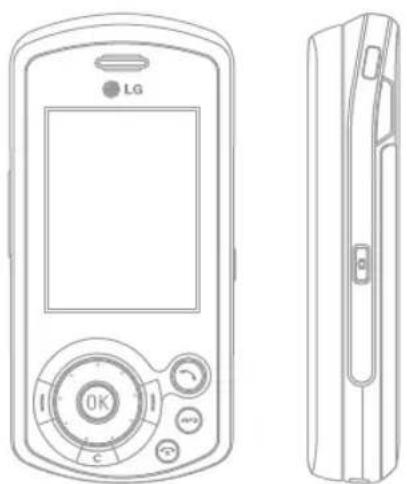
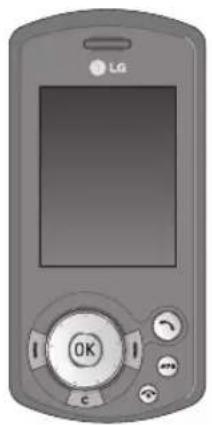
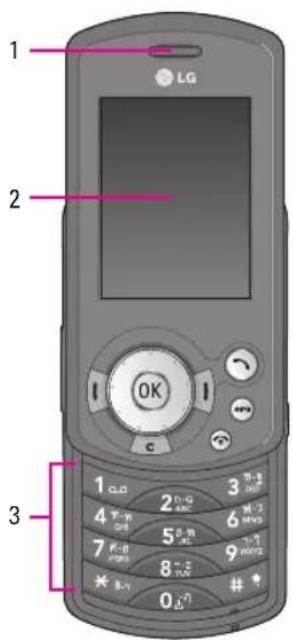
ส่วนประกอบของโทรศัพท์
- ลําโพง
-
หน้าจอ LCD หลัก
-
ส่วนบน: ความแรงของสัญญาระดับประจุไฟของแบตเตอรี่ และฟังก์ชั่นอื่นๆ
-
ส่วนล่าง: แสดงรายการของปุ่มเลือก
-
ปุ่มตัวเลขและตัวอักษร
- ในโหมดสแตนด์บาย: สำหรับป้อนหมายเลขเพื่อ โทรศอก กดปุ่มตั้งต่อไปนี้ค้างไว้
- โทรออกต่างประเทศ
10 - ใช้งานเมนูศูนย์ข้อความเสียง
20-0 ถึง 977 - โทรด่วน
- ในโหมดแก้ไข: ป้อนตัวเลขและตัวอักษร
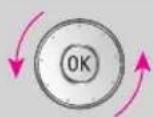
ปุ่มนาวิเกตแบบหมุนช่วยให้คุณเลือก เมนูและฟังก์ชั่นได้ง่ายยิ่งขึ้น
กดต้างไว้ – ใช้งานกล้องถ่ายรูป
-
ช่องเสียบแสนด์ฟรี
-
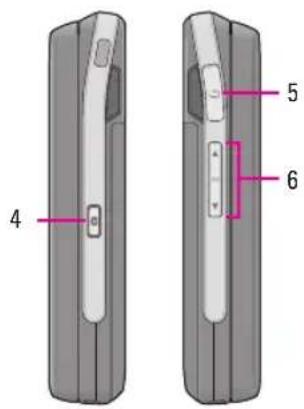
ปุ่มด้านข้าง
-
ในโหมดสแดนด์บาย (เลื่อนสวัสด์ขึ้น): ระดับเสียงของปุ่มกด
- ในโหมดสแดนด์บาย (ปิดสวัสด): กดครั้งเดียว – ไฟ LCD หลักจะติด
- ในเมนู: เลือนรายการขึ้นและลง
- ระหว่างการใช้สาย: ปรับระดับเสียงลำโพง
หมายเหตุ
ในการป้องกันความไวต่อ การได้ยินขณะเป็ดฝาเลื่อน ตั้งระดับเสียงไว้ที่ระดับ สาม
คุณสมบัติของ KE600
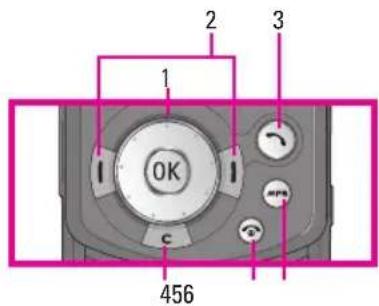
1. ปุ่มนาวิเกต
- ในโหมดสแดนด์บาย:
กตแล้วปล่อย: ข้อความใหม่ กดค้างไว้: รายการ รายการข้อความ
♀ กดแล้วปล่อย: รายชื่อ - ② กดแล้วปล่อย: รูปแบบเสียง กดค้างไว้: ใช้งาน/ปิดการใช้งานโหมดสั่น
- กดแล้วปล่อย: รายการ เมนูโปรด
- ในเมนู: เลือนรายการขึ้นและลง
2. ปุ่มเลือก
ปุ่มหั้ง 2 นี้จะทำงานตามฟังก์ชั่นที่ปรากฏที่ด้าน ล่างของหน้าจอ
3. ปุ่มสง
- โทรออกด้วยการกดหมายเลขโทรศัพท์ และการรับสาย
- ใน Holmes 设施数บ้านด์ปาย: แสดงข้อมูลหมายเลขที่ โทรศอก, รับสาย และไม่ได้รับสาย
4. ปุ่มลบ
5. ปุ matterงสาย
- เปิด/ปิดเครื่อง (กดค้างไว้)
- Value Ministry of the People's Republic of China
6. μμ MP3
ภาพแสดงตัวเครื่องด้านหลัง
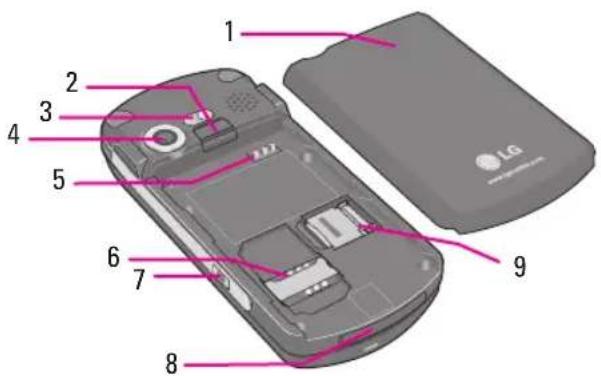
- แบตเตอร์
- ตัวลือคฝาปิดแบตเตอรี่ กดปุมนี้เพื่อถอดฝาปิดแบตเตอรี่
- แพร่
- เลนส์กล้องถ่ายรูป
- ขั่วแบตเตอร์
- ช่องเสียบซิมการ์ด
- ปุ่มกล้องถ่ายรูป
- ช่องเสียบสายเคเบิล/ ช่องเสียบ สายขาร์จะแบตเตอรี่
- ช่องเสียบการ์ดหน่วยความจำ
หมายเหตุ
ในการเชื่อมต่อ USB อาจใช้เวลาหลายนาที หลังจากเปิดเครื่องโทรศัพท์และเมื่อยู่ใน หน้าต่างที่รอการทำงาน
คุณสมบัติของ KE600
ข้อมูลบนหน้าจอ
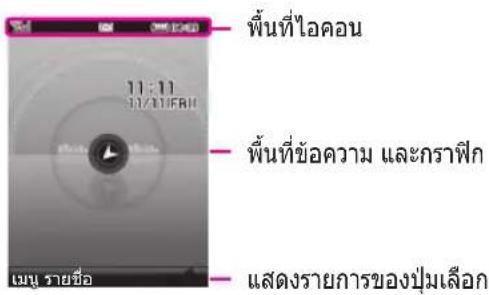
| พื้นที่ คําอธิบาย | |
| บรรทัดแรก แสดงไอดอนต่างๆ | |
| บรรทัดกลาง แสดงข้อความ,ค่าแนะนําและข้อมูลที่คุณป้อน เช่นหมายเลขที่จะโทรศอก | |
| บรรทัดสุดท้าย แสดงฟังก์ชั่นที่กำหนดให้กับปุ่มเลือก สองปุ่มใน ปัจจุบัน | |
หน้าจะแสดงไอคอนต่างๆ ตามที่แสดงในตารางตั้งต่อไปนี้
ไอดอนบนหน้าจอ
| ไอคอน คําอธิบาย | |
| T.川 | แสดงความแรงของสัญญาณเครือข่าย ※ |
| เชื่อมต่อสายอยู่ | |
* คุณภาพของเสียงสนทานอาจเปลี่ยนแปลงตามพื้นที่ที่ให้บริการ และ ระบบเครือข่ายเมื่อระดับความแรงของสัญญาณต่ากว่า 2 ชัดเสียงสนทานอาจขาดหายไม่ได้ ยินและมีสัญญาณรบกวนโปรดตูแลกแสดงสถานะของระบบเครือข่ายเพื่อตรวจสอบว่าคุณจะใช้สายโทรศัตว์หรือไม่เมื่อแลกแสดงสถานะไม่ปรากฏขึ้น แสดงว่าคุณอยู่นอกพื้นที่ให้บริการในกรณีดังกล่าวนี้ คุณจะเข้าใช้บริการใดๆของ ระบบเครือข่ายไม่ได้ (โทร. รับส่งข้อความ และอื่นๆ)
| ไอดอน คําอธิบาย | |
| Gull | คุณสามารถใช้บริการ GPRS ได้ |
| แสดงว่าคุณกําลังใช้บริการข้ามเครือข่าย (โรมมั่ง) อยู่ | |
| ตั้งและใช้นาฟิกาปลูกอยู่ | |
| แสดงสถานะของแบตเตอรี่ | |
| คุณได้รับข้อความ | |
| คุณได้รับข้อความแบบเสียง | |
| เ Menู สั่นอย่างเดียวในรูปแบบเสียง | |
| เ Menู ปกติในรูปแบบเสียง | |
| เ Menู เจียบในรูปแบบเสียง | |
| เ Menู ชุดหูฟังในรูปแบบเสียง | |
| เ Menู ออกฟไลน์ในรูปแบบเสียง | |
| เ Menู นอกอาคารในรูปแบบเสียง | |
| คุณได้มีการโอนสาย | |
| ไอคอน คําอธิบาย | |
| แสดงว่าโทรศัพท์กําลังเข้าใช้ WAP | |
| แสดงว่าคุณเก่าลังใช้ GPRS | |
| คุณได้เปิดใช้งานบลุทุธ | |
| E | แสดงว่ามีบริการ EDGEการเชื่อมต่อกับบริการ EDGE ช่วยให้คุณสามารถถ่ายโอนข้อมูลด้วยความเร็ว200Kb/s (ชั้นอยู่กับบริการของเครือช่าย)ตรวจสอบการครอบคลุมพื้นที่และการมีให้บริการของเครือช่ายกับผู้ให้บริการระบบของคุณ |
การติดตั้ง
การติดตั้งซิมการ์ดและแบตเตอรี่ ในเครื่อง
ตรวจสอบให้แน่ใจว่าได้ปิดเครื่องแล้วก่อนที่จะถอด แบตเตอร์ออก
1. ถอดแบตเตอร์ออก
กดปุ่มคลายล็อค แบตเตอร์ค้างไว้ และเลื่อนแบตเตอร์ออก
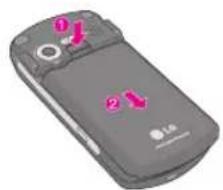
การถอดแบตเตอร์ออกจากโทรศัพท์ในขณะที่เครื่อง เปิดอยู่อาจทำให้เครื่องขัดข้องได้
2. ใส่ซิมการ์ด
ใส่ชิมการ์ดในช่องเลื่อนชิมการ์ดเข้าไปในช่องใส่ชิมการ์ด โปรดตรวจสอบให้แน่ใจว่าใส่ชิมการ์ดอย่างถูกต้องและหน้า สัมผัสสีทองของการ์ดคว่างลงเมื่อต้องการถอดชิมการ์ดอก ให้ลดลงเบาๆ และดึงออกในทิศทางตรงข้ามกับตอนใส่
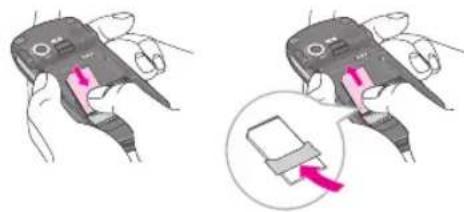
การใส่ขิมการ์ด การถอดชิมการ์ด
หมายเหตุ
ขั้วโลหะของซิมการ์ดเสียหายได้โดยง่ายหาก ลูกขุดขีด ตั้งนั้น โปรดระวังเมื่อคุณจับซิมการ์ดให้ปฏิบัติตามค่า แนะนําที่แนบมากับซิมการ์ด
3. ใส่แบตเตอรี่
เลื่อนแบตเตอรี่ขึ้นจนกระทั่ง ล้อคเข้าที่
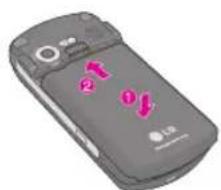
ก่อนเขื่อมต่ออะแคปเตอร์สำหรับขาร์จะแบตเตอรี่เข้า กับเครื่องโทรศัพท์ คุณต้องใส่แบตเตอรี่ในเครื่องก่อน
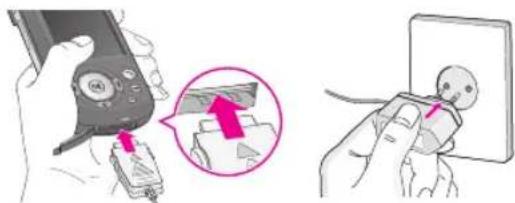
-
ตรวจสอบให้นใจว่า ขาร์จแบตเตอรี่ไว้จนเต็ม ก่อน เริ่มใช้โทรศัพท์เป็นครั้งแรก
-
หันด้านที่มีลูกศรบนตัวปลักขึ้นข้างบนตามที่แสดง ในรูปแล้วเสียบปลัก可靠แคปเตอร์ สําหรับชาร์จะแบต เตอรี่เข้าช่องเสียบทางต้านล่างของ เครื่องให้สุด จนไดยินเสียง คลิ่ก
-
เสียบปลายสายอีกต้านหนึ่งของอะแคปเตอร์เข้ากับเต้าเสียบ ควรใช้เฉพาะเครื่องชาร์จที่ให้มาในกล่องเท่านั้น
-
ขัดเล็กๆ ที่ขยับไปมาของไอคอนแบตเตอร์จะหยุด นิ่งเมื่อ การชําร์จเสร็จสมบูรณ์
ข้อควรระวัง
- หากแบตเตอร์ไม่มีประจ้างอยู่เลย หลังจากเสียบสายอะแคปเตอร์แล้วประมาณ 1 ถึง 1.5 นาทีข้อความ "กําลังชาร์จ" จะปรากฏขึ้นบนจอ LCD
- อย่าใช้แรงฝืนในการเสียบสายเพราะอาจทำความ เสียหาย แก่โทรศัพท์และอะแคปเตอร์สำหรับชาร์จ แบตเตอรี่
- เลียบเครื่องซาร์จแบตเตอรี่ตรงๆ เข้ากับเต้าเสียบที่ผนัง
- หากคุณใช้เครื่องขาร์จนอกประเทศของคุณให้ใช้ปลักจะแคปเตอร์เพื่อการเชื่อมต่อได้
- ห้ามถอดแบตเตอรี่หรือซิมการ์ดอกในขณะที่กําลัง ขาร์จะแบตเตอรี่
การติดตั้ง
! คำเตือน
- ถอดปลักไฟและเครื่องชาร์จะแบตเตอร์ออกจากเต้า เสียบ ขณะเกิดพายฝนฟ้าคะนองเพื่อป้องกันไม่ให้ลูก ไฟฟ้า ดูตรือเกิดเพลิงใหม่
- ตรวจสอบให้นใจว่าไม่มีวัตถุที่มีขอบแหลม คม เช่น ฟันสัตว์ ตะปู สัมผัสกับแบตเตอรี่ เพาะอาจทำให้เกิด เพลิงใหม่ได้
- เมื่อใส่/ถอดซิมการ์ด คุณควรปิดโทรศัพท์
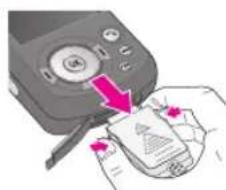
การถอดเครื่องขาร์จแบตเตอรี่
ถอดサイズจะแต่เตอร์ออกจาก โทรศัพท์โดยกดปุ่ม ด้านข้างหั้ง สองข้างตามที่ แสดงในรูป
การใส่การ์ดหน่วยความจำ
ใส่การ์ดหน่วยความจำในช่องใส่การ์ด้านข้างของตัว เครื่องตั้งรูป
- เลือนช่องเสียบการ์ตหน่วยความจำลงด้วยปลายนี้วจน กระทั่งได้ยินเสียงคลิกแล้วเปิดฝ่าขึ้น
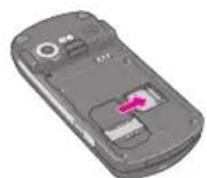
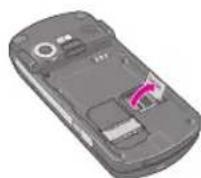
- ใส่การ์ตหน่วยความจำลงไปในช่อง
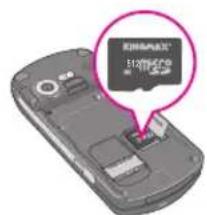
- เลือนช่องเสียบการ์ตหน่วยความจำขึ้นด้วยปลายนี้ว ให้สุดจนได้ยินเสียงคลิก
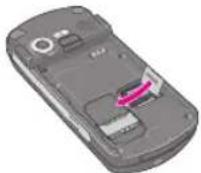
!หมายเหตุ
ต้องใสต้านที่เป็นชั่วสีทองเข้าไปในช่องเสียบการ์ด หน่วยความจำก่อนโดยคว่าหน้าลง
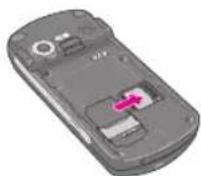
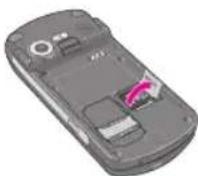
การถอดการ์ดหน่วยความจำ
ค่อยๆ ถอดการ์ดหน่วยความจำออกจากช่องเสี่ยบตาม ภาพที่แสดงที่ด้านล่างนี้:
Tunisia
ใช้เฉพาะการดุหน่วยความจำที่ผ่านการรับรองจากผู้ผลิตแล้วเท่านั้น การดห์น่วยความจำบางชนิดอาจใช้กับโทรศัพท์รุ่นนี้ไม่ได้
ฟังก์ชั่นทั่วไป
การโทรศอก
- ตรวจสอบให้แน่ใจว่าโทรศัพท์ของคุณเปิดอยู่
- ป้อนหมายเลขโทรศัพท์ รวมทั้งรหัสพื้นที่ในการ แก้ไขหมายเลขบนหน้าจอ คุณเพียงแค่กดปุ่ม เพื่อลบตัวเลขครั้งละหนึ่งตัว
- กดปุ่ม(c) ต้างไว้เพื่อลบตัวเลขทั้งหมด
-
กดปุ่ม Ⓥ เพื่อโทรออก
-
เมื่อลื่นสุดการสนทานแล้ว ให้กดปุ่ม
การโทรจากรายการโทรที่เคยใช้
-
กดปุ่ม Ⓤ หมายเลขโทรศัพท์ที่เรียกเข้า,โทรศอก และไม่ได้รับสาย ล่าสุดจะปรากฏขึ้น
-
เลือกหมายเลขที่ต้องการโดยใช้ปุ่มนาวิเกต
-
กดปุ่ม
การโทรศอกต่างประเทศ
-
กดปุ่ม 0.º ดังไว้เพื่อเรียกรหสนําหน้าการโทรศอก ต่างประเทศให้ ปรากฏหน้าจอ เครื่องหมาย ' + ' สามารถใช้แทนรหัสการโทรศอกต่างประเทศได้
-
ป้อนรหัสประเทศไทยทั้งสัพนี้ และหมายเลขโทรศัพท์
- กดปุ่ม
การวางสาย
เมื่อคุณลิ้นสุดการสนทานแล้ว ให้กดปุ่ม
การโทรศอกโดยใช้รายชื่อ
คุณสามารถบันทึกชื่อและหมายเลขโทรศัพท์ที่โทร บ่อยไว้วในสมุดรายชื่อในชิมการ์ดและหน่วยความจำ ของโทรศัพท์ได้
คุณโทรศอกได้อย่างง่ายๆ เพียงค้นหาซื่อในรายชื่อ โปรดดูรายละเอียด
การปรับระดับเสียง
ระหว่างการสนทนา หากคุณต้องการปรับระดับเสียง ลําโพงให้ใช่ปุ่มด้านข้างของโทรศัพท์ในโหมดอรับสาย คุณสามารถปรับระดับเสียงปุ่มกดได้โดยใช้ปุ่มด้านข้าง
การรับสาย
เมื่อมีสายเรียกเข้า เสียงโทรศัพท์จะตั้งขึ้นและไอคอน โทรศัพท์จะกระจรับอยู่บนหน้าจอ หากเครื่องสามารถ ระบุผู้โทรศเข้าได้ หมายเลขโทรศัพท์ (หรือชื่อหากจัด เก็บไว้ใน สมุดโทรศัพท์) ของผู้โทรศเข้าจะปรากฏขึ้น
-
เลือนฝากนี้และกดปุ่ม ⑦ หรือปุ่มเลือกซ้ายเพื่อ รับสายเรียกเข้า หากตั้งตัวเลือกเมนูรับสาย ได้ทุกปุ่ม [เมน 9-6-2] (ดูหน้า 78) การกดปุ่ม ใดๆ จะเป็นการรับสาย ยกเว้นปุ่ม ⑧ หรือปุ่มเลือกขวา
-
สิ้นสุดการสนทานโดยการปิดโทรศัพท์ หรือกดปุ่ม
! หมายเหตุ
คุณสามารถรับสายในขณะใช้สมุดรายชื่อหรือคุณสมบัติ เมนอื่นได้ หากต่อโทรศัพท์เข้ากับพีซีโดยใช้สาย USB จะไม่สามารถโทรและรับส่งข้อความได้
โหมดสั่น (แบบรวดเร็ว)
คุณสามารถใช้งานโหมดสั่นได้โดยกดปุ่มช้ายค้างไว้
ความแรงของสัญญาณ
หากคุณอยู่ภายในอาคาร การอยู่ใกล้หน้าต่างอาจ ช่วย ให้คุณรับสัญญาณได้ดีขึ้น คุณสามารถดูความ แรงของ สัญญาณได้จากสัญลักษณ์แสดงระดับ สัญญาณ (T) para บนหน้าจอโทรศัพท์
การป้อนข้อความ
คุณสามารถป้อนตัวเลขและตัวอักษรไได้โดยใช่ปุ่มกด ของโทรศัพท์ ตัวอย่างเช่น การบันทึกชื่อใน รายชื่อ, การเขียนข้อความ, การทำตารางนัดหมายในปฏิทิน ล้วนแต่ต้องใช้การป้อนข้อความทั้งสิ้น ในเครื่องมีวิธ ป้อนข้อความให้เลือกใช้ได้ดังนี้
หมายเหตุ
ฟิลต์บางฟิลต์อาจใช้โหมดป้อนข้อความได้โหมดเดียว (เช่น หมายเลขโทรศัพท์ในฟิลต์สมุดที่อยู่)
ฟังก์ชั่นทั่วไป
โหมด T9
โหมดนี้ให้คุณเป่อนค่าได้โดยการกดเพียงครั้งเดียวต่อ หนึ่ง ตัวอักษร แม้วาแต่ละปุ่มบนแพงปุ่มกดนั้นจะมีตัว อักษรมาก กว่าหนึ่งตัวอักษรก็ตาม โหมดT9 จะเปรียบ เทียบการกดปุ่ม ของคุณโดยอัดโนมัติกับพจานนุกรมทางภาษาภายในเครื่อง เพื่อฟิจารณาหาค่าที่ถูกต้อง ดังนั้น คุณจึงกดปุ่มน้อยกว่า การเป่อนค่าโดยใช้โหมด กขด ตามปกติ
โหมด ภขด
โหมดนี้ให้คุณเปอนตัวอักษร โดยการกดปุ่มที่มีตัวอักษรที่ต้องการหนึ่งครั้ง สองครั้ง สามครั้ง หรือลิครั้งจน กระทั้งตัวอักษรที่ต้องการปรากฏขึ้น
โหมด 123 (โหมดตัวเลข)
ป่อนตัวเลขด่างๆ โดยกดปุ่มเพียงครั้งเดียวต่อตัวเลขหนึ่งตัว หากต้องการเปลี่ยนเป็นโหมด 123 ในฟิลต์สำหรับการป้อนตัวอักษร ให้กดปุ่ม # * จนกว่าหน้า Wildernessแสดงโหมด 123
โหมดสัญลักษณ์
โหมดนี้ให้คุณป้อนตัวอักษรพิเศษ
การเปลี่ยนโหมดป้อนข้อความ
- เมื่อคุณอยู่ในฟิลต์ ที่ยอมให้ป้อนตัวอักษร์ได้สัญลักษณ์แสดงโหมดป้อน ป้อนข้อความจะปรากฏขึ้นที่มบบนขวาของหน้าจอ
- หากคุณต้องการเปลี่ยนโหมดให้กดปุ่ม##* ซึ่งจะเปลี่ยนโหมดที่มีอยู่
วิธีการใช้หมด T9
โหมดป้อนข้อความโดยใช้ระบบช่วยสเกคคําT9 ช่วยให้คุณสามารถปอนคําต่าง ๆ ได้อย่างง่ายตายด้วยจำนวนการกดปูมน้อยครั้งที่สุด เมื่อคุณกดปูม แต่ละครั้งโทรศัพท์จะเริ่มแสดงตัวอักษรที่คิดว่า คุณเก้าลังพิมพ์ โดยอ้างอิงตามพจนานุกรมในเครื่อง เมื่อมีการเพิ่มตัวอักษรใหม่かなりจะเปลี่ยนแปลงตามตัวเลือกที่ ใกล้เคียงที่สุดจากพจนานุกรม
Tunisia
คุณสามารถเลือกภาษาอื่นๆ ของ T9 ได้จากตัวเลือกเมนู หรือกดปุ่ม ต้างไว้ ค่าที่ตั้งมาจากโรงงานของเครื่องคือ ไม่ใช้โหมด T9
-
เมื่อคุณอยู่ในโหมดป้อนข้อความโดยใช้ระบบช่วย สระดคํา T9 ให้เริ่มต้นป้อนคําโดยกดปุ่ม 2 ^1 ถึง โดยการกดหนึ่งปุ่มต่อหนึ่งตัวอักษร
-
คําจะเปลี่ยนแปลงตามตัวอักษรที่พิมพ์ คุณไม่ต้องสนใจคําที่ปรากฏหน้าจอจนกว่าคุณจะพิมพ์ คํานั้นเสร็จ
- หากพิมพ์จนเสร็จแล้วแต่คำนั้นปรากฏไม่ลูกต้องให้กดปุ่มนวิกตลงหนึ่งครั้ง หรือมากกว่า เพื่อเลื่อนดูรายการคําที่มีให้เลือก
ตัวอย่าง: กดปุ่ม 4น-น 6น-น 9น-น เพื่อพิมพ์ ตรา.
- หากไม่มีคําที่ต้องการในรายการคําที่มีให้เลือกให้เพิ่มค่านั้นโดยใช้ โหมด กขด
- ป่อนคำหั้งคำ ก่อนที่จะแก้ไขหรือลบตัวอักษรตัวใดตัวหนึ่ง
- เมื่อสิ้นสุดการป้อนคำหนึ่งคำ ให้วเว้นวรรคโดยกด ปุม 0.59,
ในการลบตัวอักษรไห้กด และกดค้างไว้เพื่อลบตัวอักษร ทั้งหมด
! หมายเหตุ
ในการออกจากโหมดป้อนข้อความโดยไม่บันทึกข้อ ความที่ป้อนนั้นกดปุ่ม ② เครื่องจะกลับไปยังหน้าจอรอรับสาย
วิธีการใช้หมด กขด
ใช้ปุ่ม 2 ^n-2 ถึง 9 ^1-1 เพื่อป้อนข้อความ
-
กดปุ่มที่มีตัวอักษรที่คุณต้องการ
-
หนึ่งครั้งสำหรับตัวอักษรตัวแรก
- สองครั้งสำหรับตัวอักษรตัวที่สอง
-
และอื่นๆ
-
เมื่อต้องการเว้นวรรค ให้กดปุ่ม 0s ^1 หนึ่งครั้ง เมื่อ ต้องการลบตัวอักษร ให้กดปุ่ม ๓ กดปุ่ม ๔ ค้างไว้เพื่อลบตัวอักษรต่อไป
ฟังก์ชั่นทั่วไป
!หมายเหตุ
โปรดดูข้อมูลเพิ่มเติมเกี่ยวกับตัวอักษรที่ใช้ได้โดยใช้ปุ่มจากตาราง ด้านล่างนี้
| ปุ่ม ตัวอักษรตามลําดับที่แสดง | |
| . , - ( ) : ; 1 | |
| ก ข ค ขง จ ฉ 2 | |
| ช ข ณ ญ ภ ภ ฐ 3 | |
| ท ณ ณ ด ต ท 4 | |
| ธ น บ ป พ ฟ พ 5 | |
| ฟ ภ ม ย ร ล ว 6 | |
| ศ ษ ส ห พ อ อ 7 | |
| 8 | |
| 7 1 แ น ไ ไ 9 | |
| ' 2 " * < ถ ท 0 | |
| * # @ $ B ! ? ~ 9 % & ' " ^ / | |
วิธีการใช้โหมด 123 (ตัวเลข)
โหมด 123ช่วยให้คุณสามารถป้อนตัวเลขในข้อความ แบบตัวอักษร์ได้ (เช่น การป้อนหมายเลขโทรศัพท์) กดปุมตัวเลขที่ต้องการก่อนที่จะเปลี่ยนเป็นโหมดป้อน ข้อความที่เหมาะสมด้วยตนเอง
วิธีการใช้ใหม่ตสัญลักษณ์
โหมดสัญลักษณ์ช่วยให้ คุณสามารถป้อนสัญลักษณ์ หรือตัวอักษรพิเศษต่างๆ ในการป้อนสัญลักษณ์ให้กด ปุ่ม * * ใช้ปุ่มนาวิเกตเพื่อเลือกสัญลักษณ์ที่ต้องการและ กดปุ่ม [ตกลง]
การเลือกฟังก์ชั่นและตัวเลือกต่างๆ
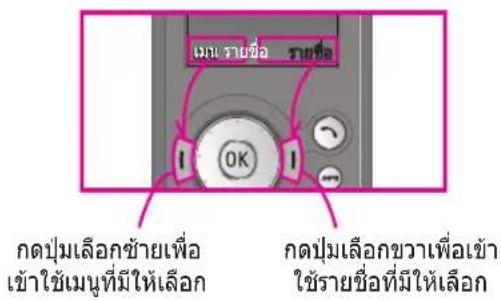
โทรศัพท์ของคุณมิชุดฟังก์ชั่นที่ช่วยให้ คุณปรับแต่ง โทรศัพท์ได้ โดยฟังก์ชั่นตังกล่าวนี้มอยู่ในเมนูและ เมนย่อยต่างๆ ซึ่งคุณสามารถเข้าใช้ได้โดยผ่านทาง ปุ่มเลือกสองปุ่ม (1) และ (1) เมนูและเมนยยอดแต่ละ เมนู ช่วยให้คุณดูและเปลี่ยนงการตั้งค่าของฟังก์ชั่น แต่ละฟังก์ชั่นได้
ปุ่มตัวเลือกอาจกํางานแตกต่างกันไปตามการใช้งานในขณะนั้น คุณสามารถดการกํางานในขณะนั้นของปุ่มเลือก ได้จากข้อความที่ปรากฏในบรรทัดล่างสุดของหน้าจอและอยู่เหนือปุ่มเลือกแต่ละปุ่ม
เมนูระหว่างการใช้สาย
โทรศัพท์ของคุณมีฟังก์ชั่นควบคุมหมาย ให้คุณ เลือกใช้ระหว่างการใช้สายในการเข้าใช้ฟังก์ชั่นตั้ง กล่าวนี้ให้กดปุ่มเลือกซ้าย [ตัวเลือก]
ระหว่างการใช้สาย
เมนูที่ปรากฏหน้าจอโทรศัพท์ระหว่างการใช้สายจะต่างไปจากเมนูหลักที่ตั้งมาจากโรงงาน ซึ่งเข้าใช้จากหน้าจอขณะที่เปิดเครื่องรอรับสายโดยมีตัวเลือกต่างๆ ตามที่อธิบายดังต่อไปนี้
การใช้สายที่สอง (ขั้นอยู่กับเครือข่าย)
คุณสามารถเรียกใช้หมายเลขที่คุณต้องการโทรจากสมุดโทรศัพท์ เพื่อโทรออกสายที่สองได้ โดยกดปุม เลือกขวาแล้วเลือกรายชื่อ
การสลับระหว่างสองสาย
ในการสลับระหว่างสองสาย ให้กดปุ่ม หรือ Ⓥ ปุ่ม เลือกข้าย และเลือก สลับสาย
การรับสายเรียกเข้า
ในการรับสายเรียกเข้า เมื่อมีเสียงเรียกเข้าดังขึ้นที่เครื่องคุณเพียงแค่กดปุ่ม [รับ] โทรศัพทัยงสามารถเดือนให้คุณทราบว่ามีสายเรียกเข้าอีกสาย หนึ่งในระหว่างที่คุณสนทนากับอีกสายโดยจะมิเสียงสัญญาณตั้งขึ้นในหูโทรศัพท์และหน้าจะแสดงให้เห็นว่ามีสายที่สองกำสังรออยู่ คุณสมบัตินี้เรียกว่า คุณสมบัติสายเรียกข้อนสายเรียกข้อนซึ่งจะใช้งานได้เฉพาะกรณีที่ระบบเครือข่ายของคุณสนับสนุนเท่านั้น สําหรับรายละเอียดในการเรียกข้าและการยกเลิกการ ใช้คุณสมบัตินี้ ให้ดูที่สายเรียกข้อน [เมน 9-6-4] หากใช้งานสายเรียกข้อนคุณสามารถFHักสายแรกไว้ และรับสายที่สองได้ โดยกดปุ่ม [1].
การปฏิเสธสายเรียกเข้า
คุณสามารถปฏิเสธสายเรียกเข้าได้โดยไม่ต้องรับสาย นั้น เพียงแค่กดปุ่ม
ระหว่างการใช้สาย คุณสามารถปฏิเสธสายเรียกเข้า ได้โดยกดปุ่ม
การปิดไมโครโฟน
คุณสามารถปิดไมโครโฟนระหว่างใช้สายโดยการกดปุ่ม [ตัวเลือก] แล้วเลือก ปิดเสียง คุณสามารถเปิด เสียงของเครื่องโทรศัพท์โดยกดปุ่ม [เปิดเสียง] เมื่อเปิดเสียงไมโครโฟน ผู้ที่โทรศ้ามาจะไม่ได้ยิน เสียงคุณแต่คุณยังคง ได้ยินเสียงบุคคลนั้นได้
สัญญาณเสียง DTMF ขณะโทรออก
ในการเปิดสัญญาณเสียง DTMF ขณะโทรศอก (เช่น เพื่อใช้โทรศัพท์กับสวิตข์บอร์ตอัตโนมัติ) ให้กดปุ่ม [ตัวเลือก] ตามด้วย Send DTMF – DTMF on เลือก DTMF off เพื่อเลิกใช้งานสัญญาณเสียง DTMF ตามปกติจะใช้งานสัญญาณเสียง DTMF
การประชุมหลายสาย
บริการการประชุมหลายสายช่วยให้คุณเสนทนา กับ บุคคลหลายคนได้ในเวลาเดียวกัน หากผู้ให้บริการ เครือข่ายของคุณสามารถรองรับบริการตั้งกลาง การ ประชุมหลายสาย สามารถ fittingsได้เฉพาะในกรณีที่คุณ ใช้สายหนึ่งอยู่และพักอีกสายไว้ โดยรับสายหังสอง แล้ว เมื่อกําหนดให้มีการประชุมหลายสายแล้ว ผู้จัดให้มีการประชุมหลายส้ายอาจเพิ่ม, วางสาย หรือแยกสาย (กล่าวคือ สายนั้นจะถูกตัดออกจาก การประชุมหลายสาย แตยังคงอยู่ในสายของคุณ)ตามความต้อง การได้ ตัวเลือกเหล่านี้มีให้เลือกใช้ในเมนูระหว่างการ ใช้สาย จำนวนสายสูงสุดในการประชุมหลายสายคือ 5 สายเมื่อเริ่มการประชุมหลายสาย คุณจะเป็นผู้ควบคุม การประชุมหลายสาย และมีเพียงคุณเท่านั้นที่สามารถ เพิมสายเข้ามาในการประชุมหลายสายได้
การใช้สายที่สอง
คุณสามารถใช้สายที่สองได้ขณะกำลังใช้สายสนทานอยู่โดยป้อนหมายเลขที่สองแล้วกดปุ่ม ☑ เมื่อโทรติดต่อสายที่สองได้แล้ว สายแรกจะลูกพักสาย โดยอัตโนมัติ คุณสามารถสลับระหว่างสายได้โดยกดปุ่ม ☑
การจัดการประชุมหลายสาย
ในการจัดการประชุมหลายสายให้พักสายหนึ่งสายและขณะที่ใช้สายหนึ่งอยู่ ให้กดปุ่มเลือกข้ายแล้วเลือกเมนูประชุมสายของประชุมหลายสาย
เมนูระหว่างการใช้สาย
การเรียกใช้การประชุมหลายสายที่พักไว้
การเรียกใช้การประชุมสายที่พักไว่ ใหกดปุ่ม enclosed ดัง ปุ่ม เลือกชาย [ตัวเลือก] และเลือก ประชุมหลายสายทั้งหมด / พักสายทั้งหมด สายอื่นๆ ที่พักไว้จะยังเชื่อม ต่ออยู่ในการ กลับไปยังโหมดการประชุมหลายสายใหกดปุ่มเลือกชาย [ตัวเลือก] ตามด้วยประชุมหลาย สาย
การเพิ่มสายในการประชุมหลายสาย
ในการเพิ่มสายในการประชุมหลายสายที่มีอยู่ ให้กดปุ่ม เลือกข้าย และเลือกเมนู ประชุมสาย ของประชุมหลายสาย
การคุยส่วนตัวในการประชุมหลายสาย
เมื่อต้องการสนทนาเป็นการส่วนตัวกับ ผู้ที่เข้าร่วม ประชุมสาย ให้หน้าจอแสดงหมายเลขของบุคคลที่ คุณต้องการสนทนาด้วย แล้วกดปุ่มเลือกซ้ายเลือกเมนู เบอร์ส่วนตัวของ ประชุมสาย เพื่อพักสายอื่นๆ หังหมด
การวางสายการประชุมหลายสาย
คุณสามารถวางสายของผู้โทรศัพที่ปรากฏอยู่ในขณะ นี้จากการประชุมหลายสายได้โดยกดปุม
แผนผังเมนู
(คู่มือแสดงเป็นแบบกริด)
1 beราว์เซอร์
1 โฮม
2 บุคมาร์ด
3 ไปยัง URL
4 การตั้งค่า
2 ข้อมูลการโทร
1 รายการโทรทั้งหมด
2 สายที่ไม่ได้รับ
3 สายที่โทรออก
4 สายที่ได้รับ
5 เวลาโทร
6 ค่าโทร
7 รายละเอียดข้อมูล
3 เครื่องมือ
1 เมนุโปรด
2 นาฬิกาปลูก
3 ปฏิทิน
4 เครื่องคิดเลข
5 บันทึก
6 เครื่องคำนวณทิป
7 นาฬีกาจับเวลา
8 การแปลงหน่วย
9 เวลาทั่วโลก
0 SIM-เมน
4 มัลติมีเดีย
1 กล้องถ่ายรูป
2 กล้องวิตีโอ
3 เครื่องเล่น MP3
4 วิทยุ
5 แต่งเพลง
6 DJing
7 บันทึกเสียง
5ข้อความ
1 ข้อความใหม่
2 ลาดเข้า
3 อีเมล์บอกซ์
4 ร่าง
5 ลาดออก
6 ส่ง
7 ข้อความเสียง
8 บริการข้อมูล
9 ข้อความอัตโนมัติ
0 การตั้งค่า
6 แฟ้มข้อมูล
1 วิตีโอ
2 ภาพ
3 เลียง
4 อื่นๆ
5 เกมส์&อื่นฯ
6 หน่วยความจำภายนอก
แผนผังเมนู
7 รูปแบบเสียง
1 ปกติ
2 เงียบ
3 สันอย่างเดียว
4 นอกอาคาร
5 ขุดหูฟัง
6 อาฟไลน์
8 รายชื่อ
1 ค้นหา
2 เพิ่มชื่อ
3 กลุ่มผู้โทรเข้า
4 โทรด่วน
5 หมายเลขเครื่อง
6 นามบัตร
7 การตั้งค่า
9 การตั้งค่า
1 วันที่ & เวลา
2 ประหยัดพลังงาน
3 หน้าจอ
4 ภาษา
5 การเชื่อมต่อ
6 การโทร
7 ระบบป้องกัน
8 สถานะหน่วยความจำ
9 รีเซ็ดค่าเริ่มต้น
! หมายเหตุ
จัดเรียงเมนูในแต่ละสไตล์ตามลำดับความสำคัญดังต่อไปนี้:
| เณูแบบหมุน | |
| 1ข้อความ | |
| 2ข้อมูลการโทร | |
| 3รายชื่อ | |
| 4มัลติมีเตีย | |
| 5Ceฟืมข้อมูล | |
| 6เบาร์เซอร์ | |
| 7เครื่องมือ | |
| 8รูปแบบเสียง | |
| 9การตั้งค่า |
| เมนรูปแบบกริต | ||
| เบราว์เซอร์ ข้อมูลการโทร เครื่องมือ | ||
| มัลติมีเตีย ข้อความ แฟ้มข้อมูล | ||
| รูปแบบเสียง ราอชื่อ การตั้งค่า | ||
เบราว์เซอร์
คุณสามารถเข้าใช้บริการ WAP (Wireless Application Protocol) ต่างๆ เช่น ข้อมูลการเงิน, ช่วย, รายงานการพยากรณ์อากาศ และข้อมูลเกี่ยวกับ ตาราง การบินข้อมูลเหล่านี้ได้รับการออกแบบมาเพื่อใช้กับ โทรศัพท์ เดลือนที่ โดยเฉพาะและดูแลโดยผู้ให้บริการ WAP
โปรดตรวจสอบการให้บริการ WAP ค่าใช้จ่าย และ ค่าธรรมเนียมต่างๆ กับผู้ให้บริการเครือข่าย และ / หรือผู้ให้บริการที่เป็นเจ้าของบริการที่คุณ ต้องการ ใช้ ผู้ให้บริการยังสามารถให้คําแนะนําเกียวกับการ ใช้บริการเหล่านั้นด้วยเมื่อเชื่อมต่อแล้ว โฮมเพจจะปรากฏชิ้น โดยเนื้อหาในโฮมเพจชั้นกับผู้ ให้บริการ คุณสามารถเข้าใช้เพจของเว็บไซต์ใดๆ ก็ได้ โดยป้อนแอดเตรส URL ของเว็บนั้นๆ เมื่อด Angolaจากเบราว์เซอร์ ให้กดปุ่ม (©)โทรศัพท์ จะกลับสู่ optimumดสแดนต์บาย
การนาวิเกตด้วยเบราว์เซอร์ WAP
คุณสามารถท่องอินเตอร์เน็ตโดยใช้ปุ่มต่างๆ ของโทรศัพท์หรือใช้มนู เบราว์เซอร์ WAP
การใช้ปุ่มต่างๆ ของโทรศัพท์
ขณะท่องอินเทอร์เน็ตฟังก์ชั่นมุ่ต่างๆของโทรศัพท์จะแตกต่างไปจาก Holmesการทํางานตามปกติ ของโทรศัพท์
| ปุ่ม ค่าอธิบาย | |
| เลื่อนดูข้อมูลแต่ละบรรทัด | |
| กลับไปยังเพจก่อนหน้า | |
| เลือกด้าวเลือกและยืนยันการดำเนินการ | |
การใช้เมนูเบราว์เซอร์ WAP
คุณเลือกใช้ตัวเลือกต่างๆของเมนูได้ขณะท่องเว็บไซต์ สำหรับอุปกรณ์เคลื่อนที่
!หมายเหตุ
เมนูเบราว์เซอร์ WAP อาจแตกต่างกัน ขึ้นกับ เวอร์ชั่น เบราว์เซอร์ของคุณ
โฮม [เมน 1-1]
ใช้สำหรับเชื่อมต่อกับโฮมเพจ โฮมเพจอาจเป็นไซต์ ที่ได้ระบุไว้ในรูปแบบที่มีการใช้งานซึ่งอาจกำหนด ไว้โดยผู้ให้บริการระบบหากคุณไม่ได้กำหนดไว้ในรูปแบบที่มีการใช้งาน
เบราว์เซอร์
บุคมาร์ด [เมน 1-2]
เมนูนี้ช่วยให้คุณจัดเก็บ URL ของเว็บเพจที่คุณเชื่นชอบได้ เพื่อให้เข้าใช่ได้ง่ายขึ้นในครั้งต่อไป การสร้างบุคมาร์ค
- กดปุ่มเลือกซ้า [ตัวเลือก]
- เลือกเพิ่มใหม่ และกดปุ่ม OK
-
หลังจากป้อน URL และชื่อที่ต้องการแล้ว ให้กดปุ่ม OK หลังจากเลือกบุ兮มาร์ดที่ต้องการแล้วคุณสามารถเลือกตัว เลือกต่อไปนี้ได้
-
เชื่อมต่อ: เชื่อมต่อไปยังบุคมาร์คที่เลือก
- เพิ่มใหม่: เลือกตัวเลือกนี้เพื่อสร้างบุคมาร์คใหม่
- แก้ไข: คุณสามารถแก้ไข URL และ / หรือชื่อของ บุคมาร์คที่เลือกได้
- ลบ: ลบบุคมาร์คที่เลือก
- ลบั้งหมด: ลบบุคมาร์คทั้งหมด
ไปที่ URL [เมนู 1-3]
คุณสามารถเชื่อมต่อไปยังเร็บไซต์ที่คุณต้องการได้ โดยตรง หลังจากป้อน URL ที่ต้องการแล้ว ให้กดปุม ตกลง
การตั้งค่า [เมนู 1-4]
คุณสามารถตั้งโปรแกรม์ไฟล์แค่ คุกก็ และความปลอดภัย สัมพันธ์กับบริการอินเตอร์เน็ต
โปรแกรมฟล WAP [เมนู 1-4-1]
โปรแกรม์คือข้อมูลเครือขายที่ใช้ เพื่อเชื่อมต่ออินเตอร์เน็ต ในหน่วยความจำของโทรศัพทมีรูปแบบที่เป็นค่าเริ่มต้น ของผู้ให้บริการระบบบางรายแล้ว จะไมสามารถเปลี่ยน ชื่อรูปแบบที่เป็นค่าเริ่มต้นได้
โปรแกรม์แต่ละแบบมีเมนูย่อยตั้งต่อไปนี้
- เปิดทำงาน: ใช้งานโปรแกรมไฟล์ที่เลือก
-
การตั้งค่า: ใช้มนูย่อยนี้เพื่อแก้ไขและเปลี่ยนแปลง ค่าการตั้งค่า WAP ให้กับโปรแกรม์ที่เลือก
-
โฮมเพจ: ในตัวเลือกนี้ จะให้คุณป้อนแอดเตรส (URL) ของไซต์ที่คุณจะใช้เป็น โฮมเพจ คุณไม่จำ เป็นต้องพิมพ์ "http://"ไวหน้าURLแต่ละชื่อ เพราะ เบราร์เซอร์ WAP จะใส่ให้เองโดยอัตโนมัติ
- ตั้งค่าพร็อกซี: IP แอดเตรส/หมายเลขพอร์ด: คุณต้องป้อน IP แอดเตรสหรือหมายเลขพอร์ดที่ต้องการ
- ประเภทเชื่อมต่อ: ในตัวเลือกนี้จะให้คุณเลือกประเภท ระหว่าง HTTP, HTTP with proxyและ WAP
-
โปรแกรมเครือข่าย: คุณสามารถเลือกโปรแกรมเครือข่ายที่ตั้งค่าไว้ที่ [เมน 9-5-5-1]ได้
-
แก้ไขชื่อ:คุณสามารถเปลี่ยนชื่อโปรแกรมไฟลําได้
- เพิ่มใหม่: คุณสามารถเพิ่มโปรแกรม์ไพร่ใหม่ได้
- ลบ: ลบรูปแบบที่เลือกจากรายการ
- ลบหั้งหมด: ลบโปรแกรม์ทั้งหมดออกจากรายการ
แคซ [wen 1-4-2]
ข้อมูลหรือบริการที่คุณเข้าใช้จะถูกบันทึกไว้ในหน่วย
ความจำแคซ์ของโทรศัพท์
ลบแคซ์ [เมนู 1-4-3]
ลบข้อมูลทั้งหมดที่บันทึกไว้ในแคซ
หมายเหตุ
แคซเป็นหน่วยความจำบัฟเฟอร์ซึ่งใช้บันทึกข้อมูลไวช่ววคราว
ใบรับรองการรักษาความปลอดภัย [เมนู 1-4-4]
คุณสามารถดูรายการใบรับรองส่วนบุคคล ที่บันทึกไว้ใน โทรศัพท์ของคุณได้
ข้อมูล WAP [เมนู 1-4-5]
คุณสามารถดูข้อมูลเวอร์ชั่นของเบราว์เซอร์ WAP ได้
ข้อมูลการโทร
คุณสามารถดูบันทึกของสายที่ไม่ได้รับ สายที่รับ และสาย โทรศอกใต้ หากว่าเครือข่ายสนับสนุนการแสดงหมาย เลขโทรศั้ง (Calling Line Identification: CLI ) ในพื้นที่ให้บริการ
ชื่อและหมายเลข (หากมือยู) จะปรากฏขึ้นพร้อมกับ วันที่ และเวลาที่มีการโทรนั้น และคุณยังสามารถดู เวลา ที่ใช้สายได้ด้วย
รายการโทรศั้งหมด [เมน 2-1]
คุณสามารถดูรายการสายโทรเข้า หรือสายโทรออก ทั้งหมดใต้
สายที่ไม่ได้รับ [เมนู 2-2]
ตัวเลือกนี้ช่วยให้คุณดูหมายเลขที่ไม่ได้รับสาย 50 รายการล่าสุดได้ และคุณยังสามารถ:
- ดูหมายเลข (ถ้ามี) และโทรศอก หรือบันทึกไว้ในสมุด โทรศัพท์
-
ป้อนชื่อใหม่สำหรับหมายเลข และบันทึกไว้ในสมุดโทรศัพท์
-
ส่งข้อความให้กับหมายเลขนี้
- ลบสายนั้นออกจากรายการ
สายที่โทรศอก [เมนู 2-3]
ตัวเลือกนี้ช่วยให้คุณดูสายที่โทรออก (ที่โทรออก หรือพยายามโทรอก) 50 สายล่าสุดได้ และคุณยัง สามารถ:
- ดูหมายเลข (ถ้ามี) และโทรศอก หรือบันทึกไว้ใน สมุด โทรศัพท์
- ป้อนชื่อใหม่สำหรับหมายเลข และบันทึกไว้ในสมุด โทรศัพท์
- ส่งข้อความให้กับหมายเลขนี้
- ลบสายนั้นออกจากรายการ
สายที่ได้รับ [เมนู 2-4]
ตัวเลือกนี้ช่วยให้คุณดูหมายเลขเรียกเข้า 50 รายการ ล่าสุดได้ และคุณยังสามารถ:
- ดุหมายเลข (ถ้ามี) และโทรออก หรือบันทึกไว้ในสมุด โทรศัพท์
- ป้อนชื่อใหม่สำหรับหมายเลข และบันทึกไว้ในสมุด โทรศัพท์
- ส่งข้อความให้กับหมายเลขนี้
- ลบสายนั้นออกจากรายการ
เวลาโทร [เมนู 2-5]
ช่วยให้คุณสามารถดระยะเวลาของสายที่โทรเข้าและ โทรศอกได้ และยังสามารถรีเซ็ดเวลาการโทรได้อีกตวย โดยมีตัวจับเวลาตั้งต่อไปนี้:
- เวลาโทรศั้งล่าสุด: ระยะเวลาของการโทรศั้งล่าสุด
- เบอร์ที่โทรออก: ระยะเวลาของสายโทรออก
- เบอร์ที่ได้รับ: ระยะเวลาของสายเรียกเข้า
- รายการโทรทั้งหมด: ระยะเวลารวมของการโทรออกและสายเรียกเข้าสามารถนับจากการรีเช็ดตัวจับเวลาครั้งล่าสุด.
ค่าโทร [เมนู 2-6]
ช่วยให้คุณสามารถตรวจสอบค่าโทรศั้งล่าสุด ค่า โทรศั้งหมด ค่าที่เหลือ และรีเซ็ดค่าโทรศั้งได้คุณต้อง ใช้รหัส PIN2 ในการรีเซ็ดค่าใช้จ่ายในการโทรศ
รายละเอียดข้อมูล [เมนู 2-7]
คุณสามารถตรวจสอบจำนวนข้อมูลที่โอนถ่ายผ่าน ทางเครือข่ายด้วยระบบ GPRS และยังสามารถตระยะ เวลาทั้งหมดที่คุณออนไลน์ได้
เครื่องมือ
เมนูโปรด [เมนู 3-1]
ตัวเลือกนี้ให้คุณเพิ่มสิ่งที่คุณชื่นชอบไว้ในรายการที่จัด เตรียมไว้เมื่อคุณสร้างเมนูส่วนตัวของคุณแล้วคุณสามารถเข้าสู่ฟังก์ชั่นที่ต้องการได้อย่างรวดเร็วในหน้าจอว่าง โดยการกดปุผนาวิเกตขึ้น
หมายเหตุ
ในเมนูโปรดของคุณจะมีเมนูวิทยุ FM ไว้ให้แล้ว
นาฟีคาปลูก [เมนู 3-2]
คุณสามารถตั้งนาฬิกาปลุกได้ 5 เวลาตามเวลาที่กำหนดไว้
- เลือก เปิด แล้วตั้งเวลาปลุกตามที่ต้องการ
- เลือกช่วงเวลาที่ต้องการให้ปลูกข้าตรั้งเดียว, จันทร์-ศุกร์, จันทร์\~เสาร์, เสาร์-พุธ, เสาร์-พฤหัส, ทุกวัน
- เลือกชนิดของเสียงปลุกที่ต้องการแล้วกดปุ่ม [ตั้งค่า].
ปฏิทิน [เมน 3-3]
เมื่อคุณเข้าสูเมนนี้ เครื่องจะแสดงปฏิทินที่ด้านบน ของหน้าจอจะเป็นส่วน สําหรับวันที่ และที่ด้านล่าง ของหน้าจอเมื่อคุณเปลี่ยนวันที่การเปลี่ยนวัน เดือน และปีให้ท่าตั้งนี้คุณสามารถกําหนดให้วางเครอร์เซอร์สี่เหลี่ยมไว้ที่วันไควันหนึ่งได้ หากคุณเห็นวันที่มีเครื่องหมายในปฏิทินแสดงว่ามีการนัดหมายหรือบันทึกในวันนั้นฟังก์ชัยนี้เป็นเครื่องช่วยเดือนคุณเกี่ยวกับการนัดหมายและบันทึกต่าง ๆ ของคุณโทรศัพทําจะส่งเสียงเดือน หากคุณตั้งเสียงเดือนสาหวับบันทึก
การเปลี่ยนวัน เดือน และปี ให้ทำตั้งนี้
| ปุ่ม คําอธิบาย ปุ่ม คําอธิบาย | |||
| 1 3 2 | ทุกปี | ทุกสัปดาห์ | |
| 7 9 | ทุกเดือน | ทุกวัน | |
ในโหมดปฏิทินและบันทึก ใหกดปุ่มเลือกชาย(I) [ตัวเลือก] ดังต่อไปนี้;
ดู [เมน 3-3-1]
ดูตารางนัดหมายและบันทึกทั้งหมดของวันที่เลือก ใช่ปุ่ม ⚙️ , ⚙ เพื่อเบราวไปที่รายการบันทึกต่างๆ หากคุณต้องการดูรายละเอียดของบันทึกให้กดปุ่ม เลือกช้าย ① [ตกลง] กดปุ่มเลือกช้าย ② [ตัวเลือก] เพื่อแสดง, แก้ไข, ส่งทางบลุทธ, ลบ และแสดงปฏิทิน
ตารางใหม่ [เมน 3-3-2]
ช่วยให้คุณเพิ่มตารางนัดหมาย และบันทึกใหม่ให้กับวันที่เลือกได้ โดยคุณสามารถบันทึกได้อึง 100 รายการป้อนหัวเรื่องแล้วกดปุ่มเลือกข้าย [OK] ให้คุณป้อนข้อมูลที่เหมาะสมในหัวข้อ เวลา, เดือนข่า และ เดือน
ไปที่วัน [เมน 3-3-3]
คุณสามารถตั้งเสียงเดือนของแต่ละวันที่เลือกไว้
ดูตารางนัดหมายทั้งหมด [เมนู 3-3-4]
ดูตารางนัดหมาย และบันทึกทั้งหมดของวันที่เลือก ใช่ปุ่ม ⚙️ , ⚙️ เพื่อ เบราว์ไปที่รายการ บันทึกต่างๆหาก คุณตั้งค้าให้เครื่อง แจ้ง เดือนสำหรับบันทึกนั่นๆไอดอน แจ้งเดือน จะปรากฏขึ้นหากคุณต้องการดูรายละเอียด ของบันทึก ให้กดปุ่มเลือก ช้าย Ⓒ️ [ตกลง]กดปุ่มเลือก ช้าย Ⓡ [ตัวเลือก] เพื่อลบ, แก้ไขบันทึกที่คุณเลือก
ไปที่วันที่ [เมนู 3-3-5]
คุณสามารถไปยังวันที่ที่เลือกไว้ได้โดยตรง
ลบั้งหมด [เมน 3-3-6]
คุณสามารถลบันทึกทั้งหมด
เครื่องมือ
เครื่องคิดเลข [เมนู 3-4]
เมนูนี้มีฟังก์ชั่นการคำนวลแบบมาตรฐาน ได้แก่
+, -, x, ÷ : บวก, ลบ, คุณ และ หาร
นอกจากนี้ คุณสามารถใช้ฟังก์ชั่นเครื่องคิดเลขได้
หลากหลาย เช่น +/-, sin, cos, tan, log, ln, exp, sqrt, deg, rad.
- ป้อนตัวเลขโดยการกดปุ่มตัวเลข
- ใช้ปุ่มนาวิเกตเพื่อเลือกเครื่องหมายการคำนวณ
- แล้วป้อนตัวเลข
- กดปุ่ม OK เพื่อดูผลลัพธ์
- ในการป้อนเลยทศนิยม กดปุ่ม * * หากคุณเกดปุ่ม # * คุณสามารถป้อน ( )
- เมื่อต้องการออกจาก เครื่องคิดเลข ให้กดปุ่ม ① [กลับ]
บันทึก [เมน 3-5]
-
เลือกบันทึกโดยการกดปุ่มเลือกช้าย[แสดง]
-
หากไม่มีบันทึก สามารถเพิ่มใหม่ได้โดยกดปุ่มเลือกซ้าย [สร้าง].
- ป้อนบันทึกเตือนความจำ แล้วกดปุ่ม(I) [OK].
Tunisia
หากคุณต้องการเปลี่ยนโหมดป้อนข้อความ ให้กดปุ่ม ตามลำดับ
- แก้ไข: สำหรับแก้ไขบันทึกของคุณ
- สร้าง: สำหรับเพิ่มบันทึกใหม่
- ลบ:สำหรับลบบันทึกที่เลือก
เครื่องคำนวณทิป [เมนู 3-6]
- ป้อนจำนวนเงินในใบเสร็จ,เปอร์เซ็นต์ และส่วนแบ่ง
- คุณสามารถดูจำนวนเงินได้
- กดปุ่ม [รีเซ็ด] เพ็อกลับไปที่ค่าเริ่มต้น
นาฟีกาจับเวลา [เมน 3-7]
- กดปุ่ม [เริ่ม] เพื่อจับเวลาและกดปุ่ม[รอบ]เพื่อบันทึกรอบเวลา
- กดปุ่ม [หยุด] เพื่อดูผลการบันที่กรอบเวลา
- กดปุ่ม [รีเช็ด] เพื่อกลับไปที่ค่าเริ่มต้น
การแปลงหน่วย [เมน 3-8]
ใช้แปลงหน่วยวัดให้เป็นหน่วยที่คุณต้องการ โดยมี ประเภทหน่วยวัด 4 แบบที่สามารถแปลงหน่วยได้ ดังนี้: พื้นที่, ความยาว, น้ำหนัก และปริมาตร
- คุณสามารถเลือกประเภทใดประเภทหนึ่งจากทั้ง 4 ประเภทนั้น โดยการกดปุ่ม [OK]
- เลือกหน่วยที่คุณต้องการแปลงค่าโดยการกดปุ่ม และ คุณไม่สามารถป้อนสัญลักษณ์ “-” ในตัวแปลงหน่วยได้
- เลือกค่ามาตรฐานโดยใช้ปุ่ม ←◎ , ◎→.
เวลาทั่วโลก [เมน 3-9]
คุณสามารถดูเวลาของเมืองสำคัญฯ ได้ทั่วโลก
- เลือกเมืองที่อยู่ในเขตเวลานั้น โดยการกดปุ่ม-◎ , ◎→
- คุณสามารถตั้งเวลาปัจจุบันให้เป็นเวลาของเมือง ที่คุณเลือกได้โดยกดปุ่ม [ตั้งค่า]
SIM-เมนู [เมนู 3-0]
เมนูนี้ขึ้นอยู่กับซิมการ์ดและการให้บริการของเครือข่าย
มัลติมีเดีย
คุณสามารถสนุกสนานกับฟังก์ชั่นมัลติมีเดียต่างๆ เช่น กล้องถ่ายรูป เครื่องบันทึกเสียง MP3 เพื่อความบันเทิง และตามที่คุณสะดวก
!หมายเหตุ
- เมื่อสถานะของแบตเตอรี่อยู่ในระดับลดต่ําลงคุณอาจไม่สามารถใช้ฟังก์ชั่นกล้องหรือมัลติมีเดียได้
- ขณะที่ใช้ฟังก์ชั่นมัลติมีเดีย สถานะของแบตเตอร์อาจเปลี่ยนแปลงได้
กล้องถ่ายรูป [เมนู 4-1]
- เลือกล้องถ่ายรูป หากคุณต้องการเข้าสู่เมนูนี้โดยตรงให้กดปุ่ม ☐.
- เล็งไปที่วัตถุที่ต้องการถ่ายภาพ แล้วกดปุ่ม①
- หากต้องการบันทึกภาพนั้นในเครื่อง ให้กดปุ่ม(I) หรือปุ่ม (OK)
!หมายเหตุ
คุณสามารถควบคุมขนาดภาพ, ความสว่าง, สี่ และการตั้งค่าอื่นๆ ได้โดยกดปุ่มเลือกซ้าย (Ⅰ)
- โหมด [1000]: ใช้เพื่อถ่ายภาพช็อตต่อเนื่อง
- ภาพนิ่ง: 320x240, 640x480, 1280x960, 1600x1200
-ภาพชื่อตต่อเนื่อง: 320x240, 640x480
- การตรวจวัด ใช้วัดแสงตามจุดต่างๆ ของวัดถุ คุณสามารถเลือกจุดศูนย์กลาง, เฉพาะจุด และ รวมกัน ตามความเหมาะสมสำหรับการรับแสง
- โพกัสอัตโนมัติ [图标] ใช้ปรับโพกัสอัตโนมัติเพื่อให้ได้ภาพที่สดใส คมชัด โดยกดปุ่มเพียงครั้งเดียว
- ความสมดุลแสง WP เพื่อเปลี่ยนการตั้งค่าตาม สภาพแวดล้อม (ฟลูออเรสเซนต์/มีดครึ่ม/หลอดไฟ/แสงแตก/อัดโนมัติ)
- คุณภาพ 📁: ช่วยให้คุณสามารถตั้งค่าคุณภาพของภาพเป็นปกติ, ละเอียดและละเอียดมากได้
- ตัวตั้งเวลาหน่วง 📄ช่วยให้คุณสามารถเลือกเวลาหน่วงได้ (ปิด, 3 วินาที , 5 วินาที, 10 วินาที) จากนั้นโทรศัพท์จะถ่ายภาพหลังจากครบเวลาที่ระบไว้
- ขนาด [33] ใช้ตั้งค่าขนาดภาพ (1600x1200), (1280x960) (640x480) และ (320x240) มัลดิชื่อดใช้ได้กับความละเอียด (320x240), (640x480) พิกเซลเท่านั้น
- เลียงชัดเตอร์ [4] คุณสามารถเลือกโทนเสียงของชัดเตอร์ได้
- บันทีกลงใน [7] คุณสามารถตั้งค่าพื้นที่เก็บ ภาพหลังจากถ่ายภาพได้ (ภายนอก/โทรศัพท์)
- แฟลข ช่วยให้คุณสามารถตั้งค่าแฟลข ในขณะที่คุณถ่ายภาพ ในที่มีดได้
- เอฟเฟกต์ภาพ ตั้งค่าได้ 4 อย่าง (เนกathีฟ/โมโน/ชีเปีย/สี)
- โหมดกลางคืน 📄 ช่วยให้คุณถ่ายภาพในเวลา กลางคืนโดยใช้มนูนี้
กล้องวิตีโอ [เมนู 4-2]
- เลือกเมนูกล้องวิตีโอ
-
คุณยังสามารถปรับแก้ความสว่าง, ขนาด, คุณภาพ และการตั้งค่าอื่นๆ ได้โดยกดปุ่มเลือกช้าย [ตัวเลือก] เมนการตั้งค่ากล้องวิดีโอจะเหมือนกับการตั้งค่ากล้อง ภายรูป ยกเวินการตั้งค่าต่อไปนี้
-
ขนาด: คุณเลือกความละเอียดได้ตั้งนี้: 128x96, 176x144.
- เวลาบันทึก: คุณเลือกเวลาบันทึกได้ตั้งนี้ 1 นาที, 5 นาที, 30 นาที, 90 นาที และไม่จำกัด
เครื่องเล่น MP3 [เมนู 4-3]
KE600 มีการเพิ่มเครื่องเล่น MP3ลงในเครื่องซึ่งคุณสามารถสนุกับการรับฟังเพลงที่เป็นไฟล์ MP3 ในเครื่องหรือในการด และยังสามารถเปิดเพลงออกลำโพงได้อย่างไฟเราะ
หมายเหตุ
- ในบางกรณี สัญญาณเสียงอาจไม่ชัดเจน โดยเฉพาะเมื่อ เปิดเสียงดังๆ และมีเสียงหุ้มมาก เนื่องจากล่าโพงมีขนาดเล็ก ดังนั้น คุณควรใช้หูฟังสเตอริโอเพื่อรับฟังเพลงด้วย ระบบเสียงที่สมบูรณ์แบบ
- เมื่อเล่นเพลง MP3 ด้วยเครื่องเล่น MP3 คุณสามารถใช้โหมด BGM ได้หากคุณเกตปุ่ม MP3 ครู่หนึ่งในโหมด BGM คุณสามารถเล่นเพลง MP3 ขณะที่ใช้งานฟังก์ชัน อื่นๆ อยู่ได้ คุณสามารถหยุด BGM บนหน้าจอเครื่องเล่น MP3 ได้ ข้อมูลเกี่ยวกับฟังก์ชันล็อดปุ่มกด
- หากคุณกดปุ่ม MP3 ด้างไว้นานขั้น จะเป็นการเปิดใช้ฟังก์ชั้นล็อคปุ่มกด ซึ่งจะบล็อดการป้อนข้อมูลด้วยปุ่มกดทั้งหมดคุณสามารถเปิดการ ล็อคปุ่มกด ไต้ด้วยการกดปุ่ม MP3 ด้างไว้อีกครั้งข้อมูลเกี่ยวกับฟึงก์ชั้น A2DP และข้อเห็จจริงที่ว่าไม่สามารถใช้万亩ด BGM ไต้ในขณะที่ฟังเพลงด้วยชุดหูฟัง A2DP
มัลติมีเดีย
- คุณสามารถฟังเพลงคุณภาพเสียง步เตอร์โอผ่าน A2DP ได้ ขั้นตอนแรก ให้เลือก 9. การตั้งค่า → 5. การเชื่อมต่อ → 1. บลุทธ → 2. การจับคู่อุปกรณ์ จับคู่และเชื่อมต่อ กับชุดหูฟัง步เตอร์โอ บลุทธ จากนั้นเลือก 4. มัลดิมีเดีย → 3. เครื่องเล่น MP3 คุณสามารถฟังเพลงคุณภาพเสียง步เตอร์โอผ่านชุดหูฟัง步เตอร์โอ บลุทธได้
โปรแกรมเล่นเพลงจะสนับสนุน:
- MPEG-2 Layer III, MPEG-2.5 Layer III: ความถี่การสุมสัญ ญาณตั้งแต่ 8KHz ถึง 48KHz อัตราบิตสูงสุด 320Kbps, สเตอร์โอ
- AAC: รูปแบบ ADIF, ADTS (ความถี่การสุ่มสัญญาณ ตั้งแต่ 8KHz ถึง 48KHz)
- AAC+: V1: (อัตราบิต 16\~128Kbps) V2: (อัตราบิต 16\~48Kbp) (ความถี่การสุมสัญญาณตั้งแต่ 8KHz ถึง 48KHz)
- WAV: รูปแบบ PCM (ความถี่แขมปลัง 16KHz, 22KHz และ 44.1KHz)
!หมายเหตุ
KE600 ไม่รองรับไฟล์ที่กล่าวถึงทั้งหมดทุกประเภทที่มีอัตราบิตแปรผันต่างกัน ดังนั้น คุณจะไม่สามารถเปลี่ยนไฟล์จากรูปแบบ MP3 เป็น AAC ได้
คุณสามารถถ่ายโอนไฟล์ MP3 จากพืชีที่ใช่วมกันได้ไปยังหน่วยความจำในโทรศัพท์ของคุณโดยใช้ที่เก็บข้อมูลเมื่อคุณแขื่อมต่อโทรศัพท์กับพืชีโดยใช้สายเคบิล USB (ให้มาในกล่องบรรจุเดียวกัน) รายการติสก์แบบถอดออกได้จะปรากฏขึ้นใน Windows Explorer เมื่อคุณคัดลอกเพลงในดิสก์แบบถอดออกได้แล้ว คุณควรเรียกใช้การถอดติสก์ออกอย่างปลอดภัยจากระบบของคุณ
!หมายเหตุ
- คุณต้องตัดลอกเพลง MP3 ลงในโพลเตอร์ เสียง/MP3 หากคุณตัดลอกไปที่โพลเตอร์อื่น คุณจะไม่พบไฟล์ MP3
- เครื่องฟีชีควรทำงานในระบบปฏิบัติการ Windows 98 SE, Windows ME, Windows 2000, Windows XP
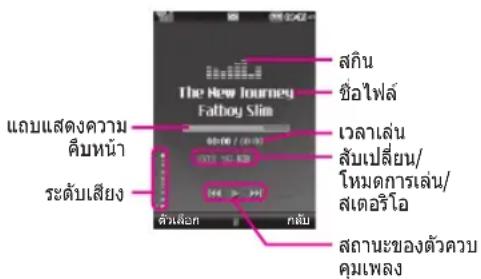
| ชํา |
!หมายเหตุ
ในกรณีที่มีไฟล์ที่ไม่ถูกต้องอยู่ในรายการเพลง ข้อความ แสดงข้อผิดพลาดจะปรากฏขึ้น และกลับไปที่หน้าจอ ก่อนหน้า
- กดเมนู มัลติมีเตียและเลือก MP3 player
- กดปุ่มเลือกข้าย [ตัวเลือก] เพื่อเข้าสู่เมนูต่อไปนี้
- หยุด: คุณสามารถหยุดการเล่นไฟล์ MP3 ได้
- ดูรายการเพลง: คุณสามารถเลือกเพลงอื่นที่ต้องการได้ขณะเล่นไฟล์ MP3
-
ตั้งค่าเป็นเสียงเรียกเข้า: คุณสามารถกําหนดให้เสียงเพลง MP3 ที่เล่นอยู่ให้เป็นเสียงเรียกเข้าได้
-
การตั้งค่า
- อีควอลเซอร์มนุนี้ช่วยให้คุณปรับรูปแบบของการฟังเพลงได้หลากหลายแนวเพลง
- โหมดการเล่นมนุนี้ให้คุณตั้งค่าโหมดการเล่น: เล่นช้าเพลงเดียว, เล่นช้าทั้งหมด, เล่นทั้งหมด
- ตั้งการสับเปลี่ยนหากคุณเลือกเปิดเครื่องจะ เล่นเพลงแบบสุม
- วิชวลเอฟเฟกต์คุณสามารถเลือกเมนูวิชวลเอฟเฟกต์คือ Real spectrum หรือ Fake เมนูนี้ให้คุณเปลี่ยน แบ็คกราวต์ของหน้าจอ LCD หลัก เมื่อเล่นไฟล์ MP3
Tunisiaเหตุ
เพลงได้รับความคู่มครองตามสนธิสัญญานานาชาติ และ กฎหมายลิขสิทธิ์ของแต่ละประเทศ ดังนั้น อาจจําเป็นที่ต้องได้รับอนุญาต หรือ ไดลิทธิ์ในการทําซ่า หรือคัดลอก เพลงในกฎหมายของบางประเทศไทยมีข้อหามในการคัดลอกสื่อที่มีลิขสิทธิ์ด้วยตนเองโปรดตรวจสอบกรูข้อบังคับของ ประเทศไทยน้ํา เกี่ยวกับการใช้สื่อต่างๆ
มัลติมีเดีย
วิทยุ [เมน 4-4]
คุณสามารถดันหาสถานีและรับฟังวิทยุได้ เสียบขุดหูฟังวิทยุ FM กับช่องเลียบหูฟังที่ต้านขวาของโทรศัพท์เพื่อเปิดใช้งานเมนูนี้.
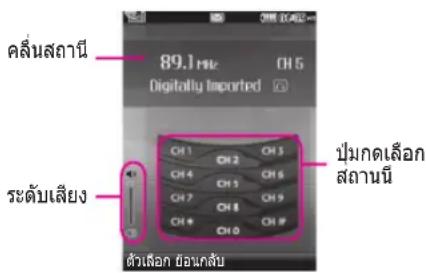
- กดปุ่มตัวเลขของสถานีเพื่อบันที่กสถานีวิทยุที่ เลือกปัจจุบันลงในดำเนินงนั้น
-
หลังจากตั้งสถานีวิทยุ คุณสามารถรับฟังสถานีอื่นได้ โดยกดปุ่มตัวเลข (กดครุ่หนึ่ง)
-
คุณสามารถเข้าสู่เมนตัวเลือกต่อไปนี้ได้โดยการกดปุม เลือกข้าย [ตัวเลือก]
-
แก้ไข: คุณสามารถปรับความถี่และเปลี่ยนแปลงสถานีวิทยุลงในช่องที่เลือกได้ คุณสามารถเปลี่ยนความถี่ได้ครั้งละ 0.1 ด้วยการใช้ปุ่มนาวิเกตข้าย/ขวาและปุ่มหมายเลขได้
- สะเกนอัตโนมัติ: สะเกนอัตโนมัติ: หากคุณ เลือก "สะเกนอัตโนมัติทันที ?" เป็น เปิดเครื่อง จะตั้งช่องวิทยุโดยอัตโนมัติ และเมื่อข้อความ "บันทึกสถานีนี้ ?" ปรากฏขึ้น เมื่อคุณเลือก ใช่ ความถี่ที่ถูกเลือกตังกล่าวจะลูกบันทึกไว้
- รีเซ็ดทุกช่อง: คุณสามารถลบทุกช่องที่คุณบันทึกไว้
- ฟังผ่านลำโพง: เลือกตัวเลือกนี้เพื่อฟังวิทยุผ่านทางลำโพงในตัวเครื่อง ในการปิดลำโพง เลือก "ฟังผ่านหูฟัง" ใน [ตัวเลือก]
แต่งเพลง [เมนู 4-5]
คุณสามารถแต่งเสียงเรียกเข้าได้ตามที่คุณต้องการเมื่อคุณ เข้าสู่ฟังก์ชั่นนี้ เครื่องจะเล่นเพลงที่คุณแต่งไว้วก่อนหน้านนี้ ใช้คุณสมบัติแต่งเพลง เพื่อแต่งเสียงเรียกเข้าของคุณเอง เพื่อให้คุณเจดจําเสียงเรียกเข้าของโทรศัพท์ของคุณได้เสมอ
- กด เมนู แล้วเปิด มัลติมีเดีย
- เลือนมาที่ แต่งเพลง แล้วกดปุ่มเลือกช้าย [ตกลง]
- เข้าสู่เมนู แต่งทำงานอง เพื่อแต่งเสียงเรียกเข้า เครื่องมีโหมด 3 โหมดที่จะช่วยคุณแต่งเสียงเรียกเข้า
- โหมด Humming:
กดปุ่มเลือกข้าย (1) [บันทึก] คุณสมบัติโหมดการอัม เพลงสามารถบันทึกเพลง ได้ 30 วินาที
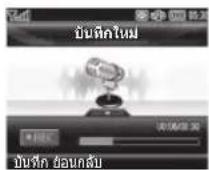
- โหมด Keyboard:
คุณสามารถแต่งกำหนดโดย การใช้เสียงของปุ่มกดด้วยการ กดปุ่มตัวเลข
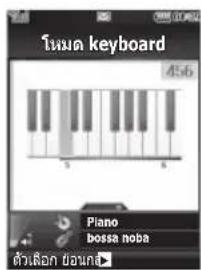
ป้อนตัวโนัตด้วยการใช้ปุ่มดังต่อไปนี้:
| OK | เล่น/หยุด | เสียงคู่แบดสูง | |
| เสียงคู่แบดเท่า | 1_50 | C/โด | |
| 2 | D/เร | 3_50^2 | E/มี |
| 4 | F/ฟ้า | 5_50^2 | G/ซอล |
| 6 | A/ลา | 7_50^2 | B/ซี |
| 8 | C/โด | 9_50^2 | D/เร |
| # * | # | ||
มัลติมีเดีย
- โหมด Score: คุณสามารถแต่งกำหนดโดย การป้อนตัวโนัตที่ต้องการ
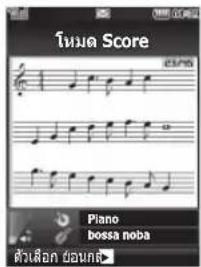
| OK | เล่น/หยุด | เสียงคู่แบตสูง | |
| เสียงคู่แบตเต่ํา | เครอร์เซอร์ช้าย | ||
| เครอร์เซอร์ขวา | 2:5 | ตัวโนัดขึ้น | |
| ตัวโนัดลง | 4 | ตัวโนัดเสียงสั้นลง | |
| ตัวโนัดเสียงยาวขึ้น | 0.7 | รีเช็ด | |
| # | |||
แต่งกำหนด [เมน 4-5-1]
มีโหมดอยู่ 3 โหมดสำหรับใช้นแต่งเสียงเรียกเข้าโหมด Humming, โหมด Keyboard และโหมด Score
- โหมด Humming: คุณสามารถบันทึกเสียงอัมให้ตรงกับจังหวะของเครื่องให้จังหวะ
- โหมด Keyboard: คุณสามารถแต่งกำหนดโดยการใช้เสียงของปุ่มกดด้วยการกดปุ่มตัวเลข - โหมด Score: คุณสามารถแต่งกำหนดโดยการป้อนตัวโน้ดที่ต้องการ
เพลงส่วนตัว [เมน 4-5-2]
คุณสามารถดูเสียงที่สร้างขึ้นทั้งสามโหมดได้ หลังจากบันทึกกํา่นองเพลงของคุณแล้ว คุณสามารถดู เมนย่อยได้ตั้งต่อไปนี้:
- เล่น: คุณสามารถเล่นกำหนดเพลง
- ตั้งค่าเป็นเสียงเรียกเข้า: คุณสามารถตั้งกำหนดเพลงให้เป็นเสียงเรียกเข้าได้
- แก้ไข: คุณสามารถแก้ไขกำหนดเพลง
- แก้ชื่อ: คุณสามารถเปลี่ยนชื่อของกำหนดเพลงได้
- ลบ: คุณสามารถลบ้านองเพลง
- ลบหั้งหมด: คุณสามารถลบกำหนดเพลงหั้ง หมดที่คุณบันทึกไว้
- ข้อมูล: คุณสามารถดูข้อมูลของกำหนดเพลง เช่นสไตล์ เครื่องดนตรี กํานอง และจังหวะ
การตั้งค่า [เมนู 4-5-3]
- ปรับแต่ง:ในการปรับแต่งเสียงเพลง คุณสามารถเลือกสไตล์ เครื่องดนตรี กํานอง และจังหวะ
- เมโทรโนมี: คุณสามารถเปิดใช้ฟังก์ชั่นนี้เพื่อ ปรับจังหวะของกำหนดอเมืองเพลง (เร็ว/ปกติ/ข้า)
DJing [เมท 4-6]
รายการ DJing [เมนู 4-6-1]
คุณสามารถเลือกเพลงได้ด้วยปุ่ม ○, ◎ แล้วกดปุ่ม [ตกลง] คุณสามารถผสมและเล่นเสียง เอฟเฟกต์ระหว่างที่เล่นดนตรีได้ เมื่อคุณแก้ไขไฟลัดนตรี คุณสามารถ ใสเอฟเฟกต์สแครดข์ได้ โดยใช้ปุ่ม หมุน ○ ระหว่างที่เล่นเพลง จะมีเมนู [ตัวเลือก] ต่อไปนี้ให้เลือกใช้:
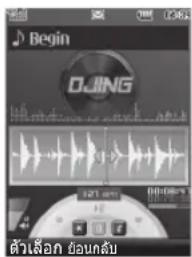
- บันทึก: ใช้บันทึกเพลงพร้อมเสียงเอฟเฟกต์
-เสียงเอฟเฟกต์: คุณสามารถเพิ่มเสียงเอฟเฟกต์สั่นๆ ให้ดนตรีที่กำลังเล่นอยู่ เมื่อคุณกดปิมตัวเลขเครื่อง จะเล่นเสียงเอฟเฟกต์ที่จัดเก็บไว้ใน 1_00 9_00^(2) - BPM ด้วยตนเอง: ในการแสดงเอฟเฟกต์สแครดซ์และเสียงเอฟเฟกต์จริง คุณจำเป็นต้องวัด BPM (บัทตอนาหิ) โดยกดปุ่ม ตกลง (OK) 5 ครั้งเพื่อเก็บระยะเวลาในระหว่างที่เล่นเพลง
- แก้ไข: ใช้ย้าย/ลบ/บันทึกเสียงเอฟเฟกต์ของไฟล์ที่เลือก
- ช่วยเหลือ: ดูข้อมูลของเสียงเอฟเฟกต์แต่ละเสียง
การตั้งค่า [เมนู 4-6-2]
- เลียงเอฟเฟกต์เริ่มต้น คุณสามารถกำหนดเสียงเอฟเฟกต์เริ่มต้นได้
- ช่วยเหลือ คุณสามารถดูข้อมูลเกี่ยวกับเมนู DJing ได้
มัลติมีเดีย
บันทึกเสียง [เมนู 4-7]
คุณสามารถบันทึกเสียงเตือนได้
เมนู [ตัวเลือก] ต่อไปนี้จะมีให้เลือกใช้
- ที่เก็บ
คุณสามารถเลือก โทรศัพท์ หรือ หน่วยความจำภายนอก
- โหมดการบันทึก
คุณสามารถเลือกโหมด ทั่วไป ซึ่งสามารถบันทึก ได้นานไม่จำกัด หรือเลือกโหมด MMS ที่บันทึก ได้นานถึง 30 วินาที
บันทึก
- เมื่อเริ่มต้นบันทึกเสียงแล้ว ข้อความ กำลังบันทึกเสียง และเวลาที่เหลือจะปรากฏขึ้นบนหน้าจอ
- หากคณต้องการพักการบันทึกหรือบันทึกต่อให้กดปุ่ม เลือกช้ายหรือปุ่มตกลง
- หากคุณต้องการสิ้นสุดการบันทึก ให้กดปุ่มเลือกขวา
อัลบั้ม
คุณสามารถแสดงเสียงที่บันทึกไว้ในหน่วยความจำได้ไฟล์เสียงจะถูกจัดเก็บไว้ในโพลเตอร์เพลงส่วนตัว,เสียงเริ่มต้น,บันทึกเสียง,MP3 ที่ดาวน์โหลด และหน่วยความจำภายนอก แต่ละโพลเตอร์ คุณสามารถเข้าสู่เมนูตัวเลือกต่อไปนี้ได้โดยการกดปุ่มเลือกช้าย [ตัวเลือก]
- เปิด: เปิดโฟลเตอร์ที่เลือกเพื่อดูไฟล์ที่จัดเก็บไว้
- ข้อมูล: คุณสามารถดูข้อมูลของไฟลเตอร์ที่เลือกได้
ข้อความ
ข้อความใหม่ [เมน 5-1]
เมนนี้ประกอบด้วยฟังก์ชั่นที่เกี่ยวกับ SMS (บริการ เขียนข้อความสั้น), MMS (บริการข้อความมัลติมีเดีย), ข้อความเสียง รวมทั้งข้อความ บริการของ เครือชาย
ข้อความตัวอักษร [เมนู 5-1-1]
คุณสามารถเขียนและแก้ไขข้อความแบบตัวอักษร และ ตรวจสอบจำนวน หน้าของข้อความได้โดย:
- เข้าสู่เมนูข้อความใหม่โดยกดปุ่มเลือกซ้าย [OK].
2.หากคุณต้องการพิมพ์ข้อความใหม่ ให้เลือข้อความ - เพื่อให้การพิมพ์ข้อความง่ายชิ้น ให้ใช้คุณสมบัติ T9
- กดปุ่ม [ตัวเลือก] เพื่อแนบรายการต่างๆ ต่อไปนี้
ตัวเลือก
- ส่ง: ใช้สงข้อความแบบตัวอักษร
- ป้อนหมายเลขโทรศัพท์ของผู้รับ
- กดปุ่ม ⚙ เพื่อเพิ่มชื่อผู้รับ
-
คุณสามารถเพิ่มหมายเลขโทรศัพท์ในสมุด โทรศัพท์ได้
-
กตปุ่ม [ตัวเลือก] แล้วกดปุ่ม ส่ง หลังจากป้อน หมายเลขเสร็จ ข้อความทั้งหมดจะถูกจัดเก็บใน กล่องข้อความออกโดยอัตโนมัติ แม้ว่าจะส่งข้อความ นั้นไม่สำเร็จก็ตาม
- แนบไฟล์
- สัญลักษณ์: สำหรับเพิ่มสัญลักษณ์พิเศษลง ในข้อความ
- ภาพ: คุณสามารถแทรกกราฟิกที่กำหนดไว้ หรือกราฟฟิกในรูปภาพของฉัน ที่สามารถใช้กับข้อความสั้นได้
- เลียง: สำหรับแทรกเลียงที่สามารถなければならないใช้กับการ
ส่งข้อความได้
-ภาพเริ่มต้น: คุณสามารถแทรกแอนิเมชั่นที่จัดเก็บไว้ - เลียงเริ่มต้น: เลียงเริ่มต้น: คุณสามารถแทรกเสียง ที่จัดเก็บไว้
- ข้อความอัตโนมัติ: คุณสามารถใช้ข้อความสำเร็จ รูป จากข้อความอัตโนมัติซึ่งเก็บในเครื่องโทรศัพท์ได้
- รายชื่อ: คุณสามารถเพิ่มหมายเลขโทรศัพท์หรือ อิเมล์แอดเตรสในสมุดโทรศัพท์ได้
- นามบัตร: คุณสามารถใส่นามบัตรในข้อความได้
ข้อความ
- บันทึกลงร่าง: บันทึกข้อความในร่าง
- ภาษา T9: เลือกภาษาสำหรับโหมดป้อนข้อความ T9 คุณสามารถเลิกใช้โหมดป้อนข้อความ T9 โดยเลือก "ไม่ใช้ T9'
- ลบข้อความ: คุณสามารถลบข้อความขณะเขียน SMS ได้
- ออก: หากคุณเกตออกในขณะที่กําลังพิมพ์ข้อความอยู่จะเป็นการสิ้นสุดการพิมพ์ข้อความและกลับสู่เมนูข้อความโดยเครื่องจะไม่บันทึกข้อความที่เพิ่มพิมพ์นั้น
!หมายเหตุ
โทรศัพท์รุ่นที่รองรับ EMS รีลิส 5 สามารถสงภาพถ่าย ลี, เลียง รูปแบบข้อความต่างๆ ฯ ฯ ผู้รับข้อความอาจ ไม่สามารถรับภาพ เลียง หรือรูปแบบข้อความที่คุณส่ง ได้อย่างสมบูรณ์ หากโทรศัพท์ของผู้รับไม่สนับสนุน ระบบสงข้อความนี้
ข้อความมัลติมีเดีย [เมนู 5-1-2]
คุณสามารถใช้เมนูนี้เพื่อเขียนหรือแก้ไขข้อความ มัลติมี เดีย หรือใช้ตรวจสอบขนาดข้อความได้
- เข้าสู่เมนูข้อความใหม่โดยกดปุ่มเลือกช้าย [OK].
- หากคุณต้องการพิมพ์ข้อความใหม่ ให้เลือสมัลติมีเดีย
- คณสามารถพิมพ์ข้อความขึ้นใหม่หรือ เลือกข้อ ความมัลติมีเดียสำเร็จรูป ขึ้นมาหนึ่งข้อความจาก ที่สร้างไวแล้ว
ตัวเลือก
- สงใบที่: คุณสามารถส่งข้อความมัลติมิเดียถึงผู้รับหลายคนได้ รวมทั้งสามารถจัดล่าดับความสำคัญให้กับข้อความ แล้วกำหนดให้ส่งภายหลังได้
- แนบไฟล์: คุณสามารถเพิ่มสัญลักษณ์, ภาพ, วิดีโอ, เลียง, สไลด์ใหม่, แบบข้อความ, รายชื่อ, นามบัตร และอื่นๆ ได้
!หมายเหตุ
ข้อความทั้งหมดจะถูกจัดเก็บในกล่องข้อความออกโดย อัตโนมัติ แม้ว่าจะส่งข้อความนั้นไม่ สำเร็จก็ตาม
- นําเสนอ: คุณสามารถตรวจสอบข้อความมัลติมีเดียที่คุณเพิมพ์ได้.
- บันทึก: คุณสามารถบันทึกข้อความมัลติมีเตียงลงใน กล่องข้อความออก หรือบันทึกเป็นข้อความสําเร็จรูปก็ได้
- แก้ไขเรื่อง: แก้ไขข้อความมัลติมีเดียที่คุณเลือก
- ระยะเวลาไลด์: คุณสามารถตั้งค่าระยะเวลาไลด์ของข้อความมัลติมีเดียได้
- ภาษา T9: เลือกภาษาสำหรับโหมดป้อนข้อความ T9 คุณสามารถเลิกใช้โหมดป้อนข้อความ T9 โดยเลือก "ไม่ใช้ T9'
- ออก: คุณสามารถใช้กลับสู่เมนู ข้อความได้
หมายเหตุ
หากคุณแลือกภาพที่มีขนาดใหญ่สำหรับเขียนลงใน ข้อความ มัลดิมีเดียเครื่องจะใช้เวลาในการโหลดภาพนั้น อย่างน้อย 10 วินาที่และคุณจะไม่สามารถใช้งานปุ่มใดๆ ได้ในระหว่าง การโหลด คุณจะสามารถพิมพ์ข้อความ มัลดิมีเดียได้หลัง จาก 10 วินาที่ผ่านไป
อีเมล์ [เมนู 5-1-3]
หากต้องการส่ง/รับอีเมล์ คุณควรกำหนดอีเมล์แอคเคาท์
- คุณสามารถป้อนอิเมล์แอดเตรสได้สูงสุด 20 รายการในฟิลต์ถึงและ Cc
!หมายเหตุ
ในการป้อน "@" ให้กดบุ่ม *ₑ, และเลือก "@"
- ป้อนหัวข้อเรื่องของเมล์ แล้วกด ตกลง
-
เมื่อเขียนข้อความอีเมล์แล้ว ให้กดปุ่มเลือกซ้าย[ตัวเลือก] คุณสามารถเข้าใช้เมนตัวเลือกต่อไปนี้
-
สงไปที่: คุณสามารถแก้ไขผู้รับได้
- สิ่งที่แนบ: คุณสามารถแนบไฟล์ได้โดยใช้มนูนี้
- นําเสนอ: คุณสามารถตัวอย่างเมล์ที่เขียนได้
- บันทึกลงร่าง: เลือกตัวเลือกนี้เพื่อบันทึกข้อความในร่าง
- แก้ไขหัวข้อ: คุณสามารถแก้ไขหัวข้อได้
- ภาษา T9: เลือกภาษาสำหรับใหมดป้อนข้อความ T9 คุณสามารถเลิกใช้ใหมดป้อนข้อความ T9 โดยเลือก ไม่ใช่ T9'
- ลบข้อความ: คุณสามารถลบข้อความขณะเขียนข้อความได้
ข้อความ
- ออก: หากคุณเลือกเมนูนี้ขณะเขียนข้อความ คุณจะออกจากหน้าจอเขียนข้อความและกลับไปยังหน้าจอก่อนหน้า โดยเครื่องจะไม่จัดเก็บข้อความที่เพิ่งพิมพ์นั้น
!หมายเหตุ
- สําหรับอิเมลแอคเคาท์แต่ละรายการ คุณสามารถบันทึกข้อความได้สูงถึง 40 ข้อความ (รวมทั้งหมด 200 ข้อความสําหรับอิเมลแอคเคาท์ 5 รายการ) ในโฟลเตอร์กล่องข้อความเข้า คุณสามารถบันทึกข้อความได้สูงถึง 20 ข้อความในโฟลเตอร์ร่างและกล่องข้อความออก บันทึกได้ 5 ข้อความ และในโฟลเตอร์ ส่งมีข้อความได้ไม่เกิน 10 ข้อความ ในกรณีที่ไฟเตอร์ร่าง, กล่องข้อความออก หรือสง่งเต็ม และคุณเพยามบันทึกข้อความใหม่ลงในโฟลเตอร์ เหล่านี้ ข้อความที่จัดเก็บอยู่นานที่สุดจะถูกลบออก โดยอัตโนมัติ
- ขนาดข้อความสูงสุดที่ส่งได้รวมสิงที่แนบคือ 300 Kb และขนาดข้อความสูงสุดที่รับได้คือ 300 Kbหาก มีข้อความที่มีสิงที่แนบส่งถึงคุณมากกว่า 5 รายการ คุณจะได้รับเพียง 5 รายการเท่านั้น สิงที่แนบบาง ประเภทอาจแสดงในเครื่องอย่างไม่ถูกต้อง
ลาดเข้า [เมน 5-2]
เครื่องจะแจ้งเตือนให้ทราบเมื่อมีข้อความเข้าโดยข้อความเหล่านี้จะถูก จัดเก็บในกล่องข้อความเข้าในกล่องข้อความเข้า คุณสามารถทราบประเภทของ ข้อความแต่ละข้อความได้โดยดูจากไอคอน โปรดดู รายละเอียดได้ที่หัวข้อความหมายของ ไอคอน
หากเครื่องแสดงข้อความ ‘ข้อความในชิมการ์ตเต็ม’ คุณต้อง ลบเจพาะข้อความ ซิมการ์ตออกจาก กล่อง ข้อความเข้า หากเครื่องแสดงข้อความ ‘ข้อความเต็ม’ คุณสามารถกำ ให้พื้นที่จัดเก็บแต่ละส่วนว่างได้ ด้วย การลยข้อความ, ภาพหรือเสียง และ แอพพลิเคชั่น ต่างๆ
- ข้อความในซิมการ์ด
ข้อความในชิมการ์ด หมายถึง ข้อความที่จัดเก็บ อยู่ในชิมการ์ดโดยเฉพาะ คุณสามารถย้ายข้อความนี้ ไปที่โทรศัพท์ได้
สำหรับข้อความมัลติมีเดียชนิดแจ้งเดือนนั้น คุณจะ ต้อง รอสักครูเพื่อให้เครื่องดาวน์โหลดและถําเนินการกับข้อความ เสียก่อน ในการอ่านข้อความ ให้เลือกข้อความนั้นโดยการ กดปุม ①.
- แสดง: คุณสามารถดูข้อความที่ได้รับได้
- ลบ: คุณสามารถลบข้อความนั้นได้
- ตอบกลับ: คุณสามารถตอบกลับผู้ส่งข้อความได้
- สงต่อ: คุณสามารถสงต่อข้อความที่เลือกนั้น ให้บุคลอื่นได้
- โทรกลับ: คุณสามารถโทรกลับผู้ส่งข้อความได้
- ข้อมูล: คุณสามารถดูข้อมูลเกี่ยวกับข้อความที่ได้รับ เช่น ที่อยู่ของผู้ส่ง, หัวเรื่อง (เฉพาะข้อความมัลติมีเดีย เท่านั้น), วันที่และเวลาของข้อความ, ประเภท ข้อความ และขนาดข้อความ
- ลบข้อความที่เลือก: หลังจากที่คุณเลือกข้อความที่ต้องการลบแล้ว คุณสามารถลบข้อความที่เลือกนั้นได้
- ลบที่อ่านทั้งหมด: คุณสามารถลบข้อความที่อ่านแล้วทั้งหมดได้
- ลบทั้งหมด: คุณสามารถลบข้อความทั้งหมดได้
อีเมล์บอกซ์ [เมนู 5-3]
เมื่อคุณเข้าสู่เมนูนี้ คุณสามารถเข็อมต่อเพื่อเรียกดูข้อความอิเมล์ใหม่หรือคุณอาจดูข้อความอิเมล์ที่ เดยเรียกตู้ไว้กอนหนานี้แล้วโดยไม่ต้องล็อกอินเข้าสู่เชิร์ฟเวอร์อิเมล์ คุณสามารถตรวจสอบอิเมล์ที่บันทึก, อิเมล์ในร่าง,อิเมล์ในกล่องข้อความออก และอิเมล์ที่สงได้ ในกล่องข้อความเข้า สามารถจัดเก็บอิเมล์ได้สูงถึง 20ข้อความ (กล่องข้อความออกเก็บได้ 5, ร่างเก็บได้ 5, ส่งเก็บได้ 10 ข้อความ)
หมายเหตุ
คุณสมบัติอีเมล์ชื่นอยู่กับเครือขาย ผู้ใช้ไม่สามารถใช้คุณสมบัตินี้ได้หากเครือข่ายไม่สนับสนุน
ร่าง [เมน 5-4]
การใช้เมนนี้ช่วยให้คุณกำหนดข้อความมัลติมีเดียได้ ล่วงหน้าสูงสุด 5 ข้อความซึ่งเป็นข้อความที่คุณใช้บ่อย โดยเมนนี้จะแสดงรายการข้อความมัลติมีเดียที่คุณกำหนด ไว้ล่วงหน้า
ตัวเลือกที่คุณเลือกใช้ได้มีตั้งนี้
- แสดง: คุณสามารถดูข้อความมัลติมีเดียต่างๆ
- แก้ไข: แก้ไขข้อความที่คุณเลือก
ข้อความ
- ลบ: ลบข้อความที่คุณเลือก
- ข้อมูล: เพื่อดูข้อมูลของข้อความนั้น
- ลบหลายรายการ: หลังจากที่คุณเลือกข้อความที่ต้องการลบแล้ว ให้กด ตกลง เพื่อลบข้อความที่เลือกนั้น
- ลบหั้งหมด: ลบข้อความทั้งหมดในแฟ้มข้อมูล
ลาดออก [เมนู 5-5]
เมนูนี้ ให้คุณด์ข้อความที่กำลังจะส่ง หรือ การส่งล้ม เหลวหลังจากส่งข้อความเสร็จแล้ว ข้อความนี้จะย้าย ไปที่เมนูสง
- แสดง: คุณสามารถเรียกดูข้อความได้
- ลบ: คุณสามารถลบข้อความได้
- สงใหม่: คุณสามารถสงข้อความที่เลือกใหม่ได้
- แก้ไข: แก้ไขข้อความที่คุณเลือก
- ข้อมูล: คุณสามารถตรวจสอบข้อมูลในแต่ละข้อความได้
- ลบหลายรายการ: เลือกและลบข้อความที่เลือกไว้
- ลบหั้งหมด: คุณสามารถลบข้อความหั้งหมดในกล่องข้อความออก
ส่ง [เมนู 5-6]
เมนูนี้ช่วยให้คุณสามารถอ่านข้อความที่คุณได้สงออกไปแล้ว โดยคุณสามารถตรวจสอบเวลาและเนื้อหาของข้อความได้
ข้อความเสียง [เมนู 5-7]
เมื่อมีการเลือกเมนนี้ คุณเพียงแค่กดปุ่มเลือกซ้าย [ตกลง] เพื่อฟังข้อความเสียง และคุณยังโทรศัชค้อความเสียงได้โดยกดปุ่ม 1° ค้างไว้ เมื่อยู่ในโหมดสูแดนต์บาย
หมายเหตุ
เมื่อคุณได้รับข้อความเสียงโทรศัพท์ของคุณจะแสดง ไอคอนและแจ้ง เดือนให้คุณทราบโปรดสอบถามข้อมูลของ บริการนี้ จากผู้ให้บริการระบบของคุณ เพื่อให้คุณตั้งค่า เครื่องได้อย่างถูกต้อง
บริการข้อมูล [เมน 5-8] (ชั้นอยู่กับเครือข่ายและการสมัครขอรับบริการ)
ข้อความบริการข้อมูล คือ ข้อความชนิดตัวอักษรที่เครือข่าย สงไปยังระบบ GSM ข้อความนี้ให้ข้อมูลทั่ว ไปเกี่ยวกับ รายงาน สภาพอากาศ รายงานสภาพการ จราจร บริการ แท็กซี การแพทย์ และราคาหุ้น แต่ละ ประเภทของข้อมูล จะมี หมายเลขกํากับอยู่ด้วย คุณ จึงสามารถติดต่อผู้ให้ บริการได้ หากคุณป่อนหมายเลขนั่นๆ สําหรับขอข้อมูล และเมื่อคุณได้รับข้อความบริการข้อมูล คุณจะเห็นข้อความ แสดงที่หน้าจอ เพื่อ แจ้งให้ทราบว่าคุณได้รับข้อความหนึ่ง หรือเครื่องอาจแสดงข้อความนั้นที่หน้าจอโดยตรงซึ่งในการ อ่านข้อ ความนั้นอีกครั้ง หรือในกรณีที่เครื่องไม่อยูในโหมด สแดนด์บาย ให้กําตามขั้นตอนดังต่อไปนี้
อ่าน [เมน 5-8-1]
- เมื่อคุณได้รับข้อความบริการข้อมูล แล้วเลือกอ่านเพื่ออ่านข้อความ เครื่องจะแสดงข้อความตั้งกล่าวที่หน้าจอคุณสามารถอ่านข้อความอื่นๆได้ด้วยการเลื่อนดู โดยใช้ปุ่ม ⊕ , ⊙→ หรือ [ต่อไป]
- เครื่องจะแสดงข้อความปัจจุบันจนกว่าข้อความอีกข้อความหนึ่ง จะปรากฏชิ้น
เรื่อง [เมนู 5-8-2] (ขั้นอยู่กับเครือข่ายและการสมัครขอรับบริการ)
- รายการที่แสดง: คุณสามารถดูหมายเลขของ ข้อความ [1] บริการข้อมูลที่คุณเพิ่มเข้าไปได้หากคุณ กตปุ่ม [ตัวเลือก] คุณจะสามารถแก้ไขและลบ ชนิดข้อความ บริการข้อมูลที่คุณเพิ่มเข้าไปได้
- รายการที่ใช้งาน: คุณสามารถเลือกหมายเลขข้อความบริการข้อมูลใน รายการที่ใช้งานได้หากคุณใช้หมายเลขบริการข้อมูลหนึ่งคุณจะได้รับข้อความที่ส่งจากหมายเลขตั้งกล่าว
ข้อความอัตโนมัติ [เมนู 5-9]
ข้อความตัวอักษร [เมนู 5-9-1]
คุณมีแบบข้อความ 6 แบบตามที่แสดงด้านล่าง
- กรุณาโทรศัมพลังน้ําด้วย
- ฉันไปสาย จะไปถึงเวลา
- ตอนนี้คุณอยู่ที่ไหน?
- ฉันกำลังเดินทาง
- ด่วน! กรุณาติดต่อกลับ
- ฉันรักคุณ
ข้อความ
ข้อความมัลติมีเดีย [เมนู 5-9-2]
หลังจากบันทึกเทมเพลงใหม่ คุณสามารถใช้ตัวเลือกต่อไปนี้
- บันทึก: ใช้บันทึกแบบข้อความมัลติมิเดียใหม่ที่คุณสร้างขึ้น
- แทรก: คุณสามารถเพิ่มสัญลักษณ์, ภาพ, วิตีโอ, เลียง, ภาพใหม่, วิตีโอใหม่, เลียงใหม่, slotsด์ใหม่, แบบข้อความ, รายชื่อ, นามบัตร และอื่นๆ ได้
- ดูตัวอย่าง: คุณสามารถดูตัวอย่างแบบข้อความมัลติมี เดียที่คุณเขียนได้
- แก้ไขหัวข้อ: ใช้แก้ไขข้อความมัลติมีเดียที่คุณเลือก
- ระยะเวลาไลด์: คุณสามารถตั้งค่าระยะเวลาไลด์ของข้อความมัลติมีเดียได้
- ภาษา T9: เลือกภาษาสำหรับใหมดป้อนข้อความ T9 ที่ต้องการ คุณสามารถเลิกใช้ใหมดป้อนข้อความ T9 โดยเลือก "ไมใช้ T9'
- ออก: นาคุณกลับไปที่เมนู ข้อความ
การตั้งค่า [เมนู 5-0]
ข้อความตัวอักษร [เมนู 5-0-1]
- ชนิดข้อความ: ข้อความตัวอักษร, แนบเสียง,
แฟกซ์, เพจในประเทศไทย, X400, อีเมล์, ERMES
โดยปกติ ประเภทข้อความที่ใช้งานจะตั้งค่าเป็นข้อความตัวอักษรแต่คุณสามารถเปลี่ยนข้อความให้เป็นรูปแบบอื่นได้ โปรดติดต่อผู้ให้บริการระบบของคุณเกี่ยวกับการให้บริการฟังก์ชันดังกล่าว - อายุข้อความ: บริการของเครือข่ายนี้ให้คุณเกำหนด ระยะเวลาที่คุณต้องการให้เก็บข้อความต่างๆ ไว้ในศูนย์รับฝากข้อความ
- รายงานผลการส่ง: หากคุณตั้งค่าที่ ตกลง คุณจะสามารถตรวจสอบว่าข้อความส่งถึงผู้รับหรือไม่
- ตอบกลับ: เมื่อมีการส่งข้อความ ผู้รับสามารถตอบ กลับ และให้คิดค่าใช้จ่ายในการ ตอบกลับลงในใบแจ้งหนี้ค่าโทรศัพท์ของคุณได้
- เบอร์ศูนย์บริการข้อความ: หากต้องการส่งข้อความแบบตัวอักษร คุณสามารถใช้เมนูนี้หาที่อยู่ของศูนย์ SMS ได้
- การตั้งค่าบริการเสริม: คุณสามารถตั้งค่าบริการเสริม ได้ เช่น GSM, GPRS
ข้อความมัลติมีเดีย [เมนู 5-0-2]
- หัวข้อ: คุณสามารถป้อนหัวข้อของข้อความมัลติมีเดียได้เมื่อเปิดเมนูนี้
- ระยะเวลาไลด์: แสดงระยะเวลาของแต่ละเพจเมื่อ เขียนข้อความ
- ลำดับความสำคัญ: คุณสามารถกำหนดลำดับความสำคัญ ของข้อความที่คุณเลือกได้
- อายุข้อความ: บริการของเครือข่ายนี้ให้คุณกำหนดระยะเวลาที่คุณต้องสามารถให้เก็บข้อความต่างๆ ไว้ในศูนย์รับฝากข้อความ
- รายงานผลการส่ง: หากคุณเต็งค่าที่ ตกลง คุณจะสามารถ ตรวจสอบว่าข้อความส่งถึงผู้รับหรือไม่
-
รายงานการอ่าน: คุณสามารถรับรายงานว่าผู้รับอ่านข้อความแล้วหรือยัง
-
เรียกข้อมูลอัตโนมัติ: หากตั้งค่าที่เปิด คุณสามารถรับข้อความมัลติมีเดียได้โดย อัตโนมัติ หากตั้งค่าที่ปิด คุณจะได้รับเพียง ข้อความแจ้งเดือนในกล่องข้อความเข้าจาก นั้นคุณสามารถตรวจสอบการแจ้งเดือนนี้ได้หากคุณเลือกเฉพาะเครือข่ายในพื้นที่คุณจะได้รับข้อความแบบมัลติมีเดียจากเครือข่ายในพื้นที่
- โปรแกรมเครือข่าย: หากคุณเลือกเชิร์ฟเวอร์ข้อความมัลติมีเดียคุณจะสามารถตั้งค่า URL ของเชิร์ฟเวอร์ข้อความมัลติมีเดียได้
- ประเภทที่ใช่ได้ ส่วนตัว: ข้อความส่วนบุคคล ข้อความโฆษณา: ข้อความโฆษณา ข้อมูล: ข้อมูลที่จำเป็น
อีเมล์ [เมนู 5-0-3]
- อีเมล์แอคเคาท์ เมนูนี้ใช้เพื่อแก้ไข ลบ หรือเพิ่มอีเมล์แอคเคาท์
- แสดง: คุณจะสังเกตเห็นอีเมล์
-ตั้งเป็นค่าเริ่มต้น
ข้อความ
- แก้ไข
ชื่อแอดเคาท์: ชื่อแอดเคาท์
อีเมล์แอดเตรส: ป้อนอีเมล์แอดเตรสที่คุณได้รับจากผู้ให้บริการระบบของคุณ
ชื่อ: คุณสามารถตั้งชื่อเล่นของคุณได้
ประเภทบริการ: เลือกประเภทโปรโดคอลของคุณ (POP3/IMAP3)
เซิร์ฟเวอร์อีเมล์ชาเข้า: ป้อน POP3 แอดเตรส และหมายเลขพอร์ตของเซิร์ฟเวอร์ที่ใช้รับอี เมล์ของคุณ
ชื่อผู้ใช้: ป้อน ID อิเมล์ของคุณ
รหัสผ่าน: ป้อนรหัสผ่านอีเมล์ของคุณ
เซิร์ฟเวอร์อีเมล์ขาออก: ป้อน SMTP แอตเตรส และหมายเลขพอร์ตของเซิร์ฟเวอร์ที่ใช้ส่งอีเมล์ของคุณ
ขนาดการรับสูงสุด: ดูขนาดเมล์สูงสุดที่คุณสามารถรับได้
บันทึกในเชิร์ฟเวอร์: เลือก ไข่ เพื่อทั้งข้อความไว้ที่เชิร์ฟเวอร์
แทรกลายเซ็น: เลือก ไข่ เพื่อแนบลายเซ็นของคุณ ในข้อความอิเมล์ของคุณ
- ตั้งค่าขั้นสูง
อิเมล์แอดเตรสที่ตอบกลับ: อิเมล์แอดเตรสที่คุณ ใช้รับการตอบกลับ
หมายเลขพอร์ตชาเข้า: ใช้แก้ไขหมายเลขพอ ร์ต POP3
หมายเลขพอร์ตข้ออก: ใช้แก้ไขหมายเลขพอ ร์ต SMTP
ตรวจสอบสิทธิ์เมล์ที่สงออก: เมื่อคุณเส่งเมล์ คุณสา มารถตั้งค่าว่าให้โปรแกรมตรวจสอบสิทธิ์หรือไม่ก็ได้
ID/รหัสผ่านเชิร์ฟเวอร์ขาออก: ป้อน ID และ รหัสผ่านเพื่อส่งอีเมล์
- แอคเคาท์ใหม่: คุณสามารถสร้างอีเมล์แอคเคาท์ได้อึง 5 รายการโดยเลือกเมนู แอคเคาท์ใหม่ หากคุณใช้เมนู แก้ไข คุณสามารถตั้งค่าต่อไปนี้ได้
- ลบ: ลบแอดคาท์ที่เลือกออกจากรายการ
- ลบทั้งหมด: คุณสามารถลบรายการแอคเคาห์ทั้ง หมดได้
- โปรแกรม์เครือข่าย
โปรแกรมหลักข้อมูลเครือขายที่ใช้เพื่อเชื่อมต่ออินเตอร์เน็ต ในหน่วยความจำของโทรศัพท์มีรูปแบบที่เป็นค่าเริ่มต้น ของผู้ให้บริการระบายบางรายแล้ว คุณจะไม่สามารถ เปลี่ยนชื่อรูปแบบที่เป็นค่าเริ่มต้นได้
- ลายเซ็น
คุณสามารถสร้างลายเซ็นของคุณได้
ศูนย์ข้อความเสียง [เมน 5-0-4]
คุณสามารถรับ ข้อความเสียงได้ หากว่าผู้ให้บริการระบบ เครือข่ายของคุณให้บริการดังกล่าว เมื่อมีข้อความข้อความ เสียง ใหม่มาถึงคุณ เครื่องจะแสดง สัญลักษณะหน้าจอ โปรดตรวจสอบรายละเอียด การให้บริการ กับผู้ให้บริการ ระบบเครือข่ายของคุณ เพื่อกําการตั้งค่าเครื่องโทรศัพท์ ให้เหมาะสมกับการ ใช้งาน
รับข้อความของ WAP [เมนู 5-0-5]
คุณสามารถตั้งค่าเพื่อยืนยันว่าคุณจะรับข้อความหรือไม่
บริการข้อมูล [เมนู 5-0-6]
- รับข้อมูลข่าวสาร
ตกลง: หากคุณแลือกเมนุนี้ โทรศัพท์ของคุณจะ ได้รับข้อความบริการข้อมูล
ยกเลิก: หากคุณเลือกเมนูนี้ โทรศัพท์ของคุณจะ ไม่สามารถรับข้อความบริการ ข้อมูลได้อิก
- แจ้งเตือน
ตกลง: โทรศัพท์ของคุณจะมีเสียงเตือนเมื่อคุณได้รับ หมายเลขข้อความบริการข้อมูล
ยกเลิก: โทรศัพท์ของคุณจะไม่มีเสียงเตือนแม้คุณจะได้รับข้อความบริการข้อมูลก็ตาม
• ภาษา
คุณสามารถเลือกภาษาที่ต้องการด้วยการกดปุ่ม [เปิด/ปิด] จากนั้น ข้อความบริการข้อมูลจะแสดง ในภาษาที่คุณได้เลือกไว้
แฟ้มข้อมูล
วิดีโอ [เมนู 6-1]
แสดงรายชื่อไฟล์ 3GP, 3G2 ที่ My media\Videos ในหน่วยความจํามัลติมีเดีย สนับสนุนเฉพาะไฟล์ .3gp ที่เข้ารหัสด้วย Video-codec ชนิด MPEG4 และ h.263 และ Audio-codec ชนิด AMR
- เล่น: คุณสามารถเล่นไฟสวีดีโอ เมื่อกดปุมตกลง หรือเลือกเมนูเล่นที่เมนูตัวเลือก
- สงทาง: ส่งไฟล์ที่เลือกไปยังอุปกรณ์อื่นผ่านทางมัลติมีเดีย,บลูทูธ หรือ อิเมล์
- สงผ่านบลุทูธ: คัดดอกไฟล์ที่เลือกไว้ไปไว้ในโพลเตอร์เดียวกันที่ หน่วยความจำมัลติมีเดีย/หน่วยความจำภายนอก
! คำเตือน
หากคุณลบหน่วยความจำภายนอกระท่วงการย้ายไฟล์ จะทำให้โทรศัพท์ข้ารุดเสียหายได้
- ย้ายไปที่หน่วยความจำภายนอก: ย้ายไฟล์ที่เลือกไว้ไปไว้ในโฟลเตอร์เดียวกันที่ หน่วยความจำมัลติมีเดีย/หน่วยความจำภายนอก
คําเดือน
หากคุณลบหน่วยความจำภายนอกระหว่างการย้ายไฟล์ จะทำให้โทรศัพท์ชํารดเสียหายได้
-เปลี่ยนชื่อ:เปลี่ยนชื่อไฟล์ของไฟล์ที่เลือกได้แต่คุณจะเปลี่ยนแปลงนามสกุลไฟล์ไม่ได้
คําเดือน
คุณไม่สามารถใช้ตัวอักษรต่อไปนี้, \ / : * ? " < > |
- ลบ: ลบไฟล์
- ลบหั้งหมด: ลบไฟล์ทั้งหมดในรายการ
- ข้อมูล: แสดงข้อมูลไฟล์
ภาพ [เมน 6-2]
แสดงรายชื่อไฟล์ JPG ที่ My media\Photos ในหน่วยความจำมัลติมีเดีย
- ดู: คุณสามารถดูไฟล์ JPG ได้โดยกดปุม OK หรือ เลือกเมนู ดู จากเมนูตัวเลือก
- ตั้งค่าเป็นภาพพื้นหลัง: คุณสามารถกำหนดภาพ เป็นวอลล์เปเปอร์ได้
- สงทาง: ส่งไฟล์ที่เลือกไปยังอุปกรณ์อื่นผ่านทาง มัลติมีเดีย,บลูทุธ,อีเมล์
คําเตือน
- ในการตั้งค่าภาพพื้นหลังไฟล์ GIF แบบเคลื่อนไหวต้องมีขนาดน้อยกว่า 200 KB และไฟล์อื่นๆต้องมีขนาดน้อยกว่า 500KB
- หากขนาดไฟล์เกิน 500KB (ไฟล์ Animated GIF) และ 200KB (ไฟล์ประเภทอื่น) ข้อความ "Not supported" จะปรากฏขึ้น
- พิมพ์ผ่านบลูหุธ: ภาพส่วนมากที่คุณถ่ายด้วย โหมดกล้องถ่ายรูปและดาวน์โหลดผ่าน WAP สามารถ ส่งออกทางเครื่องพิมพ์ผ่านระบบบลูหุธได้
! คำเตือน
มีในเครื่องพิมพ์ที่สนับสนุนโปรแกรมไฟล์การพิมพ์ทั่วไป คณสามารถพิมพ์จากเมนุ "สงทาง บลุทธ" สำหรับเครื่อง พิมพ์ซึ่งสนับสนุนโปรแกรมไฟล์พุชอบเจกต์
- ภาพสไลด์: ดูภาพในโพลเตอร์ในแบบภาพสไลด์
- ส่งผ่านบลูทูธ: คัด洛克ไฟส์ที่เลือกไว้ไปไว้ในFlowเดอร์เดียวกันที่ หน่วยความจำมัลติมีเดีย/หน่วยความจำภายนอก
- ย้ายไปที่หน่วยความจำภายนอก: ย้ายไฟล์ที่เลือกไว้ไปไว้ในโฟลเตอร์เดียวกันที่ หน่วยความจำมัลติมีเดีย/หน่วยความจำภายนอก
-เปลี่ยนซื่อ:เปลี่ยนซื่อไฟล์ของไฟล์ที่เลือกได้แต่ คุณจะเปลี่ยนแปลงนามสกุลไฟล์ไม่ได้ - ลบ: ลบไฟล์
- ลบทั้งหมด: ลบไฟล์ทั้งหมดในรายการ
- ข้อมูล: แสดงข้อมูลไฟล์
- ดูตามรายการ/ตาราง: สลับมุมมองระหว่างการดูตามรายการและการดูตามตาราง
เสียง [เมนู 6-3]
แสดงรายชื่อไฟล์ MP3, MP4, AAC, M4A ที่ มีเดียส่วนตัว\ เพลง ในหน่วยความจำมัลติมีเดีย
แฟ้มข้อมูล
- เล่น: คุณสามารถเล่นไฟล์ MP3 ได้โดยกดปุ่ม OK หรือเลือกเมนู เล่น จากเมนูตัวเลือก
- ตั้งค่าเป็นเสียงเรียกเข้า: ตั้งค่าเสียงเรียกเข้าด้วยเสียง ที่เลือกในปัจจุบัน
- สงทาง: สงไฟล์ที่เลือกไปยังอุปกรณ์อื่นผ่านทาง MMS, บลูหุธ, อิเมล์
- สงผ่านบลูทธ: คัดดอกไฟล์ที่เลือกไวไปไว้ในโพลเตอร์เดียวกันที่ หน่วยความจำมัลดิมีเดีย/หน่วยความจำภายนอก
- ย้ายไปที่หน่วยความจำภายนอก: ย้ายไฟล์ที่เลือกไว้ไปไว้ในโพลเตอร์เดียวกันที่ หน่วยความจำมัลติมีเดีย/หน่วยความจำภายนอก
-เปลี่ยนซื่อ:เปลี่ยนชื่อไฟล์ได้แต่คุณจะเปลี่ยน แปลงนาม สกุลไฟล์ไม่ได้ - ลบ: ลบไฟล์
- ลบทั้งหมด: ลบไฟล์ทั้งหมดในรายการ
- ข้อมูล: แสดงข้อมูลไฟล์
อื่นๆ [เมน 6-4]
แสดงรายชื่อไฟล์ MP3, MP4, AAC, M4A ที่ มีเดียส่วนตัว\ เพลง ในหน่วยความจำมัลติมีเดีย
- เล่น: คุณสามารถเล่นไฟล์ได้หากเป็นไฟล์ประเภท 3GP, 3G2, MP3, MP4, AAC และ M4A
- ดู: คุณสามารถดูไฟล์ได้หากเป็นไฟล์ประเภท JPG, GIF, WBMP และ PNG
- สงทางบลูทุธ: ส่งไฟล์ที่เลือกไปยังอุปกรณ์อื่นผ่านทาง บลูทุธ
หมายเหตุ
เมื่อคุณเชื่อมต่อโทรศัพท์เข้ากับเครื่องพีซีโดยใช้ Bluetooth คุณสามารถเขียนและรับไฟล์ไปยังโพลเตอร์ เพลง, วิตีโอ, อื่นๆ และ ข้อความ และสามารถรับไฟล์ จากโพลเตอร์ ภาพถ่าย, เสียง และภาพ เท่านั้น แต่ไม่สามารถตัดดอกไฟล์ไปยังโพลเตอร์เหล่านี้จากเครื่อง พีซีไต้ คุณสามารถตัดดอกไฟล์ที่สนับสนุนทุกประเภท จากเครื่องพีซีไปยังโพลเตอร์อื่นๆ ของโทรศัพท์ จากนั้น คุณสามารถดูหรือเล่นไฟล์เหล่านี้ได้ เมื่อเชื่อมตอกับเครื่องพีซีผ่านสายเคบิล USB ในหน่วยความฉ้าภายใน ของโทรศัพท์ คุณสามารถดูไต้เฉพาะโพลเตอร์ ภาพถ่าย, เพลง, อื่นๆ และ วิตีโอ เท่านั้น ส่วนในการดหน่วยความจําภายนอก คุณสามารถดูไต้ทกโพลเตอร์
เกมส&อื่นฯ [เมน 6-5]
ในเมนูนี้คุณสามารถจัดการแอปพลิเคชัน Java ที่ติด ตั้งในโทรศัพท์ของคุณได้ คุณสามารถเล่นหรือลบ แอปพลิเคชันที่ดาวน์โหลด หรือตั้งค่าตัวเลือกการ เชื่อมต่อ เมนูนี้จะเชื่อมต่อกับ [เมนู 1-1] โปรดดูที่ หน้า 32.
หน่วยความจำภายนอก [เมนู 6-6]
ในเมนูนี้จะช่วยให้คุณสามารถดูวิต์โอรูปลายเพลงข้อความรูปภาพ และเสียงต่าง ๆ จากการ์ดหน่วย ความจําภายนอกได้ ถ้ามีการใช้เมนูนี้แต่ไม่มีการใส่ การ์ดหน่วยความจําภายนอกโดยเครื่องจะมีข้อความ แจ้งให้ทราบว่า "กรุณาใส่การ์ด" บนหน้าจอ
!หมายเหตุ
คุณจะไม่สามารถใช้หน่วยความจำภายนอกได้หาก ไม่มีซิมการ์ดในเครื่อง
New Fantastic LG
ใน KE600 นี้มีฟังก์ชั่นที่เก็บข้อมูล หากคุณเชื่อมต่อสาย เคบิล USB คุณจะสามารถเข้าถึงหน่วยความรําในเครื่อง และหน่วยความจําภายนอกได้
คุณสามารถดาวน์โหลดไฟล์ MP3 และไฟล์รูปภาพ วิดีโอข้อความ จลฯ ซึ่งให้คุณเข้าใช้จากเครื่องคอมพิวเตอร์ไปยังโทรศัพท์ได้ววดเร็ว โดยการเชื่อมต่อสายเคบิล USB
หมายเหตุ
- อย่างยามถอดสายเคเบิลขณะที่เกําลังดาวน์โหลดไฟล่อย หลังจากดาวน์โหลดไฟล์เสร็จ คุณต้องคลิกที่ "Window HW safely remove" ที่ ๒ของคอมพิวเตอร์แล้วปลดสายเคเบิล
- ในขณะคัดลอกไฟล์ไปยังดิสก์ แบบถอดออกได้คุณจะเห็นข้อความ "กําลังโอน" บนหน้าจอ LCD หลักซึ่งแสดงว่า 'ที่เก็บข้อมูล' กําลังกํางาน ในขณะที่ "กําลังโอน" อย่าตอดสายเคบิล หากคุณ Coastสายเคบิลในขณะ "กําลังโอน" ข้อมูลอาจเสียหายได้
- หากมีสายเรียกเข้าในระหว่างที่อยู่ในโหมด ที่เก็บข้อมูล คุณจะไม่สามารถโทรศและรับส่งข้อความได้
รูปแบบเสียง
ในรูปแบบเสียง คุณสามารถปรับเปลี่ยน และ ปรับแต่งเสียง สัญญาณของโทรศัพท์ให้เหมาะสมกับ เหตุการณ์สภาพ แวดล้อม หรือกลุ่มผู้โทรศีที่แตกต่างกันได้รูปแบบที่ตั้งไว้วล่วงหน้ามี 5 รูปแบบด้วยกัน คือ: ปกติ, เงียบ, สั้นอย่างเดียว, นอกอาคาร และ ขุดหูฟัง โดยคุณสามารถปรับแต่งรูปแบบแต่ละรูปแบบได้ กดปุ่มเลือกช้าย [เมนู] และเลือก รูปแบบเสียง โดยใช้ปุ่มนาวิเกตชั้น/ลง
เปิดทำงาน [เมน 7-X-1]
- รายการรูปแบบจะปรากฏชิ้น
- ในรายการรูปแบบเสียง ให้เลื่อนไปยังรูปแบบที่ คุณต้องการใช้ และกดปุ่มเลือกซ้าย [เลือก] หรือปุ่ม ตกลง
- จากนั้น เลือก เปิดทำงาน
เปลี่ยนแปลง [เมนู 7-X-2]
ให้เลื่อนไปยังรูปแบบที่ต้องการในรายการรูปแบบหลังจาก กดปุ่มเลือกซ้าย หรือปุ่ม ตกลง ให้เลือก เปลี่ยนแปลงตัว เลือกการตั้งค่ารูปแบบจะเปิดขึ้น
- แบบเตือนสายเข้า: ตั้งชนิดการเตือนเมื่อมีสายเรียกเข้า
- แบบเสียงเรียกเข้า: เลือกเสียงเรียกเข้าที่ต้องการ จากรายการ
- ระดับเสียงเรียกเข้า: ตั้งระดับเสียงของเสียงเรียกเข้า
- แบบเตือนข้อความ: ตั้งซ์นิดการเตือนให้กับข้อความ
- แบบเสียงข้อความ: เลือกเสียงเตือนให้กับข้อความ
- แบบเสียงปุ่มกด: เลือกแบบเสียงของปุ่มกดที่ต้องการ
- ระดับเสียงปุ่มกด: ตั้งระดับเสียงของเสียงปุ่มกด
- เลียงสไลด์: ตั้งเสียงฝาพับสำหรับการปรับตาม surfacesแวดล้อม
- ระดับเสียงเอฟเฟคต์: ตั้งระดับเสียงของเสียงเอฟเฟคต์
- ระดับเสียงเปิด/ปิดเครื่อง: ตั้งระดับเสียงของเสียงเรียกเข้าเมื่อเปิด/ปิดเครื่อง
- รับสายอัตโนมัติ: คณสามารถใช้ฟังก์ชั่นนี้ได้เจพาะเมื่อต่อชุดอุปกรณ์แสนด์ฟรีหรือหูฟังเข้ากับโทรศัพท์แล้วเท่านั้น
-ปิด:โทรศัพท์จะไม่ใช้การรับสายอัตโนมัติ
- หลังจาก 5 วินาที: เครื่องจะรับสายโดยอัตโนมัติ
หลังจากตั้ง 5 วินาที
- หลังจาก 10 วินาที: เครื่องจะรับสายโดยอัดโนมัติ
หลังจากดัง 10 วินาที
!หมายเหตุ
รูปแบบเสียงต่างๆ ไม่สามารถเปลี่ยนชื่อได้
รายชื่อ
ค้นหา [เมนู 8-1]
- เลือก ค้นหา โดยกดปุ่มเลือกซ้าย [ตกลง]
- ป้อนชื่อที่คุณต้องการค้นหา
หมายเหตุ
การค้นหาด่วนสามารถกำได้ด้วยการป้อนอักษรตัว แรกของชื่อ
-
หากต้องการแก้ไข ลบ คัดลอกรายการ หรือเพิ่มเสียงเข้าในรายการ ให้เลือก [ตัวเลือก] จะมี เมนตั้งต่อไปนี้ปรากฏขึ้น เมนต่อไปนี้จะปรากฏขึ้น
-
แสดง: คุณสามารถดูรายละเอียดของแต่ละรายการที่ป้อนได้
- แก้ไข: คุณสามารถแก้ไขชื่อ, หมายเลข, กลุ่ม, เลียงเรียกเข้า และภาพได้โดยใช้ปุ่มนาวิเกต
- สงทางบลุทุธ: คณสามารถสงข้อมูลสมุดโทรศัพท์ ไปยังเครื่องที่ใช้งานบลุทุธได้
-
เขียนข้อความใหม่: หลังจากพบหมาย เลขที่คุณต้องการแล้ว คุณสามารถส่งข้อความ ตัวอักษร/ข้อความมัลติมีเดียไปยังหมายเลขที่ เลือกได้
-
คัด洛克ไปยังเครื่อง: คุณสามารถคัดลอกกรายการจากชิมการ์ดไปยังเครื่อง หรือจากเครื่องไปยัง ชิมการ์ด
- ลบ: คุณสามารถลบรายการได้
เพิ่มชื่อ [เมนู 8-2]
คุณสามารถเพิ่มรายชื่อลงในสมุดโทรศัพท์ด้วยการใช้ ฟังก์ชั่นนี้ หน่วยความจำของตัวเครื่องสามารถบันทึกได้ 1000 รายชื่อ ส่วนความจุของหน่วยความจำของซิมการ์ด ขึ้นอยู่กับผู้ให้บริการโทรศัพท์ โดยที่จำนวนตัวอักษรที่ สามารถบันทึกได้จะขึ้นอยู่กับชนิดของซิมการ์ด
Tunisia
ความยาวสูงสุดของชื่อและหมายเลขที่จัดเก็บได้ขึ้นอยู่กับชนิดของชิ่มการ์ด
- เลือก เพิ่มชื่อ โดยกดปุ่มเลือกช้าย [OK]
- เลือกหน่วยความจำที่คุณต้องการบันทึก: ซิมการ์ด หรือ โทรศัพท์
หมายเหตุ
ขึ้นกับหน่วยความจำเริ่มต้น [เมนู 8-7-1] หากคุณเลือก ซิมการ์ด หรือ โทรศัพท์ เครื่องจะไม่บันทีกรายการลง ในหน่วยความจำ
a. ป้อนชื่อ
b. กดปุ่ม ⚙, แล้วปอนหมายเลขโทรศัพท์
C. คุณสามารถตั้งกลุ่มของรายการนั้นได้ ด้วยการกดปุม
↔ ⊙ , ⊙→ .
d. คุณสามารถตั้งเสียงเรียกเข้าและรูปภาพให้แต่ละ
หมายเลขได้โดยกดปุ่มเลือกซ้าย [ตัวเลือก]
กลุ่มผู้โทรศั้น [เมน 8-3]
คุณสามารถกำหนดจำนวนสมาชิกได้ 20 ซื่อใน 1 กลุ่ม และสามารถกำหนด ได้ทั้งหมด 7 กลุ่ม
- รายชื่อสมาชิก: แสดงสมาชิกของกลุ่มที่คุณเลือก
- กลุ่มเสียงเรียกเข้า: ใช้ในการระบุเสียงเรียกเข้า สำหรับสายเรียกเข้าของแต่ละกลุ่ม
- รูปโอดอนกลุ่ม: ให้คุณเลือกไอคอนประจำกลุ่มได้
- เพิ่มสมาชิก: สำหรับใช้เพิ่มสมาชิกของกลุ่มจำนวน สมาชิกของแต่ลกลุ่มจะต้องไม่เกิน 20 คน
-
ลบสมาชิก: คุณสามารถลบสมาชิกออกจากรายชื่อสมาชิกของกลุ่มได้แต่ชื่อและหมายเลขดังกล่าวยังคงอยู่ในสมุดโทรศัพท์
-
แก้ไขชื่อ: คุณสามารถเปลี่ยนชื่อกลุ่มได้
- ลบทั้งหมด: ใช้ลบสมาชิกทั้งหมดในกลุ่ม
โทรศ่วน [เมนู 8-4]
คุณสามารถกำหนดปุ่มใดปุ่มหนึ่งของปุ่ม 2 ^2 ถึง 9 ^3 ให้กับแต่ละชื่อที่อยู่ในรายชื่อ และสามารถโทรศอกได้โดย ตรงด้วยการกดปุ่มนี้
- เริ่มต้นที่การเปิดสมุดโทรศัพท์ด้วยการกดปุ่ม [ชื่อ] เมื่อเครื่องอยู่ในโหมดสแดนต์บาย
- เลือนแลกบสีไปที่ โทรด่วน แล้วกดปุ่ม [OK].
- หากต้องการเพิ่มการโทรศ่วน ให้เลือก <วาง> โดยกดปัมเลือกชาย [เพิ่ม] จากนั้น คุณจะสามารถ ค้นหาข้อในสมุดโทรศัพท์ได้
- หลังจากกำหนดหมายเลขใดฯให้เป็นการโทรศ่วนคุณ สามารถเปลี่ยน และ ลบรายการนั้นได้ และยัง สามารถ โทรศอก หรือส่งข้อความไปยังหมายเลขนี้ได้ เช่นกัน
รายชื่อ
หมายเลขเครื่อง [เมน 8-5] (ชั้นอยู่กับซิมการ์ด)
คุณสามารถบันทึก และตรวจสอบหมายเลขส่วนตัวของคุณ ในชิมการ์ได้
นามบัตร [เมน 8-6]
ตัวเลือกนี้ใช่ เพื่อสร้างนามบัตรส่วนตัวที่มีข้อมูล ซื่อ และหมายเลขโทรศัพท์เคลื่อนที่ ในการสร้างนามบัตรใหม่ ให้กดปุ่มเลือกช้าย [แก้ไข] และป้อนข้อมูล ลงในฟิลต์
หากคุณต้องการแก้ไข ลบ หรือสงนามบัตร ใหกดปุ่ม เลือกข้าย [ตัวเลือก]
- แก้ไข: คุณสามารถแก้ไขชื่อ, หมายเลข โทรศัพท์ และอีเมล์ได้โดยใช้ปุ่มนาวิเกต
- ลบ: คุณสามารถลบนามบัตรได้
- ส่งทาง: คุณสามารถส่งนามบัตรทาง SMS, MMS หรือบลูทุธได้
การตั้งค่า [เมนู 8-7]
- กดปุ่ม(I) [รายชื่อ] ในโหมดสแดนด์บาย
- เลือนแล็บมาที่ การตั้งค่า แล้วกดปุ่ม [OK].
- หน่วยความจำเริ่มต้น
เลือนแลบสีมาที่ หน่วยความจำเริ่มต้น แล้วกด ปุ่มเลือกข้าย [OK]. - หากคุณเลือก ถามเสมอ เมื่อเพิ่มชื่อ เครื่องจะ ถามว่า จะให้บันทึกในหน่วยความจำใต้
- หากคุณเลือก ซิม หรือตัวเครื่อง เครื่องจะจัดเก็บ รายการดังกล่าวในซิมการ์ตหรือ ตัวเครื่อง
- เลือกการแสดงผล
เลือนแถบสีมาที่ เลือกการแสดงผล แล้วกดปุ่ม [เลือก]
- แสดงเฉพาะชื่อ: ตั้งค่ารายชื่อในสมุดโทรศัพท์ ให้แสดง เฉพาะชื่อเท่านั้น
- พร้อมภาพ: ตั้งค่ารายชื่อในสมุดโทรศัพท์ ให้มีทั้งข้อมูลที่ เป็นตัวอักษรและภาพ
- คัดลอก/ลบทั้งหมด
คุณสามารถบันทึก/ย้ายรายการจากหน่วยความจำของ ซิมการ์ดไปยังหน่วยความจำของเครื่อง และสลับกัน ได้อีกต้วย
- เริ่มจากเปิดสมุดโทรศัพท์ด้วยการกดปุ่ม(I) [รายชื่อ] เมื่อเครื่องอยู่ในโหมดสแดนต์บาย
- เลือนแถบมาที่ คัด洛克/ลบหั้งหมด แล้วกดปุ่ม เลือกข้าย [เลือก] เพื่อเข้าสู่เมนูนี้
- ซิมไปยังเครื่อง: คุณสามารถคัดลอกรายการจากซิมการ์ดไปยัง หน่วยความจำของตัวเครื่อง
-เครื่องไปยังซิม: คณสามารถคัดลอกรายการจาก หน่วยความจำของตัวเครื่องไปยังซิมการ์ดได้
- ลบรายชื่อ
คุณสามารถลบริการทั้งหมดในซิม และในโทรศัพท์ ฟังก์ชั่นนี้ต้องใช้รหัสรักษาความปลอดภัย
-
กดปุ่มเลือกขวา ⓘ [รายชื่อ] ในโหมดสแดนต์บาย แล้วเลือก การตั้งค่า, ลบรายชื่อ แล้วกดปุ่ม ⓘ [ตกลง]
-
เลือกหน่วยความจำที่ต้องการลบ
- ป้อนรหัสรักษาความปลอดภัยแล้วกดปุ่ม [ตกลง] หรือ 1 [ยกเลิก]
- เบอร์บริการ
ให้ฟังก์ชั่นนี้เพื่อเข้าดูรายการบริการที่ผู้ให้บริการ ระบบของคุณให้บริการ (หากซิมการ์ตสนับสนุน)
การตั้งค่า
วันที่ & เวลา [เมน 9-1]
คุณสามารถตั้งค่าฟังก์ชั่นเกี่ยวกับวันที่และเวลาได้
ตั้งวันที่ [เมนู 9-1-1]
คุณสามารถป้อนวันที่ปัจจุบันได้
รูปแบบวันที่ [เมนู 9-1-2]
คุณสามารถตั้งรูปแบบวันที่ เช่น ปปปป/ดด/วว, วว/ดด/ปปปป, ดด/วว/ปปปป.
(ว: วันที่ / ด: เดือน / ป: ปี)
ตั้งเวลา [เมนู 9-1-3]
คุณสามารถป้อนเวลาปัจจุบันได้
รูปแบบเวลา [เมนู 9-1-4]
คุณสามารถเลือกรูปแบบเวลาเป็น 12 ชั่วโมง หรือ 24 ชั่วโมง
อัพเดทอัตโนมัติ [เมนู 9-1-5]
โทรศัพท์สามารถ อัพเตหวันที่ และเวลา โดยอัตโนมัติ
หมายเหตุ
คุณสามารถใช้ฟังก์ชั่นนี้เมื่อผู้ให้บริการสนับสนุนฟังก์ชั่นนี้
ประหยัดพลังงาน [เมน 9-2]
หากคุณตั้งเป็น เปิด คุณสามารถประหยัดพลังงานได้ ในขณะที่ไม่ได้ใช้โทรศัพท์
หน้าจอ [เมนู 9-3]
รูปภาพพื้นหลัง [เมนู 9-3-1]
คุณสามารถเลือกภาพพื้นหลังในโหมดสแดนต์บาย
• ดีฟอลต์
คุณสามารถเลือกภาพหรือภาพเคลื่อนไหวสำหรับใช้ เป็นภาพพื้นหลังได้โดยการกดปุ่ม→ หรือ →
หมายเหตุ
ในการตั้งค่าภาพพื้นหลังไฟล์ GIF แบบเคลื่อนไหวต้องมีขนาดน้อยกว่า 200 KB และไฟล์อื่นๆ ต้องมีขนาดน้อยกว่า 500KB
รูปแบบเมนู [เมนู 9-3-2]
โทรศัพท์ของคุณเมิแบบหน้าจอสีให้เลือก 4 แบบ ให้ตั้งค่า แบบหน้าจอสีโดยเลือนและกดปุ่มเลือกซ้าย [ดกลง]
ข้อความหักหาย [เมนู 9-3-3]
หากคุณเลือกเปิดคุณสามารถแก้ไขข้อความที่แสดง ในโหมดสแดนต์บายได้
ไฟหน้าจอ [เมนู 9-3-4]
คุณสามารถตั้งระยะเวลาการเปิดไฟหน้าจอภายในได้
ความสว่าง [เมนู 9-3-5]
คุณสามารถตั้งค่าความสว่างของ LCD: 100%, 80%, 60%, 40%
ชื่อเครือข่าย [เมนู 9-3-6]
หากเปิดใช้ฟงก์ชั่นนี้ หน้าจอ LCD หลักจะแสดงชื่อเครือข่าย
เมนูหน้าจอ [เมนู 9-3-7]
หากเลือกใช้มนูนี้ เครื่องจะแสดงฟังก์ชั่น ของปุ่มนาวิเกต 4 ปุ่ม และปุ่มเมนู เป็นรูปภาพที่กลางหน้าจอ (รูปแบบเสียง/ การส่งข้อความ/รายการที่ชื่นชอบ/รายชื่อ)
ภาษา [เมน 9-4]
คุณสามารถเปลี่ยนภาษาของข้อความที่ใช้แสดงบน โทรศัพท์ของคุณ การตั้งค่าเปลี่ยนแปลงนี้มีผลต่อ โหมดภาษาด้วย
การเชื่อมต่อ
[เมน 9-5]
บลุทธ
[เมน 9-5-1]
ฟังค์ชั่น บลุทธ จะช่วยให้โทรศัพท์เคลื่อนที่ที่ใช้งาน รวมกัน ได้, อุปกรณ์ต่อฟ่วงต่างๆ และคอมพิวเตอร์ที่ อยู่ในบริเวณ ใกล้เคียงสือสารกันได้โดยตรง โดยไม่ ต้องต่อสายใดๆ โทรศัพท์เครื่องนี้สนับสนุนการเชื่อมต่อ บลุทธ ในตัว เครื่อง ซึ่งทำให้สามารถเชื่อมตอกับชุดหูฟัง บลุทธ, แอปพลิเคชั่น คอมพิวเตอร์ที่ใช้งานร่วมกันได้ และ อื่นๆ
! หมายเหตุ
- หากคุณใช้ PC sync ผ่านทางบลุทุธ คุณสามารถแลกเปลี่ยนข้อมูลได้ภายในสมุดโทรศัพทได้
- เมื่อคุณได้รับข้อมูลจากอุปกรณ์บลูกอื่นๆ เครื่องจะขอให้คุณยืนยันหลังการยืนยันการโอนไฟล้นจะได้รับการคัดลอกลงในโทรศัพท์ของคุณ
- โทรศัพท์จะจัดเก็บไฟล์ไว้ในโพลเตอร์ต่อไปนี้ ขึ้นอยู่กับประเภทไฟล์
- วิตีโอ (.3gp, mp4): โพลเตอร์วิตีโอ
- ภาพ (.bmp, gif, jpg, png): โพลเตอร์ภาพ
- เลียง (.amr, wav, aac): โพลเตอร์เสียง
- MP3 (.mp3): โพลเตอร์เสียง/MP3
-ไฟลอื่นๆ (.txt, html): โพลเตอร์อื่นๆ
การตั้งค่า
• ตั้งคําบลูหุธ
ใช้สำหรับเปิดใช้งานหรือเลิกใช้ฟังก์ชั่น บลุทูธ
- อุปกรณ์ที่จับคู่
คุณสามารถดุอุปกรณ์ทั้งหมดที่ KE600 ของคุณได้ จับคู่สัญญา Peaceลุทธด้วย หากคุณเข้าสู่เมนุอปกรณ์ ที่จับคู่ คุณจะเข้าใช้ตัวเลือกได้
-เชื่อมต่อ:หลังจากจับคุ่กับชุดหูฟังหรือชุดหูฟัง
สเตอริโอแล้ว คุณควรเชื่อมต่ออุปกรณ์ดังกล่าว
- เพิ่มใหม่: ให้คุณ De้นหาอุปกรณ์บลุทุธใหม่ และ
เพิ่มไว้ในรายชื่ออุปกรณ์ที่จับคู่ไว้ของ โทรศัพท์คุณ
เมื่อคุณเลือกเพิ่มใหม่โทรศัพท์ ของคุณจะเริ่มคันหา
อุปกรณ์บลุทุธ ภายในรัศมีนั้น ทันที่ที่อุปกรณ์ที่คุณ
ต้องการจับคู่ ปรากฏขึ้นในรายการ กดปุ่มเลือกขวา
[หยุด]เลือนไปที่อุปกรณ์ที่ต้องการและกดปุ่ม เลือก
ซ้าย [จับคู่] เครื่องจะขอให้คุณเป้อนรหัสผ่านรหัสผ่าน
คือรหัสใดๆที่คุณต้องการใช้ (หังสองอุปกรณ์ต้องใช้
รหัสผ่านเดียวกัน) หรือรหัส ที่ กำหนดไว้ล่วงหน้า
ของผู้ผลิตอุปกรณ์ที่คุณ พยาขามจับคู่ด้วย โปรดดู
ในคู่มือผู้ใช้เครื่องที่คุณเริ่มจับคู่ด้วย เพื่อดูว่ามีรหัส
ผ่านที่กําหนดไว้ล่วงหน้าแล้วหรือไม่
- ตั้งชื่อ: ให้คุณเปลี่ยนชื่ออุปกรณ์บลุทุธ ที่จับคู่ และลักษณะการแสดงผลที่เครื่องโทรศัพท์
- อนุญาต: ใช้ในการตั้งค่าการเชื่อมต่อที่ได้รับอนุญาตระหว่างอุปกรณ์บลุทุธสอง เครื่อง เช่น หากคุณ ใช้ชุดหูฟังบลุทุธ กับ โทรศัพท์ของคุณการตั้งค่าการเชื่อมต่อเป็น ได้รับสิทธิ์ หมายความว่า ชุดหูฟังจะเชื่อมตอกับเครื่องโดยอัตโนมัติในทุกครั้งที่เปิดใช้ชุดหูฟัง
- บริการทั้งหมด: ใช้เพื่อดูข้อมูลบริการทั้งหมดที่ อุปกรณ์บลุทูธสนับสนุน
- ลบ: ใช้ในการลบอุปกรณ์ บลูทูธ ที่ต้องการ
- ลบทั้งหมด: ให้คุณลบอุปกรณ์บลุทธที่จับคู่ไว้ทั้งหมด
- การตั้งค่า
- ตั้งค่าการแสดง: ตัวเลือกนี้ให้คุณตั้งค่าได้ว่าจะให้อุปกรณ์ บลูกอร์อื่นๆ เห็นเครื่องของคุณหรือไม่
- ชื่อเครื่อง: ใช้ในการตั้งชื่อของอุปกรณ์บลุทธ ชื่อที่ตั้งจากโรงงานคือ LG KE600
- บริการที่สนับสนุน
แสดงรายชื่อบริการบลุทูธที่เครื่องรองรับ
- หูฟัง
- ชุดแอนด์ฟรี
- การถ่ายโอนไฟล์
- การพิมพ์ภาพ
- การเชื่อมต่อแบบ Dial-up
- การถ่ายโอนนามบัตร
- การเบราว้อุปกรณ์อื่นๆ
- โปรแกรม์เรียลพอร์ต
อัตโนมัติ [เมนู 9-5-2]
คุณสามารถเลือกเครือข่ายที่คุณต้องการลงทะเบียน ได้ โดย อัดโนมัติหรือ ด้วยตนเองโดยหัวไป การเลือก เครือข่ายจะตั้งค่าที่อัดโนมัติ
- อัดโนมัติ
หากคุณเลือก Froมตอัตโนมัติเครื่องจะดันหาและเลือก เครือข่ายให้คุณ โดยอัตโนมัติ เมื่อเลือก "อัตโนมัติ" แล้วเครื่องจะตั้งค่าที่ "อัตโนมัติ" อยู่เช่นเดิมแม้ว่า จะ มีการปิดและเปิดเครื่องก็ตาม
- เลือกเอง
เครื่องโทรศัพท์จะหาสัญญาณเครือข่ายที่มีอยู่ และ แสดงรายการนั้น จากนั้น คุณสามารถเลือกเครือข่าย ที่คุณต้องการใช้ หากเครือข่ายนี้มีข้อตกลงเรื่องการ โรมมิ่งกับผู้ให้บริการระบบเครือข่ายในพื้นที่ของคุณ และเครื่องจะให้คุณ เลือกเครือข่ายอื่นได้ ในกรณีที่ เครื่องไม่สามารถเขื่อมตอกับเครือข่ายที่ เลือกได้
- เครือข่ายที่ชอบ
คุณสามารถตั้งคํารายการเครือข่ายที่คุณต้องการให้ โทรศัพท์เชื่อมต่อเป็น อันตับแรก ก่อนที่จะพยายาม เชื่อมต่อกับเครือข่ายอื่นๆ รายการนี้เป็นรายการเครือ ข่ายซึ่งเป็นที่รู้จักและมีการกำหนดไว้ล่วงหน้าแล้วใน เครื่องโทรศัพท์
การตั้งค่า
ตั้งค่า GPRS [เมนู 9-5-3]
คุณสามารถตั้งค่าการใช้บริการ GPRS ได้อย่างหลากหลาย
- เปิดใช้บริการ
ขั้นอยู่กับสภาพการใช้งานต่างๆ หากเลือกเมนูนี้ โทรศัพท์จะลงทะเบียนกับเครื่อข่าย GPRS โดยอัดโนมัติเมื่อคุณเปิดเครื่อง การเปิดใช้โปรแกรม PC Dial-up หรือ WAP จะเป็นการสร้างการเชื่อมต่อระหว่างโทรศัพท์กับเครื่อข่ายหา ให้สามารถสงล่ายข้อมูลได้เมื่อคุณเปิดโปรแกรมนั้น การเชื่อมต่อ GPRS จะสินสุดลงแต่การลงทะเบียนกับ เครื่อข่ายยังคงมีผลอยู่
- เมื่อต้องการ
เมื่อเลือกเมนูนี้ การเชื่อมต่อ GPRS เกิดขึ้นเมื่อคุณเท่าการ เชื่อมต่อกับบริการ WAP และสิ้นสุดลงเมื่อคุณสิ้นสุด การเชื่อมต่อ WAP
โปรแกรม์เครือข่าย [เมนู 9-5-4]
โปรแกรมไฟล์ตือข้อมูลเครือข่ายที่ใช้เพื่อเชื่อมต่ออินเตอร์เน็ตในหน่วยความจำของ โทรศัพทมีรูปแบบที่เป็น ค่าเริ่มต้นของผู้ให้บริการระบบบางรายแล้ว คุณจะไม่สามารถเปลี่ยนชื่อ โปรแกรมไฟล์ที่เป็นดีฟอลด์ใด
โหมดการเชื่อมต่อ USB [เมนู 9-5-5]
คุณสามารถเลือกโหมดการบริการและที่เก็บข้อมูลได้ (บริการข้อมูล/ที่เก็บข้อมูล)
เมื่อคุณใช้หน่วยความจำโทรศัพท์เสร็จแล้ว คลิก ออก และทำตามขั้นตอนต่อไปนี้
ข้อควรระวังในการใช้งาน
ก่อนถอดสายเคเบิล คุณต้องคลิกที่ ออก มิจะนั้น อาจ เกิดข้อผิดพลาดกับความสมบูรณ์ของข้อมูลที่ถ่ายโอน
1. คลิกที่ส่วนการแจ้ง
- เลือก USB Mass Storage Device คลิกที่ Stop. ข้อความต่อไปนี้จะปรากฏชั้น: "The 'USB Mass Storage Device' device can now be safely removed from the system"
3.จากนั้น อดสายเคเบิลออก
การโทร [เมนู 9-6]
คุณสามารถตั้งเมนูที่เกี่ยวข้องกับการโทรศั่วยการกด ปุ่ม [เลือก] ในเมนู การตั้งค่า
การโอนสาย [เมนู 9-6-1]
บริการ การโอนสาย ให้คุณโอนสายเรียกเข้าทั้งจาก สาย โทรศัพท์, แฟกซ์หรือสายที่โทรเข้าเพื่อสงข้อมูล ไปยัง หมายเลขอื่นได้
- สายสน-than-tั้งหมด
โอนสายเรียกเข้าทุกสาย
- เมื่อสายไม่ว่าง
โอนสายเมื่อคุณใช้โทรศัพท์อยู่
- เมื่อไม่รับสาย
โอนสายที่คุณไม่ได้รับ
- เมื่อติดต่อไม่ได้
โอนสายเมื่อเปิดเครื่องหรืออยู่นอกพื้นที่ที่ให้บริการ
- สายข้อมูลทั้งหมด
โอนสายโทรศัพเพื่อส่งข้อมูลทุกสายไปยังหมาย เลขที่การเชื่อมต่อกับ เครื่องคอมพิวเตอร์
- สายแฟกซ์ทั้งหมด
โอนสายแฟกซ์ทุกสายไปยังหมายเลขที่มีการเชื่อม ต่อกับ เครื่องแฟกซ์
- ยกเลิกทั้งหมด
ยกเลิกบริการโอนสายทั้งหมด
เมนูย่อย
เมนูการโอนสายมีเมนูย่อยต่างๆ ดังที่แสดงด้านล่าง
-เปิดใช้งาน
เปิดใช้งานบริการที่เกี่ยวข้อง
ไปยังศูนย์ข้อความเสียง
โอนสายไปที่ศูนย์รับฝากข้อความฟังก์ชั่นนี้ไม่มีใน เมนู สายข้อมูลทั้งหมด และ สายแพกซ์ทั้งหมด
ไปยังหมายเลขอื่น
สำหรับป้อนหมายเลขที่ใช้ในการโอนสาย
ไปยังหมายเลขที่ใช้บ่อย
ใช้สำหรับเลือกหมายเลขที่ใช้โอนสายไปลำสุด 5 หมายเลข
การตั้งค่า
- ยกเลิก เลิกใช้งานบริการที่เกี่ยวข้อง
- ดูสถานะ ตรวจสอบสถานะของบริการที่เกี่ยวข้อง
รูปแบบการรับสาย [เมนู 9-6-2]
- เลือนสไลด์ชั้น หากคุณเลือกเมนูนี้ คุณสามารถรับสาย เรียกเข้า เมื่อคุณเป็ดสไลด์
- รับสายได้ทุกปุ่ม หากคุณแลือกเมนนี้ คุณสามารถรับสายเรียกเข้าตัว ยกรกดปุ่มใดก็ได้ ยกเว้นปุ่ม [วางสาย]
- ปุ่มรับสายเท่านั้น หากคุณเลือกเมนนี้ คุณสามารถรับสายเรียกเข้าตัว ยการกดปุ่ม Ⓥ [สง] เท่านั้น
สงหมายเลขส่วนตัว [เมนู 9-6-3] (ชั้นอยู่กับเครือข่ายและการสมัครขอรับบริการ)
- ตั้งค่าตามเครือข่าย หากเลือกตัวเลือกนี้ การที่คุณจะสามารถสงหมายเลข โทรศัพท์ของคุณได้หรือไม่ชื่นอยู่กับบริการของสาย โทรศัพท์ 2 สายที่ให้บริการอยู่ เช่น สาย 1 หรือสาย 2
- เปิด คุณสามารถส่งหมายเลขโทรศัพท์ของคุณไปยังผู้รับ โดยหมายเลขของคุณจะแสดงที่เครื่องโทรศัพท์ของ ผู้รับสาย
- ปิด จะไม่มีการแสดงหมายเลขโทรศัพท์ของคุณ
สายเรียกซ้อน [เมนู 9-6-4] (ขั้นอยู่กับเครือข่าย)
- เปิดทำงาน หากคุณเลือกเปิดใช้งานคุณสามารถรับสาย (เรียกเข้า) ช้อนได้
- ยกเลิก
หากคุณเลือก ยกเลิก คุณจะไม่สามารถทราบ ได้ว่ามีสาย (เรียกเข้า) ข้อนที่ กำลังรอย
- สถานะการโทร
แสดงสถานะของการใช้สายเรียกข้อน
เตือนทุกนาที [เมนู 9-6-5]
หากเลือก เปิด คุณสามารถตรวจสอบระยะเวลาการ โทรศั่วเสียงเตือนที่ดังทก 1 นาทีในระหว่างการโทร
โทรศั่วอัดโนมัติ [เมนู 9-6-6]
- เปิด
เมื่อใช้งานฟังก์ชั่นนี้ เครื่องจะพยาขามหมุนทวน หมายเลขที่โทรไม่ติด โดยอัดโนมัติ
• ปิด
เครื่องจะไม่หมุนทวนหมายเลขชําเมื่อไม่สามารถ ต่อสายนั้นได้ในครั้งแรก
ส่ง DTMF [เมนู 9-6-7]
คุณสามารถส่งทัชโทนในระหว่างการโทรเพื่อควบคุมข้อ ความเสียงของคุณหรือบริการทางโทรศัพท์อื่นๆได้
- ข้อมูล
โน DTMF: Dual Tones Multiple Frequency
ระบบป้องกัน [เมนู 9-7]
เปิดทำงาน PIN [เมนู 9-7-1]
ในเมนูนี้ คุณสามารถตั้งค่าโทรศัพท์ให้ถามรหัส PIN ของซิมการดของคุณเมื่อเปิดใช้เครื่องโทรศัพท์หากเปิด ใช้งานฟังก์ชั่นนี้แล้ว เครื่องจะขอให้คุณ ป้อนรหัส PIN
-
เลือกให้ป้อนรหัส PIN ในเมนูตั้งระบบป้องกัน แล้ว กดปุ่ม [เปิด]
-
ตั้งค่า เปิด/ปิด
-
หากคุณต้องการเปลี่ยนแปลงการตั้งค่าดังกล่าวคุณต้องป้อนรหัส PIN เมื่อคุณ เปิดเครื่อง
การตั้งค่า
- หากคุณป้อนรหัส PIN ผิดเกิน 3 ครั้งเครื่องจะล้อคหาก PIN ถูกล็อค แล้ว คุณจะต้องใช้รหัส PUK ปลตล็อค
- โดยคุณสามารถป้อนรหัส PUK ได้อึง 10 ครั้งหากคุณป้อนรหัส PUK ผิดเกิน 10 ครั้งคุณจะไม่สามารถปลดล็อคเครื่องโทรศัพท์ของคุณได้ และต้องติดต่อผู้ให้บริการของคุณเพื่อแก้ปัญหาตังกล่าว
ลือดเครื่อง [เมนู 9-7-2]
คุณสามารถใช้รหัสรักษาความปลอดภัยเพื่อป้องกัน การ ใช้โทรศัพท์ของคุณโดยไม่ได้รับอนุญาตเมื่อคุณเปิดเครื่อง คุณจะต้องป้อนรหัสรักษาความปลอดภัย หากคุณได้ตั้งค่า การล้อคเครื่องที่ เมื่อเปิดเครื่อง หากคุณตั้งค่าการล้อ เครื่องที่ เมื่อเปลี่ยนซิมการด์ โทรศัพท์ของคุณจะขอทราบ รหัสรักษาความปลอดภัย เมื่อคุณเปลี่ยนซิมการด์เท่านั้น
ลือคปุ่มอัตโนมัติ [เมนู 9-7-3]
เมื่อเปิดใช้คุณสมบัติ ล้อคปุ่มอัดโนมัติ โทรศัพท์จะถูกล้อค
ป้องกันการโทร [เมนู 9-7-4]
คุณสามารถใช้รหัสป้องกัน เพื่อป้องกันการใช้โทรศัพท์ของคุณ โดยไม่ได้รับอนุญาตเมื่อคุณเปิดเครื่องคุณจะต้องป้อนรหัสป้องกัน หากคุณได้ตั้งค่าการล็อเคครื่องที่ เปิด หากคุณตั้งค่าการล็อเคครื่อง อัตโนมัติเครื่องจะให้คุณป่อนรหัสรักษาความปลอดภัย เฉพาะเมื่อคุณเปลี่ยน ชิมการ์ดเท่านั้น
- การโทรศอกทั้งหมด
บริการจำกัดการโทรของสายโทรออกทั้งหมด - การโทรศอกต่างประเทศ
บริการจำกัดการโทรของสายโทรออกต่างประเทศ ทั้งหมด - โทรออกเฉพาะต่างประเทศ
บริการจำกัดการโทรของสายโทรออกต่างประเทศ หั้งหมดยกเว้นเครือข่าย ในประเทศไทยของตน -
ไม่รับสายเข้าทั้งหมด
บริการจำกัดการโทรของสายโทรเข้าทั้งหมด -
ไม่รับเมื่ออยู่ต่างประเทศ
บริการจำกัดการโทรของสายโทรเข้าทั้งหมด เมื่อใช้การโรงแรมมิ่ง - ยกเลิกทั้งหมด
คุณสามารถยกเลิกบริการจำกัดการโทรศั้งหมดได้
-เปลี่ยนรหัสผ่าน
คุณสามารถเปลี่ยนรหัสผ่านสำหรับบริการจำกัดการ โทรศัมได้
-เปิดทำงาน
คุณสามารถขอให้เครือข่ายตั้งค่าการจำกัดการโทรศ์ได้ - ยกเลิก
ยกเลิกการตั้งค่าการจำกัดการโทร - ตรวจสอบสถานะ
ดูสถานะของเครื่องว่ามีการจำกัดการโทรหรือไม่
เมนูย่อย:
เบอร์โทรที่กำหนด [เมนู 9-7-5] (ขั้นอยู่กับซิม)
คุณสามารถจำกัดการโทรศอกไปยังหมายเลขโทรศัพท์ที่ เลือกไว้ได้ หมายเลข เหล่านั้นจะได้รับการป้องกันด้วย รหัส PIN2
- เปิด
คุณสามารถจำกัดการโทรออกไปยังหมายเลขโทร ศัพห์ที่เลือกไว้ได้
• ปิด
ยกเลิกการใช้ฟังก์ชั่นการจำกัดหมายเลขโทรออก - รายการหมายเลข
คุณสามารถดูรายการหมายเลขโทรศัพท์ที่จัดเก็บไว้ในเมนู เบอร์โทรที่กำหนด
เปลี่ยนรหัส [เมนู 9-7-6]
PIN ย่อมจาก Personal Identification Number เป็นรหัสที่ใช้ในการ ป้องกัน การใช้โทรศัพท์โดยไม่ ได้รับ อนุญาต คุณสามารถเปลี่ยนรหัสผ่านต่อ ไปนี้ ได้: รหัสป้องกัน, รหัส PIN, รหัส PIN2
การตั้งค่า
- หากคุณต้องการเปลี่ยนรหัสรักษาความปลอดภัย/ รหัส PIN/PIN2 ให้ป้อนรหัสเติมที่ให้มาของคุณ แล้วกดปุ่ม [ดกลง]
- ป้อนรหัสรักษาความปลอดภัย รหัส PIN/PIN2 ใหม่ และตรวจสอบความถูกต้อง
สถานะหน่วยความจำ [เมนู 9-8]
คุณสามารถตรวจสอบพื้นที่ว่าง และการใช้หน่วยความจำของพื้นที่จัดเก็บ, หน่วยความจำภายใน, หน่วยความจำ มัลติมีเดียและหน่วยความจำภายนอก แต่ละส่วน โดยเข้าไปในเมนูของพื้นที่จัดเก็บแต่ละส่วน
รีเซ็ดค่าเริ่มต้น [เมนู 9-9]
คุณสามารถลับไปเริ่มใช้ค่าทั้งหมดที่ตั้งมาจากโรงงาน ได้ คุณต้องใช้รหัส ป้องกันเพื่อใช้งานฟังก์ชั่นนี้
อุปกรณ์เสริม
คุณสามารถใช้อุปกรณ์เสริมต่างๆ กับโทรศัพท์ของคุณได้ เลือกใช้อุปกรณ์ เหล่านี้ตามลักษณะการสื่อสารสวนตัว ของคุณ
แบตเตอร์มาตรฐาน
อะแคปเตอร์สําหรับซารจ์ แบตเตอรี่
สำหรับขาร์จแบตเตอรี่
สายเคเบื้ลข้อ้อมูล/ ซีดีโปรแกรม PC sync
สำหรับใช้เขื่อมต่อเพื่อการ แลกเปลี่ยนข้อมูลระหว่างเครื่อง คอมพิวเตอร์กับโทรศัพท์ของคุณ
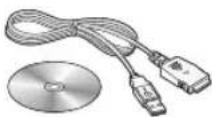
แอนด์พรีพร้อม ไมโครโฟนและตัว ควบคุมโปรแกรมเล่น เพลง
- ขุดหูฟังสเตอริโอ
- ตัวควบคุม: ปุ่มรับสาย และวางสาย, ตัวควบคุมโปรแกรมเล่นเพลง,ระดับ เสียง,ปุ่มฟักสายและไมโครโฟน หลังจากเข็อมต่อชุดหูฟัง และตัวควบคุมให้เสียบปลายสายของตัวควบคุมเข้ากับช่องเสียบชุดหูฟัง ทางด้าน ข้ายของโทรศัพท์
หมายเหตุ
- ใช้อุปกรณ์เสริมของแท้ของ LG เท่านั้น
- การไมปฏิบัติตามข้อแนะนําเนื้ออาจมีผลให้การรับประกัน ของเครื่องโทรศัพท์สิ้นสุดลง
- อุปกรณ์เสริมอาจแตกต่างกัน ในแต่ละพื้นที่โปรด ตรวจสอบกับบริษัทหรือตัวแทนผู้ให้บริการในแต่ ละพื้นที่ของเราในกรณ์ที่มีข้อสอบถามเพิ่มเติม
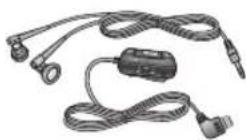
ข้อมูลทางเทคนิค
ข้อมูล特有的ไป
อุณหภูมิ
ชื่อผลิตภัณฑ์ : KE600
สูงสุด : +55°C
ระบบ : GSM 900 / DCS 1800 / PCS 1900
ตําสุด : -10°C
ศูนย์บริการ LG โดย บริษัท แอลจี อีเลคทรอนิคส์ (ประเทศไทย) จำกัด
ศูนย์ซ่อมสำนักงานใหญ่ตากลิน
เลขที่ 72/127 ถ. สมเด็จพระเจ้าตากสิน แขวงบุคคลโล เขตธนบุรี กรุงเทพฯ 10600
วันและเวลาทำการ : จันทร์-ศุกร์, เสาร์ที่ 2 และ 4 ของเดือน 08:00 - 17:00n.
Call center : 0-2878-5757
ศูนย์บริการ Easy Fix โดย บริษัท IEC จำกัด (มหาชน)
ศูนย์ช่อมสำนักงานใหญ่ IEC Complex
เลขที่ 390 ถนน รามคำแหง แขวง หัวหมาก เขต บางกะปี กรุงเทพฯ 10240
วันและเวลากําการ : จันทร์-ศุกร์ 08:00 - 19:00น. โทร 0-2729-9400
Call center: 0-2729-9400
ศูนย์บริการ LOXLEY โดย บริษัท LOXLEY จํากัด (มหาชน)
ศูนย์ซ่อมสำนักงานใหญ่บางเขน
เลขที่ 2 ซ. พหลโยธิน 19 (เขมไชย) แขวง ลาดยาว เขต จดุจักร กรุงเทพฯ 10900
วันและเวลากําการ : จันทร์-ศกร์ 08.00 - 17.00น. โทร 0-2515-8383
Call center : 0-2248-3131
ศูนย์บริการ Advanced บริษัท ดิจิตอล โพน จำกัด
ศูนย์ซ่อมสำนักงานใหญ่ อาคาร ESV
เลขที่ 1 ชั้น G ถ.พหลโยธิน แขวง สามเสนใน เขต พญาไท กรุงเทพฯ 10400
วันและเวลากําการ : จันทร์-ศุกร์ 08.30 - 17.30น. โทร 0-2687-8731-2
Call center: 1175 กต 8
* เฉพาะสติกเกอรับประกันที่เป็น mfa เท่านั้น

- KE600 ดูมือการใช้
- สารบัญ
- ข้อควรระวัง
- คำแนะนำเพื่อความปลอดภัยและการใช้งานอย่างมีประสิทธิภาพ
- การรับพลังงานคลื่นความถี่วิทยุ
- ข้อมูลเกี่ยวกับการรับพลังงานคลื่นความถี่วิทยุ และค่า SAR (Specific Absorption Rate)
- การดูแลและการบํารุงรักษาเครื่อง โทรศัพท์
- อุปกรณ์อิเล็กทรอนิกส์
- ความปลอดภัยบนท้องถนน
- หลักเลี่ยงอันตรายที่อาจเกิดขึ้นกับ การได้ยินของคุณ
- บริเวณที่ทำให้เกิดระเบิดได้
- บริเวณที่อาจเกิดการระเบิดได้
- บนเครื่องบิน
- เด็ก
- การโทรศุกเฉิน
- ข้อมูลเกี่ยวกับแบตเตอรี่และการดู แลรักษา
- คุณสมบัติของ KE600
- ส่วนประกอบของโทรศัพท์
- ปุ่มนาวิเกต
- ปุ่มเลือก
- ปุ่มสง
- ปุ่มลบ
- ปุ matterงสาย
- μμ MP3
- ภาพแสดงตัวเครื่องด้านหลัง
- หมายเหตุ
- การติดตั้ง
- การติดตั้งซิมการ์ดและแบตเตอรี่ ในเครื่อง
- ถอดแบตเตอร์ออก
- ใส่ซิมการ์ด
- ใส่แบตเตอรี่
- ! คำเตือน
- การถอดเครื่องขาร์จแบตเตอรี่
- การใส่การ์ดหน่วยความจำ
- การถอดการ์ดหน่วยความจำ
- ฟังก์ชั่นทั่วไป
- การโทรศอก
- การโทรจากรายการโทรที่เคยใช้
- การโทรศอกต่างประเทศ
- การวางสาย
- การโทรศอกโดยใช้รายชื่อ
- การปรับระดับเสียง
- การรับสาย
- ! หมายเหตุ
- โหมดสั่น (แบบรวดเร็ว)
- ความแรงของสัญญาณ
- การป้อนข้อความ
- โหมด T9
- โหมด ภขด
- โหมด 123 (โหมดตัวเลข)
- โหมดสัญลักษณ์
- การเปลี่ยนโหมดป้อนข้อความ
- วิธีการใช้หมด T9
- Tunisia
- วิธีการใช้หมด กขด
- !หมายเหตุ
- วิธีการใช้โหมด 123 (ตัวเลข)
- วิธีการใช้ใหม่ตสัญลักษณ์
- การเลือกฟังก์ชั่นและตัวเลือกต่างๆ
- เมนูระหว่างการใช้สาย
- ระหว่างการใช้สาย
- การใช้สายที่สอง (ขั้นอยู่กับเครือข่าย)
- การสลับระหว่างสองสาย
- การรับสายเรียกเข้า
- การปฏิเสธสายเรียกเข้า
- การปิดไมโครโฟน
- สัญญาณเสียง DTMF ขณะโทรออก
- การประชุมหลายสาย
- การใช้สายที่สอง
- การจัดการประชุมหลายสาย
- การเรียกใช้การประชุมหลายสายที่พักไว้
- การเพิ่มสายในการประชุมหลายสาย
- การคุยส่วนตัวในการประชุมหลายสาย
- การวางสายการประชุมหลายสาย
- แผนผังเมนู
- (คู่มือแสดงเป็นแบบกริด)
- beราว์เซอร์
- ข้อมูลการโทร
- เครื่องมือ
- มัลติมีเดีย
- 5ข้อความ
- แฟ้มข้อมูล
- รูปแบบเสียง
- รายชื่อ
- การตั้งค่า
- เบราว์เซอร์
- การนาวิเกตด้วยเบราว์เซอร์ WAP
- การใช้ปุ่มต่างๆ ของโทรศัพท์
- การใช้เมนูเบราว์เซอร์ WAP
- โฮม [เมน 1-1]
- บุคมาร์ด [เมน 1-2]
- ไปที่ URL [เมนู 1-3]
- การตั้งค่า [เมนู 1-4]
- โปรแกรมฟล WAP [เมนู 1-4-1]
- ข้อมูลการโทร
- รายการโทรศั้งหมด [เมน 2-1]
- สายที่ไม่ได้รับ [เมนู 2-2]
- สายที่โทรศอก [เมนู 2-3]
- สายที่ได้รับ [เมนู 2-4]
- เวลาโทร [เมนู 2-5]
- ค่าโทร [เมนู 2-6]
- รายละเอียดข้อมูล [เมนู 2-7]
- เครื่องมือ
- เมนูโปรด [เมนู 3-1]
- นาฟีคาปลูก [เมนู 3-2]
- ปฏิทิน [เมน 3-3]
- ดู [เมน 3-3-1]
- ตารางใหม่ [เมน 3-3-2]
- ไปที่วัน [เมน 3-3-3]
- ดูตารางนัดหมายทั้งหมด [เมนู 3-3-4]
- ไปที่วันที่ [เมนู 3-3-5]
- ลบั้งหมด [เมน 3-3-6]
- เครื่องคิดเลข [เมนู 3-4]
- บันทึก [เมน 3-5]
- เครื่องคำนวณทิป [เมนู 3-6]
- นาฟีกาจับเวลา [เมน 3-7]
- การแปลงหน่วย [เมน 3-8]
- เวลาทั่วโลก [เมน 3-9]
- SIM-เมนู [เมนู 3-0]
- มัลติมีเดีย
- กล้องถ่ายรูป [เมนู 4-1]
- กล้องวิตีโอ [เมนู 4-2]
- เครื่องเล่น MP3 [เมนู 4-3]
- Tunisiaเหตุ
- วิทยุ [เมน 4-4]
- แต่งเพลง [เมนู 4-5]
- - โหมด Humming:
- - โหมด Keyboard:
- แต่งกำหนด [เมน 4-5-1]
- เพลงส่วนตัว [เมน 4-5-2]
- การตั้งค่า [เมนู 4-5-3]
- DJing [เมท 4-6]
- รายการ DJing [เมนู 4-6-1]
- การตั้งค่า [เมนู 4-6-2]
- บันทึกเสียง [เมนู 4-7]
- บันทึก
- อัลบั้ม
- ข้อความ
- ข้อความใหม่ [เมน 5-1]
- ข้อความตัวอักษร [เมนู 5-1-1]
- ตัวเลือก
- ข้อความมัลติมีเดีย [เมนู 5-1-2]
- อีเมล์ [เมนู 5-1-3]
- ลาดเข้า [เมน 5-2]
- - ข้อความในซิมการ์ด
- อีเมล์บอกซ์ [เมนู 5-3]
- ร่าง [เมน 5-4]
- ลาดออก [เมนู 5-5]
- ส่ง [เมนู 5-6]
- ข้อความเสียง [เมนู 5-7]
- บริการข้อมูล [เมน 5-8] (ชั้นอยู่กับเครือข่ายและการสมัครขอรับบริการ)
- อ่าน [เมน 5-8-1]
- เรื่อง [เมนู 5-8-2] (ขั้นอยู่กับเครือข่ายและการสมัครขอรับบริการ)
- ข้อความอัตโนมัติ [เมนู 5-9]
- ข้อความตัวอักษร [เมนู 5-9-1]
- ข้อความมัลติมีเดีย [เมนู 5-9-2]
- การตั้งค่า [เมนู 5-0]
- ข้อความตัวอักษร [เมนู 5-0-1]
- ข้อความมัลติมีเดีย [เมนู 5-0-2]
- อีเมล์ [เมนู 5-0-3]
- - แก้ไข
- - ตั้งค่าขั้นสูง
- - โปรแกรม์เครือข่าย
- - ลายเซ็น
- ศูนย์ข้อความเสียง [เมน 5-0-4]
- รับข้อความของ WAP [เมนู 5-0-5]
- บริการข้อมูล [เมนู 5-0-6]
- - รับข้อมูลข่าวสาร
- - แจ้งเตือน
- • ภาษา
- แฟ้มข้อมูล
- วิดีโอ [เมนู 6-1]
- คําเดือน
- ภาพ [เมน 6-2]
- คําเตือน
- เสียง [เมนู 6-3]
- อื่นๆ [เมน 6-4]
- เกมส&อื่นฯ [เมน 6-5]
- หน่วยความจำภายนอก [เมนู 6-6]
- New Fantastic LG
- รูปแบบเสียง
- เปิดทำงาน [เมน 7-X-1]
- เปลี่ยนแปลง [เมนู 7-X-2]
- รายชื่อ
- ค้นหา [เมนู 8-1]
- เพิ่มชื่อ [เมนู 8-2]
- กลุ่มผู้โทรศั้น [เมน 8-3]
- โทรศ่วน [เมนู 8-4]
- หมายเลขเครื่อง [เมน 8-5] (ชั้นอยู่กับซิมการ์ด)
- นามบัตร [เมน 8-6]
- การตั้งค่า [เมนู 8-7]
- - คัดลอก/ลบทั้งหมด
- - ลบรายชื่อ
- - เบอร์บริการ
- การตั้งค่า
- การเชื่อมต่อ
- บลุทธ
- • ตั้งคําบลูหุธ
- - อุปกรณ์ที่จับคู่
- - การตั้งค่า
- - บริการที่สนับสนุน
- อัตโนมัติ [เมนู 9-5-2]
- - อัดโนมัติ
- - เลือกเอง
- - เครือข่ายที่ชอบ
- ตั้งค่า GPRS [เมนู 9-5-3]
- - เปิดใช้บริการ
- - เมื่อต้องการ
- โปรแกรม์เครือข่าย [เมนู 9-5-4]
- โหมดการเชื่อมต่อ USB [เมนู 9-5-5]
- ข้อควรระวังในการใช้งาน
- คลิกที่ส่วนการแจ้ง
- การโทร [เมนู 9-6]
- การโอนสาย [เมนู 9-6-1]
- เมนูย่อย
- รูปแบบการรับสาย [เมนู 9-6-2]
- สงหมายเลขส่วนตัว [เมนู 9-6-3] (ชั้นอยู่กับเครือข่ายและการสมัครขอรับบริการ)
- สายเรียกซ้อน [เมนู 9-6-4] (ขั้นอยู่กับเครือข่าย)
- เตือนทุกนาที [เมนู 9-6-5]
- โทรศั่วอัดโนมัติ [เมนู 9-6-6]
- ส่ง DTMF [เมนู 9-6-7]
- ระบบป้องกัน [เมนู 9-7]
- เปิดทำงาน PIN [เมนู 9-7-1]
- ลือดเครื่อง [เมนู 9-7-2]
- ลือคปุ่มอัตโนมัติ [เมนู 9-7-3]
- ป้องกันการโทร [เมนู 9-7-4]
- เมนูย่อย:
- เบอร์โทรที่กำหนด [เมนู 9-7-5] (ขั้นอยู่กับซิม)
- เปลี่ยนรหัส [เมนู 9-7-6]
- สถานะหน่วยความจำ [เมนู 9-8]
- รีเซ็ดค่าเริ่มต้น [เมนู 9-9]
- อุปกรณ์เสริม
- แบตเตอร์มาตรฐาน
- ข้อมูลทางเทคนิค
- ศูนย์บริการ LG โดย บริษัท แอลจี อีเลคทรอนิคส์ (ประเทศไทย) จำกัด
- ศูนย์บริการ Easy Fix โดย บริษัท IEC จำกัด (มหาชน)
- ศูนย์บริการ LOXLEY โดย บริษัท LOXLEY จํากัด (มหาชน)
- ศูนย์บริการ Advanced บริษัท ดิจิตอล โพน จำกัด
แบรนด์ : LG
รุ่น : KE600
หมวดหมู่ : สมาร์ทโฟน