
Ice Cream - สมาร์ทโฟน LG - คู่มือผู้ใช้ฟรี
ค้นหาคู่มืออุปกรณ์ฟรี Ice Cream LG ในรูปแบบ PDF.


| ประเภทผลิตภัณฑ์ | สมาร์ทโฟน |
| แบรนด์ | LG |
| รุ่น | Ice Cream |
| ขนาด (สูง x กว้าง x ลึก) | 113.5 x 59.0 x 12.0 มม. |
| น้ำหนัก | 110 กรัม |
| ประเภทหน้าจอ | หน้าจอสัมผัสแบบ TFT capacitive, 256K สี |
| ขนาดหน้าจอ | 3.2 นิ้ว |
| ความละเอียด | 320 x 480 พิกเซล |
| ระบบปฏิบัติการ | Android 2.3 Gingerbread |
| หน่วยประมวลผล | 800 MHz ARM 11 |
| หน่วยความจำภายใน | 512 MB ROM, 384 MB RAM |
| หน่วยความจำที่ขยายได้ | microSD, สูงสุด 32 GB |
| กล้องหลัก | 5 MP, โฟกัสอัตโนมัติ, แฟลช LED |
| กล้องหน้า | VGA |
| ความจุแบตเตอรี่ | 1500 mAh, Li-Ion |
| เวลาสนทนา | สูงสุด 5 ชั่วโมง (3G) |
| เวลาสแตนด์บาย | สูงสุด 350 ชั่วโมง |
| การเชื่อมต่อ | Wi-Fi 802.11 b/g, Bluetooth 3.0, microUSB 2.0 |
| เซ็นเซอร์ | มาตรความเร่ง, เซ็นเซอร์ proximity |
| การทำความสะอาดบำรุงรักษา | ปิดเครื่อง, ถอดแบตเตอรี่ออก, เช็ดด้วยผ้าแห้งนุ่ม |
| ความปลอดภัย | อย่าให้โดนอุณหภูมิที่รุนแรง, หลีกเลี่ยงการสัมผัสนํ้า |
| อะไหล่ / การซ่อมแซม | แบตเตอรี่และที่ชาร์จสำรองมีจำหน่าย; ปรึกษาศูนย์บริการที่ได้รับอนุญาต |
| ข้อมูลทั่วไป | รวมคู่มือผู้ใช้, คู่มือเริ่มต้นฉบับย่อ ดาวน์โหลด PDF จากเว็บไซต์ทางการ |
คำถามที่พบบ่อย - Ice Cream LG
คำถามของผู้ใช้เกี่ยวกับ Ice Cream LG
0 คำถาม เกี่ยวกับอุปกรณ์นี้ ตอบคำถามที่คุณรู้หรือถามของคุณเอง
ถามคำถามใหม่เกี่ยวกับอุปกรณ์นี้
ดาวน์โหลดคำแนะนำสำหรับ สมาร์ทโฟน ในรูปแบบ PDF ฟรี! ค้นหาคู่มือของคุณ Ice Cream - LG และนำอุปกรณ์อิเล็กทรอนิกส์ของคุณกลับมาใช้งาน ในหน้านี้มีเผยแพร่เอกสารทั้งหมดที่จำเป็นสำหรับการใช้งานอุปกรณ์ของคุณ Ice Cream ของแบรนด์ LG.
คู่มือผู้ใช้ Ice Cream LG
ข้อมูลบางอย่างในคู่มือเล่มนี้ อาจแตกต่างจากโทรศัพท์ของคุณ ขึ้นอยู่กับซอฟตแวรของโทรศัพท หรือผู้ให้บริการของคุณ
คู่มีอาการใช้ KF350
สารบัญ
คำแนะนำเพื่อความปลอดภัยและการ ใช้งานอย่าง มีประสิทธิภาพ ...... 6
การติดตั้ง 01
เริ่มกำความรู้จักกับโทรศัพท์ของคุณ 12
การใส่ SIM และแบตเตอรี่ ..... 14
แผนผังเมนู.... 18
หน้าจอหลัก 20
แลกสตานะ..... 20
การทำงานพื้นฐาน 02
การโทร 21
การโทรศอก 21
การโทรศอกโดยใช้รายชื่อ 21
การโทรศอกต่างประเทศ…… 21
การรับสายและการปฏิเสธสาย
เรียกเข้า 21
โทรศ่วน 21
การใช้สายที่สอง.... 22
สัญญาณเสียง DTMF 22
การดูบันทึกการโทร 23
การใช้การโอนสาย 23
การใช้การป้องกันการโทร 24
การใช้กำหนดเบอร์โทรออก ...... 24
การใช้สายเรียกซ้อน 24
การเปลี่ยนแปลงการตั้งค่าการโทร ... 25
รายชื่อ 26
การค้นหารายชื่อ 26
การเพิ่มรายชื่อใหม่..... 26
ตัวเลือกต่างๆ ของรายชื่อ ...... 27
การสร้างกลุ่ม 28
การใช้หมายเลขบริการ 28
การดูหมายเลขโทรศัพท์ของคุณ . 28
การสร้างนามบัตร 29
การเปลี่ยนการตั้งค่าของรายชื่อ... 29
ข้อความ.... 31
ข้อความ 31
การสงข้อความ 31
การป้อนข้อความ 32
ระบบช่วยสระกดคำ T9 33
โหมดการป้อนตัวอักษรด้วยตนเอง.33
โหมด 123 33
การตั้งค่าอิเมล์ 33
การดึงข้อมูลอีเมล์ 36
การส่งอีเมล์โดย แอคเคาท์ใหม่... 36
โพลเตอร์ข้อความ 37
การจัดการข้อความ 37
การใช้ข้อความอัตโนมัต 38
การใช้อิโมติดอน 39
การเปลี่ยนการตั้งค่าข้อความ
ตัวอักษะร 39
การเปลี่ยนการตั้งค่า
ข้อความมัลติมีเดีย 40
การเปลี่ยนการตั้งค่าอีเมล์ 40
การเปลี่ยนการตั้งค่าอื่นๆ 41
เริ่มต้นงานสร้างสรรค์ 03
กล้องถ่ายรูป 43
การลายภาพด่วน 43
หลังจากที่ถ่ายภาพแล้ว 43
การใช้การตั้งค่าด่วน 43
การใช้การตั้งค่าขั้นสูง 44
การปรับความสว่าง 45
การเลือกโหมดช็อต 45
การเปลี่ยนขนาดภาพ 45
การดูภาพถ่ายที่บันทึกไว้ 46
การตั้งค่าภาพถ่ายเป็นหน้าจอ
หลักหรือภาพรายชื่อ 46
กล้องวิตีโอ 47
การถ่ายวิดีโอด่วน 47
หลังจากที่ถ่ายวิตีโอแล้ว 47
การใช้การตั้งค่าด่วน 47
การใช้การตั้งค่าขั้นสูง 48
การดูวิตีโอที่บันทึกไว้ 49
มัลติมีเดีย 50
เพลง 50
การเล่นเพลง 50
การใช้ตัวเลือกขณะเล่นเพลง ..... 50
การสร้างรายการเพลง 51
การแก้ไขรายการเพลง 52
การลบรายการเพลง 52
การฟังวิทยุ 53
การค้นหาสถานี 53
การแก้ไขสถานี 54
การรีเซ็ดสถานี 54
การใช้เครื่องบันทึกเสียง 54
การสงรายการบันทึกเสียง 55
แพร่มข้อมูล 56
ภาพ.... 56
เมนูตัวเลือกของภาพ 56
การสงภาพถ่าย 57
การใช้รูปภาพ....57
การจัดการรูปภาพ 58
การลบรูปภาพ 58
การย้ายหรือคัดลอกรูปภาพ 58
สารบัญ
การเลือกหรือยกเลิกการเลือก
รูปภาพ 59
การตรวจสอบสถานะ หน่วยความจำ .59
เสียง 60
การใช้เสียง 60
วิตีโอ 60
การดูวิตีโอ 60
การตั้งค่าการดูวีดีโอ 60
การส่งวิตีโอคลิป...... 61
การใช้เมนูตัวเลือกของวิตีโอ ..... 61
เกมส์และแอปพลิเคชัน 62
การเล่นเกมส์ 62
การใช่เมนูตัวเลือกของเกมส์ …… 62
แฟลขคอนเทน 62
อื่นๆ 62
การ์ดความจำ 62
การติดตั้งเกมและแอปพลิเคชัน Java ...... 63
เกมส&แอปฯ...... 64
เกมส&แอปฯ.... 64
การเล่นเกมส์ 64
การแสดงแอปพลิเคชัน 64
การเปลี่ยนแปลงโปรแกรมไฟล์ เครือข่าย .64
เริ่มต้นการจัดการ 04
สมุดบันทึก 65
การเพิ่มเหตุการณ์ลงในปฏิทิน .... 65
การเปลี่ยนมุมมองเริ่มต้นของ ปฏิทิน ...... 65
การเพิ่มรายการลงใน สิ่งที่ต้องทำ 66
การแบ่งปันรายการที่ต้องทำ ...... 66
การเพิ่มบันทึก 66
การเพิ่มบันทึกลับ 67
การใช้ตัวค้นหาวันที่…… 67
ตั้งค่า 67
เครื่องมือ 68
การตั้งเวลาปลูก 68
การใช้เครื่องคิดเลข 68
การใช้นาฟีกาจับเวลา 68
การแปลงหน่วย 69
การใส่ชื่อเมืองลงในเวลาทั่วโลก.69
เว็บไซต์ 05
เบราวเซอร์ 70
การเข้าใช้เว็บไซต์....70
Google 70
การเพิ่มและการใช้บุคมาร์ค ...... 70
การบันทึกเพจ 71
การเข้าใช้เพจที่บันทึกไว้ 71
การดูประวัติข้อมูลเบราว์เซอร์ ..... 71
การใช้ RSS reader 72
การเปลี่ยนการตั้งค่ํา เว็บเบราว์เซอร์ . 72
การเชื่อมต่อ 73
การสงและการรับไฟล์โดยใช้บลูทูธ .. 73
การจับคู่กับอุปกรณ์บลูกธอื่น ..... 74
การใช้ชุดหูฟัง บลทุธ 75
การใช้โทรศัพท์ของคุณเป็นอุปกรณ์
เก็บข้อมูล 75
การใช้โทรศัพท์เป็นโมเต็ม 76
การตั้งค่า 06
ตั้งค่า 77
การปรับแต่งรูปแบบของคุณ 77
การใช้โหมด Flight 77
การเปลี่ยนการตั้งค่าโทรศัพท์ ..... 77
การเปลี่ยนการตั้งค่าหน้าจอ …… 78
การใช้วันที่ & เวลา 79
การเปลี่ยนการตั้งค่า ระบบป้องกัน 79
การใช้สถานะความจำ 80
การเปลี่ยนการตั้งค่าอื่นๆ 81
อุปกรณ์เสริม 82
บริการของเครือข่าย 83
ข้อมูลทางเทคนิค 83
การแก้ปัญหา 85
คำแนะนำเพื่อความปลอดภัยและการใช้งานอย่างมีประสิทธิภาพ
โปรดอ่านคำแนะนำเบื้องต้น การไม่ปฏิบัติตามคำแนะนำเหล่า นี้อาจทำใหเกิดอันตรายหรือ ผิดกฎหมายและข้อมูลเพิ่มเติม ได้อธิบายอยู่ในคูมือเลมนี้
การรับพลังงานคลื่นความคี่ วิทยุ
ข้อมูลเกี่ยวกับการรับพลังงานคลื่นความถี่วิทยุและคา SAR (Specific Absorption Rate)
โทรศัพท์เคลื่อนที่รุ่น KF350 นี้ ได้รับการออกแบบตรงตามขอ兄 หนดเรื่องความปลอดภัยในการ ใช้งานอันเกี่ยวกับการรับพลังงาน คลื่นความถี่วิทยุขอ兄 fundamentalนี้ใช หลักเกณฑทาง วิทยาศาสตร์ที่ รวมถึงการ兄 fundamentalค่า เพื่อไว้ทั้งนี้ เพื่อความปลอดภัยของทุกคน โดยไม่ขึ้นกับอายุและสุขภาพ
- ข้อกำหนดเกี่ยวกับการรับพลังงานคลื่นความถี่วิทยุไช่นวยวัดที่เรียกว่า Specific Absorption Rate หรือ SARการทดสอบ SAR ได้กระทําด้วยการใช้วิธี
การที่ได้มาตรฐาน โดยให้เครื่องโทรศัพท์ส่ง สัญญาณที่แรงที่สุดและมีการ รับอุงขนาดสัญญาณแล้วโดย การสงสัญญาณตั้งกลางใด กระทำในหุภย่านความถี่ที่ โทรศัพท์ใช้อย
- แม้วาระดับ SAR ของโทรศัพท์ LGแตละรุนจะแตกตางกันบาง แตทุกรุนจะได้รับการออกแบบ住房ยูภายในขอกำหนดการรับพลังงานคลื่นความถีวิทยุ
- ข้อจำกัด SAR ที่แนะนำโดย International Commission on Non-Ionizing Radiation Protection (ICNIRP) คือ 2.วัตต์/กก. โดยเฉลี่ยตาม เนื้อเยื่อหนัก (10) กรัม
- คา SAR สูงสุดสำหรับโทรศัพทรุนนี้ซึ่งทำการทดสอบโดยDASY4ขณะคือแนบกับหูคือ 0.183 วัตต์/กก.(10 กร้ม) และเมื่อผกพาไวกับตัวคือ 0.608 วัตต์/กก.(10 กร้ม)
- ข้อมูลระดับ SAR สำหรับผู้ที่อยู่ในประเทศ/ พื้นที่ที่ยอมรับขอจำกัด SAR ซึ่งแนะนำโดย Institute of Electrical and Electronics Engineers (IEEE) คือ1,6 วัตต/กก. โดยเฉลี่ยตอเนื้อ เยื่อหนึ่ง(1) กรัม (ตัวอย่างเช่น สหรัฐอเมริกาแคนาดา ออสเตรเลีย และไต้หวัน)
การดูแลและการบํารุงรักษา เครื่องโทรศัพท์
⚠️ คำเตือน
ใช้แบตเตอร์อุปกรณ์ชาล์จแบตเตอรี่และอุปกรณเสริมที่ผ่านการรับรองให้ใช้กับโทรศัพทรนนี้เท่านั่นการใช้อุปกรณประเภทอื่นๆ ที่ไมผ่านการรับรองดังกล่าวอาจกำให้การรับรองหรือการรับประกันของเครื่องสิ้นสุดลงหรือก่อให้เกิดอันตรายไต
- อย่าถอดแยกขึ้นส่วนของ เครื่องโทรศัพท ควรนำไปให้ ช่างเทคนิคผู้มีความรูเมื่อ จำเป็นตองมีการตรวจสอบซอม
-
ควรวางitheห่วงจากอุปกรณ์ เครื่องใช้ไฟฟ้า เช่น โทรทัศน์ วิทยุหรือเครื่องคอมพิวเตอร์
-
ควรตั้งโทรศัพท์ไว้ห่างจากแหล่งความร้อน เช่น เครื่องระบายความรอนหรือเตาประกอบอาหาร
- และไม่ควรวางเครื่องโทรศัพท์ไว้ในเตาอยไมโครเวฟเพราะอาจทำใหแบตเตอรีระเบิดใด
- ไม่ควรทำโทรศัพท์ตก
- ไม่ควรนำเครื่องโทรศัพท์ไว้ ในที่ที่มีการสั่นสะเทือนหรือ การกระแสตก
- ปิดโทรศัพท์ในที่ต้องห้าม ทุกครั้งเซนในโรงพยาบาล เพราะอาจมีผูลตออุปกรณทาง การแสดงหยได.
- ไม่ควรถือโทรศัพท์ขณะที่มือเปียก ขณะกำลังซารจไฟฟูเพราะอาจเกิดไฟดูด หรือ普遍存在อุปกรณเสียหายใด
- ไม่ควรชาร์จโทรศัพท์ในบริเวณ ที่ติดไฟงาย ควรชารจในที่ ที่มีการระบายอากาศที่ดี.
- ห้ามใช้สารเคมีที่มีฤทธิ์รุ่น แรง (เช่นแอลกอฮอล, เปนชิน, หินเนอรเป็นตน)หรือ สารขักฟอกกำความสะอาด เครื่องโทรศัพทุ เพราะอาจทำ ใหญ่ให้เกิดเพลงใหม่ได
คำแนะนำเพื่อความปลอดภัยและการใช้งานอย่างมีประสิทธิภาพ
- ไม่ควรนำเครื่องโทรศัพท์ไว้ใน ที่ที่มีฝนหรือควันมากเกินไป
- อย่างโทรศัพท์ไกลบัตร decor, ดิตหรือบัตรโดยสารที่มีแลบแม เหล็กเพราะอาจกำความเสีย หวัดตอข้อมูลในแลบแมเหล็ก ได้
- อย่าเคาะหน้าจอด้วยวัตถุมีคม เพราะอาลูกำความเสียหายแก โทรศัพท์ได
- วางเครื่องโทรศัพท์ให้ห่างจากของเหลวหรือความขึ้น
- ใช้อุปกรณ์เสริม เช่นหูฟังและชุดหูฟังด้วย ความระมัดระวังตรวจสอบให้แน่ ใจว่าเก็บสายเคบิลอย่างปลอด ภัยแล้ว และอยาแตะเส아อากาศ โดยไม่จำเป็น
- โปรดloodสายเคเบิลข้อมูล ก่อนเปิดเครื่อง
อุปกรณ์อิเล็กทรอนิกส์
โทรศัพท์เคลื่อนที่ทุกเครื่อง สามารถสงคลีนรบกวนได ทำใหม่ผลต่อการทำงาน ของอุปกรณต่างๆ
LG KF350 | คู่มือการใช้
- ห้ามใช้โทรศัพท์เคลื่อนที่ไกลอุปกรณ์ทางการแพทย์โดยไม่ไดรับอนุญาตเสียกอนหลีกเลี้ยงการวางโทรศัพทเหนือเครื่องควบคุมจังหวะการเตนของหัวใจ (เช่นใส่ในกระเป๋าเสื้อ เป็นต้น)
- โทรศัพท์เคลื่อนที่บางเครื่องอาจ Indoห์เกิดสัญญาณคลื่นรบกวนกับเครื่องช่วยฟังได้
- ดังนั้น โทรทัศน์ วิทยุ เครื่องคอมพิวเตอร์ ฯลฯ อาจไตรับการ รบกวนบางเล็กน้อย
ความปลอดภัยบนท้องถนน
ตรวจสอบกฎหมายและระเบียบ ข้อบังคับ ว่าด้วยเรื่องการใช้โทร ศัพท์เคลื่อนที่ในพื้นที่ที่คุณเขับชี ยานพาหนะ
- ห้ามใช้โทรศัพท์มือถือใน ขณะขับรถ
-
มีสมาชิในการขับชี่ด้วยความระมัดระวังอย่างเต็มที่
-
หากสามารถกระทำได้ ให้ใช้ชุดอุปกรณ์แสนด์พรี
- ขับเข้าข้างทาง แล้วจอดรถก่อนโทร ออกหรือรับสาย หากสู่ภาพการขับชี่ทำให้จำ เป็นต้องถําเนินการตั้งกล่าว
- พลังงานคลื่นความถี่วิทยุอาจมี plots经济技术ต่อระบบอิเล็กทรอนิกส์บาง ชนิดในรถของคุณ เช่น วิทยุติดรถยนต หรือ อุปกรณ์เพื่อความปลอดภัย
- หากรรถของคุณติดตั้งถุงลม
นิรภัย ห้ามติดตั้งอุปกรณ
พกพาแบบไรสาย ซึ่งขัดขวาง
การทำงานของถุงลมเพราะ
อาจำให้คุณไดรับบาดเจ็บ
รุนแรง เนื่องจากการทำงานผิด
ปกติของถุงลมนิรภัยใด
หากุคุณกำลังฟังเพลงในขุณะ อยูขางนอก โปรดตรวจสอบดู่วา ระดับเสียงอยู่ที่ระดับที่เหมาะสม เพื่อใหคุณยังสามารถ ได้ยินเสียงจากรอุบข้างได้ โดยเฉพาะอย่างยิ่งเมื่อกำลัง จะข้ามถนน
หลีกเลี่ยงการกำลุยความ สามารถในการได้ยิน
ความสามารถในการได้ยินอาจลูก กำลายใดหากคุณฟังเสียงดัง เป็นระยะเวลานาน ตังนั้น เราขอแนะนําวา คุณไมควรเปิด หรือปิดหูฟังใกล้กับหูของคุณ นอกจากนี้ คุณควรตั้งระดับเสียง เพลงและระดับเสียง สายสนทาน ไว้ในระดับที่เหมาะสม
บริเวณที่ทำให้เกิดระเบิดได้ ห้ามุใช้โทรศัพท์ในพื้นที่ ที่อยระหว่างมีถารระเบิดต่างๆ ให้ปฏิบัติตามขอหาม อย่างเครงครัด และทำตามขอู้กำหนด หรือกฎเกณฑตางๆ
บริเวณที่อาจเกิดการ ระเบิดได้
- ห้ามใช้โทรศัพท์ไกลจุด เติมน้ำมันเชื้อเพลง ห้าม ใช้โทรศัพท์ไกลบำมันเชื้อ เพลงหรือสารเคมี
คำแนะนำเพื่อความปลอดภัยและการใช้งานอย่างมีประสิทธิภาพ
- ห้ามขนถ่ายหรือเก็บกําชหรือของเหลวที่ติดไฟง่าย หรือระเบิดได้ในห้องโดยสารของรถ ซึ่งคุณใช่เก็บโทรศัพทหารือ อุปกรณเสริมต่างๆของคุณ
บนเครื่องบิน
อุปกรณ์ไร้สายสามารถก่อให้เกิด คลื่นรบกวนตอเครื่องบินได้
- ให้ปิดโทรศัพท์เคลื่อนที่ของคุณกอนขึ้นเครื่องบิน
- อย่าใช้โทรศัพท์เมื่อเครื่อง บินจอดที่พื้นโดยไม่ได้รับ การอนุญาตจากพนักงาน ประจำเครื่องเสียกอน
เด็ก
เก็บโทรศัพท์ในที่ปลอดภัยและ ห้างจากมือเด็ก รวมทั้งเก็บชิ้น ส่วนขนาดเล็กซึ่งอาจทำ อันตรายหากเด็กนำใส่ปาก
การโทรศุกเฉิน
การโทรศุกเฉินอาจไม่สามารถใช้ กับ เครือขายโทรศัพท์เคลื่อนที่ ทั้งหมดได้ จึงไม่ควรใช้โทรศัพท์ เคลื่อนที่ของคุณเพียงอย่าง เดียวในกรณีโทรฉุกเฉิน ให้ตรวจสอบกับผู้ให้บริการในพื้นที่ ของคุณ
ข้อมูลเกี่ยวกับแบตเตอรี่และ การดูแลรักษา
- คุณไม่จำเป็นต้องคายประจุ แบตเตอรี่ ออกจนหมดกอน เริ่มการชาร์จะแบตเตอรี่นี้ ตางจากแบตเตอรี่อื่น เนื่องจากไม่มี Memory Effect ประสิทธิภาพของ แบตเตอรี่จึงไม่ด้อยลง
-
ใช้เฉพาะแบตเตอรี่และ ที่ชาร์จของ LG เท่านั้น เครื่องซารจแบตเตอรี่ของ LG ได้รับการอุอกแบบมาเพื่อยืด อายุการใช้งานของแบตเตอรี่ ไหนานที่สุด
-
อย่าถอดชิ้นส่วนหรือกำให้ แบตเตอรีลัดวงจร
- รักษาความสะอาดของหน้า
สัมผัสแบตเตอรี่
-เปลี่ยนแบตเตอร์ก้อนใหม่ทันที่เมื่อประสิทธิภาพการใช้งาน ลดต่ำลงจนถึงระดับที่ไม่อาจ ใช้งานตอลใด แบตเตอร์นี้สามารถซาร์จใหม่ได้หลายรอยครั้ง จุน Coverageจะจำเป็นตองเปลี่ยน ก่อนใหม่ ซาร์จแบตเตอร์ไหม อีกครั้งหากไม่ได้ใช่เป็นเวลา นานเพื่อเพิ่มเวลาการ ใช้งาน - อย่าให้เครื่องขาร์จะแบตเตอรี่ โดนแสงแดดโดยตรงหรือใช้ ในสุภาพที่มีความชิ้นสูง เช่น ในห้องน้ำ
- อย่างแบตเตอรี่ทั้งไว้ ในสภาพอากาศที่ร้อน หรือเย็นเพราะประสิทธิ ภาพของแบตเตอรี่อาจด้อยลง
-
หากมีการใส่แบตเตอรี่ ชนิดที่ไม่ถูกต้องอาจทำให้ เกิดการระเบิดใด
-
ควรปฏิบัติตามคำแนะนำของผู้ผลิตในการทิ้งแบตเตอรี่ ที่ใช้แล้ว
- หากคุณต้องการเปลี่ยนแบตเตอรี่ โปรด^nาไปที่จุดบริการหรือตัวแทนจำหน่ายที่ได้รับการแต่งตั้งจากLG Electronicsที่ไกลที่สุดเพื่อขอความช่วยเหลือ
- ถอดปลักอุปกรณ์ชาร์จออกจากเต้า เลียบทุกครั้งหลังจากแบตเตอรี่โทรศัพทาเต็มแล้วเพื่อลดการใช้พูลังงานสิ้นเปลืองของอุปกรณ์ชารจ
- อายุการใช้งานแบตเตอรีจะขึ้นอยู่กับการกำหนดคาเครื่อขาย, การตั้งค่าผลิตภัณฑ์, รูปแบบการใช่, แบตเตอรี่และสภาพแวดล้อม
เริ่มทำความรู้จักกับโทรศัพท์ของคุณ
หน้าจอ LCD หลัก
- ส่วนบน:
ความแรงของสัญญาณ, ระดับประจุไฟของแบต เตอรี่และฟังก์ชั่นอื่นๆ
- สวนลาง:
การบ่งชี้แพ้มข้อมูล/ เมนู/รายชื่อ
ปุ่มเลือกซ้าย/ ปุ่มเลือกขวา
ทำงานตามที่ปรากฏ
ที่ด้านลางของหนาจอ
ในโหมดไม่ใช้งาน
ithe้เลือกปุ่มเลือกข้ายเพื่อ
เปิดเมนู แฟ้มข้อมูล เล็อก
ปุ่มเลือกขวาเพื่อเชื่อมต่อ
ไปยัง รายชื่อ
ปุ่นมัลติทาสกิ้ง
เปิดเมนุมัลติทาสกิ้ง
ปุ่มโทรศอก/รับสาย
เพื่อโทรออกและรับสาย เรียกเข้า
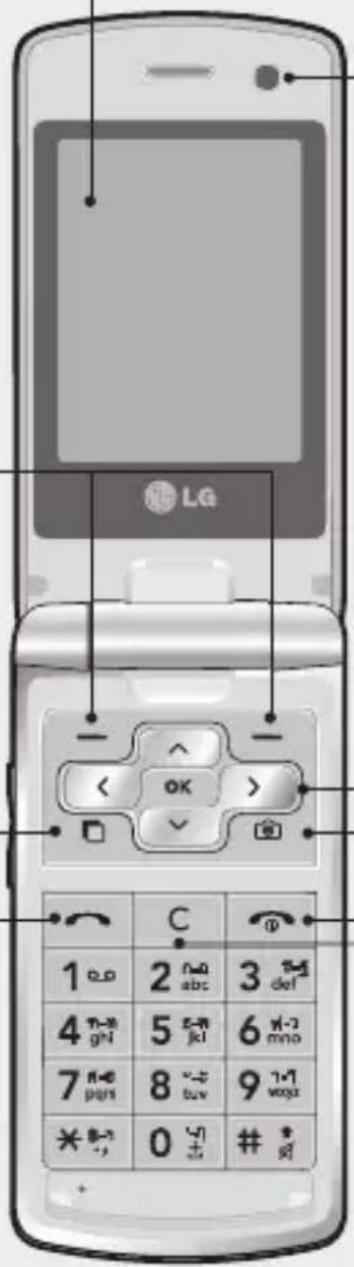
เซ็นเซอร์ ALC
ปรับความสว่างหนาจอ อัตโนมัติ
ปุ่มนาวิเกตแบบสัมผัส
- ในโหมดสแดนด์บาย:
^ เมนดวน
ลิสตรายชื่อ
ขอความ
รูปแบบเสียง
- ในเมนู: นาวิเกตไป ตามเมนูต่างๆ
ปุ่มฮอดคีย์กล้อง
ไปที่โหมดกล้องถ่ายรูป
ปุ่มวางสาย/เปิดปิดเครื่อง
วางสายหรือปฏิเสธ
สายเรียกเขา
เปิด/ปิดโทรศัพท์
กดหนึ่งครั้งเพื่อกลับ
สู่หนาจอสแดนดบาย
ปุ่มลบ
ลบตัวอักษะครั้งละหนึ่งตัว
เมื่อกดปุ่มในแต่ละครั้ง
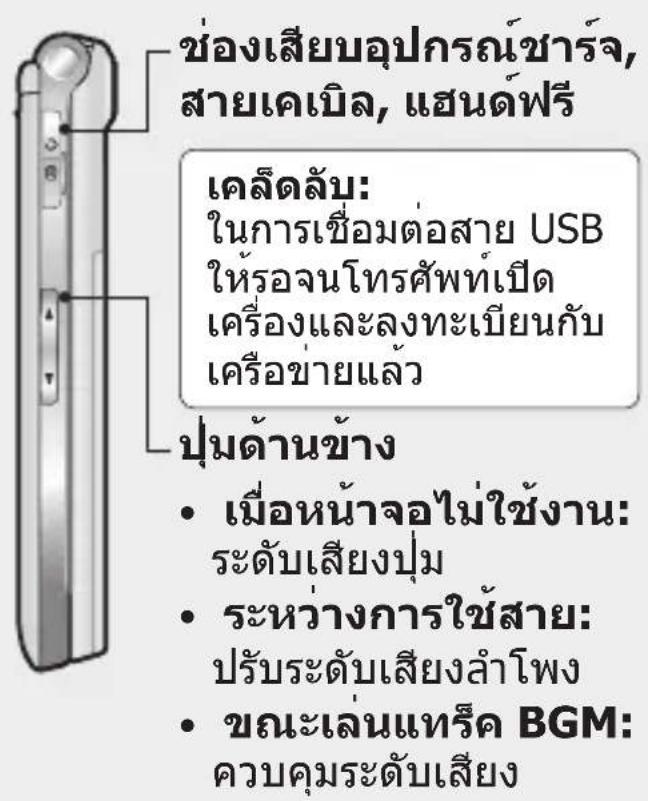

ช่องเสียบการ์ดหน่วย ความจำ Micro SD
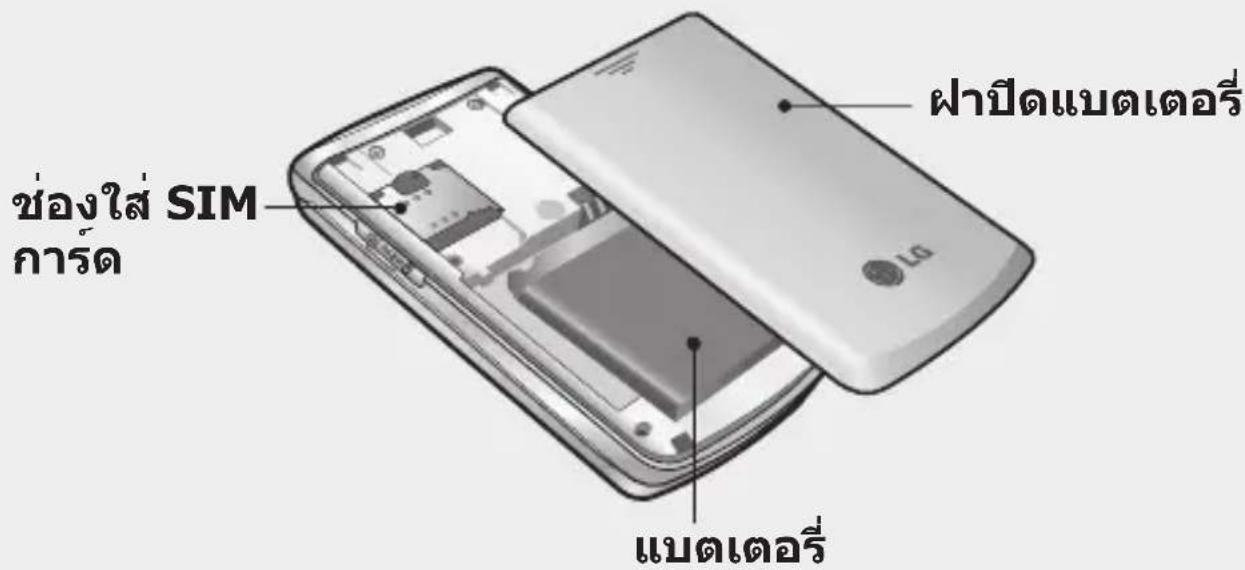
การใส่ SIM และแบตเตอรี่
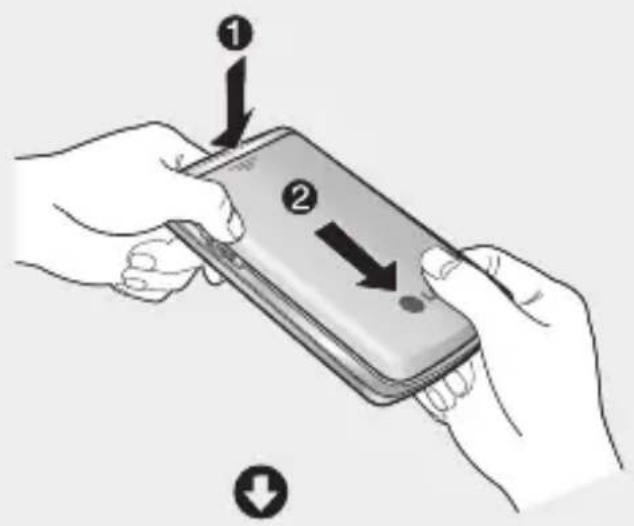
1 ถอดฬาปิดแบตเตอร์
กดตัวปลดล็อคฬาปิดแบต เตอรี่เลื่อนฬาปิดแบตเตอรี่ ไปทางด้านล่างของโทรศัพท์ และถอดฬาปิดแบตเตอรี่ออก
จัดด้านล่างของแบตเตอรี่และ ถอดแบตเตอรี่ออกจากช่องใส่ แบตเตอรี่อย่างระมัดระวัง
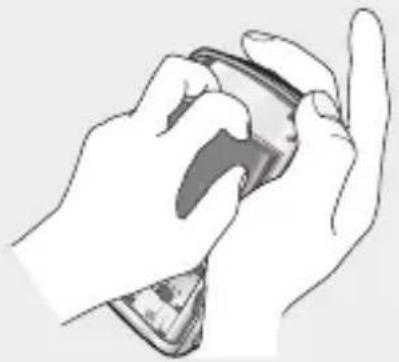
คําเตือน: หากถอดแบตเตอรี่ขณะที่ เปิดโทรศัพท้อยุเนื่อุงจากอาจทำ ให้เครื่องเสียหายได้
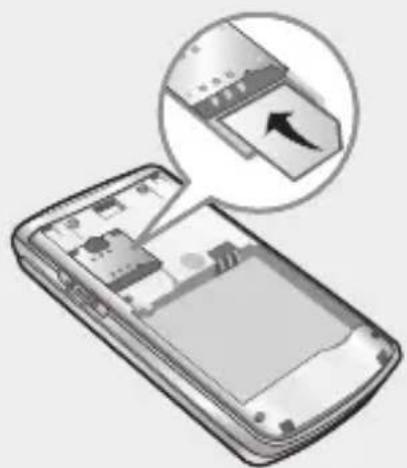
3 ใส่ซิมการ์ด
ดึงช่องใส่ซิมการ์ดให้เปิดออก เลื่อนซิมกุลร์ดูเข้าไปในช่อง ใส่ซิมการ์ดแล้ว เลื่อนช่อง ใส่ซิมการ์ดกลับเข้าไปโปรต ตรวจสอบให้แน่ใจว่าหนา สัมผัสสีทองของกุลร์ดคุวําลง ในการถอดซิมการ์ดให้คอยๆ ดึงการ์ตอลอกมาในทิศทางตรง ขามกับตอนใส
⚠️ คำเตือน: consuméหรือถอดซิมการดขณะที่ใช่หรือเปิดโทรศัพทอยู่ มิฉะนั้นข้อมูลอาจสัญหายหรือซิมการดอาจ'hํารุด
ใส่แบตเตอรี่โดยให้ด้านบน ของแบตเตอรี่สอดลงไปที่ ด้านบนของข้องใส่แบตเตอรี่ กอนตรวจสอบให้นใจวาขัว ส้มผัสของแบตเตอรี่ ตรงกับขั่วในโทรศัพท์ จากนั้น กุดด้านล่างของ แบตเตอรี่ให้นแนนเขาที่
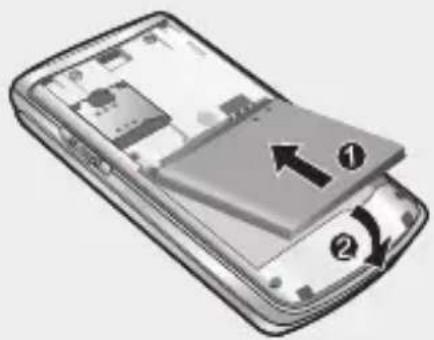
5 ใส่ฟาปิดแบตเตอร์กลับคืน เลื่อนฟาปิดแบตเตอร์ไปทาง ด้านบนของเครื่องให้แน่นเข้าที่
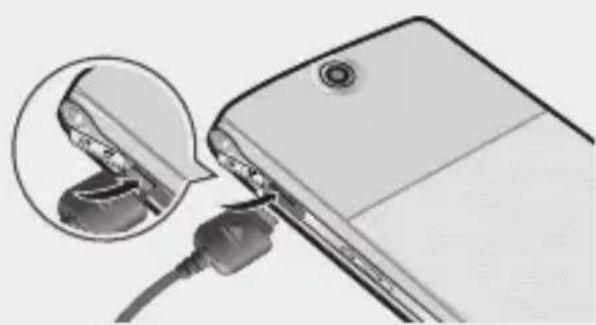
6 การขาร์จโทรศัพท์
เปิดฝาปิดช่องเสียบอุปกรณ์ ขารจ ที่ด้านของโทรศัพท์ KF350 ออก และเสียบปลัก ไฟเขากับเตาเสียบไฟ คุณ จะต้องขารจโทรศัพท์ KF350 จนกว่าจะปรากฏขอความวา แบตเตอรี่เต็มบนหน้าจอ
การใส่ SIM และแบตเตอรี่
การใส่การ์ดหน่วยความจำ คุณสามารถเพิ่มพื้นที่หน่วย ความจำโทรศัพท์ได้โดยการใช้ การดหน่วยความจำ
เฉล็ดลับ: การดหน่วยความจำเป็น อุปกรณเสริม
1 ถอดฝาปีดแบตเตอรี่หาก
จำเป็น
2 เลือนการ์ดหน่วยความจำเข้าไปในช่องเสียบที่ด้านบนให้แนนเขาที่ โปรดตรวจสอบให้แน่ใจว่าหน้าสัมผัสลีทองคว่าลง
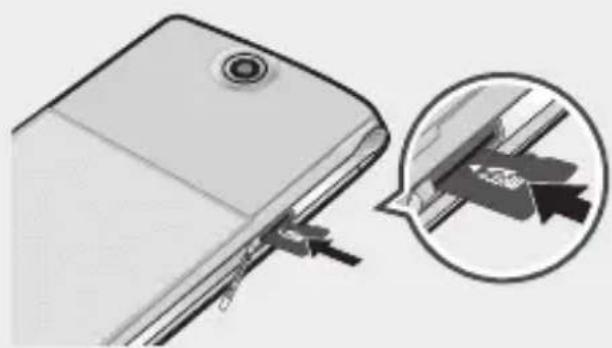
การฟอร์แมตการ์ดหน่วย ความจำ
หากได้มีการฟอร์แมตการด หน่วยความจำแล้ว คุณสามารถ เริ่มใช้การดหน่วย ความจำนวน ไตหวักษังไม่ไดฟอร์แมตการด คุณตองทำการฟอร์แมตกอน
1 จากหน้าจอสผตนดุบาย กด OK เลือก ตั้งคา แล้วเลือก ตั้งคาโทรศัพท์
2 เลือก สถานะความจำ จาก
นั้นเลือกหน่วยความจำการด
3 เลือกฟอร์แมตแลวยืนยันการ
เลือกของคุณ
4 ไสรหัสผ่าน
หากมีการกำหนดไว้จากนั้น
การดของคุณจะได้รับการ
ฟอรแมตและพรอมสำหรับ
การใช้งาน
หมายเหตุ: รหัสป้องกันดีฟอลต์คือ '0000'
เฉล็ดลับ! ในการเปลี่ยน ปลายทางที่จัดเก็บเริ่มต้น ให้เปิด สถานะความจำ จากเมนู ตั้งค่า แล้วเลือก การตั้งคาที่เก็บหลัก
หมายเหตุ: หากการดหน่วยความจำ Uzbekคุณมีข้อมูลอยู่ภายใน ข้อมูลทางฯ จะถูกกำหนดใหญ่ ในโพลเตอร์ที่ถูกต้องโดย อัตโนมัติ ตัวยางเซน วิตีโอจะ เก็บไว้ในโพลเตอร์วิตีโอ
แผนผังเมนู

เกมส&แอปฯ
- เก็มส์ & แอปฯ
2.ตั้งค่า

การโทร
- บันทึกการโทร
2.เวลาในกุรโทร
3.ปริมาณข้อมูล - ค่าโทร
- การโอนสาย
- ปองกันการโทร
7.กำหนดเบอร์โทรศอก - สายเรียกซ่อน
9.ตั้งคา特有的ไป

สมุดบันทึก
- ปฏิทิน
- สิงที่ต้องทำ
- บันทึก
- บันทีกลับ
5.ตัวคุนหาวันที่
6.ตั้งค่า

มัลติมีเดีย
- กลุองลายรูป
- กลองวิตีโอ
3.เพลง
4.วิทย FM - บันทึกเสียง

ขอความ
1.ข้อความใหม่
2. ลาดเขา
3.เมลบอกซ์
4. ราง
5. ลาดออก
6. รายการที่ส่ง
7. โพลเตอร์ส่วนตัว
8.ข้อความอัตโนมัติ
9. ฉีโมติคอน
0.ตั้งคาขอความ

แฟ่มข้อมูล
1.ภาพ
2.เสียงส่วนตัว
3. วิตีโอ
4.เกมส&แอปฯ
5. แพร่ขดอนเทนท์
6. อื่นๆ
7. การดความจำ

- คนหา

รายชื่อ
1.เพิ่มใหม่
2. คนหา
3.โทรศ่วน
4.กลุ่ม。
5.เบอรบริการ
6.เบอรสวนตัว
7.นามบัตร
8. ตั้งคา

เครื่องมือ
- เมนดวน
- ตั้งปลูก
- เครื่องคิดเลข
4.นาฟีกาจับเวลา - ตัวแปลงหน่วย
6.เวลาทั่วโลก
7.บริการ SIM
ฟังกชันนี้ชื่นอยุ่กับ.SIM และบริการเครือขาย ลาผู้ใหบริการของคุณเรองรับบริการ SIM เมนูนี้จะปรากฏขึ้น

เปราวเชอร
1.โฮม
2. ไมยัง URL
3.บุดมารด
4. RSS reader
5. เพจที่บันทึก
6. ประวัติ
7.ตั้งคา

การเชื่อมต่อ
- บลุทุธ
- โหมดการเชื่อมต่อ USB

ตั้งค่า
1.รูปแบบเสียง
2.โทรศัพท
3. 从来没有
4. แสงไฟภายนอก
5.LED.ภายนอก
6.วันที&เวลา
7. เครือข่าย
8.โปรแกรมเตอรเน็ต
9.จุดเชื้อมต่อ
0. การเชื้อุมตอบข้อมูลแพ็คเก็ต
*. ระบบปองกัน
.สถานะความจำ
13.รีเซ็ดการตั้งคา
หน้าจอหลัก
แล้วสถานะ
แกบสถานะใช้ไอดุนต่างๆ เพื่อแสดงขอมูล เช่น ระดับความแรงของสัญญาณ, ขอความไหม และพลังงานแบตเตอรี่ รวมถึงแสดงวามีการใช้งาน บลุทูธ หรือ GPRS อยู่หรือไม่ ตารางด้านล่างนี้จะอธิบาย ถึงความหมายของไอดุนต่างๆ ที่ปรากฏน reactiveสถานะ
| ไอดอน | คําอธิบาย |
| การทำงานหลายอย่าง | |
| ความแรงของสัญญาณ(จำนวนแลบอาจแตกตางกันไป) | |
| ไม่มีสัญญาณเครือข่าย | |
| แบตเตอรี่หมด | |
| ขอความตัวอักษรไหม | |
| อีเมลไหม | |
| ตั้งปลูกแล้ว |
| ไอดอน | คําอธิบาย |
| ใช้รูปแบบปกติอยู่ | |
| ใช้รูปแบบเจียบอยู่ | |
| หน่วยความจำภายนอก | |
| โอนสายเรียกเข้า | |
| ใช้ GPRS ได้ | |
| ใช้ EDGE อยู่ | |
| โรงแรมิ่ง | |
| ใช้งาน บลูกห์ | |
| ปฏิเสธการรับสาย | |
| กำลังเล่น BGM |
การโทร
การโทรศอก
1 ป้อนหมายเลขโทรศัพท์
รวมทั้งรัสพื้นที่
หากต้องการลบที่ละหมายเลข
กด .
หากต้องการลบหมายเลขทั้ง
หมด กด ค้างไว
2 กด 一 เพื่อโทรศอก
3 กด 📞 หรือปีดเครื่องเพื่อ
วางสาย
การโทรศอกโดยใช้รายชื่อ
การโทรไปยังผู้รับที่มีหมายเลข โทรศัพท์บันทึกอยู่ในรายชื่อแล้ว ทำใดงาย
1 จากหน้าจอสแดนด์บาย กด
√ เพื่อเปิดสมุดแอดเตรส
2 เลือนไปยังรายชื่อที่ต้องการ
โทรศอก
3 กด ~ เพื่อุthroออก
กดปุ่มเลือกซ้ายและเลือก
4 กด 📞 เพื่อวางสาย
การโทรศอกต่างประเทศ
1 กด ต้างไว้เพื่อเรียกรหัสการ
โทรศอกต่างประเทศขึ้นที่หน้าจอ เครื่องหมาย
'+' จะ^nำหน้ารหัสสกุล
โทรศอกทางไกลต่างประเทศ
2 ป้อนรหัสประเทศ รหัสพื้นที่
และหมายเลขโทรศัพท์
3 กด 一
การรับสายและ การปฏิเสธสายเรียกเข้า
เมื่อโทรศัพท์ตังขึ้นให้กดปุ่ม เพื่อรับสาย
กดปุ่มเลือกขวาเพื่อปีดเสียง เรียกเข้า วิธีนี้เป็นวิธีที่ดีหาก คุณลีมเปลี่ยนรูปแบบเป็นเจียบ เมื่ออยู่ในห้องประชุม กดปุ่มเลือกขวาเพื่อปฏิเสธสาย เรียกเข้า
โทรศ่วน
คุณสามารถกำหนดรายชื่อที่โทร ออกบ่อยเป็นหมายเลขโทรศ่วน ได้
การโทร
1 จากหน้าจอสแตนด์บาย กด
OK และเลือก รายชื่อ
2 เลือก โทรด่วน
3 ข้อความเสียงได้รับการกำหนด
ให้อยู่ที่หมายเลขโทรศัตน 1
ซึ่งคุณไม่สามารถเปลี่ยนแปลง
ไต้ เลือกหมายเลขอื่นๆเพื่อ
กำหนดรายชื่อสำหรับโทรศัตน
4 สมุดแอดเตรสจะเปิดขึ้น
เลือกรายชื่อที่คุณตองการ
กำหนดให้กับหมายเลขนั้น
โดยการกดปุ่มหมายเลข
โทรศัพท์หนึ่งครั้ง
ในการโทรหมายเลขโทรด่วน
- กดตัวเลขที่กำหนดไวแล้ว
กดปุ่มรับสาย orthือ OK
- กดตัวเลขที่กำหนดค้างไว้จน
กว่าเริ่มโทรที่หน้าจอ
การใช้สายที่สอง
1 ขุณะอยู่ในสายสนทานแรก itheเลือกปุ่ม ตัวเลือก และ เลือก เพิ่มสายใหม่
LG KF350 | คู่มีอาการใช้
2 กดหมายเลขหรือค้นหาราย
ชื่อของคุณ
3 กด 一 เพื่อต่อสาย
4 สุยสนทนาทั้งสองจะแสดง
อยู่บนหน้าจากการโทรศอก
สายสนทนาแรกจะฟักสายและ
สายใหม่จะใช้งานสนทนา
5 เลือก สลับ เพื่อเปลี่ยนไปมา
ระหว่างแต่ละสาย
6 ในการวางสายใดสายหนึ่ง
หรือวางสายทั้งสองสาย
ใหญ่เลือก ตัวเลือก → วางสาย
แล้วตามด้วยทั้งหมด หรือ
ใช้งาน
หมายเหตุ: คุณจะต้องเสียค่าใช้
จุายในการโทรออกแตละสาย
ด้วย
สัญญาณเสียง DTMF
คุณสามารถสงสัญญาณเสียง DTMF (เสียงแบบหลายความดี) เสียงหมายเลขขณะโทร ตัวเลือก นี้ช่วยสำหรับใส่รหัส หรือเมื่อเข้า หมายเลข เมื่อคุณโทรเขาระบบ ตอบรับอัตโนมัติ เช่น บริการ ธนาคาร
การดูบันทึกการโทร
จากหนาจอสัตนดบาย กด
OK และเลือก การโทร
→บันทึกการโทร.
เลือกเพื่อดู:
ทุกสาย - ดูรายการ
ที่คุณโทรออก,ไดรับ
และไม่ได้รับทั้งหมด
สายโทรศอก - ดูรายการ
หมายเลขที่คุณโทรออก
ทั้งหมด
สายที่ได้รับ - ดูรายการ
หมายเลขที่โทร
เข้ามาหาคุณทั้งหมด
สายไม่ได้รับ - ดูรายการ
สายที่คุณไม่ได้รับ
ทั้งหมด
เฉล็ดลับ! จากรายการโทรใดก็ได้
ใหญ่แตะปุ่มเลือกซ้าย และเลือก
ลบทั้งหมด เพื่อลบรายการที่บัน
ทึกไว้ทั้งหมด
จากหน้าจอสตนด์บาย กด OK และเลือก การโทร.
ข้อมูลการโทร เลือกเพื่อดู:
เวลาในการโทร - ดูระยะเวลา
ทั้งหมดของสายที่
โทรศอกและสายที่ได้รับ
ปริมาณข้อมูล - ดู้ำวน
ข้อมูลที่คุณไตรับและ
ส่งทั้งหมดเป็นกิโลใบต์
ค่าโทร - ดค่าใช้จ่ายที่คิดตามที่
คุณโทรออก (บริการนี้ชื้นอยู่กับ
ระบบเครือขายผู้ใหบริการบาง
รายอาจไม่สนับสนุนบ ริการนี้)
การใช้การโอนสาย
1 จากหน้าจอสแดนดบาย กด OK และเลือก การโทร.
2 เลือก การโอนสาย
3 เลือกว่าจะโอนทุกสาย,
โอนเมื่อสายไม่วาง,
โอนเมื่อไม่รับสาย
หรือโอนเมื่อติดต่อไม่ได้
4 ป้อนหมายเลขที่คุณต้องการ
ใหญ่นสายไป
การโทร
5 เลือก เปิดใช้ เพื่อเปิดใช้ หมายเหตุ: คุณต้องเสียค่าใช้ จ่ายในการโอนสายด้วย โปรดติด ต่อผู้ใหบริการเครือขายของคุณ สำหรับรายละเอียดเพิ่มเติม
เฉล็ดลับ!
ในการปีดการโอนสายทั้งหมด
ไห้เลือก เลิกใช้ทั้งหมด
การป้องกันการโทร
1 จากหน้าจอสแดนด์บาย กด
OK และเลือก การโทร.
2 เลือก ป้องกันการโทร
3 เลือกตัวเลือกไตตัวเลือกหนึ่ง
หรือเลือกทั้ง 6 ตัวเลือกนี้:
โทรศอกทั้งหมด
สายโทรศอกต่างประเทศ
สายโทรศอกต่างประเทศ
ยกเว้นประเทศแม่
สายเรียกเข้าทั้งหมด
สายเข้าเมื่ออยู่ต่างประเทศ
เลิกใช้ทั้งหมด
4 ป้อนรหัสผ่านสำหรับป้องกัน การโทร โปรดตรวจสอบกับผู ให้บริการระบบเครือข่ายของ คุณเกี่ยวกับบริการนี้
การใช้กำหนดเบอร์โทรออก
1 จากหนาจอสตนด์บาย กต
OK และเลือก การโทร.
2 เลือก กำหนดเบอร์โทรออก เพื่อเปิดและรวบรวมรายการ หมายเลขที่สํามุารถโทรออก จากโทรศัพท์ใด คุณจะต้องใช้รหัส PIN2 จากผู้ใหบริการดวย เมื่อเปิดใช้ เฉพาะหมายเลขที่อยู่ใน รายการหมายเลขโทรออกที่ กำหนดเท่านั้นที่สํามุารถโทร ออกจากโทรศัพท์ใด
การใช้สายเรียกซ้อน
1 จากหน้าจอสแตนด์บาย กด
OK และเลือก การโทร.
2 เลือก สายเรียกซ้อน เพื่อเป็ด
ใชบริการสายเรียกซอน
หากเปิดใช้สายเรียกซ้อนแล้ว โทรศัพยังสามารถเดือนให้คุณ ทราบวามีสายเรียกเข้าอิกสาย หนึ่งในระหว่างที่คุณสนทนากับ อิกสาย โดยจะมีเสียงสัญญาณ ดังขึ้นในหุโทรศัพท และหนาจอ จะแสดงให้เห็นว่ามีสายที่สอง กำลังรออยู่ คุณสามารถพักสาย แรกไว้ และรับสายที่สองที่รออยู่ ไต (คุณสมบัตินี้จะใช้งานไตต่อ เมื่อระบุบเครือข่ายของคุณสนับ สนุนเท่านั้น)
การเปลี่ยนแปลงการตั้งค่า การโทร
1 จากหน้าจอสแดนด้วย กด OK และเลือก การโทร.
2 เลือก ตั้งค่าทั่วไป จากหน้าจุอนี้ คุณสามารถแก่ ไขการตั้งคาของ:
ปฏิเสธการรับสาย - เลือก เปิด หรือ ปีด และเลือกปฏิเสธทุกสาย, จากกลุ่มหรือรายชื่อที่ระบุไว้, สายจากหมายเลขที่ไม่รู้จัก (ไม่มีอยู่ในรายชื่อของคุณหรือ ผู้โทรที่ไม่มีข้อมูลผู้โทร)
ส่งหมายเลขตัวเอง - เลือกว่า จะแสดงหมายเลขของคุณเมื่อคุณโทรออกหรือไม่
โทรศั่งอัตโนมัต - เลือก เปิด หรือ ปีด
โหมดตอบรับ - เลือกว่าจะ รับสายโดยใช้ปุ่มรับสาย, ปุ่มใดๆ หรือโดยเปิดฝาพับ
เดือนทุกนาที - เลือกเป็ด เป็ด เพื่อฟังเสียงเตือนทุกนาทีใน ระหว่างที่ใช้สาย
โหมดตอบรับ BT
(โหมดตอบรับบลทูธ) - เลือก แฮนดฟรี เพื่อไหลสามารถ รับสุยได้ในระหว่าง ที่ใช้งานชุดหูฟัง บลทูธ หรือเลือก ตัวเครื่อง เพื่อรับสายโดยกดปุ่มบนตัว เครื่องขณะใช้ชุดหูฟัง บลทูธ
บันทึกหมายเลขใหม่ - ใช้ บันทึกหมายเลขใหม่ที่ไม่มีใน ที่รายชื่อ
รายชื่อ
การดันหารายชื่อ
คุณสามารถค้นหารายชื่อ ไต้ 2 วิธี:
จากหน้าจอสแดนด์บาย
1 จากหน้าจอสแดนด์บาย กด
√ เพื่อเปิดสมุดแอดเตรส
2 เลือกตัวอักษรตามตัวอักษร
แรกของรายชื่อที่คุณต้องการดู
เช่น 'Home' ให้เลือก H-o
หรือ ใช้วิธีที่เร็วขึ้นโดย...
1 ป้อนหมายเลขที่คุณต้องการ คนหาที่หน้าจอสแดนด์บาย แล้วเลือก ตัวเลือก
2 เลือก ค้นหารายชื่อ ในเมนูตัวเลือก
เฉล็ดลับ!
คุณสามารถคนหา ตามกลุ่มได้โดยการกด ตัวเลือก แล้วเลือก คนหาตามกลุ่ม
จากเมนูหลัก
1 จากหน้าจอสแดนด์บาย กด
OK และเลือก รายชื่อ.
2 เลือก ค้นหา และป้อนตัวอักษร
2-3 ตัวแรกของรายชื่อที่คุณ
ตองการคน หาโดยใช่ปุ่มกด
3 สมุดแอดเตรสของคุณจะแสดง
รายชื่อของผู้ติดต่อที่สอด
คล้องกับตัวอักษรที่คุณป้อนมา
การเพิ่มรายชื่อใหม่
1 จากหน้าจอสแดนดบาย กด OK และเลือก รายชื่อ.
2 เลือก เพิ่มใหม่
3 เลือกว่าจะบันทึกรายชื่อไปยัง ตัวเครื่อง หรือ SIM
4 ป้อนชื่อและนามสกุลของ รายชื่อติดต่อใหม่ คุณไม่จำ เป็นต้องป้อนทั้งสองรายการ แตคุณตองป้อนรายการ ใครายการหนึ่ง
5 ป้อนข้อมูลทั้งหมดที่คุณมีใน
ฟีลดที่ドラマแล้วเลือก บันทึก
หรือ ใช้วิธีที่เร็วขึ้นโดย...
1 ป้อนหมายเลขที่คุณต้องการ
จัดเก็บที่ หน้าจอสแตนด์บาย
แล้วเลือก ตัวเลือก
2 กดปุ่ม บันทึกหมายเลข
เลือก รายชื่อใหม่ หรือ
อัปเตตรายชื่อ
3 ป้อนข้อมูลที่เกี่ยวข้องตามด้าน
บนและ กดปุ่ม บันทึก
ตัวเลือกต่างๆ ของรายชื่อ
ในเมนูนี้คุณสามารถใช้ฟังก์ชัน ต่างๆ ได้มากมายขณะที่ดูรายชื่อ ขั้นตอนต่อ ไปนี้แสดงวิธีการเขา ถึงและใช้งานเมนู ตัวเลือก:
1 เปิดรายชื่อที่คุณต้องการใช้
2 กดปุ่มเลือกซ้ายเพื่อเปิดราย
การ ตัวเลือก จากขั้นตอนนี้
คุณจะสามารถ:
สงข้อความ - สงข้อความ หรืออีเมล ไห้รายชื่อ
ส่งนามบัตร - ส่งรายละเอียด ของ รายชื่อไปยังบุคคลอื่น เป็นนามบัตร เลือกเพื่อสง่งเป็น ขอความตัวอักษร, ขอความมัลติมีเดีย, อีเมล หรือผ่านบลูทูธ
ต่อสุขย - โทรออกไปยังราย ชื่อที่ต้องการ
เพิ่มชื่อใหม่ - คุณสามารถเพิ่ม รายชื่อใหม่
แก้ไข -เปลี่ยนแปลง รายละเอียดของรายชื่อติดต่อ
เพิ่มในกลุ่ม - เพิ่มรายชื่อ ในกลุ่ม
เลือก/ไม่เลือก - เลือก/ ไม่เลือก เพื่อเลือกหลาย รายชื่อ
คุณหาโดย - คุณสามารถ คนหาเลุขหมายจากเบอร หรือ กลุ่ม
รายชื่อ
บันทึกไปSIM/เครื่อง - เลือกย้ายหรือคัดลอกไปยัง SIM การดหรือตัวเครื่อง (ขึ้นอยูกับทำแหนงที่คุณ บันทีกรายชื่อตั้งแต่เริ่มแรก)
ลบ - ลบรายชื่อ กดปุ่ม ใช่ เมื่อคุณแน่ใจ
การป้อนข้อความ - คุณสามารถตั้งค่าวิธีการป้อนข้อความได้
การสร้างกลุ่ม
1 จากหน้าจอสแดนดบาย กด
OK และเลือก รายชื่อ.
2 เลือกกลุ่มแล้วกดปุ่ม
เลือกชาย
3 เลือก เพิ่มกลุ่มใหม่
4 ป้อนชื่อสำหรับกลุ่มใหม่
ของคุณ
5 กดปุ่ม เสร็จ
หมายเหตุ: หากคุณลบกลุ่ม รายชื่อที่ได้รับการกำหนดให้กับ กลุ่มนั้นจะไม่หายไป แต่ยังคงอยู่ ในสมุดแอดเตรส
LG KF350 | คู่มือการใช้
เคล็ดลับ! คุณสามารถแก้ไขกลุ่ม ที่มีอยู่ได้โดยการเลื่อนแลบไปที่ กลุ่มที่ต้องการแล้วเลือก ตัวเลือก แล้วกดปุ่มที่ปุ่มเลือกซ้าย เลือกเพื่อ เพิมสมาชิก ในกลุ่ม จากรายชื่อของคุญ, กำหนด กลุ่มเสียงเรียกเข้า, เปลี่ยนชื่อกลุ่ม หรือลบกลุ่ม
การใช้หมายเลขบริการ
คุณสามารถดูรายการ Service Dialling Numbers (SDN) ที่กำหนดโดยผู้ให้บริการ (ถ้า SIM categorDRองรับ)หมายเลขนี้ประ กอบดวยหมายเลขโทรฉุกเฉิน หมายเลขบริการสอบถามมุขอมูล และหมายเลขระบบฝากขอความ หลังจากเลือกหมายเลขบริการ กด ~ เพื่อโทรออก
การดูหมายเลขโทรศัพท์ ของคุณ
ฟังก์ชันนี้ให้คุณสามารถแสดง หมายเลย โทรศัพท์ของคุณใน SIM การด
การสร้างนามบัตร
คุณสามารถสร้างนามบัตรของตนเองโดยเลือก นามบัตร และ เพิ่มหลังจากป้อนชื่อ อีเมลและภาพคุณสามารถใช้ข้อมูลดังกล่าวเป็นนามบัตรเมื่อสงขอความ
การเปลี่ยนการตั้งค่าของ รายชื่อ
คุณสามารถปรับการตั้งค่ําราย ชื่อเพื่อให้เหมาะสมกับการ ทำงานของสมุดแอดเตรุส ในแบบที่คุณต้องการได้
1 จากหน้าจอสแดนด์บาย
กด OK และเลือก รายชื่อ.
2 เลือก ตั้งค่า จากหน้าจุอนี้คุณ
สามารถปรับการตั้งคาดไปนี้:
การตั้งค่ํารายชื่อ - เลือกว่า
จะดูรายชื่อที่บันทึกไว
ทั้งใน ตัวเครื่อง & SIM,
เฉพาะตัวเครื่องหรือ เฉพาะ
SIM นุอกจากนี้คุณยังสามารถ
เลือกวาจะแสดงชื่อหรือนาม
สกุลของรายชื่อติดต่อขึ้นก่อน
ก็ได และแสดงภาพของรายชื่อ
คัดลอก - คัดลอกรายชื่อจาก SIM ไปยังตัวเครื่องหรือ จากตัวเครื่องไปยัง SIM เลือภาวะจะคัดลอกที่ละรายการ หรือพร้อมกันทั้งหมด
ย้ายทั้งหมด - ตัวเลือกนี้ทำงานในลักษณะ เดี่ยวกับตัวเลือกคัดลอก แต่เครื่องจะบันทึกเฉพาะ รายชื่อใน cetําแหน่งที่คุณย้าย ไปเท่านั้นหากคุณย้ายรายชื่อ จาก SIM ไปยังตัวเครื่อง รายชื่อนั้นจะถูกลบออกจาก หน่วยความจำ SIM
ส่งทุกรายชื่อผ่านบลุทุธ - ส่งข้อมูลรายชื่อทั้งหมดไปยังตัวเครื่องด้วย บลุทุธ สำรองข้อมูลรายชื่อ - คุณสามารถบันทึกข้อมูลสมุดโทรศัพท์ทั้งหมดในเครื่องลง ในการ์ดหน่วยความจำภายนอก ได้ในรูปแบบ vCard
รายชื่อ
เรียกคืนรูายซื้อ - คุณสามารถ เรียกคืนข้อมูลสมุดโทรศัพทใน หน่วยความจำภายนอกไปที่ หน่วยความจำโทรศัพทได้ใน รูปแบบ Vcard
ลบรายชื่อ - ลูบรายชื่อของคุณ ทั้งหมด กุดปุ่ม ใช่ หากคุณ ตองการลางสมุดแอดเตรส ของคุณ
ข้อมูลหน่วยความจำ - คุณสามารถดู จำนวนพื้น ที่หน่วยความจำที่เหลืออยู่ในตัวเครื่องหรือใน SIM
ข้อความ
ข้อความ
โทรศัพท์ KF350 ของ คุณประกอบด้วย ฟังก์ชัน ที่เกี่ยวกับ SMS (Short Message Service), MMS (Multimedia Message Service), อีเมล, บลุทธ เพียงกดปุ่ม เมนู แล้วเลือก ขอความ
การสงขอดวาม
1 จากหนาจอสแตนดบาย
กด OK, เลือก ขอความ
แล้วเลือก ขอความใหม่
2 เลือก ข้อความ เพื่อส่ง SMS หรือ MMS (หากคุณต้องการส่ง อิเมล โปรดดูที่หน้า 33 หรือหาก คุณต้องการสงข้อมูลโดยใช้ บลูหูธ โปรดดูที่หน้า 73)
3 ข้อความใหม่จะเปิดขึ้น
ข้อความจะรวม SMS และ MMS เชาดวยกันเพื่อให้ใช้งานและ สลับระหว่างโหมด SMS และโหมด MMS
ได้อย่างง่ายตาย
โหมดเริ่มต้นของข้อความ คือโหมด SMS
4 ป้อนข้อความของคุณโดยใช่ระบบ ช่วยสเกิดคํา T9 หรือการป้อนตัวอักษรด้วยตนเอง โปรดตูวิธีการสลับระหว่าง โหมดการป้อนขอความแบบ ต่างๆ จาก การป้อนข้อความ ที่หนา 32-33
เคล็ดลับ! คุณสามารถเลือกประเภท ขอความของคุณเป็น SMS หรือ MMS เมื่อคุณป้อนข้อความ ที่มีความมุยาวเกินกว่า 2 หน้า ในฟีลดขอความ หากคุณต้องการ เปลี่ยนแปลงประเทศไทยของ ขอความที่จะ ส่ง ให้ดูเมนู สงข้อความแบบยาวเป็น ในหัวข้อ การเปลี่ยนการตั้งค่ํา ข้อความ ตัวอักษร ที่หน้า 38
ข้อความ
5 กดปุ่ม ตัวเลือก แล้วเลือก แทรก ภาพ, วิตีโอ, เสียง, สัญลักษณ์, รูปแบบอัตโนมัติ, อีโมติดอน, ชื่อและเบอร, สไลด์ใหม่, เรื่อง, อื่นๆ (นามบัตร/นัดหมาย/บันทึก/สิ่งที่ต้องกำ/นามบัตร).
6 กดปุ่ม ส่ง
7 ป้อนหมายเลขโทรศัพท์หรือ
กด ปุ่ม ตัวเลือก และเลือก
รายชื่อ เพื่อเปิดรายชื่อติดต่อ
คุณสามารถเพิ่มรายชื่อติดต่อ
หลายรายการได้
8 กดปุ่ม ส่ง
⚠️ คำเตือน: หากมีการแสดงภาพ, วิตีโอ, เสียง, สไลด์ใหม่, เรื่อง, นามบัตร, นัดหมาย หรือ นามบัตร ลงในเอติเตอรข้อความการส่งข้อความจะถูกแปลงเป็นโหมด MMS และคุณจะถูก เรียกเก็บค่าบริการในอัตราดังกล่าว
LG KF350 | คู่มือการใช้
การป้อนข้อความ
คุณสามารถป้อนตัวเลขและ ตัวอักษรได้โดยใช้ปุ่มกด ของโทรศัพท ตัวอย่างเช่น การบันทึกชื่อในรายชื่อ การเขียน ขอความ และ การสร้างตาราง นัดหมายในปฏิทินลวนแต่ต้อง ใช่การป้อนขอความทั้งสิ้นใน เครื่องมีวิธีป้อนขอความให้เลือก ใช้ไดดังนี้ระบบช่วยสะดวกคํา T9, การป้อนตัวอักษรด้วยตนเอง และโหมด 123
หมายเหตุ:
ฟีลดบุางฟีลดอาจใช้โหมด ป้อนขอความได้โหมดเดียว (เช่น หมายเลขโทรศัพท์ในฟีลดสมุด แอดเตรส)
หากต้องการเปิดระบบช่วยสระกต คำT9 ในฟีลดการป้อนขอความ ให้เลือก ตัวเลือก เลือก วิธีป้อนข้อมูล แล้วเลือกโหมด T9 เมื่อระบบช่วยสระกตคำ T9 เปิดอยู่คุณสามารถสลับโหมดการ ป้อนขอความได้โดยการกดปุ่ม
\* คุณจะเห็นสัญลักษณะบอก
โหมด การป้อนขอความที่มุมบน ขวาของหนาจอ
หากต้องการป้อนสัญลักษุณ์ลงใน ฟีลดการป้อนขอความ ใหกดปุ่ม แล้วเลือกสัญลักษณ จากนั้นเลือก ตกลง OK. เมื่อสิ้นสุดการป้อนคำหนึ่งคำ ให้วนวรรคโดยกด 0. หากต้องการลบตัวอักษร ให้กดปุ่มปุ่ม C.
ระบบช่วยสระกดคำ T9
ระบบช่วยสเกตคํา T9 จะใช้พุนานุกรม ภายในเครื่อง เพื่อรับรู้คําศัพท์ที่คุณ เขียนตามลำดับการกดปุ่ม เพียงกดปุ่ม ตัวเลขที่สัมพันธ์กับ ตัวอักษรที่คุณจะป้อน พจนานุกรมจะรับรู้ได้อถึงคําศัพท์ เมื่อคุณป้อนตัวอักษรครบทุก ตัวแล้ว
หมายเหตุ:
คุณสามารถเลือกภาษา T9 ภาษาอื่นได้โดยกดปุ่ม ตัวเลือก แล้วเลือก ภาษาที่ใช่
โหมดการป้อนตัวอักษรด้วย ตนเอง
โหมดนี้ไห้คุณป้อนตัวอักษร โดยการกด ปุ่มที่มีตัวอักษร ที่ต้องการหนึ่งครั้ง สองครั้ง สามครั้ง หรือสี่ครั้งจนกระทั้งตัว อักษรที่ต้องการปรากฏขึ้น
โหมด 123
ป้อนตัวเลขต่างๆ โดยกดปุ่ม เพียงครั้งเดียวตอตัวเลขหนึ่ง ตัว คุณสามารถเพิ่มตัวเลขได้ แม่ขณะที่ยังคงอยู่ในโหมด ตัวอักษร โดยกดปุ่มตัวเลข ที่ต้องการดวงไว
การตั้งค่าอีเมล์
คุณสามารถติดต่อสื่อสารระหว่าง การเดินทางใดโดยใช้อีเมลบน โทรศัพท์ KF350 ของคุณซึ่ง สามารถตั้งคาอิเมลแอคเคาท แบบ POP3 หรือ IMAP4 ได้อย่างรวด เร็วและง่ายดาย
ข้อความ
1 จากหน้าจอสแต่นด์บาย กด OK แล้วเลือก ขอความ แล้วเลือก ตั้งคาขอความ
2 เลือก อีเมล แล้วเลือก
แอคเคาท์อีเมล
3 หากไม่มีการตั้งค่าอีเมล
แอคผคาท คุณสุมารถตั้งค่า
อีเมลแอคเคาทใดโดยใช
วิชารดการตั้งค่าอีเมล
อิเมล์แอดเตรส/รหัสผ่าน
- ป้อนอิเมล์แอดเตรส
และรหัสผ่าน
ชื่อผู้ใช้ - ป้อน ID
ผู้ใช้ของแอคเคาท
ประเภทเมล์บอกซ์ - เลือก
ประเภทโปรแกรมต่อคอลอินเตอรเน็ต
ที่ใช้ในการถ่ายโอนอีเมล IMAP4
หรือ POP3
เซิร์ฟเวอร์ขาเข้า - ป้อน IP
แอดเตรสหรือซื้อโอสงตของเซิร์ฟ
เวอร์เมลขาเข้า (POP3 หรือ
IMAP4)
LG KF350 | คู่มือการใช้
เซิร์ฟเวอร์ขาออก - ป้อน IP แอดเตรสหรือชื่อโอสตของเซิร์ฟ เวอร์เมลขาออก (SMTP)
ตรวจสอบสิทธิ์ SMTP - เลือก เปิดใช้การตั้งค่ําระบบุป้องกัน สำหรับเชิรฟเวอรเมลขาออก หากเปิดตรวจสอบสิทธิ์ SMTP เชิรฟเวอรขาออกจะตองใช่ชื่อ ผู้ใช้และรหัสผ่านเมื่อคุณสว่งอิเมล
ชื่อผู้ใช้ SMTP/รหัส SMTP - ป้อนอีเมลุแอดเตรส และรหัสผ่านที่ได้รับจากผู้ให้บริการอีเมล์ (หากเปิดตรวจสอบ SMTP)
ชื่อแอดเคาห์ - ป้อนชื่อเมล บอกซ์ที่คุณต้องการใช้อางอิงกับ แอดเคาทนี้
4 หลังจากป้อนอีเมล์แอคเคาท์ ให้เลือก ตกลง เพื่อบันทุก ในตอนนี้คุณไดกำหนดคา ให้กับแอคเคาท์เรียบร้อยแล้ว ซึ่งแอคเคาทนี้จะปรากฏอยู่ใน รายการแอคเคาท์ในโพลเตอร อีเมล
5 คุณสามารถแก้ไขการตั้งค่า ไตโดยใช่เมนู แก้ไข ของ ตัวเลือก
ชื่อ - ป้อนชื่อสำหรับแอค เคาท์นี้
ชื่อของฉัน - ป้อนชื่อของคุณ ชื่อผู้ใช้ - ป้อนชื่อผู้ใช้ แอดเคาท
รหัสผ่าน - ป้อนรหัสผ่านของ แอคเคาท
อีเมล์แอดเตรส -ป้อนอุเมล์ แอดเตรสของแอดเคาท
อีเมล์ที่ตอบกลับ - ป้อนอีเมล์ แอด decorสเพื่อใช้ 'ตอบกลับ'
เซิร์ฟเวอร์เมลที่ส่งออก - ป้อนรายละเอียดของแอคเคาท์
เชิร์ฟเวอร์เมลชาเข้า - ปุ๋อน รายละเอียดของแอคเคาท
ขนาดการรับสูงสุด -เลือก ขนาดที่จำกัดไวของอีเมล ขนาดการรับสูงสุดคือ 1MB
ประเภทเมล์บอกซ์ -
ป้อนประเภทเมล์บอกซ์ POP3 หรือ IMAP4
บันทึกในเชิร์ฟเวอร์ -เลือกว่าจะบันทึกอีเมลไว้ในเชิร์ฟเวอร์หรือไม่ เครื่อง จะบันทึกลำนาของแอดเคาทแบบ IMAP4ไว้เสมอ
บันทึกเมลที่ส่งไว้ใน - เลือก ที่ที่จะ บันทึกอีเมลแบบ IMAP4 เครื่องจะบัน ทึกสำเนาของแอคเคาท์แบบ POP3 ไว้ในโทรศัพท์เสมอ
จุดเชื่อมต่อ - เลือกจุดเชื่อม ตอนินเตอรเน็ต
ดาวน์โหลดอัตโนมัติ - เลือก วาจะดึง อีเมลไหมโดย อัตโนมัติหรือไม
การตั้งค่าขั้นสูง - เลือกเป็ด หรือปีด เลือกเป็ดเพื่อใช้งาน
ข้อความ
หมายเลขพอร์ต SMTP
พอร์ดเชิร์ฟเวอร์ชาเข้า - โดยทั่วไปหมายุลขนี้ คือ 110สำหรับแอคเคาทแบบ POP3 และ 143สำหรับแอคเคาท์ แบบ IMAP4
ขาเข้าใช้ SSL
ขออกใช้ SSL
ตรวจสอบสิทธิ์ SMTP - เลือก การตั้งความปลอดภัยของ เชิรฟเวอรเมลขาออก
ชื่อผู้ใช้ SMTP - ป้อนอิเมล แอดนูตรุสและรหัสผ่านที่ได้รับ จากผู้ใหบริการอิเมล(หากเป็ด ตรวจสอบ SMTP)
รหัสผ่าน SMTP - ป้อนอีเมล แอด์ decorุสและรหัสผ่านที่ได้รับ จากผู้ใหบริการอีเมล
ลือกอินที่ปลอดภัย APOP - เลือก เพื่อเปิดใช้งานล็อกอิน เพื่อความปลอดภัย APOP สำหรับแอคเคาทแบบ POP3 สำหรับแอคเคาทแบบ IMAP4 จะตั้งคาเป็นปิดการใช้งานเสมอ
การดึงข้อมูลอีเมล์
คุณสามารถตรวจสอบอีเมล์ใหม่ ในแอคเคาท์ของคุณแบบอัตโน มัติหรือดวยตนเองใด โปรดดูที่ 'การเปลี่ยนการตั้งค่าอีเมล' เพื่อตรวจสอบแบบอัตโนมัติ ในการตรวจสอบด้วยตนเอง:
1 จากหน้าจอสแต่นด์บาย กด
OK และเลือก ขอความ และ
เมลบอกซ์.
2 เลือกแอคเคาท์ที่คุณต้อง
การใช้
3 เลือก เรียกด จากนั้น
โทรศัพทจะเชื่อมต่อ
กับแอคเคาทอิเมลและดึง
ข้อมูลข้อความใหม่ให้คุณ
การส่งอิเมล์โดย แอคเคาท์ใหม่
1 จากหน้าจอสแต่นดบาย กต
OK และเลือก ขอความ
แล้วเลือก ขอความใหม่
2 เลือก อิเมล์
และอิเมล์ใหม่จะเปิดขึ้น
3 ใช้แท็บ และ ตัวเลือก เพื่อป้อนที่อยูผู้รับ และเขียนขอความ ใช้ แทรก เพื่อแนบรูปภาพ, วิตีโอ, เลียง หรือไฟลประเภทอื่น
4 เลือก ส่ง แล้วอีเมลจะถูกส่งออกไป
เคล็ดลับ!
คุณสามารถอิเมลเอกสาร Word, Excel, PowerPoint และ PDF ไปที่โทรศัพท์ KF350 เพื่อตรวจดู เอกสารระหว่างเดินทางใด
โพลเตอร์ข้อความ
ลาดเข้า - ข้อความทั้งหมดที่ คุณได้รับจะอยู่ในลาดเข้า จากที่นี คุณสามารถตอบกลับ, สงต่อ และดำเนินการอื่นๆ ได โปรดดูรายละเอียดที่ด้านล่างนี้ เมล์บอกซ์ - อีเมล์ทั้งหมุดที่คุณ ไดรับจะ อยู่ในเมลบอกซ์ ร่าง - หากคุณยังเขียนข้อความ ไมเสเร็จ คุณสามารถบันทึกสิงที่ คุณเขียนไว้ที่นี่ได้
ลาดออก - โฟลเตอร์นี้เป็นโฟล เตอร์จัดเก็บแบบชั่วคราวขณะที่ กำลังสงข้อ ความออกไป
รายการที่ส่ง - ข้อความทั้งหมด ที่คุณส่งออกไปจะอยู่ในโพล เตอรรายการที่สง
โพลเตอร์ส่วนตัว - คุณสามารถ ยายขอความที่อยู่ใน ลาดเขา หรือ ข้อความที่สง ไปยัง โพลเตอร์สวนตัว และคุณ สามารถุยายขอความเหล่า นั้นที่อยู่ใน โพลเตอร์สวนตัว ไปยังกลองขอความเดิมได้
การจัดการข้อความ
1 จากหน้าจอลสแตนด์บาย กด OK และเลือก ขอความ และ ลาดเขา
2 เลือก ตัวเลือก แล้วเลือก: ตอบกลับ - ส่งข้อความ ตอบกลับไปยังขอความ ที่เลือก
ข้อความ
ส่งต่อ - ส่งข้อความ ที่เลือกไปยัง บุคคลอื่น
การโทร - โทรออกกับ บุคคลที่ส่งขอความมา
บันทึกหมายเลข - บันทึก ที่อยู่ผู้ส่งในรายชื่อ
ลบ - ลบขอความ
ข้อความใหม่ - เปิด ข้อความหรืออิเมลเปล่าใหม่
เลือก/ไม่เลือก - เลือก ข้อความเพื่อลบทลายรายการ
คัดลอกและย้าย - คัดลอกหรือย้าย ขอความไปที่โทรศัพท์, SIM หรือ Pitลเตอร์ส่วนตัว
ฟีลเตอร์ - ดูข้อความ ตามประเภท ซึ่งจะแบ่งกลุ่ม SMS แยกจาก MMS
ข้อมูลขอความ - ดูข้อมูล เพิ่มเติมของขอความ ซึ่งรวมถึงเวลาที่สงและ ราย งานการสงและอานขอความ
หากมีข้อความ"ไม่มีที่ว่าง สำหรับขอความ SIM" ปรากฏชิ้นคุณควรลบข้อความ บางขอความในลาดเขา ออก บางสิ่งที่บันทึกในพื้นที่ SIM
หากมีข้อความ"ไม่มีที่ว่างสำ หรับขอความุโทรศัพท" คุณ สามารถุลบขอความมุหรือบัน ทึกไฟลออก เพื่อสร้างพื้นที่
การใช้ข้อความอัตโนมัติ สร้างข้อความอัตโนมัติสำหรับ ขอความ SMS และ MMS ที่คุณส่งบ่อยๆ คุณจะพบว่ามี ขอความอัตโนมัติบางขอความ ในโทรศัพท์ของคุณแล้ว ซึ่งคุณ สามารถแก้ไขขอความเหลานัน ได้หากต้องการ
1 จากหน้าจอสแดนด์บาย กด OK และเลือก ข้อความ แล้วเลือก ขอความอัตโนมัติ
2 เลือก SMS อัตโนมัติ (ขอความ อัตโนมัติ) หรือ MMS อัตโนมัติ คุณสามารถเลือก ตัวเลือก เพื่อ เพิ่มไหม, แก้ไข, ลบ หรือ ลบทั้งหมด สำหรับขอความอัตโนมัติ
การใช้อิโมติดอน
กำหนดความของคุณสนุกสนาน มากขึ้นด้วยการใช้อิโมติดอนุ คุณจะพบวามีอิโมติดอนที่ใช้กัน ทั่วไปในโทรศัพทของคุณแล้ว
1 จากหนาจอสแต่นดบาย กด
OK และเลือก ข้อความ
แล้วเลือก อีโมติดคอน
2 เลือก ตัวเลือก เพื่อ
เพิ่มใหม่, แก้ไข, ลบ หรือ
ลบทั้งหมด สำหรับอีโมติดออน
Tribalเปลี่ยนการตั้งค่า ขอความตัวอักษร
การตั้งค่าข้อความของโทรศัพท์ KF350 จะได้รับการกำหนดคา ไวลุงหนาแล้ว ดังนั้นคุณสามารถสงขอความไตทันที่หากคุณ ตองการเปลี่ยนแปลงการตั้งคา โปรดกำตามขั้นตอนต่อไปนี้
จากหน้าจอสแตนด์บาย กด OK และเลือก ขอความ แล้วเลือก ตั้งค่าขอความ และขอความตัวอักษร คุณสามารถเปลี่ยนแปลง: ศูนย์ขอความตัวอักษร - ป้อน รายละเอียดของศูนย์ขอความ รายงานผลการส่ง - เลือก เพื่อรับการยืนยันว่า ขอความไดสงออกไปแล้ว ช่วงที่มีผลใช้ - เลือกระยะเวลา ที่จัดเก็บขอความไว้ในศูนย ขอความ ชนิดข้อความ - แปลง ขอความตัวอักษรเป็น เลียง, แฟกซ, X.400 หรือ อีเมล การเข้ารหัสตัวอักษร - เลือกวิธีเข้ารหัส ตัวอักษรในขอความของคุณ ซึ่งจะสงผล ตอบนาดของ ขอความจึงอาจมีค่าใช้จ่าย ด้านข้อมูลดวย การส่งขอความยาว - เลือก เพื่อสงเป็นหลาย SMS หรือเป็น MMS
ข้อความ
การเปลี่ยนการตั้งค่า ข้อความมัลตินีเดีย
การตั้งค่าข้อความของโทรศัพท์ KF350 จะได้รับการกำหนดคา ไวล่วงหนาแล้ว ดังนั้นคุณสามารถสงขอความไตทันที่หากคุณ ต้องการเปลี่ยนแปลงการตั้งค่า โปรดกำตามขั้นตอนต่อไปนี้ จากหน้าจอสตนด์บาย กด OK และเลือก ข้อความ แล้วเลือก ตั้งคาขอความ และ ข้อความมัลติมีเดีย คุณสามารถเปลี่ยนแปลง:
โหมดการเรียกข้อมูล - เลือก เครือข่าย โฮม หรือ โรมมิ่ง หากคุณเลือกกำหนดเอง คุณจะไดรับเฉพาะขอความ แจ้ง MMS และคุณสามารถตัดสินใจ ว่าจะดาวน์โหลดแบบเต็มหรือไม่
รายงานผลการส่ง - เลือก เพื่อให้สงหรือต้องการรายงาน ผลการส่ง อ่านข้อความตอบรับ - เลือก เพื่อให้มีหรือส่งการตอบกลับ การอาน
LG KF350 | คู่มือการใช้
ระดับความสำคัญ - เลือกระดับ ความสำคัญของ MMS
ช่วงที่มีผุลใช้ - เล็อกระยะเจลฯ ที่จัดเก็บขอความไว้ในศูนย ขอความ
ระยะเวลาไลด์ - เลือกระยะ เวลาที่จะให้ไลด์ปรากฏน หนาจอ
โหมดการสร้าง - เลือกโหมด ขอความ
เวลาส่ง - ส่งข้อความในเวลาที่ ระบุไว
ศูนย์ขอความมัลติมีเดียู - ป่อนรายละเอียดของศูนย์ขอความ
การเปลี่ยนการตั้งค่าอีเมล์
คุณสามารถเปลี่ยนแปลงการตั้ง ค่าอีเมล์ เพื่อให้เป็นในแบบที่คุณ ต้องการได้
1 จากหน้าจอสแตนด์บาย กด OK และเลือกข้อความ แล้วเปิด ตั้งค่าขอความ
2 เลือก อีเมล์ ซึ่งคุณ
จะสามารถเปลี่ยน
แปลงการตั้งคาดไปนี้ได้:
แอดเคาทอีเมล -คุณสามารถ
ตั้งคาอีเมลแอคเคาท์
ตอบกลับอีเมล์ได้ - เลือก
เพื่อไหลงข้อความ
'ยืนยันการออน'
ร้องของการตอบกลับอีเมล์
- เลือกวาตองการขอความ
'ยืนยันการออน' หรือไม่
รอบเวลาการเรียกดู - เลือก
ความถี่ที่จะให้โทรศัพท์ KF350
ตรวจสอบขอความอีเมลไหม
ประกอบด้วยข้อความในการ
สงต่อ & ตอบกลับ - เลือก
เพื่อแสดงข้อความตนเองบับ
หรือไม่
รวมสิ่งที่แนบ - เลือกเพื่อ
แสดงสิ่งที่แนบตนเองน้ํา
เรียกอัตโนมัติในการโรงแรมิ่ง
- เลือกเพื่อดึงข้อมูลขอความ
โดยอัตโนมัติเมื่อคุณ
อยูตางประเทศ หรือหยุด
การดึงข้อมูลอัตโนมัติ
การแจ้งเตือนอีเมล์ใหม่ -
เลือกว่าจะแจ้งเตือนอีเมล์ใหม่
หรือไม่
ลายเซ็น - สร้างลายเซ็น
ในอีเมล และเปิดคุณสมบัตินี
ระดับความสำคัญ -
เลือกระดับความสำคัญ
ของขอความอีเมล
การเปลี่ยนการตั้งค่าอื่นๆ
จากหนาจอสแตนดบาย กด
OK และเลือกขอความ และ
ตั้งคาข้อความ จากนั้นเลือก:
ข้อความเสียง - หมายเลข
ขอความเสียงของคุณจัดเก็บ
ไว ติดต่อที่ผู้ใหบริการระบบ
เครือขายของคุณสำหรับ
ข้อมูลเพิ่มเติมเกี่ยวกับ
บริการที่มีไห่
ข้อความ
ข้อความบริการ - เลือกเพื่อรับหรือบล็อคข้อความบริการ คุณยังสามารถกำหนดความ ปลอดภัยของข้อความได้โดย การสร้างรายการผู้ส่งที่เชื่อถือได้ และ เชื่อถือไม่ได้
บริการข้อมูล - เลือกสถานะการรับ, ภาษา และการตั้งค่าอื่นๆ
กล้องถ่ายรูป
การลายภาพด่วน
1 กดปุ่มกล้องถ่ายรูป เพื่อเปิดช่องมองภาพ
2 ปรับกล้องในสิ่งที่ต้องการ จะลายภาพ
3 กดปุ่มกล้องถ่ายรูป OK
เพื่อฉายภาพ
หลังจากที่ถ่ายภาพแล้ว
ภาพที่คุณถ่ายจะบันทึกอยู่ใน โพลเตอรูปภาพในแฟ้มสวนตัว โดยอัตโนมัติ เมื่อถ่ายภาพเสร็จ คุณสามารถเลือกเมนูย่อย โดยกดปุ่ม เลือกชาย [ตัวเลือก] ตัวเลือก - คุณสามารถเปลี่ยนชื่อ ของภาพ หรือแก้ไขไฟล์ภาพได้

อัลบั้ม - ดูภาพที่คุณถ่ายใน อัลบั้ม

ส่ง - เลือกเพื่อส่งรูปภาพ เป็นข้อความมัลติมีเดีย หรือ อีเมลโปรดตู้ที่หนา 31 สำหรับการส่งขอความ
สร้าง - เลือกเพื่อ ลายภาพอื่นๆ ทันที่ โดยที่ ภาพปัจจุบันของคุณจะได้รับ การบันทึกไว้
ใช้เป็น - ใช้ภาพเป็นพื้นหลัง ใช้เป็นภาพรายชื่อหรือใช้ใน หน้าจอเปิดหรือปิดเครื่อง
ลบ - ลบภาพที่เพิ่งถ่ายไว้ และยืนยันด้วยการกดปุ่ม ใช่ ของมองภาพจะปรากฏขึ้น อิกครั้ง
กลับ - ย้อนกลับไปที่เมนูก่อน หน้า
การใช้การตั้งคาด่วน
ใช้ปุ่มนาวิเกตุเพื่อเลือกตัวเลือกที่ คุณต้องการใช้ อัลบั้ม - เลือกเพื่อดูภาพทั้งหมด ในอัลบั้มของคุณ
วิตีโอ - เลือกเพื่อสลับจากโหมด ถ่ายภาพไปเป็นโหมดถ่ายวิตีโอ ถ่ายภาพ - เลือกเพื่อถ่ายภาพ
กล้องถ่ายรูป
ความสว่าง - ตั้งค่าความสว่าง ของภาพในช่องมองภาพของ กล้องถ่ายรูป
ดู - เลือกระทว่าง มุมมองเต็มหน้าจอ และ มุมมองแนวนอน
การใช้การตั้งค่าขั้นสูง
จากช่องมองภาพให้เลือก ตั้งค่า แล้วเปิดตัวเลือกอื่นๆ ของการตั้ง ค่าขั้นสูงทั้งหมด
ขนาดภาพ - โปรดตูหน้า 45.
เอฟเฟกต์สี - เลือกโทนสี เพื่อใช่กับภาพ ที่คุณถาย
ความสมดุลแสง
- สมดุลแสงจะช่วย ให้คุณมั่นใจได้ว่าแสงขาวที่ ปรากฏใน ภาพจะสวยสมจริง เพื่อหากลองของคุณ ปรับ ความสมดุลแสงไดอย่างถูกต้อง คุณอาจจำเป็นต้องกำหนด สวภาวะแสง กอน เลือกจาก อัตโนมัติ, หูลอดไฟ, แสงอาทิตย์, ฟลูออเรสเซนต์, มีดครั้ม.
โหมดกลางคืน - คุณสุมารถ ลายภาพกลางคืนไดดียิ่งขึ้นโดย การเลือก เปิด
ตัวตั้งเวลา - ตัวตั้งเวลาทำให้ คุณสามารถตั้งช่วงเวลWHน่วง หลังจากที่กดปุ่ม ภายภาพแล้วได้ ให้เลือกจาก 3 วินาที, 5 วินาที หรือ 10 วินาที เหมาะสำหรับ การถ่ายภาคลุมที่คุณต้องการ เป็นสวนหนึ่งในกลุมด้วย!
โหมดชีอต - โปรดดูหน้า 45.
คุณภาพ - ควบคุมคุณภาพ ของภาพ
ความจำที่ใช้ - เลือกว่าจะบัน ทึกภาพถ่ายที่หน่วยความจำ ตัวเครื่อง หรือที่หน่วยความจำ ภายนอก
ช่อนไอคอน - ตั้งคว่าจะช่อน ไอคอน ไว้ที่ด้านล่างของช่อง มองภาพโดยอัตโนมัติหรือไม่
เสียงขัดเตอร์ - เลือกเสียง ขัดเตอร์เสียงใดเสียงหนึ่ง จากสามเสียง
การปรับความสว่าง
ความเข้มเป็นตัวกำหนดความ แตกต่าง ระหว่างแสงและความ มีดในภาพ ภาพที่มีระดับความ เข้มた่าจะมีลักษณะม้าว ในขณะที่ ภาพที่มีความเข้มสูงจะมี ลักษณะที่คมชัดกวา
1 เลือก ความสว่าง ใน ตั้งค่า
2 เลือนตัวบ่งชี้ความเข้ม
ตามแล็บไป ทางด้าน "−"
เพื่อให้ใดภาพที่มี ความเข
มลดลงหรือไปทางด้าน "+" +
เพื่อให้ใดภาพที่มีความเขมสูง
ขึ้นและคมชัดยิ่งขึ้น
การเลือก万余ดชีอต
1 เลือก โหมดชื่อต
2 เลือกจากตัวเลือก
ตัวเลือกต่อไปนี้:
ปกติ - ตัวเลือกนี้คือ
ประเภทการลายภาพเริ่มต้น
จะถ่ายภาพแบบปกติ
ถ่ายภาพต่อเนื่อง - ตัวเลือก นี้กำให้คุณสามารถลายภาพ ต่อเนื่องอย่างรวดเร็วได้ถึง 9 ชีอตโดยอัตโนมัติ ดูราย ละเอียดการใช้โหมดถ่ายภาพ ต่อเนื่องทางดานลาง
การเปลี่ยนขนาดภาพ
จำนวนฟิกเชลยิ่งมากขึ้นเท่าใด ขนาดไฟลก็จะใหญ่มาก ขึ้นเท่วนนั้น ซึ่งอุกนัยหนึ่งก็คือ การใช่เนื้อที่หน่วยความจำ มากขึ้น หากคุณต้องการเก็บรูป ภาพในโทรศัพทหรือการดหนวย ความจำ ให้มากขึ้น คุณสามารถ แก้ไขจำนวนฟิกเชลเพื่อกำไห้ ไฟล์มีขนาดเล็กลงได้
1 เลือก ขนาดภาพ
2 เลือกค่าพิกเชลจากตัวเลือก
หกตัว เลือก: 2048x1536,
1600x1200, 1280x960,
640x480, 320x240.
กล้องถ่ายรูป
3 Louisianaตัวเลือกขนาดที่คุณ ตองการใช่ และกดปุม เลือก เพื่อใช้การเปลี่ยน แปลงที่คุณเลือก เมนูการตั้งค่าจะปิด โดยอัตโนมัติ และเตรียมพร้อมให้ คุณฉายภาพ
การดูภาพล่ายที่บันทึกไว้
1 คุณสามารถเข้าดภาพถ่ายที่
บั้นทึกไว่ได้จากภายในโหมด
กลองถ่ายรูปและจากหน้าจอ
สแดนดบายจากช่องมองภาพ
เพียงกดปุ่ม อัลบั็มจากหน้า
จอสแดนดบาย คุณควรกดปุ่ม
OK แล้วเลือก แฟ้มข้อมูล
และ ภาพ
2 อัลบั้มของคุณจะปรากฏน
หนาจอ
3 เลือกภาพถ่ายที่คุณต้องการดู
เพื่อแสดงภาพถ่ายตั้งกล่าวที่
ด้านหน้าสุดของอัลปัม
4 เลือกภาพถ่ายอีกครั้งเพื่อเปิด
หั้งไฟล์
LG KF350 | คู่มือการใช้
การตั้งค่าภาพถ่ายเป็นหน้า จอหลักหรือภาพรายชื่อ
จากอัลบั้มภาพของคุณ itheเลือกภาพและ ใช่เป็น เพื่อใช้ภาพเป็นหน้าจอหลัก หรือภาพรายชื่อ
หมายเหตุ: สามารถเพิ่มภาพราย ซื่อลงในรายชื่อที่บันทึกอยู่ใน เครื่องเท่านั้นไม่ใช่ในซิม
กล้องวิตีโอ
การถ่ายวิตีโอด่วน
1 เลือก 📄 เพื่อสลับเป็นกล้อง
วิตีโอ และกด OK ตกลง ช่อง
มองภาพของกลองวิตีโอจะ
ปรากฏชิ้นบนหน้าจอ
2 ปรับกล้องในสิ่งที่ต้องการจะ
บันทึก
3 กด OK ตกลง
หนึ่งครั้งเพื่อเริ่ม
ต้นการบันทึก
4 REC
จะปรากฏขึ้นที่ด้านล่างของ
Uzbekมองภาพ กด OK ตกลง
อีกครั้งเพื่อหยุดการบันทึก
หลังจากที่ถ่ายวิตีโอแล้ว
ภาพนิ่งที่แสดงวิตีโอที่ถ่ายจะ ปรากฏขึ้นบนหน้าจอ
หลังจากถ่ายวิตีโอคุณสามารถใช้ เมนูต่างๆตามข้างล่างได้ตั้งนี้
ตัวเลือก - คุณสามารถเปลี่ยนชื่อ วิตีโอคลิป

อัลบั้ม - ดูอัลบั้มวิตีโอของคุณ

เล่น - เล่นไฟล์
สร้าง - ลือกเพื่อบันทึกวิตีโอ ใหม่ทันที่ โดยที่วิตีโอ ปัจจุบันของคุณจะได้ รับการบันทึกไว
ส่ง - เลือกเพื่อสงวิตีโอเป็นขอความมัลติมีเดียหรืออิเมล โปรดดูหน้าที่31สำหรับการสงขอความ
ลบ - ลบวิดีโอที่เพิ่งถ่ายไว้ และยืนยันด้วยการกดปุ่ม ใช่ ช่องมองภาพจะปรากฏขึ้น อีกครั้ง
กลุ้ม - ย้อนกลับไปที่เมนูก่อน หนา
การใช้การตั้งค่าด่วน
ด่วนสามารถช่วยให้คุณเลือกตั้ง คาดตามต้องการ
อัลบั้ม - เลือกเพื่อตูวิตีโอคลิป อื่นๆในอัลบั้มของคุณ โดยที่วิตี โอคลิปปัจจุบันของคุณจะได้รับ การบันทึกไว้โปรดดุหนาที่ 48 สำหรับการตูวิตีโอที่บันทึกไว้
กล้องถ่ายรูป - เลือกเพื่อสลับ ไปยังโหมดกล้องถ่ายรูป
กล้องวิตีโอ
บันทึก - เลือกเพื่อล่ายวิตีโอ ความสว่าง - ความเข้มเป็นตัว กำหนดความแตกต่างระหว่าง แสงและความมีดในภาพ
การใช้การตั้งค่าขั้นสูง จากช่องมองภาพ ให้เลือก ขนาด - แล้วเปิดตัวเลือกอื่นๆ ของการตั้งค่าขั้นสูง เอฟเฟกต์สี - เลือกโทนสีเพื่อ ใช้กับภาพที่คุณถ่ายวิตีโอ
ความสมดุลแสง - สมดุล แสงจะช่วยให้คุณมั่นใจได้ว่า แสงขาวที่ปรากฏในภาพจะสวย สมจริง เพื่อให้กลองขอุงคุณ ปรับความสมดุลแสงได้อยาง ถูกต้องคุณอาจจำเป็นต้อง กำหนดสภาวะแสงกอน เลือกจาก อัตโนมัติ, หลอดไฟ, แสงอาทิตย, ฟลูออเรสเซนด, มีดคร็ม.
คุณภาพ - เลือกระท่วง ละเอียดมาก, ละเอียด และ ปกติ คุณภาพที่ละเอียดมากขึ้นเท่าใด ความคมชัดของวิตีโอก็จะมาก ขึ้นเท่านั้นแต่ขนาดไฟลจะเพิ่ม ตามไปด้วย ดังนั้นคุณจะสามารถ จัดเก็บวิตีโอในหน่วยความจำได นโยบาย
ระยะเวลา - เลือกเสียงขัดเตอร์ เสียงใดเสียงหนึ่งจากสามเสียง หน่วยความจำที่ใช้ - เลือกว่า จะบันทึกวิตีโอไว้ที่ ความจำตัวเครื่อง หรือ ความจำภายนอก
ช่อนไอคอน - ตั้งค่าให้กล่อง ลายรูปซอนไอคอนไว้ที่ดานลาง ของช่องมองภาพโดยอัดโนมัติ เสียง - เลือก ปีดเสียง เพื่อบันทึกวิตีโอโดยไม่มีเสียง
หมายเหตุ: เลือก บันทึก つくครั้งหลังการ เลือกการ ตั้งคาใหม่เพื่อใช้การเปลี่ยน แปลงที่คุณเลือก
การดูวิตีโอที่บันทึกไว้
1 เลือกระทวาง ละเอียดมาก,
ละเอียด และ ปกติ คุณภาพ
ที่ละเอียดมากขึ้นเท่าใด ความ
คมชัดของวิตีโอก็จะมากขึ้น
เท่านั้น ผต์ขนาดไฟลจะเพิ่ม
ตามไปด้วย ดังนั้นคุณจะสามารถจัดเก็บวิตีโอในหน่วยความ
จำไตนโยบาย
2 เลือกวิตีโอที่คุณต้องการดูหนึ่งครั้ง เพื่อแสดงวิตีโอที่ดานหนาสุดของอัลบั้ม
3 เลือกวิตีโออิกครั้งเพื่อเปิด
หั้งไฟล์
มัลติมีเดีย
เพลง
LG KF350 มีเครื่องเล่นเพลง ภายในตัวที่ให้คุณสามารถ เล่นเพลงที่คุณชื่นชอบทั้ง หมุดได้ในการเข้าใช้งานเครื่อง เลนเพลง ไหลือก เพลง จากเมนูหลัก จากขั้นตอนนี้ คุณสามารถเข้าใช้งานโพลเตอร์ ต่างๆ ดังนี้:
เล่นลาสุด - ดูเพลงที่เล่นลาสุด ทั้งหมด
ทุกแทรีค -ประกอบด้วยเพลง ทั้ง หมดที่มีในโทรศัพท
รายการ - ประกอบด้วย รายการเพลงที่คุณสร้างไว้
ศิลปืน - เบราสัตุรายการเพลงที่ เก็บไว้ตามศิลปืน
อัลบั้มุ - เบราสัตูริยการเพลงที่ เก็บไวตามอัลบั้ม
แนวเพลง - บุปราสัตุรายการ เพลงที่เก็บไวตามแนวเพลง
สับเปลี่ยนแทรีค - ฟังเพลง แบบสุม
LG KF350 | คู่มีอาการใช้
การเลนเพลง
1 จากหน้าจอสแดนด์บาย กด
OK เลือก มัลติมีเดีย เลือก
เพลง แล้วเลือก ทุกแทรีค
2 เลือกเพลงที่ต้องการเล่น
และกดปุ่มี เล่น
3 กด OK เพื่อหยุดเล่นเพลง
ชั่วคราว
4 แตะท ▶ เพื่อข้ามไปยัง
เพลงถัดไป
5 แตะทุ 〈 เพื่อข้ามไปยัง
เพลงก่อนหน้า
การใช้ตัวเลือกขณะเล่น เพลง
เลือก ตัวเลือก แล้วเลือก: ย่อ - ทำให้หน้าจอเครื่องเล่น เพลงหายไป เพื่อไหคุณสามารถ ใช้งานโทรศัพท์ใดตามปกติ
ไปที่เพลงสวุนตัว - ย้ายไฟล์ไปไว้ใน โฟลเตอร์เพลงสวุนตัว ช้ำ - เล่นแทร็คที่เลือกซ้ำ
สับเปลี่ยน - ฟังเพลงแบบสุ่ม
อีควอลเซอร์ - ตั้งค่าเมนู
อีควอลเซอร
ระยะเวลาไฟ - ตั้งค่าระยะเวลา
ของเอฟเฟกต์แสงไฟเมื่อคุณปิด
ฝาพับขณะที่กำลังเลนเพลง
แบบไฟ - ตั้งคารูปแบบของเอฟ
เฟกดแสงไฟเมื่อคุณปิด罷พับ
ขณะที่กำลังเล่นเพลง
การแสดงผล - เลือกวิช่วล
เอฟเฟกด
ข้อมูลไฟล์ - ดูชื่อ ขนาด
วันที่เวลาประเภท
ระยะเวลาป้องกันไฟล์
และลิขสิทธิ์ของเพลง
ส่ง - ส่งเพลงเป็นข้อความหรือ
ผ่านบลุทุธ
ใช้เป็น - ใช้เพลงเป็นหนึ่งใน
เสียงเรียกเขา, เลียงขอความ,
เสียงการเปิดเครือง
หรือการปิดเครื่อง
การสร้างรายการเพลง
คุณสามารถสร้างรายการเพลง
ของคุณเองได้โดยการเลือกเพลง
จากโฟลเตอร์ ทุกแทรีค
1 จากหน้าจอสแดน多层次
กด OK เลือก มัลติมีเดีย
เลือกเพลง แล้วเลือก
รายการ
2 เลือก เพิ่ม ใส่ชีอรายการเพลง และกดปุ่ม OK บันทึก
3 โพลเตอร์ทุกแทร็ดจะปรากฏ ขึ้นเลือกเพลงทั้งหมดที่คุณ ตองการใส่ไวในรายการเพลง จะมีเครื่องหมายปรากฏอยู่ ขางชื่อเพลง
ในการเล่นรายการเพลง
itheเลือกรายการที่ต้องการ
แล้วเลือก เลน
หมายเหตุ:
ในการเพิ่มรายการเพลง
อีกรายการไหล่เลือก
ตัวเลือก แล้วเลือก
เพิ่มรายการเพลงใหม่
มัลติมีเดีย
การแก้ไขรายการเพลง
ในบางครั้งคุณอาจต้องการเพิ่ม เพลง หรือลบเพลงออกจาก รายการเพลง เมื่อคุณต้องการ เพิ่มหรือลบเพลง ดุณสามารถแก้ ใชรายการเพลงได้
1 จากหน้าจอสตนด์บาย กด OK และฉีลือก มัลติมีเดีย, เพลง แล้วเลือก รายการ
2 เลือกรายการเพลง
3 เลือก ตัวเลือก แล้วเลือก:
เพิ่มุเพลงใหม่ – เพื่อเพิ่มเพลง
ใหม่ในรายการเพลง เลือกเพลง
ที่ต้องการแล้วเลือก เสร็จ
ข้อมูลไฟล์ - คุณสามารถ
ดูข้อมูลเกี่ยวกับไฟล์ MP3
ที่คุณกำลังฟังอยู่ใด
ส่ง – ส่งเพลงเป็นข้อความหรือ ผ่านบลูทูธ
ลบ autocจกรายการ
- ลบเพลงออกจากรายการเพลง เลือก ไข่ เพื่อยืนยัน
เลือก/ไม่เลือก – เลือกไฟล์ หลายไฟล์
ใช้เป็น – คุณสามารถกำหนด ให้เพลง เป็นเสียงเอฟเฟกต์ได้
สถานะความจำ - ดูสถานะ หน่วยความจำ
การลบรายการเพลง
1 จากหน้าจอสแดนด์บาย กด
OK และฉีลือก มัลติมีเดีย,
เพลง แล้วเลือก รายการ
2 เลือก ตัวเลือก แล้วเลือก
ลบ หรือ ลบทั้งหมด
เพื่อลบรายการเพลงทั้งหมด
การฟังวิทยุ
LG KF350 มีคุณสมบัติวิทยุ FM ดังนั้น คุณสามารถรับฟังสถานีที่ คุณชื่นชอบไตตลอดเวลา
จากหน้าจอสแดนด์บาย กต
OK และเลือก มัลติมีเดีย
และเลือกวิทยุ FM
แล้วปอนหมายเลขช่อง
สถานีที่คุณตองการฟัง
หมายเหตุ: คุณจะต้องเสียบหูฟัง เพื่อรับ พังวิทยุ โดยเสียบลงใน ช่องเดียวกับที่ คุณเสียบอุปกรณ์ ข้ารจแบตเตอรี่
การดัน placesถานี
คุณสามารถตั้งสถานีวิทยุโดยการ คนหาดวยตนเองหรือโดยอัตโน มัติ สถานีเหล่านั้นจะถูกบันทึกไว ในหมาย เลขช่องสถานีที่ระบุไว ดังนั้น คุณจึง ไม่จำเป็น ตองปรับตั้งสถานีใหม่อีก คุณสามารถบันทึกได้สูงสุด 50 ช่องสถานีในโทรศัพทของคุณ
ในการปรับตั้งอัตโนมัติ:
1 จากหน้าจอสแดนด้บาย กด OK และเลือก มัลติมีเดีย และเลือก วิทยุ FM แล้วเลือก ตัวเลือก
2 เลือก สแกนอัตโนมัติ แล้วเลือก ใช่ สุลานีที่พบ จะลูกกำหนดไว้ในหมาย เลขช่องสถานีโดยอัตโนมัติ
ในการปรับตั้งด้วยตนเอง:
1 จากหน้าจอสแดนด์บาย กด OK และเลือก มัลติมีเดีย และเลือก วิทยุ FM แล้วเลือก ตัวเลือก
2 เลือก รายการช่อง แล้วเลือก หมายเลขช่องสถานีที่ต้องการ บันทึกสถานีไว้
3 ป้อนความถี่ของสถานี แล้วกดปุ่ม เลือก เพื่อบันทึก หมายเหตุ:
คุณยังสามารถคุนหาสถานี ด้วยตนเองโดยใช้ < และ > ที่แสดงอยู่ถัดจากความถี่วิทยุ
มัลติมีเดีย
การแก้ไขสถานี
คุณอาจต้องการยายสถานี ไปยังช่องสถานีอื่นเพื่อให้ คุณสามารถรับฟังสถานีที่ฟัง บอยได้อย่างง่ายดาย
1 จากหน้าจอสแดนด์บาย กด
OK, และเลือก มัลติมีเดีย
เลือก วิทยุ FM แล้วเลือก
ตัวเลือก
2 เลือก รายการช่อง และเลือก ช่องสถานีที่คุณต้องการเปลี่ยน
3 เลือกสถานีจากช่องใดช่อง หนึ่ง หรือปรับตั้งช่องสถานี ตามความถี่ที่คุณต้องการด้วย ตนเอง
คุณสามารถแก้ไขแต่ละช่องได้ โดยเลือนแล็บไปที่ช่องสถานี แล้วกดปุ่ม ตัวเลือก:
แก้ซือ -เปลี่ยนชื่อช่องสถานี แทนที่ - ตั้งค่าความถี่ใหม่ ให้กับช่องสถานีที่เลือก
การรีเซิตสถาน
1 จากหน้าจอสแดนด้บาย กด
OK และเลือก มัลติมีเดีย
และเลือก วิทยุ FM แล้วเลือก
ตัวเลือก
2 เลือก รายการช่อง แล้วเลือก
ตัวเลือก
3 เลือก รีเซ็ดสถานี
เพื่อรีเซ็ดของสถานีปัจจุบัน
หรือเลือก รีเซ็ดทุกสถานี
เพื่อรีเซ็ดทุกของสถานี
สถานีแต่ละ ช่องสถานีจะกลับ
ไปความถี่เริมตน 87.5Mhz
เฉล็ดลับ!
ในการเพิ่มประสิทธิภาพ การรับสัญญาณวิทยุ ให้ยืดสาย ชุดหูฟังซึ่งกำหนดที่เป็นเส่า อากาศวิทยุ
การใช้เครื่องบันทึกเสียง
ใช้เครื่องบันทึกเสียง เพื่อบันทึก เสียงเตือนความจำหรือเสียงอื่นๆ
1 จากหนาจอสตนด์บาย กต
OK และเลือก มัลติมีเดีย
2 เลือก บันทึกเสียง แล้วเลือก
ตัวเลือก และเลือกจาก:
ระยะเวลา – กำหนดระยะเวลา
ในการบันทึกเลือกจาก
ขนาดขอความ MMS,
30 วินาที, 1 นาที หรือ
ไม่จำกัด
คุณภาพ - เลือกคุณภาพ
ของเสียง
ความจำที่ใช้ - ตรวจสอบ
ที่บันทึกไฟลในโทรศัพท์
หรือหน่วยความจำภายนอก
ไปที่เสียง – เปิดโพลเตอร์
รายการ บันทึกเสียงใน
เสียงของฉัน
3 เลือก บันทึก เพื่อเริ่มบันทึก
4 เลือก หยุด เพื่อลิ้นสุดการ
บันทึก เลียง
5 เลือก เล่น ใน ตัวเลือก
เพื่อฟังรายการที่บันทึก
การสงรายการบันทึกเสียง
1 เมื่อคุณบันทึกเสียงเสร็จแล้ว
ให้เลือก ตัวเลือก
2 ไลือก ส่ง แล้วไลือกจากขอความ อีเมลุ หรือ บลูทูธหากคุณเลือก ขอความ หรืออีเมล รายการที่บันทึกจะแนบทไปกับขอความ และคุณสามารถเขียนและส่งขอความไตตามปกติหากคุณเลือก บลูทูธ เครื่องจะ แสดงขอความใหคุณเปิดบลูทูธ
หมายเหตุ: เมื่อคุณบันทึกเสียง
เสร็จแล้ว ให้เลือก ตัวเลือก
แล้วเลือก เลน, ส่ง, ไฟล,
ลบ, ใช้เป็น (เพื่อใช้เป็นเสียง
เรียกเข้า) และ ไปที่เสียง
แพ้มข้อมูล
คุณสามารถจัดเก็บไฟล์มัลติ มีเฉียงลงในหน่วยความจำของ โทรศัพท์ในแฟ้มข้อมูลไต ทำใหคุณเขาใช้งานรูปภาพ เสียง วิตีโอ และเกมส์ทั้งหมดได้อย่าง ง่ายดาย หรือคุณยังสมารฉบันทึก ไฟล์ลงในการด หน่วยความจำไต ประโยชนของการใช่การดหน่วย ความผู้า คือ เพื่อเพิ่มพื้นที่ว่าง ในหน่วยความจำของโทรศัพท์
ภาพ
ภาพ ประกอบด้วยรายการรูปภาพ รวมถึงภาพเริ่มต้นที่โหลดลง ในโทรศัพหลวงหน้า ภาพที่คุณ ดาวน์โหลดและภาพที่ภายด้วย กล้องลายรูปของโทรศัพท์
เมนูตัวเลือกของภาพ
ตัวเลือกที่มีอยู่ใน ภาพ จะชิ้นอยู่กับประเภทรูปภาพ ที่คุณเลือกตัวเลือกทั้ง หมด จะใช้ได้กับภาพที่คุณถ่ายด้วย กลองลายรูปของโทรศัพทเท่านั้น
ส่วนตัวเลือก "ใช้เป็น, พิมพ์, เรียงตามมุ่มมองกริด (รายการ), ข้อมูลไฟล์ และ สถานะความจำ" จะมีสำหรับ ภาพเริ่มต้นเท่านั้น ส่ง - ส่งภาพให้เพื่อน ใช้เป็น - กำหนดภาพเพื่อ แสดงที่เครื่องโทรศัพท์ในเวลาที่ ต้องการ ย้าย - ย้ายรูปภาพจากหน่วย ความจำของโทรศัพท์ไปที่ การดหน่วยความจำ หรือย้าย จากการดหน่วยความจำไปที่ หน่วยความจำของโทรศัพท คัดลอก - คัดลอกรูปภาพ จากหน่วยความจำของโทรศัพท์ ไปที่การดหน่วยความจำหรือคัด ลอกจากการดหน่วยความจำไปที่ หน่วยความจำของโทรศัพท์ ลบ - ลบภาพ เลือก/ไม่เลือก - เลือกไฟลหลายไฟล แก้ไขภาพ - คุณสามารถแก้ไข ภาพที่เลือกไว้ได้
พิมพ์ผ่านบลุทธ - พิมพภาพผ่าน บลุทธ®.
ไฟล์ -เปลี่ยนซื้อหรือดูข้อมูล ของไฟล
สร้างโฟลเตอร์ใหม่ -สร้างโฟลเตอร
ใหม่ภายในโฟลเตอร์ภาพ
ภาพสไลด์ - เริ่มต้นภาพสไลด์
เรียงตาม - เรียงภาพตามลำดับ ที่ระบุไว้
มุมมองกริด/ มุมมองรายการ - ดูภาพ แต่ละภาพในมุมมองกริด หรือรายการ
สถานะความจำ - ดูสถานะ หน่วยความจำ
การส่งภาพถ่าย
1 จากหน้าจอสแดนด์บาย กต OK และเลือก แฟ้มข้อมูล แล้วเลือก ภาพ
2 เลือกภาพถ่ายที่คุณต้องการส่ง แล้วกดปุ่มี ตัวเลือก
3 เลือก ส่ง แล้วเลือกจาก ข้อความ อิเมล หรือ บลูหูธ
4 หากคุณเลือก ข้อความ หรือ อีเมลุ ภาพภายจะแนบไป กับข้อความและคุณสามารถ เขียนและสงขอความ ไตตามปกติ หากคุณเลือก บลุทูธ เครื่องจะแสดงขอความ ในคุณเปิด บลุทูธและ โทรศัพทจะคนหาอุปกรณ์ ที่จะส่งภาพไป
การใช้รูปภาพ
คุณสามารถเลือกรูป ภาพเพื่อใช้เป็นภาพ พื้นหลังและภาพพักหน้าจอ หรือใช้เพื่อระบุผู้โทรเข้าได้
1 จากหน้าจอสตนด์บาย กด OK และเลือก แฟ้มข้อมูล แล้วเลือก ภาพ
2 เลือกภาพและกดปุ่มี ตัวเลือก
3 เลือก ใช้เป็น แล้วเลือกจาก:
แฟ้มข้อมูล
พื้นหลัง - กำหนดเป็น ภาพพื้นหลังของหนาจอ สแดนดบาย
ภาพรายชื่อ - กำหนดภาพ ให้กับบุคคลใดบุคคลหนึ่งใน รายชื่อเพื่อให้ภาพนั้นปรากฏ ขึ้นเมื่อบุคคลนั้นโทรมา
การเปิดเครื่อง - กำหนดให้ภาพ ปรากฏขึ้นเมื่อเปิดเครื่อง
การปิดเครื่อง - กำหนด ให้ภาพปรากฏขึ้นเมื่อปิดเครื่อง
การจัดการรูปภาพ
1 จากหน้าจอสแตนด์บวย กด
OK และเลือก แฟ้มข้อมูล
แล้วเลือก ภาพ
2 เลือก ตัวเลือก จากนั้นเลือก
เรียงตาม
3 เลือกจาก วันที่, ประเภท
หรือ ซื่อ
การลบรูปภาพ
1 จากหน้าจอสแดนด์บาย กด
OK และเลือก แพ้มข้อมูล
แล้วเลือก ภาพ
2 เลือกภาพที่คุณต้องการลบ
แล้วเลือก ตัวเลือก
3 เลือก ลบ แล้วเลือก ไข่
เพื่อยืนยัน
เฉล็ดลับ! ในการลบไฟล์ใน ไฟล์ของฉัน อย่างรวดเร็ว ให้เลือก ไฟล์ที่ต้องการหนึ่งครั้ง เพื่อเลื่อน เครอร์เซอร์ไปที่ไฟล์ แล้วกดปุ่ม c ยืนยันโดยเลือก ใช่
การย้ายหรือคัดลอกรูปภาพ
คุณสามารถย้ายหรือคัดลอกรูป ภาพระหว่างหน่วยความจำของ โทรศัพทักษ์การดหน่วยความจำได้ เพื่อเป็นการเพิ่มพื้นที่หน่วยความ จำในหน่วยความจำใด หน่วย ความจำหนึ่งหรือเพื่อป้องกันภาพ มิไหล้สูญหาย
1 จากหน้าจอสแตนด์บาย กด OK และเลือก แฟ้มข้อมูล แล้วเลือก ภาพ
2 เลือกภาพและเลือก ตัวเลือก
3 เลือก ย้าย หรือ คัดลอก
การเลือกหรือยกเลิกการ เลือก รูปภาพ
หากคุณต้องการย้าย คัดลอก ส่ง หรือลบภาพต่างๆ ในครั้งเดียว ก่อนอื่นคุณต้องระบุภาพที่ต้อง การโดยการเลือกดดวยเครื่อง หมาย
1 จากหน้าจอสแดนด์บาย กต
OK และเลือก แฟ้มข้อมูล
แล้วเลือก ภาพ
2 เลือก ตัวเลือก แล้วเลือก
เลือก/ไม่เลือก
3 จะมีช่องปรากฏขึ้นที่ด้านช้ายของแตละภาพหากคุณเลือกภาพ เครื่องหมายจะปรากฏขึ้นในช่องทำเครื่องหมาย
4 ในการยกเลิกการเลือกภาพ
ให้เลือกที่ภาพอีกครั้งเพื่อลบ
เครื่องหมายออกจากช่อง
5 เมื่อคุณกำเครื่องหมายที่ ภาพทางๆ ตามต้องการแล้ว ให้เลือกตัวเลือก โดยตัวเลือก หนึ่งเพื่อนำไปใช้กับภาพ ทั้งหมด
การตรวจสอบสถานะ หน่วยความจำ
คุณสุขมารถตวจสอบุจำนวนพื้น ที่หน่วย ความจำที่ใช้ไปและ จำนวนที่เหลืออยู่ที่สามารถใช้ได้
1 จากหน้าจอสตนด์บาย กด
OK และเลือก แฟ้มข้อมูล
แล้วเลือก ภาพ
2 เลือก ตัวเลือก แล้วเลือก สสถานะความจำ
3 เลือก ความจำเครื่อง หรือ หน่วยความจำการด
หมายเหตุ: หากคุณไม่ได้ใส่ การดหน่วยความจำไวคุณจะ เลือก หน่วยความจำการดไม่ได้
แพ้มข้อมูล
เสียง
โพลเตอร์ เสียง ประกอบด้วย เสียงเริ่มต้น และ การบันทึกเสียง จากขั้นตอนนี้ คุณสามารถจัดการ ส่ง หรือกำหนดเสียงเป็นเสียง เรียกเข้าได้
การใช้เสียง
1 จากหน้าจอสแตนดับบาย กด
OK และเลือก แฟ้มข้อมูล
แล้วเลือก เสียงส่วนตัว
2 เลือกเสียงเริ่มต้น หรือ
การบันทึกเสียง
3 เลือกเสียง แล้วเลือก เล่น
เพื่อฟังเสียง
4 เลือก ตัวเลือก แล้วเลือก
ใช้เป็น
5 เลือกจาก
เสียงเรียกเข้า,
เสียงขอความ,
การเปิดเครื่อง,
การปีดเครื่อง
วิตีโอ
โพลเตอร์ วิตีโอ จะแสดงรายการวิตีโอ ที่ดาวน์โหลด และวิตีโอที่ได้บันทึกไว้ ในโทรศัพท์
การดูวิตีโอ
1 จากหน้าจอสแดนด์บาย กด OK และเลือก แฟ้มข้อมูล แล้วเลือก วิตีโอ
2 เลือกวิตีโอ แล้วกดปุ่ม เล่น การตั้งค่าการดูวิตีโอ
เลือก ตัวเลือก ในขณะที่อยู่ในโหมด หยุดชั่วคราว และเลือกจาก:
มุมมองแนวนอน - ดูไฟล์วิตีโอ แบบเต็มภาพ
ปิด/ เปิดเสียง - เปิด/ปิดเสียง ถ่ายภาพ - คุณสามารถบันทึก สิ่งที่อยู่ยุนหน้าจุดอื่หยุดชั่วคราวู เป็นไฟลภาพใด (ตัวเลือกนี้จะใช่ งานได้ขณะหยุดวิถีโอชั่วคราว)
ชํา - เล่นไฟล์วิตีโอชํา
ข้อมูลไฟล์ -
ดูรายละเอียดของชื่อ ขนาด วันที่ เวลา ประเภท ระยะเวลา ขนาด ป้องกันไฟล์ และลิขสิทธ
ส่ง - ส่งวิติโอในข้อความ, อีเมล์ หรือผ่านบลูทูธ
ลบ - ลบวิตีโอ
การส่งวิตีโอคลิป
1 เลือกวิตีโอแล้วเลือก ตัวเลือก
2 เลือก ส่ง แล้วเลือกจาก
ข้อความ อิเมล หรือ บลูหุธ
3 หากคุณเลือก ข้อความ หรือ
อุเมล วิตีโอคลิปจะแนบไปกับ
ขอความ และคุณจะสามารถ
เขียนและส่งขอความไดตาม
ปกติ หากคุณเลือก บลูทูธ
เครื่องจะเสดงข้อความ
ใหคุณ เปิดบลูทูธ
และโทรศัพทจะคนหา
อุปกรณที่จะส่งวิตีโอไปให้
การใช้เมนูตัวเลือกของวิตีโอ
จากโฟลเตอร์ วิตีโอ
คุณสามารถเลือก
จากตัวเลือกต่อไปนี้ได้:
ส่ง - ส่งวิดีโอไปยังเพื่อน
ย้าย - ย้ายวิตีโอคลิปุจากหน่วยความจำของโทรศัพท์ไปที่การด หน่วยความจำ หรือย้ายจากการด หน่วยความจำไปที่หน่วย ความจำของโทรศัพท์
คัดลอก - คัดลอกวิตีโอคลิป จากหน่วยความจำของโทรศัพท์ ไปที่การดหน่วย ความจำ หรือคัดลอกจากการดหน่วย ความจำไปที่หน่วยความจำของ โทรศัพท์
ลบ - ลบวิตีโอ
เลือก/ไม่เลือก - เลือกไฟล์ หลายไฟล์
ไฟล - แก้ไขชื่อไฟลและดูข้อมูล สร้างไฟลเตอร์ไหม
-สร้างโพลเตอร์
ใหม่ภายในโฟลเตอร์วิตีโอ
แฟ้มข้อมูล
เรียงตาม - เรียงวิตีโอตาม
ลำดับที่ ระบุไว้
มุมมองกริด/ นุมมองรายการ
- ดูเมนูตัวเลือกในมุมมองกริด
หรือรายการ
สถานะความจำ - ดูสถานะ
หน่วยความจำ
เกมส์และแอปพลิเคชัน
คุณสามารถดาวน์โหลด
เกมสุและแอปพลิเคชัน
มาไวที่โทรศัพท์ได
เพื่อให้คุณได้เพลิดเพลิน
ในyalามวาง
การเล่นเกมส์
1 จากหน้าจอสแตนุดบาย กด
OK และเลือก แฟมข้อมูล
แล้วเลือก เกมส&แอปฯ.
2 เลือกเมนู เกมส์
3 เลือกเกมส์ และกดปุ่ม เริ่ม
การใช้เมนูตัวเลือกของเกมส์
จากโฟลเตอร์เกมส์และแอปพลิ
เคชันจะมีตัวเลือกต่างๆ ต่อไปนี้:
LG KF350 | คู่มือการใช้
สร้างโพลเตอร์ใหม่ –
สร้างโพล
เตอร์ภายในเมนูเกมส์
และแอปพลิเคชัน
เรียงตาม - เรียงลำดับ
เกมส์และแอปพลิเคชันตาม
วันที่,ขนาด หรือ ซื่อ
สถานะความจำ - ดูสถานะ
หน่วยความจำ
แฟลขคอนเทนท์
โพลเตอร์แฟลขคอนเทนท์
ประกอบ ด้วยแฟลขุตอนเทนท์
ดีฟอลต์และที่ดาวน้ำโหลดทั้งหมด
อื่นๆ
โพลเตอร์ อื่นๆ
ใช่สำหรับจัดเก็บไฟล
ประเภทอื่นๆ ที่ไม่ใช่รูปภาพ
เสียง วิตีโอ เกมส์
หรือแอปพลิเคชัน
การดความจำ
ถ้าเลือกหน่วยความจำการ์ดคุณ
สามารถจัดการคอนเทนท์ไตเป็น
จำนวนมาก
การติดตั้งเกมและแอปพลิ เคชัน Java
โปรแกรมที่ใช้ Java ทั้งหมด เช่น เกมส Java สามารถดาวน โหลดและใช้บุนโทรศัพท์ได้ ทั้งนี้ชื่นอยูกับผู้しねบริการ คุณ สามารถถ่ายโอนไฟล์โปรแกรม Java จากพืชีที่ใช่รวมกันได้ไปยัง หน่วยความจำในโทรศัพท์ โดยใช่บลุหธ,ที่เก็บข้อมูล USB หรือ หน่วยความจำภายนอก ไฟล์โปรแกรม Java จะอยู่ในรูปแบบ .jad หรือ .jar หากคุณเบ้นทึกไฟล์โปรแกรม Java ในโทรศัพท์ คุณควรติดตั้ง ไฟลกอนใช่เกมหรือแอปพลิ เคชัน Java การติดตั้งติดตั้งเกมและแอปพลิ เคชัน Java:
1 จากหน้าจอสแดนด์บาย กด ☐ OK ตกลง และเลือก แฟ้มขอมูล, แล้วเลือก อื่นๆ หรือ การดความจำ (หากใส่การด หน่วยความจำภายนอก)
2 เลือกไฟล์ (*.jad หรือ *.jar) ที่คุณต้องการติดตั้ง และกดติดตั้ง
หมายเหตุ:ไฟล .jad ควรมีไฟล .jar อยู่ภายใน
3 เมื่อติดตั้งแล้ว สามารถดูโปรแกรม Java ไตในเมนู เกมส์ หรือ แอพพลิเคชัน ซึ่งคุณสามารถเลือกใช้งาน หรือลบได้
เคล็ดลับ!
คุณยังสามารถดาวน์โหลด Java MIDlet ลงในโทรศัพท์โดยใช้บริการ WAP (Wireless Application Protocol) ได้ โปรดทราบว่าเมื่อใช้บริการ ออนไลน์อาจมีคาใช้จายเพิ่มเติม
เกมส์&แอปฯ
เกมส์&แอปฯ
โทรศัพท์ KF350 มีมาให้พร้อมกับเกมส์ เพื่อช่วย ใหคุณไดเพลิดเพลินในยาวะวาง หากคุณเลือกดดาวน์โหลดเกมส หรือแอปุพลิเคชันเพิ่มเติม ไฟลเหล่านั้นจะลูกบันทึก ลงในไฟลเตอรน
หมายเหตุ: ค่าใช้จ่ายเพิ่มเติมจะ เกิดขึ้น เมื่อเชื่อมต่อกับบริการ นี้และเมื่อดาวน์ โหลดเนื้อหา โปรดสอบถามข้อมูลการคิด ค่าใช้จ่าย กับผู้ให้บริการเครือข่ายของคุณ
การเล่นเกมส์
1 กดปุ่ม OK และเลือก
เกมส&แอปฯ
2 กดปุ่ม เกมส์ & แอปฯ
แล้วเลือก เกมส์
3 เลือกเกมที่คุณต้องการเล่น
แล้วเลือก เริ่ม.
การแสดงแอปพลิเคชัน
คุณสามารถจัดการแอปพลิเคชัน Java ที่ติดตั้งในโทรศัพทของ คุณใดโดยใช่ เมนู แอปพลิเคชัน
และคุณยังสามารถ ลบแอปพลิเค ชันที่ดาวนโหลดมาใด
1 กดปุ่ม OK และเลือก
เกมส&แอปฯ
2 กดปุ่ม เกมส์ & แอปฯ
แล้วเลือก แอปฯ
3 ดูและจัดการแอปพลิเคชันใดๆ
ที่คุณมี
การเปลี่ยนแปลงโปรแกรมไฟล์ เครือขาย
หากต้องการดาวน์โหลดเกม คุณสามารถตั้งควไหเชี่อมดอกกับ เครือขายโดย ใช ตั้งคา ไต
1 กดปุ่ม OK และเลือก เกมส&แอปฯ
2 เลือก ตั้งค่า
3 จากขั้นตอนนี้ คุณจะสามารถ:
โปรแกรม์ - คุณสามารถ โปรแกรม์และเพิ่มโปรแกรม์ใหม่ ได้
รายการใบรับรอง - คุณสา มารลดูรายการใบรับรองสำห รับการ
ใช้แอบพลิเคชั่น Java
สมุดบันทึก
การเพิ่มเหตุการณ์ลงใน ปฏิทิน
1 จากหน้าจอสตนดบาย กด
OK แล้วเลือก สมุดบันทึก
เลือก ปฏิหิน
2 เลือกุวันที่ที่ต้องการเพิ่มเหตุ
การณ
3 เลือก ตัวเลือก แล้วเลือก
เพิ่มนัดหมาย
4 เลือกว่าคุณจะเพิ่ม นัดหมาย,
วันครบรอบ หรือ วันเกิด
และเลือก เสร็จ
5 ตรวจสอบวันที่และป้อนเวลาที่
เหตุการณเริม
6 สำหรับการนัดหมายและวัน
ครบรรบ flightป้อนเวลาและวันที่
ที่เหตุการณ์ สิ้นสุดในช่องเวลา
และวันที่ดานลาง ทั้งสองของ
7 หากคุณต้องการเพิ่มหัวเรื่อง
หรือหมายเหตุในเหตุการณ
หากดปุ่มิ ใส่หัวเรื่อง หรือ ซื้อ
และพิมพหหมายเหตุ
8 เลือก เสร็จ และเหตุการณของคุณจะบันทึกอยู่ในปฏิทินวันที่ที่มีการบัน ทึกเหตุการณ์ไว้จะมีเครื่องหมายกรอบสีเหลี่ยมกำกับอยูและเสียงกรุง จะดังขึ้นเมื่อถึงเวลาเริ่มตุนของเหตุการณเพื่อใหคุณไมพลาดกำหนดตางๆ
เคล็ดลับ!คุณสามารถกำหนด วันหยุดในปัฏทินได้ เลือกวัน ที่เป็นวันหยุดของคุณ แล้วเลือก ตัวเลือก และ ตั้งวันหยุด วันเหล่านั้นจะมีเงา สีแดงแสดงอยู่ เมื่อคุณตั้งปลูก คุณสามารถเลือกที่ จะเว้นวันที่ กำหนดเป็นวันหยุดได้
การเปลี่ยนมุ่มมองเริ่มต้นของ ปฏิทิน
1 จากหน้าจอสแดนด์บาย กด
OK แล้วเลือก สมุดบันทึก
เลือก ตั้งคา
2 เลือก ปฏิทิน และ ตัวเลือก
แล้วเลือก มุimumองเดือน หรือ
มุimumองสัปดาห
สมุดบันทึก
3 กด ตกลง เพื่อยืนยันการเลือก ของคุณ
การเพิ่มรายการลงใน สิงที่ตองทำ
1 จากหน้าจอสแดนด์บาย กด
OK แล้วเลือก สมุดบันทึก
2 เลือก สิ่งที่ต้องทำ แล้วเลือก
เพิ่ม
3 กำหนดวันที่ของรายการ
ที่ต้องทำเพิ่มหมายเหตุ
และเลือกลำดับความสำคัญ:
สูง, กลาง หรือ ทำ
4 บันทีกรายการสิ่งที่ต้องทำโดย
เลือกที่ เสร็จ
เคล็ดลับ! คุณสามารถแก้ไข รายการโดยเลือกรายการ แล้ว เลือกดตัวเลือก และ แก้ไข ยืนยัน การแก้ไขโดยการเลือก บันทึก
การแบ่งปันรายการที่ต้องทำ
1 จากหน้าจอสแดนด์บาย กต OK แล้วเลือกสมุดบันทึกเลือก สิ่งที่ต้องทำ
2 เลือกรายการที่ต้องการที่ต้อง
การแสดงปันแล้วเลือก ตัวเลือก
3 เลือก ส่ง
คุณสามารถเลือกแบ่งปัน
รายการที่ต้องทำเป็น
ขอความตัวอักษร,
ขอความมัลติมีเดีย, อีเมล
หรือ บลูหูธ
การเพิ่มบันทึก
1 จากหน้าจอสแตนดบาย กด OK แล้วเลือก สมุดบันทึก-
บันทึก
2 หากไม่มีบันทึกใดๆ อยู่
ให้เลือก เพิ่ม
3 พิมพ์บันทึกแล้วตามด้วย
บันทึก
4 บันทึกของคุณจะปรากฏ
ขึ้นบนหน้าจอเมื่อคุณเปิด
แอปพลิเคชัน บันทึก
ในครั้งถัดไป
เฉล็ดลับ!
คุณสามารถแก้ไขบันทึก ที่มีอยู่ได้ เลือกบันทึกที่ต้องการ แก้ไขแล้วเลือก แก้ไข
การเพิ่มบันทึกลับ
คุณสามารถเขียนบันทึกส่วนตัว เพื่อป้องกันความเป็นส่วนตัว ของคุณได้ในเมนู บันทึกลับ คุณตองป้อนรหัสสรักษาความ ปลอดภัยเมื่อใช่เมนูนี้
การใช้ตัวค้นหาวันที่
ตัวค้นหาวันที่เป็นเครื่องมือ อํานวยความสะดวกที่ช่วยให้คุณ สามารถคำนวลวันหลังจากที่ผ่าน มาแล้วหลายวันได้ ตัวอย่างเช่น 60 วันจากวันที่ 10.10.2008 คือวันที่ 09.12.2008 ซึ่งเหมาะสม สำหรับการจัดการวันที่ครบกดนด
ตั้งค่า
ปฏิทิน - คุณสามารถตั้งค่าการ กำหนดคาเพื่อดูปฏิทิน ส่งการนัดหมายและสิ่งที่ต้อง ทำทั้งหมดทาง Bluetooth - คุณสามารถส่งข้อมูลทั้งหมดใน ปฏิทินและ/หรือรายการสิ่งที่ต้อง gaatจากโทรศัพท์ของคุณหรือ โทรศัพท์อื่นๆ โดยใช้บลูทูธ
สำรองข้อมูลปฏิทิน &
สิงที่ต้องทำ - คุณสามารถสร้าง ไ Flu่ลสำรองของปฏิทินหรือสิ่งที่ ตองทำในโทรศัพท เมื่อคุณเสียบ หน่วยความจำภายนอก
เรียกดีนปฏิทิน & สิ่งที่ต้องทำ - คุณสามารถรีเซ็ดไฟล์สำรอง ของปฏิทินหรืองานเมื่อคุณเสียบ หน่วยความจำภายนอก
ข้อมูลหน่วยความจำ - คุณ สามารถดูข้อมูลของหน่วยความ จำที่มีอยู่เกี่ยวกับปฏิทิน งาน บันทึก และบันทึกที่เป็นความลับ
ลบทั้งหมด - คุณสามารถลบข้อมูลทั้งหมดที่เกี่ยวกับปฏิทินการทำงาน บันทึก และบันทึกลับ
เครื่องมือ
การตั้งเวลาปลูก
1 จากหน้าจอสแตนด์บาย กด
OK แล้วเลือก เครื่องมือ
- ตั้งปลูก
2 เลือก ตัวเลือก แล้วกดปุ่ม
เพิ่มใหม่
3 กำหนดเวลาที่ต้องการให้ส่งเสียงปลูก
4 เลือกวาคุณต้องการให้สงเสียง
ปลูก ครั้งเดียว, ทุกวัน, จันทร์
- ศุกร, จันทร - เสาร, เสาร -
อาทิตย หรือยกเว้นวันหยุด
5 เลือก และแก้ไขเพื่อเลือก
เสียงสำหรับการปลูก ในการ
ฟังเสียงให้เลือกเสียง
6 เพิ่มบันทึกสำหรับการปลุก
แล้วเลือก เสร็จ
เมื่อคุณเลือกเสร็จ
เมื่อเสียงปลุกดัง
เครื่องจะแสดงบันทึกขึ้นมา
7 สุดทาย
คุณสามารถกำหนดรอบเวลา
ในการเลื่อนปลูกเป็น 5, 10,
20, 30 นาที, 1 ชั่วโมงหรือ
ปีด
8 เมื่อคุณตั้งปลุกเสร็จแล้ว เลือก เสร็จ
หมายเหตุ: คุณสามารถตั้งปลูกได้อถึง 5 ราย การนาฬิกาปลูกจะสงเสียงปลูก แมวาคุณจะปิดโทรศัพท์ไวก็ตาม
การใช้เครื่องคิดเลข
1 จากหน้าจอสแตนดบาย กต
OK แล้วเลือก เครื่องมือ
เลือก เครื่องคิดเลข
2 เลือกปุ่มตัวเลขเพื่อป้อนตัวเลข
3 สำหรับการคำนวณอย่างง่าย
ithe้เลือก ฟังกขั้นุที่คุณต้องการ
(+,-,x,÷) แล้วตามด้วย =
4 สำหรับการคำนุวณ
แบบซับข้อนให้เลือก ตัวเลือก
เพื่อเลือกคำสัง
5 เลือก เพื่อลุบทนึ่งตัวอักษรุ หรือกด ค้างเพื่อลบทนาจอุ
และเริมการคำนวณใหม่
การใช้นาฟีกาจับเวลา
1 จากหน้าจอสตนดบาย กด OK แล้วเลือก เครื่องมือ จากนั้นเลือก นาฟีกาจับเวลา
2 เลือก เริ่ม
เพื่อเริ่มตนตัวตั้งเวลา
3 เลือก รอบ
หากคุณต้องการบันที่กรอบ
เวลา สามารถบันที่ระยะเวลา
ของเวลาแต่ละรอบ (สูงสุด 20
รอบ) ได้
4 เลือก หยุด
เพื่อหยุดตัวตั้งเวลา
5 เลือก ต่อ เพื่อเริ่มนาฟีกา
จับเวลาใหม่ต่อจากเวลาที่
คุณหยุดไว้ หรือเลือก รีเซิต
เพื่อเริ่มต้นเวลาใหม่อิกครั้ง
การแสดงหน่วย
1 จากหน้าจอสแดนด์บาย กต
OK แล้วเลือก เครื่องมือ
เลือก ตัวแปลงหน่วย
2 เลือกว่าคุณจะแปลง สกุลเงิน,
พื้นผิว, ความยาว, น้ำหนัก,
อุณหภูมิ, ปริมาตร หรือ
ความเร็ว
3 คุณสุขมารถเลือกหน่วยและป้อนค้าที่คุณตองการแปลงแล้วตามด้วยหน่วยที่คุณตองการแปลงเป็น
4 ค่าผลลัพธ์ที่เกี่ยวข้องกันจะ ปรากฏชื้นบนหนาจอ
การใส่ชื่อเมืองลงในเวลา หัวโลก
1 จากหน้าจอสแดนด์บาย กด
OK แล้วเลืออก เครื่องมือ
เลืออก เวลาทั่วโลก
2 เลือก ตัวเลือก ตามด้วย
เพิ่มเมือง เริ่มพิมพ์ชื่อเมือง
ที่คุณต้องการ และชื่อนั้น
จะปรากฏที่ดานบนของหน้าจอ
หรือเลือกแผนที่และเลือก
เมืองที่เลือกไวจากแผนที่
3 กด เลือก เพื่อยืนยันการเลือก
ของคุณ
เคล็ดลับ! หากคุณไปต่างประเทศ คุณสามารถเปลี่ยนโชนเวลาจาก เวลาทั่วโลกได้ โดยการเลือก ตัวเลือก แล้วตามดวย เปลี่ยนเมืองหลัก เลือกเมืองหี่ คุณตองการตามวิธีดานบนแล้วกด ปุ่ม เลือก
เปราวเซอร์
เพียงใช้เบราวเชอร์และปลายนิว สัมผัส คุณเก็จะสามารถทันตอ ขาวสารและพยากรณอากาศได ตลอดจนข้อมูลเกี่ยวกับ กีฟ้าหรือ การจราจรใดทุกเมื่อที่คุณต้อง การ นอกจากนี้เบราเชอรยังช่วย ให้คุณสามารถดาวน์โหลดเพลง เสียงเรียกเขา ภาพพื้นหลัง และเกมส์ใหม่ล่าสุดได้
การเข้าใช้เว็บไซต์
1 จากหน้าจอสแดนด์บาย กด
OK แล้วเลือก เบราวเซอร์
2 ในการเข้าถึงโฮมเพลงของ
เบราวเชอร์ โดยตรงithe้เลือก
เบราวเชอรหรือเลือก ไปยัง
URL จากนั้นพิมุพ URL
ที่คุณตองการแล้วเลือก เปิด
หมายเหตุ: ค่าใช้จ่ายเพิ่มเติมจะ
เกิดขึ้น เมื่อเชื่อมตอกับบริการ
นี้และเมื่อดาวน์โหลด เนื้อหา
โปรดสอบถามข้อมูลการคิดคา
ใช้จ่ายกับผู้ให้บริการเครือข่าย
ของคุณ
หากต้องการเข้าใช้บริการของ Google จากหนาจอสแดนดบาย กด OK แล้วเลือก Google
หมายเหตุ: คุณเอาจะไม่สามารถ เข้าใช้ Google ได้ในบางประเทศ ทั้งนี้ขึ้นกับบริการเครือขาย
การเพิ่มและการใช้บุคDMAR์ค เพื่อการรูเข้าถึงเว็บไซต์ที่คุณชื่น ชอบไดอย่างรวดเร็วและง่ายดาย คุณสามารถเพิ่มบุคDMAR์คและ บันทึกเว็บเพจใด
1 จากหน้าจอสตนดบ้าย กต OK แล้วเลือก เบราวเซอร
2 ผู้ออกบุคมาร์ค รายการ บุคมารคของคุณจะปรากฏ ขึ้นบนหนาจอ
3 ในการสร้างโพลเตอร์ใหม่ ให้เลือก ตัวเลือก แล้วเลือก สร้างโพลเตอร์ใหม ป้อนชื่อโพลเตอร์ บุคมารคของคุณ
4 ในการเพิ่มบุคมาร์คใหม่
ไหล็อก ตัวเลือก
แล้วเลือกที่ เพิ่มใหม่
ป้อนชื่อสำหรับบุคมาร์ค
แล้วตามด้วยป้อน URL
5 เลือกเสร็จบุคมาร์ค
ของคุณจะปรากฏ
ชิ้นในรายการบุคมาร์ค
6 ในการเข้าใช้บุคมาร์ค
ให้เลื่อนไปที่บุคมาร์
แล้วเลือก เปิด
การบันทึกเพจ
1 เข้าถึงเว็บเพจที่ต้องการตามที่
อธิบายไว้ข้างต้น
2 เลือก ตัวเลือก แล้วเลือก
บันทีกรายการ - บันทึก
-weจนี้
3 ป้อนซื้อสำหรับเว็บเพจเพื่อให้
งายตอกการจดจํา
4 เลือก บันทึก
เฉล็ดลับ! เมนูนี้ยังช่วยให้คุณลบ เพจที่บัน ทึกไวได้
การเข้าใช้เพจที่บันทึกไว้
1 จากหน้าจอสตนดบ้าย กด
OK แล้วเลือก เบราวเซอร
2 เลือก เพจที่บันทึก
3 เลือก เปิด เพื่อเชื่อมต่อไปยัง
เพจที่บันทึกไว้
การตูประวัติข้อมูลเบราว เช่อร
1 จากหน้าจอสตนดบุาย กต
OK และเลือก เบราวเซอร
แล้วเลือก ประวัติ
2 รายชื่อเว็บเพจที่คุณเข้าใช้ล่า สุดจะปรากฏขึ้น
3 ในการเข้าใช้พอใจ workoutหนึ่ง
ให้เลือก workoutที่ต้องการแล้ว
กดปุ่ม เปิด
เปราวเชอร์
การใช้ RSS reader
RSS (Really Simple Syndication) เป็นกลุ่มรูปแบบ Web feed ที่ใช้เพื่อเผยแพร่เนื้อ หาที่ได้รับการอัปเดตเป็นป ระจำ เช่น รายการใน Blog, หัวข้อข่าว หรือ Podcast เอกสาร RSS ที่เรียกว่า feed, web feed หรือ channel จะมีสรุปเนื้อหาหรือ ข้อความเต็มจากเว็บที่เกี่ยวข้อง
การเปลี่ยนการตั้งค่า เว็บเบราวเซอร์
1 จากหน้าจอสแดนดบาย กด OK แล้วเลืออก เบราวเซอร์ เลือก ตั้งคา
2 คุณสามารถเลือกแก้ไข
โปรแกรม
การตั้งค่าลักษณะ, แคซ,
คุกก็, ระบบป้องคัน หรือ
รีเซิตการตั้งค่า
3 เมื่อคุณเปลี่ยนแปลงการตั้งค่าของคุณให้เลือก เลือก
การเชื่อมต่อ
การส่งและการรับไฟล์โดย ใช้บลูหูธ
ブルุทุธเป็นวิธีในการส่งแและรับไฟลที่ดีโดยไม่จำเป็นตองต่อสายซึ่งสามารถ เชื่อมต่อได้อย่างรวดเร็วและง่ายตาย คุณยั้งสามารถเชื่อมตอกับชุดหูฟังบลุทุธเพื่อโทรออกและรับสายใด ในการส่งไฟล์:
1 เปิดไฟล์ที่คุณต้องการส่ง
2 เลือก ตัวเลือก แล้วเลือก ส่ง
เลือก บลูหูธ
3 เลือก ไข่ เพื่อเปิดบลูทูธ
4 โทรศัพท์ KF350 จะค้นหาอุปกรณ์อื่นๆ ที่ใช้ บลูทูธ ภายในรัศมีนั้นโดย อัตโนมัติ
5 เลือกอุปกรณ์ที่คุณต้องการส่งไฟล์ไปไหวแล้วเลือก เลือก
เพื่อส่งไฟล์
6ไฟล์ของคุณจะถูกส่งออกไป
เคล็ดลับ! คอยเฝ้าดแกบแสดง ความคืบหน้าเพื่อให้นใจว่าไฟล ของคุณลูกส่งแล้ว
ในการรับไฟล์:
1 ในการรับไฟล์ คุณต้องตั้งค่า
บลุทูธ เป็น เปิด และ แสดง
โปรดดูข้อมูลเพิ่มเติมเกี่ยวกับ
การเปลี่ยนการตั้งค่า บลูทูธ
ที่ด้านลาง
2 เครื่องจะแสดงข้อความให้คุณยอมรับไฟลจากผู้สงเลือกใช่เพื่อรับไฟล
3 คุณจะเห็นว่าไฟล์ได้
รับการบันทึกไว้แล้ว
และคุณสามารถเลือกเพื่อดู
ไฟล์หรือ ใช้เป็นภาพพื้นหลัง
ไต้โดยปกติไฟลจะบันทึก
ไว้ในโฟลเตอร์ที่เกี่ยวข้องกัน
ในแฟ้มข้อมูล
การเชื่อมต่อ
การเปลี่ยนการตั้งค่า บลูหุธ:
1 กด OK ในหน้าจอสแดนด์บาย
แล้วเลือก การเชื่อมต่อ
2 เลือก บลูหุธ แล้วเลือก ตั้งค่า
ทำการเปลี่ยนแปลง:
การมองเห็นเครื่อง - เลือกให้ แลสง, แสดง 1 นาที หรือ ข่อน
ชื่อเครื่องของฉัน - ป้อนชื่อ โทรศัพท์ KF350 ของคุณ
บริการที่รองรับ - ค้นหา โปรแกรมีที่ KF350 รองรับ โปรดตูที่
แอดเตรส่วนตัว - ค้นหา แอดเตรสอุปกรณ์ บลูทูธ ของคุณ
การจับคู่กับอุปกรณ์ บลูหูธ อื่น
โดยการจับคู่โทรศัพท์ KF350 กับอุปกรณอื่น คุณสามารถกำหนด รหัสผ่านเพื่อ ป้องกันการเชื่อมต่อใด ซึ่งหมาย ความว่าอุปกรณ์ที่จับคู่ด้วยก็จะ ปลอดภัยมากขึ้น
1 ตรวจสอบว่าได้ตั้งค่า บลูทูธ
เป็น เปิด และ แสดง
คุณสามารถเปลี่ยน การตั้งค่า
การมองเห็นได้ในเมนู ตั้งค่า
2 เลือก อุปกรณ์ที่จับคู่ และ
สร้าง
3 โทรศัพท์ KF350 จะค้นหาอุปกรณ์ เมื่อการค้นหาเสร็จสมบูรณ รีฟรช และเพิ่ม จะปรากฏขึ้นบนหน้าจอ
4 เลือกุอุปกรณ์ที่คุณต้องการ
จับคูด้วย และป้อนรหัสผ่าน
จากนั้นไหกด เพิ่ม
5 โทรศัพท์ของคุณจะเชื่อมต่อ
กับอุปกรณ์อื่นซึ่งคุณควรป้อน
รหัสผ่านเดียวกัน
6 การเชื่อมตอบลูทุธของคุณแบบป้องกันดวยรหัสผ่านพร้อมใช้งานแล้ว
การใช้ขุดหูฟัง บลูหุธ
1 ตรวจสอบว่าได้ตั้งค่า บลูทูธ
เป็น เปิด และ แสดง
2 ปฏิบัติตามคำแนะนำที่แนบมา
พรอมกับชุดหูฟังเพื่อตั้งค่-
ชุดหูฟังใหญ่ในโหมดการจับคู่
และจับคุ่กับโทรศัพทของคุณ
3 กดปุ่ม ไข่ เพื่อ เชื่อมต่อทันที่
โทรศัพท์ KF350 จะเปลี่ยน
เป็นรูปแบบชุดหูฟังโดย
อัตโนมัติ
การใช้โทรศัพท์ของคุณเป็น อุปกรณ์เก็บข้อมูล
โทรศัพท์ของคุณุสามารถใช้เป็นอุปกรณเก็บข้อมูลได้หากคุณมีกุารดหน่วยความจำติดตั้งไว้
1 เลิกการเชื่อมต่อเครื่อง โทรศัพทของคุณออกจาก เครื่องคอมพิวเตอร์
2 จากหน้าจอสแดนด์บาย กด
OK
3 เลือก การเชื่อมต่อ และ
โหมดการเชื่อมต่อ USB
4 เลือนแลบมาที่ ที่เก็บข้อมูล
แล้วเลือก เลือก
5 ใช้เชื่อมต่อเครื่องโทรศัพของคุณเข้ากับเครื่องพืชีโทรศัพท์ของคุณจะแสดงขอความ:
Connecting as Mass Storage... แล้วตามดวย
Connected as Mass Storage Mode
อย่างกลิ่งการเชื่อมต่อระหว่างการลายโอนข้อมูล
6 ไฟล์ทั้งหมดในโทรศัพท์ของคุณจะได้รับการจัดเก็บไปยังฮารดุติสกของเครื่องคอมพิวเตอร์โดยอัตโนมัติ
หมายเหตุ: คุณตองถุดสาย เชื่อมตอของโทรศัพทออกจาก คอมฟิวเตอร์ของคุณเพื่อเริ่มใช้ที่ เก็บข้อมูล
การเชื่อมต่อ
หมายเหตุ: ที่เก็บข้อมูลจุงสํารอ งข้อมูล เนื้อหาที่บันทึกไว ในการดหนวยความจำเท่านั้น โดยไม่บันทึกในหนวยความ จำเครื่อง ในการถ่ายโอนเนื้อ หาของหน่วย ความจำเครื่อง (เช่น รายชื่อ) คุณเจำเป็น ตองซิงใครในช์โดยใช่ PC Sync
การใช้โทรศัพท์เป็นโมเดิม
โทรศัพท์ของคุณสามารถทำ หน้าที่เป็นโมเต็มของเครื่อง คอมพิวเตอร์ไต้จึงทำให้คุณ สามารถสงอีเมลและเขาถึง อินเตอร์เน็ตได้
การใช้สาย USB:
1 ตรวจสอบให้แน่ใจว่าคุณ ไตติดตั้ง LG PC Suite บนเครื่องคุอมพิวเตอร์ ของคุณแล้ว
2 เซื่อมต่อ KF350 เข้ากับคอม ฟิวเตอรของคุณดวยสาย USB แล้วเริ่มซอฟตแวร LG PC Suite
3 คลิกที่ Communication บนคอมพิวเตอร์ของคุณ จากนั้นคลิกที่ Settings และเลือก Modem
4 เลือก LG Mobile USB Modem และเลือก OK จุากนั้นโมเต็มจะปรากฏ ขึ้นบนหนาจอ
5 คลิกที่ Connect และเครื่องคอมพิวเตอรของคุณจะเชื่อมต่ออินเตอร์เน็ต ผ่านโทรศัพท์ KF350 ของคุณ
ตั้งค่า
ภายในโพลเตอร์นี้ คุณจะสามารถปรับการตั้งค่าเพื่อ ใหโทรศัพท KF350 ตอบสนุอง การทำงานในแบบของคุณใด หมายเหตุ: โปรดดูข้อมูลเกี่ยู วกับการตั้งคําการโทรไตที่หนา 23-25.
การปรับแต่งรูปแบบของคุณ คุณสามารถเปลี่ยนรูปแบบจาก หน้าจอหลักของคุณได อย่างรวดเร็วเพียงกดปุ่ม แล้วเลือกรูปแบบที่คุณตองการ เปิดใช่ เลือก ทั่วไป, เงียบ, เฉพาะสิ้น, นอกอาคาร คุณสามารถใช้มนการตั้งค่าใน การปรับแต่งการตั้งคารูปแบบแต ละรายการได
1 จากหน้าจอสตนดุบาย กด
OK และเลือก ตั้งคา
2 เลือก รูปแบบเสียง และเลือก รูปแบบที่คุณตองการแกไข คุณไมสามารถแกไขรูปแบบ เงียบ
3 เลือก ตัวเลือก แล้วเลือก
แก้ไข
4 จากนั้น คุณจะสามารถเปลี่ยน ตัวเลือกเสียง และการเตือน ทั้งหมดที่มีอยู่ในรายการไ ด รวมทั้ง เสียงเรียกเข้า และ ระดับเสียง, แบบเตือนขอความ, การตู้งคา เสียงเปิดหน้าจอ เป็นตน
การใช้โหมด Flight เปิดโหมด Flight โดยกด OK ในหน้าจอุสแตนดบาย แล้วเลือก ตั้งคา - รูปแบบเสียง เลือกโหมด Flight แล้วกด OK เปิดใช้งาน ในโหมด Flight คุณจะไมสามารถโทรศอก เชื่อมต่ออินเตอร์เน็ต ส่งขอความ หรือใช้ บลูกหูด ได้
การเปลี่ยนการตั้งค่ํา โทรศัพท
เพลิดเพลินไปกับอิสระแห่ง การปรับเปลี่ยนการทำงาน ของโทรศัพท KF350 เพื่อให้ ตอบรับกับรูปแบบการทำงาน ของคุณไหมากที่สุด
ตั้งค่า
1 จากหน้าจอสตนด์บาย กด OK และเลือก ตั้งค่า
2 เลือก โทรศัพท์ แล้วเลือกจุากรายการ ทางดานลาง
ภาษา -เปลี่ยนภาษาบน จอแสดงผลของ KF350 ของคุณ
ประหยัดพลังงาน - เลือกุ เป็ด หรือ ปีด การตั้งคาประหยัดพลังงาน ข้อมูล - ดูข้อมูลทางด้าน เทคนิดของโทรศัพท KF350
การเปลี่ยนการตั้งค่าหน้าจอ
1 จากหน้าจอสแดนดุบาย กด OK แล้วเลือก ตั้งคา
2 เลือก หน้าจอ และเลือก: ธีมหน้าจอ - เลือกธีม สำหรับหนาจอสแดนดบาย หรือสายโทรออก
รูปแบบเมนู - เลือกรูปแบบสำหรับ เมนูที่แสดง
โทรศอก - ตั้งคาร์ปแบบหน้าจอ ขณะโทรศอก
แบบอักษร - ปรับสีแบบอักษร ไฟหน้าจอ - เลือกระยะเวลา การทำงานของแบ็ดไลท
หมายเหตุ: การเปิดแบี่คไลห์เป็น เวลานานจะกำไหลนเปลือง พลังงาน แบตเตอรี่มุากยิ่งขึ้น และคุณอาจจำ เป็นต้องขารจ โทรศัพทของคุณบอย ยิงขึ้นด้วย
เคล็ดลับ! การปรับแสงอัตโนมัติ เมื่อคุณเปิดการปรับแสงอัตโนมัติ, ความสว่างของหน้าจอ LCD จะถูกปรับโดยเซ็นเซอร ALC (Auto Luminance Control) ที่ติดมากับตัวเครื่อง. ระหว่างโหมดประหยัดพลังงาน ฟังกชั่นนี้จะถูกปีด
ธีมเครื่อง -เปลี่ยนรูปโฉม ทั้งหนาจอของคุณไต อย่างรวดเร็ว
ข้อความต้อนรับ - ป้อม
ขอความตอนรับที่จะไหลแสดง เมื่อเปิดโทรศัพท์
3 เลือก เลือก เพื่อบันทึกการตั้ง ค่าของคุณ
การใช้วันที่ & เวลา
1 จากหน้าจอสแดนด์บาย กด OK แล้วเลือก ตั้งค่า
2 เลือก วันที่ & เวลา
ปรับการตั้งค่าวันที่และ เวลาของคุณ หรือเลือกให้ เครื่องอัปเตตเวลาอัตโนมัติ เมื่อคุณเดินทางหรือสำหรับ การปรับเวลาตามฤดูกาล
การเปลี่ยนการตั้งค่า ระบบป้องกัน
1 จากหน้าจอสแตนดุบาย กด OK แล้วเลือก ตั้งคา
2 เลือก ระบบป้องกัน แล้วเลือก จากรายการตั้งนี้:
คำขอรหัส PIN- ตั้งค่าไห้ โทรศัพทขอรหัส PIN ของซิม การดเมื่อเปิดโทรศัพท์
ลือคเครื่อง - ตั้งค่าล็อคโทรศัพท์ เพื่อป้องกันการใช้งานโดยไม่ได้ รับอนุญาต ซึ่งคุณจะต้องใช้รหัส ป้องกัน
เปลี่ยนุรหัส -เปลี่ยนรหัส ต่อไปนี้: PIN/PIN2/ รหัสป้องกัน แจ้งเครื่องห้าย(ATMT) - เมื่อโทรศัพทของคุณลูกขโมย เครื่องจะส่ง SMS ไปยังหมาย เลขที่กำหนดไว้โดยเจ้าของที่ แท้จริงผู้ใช้ต้องกำหนดการตั้งค่า ATMT ดวยชื่อหมายเลข โทรศัพท์หลัก หมายเลขรอง รหัส ATMT ดีฟอลต คือ "0000" ATMT SMS จะมีขอความเกี่ยวกับ IMEI ของโทรศัพท์ที่ลูกขโมย หมายเลขของบุคคลที่กำลังใช้ เครื่องตั้งกล่าว
ตั้งค่า
หมายเหตุ: รหัสป้องกันิ รหัสป้องกันจะป้องกันไม่ให้มีการ ใช้โทรศัพท์ของคุณโดยไม่ได้รับ อนุญาต รหัสป้องกันดีฟอลดที่ตั้ง ไว้คือ '0000' และรหัสป้องกันนี้จำ เป็นสำหรับการลบรายการในโทรศ ศัพท์ทั้งหมด และเพื่อใช้งานเมนู รีเช็ดการตั้งคา นอกจากนี้ รหัสป้องกันจำเป็นสำหรับการเปิด หรือปิดฟังกขันการล็อคโทรศัพท เพื่อป้องกันการใช้โทรศัพท์โดย ไม่ได้รับอนุญาต คุณสามารถปรับ เปลี่ยนการตั้งค่าดีฟอลดของรห สป้องกันได้จาก ระบบป้องกัน > เปลี่ยนรหัส
การใช้สถานะความจำ
KF350 ของคุณมีหน่วยความจำ ให้เลือกสุ่มแบบ:โทรศัพท, SIM การด และ การดหน่วยความจำภายนอก (คุณอาจตองซื้อการดหนวย ความจำแยุกต่างหาก) คุณ สามารถใช่สถานะความจำเพื่อดู ว่าในแต่ละหน่วยความจำใช้ หน่วยความจำไปเท่าใดและดูว่ามี พื้นที่วางเหลือเท่าใด กด OK ในหนาจอสแดนด์บาย เลือก ตั้งค่ํา แล้วเลือก สถานะความจำ
ความจำเครื่อง - ดูหน่วย ความจำที่มีในโทรศัพท์ KF350 สำหรับภาพ, เลียง, วิตีโอ, แพลช, MMS, อีเมล, แอปพลิเคชัน Java, และอื่นๆ
ความจำสำรอง - ดูหน่วยความจำ ที่มีในเครื่องสำหรับ SMS, รายชื่อ, ปฏิทิน, สิ่งที่ต้องทำ, บันทึก, เดือน, ข้อมูลการโทร, บุคมารค และรายการเป็ดเตล็ดอื่นๆ
ความจำซิม - ดูหน่วยความจำ ที่มีใน SIM การด
หน่วยความจำการด - ดู หน่วยความจำที่มีในการด หน่วยความจำภายนอก (คุณ ตองซื้อการดหน่วยความจำแยก ต่างหาก)
การตั้งค่าที่เก็บหลัก - เลือก ความจำเครื่อง หรือ หน่วยความจำการด
เฉล็ดลับ! โปรดดูข้อมูลเพิ่มเติม เกี่ยวุกับการใส่การดหน่วยความจำ ที่หน้า 16
การเปลี่ยนการตั้งค่าอื่นๆ
แสงไฟภายนลูก - เลือกตัวเลือกของเอฟเฟกตแสงไฟภายนอก
LED ภายนอก -เปลี่ยน การตั้งค่า LED ภายนอก
เครือข่าย - โทรศัพท์ KF350 จะเชื่อมตอกับเครือขายที่ต้องการได้โดย อัตโนมัติ ในการเปลี่ยน การตั้งคาเหลานี้ใหใช่เมนูนี้
โปรแกรมอินเตอร์เน็ต - ตั้งค่า โปรแกรมให้เชื่อมตออินเตอรเน็ต
จุดเชื่อมต่อ - ผู้ให้บริการระบบ ไตบันทึก ขอมูลนี้แล้วคุณ สามารถเพิ่มจุดเชื่อมต่อ ใหม่โดยใช่เมนูนี้ใด
การเชื่อมต่อข้อมูลแพ็คเก็ต - ตั้งคาการเชื่อมตอข้อมูลแพ็คเก็ต รีเช็ตการตั้งค่า - เลือกตัวเลือกนี้เพื่อรีเช็ตโทรศัพทเป็นการ กำหนดคารเริ่มต้นุเครื่องจะแสงดง ขอความใหคุณป่อนรหัสป่อง
อุปกรณ์เสริม
คุณสามารถใช้อุปกรณ์เสริมต่างๆ กับโทรศัพท์ของคุณได้เลือกใช้อุปกรณเหลานี้ตามลักษณะการสื่อสารสวนตัวของคุณ
อุปกรณ์ชาร์จ
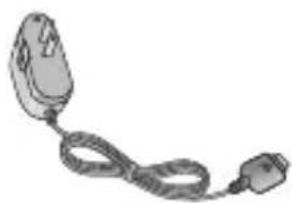
สายเคเบิลขอนูล และซีดี
เชื่อมต่อและซิง ใครในช์โทรศัพท์ KF350 เขาภับพืชี
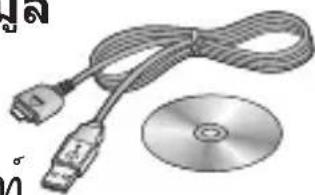
เรียนรู้เพิ่มเติมเกี่ยวกับโทรศัพท์ KF350 ของคุณ
ขุดหูฟังสเตอริโอ
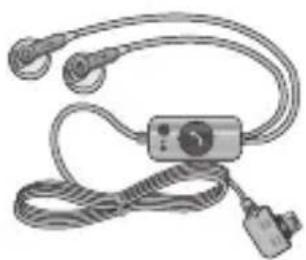
- ใช้แต่อุปกรณ์เสริมของแท้ของ LG เท่านั้น การไม่ปฏิบัติตามข้อ แนะบ้านี้อาจ มีผลその他รับประกันของเครื่องโทรศัพท์ สิ้นสตลง
- อุปกรณเสริมอาจแตกตางกันในแต่ละพื้นที่ โปรดตรวจสอบกับ บริษัทหรือตัวแทนผู้ให้บริการในแต่ละพื้นที่ของเราในกรณีที่มีขอสอบ ถามเพิ่มเติม
ข้อมูลทางเทคนิคบริการของเห
โทรศัพท์ไรสายที่อธิบายไว้ใน คูมือนี้ไดรับการรับรองให้ใช้ใน ระบบเครือข่าย GSM 900, DCS 1800 และ PCS 1900
คุณสมบัติต่างๆ ที่กลางถึงในคุมีอนี้ เรียกว่า บริการเสริมจากระบบเครือข่ายซึ่ง เป็นบริการพิเศษที่คุณขอเปิดใช่ บริการได้จากผู้ให้บริการของคุณ ก่อน ที่คุณจะสามารถใช่คุณ สมบัติต่างๆ ของบริการเสริมจาก ระบบเครือขายเหล่านี้คุณตอัง สมัครขอรับบริการผ่านทางผู้ ให้บริการและขอคำแนะนำในการ ใช้จากผู้ให้บริการด้วย
ทั่วไป
ชื่อผลิตภัณฑ: KF350
ระบบ: GSM 900 / DCS 1800 /PCS 1900
อุณหภูมิแวดล้อม
สูงสุด: +55°C (ตายประจุ) +45°C (ขณะชารจุ)
ตําสุด: -10°C
ศุนย์บริการ LG โดย บริษัท แอลจี อีเลคทรอนิคส์ (ประเทศไทย) จำกัด
ศูนย์ซ่อมสำนักงานใหญ่ตากสิน
เลขที่ 72/127 ถ. สมเต็จพระเจ้าตากลิน แขวงบุคคลโล เขตธนบุรี กรุงเทพฯ 10600 วันและเวลาทำการ : จันทร์-ศุกร์, 08:00 - 17:40n.
Call center : 0-2878-5757
เนื้อหาในบทนี้จะแสดงถึงปัญหาต่างๆ ที่คุณอาจพบในขณะใช้โทรศัพ ทคุณอาจตองสอบถามผู้ใหบริการเพื่อแก่ไขปัญหาบางประการ แตคุณ สามารถแก้ไขปัญหาที่คุณพบบางอย่างได้เองอย่างง่ายตาย
| ข้อความม สาเหตุที่เป็นไปได้ | วิธีการแก้ไขที่เป็นไปได้ | |
| ข้อผิดพลาดของชิมการ์ด | ไม่ได้ใส่ซิมการ์ดในโทรศัพท์หรือ คุณอาจใส่ซิมการ์ดไม่ถูกต้อง | ตรวจสอบให้นเจว่าใส่ซิมการ์ดอย่างถูกต้อง |
| ไม่ได้เชื่อมต่อกับระบบเครือข่าย | สัญญาณอ่อนอยูนอกพื้นที่บริการของระบบเครือข่าย GSM | ย้ายไปบริเวณที่ใกล้หน้าต่างหรือที่เปิดล่วง ตรวจสอบพื้นที่ให้บริการกับผู้ให้บริการ |
| รหัสไม่ตรงกัน | เมื่อคุณต้องการเปลี่ยนรหัสป้องกัน คุณต้องยืนยันรหัสใหม่โดยป้อนรหัสสนั้นอีกครั้งรหัสที่คุณป้อนทั้งสองครั้งไม่ตรงกัน | ติดต่อผู้ให้บริการ |
| ตั้งค่าฟังก์ชันไม่ได้ | ผู้ให้บริการไม่สนับสนุนหรือต้องลงทะเบียน | ติดต่อผู้ให้บริการ |
| ไม่สามารถโทรศอกได้ | ข้อผิดพลาดในการติดต่อหมายเลขมีการใส่ซิมการ์ดอันใหม่ถึงขึดจํากัด การโทรของคุณแล้ว | ระบบเครือข่ายใหม่ยังไม่ได้รับอนุญาตตรวจสอบข้อกำหนดใหม่ติดต่อผู้ให้บริการ หรือ ตั้งคําการจํากัดการโทรใหม่โดยใช้รัหัสPIN 2 |
การแก้ปัญหา
| ข้อความ สาเหตุที่เป็นไปได้ | วิธีการแก้ไขที่เป็นไปได้ | |
| เปิดเครื่องโทรศัพท์ไม่ได้ | กดปุ่มเป็ด/ปีดเครื่องเบาเกินไปแบตเตอรี่หมดขัวสัมผัสแบตเตอรี่สกปรก | กดปุ่มเป็ด/ปีดเป็นเวลาอย่างน้อยสองวินาที ชาร์จแบตเตอรี่ตรวจสอบสัญลักษณ์แสดงการชาร์จบนหนาจอกําความสะอาดขัวสัมผัส |
| ข้อผิดพลาดเกี่ยวกับการชาร์จ | แบตเตอรี่หมดโดยสิ้นเชิงอุณหภูมิสูงหรือเท่าเกินไปมีปัญหาที่ข้าวสัมผัสไม่มีกระแสไฟฟ้าเครื่องชาร์จชํารุดใช้เครื่องชาร์จไม่ถูกต้องแบตเตอรี่ข้ารุด | ชาร์จแบตเตอรี่ ตรวจดูให้นแน่ใจว่ายู่ในอุณหภูมิแวดลอมที่เหมาะสมรอสักครุ่จากนั้นชาร์จแบตเตอรี่อีกครั้งตรวจสอกระแสงไฟฟ้าและการเชื่อมต่อกับโทรศัพท์ตรวจสอบข้าวสัมผัสแบตเตอรี่กําความสะอาดหากจําเป็นเสียบปลักเข้ากับเต้าเสียบอื่นหรือตรวจสอบกระแสไฟฟ้าหากเครื่องชาร์จไม่เริ่มกํางานให้เปลี่ยนเครื่องชาร์จใหม่ใช้อุปกรณเสริมของแท้ของLG เท่านั้นเปลี่ยนแบตเตอรี่ |
| สัญญาณเครื่อข่ายขาดหายไป สัญญาณอ่อนเกินไป | การเชื่อมต่อกับผู้ให้บริการอื่นเป็นไปโดยอัตโนมัติ | |
| หมายเลขโทรศัพท์ใช้โทรออกไม่ได้ | กําลังใช้งานฟังก์ชันกำหนดหมายเลขโทรออก | ตรวจสอบการตั้งค่า |
LG KF350 | คู่มีอาการใช้
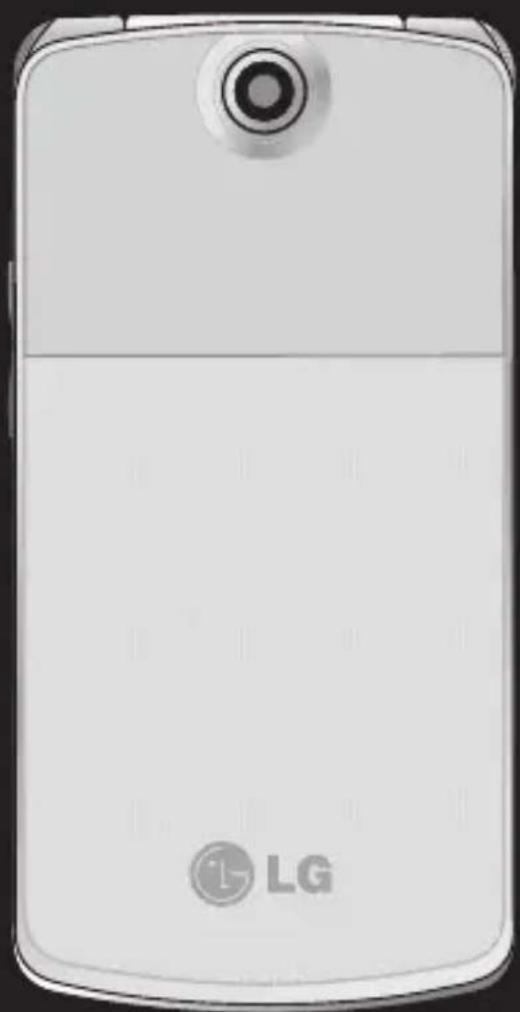
Warranty Card / ไบรับประกันสินค้า
ประเภทสินค้า :
(Product & Model)
IMEI หมายเลขเครื่อง 15 หลัก (IMEI 15 Digits):

บัตรรับประกันเลขที่ :
วัน เดือน ปี ที่ช้อ :
(Purchase Date)
ชื่อผู้ชื่อ (Customer's Name)
(ไทย):
(อังกฤษ)
วัน เดือน ปี เกิศ :
(Date of Birth)
ที่อยู่
(Address)
อาชีพ :
(Occupation)
ชี้ waterfall
(Dealer's Name)
LWPH:
(Gender)
โทรศัพท์
(Telephone No.)
E-mail:
ศูนย์บริการข้อมูล
Customer Information Center 0-2878-5757 or

www. lge.co.th
บริษัท และจี อิเลคทรอนิตส์ (ประเทศไทย) จำกัด
75/81 อาคารริชมอนด์ ขัน 22 สุขุมวิท 26 คลองต้น คลองเลย กรุงเทพฯ 10110
ศุนยบริการข้อมูล โทร 0-2878-5757 แฟกช 0-2466-0250
LG Electronic (Thailand) CO., Ltd
ใบอนุญาตเลขที่ ปน.(ค)/2117 ปณจ.พระโขนง ล้าฝากส่งในประเทศไทยไม่ต้องผนิกตราโปรตีนียากร
บริการธุรกิจตอบรับ

บริษัท แอลจี อีเลคทรอนิดส์ (ประเทศไทย) จำกัด
72/127 ถนนสมเต็จพระเจ้าตากสิน
แขวงบุคคลโล เขตธนบุรี
กรุงเทพ 10600
เงื่อนไขการรับประกัน
การรับประกันนี้มีผลเฉพาะในประเทศไทยเท่านั้น
1) บัตรรับประกันนี้มีผลบังคับใช้ 1 เป็นับแต่วันที่ชื่อ พร้อมบัตรรับประกันที่ได่ข้อความสมบูรณ์เท่านั้น
2) ภายในระยะเวลารับประกัน หากผลิตภัณฑ์ที่ชื่อ ข่ารุตหรือ เลียหายอันเนื่องมาจากข้อบทพร่องของ วัสดุที่ใช้ประกอบ หรือความผิดตลาดในการผลิต โดยมิได้เกิดจากการ ใช้เครื่อง ผิดวิธี บริษัทฯ ยินศึกษาหรือเปลี่ยนอะไหลโดยไม่มีค่าใช้จ่าย
เงื่อนไขนอกการรับประกัน
1) การช่อมพื้นออกเหนือจากการช่อม ณ สูนย์บริการ LG หรือ สูนย์บริการที่ได้รับการแต่งตั้ง
2) การใช้ผลิตภัณฑ์ไม่ถูกต้อง อันทําให้อุปกรณ์นั้นข่ารุตเสียหาย
3) ความเสียหายอันเนื่องมาจากอุบัติเหตุ.ไฟใหม่. ฟ้าฝ่า. ใช้กระแสไฟฟ้าผิดประเภทและอุบัติเหตุอื่นๆที่มนุษย์ไม่สามารถควบคุมไต้
ศูนย์บริการตากลิน ( สำนักงานใหญ่ ): เลขที่ 72/12710600 ตั้งพระเจ้าตากลิน แขวงบุคคลใส เขตรนบุรี กรุงเทพ Ins : 0-2878-5757 แพร่ : 0-2466-0250

LG
Digital Mobile
สำหรับส่งคืนบริษัท
Warranty Card / ไบรับประกันสินค้า
ประเภทสินค้า : ____ บัตรับประกันเลขที่ : ____
กรุณาส่งศืนบริษัทภายใน 7 วัน
นับจากวันที่ชื่อ
เพื่อสิทธิประโยชน์ในการรับประกันสินค้า
IMEI หมายเลขเครื่อง 15 หลัก (IMEI 15 Digits):
เลขเครื่อง :
□□□□□□□□□□□□□□□□□□
(Serial No.)
วัน เดือน ปี ที่ชื่อ :
(Purchase Date)
ชื่อผู้ซื้อ (Customer's Name) (ไทย):
(lny):
(อังกฤษ)
วัน เดือน ปี เกิด : ____ เพศ :
อาชีพ : โทรศัพท์ : E-mail :
- สารบัญ
- การติดตั้ง 01
- การทำงานพื้นฐาน 02
- เริ่มต้นงานสร้างสรรค์ 03
- กล้องถ่ายรูป 43
- กล้องวิตีโอ 47
- มัลติมีเดีย 50
- แพร่มข้อมูล 56
- เกมส&แอปฯ...... 64
- เริ่มต้นการจัดการ 04
- สมุดบันทึก 65
- เครื่องมือ 68
- เว็บไซต์ 05
- เบราวเซอร์ 70
- การเชื่อมต่อ 73
- การตั้งค่า 06
- ตั้งค่า 77
- อุปกรณ์เสริม 82
- บริการของเครือข่าย 83
- ข้อมูลทางเทคนิค 83
- การแก้ปัญหา 85
- คำแนะนำเพื่อความปลอดภัยและการใช้งานอย่างมีประสิทธิภาพ
- การรับพลังงานคลื่นความคี่ วิทยุ
- ข้อมูลเกี่ยวกับการรับพลังงานคลื่นความถี่วิทยุและคา SAR (Specific Absorption Rate)
- การดูแลและการบํารุงรักษา เครื่องโทรศัพท์
- ⚠️ คำเตือน
- อุปกรณ์อิเล็กทรอนิกส์
- ความปลอดภัยบนท้องถนน
- หลีกเลี่ยงการกำลุยความ สามารถในการได้ยิน
- บริเวณที่อาจเกิดการ ระเบิดได้
- บนเครื่องบิน
- เด็ก
- การโทรศุกเฉิน
- ข้อมูลเกี่ยวกับแบตเตอรี่และ การดูแลรักษา
- เริ่มทำความรู้จักกับโทรศัพท์ของคุณ
- หน้าจอ LCD หลัก
- ปุ่มเลือกซ้าย/ ปุ่มเลือกขวา
- ปุ่นมัลติทาสกิ้ง
- ปุ่มโทรศอก/รับสาย
- เซ็นเซอร์ ALC
- ปุ่มนาวิเกตแบบสัมผัส
- ปุ่มฮอดคีย์กล้อง
- ปุ่มวางสาย/เปิดปิดเครื่อง
- ปุ่มลบ
- การใส่ SIM และแบตเตอรี่
- ถอดฬาปิดแบตเตอร์
- ใส่ซิมการ์ด
- การขาร์จโทรศัพท์
- การฟอร์แมตการ์ดหน่วย ความจำ
- แผนผังเมนู
- รายชื่อ
- เครื่องมือ
- เปราวเชอร
- การเชื่อมต่อ
- ตั้งค่า
- .สถานะความจำ
- หน้าจอหลัก
- แล้วสถานะ
- การโทร
- การโทรศอก
- การโทรศอกโดยใช้รายชื่อ
- การโทรศอกต่างประเทศ
- การรับสายและ การปฏิเสธสายเรียกเข้า
- โทรศ่วน
- การใช้สายที่สอง
- สัญญาณเสียง DTMF
- การป้องกันการโทร
- การใช้กำหนดเบอร์โทรออก
- การใช้สายเรียกซ้อน
- การเปลี่ยนแปลงการตั้งค่า การโทร
- โหมดตอบรับ BT
- การดันหารายชื่อ
- จากหน้าจอสแดนด์บาย
- จากเมนูหลัก
- การเพิ่มรายชื่อใหม่
- การสร้างกลุ่ม
- การใช้หมายเลขบริการ
- การดูหมายเลขโทรศัพท์ ของคุณ
- การสร้างนามบัตร
- การเปลี่ยนการตั้งค่าของ รายชื่อ
- ข้อความ
- การสงขอดวาม
- การป้อนข้อความ
- \* คุณจะเห็นสัญลักษณะบอก
- ระบบช่วยสระกดคำ T9
- หมายเหตุ:
- โหมดการป้อนตัวอักษรด้วย ตนเอง
- โหมด 123
- การตั้งค่าอีเมล์
- หมายเลขพอร์ต SMTP
- ขาเข้าใช้ SSL
- ขออกใช้ SSL
- การดึงข้อมูลอีเมล์
- การส่งอิเมล์โดย แอคเคาท์ใหม่
- โพลเตอร์ข้อความ
- การจัดการข้อความ
- การใช้อิโมติดอน
- Tribalเปลี่ยนการตั้งค่า ขอความตัวอักษร
- การเปลี่ยนการตั้งค่า ข้อความมัลตินีเดีย
- การเปลี่ยนการตั้งค่าอีเมล์
- กล้องถ่ายรูป
- การลายภาพด่วน
- หลังจากที่ถ่ายภาพแล้ว
- การใช้การตั้งคาด่วน
- การใช้การตั้งค่าขั้นสูง
- ความสมดุลแสง
- การปรับความสว่าง
- การเลือก万余ดชีอต
- การเปลี่ยนขนาดภาพ
- การดูภาพล่ายที่บันทึกไว้
- การตั้งค่าภาพถ่ายเป็นหน้า จอหลักหรือภาพรายชื่อ
- กล้องวิตีโอ
- การถ่ายวิตีโอด่วน
- การดูวิตีโอที่บันทึกไว้
- มัลติมีเดีย
- เพลง
- การเลนเพลง
- การใช้ตัวเลือกขณะเล่น เพลง
- การสร้างรายการเพลง
- การแก้ไขรายการเพลง
- ลบ autocจกรายการ
- การลบรายการเพลง
- การฟังวิทยุ
- การดัน placesถานี
- ในการปรับตั้งอัตโนมัติ:
- ในการปรับตั้งด้วยตนเอง:
- การแก้ไขสถานี
- การรีเซิตสถาน
- การใช้เครื่องบันทึกเสียง
- การสงรายการบันทึกเสียง
- แพ้มข้อมูล
- ภาพ
- เมนูตัวเลือกของภาพ
- การส่งภาพถ่าย
- การใช้รูปภาพ
- แฟ้มข้อมูล
- การจัดการรูปภาพ
- การลบรูปภาพ
- การย้ายหรือคัดลอกรูปภาพ
- การเลือกหรือยกเลิกการ เลือก รูปภาพ
- การตรวจสอบสถานะ หน่วยความจำ
- เสียง
- การใช้เสียง
- วิตีโอ
- การดูวิตีโอ
- การส่งวิตีโอคลิป
- เกมส์และแอปพลิเคชัน
- การเล่นเกมส์
- การใช้เมนูตัวเลือกของเกมส์
- แฟลขคอนเทนท์
- อื่นๆ
- การดความจำ
- การติดตั้งเกมและแอปพลิ เคชัน Java
- เคล็ดลับ!
- เกมส์&แอปฯ
- การแสดงแอปพลิเคชัน
- การเปลี่ยนแปลงโปรแกรมไฟล์ เครือขาย
- สมุดบันทึก
- การเพิ่มเหตุการณ์ลงใน ปฏิทิน
- การเปลี่ยนมุ่มมองเริ่มต้นของ ปฏิทิน
- การเพิ่มรายการลงใน สิงที่ตองทำ
- การแบ่งปันรายการที่ต้องทำ
- การเพิ่มบันทึก
- เฉล็ดลับ!
- การเพิ่มบันทึกลับ
- การใช้ตัวค้นหาวันที่
- สำรองข้อมูลปฏิทิน &
- การตั้งเวลาปลูก
- การใช้เครื่องคิดเลข
- การใช้นาฟีกาจับเวลา
- การแสดงหน่วย
- การใส่ชื่อเมืองลงในเวลา หัวโลก
- เปราวเซอร์
- การเข้าใช้เว็บไซต์
- การบันทึกเพจ
- การเข้าใช้เพจที่บันทึกไว้
- การตูประวัติข้อมูลเบราว เช่อร
- การใช้ RSS reader
- การเปลี่ยนการตั้งค่า เว็บเบราวเซอร์
- การส่งและการรับไฟล์โดย ใช้บลูหูธ
- ในการรับไฟล์:
- การเปลี่ยนการตั้งค่า บลูหุธ:
- การจับคู่กับอุปกรณ์ บลูหูธ อื่น
- การใช้ขุดหูฟัง บลูหุธ
- การใช้โทรศัพท์ของคุณเป็น อุปกรณ์เก็บข้อมูล
- การใช้โทรศัพท์เป็นโมเดิม
- การใช้สาย USB:
- การเปลี่ยนการตั้งค่ํา โทรศัพท
- การเปลี่ยนการตั้งค่าหน้าจอ
- การใช้วันที่ & เวลา
- การเปลี่ยนการตั้งค่า ระบบป้องกัน
- การใช้สถานะความจำ
- อุปกรณ์เสริม
- อุปกรณ์ชาร์จ
- สายเคเบิลขอนูล และซีดี
- ขุดหูฟังสเตอริโอ
- ข้อมูลทางเทคนิคบริการของเห
- Warranty Card / ไบรับประกันสินค้า
- เงื่อนไขการรับประกัน
- เงื่อนไขนอกการรับประกัน
แบรนด์ : LG
รุ่น : Ice Cream
หมวดหมู่ : สมาร์ทโฟน