
GN-BR30N-RH - Router GIGABYTE - Gratis bruksanvisning och manual
Hitta enhetens manual gratis GN-BR30N-RH GIGABYTE i PDF-format.


| Produkttyp | Trådlös router |
| Modell | GN-BR30N-RH |
| Märke | Gigabyte |
| Trådlös standard | IEEE 802.11b/g/n |
| Maximal trådlös hastighet | 300 Mbps (2,4 GHz) |
| Frekvensband | 2,4 GHz |
| Antal antenner | 2 externa antenner |
| Portar | 1 x WAN (10/100 Mbps), 4 x LAN (10/100 Mbps) |
| Mått (B x D x H) | Ca 17,0 x 11,5 x 3,5 cm |
| Vikt | Ca 220 g |
| Strömförsörjning | DC 5V 1A (adapter ingår) |
| Säkerhet | WEP, WPA/WPA2-PSK, WPA2-Enterprise, MAC-adressfiltrering, SPI-brandvägg |
| Huvudfunktioner | Trådlös accesspunkt, router, DHCP-server, NAT, QoS, portvidarebefordran, VPN-genomsläpp |
| LED-indikatorer | Ström, WAN, LAN (1-4), WLAN, WPS |
| WPS-knapp | Ja |
| Återställningsknapp | Ja (håll i 10 sekunder för fabriksåterställning) |
| Konfiguration | Webbaserat gränssnitt (http://192.168.1.1) |
| Godkännanden | CE, FCC |
| Driftstemperatur | 0°C till 40°C |
| Förvaringstemperatur | -20°C till 70°C |
| Luftfuktighet | 10% till 90% (icke-kondenserande) |
| Underhåll | Förvaras på ventilerad plats, rengör med torr trasa, undvik vätskor |
Vanliga frågor - GN-BR30N-RH GIGABYTE
Användarfrågor om GN-BR30N-RH GIGABYTE
0 fråga om denna apparat. Svara på dem du kan eller ställ din egen.
Ställ en ny fråga om denna apparat
Ladda ner instruktionerna för din Router i PDF-format gratis! Hitta din manual GN-BR30N-RH - GIGABYTE och ta tillbaka ditt elektroniska enhet i hand. På denna sida publiceras alla dokument som behövs för att använda din enhet. GN-BR30N-RH av märket GIGABYTE.
BRUKSANVISNING GN-BR30N-RH GIGABYTE
Läs igenom hela bruksanvisningen före användning och spara den sedan för fram- tida bruk. Vi reserverar oss för ev. text- och bildfel samt ändringar av tekniska data.
Vid tekniska problem eller andra frågor, kontakta vår kundtjänst (se adressuppgifter på baksidan).
1. Produktbeskrivning
- Hög överföringshastighet: Upp till 300 Mbps.
- Stöder dynamisk och statisk routing. Flera kan dela på samma anslutning för ADSL-/kabelmodem, upp till 252 användare.
- Automatisk DHCP-server delar på IP-nummer.
- Inbyggd brandvägg.
1.1 Förpackningen innehåller
- GN-BR30N-RH Trådlös router
- Batterieliminator
- Bruksanvisning
- Nätverkskabel (Cat 5, längd 1,8 m)
- Antenner (3 st.)
- Cd-skiva
- Skruvar och plugg (väggfäste)
2. Knappar och funktioner
2.1 Anslutningar
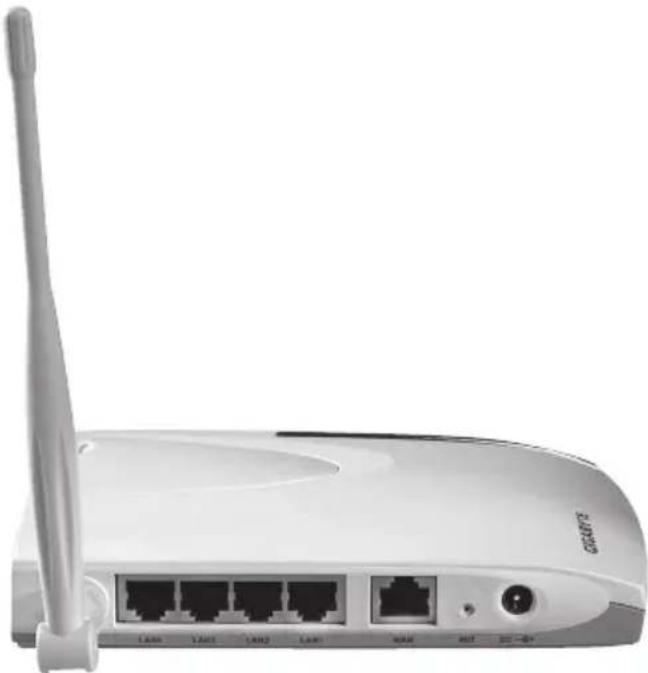
Anslutningarna är placerade på routerns baksida. Från vänster till höger:
- Antennfäste x 3 för medföljande antenner.
- LAN (1- 4) – Anslutning för nätverkskabel till 1 – 4 datorer i nätverket.
- WAN – Anslutning till ADSL-modem eller nätverk.
- INIT – Återställningsknapp. Tryck in med ett gem eller liknande för att starta om och återställa routerns fabriksinställningar.
- 5V DC – Anslutning för batterieliminator.
2.2 Lysdiodernas visning
PWR Lyser när batterieliminatorn är ansluten och fungerar.
WLAN Blinkar: Data överförs trådlöst.
WAN Lyser: Routern har kontakt med ett xDSL-modem.
Blinkar: Data överförs via WAN-porten.
LAN 1-4 Lyser: Routern har kontakt med ett nätverk 10/100 Mbps
Blinkar: Data överförs via LAN-porten.
3. Installation
- Stäng av alla enheter (inklusive routern) som ska anslutas innan installationen påbörjas.
- Skruva fast de medföljande antennerna på de tre antennanslutningarna. Rikta sedan antennerna rakt upp.
- Anslut en nätverkskabel mellan xDSL/kabelmodemet och WAN-porten (WAN) på routern.
- Slå på xDSL-/kabelmodemet.
- Anslut batterieliminatorn till routern: Anslut först DC-proppen till uttaget (DC) och sedan batterieliminatorn till ett ledigt vägguttag, den gröna lysdioden "PWR" lyser när routern är påslagen.
- Vid start kommer routern att göra ett självtest som tar ca 5 sekunder.
- Obs! Om någon eller några av datorerna ska anslutas via nätverkskabel (och ej använda trådlös överföring) behövs en nätverkskabel mellan en av LANportarna (LAN1, 2, 3 eller 4) och nätverkskortet i datorn. Starta den eller de datorerna som är anslutna till routern med nätverkskabel.
- Konfigurera datorn.
Detta är endast en kortfattad bruksanvisning så att du kan komma igång. Fullständig bruksanvisning på engelska finns på den medföljande cd-skivan.
- Skriv in routerns IP-nummer (192.168.1.254) i adressfältet i din webbläsare (t.ex. Internet Explorer) och tryck ENTER för att ansluta till den trådlösa routern.
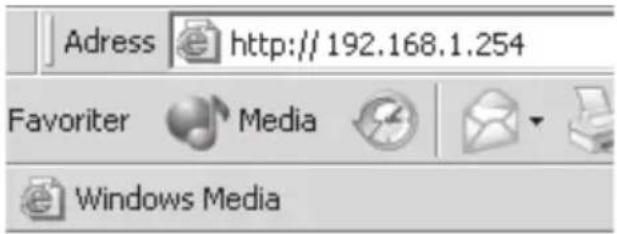
Obs! Om du använder ett xDSL-modem som har en egen inbyggd router kan den tilldela GN-BR30N-RH ett annat IP-nummer (t.ex. 192.168.2.254).
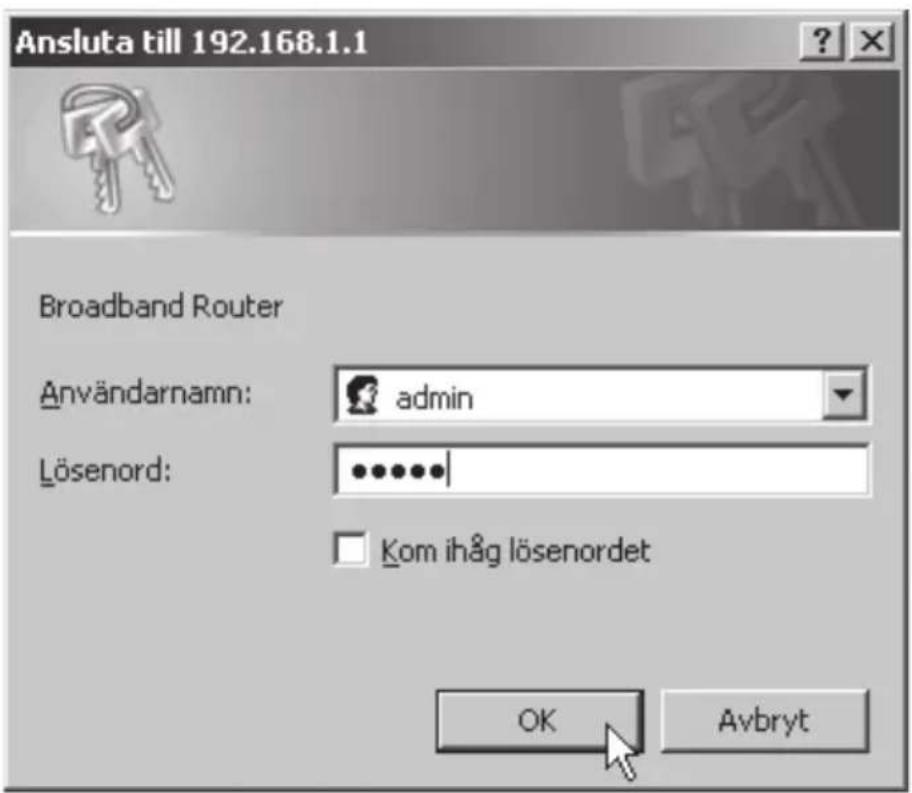
- När inloggningsrutan visas anger du användarnamn och lösenord. Fabriksinställt användarnamn är admin och lösenord admin. Dessa kan sedan ändras i routerns meny.
- Välj Smart Setup för automatisk konfiguration (om du har en Internetförbindelse via WAN-porten) eller Setup Wizard för manuell konfiguration (om du skapar ett nätverk utan Internetförbindelse).
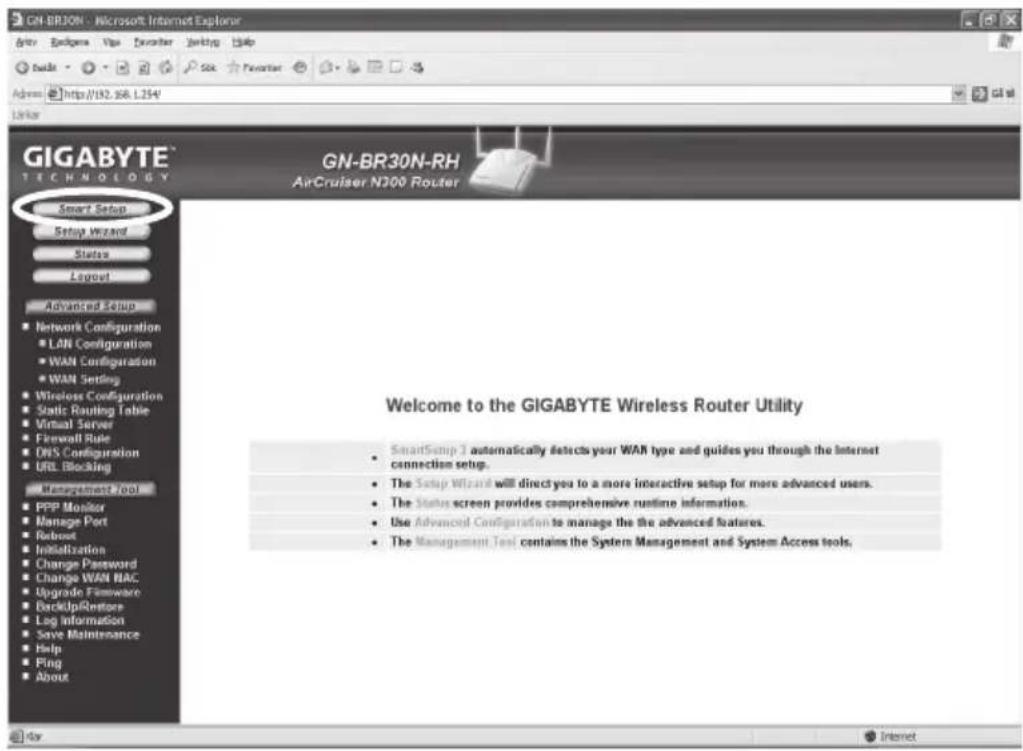
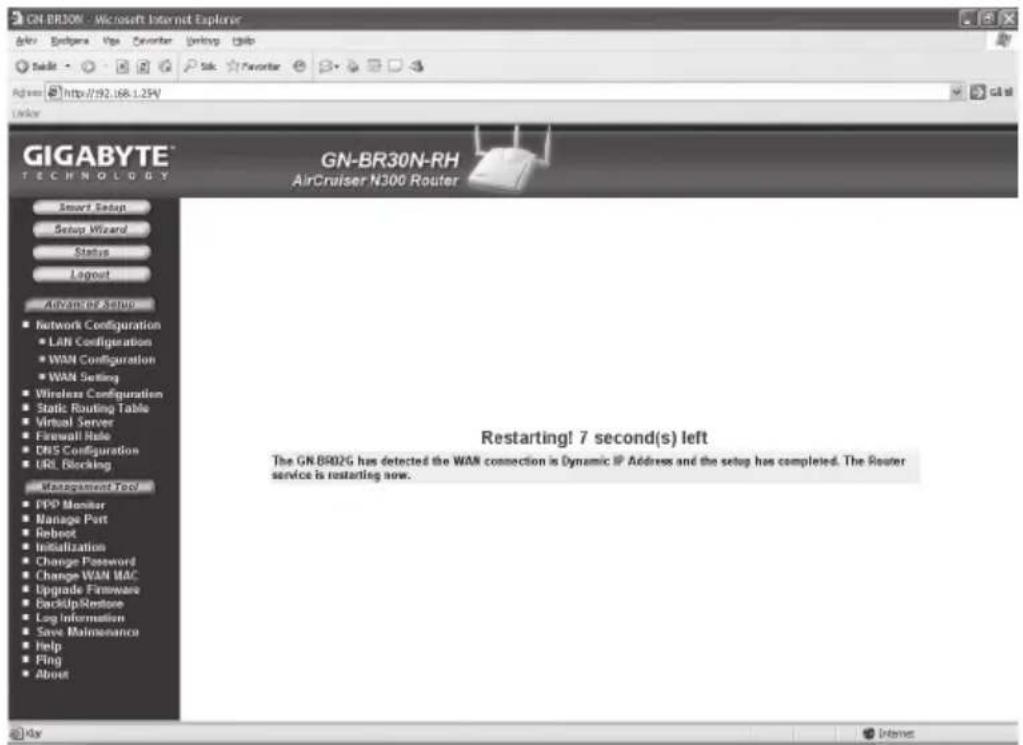
- Smart Setup identifierar vilken typ av anslutning du har. Därefter kommer routern att startas om.
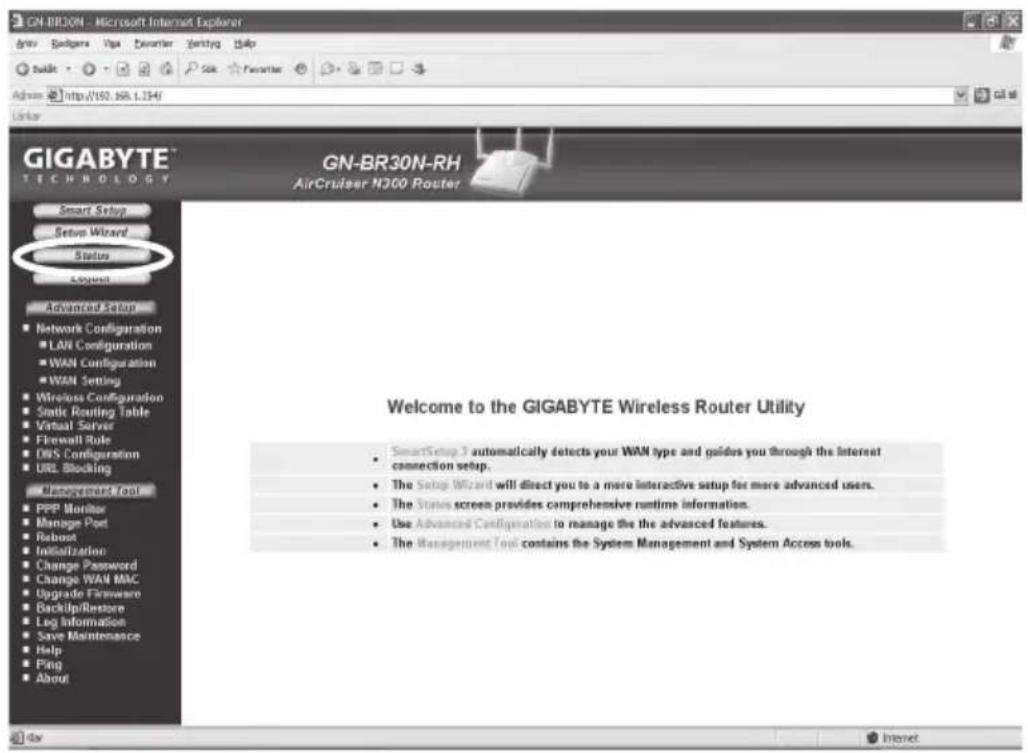
- Klicka på Status för att visa de aktuella inställningarna som gjorts under Smart Setup.
Kontrollera med din internetleverantör om vilken typ av anslutning du har till internet. Olika internetleverantörer använder olika anslutningstyper för att ansluta till internet. De vanligaste anslutningstyperna är:
- PPPoE
Automatisk tilldelning av IP-adress via PPPoE. Du behöver ange det användarnamn och lösenord som du fått från din internetleverantör.
- Dynamisk
Automatisk tilldelning av IP-adress från en DHCP-server. Inga användaruppgifter behöver anges.
- Statisk (fast IP-adress)
Du behöver ange de uppgifter du fått från din internetleverantör.
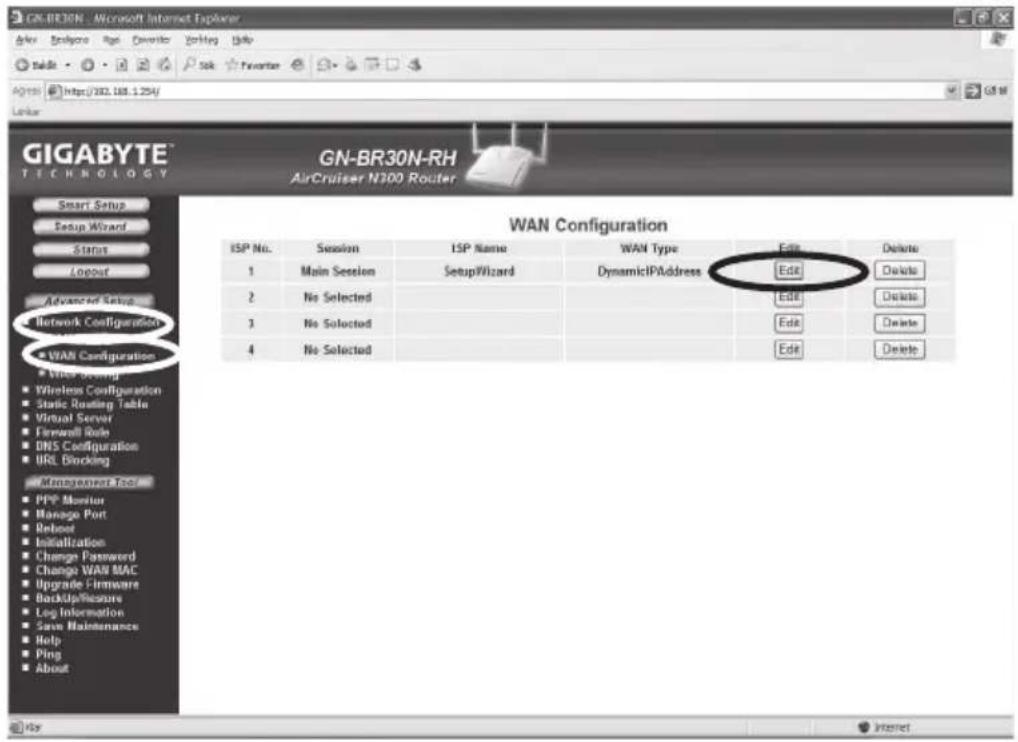
- Klicka på Network Configuration och sedan på WAN Configuration.
- Klicka på Edit på den översta raden.
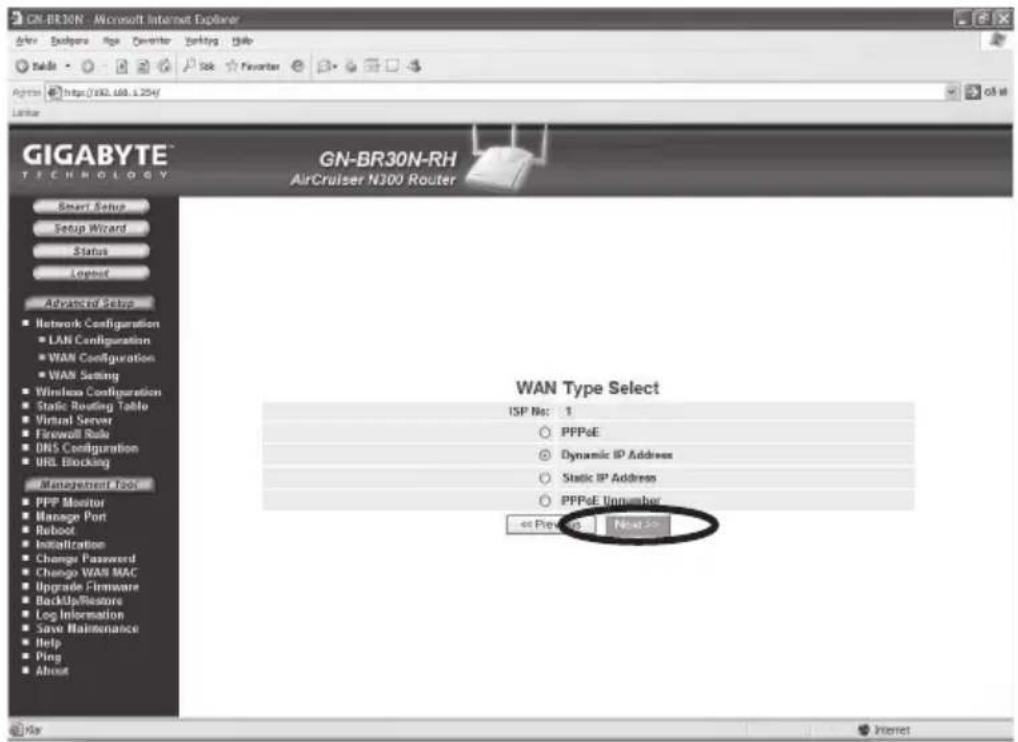
- Välj den typ av anslutning du har enligt uppgift från din internetleverantör och klicka på Next.
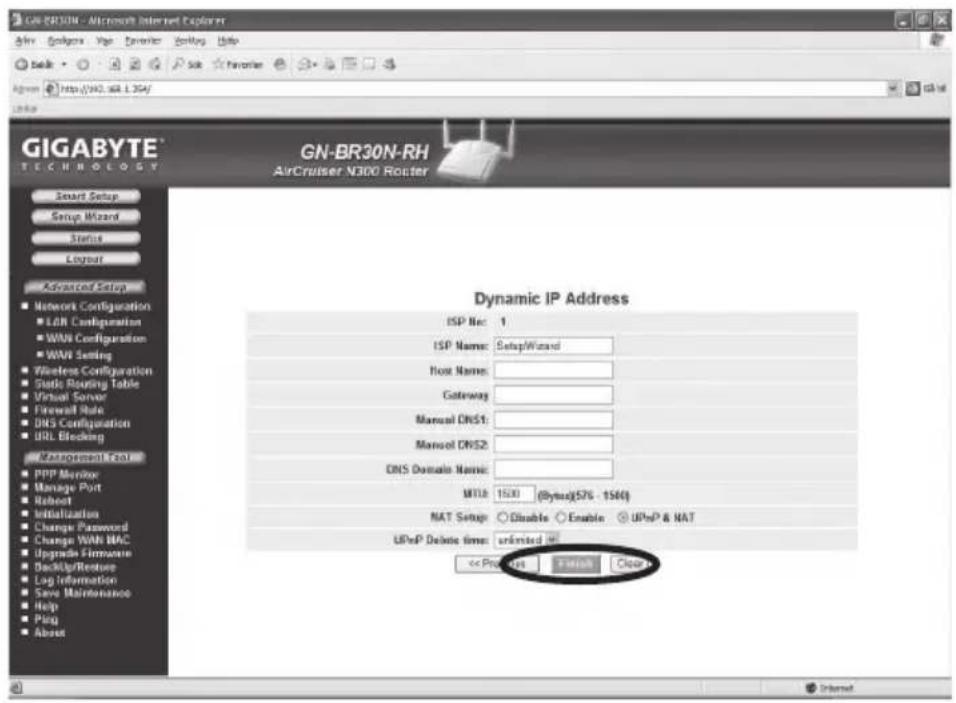
- Behövs gateway och dns-adresser ändras anges detta i följande steg. Skriv in eventuella uppgifter och klicka sedan på Finish.
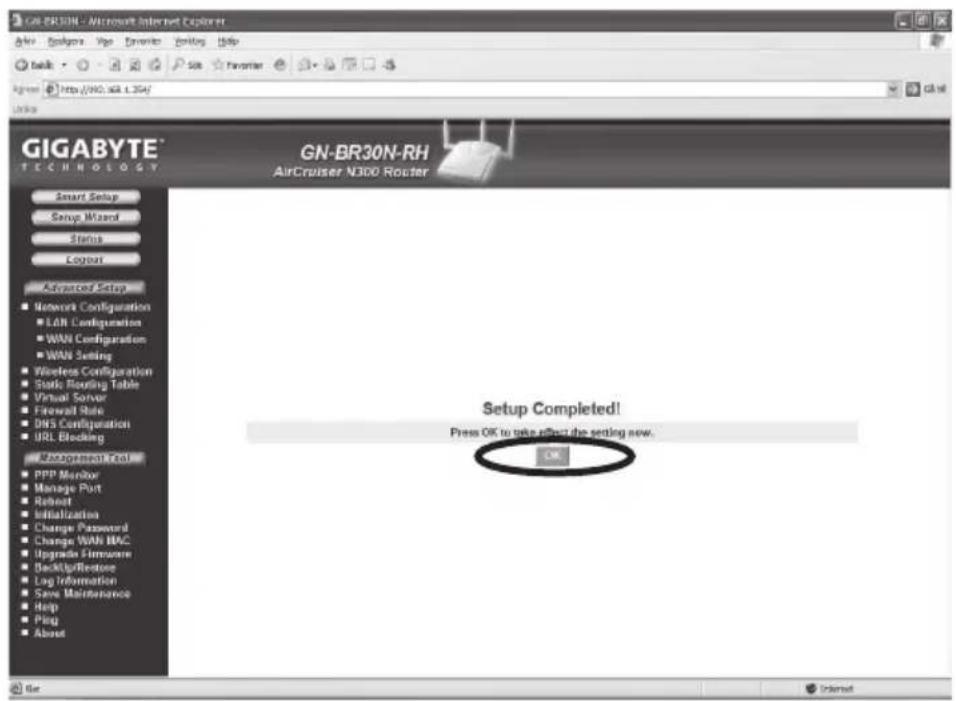
- Tryck på OK för att spara inställningarna.
Obs!
- Tänk på att stänga av brandväggar och antivirusprogram med brandväggar.
- Vissa Internetleverantörer kräver att modemet är urdraget 30-60 minuter efter att inställningarna i routern har gjorts, annars fungerar inte anslutningen.
Vilka uppgifter ska anges i routerns inställningar?
Läs noga igenom de uppgifter du fått av din internetleverantör.
Jag har problem med att ansluta till routern.
Möjlig orsak:
- Produkten är inte ansluten till batterieliminatorn.
- Ingen nätverksanslutning.
- Datorn du använder har inte en passande IP-adress.
- Andra brandväggar eller antivirusprogram med brandväggar blockerar anslutningen.
Tänkbar lösning:
- Kontrollera att lampan POWER lyser, om inte, kontrollera batterieliminator och vägguttag.
- Kontrollera att du har en fysisk eller trådlös anslutning mellan PC och router, en eller flera LAN-lampor skall lysa, lysdioden på nätverkskortet visar också om anslutningen fungerar.
- Verktyget ipconfig som används i kommandotolken visar dina inställningar: Skriv ipconfig, och tryck ENTER, då visas datorns nätverksinställningar t.ex. IP-adress och nätmask.
- Standard-gateway är IP-adressen till routern. De tre första grupperna i IP-adressen (192.168.1.x) skall vara lika för router och övriga anslutna enheter, den sista gruppen (x) är ett löpnummer inom samma nät och skall vara olika på alla enheter.
- Kontrollera att ingen mjukvarubrandvägg finns installerad. Avaktivera denna eller konfigurera den för det interna nätverket. Denna router har en egen inbyggd brandvägg.
Jag kan inte ansluta till andra enheter på nätverket.
Möjlig orsak:
- Datorernas IP-adresser är fel inställda.
- Nätverkskablarna är fel anslutna.
- Nätverksinställningarna i Windows är fel.
Tänkbar lösning:
- Varje dator skall ha en unik IP-adress, kontrollera t.ex. med kommandot ipconfig. Se avsnittet "Kontrollera konfigurering" hur du kontrollerar och uppdaterar konfigureringen.
- Normalt skall Erhåll en IP-adress automatiskt vara ikryssat (om man vill använda routerns DHCP-funktion). Obs! En ändring kan kräva omstart för att fungera.
Jag kan ansluta till routern, men inte till Internetanslutningen.
Möjlig orsak:
- Modem eller ADSL-enhet fungerar inte.
- Kabelfel mellan WAN-porten på routern och modem eller ADSL-enhet.
- Fel typ av anslutning är använd i Setup (PPPoE, Dynamisk eller Statisk).
- Eventuellt användarnamn och lösenord till Internetleverantören är felskrivet.
Tänkbar lösning:
- Kontrollera funktion och anslutningar.
- Kontrollera inställningarna för din typ av anslutning.
- Skriv rätt användarnamn och lösenord. Gör skillnad på VERSALER och gemener.
- Läs alltid igenom anvisningar och regler från din Internetleverantör, det kan finnas regler om delning av samma anslutning.
5.1 Felsökning under Windows XP
TCP/IP
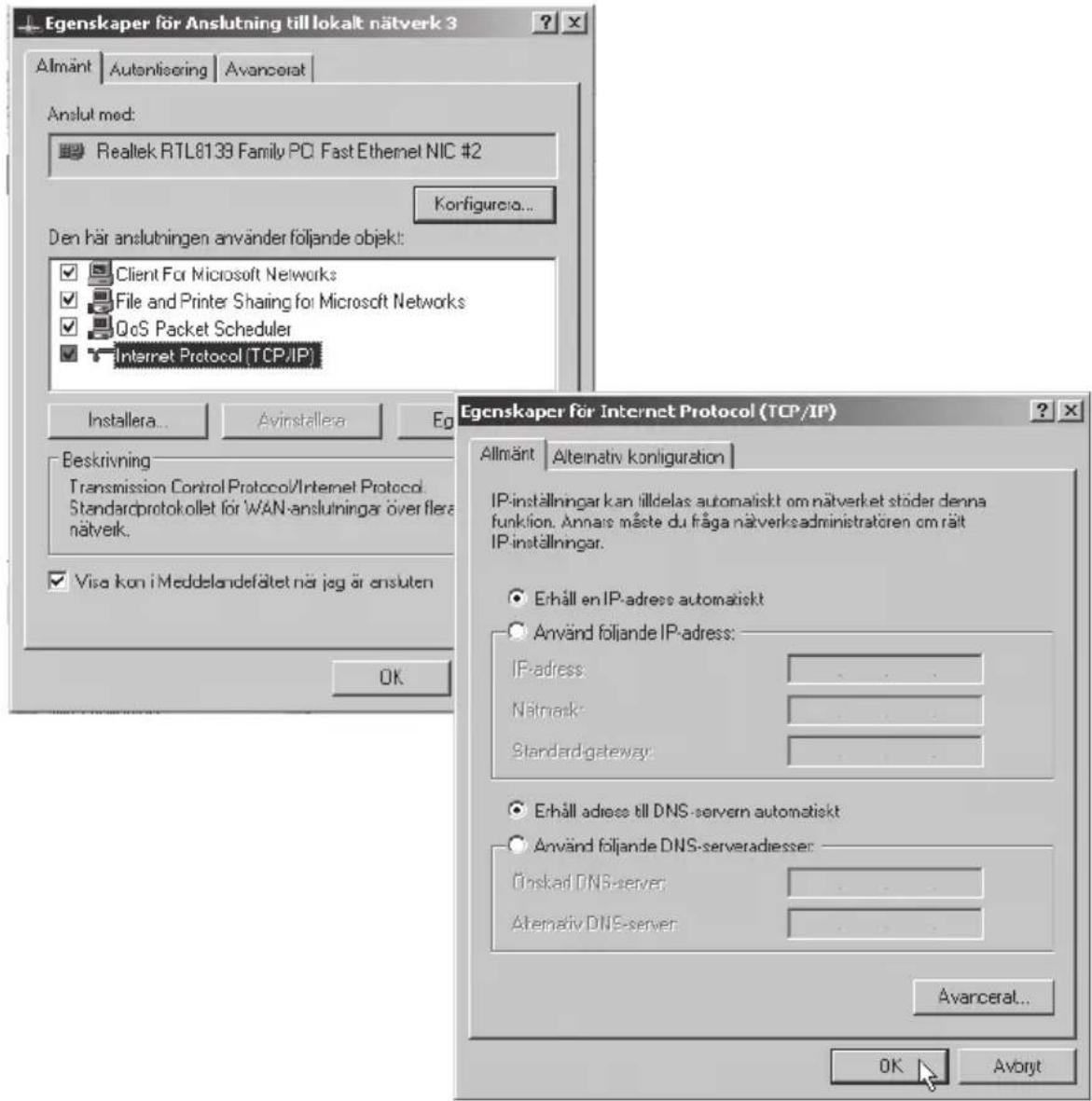
- Gå till Start/Inställningar/Kontrollpanelen och välj Nätverksanslutningar. Högerklicka på den nätverksanslutning som tillhör nätverkskortet och välj Egenskaper.
- Markera TCP/IP-protokollet som är kopplat till nätverkskortet och vEigenskaper.
- Kontrollera att Erhåll en IP-adress automatiskt och Erhåll adress till DNS-servern automatiskt är markerade.
- Klicka på OK.
Avaktivera http-proxy
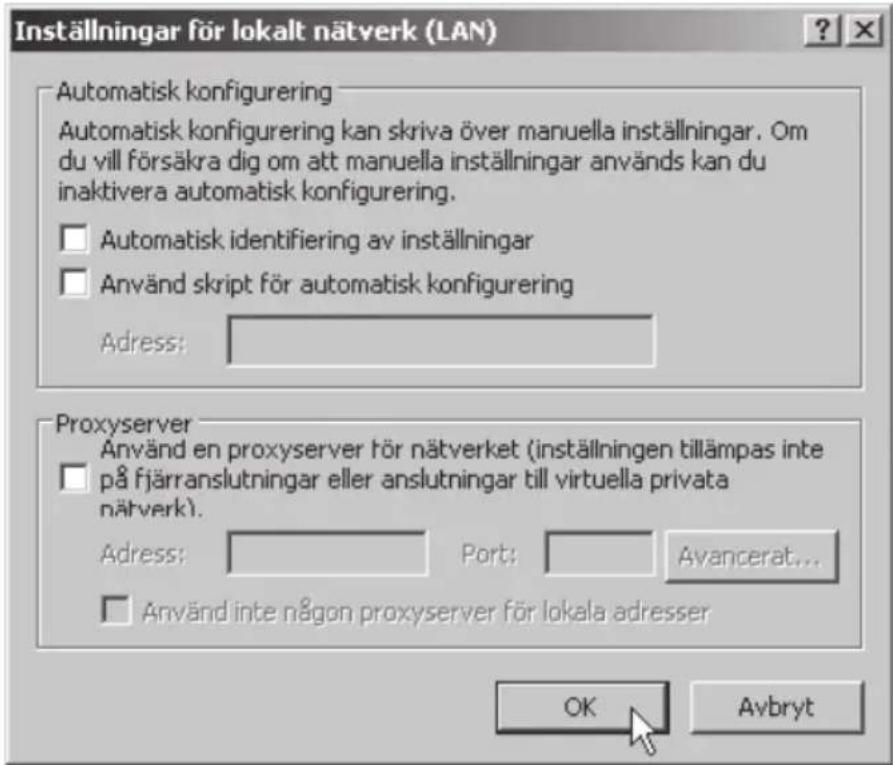
Kontrollera att datorn inte är konfigurerad för en proxy-server.
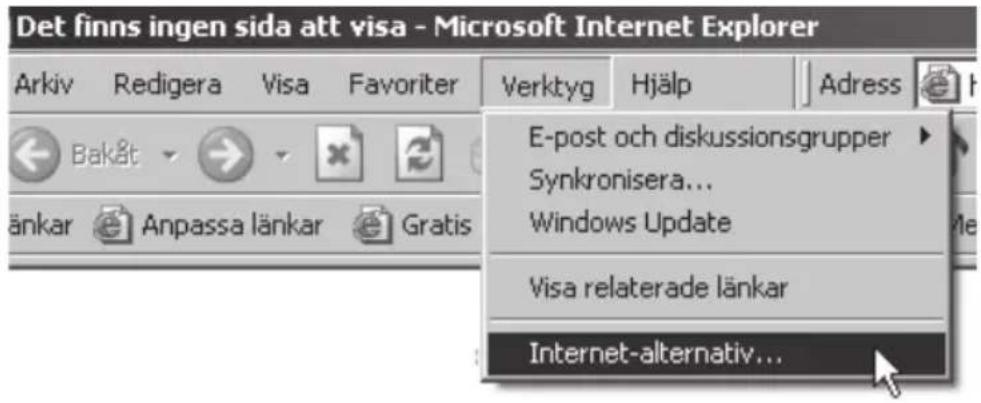
- Öppna Internet Explorer och klicka sedan på Verktyg och alternativet Internet-alternativ.
- Välj Anslutningar och därefter LAN-inställningar.
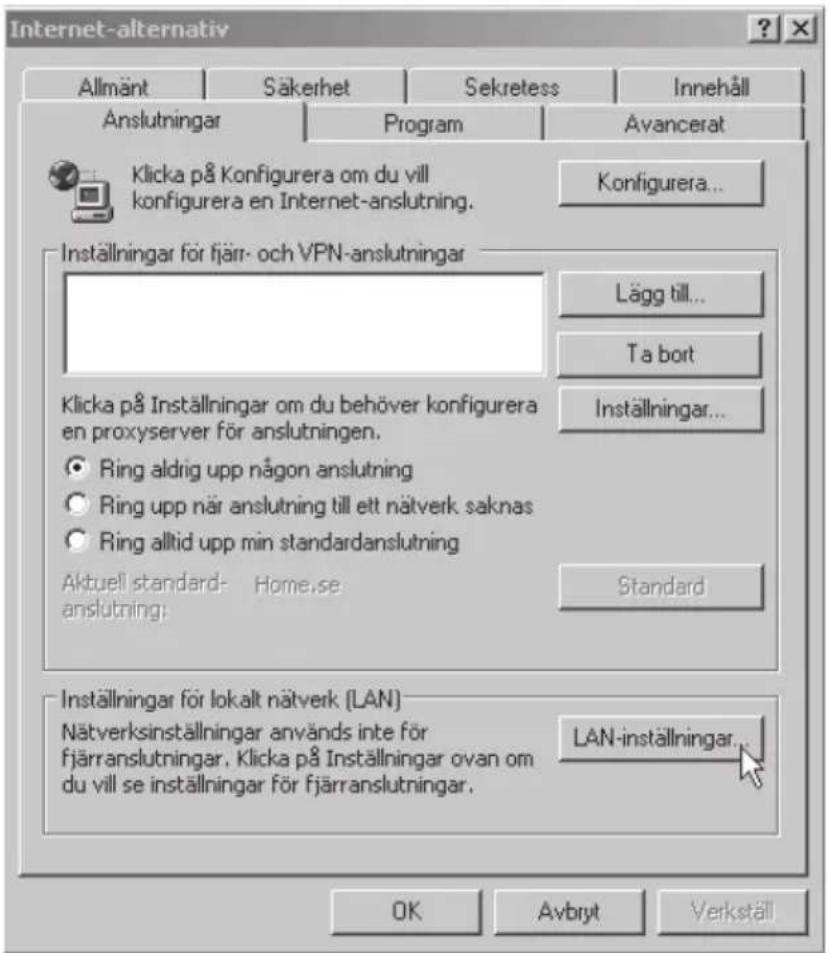
- Avmarkera alla kryssrutor. Klicka på OK för att stänga fönstren.
Kontrollera konfigurering
Du kan på följande sätt kontrollera att datorn fått rätt IP-adress tilldelad:
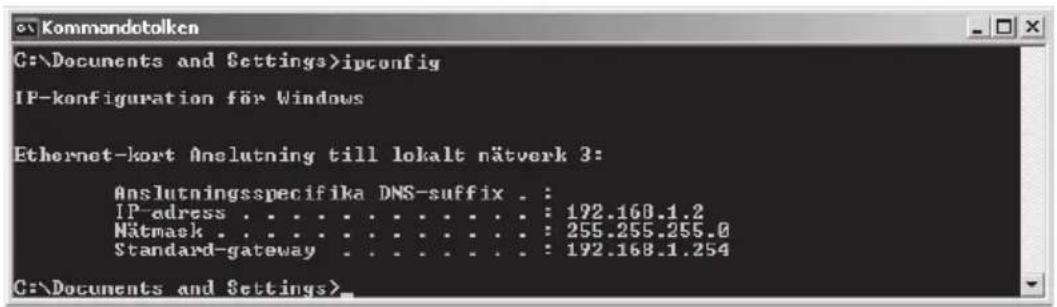
- Öppna Program/Tillbehör/Kommandotolken. Skriv ipconfig och tryck ENTER för att visa IP-adress, nätmask och Gateway.
- Om datorn har fått rätt IP-adress tilldelad enligt bilden nedan behöver du inte göra några fler inställningar. Skriv exit och tryck ENTER för att återgå till Windows.
Uppdatera konfigurering
Om datorn fortfarande har en gammal eller felaktig IP-adress kan denna förnyas för att erhålla rätt IP-adress. Gör på följande sätt:
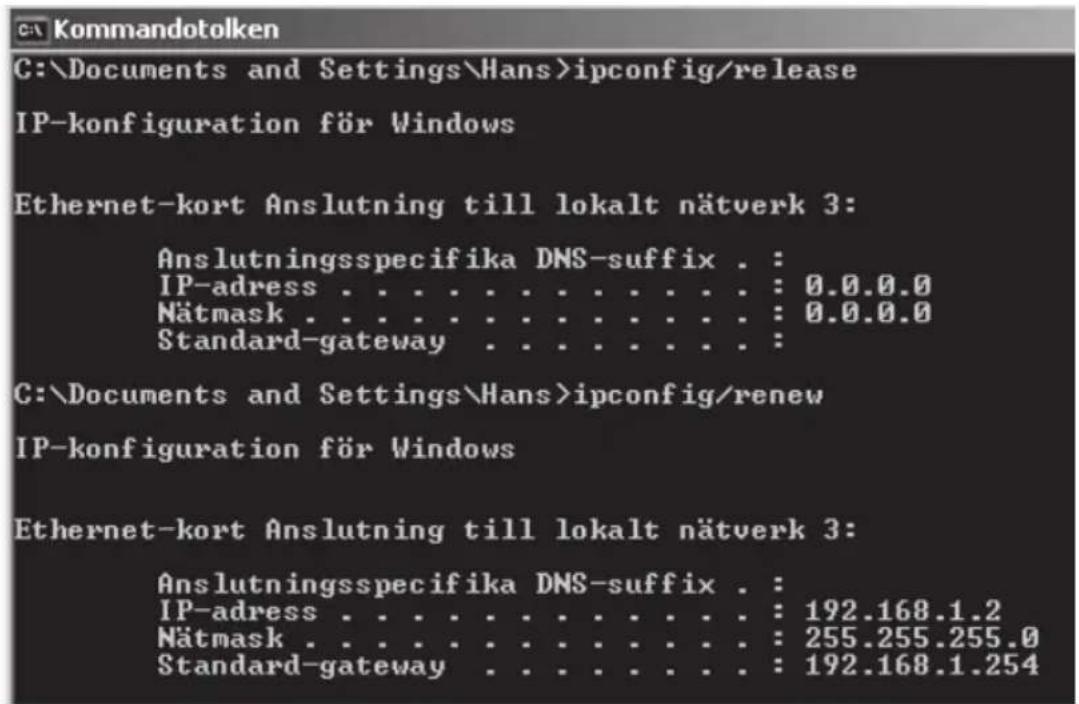
- Öppna Program/Tillbehör/Kommandotolken. Skriv ipconfig/release och tryck ENTER.
![Kommandotolken Microsoft Windows XP [Version 5.1.2600] Copyright 1985-2001 Microsoft Corporation C:\Documents and Settings\Hans>ipconfig/release IP-konfiguration för Windows Ethernet-kort Anslutning till lokalt nätverk 3: Anslutningsspecifika DNS-suffix . : IP-adress . . . . . . . . . . . . . : 0.0.0.0 Nätmask . . . . . . . . . . . . . : 0.0.0.0 Standard-gateway . . . . . . . . . :](/content/2026/05/993521/images/ed1419128065201028e2a55be73e9c0e07383a2b0e3a45107d64e215d874d5d5.jpg)
- Skriv ipconfig/renew och tryck ENTER.
Nu visas din tilldelade IP-adress, t.ex. 192.168.1.2, Standard-gateway: 192.168.1.254 samt Nätmask: 255.255.255.0.
- Skriv exit och tryck ENTER för att återgå till Windows.
5.2 Funktionen PING
Med funktionen PING kan man kontrollera vilka enheter/datorer som är anslutna till nätverket. Kommandot PING används i kommandotolken.
- Skriv kommandot ping vid prompten, tryck MELLANSLAG och fyll på med den IP-adress eller det datornamn som du vill pinga och tryck ENTER.
- Svar från... visar att anslutningen fungerar och att den sökta datorn är påslagen.
- Begäran gjorde timeout visar däremot att anslutningen inte fungerar (att den sökta datorn inte är påslagen eller korrekt ansluten).
Microsoft Windows XP [Version 5.1.2600]
(C) Copyright 1985-2001 Microsoft Corporation
C:\>ping 192.168.2.1
- Har man en fungerande anslutning bör resultatet se ut ungefär så här: Här är det kontakt med IP-adress 192.168.2.1.
Z:\>Ping 192.168.2.1
Skickar signaler till 192.168.2.1 med 32 byte data:
Svar från 192.168.2.1: byte=32 tid<10ms TTL=127
Svar från 192.168.2.1: byte=32 tid<10ms TTL=127
Svar från 192.168.2.1: byte=32 tid<10ms TTL=127
Svar från 192.168.2.1: byte=32 tid<10ms TTL=127

Ping-statistik för 192.168.2.1:
Paket: Skickade = 4, Mottagna = 4, Förlorade =
Ungefärlig tid för att skicka fram och åter i milli
Minimum = 0ms, Maximum = 0ms, Medel = 0ms
Z:\>
5.3 Återställning (Reset)
Om du vill börja om från början:
På baksidan finns en återställningsknapp (INIT) som återställer routern till fabriksinställningar. Gör så här:
- Routern skall vara tillslagen. Använd ett gem el. liknande och tryck in INIT i 5-6 sekunder tills POWER -lampan lyser orange och ta sedan bort gemet. Routern skall nu starta om med fabriksinställningarna.
6. Skötsel och underhåll
Drag alltid ur nätadaptern ur vägguttaget före rengöring. Torka med en mjuk lätt fuktad trasa. Använd inga lösningsmedel eller rengöringsmedel.
7. Avfallshantering
När du ska göra dig av med produkten ska detta ske enligt lokala föreskrifter. Är du osäker på hur du ska gå tillväga, kontakta din kommun.
8. Specifikationer
Generella specifikationer
Kompatibel med
följande standarder: IEEE802.3 (10Base-T), IEEE802.3u (100Base-TX), IEEE802.11b/g/n (Wireless)
Portar: LAN: 10/100 Ethernet (auto-MDIX), RJ45 (4x)
WAN: 10/100 Ethernet, RJ45 (1x)
Routingprotokoll: Dynamic, Static Routing med TCP/IP, NAT, PPTP, PPPoE, VPN Pass-Through (IPSec, L2TP) DHCP (Client & Server)
Säkerhet: WPA/WPA2
Integrerad brandvägg med SPI (Stateful Packet Inspection)
64/128-bit WEP-kryptering
802.1x accesskontroll
Återställning (reset): Ja, (INIT på baksidan)
Strömförsörjning: 5 V DC, 2 A via medföljande batterieliminator
Storlek: 140 x 178 x 43 mm
Vikt: 320 g
Trådlösa specifikationer
Frekvensområde: 2412 \~ 2483 MHz (enligt lokala regler)
Uteffekt: 18 dBm (inom nominellt temperaturområde)
Antenn: Extern (x 3)
Godkännanden: CE (Europa), FCC part (USA)
Användningsmiljö
Temperaturområde: 0 till 55 °C (användningstemperatur)
Luftfuktighet: 10 % \~ 85 % (icke kondenserande)
Trådløs router
Art.nr: 18-8004 Modell: GN-BR30N-RH
38-2772 GN-BR30N-RH
Z:\>Ping 192.168.2.1
Skickar signaler till 192.168.2.1 med 32 byte data:
Svar från 192.168.2.1: byte=32 tid<10ms TTL=127
Svar från 192.168.2.1: byte=32 tid<10ms TTL=127
Svar från 192.168.2.1: byte=32 tid<10ms TTL=127
Svar från 192.168.2.1: byte=32 tid<10ms TTL=127

Ping-statistik för 192.168.2.1:
Paket: Skickade = 4, Mottagna = 4, Förlorade =
Ungefärlig tid för att skicka fram och åter i milli
Minimum = 0ms, Maximum = 0ms, Medel = 0ms
Z:\>
5.3 Tilbakestilling (reset)
- Produktbeskrivning
- Förpackningen innehåller
- Knappar och funktioner
- Anslutningar
- Lysdiodernas visning
- Installation
- - PPPoE
- - Dynamisk
- - Statisk (fast IP-adress)
- Obs!
- Jag har problem med att ansluta till routern.
- Möjlig orsak:
- Tänkbar lösning:
- Jag kan inte ansluta till andra enheter på nätverket.
- Jag kan ansluta till routern, men inte till Internetanslutningen.
- Felsökning under Windows XP
- TCP/IP
- Avaktivera http-proxy
- Kontrollera konfigurering
- Uppdatera konfigurering
- Funktionen PING
- Återställning (Reset)
- Skötsel och underhåll
- Avfallshantering
- Specifikationer
- Generella specifikationer
- Kompatibel med
- Trådlösa specifikationer
- Användningsmiljö
- Trådløs router
- Tilbakestilling (reset)
Märke : GIGABYTE
Modell : GN-BR30N-RH
Kategori : Router